
Gestione delle integrazioni
Le integrazioni in Home Assistant sono la colla tra la tua istanza di Home Assistant e i tuoi dispositivi, servizi e piattaforme. Le gestisci in Impostazioni > Dispositivi e servizi, una alla volta, a mano.
Spook aggiunge azioni per quel lavoro, così un'automazione o uno script può farlo per te: spegnere e riaccendere un'integrazione, impedirle per un po' di chiedere aggiornamenti ai suoi dispositivi, o ignorare in un colpo una pila intera di dispositivi rilevati.
Azioni
Spook aggiunge cinque azioni per le integrazioni. Le trovi ovunque aggiungi un'azione, segnate con un 👻. Appartengono tutte alla Home Assistant Core Integration, quindi è quello il nome davanti a loro nella lista.
Eseguite a mano, queste azioni richiedono un utente amministratore. Le tue automazioni e i tuoi script possono sempre eseguirle.
Disattiva un'integrazione
Spegne un'integrazione, una sua voce o tutte in una volta.
Certe integrazioni le vuoi attive solo per una parte del tempo. Il termostato della casa delle vacanze, solo mentre ci sei. L'integrazione delle luci di Natale, da dicembre a gennaio. Il servizio cloud a pagamento, solo quando lo usi davvero. Farlo a mano in Impostazioni funziona, purché qualcuno se lo ricordi. Un'automazione se lo ricorda.
Mentre un'integrazione è disattivata, i suoi dispositivi e le sue entità sono disattivati con lei, esattamente come quando la disattivi in Impostazioni. Per riaccenderla c'è Attiva un'integrazione.
Come si usa
- Apri l'automazione o lo script che deve farlo, e seleziona Aggiungi azione.
- Cerca disattiva un'integrazione, e seleziona Home Assistant Core Integration: Disattiva un'integrazione 👻.
- Sotto Voce di integrazione, scegli l'integrazione che vuoi spegnere. Un'integrazione configurata due volte, come due bridge Hue, ha due voci.
- Oppure, per spegnere in una volta ogni voce di un'integrazione, lascialo vuoto e scrivi il suo dominio sotto Integrazione, come
hue. Il dominio è il nome tecnico breve dell'integrazione, quello che vedi nel suo indirizzo in Home Assistant. - Seleziona Salva.
Vuoi solo vederla funzionare? Prova questa azione la apre nel tuo Home Assistant, pronta da eseguire una volta.
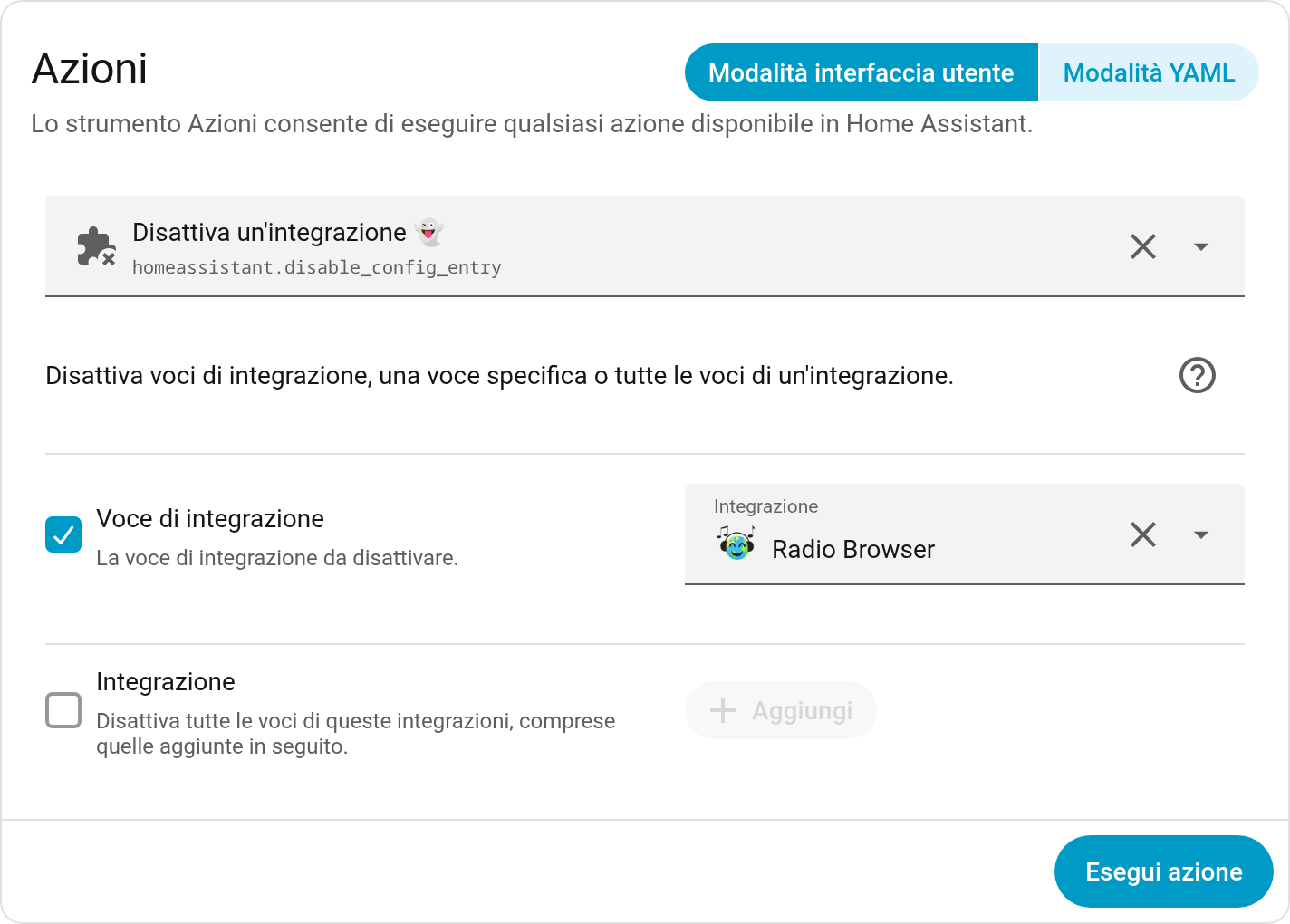
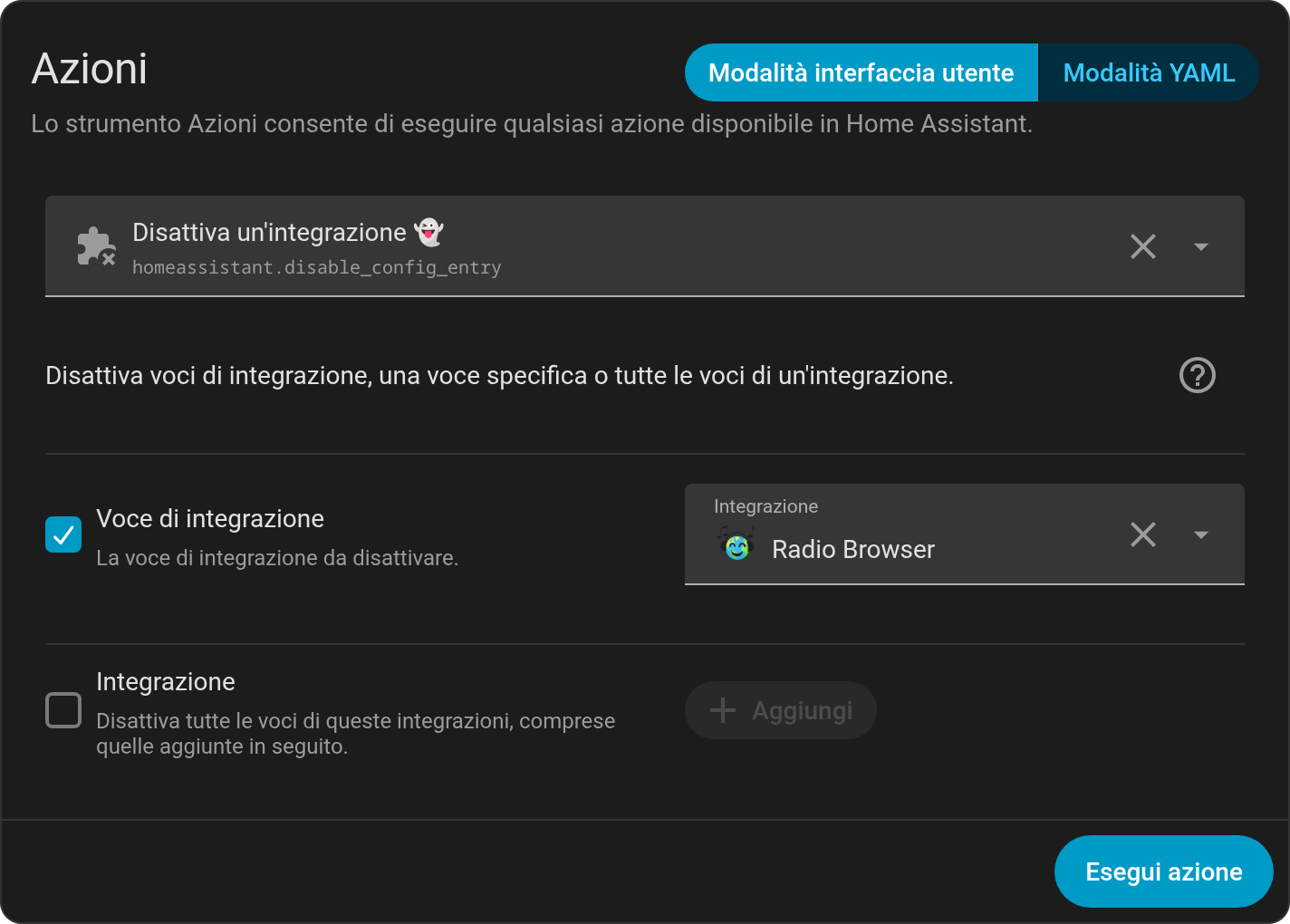
| Proprietà dell'azione | |
|---|---|
| Azione | Disattiva un'integrazione 👻 |
| Nome dell'azione | homeassistant.disable_config_entry |
| Destinatari dell'azione | No |
| Risposta dell'azione | Nessuna risposta |
| Influenza di Spook | Nuova azione aggiunta |
| Strumenti | Prova questa azione  |
| Parametri dei dati dell'azione | |||
|---|---|---|---|
| Attributo | Tipo | Obbligatorio | Predefinito / Esempio |
config_entry_id | stringa | lista di stringhe | No | dc23e666e6100f184e642a0ac345d3eb |
domain | stringa | lista di stringhe | No | hue |
Indicane uno o tutti e due. Un domain prende ogni voce di quell'integrazione, comprese le voci aggiunte dopo che l'automazione è stata scritta. Un dominio senza voci viene rifiutato, così un refuso ti dà un errore.
Non sai qual è il config_entry_id della tua integrazione? Apri questa azione nello strumento Azioni, scegli l'integrazione sotto Voce di integrazione, e seleziona Go to YAML mode. Il YAML mostra l'ID.
Una voce di un'integrazione:
action: homeassistant.disable_config_entry
data:
  config_entry_id: "dc23e666e6100f184e642a0ac345d3eb"
Ogni voce di un'integrazione:
action: homeassistant.disable_config_entry
data:
  domain: hue
Più voci in una volta:
action: homeassistant.disable_config_entry
data:
  config_entry_id:
    - "dc23e666e6100f184e642a0ac345d3eb"
    - "df98a97c9341a0f184e642a0ac345d3b"
Attiva un'integrazione
Riaccende un'integrazione, una sua voce o tutte in una volta.
L'altra metà di Disattiva un'integrazione. Il termostato della casa delle vacanze torna quando arrivi, le luci di Natale tornano a dicembre. Accende anche un'integrazione che hai disattivato tu in Impostazioni. All'azione non importa chi l'ha spenta.
Come si usa
- Apri l'automazione o lo script che deve farlo, e seleziona Aggiungi azione.
- Cerca attiva un'integrazione, e seleziona Home Assistant Core Integration: Attiva un'integrazione 👻.
- Sotto Voce di integrazione, scegli l'integrazione che vuoi accendere.
- Oppure, per accendere in una volta ogni voce di un'integrazione, lascialo vuoto e scrivi il suo dominio sotto Integrazione, come
hue. - Seleziona Salva.
Vuoi solo vederla funzionare? Prova questa azione la apre nel tuo Home Assistant, pronta da eseguire una volta.
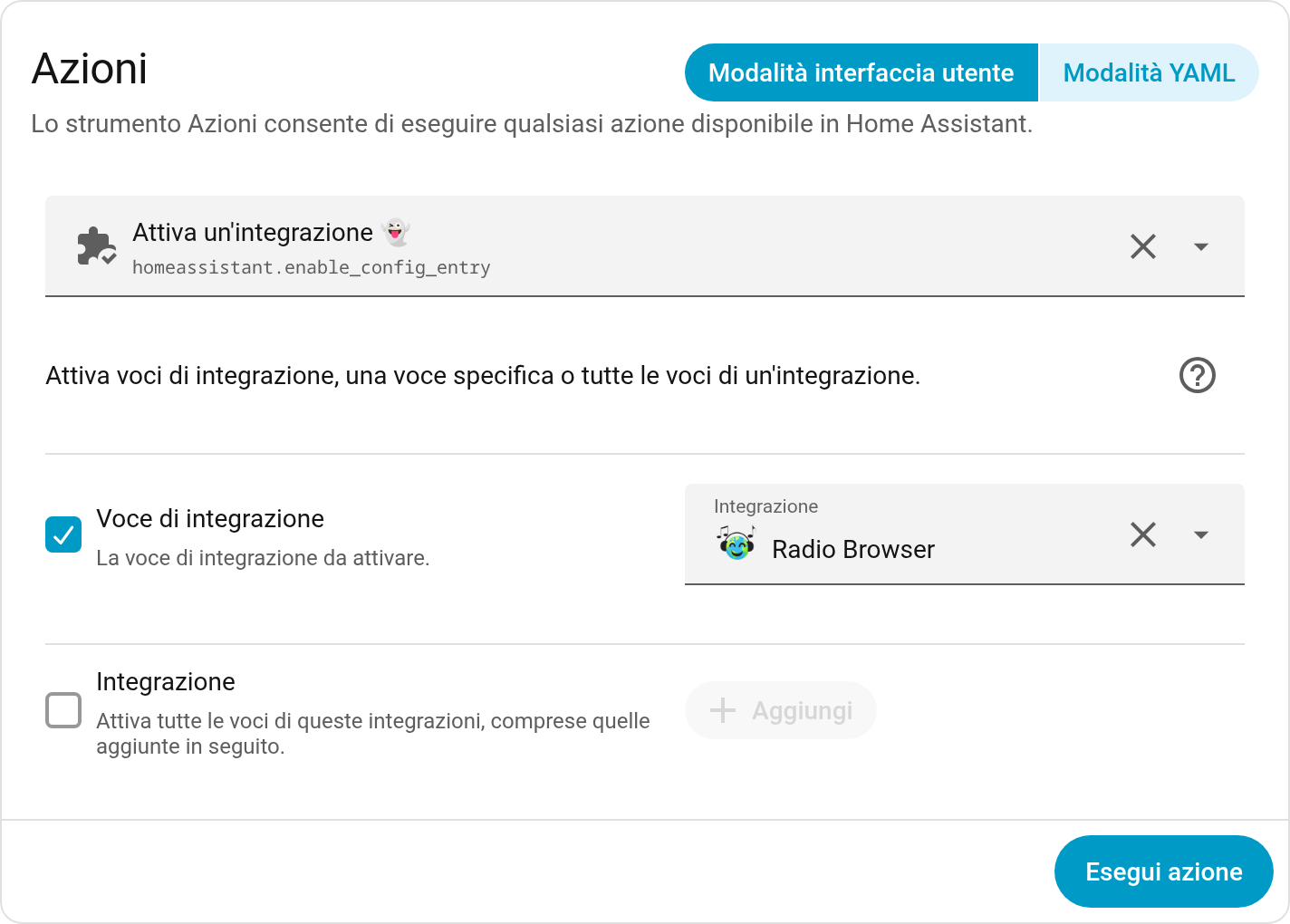
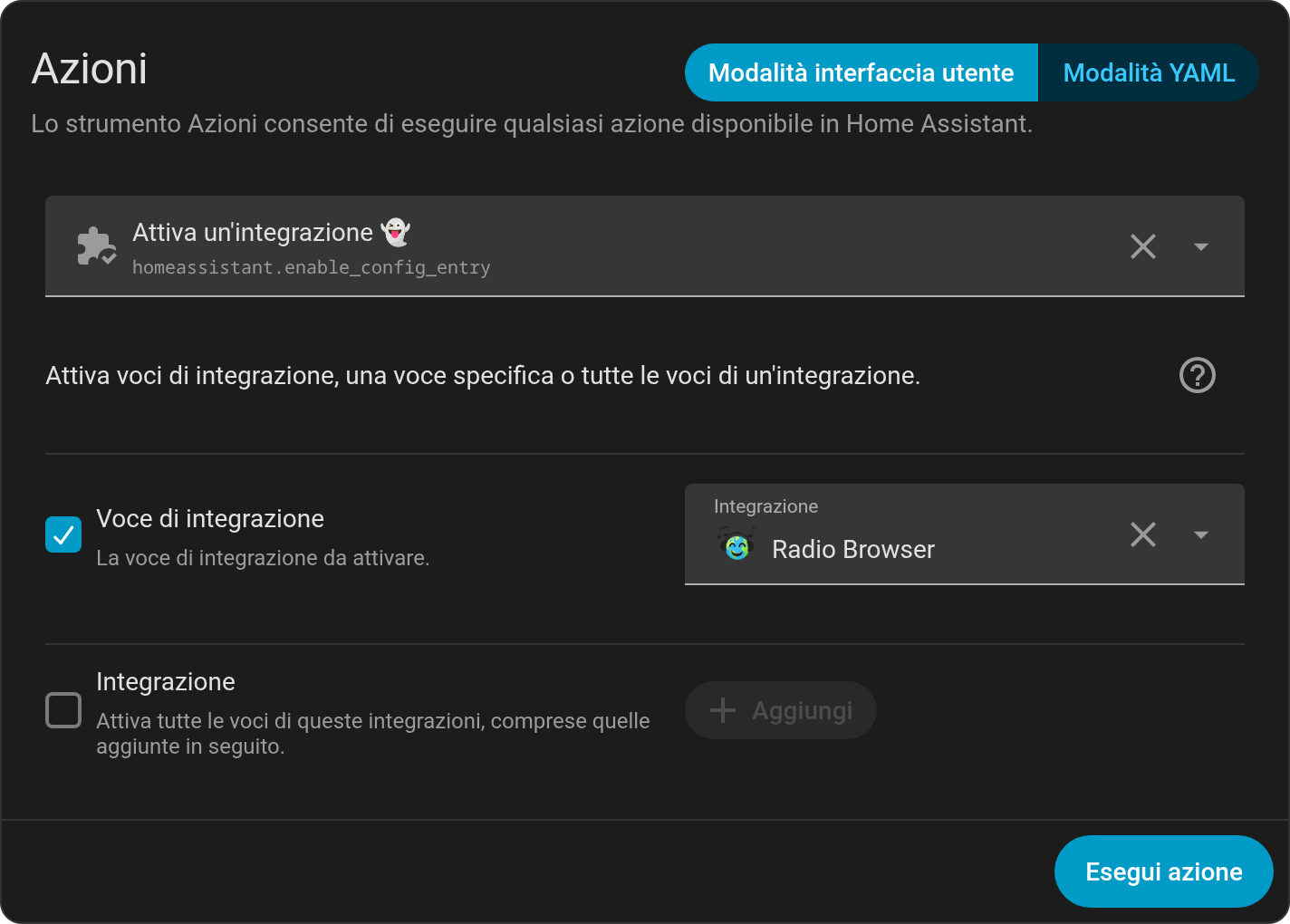
| Proprietà dell'azione | |
|---|---|
| Azione | Attiva un'integrazione 👻 |
| Nome dell'azione | homeassistant.enable_config_entry |
| Destinatari dell'azione | No |
| Risposta dell'azione | Nessuna risposta |
| Influenza di Spook | Nuova azione aggiunta |
| Strumenti | Prova questa azione |
| Parametri dei dati dell'azione | |||
|---|---|---|---|
| Attributo | Tipo | Obbligatorio | Predefinito / Esempio |
config_entry_id | stringa | lista di stringhe | No | dc23e666e6100f184e642a0ac345d3eb |
domain | stringa | lista di stringhe | No | hue |
Indicane uno o tutti e due. Un domain prende ogni voce di quell'integrazione, comprese le voci aggiunte dopo che l'automazione è stata scritta. Un dominio senza voci viene rifiutato, così un refuso ti dà un errore.
Non sai qual è il config_entry_id della tua integrazione? Apri questa azione nello strumento Azioni, scegli l'integrazione sotto Voce di integrazione, e seleziona Go to YAML mode. Il YAML mostra l'ID.
Una voce di un'integrazione:
action: homeassistant.enable_config_entry
data:
  config_entry_id: "dc23e666e6100f184e642a0ac345d3eb"
Ogni voce di un'integrazione:
action: homeassistant.enable_config_entry
data:
  domain: hue
Più voci in una volta:
action: homeassistant.enable_config_entry
data:
  config_entry_id:
    - "dc23e666e6100f184e642a0ac345d3eb"
    - "df98a97c9341a0f184e642a0ac345d3b"
Disattiva il polling degli aggiornamenti
Impedisce a un'integrazione di chiedere aggiornamenti al suo dispositivo o servizio a intervalli regolari.
Molte integrazioni fanno polling: ogni tot secondi o minuti, chiedono dati freschi. Di solito è quello che vuoi. Ma un'integrazione che parla con un'API a pagamento costa soldi a ogni richiesta, anche quando non c'è nessuno in casa a guardare i numeri. Con il polling spento, l'integrazione continua a funzionare. Smette solo di chiedere da sola.
Home Assistant ha questa opzione come interruttore nelle opzioni di sistema di una voce di integrazione. Questa azione aziona lo stesso interruttore da un'automazione. Per riaccenderlo c'è Attiva il polling degli aggiornamenti.
Come si usa
- Apri l'automazione o lo script che deve farlo, e seleziona Aggiungi azione.
- Cerca disattiva il polling, e seleziona Home Assistant Core Integration: Disattiva il polling degli aggiornamenti 👻.
- Sotto Voce di integrazione, scegli l'integrazione che deve smettere di fare polling.
- Seleziona Salva.
Vuoi solo vederla funzionare? Prova questa azione la apre nel tuo Home Assistant, pronta da eseguire una volta.
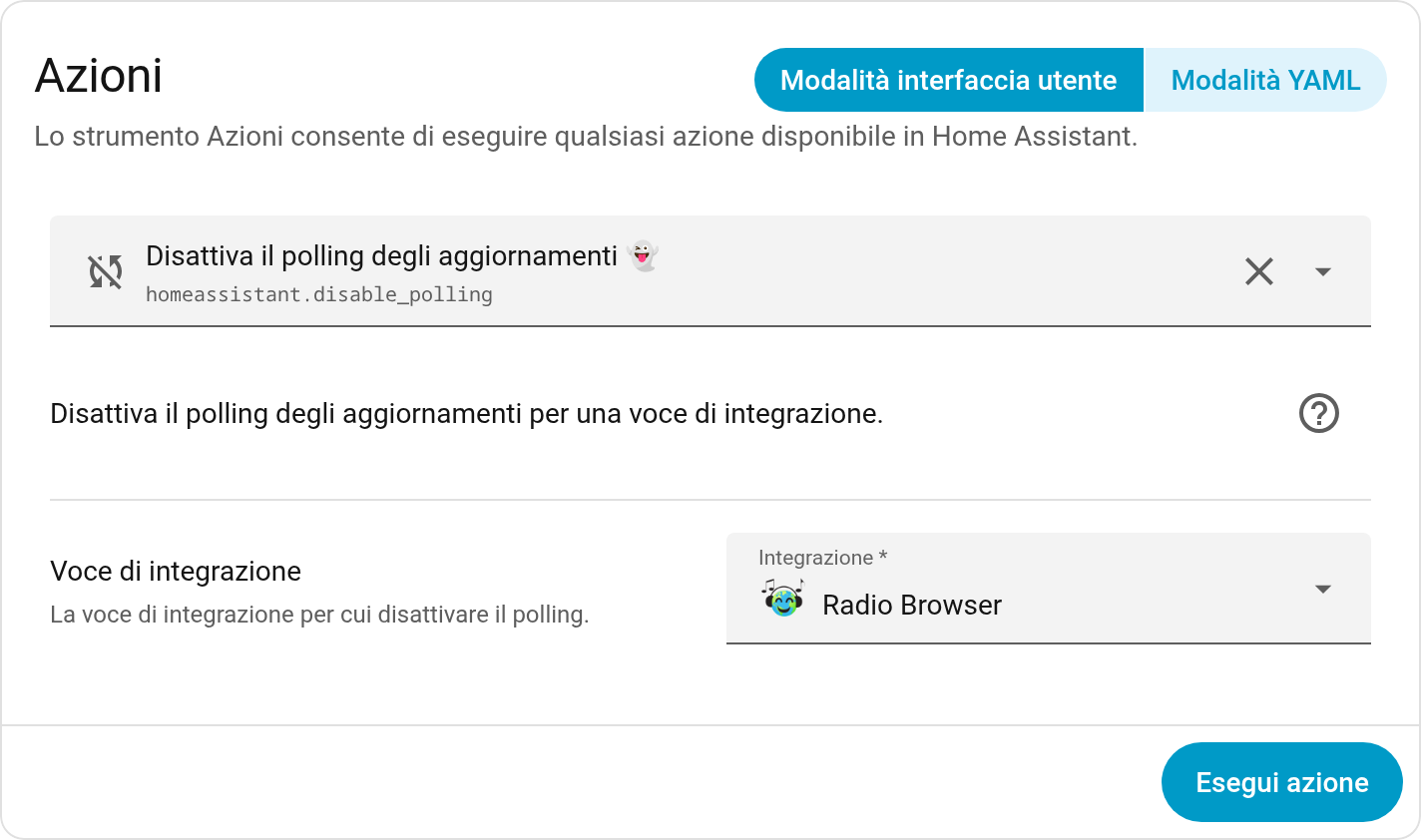
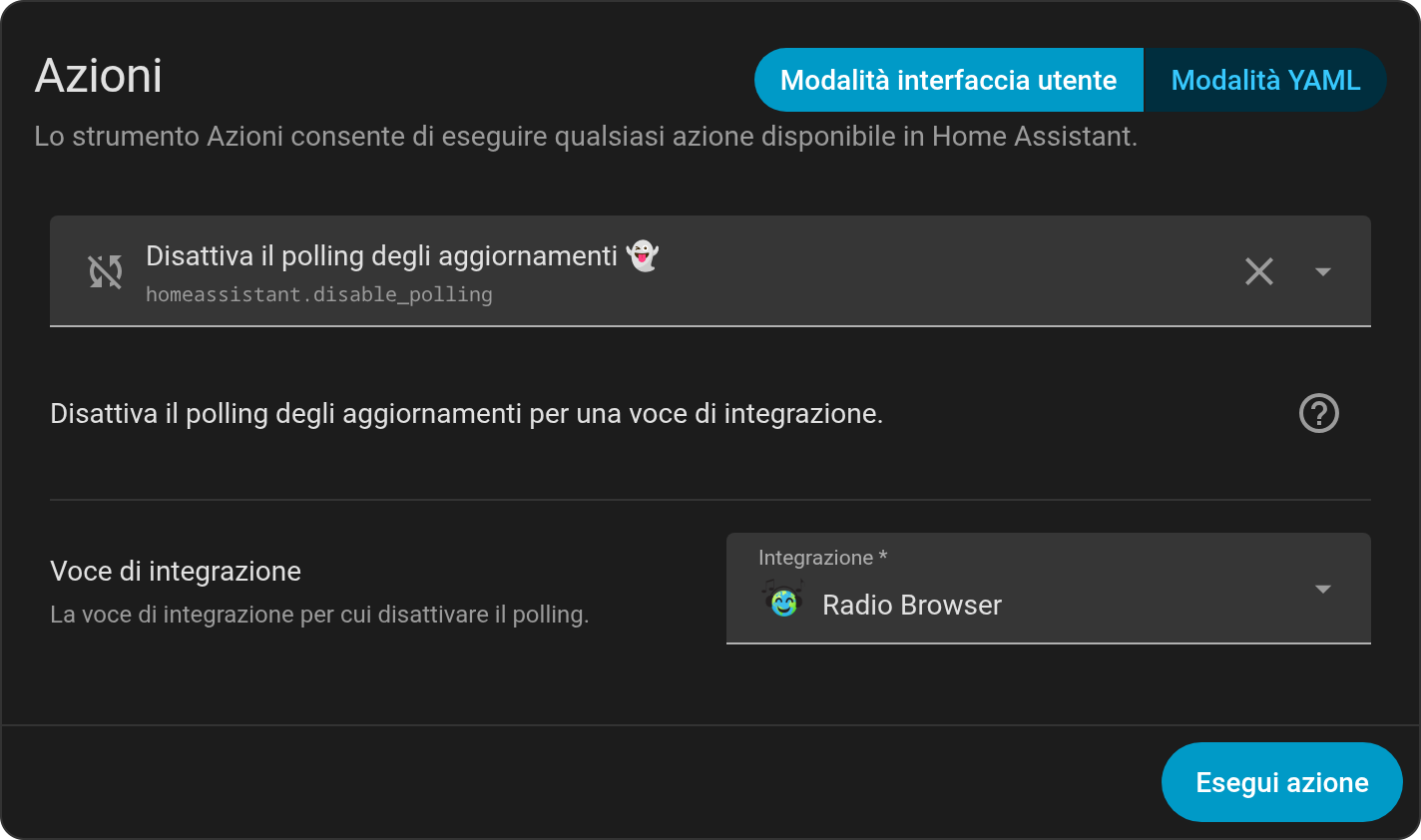
| Proprietà dell'azione | |
|---|---|
| Azione | Disattiva il polling degli aggiornamenti 👻 |
| Nome dell'azione | homeassistant.disable_polling |
| Destinatari dell'azione | No |
| Risposta dell'azione | Nessuna risposta |
| Influenza di Spook | Nuova azione aggiunta |
| Strumenti | Prova questa azione |
| Parametri dei dati dell'azione | |||
|---|---|---|---|
| Attributo | Tipo | Obbligatorio | Predefinito / Esempio |
config_entry_id | stringa | Sì | dc23e666e6100f184e642a0ac345d3eb |
Non sai qual è il config_entry_id della tua integrazione? Apri questa azione nello strumento Azioni, scegli l'integrazione sotto Voce di integrazione, e seleziona Go to YAML mode. Il YAML mostra l'ID.
Ferma il polling di una voce di integrazione:
action: homeassistant.disable_polling
data:
  config_entry_id: "dc23e666e6100f184e642a0ac345d3eb"
- L'interruttore nell'interfaccia ricarica l'integrazione subito dopo che lo azioni. Questa azione no, e alcune integrazioni guardano l'impostazione solo quando si caricano. Se il polling continua, fai seguire a questa azione Home Assistant Core Integration: Reload config entry (
homeassistant.reload_config_entry) per la stessa voce. - Prende una voce di integrazione alla volta. Per più voci, aggiungi l'azione una volta per ciascuna.
- Un'integrazione che non fa polling, perché il suo dispositivo invia gli aggiornamenti da solo, non ha niente da fermare.
Attiva il polling degli aggiornamenti
Permette di nuovo a un'integrazione di chiedere aggiornamenti al suo dispositivo o servizio a intervalli regolari.
L'altra metà di Disattiva il polling degli aggiornamenti. Ferma il polling dell'API a pagamento quando esci di casa, fallo ripartire quando torni. Lo stesso interruttore delle opzioni di sistema della voce di integrazione, azionato da un'automazione.
Come si usa
- Apri l'automazione o lo script che deve farlo, e seleziona Aggiungi azione.
- Cerca attiva il polling, e seleziona Home Assistant Core Integration: Attiva il polling degli aggiornamenti 👻.
- Sotto Voce di integrazione, scegli l'integrazione che deve ricominciare a fare polling.
- Seleziona Salva.
Vuoi solo vederla funzionare? Prova questa azione la apre nel tuo Home Assistant, pronta da eseguire una volta.
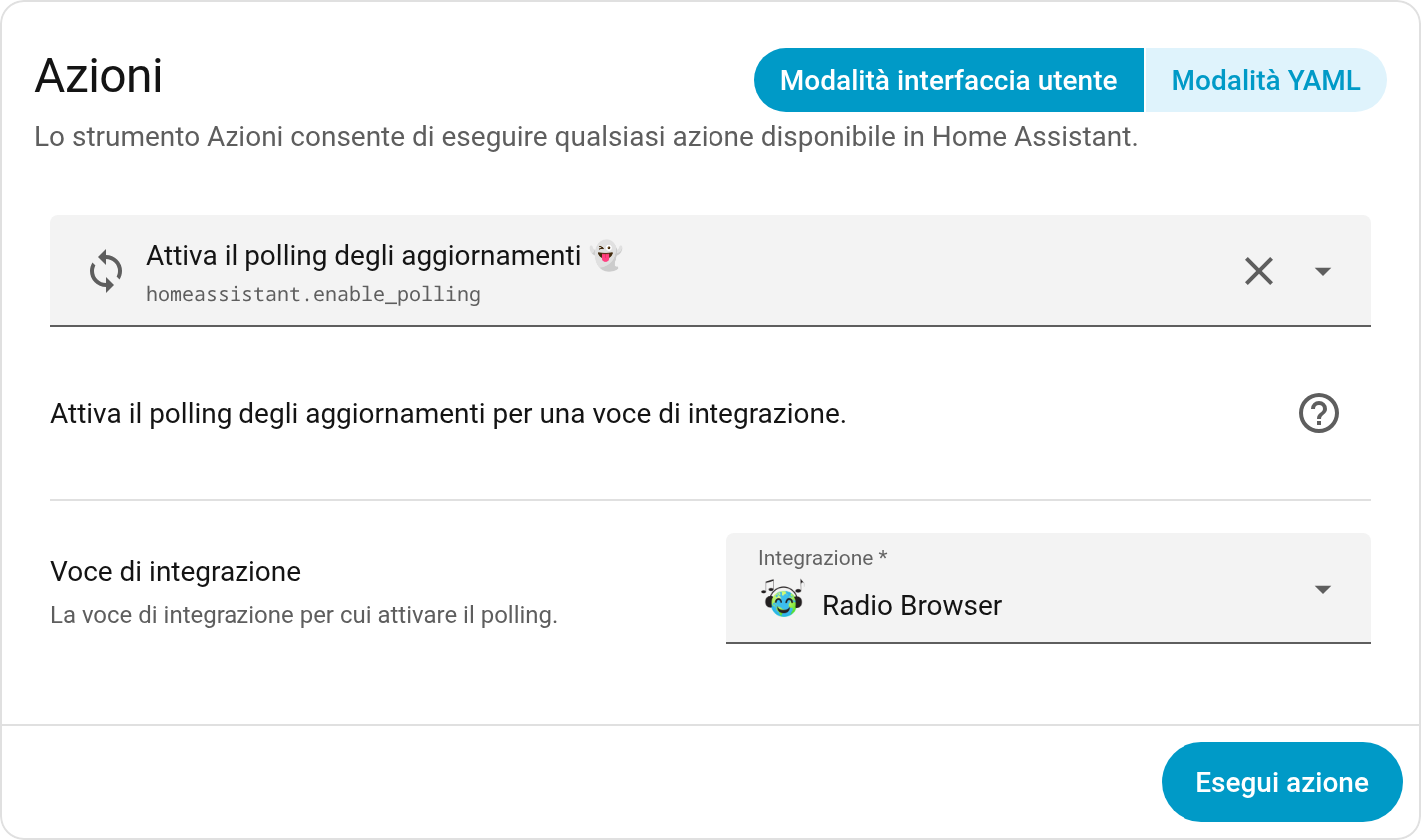
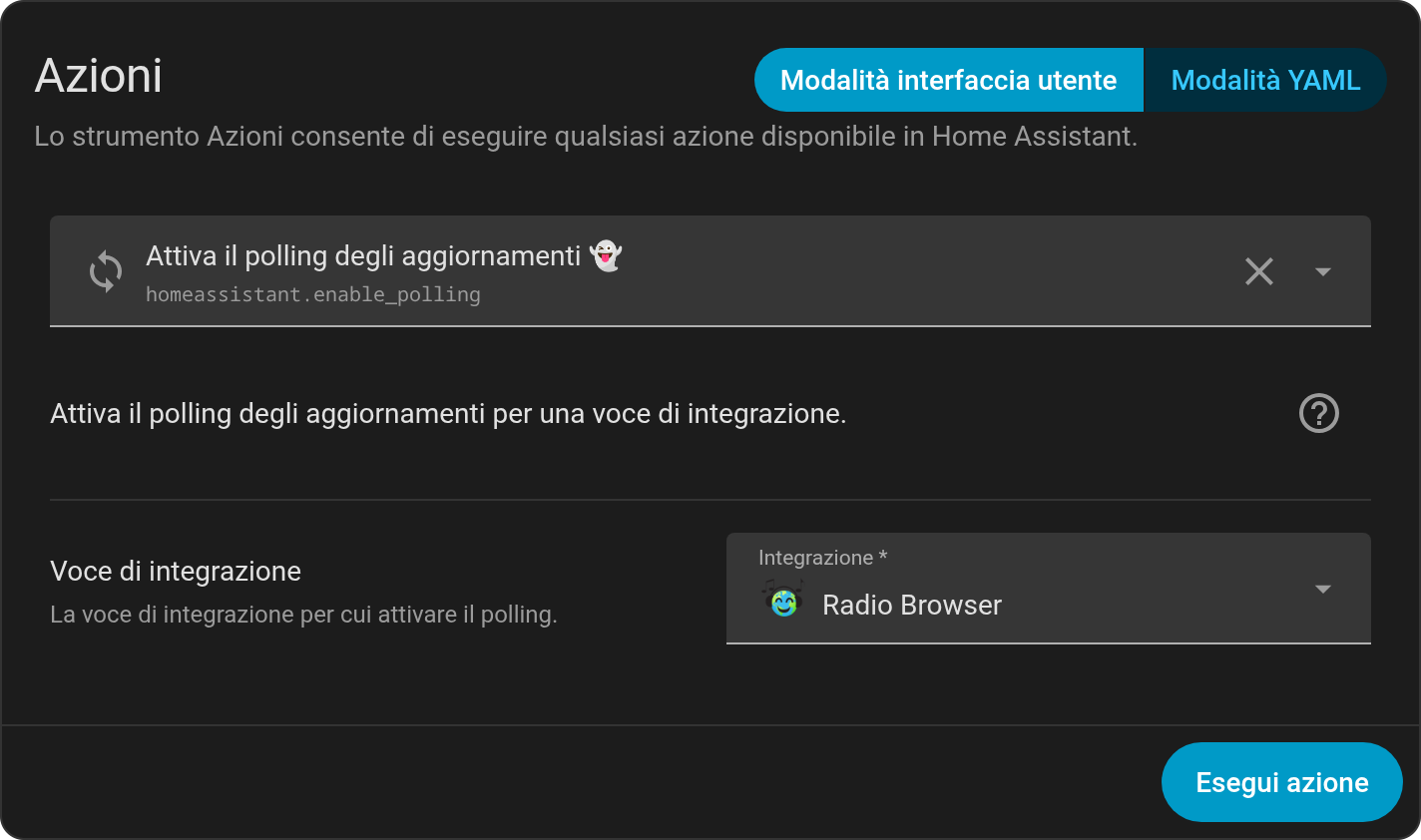
| Proprietà dell'azione | |
|---|---|
| Azione | Attiva il polling degli aggiornamenti 👻 |
| Nome dell'azione | homeassistant.enable_polling |
| Destinatari dell'azione | No |
| Risposta dell'azione | Nessuna risposta |
| Influenza di Spook | Nuova azione aggiunta |
| Strumenti | Prova questa azione |
| Parametri dei dati dell'azione | |||
|---|---|---|---|
| Attributo | Tipo | Obbligatorio | Predefinito / Esempio |
config_entry_id | stringa | Sì | dc23e666e6100f184e642a0ac345d3eb |
Non sai qual è il config_entry_id della tua integrazione? Apri questa azione nello strumento Azioni, scegli l'integrazione sotto Voce di integrazione, e seleziona Go to YAML mode. Il YAML mostra l'ID.
Fai ripartire il polling di una voce di integrazione:
action: homeassistant.enable_polling
data:
  config_entry_id: "dc23e666e6100f184e642a0ac345d3eb"
- L'interruttore nell'interfaccia ricarica l'integrazione subito dopo che lo azioni. Questa azione no, e spesso un'integrazione avvia il suo polling solo quando si carica. Per farlo partire subito, fai seguire a questa azione Home Assistant Core Integration: Reload config entry (
homeassistant.reload_config_entry) per la stessa voce. - Prende una voce di integrazione alla volta. Per più voci, aggiungi l'azione una volta per ciascuna.
Ignora tutti i dispositivi e servizi rilevati
Ignora in un colpo tutto quello che Home Assistant ha rilevato e che aspetta che tu lo configuri.
Home Assistant trova da solo le cose sulla tua rete, e le elenca in Impostazioni > Dispositivi e servizi come rilevate. Ottimo quando è la nuova luce che hai appena comprato. Meno quando è la TV dei vicini, ogni aggeggio Bluetooth che passa, o la stessa stampante per la terza volta. Puoi ignorarli uno per uno. Questa azione li ignora tutti in una volta.
Puoi limitarla a un'integrazione. Per esempio, eseguila ogni notte solo per l'integrazione bluetooth, e tieni il resto delle scoperte da guardare tu.
Come si usa
- Apri l'automazione o lo script che deve farlo, e seleziona Aggiungi azione.
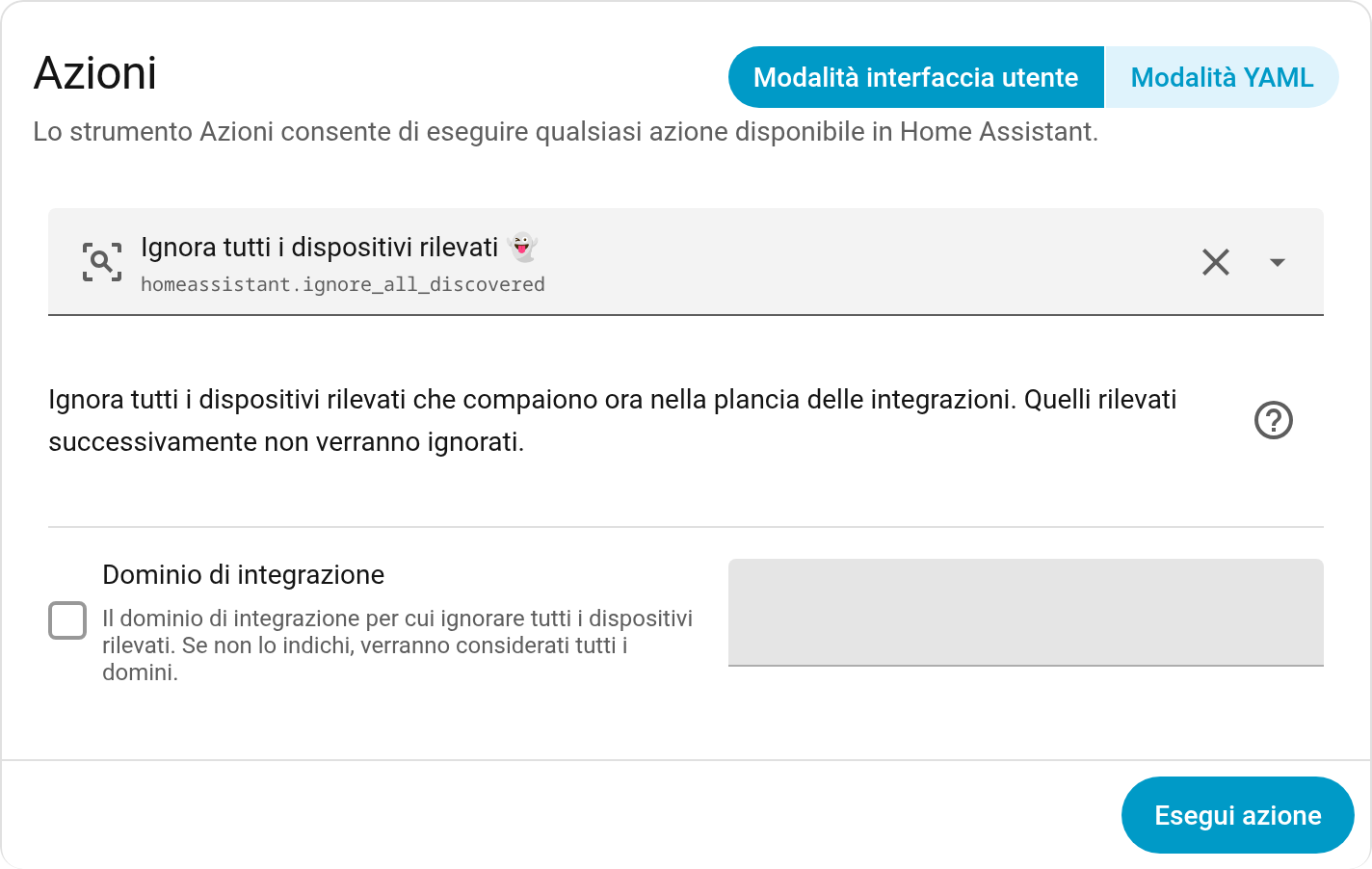
- Cerca ignora tutti, e seleziona Home Assistant Core Integration: Ignora tutti i dispositivi rilevati 👻.
- Per ignorare solo quello che ha rilevato un'integrazione, scrivi il suo dominio sotto Dominio di integrazione, come
bluetooth. Lascialo vuoto per ignorare tutto. - Seleziona Salva.
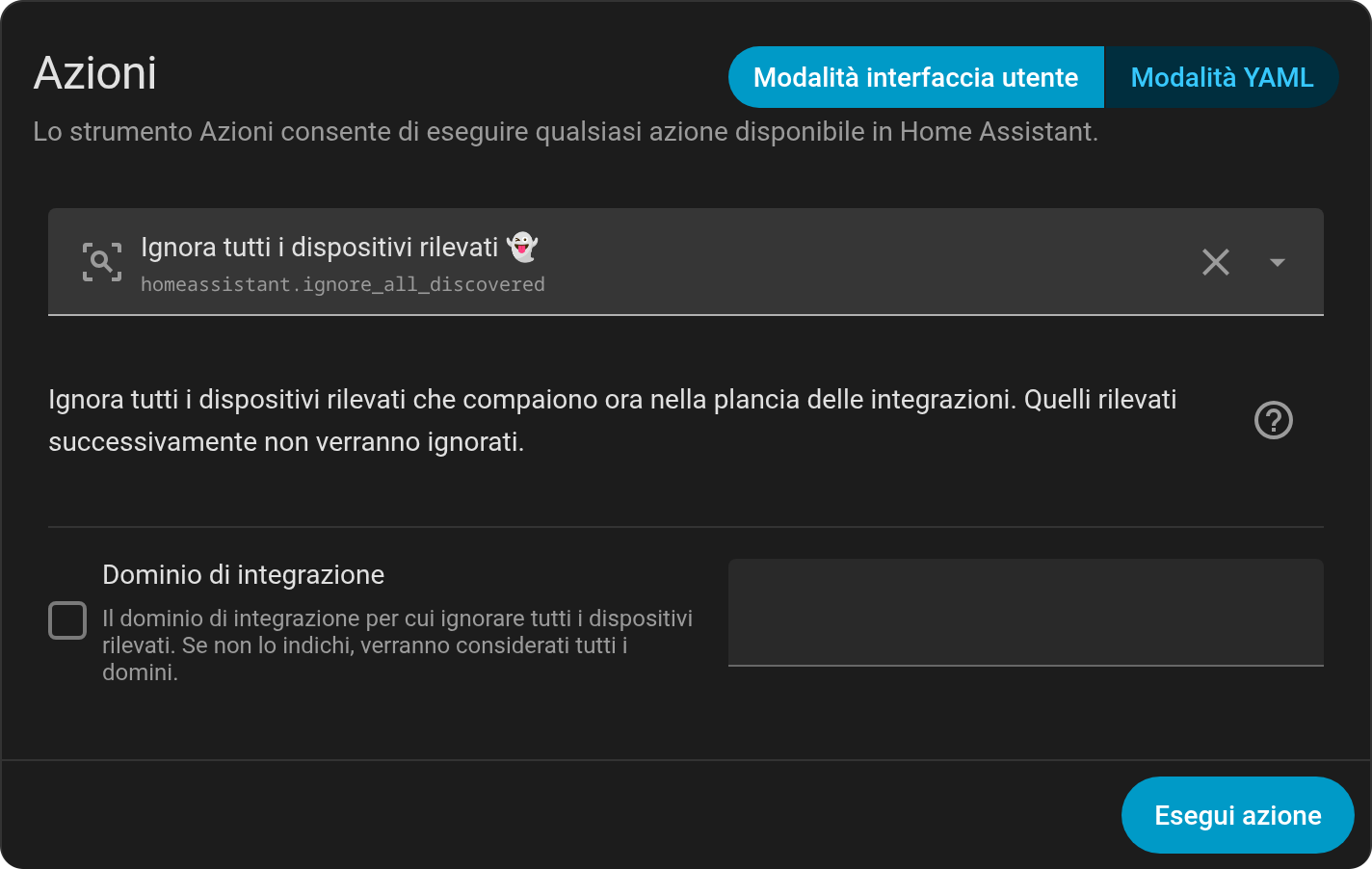
Vuoi solo vederla funzionare? Prova questa azione la apre nel tuo Home Assistant, pronta da eseguire una volta.
| Proprietà dell'azione | |
|---|---|
| Azione | Ignora tutti i dispositivi rilevati 👻 |
| Nome dell'azione | homeassistant.ignore_all_discovered |
| Destinatari dell'azione | No |
| Risposta dell'azione | Nessuna risposta |
| Influenza di Spook | Nuova azione aggiunta |
| Strumenti | Prova questa azione |
| Parametri dei dati dell'azione | |||
|---|---|---|---|
| Attributo | Tipo | Obbligatorio | Predefinito / Esempio |
domain | stringa | No | bluetooth |
Ogni scoperta finisce nella lista delle integrazioni ignorate, con il nome che Home Assistant mostrava e un 👻 dietro, così sai quali ha ignorato Spook. Quando Home Assistant non ha un nome per una scoperta, si chiama "Ignored by Spook". Puoi smettere di ignorarne una qualsiasi da quella lista, come con una che hai ignorato tu.
Ignora tutto quello che ha rilevato ESPHome:
action: homeassistant.ignore_all_discovered
data:
  domain: "esphome"
Progetti e guide
Non ci sono ancora progetti o guide note per queste azioni. Ne hai fatto uno, o ne hai trovato uno? Faccelo sapere nei nostri forum di discussione.
Richieste di funzionalità, idee e supporto
Hai un'idea per andare oltre, come una nuova azione, entità o riparazione? Faccelo sapere nei nostri forum di discussione.
Ti sei bloccato, o hai trovato un bug? La pagina di supporto ti dice dove trovare aiuto.
Panoramica
Spook aggiunge a Home Assistant azioni per gestire integrazioni, etichette, categorie, piani, aree, dispositivi, entità e utenti dalle tue automazioni e dai tuoi script.
Gestione delle etichette
Spook aggiunge a Home Assistant azioni per creare, aggiornare ed eliminare etichette, e per metterle o toglierle da aree, dispositivi ed entità, tutto dalle tue automazioni e dai tuoi script.