
Gestione dei dispositivi
Un dispositivo in Home Assistant di solito è un oggetto fisico in casa tua, come un termostato o una presa smart. Può anche essere un servizio web, come uno che fornisce informazioni meteo. Un dispositivo raggruppa le entità che gli appartengono.
Gestisci i dispositivi nell'interfaccia, in Impostazioni > Dispositivi e servizi > Dispositivi. Spook aggiunge azioni che fanno una parte di questo da un'automazione o da uno script: disattivare un dispositivo, riattivarlo, e cambiarne il nome, l'area o le etichette.
Azioni
Spook aggiunge tre azioni per i dispositivi. Le trovi ovunque aggiungi un'azione, segnate con un 👻. Cambiano la tua installazione: per chiamarne una a mano serve un amministratore, mentre le automazioni e gli script le eseguono come al solito.
Disattiva un dispositivo
Disattiva uno o più dispositivi, come il pulsante Disabilita nella pagina del dispositivo.
Un dispositivo disattivato si porta dietro le sue entità: vengono disattivate anche loro, e spariscono dalle tue plance e dalle tue automazioni. Pensa alle luci di Natale che stanno in soffitta undici mesi all'anno, o alla casa delle vacanze dove vai solo a luglio. Disattiva i loro dispositivi quando sono via, e smettono di riempire i tuoi registri e le tue plance di entità non disponibili. Attiva un dispositivo li riporta indietro.
Come si usa
- Apri l'automazione o lo script che deve disattivare il dispositivo, e seleziona Aggiungi azione.
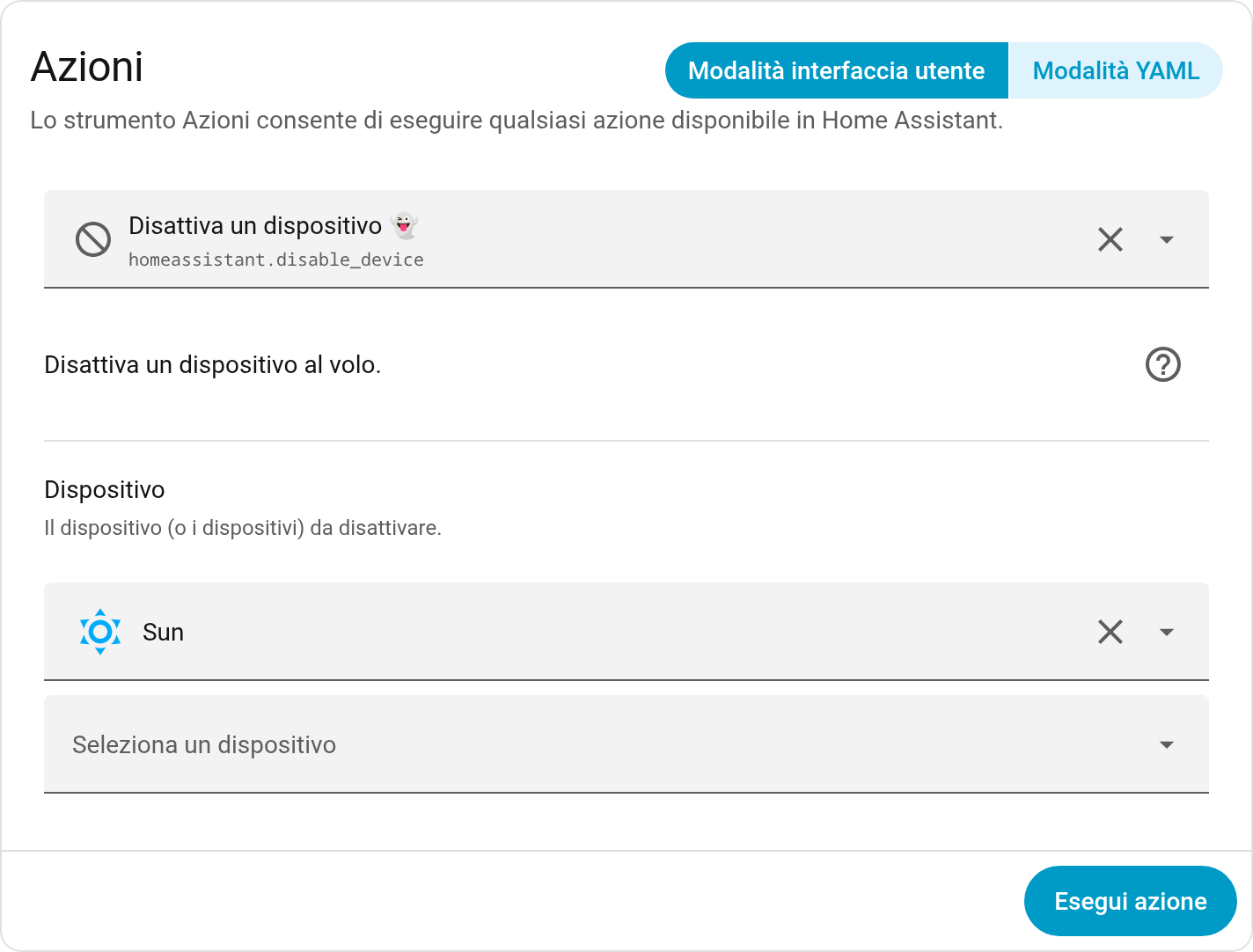
- Cerca disattiva un dispositivo, e seleziona Home Assistant Core Integration: Disattiva un dispositivo 👻.
- Scegli uno o più dispositivi sotto Dispositivo.
- Seleziona Salva.
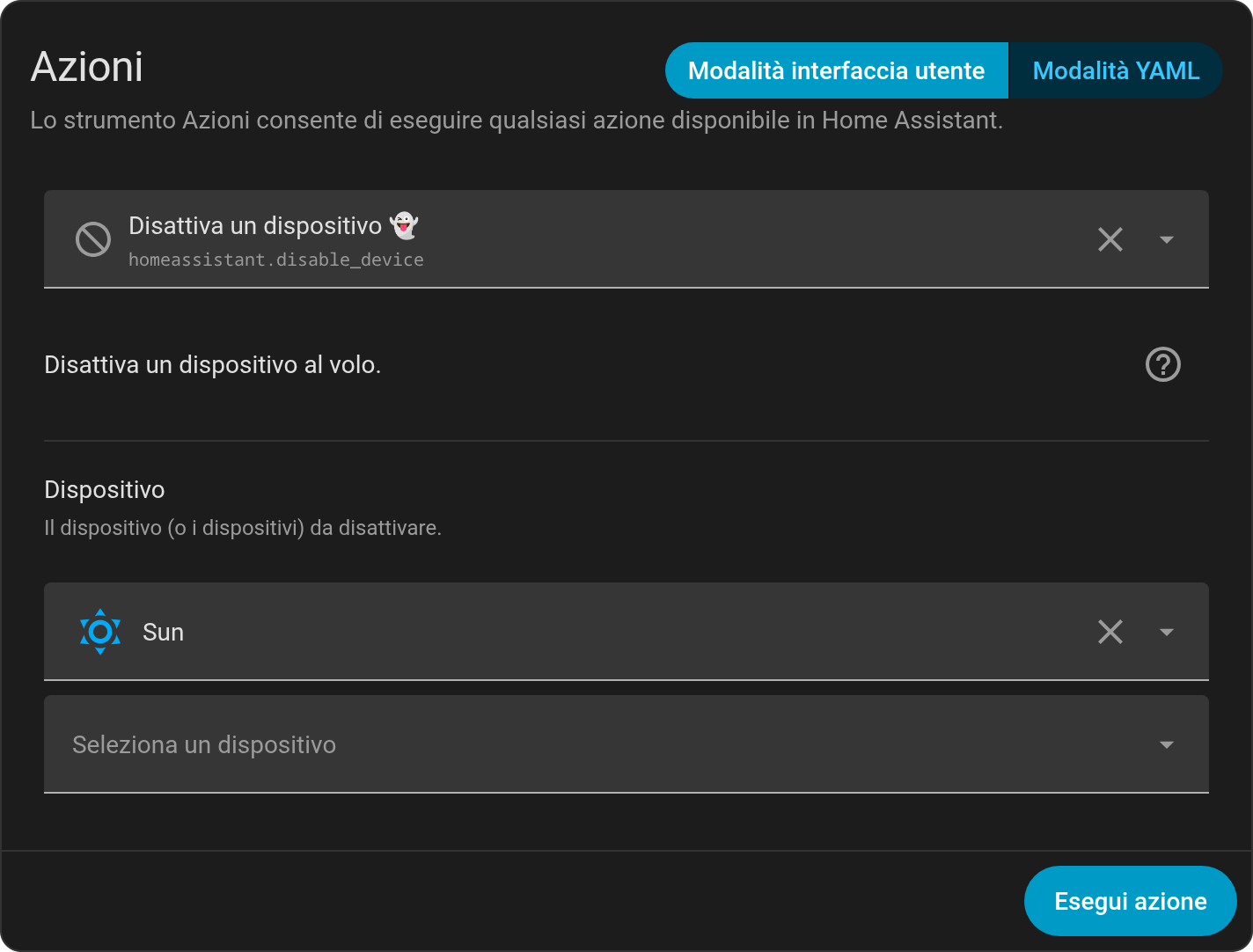
Vuoi solo vederla funzionare? Prova questa azione la apre nel tuo Home Assistant, pronta da eseguire una volta.
| Proprietà dell'azione | |
|---|---|
| Azione | Disattiva un dispositivo 👻 |
| Nome dell'azione | homeassistant.disable_device |
| Destinatari dell'azione | No |
| Risposta dell'azione | Nessuna risposta |
| Influenza di Spook | Nuova azione aggiunta |
| Strumenti | Prova questa azione  |
| Parametri dei dati dell'azione | |||
|---|---|---|---|
| Attributo | Tipo | Obbligatorio | Predefinito / Esempio |
device_id | stringa | lista di stringhe | Sì | dc23e666e6100f184e642a0ac345d3eb |
Un dispositivo può essere collegato tramite un altro, come una luce Zigbee dietro il suo hub, o essere un dispositivo figlio di un altro. Quando il dispositivo che disattivi era l'ultimo attivo collegato a quell'altro dispositivo, viene disattivato anche l'altro, e così via risalendo la catena.
Non sai qual è il device_id del tuo dispositivo? Ci sono alcuni modi per trovarlo:
Usa questa azione nello strumento Azioni: scegli il dispositivo nell'interfaccia, e seleziona Go to YAML mode. Il YAML mostra l'ID del dispositivo.
Oppure apri la pagina del dispositivo nell'interfaccia e guarda l'URL. L'ID del dispositivo è l'ultima parte, e ha più o meno questo aspetto: dc23e666e6100f184e642a0ac345d3eb.
Disattiva un dispositivo:
action: homeassistant.disable_device
data:
  device_id: "dc23e666e6100f184e642a0ac345d3eb"
Più di un dispositivo in una volta, come lista:
action: homeassistant.disable_device
data:
  device_id:
    - "dc23e666e6100f184e642a0ac345d3eb"
    - "df98a97c9341a0f184e642a0ac345d3b"
Attiva un dispositivo
Riattiva uno o più dispositivi disattivati.
La strada di ritorno da Disattiva un dispositivo: le luci di Natale scendono dalla soffitta, e il loro dispositivo e le loro entità tornano in vita.
Come si usa
- Apri l'automazione o lo script che deve attivare il dispositivo, e seleziona Aggiungi azione.
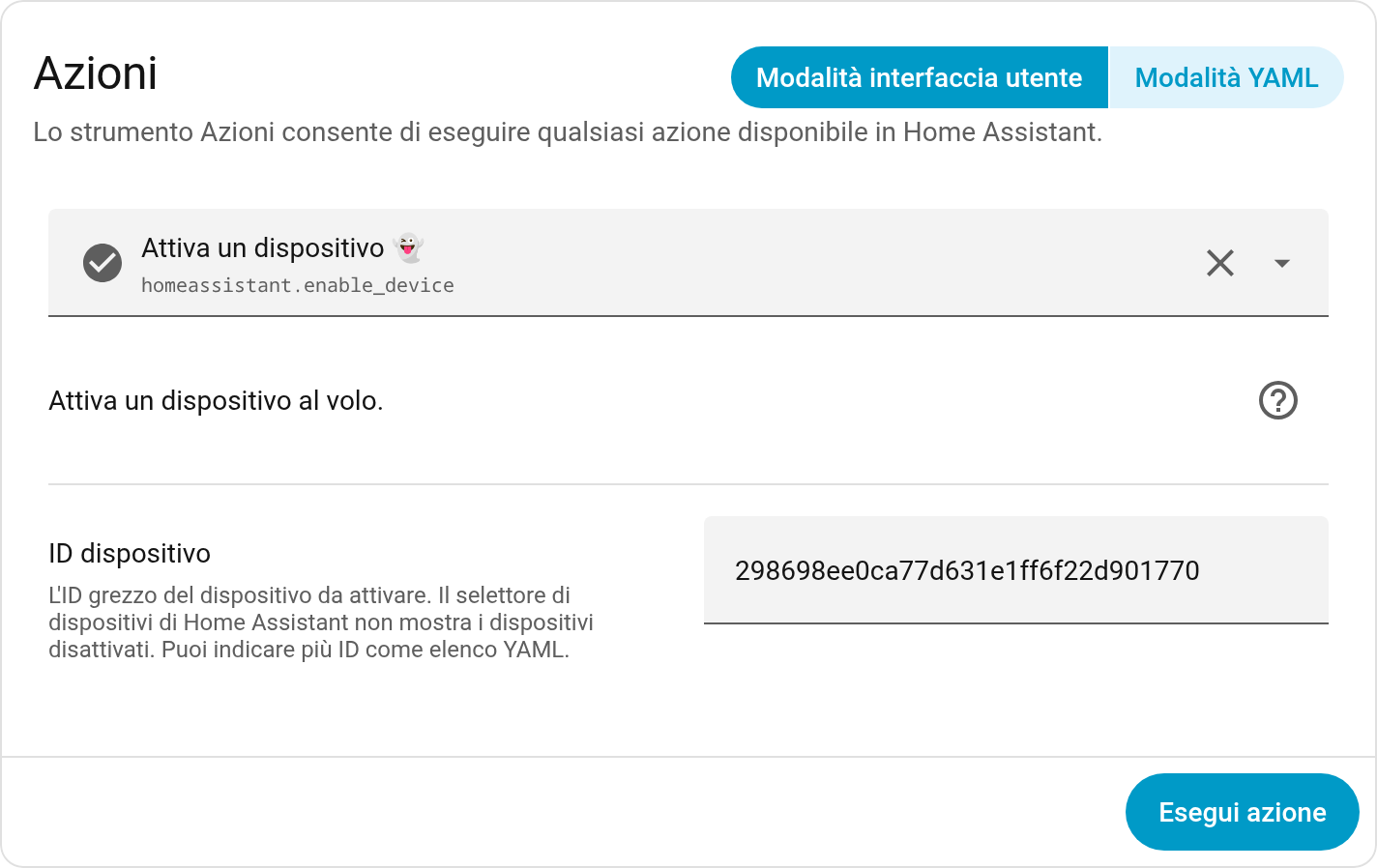
- Cerca attiva un dispositivo, e seleziona Home Assistant Core Integration: Attiva un dispositivo 👻.
- Sotto ID dispositivo, scrivi l'ID del dispositivo. Il solito selettore di dispositivi non mostra i dispositivi disattivati, ed è per questo che questa azione chiede l'ID. Vedi Trovare l'ID di un dispositivo qui sotto.
- Seleziona Salva.
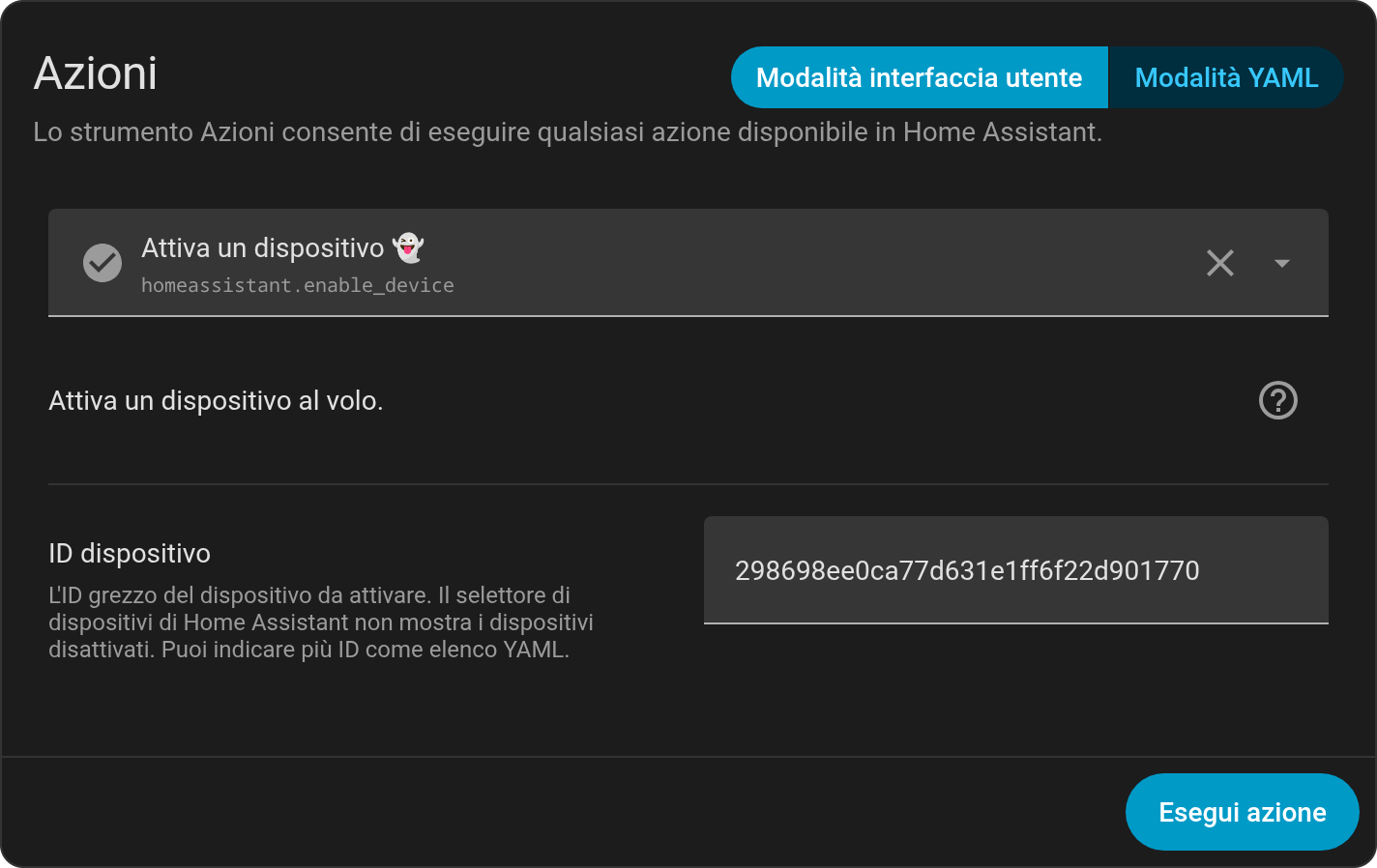
Vuoi solo vederla funzionare? Prova questa azione la apre nel tuo Home Assistant, pronta da eseguire una volta.
| Proprietà dell'azione | |
|---|---|
| Azione | Attiva un dispositivo 👻 |
| Nome dell'azione | homeassistant.enable_device |
| Destinatari dell'azione | No |
| Risposta dell'azione | Nessuna risposta |
| Influenza di Spook | Nuova azione aggiunta |
| Strumenti | Prova questa azione |
| Parametri dei dati dell'azione | |||
|---|---|---|---|
| Attributo | Tipo | Obbligatorio | Predefinito / Esempio |
device_id | stringa | lista di stringhe | Sì | dc23e666e6100f184e642a0ac345d3eb |
Home Assistant non attiva un dispositivo mentre è disattivato il dispositivo tramite cui è collegato, o il suo dispositivo padre. Quindi viene attivato prima quello, e così via risalendo la catena.
Non sai qual è il device_id del tuo dispositivo? Ci sono alcuni modi per trovarlo:
Apri la pagina del dispositivo nell'interfaccia e guarda l'URL. L'ID del dispositivo è l'ultima parte, e ha più o meno questo aspetto: dc23e666e6100f184e642a0ac345d3eb. I dispositivi disattivati sono ancora elencati nella pagina dei dispositivi, appena cambi il filtro per mostrarli.
Oppure, prima di disattivare il dispositivo, usa Disattiva un dispositivo nello strumento Azioni: scegli il dispositivo nell'interfaccia, e seleziona Go to YAML mode. Il YAML mostra l'ID del dispositivo.
Attiva un dispositivo:
action: homeassistant.enable_device
data:
  device_id: "dc23e666e6100f184e642a0ac345d3eb"
Più di un dispositivo in una volta, come lista:
action: homeassistant.enable_device
data:
  device_id:
    - "dc23e666e6100f184e642a0ac345d3eb"
    - "df98a97c9341a0f184e642a0ac345d3b"
Aggiorna un dispositivo
Cambia il nome, l'area o le etichette di un dispositivo, oppure lo disattiva o lo attiva.
Sono le cose che puoi cambiare di un dispositivo nell'interfaccia, adesso da un'automazione. Un sensore spostato dalla camera da letto alla cameretta riceve un nuovo nome e una nuova area in un passo solo. Tutto quello che ometti tiene il valore che ha già.
Come si usa
- Apri l'automazione o lo script che deve cambiare il dispositivo, e seleziona Aggiungi azione.
- Cerca aggiorna un dispositivo, e seleziona Home Assistant Core Integration: Aggiorna un dispositivo 👻.
- Scegli il dispositivo sotto ID dispositivo.
- Attiva solo i campi che vuoi cambiare, come Nome, ID area, Etichette o Disattivato da, e compilali. I campi che lasci spenti tengono il loro valore.
- Seleziona Salva.
Le Etichette che indichi sostituiscono quelle che ha il dispositivo. Impostare Disattivato da su Utente disattiva il dispositivo, come Disattiva un dispositivo.
Vuoi solo vederla funzionare? Prova questa azione la apre nel tuo Home Assistant, pronta da eseguire una volta.
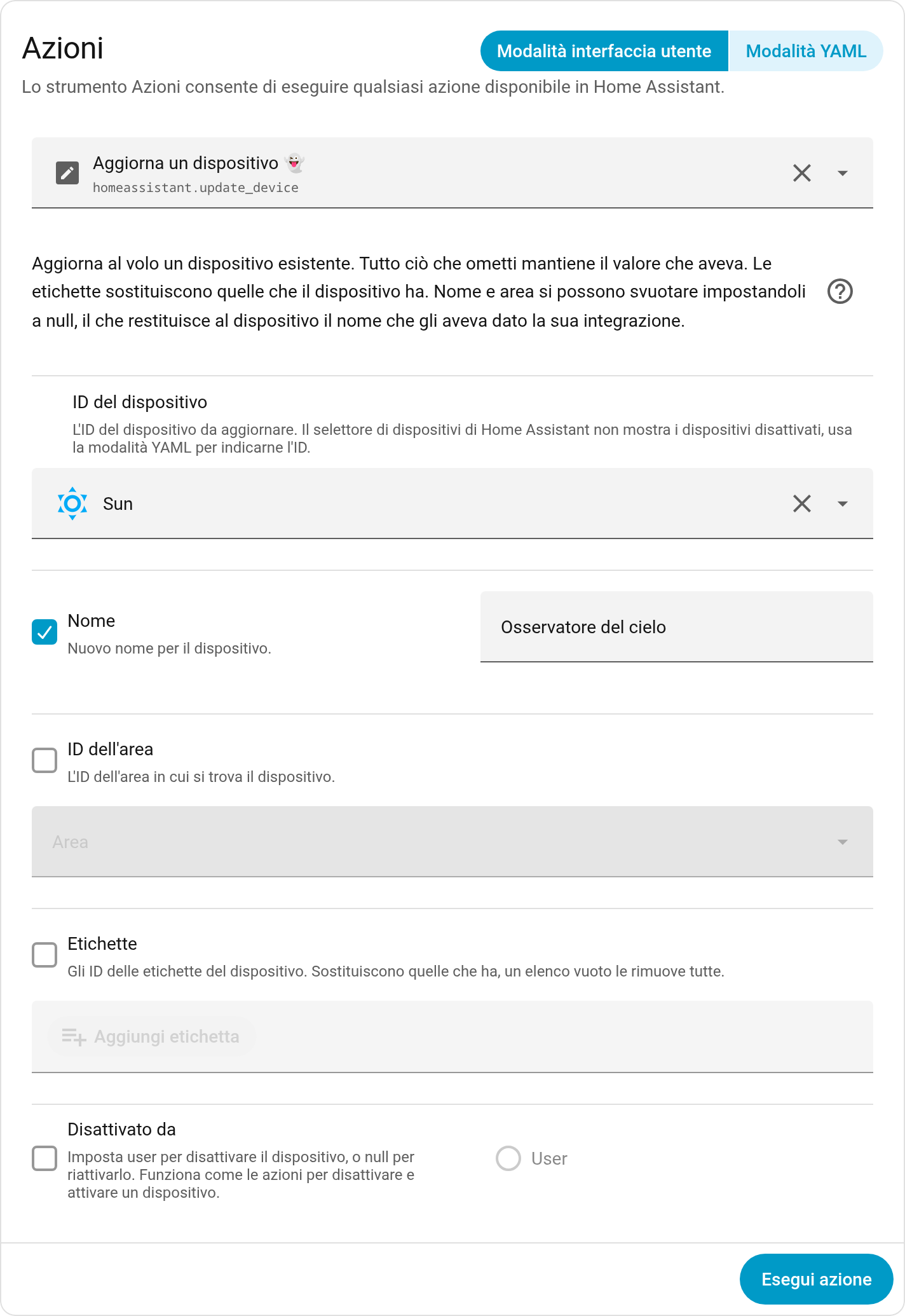
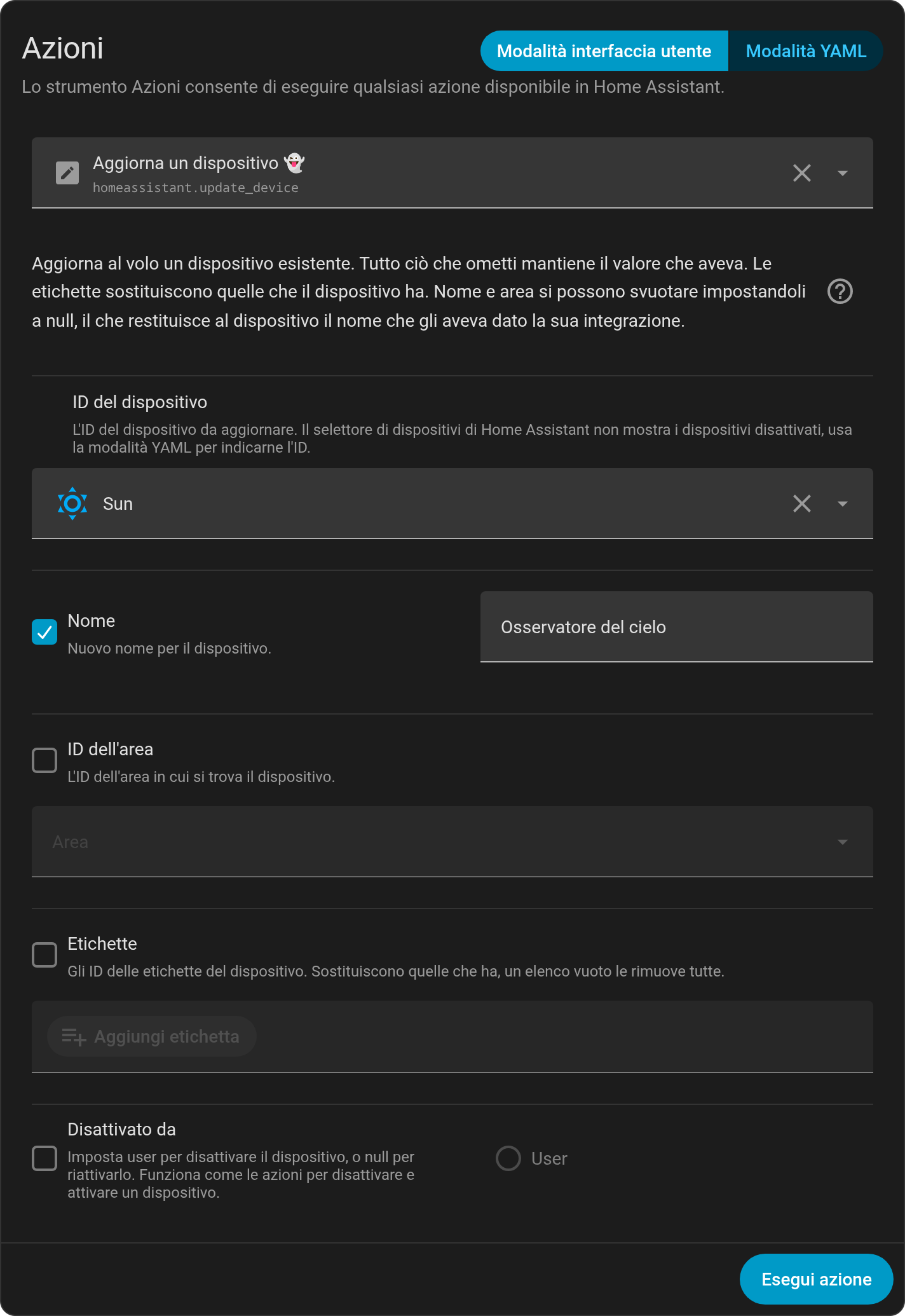
| Proprietà dell'azione | |
|---|---|
| Azione | Aggiorna un dispositivo 👻 |
| Nome dell'azione | homeassistant.update_device |
| Destinatari dell'azione | No |
| Risposta dell'azione | Nessuna risposta |
| Influenza di Spook | Nuova azione aggiunta |
| Strumenti | Prova questa azione |
| Parametri dei dati dell'azione | |||
|---|---|---|---|
| Attributo | Tipo | Obbligatorio | Predefinito / Esempio |
device_id | stringa | Sì | dc23e666e6100f184e642a0ac345d3eb |
name_by_user | stringa o null | No | Living room speaker |
area_id | stringa o null | No | living_room |
labels | stringa | lista di stringhe | No | ["battery_powered"] |
disabled_by | user o null | No | user |
Tutto quello che ometti tiene il valore che ha già. Impostare name_by_user su null ridà al dispositivo il nome che gli ha dato la sua integrazione, e impostare area_id su null lo toglie dalla sua area. Le labels che indichi sostituiscono quelle che ha il dispositivo, e una lista vuota le toglie tutte. Impostare disabled_by su user disattiva il dispositivo, e impostarlo su null lo riattiva, come fanno le azioni per disattivare e attivare un dispositivo qui sopra.
Viene offerto solo quello che puoi cambiare di un dispositivo nell'interfaccia. Tutto il resto, come il produttore o il modello, appartiene all'integrazione che ha creato il dispositivo. L'integrazione riscriverebbe i suoi valori la prossima volta che si configura.
Rinomina un altoparlante, e spostalo in soggiorno:
action: homeassistant.update_device
data:
  device_id: "dc23e666e6100f184e642a0ac345d3eb"
  name_by_user: "Living room speaker"
  area_id: "living_room"
- Devi indicare almeno una cosa da cambiare. Una chiamata con solo un
device_idviene rifiutata, così un campo scritto male ti dà un errore. - L'area e le etichette che indichi devono esistere. Vengono controllate prima di scrivere qualsiasi cosa, quindi una chiamata rifiutata non cambia niente.
- Il selettore di dispositivi non mostra i dispositivi disattivati. Per cambiarne uno, indica il suo ID in modalità YAML.
Progetti e guide
Non ci sono ancora progetti o guide note per queste azioni. Ne hai fatto uno, o ne hai trovato uno? Faccelo sapere nei nostri forum di discussione.
Richieste di funzionalità, idee e supporto
Hai un'idea per andare oltre, come una nuova azione, entità o riparazione? Faccelo sapere nei nostri forum di discussione.
Ti sei bloccato, o hai trovato un bug? La pagina di supporto ti dice dove trovare aiuto.
Gestione delle aree
Spook aggiunge azioni per creare, cambiare ed eliminare aree in Home Assistant dalle tue automazioni e dai tuoi script, e per spostarci dentro e fuori dispositivi ed entità.
Gestione delle entità
Spook aggiunge azioni per gestire le entità in Home Assistant da automazioni e script. Disabilita, nascondi, rinomina, esponi, imposta icone e alias, e fai pulizia delle entità orfane.