
Gestione delle categorie
Le categorie in Home Assistant dividono in gruppi le tue automazioni, i tuoi script, le scene e gli aiutanti, ciascuno nella sua pagina dell'interfaccia. Ognuna di quelle pagine ha il suo insieme di categorie, e ogni cosa sta in una categoria per pagina.
Home Assistant ti permette di sistemare le cose a mano, una alla volta. Spook aggiunge azioni perché possano farlo le tue automazioni e i tuoi script: archiviare in automatico le nuove automazioni, o mettere in ordine in un colpo una pagina che ne è piena.
Azioni
Spook aggiunge cinque azioni per le categorie. Le trovi ovunque aggiungi un'azione, segnate con un 👻. Appartengono tutte alla Home Assistant Core Integration, quindi è quello il nome davanti a loro nella lista.
Eseguite a mano, queste azioni richiedono un utente amministratore. Le tue automazioni e i tuoi script possono sempre eseguirle.
Lighting. Maiuscole o minuscole non contano.Crea una categoria
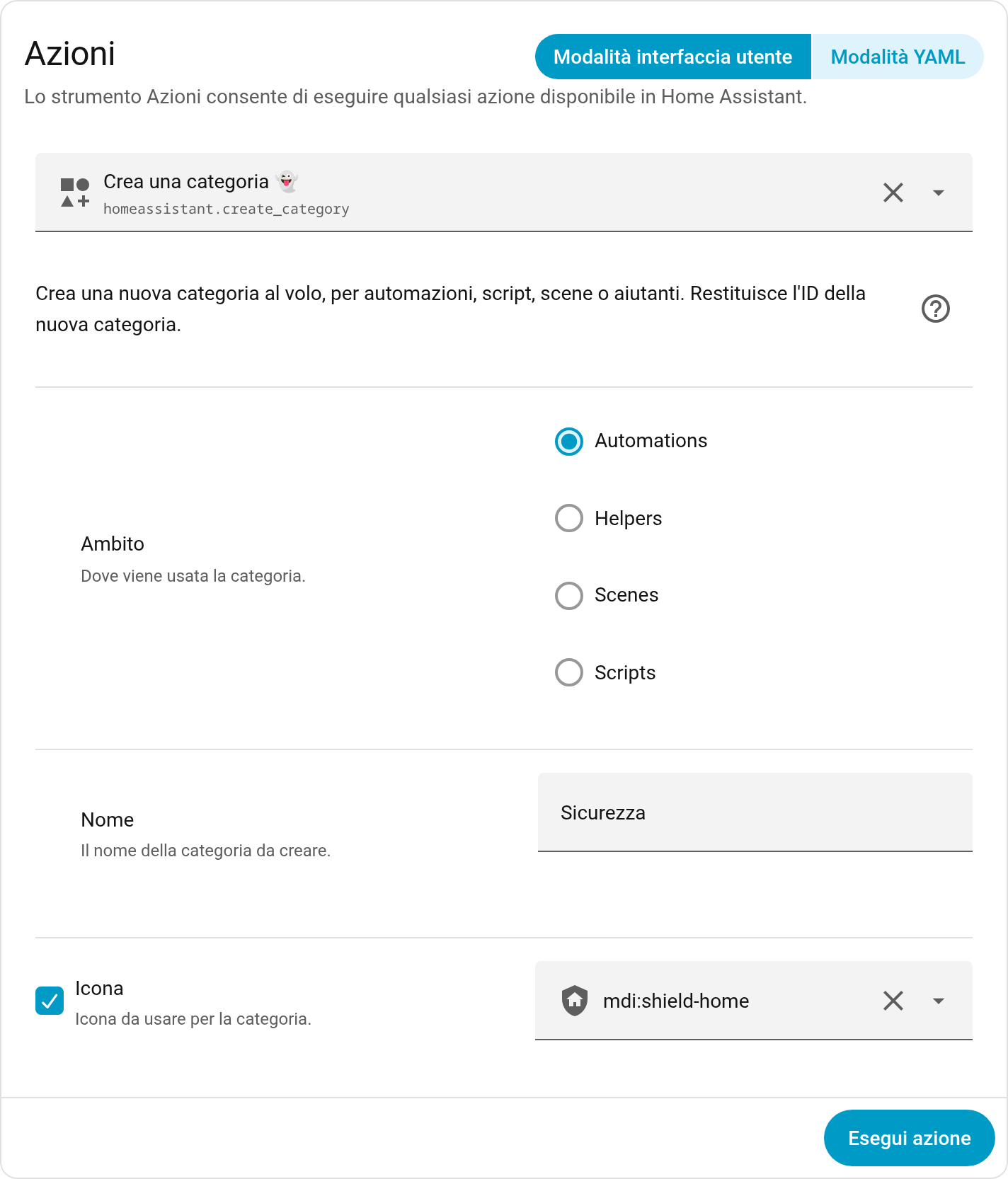
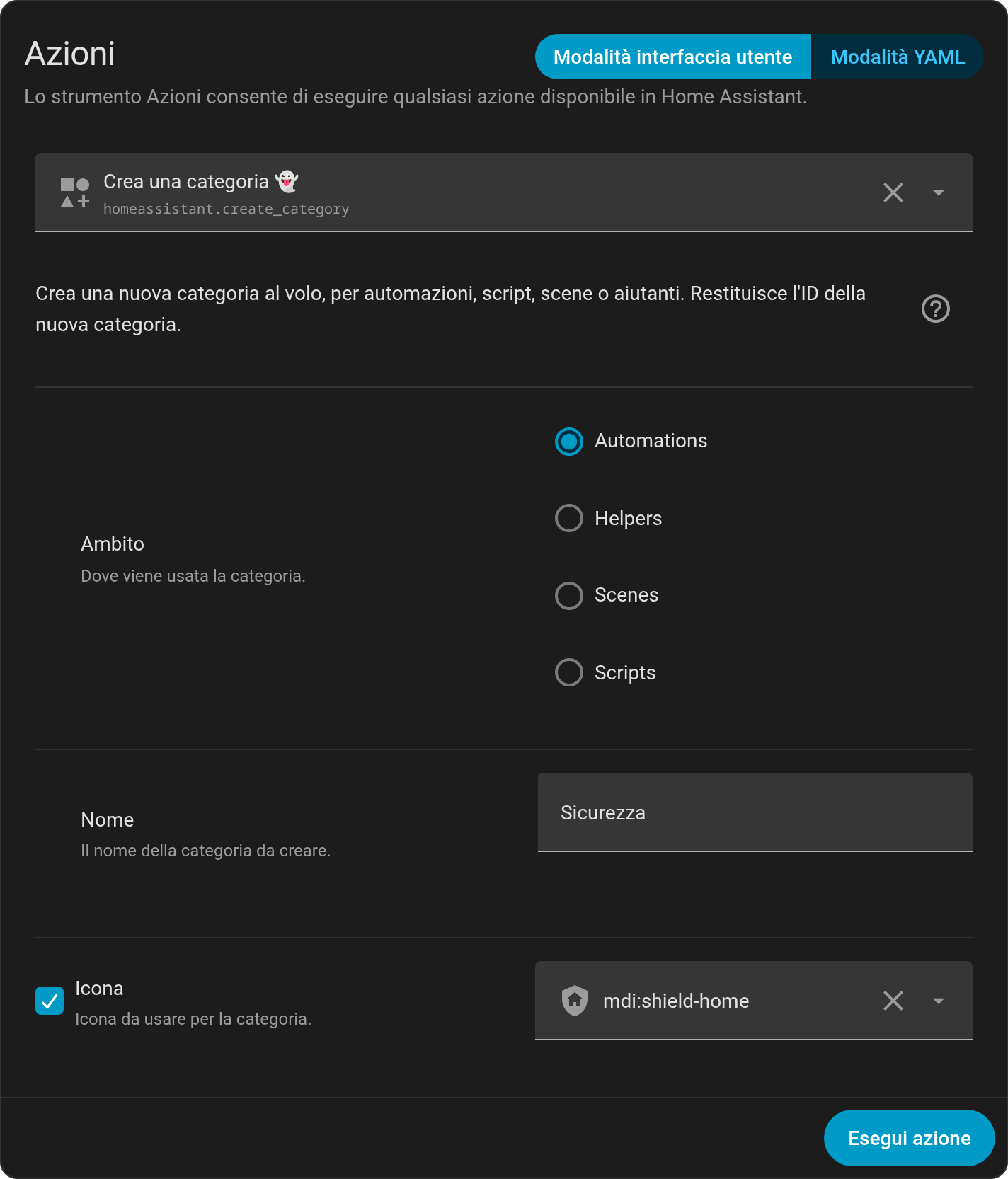
Aggiunge una nuova categoria a una delle pagine: automazioni, script, scene o aiutanti.
Utile in uno script di preparazione che crea le categorie in cui le tue altre automazioni archiviano le cose, così esistono prima che servano.
Come si usa
- Apri l'automazione o lo script che deve farlo, e seleziona Aggiungi azione.
- Cerca crea una categoria, e seleziona Home Assistant Core Integration: Crea una categoria 👻.
- Sotto Ambito, scegli la pagina a cui è destinata la categoria: Automazioni, Aiutanti, Scenari o Script.
- Dalle un Nome, come
Lighting, e scegli un'Icona se vuoi. - Seleziona Salva.
Vuoi solo vederla funzionare? Prova questa azione la apre nel tuo Home Assistant, pronta da eseguire una volta.
| Proprietà dell'azione | |
|---|---|
| Azione | Crea una categoria 👻 |
| Nome dell'azione | homeassistant.create_category |
| Destinatari dell'azione | No |
| Risposta dell'azione | Facoltativa, il category_id della nuova categoria |
| Influenza di Spook | Nuova azione aggiunta |
| Strumenti | Prova questa azione  |
| Parametri dei dati dell'azione | |||
|---|---|---|---|
| Attributo | Tipo | Obbligatorio | Predefinito / Esempio |
scope | stringa | Sì | automation |
name | stringa | Sì | Lighting |
icon | stringa | No | mdi:lightbulb |
Lo scope è uno tra automation, script, scene o helpers. L'azione risponde con l'ID della nuova categoria, nel caso tu voglia usarlo subito.
Una categoria Lighting per le automazioni, con il nuovo ID tenuto in una variabile:
action: homeassistant.create_category
data:
  scope: automation
  name: Lighting
  icon: mdi:lightbulb
response_variable: category
- Un nome che ha già un'altra categoria nella stessa pagina viene rifiutato. Lo stesso nome in un'altra pagina va bene.
Aggiorna una categoria
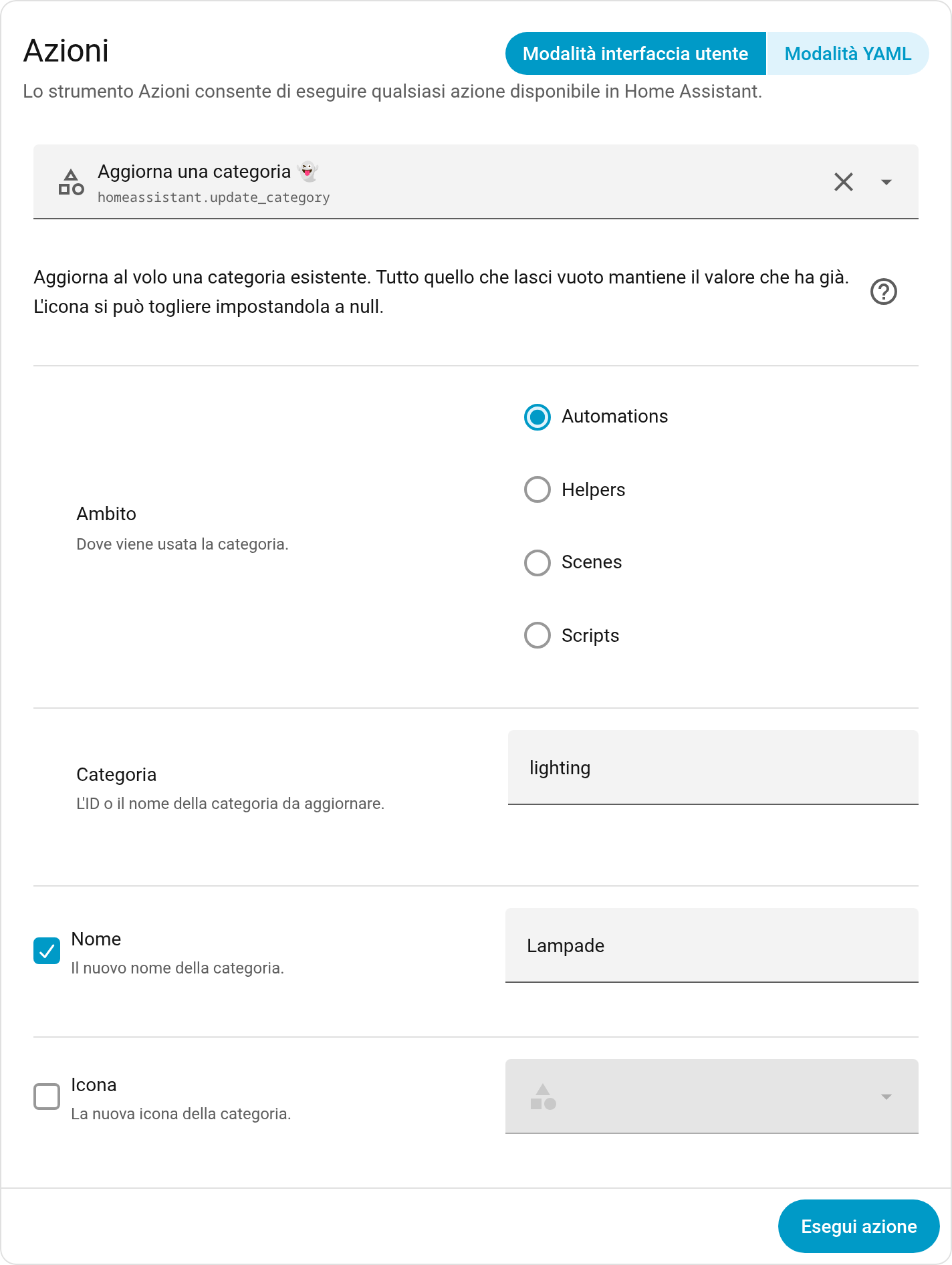
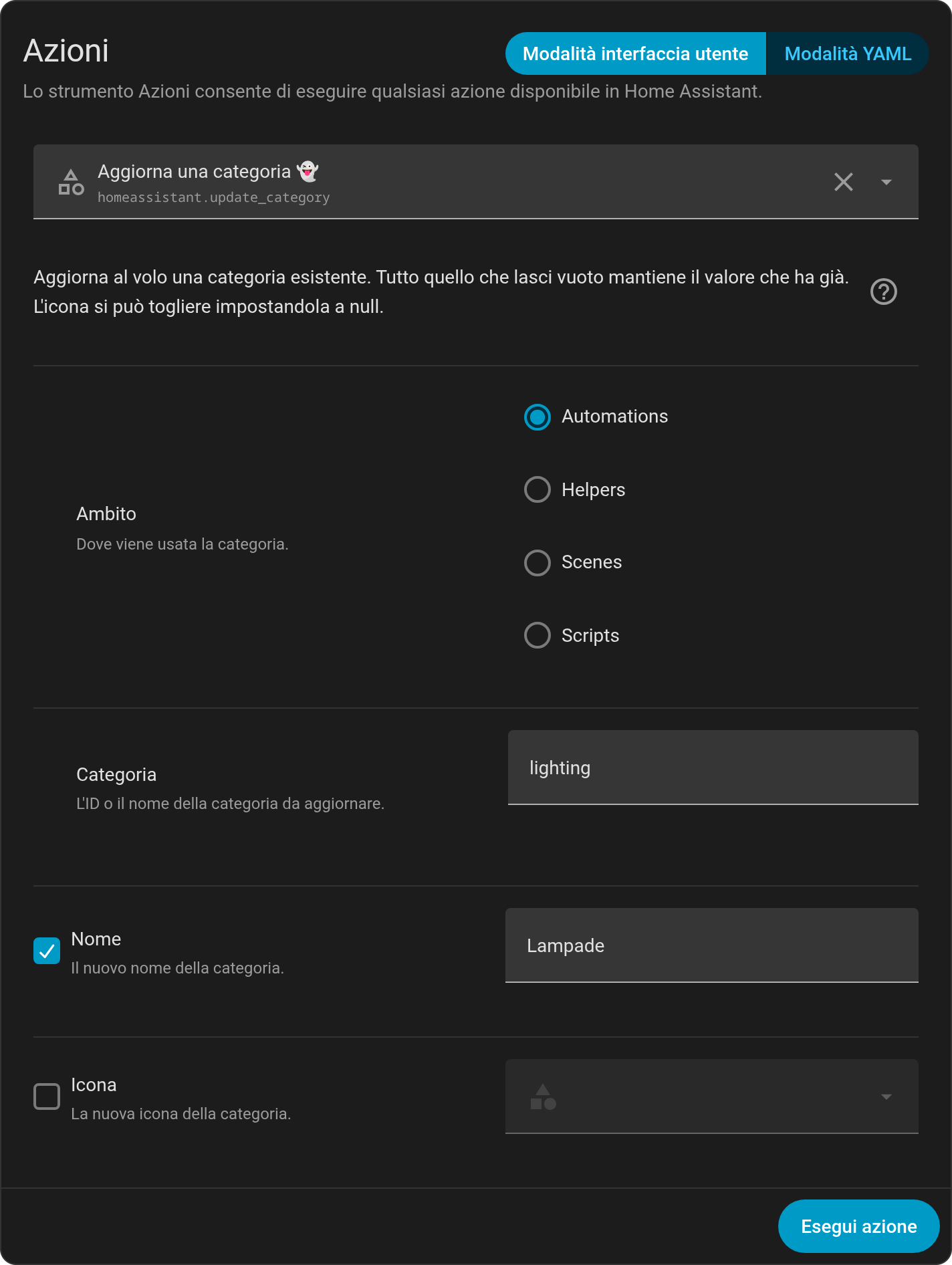
Cambia il nome o l'icona di una categoria che esiste già.
Eliminare una categoria e crearla di nuovo la toglierebbe da tutto quello che c'era dentro. Tanto da perdere per un'icona. Questa azione cambia la categoria e lascia tutto quello che contiene dov'è. Tutto quello che ometti tiene il valore che ha già.
Come si usa
- Apri l'automazione o lo script che deve farlo, e seleziona Aggiungi azione.
- Cerca aggiorna una categoria, e seleziona Home Assistant Core Integration: Aggiorna una categoria 👻.
- Sotto Ambito, scegli la pagina in cui si trova la categoria.
- Sotto Categoria, scrivi il nome della categoria da cambiare.
- Compila solo quello che deve cambiare: un nuovo Nome, una nuova Icona, o tutti e due.
- Seleziona Salva.
Vuoi solo vederla funzionare? Prova questa azione la apre nel tuo Home Assistant, pronta da eseguire una volta.
| Proprietà dell'azione | |
|---|---|
| Azione | Aggiorna una categoria 👻 |
| Nome dell'azione | homeassistant.update_category |
| Destinatari dell'azione | No |
| Risposta dell'azione | Nessuna risposta |
| Influenza di Spook | Nuova azione aggiunta |
| Strumenti | Prova questa azione |
| Parametri dei dati dell'azione | |||
|---|---|---|---|
| Attributo | Tipo | Obbligatorio | Predefinito / Esempio |
scope | stringa | Sì | automation |
category_id | stringa | Sì | Lighting |
name | stringa | No | Lights |
icon | stringa o null | No | mdi:lightbulb-group |
Impostare icon su null la toglie.
Rinomina la categoria Lighting della pagina delle automazioni in Lights:
action: homeassistant.update_category
data:
  scope: automation
  category_id: Lighting
  name: Lights
- Devi indicare almeno una cosa da cambiare. Una chiamata con solo
scopeecategory_idviene rifiutata, così un campo scritto male ti dà un errore. - Viene rifiutato anche rinominare una categoria con un nome che ha già un'altra categoria nella stessa pagina.
Elimina una categoria
Rimuove una categoria da una delle pagine.
Per fare pulizia delle categorie che nessuno usa più. Tutto quello che c'era dentro resta dov'è, solo senza una categoria in quella pagina.
Come si usa
- Apri l'automazione o lo script che deve farlo, e seleziona Aggiungi azione.
- Cerca elimina una categoria, e seleziona Home Assistant Core Integration: Elimina una categoria 👻.
- Sotto Ambito, scegli la pagina in cui si trova la categoria.
- Sotto Categoria, scrivi il nome della categoria da eliminare.
- Seleziona Salva.
Vuoi solo vederla funzionare? Prova questa azione la apre nel tuo Home Assistant, pronta da eseguire una volta.
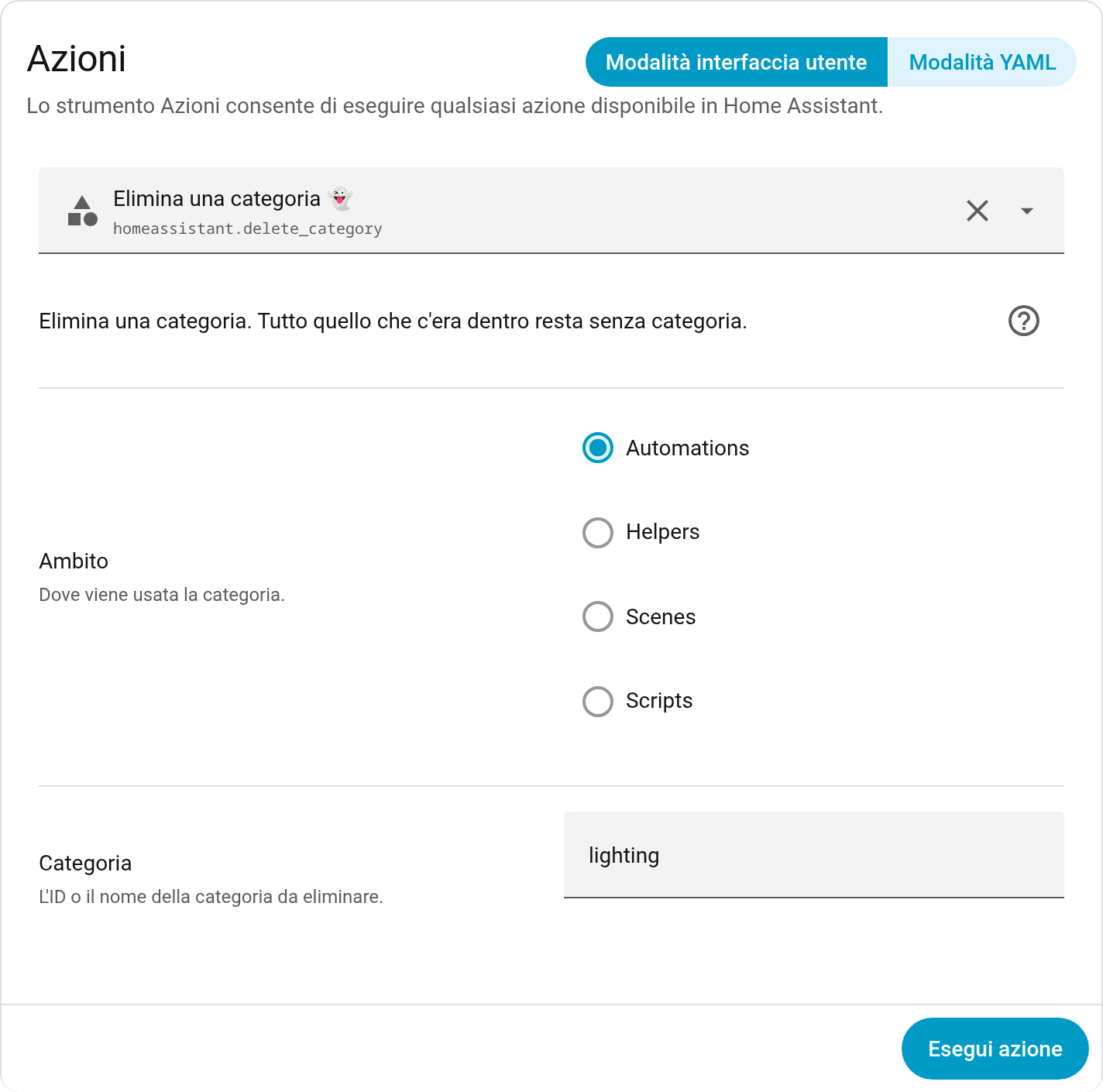
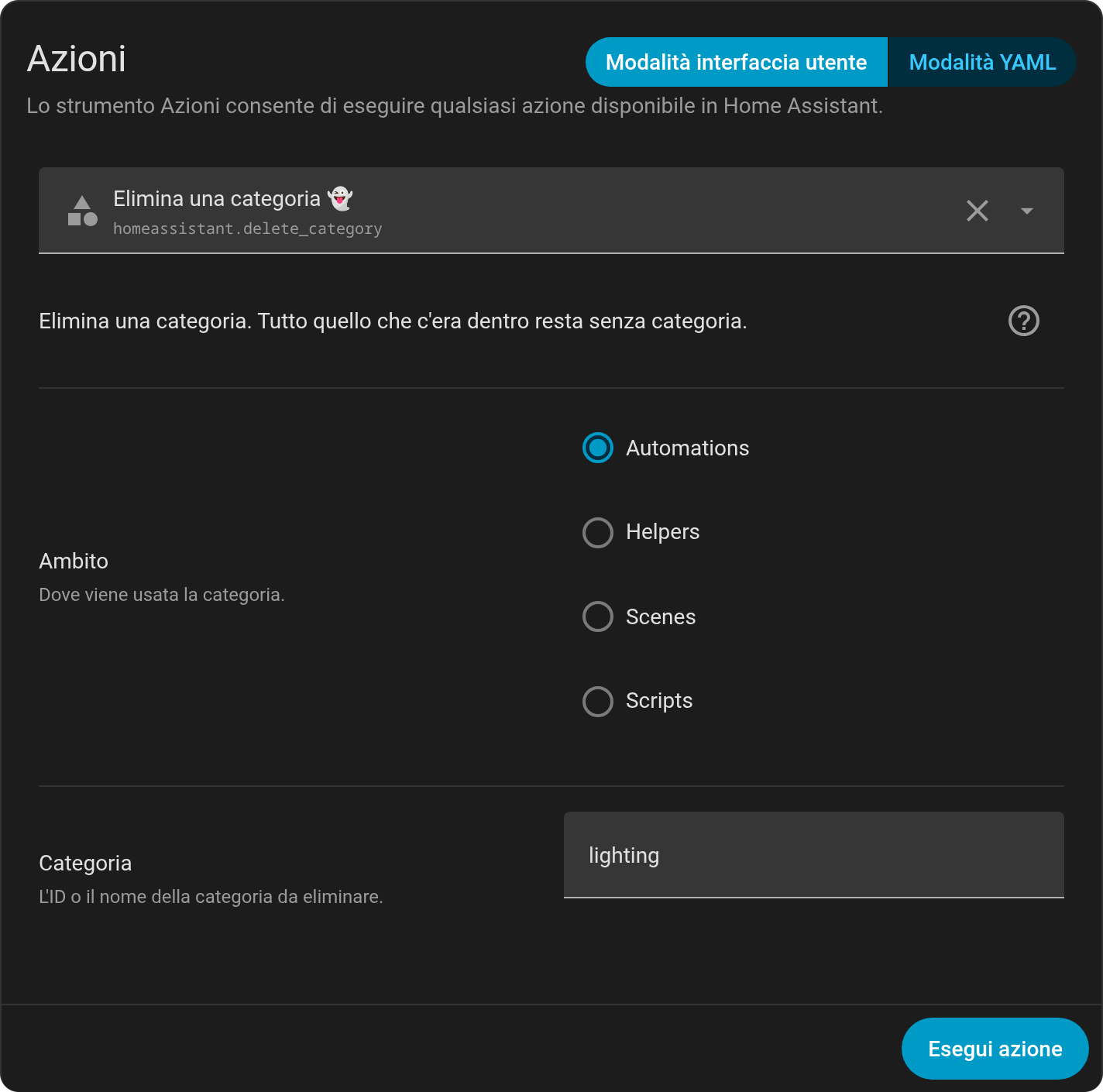
| Proprietà dell'azione | |
|---|---|
| Azione | Elimina una categoria 👻 |
| Nome dell'azione | homeassistant.delete_category |
| Destinatari dell'azione | No |
| Risposta dell'azione | Nessuna risposta |
| Influenza di Spook | Nuova azione aggiunta |
| Strumenti | Prova questa azione |
Elimina la categoria Lighting dalla pagina delle automazioni:
action: homeassistant.delete_category
data:
  scope: automation
  category_id: Lighting
- Non si può annullare. Creare di nuovo la categoria ti ridà la categoria, non quello che c'era dentro.
Aggiungi una categoria a un'entità
Mette una o più automazioni, script, scene o aiutanti in una categoria.
Le pagine di Home Assistant ti permettono di archiviare le cose a mano. Questa azione permette di farlo a uno script o a un'automazione. Lo script che prepara il tuo allarme archivia i suoi aiutanti sotto "Security" già che c'è.
Qui non c'è nessun Ambito da scegliere: la pagina segue da quello che archivi. Un'automazione va in una categoria di automazioni, uno script in una categoria di script, una scena in una categoria di scene, e tutto il resto conta come aiutante. Dato che ogni cosa sta in una categoria per pagina, questa azione sostituisce la categoria in cui era prima.
Come si usa
- Apri l'automazione o lo script che deve farlo, e seleziona Aggiungi azione.
- Cerca aggiungi una categoria a un'entità, e seleziona Home Assistant Core Integration: Aggiungi una categoria a un'entità 👻.
- Sotto Categoria, scrivi il nome della categoria, come
Lighting. - Sotto ID entità, scegli le automazioni, gli script, le scene o gli aiutanti da metterci dentro.
- Seleziona Salva.
Vuoi solo vederla funzionare? Prova questa azione la apre nel tuo Home Assistant, pronta da eseguire una volta.
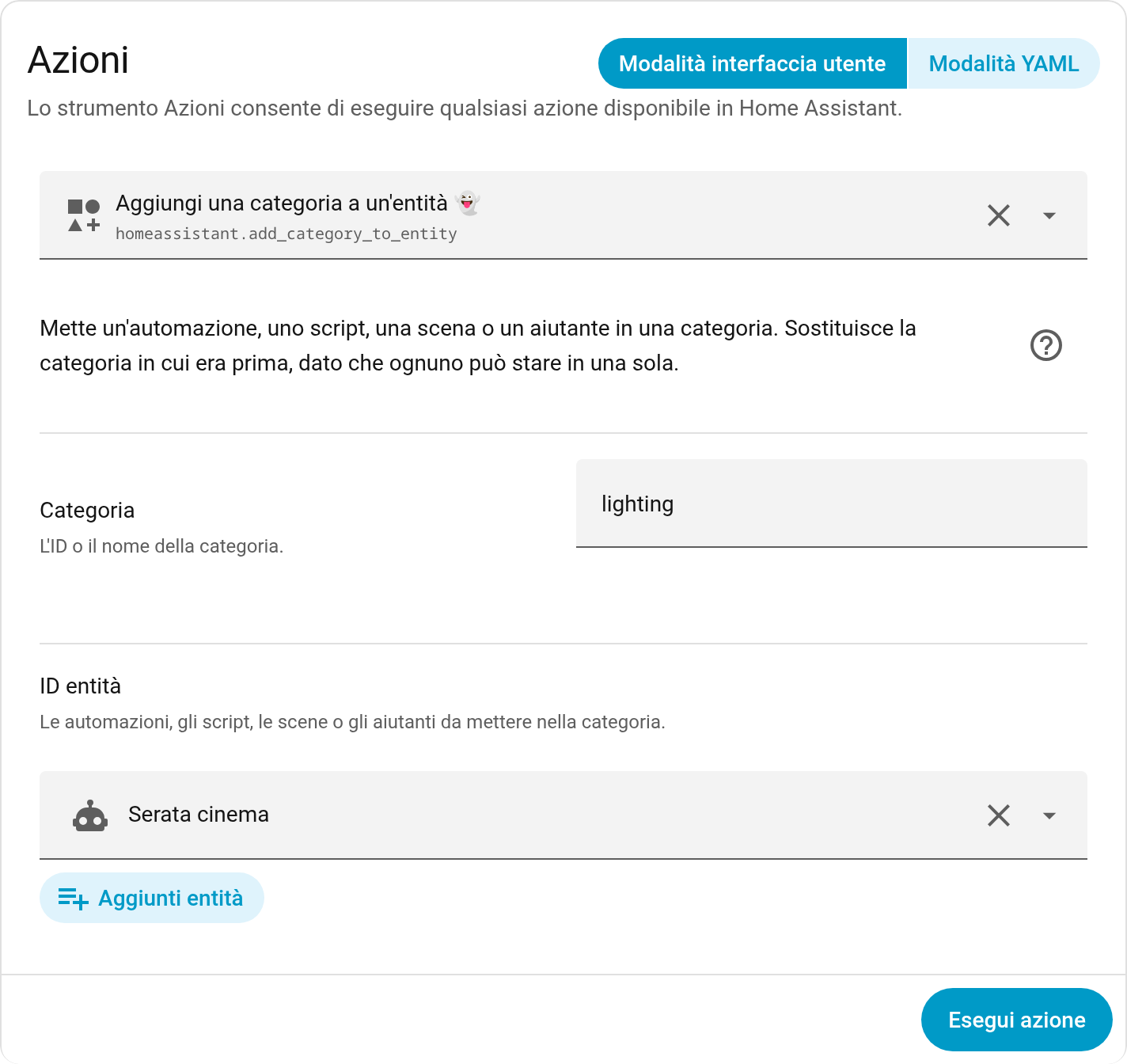
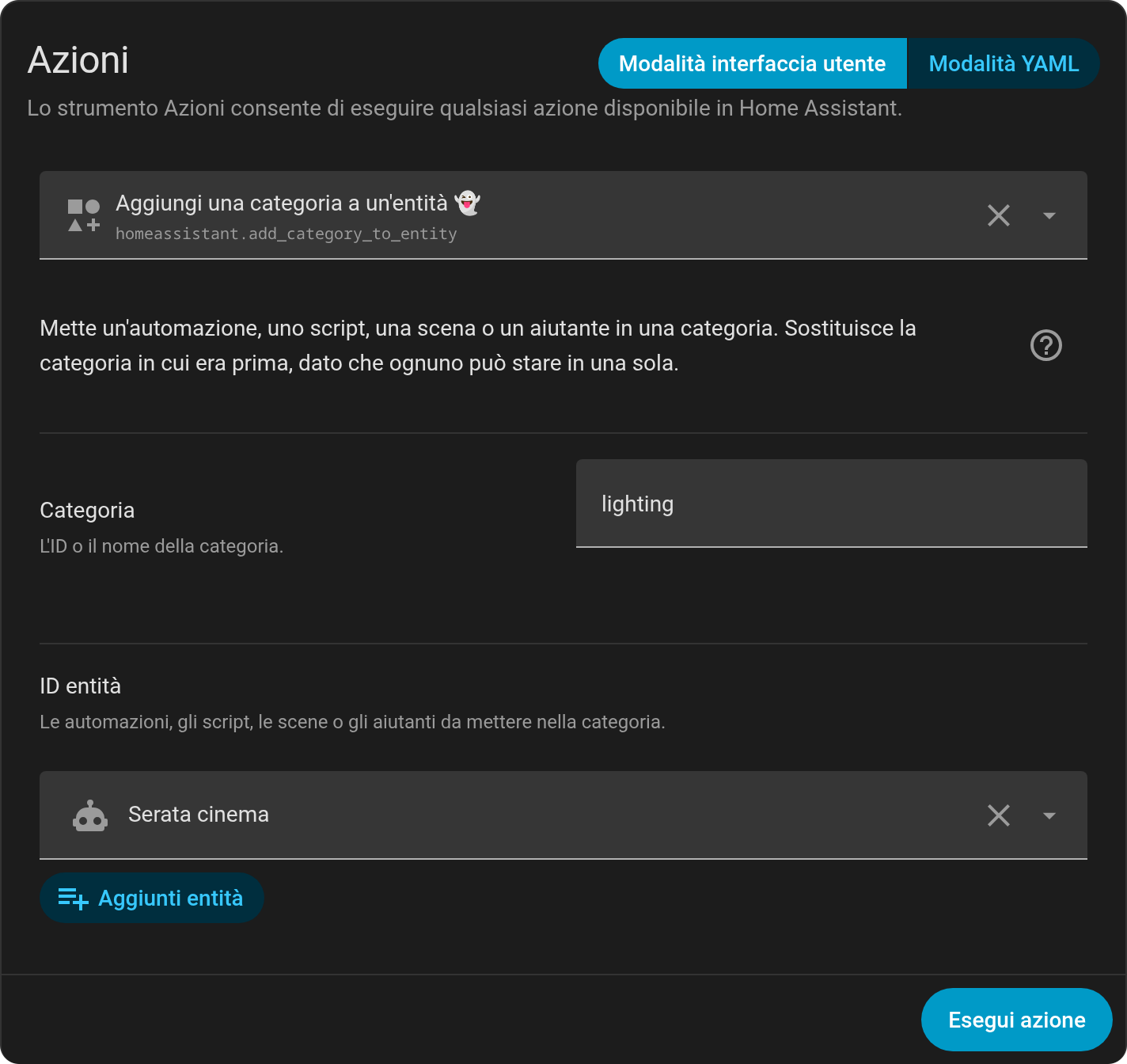
| Proprietà dell'azione | |
|---|---|
| Azione | Aggiungi una categoria a un'entità 👻 |
| Nome dell'azione | homeassistant.add_category_to_entity |
| Destinatari dell'azione | No |
| Risposta dell'azione | Nessuna risposta |
| Influenza di Spook | Nuova azione aggiunta |
| Strumenti | Prova questa azione |
| Parametri dei dati dell'azione | |||
|---|---|---|---|
| Attributo | Tipo | Obbligatorio | Predefinito / Esempio |
category_id | stringa | Sì | Lighting |
entity_id | stringa | lista di stringhe | Sì | automation.porch_lights |
Ogni entità, e la categoria per ciascuna, viene cercata prima di cambiare qualsiasi cosa. Se una non esiste, l'azione si ferma con un errore che la nomina, e non cambia niente.
Archivia due automazioni sotto Lighting:
action: homeassistant.add_category_to_entity
data:
  category_id: Lighting
  entity_id:
    - automation.porch_lights
    - automation.garden_lights
- La categoria deve esistere nella pagina di ogni entità che scegli. Archiviare in un colpo un'automazione e uno script sotto
Lightingrichiede una categoria Lighting nella pagina delle automazioni e una nella pagina degli script.
Rimuovi una categoria da un'entità
Toglie una o più automazioni, script, scene o aiutanti da una categoria.
L'altra metà di Aggiungi una categoria a un'entità. Quello che scegli e che sta in un'altra categoria viene lasciato stare, quindi puoi puntarla tranquillamente a una lista intera.
Come si usa
- Apri l'automazione o lo script che deve farlo, e seleziona Aggiungi azione.
- Cerca rimuovi una categoria da un'entità, e seleziona Home Assistant Core Integration: Rimuovi una categoria da un'entità 👻.
- Sotto Categoria, scrivi il nome della categoria, come
Lighting. - Sotto ID entità, scegli le automazioni, gli script, le scene o gli aiutanti da toglierne.
- Seleziona Salva.
Vuoi solo vederla funzionare? Prova questa azione la apre nel tuo Home Assistant, pronta da eseguire una volta.
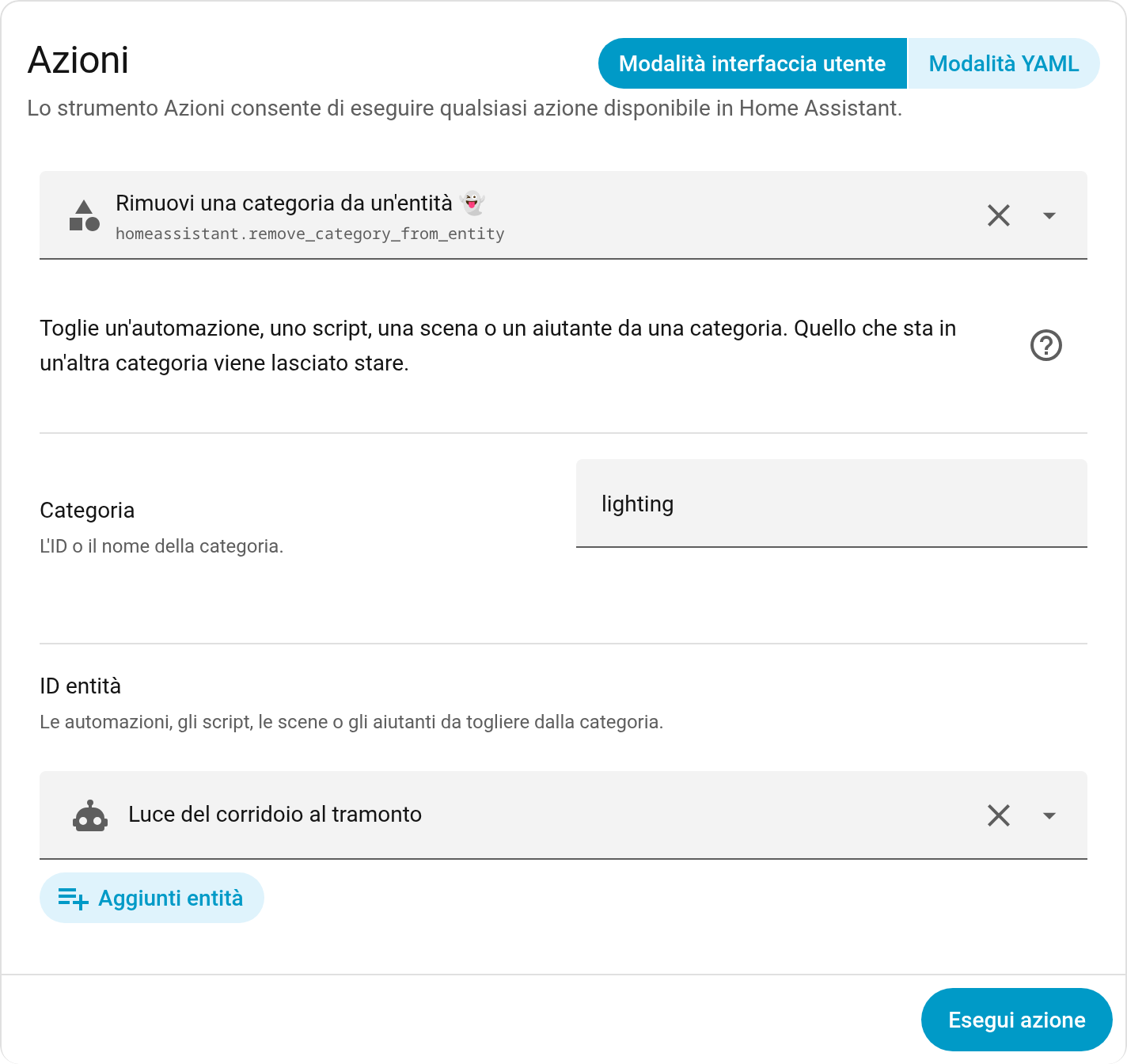
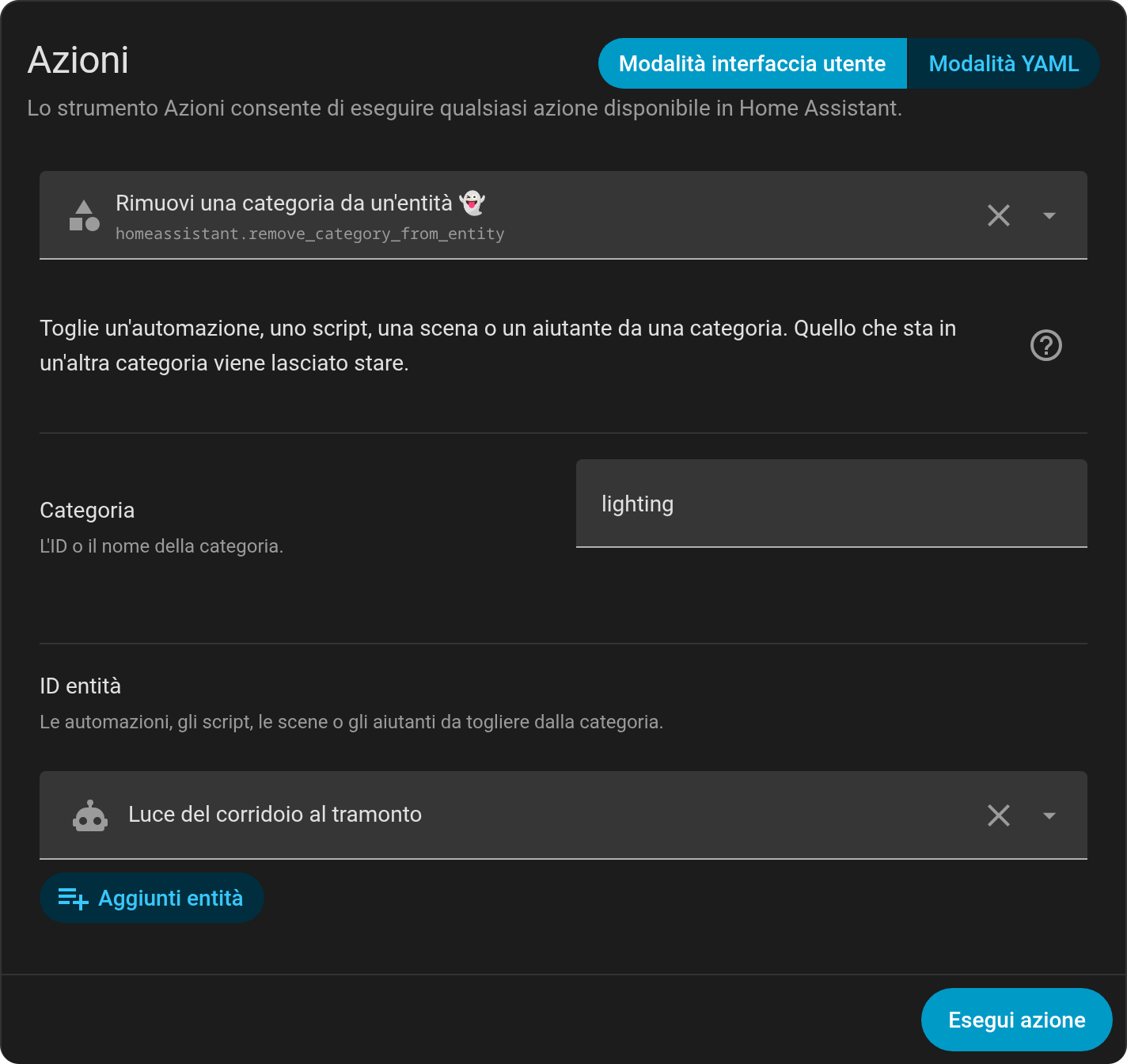
| Proprietà dell'azione | |
|---|---|
| Azione | Rimuovi una categoria da un'entità 👻 |
| Nome dell'azione | homeassistant.remove_category_from_entity |
| Destinatari dell'azione | No |
| Risposta dell'azione | Nessuna risposta |
| Influenza di Spook | Nuova azione aggiunta |
| Strumenti | Prova questa azione |
| Parametri dei dati dell'azione | |||
|---|---|---|---|
| Attributo | Tipo | Obbligatorio | Predefinito / Esempio |
category_id | stringa | Sì | Lighting |
entity_id | stringa | lista di stringhe | Sì | automation.porch_lights |
Ogni entità, e la categoria per ciascuna, viene cercata prima di cambiare qualsiasi cosa. Se una non esiste, l'azione si ferma con un errore che la nomina, e non cambia niente.
Togli un'automazione da Lighting:
action: homeassistant.remove_category_from_entity
data:
  category_id: Lighting
  entity_id: automation.porch_lights
Progetti e guide
Non ci sono ancora progetti o guide note per queste azioni. Ne hai fatto uno, o ne hai trovato uno? Faccelo sapere nei nostri forum di discussione.
Richieste di funzionalità, idee e supporto
Hai un'idea per andare oltre, come una nuova azione, entità o riparazione? Faccelo sapere nei nostri forum di discussione.
Ti sei bloccato, o hai trovato un bug? La pagina di supporto ti dice dove trovare aiuto.
Gestione delle etichette
Spook aggiunge a Home Assistant azioni per creare, aggiornare ed eliminare etichette, e per metterle o toglierle da aree, dispositivi ed entità, tutto dalle tue automazioni e dai tuoi script.
Gestione dei piani
Spook aggiunge azioni per creare, modificare ed eliminare piani in Home Assistant dalle tue automazioni e dai tuoi script, e per gestirne alias e aree.