
Gestione delle aree
Le aree in Home Assistant raggruppano i tuoi dispositivi e le tue entità come fa la tua casa: il soggiorno, la cucina, il giardino. Indica un'area come destinatario, e raggiungi tutto quello che c'è dentro.
Configuri le aree dall'interfaccia, in Impostazioni > Aree, etichette e zone. Spook aggiunge azioni che fanno lo stesso da un'automazione o da uno script: creare un'area, cambiarla, eliminarla, e spostarci dentro e fuori dispositivi ed entità. Comodo quando uno script prepara un'installazione nuova, o quando un dispositivo si sposta per casa.
Spook ti avvisa anche di un'area che non contiene proprio niente. Quella è nella pagina di Home Assistant.
Azioni
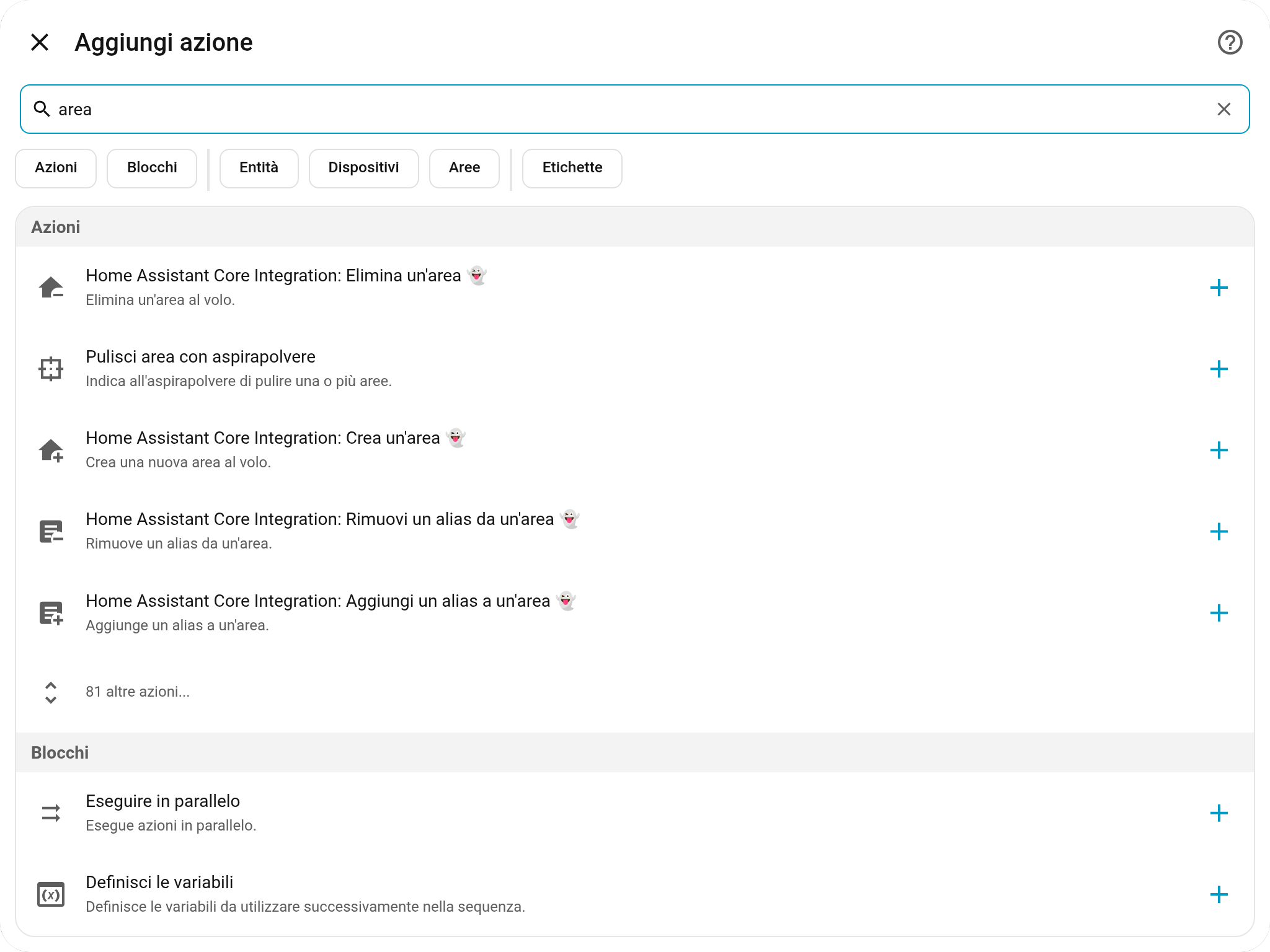
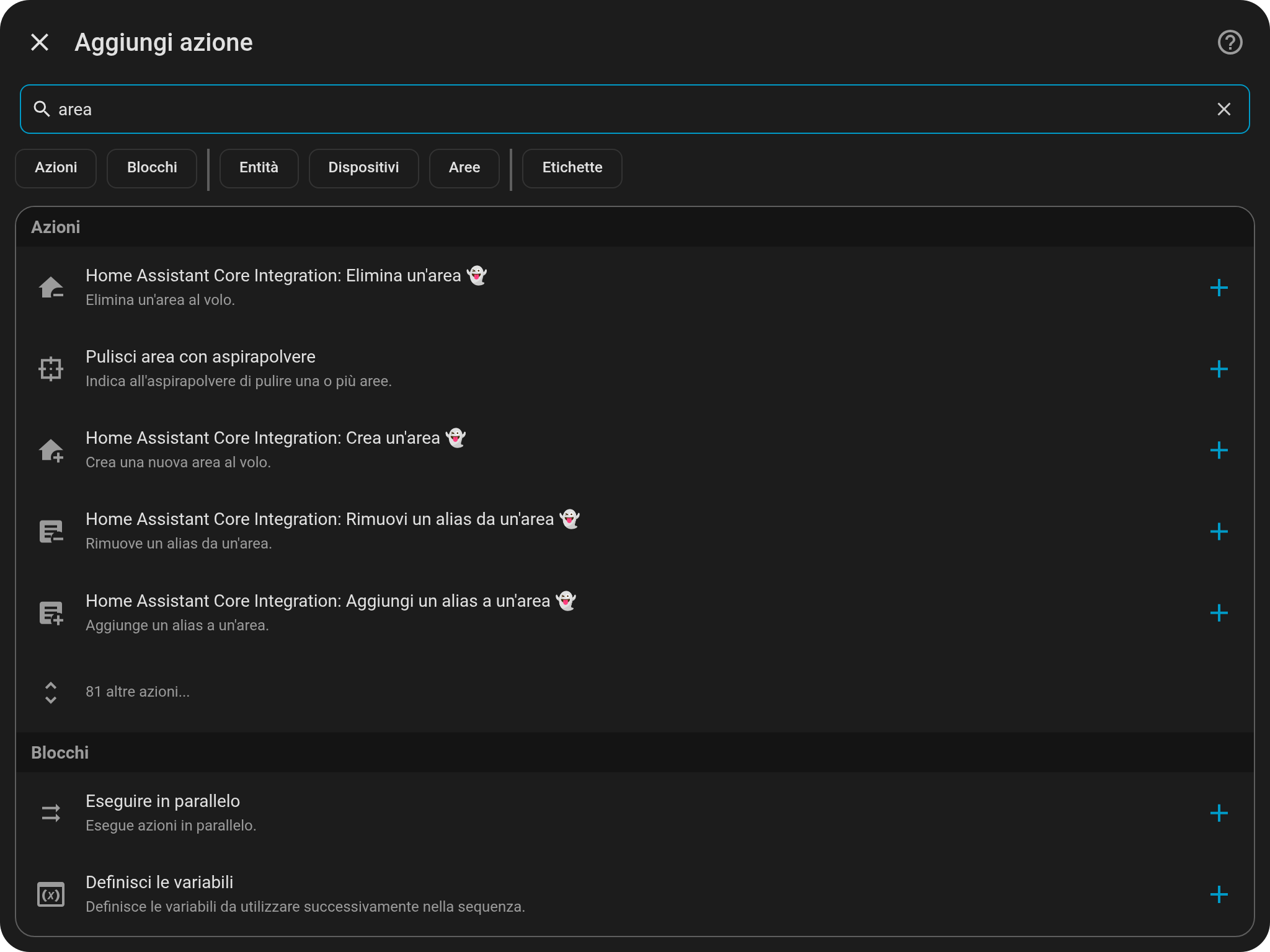
Spook aggiunge dieci azioni per le aree. Le trovi ovunque aggiungi un'azione, segnate con un 👻. Cambiano la tua configurazione: per eseguirne una a mano serve un amministratore, mentre automazioni e script le eseguono come al solito.
Crea un'area
Aggiunge una nuova area a Home Assistant.
L'interfaccia è il posto giusto per configurare le stanze che hai. Questa azione è per le aree che deve creare uno script o un'automazione: preparare una nuova installazione da uno script, o creare le aree che un altro sistema conosce già.
Come si usa
- Apri l'automazione o lo script che deve creare l'area, e seleziona Aggiungi azione.
- Cerca crea un'area, e seleziona Home Assistant Core Integration: Crea un'area 👻.
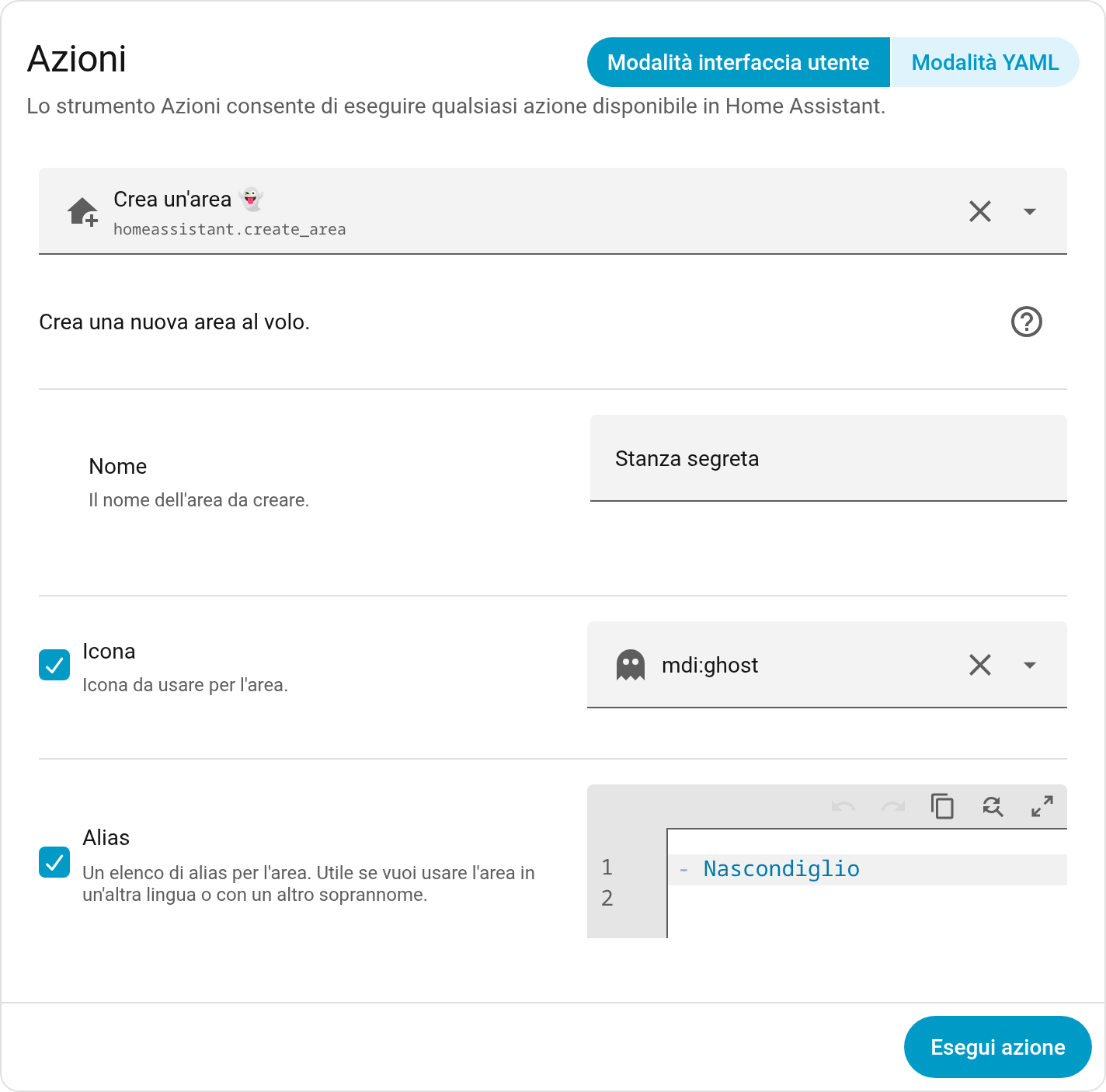
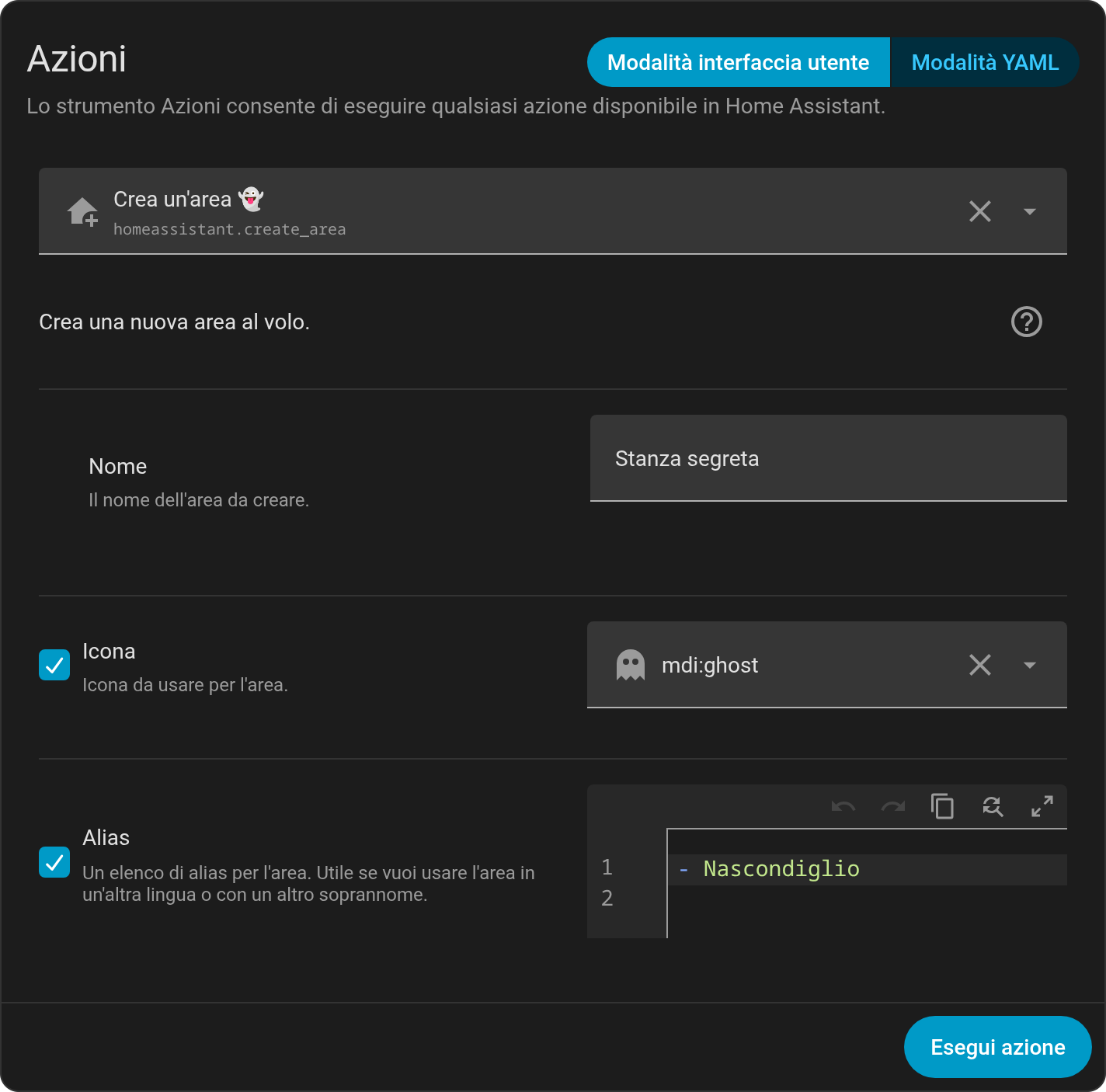
- Compila Nome, come
Living room. - Se vuoi, imposta anche Icona.
- Se vuoi, aggiungi Alias: altri nomi per l'area, come
Lounge, che anche gli assistenti vocali capiscono. Scrivili come elenco, uno per riga che inizia con-. - Seleziona Salva.
Vuoi solo vederla funzionare? Prova questa azione la apre nel tuo Home Assistant, pronta da eseguire una volta.
| Proprietà dell'azione | |
|---|---|
| Azione | Crea un'area 👻 |
| Nome dell'azione | homeassistant.create_area |
| Destinatari dell'azione | No |
| Risposta dell'azione | Nessuna risposta |
| Influenza di Spook | Nuova azione aggiunta |
| Strumenti | Prova questa azione  |
| Parametri dei dati dell'azione | |||
|---|---|---|---|
| Attributo | Tipo | Obbligatorio | Predefinito / Esempio |
name | stringa | Sì | Living room |
icon | stringa | No | mdi:sofa |
aliases | stringa | lista di stringhe | No | ["Lounge", "Sitting area"] |
Usa aliases per un'area con più di un nome. Per esempio, un'area chiamata "Living room" che vuoi chiamare anche "Sitting area" o "Lounge". Assist e Google Assistant usano questi nomi.
Un soggiorno, con altri due nomi con cui lo conoscono gli assistenti vocali:
action: homeassistant.create_area
data:
  name: "Living room"
  icon: "mdi:sofa"
  aliases:
    - "Lounge"
    - "Sitting area"
- Home Assistant tiene unici i nomi delle aree. Creare un'area con un nome che ha già un'altra area fallisce, anche quando cambiano solo maiuscole e minuscole o gli spazi.
Aggiorna un'area
Cambia un'area che esiste già: il nome, gli alias, il piano, l'icona, l'immagine, le etichette, o i suoi sensori di temperatura e umidità.
Eliminare un'area e crearla di nuovo tira fuori ogni dispositivo ed entità che c'era dentro. Tanto da perdere per un'icona. Questa azione cambia solo quello che le dai, e tiene tutto il resto com'era. Così puoi spostare un'area su un altro piano senza toccarne il nome, o farla puntare a un nuovo sensore di temperatura dopo aver sostituito quello vecchio.
Come si usa
- Apri l'automazione o lo script che deve cambiare l'area, e seleziona Aggiungi azione.
- Cerca aggiorna un'area, e seleziona Home Assistant Core Integration: Aggiorna un'area 👻.
- Scegli l'area in ID area.
- Attiva solo i campi che vuoi cambiare, come Nome, ID piano, Icona, Etichette o Sensore di temperatura, e compilali. I campi che lasci spenti tengono il loro valore.
- Seleziona Salva.
Gli Alias e le Etichette che indichi sostituiscono quelli che l'area ha. Per aggiungere o togliere un singolo alias, usa invece Aggiungi un alias a un'area o Rimuovi un alias da un'area.
Vuoi solo vederla funzionare? Prova questa azione la apre nel tuo Home Assistant, pronta da eseguire una volta.
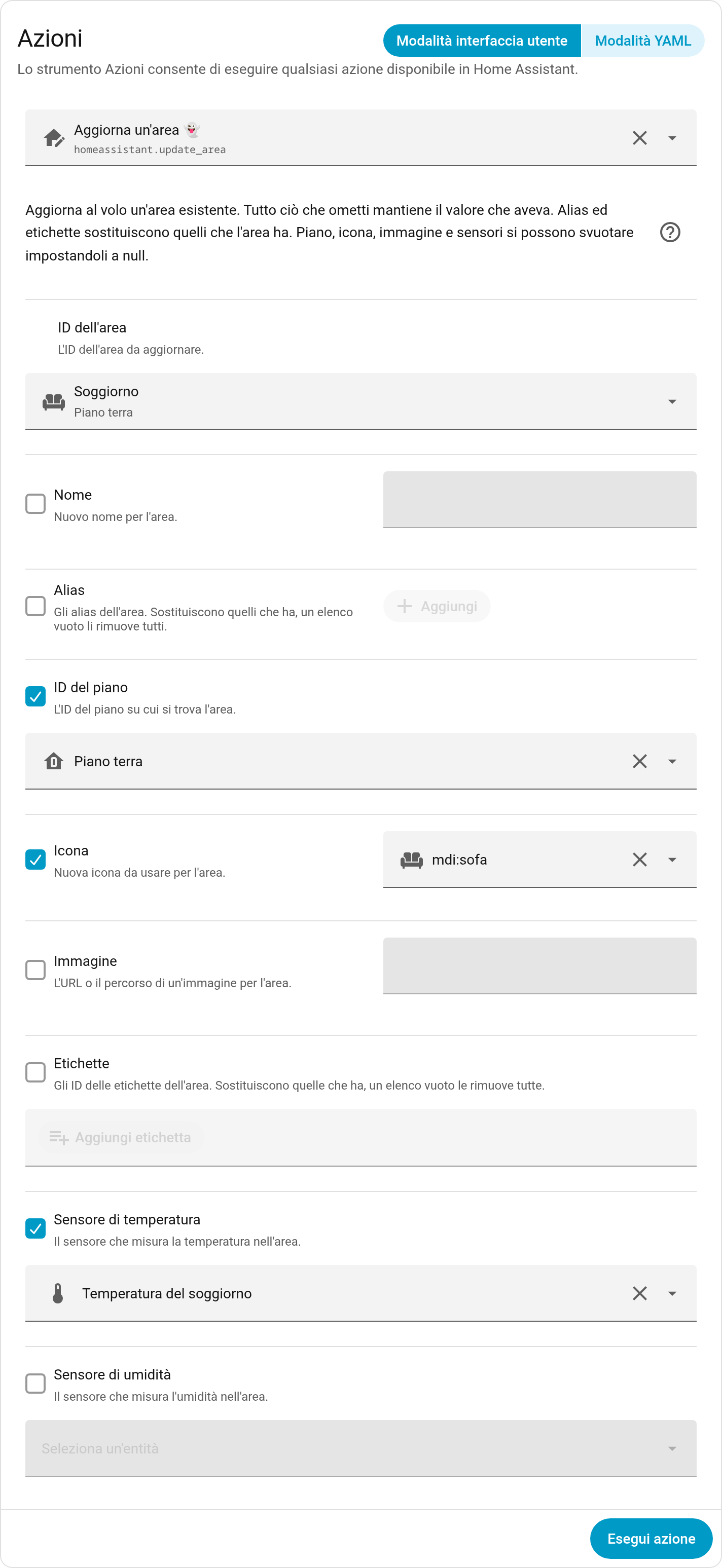
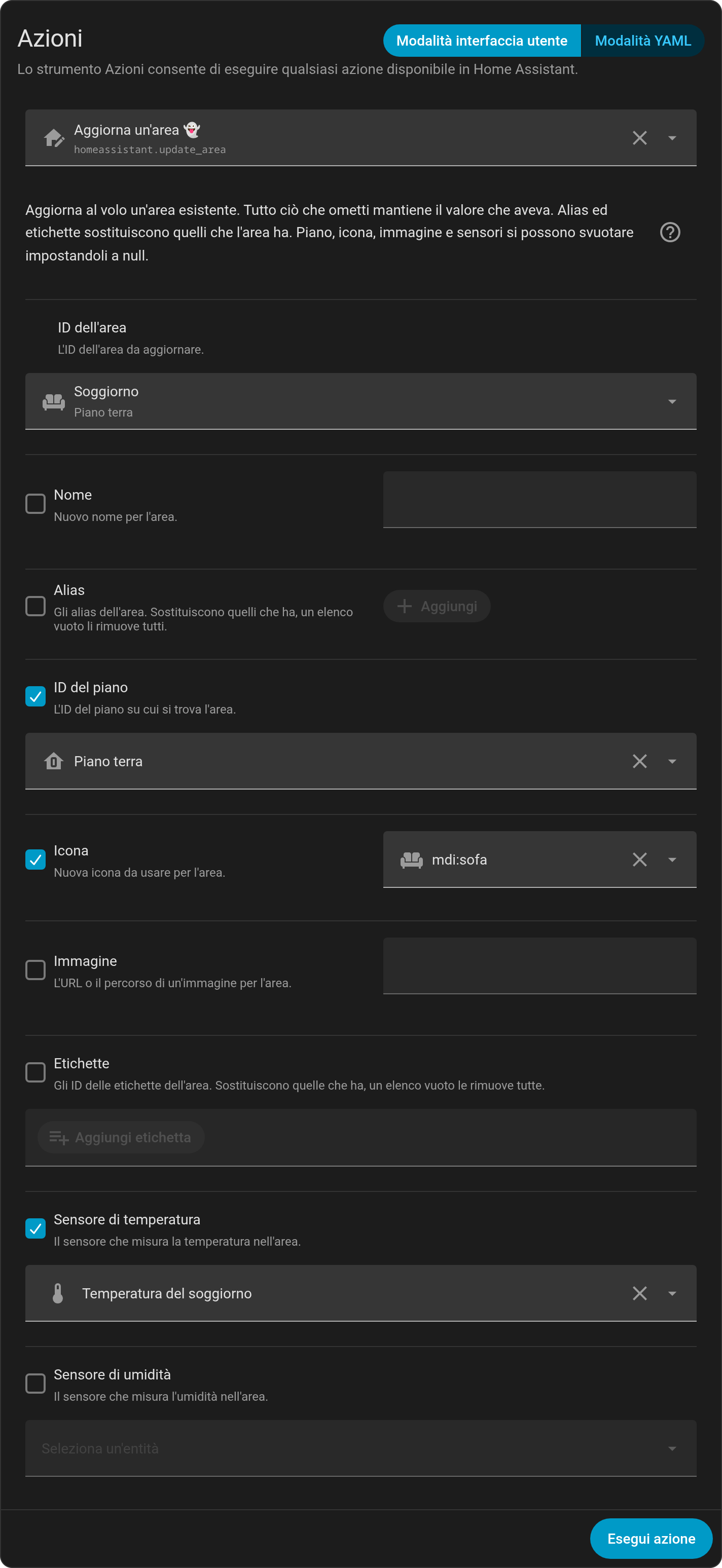
| Proprietà dell'azione | |
|---|---|
| Azione | Aggiorna un'area 👻 |
| Nome dell'azione | homeassistant.update_area |
| Destinatari dell'azione | No |
| Risposta dell'azione | Nessuna risposta |
| Influenza di Spook | Nuova azione aggiunta |
| Strumenti | Prova questa azione |
| Parametri dei dati dell'azione | |||
|---|---|---|---|
| Attributo | Tipo | Obbligatorio | Predefinito / Esempio |
area_id | stringa | Sì | living_room |
name | stringa | No | Living room |
aliases | stringa | lista di stringhe | No | ["Lounge", "Sitting area"] |
floor_id | stringa o null | No | ground_floor |
icon | stringa o null | No | mdi:sofa |
picture | stringa o null | No | /local/living_room.jpg |
labels | stringa | lista di stringhe | No | ["cozy"] |
temperature_entity_id | stringa o null | No | sensor.living_room_temperature |
humidity_entity_id | stringa o null | No | sensor.living_room_humidity |
Tutto quello che ometti tiene il valore che ha già. Impostare floor_id, icon, picture, temperature_entity_id o humidity_entity_id a null li svuota. Gli aliases e le labels che indichi sostituiscono quelli che l'area ha, e un elenco vuoto li rimuove tutti.
Sposta il soggiorno al piano terra, e dagli un divano come icona:
action: homeassistant.update_area
data:
  area_id: "living_room"
  floor_id: "ground_floor"
  icon: "mdi:sofa"
- Devi indicare almeno una cosa da cambiare. Una chiamata con solo un
area_idviene rifiutata, così un campo scritto male ti dà un errore. - Il piano, le etichette e i sensori che indichi devono esistere, e i sensori devono misurare temperatura e umidità. Tutto viene controllato prima di scrivere qualcosa, quindi una chiamata rifiutata non cambia niente.
- Rinominare un'area con un nome che ha già un'altra area viene rifiutato, perché Home Assistant tiene unici i nomi delle aree. Una grafia diversa del suo stesso nome, come maiuscole e minuscole diverse, va bene.
Elimina un'area
Rimuove un'area da Home Assistant.
L'altra metà di Crea un'area: un'area che uno script ha creato per un po' può andarsene allo stesso modo. I dispositivi e le entità che c'erano dentro restano. Semplicemente non sono più in un'area.
Come si usa
- Apri l'automazione o lo script che deve eliminare l'area, e seleziona Aggiungi azione.
- Cerca elimina un'area, e seleziona Home Assistant Core Integration: Elimina un'area 👻.
- Scegli l'area in ID area.
- Seleziona Salva.
Vuoi solo vederla funzionare? Prova questa azione la apre nel tuo Home Assistant, pronta da eseguire una volta. Attenzione: quell'esecuzione elimina l'area per davvero.
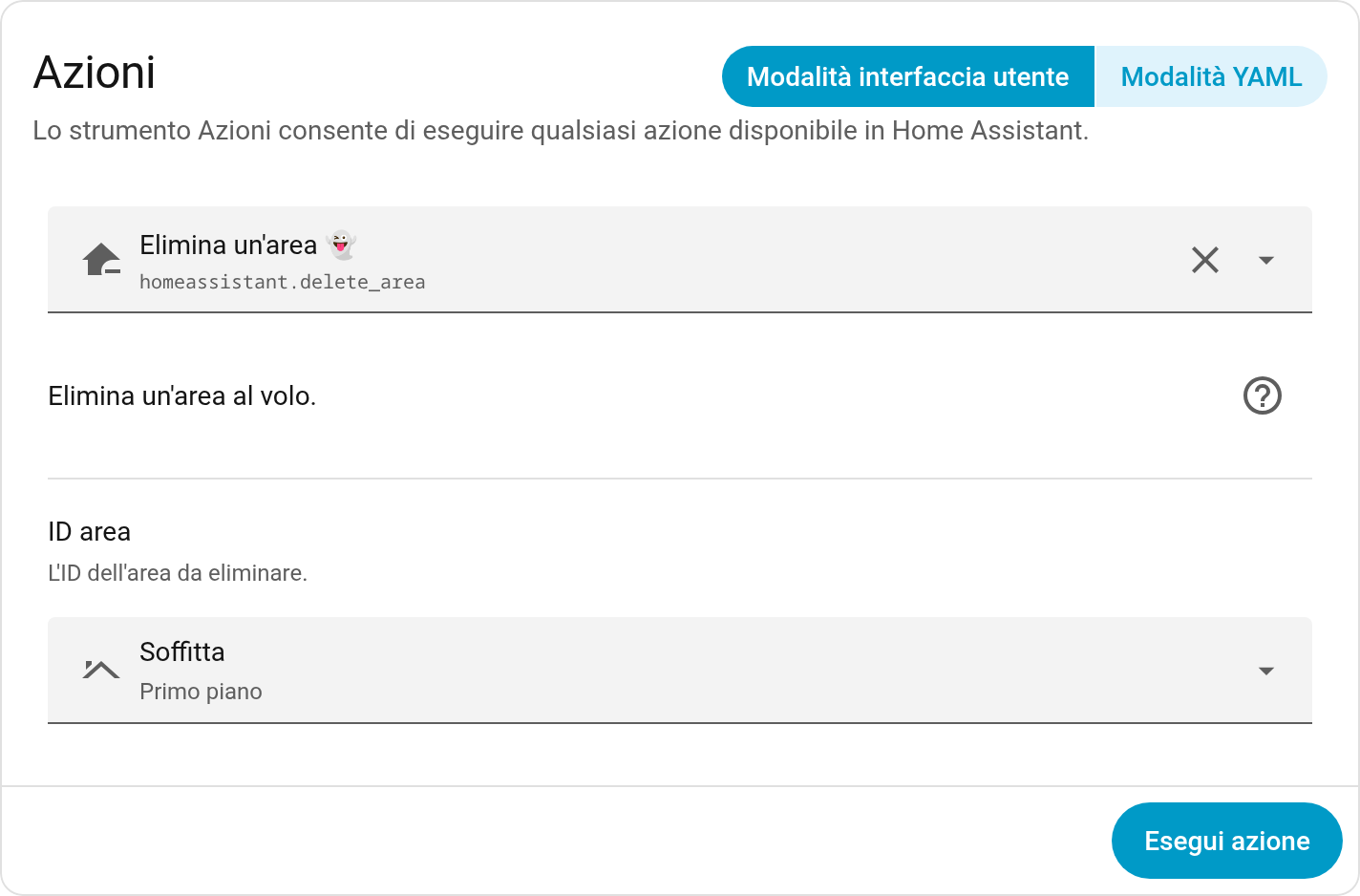
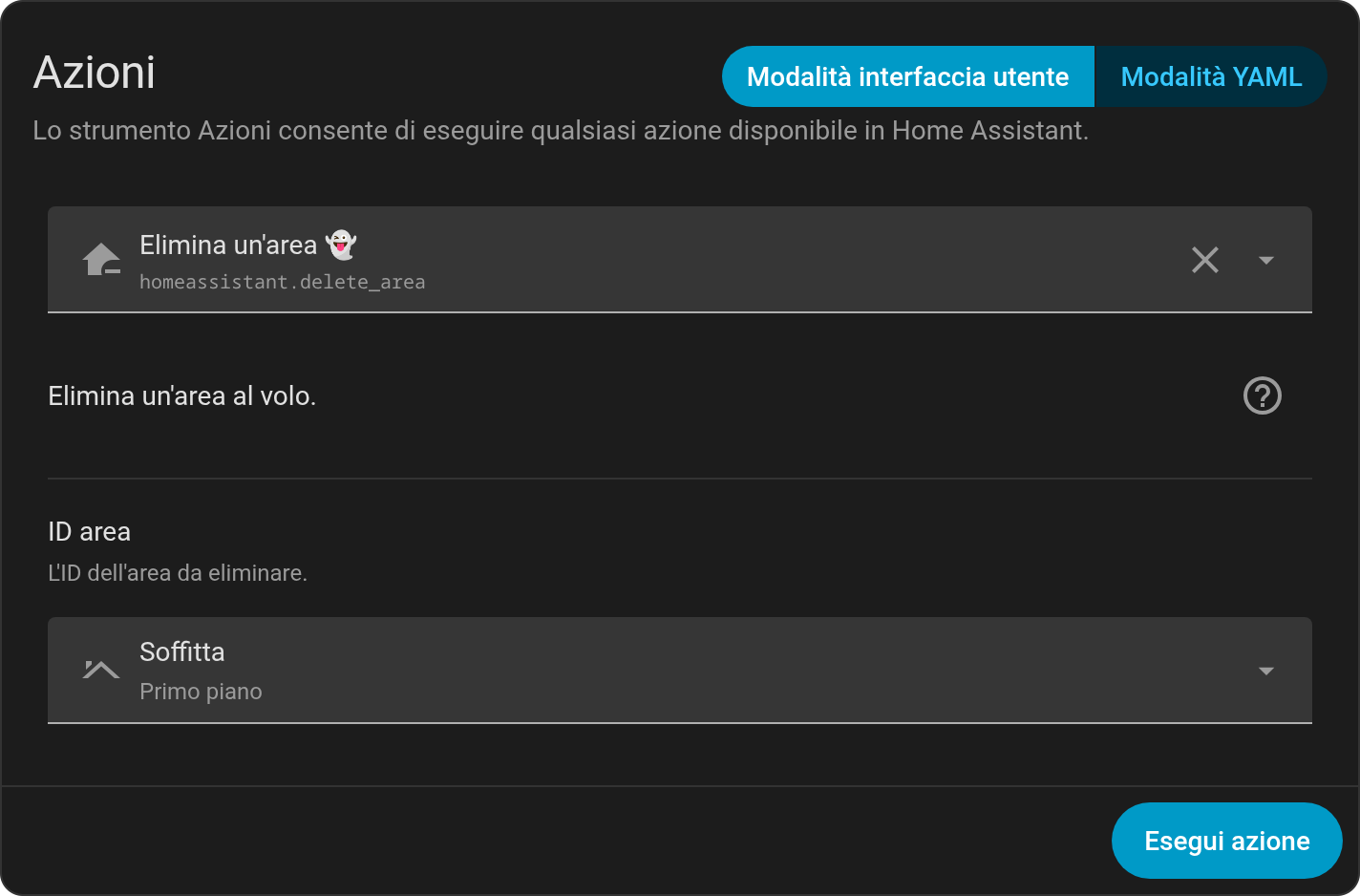
| Proprietà dell'azione | |
|---|---|
| Azione | Elimina un'area 👻 |
| Nome dell'azione | homeassistant.delete_area |
| Destinatari dell'azione | No |
| Risposta dell'azione | Nessuna risposta |
| Influenza di Spook | Nuova azione aggiunta |
| Strumenti | Prova questa azione |
| Parametri dei dati dell'azione | |||
|---|---|---|---|
| Attributo | Tipo | Obbligatorio | Predefinito / Esempio |
area_id | stringa | Sì | living_room |
Non sai qual è l'area_id di un'area? Il campo area_id accetta anche i modelli. Puoi usare questo modello per usare invece il nome dell'area:
area_id: "{{ area_id('Living room') }}"
Quel modello trova l'ID dell'area con il nome "Living room".
Elimina il soggiorno:
action: homeassistant.delete_area
data:
  area_id: "living_room"
Lo stesso, usando il nome dell'area invece del suo ID:
action: homeassistant.delete_area
data:
  area_id: "{{ area_id('Living room') }}"
Aggiungi un alias a un'area
Aggiunge uno o più alias a un'area, e tiene quelli che ha già.
Gli alias sono gli altri nomi con cui un'area è conosciuta, e gli assistenti vocali li ascoltano. Aggiungerne uno da un'automazione ti permette di rendere disponibile un nome solo quando ha senso: "la stanza degli ospiti" mentre ci sono gli ospiti, e poi di nuovo via con Rimuovi un alias da un'area.
Come si usa
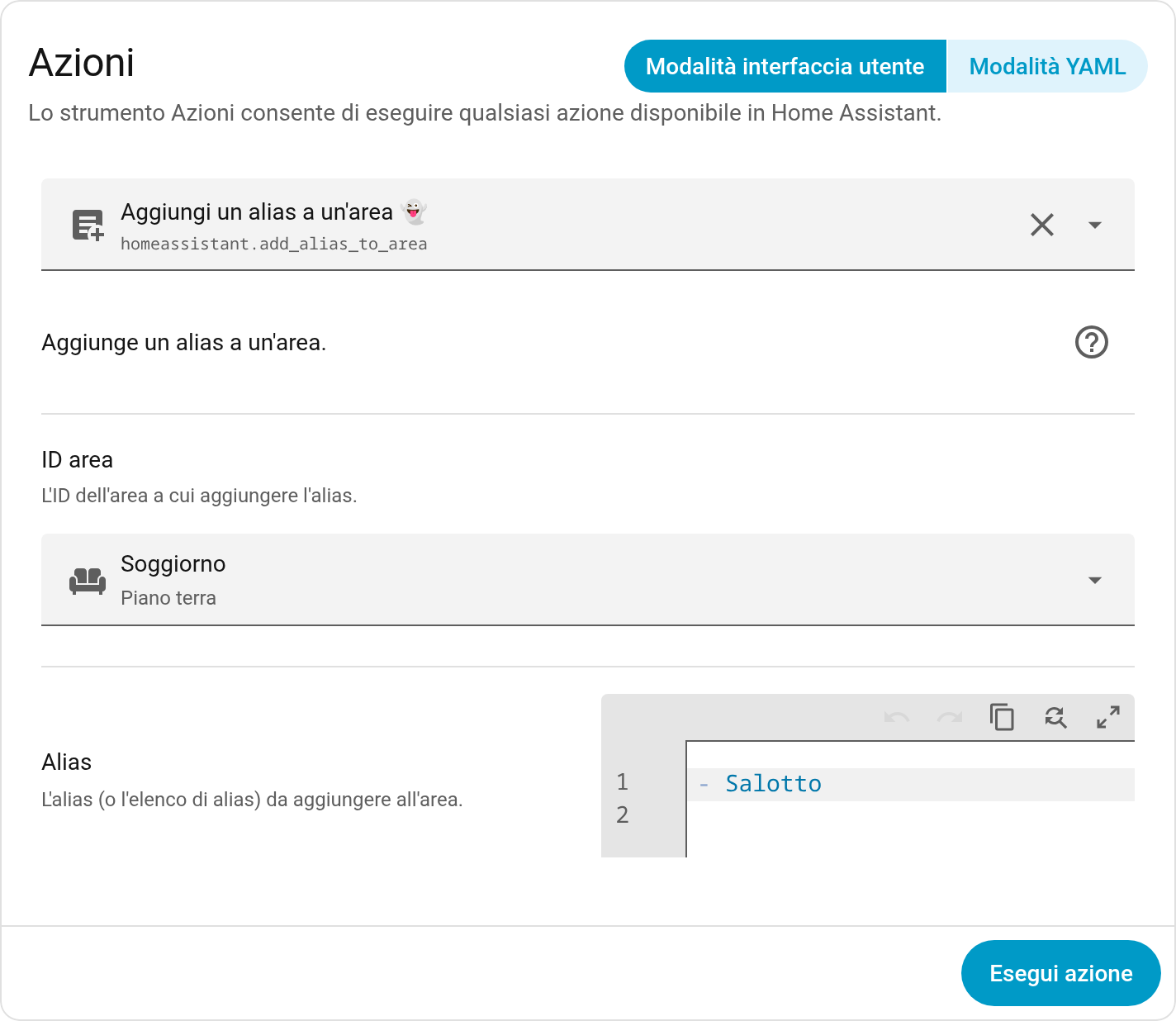
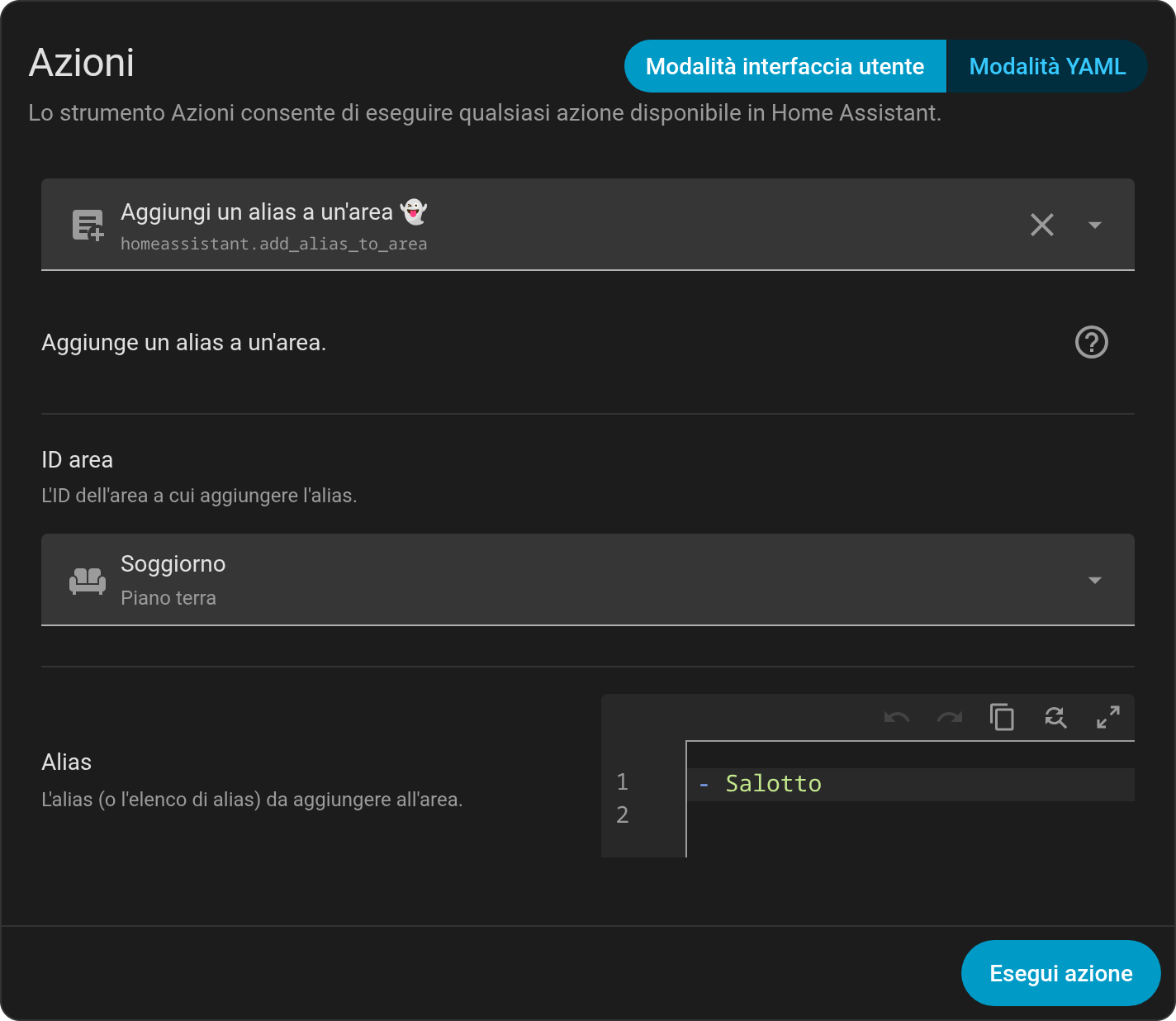
- Apri l'automazione o lo script che deve aggiungere l'alias, e seleziona Aggiungi azione.
- Cerca aggiungi un alias a un'area, e seleziona Home Assistant Core Integration: Aggiungi un alias a un'area 👻.
- Scegli l'area in ID area.
- In Alias, scrivi il nome da aggiungere. Per più di uno, scrivili come elenco, uno per riga che inizia con
-. - Seleziona Salva.
Vuoi solo vederla funzionare? Prova questa azione la apre nel tuo Home Assistant, pronta da eseguire una volta.
| Proprietà dell'azione | |
|---|---|
| Azione | Aggiungi un alias a un'area 👻 |
| Nome dell'azione | homeassistant.add_alias_to_area |
| Destinatari dell'azione | No |
| Risposta dell'azione | Nessuna risposta |
| Influenza di Spook | Nuova azione aggiunta |
| Strumenti | Prova questa azione |
| Parametri dei dati dell'azione | |||
|---|---|---|---|
| Attributo | Tipo | Obbligatorio | Predefinito / Esempio |
area_id | stringa | Sì | living_room |
alias | stringa | lista di stringhe | Sì | ["Lounge", "Sitting area"] |
Non sai qual è l'area_id di un'area? Il campo area_id accetta anche i modelli. Puoi usare questo modello per usare invece il nome dell'area:
area_id: "{{ area_id('Living room') }}"
Quel modello trova l'ID dell'area con il nome "Living room".
Insegna al soggiorno altri due nomi:
action: homeassistant.add_alias_to_area
data:
  area_id: "living_room"
  alias:
    - "Lounge"
    - "Sitting area"
Lo stesso, usando il nome dell'area invece del suo ID:
action: homeassistant.add_alias_to_area
data:
  area_id: "{{ area_id('Living room') }}"
  alias:
    - "Lounge"
    - "Sitting area"
Rimuovi un alias da un'area
Rimuove uno o più alias da un'area, e tiene gli altri.
La strada del ritorno da Aggiungi un alias a un'area. Gli assistenti vocali non rispondono più a un alias che non c'è più.
Come si usa
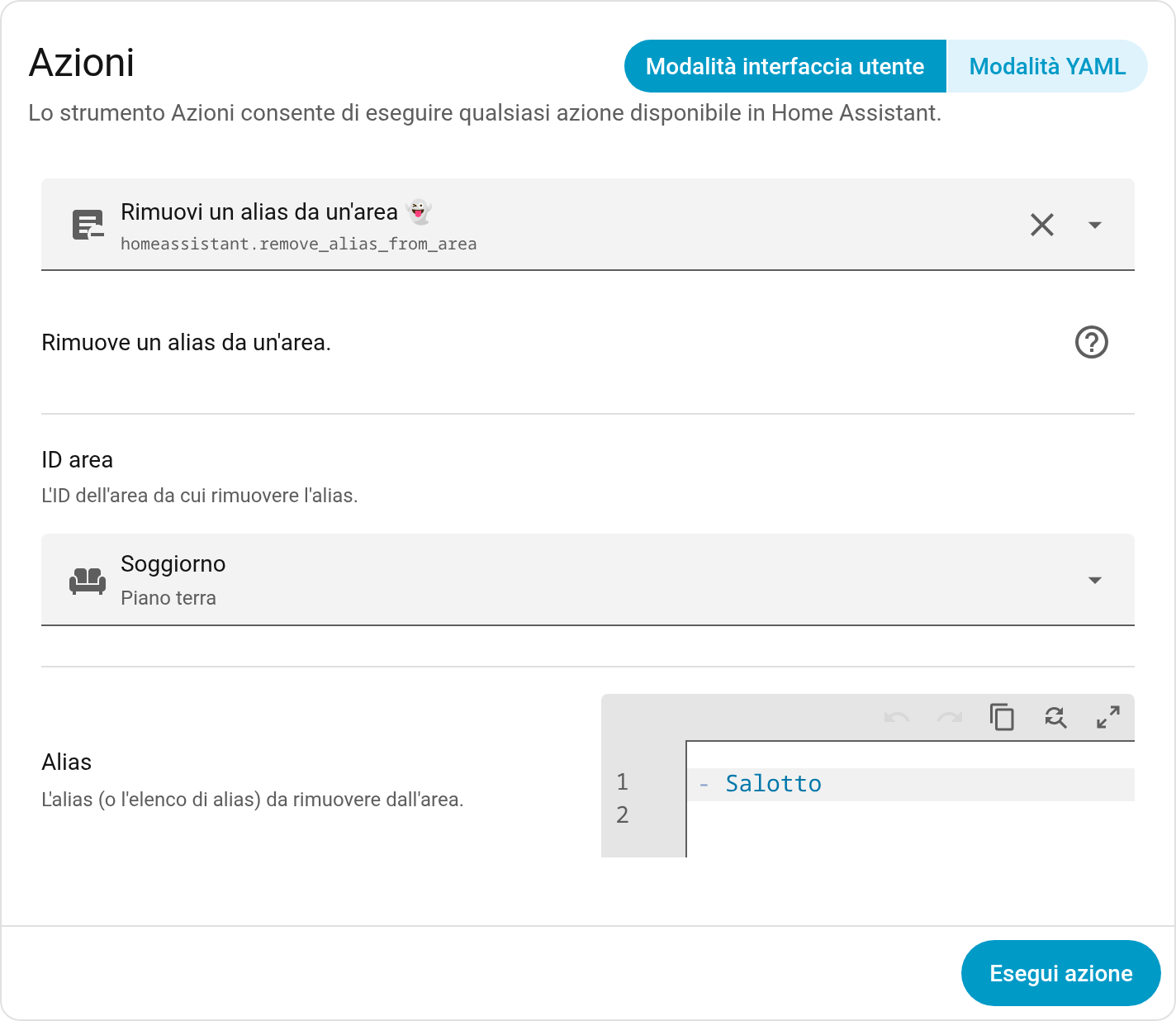
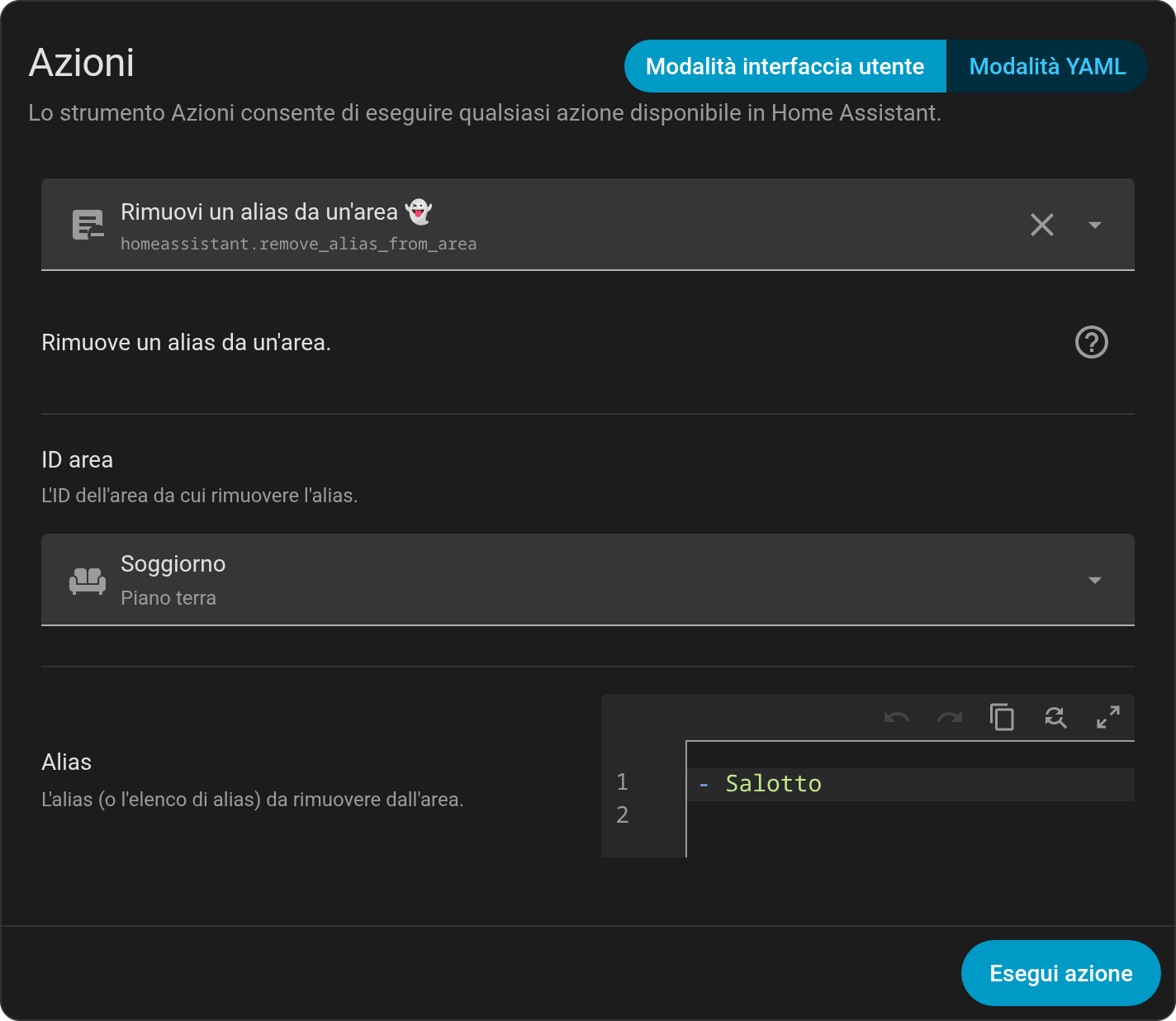
- Apri l'automazione o lo script che deve rimuovere l'alias, e seleziona Aggiungi azione.
- Cerca rimuovi un alias da un'area, e seleziona Home Assistant Core Integration: Rimuovi un alias da un'area 👻.
- Scegli l'area in ID area.
- In Alias, scrivi il nome da rimuovere. Per più di uno, scrivili come elenco, uno per riga che inizia con
-. - Seleziona Salva.
Vuoi solo vederla funzionare? Prova questa azione la apre nel tuo Home Assistant, pronta da eseguire una volta.
| Proprietà dell'azione | |
|---|---|
| Azione | Rimuovi un alias da un'area 👻 |
| Nome dell'azione | homeassistant.remove_alias_from_area |
| Destinatari dell'azione | No |
| Risposta dell'azione | Nessuna risposta |
| Influenza di Spook | Nuova azione aggiunta |
| Strumenti | Prova questa azione |
| Parametri dei dati dell'azione | |||
|---|---|---|---|
| Attributo | Tipo | Obbligatorio | Predefinito / Esempio |
area_id | stringa | Sì | living_room |
alias | stringa | lista di stringhe | Sì | ["Lounge", "Sitting area"] |
Non sai qual è l'area_id di un'area? Il campo area_id accetta anche i modelli. Puoi usare questo modello per usare invece il nome dell'area:
area_id: "{{ area_id('Living room') }}"
Quel modello trova l'ID dell'area con il nome "Living room".
Togli due nomi al soggiorno:
action: homeassistant.remove_alias_from_area
data:
  area_id: "living_room"
  alias:
    - "Lounge"
    - "Sitting area"
Lo stesso, usando il nome dell'area invece del suo ID:
action: homeassistant.remove_alias_from_area
data:
  area_id: "{{ area_id('Living room') }}"
  alias:
    - "Lounge"
    - "Sitting area"
Imposta gli alias di un'area
Sostituisce tutti gli alias di un'area con quelli che indichi.
Aggiungerne e toglierne uno alla volta funziona finché non perdi il conto di cosa c'è. Questa azione dà all'area esattamente questi nomi.
Come si usa
- Apri l'automazione o lo script che deve impostare gli alias, e seleziona Aggiungi azione.
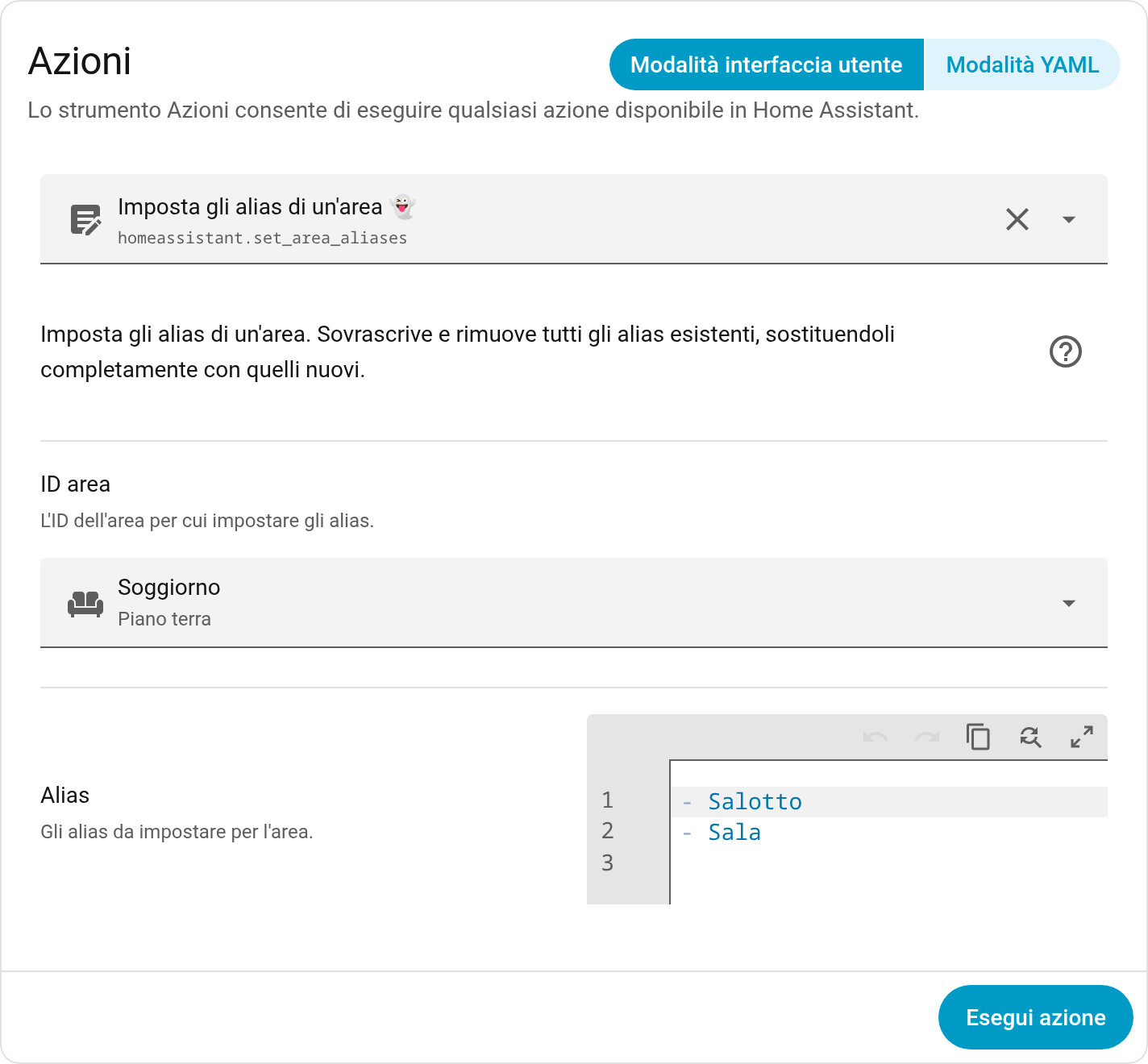
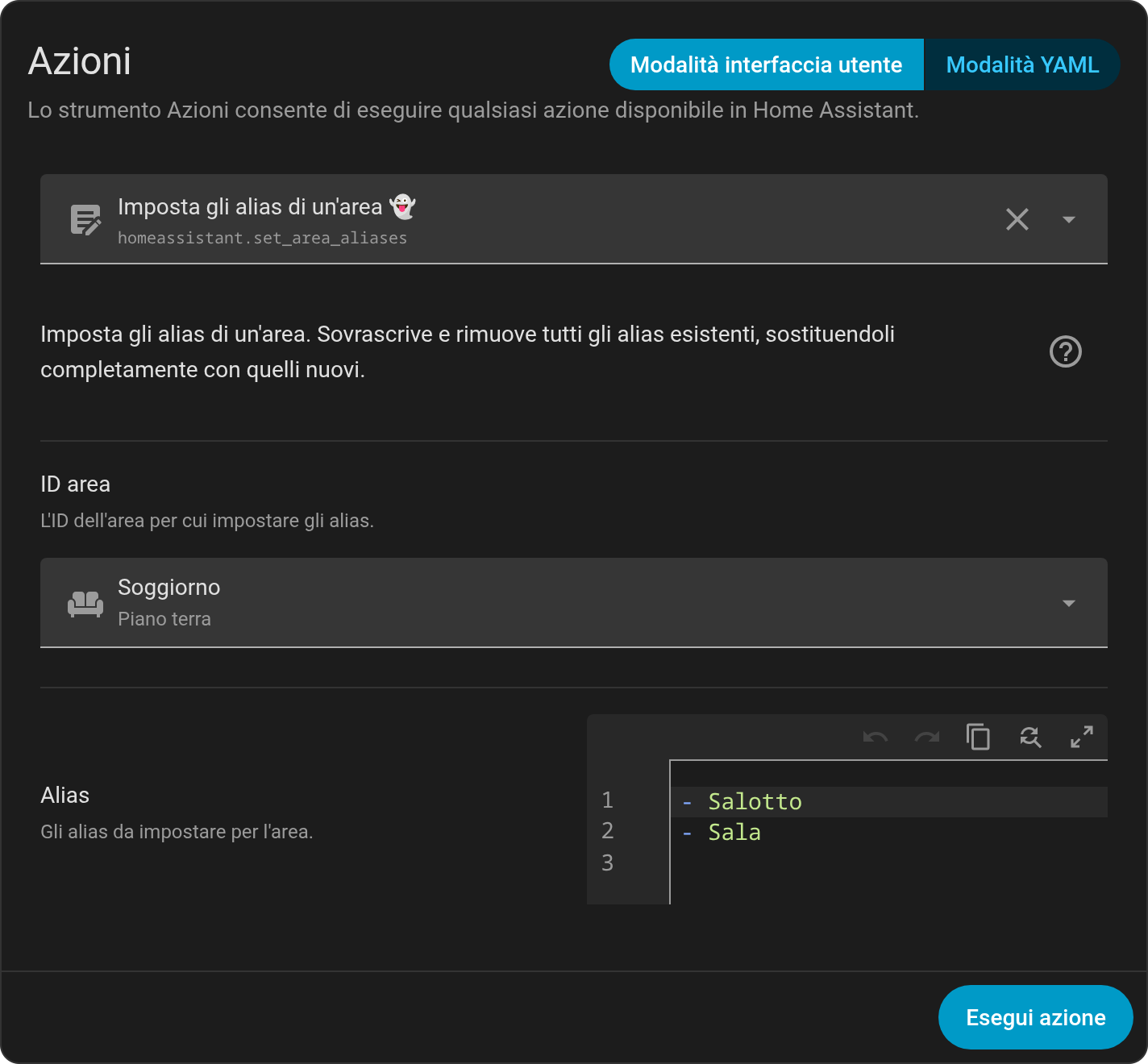
- Cerca imposta gli alias, e seleziona Home Assistant Core Integration: Imposta gli alias di un'area 👻.
- Scegli l'area in ID area.
- In Alias, scrivi ogni nome che l'area deve avere, come elenco, uno per riga che inizia con
-. Tutto quello che non è nell'elenco viene rimosso. - Seleziona Salva.
Vuoi solo vederla funzionare? Prova questa azione la apre nel tuo Home Assistant, pronta da eseguire una volta.
| Proprietà dell'azione | |
|---|---|
| Azione | Imposta gli alias di un'area 👻 |
| Nome dell'azione | homeassistant.set_area_aliases |
| Destinatari dell'azione | No |
| Risposta dell'azione | Nessuna risposta |
| Influenza di Spook | Nuova azione aggiunta |
| Strumenti | Prova questa azione |
| Parametri dei dati dell'azione | |||
|---|---|---|---|
| Attributo | Tipo | Obbligatorio | Predefinito / Esempio |
area_id | stringa | Sì | living_room |
aliases | stringa | lista di stringhe | Sì | ["Lounge", "Sitting area"] |
Non sai qual è l'area_id di un'area? Il campo area_id accetta anche i modelli. Puoi usare questo modello per usare invece il nome dell'area:
area_id: "{{ area_id('Living room') }}"
Quel modello trova l'ID dell'area con il nome "Living room".
Dai al soggiorno esattamente questi due altri nomi:
action: homeassistant.set_area_aliases
data:
  area_id: "living_room"
  aliases:
    - "Lounge"
    - "Sitting area"
Lo stesso, usando il nome dell'area invece del suo ID:
action: homeassistant.set_area_aliases
data:
  area_id: "{{ area_id('Living room') }}"
  aliases:
    - "Lounge"
    - "Sitting area"
Aggiungi un dispositivo a un'area
Mette uno o più dispositivi in un'area. Gli altri dispositivi di quell'area restano dove sono.
Un dispositivo sta al massimo in un'area, quindi un dispositivo che era in un'altra area si sposta. Pensa all'altoparlante che porti dalla cucina al giardino, o alla stufetta che d'inverno ti segue per casa: di' a Home Assistant dov'è adesso, e "spegni tutto in cucina" non lo raggiunge più.
Come si usa
- Apri l'automazione o lo script che deve spostare il dispositivo, e seleziona Aggiungi azione.
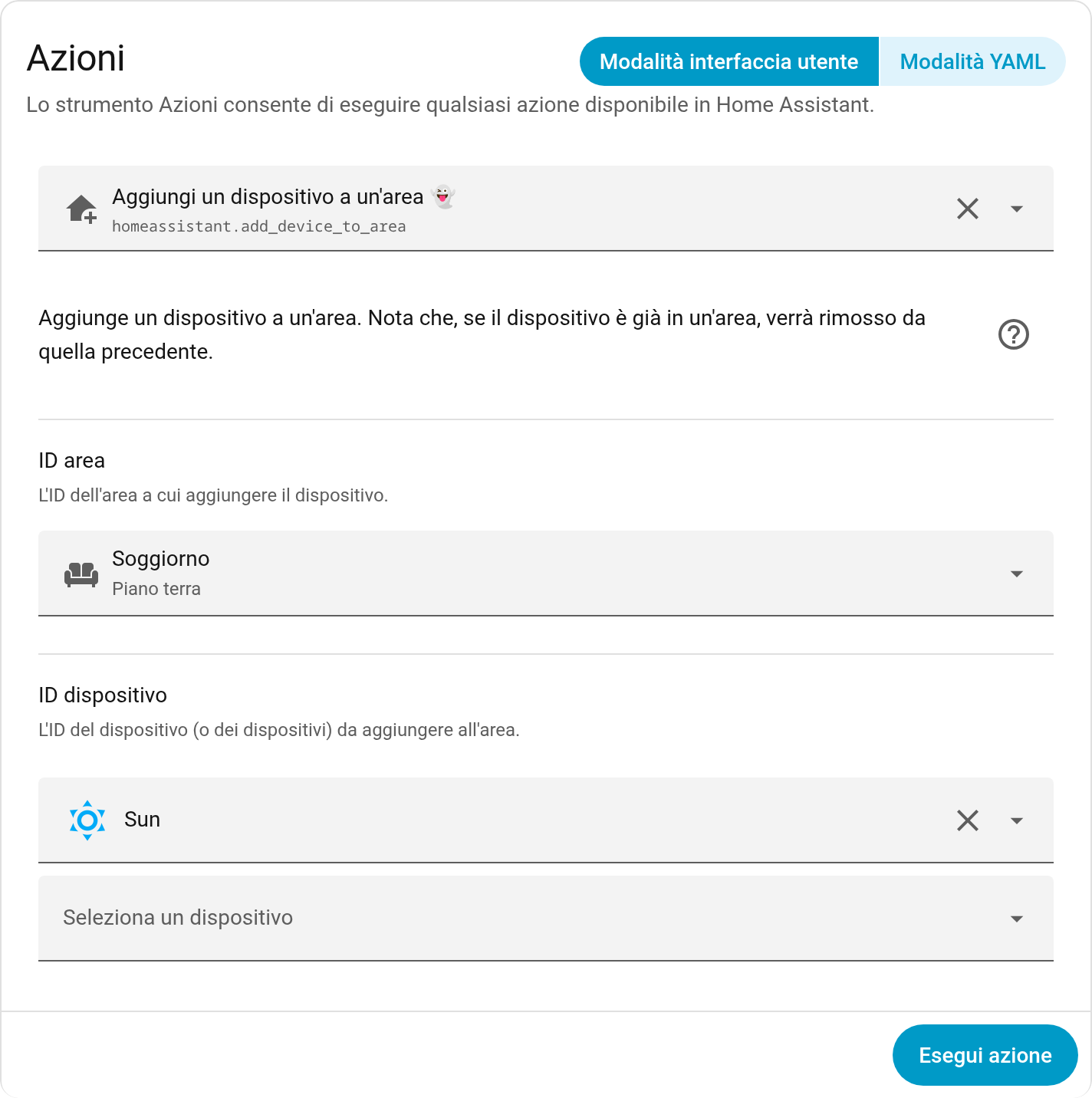
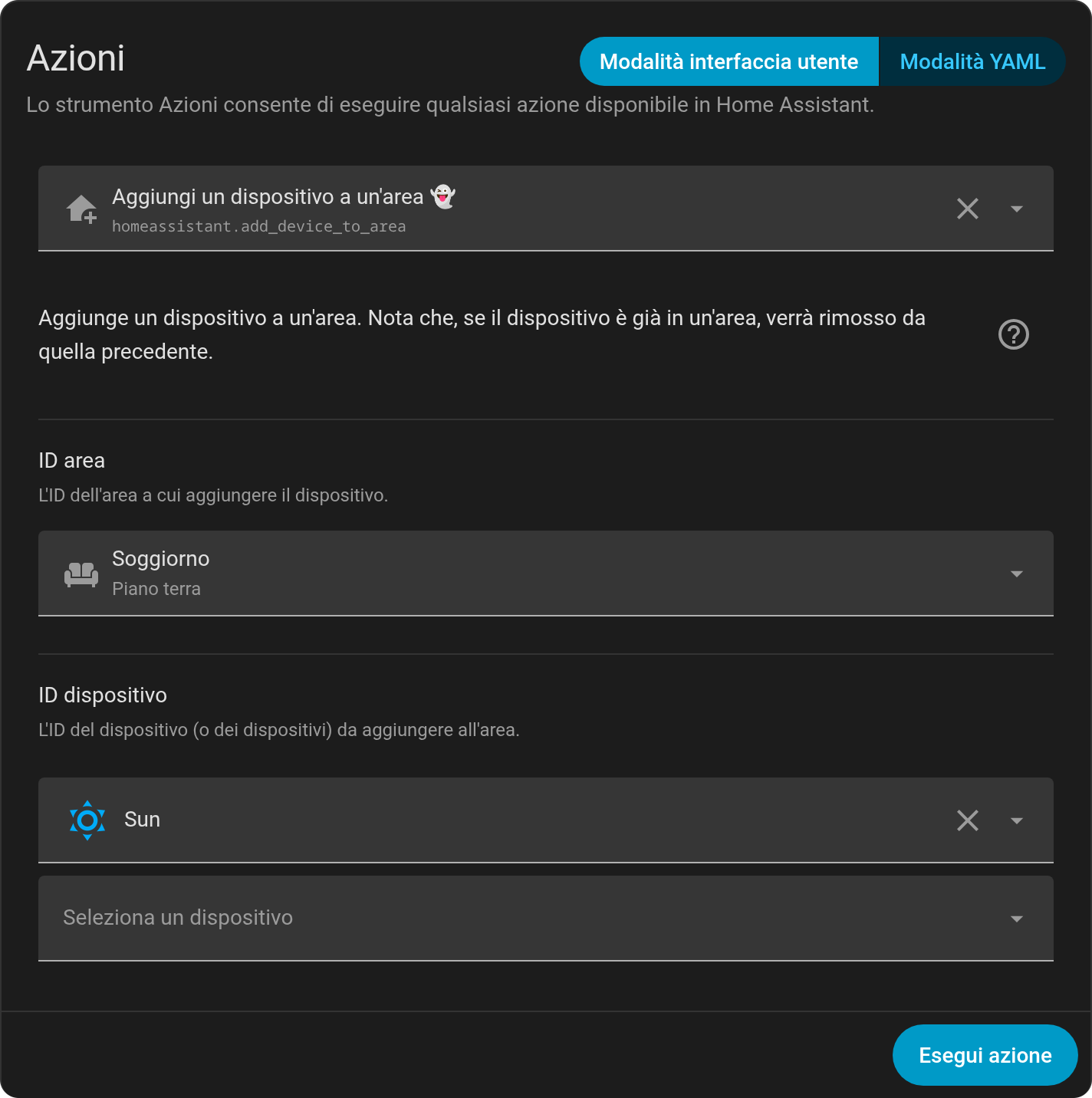
- Cerca aggiungi un dispositivo a un'area, e seleziona Home Assistant Core Integration: Aggiungi un dispositivo a un'area 👻.
- Scegli l'area in ID area.
- Scegli uno o più dispositivi in ID dispositivo.
- Seleziona Salva.
Vuoi solo vederla funzionare? Prova questa azione la apre nel tuo Home Assistant, pronta da eseguire una volta.
| Proprietà dell'azione | |
|---|---|
| Azione | Aggiungi un dispositivo a un'area 👻 |
| Nome dell'azione | homeassistant.add_device_to_area |
| Destinatari dell'azione | No |
| Risposta dell'azione | Nessuna risposta |
| Influenza di Spook | Nuova azione aggiunta |
| Strumenti | Prova questa azione |
| Parametri dei dati dell'azione | |||
|---|---|---|---|
| Attributo | Tipo | Obbligatorio | Predefinito / Esempio |
area_id | stringa | Sì | living_room |
device_id | stringa | lista di stringhe | Sì | dc23e666e6100f184e642a0ac345d3eb |
Non sai qual è l'area_id di un'area? Il campo area_id accetta anche i modelli. Puoi usare questo modello per usare invece il nome dell'area:
area_id: "{{ area_id('Living room') }}"
Quel modello trova l'ID dell'area con il nome "Living room".
Non sai qual è il device_id del tuo dispositivo? Ci sono alcuni modi per trovarlo:
Usa questa azione nello strumento Azioni: scegli il dispositivo nell'interfaccia, e seleziona Go to YAML mode. Lo YAML mostra l'ID del dispositivo.
Oppure apri la pagina del dispositivo nell'interfaccia e guarda l'URL. L'ID del dispositivo è la sua ultima parte, e assomiglia a questo: dc23e666e6100f184e642a0ac345d3eb.
Metti un dispositivo in soggiorno:
action: homeassistant.add_device_to_area
data:
  area_id: "living_room"
  device_id: "dc23e666e6100f184e642a0ac345d3eb"
Lo stesso, usando il nome dell'area invece del suo ID:
action: homeassistant.add_device_to_area
data:
  area_id: "{{ area_id('Living room') }}"
  device_id: "dc23e666e6100f184e642a0ac345d3eb"
Più dispositivi in una volta, come elenco:
action: homeassistant.add_device_to_area
data:
  area_id: "living_room"
  device_id:
    - "dc23e666e6100f184e642a0ac345d3eb"
    - "df98a97c9341a0f184e642a0ac345d3b"
Rimuovi un dispositivo da un'area
Toglie uno o più dispositivi dall'area in cui si trovano. Gli altri dispositivi di quell'area restano dove sono.
Il dispositivo resta, con tutte le sue entità. Solo che non è più in un'area. Non devi dire quale area: un dispositivo sta al massimo in un'area, quindi Spook lo sa.
Come si usa
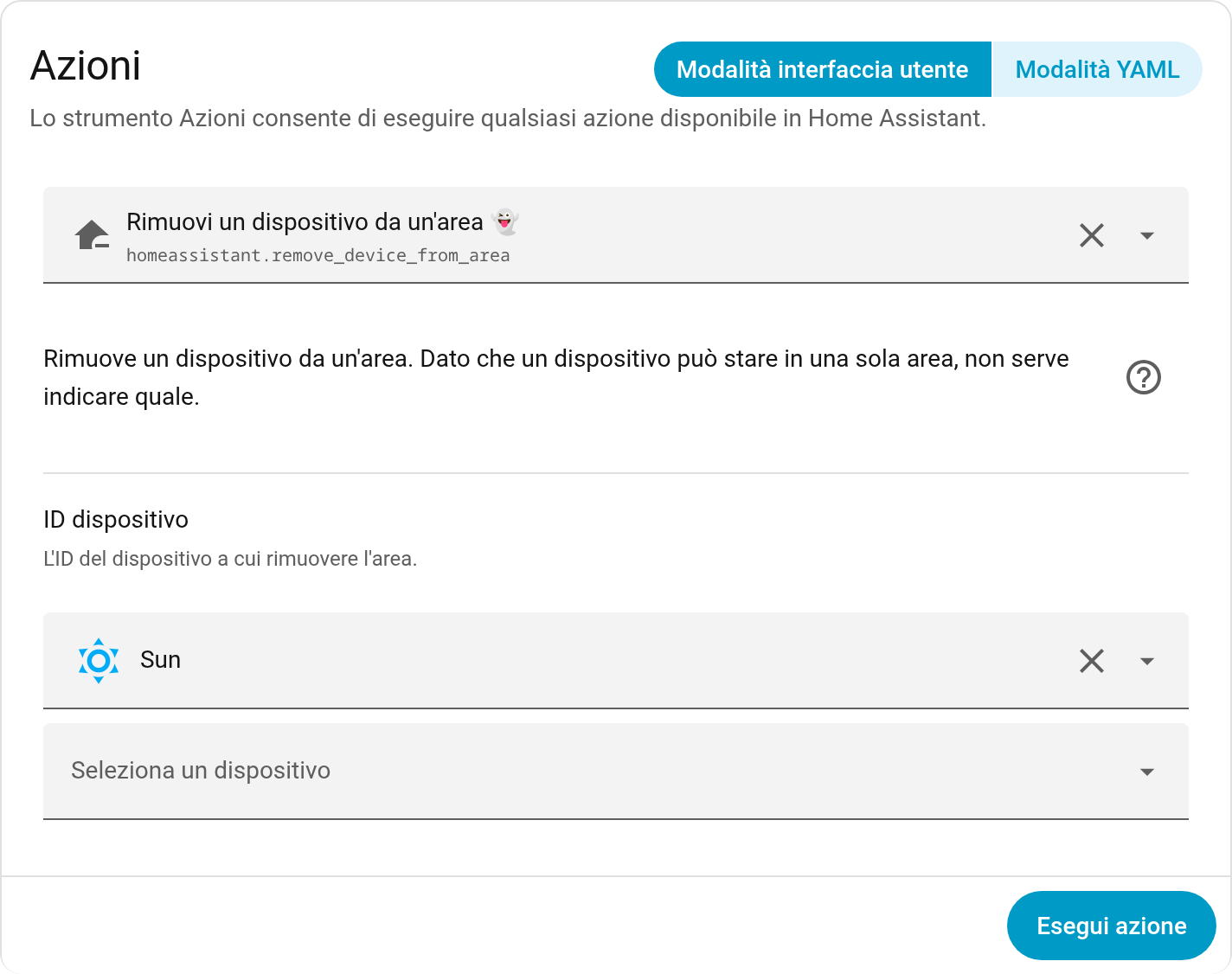
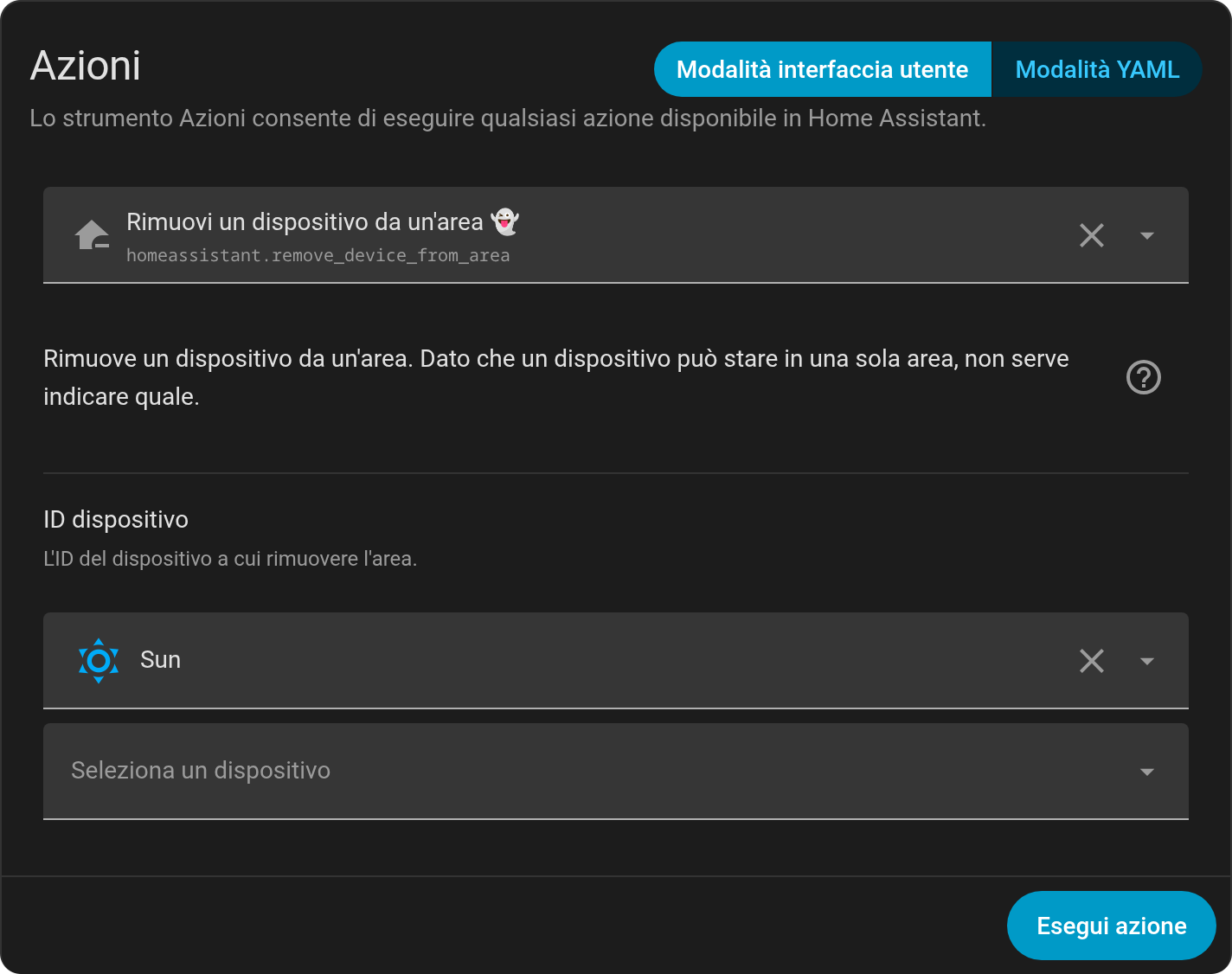
- Apri l'automazione o lo script che deve farlo, e seleziona Aggiungi azione.
- Cerca rimuovi un dispositivo da un'area, e seleziona Home Assistant Core Integration: Rimuovi un dispositivo da un'area 👻.
- Scegli uno o più dispositivi in ID dispositivo.
- Seleziona Salva.
Vuoi solo vederla funzionare? Prova questa azione la apre nel tuo Home Assistant, pronta da eseguire una volta.
| Proprietà dell'azione | |
|---|---|
| Azione | Rimuovi un dispositivo da un'area 👻 |
| Nome dell'azione | homeassistant.remove_device_from_area |
| Destinatari dell'azione | No |
| Risposta dell'azione | Nessuna risposta |
| Influenza di Spook | Nuova azione aggiunta |
| Strumenti | Prova questa azione |
| Parametri dei dati dell'azione | |||
|---|---|---|---|
| Attributo | Tipo | Obbligatorio | Predefinito / Esempio |
device_id | stringa | lista di stringhe | Sì | dc23e666e6100f184e642a0ac345d3eb |
Anche se questa azione riguarda le aree, non le serve un ID area. Un dispositivo può stare in una sola area alla volta, quindi viene tolto dall'area in cui si trova.
Non sai qual è il device_id del tuo dispositivo? Ci sono alcuni modi per trovarlo:
Usa questa azione nello strumento Azioni: scegli il dispositivo nell'interfaccia, e seleziona Go to YAML mode. Lo YAML mostra l'ID del dispositivo.
Oppure apri la pagina del dispositivo nell'interfaccia e guarda l'URL. L'ID del dispositivo è la sua ultima parte, e assomiglia a questo: dc23e666e6100f184e642a0ac345d3eb.
Togli un dispositivo dalla sua area:
action: homeassistant.remove_device_from_area
data:
  device_id: "dc23e666e6100f184e642a0ac345d3eb"
Più dispositivi in una volta, come elenco:
action: homeassistant.remove_device_from_area
data:
  device_id:
    - "dc23e666e6100f184e642a0ac345d3eb"
    - "df98a97c9341a0f184e642a0ac345d3b"
Aggiungi un'entità a un'area
Mette una o più entità in un'area. Le altre entità di quell'area restano dove sono.
Di solito un'entità sta nell'area del suo dispositivo. Questa azione la mette da un'altra parte, e questo vince sull'area del suo dispositivo. Comodo per la presa intelligente in cucina che alimenta la lampada del corridoio: la presa è un dispositivo della cucina, ma la luce che accende appartiene al corridoio.
Come si usa
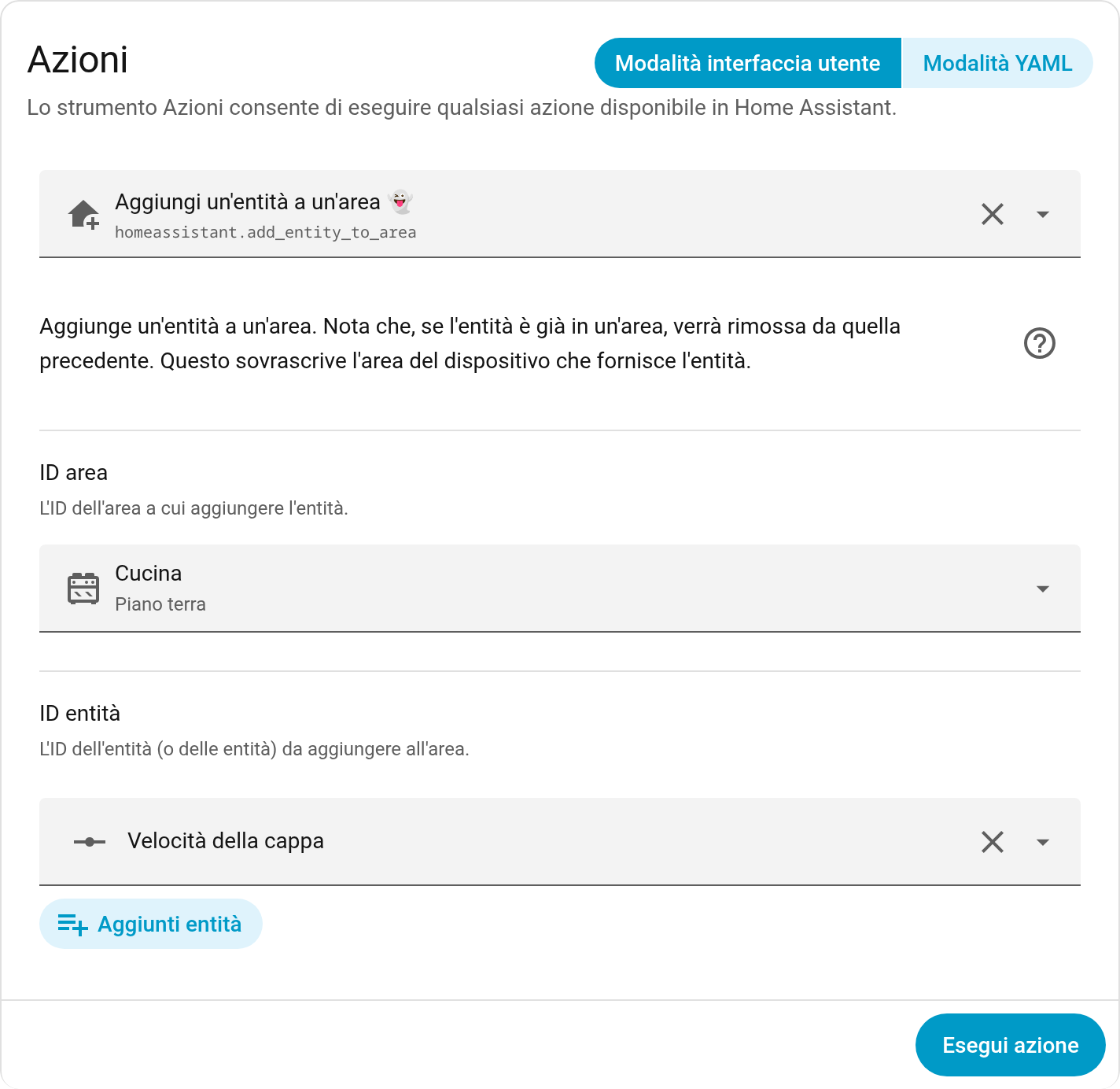
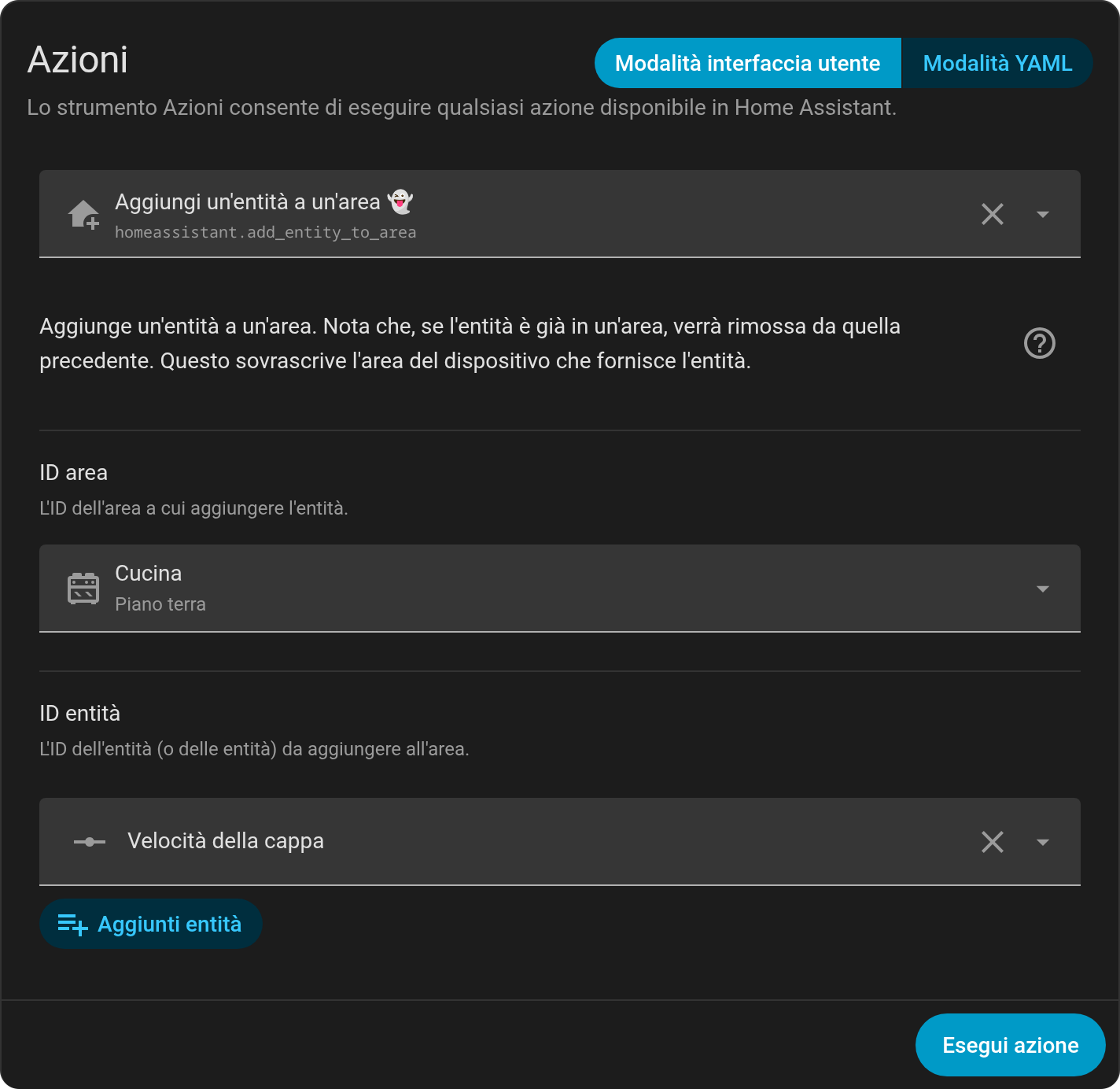
- Apri l'automazione o lo script che deve spostare l'entità, e seleziona Aggiungi azione.
- Cerca aggiungi un'entità a un'area, e seleziona Home Assistant Core Integration: Aggiungi un'entità a un'area 👻.
- Scegli l'area in ID area.
- Scegli una o più entità in ID entità.
- Seleziona Salva.
Vuoi solo vederla funzionare? Prova questa azione la apre nel tuo Home Assistant, pronta da eseguire una volta.
| Proprietà dell'azione | |
|---|---|
| Azione | Aggiungi un'entità a un'area 👻 |
| Nome dell'azione | homeassistant.add_entity_to_area |
| Destinatari dell'azione | No |
| Risposta dell'azione | Nessuna risposta |
| Influenza di Spook | Nuova azione aggiunta |
| Strumenti | Prova questa azione |
| Parametri dei dati dell'azione | |||
|---|---|---|---|
| Attributo | Tipo | Obbligatorio | Predefinito / Esempio |
area_id | stringa | Sì | living_room |
entity_id | stringa | lista di stringhe | Sì | light.spotlight |
Non sai qual è l'area_id di un'area? Il campo area_id accetta anche i modelli. Puoi usare questo modello per usare invece il nome dell'area:
area_id: "{{ area_id('Living room') }}"
Quel modello trova l'ID dell'area con il nome "Living room".
Metti il faretto in soggiorno:
action: homeassistant.add_entity_to_area
data:
  area_id: "living_room"
  entity_id: light.spotlight
Lo stesso, usando il nome dell'area invece del suo ID:
action: homeassistant.add_entity_to_area
data:
  area_id: "{{ area_id('Living room') }}"
  entity_id: light.spotlight
Più entità in una volta, come elenco:
action: homeassistant.add_entity_to_area
data:
  area_id: "living_room"
  entity_id:
    - light.spotlight
    - light.ceiling
Rimuovi un'entità da un'area
Toglie una o più entità dall'area in cui erano state messe. Le altre entità di quell'area restano dove sono.
Annulla Aggiungi un'entità a un'area. Un'entità che appartiene a un dispositivo torna a stare nell'area di quel dispositivo, quindi può finire nella stessa area di prima. Solo un'entità senza dispositivo, o il cui dispositivo non è in nessuna area, finisce senza area.
Come si usa
- Apri l'automazione o lo script che deve farlo, e seleziona Aggiungi azione.
- Cerca rimuovi un'entità da un'area, e seleziona Home Assistant Core Integration: Rimuovi un'entità da un'area 👻.
- Scegli una o più entità in ID entità.
- Seleziona Salva.
Vuoi solo vederla funzionare? Prova questa azione la apre nel tuo Home Assistant, pronta da eseguire una volta.
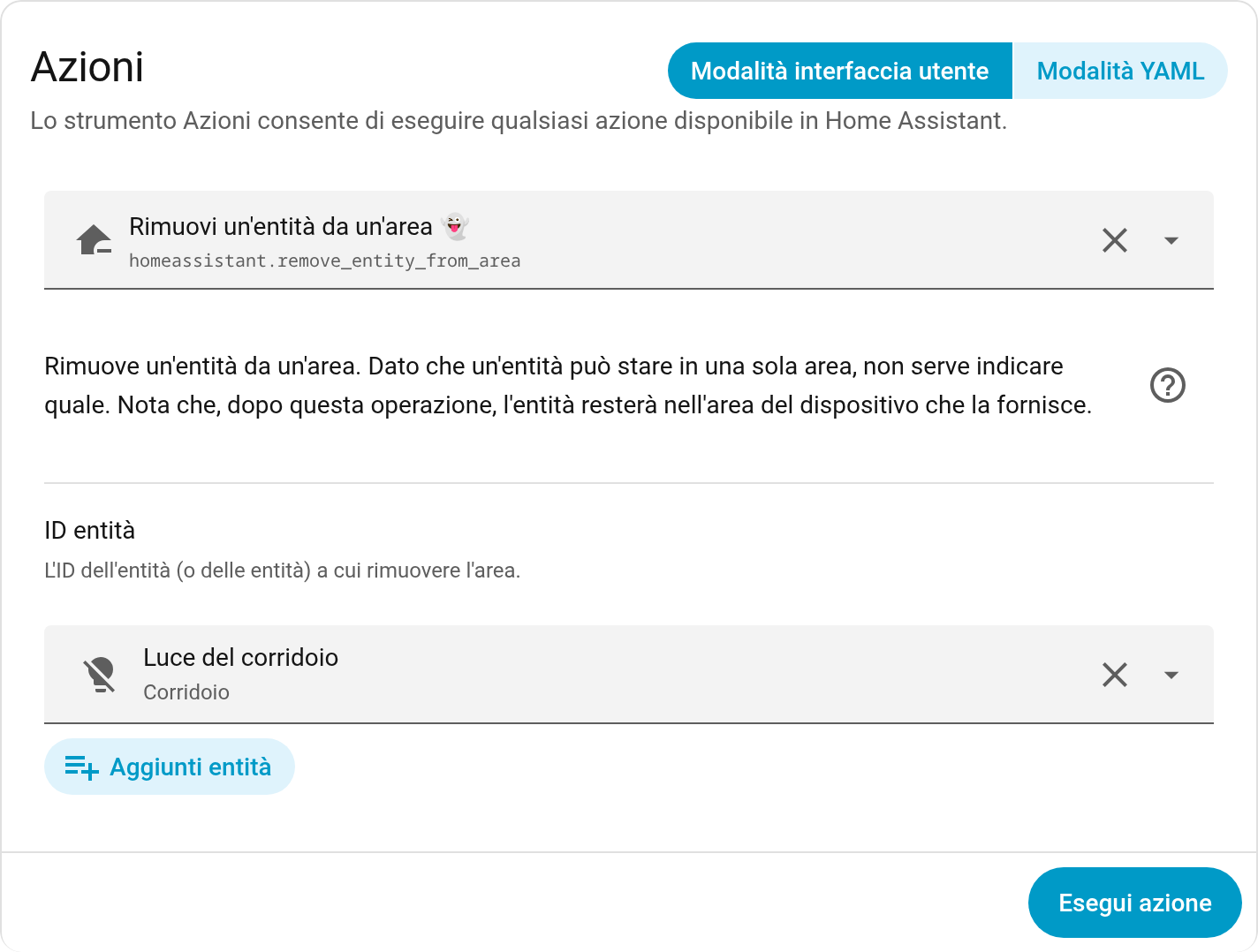
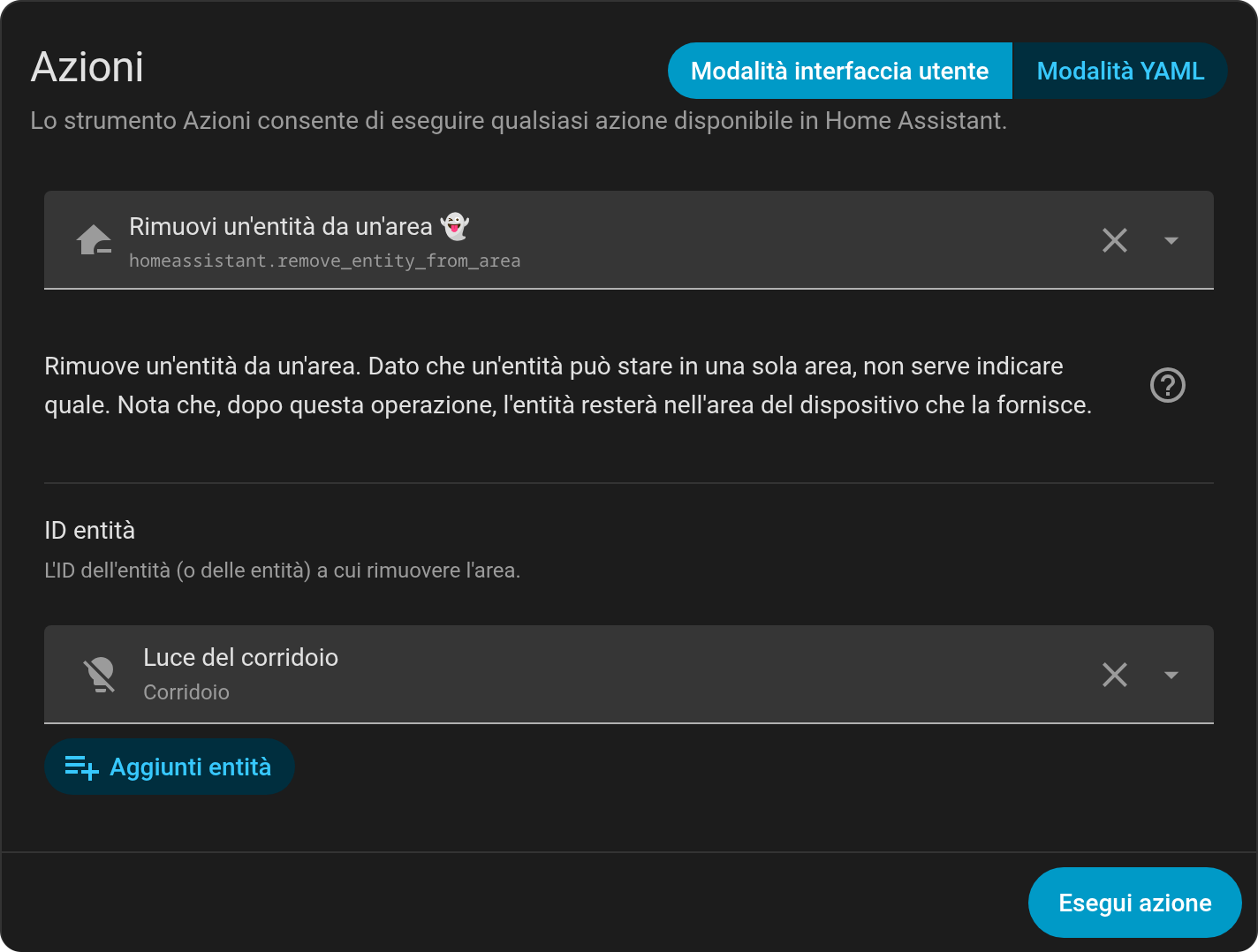
| Proprietà dell'azione | |
|---|---|
| Azione | Rimuovi un'entità da un'area 👻 |
| Nome dell'azione | homeassistant.remove_entity_from_area |
| Destinatari dell'azione | No |
| Risposta dell'azione | Nessuna risposta |
| Influenza di Spook | Nuova azione aggiunta |
| Strumenti | Prova questa azione |
| Parametri dei dati dell'azione | |||
|---|---|---|---|
| Attributo | Tipo | Obbligatorio | Predefinito / Esempio |
entity_id | stringa | lista di stringhe | Sì | light.spotlight |
Anche se questa azione riguarda le aree, non le serve un ID area. Un'entità può stare in una sola area alla volta, quindi viene tolta dall'area in cui si trova.
Togli il faretto dalla sua area:
action: homeassistant.remove_entity_from_area
data:
  entity_id: light.spotlight
Più entità in una volta, come elenco:
action: homeassistant.remove_entity_from_area
data:
  entity_id:
    - light.spotlight
    - light.ceiling
Progetti e guide
Non ci sono ancora progetti o guide conosciuti per queste azioni. Ne hai fatto uno, o ne hai trovato uno? Faccelo sapere nei nostri forum di discussione.
Richieste di funzionalità, idee e supporto
Hai un'idea per andare oltre, come una nuova azione, entità o riparazione? Faccelo sapere nei nostri forum di discussione.
Bloccato, o hai trovato un bug? La pagina Supporto ti dice dove trovare aiuto.
Gestione dei piani
Spook aggiunge azioni per creare, modificare ed eliminare piani in Home Assistant dalle tue automazioni e dai tuoi script, e per gestirne alias e aree.
Gestione dei dispositivi
Spook aggiunge azioni per disattivare, attivare e aggiornare i dispositivi in Home Assistant dalle tue automazioni e dai tuoi script.