
Gestione delle entità
Le entità sono i mattoni di Home Assistant: ogni luce, sensore, interruttore e pulsante che vedi è un'entità. Le loro impostazioni le cambi nell'interfaccia, nella finestra delle impostazioni di ogni entità.
Spook aggiunge azioni che cambiano quelle stesse impostazioni da un'automazione o da uno script: disabilitare o nascondere un'entità, darle un nuovo nome, un'icona o degli alias, decidere quali assistenti vocali possono vederla, e fare pulizia delle entità che nessuno reclama più.
Azioni
Spook aggiunge quattordici azioni per le entità. Le trovi ovunque aggiungi un'azione, segnate con un 👻. La maggior parte cambia la tua configurazione: per eseguirne una a mano serve un amministratore, mentre automazioni e script le eseguono come al solito.
Disattiva un'entità
Disabilita una o più entità, come quando spegni Abilitato nelle impostazioni dell'entità.
Un'entità disabilitata sparisce da Home Assistant finché non la abiliti di nuovo: niente stato, niente nuovo storico, niente nelle tue plance. Comodo per i sensori di un dispositivo messo via per la stagione, o per un'entità rumorosa che ti serve solo ogni tanto. Attiva un'entità la riporta indietro.
Come si usa
- Apri l'automazione o lo script che deve disabilitare l'entità, e seleziona Aggiungi azione.
- Cerca disattiva un'entità, e seleziona Home Assistant Core Integration: Disattiva un'entità 👻.
- Scegli una o più entità sotto Entità.
- Seleziona Salva.
Vuoi solo vederla funzionare? Prova questa azione la apre nel tuo Home Assistant, pronta da eseguire una volta.
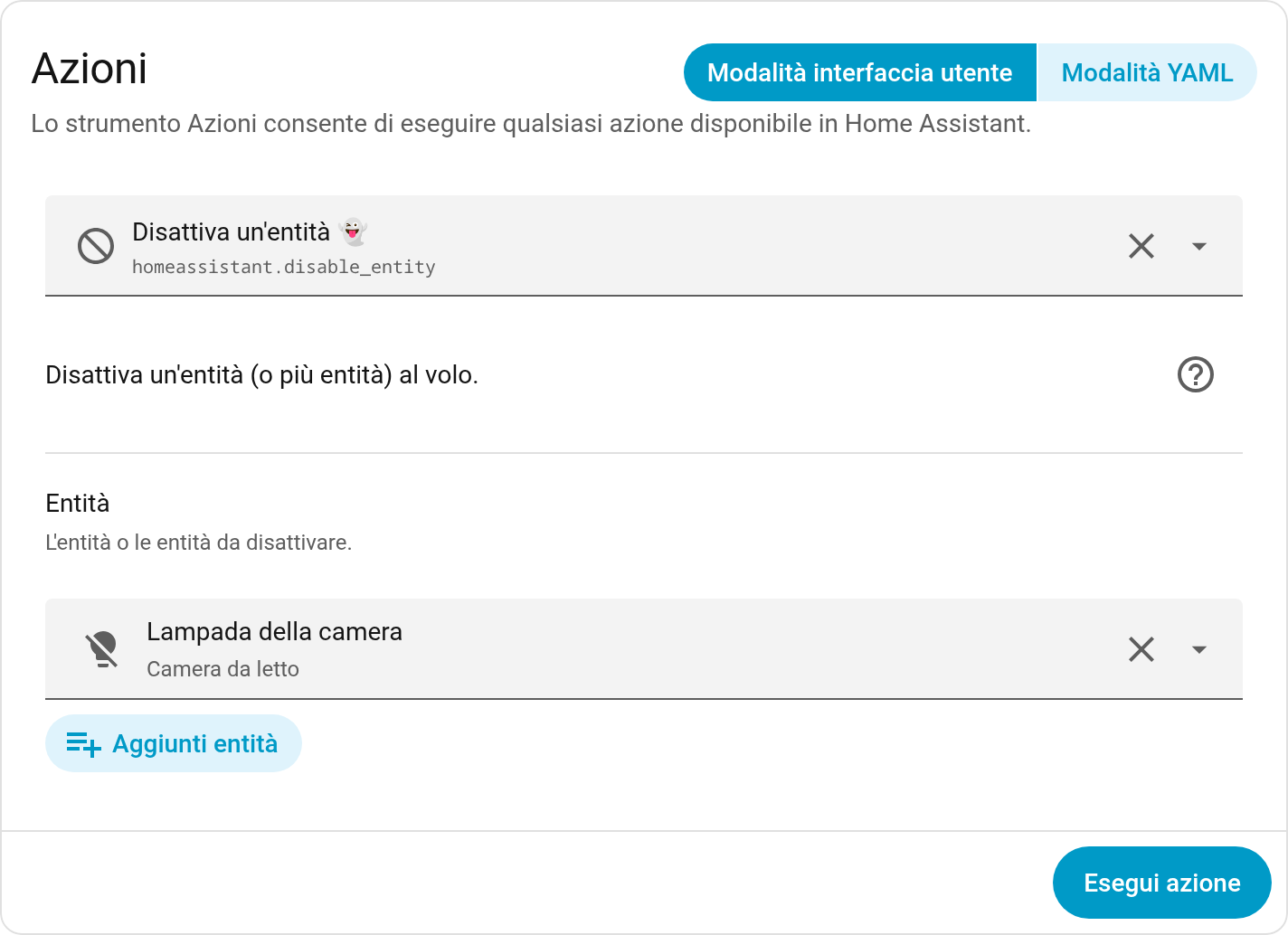
| Proprietà dell'azione | |
|---|---|
| Azione | Disattiva un'entità 👻 |
| Nome dell'azione | homeassistant.disable_entity |
| Destinatari dell'azione | No |
| Risposta dell'azione | Nessuna risposta |
| Influenza di Spook | Nuova azione aggiunta |
| Strumenti | Prova questa azione  |
| Parametri dei dati dell'azione | |||
|---|---|---|---|
| Attributo | Tipo | Obbligatorio | Predefinito / Esempio |
entity_id | stringa | lista di stringhe | Sì | "light.living_room" |
Disabilita un'entità:
action: homeassistant.disable_entity
data:
  entity_id: light.living_room
Più di un'entità alla volta, come lista:
action: homeassistant.disable_entity
data:
  entity_id:
    - light.living_room
    - light.kitchen_ceiling
Attiva un'entità
Abilita di nuovo una o più entità disabilitate.
La strada del ritorno da Disattiva un'entità. Utile anche per le entità che un'integrazione fornisce già disabilitate, come i sensori diagnostici extra, quando un'automazione deve accenderle.
Come si usa
- Apri l'automazione o lo script che deve abilitare l'entità, e seleziona Aggiungi azione.
- Cerca attiva un'entità, e seleziona Home Assistant Core Integration: Attiva un'entità 👻.
- Scegli una o più entità sotto Entità.
- Seleziona Salva.
Vuoi solo vederla funzionare? Prova questa azione la apre nel tuo Home Assistant, pronta da eseguire una volta.
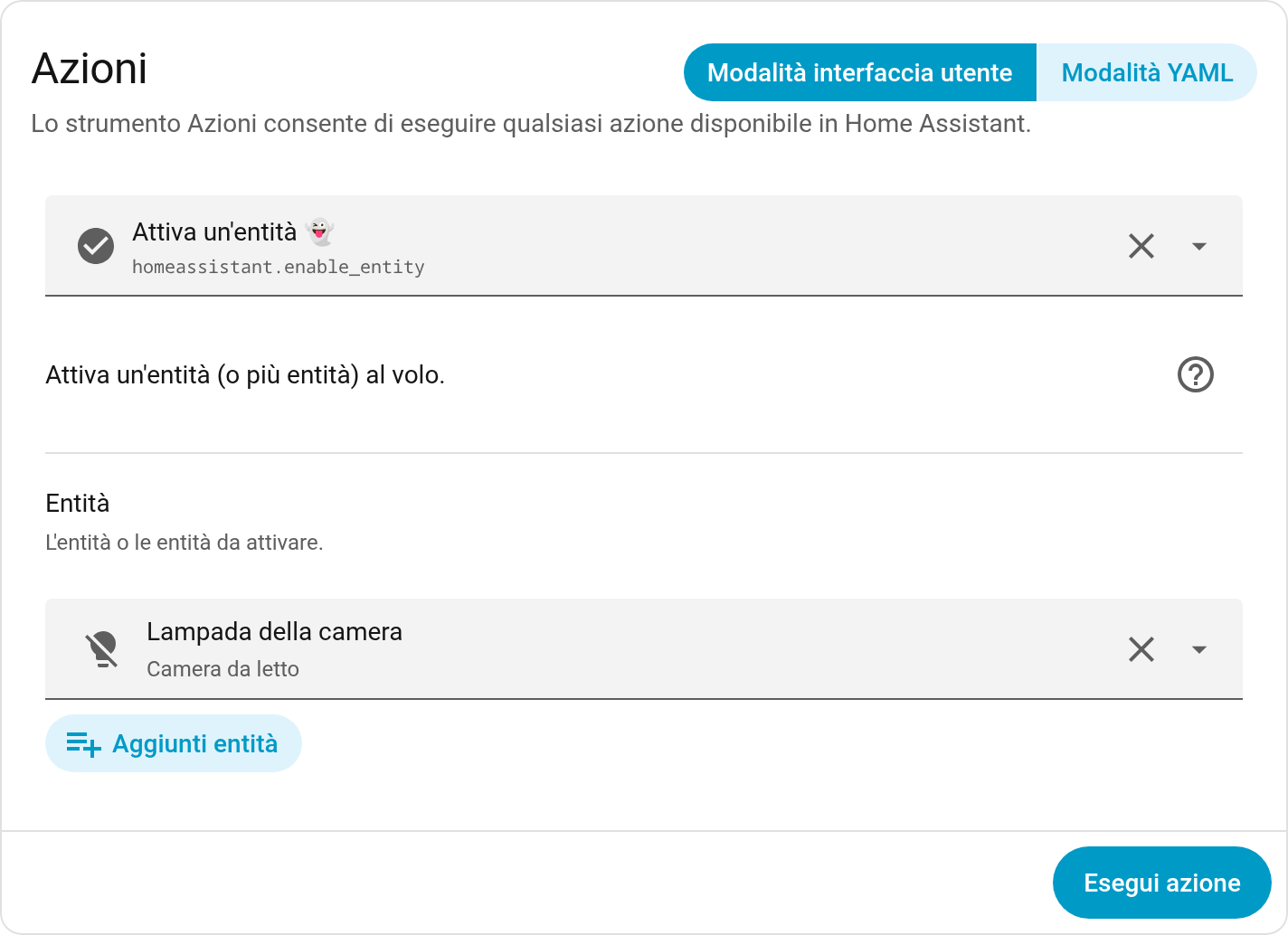
| Proprietà dell'azione | |
|---|---|
| Azione | Attiva un'entità 👻 |
| Nome dell'azione | homeassistant.enable_entity |
| Destinatari dell'azione | No |
| Risposta dell'azione | Nessuna risposta |
| Influenza di Spook | Nuova azione aggiunta |
| Strumenti | Prova questa azione |
| Parametri dei dati dell'azione | |||
|---|---|---|---|
| Attributo | Tipo | Obbligatorio | Predefinito / Esempio |
entity_id | stringa | lista di stringhe | Sì | "light.living_room" |
Abilita un'entità:
action: homeassistant.enable_entity
data:
  entity_id: light.living_room
Più di un'entità alla volta, come lista:
action: homeassistant.enable_entity
data:
  entity_id:
    - light.living_room
    - light.kitchen_ceiling
- Un'entità abilitata non torna nel momento in cui l'azione viene eseguita. Per questo Home Assistant ricarica l'integrazione a cui appartiene, circa 30 secondi dopo, come quando la abiliti nell'interfaccia.
Nascondi un'entità
Nasconde una o più entità, come quando spegni Visibile nelle impostazioni dell'entità.
Un'entità nascosta continua a funzionare. Semplicemente resta fuori dalla vista. Non compare nelle plance che Home Assistant costruisce per te, e gli assistenti vocali come Google Assistant o Alexa non la vedono di default. Puoi comunque esporgliela apposta, nelle impostazioni degli assistenti vocali. Utile per le entità degli aiutanti e i sensori tecnici che ti servono, ma che non vuoi mai guardare.
Come si usa
- Apri l'automazione o lo script che deve nascondere l'entità, e seleziona Aggiungi azione.
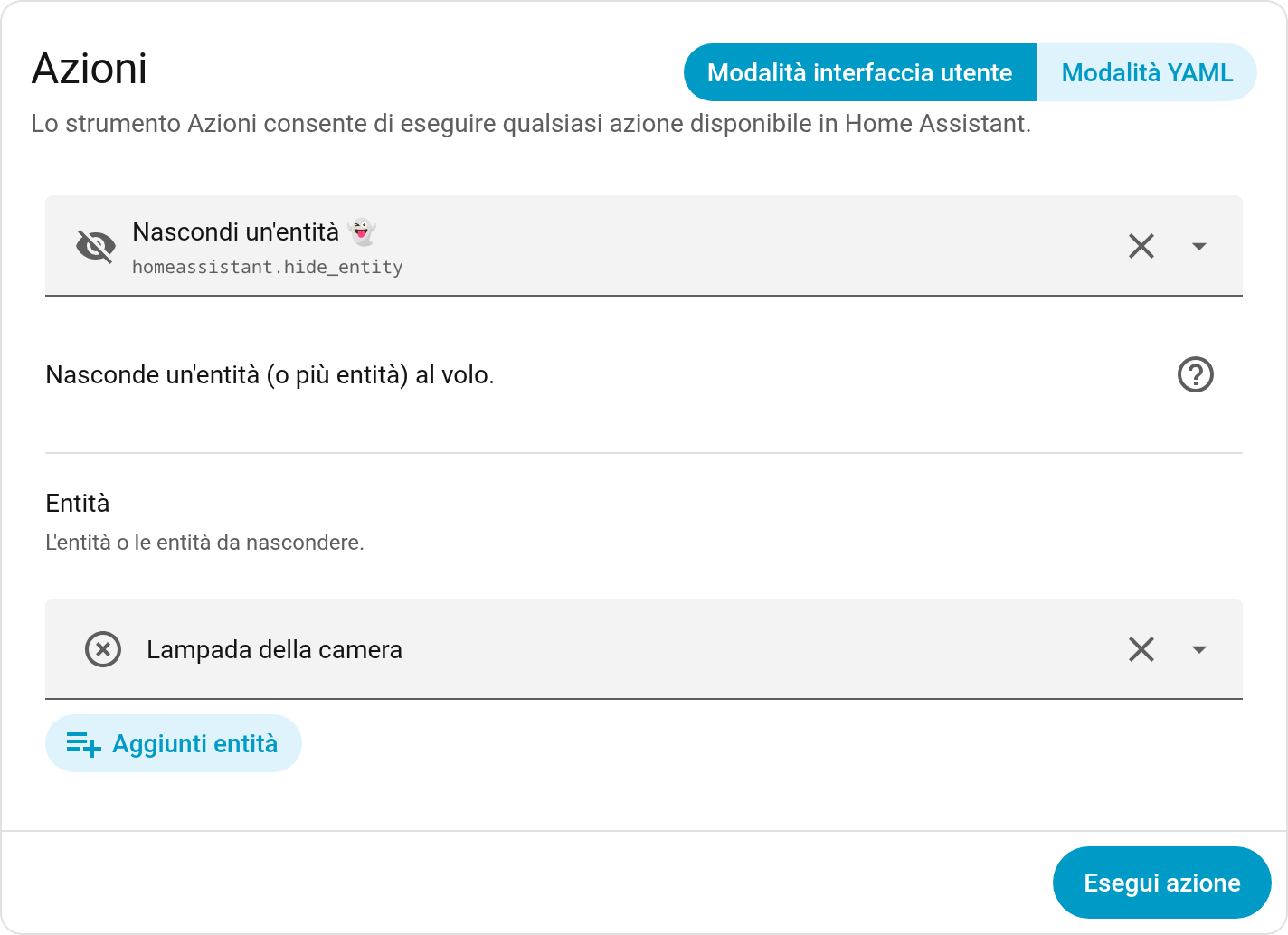
- Cerca nascondi un'entità, e seleziona Home Assistant Core Integration: Nascondi un'entità 👻.
- Scegli una o più entità sotto Entità.
- Seleziona Salva.
Vuoi solo vederla funzionare? Prova questa azione la apre nel tuo Home Assistant, pronta da eseguire una volta.
| Proprietà dell'azione | |
|---|---|
| Azione | Nascondi un'entità 👻 |
| Nome dell'azione | homeassistant.hide_entity |
| Destinatari dell'azione | No |
| Risposta dell'azione | Nessuna risposta |
| Influenza di Spook | Nuova azione aggiunta |
| Strumenti | Prova questa azione |
| Parametri dei dati dell'azione | |||
|---|---|---|---|
| Attributo | Tipo | Obbligatorio | Predefinito / Esempio |
entity_id | stringa | lista di stringhe | Sì | "light.living_room" |
Nascondi un'entità:
action: homeassistant.hide_entity
data:
  entity_id: light.living_room
Più di un'entità alla volta, come lista:
action: homeassistant.hide_entity
data:
  entity_id:
    - light.living_room
    - light.kitchen_ceiling
Mostra di nuovo un'entità
Rende di nuovo visibili una o più entità nascoste.
La strada del ritorno da Nascondi un'entità.
Come si usa
- Apri l'automazione o lo script che deve mostrare di nuovo l'entità, e seleziona Aggiungi azione.
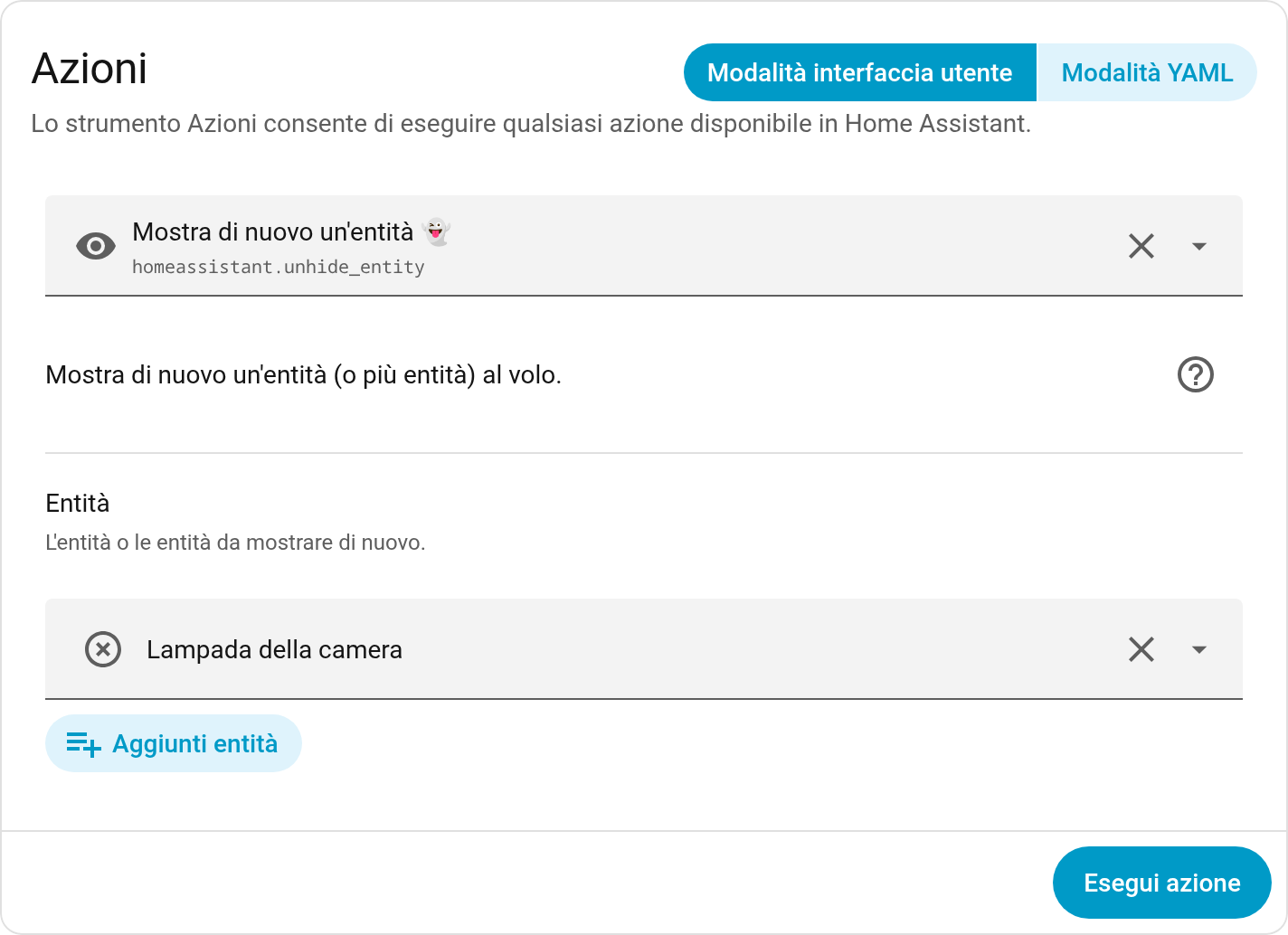
- Cerca mostra di nuovo, e seleziona Home Assistant Core Integration: Mostra di nuovo un'entità 👻.
- Scegli una o più entità sotto Entità.
- Seleziona Salva.
Vuoi solo vederla funzionare? Prova questa azione la apre nel tuo Home Assistant, pronta da eseguire una volta.
| Proprietà dell'azione | |
|---|---|
| Azione | Mostra di nuovo un'entità 👻 |
| Nome dell'azione | homeassistant.unhide_entity |
| Destinatari dell'azione | No |
| Risposta dell'azione | Nessuna risposta |
| Influenza di Spook | Nuova azione aggiunta |
| Strumenti | Prova questa azione |
| Parametri dei dati dell'azione | |||
|---|---|---|---|
| Attributo | Tipo | Obbligatorio | Predefinito / Esempio |
entity_id | stringa | lista di stringhe | Sì | "light.living_room" |
Mostra di nuovo un'entità:
action: homeassistant.unhide_entity
data:
  entity_id: light.living_room
Più di un'entità alla volta, come lista:
action: homeassistant.unhide_entity
data:
  entity_id:
    - light.living_room
    - light.kitchen_ceiling
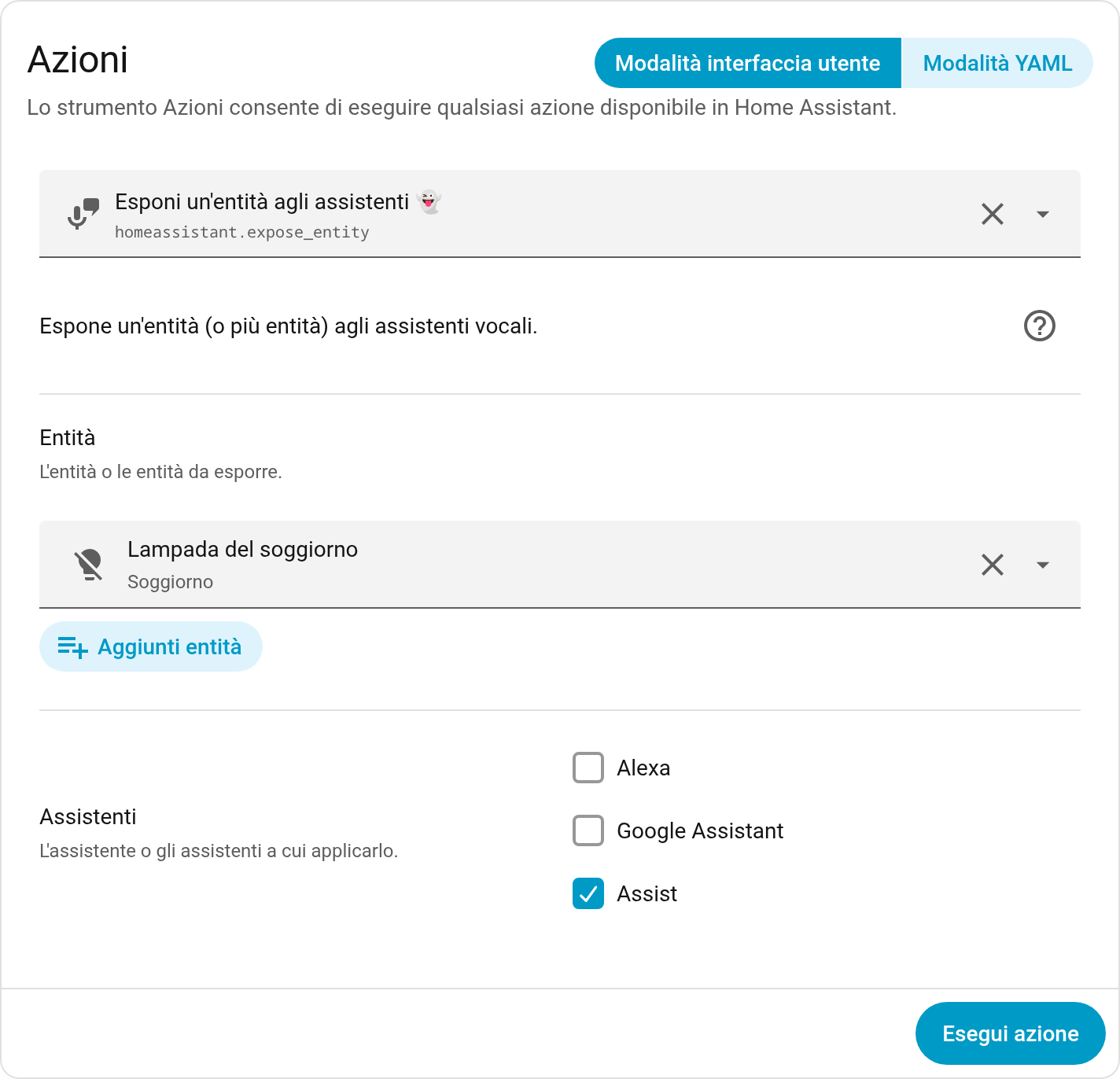
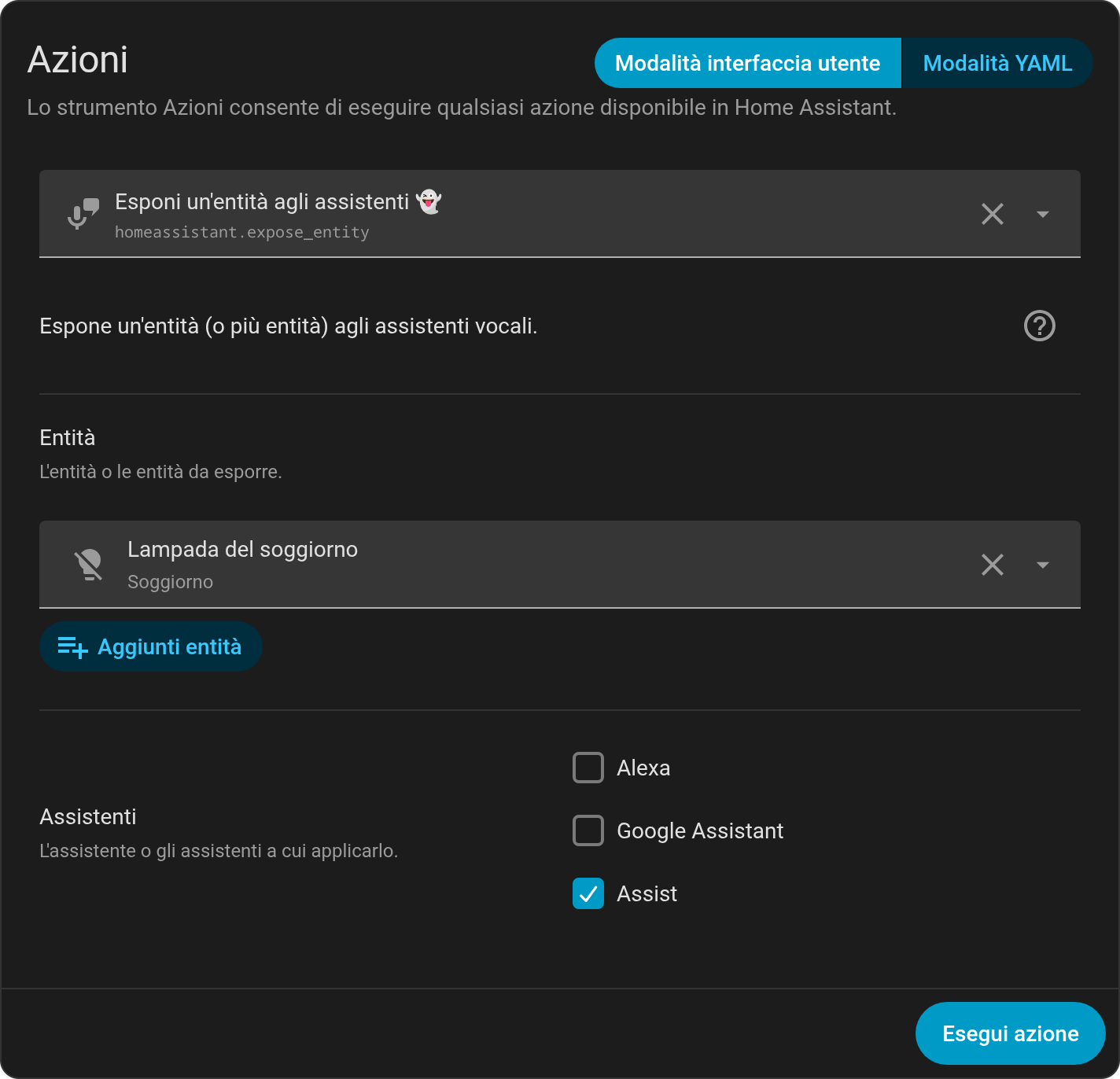
Esponi un'entità agli assistenti
Permette a uno o più assistenti vocali di vedere e controllare una o più entità.
Home Assistant tiene per ogni assistente una lista separata di cosa può vedere. È la stessa impostazione che trovi sotto Impostazioni > Assistenti vocali > Esponi, applicata a quante entità vuoi in una volta. Esponi ad Assist le luci della camera degli ospiti quando arrivano gli ospiti, o un intero gruppo di nuove entità ad Alexa senza spuntarle una per una.
Come si usa
- Apri l'automazione o lo script che deve farlo, e seleziona Aggiungi azione.
- Cerca esponi un'entità, e seleziona Home Assistant Core Integration: Esponi un'entità agli assistenti 👻.
- Scegli una o più entità sotto Entità.
- Sotto Assistenti, scegli Alexa, Google Assistant, Assist, o una combinazione qualsiasi.
- Seleziona Salva.
Vuoi solo vederla funzionare? Prova questa azione la apre nel tuo Home Assistant, pronta da eseguire una volta.
| Proprietà dell'azione | |
|---|---|
| Azione | Esponi un'entità agli assistenti 👻 |
| Nome dell'azione | homeassistant.expose_entity |
| Destinatari dell'azione | No |
| Risposta dell'azione | Nessuna risposta |
| Influenza di Spook | Nuova azione aggiunta |
| Strumenti | Prova questa azione |
| Parametri dei dati dell'azione | |||
|---|---|---|---|
| Attributo | Tipo | Obbligatorio | Predefinito / Esempio |
entity_id | stringa | lista di stringhe | Sì | "light.living_room" |
assistants | stringa | lista di stringhe | Sì | cloud.alexa, cloud.google_assistant, conversation |
Gli assistenti hanno i nomi che Home Assistant usa internamente: cloud.alexa per Alexa, cloud.google_assistant per Google Assistant, e conversation per Assist. Qualsiasi altro valore viene rifiutato.
Lascia che Assist controlli la luce del soggiorno:
action: homeassistant.expose_entity
data:
  entity_id: light.living_room
  assistants: conversation
Più entità a più assistenti in una volta:
action: homeassistant.expose_entity
data:
  entity_id:
    - light.living_room
    - light.kitchen_ceiling
  assistants:
    - cloud.alexa
    - conversation
- Ogni entità viene controllata prima che una qualsiasi cambi, quindi indicarne una che non esiste fa fallire l'intera chiamata, invece di lasciare fatte quelle prima.
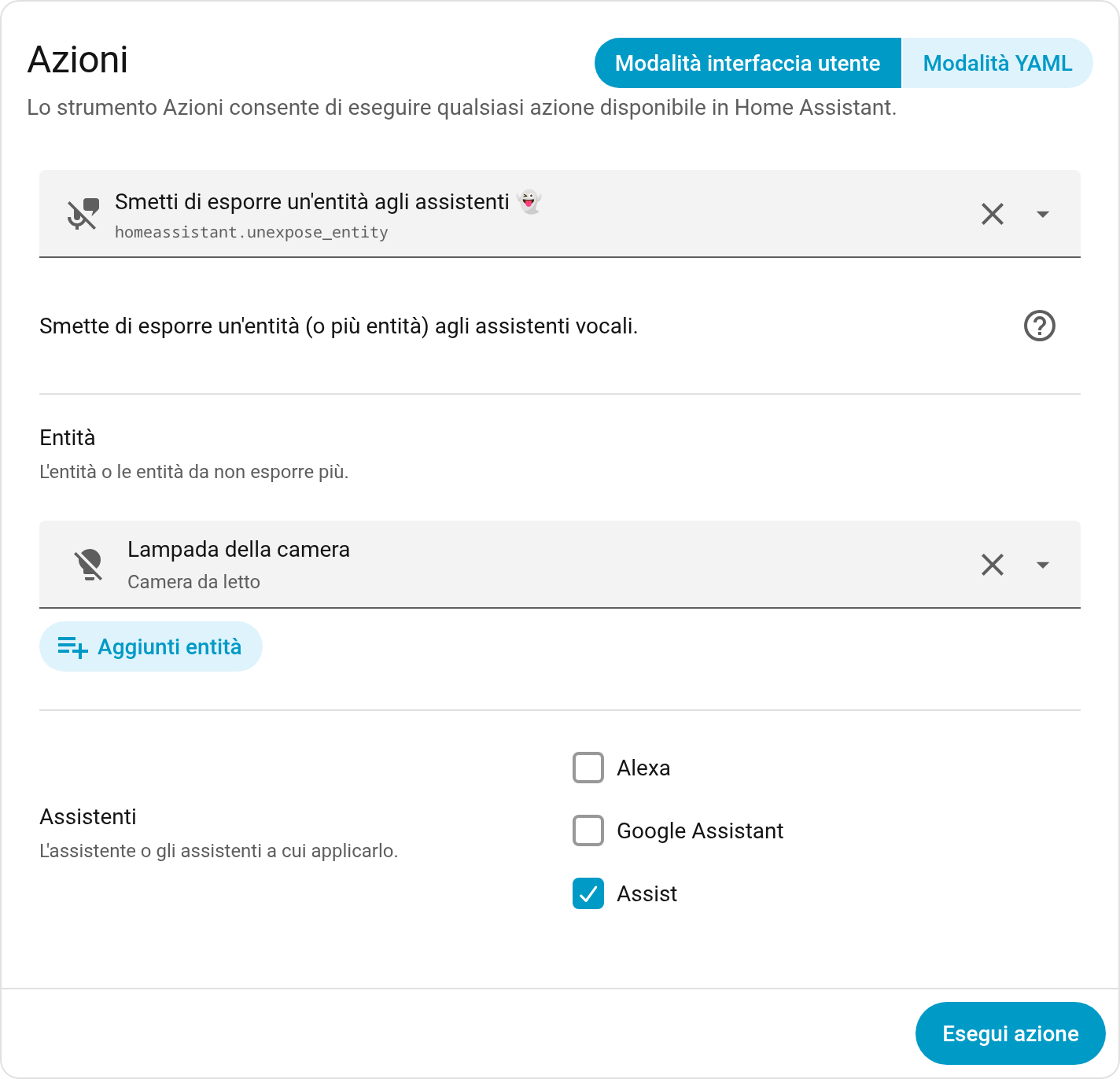
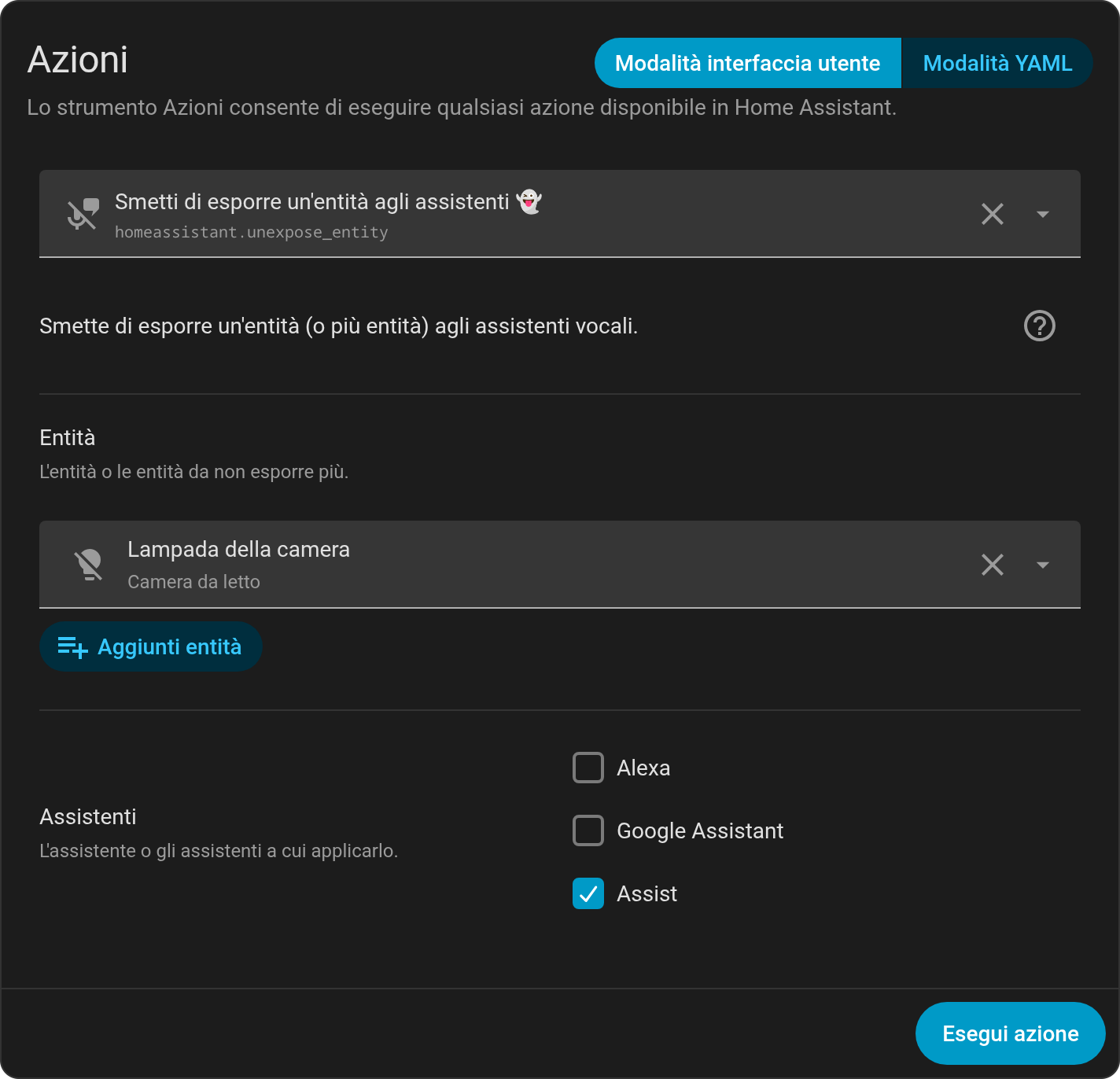
Smetti di esporre un'entità agli assistenti
Mette una o più entità fuori dalla portata di uno o più assistenti vocali.
Il contrario di Esponi un'entità agli assistenti. Gli ospiti sono andati via, quindi Assist non deve più controllare la camera degli ospiti. Oppure la serratura della porta d'ingresso non deve mai essere qualcosa che Alexa può aprire, qualunque cosa sia stata esposta nel frattempo.
Come si usa
- Apri l'automazione o lo script che deve farlo, e seleziona Aggiungi azione.
- Cerca smetti di esporre, e seleziona Home Assistant Core Integration: Smetti di esporre un'entità agli assistenti 👻.
- Scegli una o più entità sotto Entità.
- Sotto Assistenti, scegli Alexa, Google Assistant, Assist, o una combinazione qualsiasi.
- Seleziona Salva.
Vuoi solo vederla funzionare? Prova questa azione la apre nel tuo Home Assistant, pronta da eseguire una volta.
| Proprietà dell'azione | |
|---|---|
| Azione | Smetti di esporre un'entità agli assistenti 👻 |
| Nome dell'azione | homeassistant.unexpose_entity |
| Destinatari dell'azione | No |
| Risposta dell'azione | Nessuna risposta |
| Influenza di Spook | Nuova azione aggiunta |
| Strumenti | Prova questa azione |
| Parametri dei dati dell'azione | |||
|---|---|---|---|
| Attributo | Tipo | Obbligatorio | Predefinito / Esempio |
entity_id | stringa | lista di stringhe | Sì | "light.living_room" |
assistants | stringa | lista di stringhe | Sì | cloud.alexa, cloud.google_assistant, conversation |
Gli assistenti hanno i nomi che Home Assistant usa internamente: cloud.alexa per Alexa, cloud.google_assistant per Google Assistant, e conversation per Assist. Qualsiasi altro valore viene rifiutato.
Togli la luce del soggiorno ad Assist:
action: homeassistant.unexpose_entity
data:
  entity_id: light.living_room
  assistants: conversation
Più entità da più assistenti in una volta:
action: homeassistant.unexpose_entity
data:
  entity_id:
    - light.living_room
    - light.kitchen_ceiling
  assistants:
    - cloud.alexa
    - conversation
- Ogni entità viene controllata prima che una qualsiasi cambi, quindi indicarne una che non esiste fa fallire l'intera chiamata, invece di lasciare fatte quelle prima.
Cambia l'ID di un'entità
Dà a un'entità un nuovo ID entità.
È come cambiare ID entità nelle impostazioni dell'entità. Utile quando uno script prepara un'installazione nuova, o quando metti in ordine un gruppo di ID che un'integrazione ha creato in un modo che non ti piace.
Le tue automazioni, i tuoi script e le tue plance non cambiano insieme all'ID. Tutto quello che usa il vecchio ID non trova più l'entità. Spook te lo segnala con delle riparazioni, come Entità referenziate sconosciute per le automazioni.
Come si usa
- Apri l'automazione o lo script che deve farlo, e seleziona Aggiungi azione.
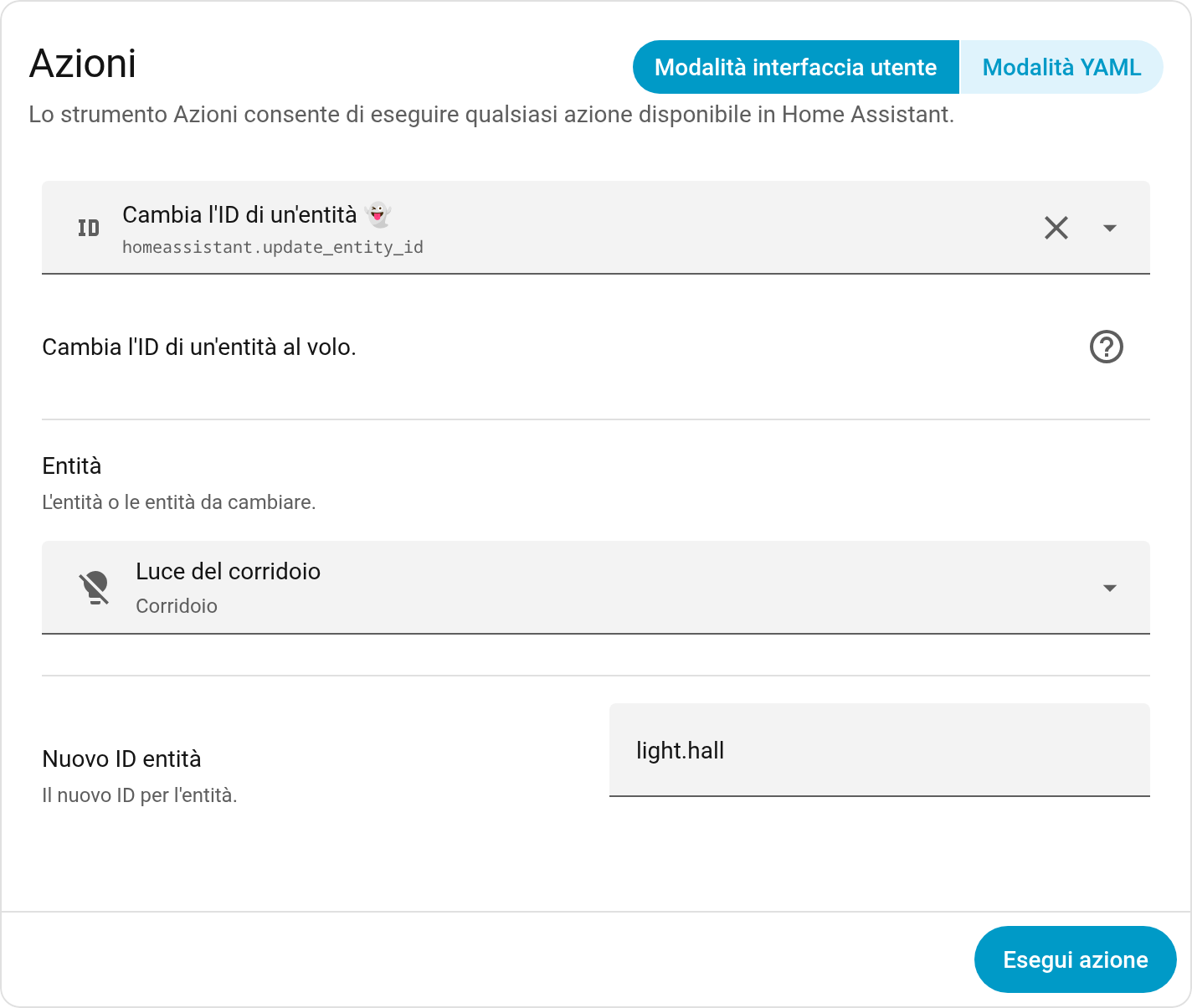
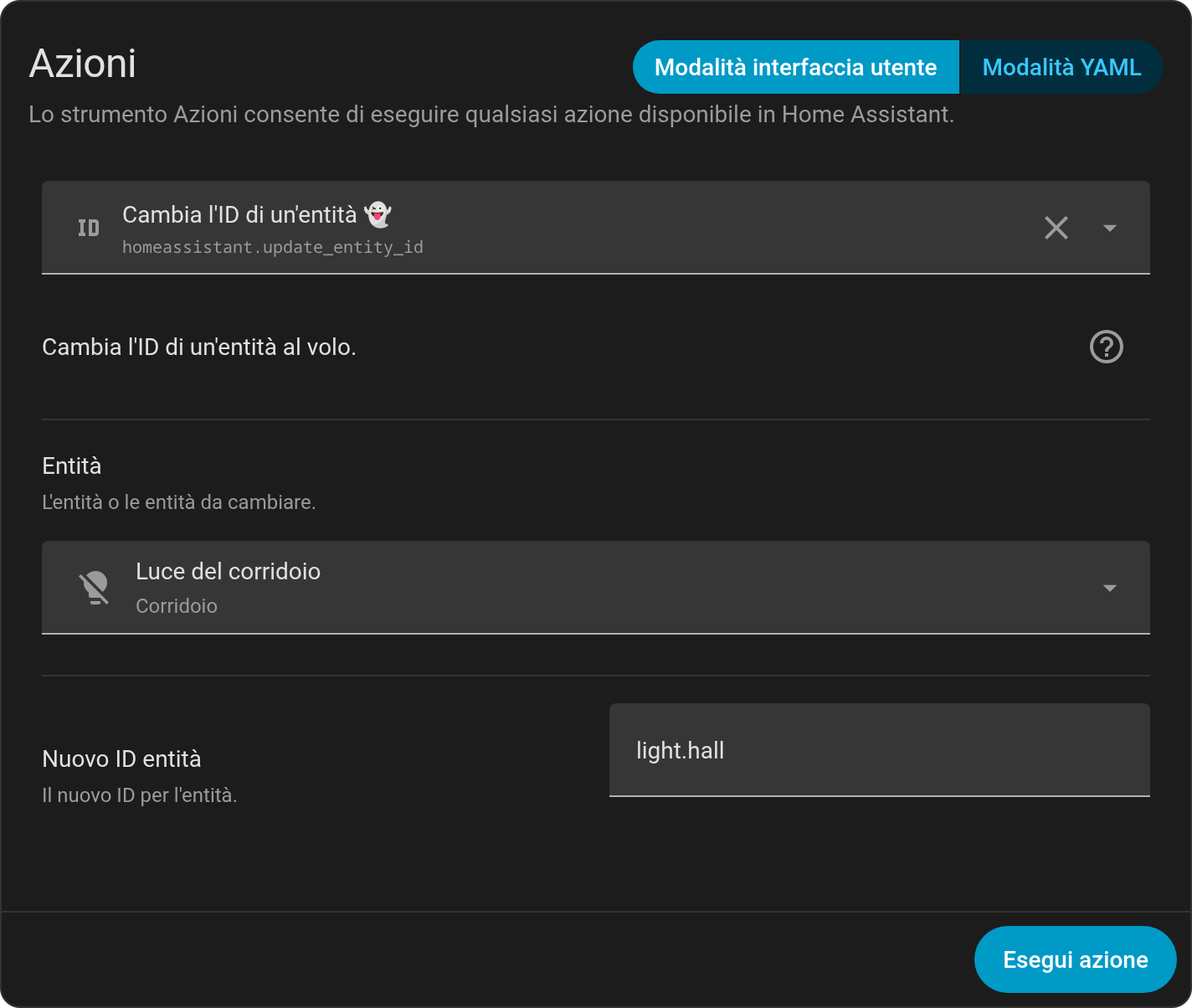
- Cerca cambia l'ID, e seleziona Home Assistant Core Integration: Cambia l'ID di un'entità 👻.
- Scegli l'entità sotto Entità.
- Compila Nuovo ID entità, per esempio
light.dining_room. - Seleziona Salva.
Vuoi solo vederla funzionare? Prova questa azione la apre nel tuo Home Assistant, pronta da eseguire una volta.
| Proprietà dell'azione | |
|---|---|
| Azione | Cambia l'ID di un'entità 👻 |
| Nome dell'azione | homeassistant.update_entity_id |
| Destinatari dell'azione | No |
| Risposta dell'azione | Nessuna risposta |
| Influenza di Spook | Nuova azione aggiunta |
| Strumenti | Prova questa azione |
La luce del soggiorno ora è una luce della sala da pranzo:
action: homeassistant.update_entity_id
data:
  entity_id: light.living_room
  new_entity_id: light.dining_room
- Il nuovo ID deve iniziare con lo stesso dominio, quindi un
light.resta unlight.. Un ID che ha già un'altra entità viene rifiutato. - Solo le entità che Home Assistant può gestire dall'interfaccia, quelle con un ID univoco, possono avere un nuovo ID in questo modo.
Elimina tutte le entità orfane
Elimina in un colpo solo ogni entità orfana.
Un'entità orfana è un'entità che nessuna integrazione reclama più. Rimuovi un'integrazione, o sostituisci un dispositivo, e le sue entità possono restare nell'elenco delle entità, segnate come non più fornite. Eliminarle una per una stanca presto. Questa azione le elimina tutte in una volta.
Come si usa
- Assicurati che ogni integrazione a cui tieni sia attiva e funzionante. Controlla in Impostazioni > Dispositivi e servizi se qualcuna non è riuscita a caricarsi.
- Apri lo script che deve fare la pulizia, e seleziona Aggiungi azione.
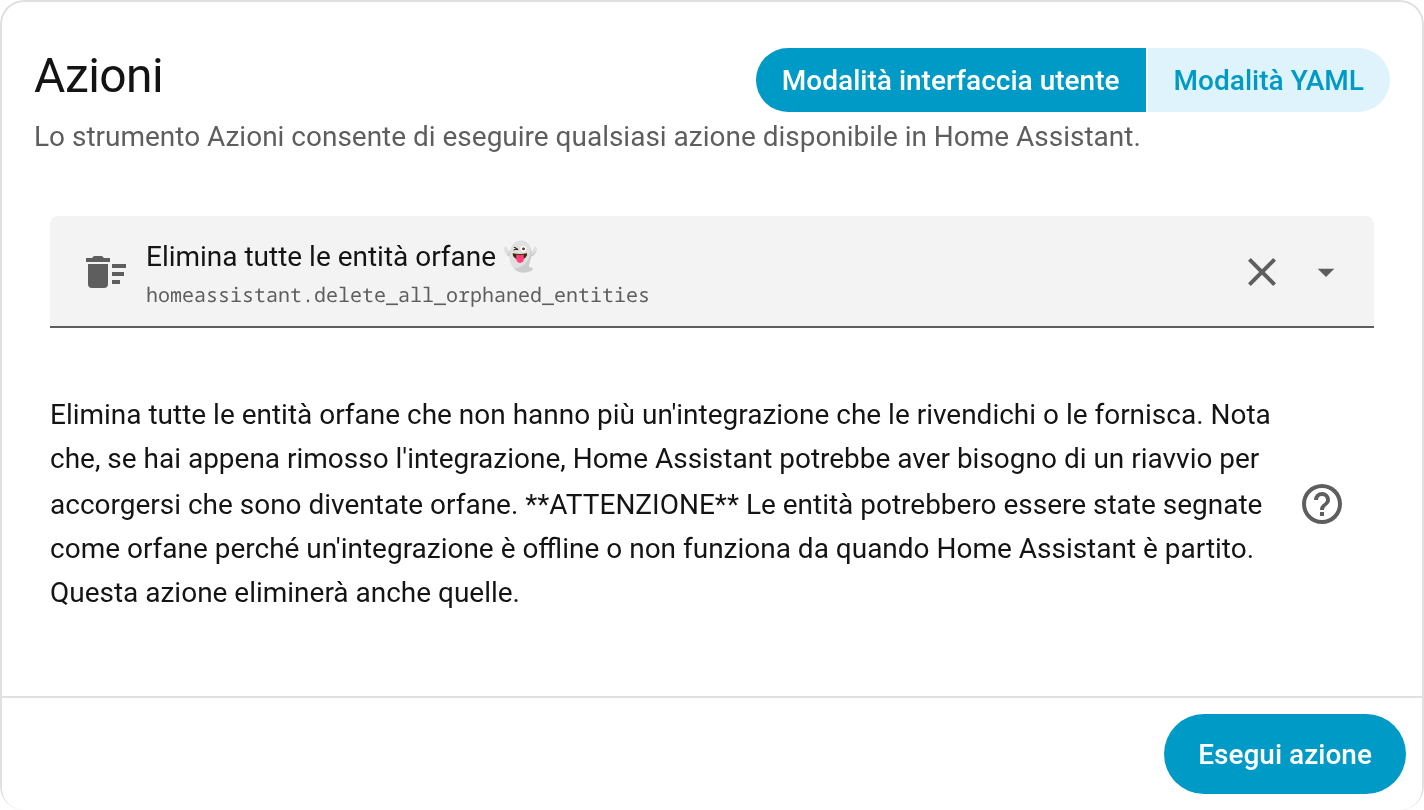
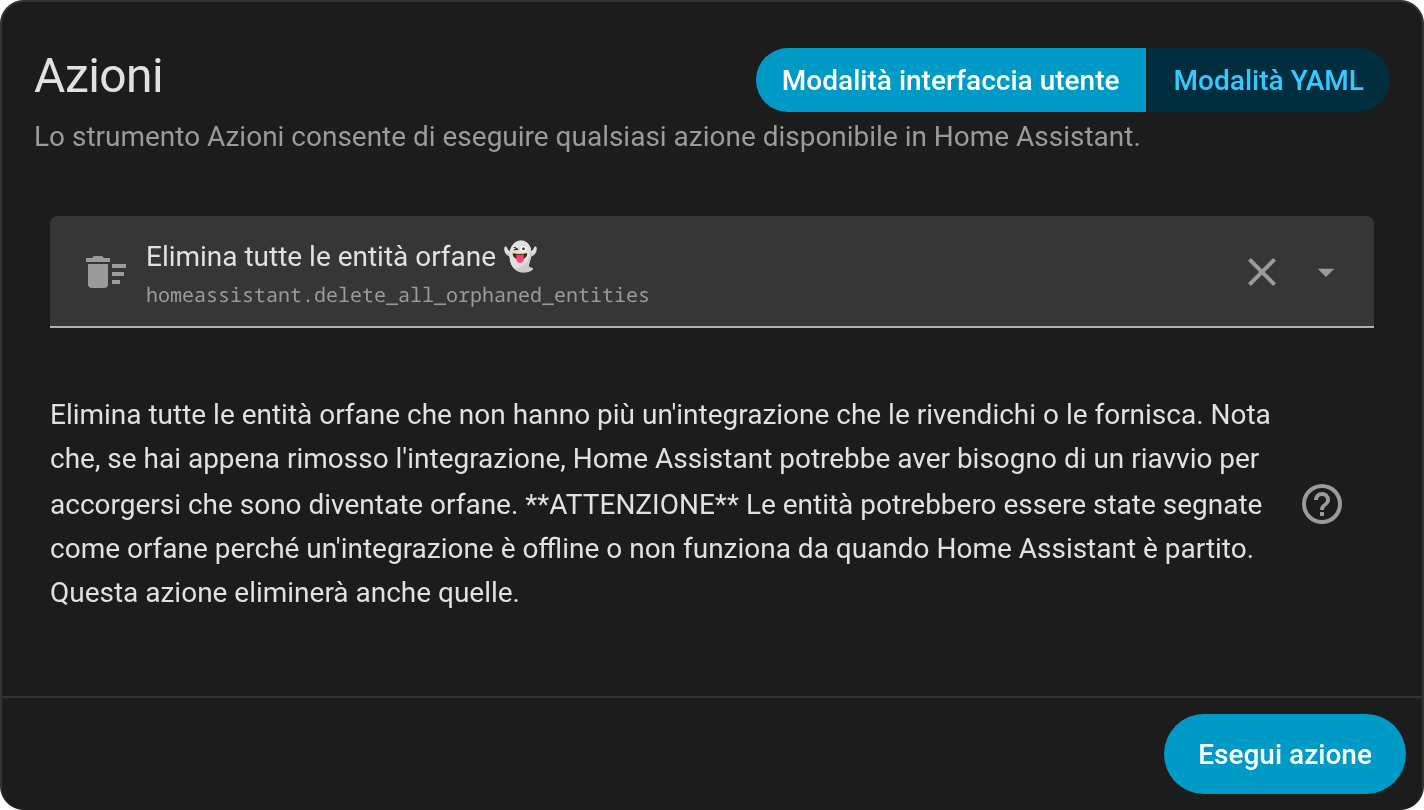
- Cerca entità orfane, e seleziona Home Assistant Core Integration: Elimina tutte le entità orfane 👻.
- Non c'è niente da compilare. Seleziona Salva.
Vuoi solo vederla funzionare? Prova questa azione la apre nel tuo Home Assistant, pronta da eseguire una volta. Attenzione: quell'esecuzione le elimina per davvero.
| Proprietà dell'azione | |
|---|---|
| Azione | Elimina tutte le entità orfane 👻 |
| Nome dell'azione | homeassistant.delete_all_orphaned_entities |
| Destinatari dell'azione | No |
| Risposta dell'azione | Nessuna risposta |
| Influenza di Spook | Nuova azione aggiunta |
| Strumenti | Prova questa azione |
Le entità orfane sono entità che nessuna integrazione reclama più. Succede quando un'integrazione viene rimossa, o non funziona più. Home Assistant considera orfana un'entità solo quando nessuno l'ha reclamata dall'ultimo riavvio di Home Assistant. Un'integrazione che hai appena rimosso può aver bisogno di un riavvio prima che le sue entità contino come orfane.
Eliminale tutte:
action: homeassistant.delete_all_orphaned_entities
Elenca tutte le entità orfane del database
Elenca le entità di cui il tuo database tiene ancora lo storico, ma che non esistono più in Home Assistant.
Rimuovi un'integrazione, o disabilita un'entità, e il suo storico resta nel database. Quello storico occupa spazio e non ti serve a niente. Questa azione trova quelle entità, così puoi decidere cosa eliminare. Si limita a elencare, non elimina niente.
Come si usa
- Apri lo script che deve usare la lista, e seleziona Aggiungi azione.
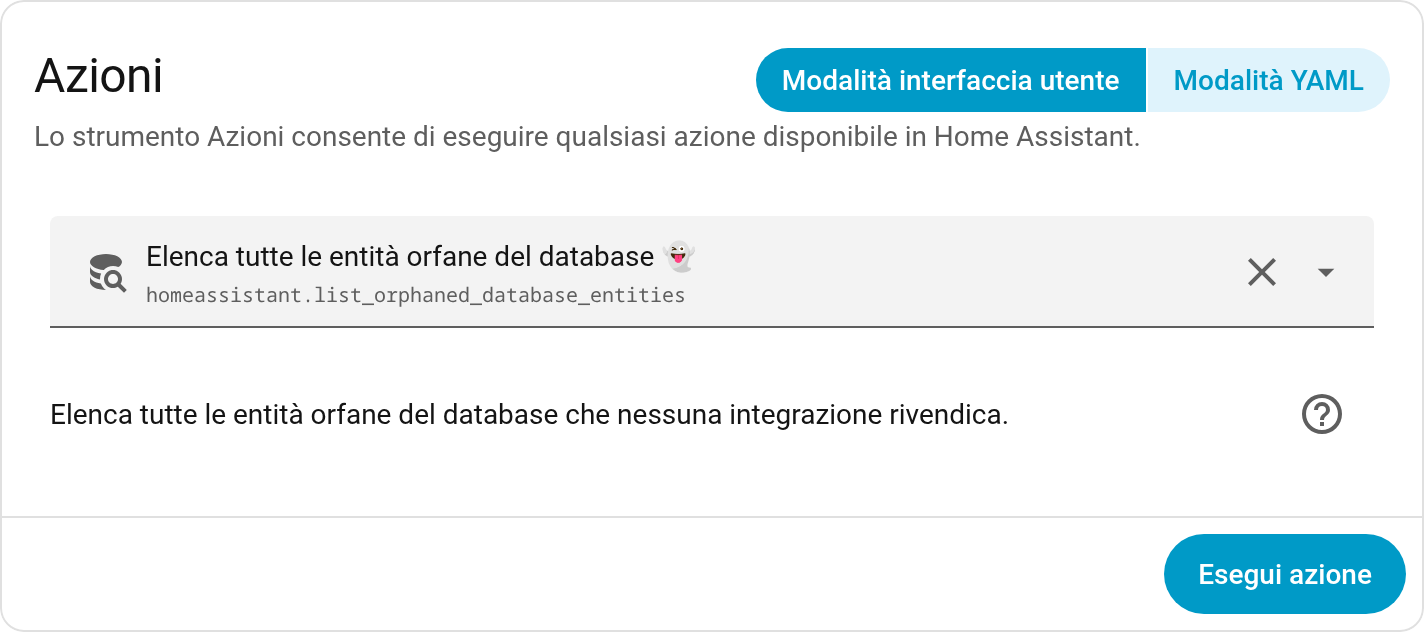
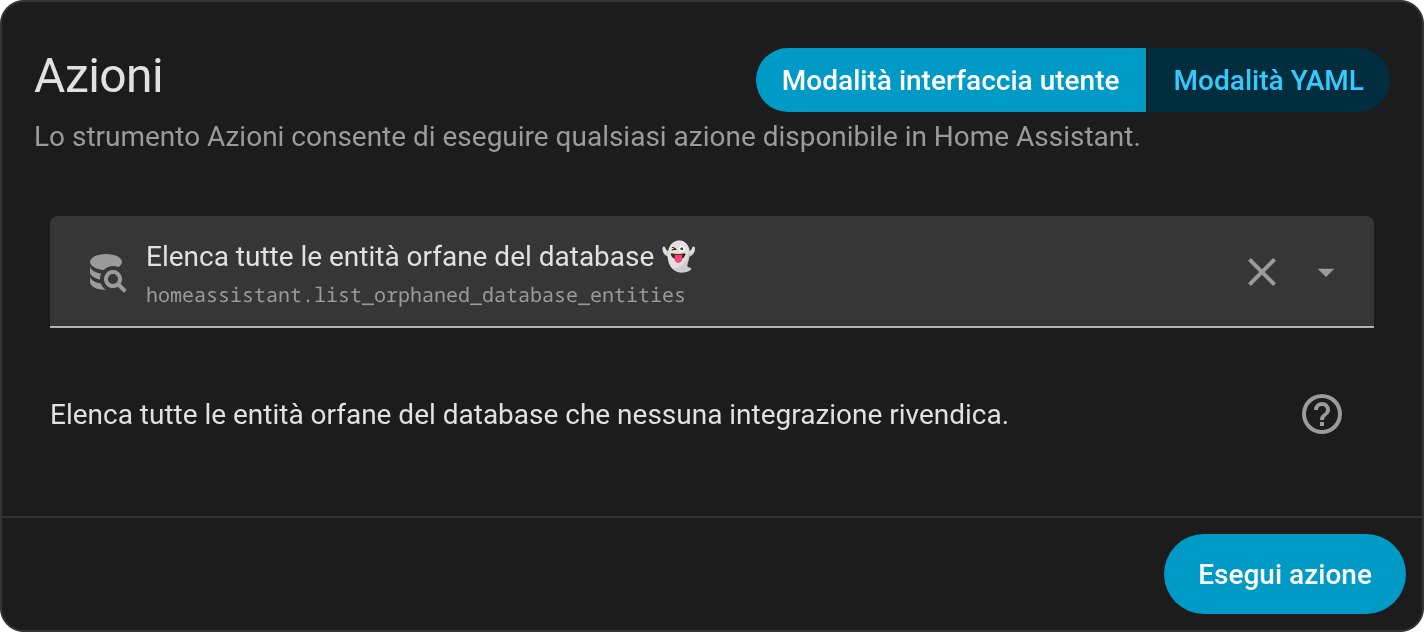
- Cerca entità orfane del database, e seleziona Home Assistant Core Integration: Elenca tutte le entità orfane del database 👻.
- Sotto Variabile di risposta, dai un nome alla lista, per esempio
orphaned. I passi dopo questo possono usarla. - Seleziona Salva.
Vuoi solo vederla funzionare? Prova questa azione la apre nel tuo Home Assistant. Eseguila, e la risposta mostra la lista.
| Proprietà dell'azione | |
|---|---|
| Azione | Elenca tutte le entità orfane del database 👻 |
| Nome dell'azione | homeassistant.list_orphaned_database_entities |
| Destinatari dell'azione | No |
| Risposta dell'azione | Risposta dell'azione |
| Influenza di Spook | Nuova azione aggiunta |
| Strumenti | Prova questa azione |
Le entità orfane del database sono entità che nessuna integrazione reclama più, ma che esistono ancora nel database. Succede quando un'integrazione viene rimossa, o un'entità viene disabilitata. Spook confronta ogni ID entità che il registratore abbia mai annotato con le entità che Home Assistant ha in questo momento.
Ottieni la lista:
action: homeassistant.list_orphaned_database_entities
Uno script che le elenca, e subito dopo elimina il loro storico dal database:
alias: Delete orphaned database entities
sequence:
  - action: homeassistant.list_orphaned_database_entities
    response_variable: orphaned
  - action: recorder.purge_entities
    target:
      entity_id: |
        {{ orphaned.entities }}
    data:
      keep_days: 0
mode: single
Rinomina un'entità
Dà a una o più entità un nuovo nome, quello che vedi nell'interfaccia.
È come cambiare Nome nelle impostazioni dell'entità. Il suo ID entità resta com'è, quindi niente di ciò che usa l'entità si rompe.
Come si usa
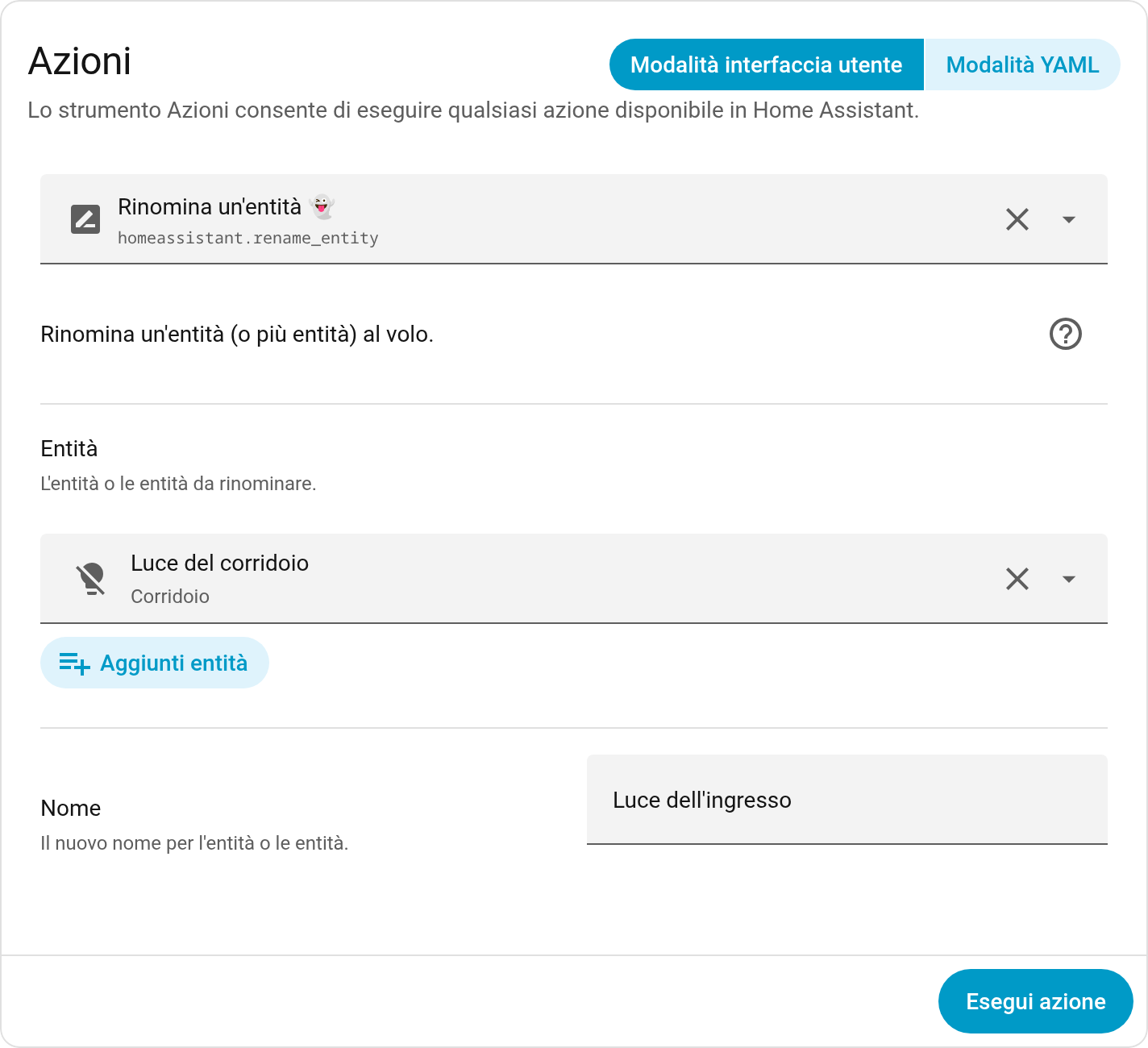
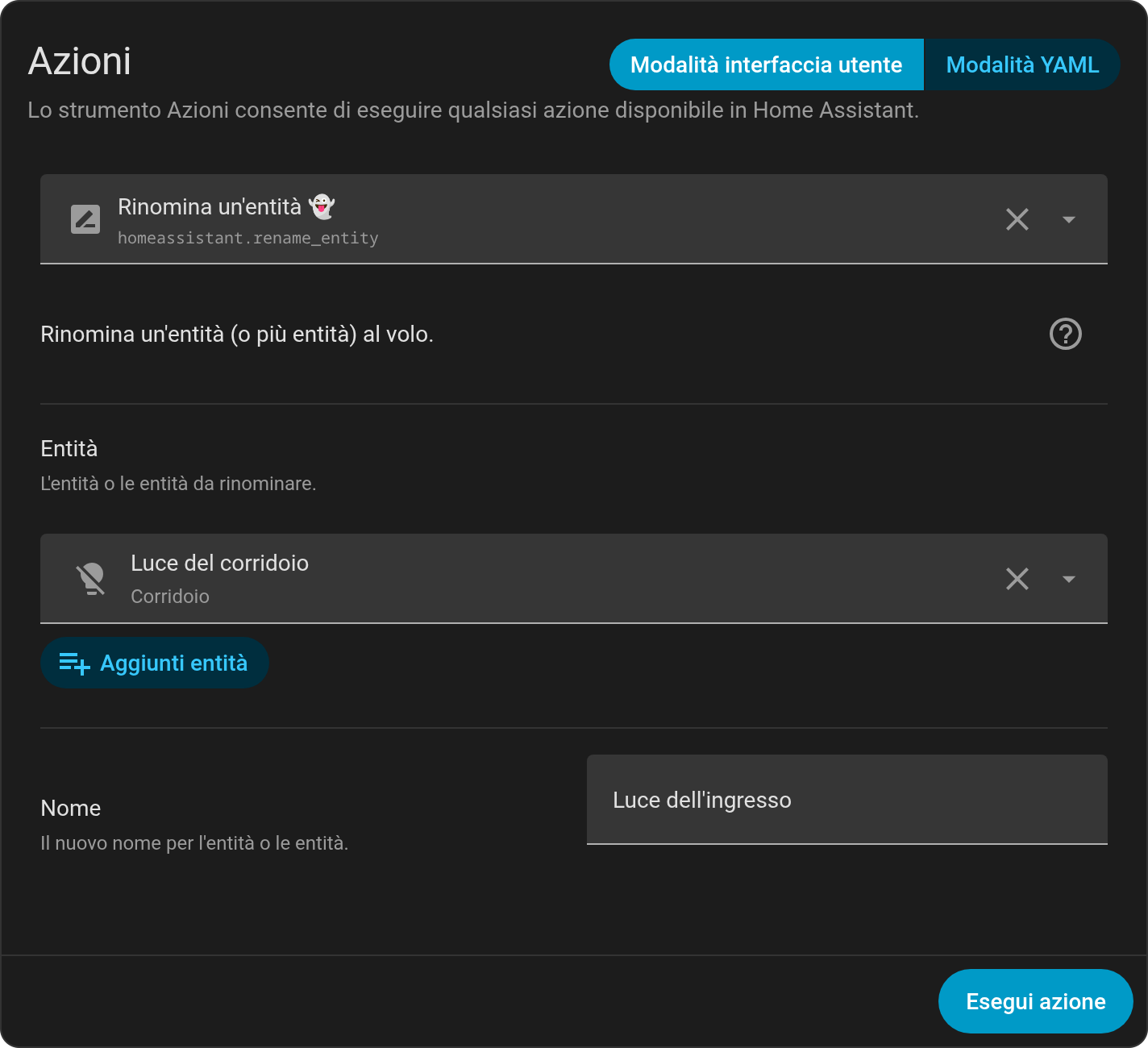
- Apri l'automazione o lo script che deve rinominare l'entità, e seleziona Aggiungi azione.
- Cerca rinomina un'entità, e seleziona Home Assistant Core Integration: Rinomina un'entità 👻.
- Scegli l'entità sotto Entità.
- Compila Nome, per esempio
Living room light. - Seleziona Salva.
Vuoi solo vederla funzionare? Prova questa azione la apre nel tuo Home Assistant, pronta da eseguire una volta.
| Proprietà dell'azione | |
|---|---|
| Azione | Rinomina un'entità 👻 |
| Nome dell'azione | homeassistant.rename_entity |
| Destinatari dell'azione | No |
| Risposta dell'azione | Nessuna risposta |
| Influenza di Spook | Nuova azione aggiunta |
| Strumenti | Prova questa azione |
Dai alla luce del soggiorno un nome più amichevole:
action: homeassistant.rename_entity
data:
  entity_id: light.living_room
  name: "Living room light"
- Scegli più di un'entità, e avranno tutte lo stesso nome.
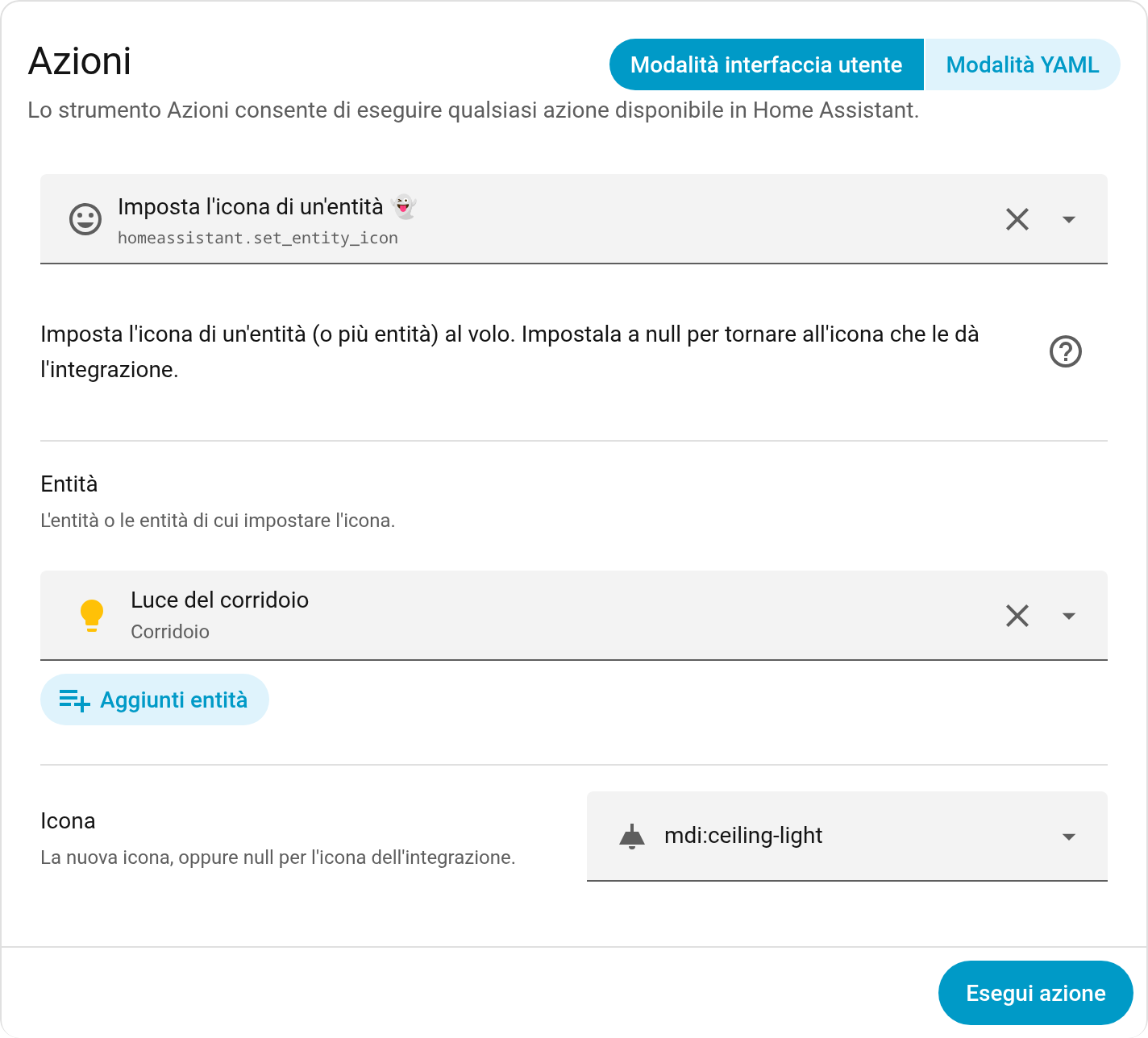
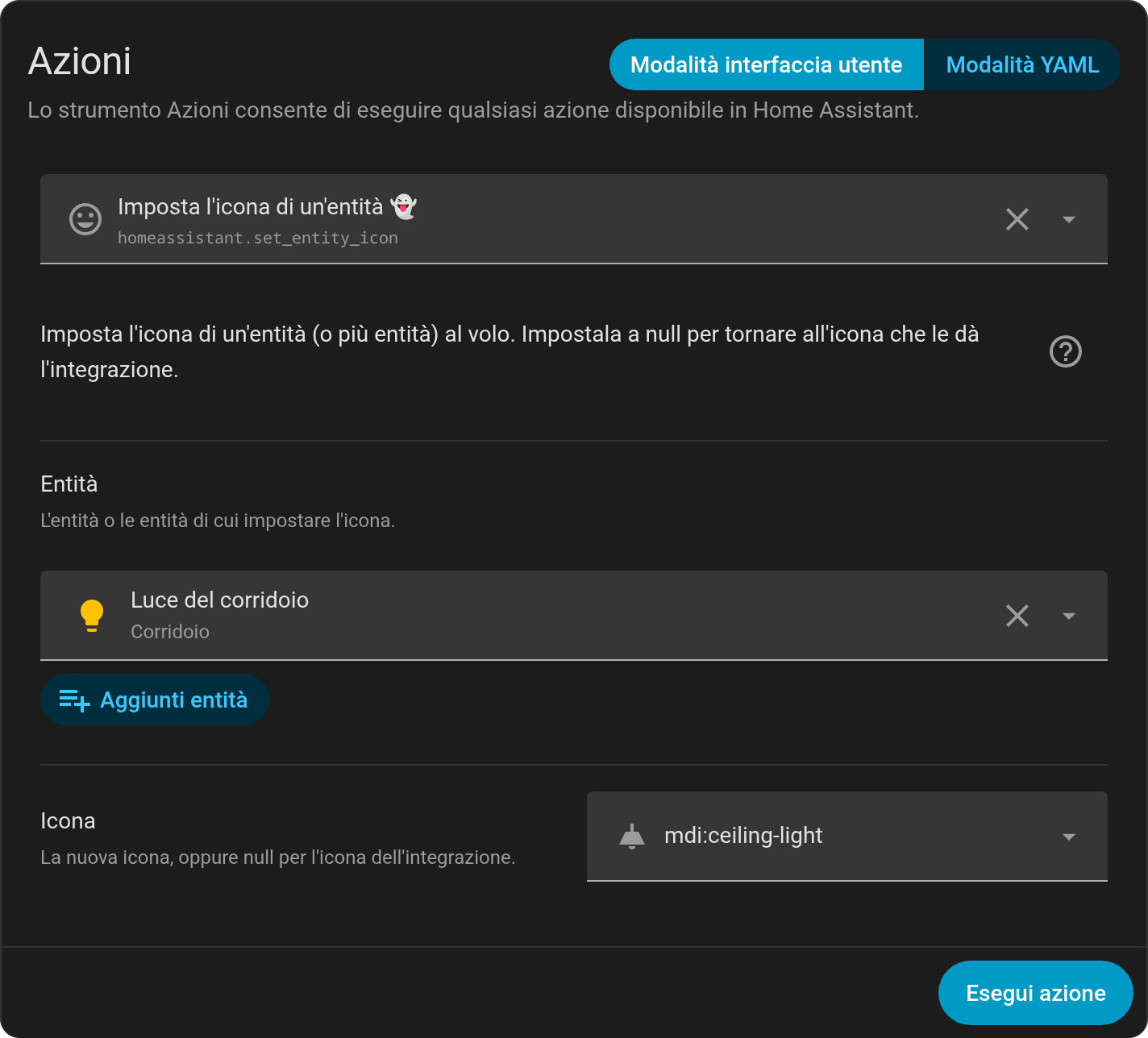
Imposta l'icona di un'entità
Imposta l'icona di una o più entità.
È la stessa impostazione di Icona nelle impostazioni dell'entità. Un'icona che mostra cosa sta succedendo si legge più in fretta di un testo: un bidone della spazzatura che cambia nella settimana in cui va portato fuori, o l'icona di un ventilatore per la presa che alimenta il ventilatore.
Come si usa
- Apri l'automazione o lo script che deve impostare l'icona, e seleziona Aggiungi azione.
- Cerca imposta l'icona, e seleziona Home Assistant Core Integration: Imposta l'icona di un'entità 👻.
- Scegli una o più entità sotto Entità.
- Scegli l'icona sotto Icona, per esempio
mdi:lamp. - Seleziona Salva.
Per tornare all'icona che l'integrazione dà all'entità, imposta l'icona a null in modalità YAML.
Vuoi solo vederla funzionare? Prova questa azione la apre nel tuo Home Assistant, pronta da eseguire una volta.
| Proprietà dell'azione | |
|---|---|
| Azione | Imposta l'icona di un'entità 👻 |
| Nome dell'azione | homeassistant.set_entity_icon |
| Destinatari dell'azione | No |
| Risposta dell'azione | Nessuna risposta |
| Influenza di Spook | Nuova azione aggiunta |
| Strumenti | Prova questa azione |
| Parametri dei dati dell'azione | |||
|---|---|---|---|
| Attributo | Tipo | Obbligatorio | Predefinito / Esempio |
entity_id | stringa | lista di stringhe | Sì | "light.living_room" |
icon | stringa o null | Sì | "mdi:lamp" |
Imposta icon a null per toglierla di nuovo, e l'entità torna all'icona che le dà la sua integrazione.
Un'icona a forma di lampada per la luce del soggiorno:
action: homeassistant.set_entity_icon
data:
  entity_id: light.living_room
  icon: mdi:lamp
E di nuovo all'icona che le dà la sua integrazione:
action: homeassistant.set_entity_icon
data:
  entity_id: light.living_room
  icon: null
- Solo le entità con un ID univoco hanno impostazioni in cui tenere un'icona. Un'entità senza viene rifiutata, con un messaggio che lo dice.
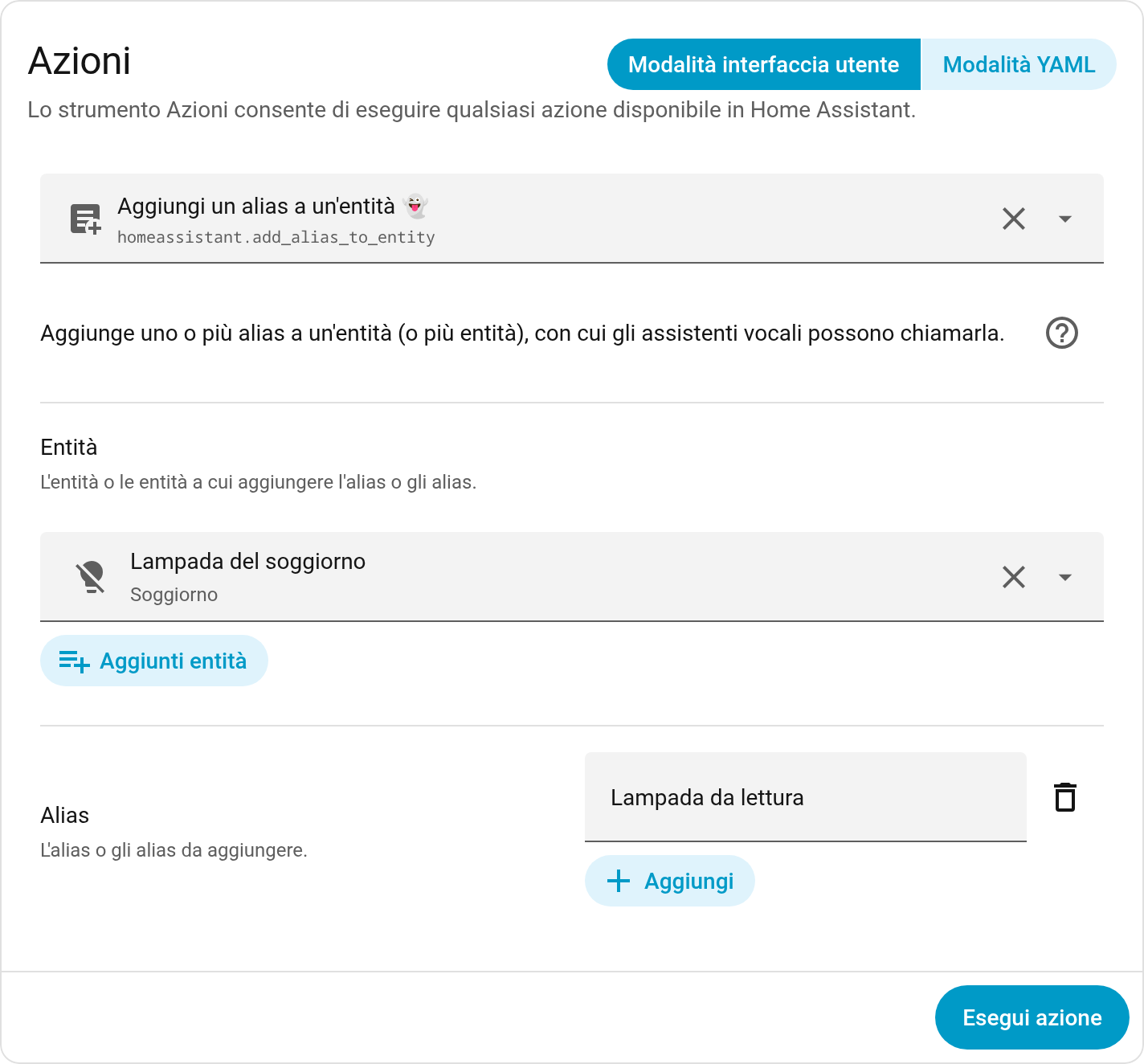
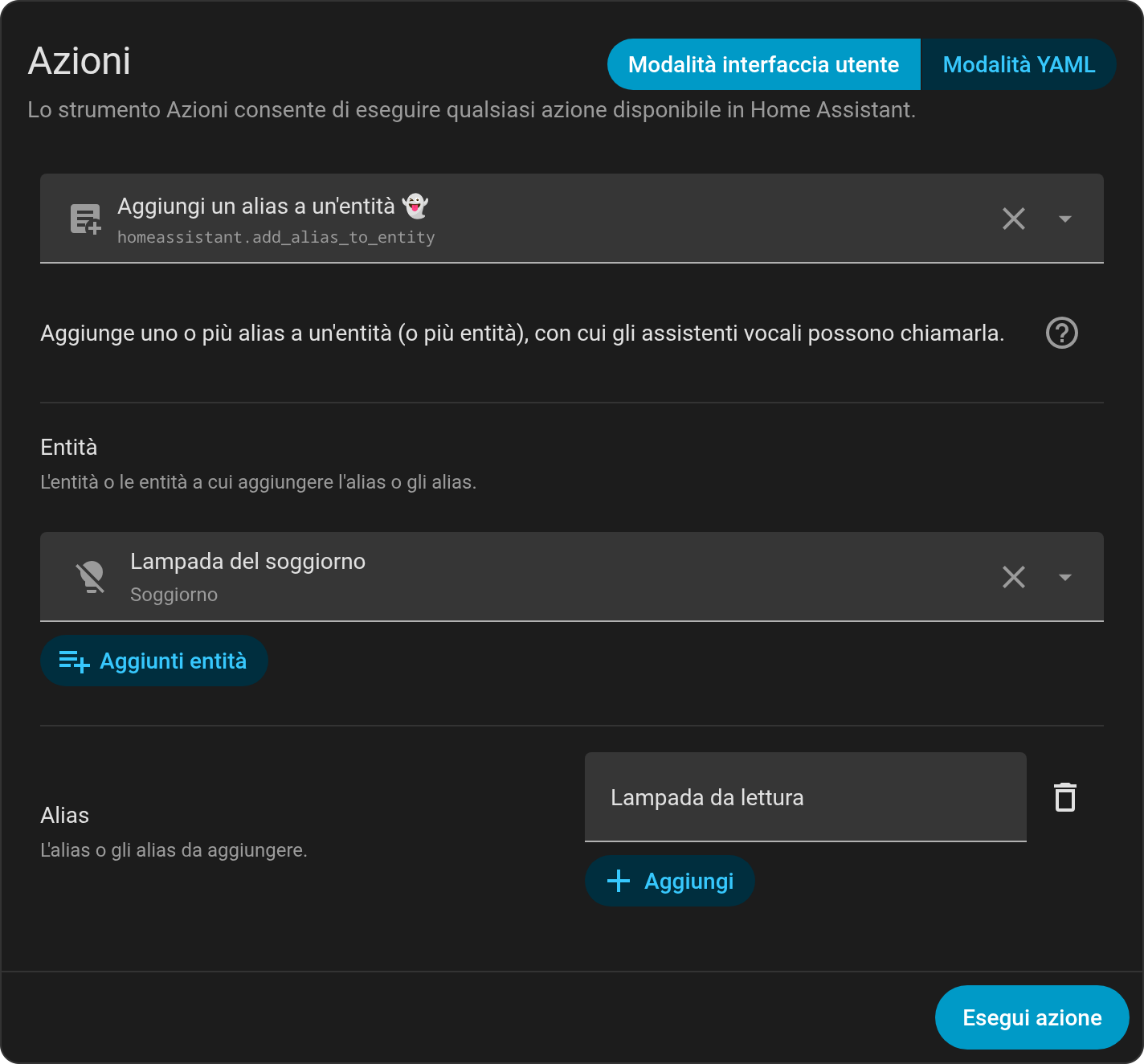
Aggiungi un alias a un'entità
Aggiunge uno o più alias a una o più entità, e mantiene quelli che hanno già.
Gli alias sono gli altri nomi con cui un assistente vocale conosce un'entità. Il tuo partner la chiama "la luce grande", i bambini la chiamano "il soffitto": aggiungili tutti e due, e Assist capisce tutti.
Come si usa
- Apri l'automazione o lo script che deve aggiungere l'alias, e seleziona Aggiungi azione.
- Cerca aggiungi un alias a un'entità, e seleziona Home Assistant Core Integration: Aggiungi un alias a un'entità 👻.
- Scegli una o più entità sotto Entità.
- Sotto Alias, scrivi il nome da aggiungere. Aggiungi un altro campo per ogni nome in più.
- Seleziona Salva.
Vuoi solo vederla funzionare? Prova questa azione la apre nel tuo Home Assistant, pronta da eseguire una volta.
| Proprietà dell'azione | |
|---|---|
| Azione | Aggiungi un alias a un'entità 👻 |
| Nome dell'azione | homeassistant.add_alias_to_entity |
| Destinatari dell'azione | No |
| Risposta dell'azione | Nessuna risposta |
| Influenza di Spook | Nuova azione aggiunta |
| Strumenti | Prova questa azione |
| Parametri dei dati dell'azione | |||
|---|---|---|---|
| Attributo | Tipo | Obbligatorio | Predefinito / Esempio |
entity_id | stringa | lista di stringhe | Sì | "light.living_room" |
alias | stringa | lista di stringhe | Sì | "Reading lamp" |
I nuovi alias vanno in fondo, e uno che l'entità ha già non viene aggiunto due volte.
Le nuove entità hanno il proprio nome come alias. È così che un assistente vocale sa come chiamarle senza che tu aggiunga alias. Queste azioni non lo toccano. Spegnerlo tocca a te, nelle impostazioni vocali dell'entità.
Altri due nomi per la luce del soggiorno:
action: homeassistant.add_alias_to_entity
data:
  entity_id: light.living_room
  alias:
    - Reading lamp
    - Big light
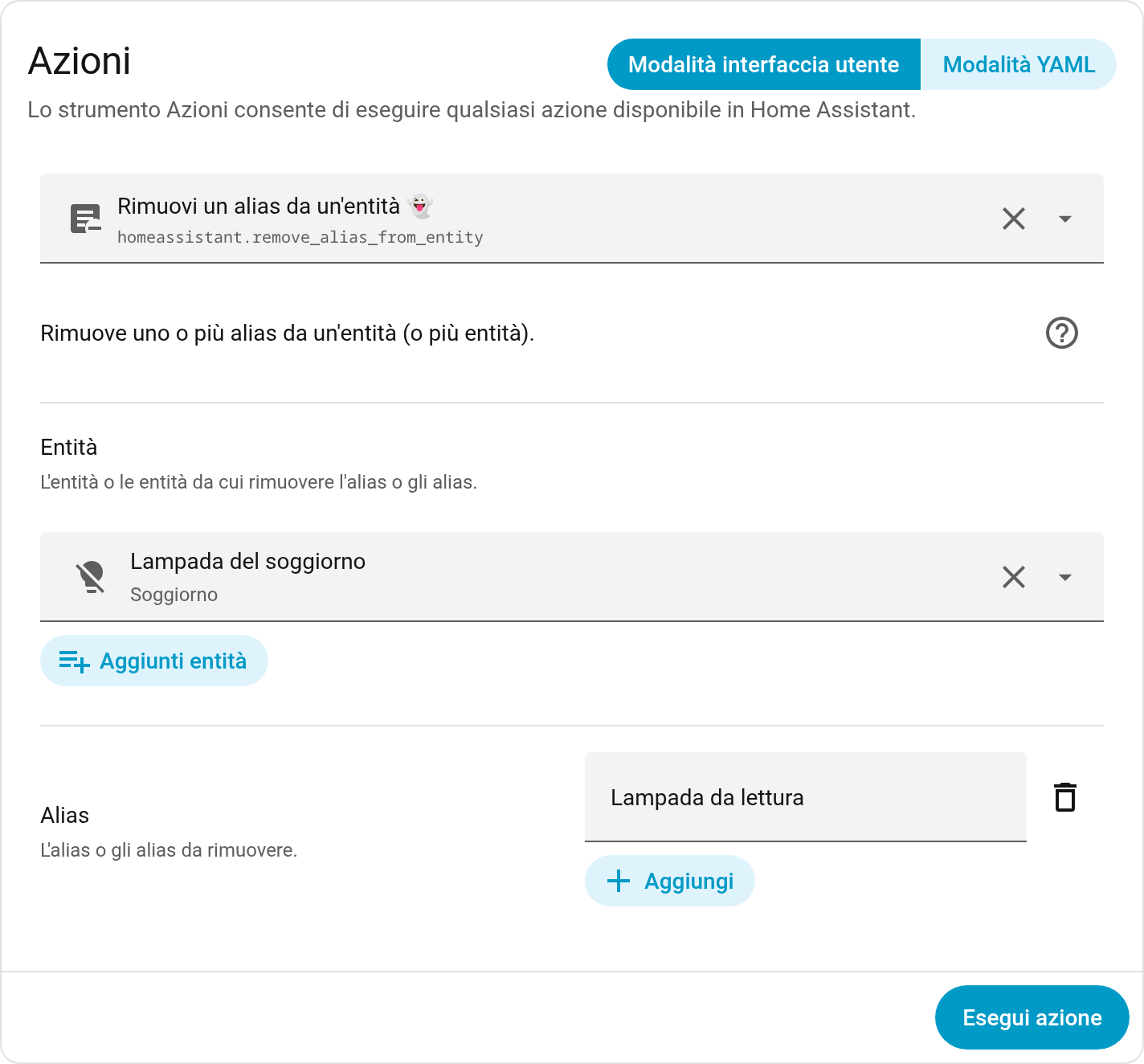
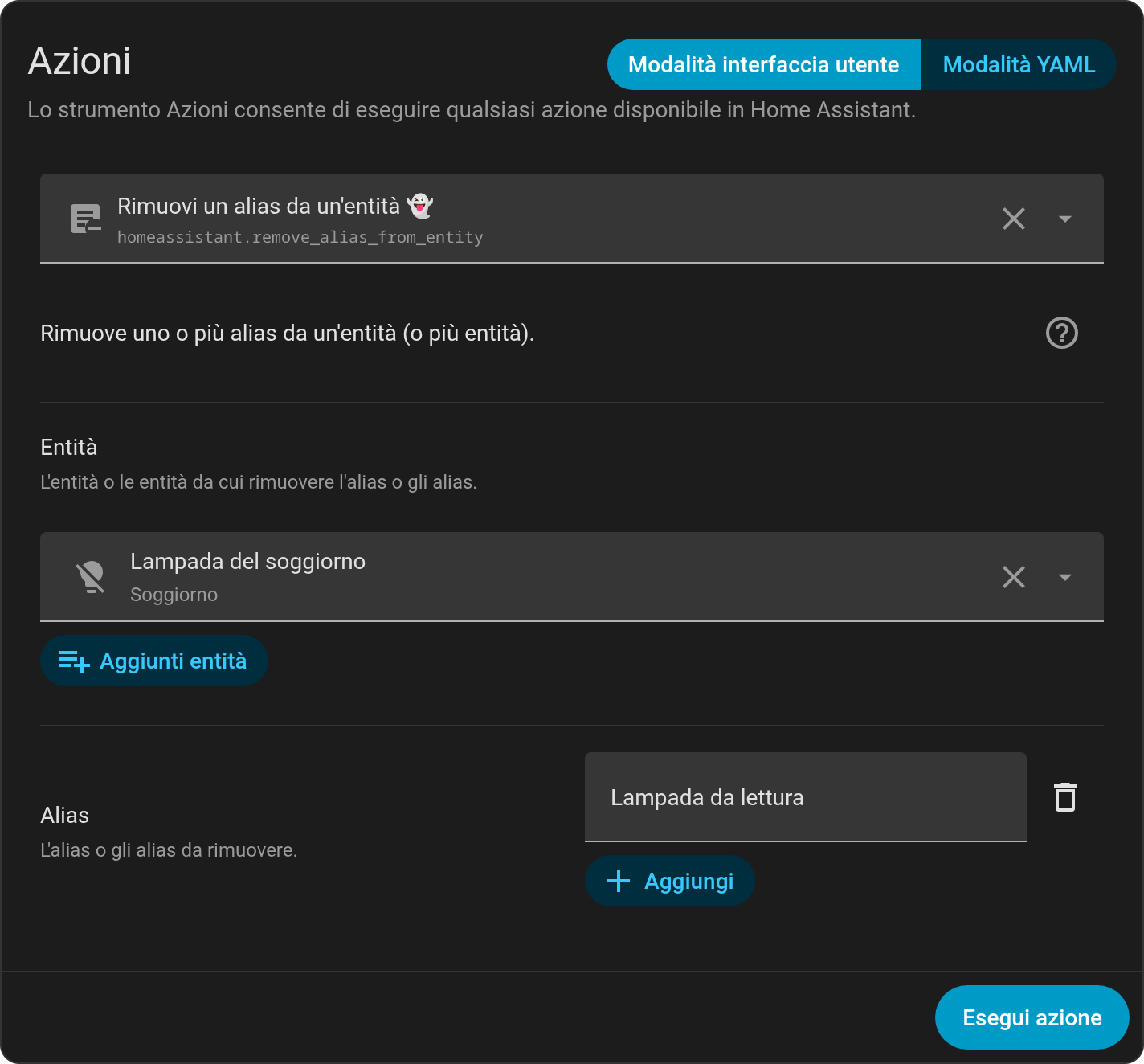
Rimuovi un alias da un'entità
Rimuove uno o più alias da una o più entità, e mantiene gli altri.
La strada del ritorno da Aggiungi un alias a un'entità. Un nome che continua ad attivare il dispositivo sbagliato se ne va, e il resto rimane.
Come si usa
- Apri l'automazione o lo script che deve rimuovere l'alias, e seleziona Aggiungi azione.
- Cerca rimuovi un alias da un'entità, e seleziona Home Assistant Core Integration: Rimuovi un alias da un'entità 👻.
- Scegli una o più entità sotto Entità.
- Sotto Alias, scrivi il nome da rimuovere. Aggiungi un altro campo per ogni nome in più.
- Seleziona Salva.
Vuoi solo vederla funzionare? Prova questa azione la apre nel tuo Home Assistant, pronta da eseguire una volta.
| Proprietà dell'azione | |
|---|---|
| Azione | Rimuovi un alias da un'entità 👻 |
| Nome dell'azione | homeassistant.remove_alias_from_entity |
| Destinatari dell'azione | No |
| Risposta dell'azione | Nessuna risposta |
| Influenza di Spook | Nuova azione aggiunta |
| Strumenti | Prova questa azione |
| Parametri dei dati dell'azione | |||
|---|---|---|---|
| Attributo | Tipo | Obbligatorio | Predefinito / Esempio |
entity_id | stringa | lista di stringhe | Sì | "light.living_room" |
alias | stringa | lista di stringhe | Sì | "Big light" |
Le nuove entità hanno il proprio nome come alias. È così che un assistente vocale sa come chiamarle senza che tu aggiunga alias. Queste azioni non lo toccano. Spegnerlo tocca a te, nelle impostazioni vocali dell'entità.
Togli "Big light" alla luce del soggiorno:
action: homeassistant.remove_alias_from_entity
data:
  entity_id: light.living_room
  alias: Big light
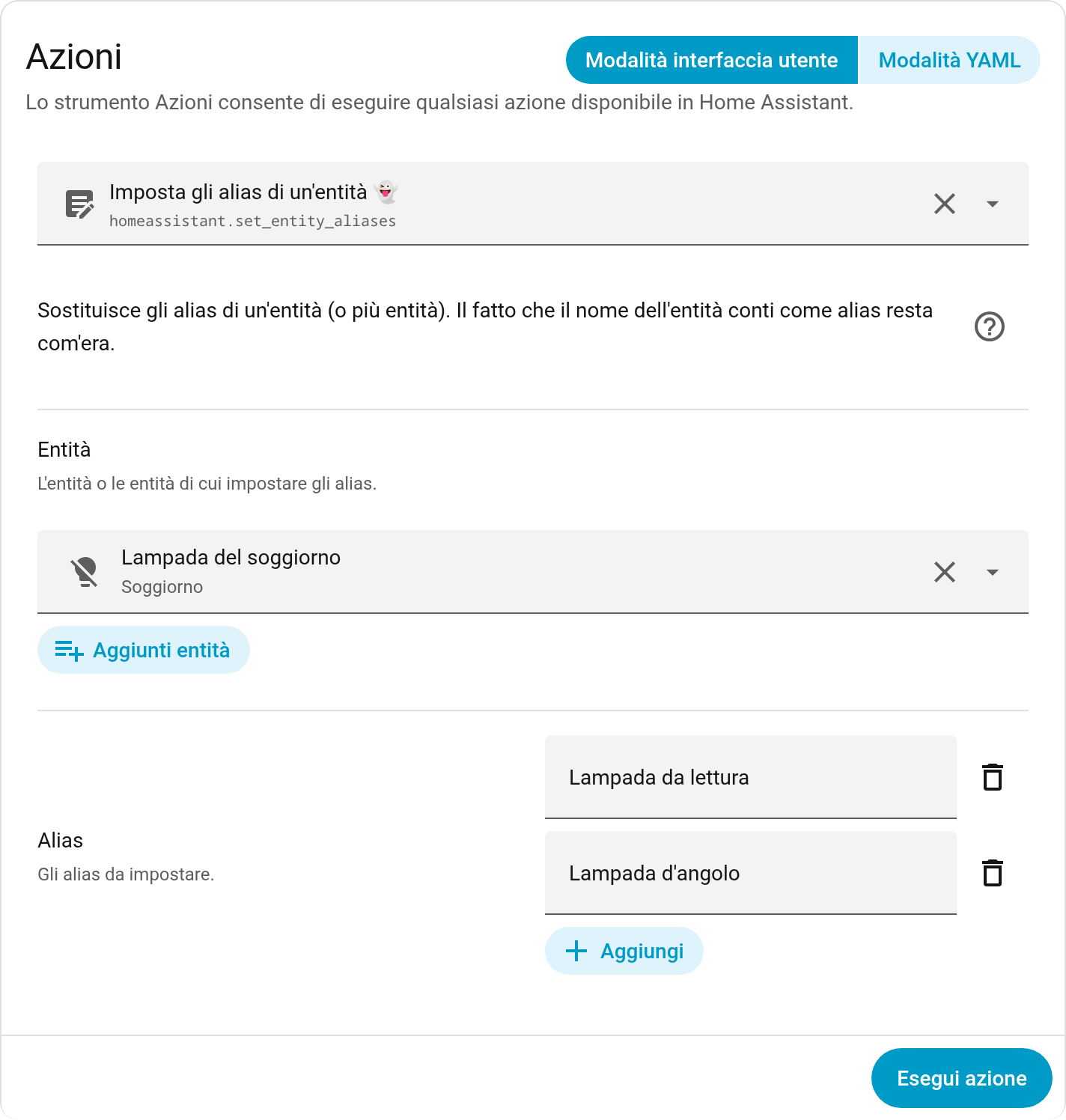
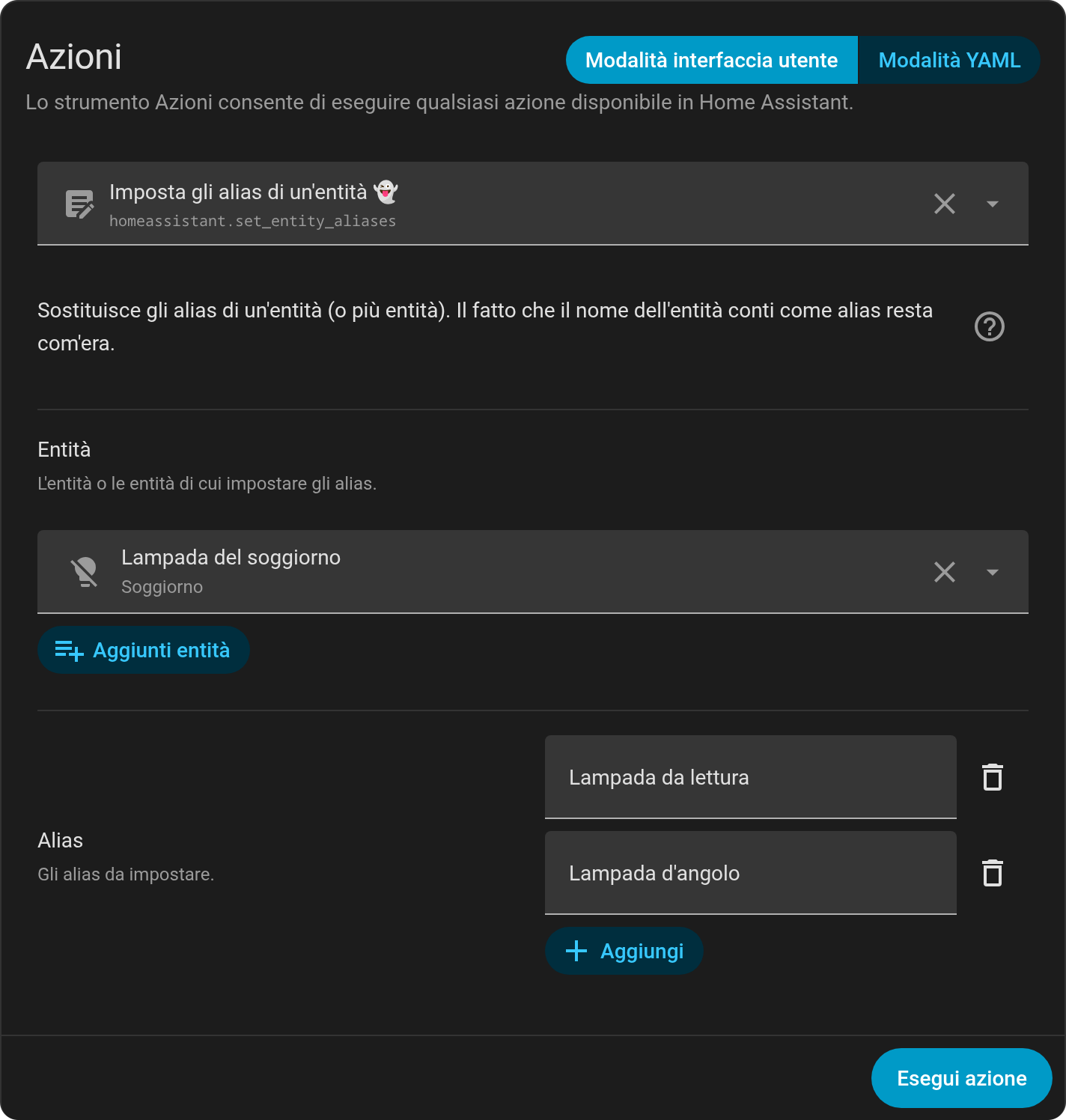
Imposta gli alias di un'entità
Sostituisce gli alias di una o più entità con quelli che dai.
Aggiungerne e toglierne uno alla volta funziona finché non perdi il conto di cosa c'è. Questa azione dà all'entità esattamente questi nomi.
Come si usa
- Apri l'automazione o lo script che deve impostare gli alias, e seleziona Aggiungi azione.
- Cerca alias di un'entità, e seleziona Home Assistant Core Integration: Imposta gli alias di un'entità 👻.
- Scegli una o più entità sotto Entità.
- Sotto Alias, scrivi ogni nome che l'entità deve avere, uno per campo. Tutto quello che non è nella lista viene rimosso.
- Seleziona Salva.
Vuoi solo vederla funzionare? Prova questa azione la apre nel tuo Home Assistant, pronta da eseguire una volta.
| Proprietà dell'azione | |
|---|---|
| Azione | Imposta gli alias di un'entità 👻 |
| Nome dell'azione | homeassistant.set_entity_aliases |
| Destinatari dell'azione | No |
| Risposta dell'azione | Nessuna risposta |
| Influenza di Spook | Nuova azione aggiunta |
| Strumenti | Prova questa azione |
| Parametri dei dati dell'azione | |||
|---|---|---|---|
| Attributo | Tipo | Obbligatorio | Predefinito / Esempio |
entity_id | stringa | lista di stringhe | Sì | "light.living_room" |
aliases | stringa | lista di stringhe | Sì | ["Reading lamp", "Big light"] |
Le nuove entità hanno il proprio nome come alias. È così che un assistente vocale sa come chiamarle senza che tu aggiunga alias. Queste azioni non lo toccano. Spegnerlo tocca a te, nelle impostazioni vocali dell'entità.
La luce del soggiorno risponde esattamente a questi due nomi:
action: homeassistant.set_entity_aliases
data:
  entity_id: light.living_room
  aliases:
    - Reading lamp
    - Big light
Progetti e guide
Non ci sono ancora progetti o tutorial conosciuti per queste azioni. Ne hai fatto uno, o ne hai trovato uno? Faccelo sapere nei nostri forum di discussione.
Richieste di funzionalità, idee e supporto
Hai un'idea per andare oltre, come una nuova azione, entità o riparazione? Faccelo sapere nei nostri forum di discussione.
Sei bloccato, o hai trovato un bug? La pagina Supporto ti dice dove trovare aiuto.
Gestione dei dispositivi
Spook aggiunge azioni per disattivare, attivare e aggiornare i dispositivi in Home Assistant dalle tue automazioni e dai tuoi script.
Dispositivi ed entità
Spook aggiunge un dispositivo Home Assistant con pulsanti per ricaricare e riavviare, e sensori che contano le tue entità, aiutanti, automazioni, dispositivi, integrazioni e altro.