
 Luce
L'integrazione Luce è il modo in cui Home Assistant controlla tutto quello che illumina una stanza.
Spook aggiunge azioni per regolare le luci senza accenderle o spegnerle: luminosità, colore, temperatura di colore ed effetti. light.turn_on fa due cose insieme: imposta un livello e accende la luce. Regolare una stanza di solito vuol dire la prima senza la seconda, e non c'è modo di chiederlo.
Poi ci sono i gruppi di luci. Un gruppo di luci è una luce come le altre. Chiedigli un po' più di luminosità, e Home Assistant fa la media dei suoi membri, applica il passo a quella media, e imposta ogni membro sul risultato. Una stanza con una lampada al 10% e una al 100% finisce con tutte e due al 65%. Più piatta, soprattutto. Le azioni di Spook arrivano fino ai membri e spostano ognuno dal suo livello.
Azioni
Spook aggiunge sei azioni per le luci. Le trovi ovunque aggiungi un'azione, segnate con un 👻. Tutte toccano solo le luci già accese.
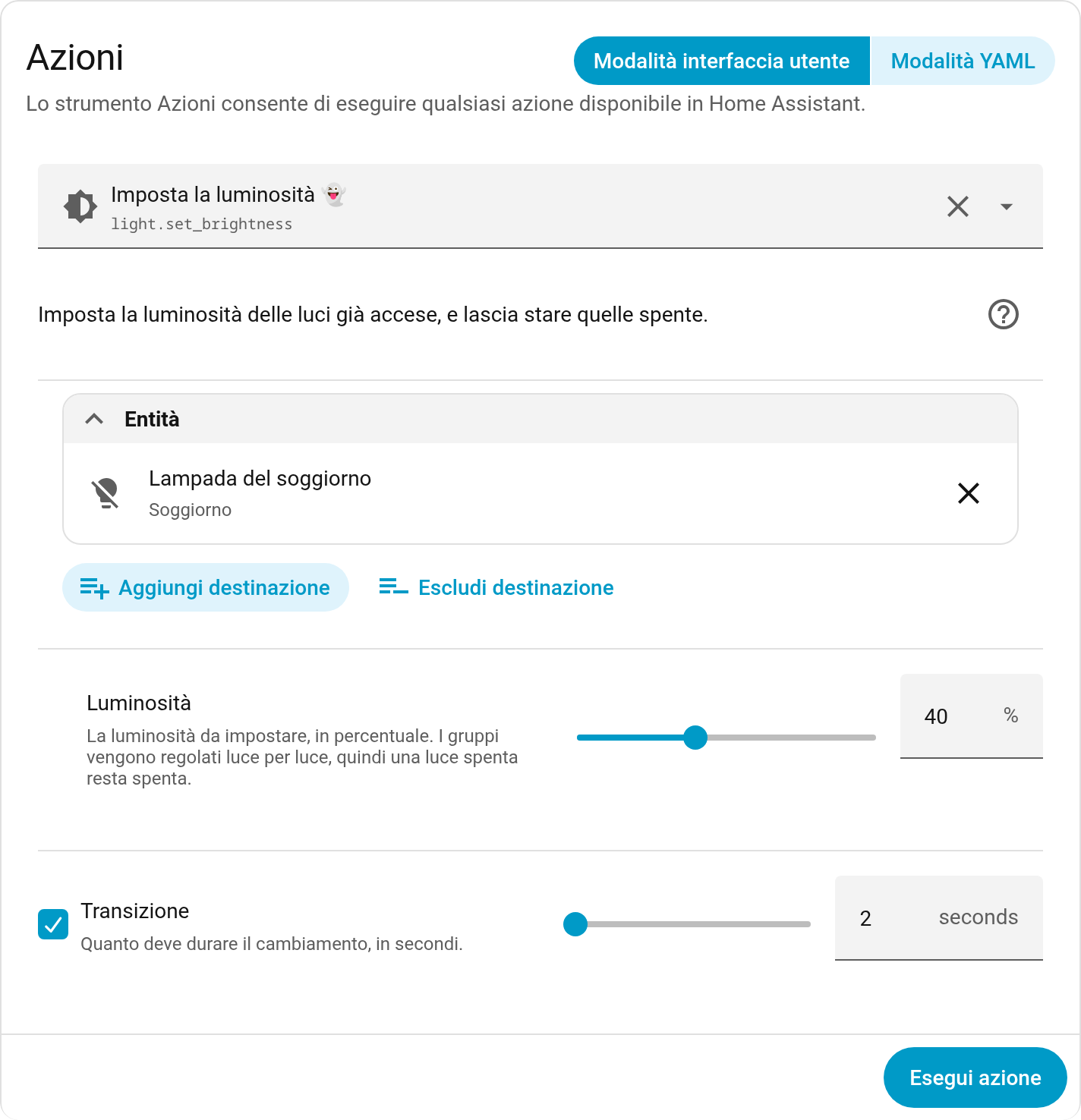
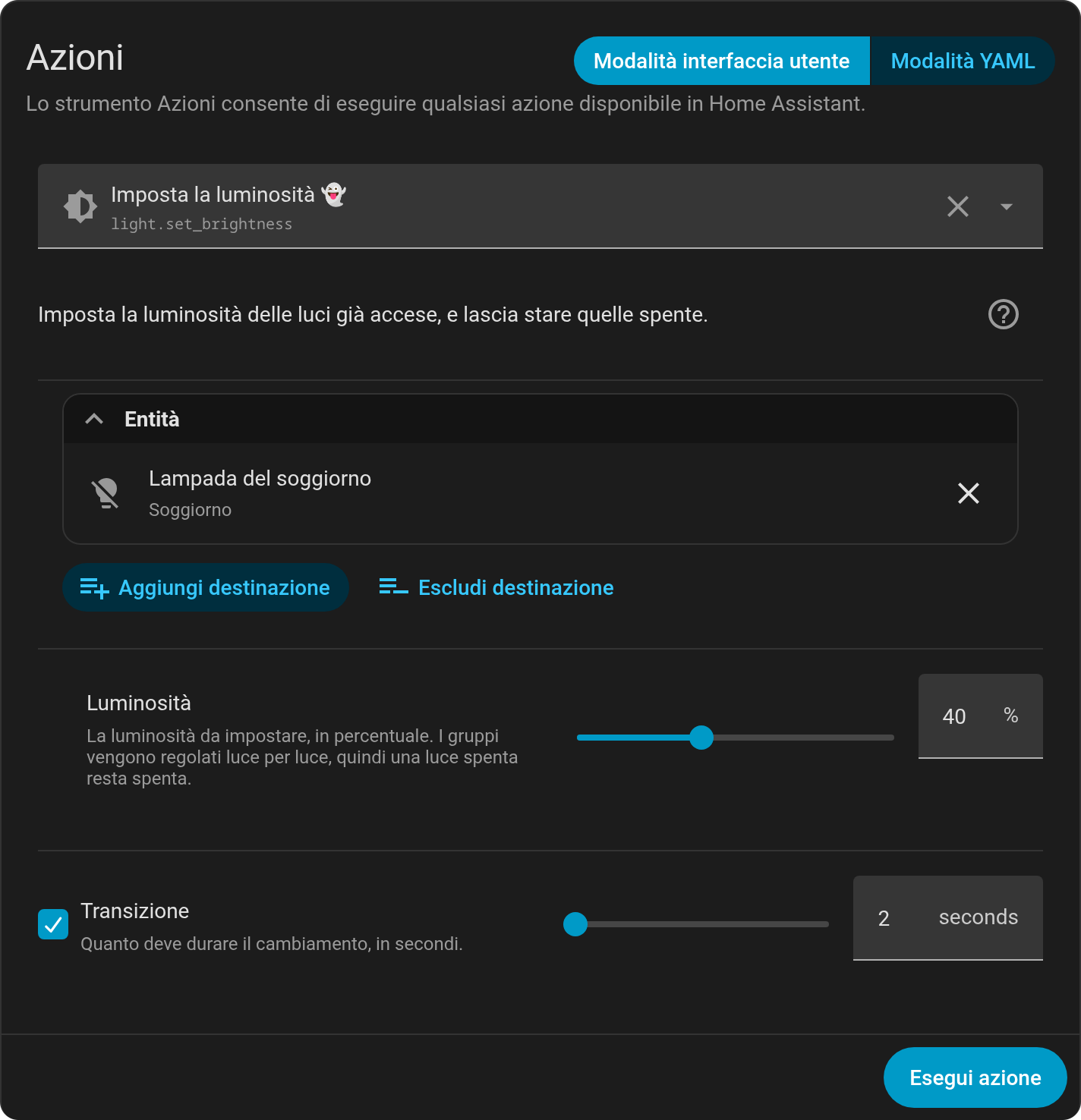
Imposta la luminosità
Imposta la luminosità delle luci già accese.
"Abbassa il soggiorno a metà" non dovrebbe accendere la lampada da lettura che qualcuno ha spento apposta. Con light.turn_on su tutta la stanza, succede. Questa azione tocca solo quello che è acceso, così puoi scegliere un'area intera senza pensare a cosa c'è di acceso.
Come si usa
- Apri l'automazione o lo script che deve impostare la luminosità, e seleziona Aggiungi azione.
- Cerca imposta la luminosità, e seleziona Luce: Imposta la luminosità 👻.
- Sotto Destinatari, scegli le luci, o un'area intera.
- Imposta Luminosità, per esempio
50per metà. - Se vuoi, imposta Transizione per arrivarci gradualmente in qualche secondo.
- Seleziona Salva.
Vuoi solo vederla funzionare? Prova questa azione la apre nel tuo Home Assistant, pronta da eseguire una volta.
| Proprietà dell'azione | |
|---|---|
| Azione | Luce: Imposta la luminosità 👻 |
| Nome dell'azione | light.set_brightness |
| Destinatari dell'azione | Sì, entità light |
| Risposta dell'azione | Nessuna risposta |
| Influenza di Spook | Nuova azione aggiunta |
| Strumenti | Prova questa azione  |
| Parametri dei dati dell'azione | |||
|---|---|---|---|
| Attributo | Tipo | Obbligatorio | Predefinito / Esempio |
brightness_pct | numero | Sì | 50 |
transition | numero | No | 2 |
Metà luminosità in soggiorno, senza svegliare quello che lì è spento:
action: light.set_brightness
target:
  area_id: living_room
data:
  brightness_pct: 50
  transition: 2
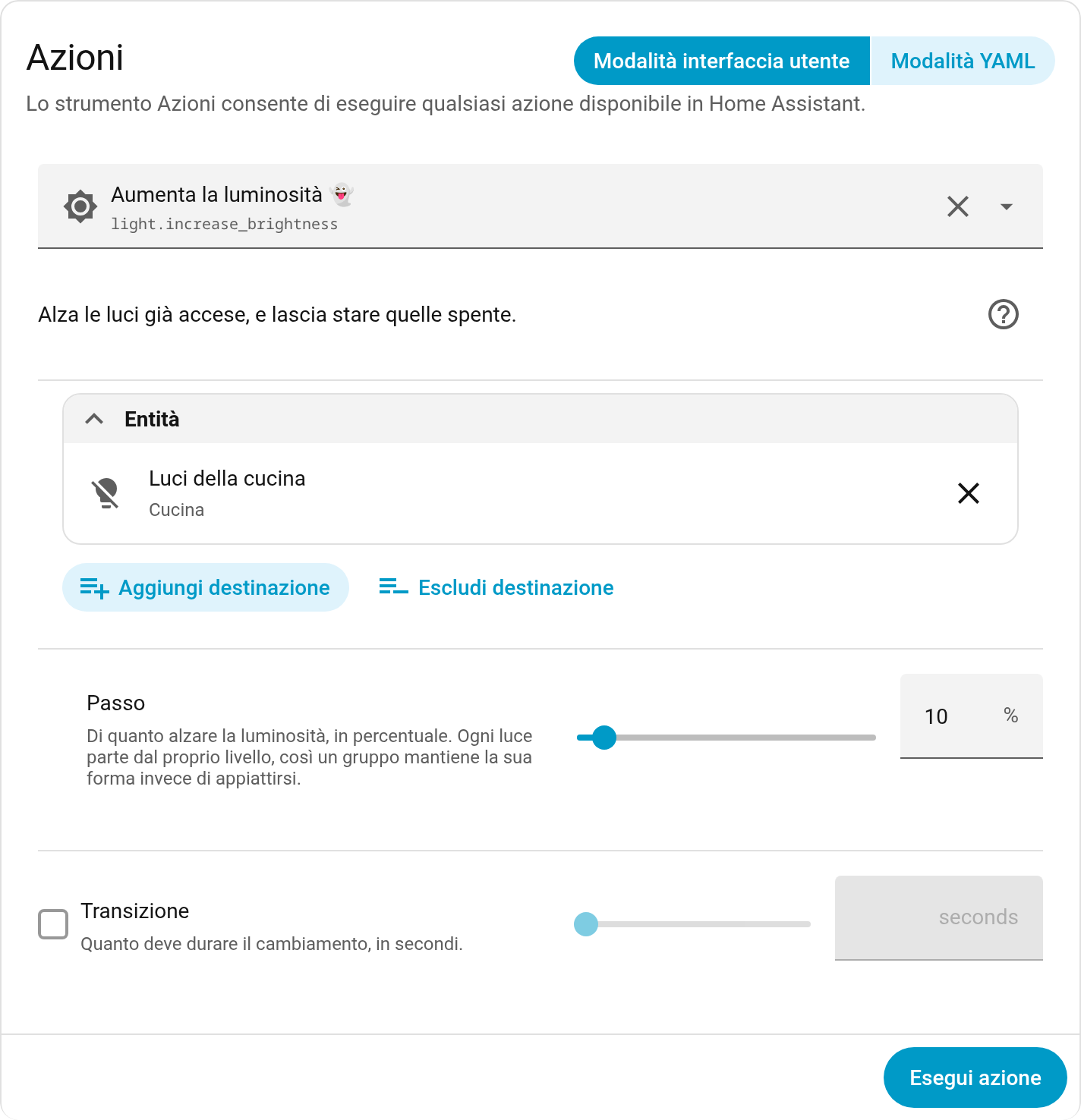
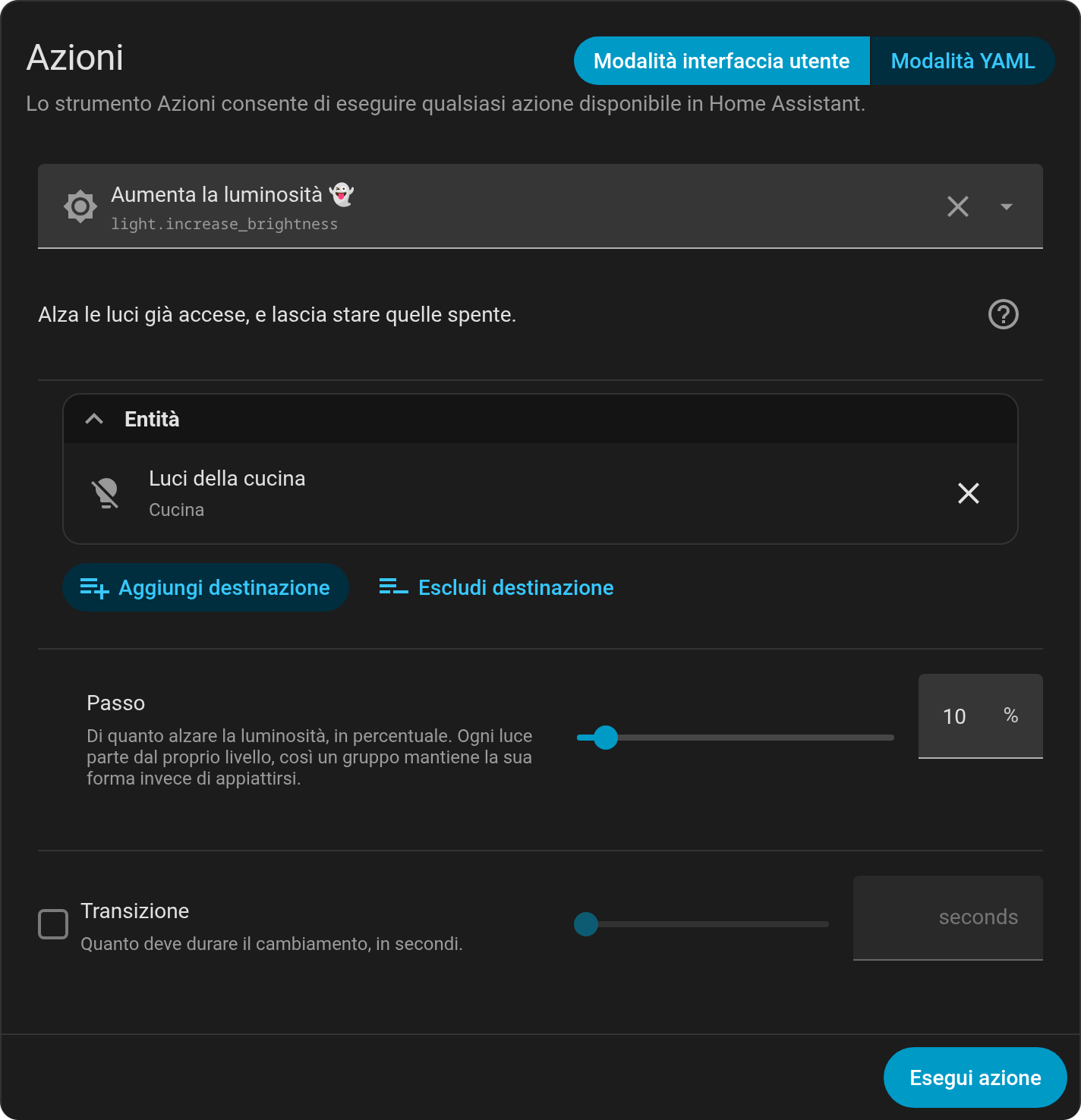
Aumenta la luminosità
Alza le luci già accese, ognuna dal suo livello.
Il classico è un pulsante "più luce" sulla parete. Con light.turn_on e un passo, un gruppo appiattisce ogni lampada allo stesso livello, e una lampada che era spenta si accende. Con questa azione, ogni luce accesa sale di un passo da dove era, e il resto resta spento.
Come si usa
- Apri l'automazione o lo script che deve alzare le luci, e seleziona Aggiungi azione.
- Cerca aumenta la luminosità, e seleziona Luce: Aumenta la luminosità 👻.
- Sotto Destinatari, scegli le luci, un gruppo di luci, o un'area intera.
- Imposta Passo, per esempio
10per il dieci percento. - Se vuoi, imposta Transizione per arrivarci gradualmente in qualche secondo.
- Seleziona Salva.
Vuoi solo vederla funzionare? Prova questa azione la apre nel tuo Home Assistant, pronta da eseguire una volta.
| Proprietà dell'azione | |
|---|---|
| Azione | Luce: Aumenta la luminosità 👻 |
| Nome dell'azione | light.increase_brightness |
| Destinatari dell'azione | Sì, entità light |
| Risposta dell'azione | Nessuna risposta |
| Influenza di Spook | Nuova azione aggiunta |
| Strumenti | Prova questa azione |
| Parametri dei dati dell'azione | |||
|---|---|---|---|
| Attributo | Tipo | Obbligatorio | Predefinito / Esempio |
step_pct | numero | Sì | 10 |
transition | numero | No | 2 |
Un pulsante per alzare la luce che fa quello che fa quello di un telecomando Hue:
action: light.increase_brightness
target:
  entity_id: light.kitchen
data:
  step_pct: 10
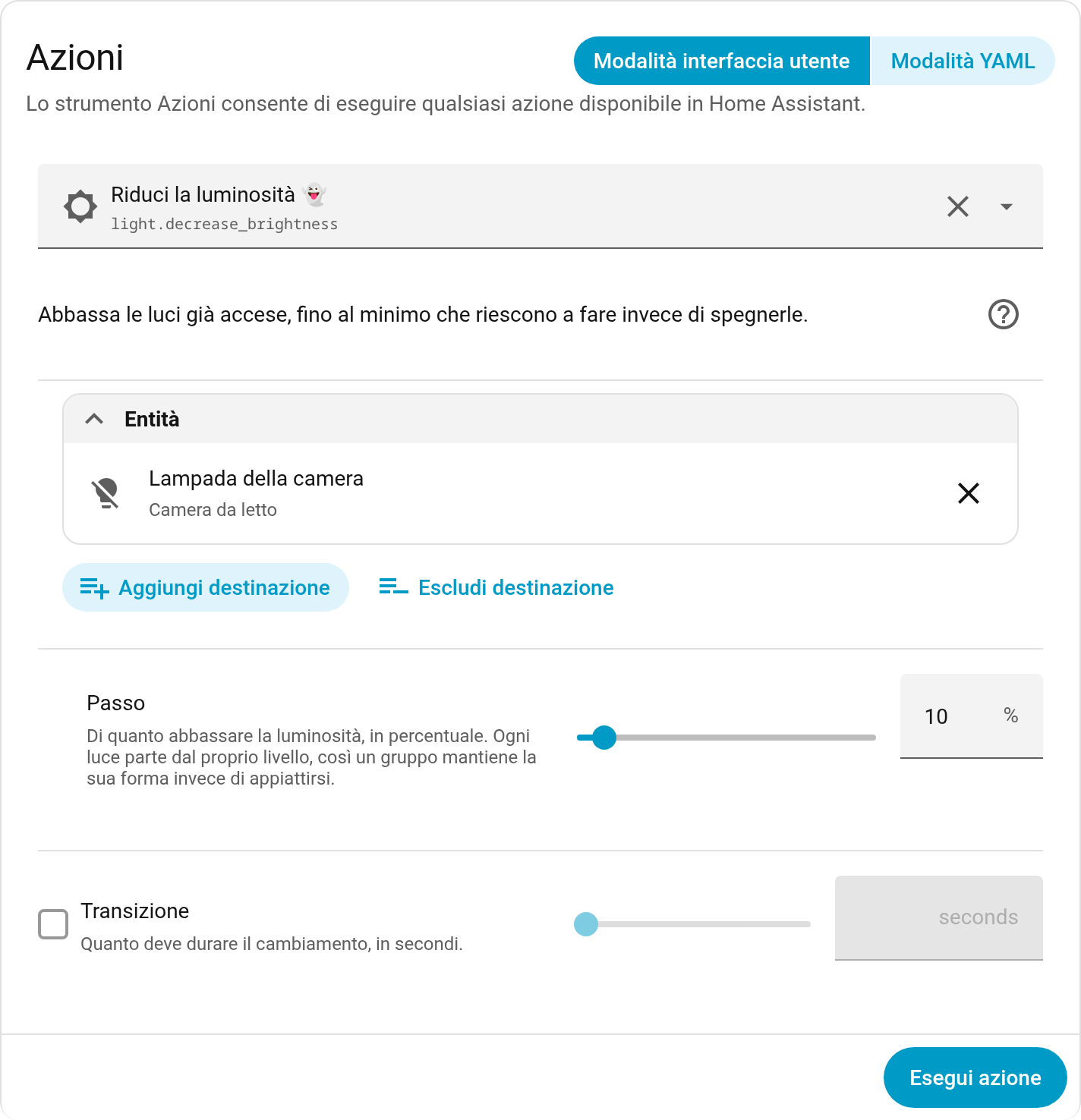
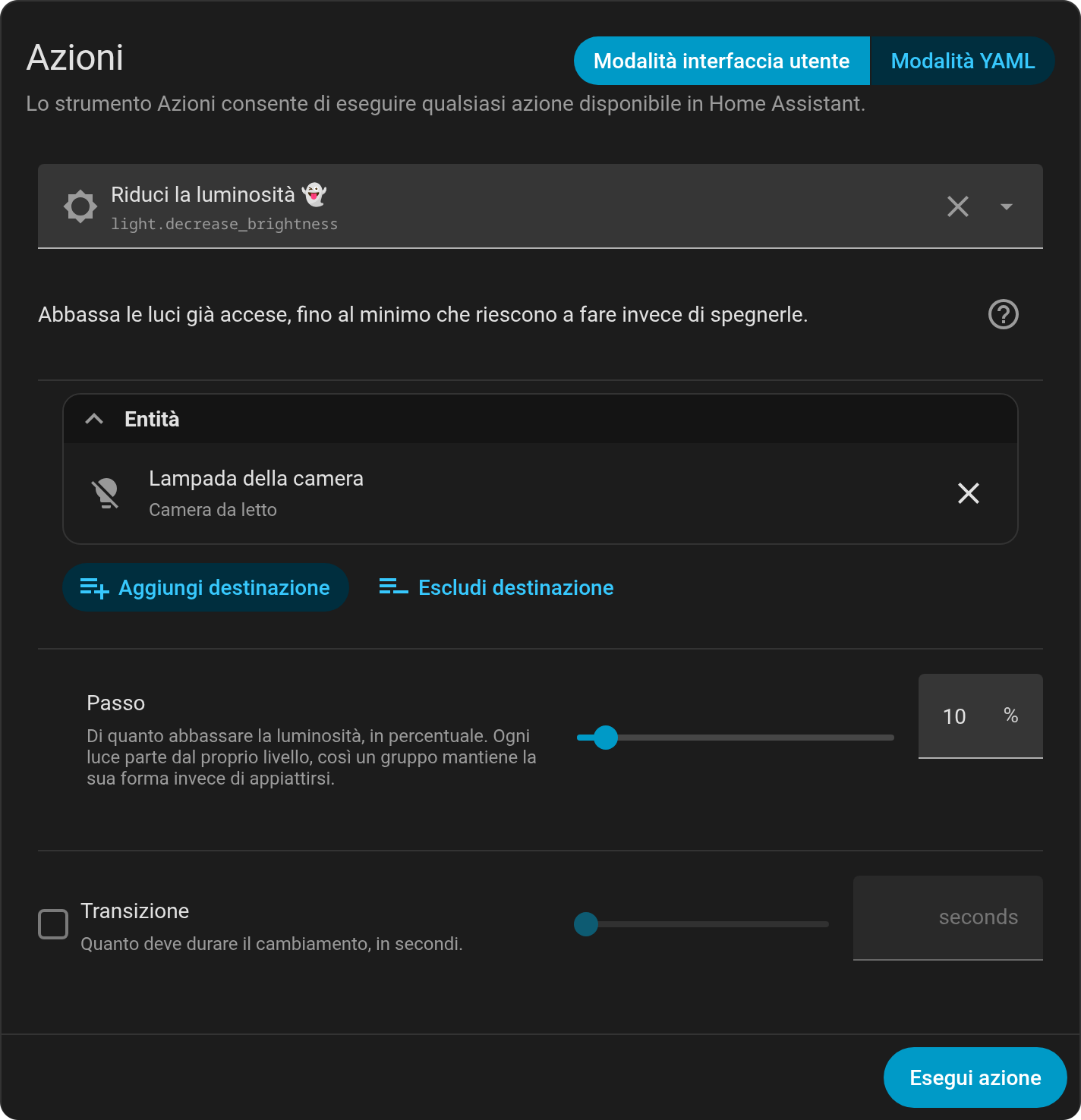
Riduci la luminosità
Abbassa le luci già accese, ognuna dal suo livello, fermandosi al minimo a cui arrivano.
Il pulsante "meno luce" da abbinare ad Aumenta la luminosità. Tienilo premuto, e la stanza diventa soffusa, non buia: una luce si ferma al suo livello più basso e non si spegne.
Come si usa
- Apri l'automazione o lo script che deve abbassare le luci, e seleziona Aggiungi azione.
- Cerca riduci la luminosità, e seleziona Luce: Riduci la luminosità 👻.
- Sotto Destinatari, scegli le luci, un gruppo di luci, o un'area intera.
- Imposta Passo, per esempio
20per il venti percento. - Se vuoi, imposta Transizione per arrivarci gradualmente in qualche secondo.
- Seleziona Salva.
Vuoi solo vederla funzionare? Prova questa azione la apre nel tuo Home Assistant, pronta da eseguire una volta.
| Proprietà dell'azione | |
|---|---|
| Azione | Luce: Riduci la luminosità 👻 |
| Nome dell'azione | light.decrease_brightness |
| Destinatari dell'azione | Sì, entità light |
| Risposta dell'azione | Nessuna risposta |
| Influenza di Spook | Nuova azione aggiunta |
| Strumenti | Prova questa azione |
| Parametri dei dati dell'azione | |||
|---|---|---|---|
| Attributo | Tipo | Obbligatorio | Predefinito / Esempio |
step_pct | numero | Sì | 10 |
transition | numero | No | 2 |
Il venti percento più buio in camera da letto:
action: light.decrease_brightness
target:
  area_id: bedroom
data:
  step_pct: 20
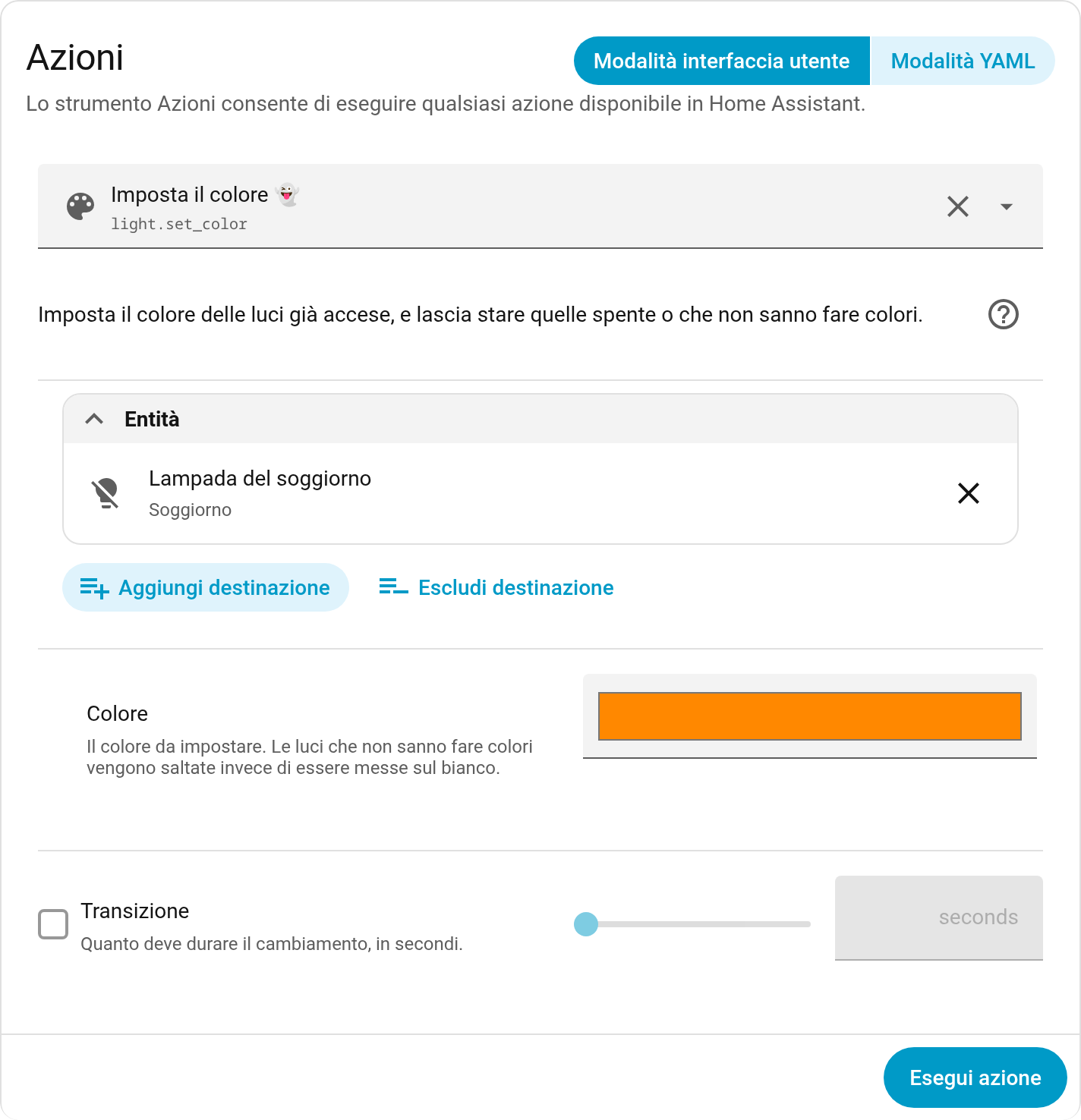
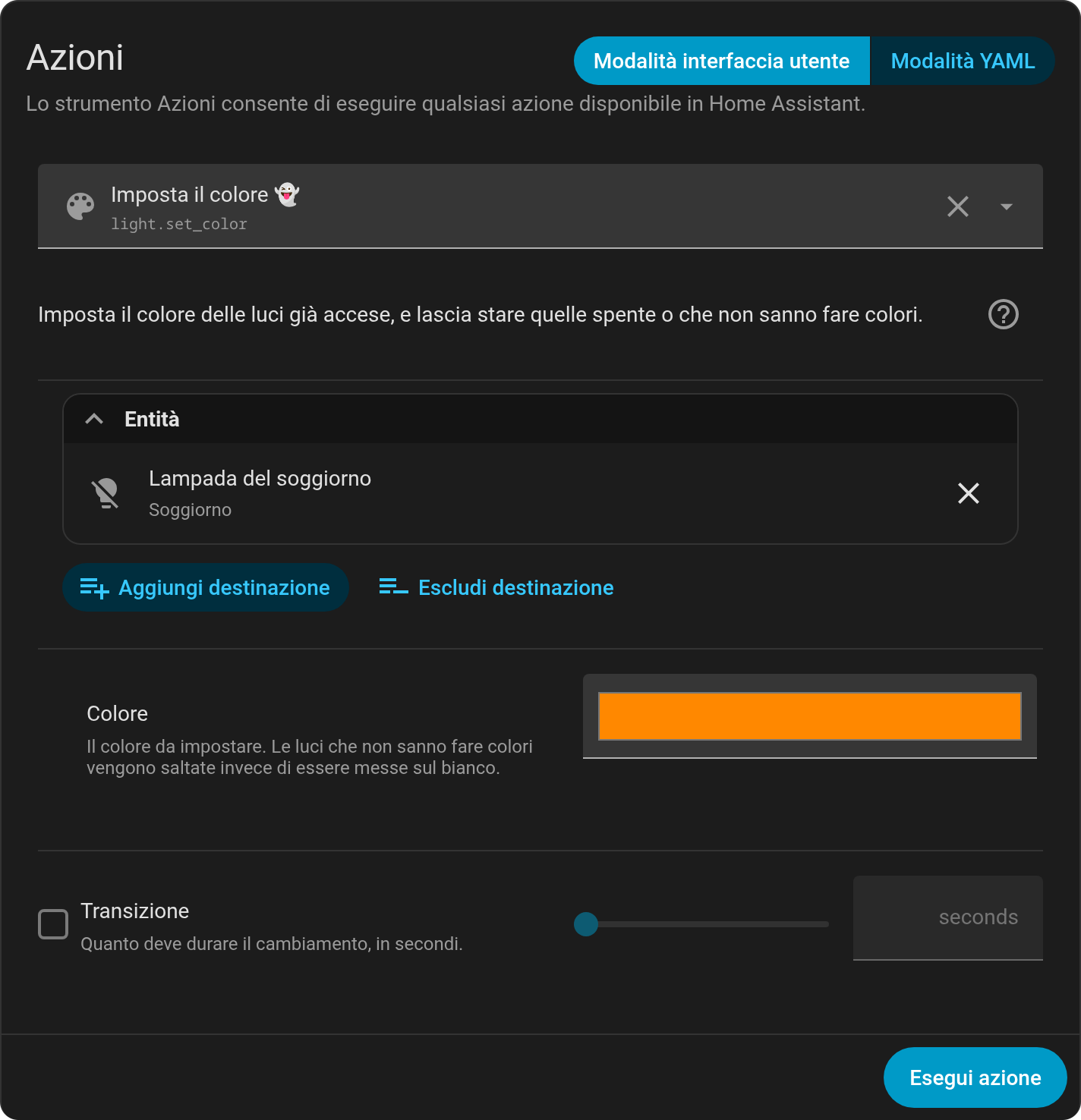
Imposta il colore
Imposta il colore delle luci già accese.
light.turn_on con un colore su tutta una stanza accende le lampade solo bianche, e bianche. Questa azione salta le luci che non fanno colori, e quelle spente. Scegli la stanza, e il colore lo ricevono solo le luci che possono mostrarlo.
Come si usa
- Apri l'automazione o lo script che deve impostare il colore, e seleziona Aggiungi azione.
- Cerca imposta il colore, e seleziona Luce: Imposta il colore 👻.
- Sotto Destinatari, scegli le luci, o un'area intera.
- Scegli il Colore.
- Se vuoi, imposta Transizione per arrivarci gradualmente in qualche secondo.
- Seleziona Salva.
Vuoi solo vederla funzionare? Prova questa azione la apre nel tuo Home Assistant, pronta da eseguire una volta.
| Proprietà dell'azione | |
|---|---|
| Azione | Luce: Imposta il colore 👻 |
| Nome dell'azione | light.set_color |
| Destinatari dell'azione | Sì, entità light |
| Risposta dell'azione | Nessuna risposta |
| Influenza di Spook | Nuova azione aggiunta |
| Strumenti | Prova questa azione |
| Parametri dei dati dell'azione | |||
|---|---|---|---|
| Attributo | Tipo | Obbligatorio | Predefinito / Esempio |
rgb_color | lista | Sì | 255, 127, 80 |
transition | numero | No | 2 |
Corallo in soggiorno, sulle luci che possono farlo:
action: light.set_color
target:
  area_id: living_room
data:
  rgb_color: [255, 127, 80]
Imposta la temperatura di colore
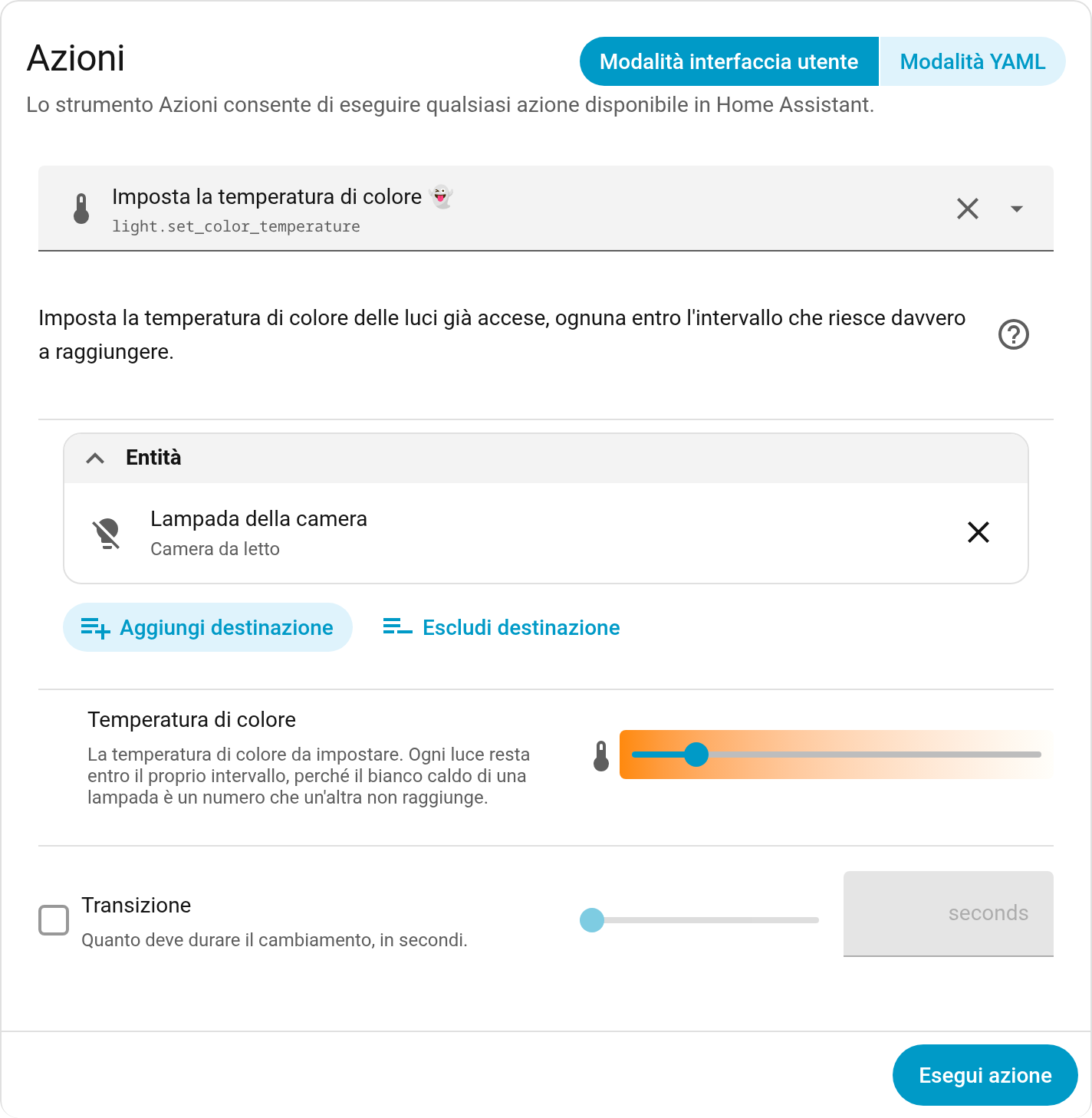
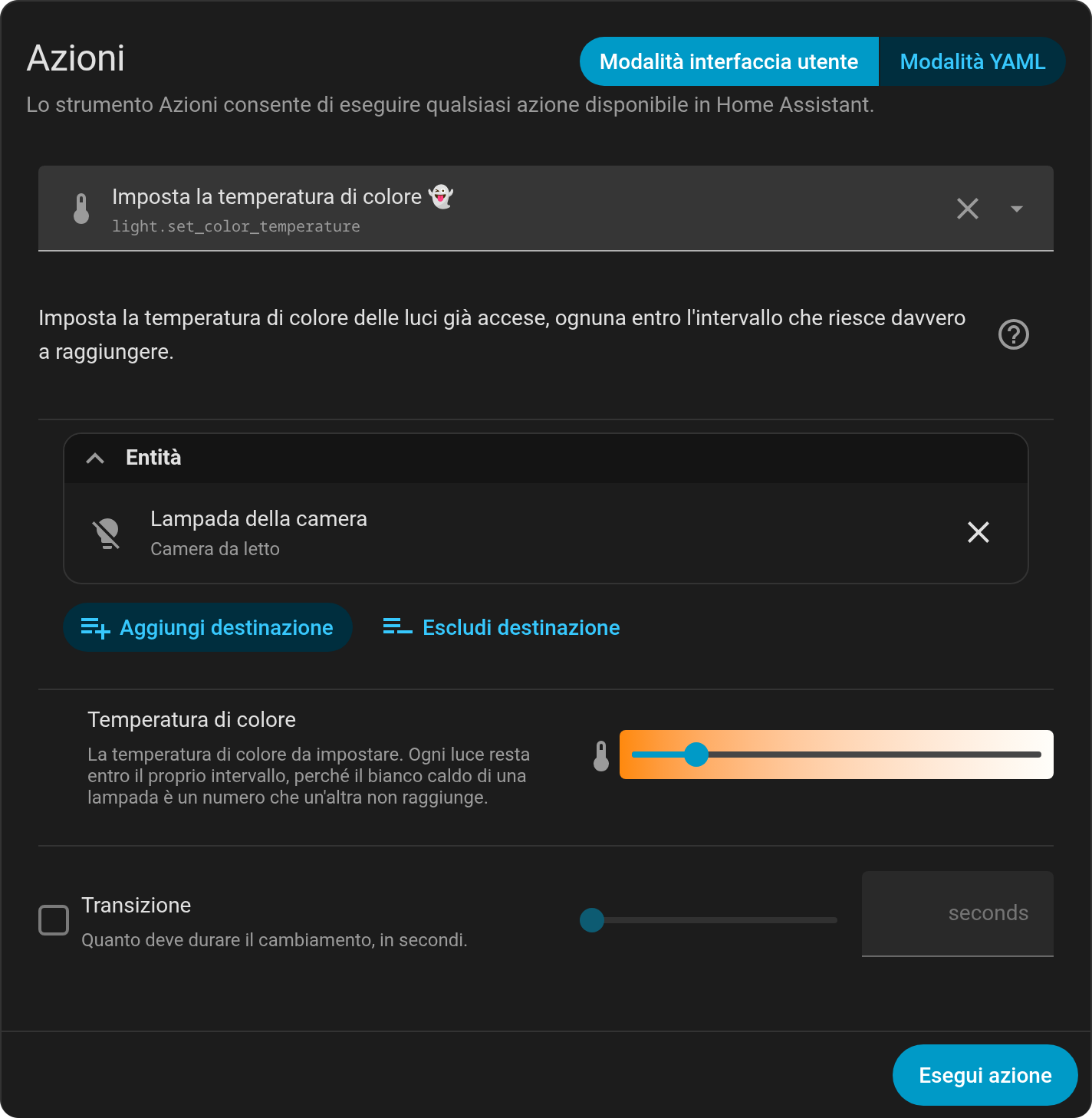
Imposta la temperatura di colore delle luci già accese, ognuna entro l'intervallo che riesce a raggiungere.
Il bianco caldo di una lampada è un numero che un'altra non riesce a gestire, e raramente una stanza è tutta dello stesso modello. Questa azione tiene ogni luce dentro il suo intervallo: chiedi 2200 K, e una lampada che scende solo fino a 2700 K diventa calda quanto può. Le luci spente, o che non gestiscono affatto la temperatura di colore, vengono lasciate stare.
Come si usa
- Apri l'automazione o lo script che deve impostare la temperatura di colore, e seleziona Aggiungi azione.
- Cerca imposta la temperatura di colore, e seleziona Luce: Imposta la temperatura di colore 👻.
- Sotto Destinatari, scegli le luci, o un'area intera.
- Imposta Temperatura di colore in kelvin, per esempio
2700per il bianco caldo. - Se vuoi, imposta Transizione per arrivarci gradualmente in qualche secondo.
- Seleziona Salva.
Vuoi solo vederla funzionare? Prova questa azione la apre nel tuo Home Assistant, pronta da eseguire una volta.
| Proprietà dell'azione | |
|---|---|
| Azione | Luce: Imposta la temperatura di colore 👻 |
| Nome dell'azione | light.set_color_temperature |
| Destinatari dell'azione | Sì, entità light |
| Risposta dell'azione | Nessuna risposta |
| Influenza di Spook | Nuova azione aggiunta |
| Strumenti | Prova questa azione |
| Parametri dei dati dell'azione | |||
|---|---|---|---|
| Attributo | Tipo | Obbligatorio | Predefinito / Esempio |
kelvin | numero | Sì | 2700 |
transition | numero | No | 2 |
Bianco caldo in soggiorno, con una transizione di due secondi:
action: light.set_color_temperature
target:
  area_id: living_room
data:
  kelvin: 2700
  transition: 2
Imposta l'effetto
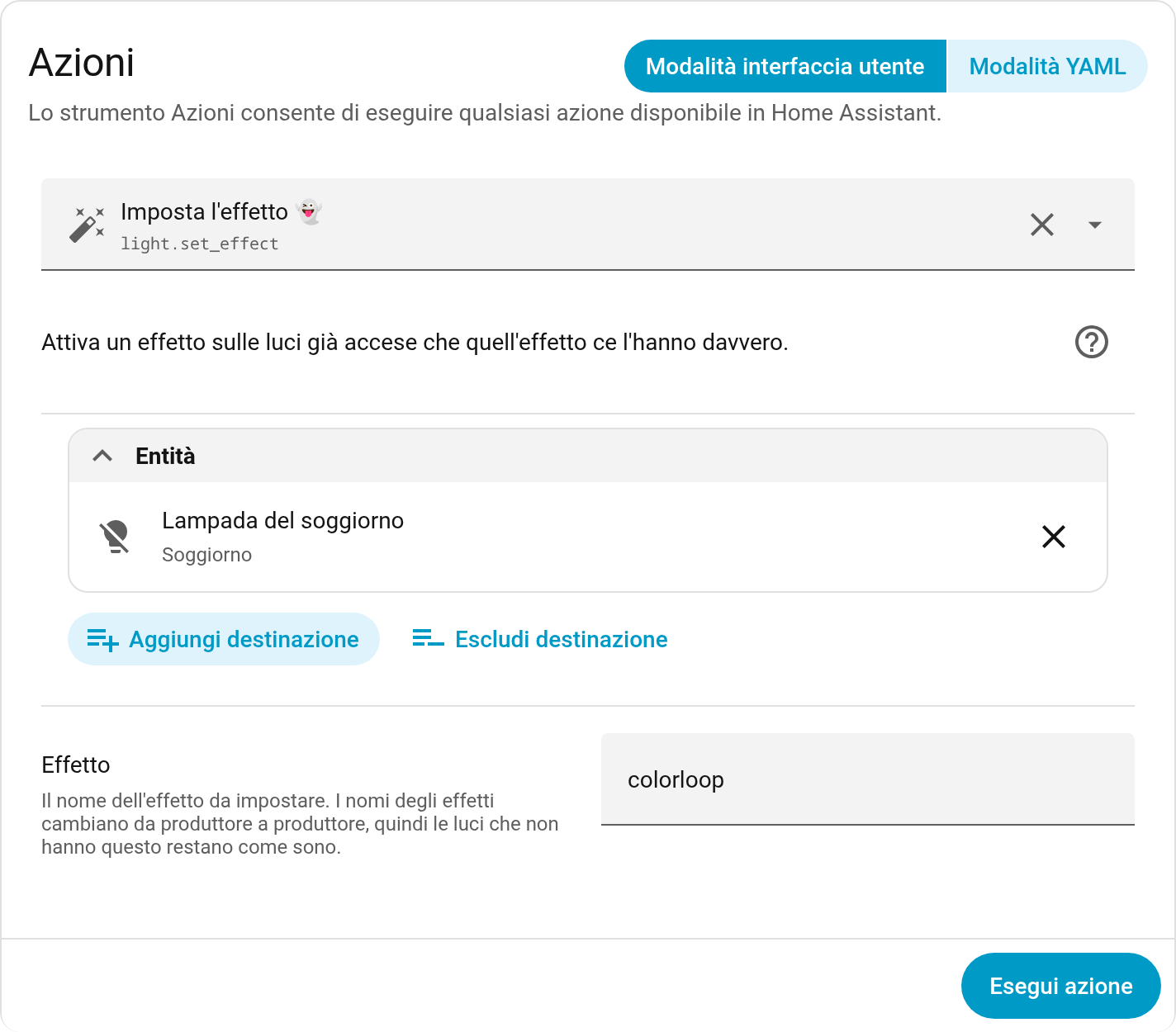
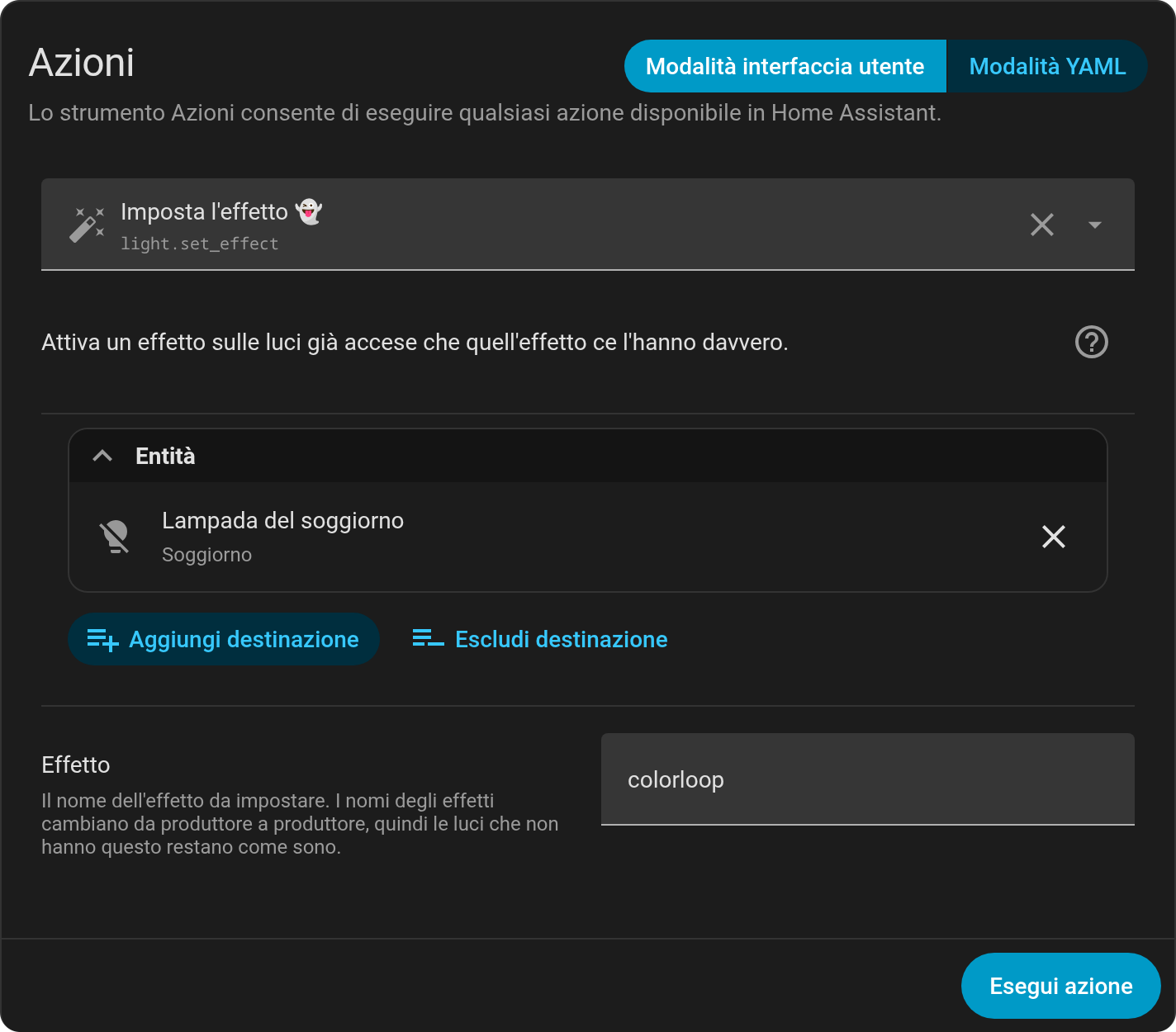
Imposta un effetto sulle luci già accese che ce l'hanno.
I nomi degli effetti cambiano da un produttore all'altro. Una stanza di solito è un misto di luci che conoscono questo effetto e luci che non ne hanno mai sentito parlare. Questa azione passa l'effetto solo alle luci che lo elencano, così puoi scegliere la stanza e lasciar stare il resto.
Come si usa
- Apri l'automazione o lo script che deve impostare l'effetto, e seleziona Aggiungi azione.
- Cerca imposta l'effetto, e seleziona Luce: Imposta l'effetto 👻.
- Sotto Destinatari, scegli le luci, o un'area intera.
- Compila Effetto, per esempio
Colorloop, scritto esattamente come lo elenca la luce. - Seleziona Salva.
Vuoi solo vederla funzionare? Prova questa azione la apre nel tuo Home Assistant, pronta da eseguire una volta.
| Proprietà dell'azione | |
|---|---|
| Azione | Luce: Imposta l'effetto 👻 |
| Nome dell'azione | light.set_effect |
| Destinatari dell'azione | Sì, entità light |
| Risposta dell'azione | Nessuna risposta |
| Influenza di Spook | Nuova azione aggiunta |
| Strumenti | Prova questa azione |
| Parametri dei dati dell'azione | |||
|---|---|---|---|
| Attributo | Tipo | Obbligatorio | Predefinito / Esempio |
effect | stringa | Sì | Colorloop |
Colorloop in cucina:
action: light.set_effect
target:
  entity_id: light.kitchen
data:
  effect: Colorloop
Tutte e sei le azioni condividono qualche regola:
- Le luci spente vengono lasciate stare. Alzare la luce della stanza non dovrebbe accendere quello che qualcuno ha spento apposta.
- La riduzione si ferma al minimo a cui arriva una luce e non la spegne. Tenere premuto un pulsante per abbassare lascia la stanza illuminata.
- Una luce che non può fare quello che le si chiede viene saltata, non accesa lo stesso: una luce solo accesa o spenta non ha luminosità da impostare, una luce solo bianca non ha colore, e una luce senza un certo effetto non ne ha mai sentito parlare.
- Un effetto deve corrispondere esattamente al nome che elenca la luce, maiuscole e minuscole comprese.
Manca qualcosa qui?
Un'azione, un'entità o una riparazione che questa integrazione dovrebbe avere? Dillo. Bloccato, o hai trovato un bug? C'è aiuto.
Input di testo
Spook aggiunge azioni per creare ed eliminare aiutanti input di testo in Home Assistant dalle tue automazioni e dai tuoi script, senza passare dalle impostazioni degli aiutanti.
Lettore multimediale
Spook aggiunge azioni che alzano o abbassano il volume di un lettore multimediale esattamente del passo che indichi.