
 Calendario
L'integrazione Calendario porta i calendari in Home Assistant: un calendario locale, CalDAV, Google Calendar e altri ancora.
Un'automazione può mettere un evento in un calendario con calendar.create_event, e lì finisce tutto. I calendari che possono eliminare un evento lo fanno solo se glielo chiedi dal pannello del calendario. Spook aggiunge le azioni per modificare un evento, e per toglierlo di nuovo.
Spook trova gli eventi come può farlo un'automazione: dal loro titolo, in un intervallo di tempo. Non serve conoscere prima l'identificativo nascosto di un evento.
Azioni
Spook aggiunge due azioni per i calendari. Le trovi ovunque aggiungi un'azione, segnate con un 👻.
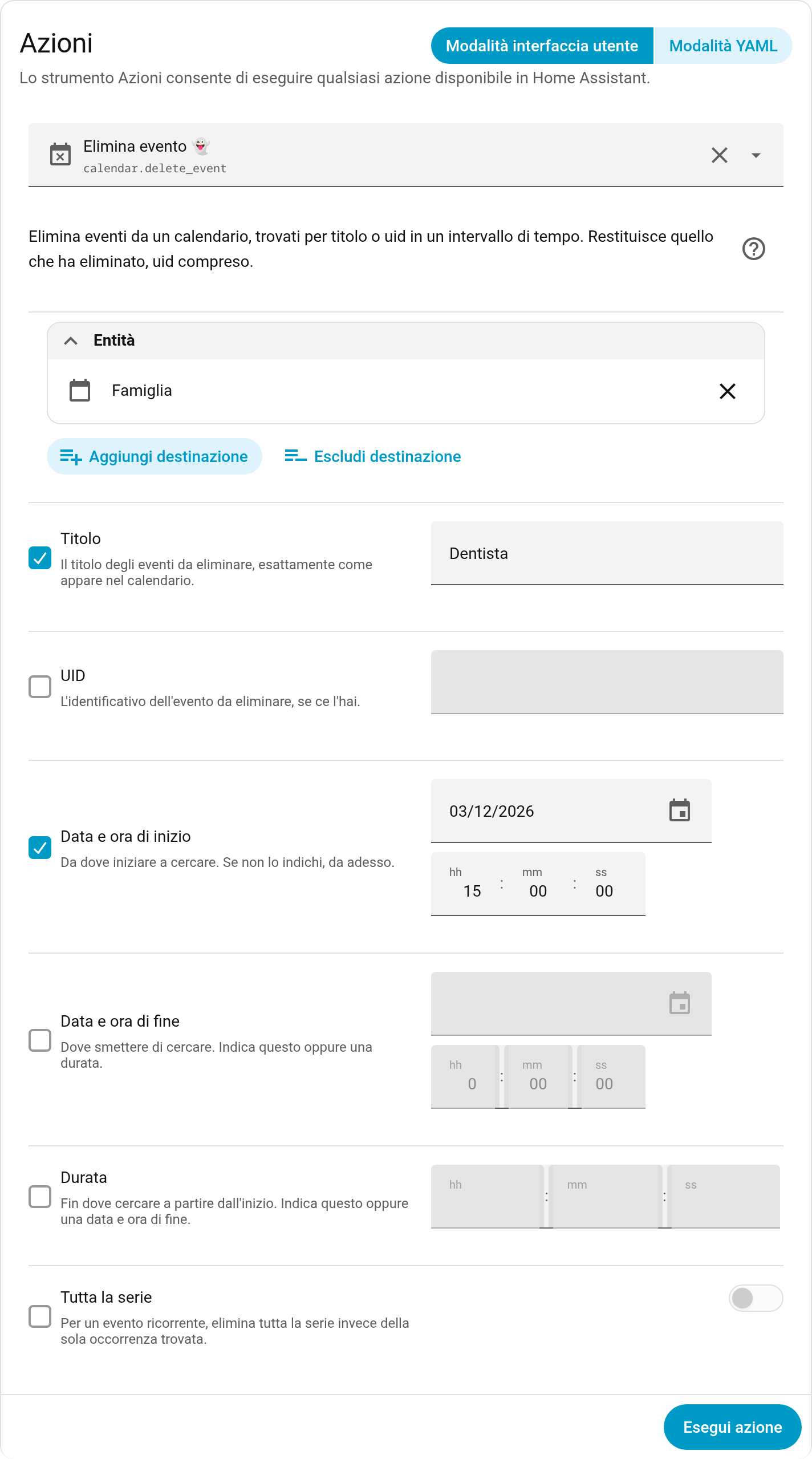
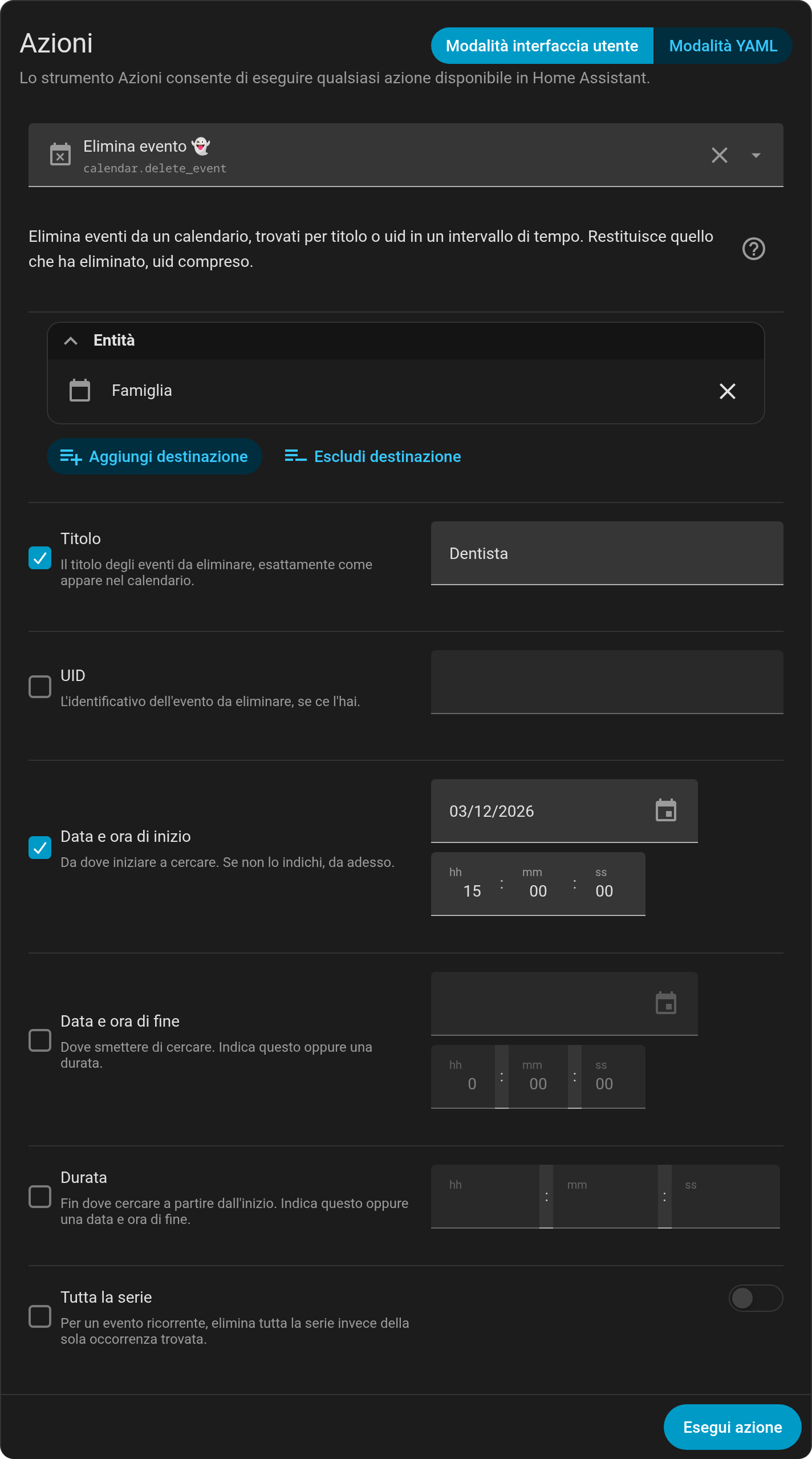
Elimina evento
Elimina eventi da un calendario, trovati dal loro titolo in un intervallo di tempo.
Un'automazione può mettere un evento in un calendario, e Home Assistant si ferma lì. Il promemoria per portare fuori la spazzatura resta lì anche dopo che la spazzatura è uscita, e l'evento "arrivano gli ospiti" resta anche dopo che la visita è stata annullata. Questa azione permette all'automazione di rimettere in ordine dopo di sé.
Quando non corrisponde niente, non succede niente. È voluto: "eliminalo se c'è" è proprio quello che serve a un'automazione che fa ordine.
Come si usa
- Apri l'automazione o lo script che deve eliminare l'evento, e seleziona Aggiungi azione.
- Cerca elimina evento, e seleziona Calendario: Elimina evento 👻.
- Sotto Destinatari, scegli il calendario.
- Compila Titolo con il titolo dell'evento, esattamente come è nel calendario.
- Imposta Durata su quanto avanti guardare, per esempio 24 ore. Spook guarda a partire da adesso, a meno che tu non imposti Data e ora di inizio.
- Seleziona Salva.
Vuoi solo vederla funzionare? Prova questa azione la apre nel tuo Home Assistant, pronta da eseguire una volta.
| Proprietà dell'azione | |
|---|---|
| Azione | Calendario: Elimina evento 👻 |
| Nome dell'azione | calendar.delete_event |
| Destinatari dell'azione | Sì, entità calendar che possono eliminare eventi |
| Risposta dell'azione | Facoltativa, gli eventi eliminati |
| Influenza di Spook | Nuova azione aggiunta |
| Strumenti | Prova questa azione  |
| Parametri dei dati dell'azione | |||
|---|---|---|---|
| Attributo | Tipo | Obbligatorio | Predefinito / Esempio |
summary | stringa | No, ma serve questo o uid | Dentist |
uid | stringa | No, ma serve questo o summary | |
start_date_time | data e ora | No | Adesso |
end_date_time | data e ora | No, ma serve questo o duration | 2026-10-04 20:00:00 |
duration | periodo di tempo | No, ma serve questo o end_date_time | {"hours": 24} |
whole_series | booleano | No | false |
I calendari eliminano un evento tramite il suo uid, un identificativo che ogni evento ha, e calendar.get_events lo lascia fuori da quello che restituisce. Per questo Spook trova gli eventi dal loro titolo, o da un uid quando ce l'hai.
Gli eventi vengono cercati da start_date_time, che è adesso se lo lasci fuori, fino a end_date_time o per duration, nello stesso modo in cui li legge calendar.get_events. Ogni evento in quell'intervallo con esattamente quel summary, o quell'uid, o entrambi, viene eliminato.
Un evento che si ripete viene trovato occorrenza per occorrenza, e vengono eliminate solo le occorrenze trovate. Imposta whole_series per eliminare invece l'intera serie.
La risposta elenca ogni evento eliminato, per ogni calendario, con il suo uid, recurrence_id, summary, start ed end.
Togli il promemoria che un'automazione ha messo oggi più presto:
action: calendar.delete_event
target:
  entity_id: calendar.family
data:
  summary: Take the bins out
  duration:
    hours: 24
- Serve un
summaryo unuid. Un intervallo di tempo da solo eliminerebbe tutto quello che contiene. È così che un calendario si svuota per sbaglio. - Il titolo deve corrispondere esattamente, maiuscole comprese.
- Puoi scegliere come destinatari solo i calendari che possono eliminare eventi. Un calendario di sola lettura, come un feed delle festività, rifiuta l'azione.
- Un evento a cui il calendario non dà un uid non si può distinguere dagli altri, quindi viene lasciato stare.
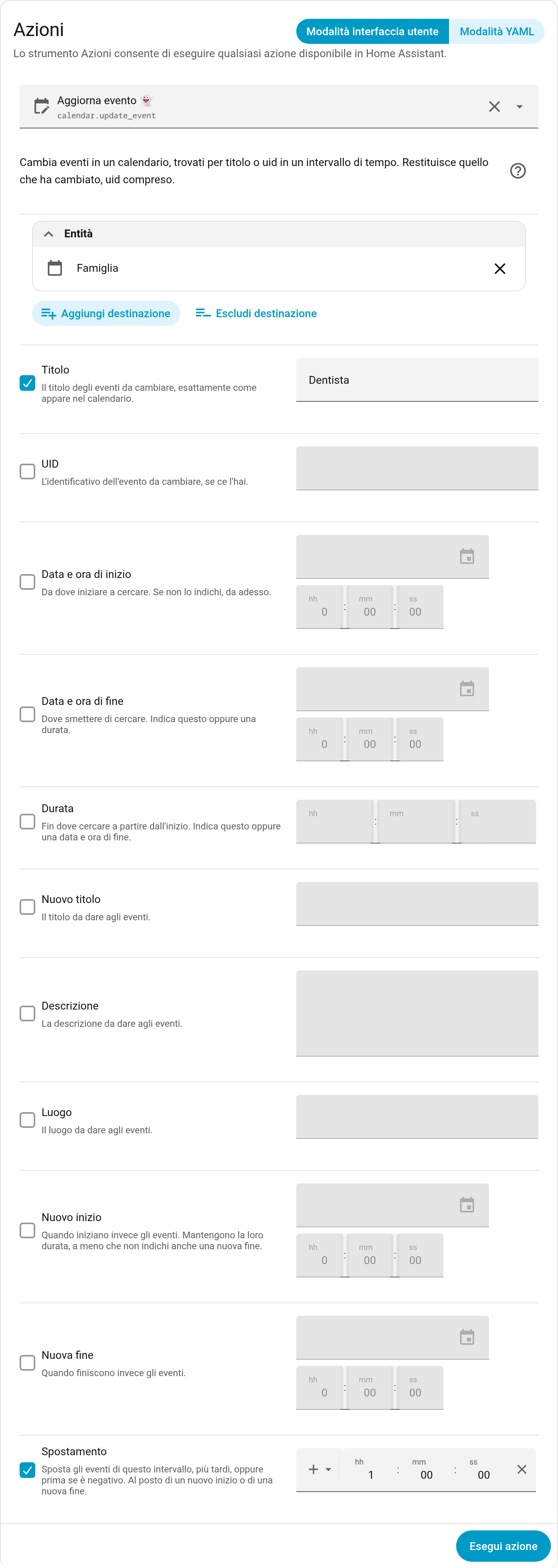
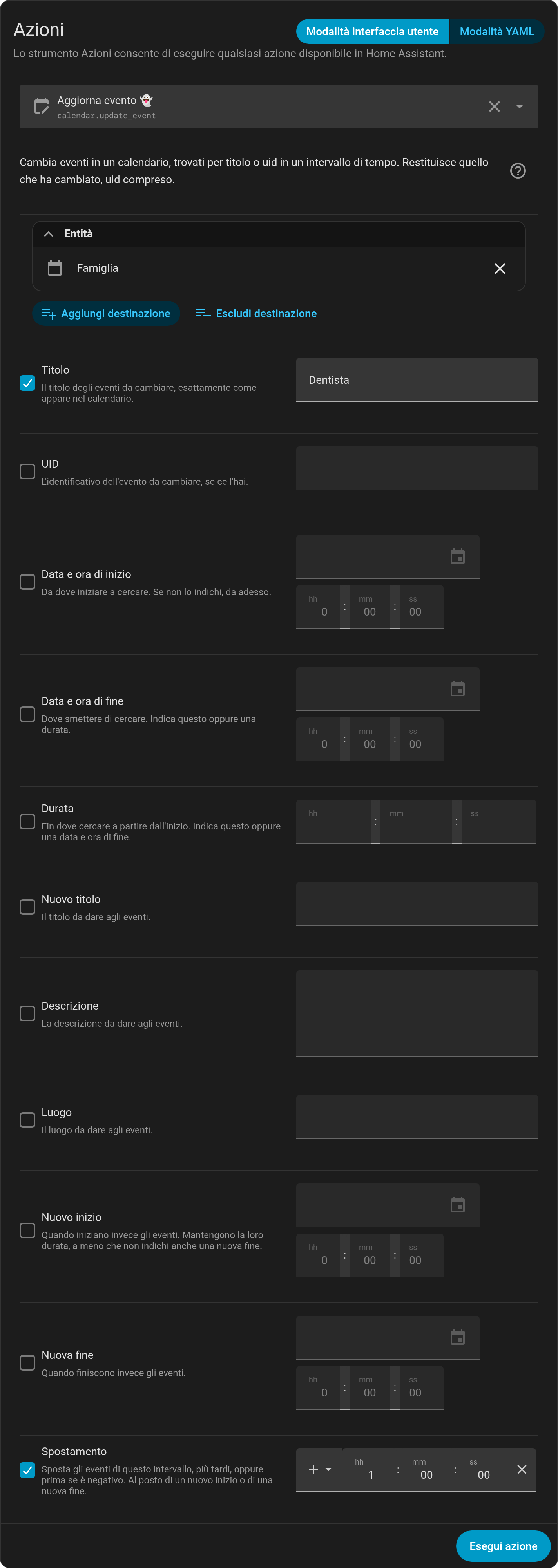
Aggiorna evento
Modifica eventi in un calendario, trovati dal loro titolo in un intervallo di tempo: un nuovo titolo, un nuovo luogo, o nuovi orari.
I programmi cambiano. Il dentista è in ritardo, o il barbecue slitta di un'ora per la pioggia. Un'automazione che lo sa ora può modificare l'evento, così non devi aprire l'app del calendario.
Come si usa
- Apri l'automazione o lo script che deve modificare l'evento, e seleziona Aggiungi azione.
- Cerca aggiorna evento, e seleziona Calendario: Aggiorna evento 👻.
- Sotto Destinatari, scegli il calendario.
- Compila Titolo con il titolo dell'evento, esattamente come è nel calendario, e imposta Durata su quanto avanti guardare.
- Compila quello che deve cambiare: un Nuovo titolo, una Descrizione, un Luogo, un Nuovo inizio o una Nuova fine, oppure uno Spostamento per spostarlo più tardi (o prima, con un tempo negativo).
- Seleziona Salva.
Vuoi solo vederla funzionare? Prova questa azione la apre nel tuo Home Assistant, pronta da eseguire una volta.
| Proprietà dell'azione | |
|---|---|
| Azione | Calendario: Aggiorna evento 👻 |
| Nome dell'azione | calendar.update_event |
| Destinatari dell'azione | Sì, entità calendar che possono modificare eventi |
| Risposta dell'azione | Facoltativa, gli eventi modificati |
| Influenza di Spook | Nuova azione aggiunta |
| Strumenti | Prova questa azione |
| Parametri dei dati dell'azione | |||
|---|---|---|---|
| Attributo | Tipo | Obbligatorio | Predefinito / Esempio |
summary | stringa | No, ma serve questo o uid | Dentist |
uid | stringa | No, ma serve questo o summary | |
start_date_time | data e ora | No | Adesso |
end_date_time | data e ora | No, ma serve questo o duration | 2026-10-04 20:00:00 |
duration | periodo di tempo | No, ma serve questo o end_date_time | {"hours": 24} |
new_summary | stringa | No | Orthodontist |
description | stringa | No | |
location | stringa | No | |
new_start | data e ora | No | 2026-10-04 15:00:00 |
new_end | data e ora | No | 2026-10-04 16:30:00 |
shift | periodo di tempo | No | {"hours": -1} |
Gli eventi vengono trovati esattamente come li trova elimina evento. Ogni evento trovato riceve le modifiche che chiedi, e mantiene tutto il resto che aveva: Home Assistant passa al calendario un evento intero da aggiornare, quindi Spook riporta quello che non hai cambiato.
Per spostare un evento, dagli un new_start, e mantiene la sua durata, oppure un new_start e un new_end, oppure solo un new_end per allungarlo o accorciarlo. Oppure spostalo con uno shift, più tardi, o prima se è negativo. Un orario scritto senza fuso orario viene letto nel fuso di Home Assistant.
La risposta elenca ogni evento modificato, per ogni calendario, con il suo uid e i suoi nuovi summary, start ed end.
Il dentista è di nuovo in ritardo, quindi sposta l'appuntamento di oggi di un'ora più avanti:
action: calendar.update_event
target:
  entity_id: calendar.family
data:
  summary: Dentist
  duration:
    hours: 24
  shift:
    hours: 1
- Serve qualcosa da cambiare: un nuovo titolo, una descrizione, un luogo, o nuovi orari.
- Uno
shiftinsieme a un nuovo inizio o una nuova fine viene rifiutato. Indica come spostare un evento in un solo modo. - Un evento che dura giorni interi si sposta solo di giorni interi. Spostarlo di un'ora viene rifiutato, così sai che non si è mosso.
- Un evento di una serie ripetuta viene modificato da solo, mai l'intera serie. Modificare una serie vuol dire modificarne il primo evento, e gli orari dell'occorrenza trovata sposterebbero con sé l'inizio della serie.
- Puoi scegliere come destinatari solo i calendari che possono modificare eventi. Un calendario di sola lettura, come un feed delle festività, rifiuta l'azione.
- Un evento a cui il calendario non dà un uid non si può distinguere dagli altri, quindi viene lasciato stare.
Manca qualcosa qui?
Un'azione, un'entità o una riparazione che questa integrazione dovrebbe avere? Dillo. Bloccato, o hai trovato un bug? C'è aiuto.
Progetti
Spook ti avvisa quando l'autore di un progetto che hai importato l'ha modificato, ti lascia installare la modifica come qualsiasi altro aggiornamento, e aggiunge un'azione per importare un progetto da un URL.
Climatizzatore
Spook aggiunge azioni che alzano o abbassano un termostato di un passo, entrambe le temperature impostate insieme per uno che riscalda e raffredda.