
Gestione delle etichette
Le etichette in Home Assistant te le inventi tu. Le usi per costruire il tuo modo di organizzare le cose, mettendo una o più etichette su dispositivi, entità o aree. Le etichette filtrano le tabelle nell'interfaccia, e funzionano come destinatario delle azioni in automazioni e script: "spegni tutto quello che ha l'etichetta Natale".
In Home Assistant le etichette le assegni tu, una per una. Spook aggiunge azioni perché possano farlo anche le tue automazioni e i tuoi script. Così le etichette si tengono aggiornate da sole: un'etichetta "Cambia batteria" che finisce su un dispositivo quando la batteria è scarica, e se ne va appena l'hai cambiata. Oppure etichette create al volo, nel momento in cui ti servono.
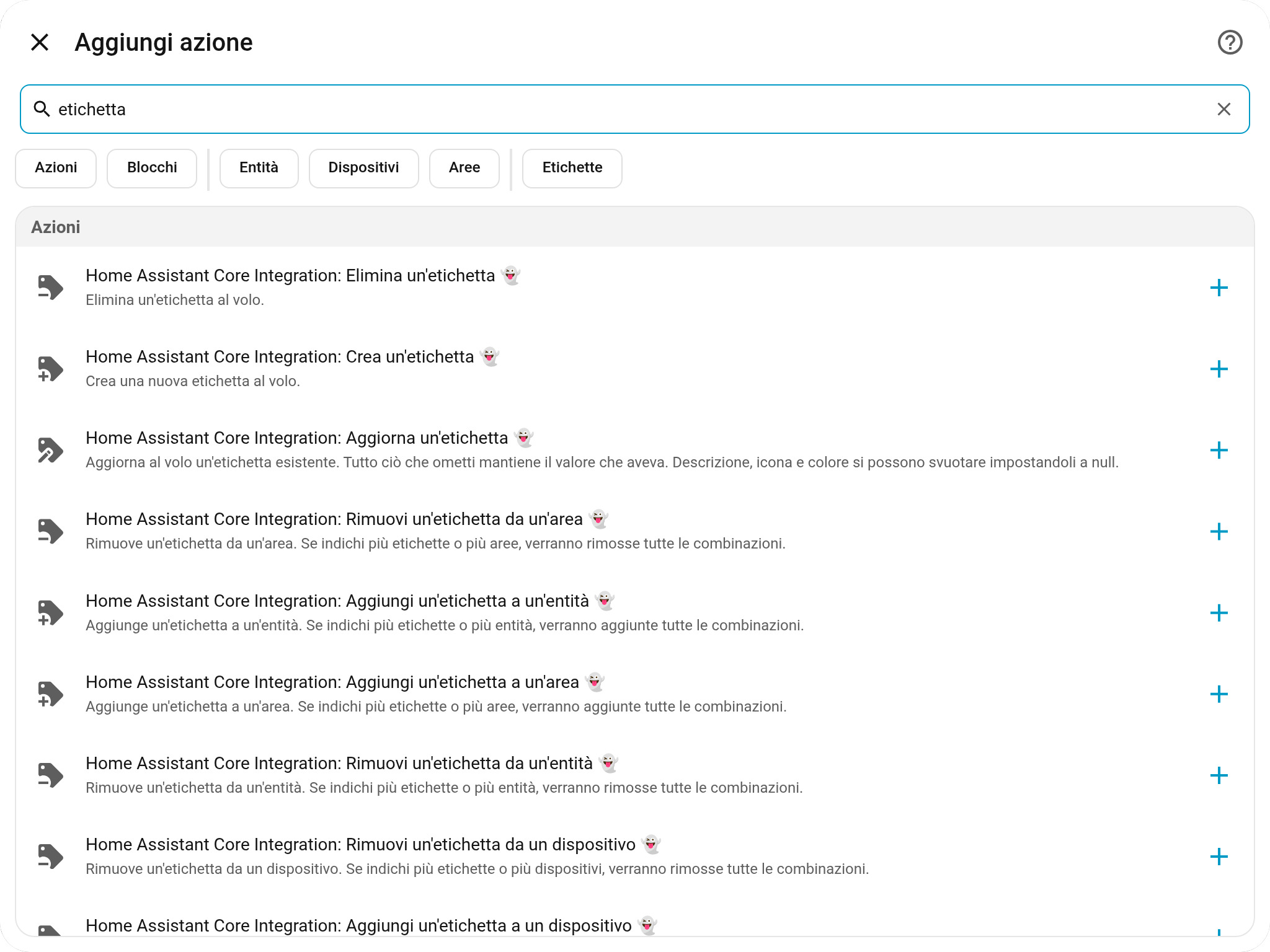
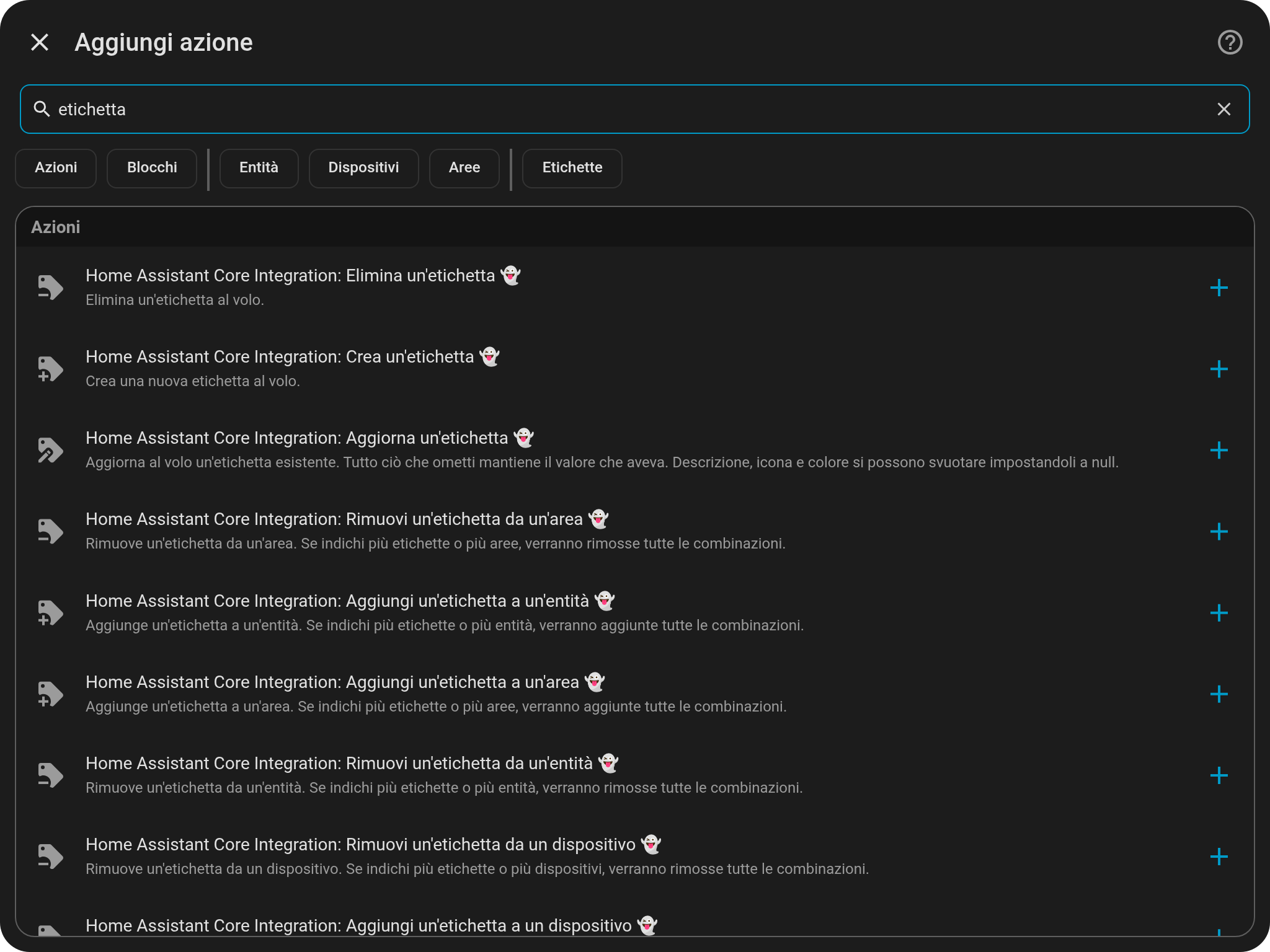
Azioni
Spook aggiunge nove azioni per le etichette. Le trovi ovunque aggiungi un'azione, segnate con un 👻. Appartengono tutte all'integrazione Home Assistant Core Integration, quindi è quello il nome davanti a loro nell'elenco.
Eseguite a mano, queste azioni richiedono un utente amministratore. Le tue automazioni e i tuoi script possono sempre eseguirle.
Crea un'etichetta
Aggiunge una nuova etichetta alla tua istanza di Home Assistant.
Comodo quando un'automazione o uno script ha bisogno di un'etichetta che non c'è ancora, come uno script di configurazione che prepara le etichette usate dalle altre automazioni, o un'etichetta per ogni ospite che arriva.
Come si usa
- Apri l'automazione o lo script che deve farlo, e seleziona Aggiungi azione.
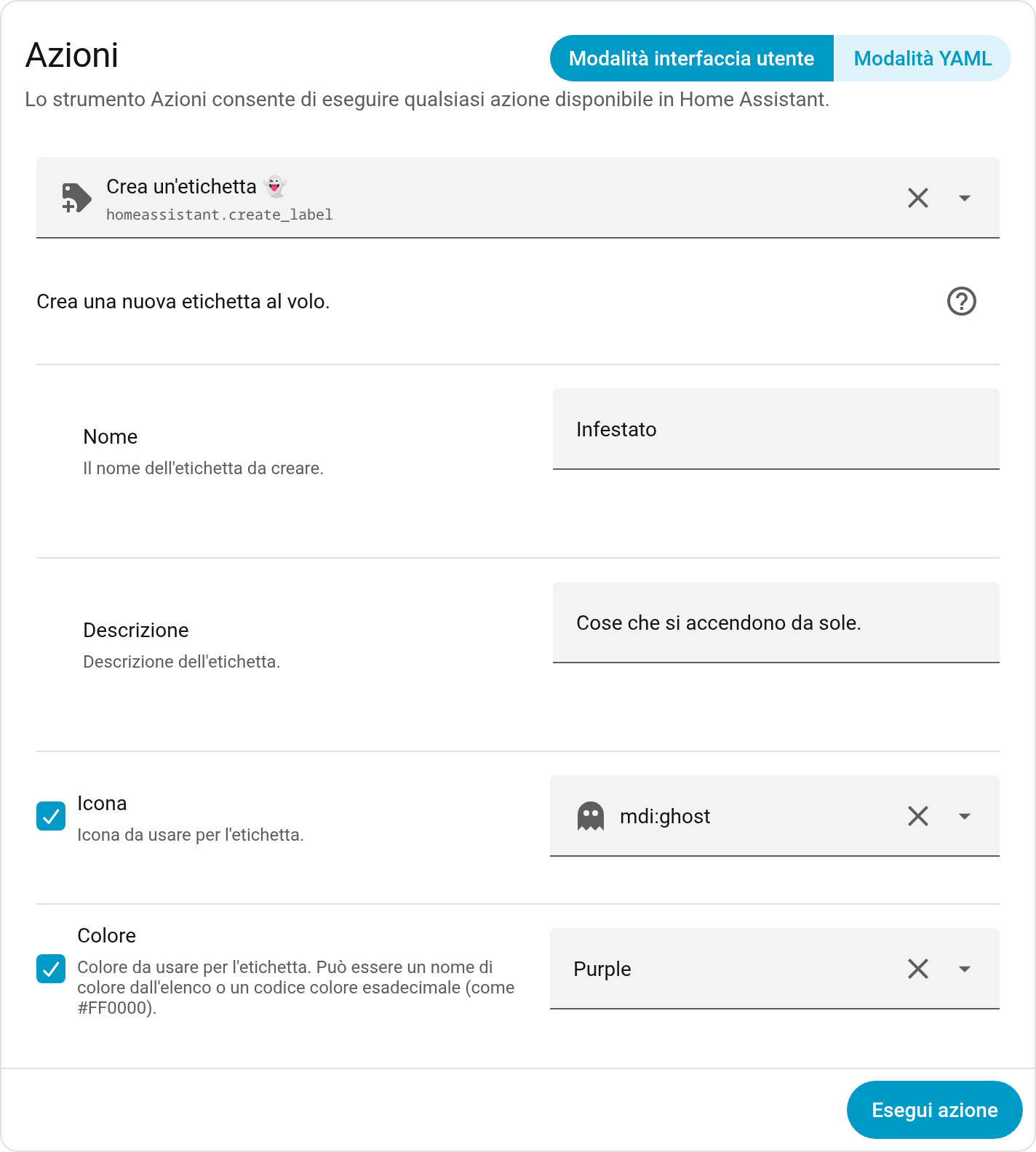
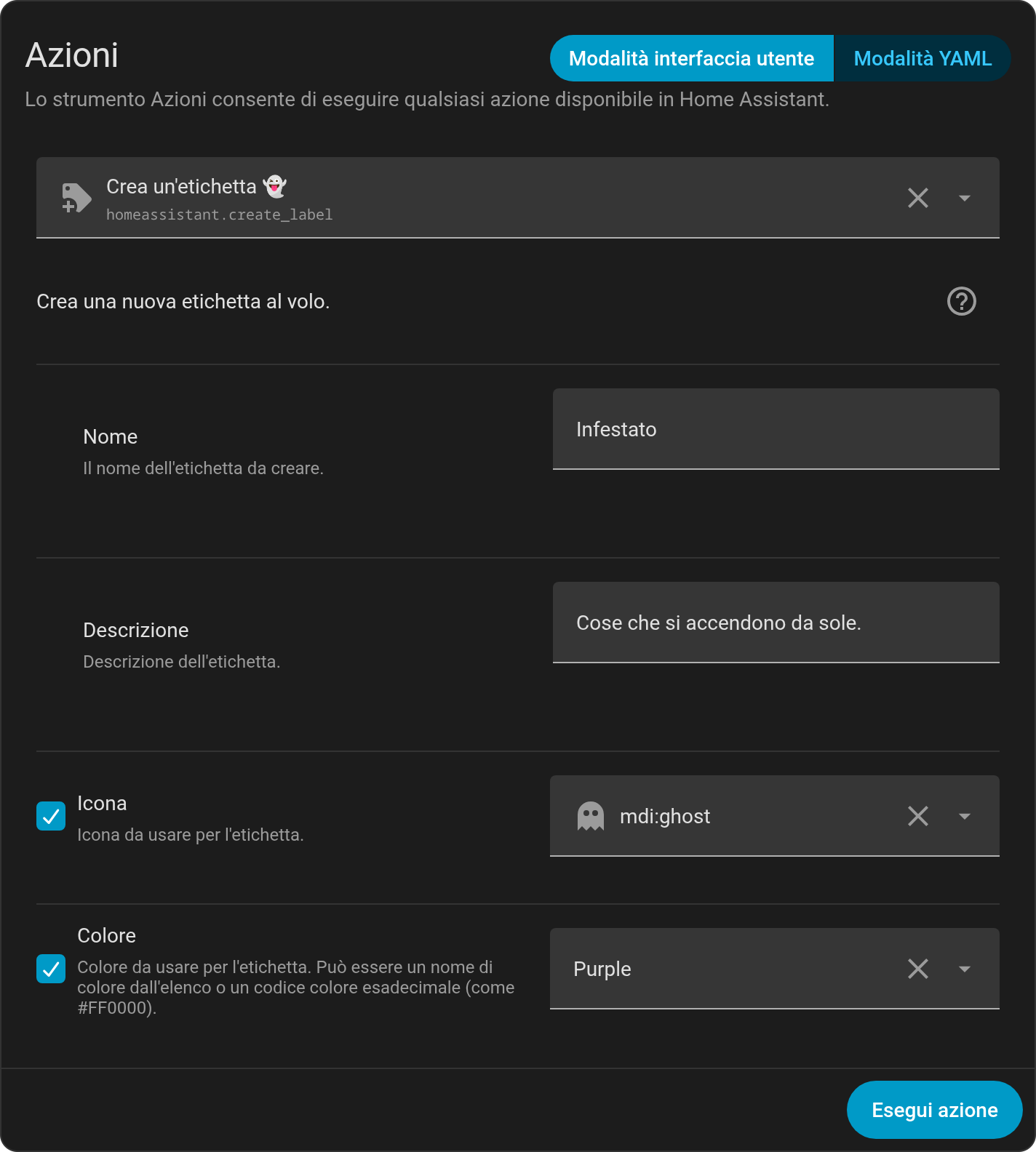
- Cerca crea un'etichetta, e seleziona Home Assistant Core Integration: Crea un'etichetta 👻.
- Dalle un Nome e una Descrizione, come
Battery poweredeEverything that runs on batteries. - Se vuoi, scegli un'Icona e un Colore.
- Seleziona Salva.
Vuoi solo vederla funzionare? Prova questa azione la apre nel tuo Home Assistant, pronta da eseguire una volta.
| Proprietà dell'azione | |
|---|---|
| Azione | Crea un'etichetta 👻 |
| Nome dell'azione | homeassistant.create_label |
| Destinatari dell'azione | No |
| Risposta dell'azione | Nessuna risposta |
| Influenza di Spook | Nuova azione aggiunta |
| Strumenti | Prova questa azione  |
| Parametri dei dati dell'azione | |||
|---|---|---|---|
| Attributo | Tipo | Obbligatorio | Predefinito / Esempio |
name | stringa | Sì | Battery powered |
description | stringa | No | Label to tag all battery powered devices |
icon | stringa | No | mdi:battery |
color | stringa | No | indigo |
Home Assistant crea l'ID dell'etichetta dal nome, quindi Battery powered diventa battery_powered. Oltre ai colori del tema nell'elenco, color accetta anche un colore esadecimale, come #ff9800.
Un'etichetta per tutto quello che va a batterie:
action: homeassistant.create_label
data:
  name: "Battery powered"
  description: "Label to tag all battery powered devices"
  icon: "mdi:battery"
  color: "indigo"
- Un nome che ha già un'altra etichetta viene rifiutato. Home Assistant tiene unici i nomi delle etichette.
- L'azione non risponde con l'ID della nuova etichetta. Visto che è creato dal nome, puoi trovarlo con il modello
label_id, come{{ label_id('Battery powered') }}.
Aggiorna un'etichetta
Cambia il nome, la descrizione, l'icona o il colore di un'etichetta che esiste già.
Senza questa azione, l'unico modo per cambiare un'etichetta da un'automazione era eliminarla e crearla di nuovo. Eliminare un'etichetta la toglie da tutto quello su cui era. Tanto da perdere per una nuova icona. Questa cambia l'etichetta e la lascia dov'è.
Tutto quello che ometti tiene il valore che ha già.
Come si usa
- Apri l'automazione o lo script che deve farlo, e seleziona Aggiungi azione.
- Cerca aggiorna un'etichetta, e seleziona Home Assistant Core Integration: Aggiorna un'etichetta 👻.
- In ID etichetta, scegli l'etichetta da cambiare.
- Compila solo quello che deve cambiare: Nome, Descrizione, Icona o Colore.
- Seleziona Salva.
Vuoi solo vederla funzionare? Prova questa azione la apre nel tuo Home Assistant, pronta da eseguire una volta.
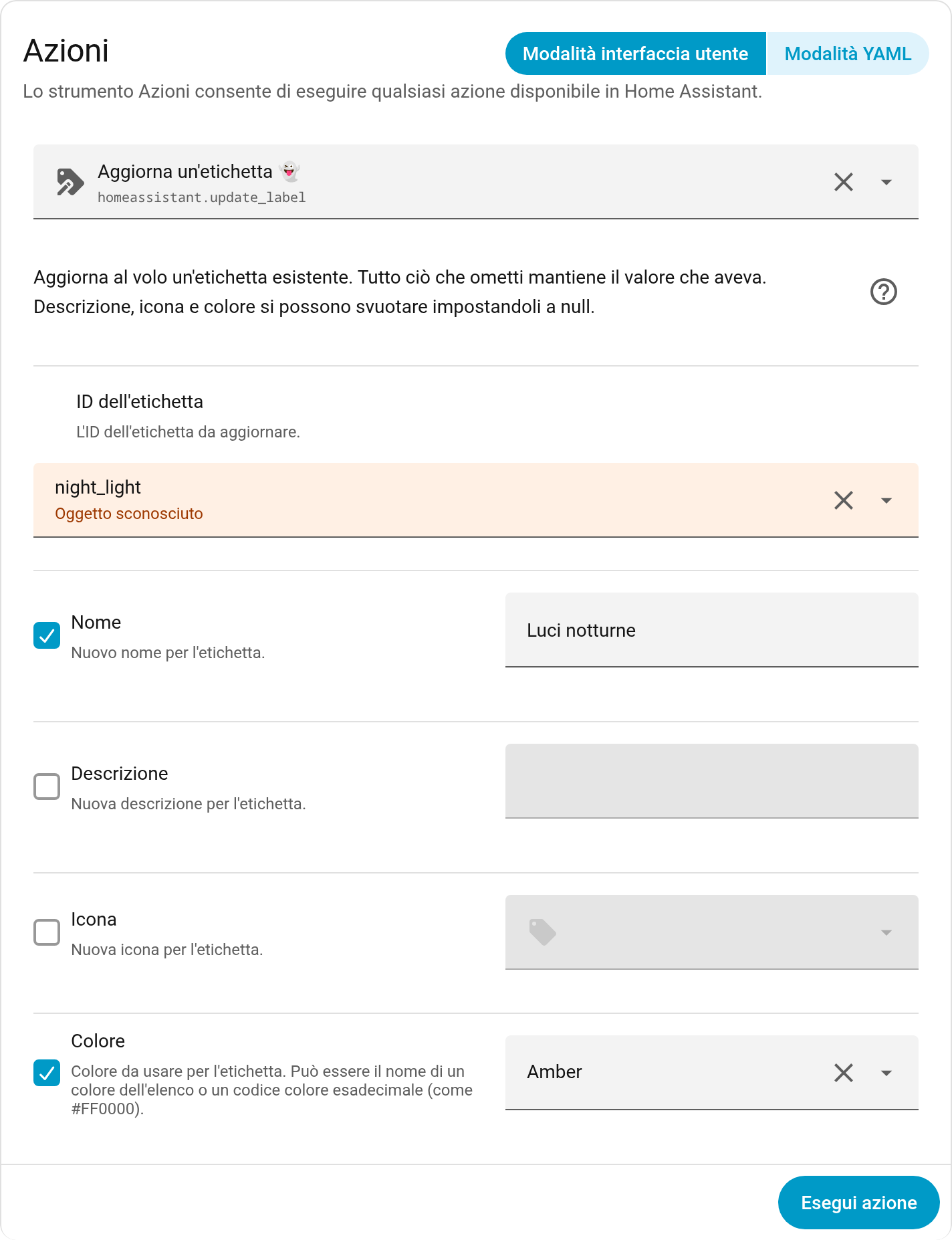
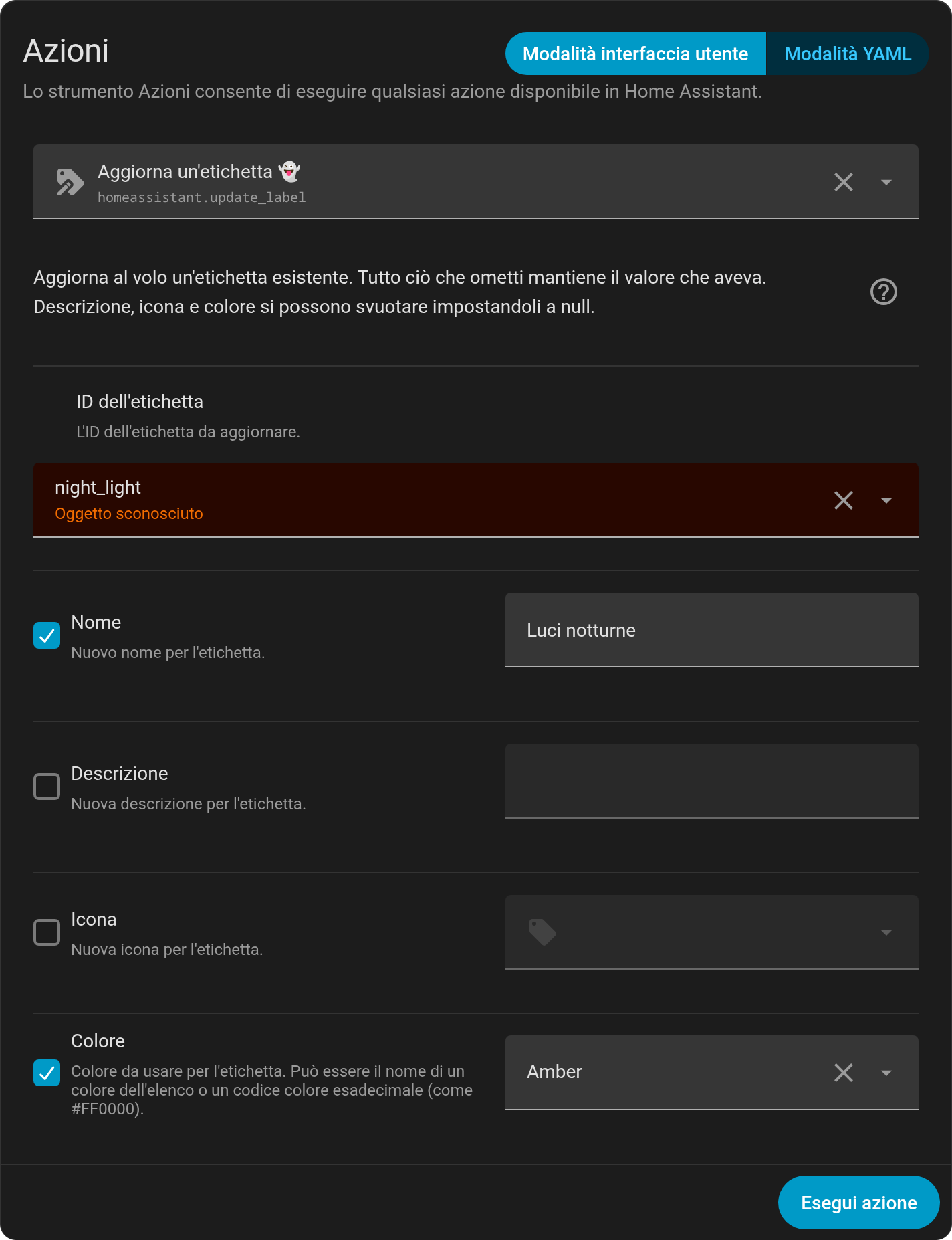
| Proprietà dell'azione | |
|---|---|
| Azione | Aggiorna un'etichetta 👻 |
| Nome dell'azione | homeassistant.update_label |
| Destinatari dell'azione | No |
| Risposta dell'azione | Nessuna risposta |
| Influenza di Spook | Nuova azione aggiunta |
| Strumenti | Prova questa azione |
| Parametri dei dati dell'azione | |||
|---|---|---|---|
| Attributo | Tipo | Obbligatorio | Predefinito / Esempio |
label_id | stringa | Sì | battery_powered |
name | stringa | No | Battery powered |
description | stringa o null | No | Label to tag all battery powered devices |
icon | stringa o null | No | mdi:battery |
color | stringa o null | No | indigo |
Impostare description, icon o color a null li svuota. Omettere un campo non è come dargli una stringa vuota: description: "" svuota la descrizione, e conta come modifica.
Dai a un'etichetta una descrizione migliore:
action: homeassistant.update_label
data:
  label_id: "battery_powered"
  description: "Label to tag all battery powered devices"
- Devi indicare almeno una cosa da cambiare. Una chiamata con solo un
label_idviene rifiutata, così un campo scritto male ti dà un errore. - Anche rinominare un'etichetta con un nome che ha già un'altra etichetta viene rifiutato, perché Home Assistant tiene unici i nomi delle etichette.
- Rinominare un'etichetta non cambia il suo ID. L'ID resta quello creato dal primo nome.
Elimina un'etichetta
Rimuove un'etichetta dalla tua istanza di Home Assistant.
Per fare pulizia dopo di te: l'etichetta di un ospite che è tornato a casa, o quella che uno script ha creato per una festa finita. L'etichetta viene tolta da ogni area, dispositivo ed entità su cui era.
Come si usa
- Apri l'automazione o lo script che deve farlo, e seleziona Aggiungi azione.
- Cerca elimina un'etichetta, e seleziona Home Assistant Core Integration: Elimina un'etichetta 👻.
- In ID etichetta, scegli l'etichetta da eliminare.
- Seleziona Salva.
Vuoi solo vederla funzionare? Prova questa azione la apre nel tuo Home Assistant, pronta da eseguire una volta.
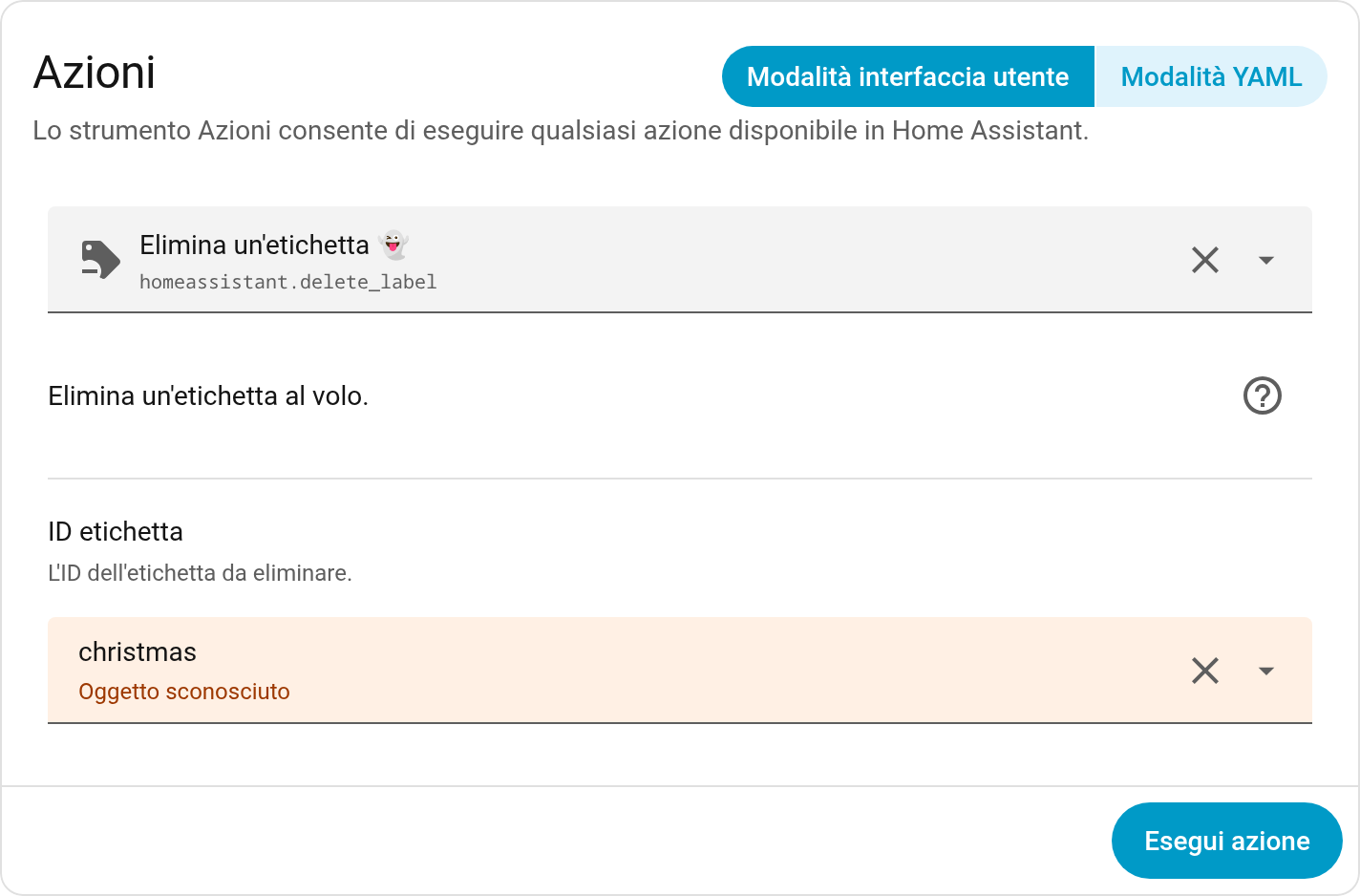
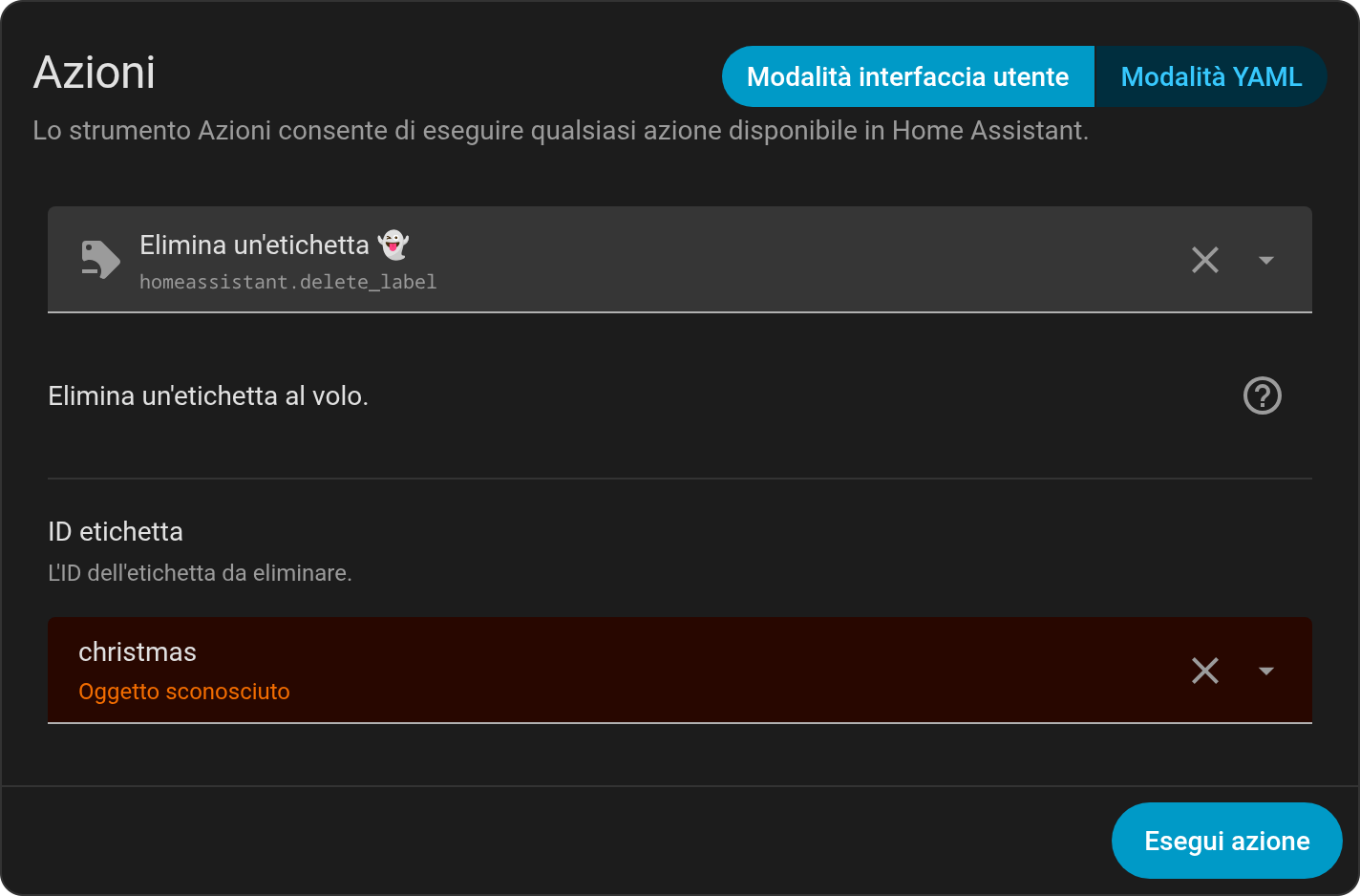
| Proprietà dell'azione | |
|---|---|
| Azione | Elimina un'etichetta 👻 |
| Nome dell'azione | homeassistant.delete_label |
| Destinatari dell'azione | No |
| Risposta dell'azione | Nessuna risposta |
| Influenza di Spook | Nuova azione aggiunta |
| Strumenti | Prova questa azione |
| Parametri dei dati dell'azione | |||
|---|---|---|---|
| Attributo | Tipo | Obbligatorio | Predefinito / Esempio |
label_id | stringa | Sì | battery_powered |
Non sai qual è il label_id di un'etichetta? Il campo label_id accetta anche i modelli, quindi puoi usare il nome dell'etichetta:
label_id: "{{ label_id('Battery powered') }}"
Quel modello trova l'ID dell'etichetta con il nome "Battery powered".
Elimina un'etichetta con il suo ID:
action: homeassistant.delete_label
data:
  label_id: "battery_powered"
Lo stesso, usando il nome dell'etichetta invece del suo ID:
action: homeassistant.delete_label
data:
  label_id: "{{ label_id('Battery powered') }}"
- Non si può annullare. Creare di nuovo l'etichetta ti ridà l'etichetta, non i posti su cui era.
Aggiungi un'etichetta a un'area
Mette una o più etichette su una o più aree.
Le aree cambiano con le stagioni e con come le usi. Dai l'etichetta "Riscaldata" alle stanze con il riscaldamento acceso d'inverno, o "Occupata" alla stanza degli ospiti mentre c'è qualcuno, e usa quell'etichetta come destinatario nelle altre automazioni.
Come si usa
- Apri l'automazione o lo script che deve farlo, e seleziona Aggiungi azione.
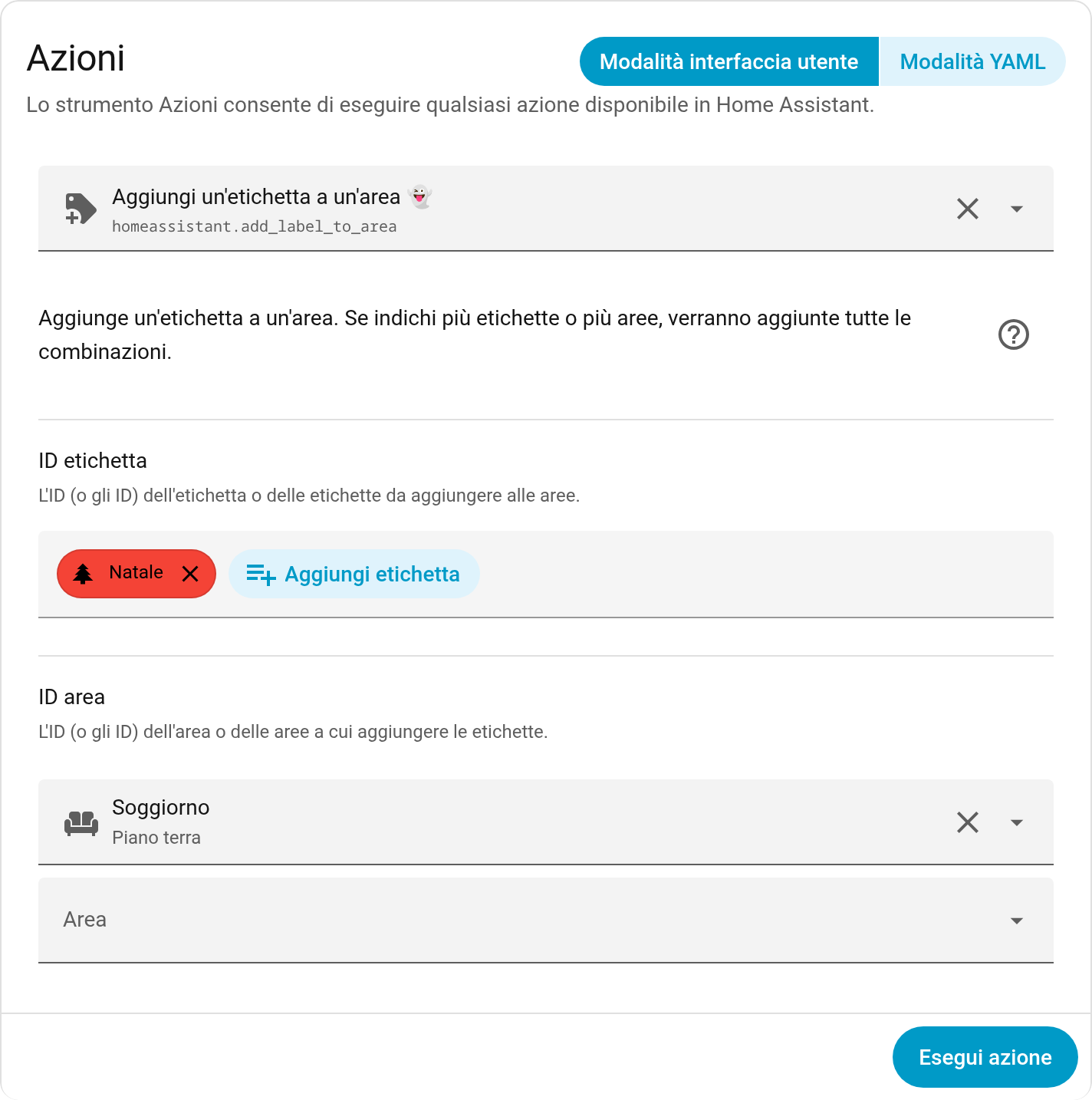
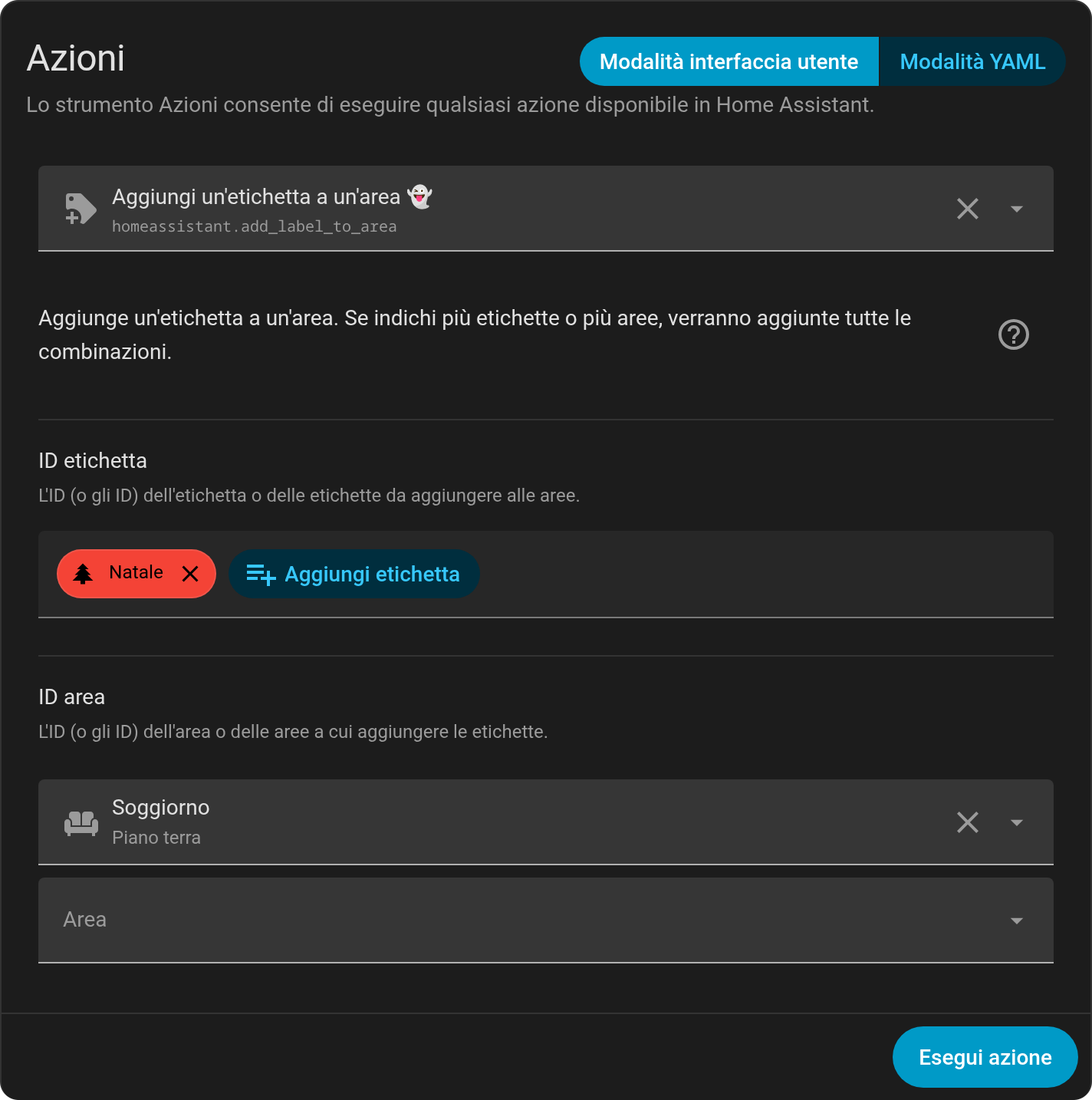
- Cerca aggiungi un'etichetta a un'area, e seleziona Home Assistant Core Integration: Aggiungi un'etichetta a un'area 👻.
- In ID etichetta, scegli le etichette da aggiungere.
- In ID area, scegli le aree che devono riceverle.
- Seleziona Salva.
Ogni etichetta che hai scelto va su ogni area che hai scelto. Le etichette che un'area ha già restano.
Vuoi solo vederla funzionare? Prova questa azione la apre nel tuo Home Assistant, pronta da eseguire una volta.
| Proprietà dell'azione | |
|---|---|
| Azione | Aggiungi un'etichetta a un'area 👻 |
| Nome dell'azione | homeassistant.add_label_to_area |
| Destinatari dell'azione | No |
| Risposta dell'azione | Nessuna risposta |
| Influenza di Spook | Nuova azione aggiunta |
| Strumenti | Prova questa azione |
| Parametri dei dati dell'azione | |||
|---|---|---|---|
| Attributo | Tipo | Obbligatorio | Predefinito / Esempio |
label_id | stringa | lista di stringhe | Sì | living_space |
area_id | stringa | lista di stringhe | Sì | living_room |
Ogni etichetta e ogni area vengono cercate prima che cambi qualcosa. Se una non esiste, l'azione si ferma con un errore che la nomina, e niente viene cambiato.
Non sai qual è il label_id di un'etichetta? Il campo label_id accetta anche i modelli, quindi puoi usare il nome dell'etichetta:
label_id: "{{ label_id('Living space') }}"
Quel modello trova l'ID dell'etichetta con il nome "Living space".
Non sai qual è l'area_id di un'area? Il campo area_id accetta anche i modelli, quindi puoi usare il nome dell'area:
area_id: "{{ area_id('Living room') }}"
Quel modello trova l'ID dell'area con il nome "Living room".
Dai al soggiorno l'etichetta living space:
action: homeassistant.add_label_to_area
data:
  label_id: "living_space"
  area_id: "living_room"
Lo stesso, usando i nomi dell'area e dell'etichetta invece dei loro ID:
action: homeassistant.add_label_to_area
data:
  label_id: "{{ label_id('Living space') }}"
  area_id: "{{ area_id('Living room') }}"
Più etichette e aree in una volta. Ogni etichetta viene aggiunta a ogni area:
action: homeassistant.add_label_to_area
data:
  label_id:
    - "living_space"
    - "chill_zone"
  area_id:
    - "living_room"
    - "games_room"
Rimuovi un'etichetta da un'area
Toglie una o più etichette da una o più aree.
L'altra metà di Aggiungi un'etichetta a un'area. L'inverno è finito, l'etichetta "Riscaldata" se ne va. L'ospite è tornato a casa, la stanza degli ospiti non è più "Occupata".
Come si usa
- Apri l'automazione o lo script che deve farlo, e seleziona Aggiungi azione.
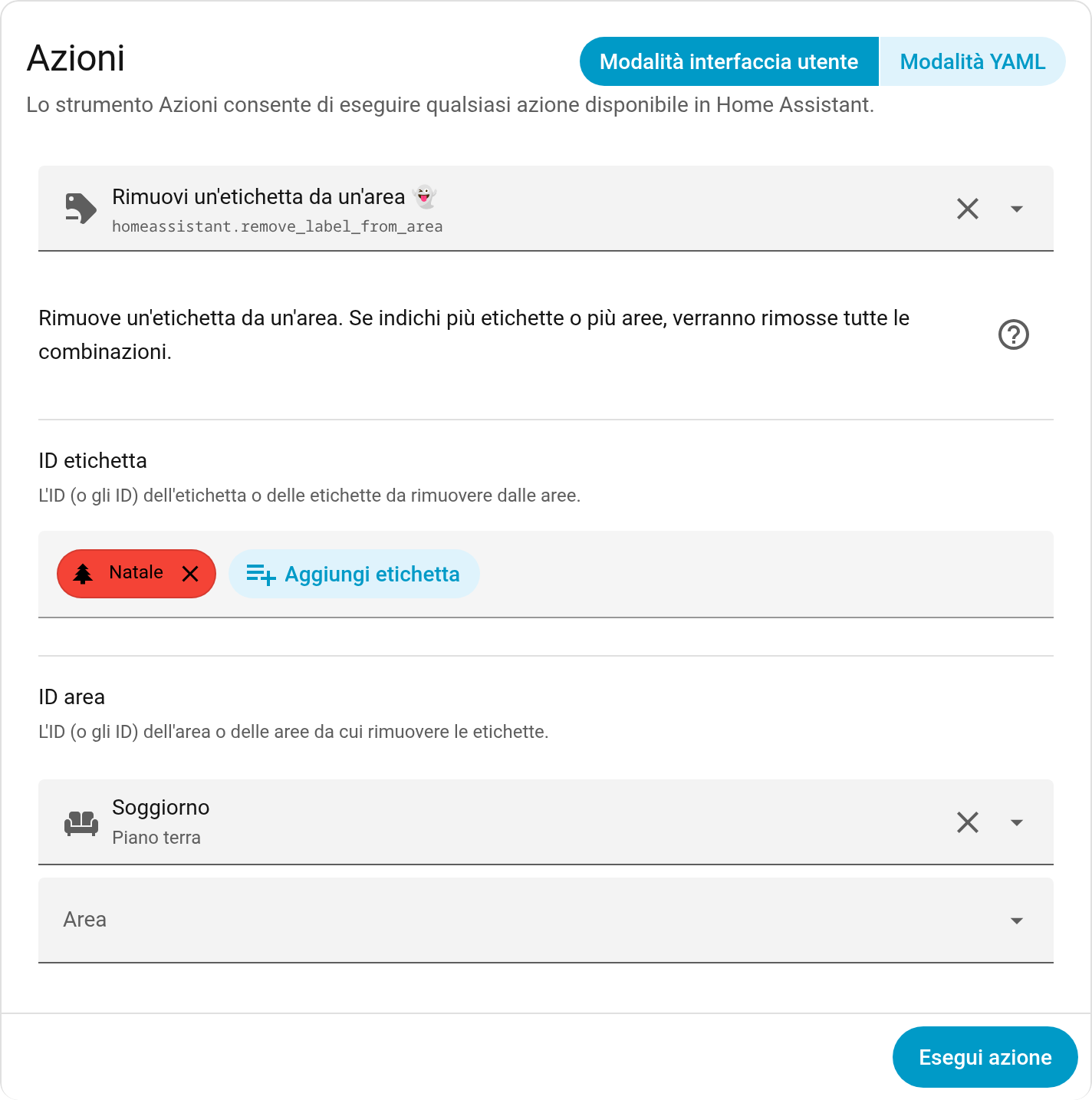
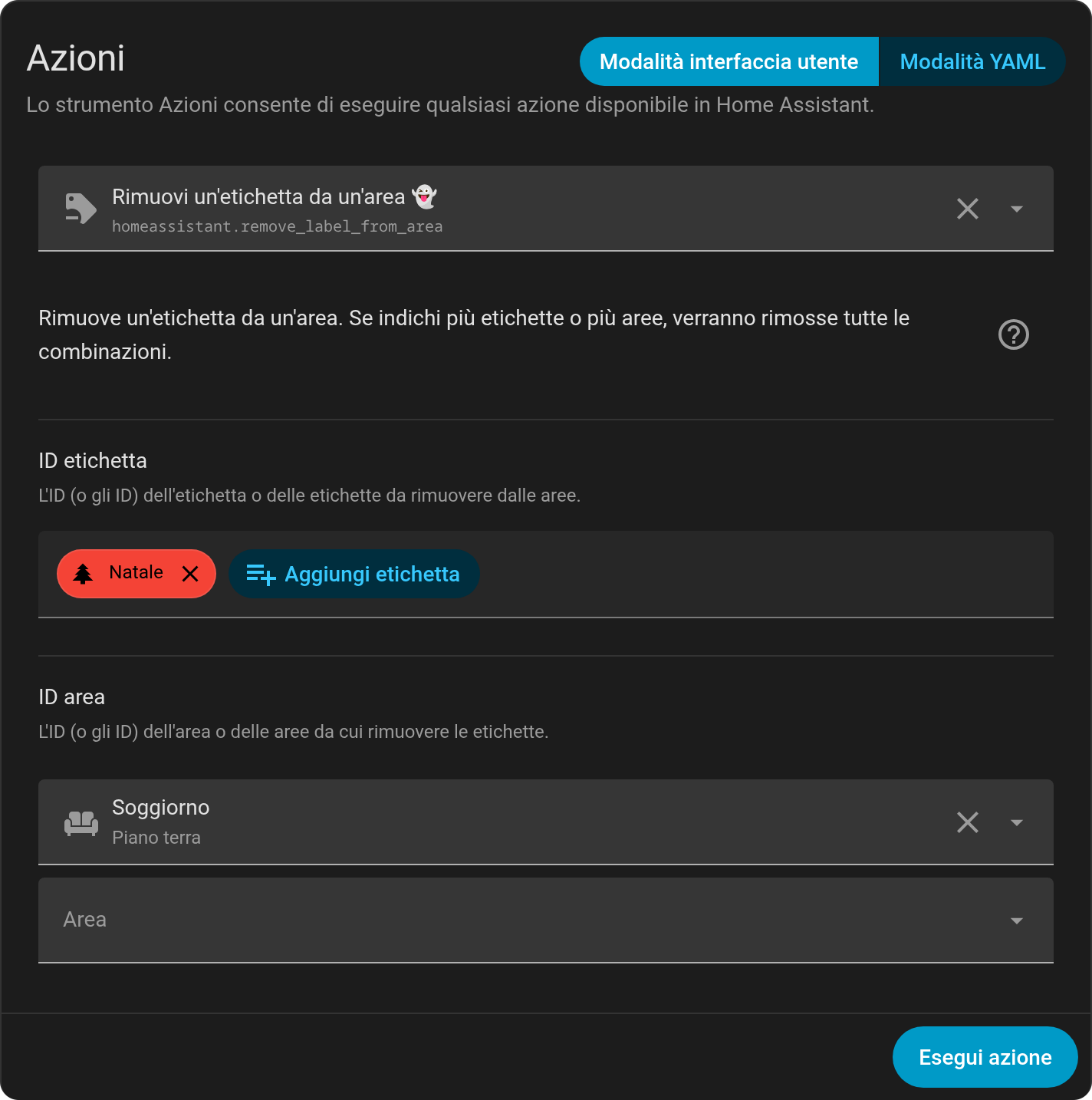
- Cerca rimuovi un'etichetta da un'area, e seleziona Home Assistant Core Integration: Rimuovi un'etichetta da un'area 👻.
- In ID etichetta, scegli le etichette da togliere.
- In ID area, scegli le aree da cui toglierle.
- Seleziona Salva.
Ogni etichetta che hai scelto viene tolta da ogni area che hai scelto. Un'area che non aveva l'etichetta resta com'è, e le altre etichette restano.
Vuoi solo vederla funzionare? Prova questa azione la apre nel tuo Home Assistant, pronta da eseguire una volta.
| Proprietà dell'azione | |
|---|---|
| Azione | Rimuovi un'etichetta da un'area 👻 |
| Nome dell'azione | homeassistant.remove_label_from_area |
| Destinatari dell'azione | No |
| Risposta dell'azione | Nessuna risposta |
| Influenza di Spook | Nuova azione aggiunta |
| Strumenti | Prova questa azione |
| Parametri dei dati dell'azione | |||
|---|---|---|---|
| Attributo | Tipo | Obbligatorio | Predefinito / Esempio |
label_id | stringa | lista di stringhe | Sì | living_space |
area_id | stringa | lista di stringhe | Sì | living_room |
Ogni etichetta e ogni area vengono cercate prima che cambi qualcosa. Se una non esiste, l'azione si ferma con un errore che la nomina, e niente viene cambiato.
Non sai qual è il label_id di un'etichetta? Il campo label_id accetta anche i modelli, quindi puoi usare il nome dell'etichetta:
label_id: "{{ label_id('Living space') }}"
Quel modello trova l'ID dell'etichetta con il nome "Living space".
Non sai qual è l'area_id di un'area? Il campo area_id accetta anche i modelli, quindi puoi usare il nome dell'area:
area_id: "{{ area_id('Living room') }}"
Quel modello trova l'ID dell'area con il nome "Living room".
Togli l'etichetta living space dal soggiorno:
action: homeassistant.remove_label_from_area
data:
  label_id: "living_space"
  area_id: "living_room"
Lo stesso, usando i nomi dell'area e dell'etichetta invece dei loro ID:
action: homeassistant.remove_label_from_area
data:
  label_id: "{{ label_id('Living space') }}"
  area_id: "{{ area_id('Living room') }}"
Più etichette e aree in una volta. Ogni etichetta viene tolta da ogni area:
action: homeassistant.remove_label_from_area
data:
  label_id:
    - "living_space"
    - "chill_zone"
  area_id:
    - "living_room"
    - "games_room"
Aggiungi un'etichetta a un dispositivo
Mette una o più etichette su uno o più dispositivi.
Lascia che siano le tue automazioni a tenere i conti. Una batteria si scarica, il dispositivo riceve l'etichetta "Cambia batteria", e la tabella dei dispositivi filtrata su quell'etichetta è la tua lista della spesa. Un dispositivo sparisce dalla rete, e riceve "Da controllare".
Come si usa
- Apri l'automazione o lo script che deve farlo, e seleziona Aggiungi azione.
- Cerca aggiungi un'etichetta a un dispositivo, e seleziona Home Assistant Core Integration: Aggiungi un'etichetta a un dispositivo 👻.
- In ID etichetta, scegli le etichette da aggiungere.
- In ID dispositivo, scegli i dispositivi che devono riceverle.
- Seleziona Salva.
Ogni etichetta che hai scelto va su ogni dispositivo che hai scelto. Le etichette che un dispositivo ha già restano.
Vuoi solo vederla funzionare? Prova questa azione la apre nel tuo Home Assistant, pronta da eseguire una volta.
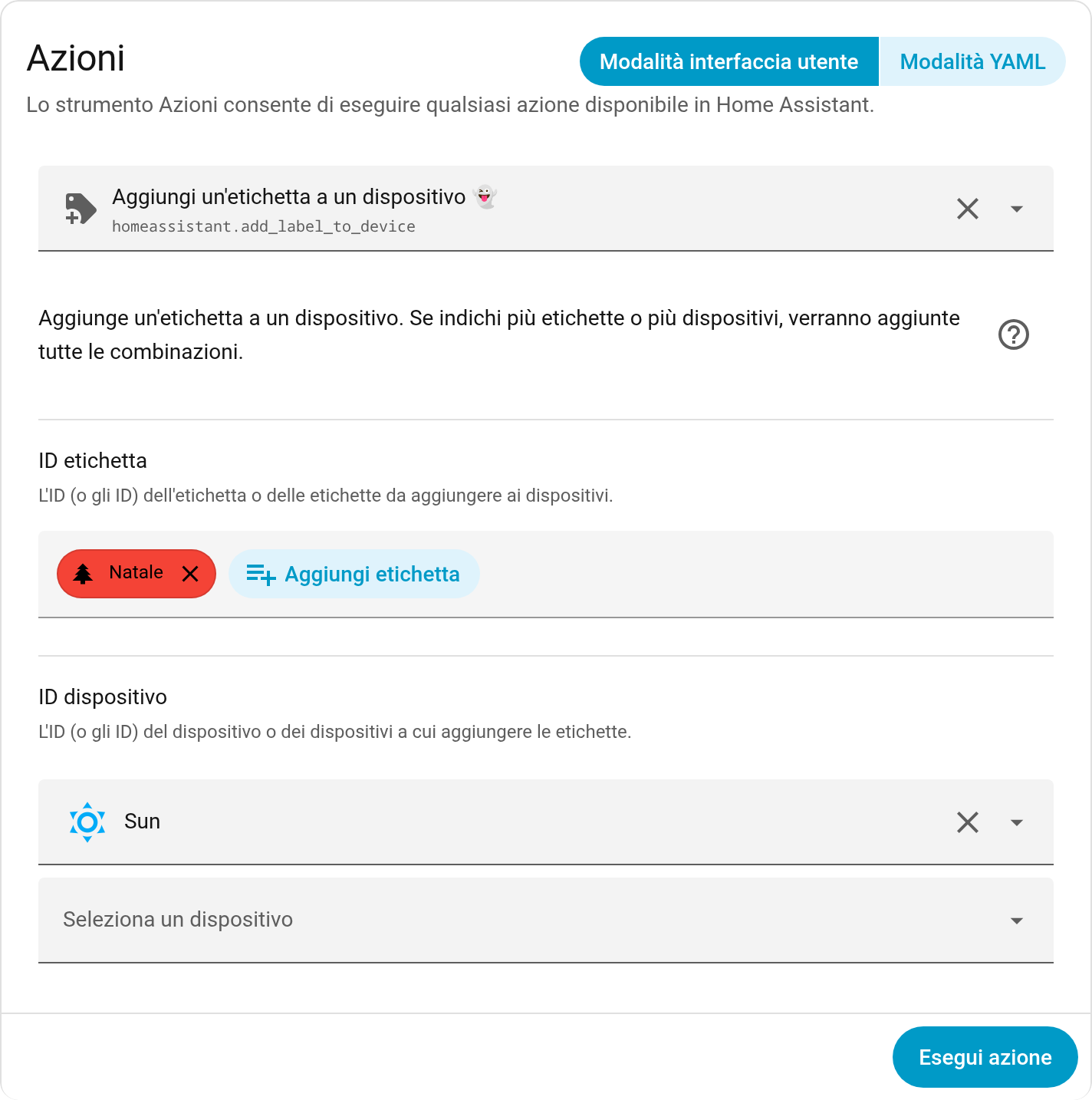
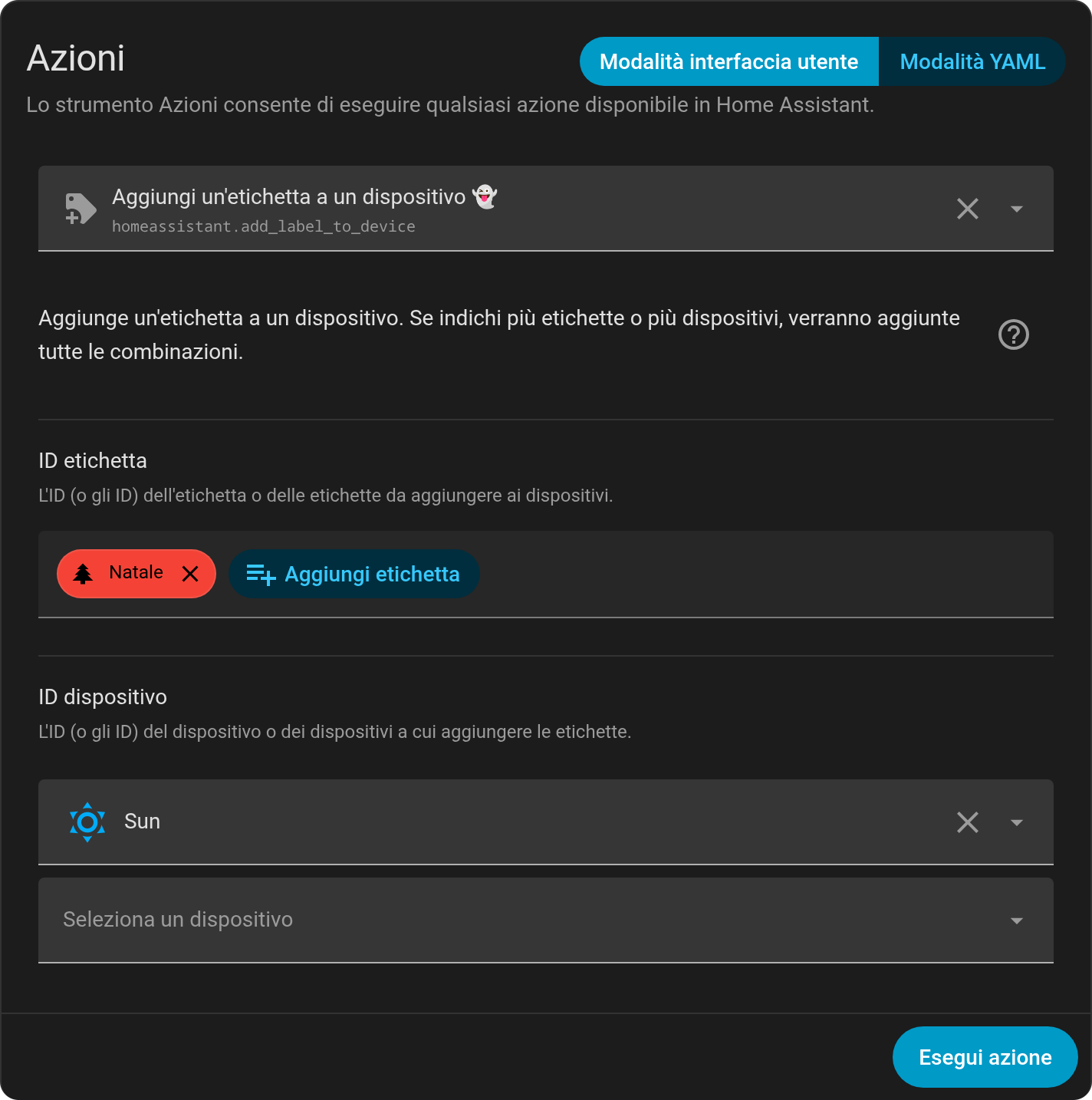
| Proprietà dell'azione | |
|---|---|
| Azione | Aggiungi un'etichetta a un dispositivo 👻 |
| Nome dell'azione | homeassistant.add_label_to_device |
| Destinatari dell'azione | No |
| Risposta dell'azione | Nessuna risposta |
| Influenza di Spook | Nuova azione aggiunta |
| Strumenti | Prova questa azione |
| Parametri dei dati dell'azione | |||
|---|---|---|---|
| Attributo | Tipo | Obbligatorio | Predefinito / Esempio |
label_id | stringa | lista di stringhe | Sì | battery_powered |
device_id | stringa | lista di stringhe | Sì | dc23e666e6100f184e642a0ac345d3eb |
Ogni etichetta e ogni dispositivo vengono cercate prima che cambi qualcosa. Se una non esiste, l'azione si ferma con un errore che la nomina, e niente viene cambiato.
Non sai qual è il label_id di un'etichetta? Il campo label_id accetta anche i modelli, quindi puoi usare il nome dell'etichetta:
label_id: "{{ label_id('Battery powered') }}"
Quel modello trova l'ID dell'etichetta con il nome "Battery powered".
Non sai qual è il device_id del tuo dispositivo? Ci sono alcuni modi per trovarlo.
Apri questa azione nello strumento Azioni, scegli il dispositivo in ID dispositivo, e seleziona Go to YAML mode. Lo YAML mostra l'ID del dispositivo.
Oppure apri la pagina del dispositivo nell'interfaccia e guarda la barra degli indirizzi. L'ID del dispositivo è l'ultima parte dell'URL, e assomiglia a questo: dc23e666e6100f184e642a0ac345d3eb.
Dai a un dispositivo l'etichetta battery powered:
action: homeassistant.add_label_to_device
data:
  label_id: "battery_powered"
  device_id: "dc23e666e6100f184e642a0ac345d3eb"
Lo stesso, usando il nome dell'etichetta invece del suo ID:
action: homeassistant.add_label_to_device
data:
  label_id: "{{ label_id('Battery powered') }}"
  device_id: "dc23e666e6100f184e642a0ac345d3eb"
Più etichette e dispositivi in una volta. Ogni etichetta viene aggiunta a ogni dispositivo:
action: homeassistant.add_label_to_device
data:
  label_id:
    - "battery_powered"
    - "cr2023"
  device_id:
    - "dc23e666e6100f184e642a0ac345d3eb"
    - "df98a97c9341a0f184e642a0ac345d3b"
Rimuovi un'etichetta da un dispositivo
Toglie una o più etichette da uno o più dispositivi.
L'altra metà di Aggiungi un'etichetta a un dispositivo. La batteria è cambiata, "Cambia batteria" se ne va. Il dispositivo è di nuovo in linea, "Da controllare" sparisce.
Come si usa
- Apri l'automazione o lo script che deve farlo, e seleziona Aggiungi azione.
- Cerca rimuovi un'etichetta da un dispositivo, e seleziona Home Assistant Core Integration: Rimuovi un'etichetta da un dispositivo 👻.
- In ID etichetta, scegli le etichette da togliere.
- In ID dispositivo, scegli i dispositivi da cui toglierle.
- Seleziona Salva.
Ogni etichetta che hai scelto viene tolta da ogni dispositivo che hai scelto. Un dispositivo che non aveva l'etichetta resta com'è, e le altre etichette restano.
Vuoi solo vederla funzionare? Prova questa azione la apre nel tuo Home Assistant, pronta da eseguire una volta.
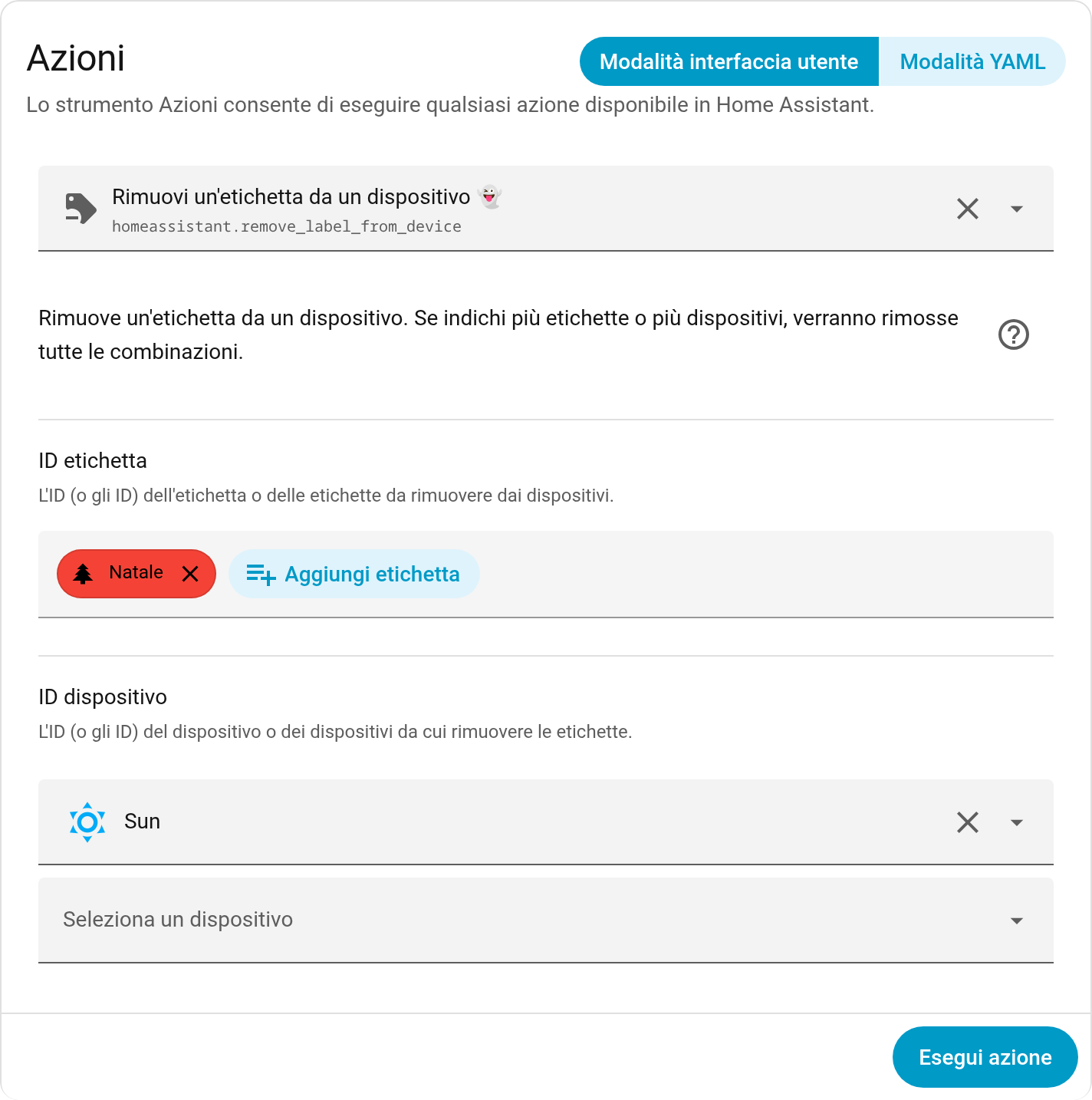
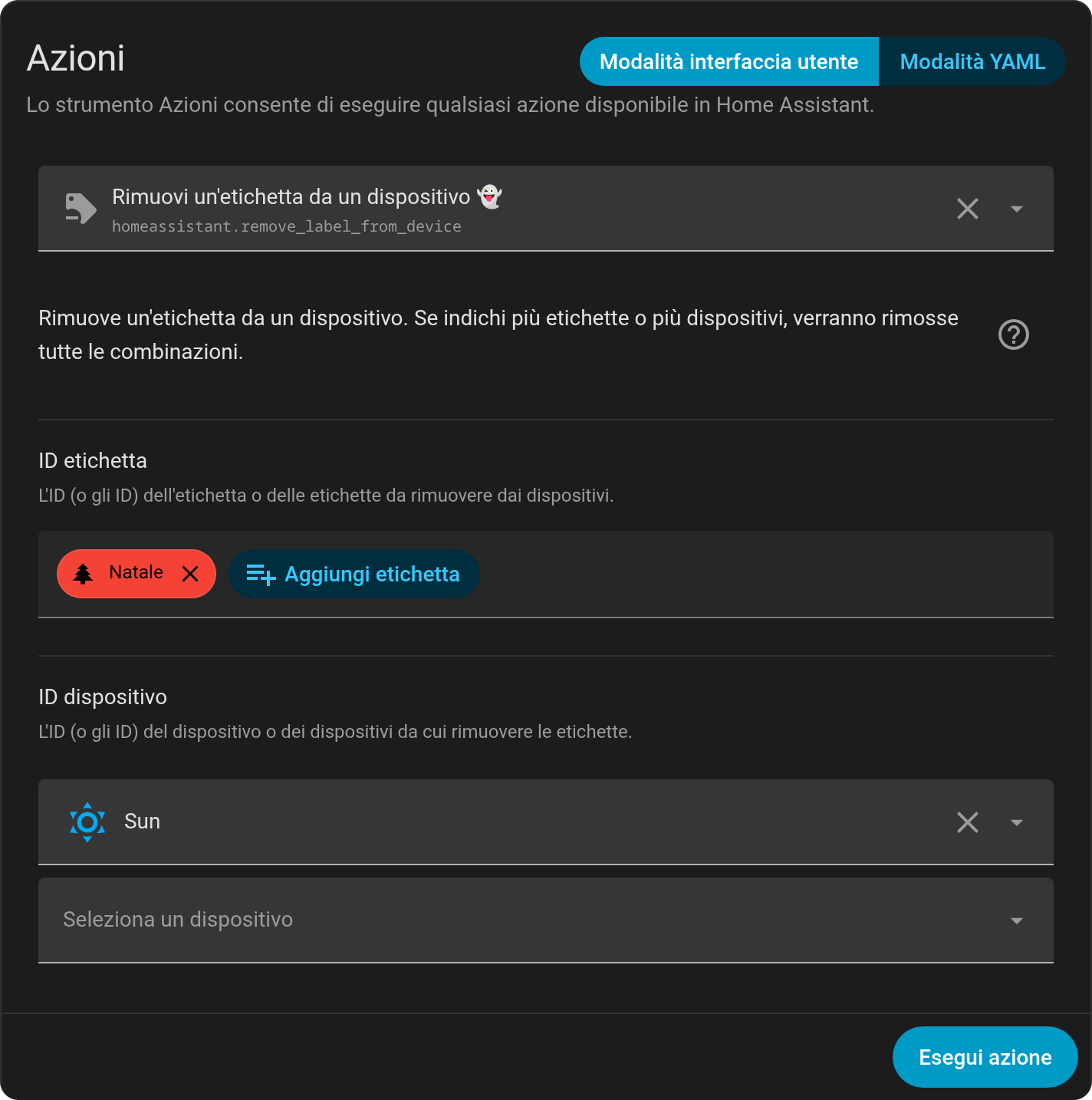
| Proprietà dell'azione | |
|---|---|
| Azione | Rimuovi un'etichetta da un dispositivo 👻 |
| Nome dell'azione | homeassistant.remove_label_from_device |
| Destinatari dell'azione | No |
| Risposta dell'azione | Nessuna risposta |
| Influenza di Spook | Nuova azione aggiunta |
| Strumenti | Prova questa azione |
| Parametri dei dati dell'azione | |||
|---|---|---|---|
| Attributo | Tipo | Obbligatorio | Predefinito / Esempio |
label_id | stringa | lista di stringhe | Sì | battery_powered |
device_id | stringa | lista di stringhe | Sì | dc23e666e6100f184e642a0ac345d3eb |
Ogni etichetta e ogni dispositivo vengono cercate prima che cambi qualcosa. Se una non esiste, l'azione si ferma con un errore che la nomina, e niente viene cambiato.
Non sai qual è il label_id di un'etichetta? Il campo label_id accetta anche i modelli, quindi puoi usare il nome dell'etichetta:
label_id: "{{ label_id('Battery powered') }}"
Quel modello trova l'ID dell'etichetta con il nome "Battery powered".
Non sai qual è il device_id del tuo dispositivo? Ci sono alcuni modi per trovarlo.
Apri questa azione nello strumento Azioni, scegli il dispositivo in ID dispositivo, e seleziona Go to YAML mode. Lo YAML mostra l'ID del dispositivo.
Oppure apri la pagina del dispositivo nell'interfaccia e guarda la barra degli indirizzi. L'ID del dispositivo è l'ultima parte dell'URL, e assomiglia a questo: dc23e666e6100f184e642a0ac345d3eb.
Togli l'etichetta battery powered da un dispositivo:
action: homeassistant.remove_label_from_device
data:
  label_id: "battery_powered"
  device_id: "dc23e666e6100f184e642a0ac345d3eb"
Lo stesso, usando il nome dell'etichetta invece del suo ID:
action: homeassistant.remove_label_from_device
data:
  label_id: "{{ label_id('Battery powered') }}"
  device_id: "dc23e666e6100f184e642a0ac345d3eb"
Più etichette e dispositivi in una volta. Ogni etichetta viene tolta da ogni dispositivo:
action: homeassistant.remove_label_from_device
data:
  label_id:
    - "battery_powered"
    - "cr2023"
  device_id:
    - "dc23e666e6100f184e642a0ac345d3eb"
    - "df98a97c9341a0f184e642a0ac345d3b"
Aggiungi un'etichetta a un'entità
Mette una o più etichette su una o più entità.
La stessa idea dei dispositivi, un livello più giù. Dai un'etichetta ai sensori diventati non disponibili, alle luci rimaste accese tutta la notte, o a ogni entità che un progetto tocca, e filtra dopo la tabella delle entità su quell'etichetta.
Come si usa
- Apri l'automazione o lo script che deve farlo, e seleziona Aggiungi azione.
- Cerca aggiungi un'etichetta a un'entità, e seleziona Home Assistant Core Integration: Aggiungi un'etichetta a un'entità 👻.
- In ID etichetta, scegli le etichette da aggiungere.
- In ID entità, scegli le entità che devono riceverle.
- Seleziona Salva.
Ogni etichetta che hai scelto va su ogni entità che hai scelto. Le etichette che un'entità ha già restano.
Vuoi solo vederla funzionare? Prova questa azione la apre nel tuo Home Assistant, pronta da eseguire una volta.
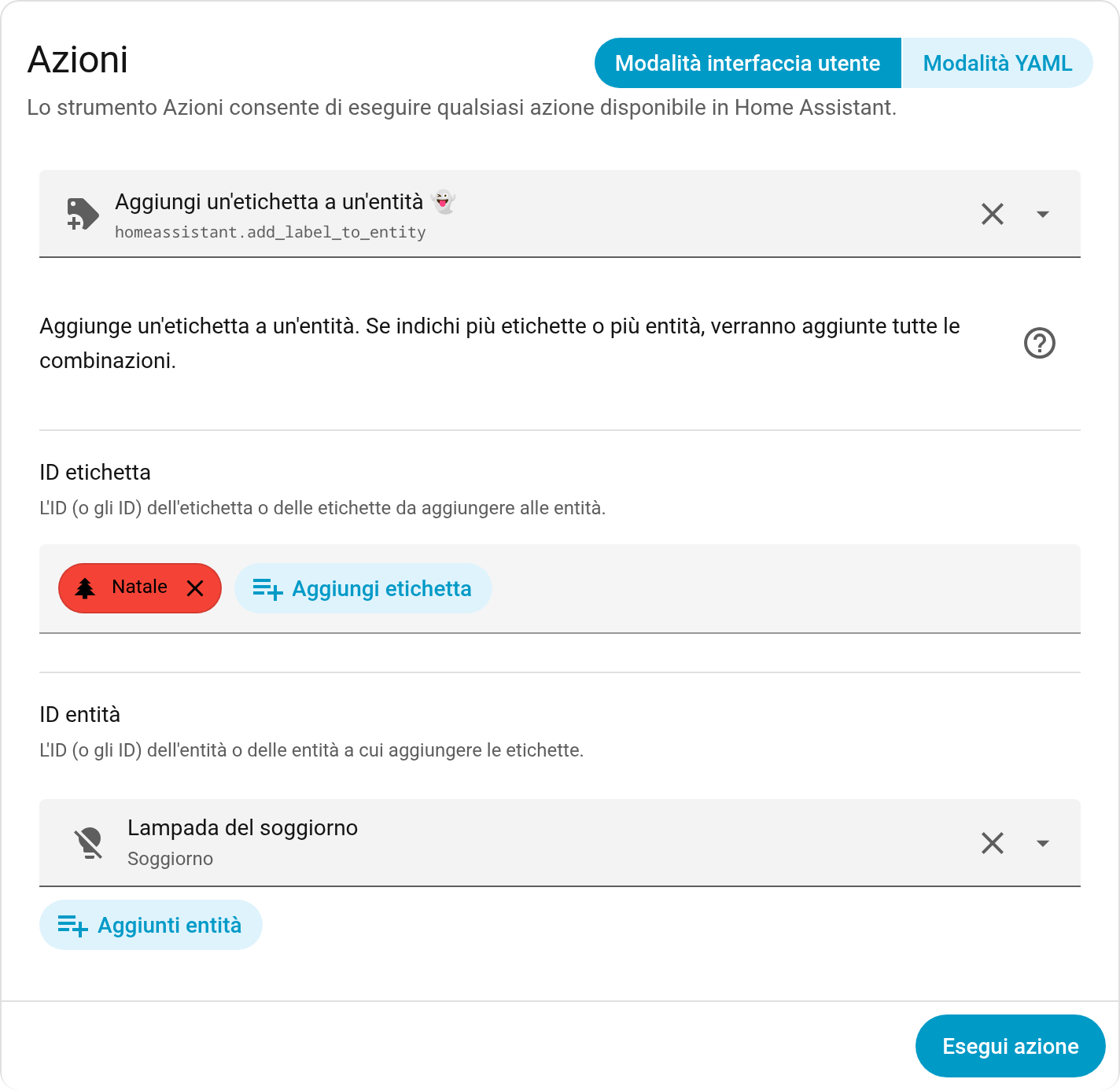
| Proprietà dell'azione | |
|---|---|
| Azione | Aggiungi un'etichetta a un'entità 👻 |
| Nome dell'azione | homeassistant.add_label_to_entity |
| Destinatari dell'azione | No |
| Risposta dell'azione | Nessuna risposta |
| Influenza di Spook | Nuova azione aggiunta |
| Strumenti | Prova questa azione |
| Parametri dei dati dell'azione | |||
|---|---|---|---|
| Attributo | Tipo | Obbligatorio | Predefinito / Esempio |
label_id | stringa | lista di stringhe | Sì | battery_powered |
entity_id | stringa | lista di stringhe | Sì | sensor.outside_temperature |
Ogni etichetta e ogni entità vengono cercate prima che cambi qualcosa. Se una non esiste, l'azione si ferma con un errore che la nomina, e niente viene cambiato.
Non sai qual è il label_id di un'etichetta? Il campo label_id accetta anche i modelli, quindi puoi usare il nome dell'etichetta:
label_id: "{{ label_id('Battery powered') }}"
Quel modello trova l'ID dell'etichetta con il nome "Battery powered".
Dai a un'entità l'etichetta battery powered:
action: homeassistant.add_label_to_entity
data:
  label_id: "battery_powered"
  entity_id: sensor.outside_temperature
Lo stesso, usando il nome dell'etichetta invece del suo ID:
action: homeassistant.add_label_to_entity
data:
  label_id: "{{ label_id('Battery powered') }}"
  entity_id: sensor.outside_temperature
Più etichette ed entità in una volta. Ogni etichetta viene aggiunta a ogni entità:
action: homeassistant.add_label_to_entity
data:
  label_id:
    - "battery_powered"
    - "cr2023"
  entity_id:
    - sensor.outside_temperature
    - sensor.inside_temperature
- Le etichette vanno sulle entità che Home Assistant tiene nel suo registro delle entità, quelle con un ID univoco. Un'entità senza ID univoco non può avere un'etichetta, né qui né nell'interfaccia, e l'azione si ferma con un errore che la nomina.
Rimuovi un'etichetta da un'entità
Toglie una o più etichette da una o più entità.
L'altra metà di Aggiungi un'etichetta a un'entità. Il sensore è tornato, la luce è spenta, l'etichetta se ne va.
Come si usa
- Apri l'automazione o lo script che deve farlo, e seleziona Aggiungi azione.
- Cerca rimuovi un'etichetta da un'entità, e seleziona Home Assistant Core Integration: Rimuovi un'etichetta da un'entità 👻.
- In ID etichetta, scegli le etichette da togliere.
- In ID entità, scegli le entità da cui toglierle.
- Seleziona Salva.
Ogni etichetta che hai scelto viene tolta da ogni entità che hai scelto. Un'entità che non aveva l'etichetta resta com'è, e le altre etichette restano.
Vuoi solo vederla funzionare? Prova questa azione la apre nel tuo Home Assistant, pronta da eseguire una volta.
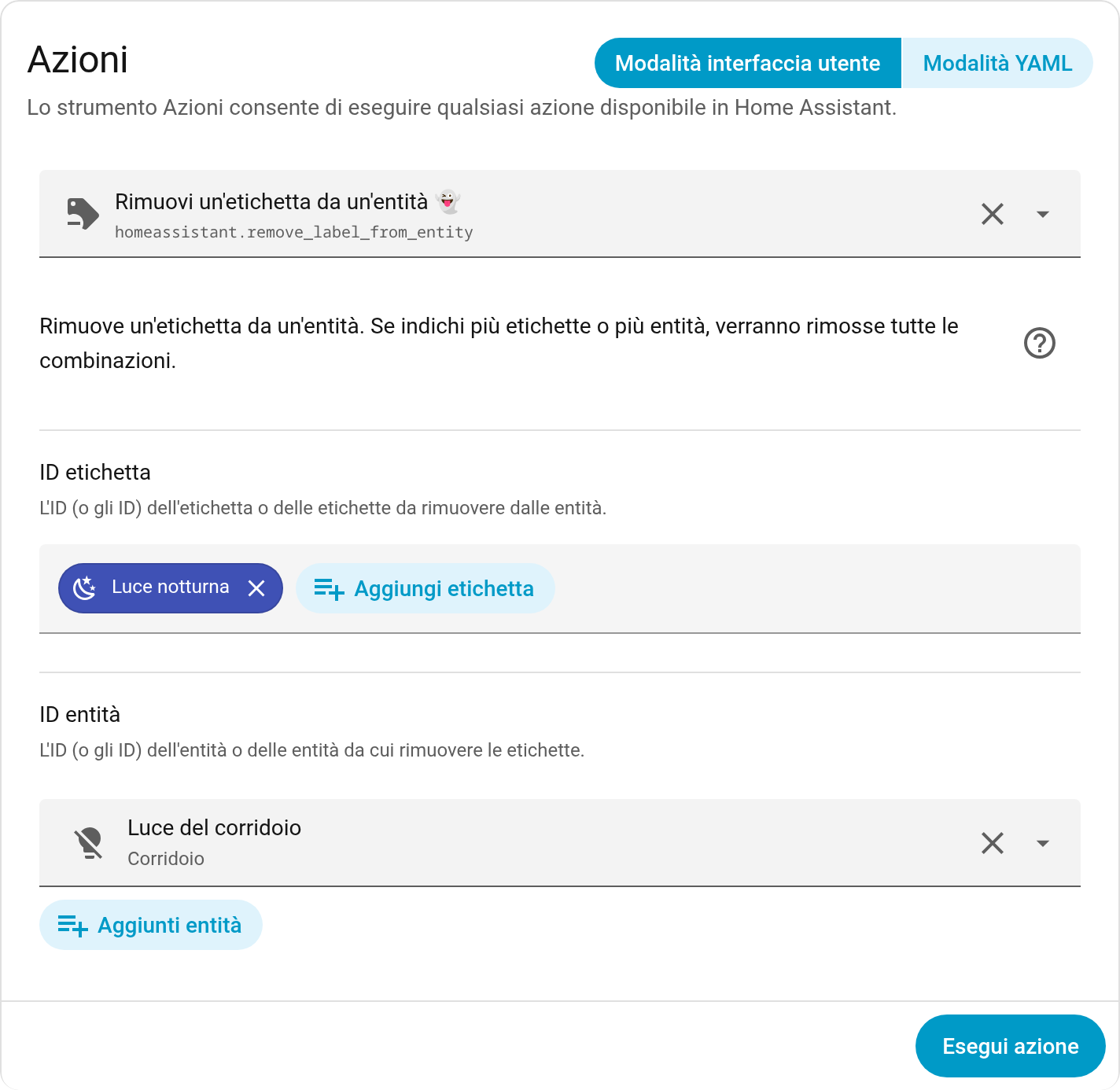
| Proprietà dell'azione | |
|---|---|
| Azione | Rimuovi un'etichetta da un'entità 👻 |
| Nome dell'azione | homeassistant.remove_label_from_entity |
| Destinatari dell'azione | No |
| Risposta dell'azione | Nessuna risposta |
| Influenza di Spook | Nuova azione aggiunta |
| Strumenti | Prova questa azione |
| Parametri dei dati dell'azione | |||
|---|---|---|---|
| Attributo | Tipo | Obbligatorio | Predefinito / Esempio |
label_id | stringa | lista di stringhe | Sì | battery_powered |
entity_id | stringa | lista di stringhe | Sì | sensor.outside_temperature |
Ogni etichetta e ogni entità vengono cercate prima che cambi qualcosa. Se una non esiste, l'azione si ferma con un errore che la nomina, e niente viene cambiato.
Non sai qual è il label_id di un'etichetta? Il campo label_id accetta anche i modelli, quindi puoi usare il nome dell'etichetta:
label_id: "{{ label_id('Battery powered') }}"
Quel modello trova l'ID dell'etichetta con il nome "Battery powered".
Togli l'etichetta battery powered da un'entità:
action: homeassistant.remove_label_from_entity
data:
  label_id: "battery_powered"
  entity_id: sensor.outside_temperature
Lo stesso, usando il nome dell'etichetta invece del suo ID:
action: homeassistant.remove_label_from_entity
data:
  label_id: "{{ label_id('Battery powered') }}"
  entity_id: sensor.outside_temperature
Più etichette ed entità in una volta. Ogni etichetta viene tolta da ogni entità:
action: homeassistant.remove_label_from_entity
data:
  label_id:
    - "battery_powered"
    - "cr2023"
  entity_id:
    - sensor.outside_temperature
    - sensor.inside_temperature
Progetti e guide
Non ci sono ancora progetti o guide conosciuti per queste azioni. Ne hai fatto uno, o ne hai trovato uno? Faccelo sapere nei nostri forum di discussione.
Richieste di funzionalità, idee e supporto
Hai un'idea per andare oltre, come una nuova azione, entità o riparazione? Faccelo sapere nei nostri forum di discussione.
Bloccato, o hai trovato un bug? La pagina Supporto ti dice dove trovare aiuto.
Gestione delle integrazioni
Spook aggiunge a Home Assistant azioni per accendere e spegnere le integrazioni, fermare e riavviare il polling degli aggiornamenti, e ignorare tutto quello che Home Assistant ha rilevato.
Gestione delle categorie
Spook aggiunge a Home Assistant azioni per creare, aggiornare ed eliminare categorie, e per metterci dentro automazioni, script, scene e aiutanti, tutto dalle tue automazioni e dai tuoi script.