
 Lettore multimediale
L'integrazione lettore multimediale è il modo in cui Home Assistant controlla altoparlanti, televisori, sintoamplificatori e tutto il resto che suona.
Home Assistant ha alza volume e abbassa volume, ma di quanto vanno lo decide il lettore: il suo passo, o la pressione del suo pulsante. Spook aggiunge un passo che scegli tu.
Azioni
Spook aggiunge due azioni per i lettori multimediali. Le trovi ovunque aggiungi un'azione, segnate con un 👻.
Alza il volume
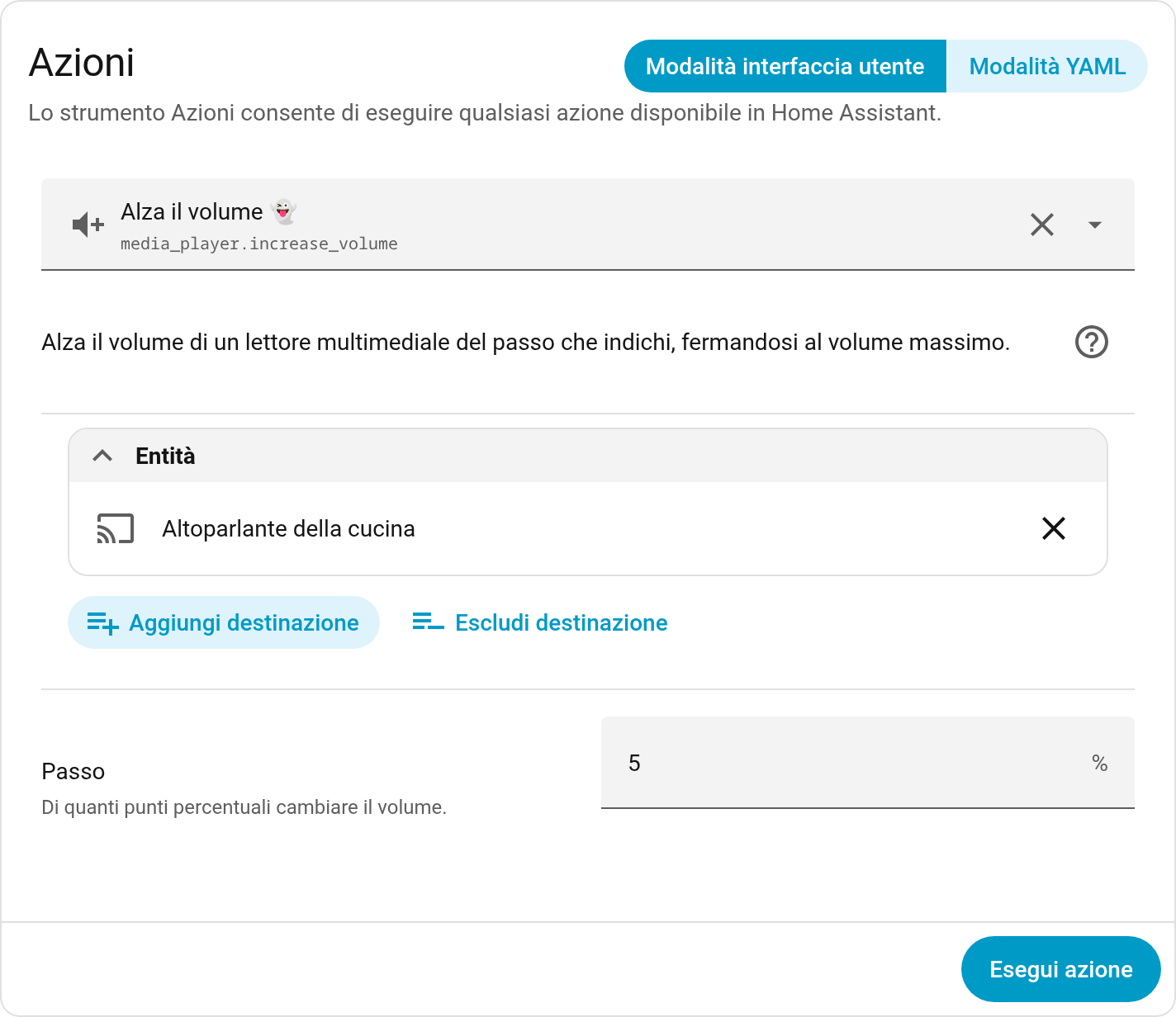
Alza il volume di un lettore multimediale esattamente del passo che indichi, fermandosi al volume massimo.
Un altoparlante salta del dieci percento con alza volume, quello dopo del due. Un pulsante "più forte" che funzioni allo stesso modo su ogni altoparlante di casa ha bisogno di un passo scelto da te. Senza questa azione, è un modello che legge il volume, ci aggiunge qualcosa, e lo tiene sotto il massimo. Con questa, è un passo solo.
Come si usa
- Apri l'automazione o lo script che deve alzarlo, e seleziona Aggiungi azione.
- Cerca alza il volume, e seleziona Lettore multimediale: Alza il volume 👻.
- Sotto Destinatari, scegli il lettore multimediale.
- Imposta Passo, in percento del volume massimo, come
5. - Seleziona Salva.
Vuoi solo vederla funzionare? Prova questa azione la apre nel tuo Home Assistant, pronta da eseguire una volta.
| Proprietà dell'azione | |
|---|---|
| Azione | Lettore multimediale: Alza il volume 👻 |
| Nome dell'azione | media_player.increase_volume |
| Destinatari dell'azione | Sì, entità media_player che possono impostare il volume |
| Risposta dell'azione | Nessuna risposta |
| Influenza di Spook | Nuova azione aggiunta |
| Strumenti | Prova questa azione  |
| Parametri dei dati dell'azione | |||
|---|---|---|---|
| Attributo | Tipo | Obbligatorio | Predefinito / Esempio |
step | decimale | Sì | 5 |
Cinque percento più forte in cucina:
action: media_player.increase_volume
target:
  entity_id: media_player.kitchen
data:
  step: 5
Abbassa il volume
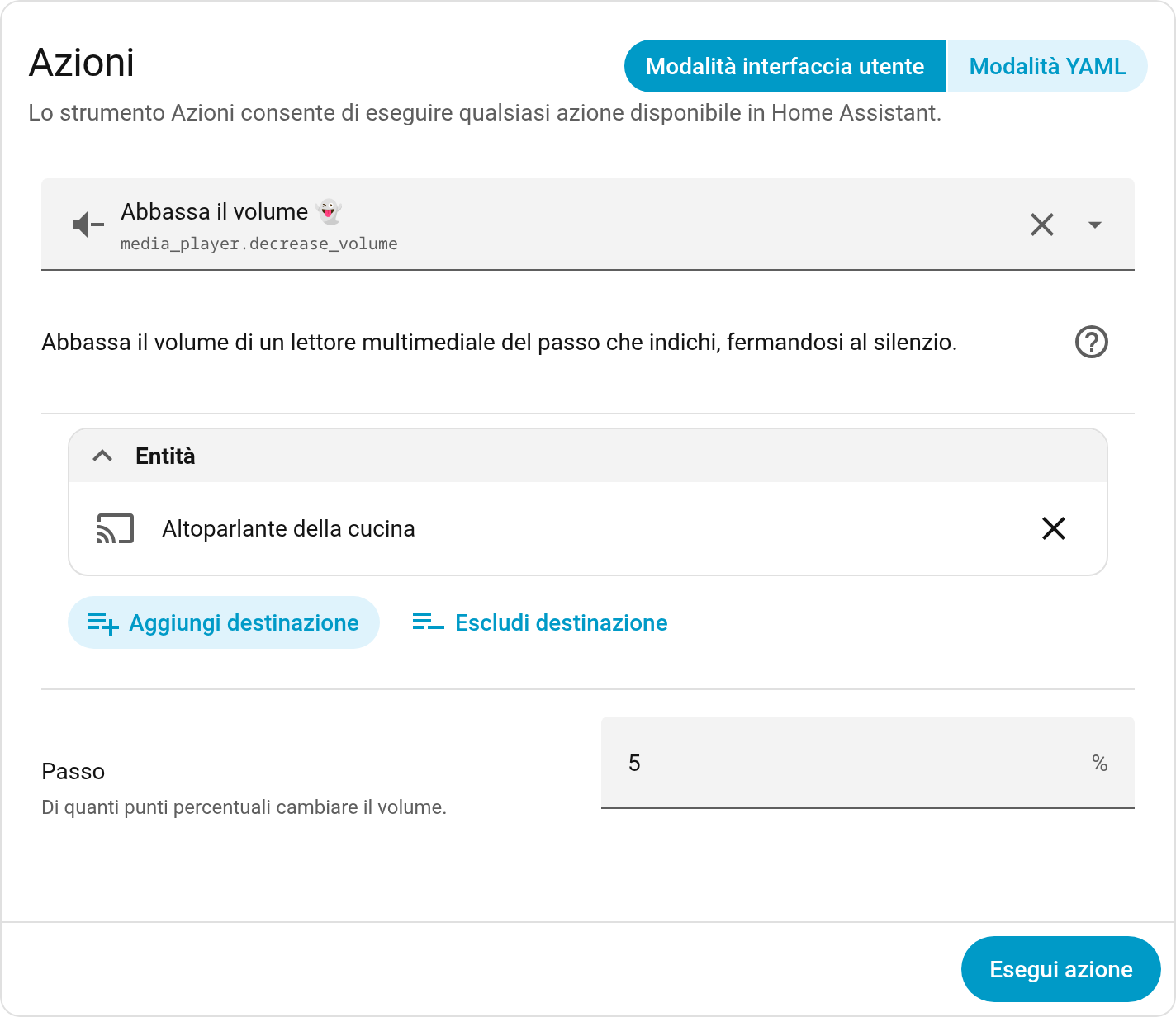
Abbassa il volume di un lettore multimediale esattamente del passo che indichi, fermandosi al silenzio.
Il pulsante "più piano" da abbinare ad Alza il volume. Comodo anche per un campanello che deve abbassare un po' la musica, non spegnerla.
Come si usa
- Apri l'automazione o lo script che deve abbassarlo, e seleziona Aggiungi azione.
- Cerca abbassa il volume, e seleziona Lettore multimediale: Abbassa il volume 👻.
- Sotto Destinatari, scegli il lettore multimediale.
- Imposta Passo, in percento del volume massimo, come
10. - Seleziona Salva.
Vuoi solo vederla funzionare? Prova questa azione la apre nel tuo Home Assistant, pronta da eseguire una volta.
| Proprietà dell'azione | |
|---|---|
| Azione | Lettore multimediale: Abbassa il volume 👻 |
| Nome dell'azione | media_player.decrease_volume |
| Destinatari dell'azione | Sì, entità media_player che possono impostare il volume |
| Risposta dell'azione | Nessuna risposta |
| Influenza di Spook | Nuova azione aggiunta |
| Strumenti | Prova questa azione |
| Parametri dei dati dell'azione | |||
|---|---|---|---|
| Attributo | Tipo | Obbligatorio | Predefinito / Esempio |
step | decimale | Sì | 5 |
Dieci percento più piano in cucina:
action: media_player.decrease_volume
target:
  entity_id: media_player.kitchen
data:
  step: 10
Le due azioni funzionano allo stesso modo:
- Il passo è obbligatorio, in percento del volume massimo, e non deve per forza essere intero: 2,5 va benissimo. Un passo che andrebbe oltre il massimo o il silenzio si ferma lì.
media_player.volume_upemedia_player.volume_downdi Home Assistant restano per quando basta il passo del lettore.- Il muto viene lasciato stare: cambiare il volume di un lettore silenziato cambia il livello a cui torna.
- Un lettore con solo i pulsanti alza e abbassa volume, e nessun livello di volume da impostare, non può essere un destinatario.
- Un lettore che non comunica il suo volume, come molti fanno da spenti, viene lasciato stare.
Manca qualcosa qui?
Un'azione, un'entità o una riparazione che questa integrazione dovrebbe avere? Dillo. Bloccato, o hai trovato un bug? C'è aiuto.
Luce
Spook aggiunge azioni che regolano le luci già accese, lasciano stare quelle spente, e spostano ogni luce di un gruppo dal suo livello invece che dalla media del gruppo.
Notifiche
Spook ti avvisa quando un gruppo di notifica inoltra ad azioni di notifica che Home Assistant non ha, così tutti continuano a ricevere le notifiche.