
 Temi
Un tema cambia i colori di Home Assistant: la barra laterale, le schede, i pulsanti, le finestre di dialogo. Home Assistant ha un aspetto suo, e tutto il resto arriva come tema, scritto in YAML.
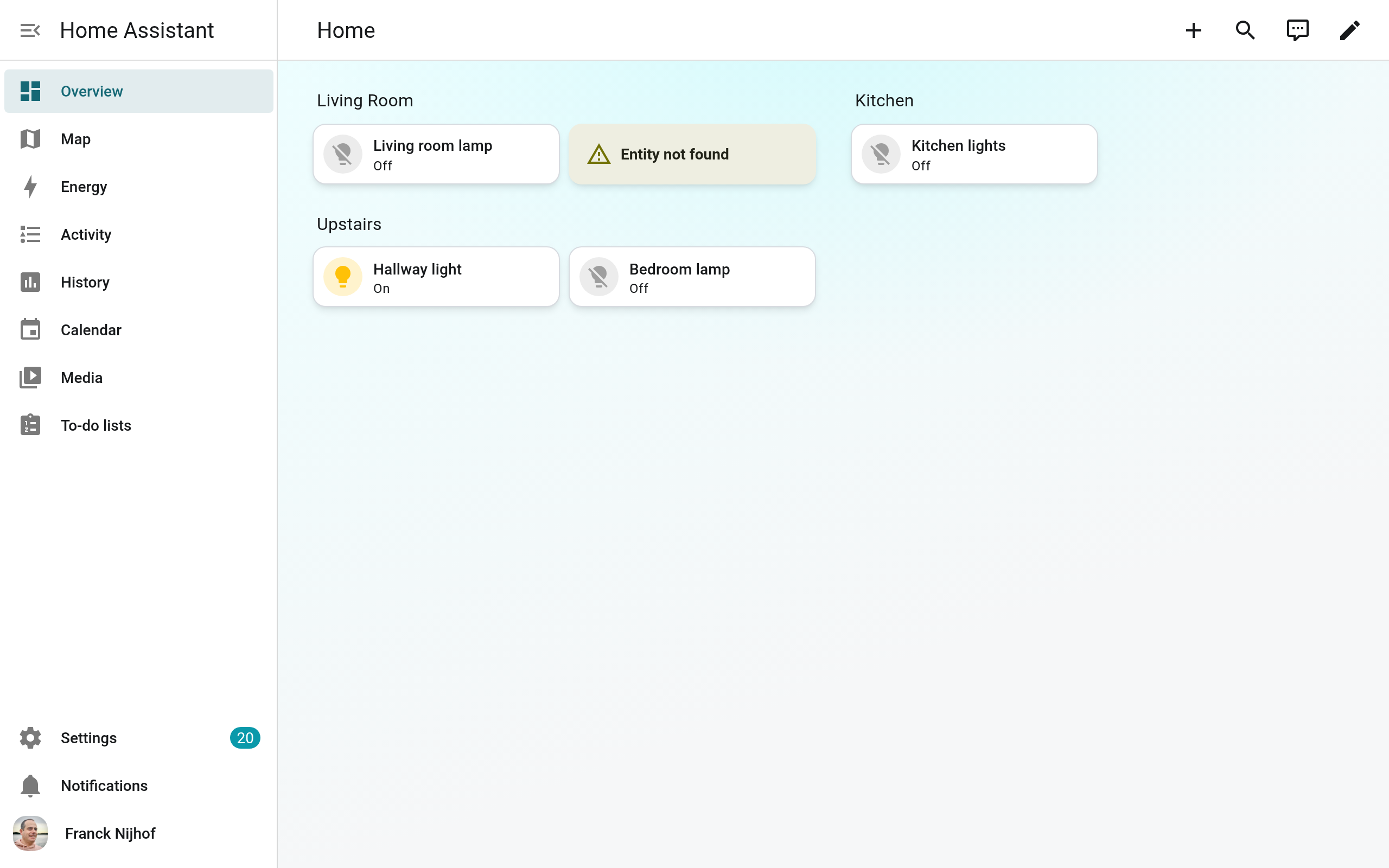
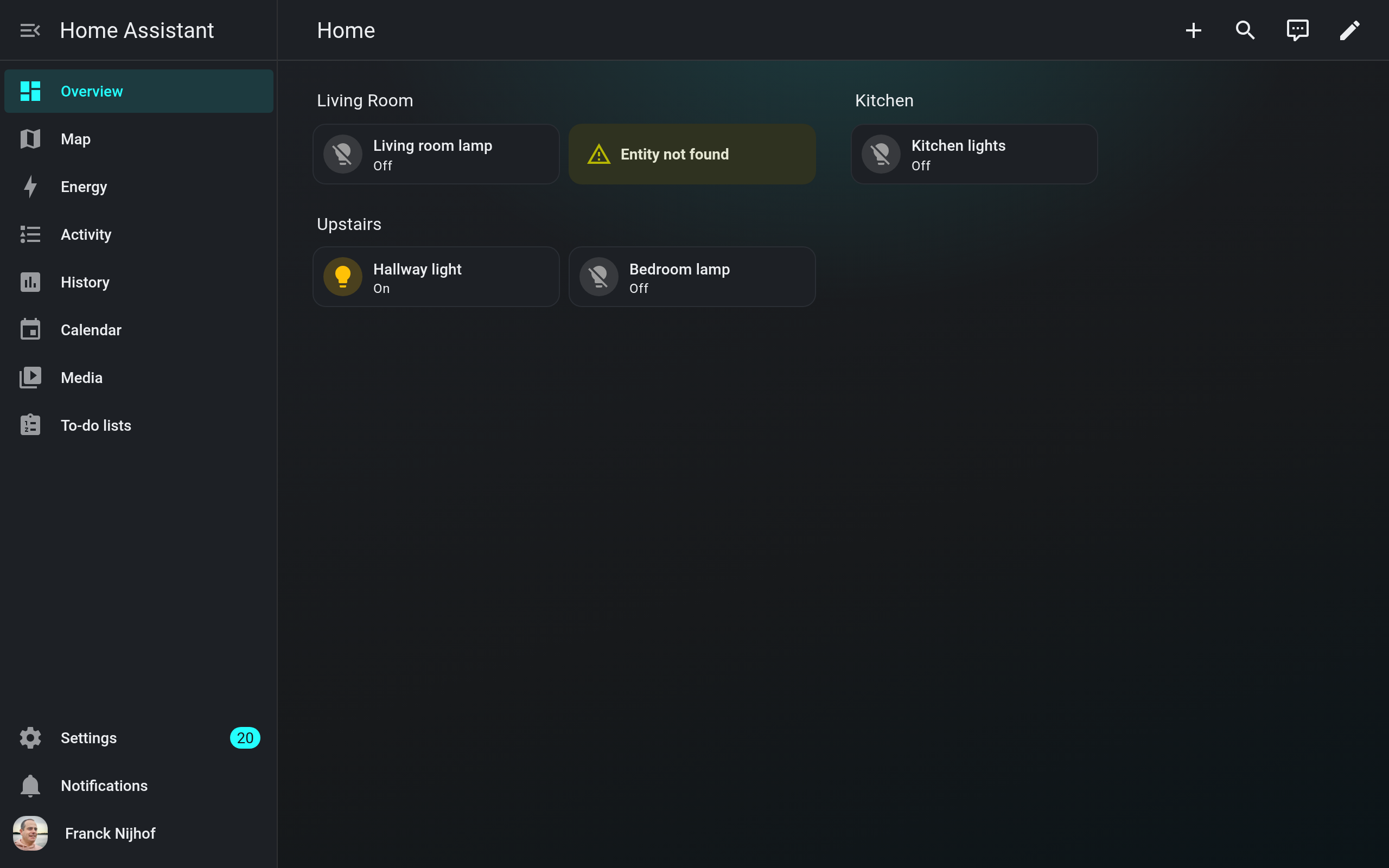
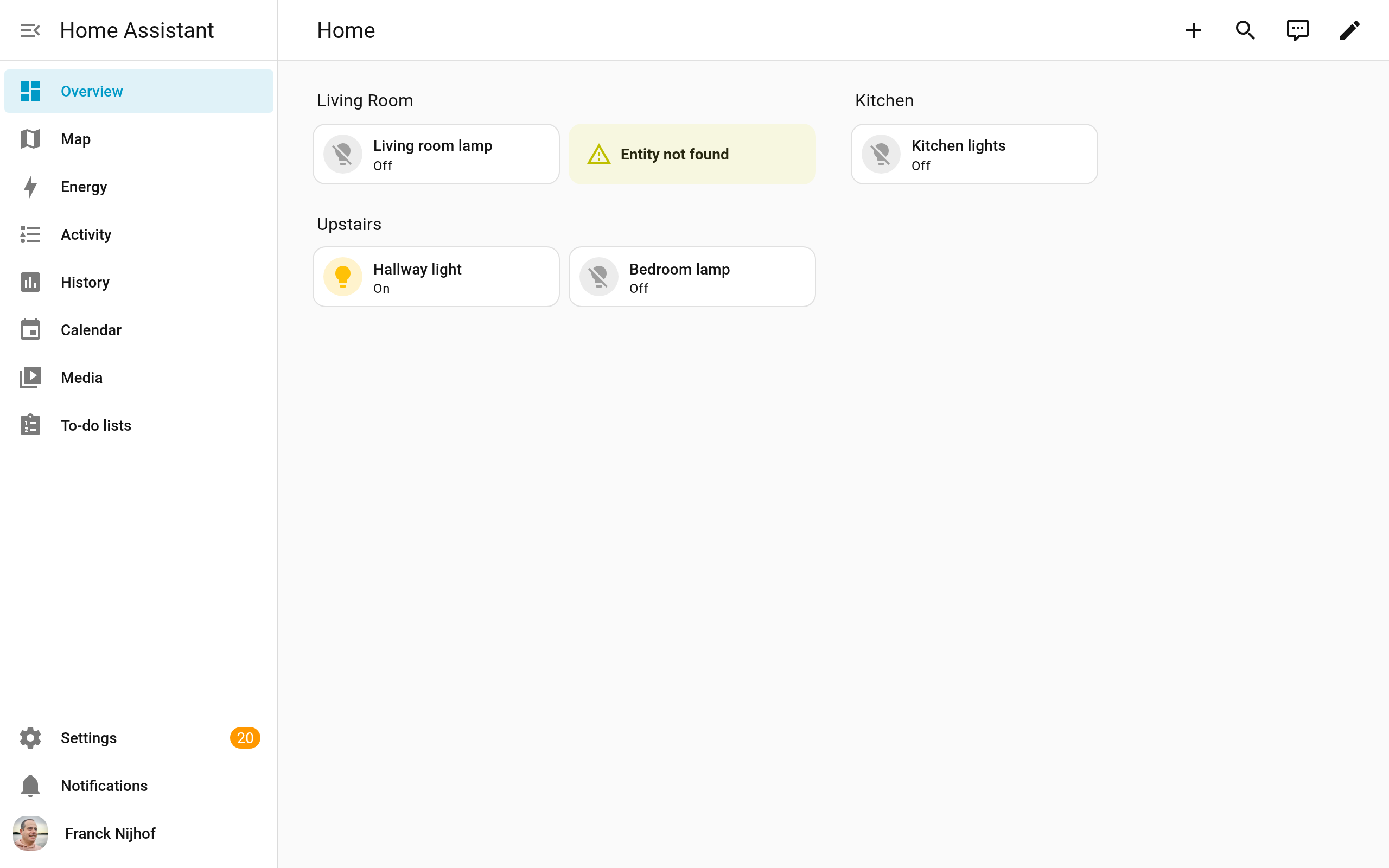
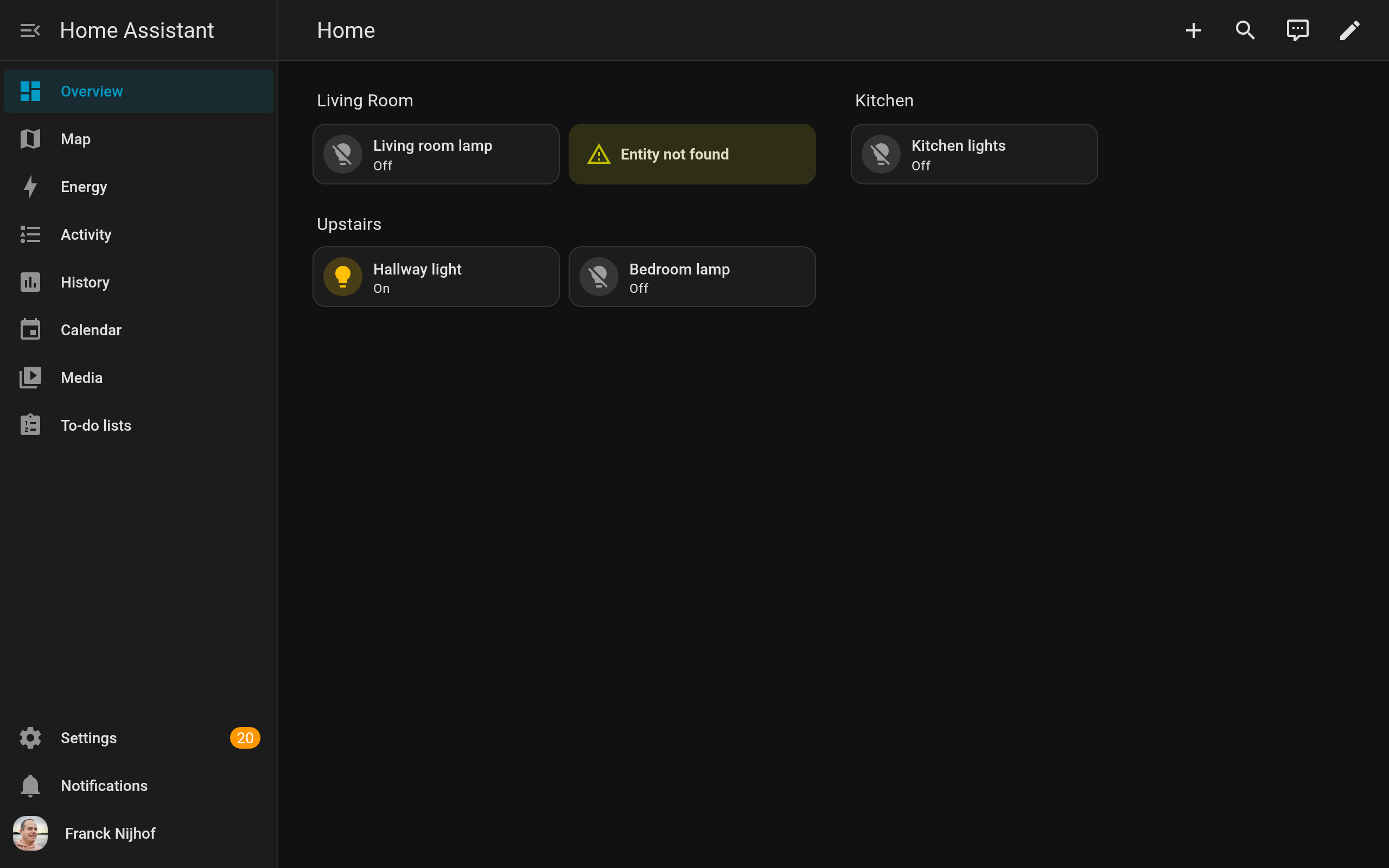
Spook porta con sé dei temi. Niente YAML, nessun file da copiare. Installa Spook, e sono nella scelta del tema: Spook, due ad alto contrasto e quattro per il daltonismo.
Tema Spook
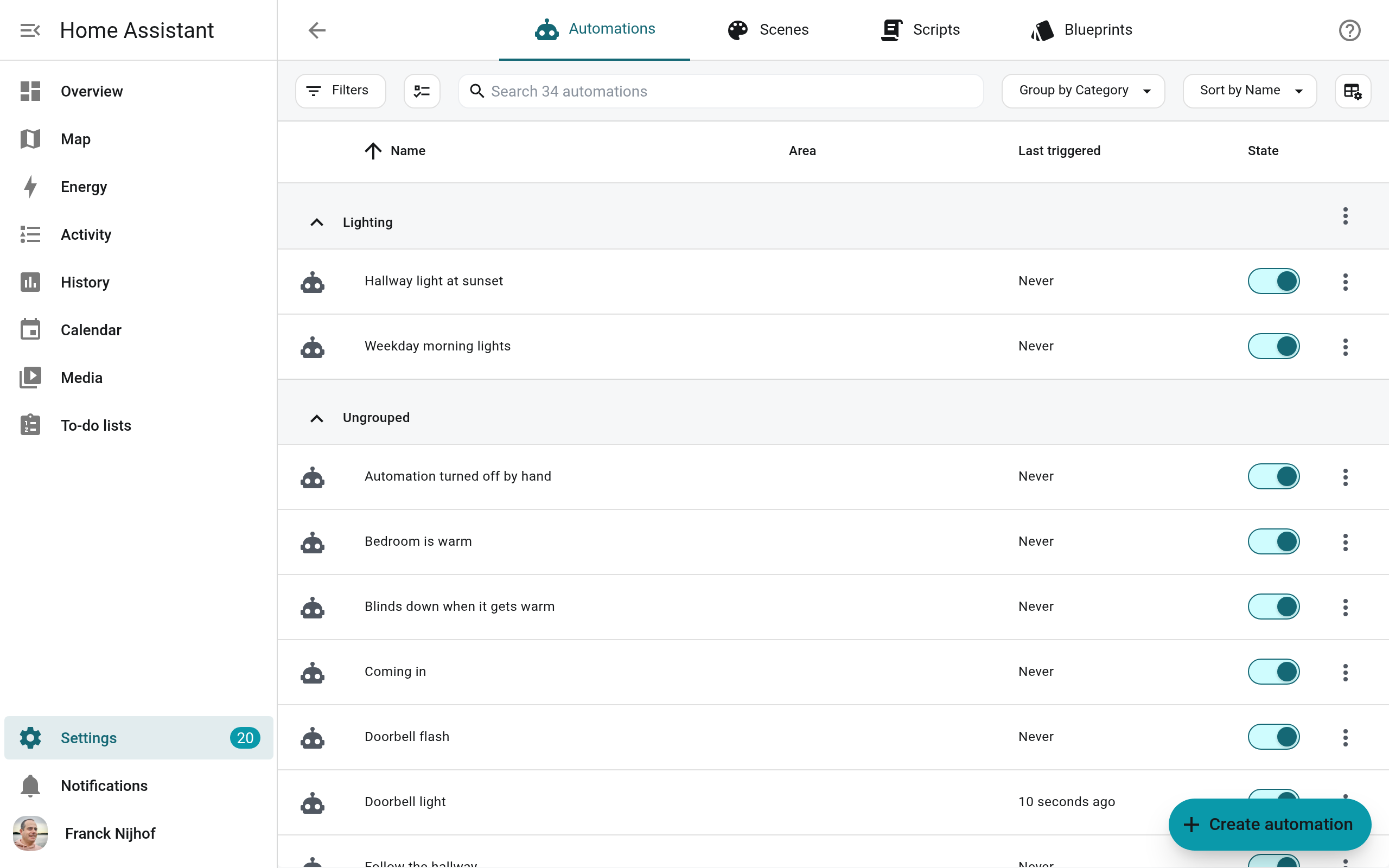
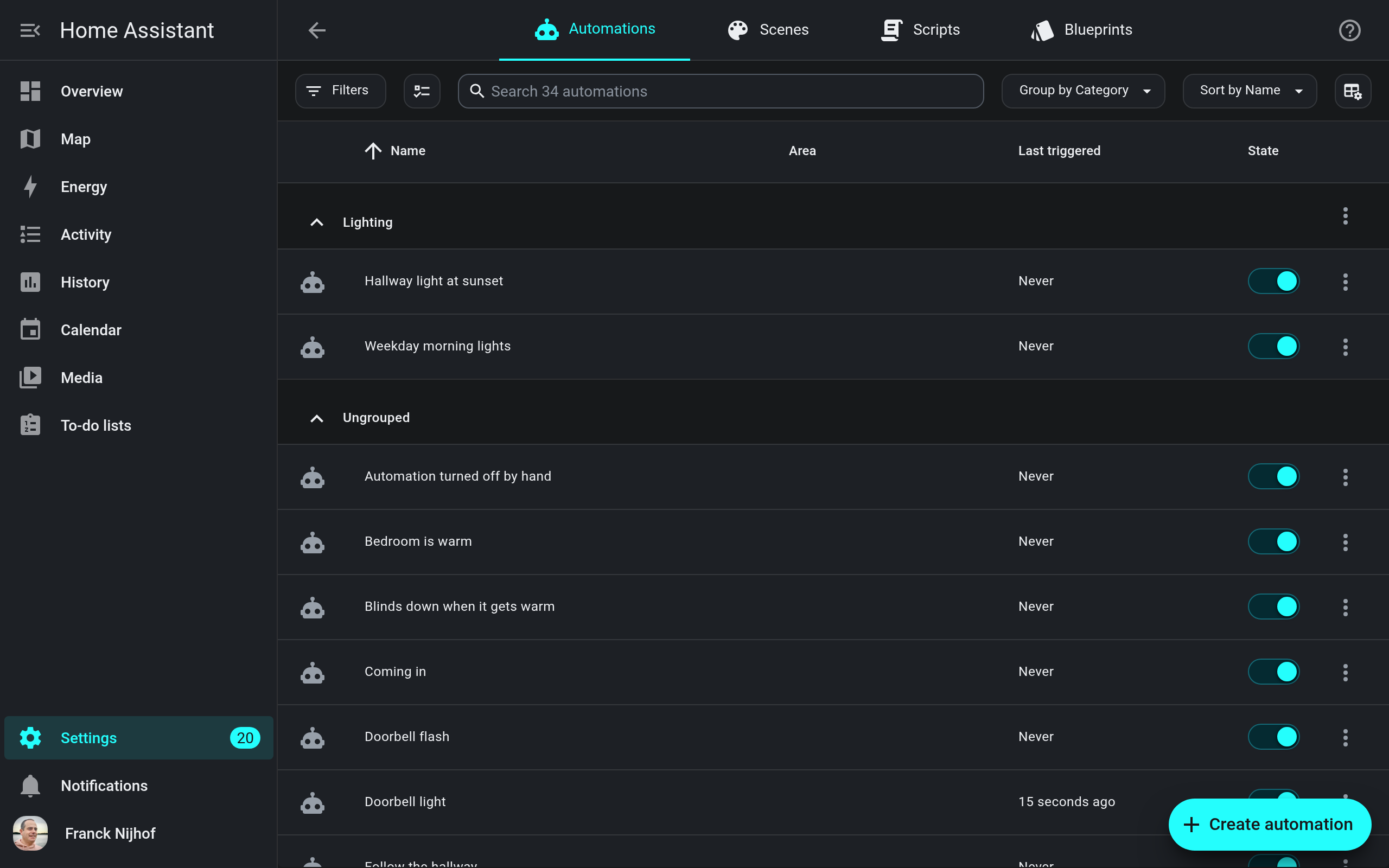
I colori del fantasma: il suo ciano, un grigio freddo chiamato inchiostro per tutto quello che sta in mezzo, e il rosso per quando qualcosa è andato storto. Ha una modalità chiara e una scura, e segue quella che usi.
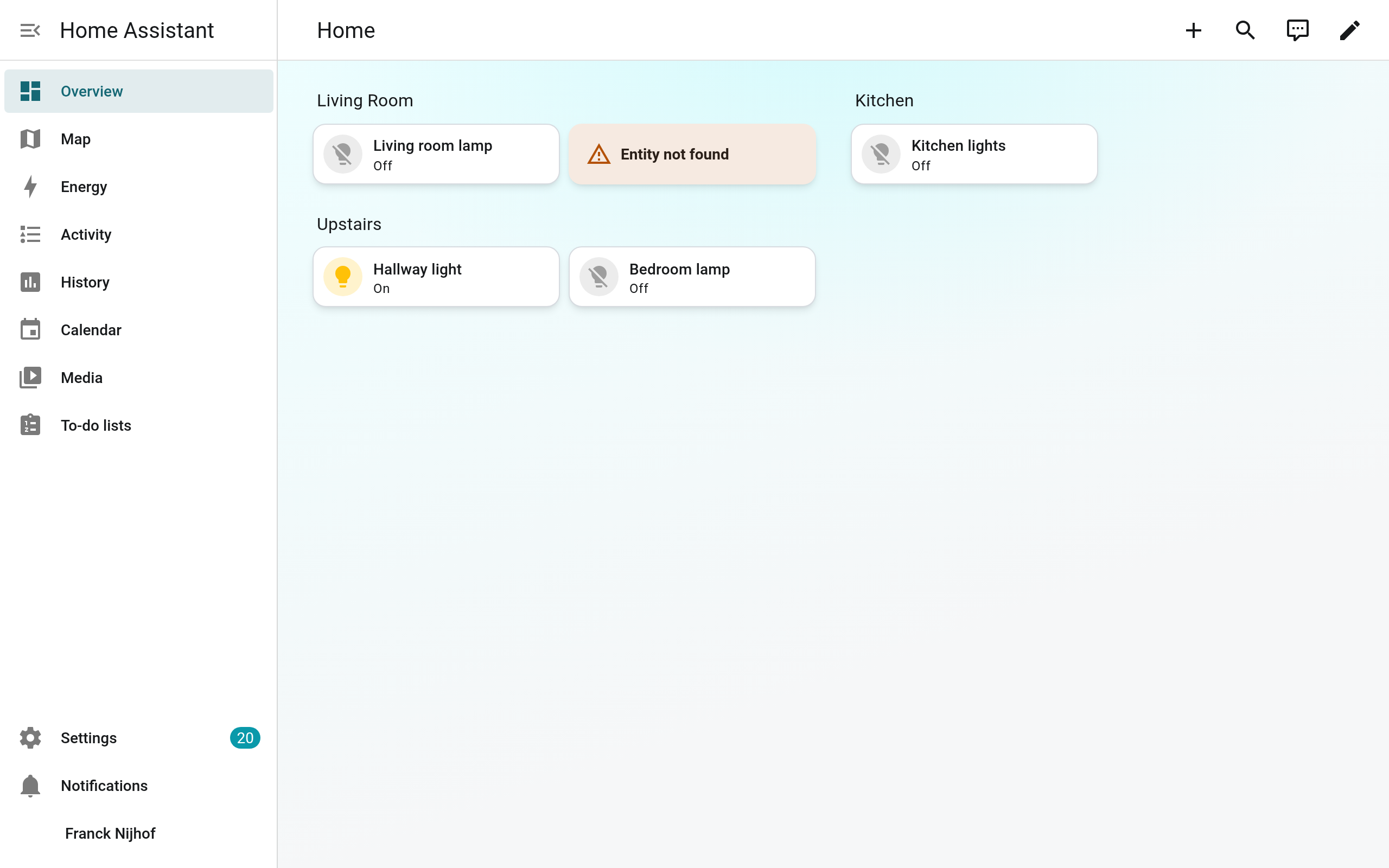
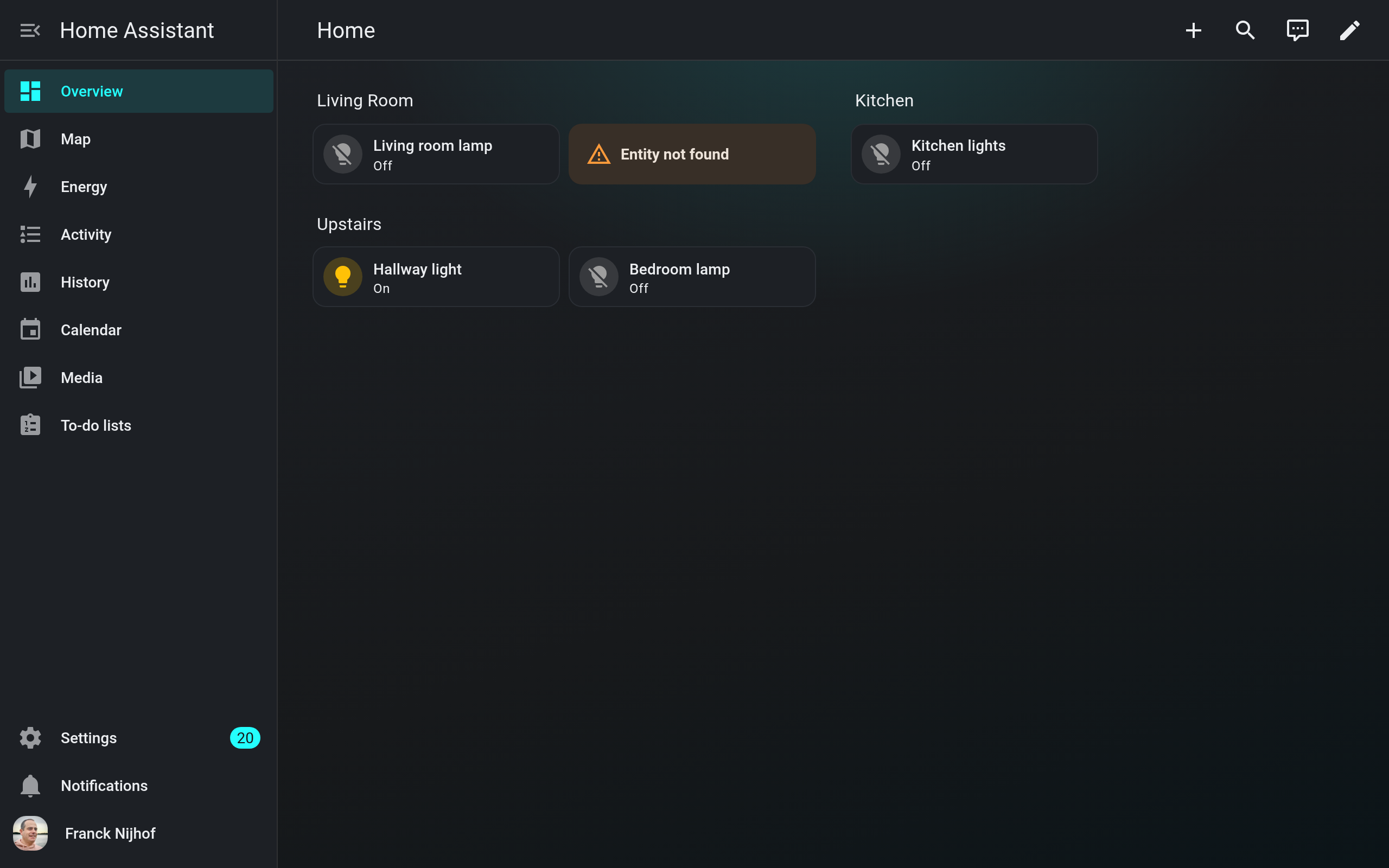
Arriva dappertutto: plance, impostazioni, finestre di dialogo, moduli e l'editor del codice. I pulsanti sono ciano con il testo scuro, come il fantasma stesso. Le schede hanno un sottile bordo color inchiostro. In modalità chiara, i link e gli elementi selezionati usano un ciano più scuro, perché quello brillante sul bianco si legge male.
Bello non basta: deve anche essere leggibile. Il testo del tema Spook rispetta il livello AA delle Web Content Accessibility Guidelines, in modalità chiara e scura: almeno 4,5:1 rispetto a ciò su cui si trova. Pulsanti, interruttori e il contorno di focus risaltano di almeno 3:1. Solo il testo in grigio, di qualcosa che ora non puoi usare, è più tenue: le linee guida lo consentono.
Come si usa
- Seleziona il tuo nome in fondo alla barra laterale, per aprire il tuo profilo.
- Nella sezione Tema, scegli Spook.
- Scegli una Modalità tema: Auto segue il tuo dispositivo, oppure scegli Chiaro o Scuro.
Il tema che scegli ti segue su ogni dispositivo da cui accedi. In casa ognuno sceglie il suo.
Per tutti
Chi non ha mai scelto un tema riceve quello predefinito. Per far diventare Spook quello predefinito, esegui una volta l'azione frontend.set_theme. Prova questa azione la apre nel tuo Home Assistant. Scegli Spook sia per Tema sia per Sovrascrittura del tema scuro, oppure in YAML:
action: frontend.set_theme
data:
  name: Spook
  name_dark: Spook
Spook si ricorda questa scelta, anche dopo un riavvio di Home Assistant.
Solo su una vista della plancia
Modifica la plancia, apri le impostazioni di una vista e scegli Spook come suo tema. Quella vista veste Spook, qualunque cosa vesta il resto di Home Assistant.
Home Assistant non ha un modo per far aggiungere un tema a un'integrazione: i temi arrivano dal YAML. Spook aggiunge il suo tema alla lista in cui Home Assistant li carica, quando Spook si avvia.
Ricaricare i temi ricostruisce quella lista dal YAML, e il Marketplace lo fa dopo ogni tema che installa, aggiorna o rimuove. Spook se ne accorge, e rimette il suo tema. Se Spook era quello predefinito, torna anche quello.
Hai già un tuo tema che si chiama Spook? Vince il tuo, e Spook lo lascia stare.
Rimuovi Spook, e il tema se ne va con lui. Chi l'aveva scelto ritrova l'aspetto di Home Assistant. La sua scelta resta salvata, quindi reinstalla Spook e il tema torna.
- Un tema cambia solo i colori e qualche forma. I font di Spook non possono venire con lui: un tema non può caricare un font. Resta il font di Home Assistant.
- Le schede della community scelgono i colori come vogliono. La maggior parte segue il tema, alcune no.
- I temi cambiano colori che Home Assistant può rinominare tra una versione e l'altra. Spook si adegua, ma una versione di Home Assistant può mostrare un punto non nei colori di Spook fino alla versione successiva di Spook.
Alto contrasto
Per quando l'aspetto normale non basta. Due temi, con le stesse regole: Spook High Contrast, nei colori del fantasma, e Home Assistant High Contrast, nel blu di Home Assistant. Entrambi hanno una modalità chiara e una scura, e seguono quella che usi.
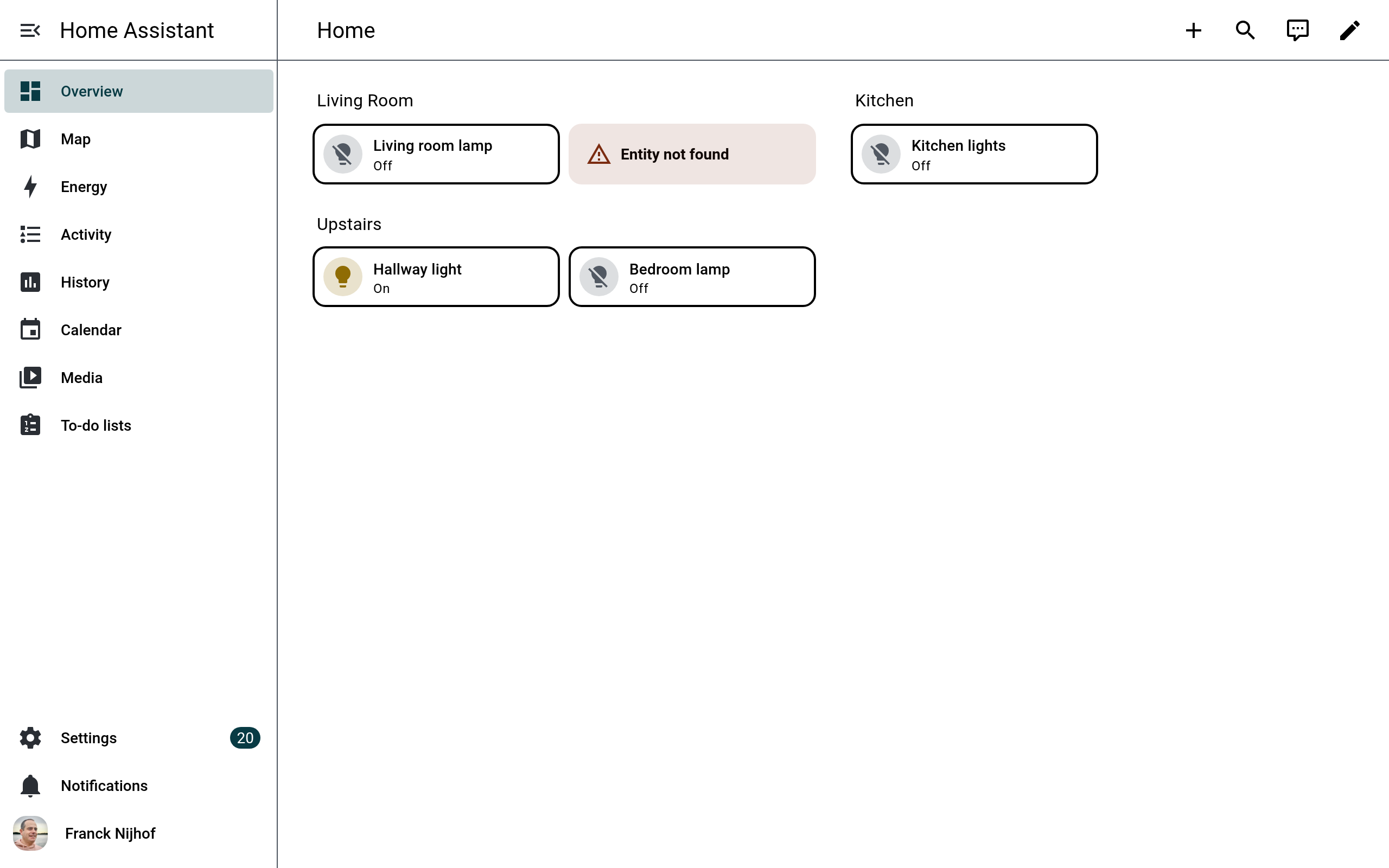
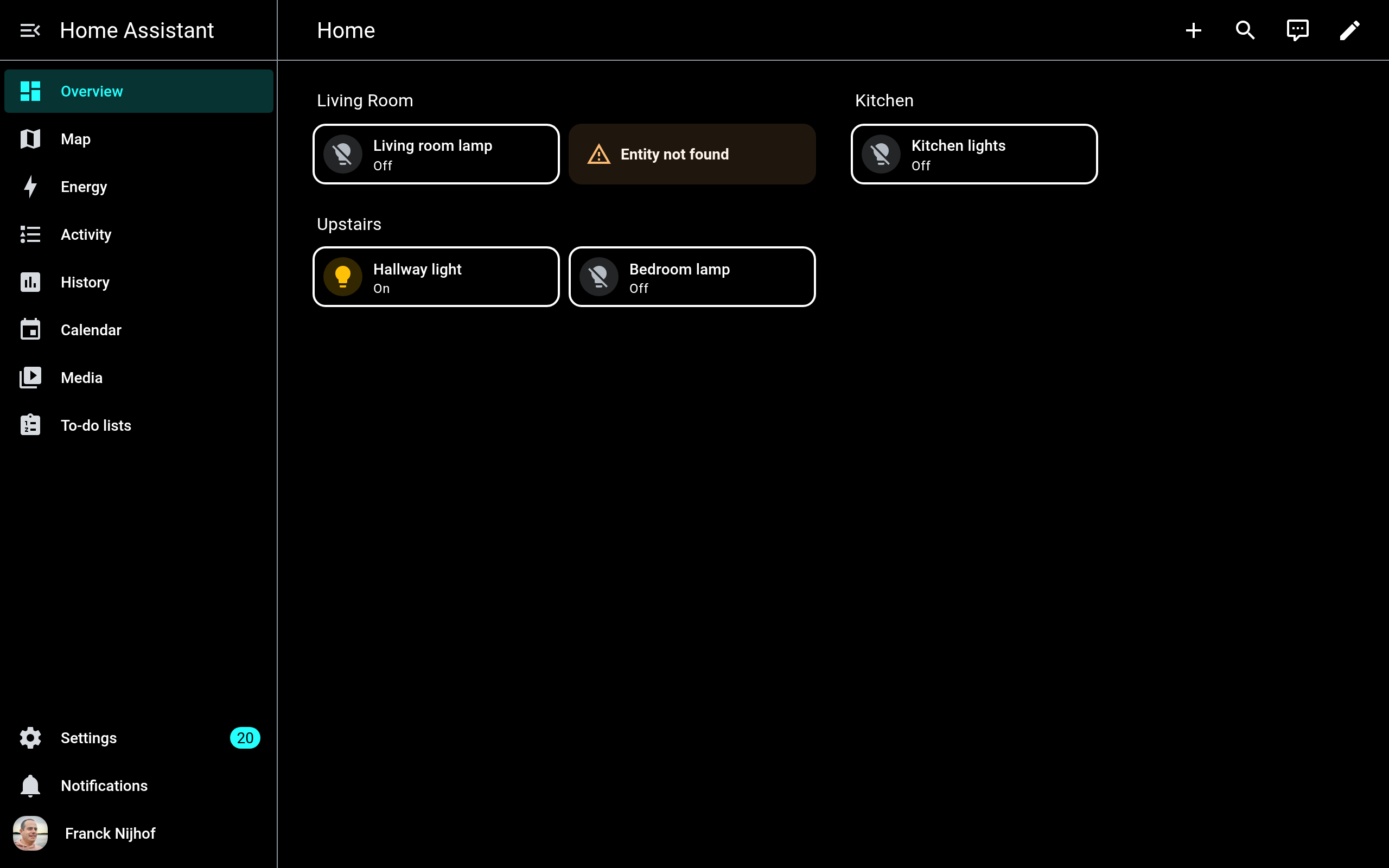
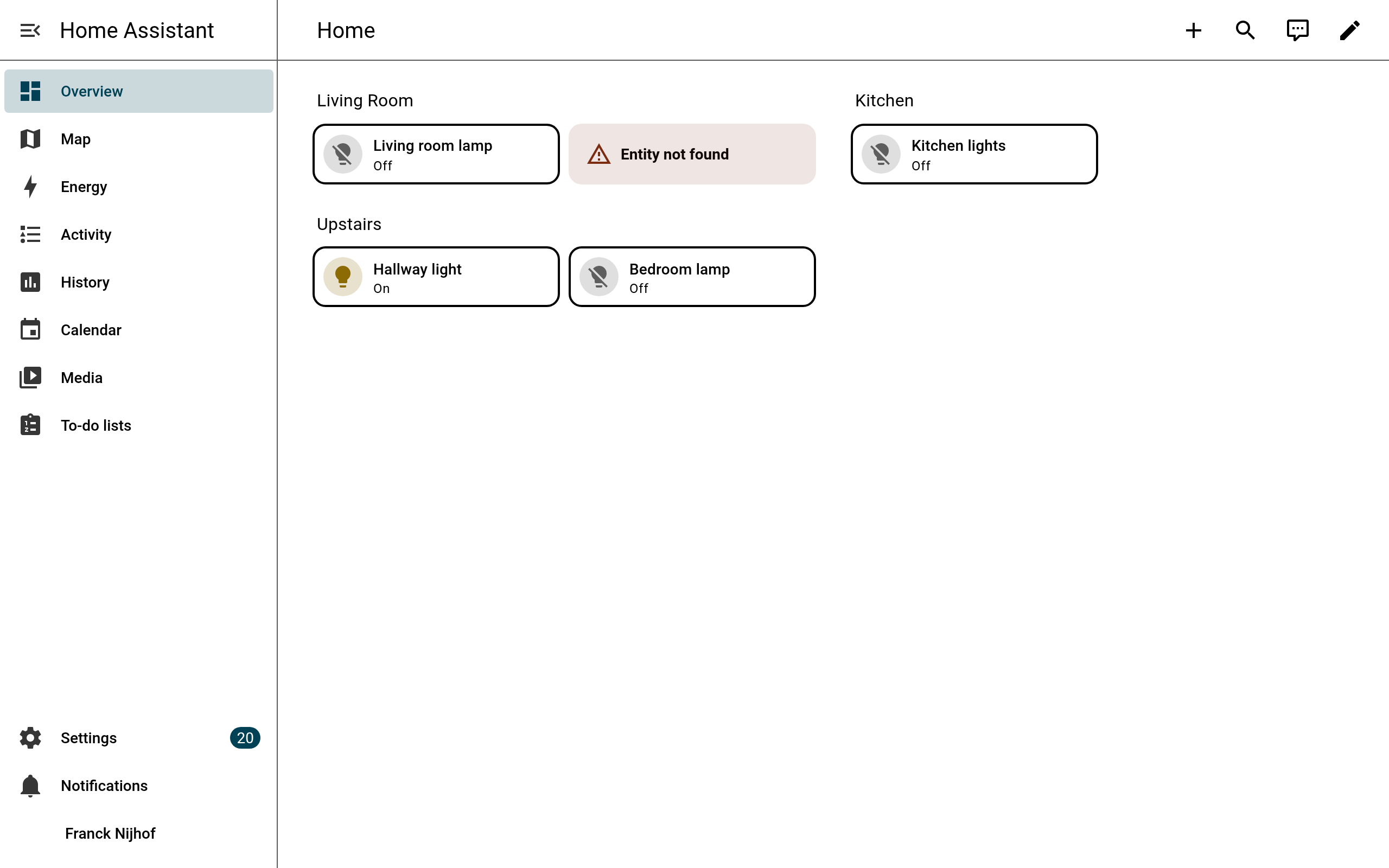
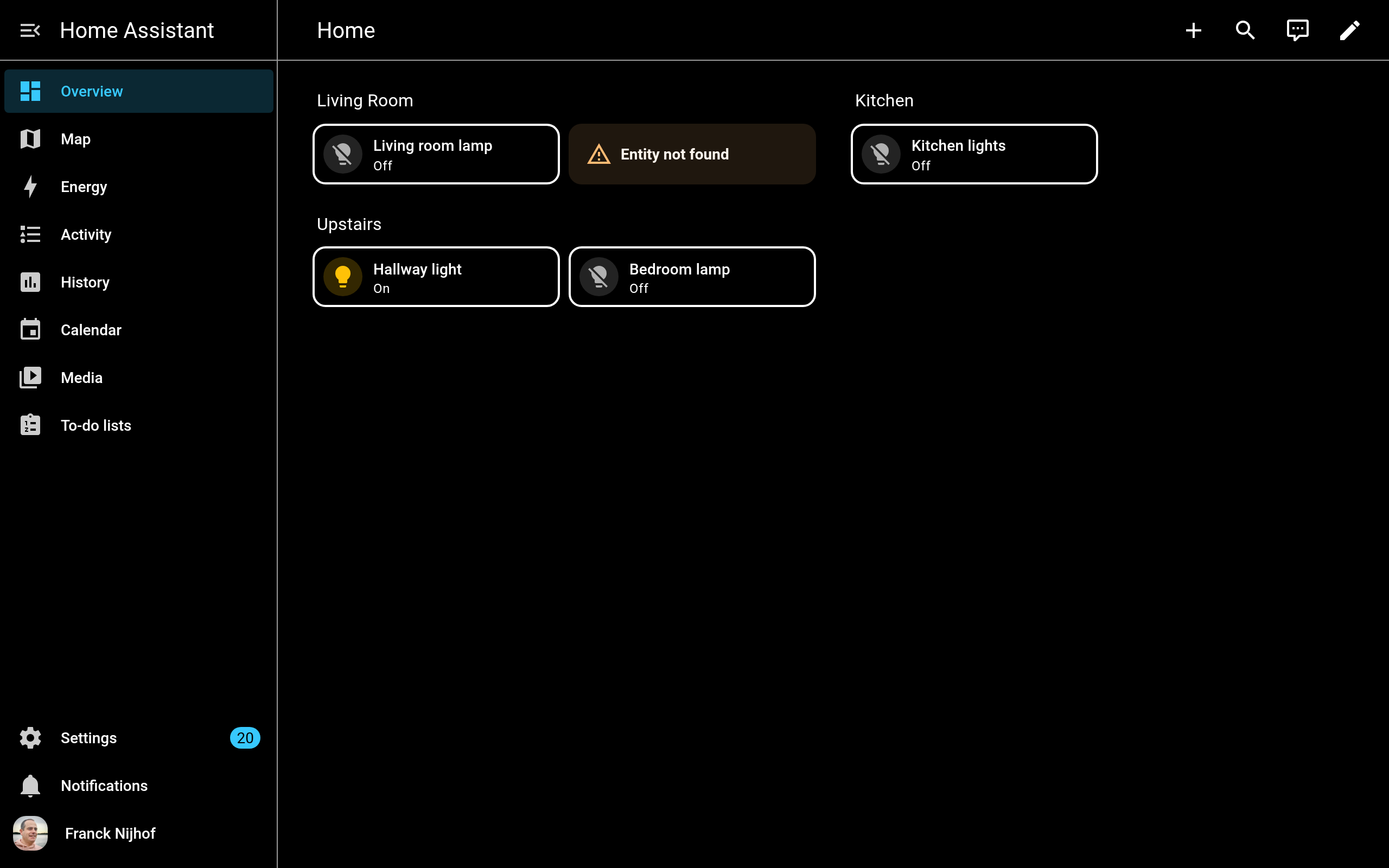
- Tutto il testo raggiunge almeno 7:1 rispetto a ciò su cui si trova: il livello AAA delle Web Content Accessibility Guidelines, in modalità chiara e scura. Anche il testo in grigio.
- Bordi, icone e il contorno di focus raggiungono almeno 4,5:1, dove le linee guida chiedono 3:1.
- Pagine e schede sono bianche o nere, senza gradienti. I campi hanno una tonalità appena diversa, così li trovi.
- Le schede risaltano grazie a un bordo spesso invece che a un'ombra.
- Una lampada spenta resta facile da trovare su una plancia.
Scegline uno come per il tema Spook: nel tuo profilo, o per tutti con l'azione frontend.set_theme.
Daltonismo
Due tipi di daltonismo, ciascuno in entrambi gli aspetti, tutti con una modalità chiara e una scura.
Rosso-verde, per la protanopia e la deuteranopia, dove rosso e verde si somigliano: Spook Colour Blind Red-Green e Home Assistant Colour Blind Red-Green.
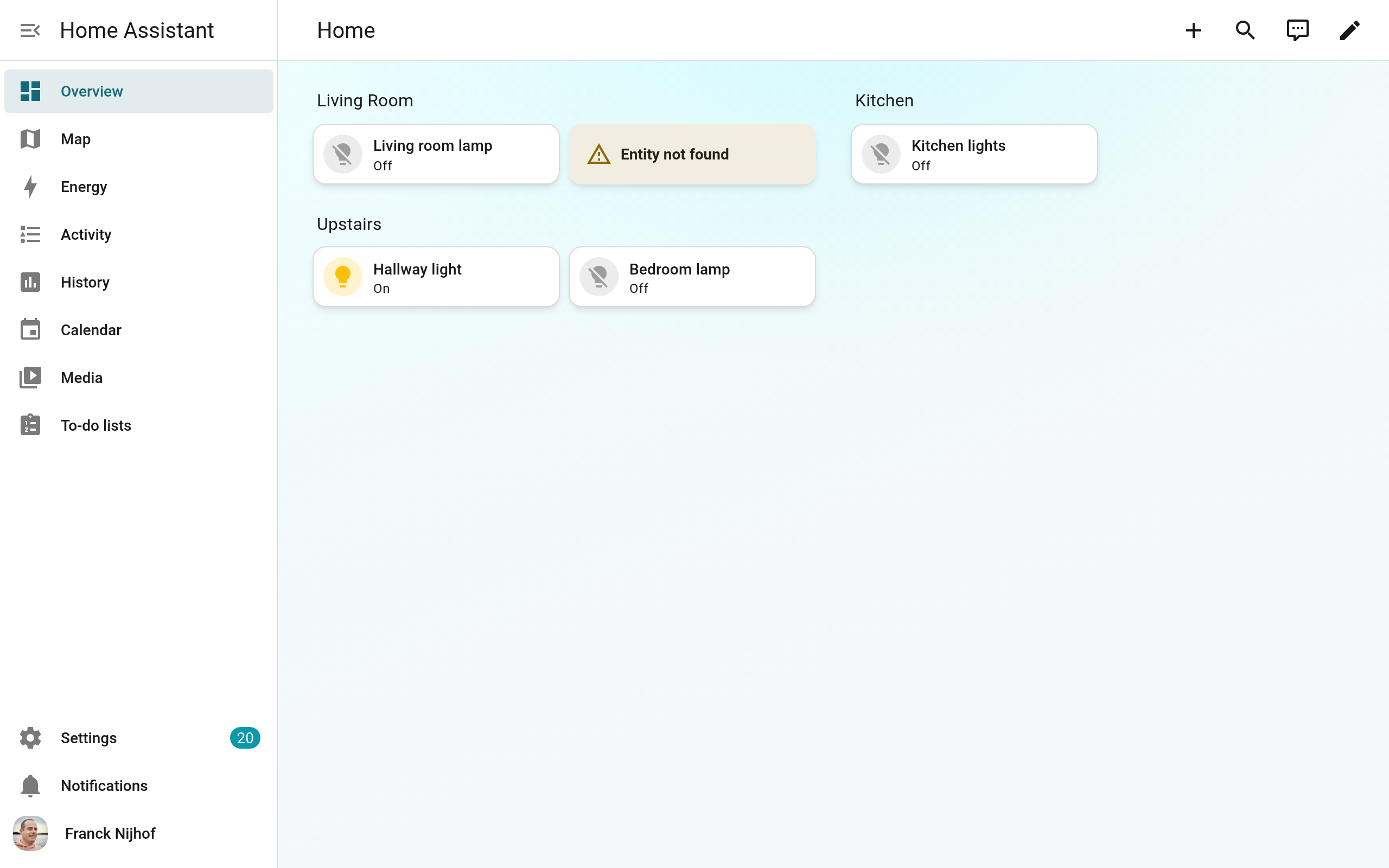
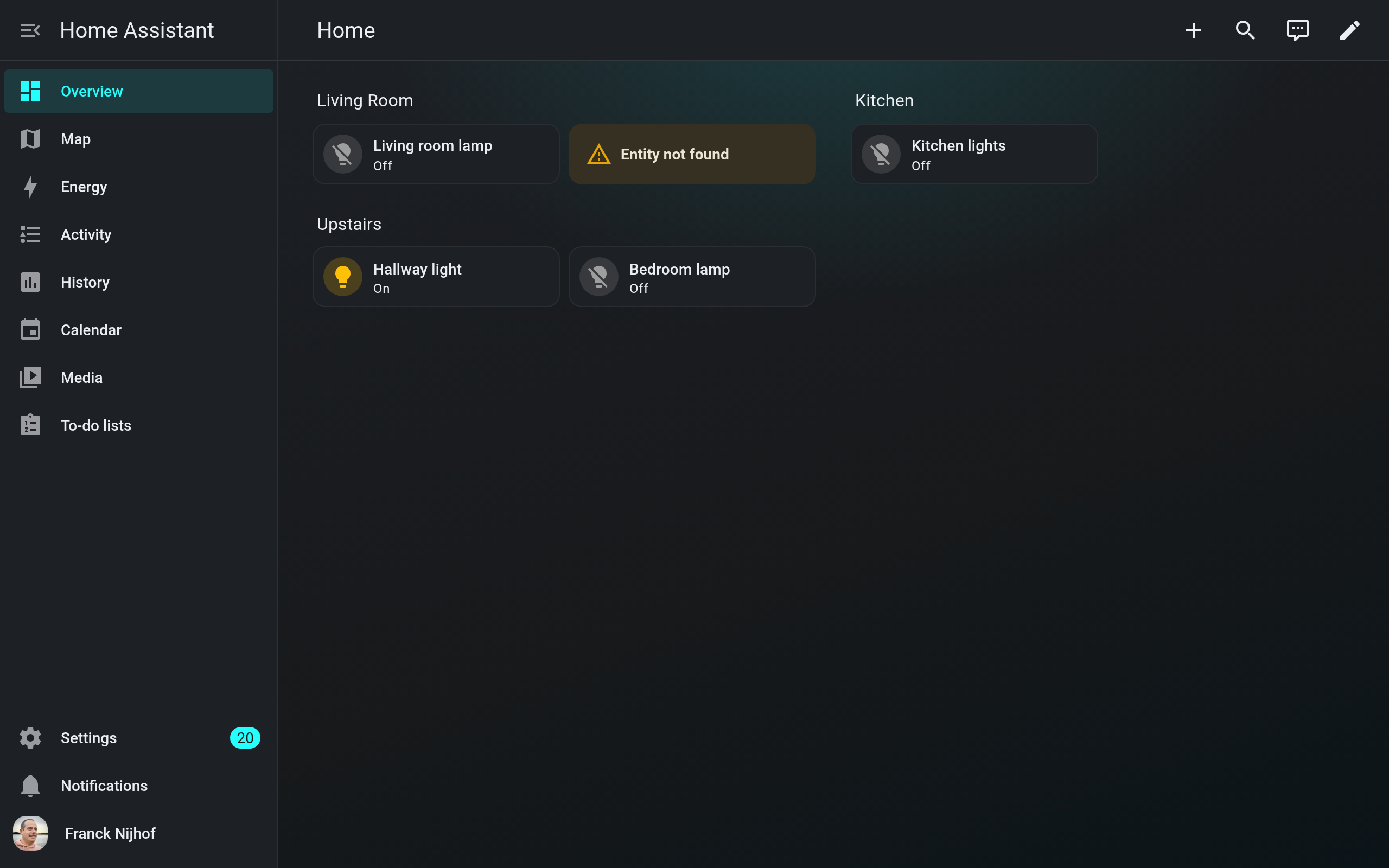
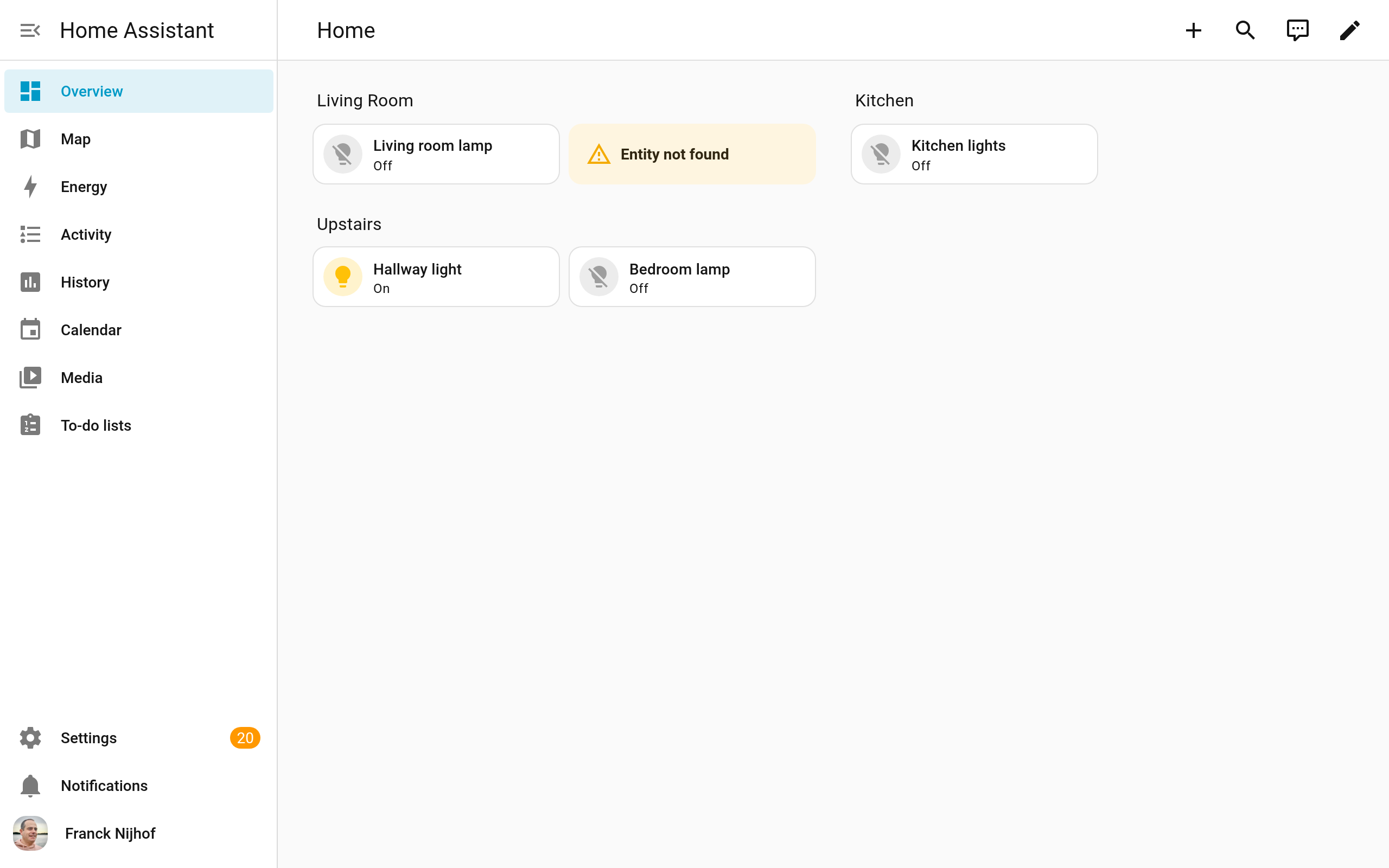
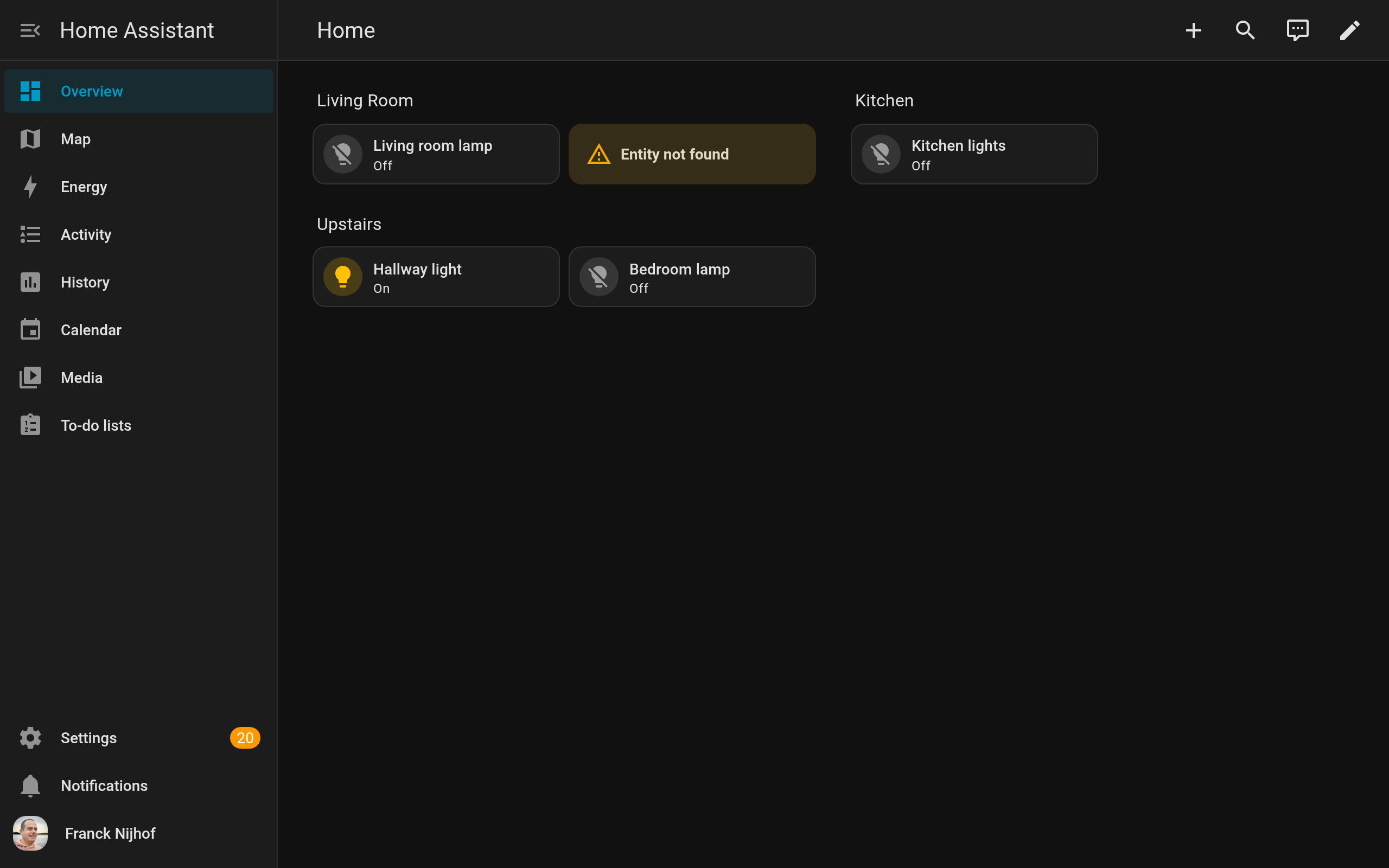
- Errori e pericoli sono vermiglio invece che rossi.
- Il successo, e stati come una serratura chiusa o qualcuno che è a casa, sono verde azzurro invece che verdi: resta lontano sia dal vermiglio del pericolo sia dal blu delle informazioni.
- Gli avvisi sono ambra.
Blu-giallo, per la tritanopia, dove blu e verde si somigliano: Spook Colour Blind Blue-Yellow e Home Assistant Colour Blind Blue-Yellow.
- Il successo resta verde, ma un verde puro: un verde azzurrato sembra blu.
- Gli avvisi sono gialli invece che arancioni, e le informazioni di un blu puro.
- Errori e pericoli restano rossi.
- Scelti con una simulazione di tritanopia: così pericolo, avvisi, successo e informazioni restano il più distanti possibile.
Ogni colore mantiene la luminosità di quello che sostituisce, quindi il contrasto è lo stesso dell'aspetto da cui parte.
Scegline uno come per il tema Spook: nel tuo profilo, o per tutti con l'azione frontend.set_theme.
Manca qualcosa qui?
Un'azione, un'entità o una riparazione che questa integrazione dovrebbe avere? Dillo. Bloccato, o hai trovato un bug? C'è aiuto.