
 Reparaciones
La integración de reparaciones trae la página de reparaciones a Home Assistant. Te avisa de problemas encontrados en tu instancia de Home Assistant. Otras integraciones (como el propio Spook 👻) crean esos problemas, para que puedas mantener tu sistema funcionando.
Un problema solo se crea cuando afecta a tu sistema, así que lo que ves te importa a ti.
Spook añade acciones para crear y gestionar tus propios problemas de reparación, y entidades que llevan la cuenta.
Dispositivos y entidades
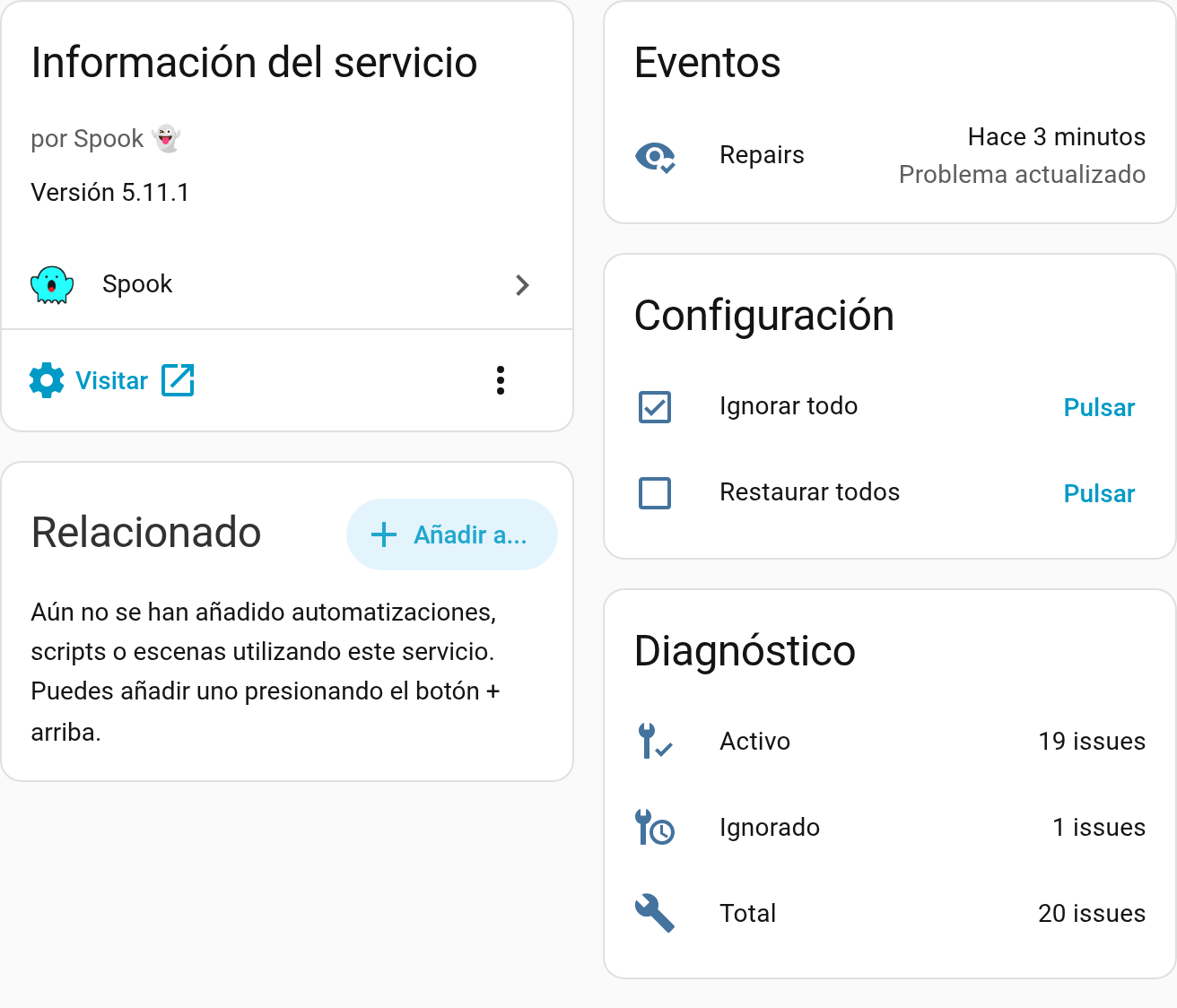
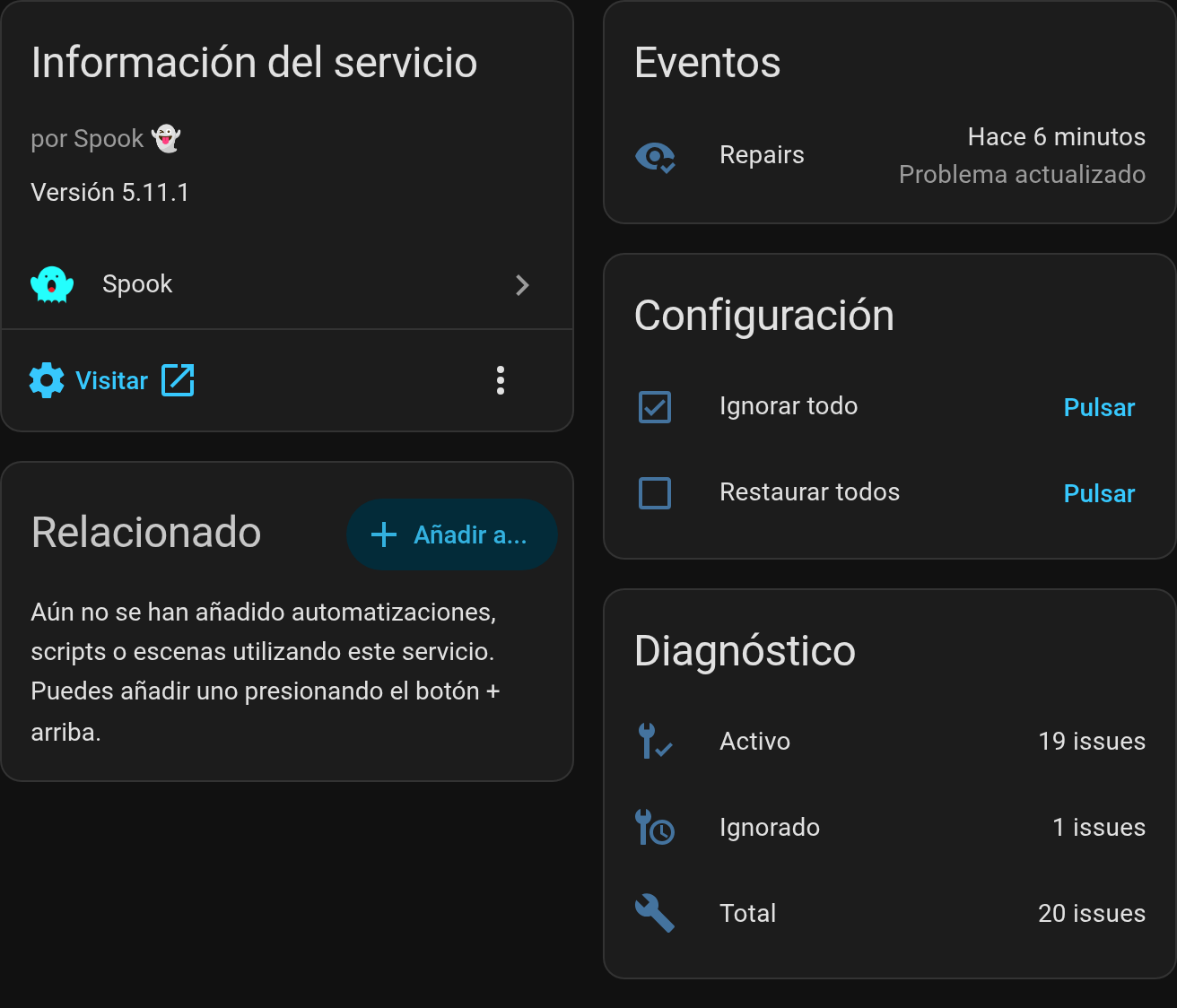
Spook añade un dispositivo Reparaciones, con botones para ignorar o dejar de ignorar todos los problemas a la vez, sensores que cuentan los problemas, y una entidad de evento que se dispara cada vez que un problema aparece, cambia o se va. Pon el recuento en un panel de control, o dispara una automatización en el momento en que aparece algo nuevo en la página de reparaciones.
El dispositivo está en Configuración > Dispositivos y servicios, en la integración Spook.
Botones
Ignorar todo
Ignora de una pulsación todos los problemas que hay ahora en la página de reparaciones.
ID de entidad predeterminado: button.ignore_all_issues
Restaurar todos
Recupera de una pulsación todos los problemas que ignoraste y que siguen ahí.
ID de entidad predeterminado: button.unignore_all_issues
Eventos
Reparación
Se dispara cuando se crea, actualiza o elimina un problema de reparación. Úsalo como disparador de una automatización que te avise de un problema nuevo al momento, no cuando se te ocurra abrir la página de reparaciones.
ID de entidad predeterminado: event.repair
El tipo de evento es create, update o remove, y el evento lleva también la integración que creó el problema y su ID de problema.
Sensores
Problemas activos
El número de problemas de la página de reparaciones que no has ignorado. El que hay que vigilar.
ID de entidad predeterminado: sensor.active_issues
Problemas ignorados
El número de problemas que siguen ahí, pero que has ignorado.
ID de entidad predeterminado: sensor.ignored_issues
Total de problemas
El número de problemas que siguen ahí, ignorados o no.
ID de entidad predeterminado: sensor.issues
Acciones
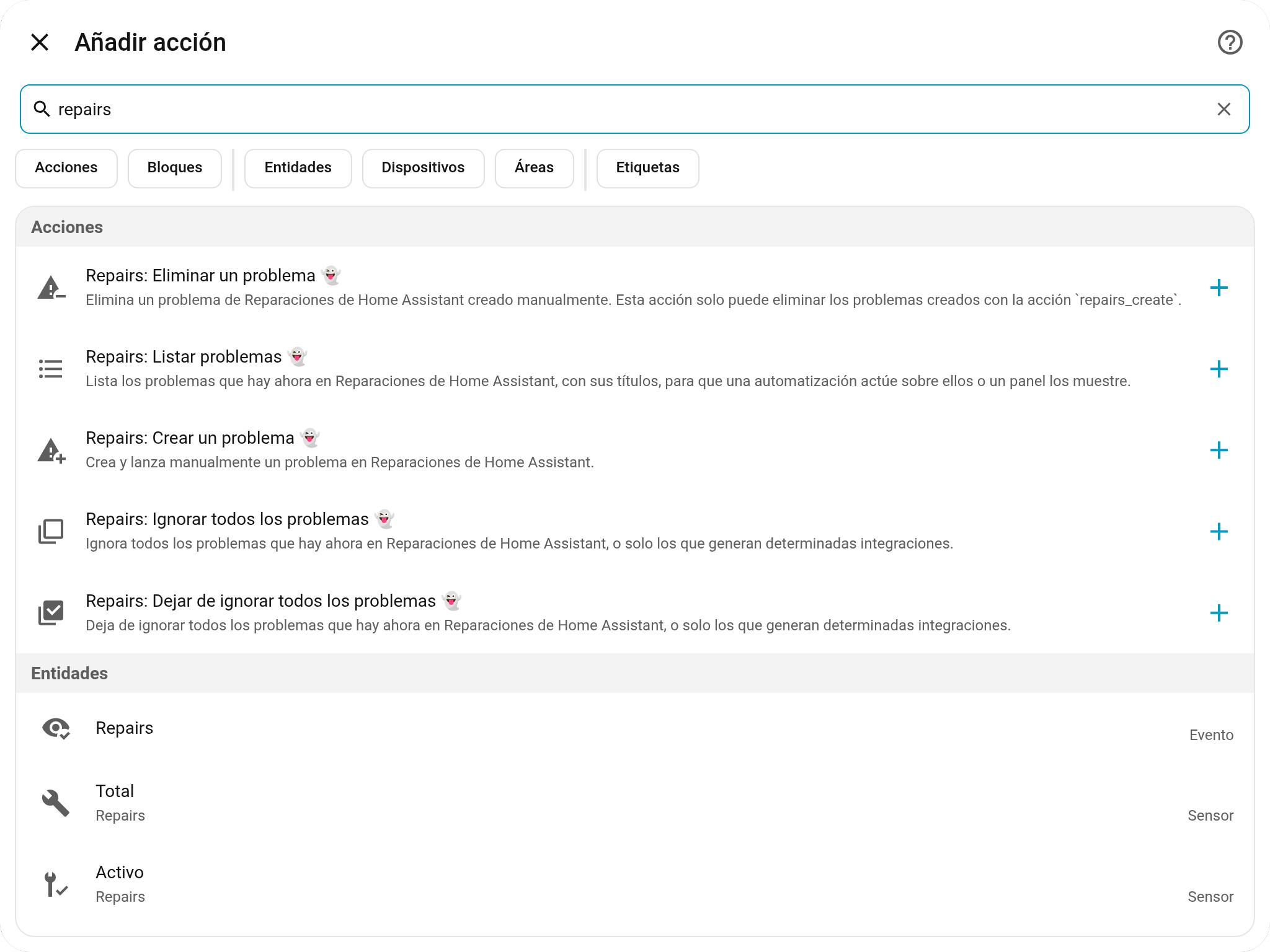
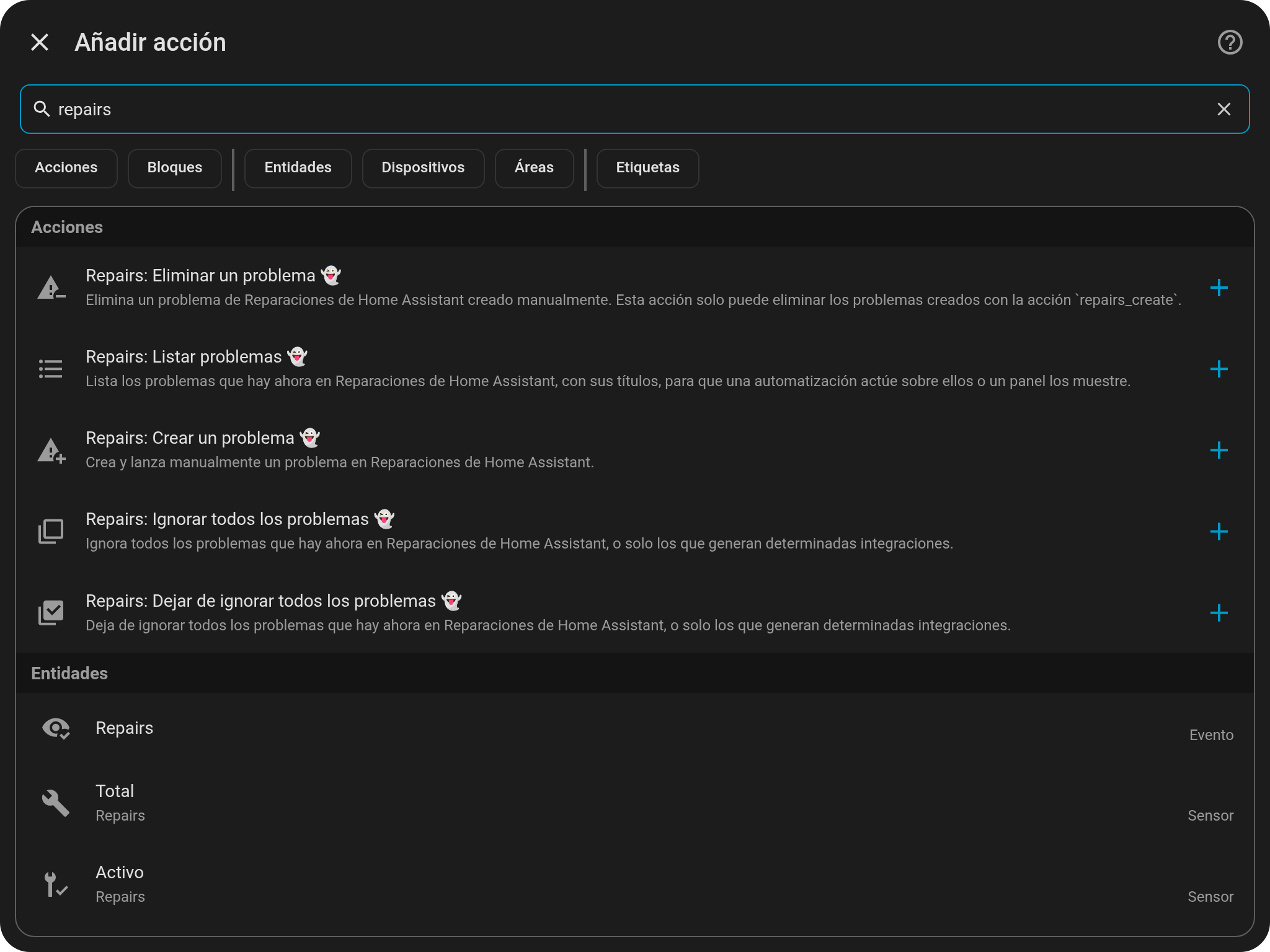
Spook añade cinco acciones para reparaciones. Las encuentras en cualquier sitio donde añades una acción, marcadas con un 👻.
Crear un problema
Crea un problema propio en la página de reparaciones.
La página de reparaciones es donde Home Assistant te dice que algo necesita tu atención. Tus propias automatizaciones también tienen cosas que decir: una batería casi vacía, un congelador que se está calentando, un dispositivo que lleva un día sin dar señales. Una notificación se descarta con el dedo. Un problema se queda en la página de reparaciones hasta que se resuelve.
Cómo usarla
- Abre la automatización o el script que debe crear el problema y selecciona Añadir acción.
- Busca crear un problema y selecciona Repairs: Crear un problema 👻.
- Rellena Título y Descripción. La descripción puede usar Markdown.
- Si quieres, pon un ID de problema, para poder actualizar o eliminar este problema más tarde. Sin él, cada ejecución crea un problema nuevo.
- Si quieres, pon Gravedad, Dominio para el logo que aparece junto al problema, y activa Persistente para que el problema sobreviva a un reinicio.
- Selecciona Guardar.
¿Solo quieres verla funcionar? Prueba esta acción la abre en tu Home Assistant, lista para ejecutarla una vez.
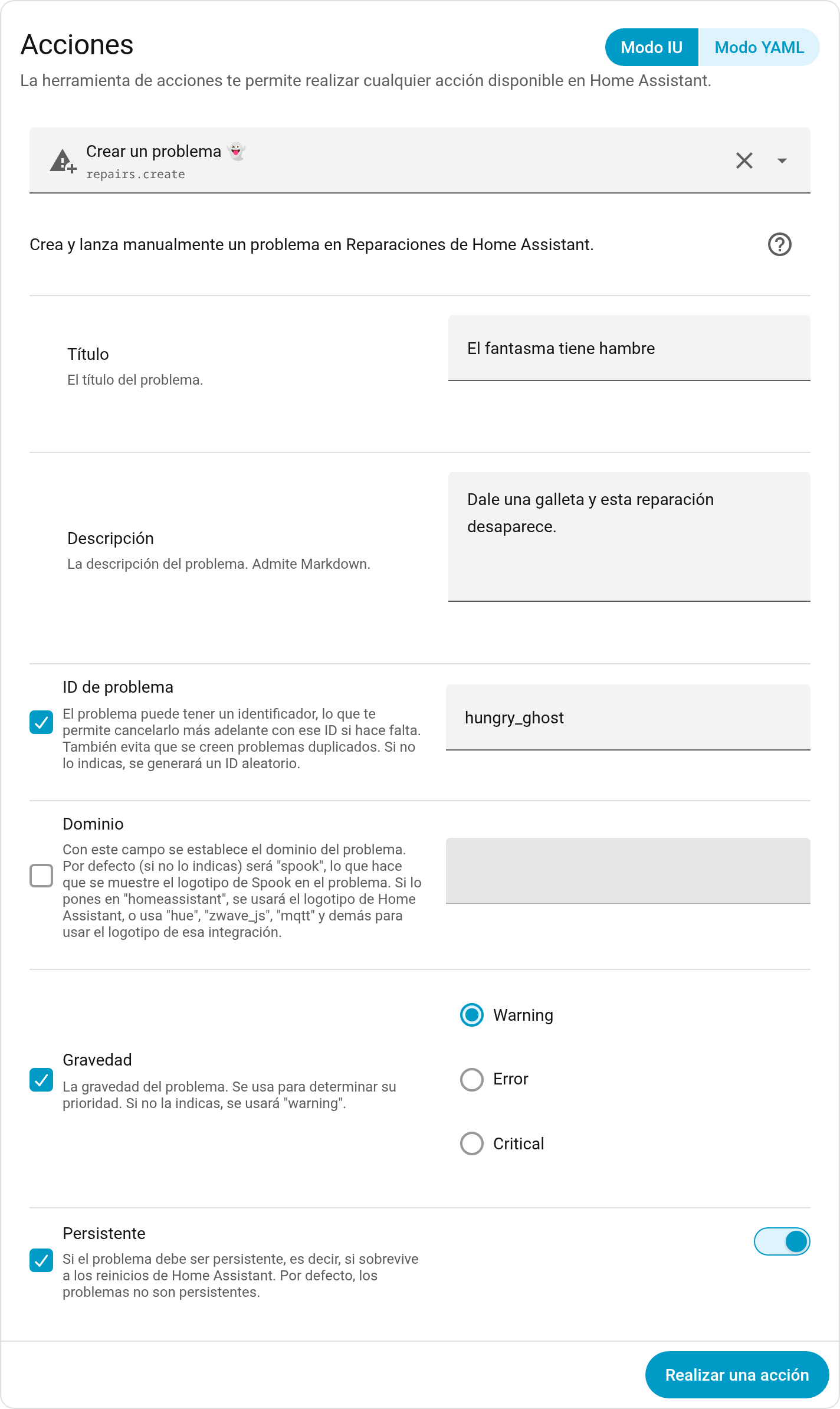
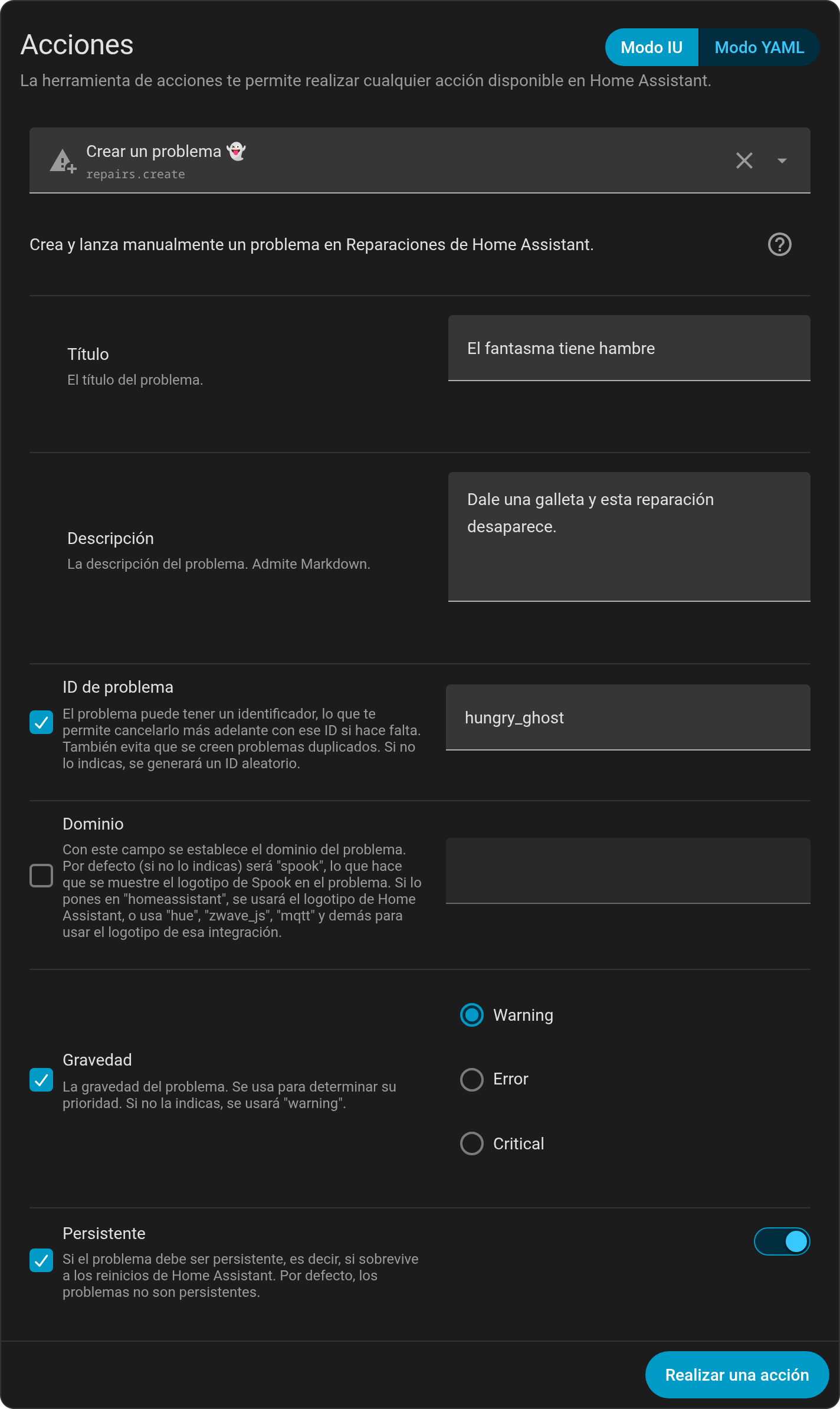
| Propiedades de la acción | |
|---|---|
| Acción | Repairs: Crear un problema 👻 |
| Nombre de la acción | repairs.create |
| Objetivos de la acción | Sin objetivos |
| Respuesta de la acción | Sin respuesta |
| Influencia de Spook | Acción nueva |
| Herramientas | Prueba esta acción  |
| Parámetros de datos de la acción | |||
|---|---|---|---|
| Atributo | Tipo | Obligatorio | Predeterminado / Ejemplo |
title | cadena | Sí | |
description | cadena | Sí | |
issue_id | cadena | No | Generado al azar |
domain | cadena | No | Dominio de integración, spook por defecto. |
severity | cadena | No | warning (predeterminado), error o critical |
persistent | booleano | No | false |
Pon un issue_id para actualizar el problema más tarde. Crear otra vez un problema con el mismo ID de problema lo actualiza con los datos nuevos. El ID de problema es también lo que pide la acción repairs.remove para eliminar el problema.
El domain puede ser cualquier dominio de integración. Ponlo en automation, por ejemplo, y el problema aparece como problema de reparación de la integración de automatizaciones. Si no lo pones, es spook.
Pon persistent en true para que el problema sobreviva a un reinicio de Home Assistant. Si no lo pones, es false.
Crear un problema de batería baja, con un ID para poder eliminarlo otra vez cuando se cambie la batería:
action: repairs.create
data:
  title: "Low battery"
  description: |-
    Found a low battery in your home. The following device is low on energy:

    The bed vertical movement sensor.
  issue_id: "low-battery"
Ignorar todos los problemas
Ignora todos los problemas que hay ahora en la página de reparaciones, o solo los que han creado ciertas integraciones.
A veces una integración crea un problema que ya conoces y con el que todavía no puedes hacer nada, o el Marketplace pide un reinicio después de cada actualización. Esto limpia la página de un paso, para todo o para las integraciones que nombres.
Cómo usarla
- Abre la automatización o el script que debe hacerlo y selecciona Añadir acción.
- Busca ignorar todos los problemas y selecciona Repairs: Ignorar todos los problemas 👻.
- Si quieres, pon Dominio para ignorar solo los problemas de esas integraciones. Déjalo vacío para todas.
- Selecciona Guardar.
¿Solo quieres verla funcionar? Prueba esta acción la abre en tu Home Assistant, lista para ejecutarla una vez.
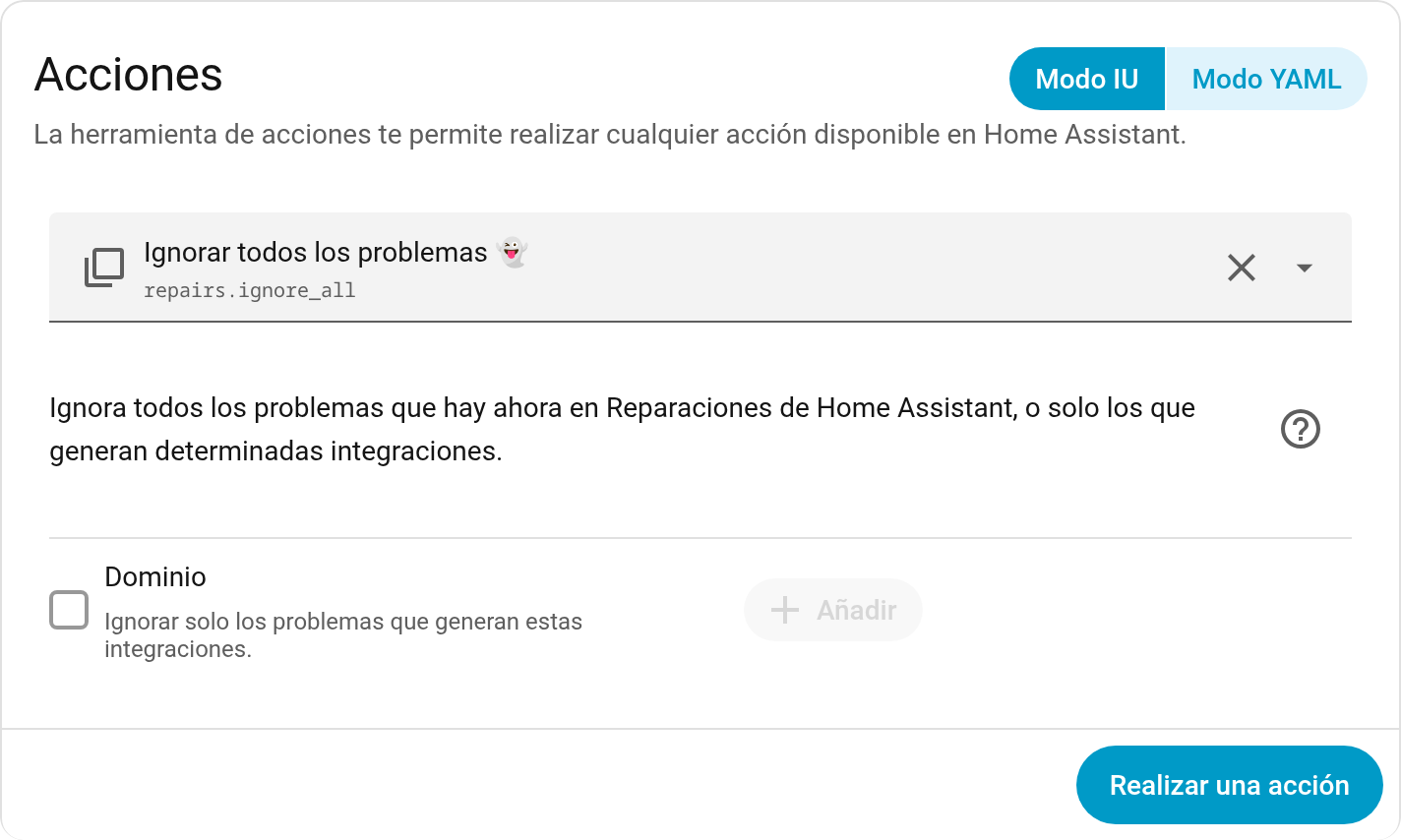
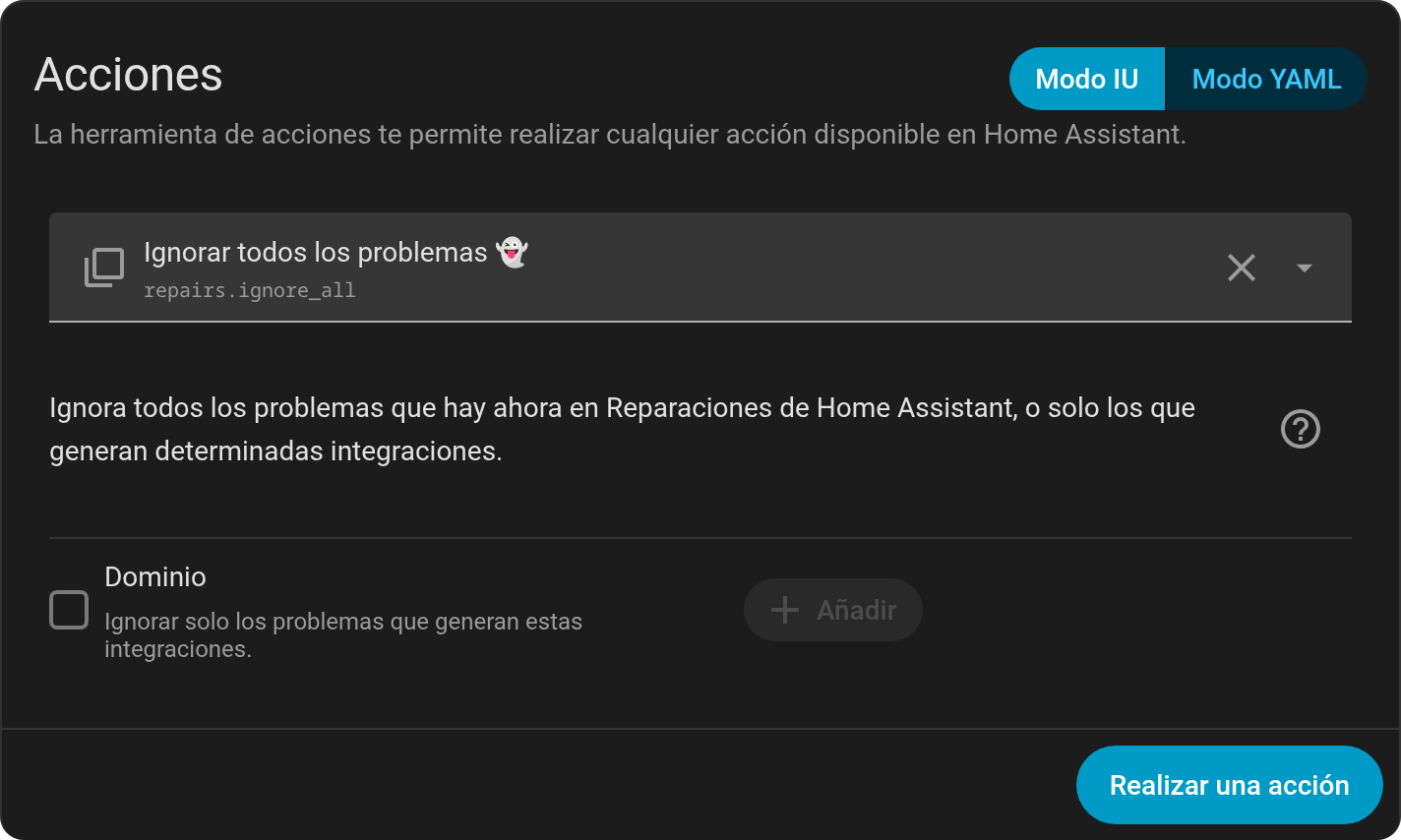
| Propiedades de la acción | |
|---|---|
| Acción | Repairs: Ignorar todos los problemas 👻 |
| Nombre de la acción | repairs.ignore_all |
| Objetivos de la acción | Sin objetivos |
| Respuesta de la acción | Sin respuesta |
| Influencia de Spook | Acción nueva |
| Herramientas | Prueba esta acción |
| Parámetros de datos de la acción | |||
|---|---|---|---|
| Atributo | Tipo | Obligatorio | Predeterminado / Ejemplo |
domain | cadena | lista de cadenas | No | Por defecto, todas las integraciones / marketplace |
Deja fuera domain para ignorar todos los problemas. Nombra una o más integraciones, y solo se ignoran los problemas que crearon esas.
Todos los problemas:
action: repairs.ignore_all
Solo los problemas que crea el Marketplace, como el reinicio que pide después de una actualización:
action: repairs.ignore_all
data:
  domain: marketplace
- Requiere un administrador cuando la llama un usuario, porque cambia lo que todos los usuarios ven en la página de reparaciones. A las automatizaciones y scripts no les afecta.
Listar problemas
Lista los problemas que hay ahora en la página de reparaciones, con los mismos títulos con los que los muestra la página, en el idioma que tiene configurado Home Assistant.
La página de reparaciones solo la ve quien la abre. Con esta acción, una automatización puede leerla por ti: enviar cada mañana un resumen de lo que queda por arreglar, mostrar los problemas abiertos en un panel de control tuyo, o molestarte solo con los críticos.
Cómo usarla
- Abre la automatización o el script que debe leer los problemas y selecciona Añadir acción.
- Busca listar problemas y selecciona Repairs: Listar problemas 👻.
- Si quieres, acota con Dominio y Gravedad, y activa Incluir ignorados para recibir también los problemas ignorados.
- Guarda la respuesta en una variable, para que los pasos siguientes puedan usarla.
- Selecciona Guardar.
El problema más nuevo va primero. Los problemas ignorados se dejan fuera, como en la página de reparaciones, salvo que los pidas.
¿Solo quieres verla funcionar? Prueba esta acción la abre en tu Home Assistant, lista para ejecutarla una vez.
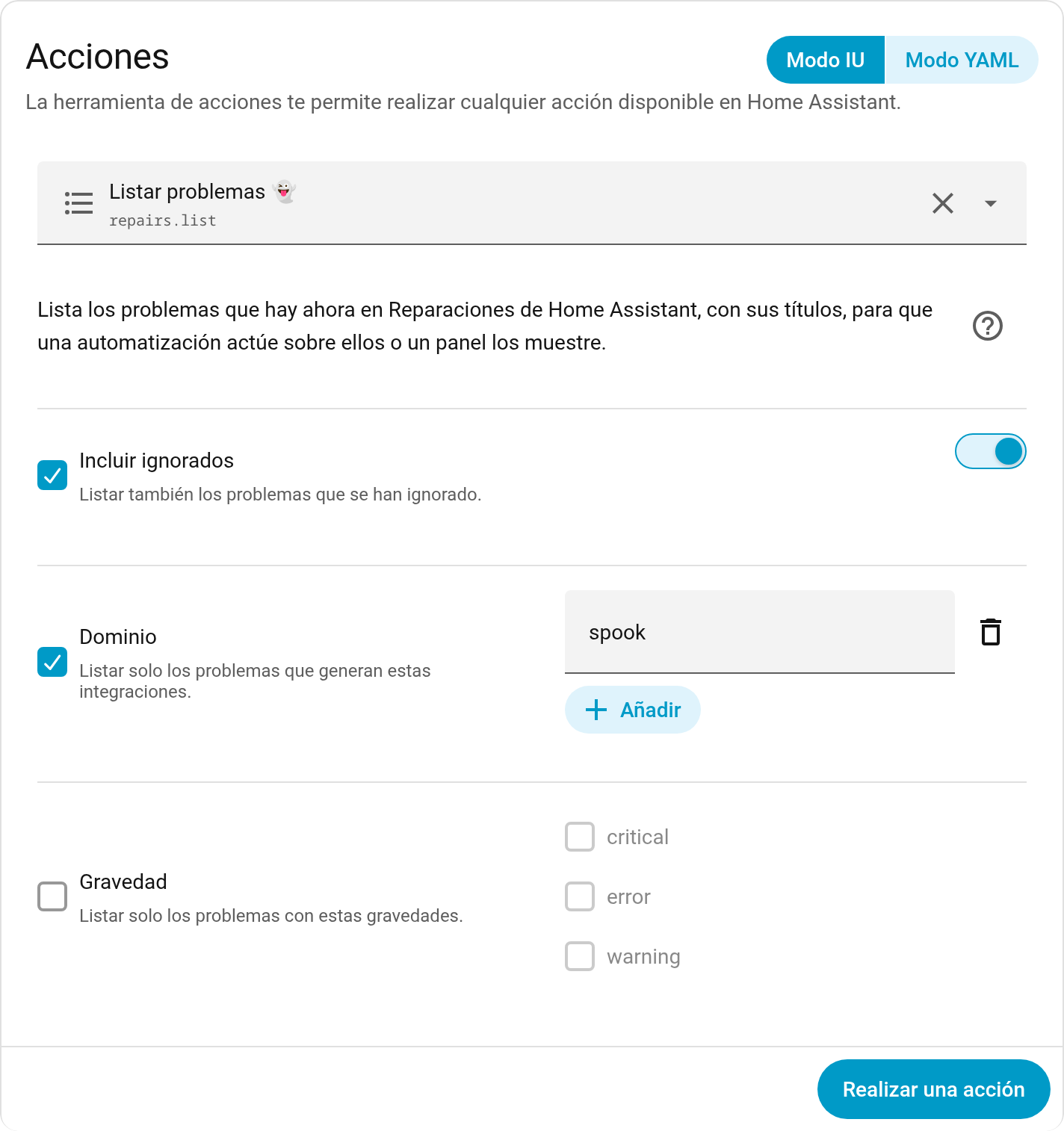
| Propiedades de la acción | |
|---|---|
| Acción | Repairs: Listar problemas 👻 |
| Nombre de la acción | repairs.list |
| Objetivos de la acción | Sin objetivos |
| Respuesta de la acción | Sí, la lista de problemas |
| Influencia de Spook | Acción nueva |
| Herramientas | Prueba esta acción |
| Parámetros de datos de la acción | |||
|---|---|---|---|
| Atributo | Tipo | Obligatorio | Predeterminado / Ejemplo |
include_ignored | booleano | No | false |
domain | cadena | lista de cadenas | No | hue |
severity | cadena | lista de cadenas | No | error |
Cada problema de la respuesta tiene su domain, issue_id, title, severity (critical, error o warning), created, is_fixable, learn_more_url, breaks_in_ha_version, y si está ignored.
Los problemas creados con repairs.create vuelven un poco distintos. Su issue_id lleva el prefijo user_ que añade repairs.create, así que quita un user_ antes de pasarle un ID de la lista a repairs.remove o a repairs.create. Y su domain es siempre spook, sea cual sea el domain con el que se crearon, así que filtra por spook (o deja fuera domain) para encontrarlos.
Solo los problemas críticos y los errores, guardados en una variable:
action: repairs.list
data:
  severity:
    - critical
    - error
response_variable: repairs
Los títulos quedan entonces en {{ repairs.issues | map(attribute='title') | list }}.
- Listar problemas requiere un administrador, igual que la página de reparaciones.
Eliminar un problema
Elimina un problema que creaste con Crear un problema.
La batería está cambiada, el congelador vuelve a estar frío, el dispositivo ha vuelto a dar señales. La automatización que creó el problema, u otra, lo vuelve a quitar, así que la página de reparaciones solo muestra lo que todavía te necesita.
Cómo usarla
- Abre la automatización o el script que debe eliminar el problema y selecciona Añadir acción.
- Busca eliminar un problema y selecciona Repairs: Eliminar un problema 👻.
- Rellena ID de problema, el mismo que diste al crearlo.
- Selecciona Guardar.
¿Solo quieres verla funcionar? Prueba esta acción la abre en tu Home Assistant, lista para ejecutarla una vez.
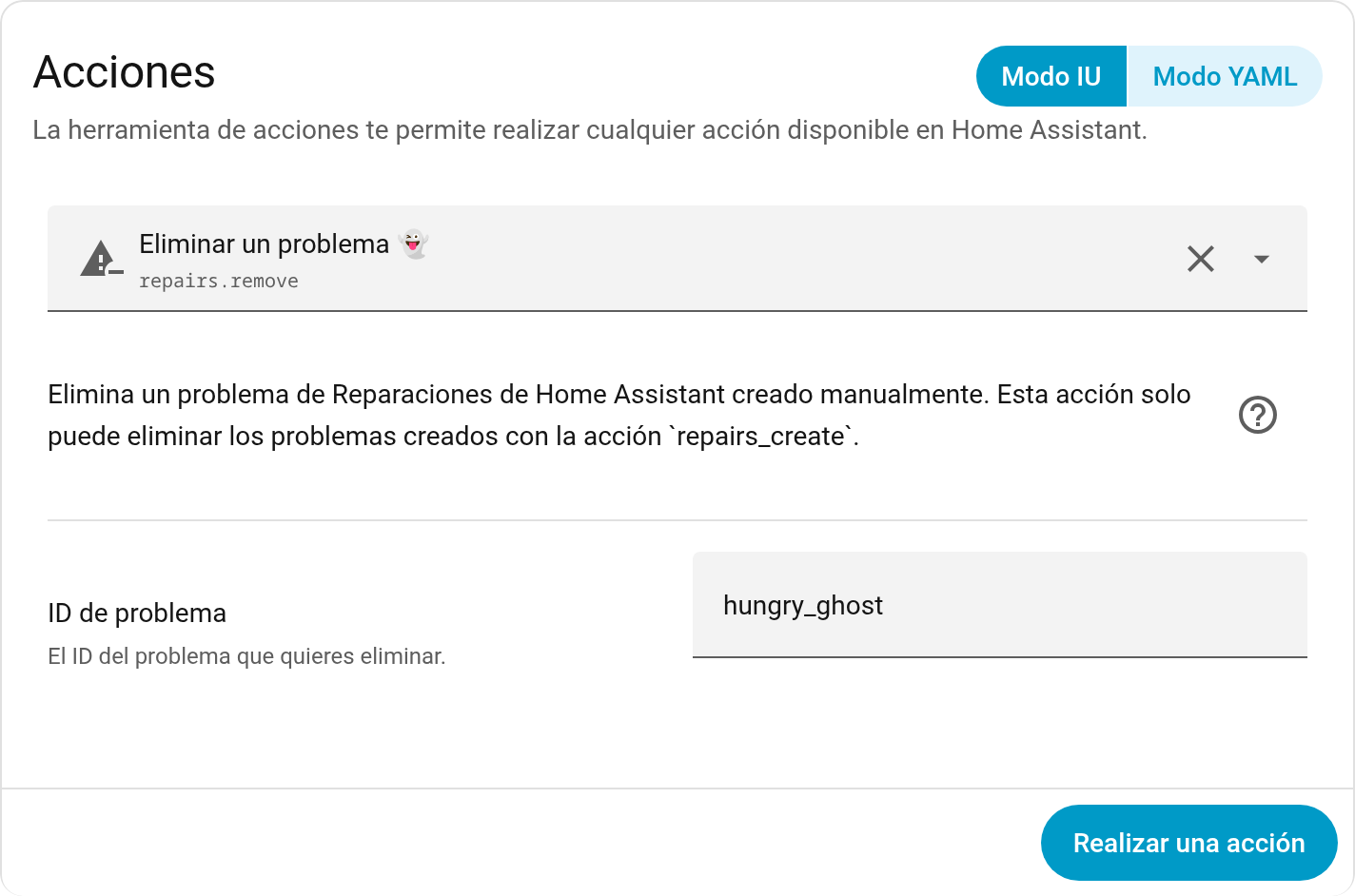
| Propiedades de la acción | |
|---|---|
| Acción | Repairs: Eliminar un problema 👻 |
| Nombre de la acción | repairs.remove |
| Objetivos de la acción | Sin objetivos |
| Respuesta de la acción | Sin respuesta |
| Influencia de Spook | Acción nueva |
| Herramientas | Prueba esta acción |
| Parámetros de datos de la acción | |||
|---|---|---|---|
| Atributo | Tipo | Obligatorio | Predeterminado / Ejemplo |
issue_id | cadena | Sí | |
El issue_id tiene que ser uno que usaste con la acción repairs.create.
La batería está cambiada, así que el problema puede irse:
action: repairs.remove
data:
  issue_id: "low-battery"
- Esta acción solo elimina problemas creados con la acción
repairs.create. Los problemas que crea el propio Home Assistant se quedan.
Dejar de ignorar todos los problemas
Recupera todos los problemas que ignoraste y que siguen ahí, o solo los que han creado ciertas integraciones.
La otra mitad de Ignorar todos los problemas. Es fácil olvidarse de los problemas ignorados, y algunos al final sí merecían arreglarse. Esto los vuelve a poner en la página de reparaciones, para todo o para las integraciones que nombres.
Cómo usarla
- Abre la automatización o el script que debe hacerlo y selecciona Añadir acción.
- Busca dejar de ignorar todos los problemas y selecciona Repairs: Dejar de ignorar todos los problemas 👻.
- Si quieres, pon Dominio para recuperar solo los problemas de esas integraciones. Déjalo vacío para todas.
- Selecciona Guardar.
¿Solo quieres verla funcionar? Prueba esta acción la abre en tu Home Assistant, lista para ejecutarla una vez.
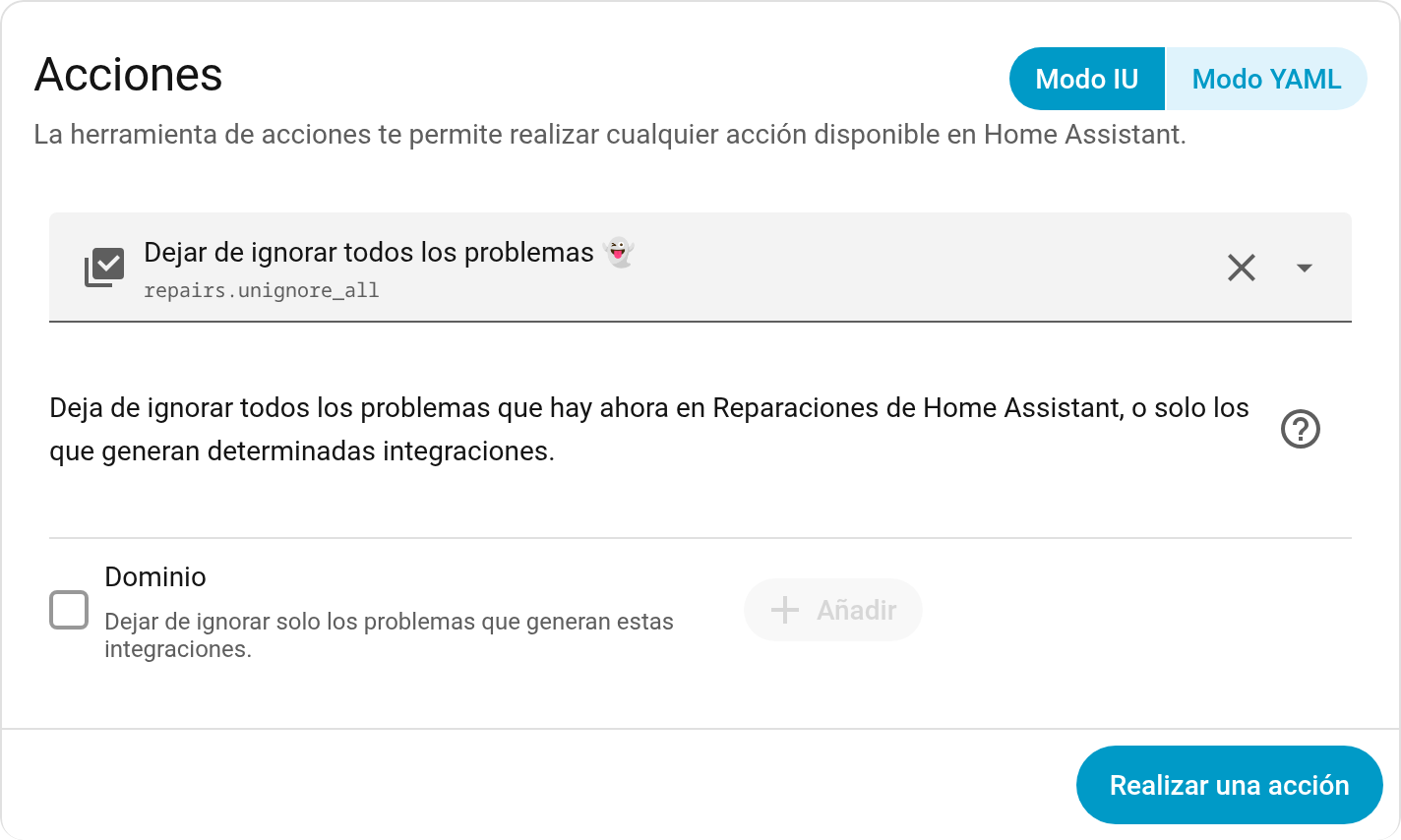
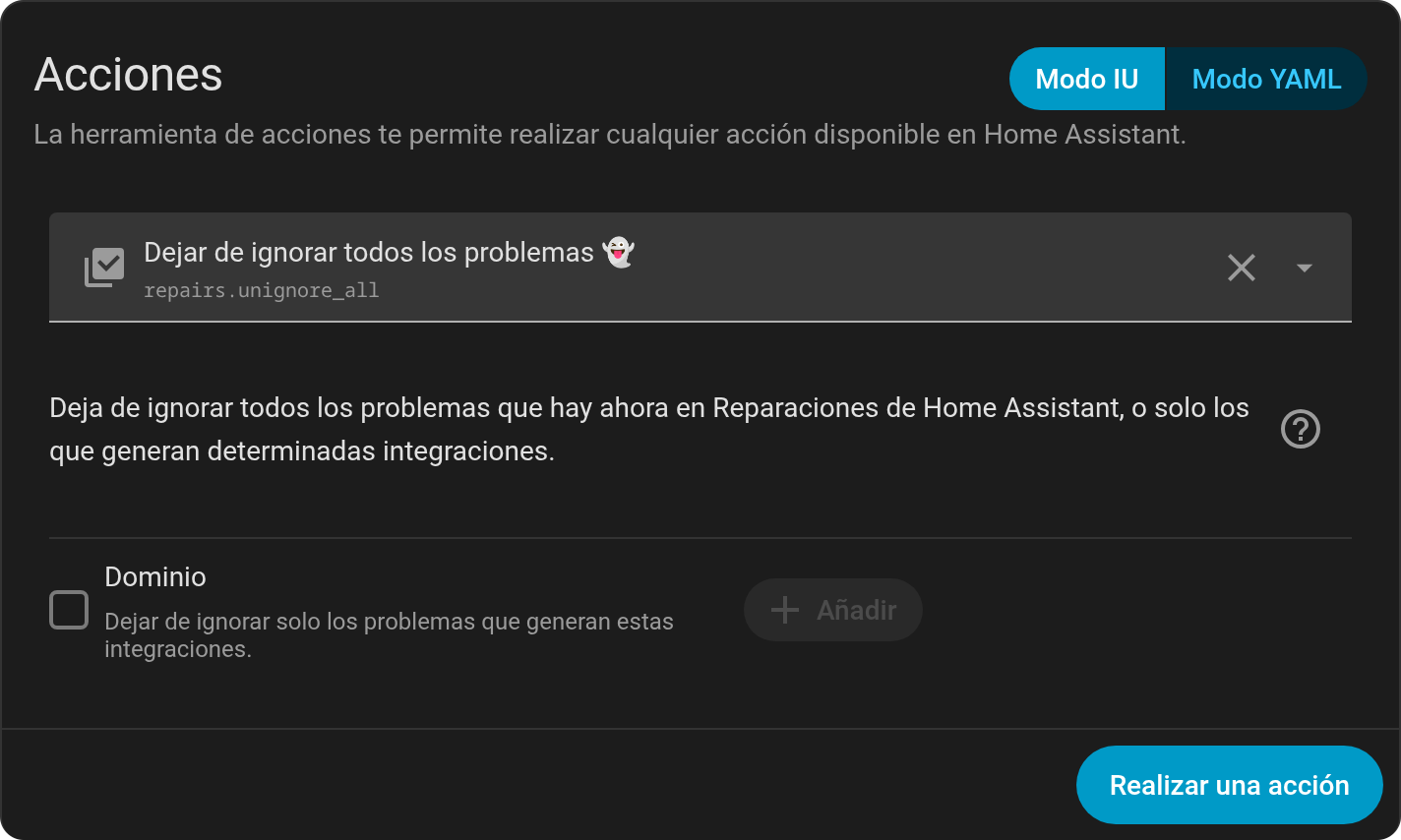
| Propiedades de la acción | |
|---|---|
| Acción | Repairs: Dejar de ignorar todos los problemas 👻 |
| Nombre de la acción | repairs.unignore_all |
| Objetivos de la acción | Sin objetivos |
| Respuesta de la acción | Sin respuesta |
| Influencia de Spook | Acción nueva |
| Herramientas | Prueba esta acción |
| Parámetros de datos de la acción | |||
|---|---|---|---|
| Atributo | Tipo | Obligatorio | Predeterminado / Ejemplo |
domain | cadena | lista de cadenas | No | Por defecto, todas las integraciones / marketplace |
Deja fuera domain para dejar de ignorar todos los problemas. Nombra una o más integraciones, y solo se recuperan los problemas que crearon esas.
Todos los problemas ignorados:
action: repairs.unignore_all
Solo los problemas que crea el Marketplace:
action: repairs.unignore_all
data:
  domain: marketplace
- Requiere un administrador cuando la llama un usuario, porque cambia lo que todos los usuarios ven en la página de reparaciones. A las automatizaciones y scripts no les afecta.
Casos de uso
Para qué lo usa la gente:
- Crear tus propios problemas: cuando un dispositivo tiene poca batería, lleva mucho tiempo desconectado o no responde a las órdenes. Y quitarlos otra vez cuando está resuelto.
- Mostrar las reparaciones abiertas en un panel de control tuyo, o enviarte un resumen diario de lo que queda por arreglar.
¿Echas algo en falta?
¿Una acción, una entidad o una reparación que debería tener esta integración? Dilo. ¿Atascado, o has encontrado un fallo? Hay ayuda.
Recorder
Spook añade una acción para importar estadísticas a largo plazo al registrador, y te avisa cuando hay estadísticas que ya no pertenecen a ninguna entidad.
Integral de suma de Riemann
Spook te avisa cuando el sensor de origen de un ayudante de integral de suma de Riemann de Home Assistant ya no existe, directamente en tu página de reparaciones.