
 Entrada numérica
El ayudante de entrada numérica de Home Assistant guarda un número que puedes cambiar desde un panel de control, con un control deslizante o una caja para escribir, y usar en las condiciones y los disparadores de una automatización.
Spook añade acciones a la integración de entrada numérica para crear y eliminar estos ayudantes sobre la marcha, llevar uno de golpe a su mínimo o su máximo, y cambiar su rango. También enseña a las acciones de subir y bajar que ya existen a moverse en cualquier cantidad, y a dar la vuelta de un extremo al otro.
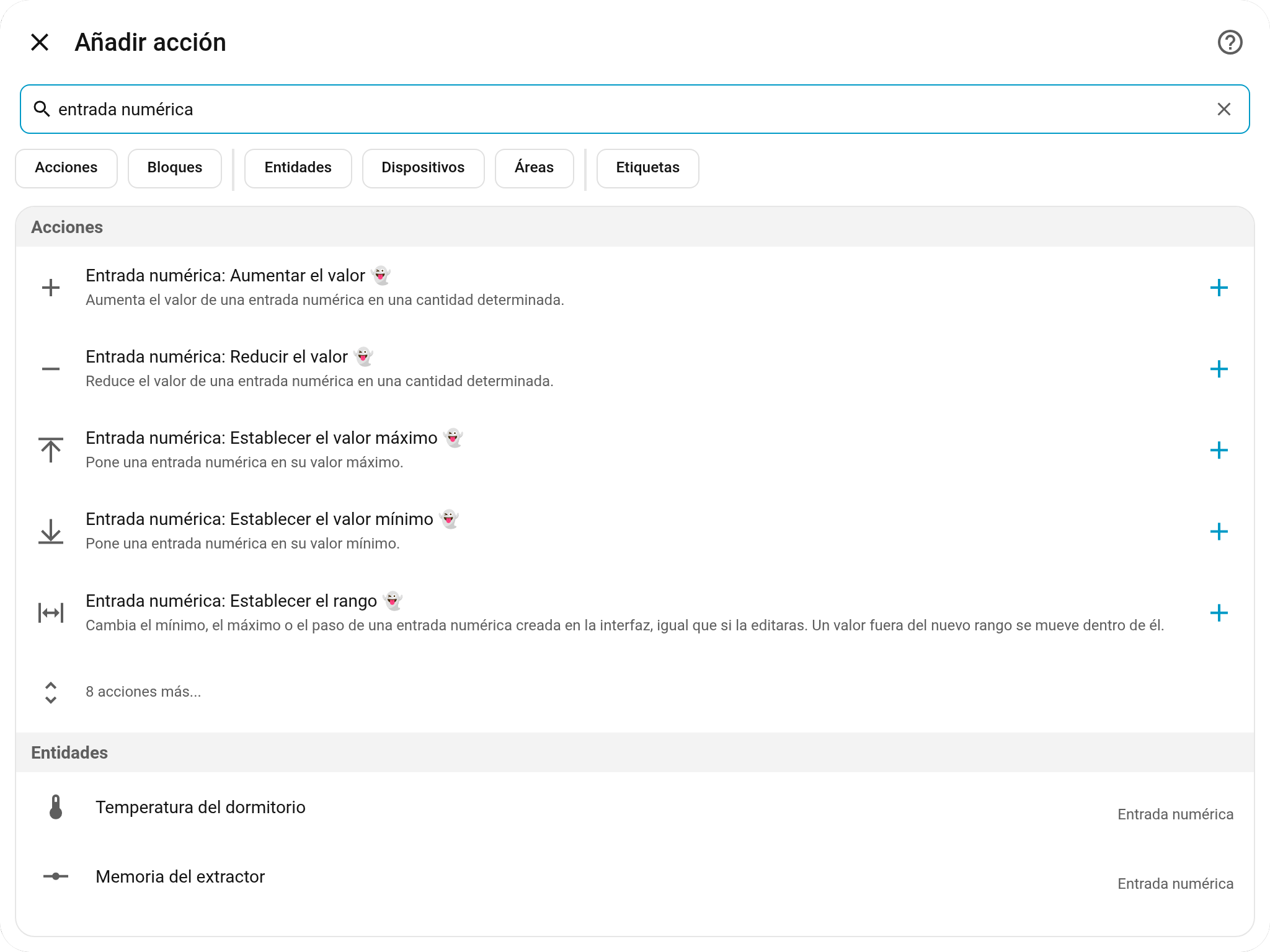
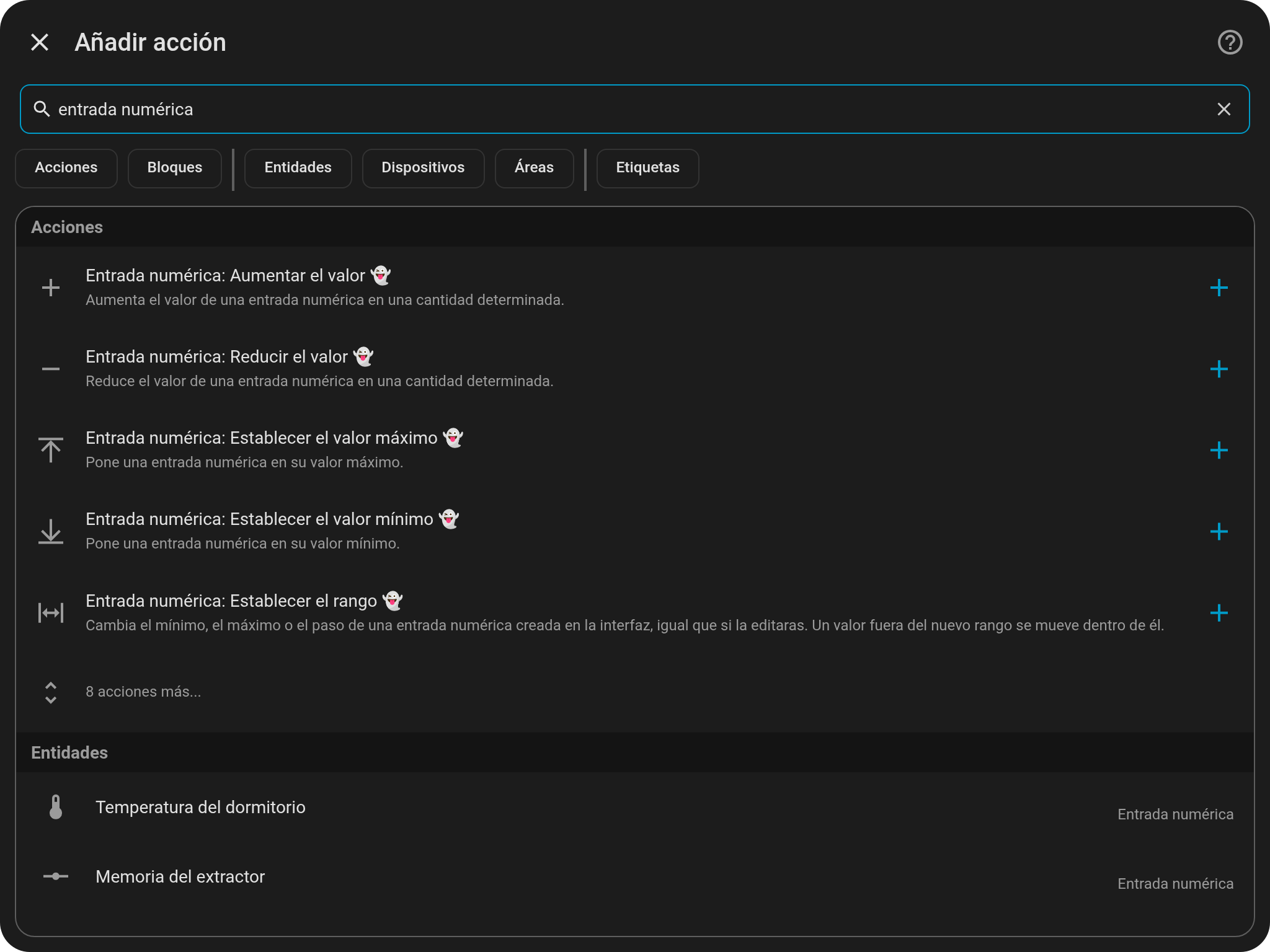
Acciones
Spook añade cinco acciones para entradas numéricas, y amplía dos que Home Assistant ya tiene. Las encuentras en cualquier sitio donde añades una acción, marcadas con un 👻.
Crear una entrada numérica
Crea un ayudante nuevo de entrada numérica, igual que añadir uno en la página de ayudantes.
Algunos números solo importan durante un tiempo: una cuenta atrás para una noche de juegos, una temperatura para la habitación de invitados de esta semana, el volumen de una lista de reproducción de fiesta. Hecho a mano, ese ayudante se queda en la página de ayudantes mucho después. Hecho con esta acción, el script lo crea cuando lo necesita, y lo elimina cuando termina. Un plano puede hacer lo mismo, para que quien lo use no tenga que crear el ayudante antes.
Cómo usarla
- Abre la automatización o el script que debe crear el ayudante y selecciona Añadir acción.
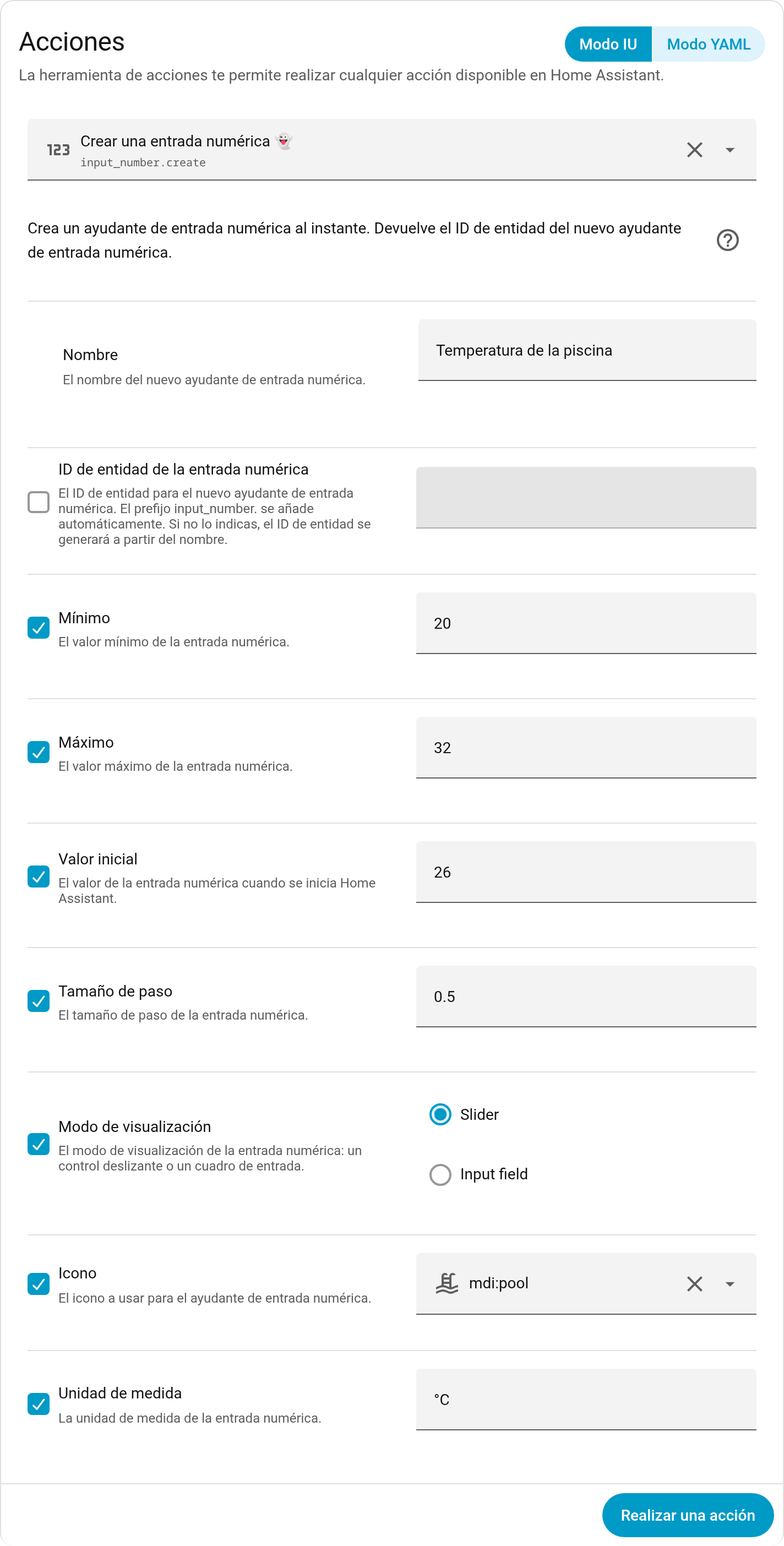
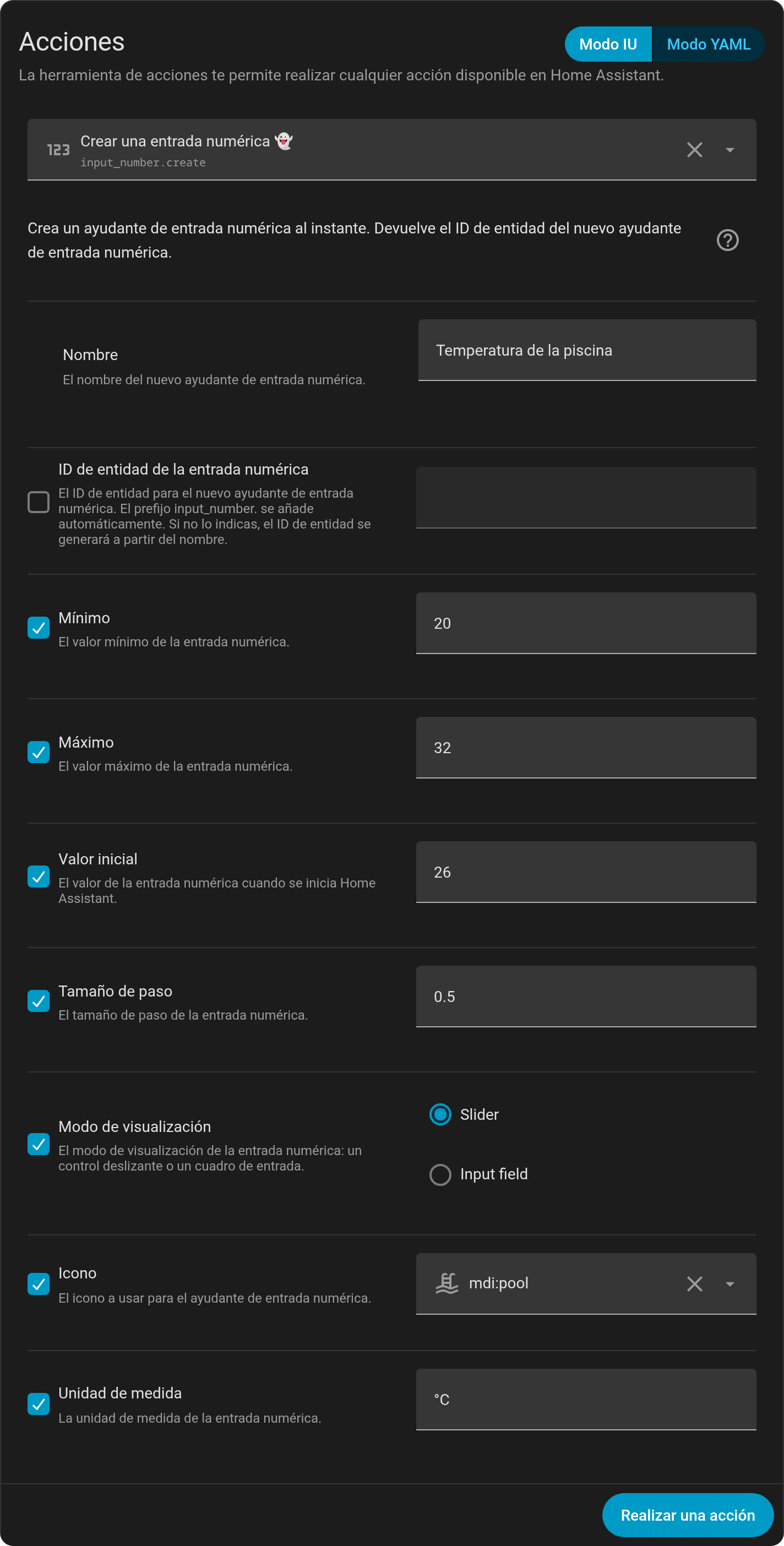
- Busca crear una entrada numérica y selecciona Entrada numérica: Crear una entrada numérica 👻.
- Rellena Nombre, como
My counter. - Si quieres, pon ID de entidad de la entrada numérica para elegir tú el ID de entidad, y cualquiera de Mínimo, Máximo, Valor inicial, Tamaño de paso, Modo de visualización, Icono y Unidad de medida.
- Selecciona Guardar.
¿Solo quieres verla funcionar? Prueba esta acción la abre en tu Home Assistant, lista para ejecutarla una vez.
| Propiedades de la acción | |
|---|---|
| Acción | Entrada numérica: Crear una entrada numérica 👻 |
| Nombre de la acción | input_number.create |
| Objetivos de la acción | Sin objetivos |
| Respuesta de la acción | Opcional, el entity_id de la nueva entrada numérica |
| Influencia de Spook | Acción nueva |
| Herramientas | Prueba esta acción  |
| Parámetros de datos de la acción | |||
|---|---|---|---|
| Atributo | Tipo | Obligatorio | Predeterminado / Ejemplo |
name | cadena | Sí | My input number |
input_number_id | cadena | No | my_input_number |
min | decimal | No | 0 |
max | decimal | No | 100 |
initial | decimal | No | 50 |
step | decimal | No | 1 |
mode | cadena | No | slider |
icon | cadena | No | mdi:counter |
unit_of_measurement | cadena | No | °C |
Sin un input_number_id, el ID de entidad sigue al nombre, como en la interfaz, y recibe un número al final si ese nombre ya está cogido. Con un input_number_id, obtienes exactamente ese ID de entidad o un error: uno que ya está cogido se rechaza, y no recibe un número al final.
Un contador de 0 a 100, mostrado como control deslizante:
action: input_number.create
data:
  name: "My counter"
  input_number_id: my_counter
  min: 0
  max: 100
  step: 1
  mode: slider
Eliminar una entrada numérica
Elimina uno o más ayudantes de entrada numérica.
La otra mitad de Crear una entrada numérica: el script que creó un ayudante lo vuelve a recoger. También funciona con cualquier entrada numérica creada en la interfaz, las desactivadas incluidas.
Cómo usarla
- Abre la automatización o el script que debe hacer la limpieza y selecciona Añadir acción.
- Busca eliminar una entrada numérica y selecciona Entrada numérica: Eliminar una entrada numérica 👻.
- En ID de entidad, elige las entradas numéricas que quieres eliminar.
- Selecciona Guardar.
¿Solo quieres verla funcionar? Prueba esta acción la abre en tu Home Assistant, lista para ejecutarla una vez. Ojo, que elimina de verdad.
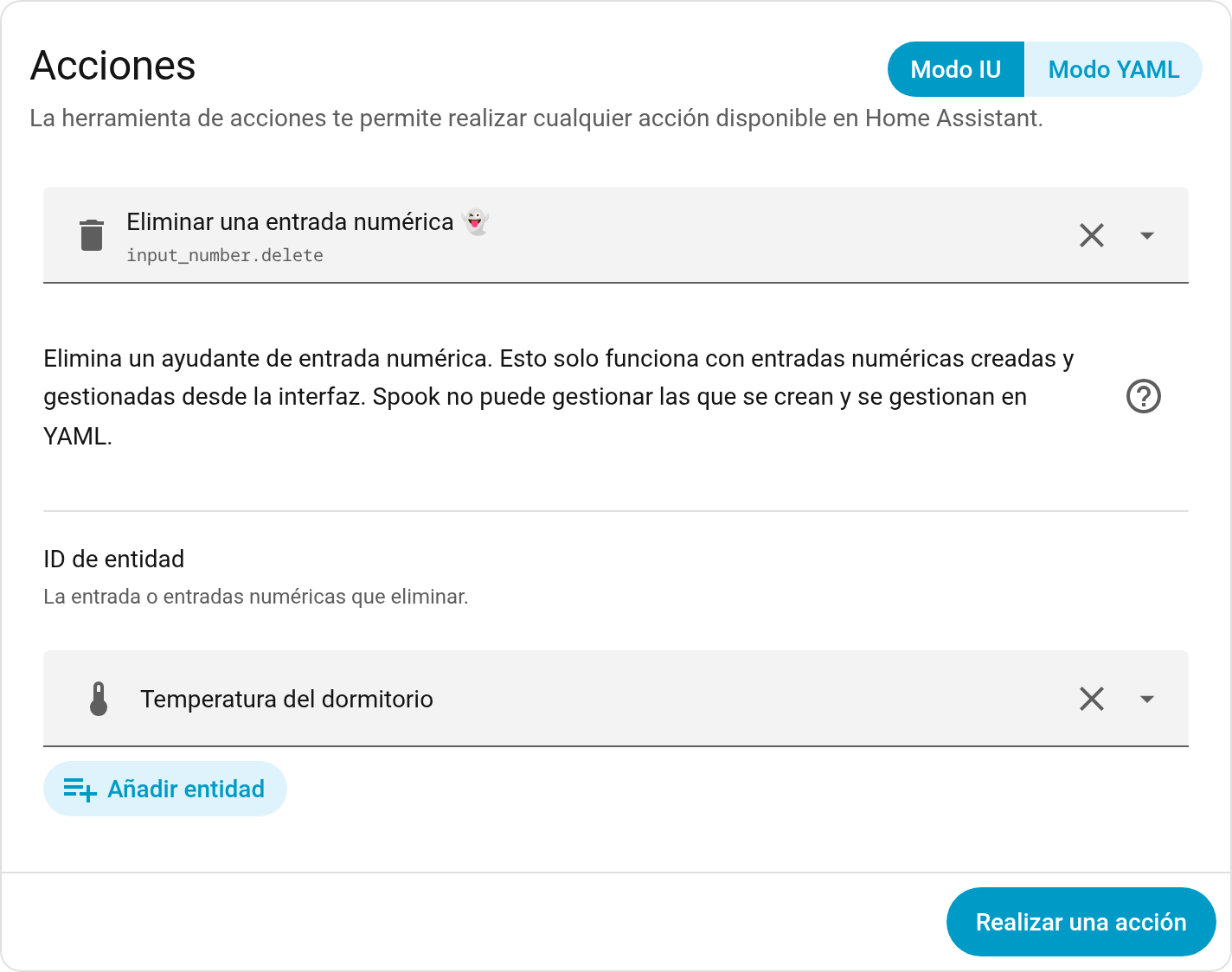
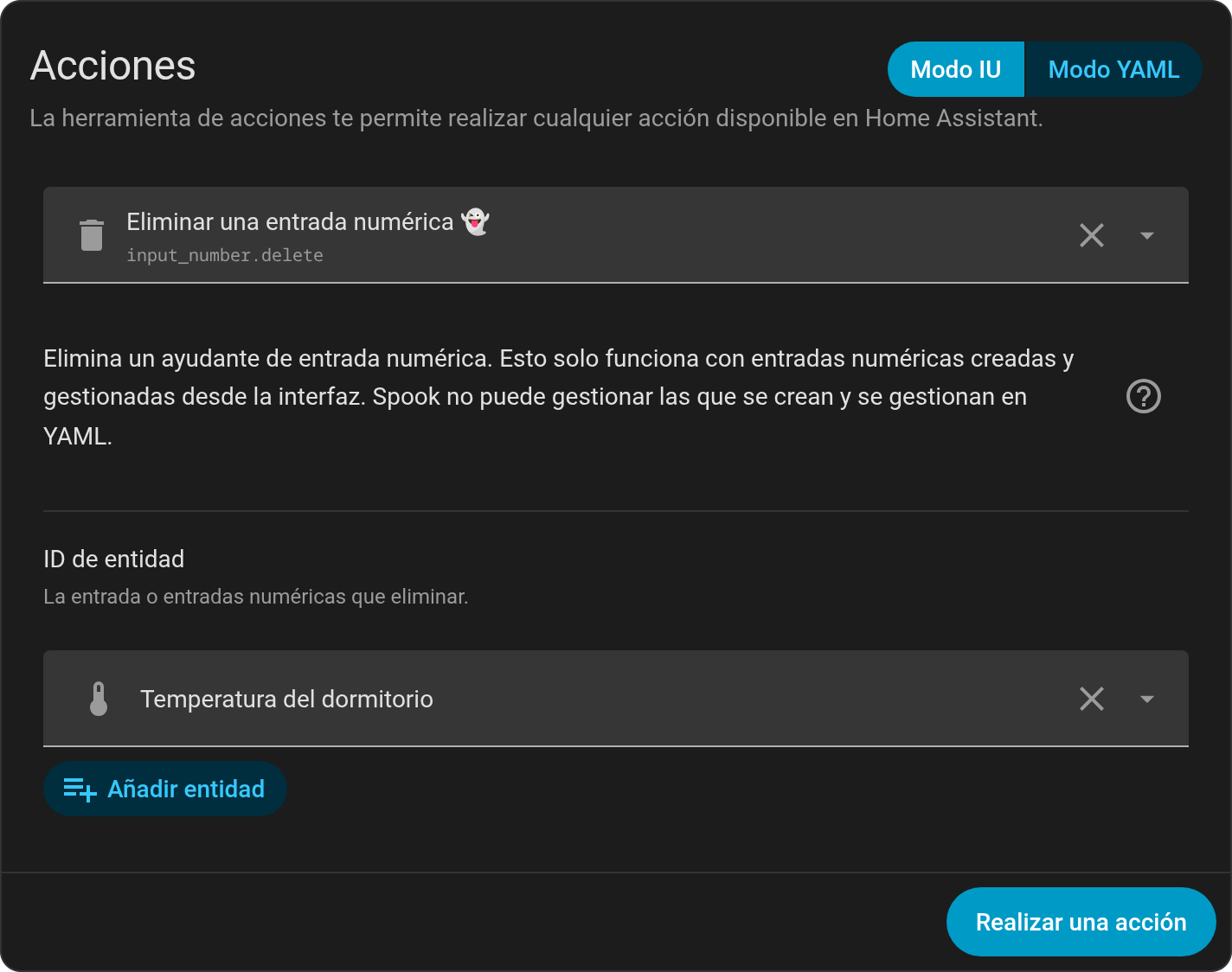
| Propiedades de la acción | |
|---|---|
| Acción | Entrada numérica: Eliminar una entrada numérica 👻 |
| Nombre de la acción | input_number.delete |
| Objetivos de la acción | Sin objetivos |
| Respuesta de la acción | Sin respuesta |
| Influencia de Spook | Acción nueva |
| Herramientas | Prueba esta acción |
| Parámetros de datos de la acción | |||
|---|---|---|---|
| Atributo | Tipo | Obligatorio | Predeterminado / Ejemplo |
entity_id | cadena | lista de cadenas | Sí | input_number.my_counter |
Vuelve a quitar el contador:
action: input_number.delete
data:
  entity_id: input_number.my_counter
- Las entradas numéricas configuradas en YAML solo se pueden quitar desde el YAML. Pedir una es un error.
- Primero se comprueba todo lo que hay en la lista: si una de ellas no se puede eliminar, no se elimina ninguna.
- Eliminar requiere un administrador, igual que crear una.
Reducir el valor
Baja el valor de una entrada numérica, según su propio paso o en la cantidad que indiques.
Home Assistant ya tiene esta acción, pero solo mueve un paso cada vez. Bajar cinco significa llamarla cinco veces, o escribir una plantilla. Spook añade una Cantidad, para que lo haga una sola llamada. También añade Cíclico: pasa del mínimo y sigue desde arriba, como un dial que da la vuelta.
Cómo usarla
- Abre la automatización o el script que debe bajar el valor y selecciona Añadir acción.
- Busca reducir el valor y selecciona Entrada numérica: Reducir el valor 👻.
- En Objetivos, elige la entrada numérica.
- Si quieres, pon Cantidad, como
5, y activa Cíclico para dar la vuelta en vez de pararte en el mínimo. - Selecciona Guardar.
¿Solo quieres verla funcionar? Prueba esta acción la abre en tu Home Assistant, lista para ejecutarla una vez.
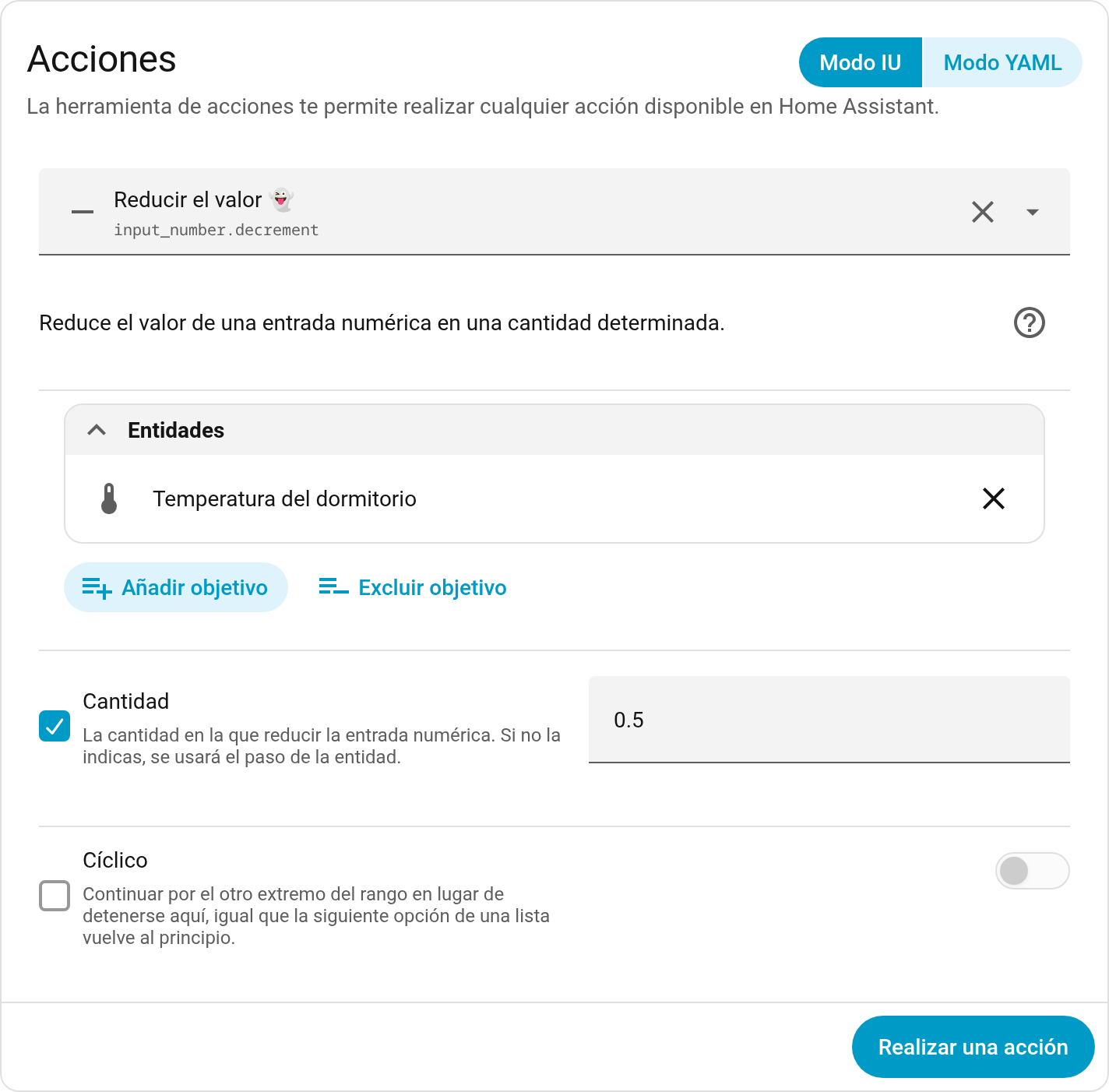
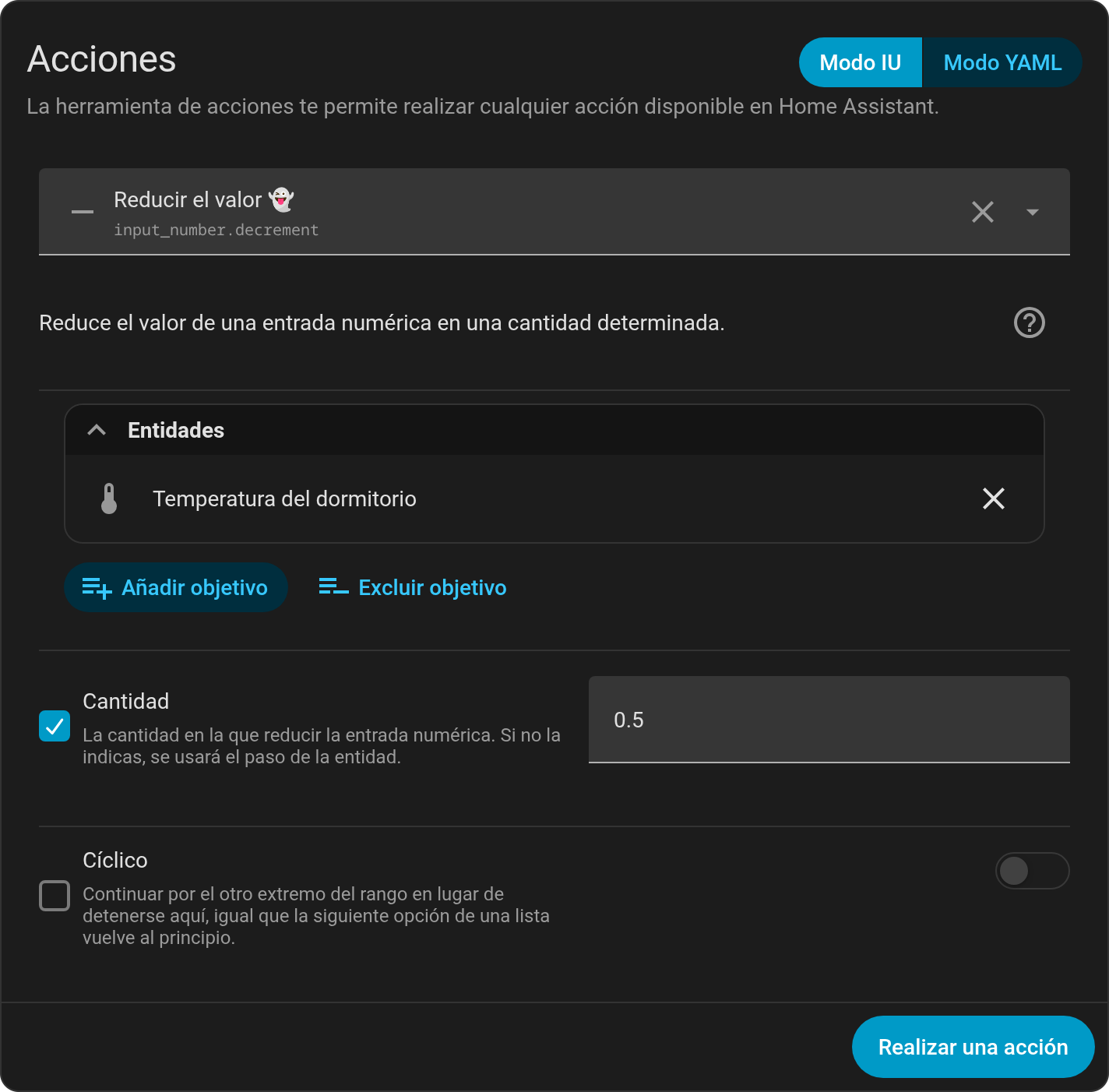
| Propiedades de la acción | |
|---|---|
| Acción | Entrada numérica: Reducir el valor 👻 |
| Nombre de la acción | input_number.decrement |
| Objetivos de la acción | Sí, entidades input_number |
| Respuesta de la acción | Sin respuesta |
| Influencia de Spook | Añade una cantidad con la que bajar el valor |
| Herramientas | Prueba esta acción |
| Parámetros de datos de la acción | |||
|---|---|---|---|
| Atributo | Tipo | Obligatorio | Predeterminado / Ejemplo |
amount | decimal | No | Por defecto, el paso configurado |
cycle | booleano | No | false |
Home Assistant ya tiene esta acción. Spook le añade los atributos amount y cycle. Sin un amount, la acción usa el paso de la entrada numérica. El amount tiene que ser un múltiplo de ese paso. Con cycle, pasar del final del rango sigue desde el otro extremo, igual que seleccionar la opción siguiente da la vuelta en un selector.
Cinco menos de una vez:
action: input_number.decrement
target:
  entity_id: input_number.my_input_number
data:
  amount: 5
- Una cantidad que no es múltiplo del paso de la entrada numérica se rechaza, con un error que lo dice.
- Sin Cíclico, el valor se para en el mínimo.
Aumentar el valor
Sube el valor de una entrada numérica, según su propio paso o en la cantidad que indiques.
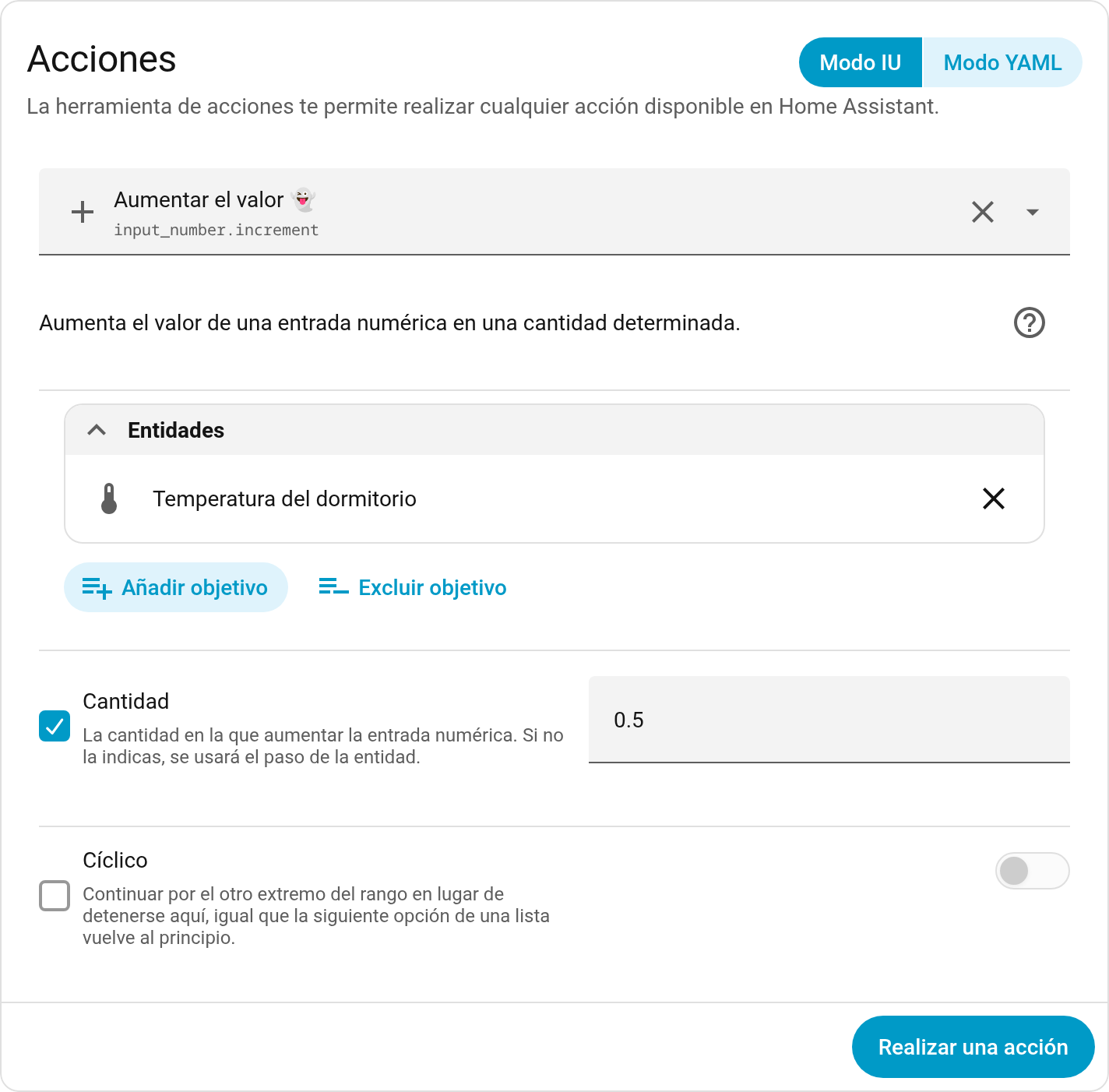
Lo mismo que Reducir el valor, pero hacia arriba. Una llamada sube todo lo que quieras, y con Cíclico, pasar del máximo sigue desde abajo.
Cómo usarla
- Abre la automatización o el script que debe subir el valor y selecciona Añadir acción.
- Busca aumentar el valor y selecciona Entrada numérica: Aumentar el valor 👻.
- En Objetivos, elige la entrada numérica.
- Si quieres, pon Cantidad, como
5, y activa Cíclico para dar la vuelta en vez de pararte en el máximo. - Selecciona Guardar.
¿Solo quieres verla funcionar? Prueba esta acción la abre en tu Home Assistant, lista para ejecutarla una vez.
| Propiedades de la acción | |
|---|---|
| Acción | Entrada numérica: Aumentar el valor 👻 |
| Nombre de la acción | input_number.increment |
| Objetivos de la acción | Sí, entidades input_number |
| Respuesta de la acción | Sin respuesta |
| Influencia de Spook | Añade una cantidad con la que subir el valor |
| Herramientas | Prueba esta acción |
| Parámetros de datos de la acción | |||
|---|---|---|---|
| Atributo | Tipo | Obligatorio | Predeterminado / Ejemplo |
amount | decimal | No | Por defecto, el paso configurado |
cycle | booleano | No | false |
Home Assistant ya tiene esta acción. Spook le añade los atributos amount y cycle. Sin un amount, la acción usa el paso de la entrada numérica. El amount tiene que ser un múltiplo de ese paso. Con cycle, pasar del final del rango sigue desde el otro extremo, igual que seleccionar la opción siguiente da la vuelta en un selector.
Cinco más de una vez:
action: input_number.increment
target:
  entity_id: input_number.my_input_number
data:
  amount: 5
- Una cantidad que no es múltiplo del paso de la entrada numérica se rechaza, con un error que lo dice.
- Sin Cíclico, el valor se para en el máximo.
Poner el valor al máximo
Pone una entrada numérica en su máximo.
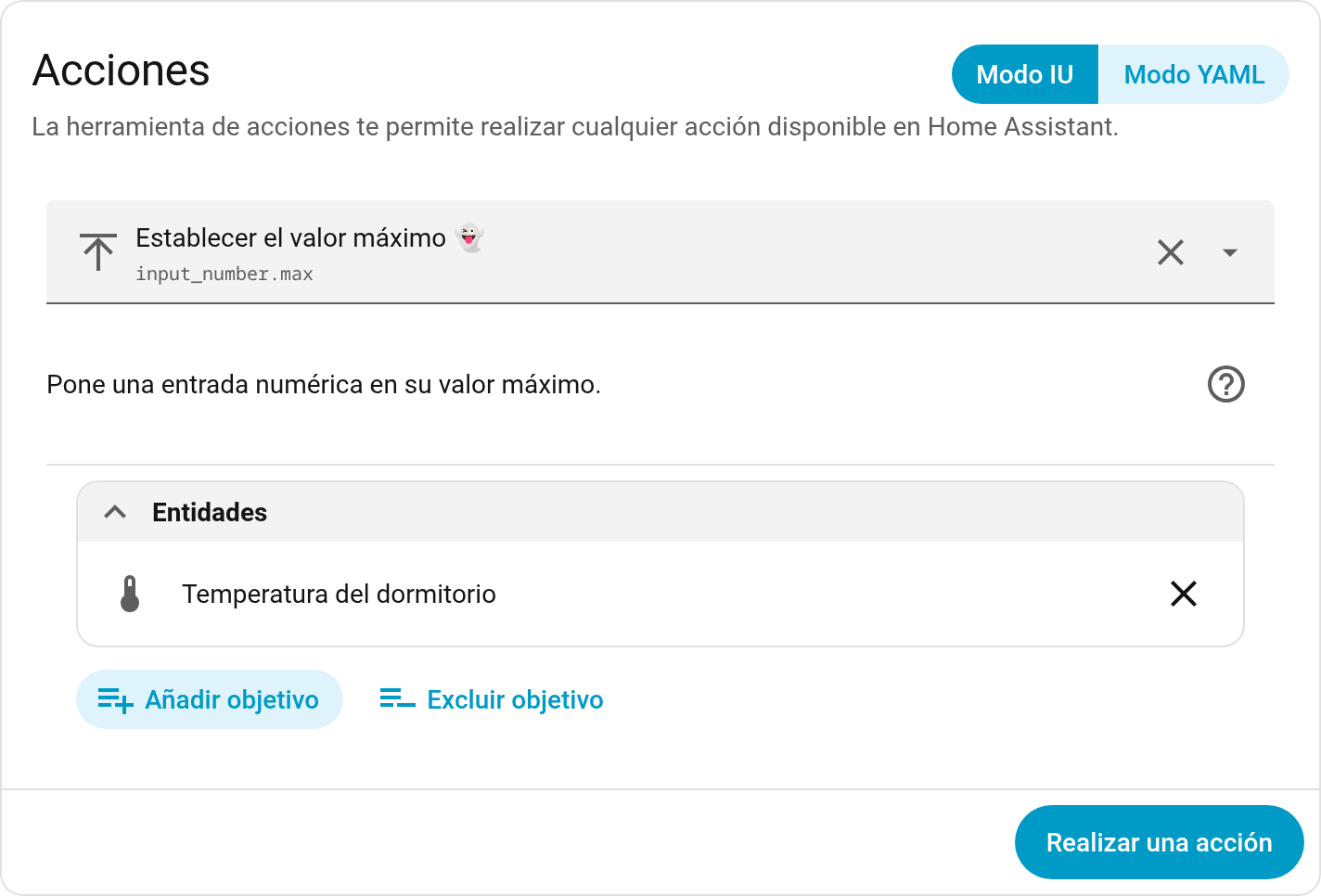
"Al máximo" sin saber cuál es el máximo. La automatización sigue funcionando cuando cambias después el rango del ayudante, porque nunca tuvo el número escrito.
Cómo usarla
- Abre la automatización o el script que debe hacerlo y selecciona Añadir acción.
- Busca establecer el valor máximo y selecciona Entrada numérica: Establecer el valor máximo 👻.
- En Objetivos, elige la entrada numérica.
- Selecciona Guardar.
¿Solo quieres verla funcionar? Prueba esta acción la abre en tu Home Assistant, lista para ejecutarla una vez.
| Propiedades de la acción | |
|---|---|
| Acción | Entrada numérica: Establecer el valor máximo 👻 |
| Nombre de la acción | input_number.max |
| Objetivos de la acción | Sí, entidades input_number |
| Respuesta de la acción | Sin respuesta |
| Influencia de Spook | Acción nueva |
| Herramientas | Prueba esta acción |
Al máximo:
action: input_number.max
target:
  entity_id: input_number.my_input_number
Poner el valor al mínimo
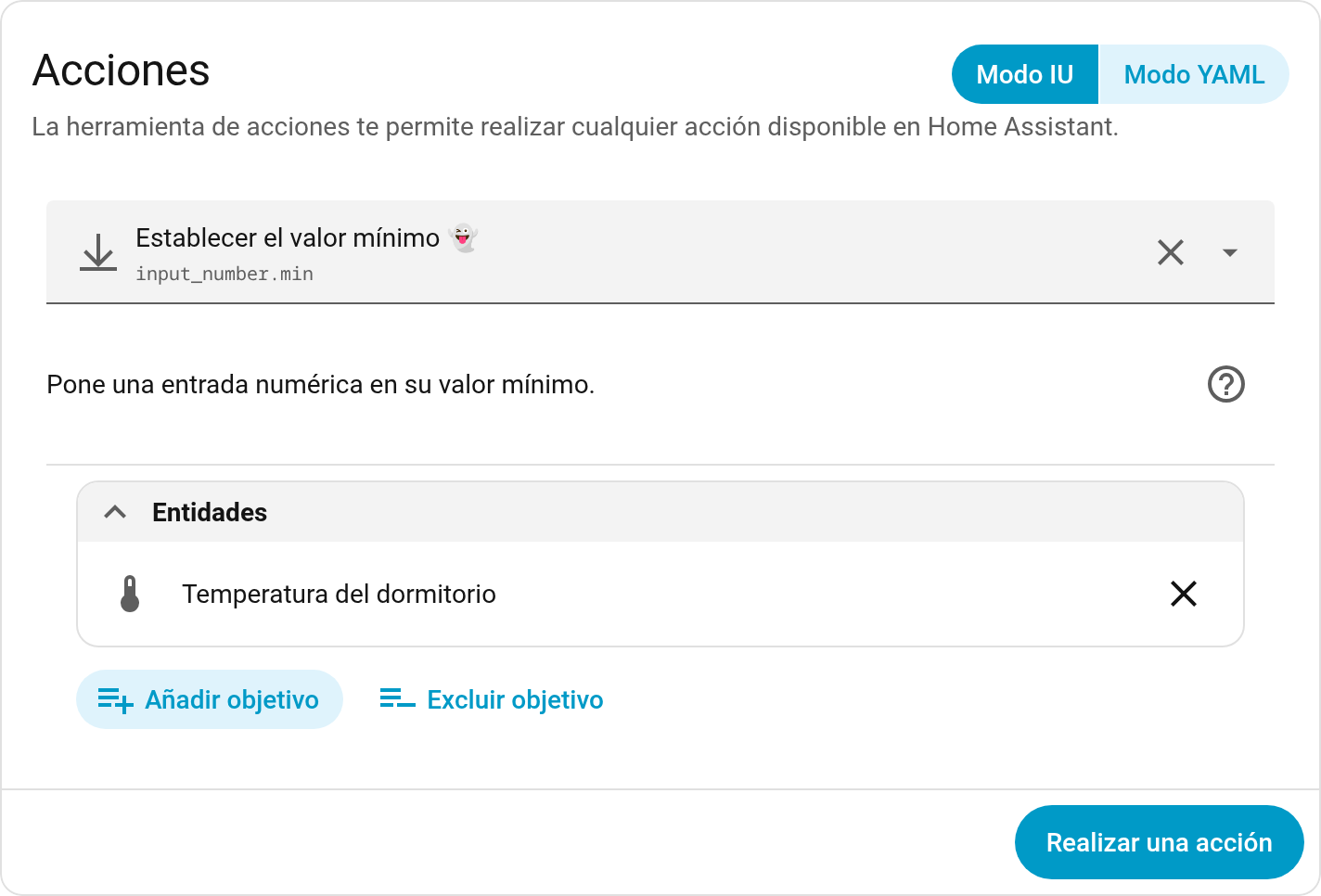
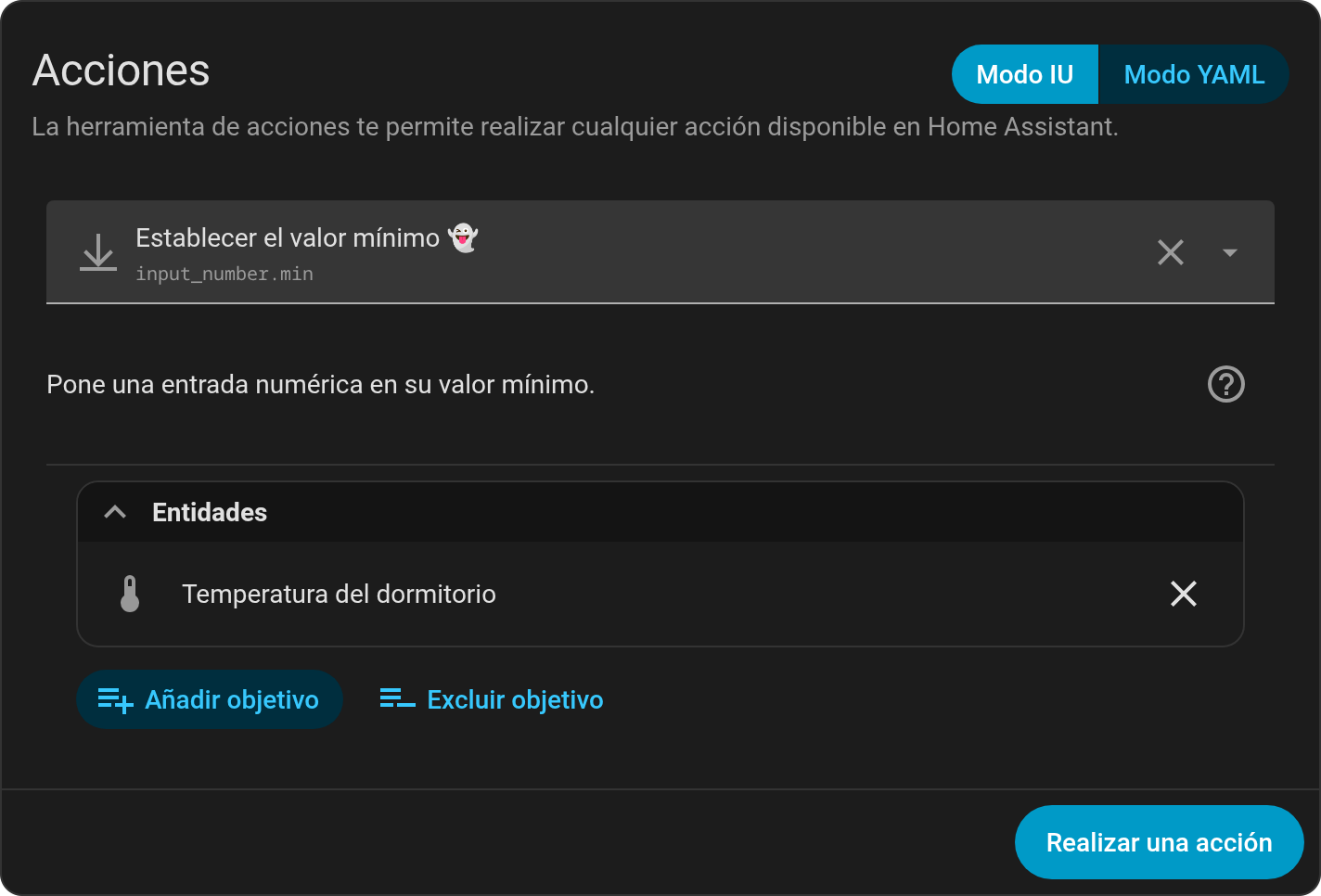
Pone una entrada numérica en su mínimo.
"Al mínimo", o de vuelta al principio, sin escribir el número en la automatización. Muy útil para poner a cero un contador.
Cómo usarla
- Abre la automatización o el script que debe hacerlo y selecciona Añadir acción.
- Busca establecer el valor mínimo y selecciona Entrada numérica: Establecer el valor mínimo 👻.
- En Objetivos, elige la entrada numérica.
- Selecciona Guardar.
¿Solo quieres verla funcionar? Prueba esta acción la abre en tu Home Assistant, lista para ejecutarla una vez.
| Propiedades de la acción | |
|---|---|
| Acción | Entrada numérica: Establecer el valor mínimo 👻 |
| Nombre de la acción | input_number.min |
| Objetivos de la acción | Sí, entidades input_number |
| Respuesta de la acción | Sin respuesta |
| Influencia de Spook | Acción nueva |
| Herramientas | Prueba esta acción |
De vuelta al principio:
action: input_number.min
target:
  entity_id: input_number.my_input_number
Establecer el rango
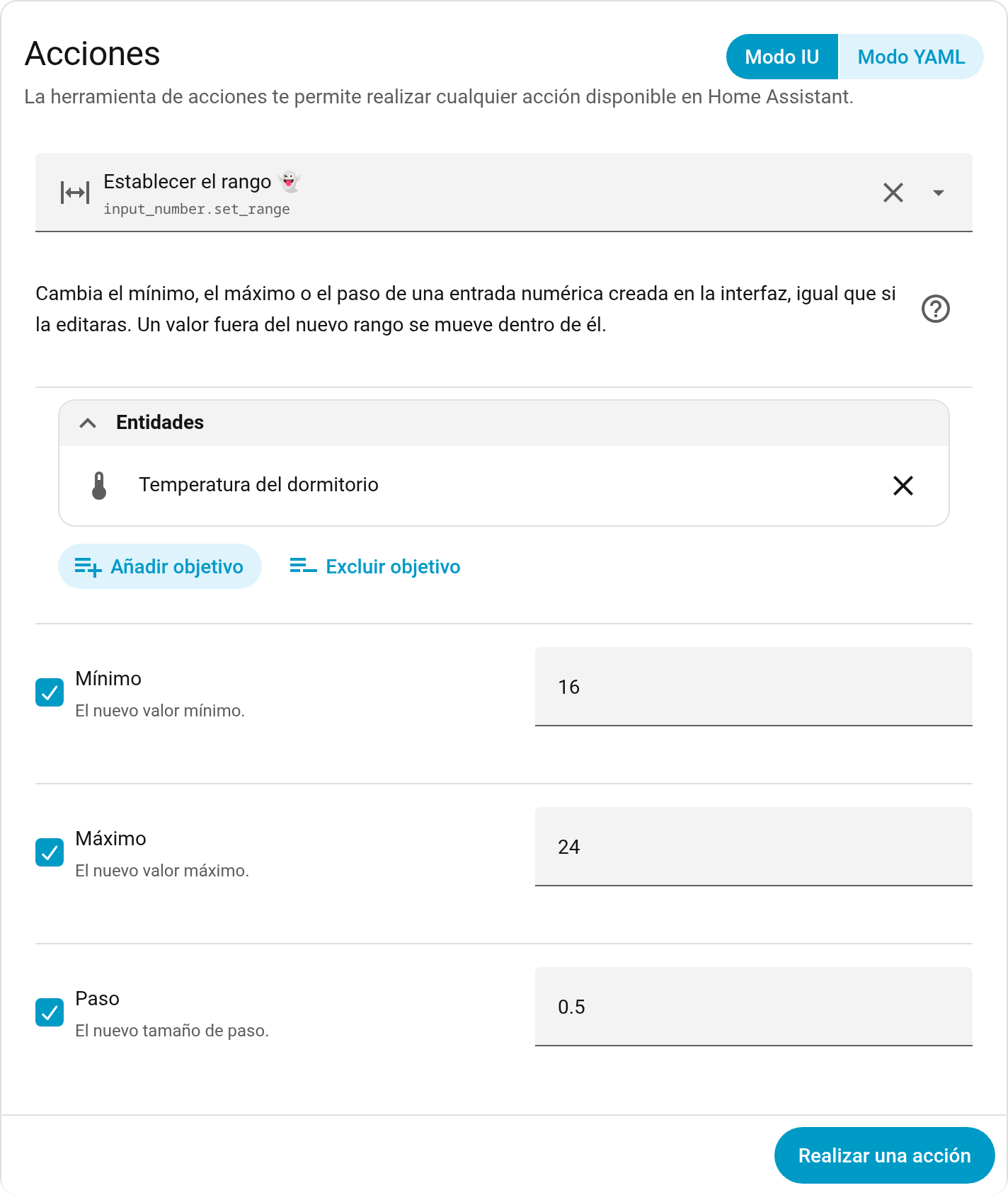
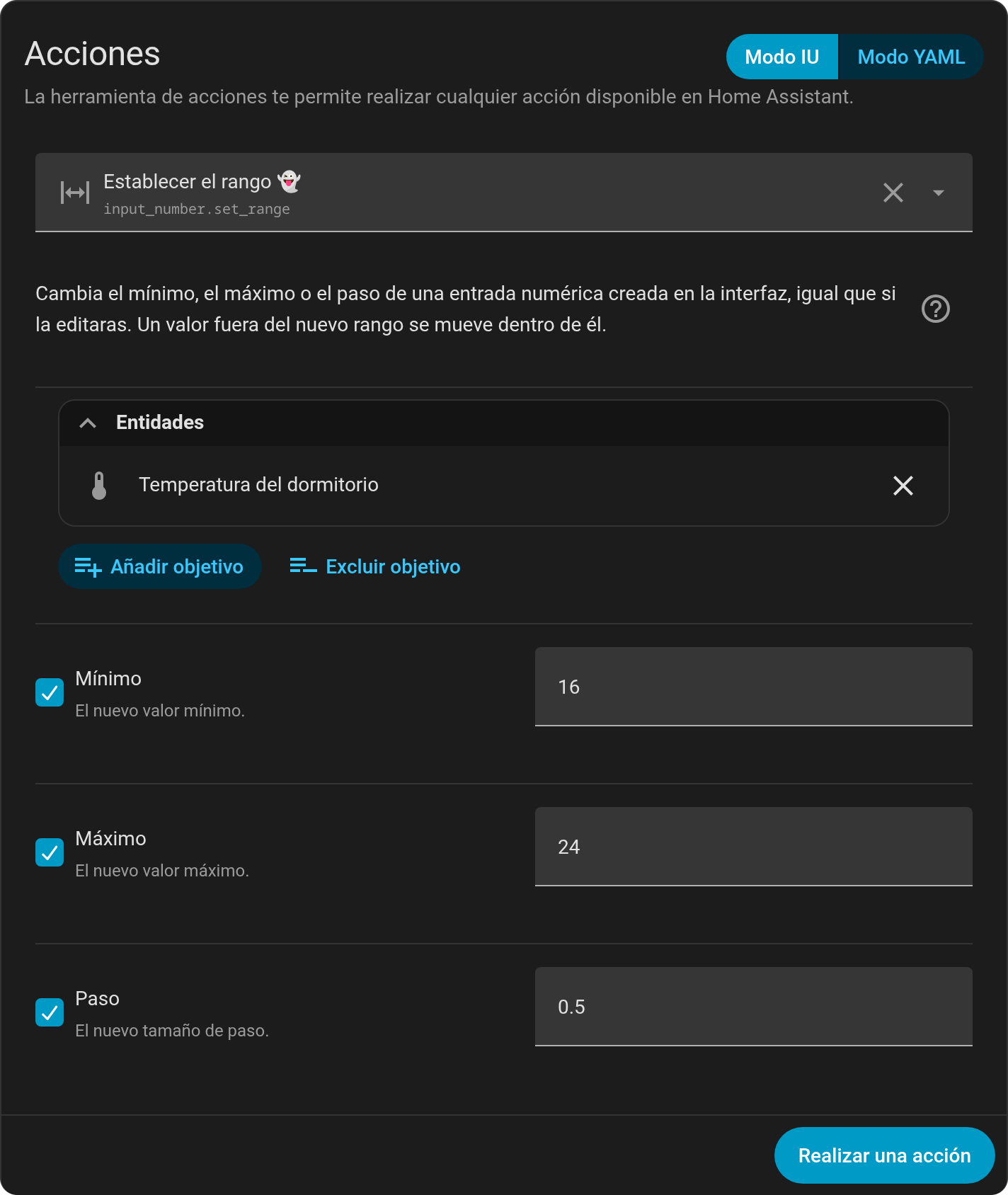
Cambia el mínimo, el máximo o el paso de una entrada numérica, igual que editarla en la interfaz.
Un control deslizante para la posición en una canción necesita un máximo tan largo como la canción. Una temperatura objetivo para el horno necesita un rango distinto para un bizcocho que para una pizza. Sin esta acción, el rango es el que pusiste a mano, y la automatización tiene que apañarse con él. Con ella, la automatización ajusta el rango a lo que está pasando.
Cómo usarla
- Abre la automatización o el script que debe cambiar el rango y selecciona Añadir acción.
- Busca establecer el rango y selecciona Entrada numérica: Establecer el rango 👻.
- En Objetivos, elige la entrada numérica.
- Pon cualquiera de Mínimo, Máximo y Paso. Lo que dejes fuera se queda como está.
- Selecciona Guardar.
¿Solo quieres verla funcionar? Prueba esta acción la abre en tu Home Assistant, lista para ejecutarla una vez.
| Propiedades de la acción | |
|---|---|
| Acción | Entrada numérica: Establecer el rango 👻 |
| Nombre de la acción | input_number.set_range |
| Objetivos de la acción | Sí, entidades input_number |
| Respuesta de la acción | Sin respuesta |
| Influencia de Spook | Acción nueva |
| Herramientas | Prueba esta acción |
| Parámetros de datos de la acción | |||
|---|---|---|---|
| Atributo | Tipo | Obligatorio | Predeterminado / Ejemplo |
min | decimal | No | 0 |
max | decimal | No | 3600 |
step | decimal | No | 1 |
Indica al menos uno de ellos; lo que dejes fuera se queda como está. El cambio se guarda, así que sobrevive a un reinicio, igual que editar el ayudante. Un valor que queda fuera del nuevo rango se mueve dentro de él. El máximo tiene que seguir por encima del mínimo.
Un control deslizante que se ajusta a una pista de la duración que tenga la que se acaba de cargar:
action: input_number.set_range
target:
  entity_id: input_number.track_position
data:
  max: "{{ states('sensor.track_length_seconds') }}"
- Solo se pueden cambiar las entradas numéricas creadas en la interfaz. Una configurada en YAML se rechaza.
- Esto requiere un administrador cuando lo llama un usuario, porque cambia cómo está configurado el ayudante. A las automatizaciones y scripts no les afecta.
Casos de uso
Para qué lo usa la gente:
- Crear ayudantes de entrada numérica desde un plano o un script, para que quien lo use no tenga que configurarlos antes.
- Limpiar los ayudantes de entrada numérica temporales que creó una automatización o un script, cuando ya no hacen falta.
- Poner una entrada numérica en su máximo o su mínimo con una sola acción.
- Subir o bajar en una cantidad de una vez, en vez de llamar varias veces a
input_number.decrementoinput_number.increment.
¿Echas algo en falta?
¿Una acción, una entidad o una reparación que debería tener esta integración? Dilo. ¿Atascado, o has encontrado un fallo? Hay ayuda.
Entrada de fecha y hora
Spook añade acciones para crear y eliminar ayudantes de entrada de fecha y hora en Home Assistant desde tus automatizaciones y scripts, sin pasar por los ajustes de ayudantes.
Entrada de selección
Spook añade acciones para crear y eliminar ayudantes de entrada de selección, elegir una opción al azar, y mezclar, ordenar o invertir la lista de opciones.