
Otras funciones
No todo lo que añade Spook pertenece a una integración. Esta página reúne el resto: disparadores y condiciones que Home Assistant no tiene, una acción que espera a una condición, y dos acciones que no hacen otra cosa que fallar.
Esas dos últimas son donde empezó Spook. Fueron su prueba de concepto, y se quedaron porque son divertidas (y a lo mejor hasta les encuentras un uso).
Acciones
Spook añade tres acciones propias. Las encuentras en cualquier sitio donde añades una acción, marcadas con un 👻.
¡Bu!
Falla. Siempre.
Llamarla asusta a Home Assistant: la acción da el error "Spooked! 👻", y la automatización o el script que la llamó se para ahí mismo. Inútil en el día a día. Práctica para ver qué hace tu automatización cuando un paso sale mal. Por ejemplo, para comprobar que un continue_on_error, o la notificación que envías cuando algo falla, hace su trabajo.
Cómo usarla
- Abre la automatización o el script y selecciona Añadir acción.
- Busca bu y selecciona Spook: ¡Bu! 👻.
- No hay nada que rellenar. Selecciona Guardar.
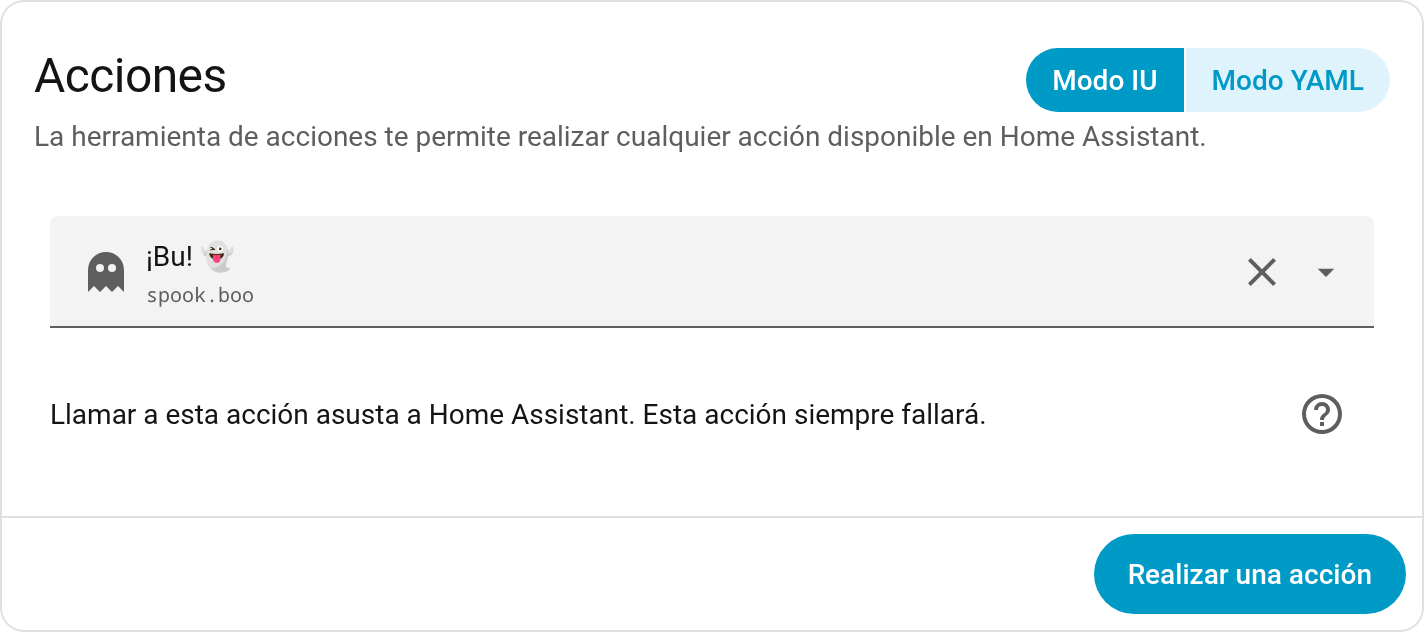
¿Solo quieres verla funcionar? Prueba esta acción la abre en tu Home Assistant, lista para ejecutarla una vez. Spoiler: falla.
| Propiedades de la acción | |
|---|---|
| Acción | ¡Bu! 👻 |
| Nombre de la acción | spook.boo |
| Objetivos de la acción | No |
| Respuesta de la acción | Sin respuesta |
| Influencia de Spook | Acción nueva |
| Herramientas | Prueba esta acción  |
Esta acción no tiene campos, así que esto es todo:
action: spook.boo
Fallo aleatorio
Falla la mitad de las veces.
Una moneda al aire en cada llamada: cara, la acción pasa y la automatización sigue; cruz, falla y la automatización se para. La misma idea que ¡Bu!, para cuando algo que falla de vez en cuando es mejor prueba. Como el reintento que montaste alrededor de un dispositivo que no siempre responde.
Cómo usarla
- Abre la automatización o el script y selecciona Añadir acción.
- Busca fallo aleatorio y selecciona Spook: Fallo aleatorio 👻.
- No hay nada que rellenar. Selecciona Guardar.
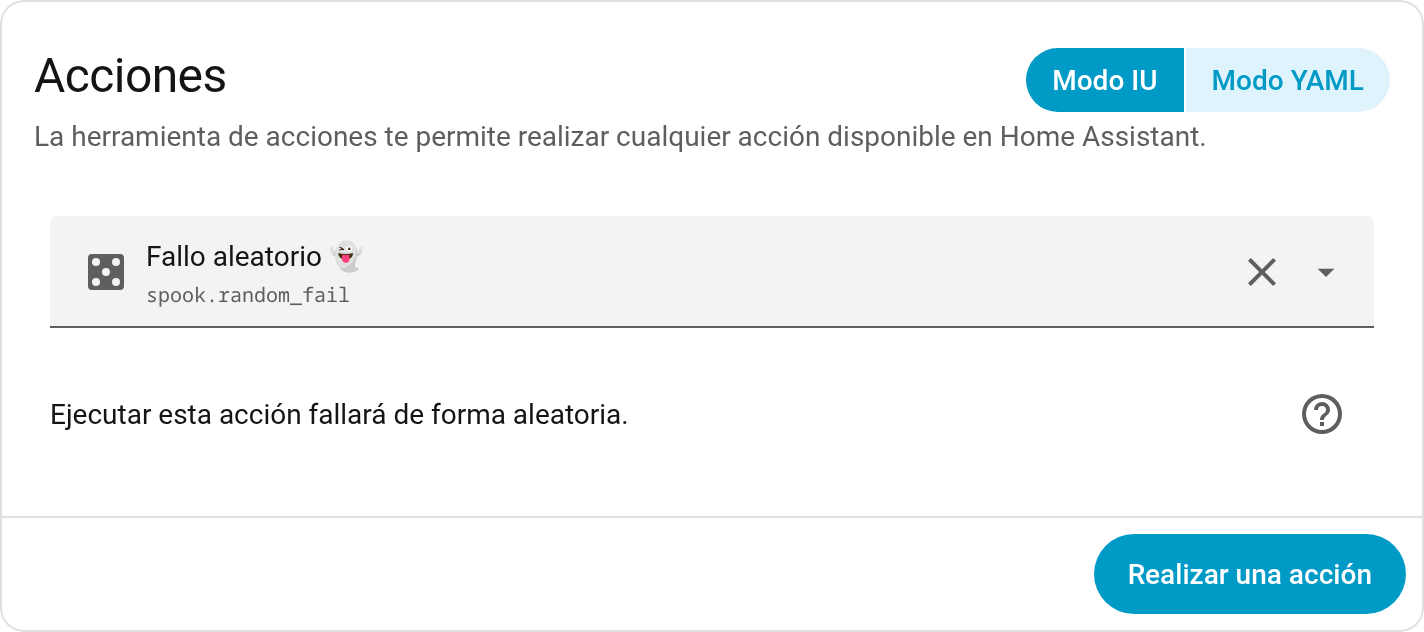
¿Solo quieres verla funcionar? Prueba esta acción la abre en tu Home Assistant, lista para ejecutarla una vez.
| Propiedades de la acción | |
|---|---|
| Acción | Fallo aleatorio 👻 |
| Nombre de la acción | spook.random_fail |
| Objetivos de la acción | No |
| Respuesta de la acción | Sin respuesta |
| Influencia de Spook | Acción nueva |
| Herramientas | Prueba esta acción |
Esta acción no tiene campos, así que esto es todo:
action: spook.random_fail
Esperar a una condición
Espera hasta que una condición se cumple, y sigue enseguida si ya se cumple.
Home Assistant puede esperar a que una plantilla pase a ser verdadera, y puede esperar a un disparador. No puede esperar a una condición. Así que todo lo que puedas montar con las piezas de condición hay que reescribirlo como una plantilla (un trocito de código que calcula un valor) antes de poder esperar a ello. Esta acción acepta la condición tal como la montarías en cualquier otro sitio.
Además, mira primero. Esperar a un disparador siempre espera a que algo pase. Si la puerta de atrás ya estaba cerrada, esperas para siempre, y por eso la gente mete esa espera dentro de un Si-entonces. Esta acción comprueba la condición antes de esperar, así que la rutina de irse a dormir que se encuentra la puerta cerrada sigue adelante.
Cómo usarla
- Abre la automatización o el script y selecciona Añadir acción en el punto donde debe esperar.
- Busca esperar a una condición y selecciona Spook: Esperar a una condición 👻.
- En Condición, añade la condición a la que esperar, igual que añades una a una automatización.
- Si quieres, pon en Tiempo de espera cuánto puede esperar antes de rendirse, como
00:05:00. Déjalo vacío para esperar lo que haga falta. - Selecciona Guardar.
Cuando se acaba el tiempo de espera, la automatización o el script sigue con la siguiente acción, aunque la condición siga sin cumplirse. ¿Quieres hacer otra cosa cuando se rinde, o parar ahí? Los ejemplos de abajo muestran cómo saber si llegó la condición o el tiempo de espera.
¿Solo quieres verla funcionar? Prueba esta acción la abre en tu Home Assistant, lista para ejecutarla una vez.
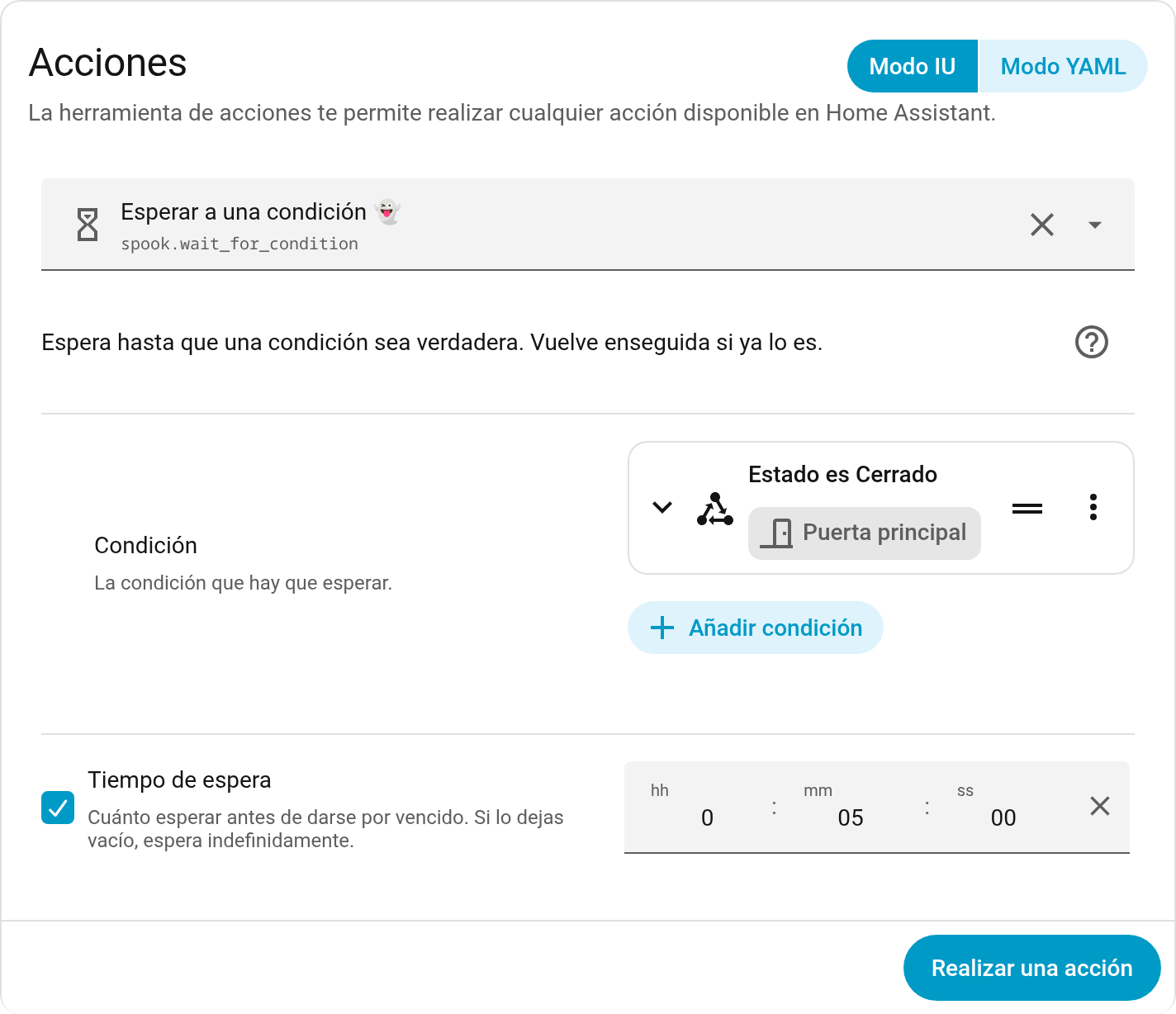
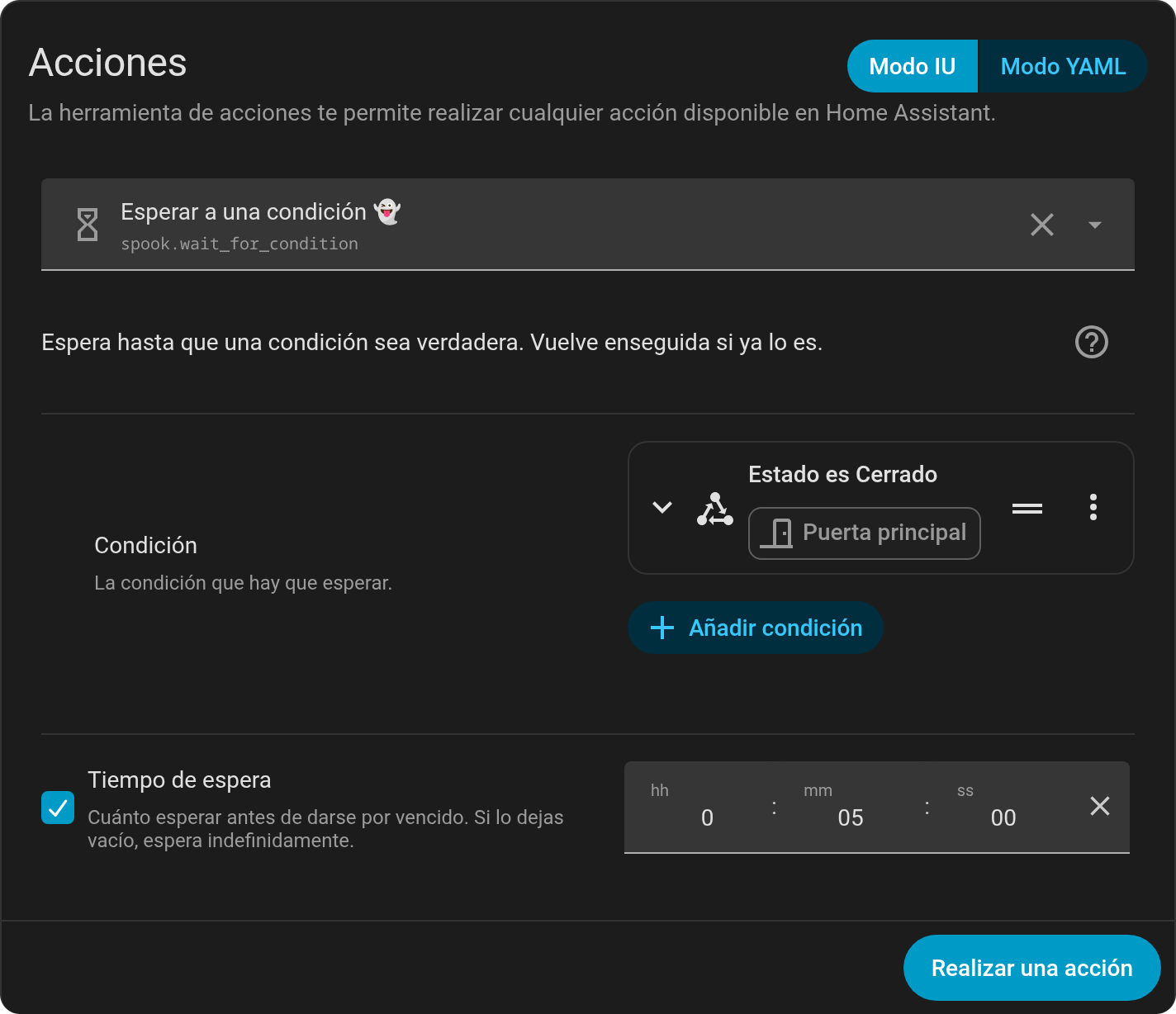
| Propiedades de la acción | |
|---|---|
| Acción | Esperar a una condición 👻 |
| Nombre de la acción | spook.wait_for_condition |
| Objetivos de la acción | No |
| Respuesta de la acción | Respuesta opcional |
| Influencia de Spook | Acción nueva |
| Herramientas | Prueba esta acción |
| Parámetros de datos de la acción | |||
|---|---|---|---|
| Atributo | Tipo | Obligatorio | Predeterminado / Ejemplo |
condition | condición | Sí | Cualquier condición, montada de la forma normal |
timeout | cadena | No | Espera sin límite si no lo pones |
Acepta una condición o una lista de ellas, y una lista significa todas, igual que en cualquier otro sitio. Eso es también lo que envía el editor visual, así que las dos formas funcionan.
Cuando se acaba el tiempo de espera, la acción termina con normalidad y se ejecuta la siguiente acción, también sin un response_variable. No hay opción continue_on_timeout: siempre se comporta como las acciones de espera propias de Home Assistant con continue_on_timeout: true.
Con un response_variable, devuelve completed: true cuando se cumplió la condición (también cuando ya se cumplía antes de esperar), false cuando se acabó el tiempo de espera.
Retener la secuencia hasta que la puerta de atrás esté cerrada:
action: spook.wait_for_condition
data:
  condition:
    condition: state
    entity_id: binary_sensor.back_door
    state: "off"
Rendirse a los cinco minutos, y hacer otra cosa al respecto:
- action: spook.wait_for_condition
  data:
    timeout: "00:05:00"
    condition:
      condition: state
      entity_id: binary_sensor.back_door
      state: "off"
  response_variable: waited
- if: "{{ not waited.completed }}"
  then:
    - action: notify.persistent_notification
      data:
        message: The back door is still open.
Detener la secuencia cuando se acaba el tiempo de espera, con una condición sobre la respuesta:
- action: spook.wait_for_condition
  data:
    timeout: "00:05:00"
    condition:
      condition: state
      entity_id: binary_sensor.back_door
      state: "off"
  response_variable: waited
- condition: template
  value_template: "{{ waited.completed }}"
# Later actions in this sequence only run when the condition was met.
En el nivel superior, una condición que no se cumple detiene la automatización o el script. Dentro de un if o un repeat, solo detiene esa secuencia anidada: las acciones que vienen después en la secuencia superior, o la siguiente vuelta de la repetición, pueden seguir ejecutándose. Eso es distinto de la espera propia de Home Assistant con continue_on_timeout: false, que detiene todo el script, anidado o no.
- Una plantilla tiene que seguir siendo una plantilla, y eso descarta el sitio donde normalmente la pondrías. Un script o una automatización renderiza todas las plantillas de los datos de la acción antes de llamar a la acción. Así que
{{ is_state(...) }}llega como eltrueofalseque daba justo en ese momento. Una constante nunca puede cambiar, así que se rechaza. Spook solo puede ver si queda algo de Jinja, no de dónde salió el valor. Unvalue_template: trueliteral en una llamada directa también se rechaza: para cuando llega, las dos cosas son lo mismo. Una plantilla que todavía tiene su Jinja, desde la API o la herramienta Acciones, se vigila como cualquier otra condición. Dentro de un script, espera a una plantilla conwait_template, que para eso está. - Una condición que pregunta por la ejecución en la que está tampoco se puede vigilar, y se rechaza por la misma razón:
trigger, y las propiascooldown,quota,triggered_by_user,not_triggered_by_userytriggered_by_automationde Spook. Una llamada a una acción no es un disparador, así que su respuesta no significaría nada. - La condición se vuelve a comprobar cada 30 segundos pase lo que pase, así que la espera puede terminar hasta medio minuto tarde. Esa pasada periódica cubre los cambios que llegan sin un cambio de estado: una condición simple de hora o de sol, una condición
statecuyofor:se agota, una condicióntimecuyo momento pasa. Una condición que pasa a verdadera y vuelve a falsa dentro de esos 30 segundos se pierde por completo. - Sin un
timeout, espera mientras dure el script. Parar la automatización o el script para también la espera. Untimeoutde cero significa mirar ahora y no esperar, así que respondecompleted: falsesalvo que la condición ya se cumpla.
Disparadores
Spook añade estos disparadores al editor de automatización, justo al lado de los que trae Home Assistant. Para añadir uno, abre la automatización, selecciona Añadir disparador en Cuando y busca su nombre. A diferencia de las acciones de Spook, no llevan 👻 en la lista: el nombre es como los encuentras.
Automatización desactivada
Se activa cuando se desactiva una automatización.
Una automatización desactivada no hace nada, y tampoco lo dice. Es fácil desactivar una mientras persigues un problema y olvidarte de volver a activarla. Este disparador te avisa en el momento en que pasa, lo haya hecho quien lo haya hecho: alguien en el editor, otra automatización o al posponerla.
Deja el objetivo vacío para enterarte de todas las automatizaciones de la casa. Suele ser lo que quieres, y te ahorra etiquetarlas todas.
Cómo usarlo
- Abre la automatización y, en Cuando, selecciona Añadir disparador.
- Busca automatización desactivada y selecciona Automatización desactivada.
- En Objetivos, elige las automatizaciones que vigilar, o déjalo vacío para vigilarlas todas.
- Añade la acción que quieras, como una notificación, y selecciona Guardar.
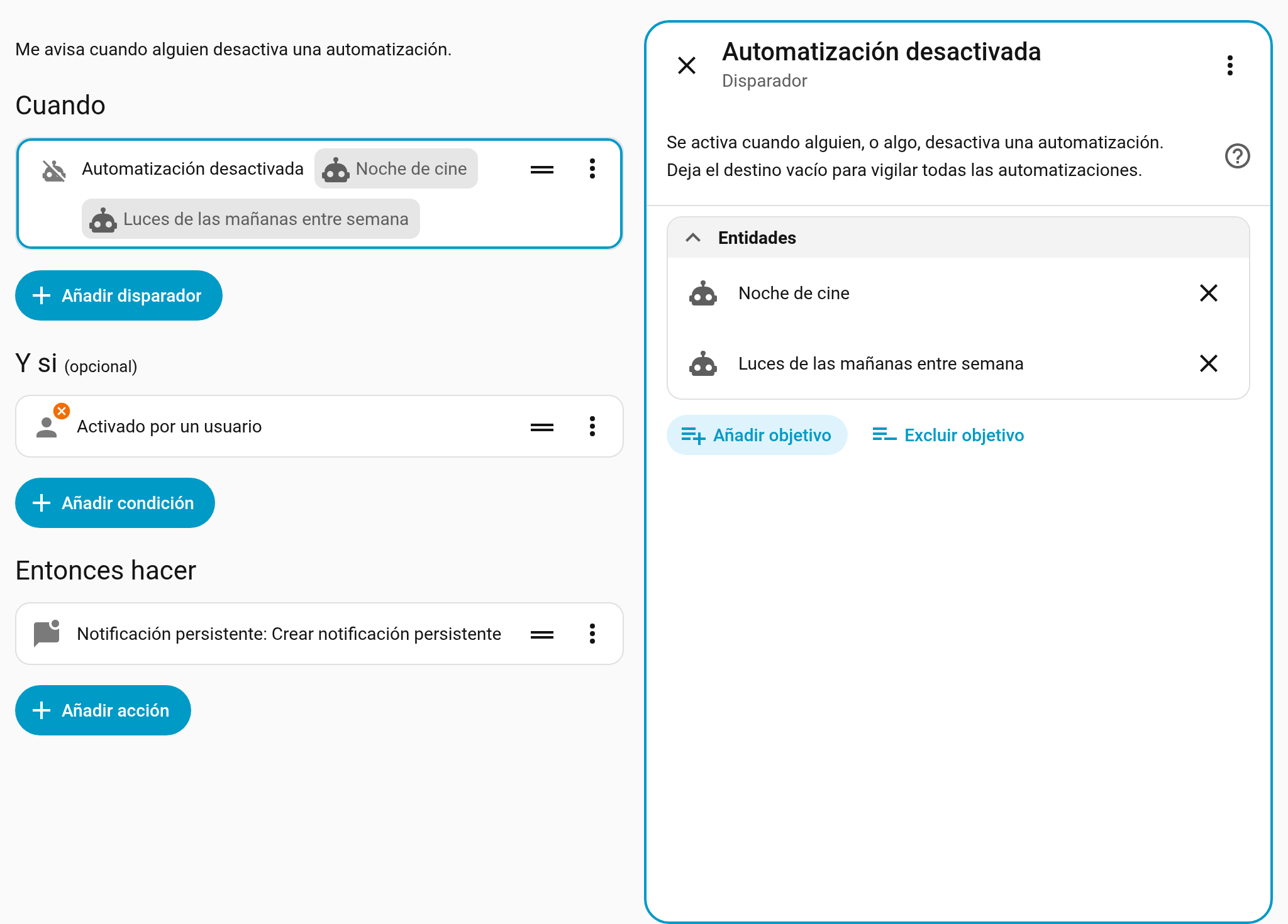
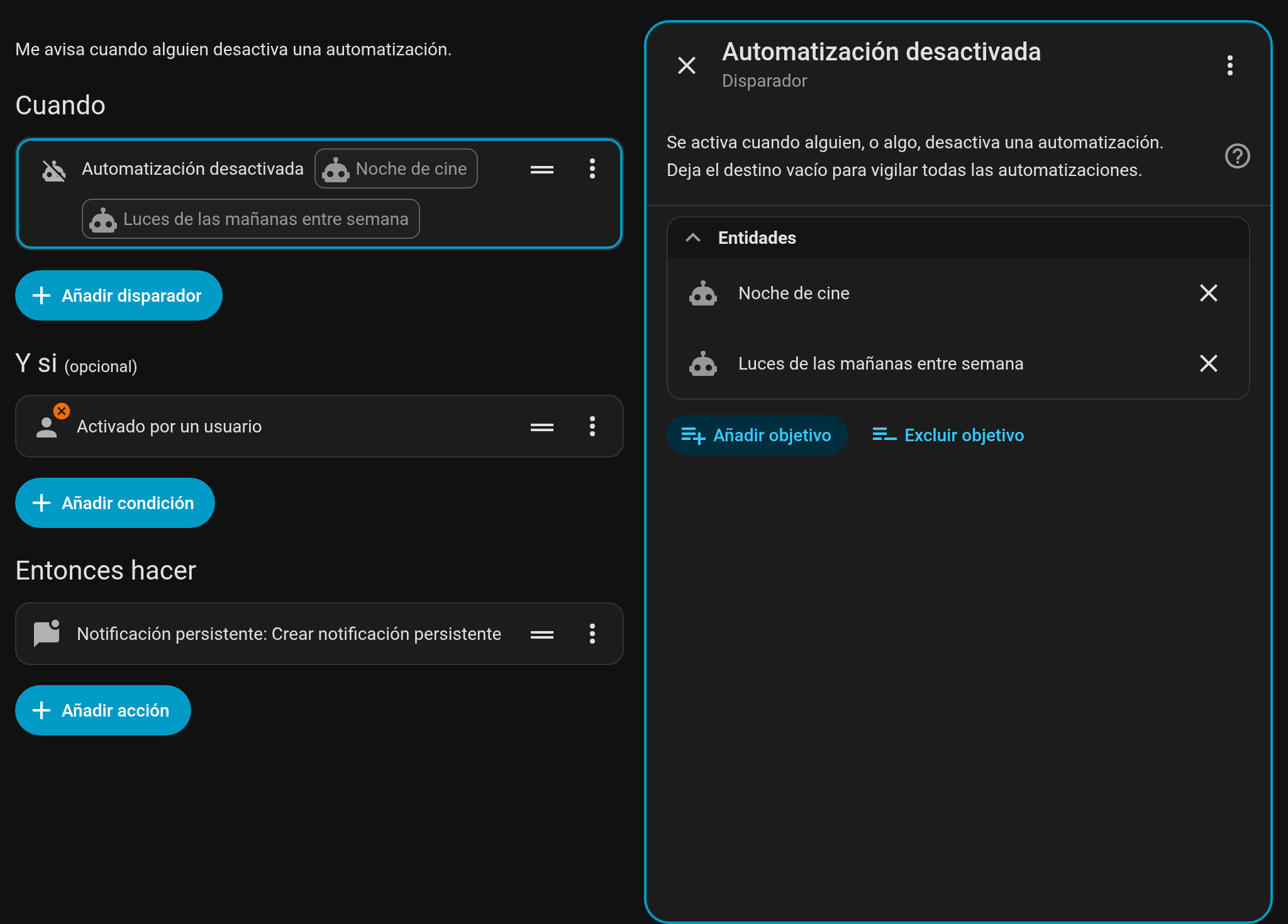
¿Solo quieres enterarte cuando lo hizo una persona? Añade la condición Activado por un usuario.
| Propiedades del disparador | |
|---|---|
| Disparador | Automatización desactivada |
| Nombre del disparador | spook.automation_turned_off |
| Objetivos | Entidades, dispositivos, áreas, plantas y etiquetas de automatización. Opcional: sin ninguno, se vigilan todas las automatizaciones. |
| Influencia de Spook | Disparador nuevo |
Este disparador no tiene opciones.
Cuando se activa, trigger.entity_id nombra la automatización, y trigger.from_state y trigger.to_state guardan su estado justo antes y después. Quien la desactivó está en el contexto, así que spook.triggered_by_user y spook.not_triggered_by_user pueden distinguir una persona de una automatización.
Todas las automatizaciones:
trigger: spook.automation_turned_off
Solo cuando lo hizo una persona, con un recordatorio:
triggers:
  - trigger: spook.automation_turned_off
conditions:
  - condition: spook.triggered_by_user
actions:
  - action: notify.notify
    data:
      message: >-
        {{ state_attr(trigger.entity_id, 'friendly_name') }} was turned off.
        Remember to turn it back on.
- Solo cuenta desactivar una automatización. Recargar las automatizaciones, cambiar el ID de entidad de una automatización o deshabilitarla en el registro de entidades la quita y la vuelve a poner (o no) sin desactivarla, y nada de eso lo activa.
- Una automatización que empieza desactivada, como una con
initial_state: false, nunca se desactivó y tampoco lo activa. - Una que pasa a no disponible, porque su configuración ya no es válida, no se ha desactivado. Las reparaciones que crea Spook para automatizaciones rotas son el sitio para eso.
- Una automatización desactivada mientras Home Assistant estaba apagado, o mientras este disparador no estaba cargado, no se avisa después.
Programación cron
Se activa según una programación escrita como expresión crontab.
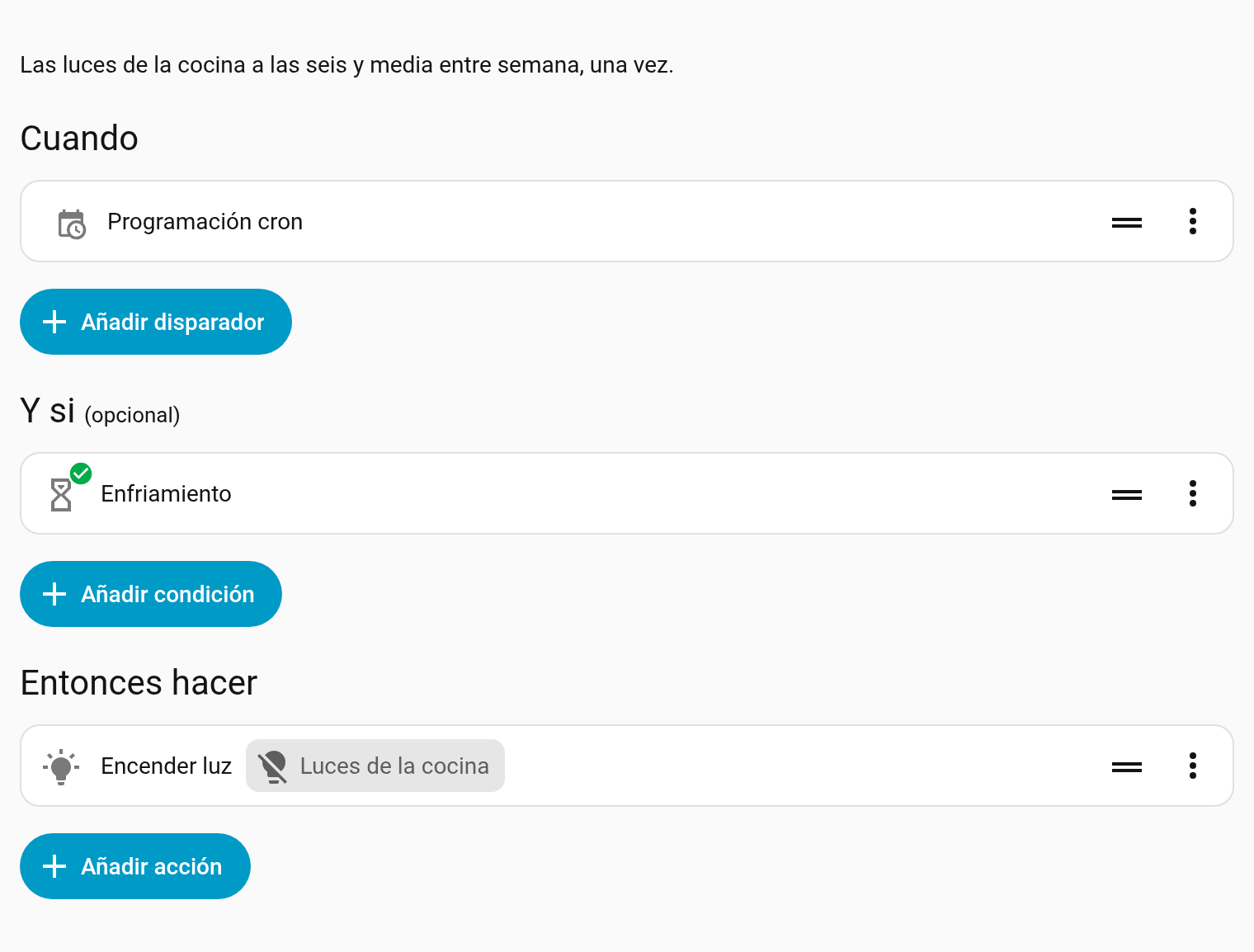
Los disparadores de tiempo del propio Home Assistant cubren una hora del día y un patrón de tiempo. Ninguno puede decir "cada día laborable a las siete" o "el último viernes del mes". Una expresión crontab dice cualquiera de las dos en una línea: cinco campos, para el minuto, la hora, el día del mes, el mes y el día de la semana. Es el formato de programación que Linux usa desde hace décadas, así que si alguna vez has escrito un crontab, ya conoces la sintaxis.
Cómo usarlo
- Abre la automatización y, en Cuando, selecciona Añadir disparador.
- Busca cron y selecciona Programación cron.
- En Programación, escribe la expresión, como
0 7 * * 1-5para las siete de la mañana los días laborables. - Selecciona Guardar.
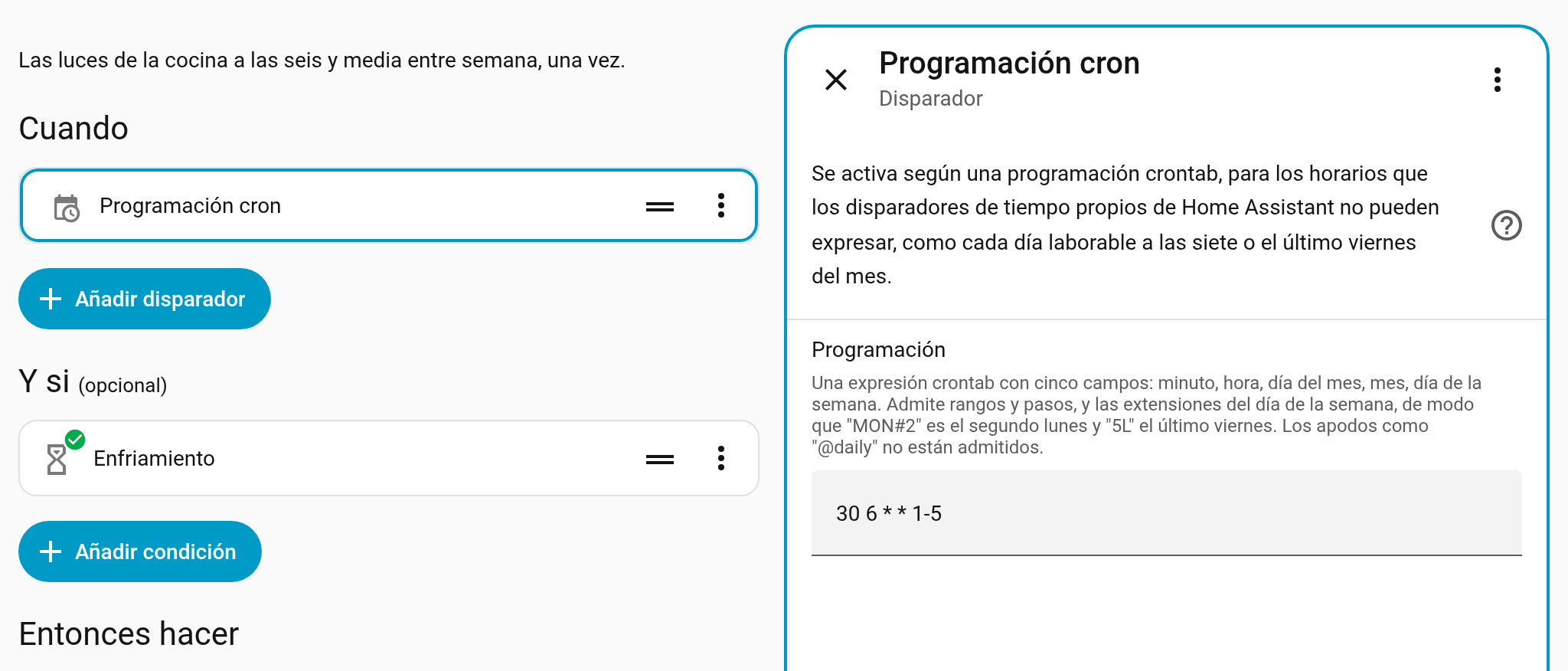
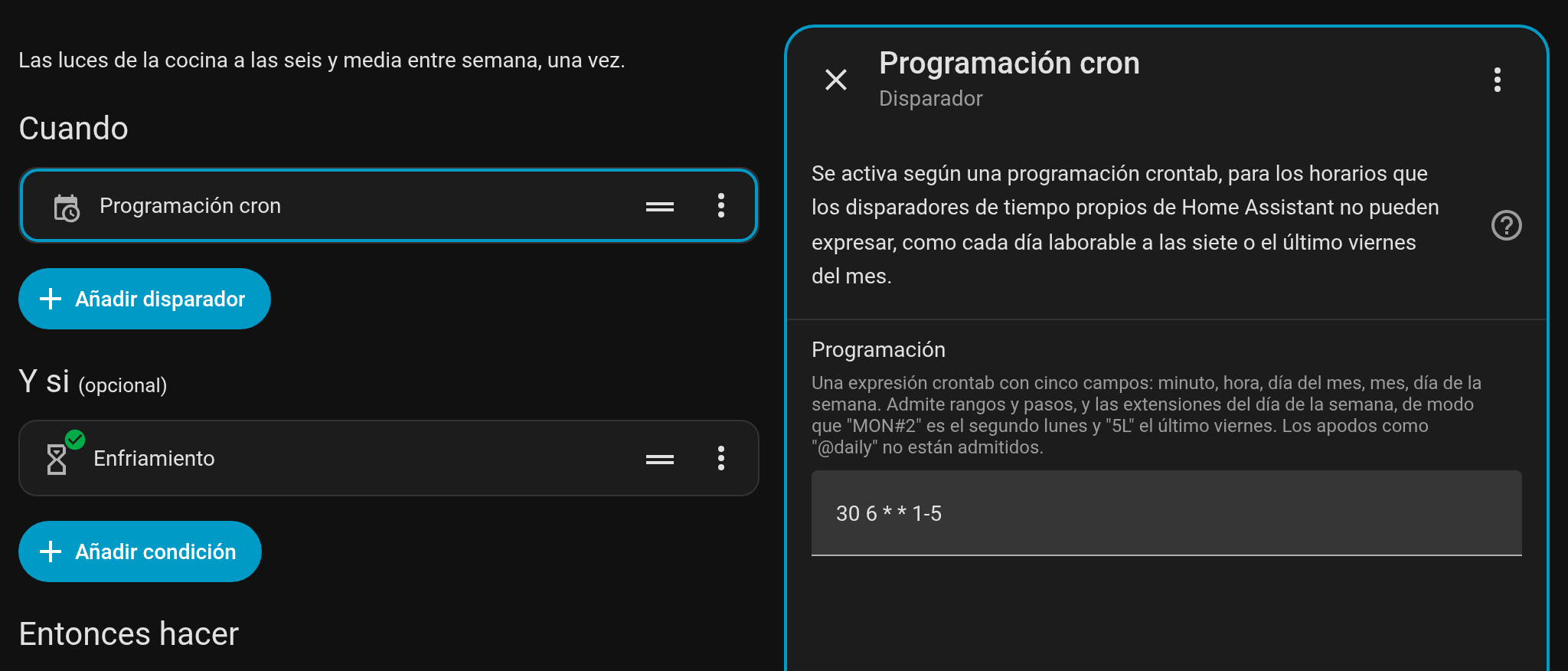
¿Nuevo con crontab? Los cinco campos son minuto, hora, día del mes, mes y día de la semana, en ese orden. Un * significa "cualquiera". Los detalles técnicos de abajo tienen el resto, incluida la única regla que hace tropezar a todo el mundo.
| Propiedades del disparador | |
|---|---|
| Disparador | Programación cron |
| Nombre del disparador | spook.cron |
| Influencia de Spook | Disparador nuevo |
| Opciones del disparador | |||
|---|---|---|---|
| Atributo | Tipo | Obligatorio | Predeterminado / Ejemplo |
schedule | cadena | Sí | 0 7 * * 1-5 |
Cinco campos, en el orden habitual: minuto, hora, día del mes, mes, día de la semana. Funcionan los rangos y los pasos, y también las extensiones de día de la semana, así que MON#2 es el segundo lunes del mes y 5L el último viernes.
Hay una regla de crontab que hace tropezar a la gente, y no es nuestra. Da a la vez un día del mes y un día de la semana, y cron los combina con "o", no con "y". Así que 0 7 15 * 1 se ejecuta a las siete el día 15 del mes, y además a las siete todos los lunes. Deja uno de los dos como * si solo te refieres al otro.
Ese "o" solo vale mientras los dos campos sean listas simples de días. Haz que cualquiera de los dos empiece por *, incluido un paso como */2, y los dos se combinan con "y": 0 7 15 * */2 es el día 15, pero solo cuando cae en domingo, martes, jueves o sábado.
Cuando se activa, trigger.schedule guarda la expresión y trigger.now la hora local a la que se activó.
Cada día laborable a las siete de la mañana:
trigger: spook.cron
options:
  schedule: "0 7 * * 1-5"
El último viernes del mes, a las tres de la tarde:
trigger: spook.cron
options:
  schedule: "0 15 * * 5L"
- Los apodos no están soportados.
@daily,@hourlyy compañía se rechazan: escribe los cinco campos. La automatización no se carga, y dice qué le pasa a la expresión. - Los segundos no son un campo. Cinco campos, ni uno más: algunas implementaciones de cron aceptan un sexto campo para los segundos, y aquí esa forma se rechaza. El intervalo más corto es un minuto.
- Una programación que nunca puede llegar se rechaza. El 30 de febrero (
0 0 30 2 *) es el caso evidente. También0 0 */20 * 1L: el*lo convierte en un "y", y ningún día 1 o 21 de un mes es a la vez el último lunes. Ninguna de las dos se carga. - Las programaciones siguen la zona horaria de tu Home Assistant, horario de verano incluido.
Dispositivo descubierto
Se activa cuando Home Assistant descubre algo nuevo que podría configurar.
Home Assistant encuentra dispositivos y servicios por sí mismo: en tu red, por Bluetooth, en un puerto USB, o anunciados por otra integración. Lo que encuentra acaba en la lista Descubierto de Configuración > Dispositivos y servicios, y espera ahí a que alguien lo mire. Este disparador te avisa cuando aparece algo nuevo: la tele nueva que ha enchufado alguien de casa, o el enchufe inteligente que por fin ha llegado a la red.
Cómo usarlo
- Abre la automatización y, en Cuando, selecciona Añadir disparador.
- Busca dispositivo descubierto y selecciona Dispositivo descubierto.
- No hay nada que rellenar. Añade la acción que quieras, como una notificación, y selecciona Guardar.
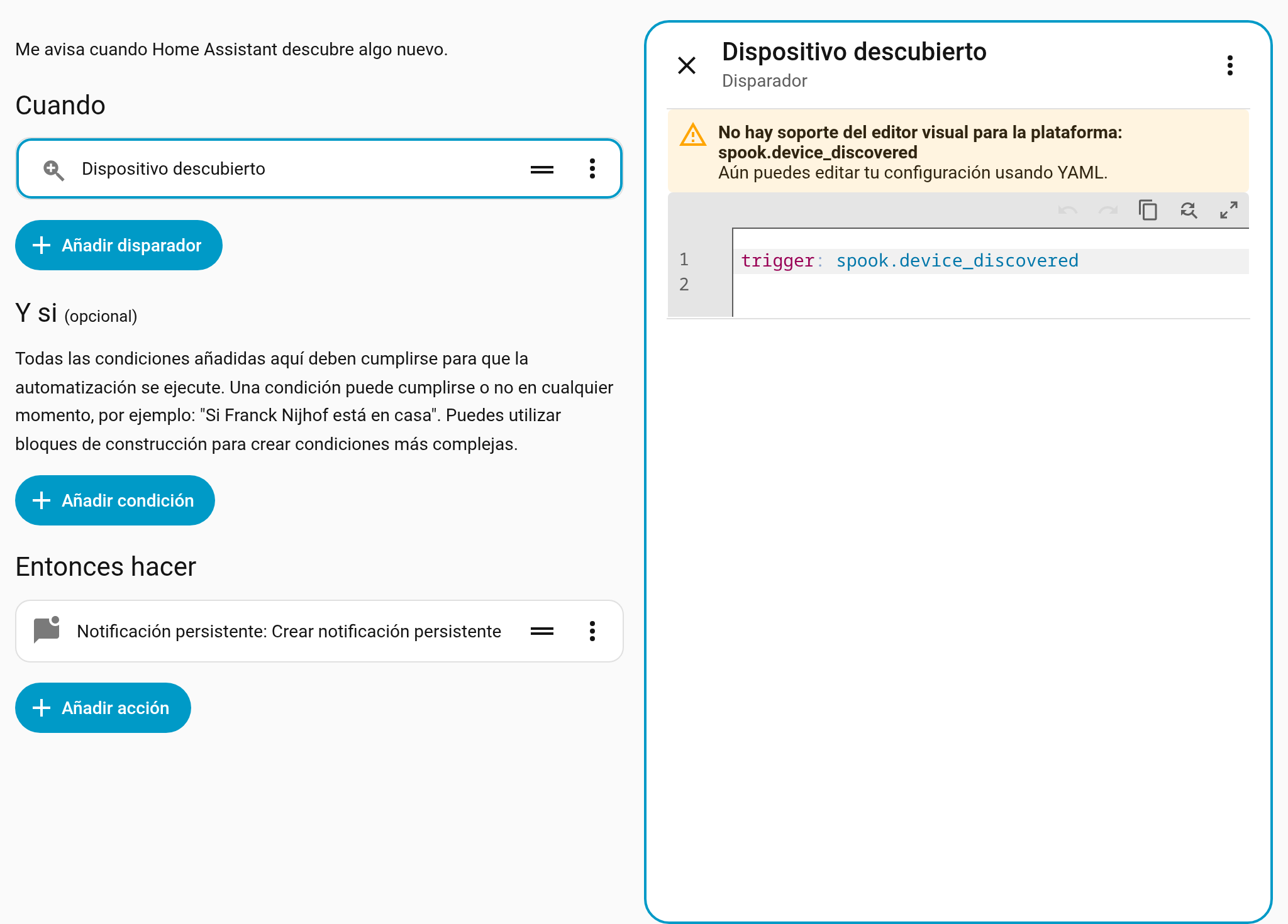
| Propiedades del disparador | |
|---|---|
| Disparador | Dispositivo descubierto |
| Nombre del disparador | spook.device_discovered |
| Influencia de Spook | Disparador nuevo |
Este disparador no tiene opciones.
Cuando se activa, trigger.domain es la integración que podría configurarlo, trigger.name cómo se llama a sí mismo, si lo dice, trigger.source cómo se encontró (zeroconf, dhcp, bluetooth, usb, ssdp y demás), trigger.unique_id el identificador que le dio la integración, trigger.title_placeholders todo lo que la integración muestra de él en la lista, y trigger.flow_id el propio descubrimiento.
Cualquier cosa nueva que encuentre Home Assistant:
trigger: spook.device_discovered
- Un dispositivo que se encontró y nunca se configuró se vuelve a encontrar después de cada reinicio, porque Home Assistant no recuerda lo que encontró. Lo que aparece mientras Home Assistant arranca se apunta y no se avisa, ni entonces ni después. Un dispositivo que no se deja ver hasta después del arranque, como uno que solo se anuncia cuando renueva su dirección de red, sí se avisa, aunque Home Assistant lo hubiera encontrado antes del reinicio. Ignorar un descubrimiento que no quieres hace que no vuelva, aquí y en Home Assistant.
- Cada dispositivo se avisa una vez mientras la automatización esté cargada. Si se vuelve a encontrar en ese tiempo, se queda callado. Para eso la integración tiene que darle al dispositivo un identificador propio, cosa que hacen casi todas. Uno que no lo tiene se avisa en cada descubrimiento.
- Lo que ya está en la lista Descubierto cuando se carga la automatización no se avisa.
- Pasar una configuración de YAML a la interfaz no es un descubrimiento, y no activa este disparador.
La entidad regresó
Se activa cuando una entidad vuelve después de haber estado no disponible un tiempo.
Home Assistant te dice el momento en que algo deja de estar disponible y el momento en que vuelve, pero no la diferencia entre un parpadeo y un corte. Un router que se reinicia hace pasar a todos los dispositivos de la casa por no disponible y de vuelta en segundos. Una automatización sobre la simple vuelta se activa para todos.
Este disparador solo cuenta una vuelta después de una ausencia de verdad. La entidad tiene que haber estado fuera al menos el tiempo que pediste. Así te enteras del congelador que se cayó de la red por la noche, y no de la recarga de una integración.
Cómo usarlo
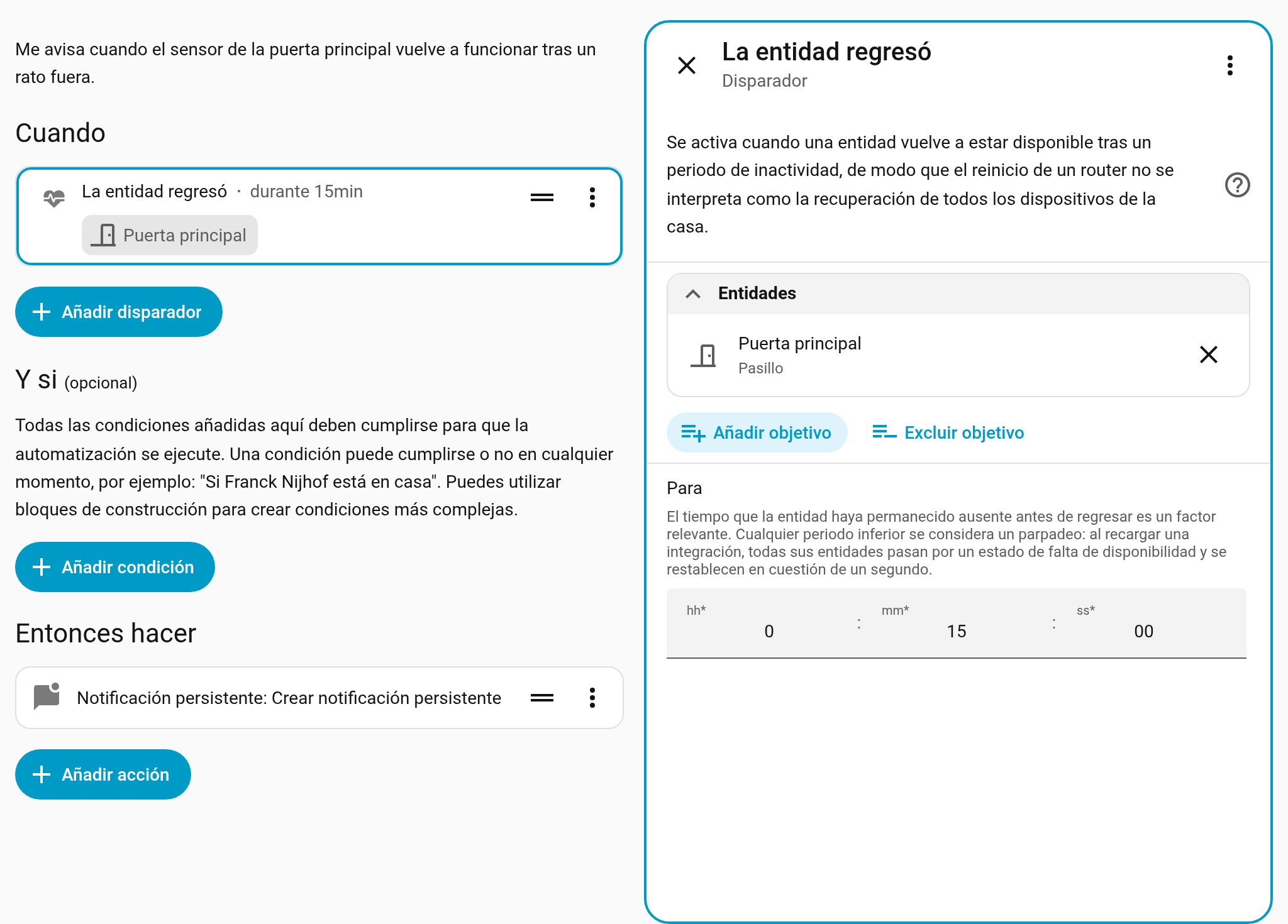
- Abre la automatización y, en Cuando, selecciona Añadir disparador.
- Busca regresó y selecciona La entidad regresó.
- En Objetivos, elige qué vigilar: una entidad, un dispositivo, o todo lo que hay en un área, en una planta o con una etiqueta.
- Pon en Durante cuánto tiempo debe haber estado fuera para que su vuelta cuente, como
00:15:00. - Selecciona Guardar.
| Propiedades del disparador | |
|---|---|
| Disparador | La entidad regresó |
| Nombre del disparador | spook.recovered |
| Objetivos | Entidades, dispositivos, áreas, plantas y etiquetas |
| Influencia de Spook | Disparador nuevo |
| Opciones del disparador | |||
|---|---|---|---|
| Atributo | Tipo | Obligatorio | Predeterminado / Ejemplo |
for | cadena | Sí | 00:15:00 |
La ausencia empieza cuando la entidad deja de estar disponible y termina cuando llega a un estado que no es ni no disponible ni desconocido. Un dispositivo que se reconecta antes de tener una lectura pasa por desconocido por el camino. Eso ni termina la ausencia ni la reinicia. Una entidad que solo está en desconocido nunca se ha ido: responde, solo que no tiene nada que contar.
Cuando se activa, trigger.entity_id nombra la entidad que regresó, trigger.gone_since es cuándo se fue, trigger.gone_for cuánto tiempo estuvo fuera, y trigger.for el mínimo que configuraste.
Cualquier cosa del garaje que lleve un cuarto de hora fuera:
trigger: spook.recovered
target:
  area_id: garage
options:
  for: "00:15:00"
Un congelador, con más margen, porque un corte corto no merece que te despiertes:
trigger: spook.recovered
target:
  entity_id: sensor.freezer_temperature
options:
  for: "02:00:00"
- No se registra nada hasta que Home Assistant ha terminado de arrancar. Una integración que se configura unos minutos después del arranque lleva todas sus entidades de no disponible a un valor en ese momento. Registrar durante el arranque convertiría cada una de esas en una recuperación.
- Una ausencia que empezó antes de que el disparador empezara a vigilar sigue contando, y se mide desde que la entidad se fue. Eso se lee de la propia entidad, así que una automatización recargada mientras un dispositivo estaba caído sigue diciendo cuánto tiempo estuvo caído. Un reinicio de Home Assistant es la excepción: nada sobrevive a él, así que una ausencia que abarca uno se mide desde el reinicio.
- Solo no disponible empieza una ausencia. Una entidad que informa desconocido durante una hora nunca se fue.
spook.stalees el disparador para un sensor que se puede alcanzar pero no tiene nada útil que decir. - Una duración de cero se rechaza. Se activaría con cada parpadeo.
- Un objetivo que no nombra nada se rechaza. No vigilaría ninguna entidad.
- Expandir un dispositivo, un área o una planta cubre sus entidades principales. Las entidades de configuración y de diagnóstico se dejan fuera, igual que en cualquier otro disparador de Home Assistant que acepta un objetivo. Nombra una como entidad y siempre se vigila, sea de la categoría que sea.
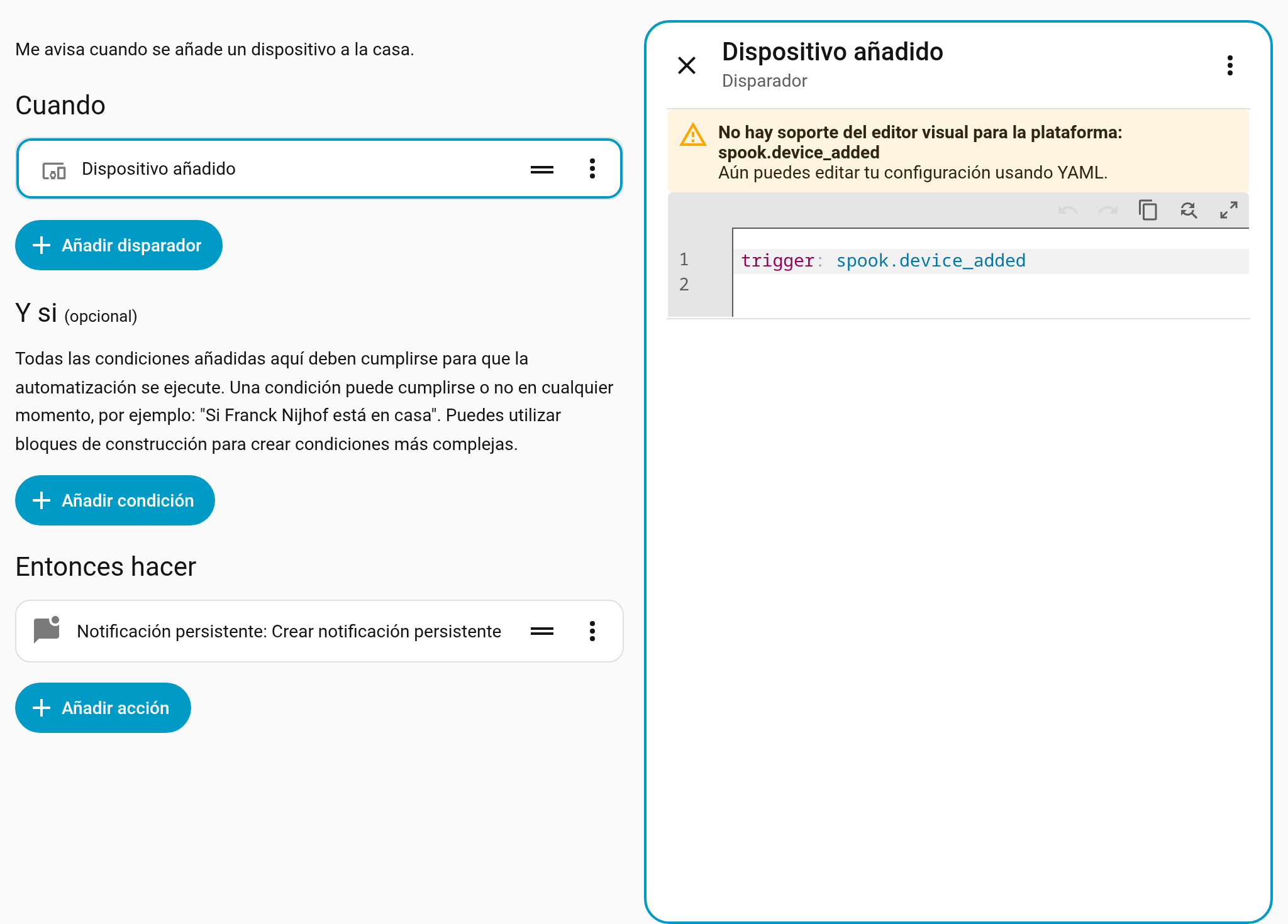
Dispositivo añadido
Se activa cuando se añade un dispositivo nuevo a Home Assistant.
Home Assistant anuncia un dispositivo nuevo en su bus de eventos, y en ningún otro sitio. Un enchufe que ha emparejado otra persona de casa, o un dispositivo Zigbee que se ha unido a la red por su cuenta, pasa desapercibido hasta que alguien mira la lista de dispositivos. Este disparador te avisa enseguida.
Cómo usarlo
- Abre la automatización y, en Cuando, selecciona Añadir disparador.
- Busca dispositivo añadido y selecciona Dispositivo añadido.
- No hay nada que rellenar. Añade la acción que quieras, como una notificación, y selecciona Guardar.
| Propiedades del disparador | |
|---|---|
| Disparador | Dispositivo añadido |
| Nombre del disparador | spook.device_added |
| Influencia de Spook | Disparador nuevo |
Este disparador no tiene opciones.
Cuando se activa, trigger.device_id es el identificador del dispositivo nuevo, trigger.name su nombre, trigger.manufacturer y trigger.model qué es, trigger.area_id el área en la que se puso, si la hay, y trigger.integration la integración a la que pertenece. Un dispositivo que forma parte de otro, como un enchufe de una regleta, no tiene marca ni modelo propios, así que esos van vacíos.
Cualquier dispositivo nuevo:
trigger: spook.device_added
Solo para dispositivos que se unen a tu red Zigbee:
triggers:
  - trigger: spook.device_added
conditions:
  - condition: template
    value_template: "{{ trigger.integration == 'zha' }}"
- No se activa nada mientras Home Assistant arranca. Las integraciones registran en ese momento los dispositivos que ya tenían, y ninguno de esos es nuevo en tu casa.
- Añadir una integración con Home Assistant en marcha puede traer muchos dispositivos a la vez, como un puente con todo lo que tiene detrás. Cada uno de ellos es un dispositivo nuevo, y cada uno activa el disparador.
- Un dispositivo añadido mientras la automatización no está cargada, o mientras Home Assistant está apagado, no se avisa después.
La entidad se quedó callada
Se activa cuando una entidad lleva un tiempo sin informar de nada.
Home Assistant te dice que una entidad ha dejado de estar disponible. Pero muchas cosas se paran sin dejar de estar disponibles: una integración que ha dejado de pedir lecturas nuevas a su dispositivo, un dispositivo de batería que se ha caído de la red, un tema MQTT en el que ya nadie publica. El estado parece sano, y tiene una lectura del martes pasado.
Este disparador vigila el silencio, no un valor. Un sensor que sigue informando el mismo 21,5 cada minuto está vivo y se deja en paz. Uno que deja de informar del todo se activa pasado el tiempo que pongas. Apúntalo a un área, una planta o una etiqueta enteras, y cada entidad se vigila por separado, y cada una se activa por su cuenta cuando se queda callada.
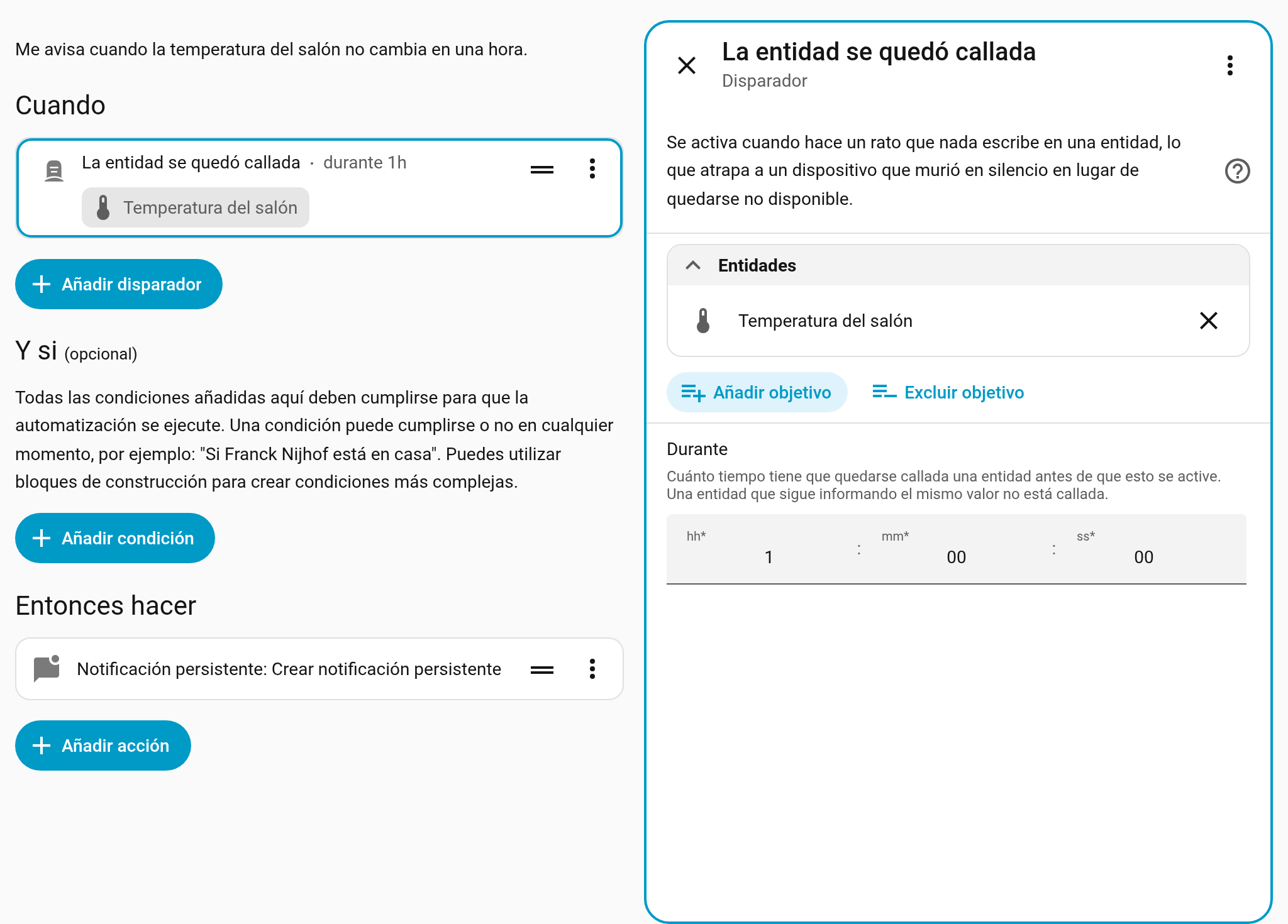
Cómo usarlo
- Abre la automatización y, en Cuando, selecciona Añadir disparador.
- Busca callada y selecciona La entidad se quedó callada.
- En Objetivos, elige qué vigilar: una entidad, un dispositivo, o todo lo que hay en un área, en una planta o con una etiqueta.
- Pon en Durante cuánto tiene que durar el silencio, como
01:00:00. - Selecciona Guardar.
| Propiedades del disparador | |
|---|---|
| Disparador | La entidad se quedó callada |
| Nombre del disparador | spook.stale |
| Objetivos | Entidades, dispositivos, áreas, plantas y etiquetas |
| Influencia de Spook | Disparador nuevo |
| Opciones del disparador | |||
|---|---|---|---|
| Atributo | Tipo | Obligatorio | Predeterminado / Ejemplo |
for | cadena | Sí | 01:00:00 |
Cuando se activa, trigger.entity_id nombra la entidad que se quedó callada, trigger.last_reported es cuándo habló por última vez, y trigger.for la duración que configuraste.
Cualquier sensor del desván que lleve una hora sin decir nada:
trigger: spook.stale
target:
  area_id: attic
options:
  for: "01:00:00"
Un sensor concreto, con menos margen:
trigger: spook.stale
target:
  entity_id: sensor.greenhouse_temperature
options:
  for: "00:15:00"
- Las entidades que ya estaban calladas cuando el disparador empezó a vigilar se dejan en paz. Solo cuenta el silencio que empieza mientras la automatización está cargada. Si no, recargar tus automatizaciones volvería a avisar de todo lo que se quedó callado antes.
- Una duración de cero se rechaza. Pondría el plazo en el momento en que la entidad habló por última vez, que siempre está en el pasado, así que el disparador se cargaría y luego no haría nada.
- Un objetivo que no nombra nada se rechaza por la misma razón. No vigilaría ninguna entidad.
- Repetir el mismo valor cuenta como hablar. Este disparador no te avisa de un sensor cuya lectura no se ha movido.
- Expandir un dispositivo, un área o una planta cubre sus entidades principales. Las entidades de configuración y de diagnóstico se dejan fuera, igual que en cualquier otro disparador de Home Assistant que acepta un objetivo. Nombra una como entidad y siempre se vigila, sea de la categoría que sea:
entity_id: sensor.back_door_batteryfunciona aunque el área en la que está se la saltaría. - Una entidad que todavía no tiene estado no tiene de qué quedarse callada, así que se salta hasta que informa por primera vez.
Integración añadida
Se activa cuando se añade una integración a Home Assistant.
Se activa con cada integración que se añade, la hayas añadido tú, otro administrador, o la haya configurado Home Assistant por sí solo, como cuando se importa por primera vez una configuración en YAML. Viene bien cuando más de una persona gestiona la casa, o simplemente para llevar un registro de lo que ha cambiado. Las integraciones que ya estaban cuando Home Assistant arrancó no se añaden, así que un reinicio se queda callado.
Cómo usarlo
- Abre la automatización y, en Cuando, selecciona Añadir disparador.
- Busca integración añadida y selecciona Integración añadida.
- No hay nada que rellenar. Añade la acción que quieras, como una notificación, y selecciona Guardar.
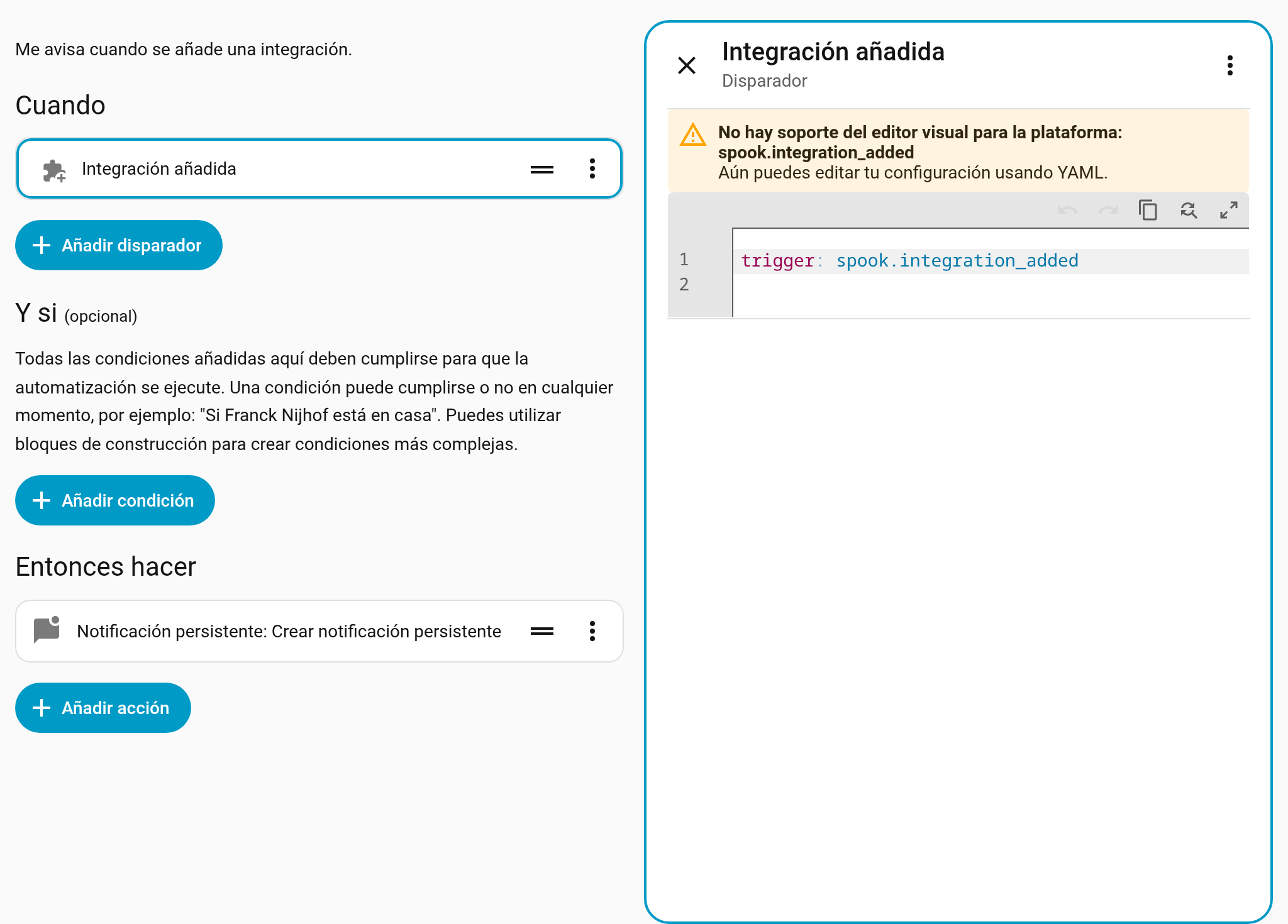
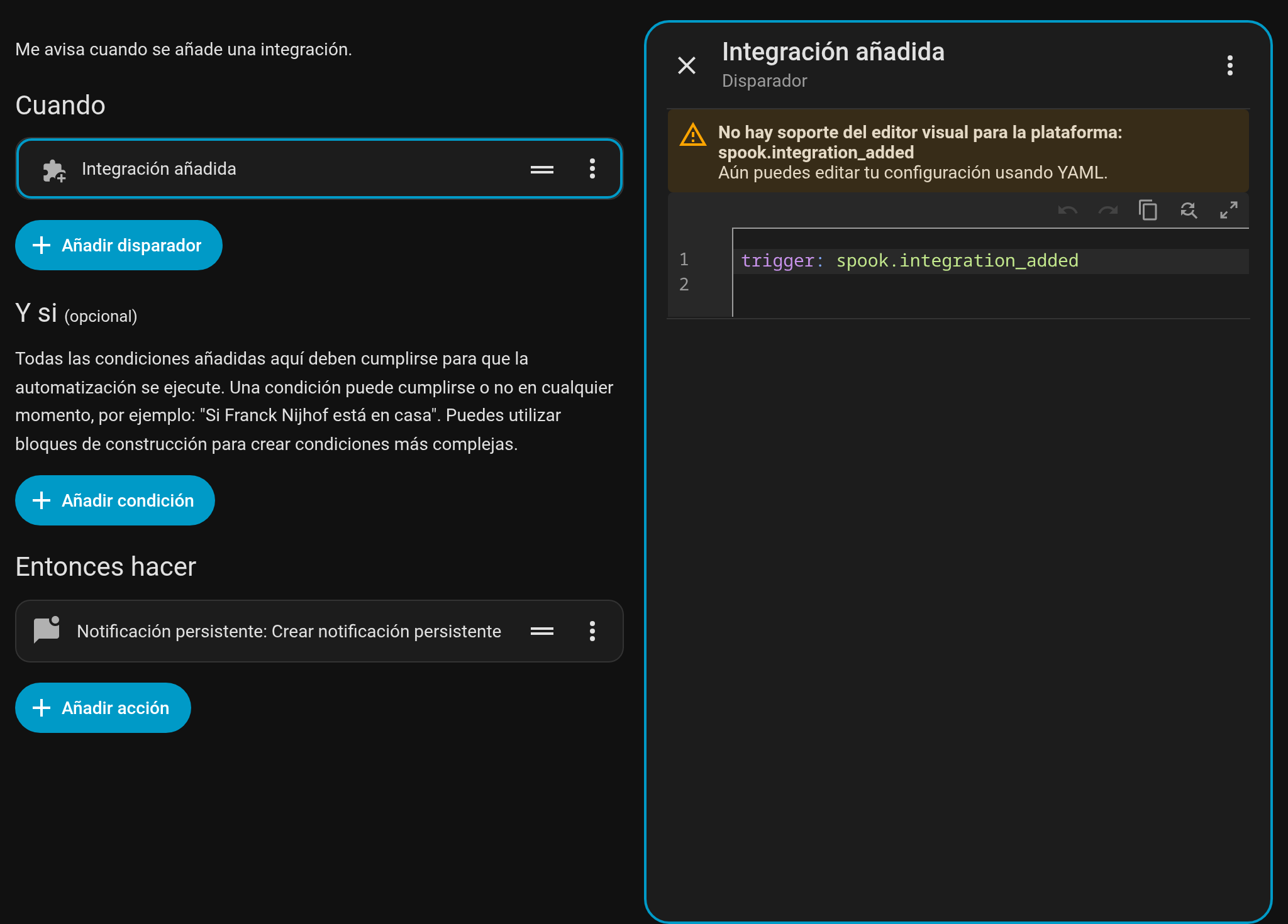
| Propiedades del disparador | |
|---|---|
| Disparador | Integración añadida |
| Nombre del disparador | spook.integration_added |
| Influencia de Spook | Disparador nuevo |
Este disparador no tiene opciones.
Cuando se activa, trigger.domain es la integración, trigger.title el nombre de la entrada nueva, trigger.entry_id su identificador, y trigger.source cómo llegó: user si alguien la añadió a mano, zeroconf o dhcp u otro descubrimiento si se encontró en la red, import si viene de YAML.
Cualquier integración que se añada:
trigger: spook.integration_added
- Ignorar un dispositivo descubierto también se guarda como entrada de integración, para que no se vuelva a ofrecer. Eso no configura nada, así que no activa este disparador.
- Una integración añadida mientras la automatización no está cargada, o mientras Home Assistant está apagado, no se avisa después.
La integración no pudo configurarse
Se activa cuando una integración lleva un tiempo sin poder configurarse.
Una integración que no llega a su hardware no se puede configurar, y Home Assistant lo sigue reintentando, esperando hasta diez minutos entre intentos. Así que un dispositivo apagado por la noche falla decenas de veces antes de la mañana. Por eso este disparador espera, y no se activa en cada intento. Ponle cuánto tiempo puede estar algo roto antes de que quieras enterarte. Los tropiezos normales del arranque terminan mucho antes.
Se vigilan todas las integraciones, salvo que elijas algunas. Cada una se avisa por separado, y solo una vez por racha de problemas: tiene que volver antes de poder avisarse otra vez.
Cómo usarlo
- Abre la automatización y, en Cuando, selecciona Añadir disparador.
- Busca no pudo configurarse y selecciona La integración no pudo configurarse.
- Pon en Durante cuánto tiene que seguir rota antes de que te enteres, como
00:15:00. - Si quieres, en Entradas, elige la que vigilar. Déjalo vacío para vigilarlas todas.
- Selecciona Guardar.
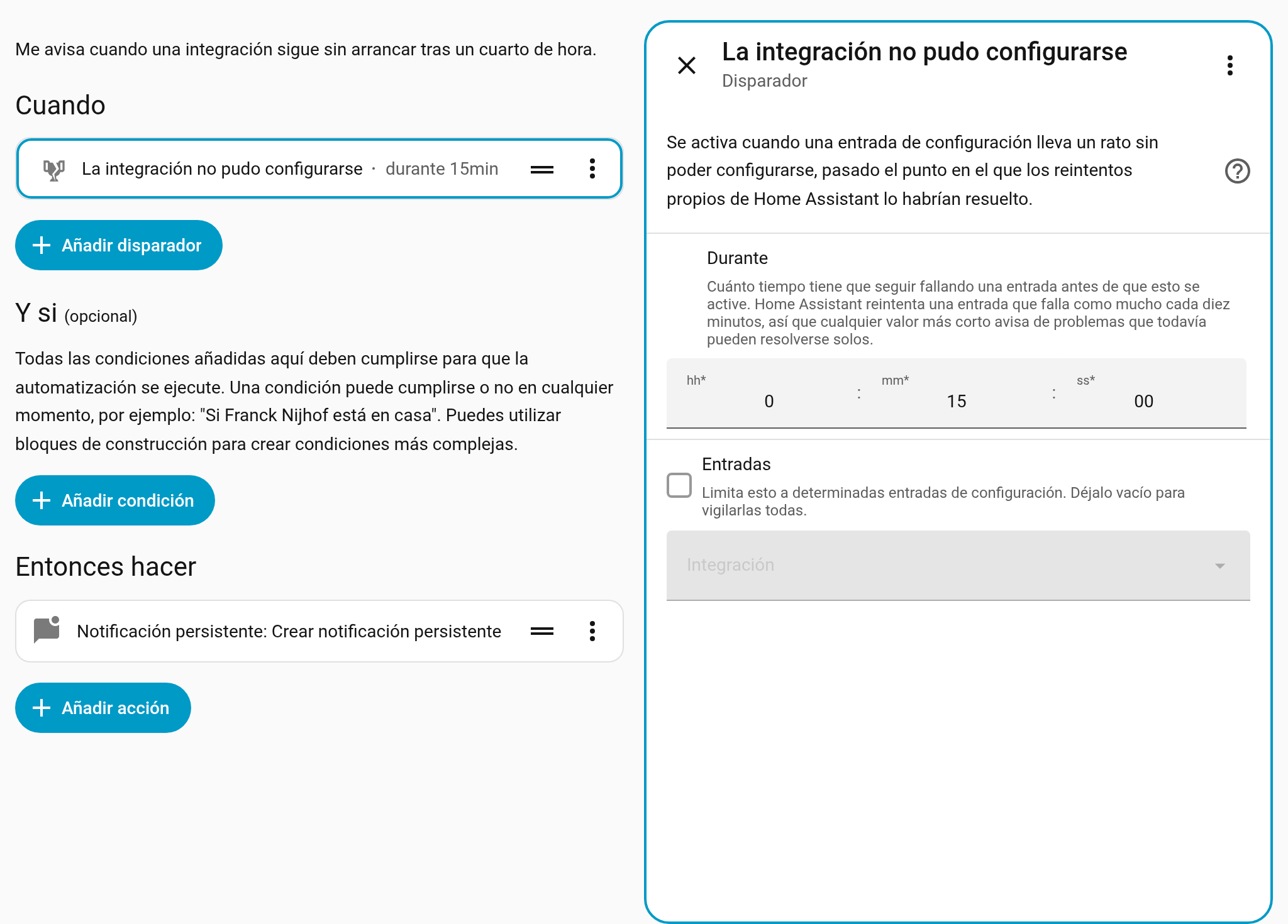
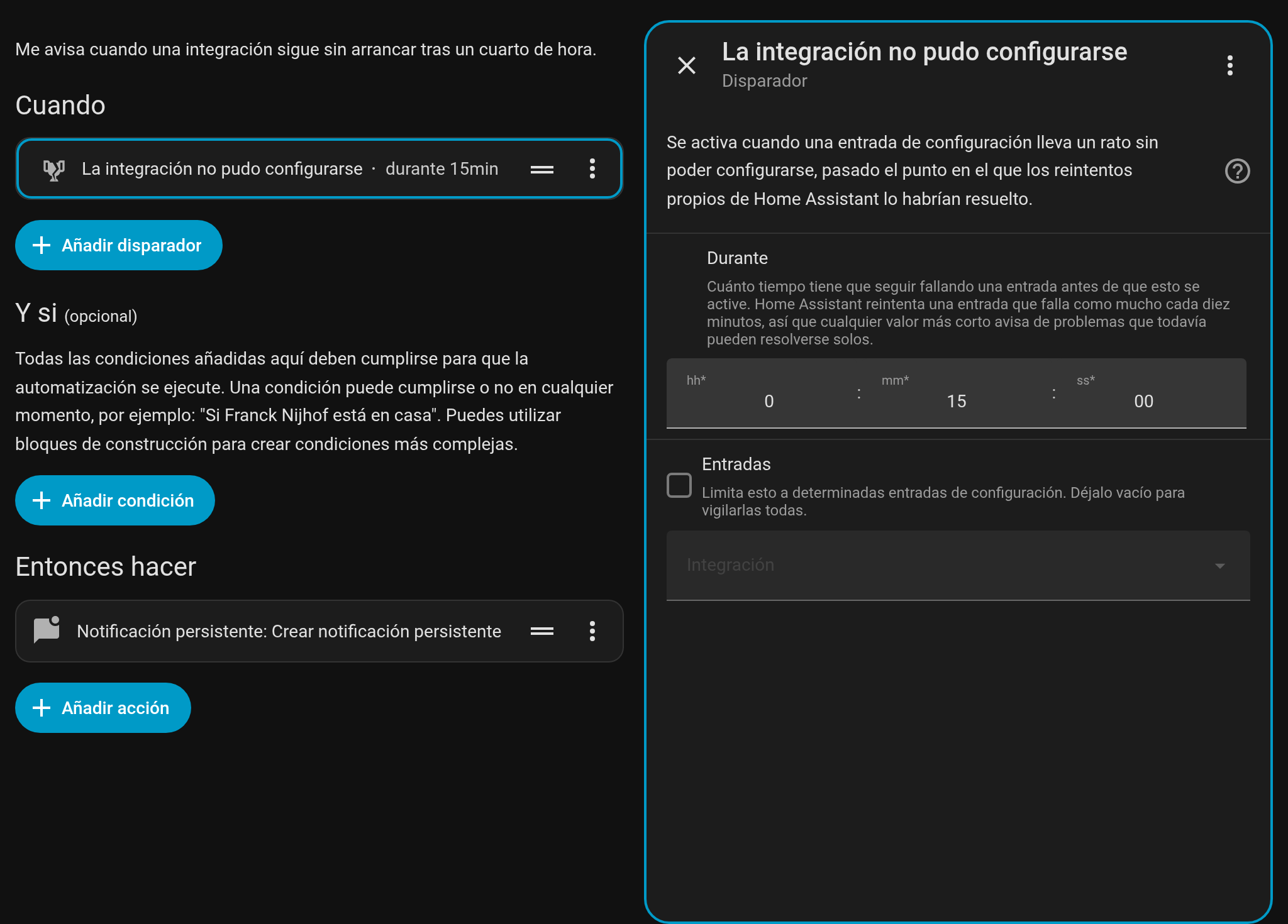
| Propiedades del disparador | |
|---|---|
| Disparador | La integración no pudo configurarse |
| Nombre del disparador | spook.integration_failed |
| Influencia de Spook | Disparador nuevo |
| Opciones del disparador | |||
|---|---|---|---|
| Atributo | Tipo | Obligatorio | Predeterminado / Ejemplo |
for | cadena | Sí | 00:15:00 |
entry_id | cadena | lista de cadenas | No | Todas las entradas de configuración |
Lo que se vigila es la entrada de configuración: una integración tiene una por cada vez que se configuró, como una por puente Hue. Los estados que cuentan como fallo son setup_error, setup_retry, migration_error y failed_unload.
Cuando se activa, trigger.domain es la integración, trigger.title el nombre de la entrada, trigger.entry_id su identificador, trigger.state el estado en el que está atascada, trigger.reason lo que Home Assistant haya apuntado sobre el porqué, y trigger.for la duración que configuraste.
Cualquier cosa que lleve un cuarto de hora rota:
trigger: spook.integration_failed
options:
  for: "00:15:00"
Una entrada que te importa más que el resto, con menos margen:
trigger: spook.integration_failed
options:
  for: "00:05:00"
  entry_id: 01JQ8XW3M4YPKZ7N2VRTGH6BDC
- Una entrada que desactivaste tú está en
not_loadedy no es un fallo. - Una duración de cero se rechaza. Un plazo de ahora se activa enseguida, así que cero avisaría de cada fallo en el momento en que pasa.
- Recargar tus automatizaciones vuelve a poner el reloj en marcha para todo lo que esté roto en ese momento. Es a propósito. Una entrada atascada en
setup_errorno se anuncia una segunda vez, así que esperar a un cambio significaría no enterarte nunca de lo que ya estaba roto. - Un aviso por racha de problemas. Si quieres que te dé la lata hasta que alguien lo arregle, repite tú la acción.
Posición alcanzada
Se activa cuando una persiana o una válvula llega a una posición, o la pasa.
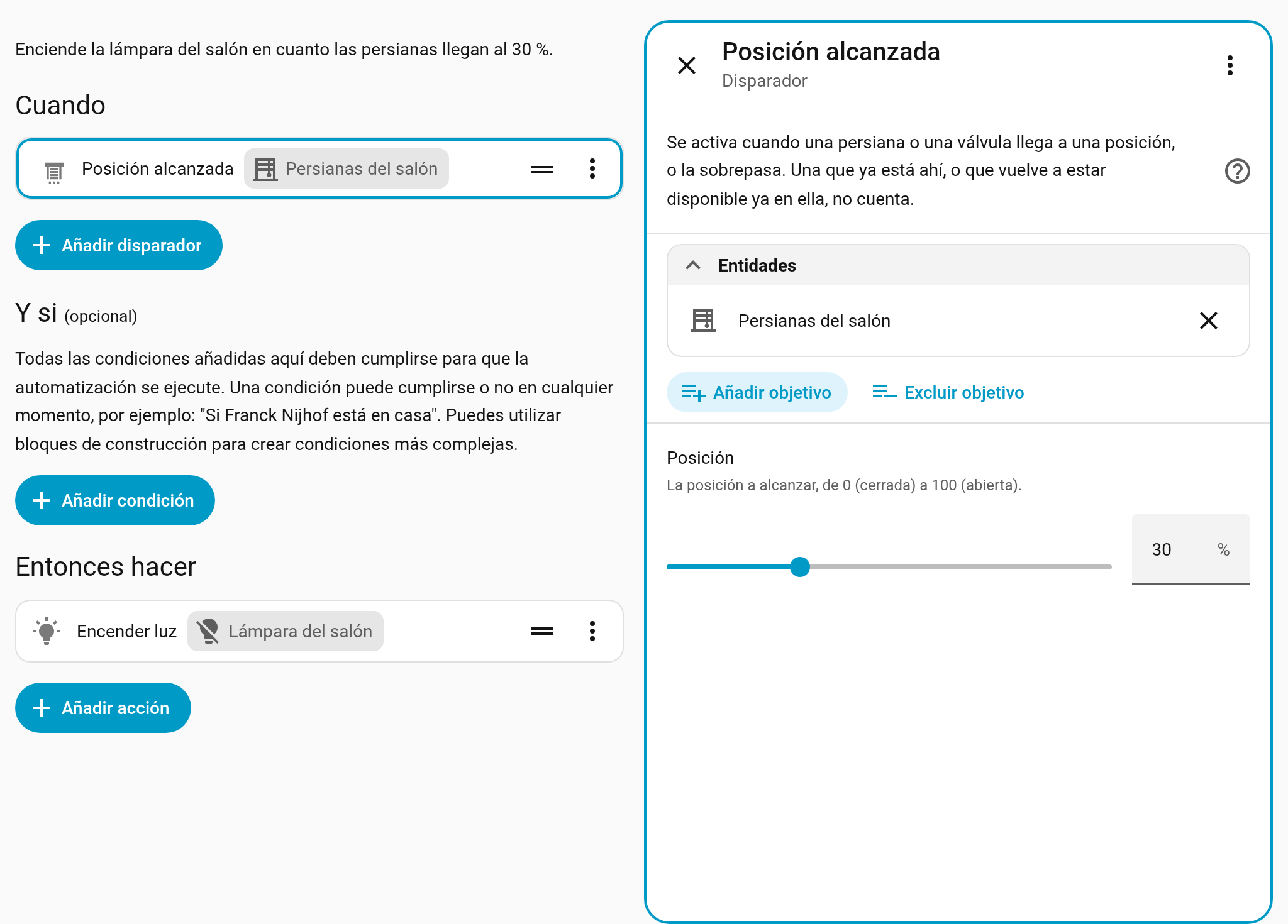
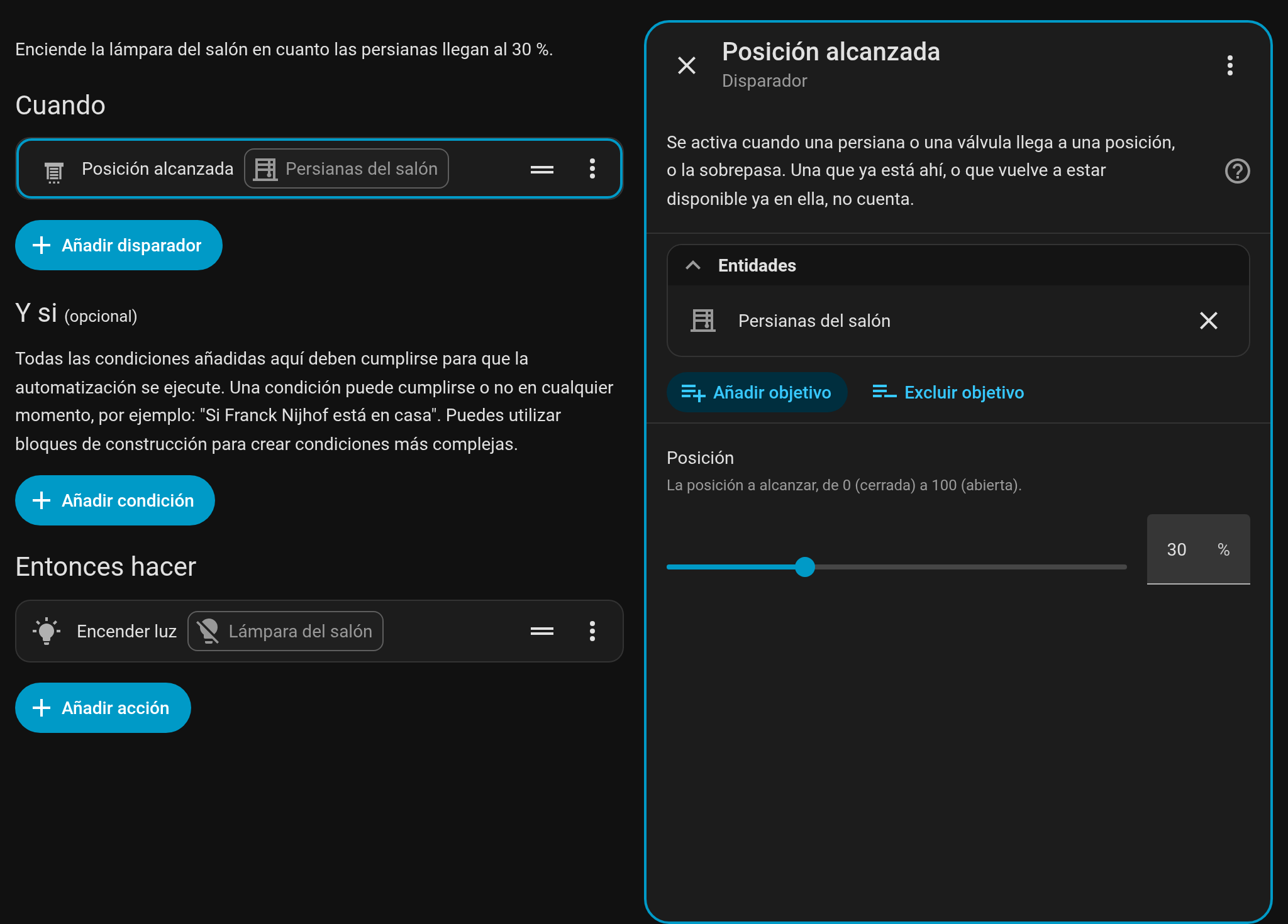
Home Assistant te dice que una persiana se ha abierto o cerrado. Todo lo de en medio, como las persianas a un tercio o la válvula medio abierta, es una posición que informa, pero para la que no tiene disparador. Este disparador cubre ese hueco: enciende el ventilador en cuanto la claraboya está medio abierta, o las luces en cuanto las persianas bajan a un tercio.
Cómo usarlo
- Abre la automatización y, en Cuando, selecciona Añadir disparador.
- Busca posición alcanzada y selecciona Posición alcanzada.
- En Objetivos, elige las persianas o válvulas que vigilar.
- Pon en Posición la que estás esperando, del 0% (cerrada) al 100% (abierta del todo).
- Selecciona Guardar.
| Propiedades del disparador | |
|---|---|
| Disparador | Posición alcanzada |
| Nombre del disparador | spook.position_reached |
| Objetivos | Entidades, dispositivos, áreas, plantas y etiquetas de persianas y válvulas |
| Influencia de Spook | Disparador nuevo |
| Opciones del disparador | |||
|---|---|---|---|
| Atributo | Tipo | Obligatorio | Predeterminado / Ejemplo |
position | entero | Sí | 30 |
Se activa cuando la posición informada llega a la que pediste, desde cualquiera de los dos lados. Pasarla también cuenta: una persiana que se mueve rápido puede informar 20 y luego 40 sin informar nunca del 30 de en medio. Estar ya ahí no es llegar, y no vuelve a activarse hasta que la persiana se ha ido y ha vuelto. La posición es un porcentaje entero, del 0 (cerrada) al 100 (abierta del todo).
Cuando se activa, trigger.entity_id nombra la persiana o la válvula, trigger.position es la posición que pediste, y trigger.from_state y trigger.to_state guardan su estado justo antes y después.
Las persianas están a un tercio:
trigger: spook.position_reached
target:
  entity_id: cover.blinds
options:
  position: 30
- Una persiana o una válvula que solo puede abrirse y cerrarse no informa de posición, y nunca lo activa.
- Volver de no disponible en la posición no cuenta: no hay posición anterior con la que comparar. Eso incluye el arranque de Home Assistant, cuando una persiana se restaura con la posición que tenía antes del reinicio.
- Una posición alcanzada mientras Home Assistant está apagado, o mientras este disparador no está cargado, no se avisa después.
- No hay disparador para una persiana que se ha atascado por el camino. La posición que alguien pidió no está en el estado de la persiana, así que una persiana parada a propósito parece igual.
Problema de reparación creado
Se activa cuando aparece un problema de reparación nuevo.
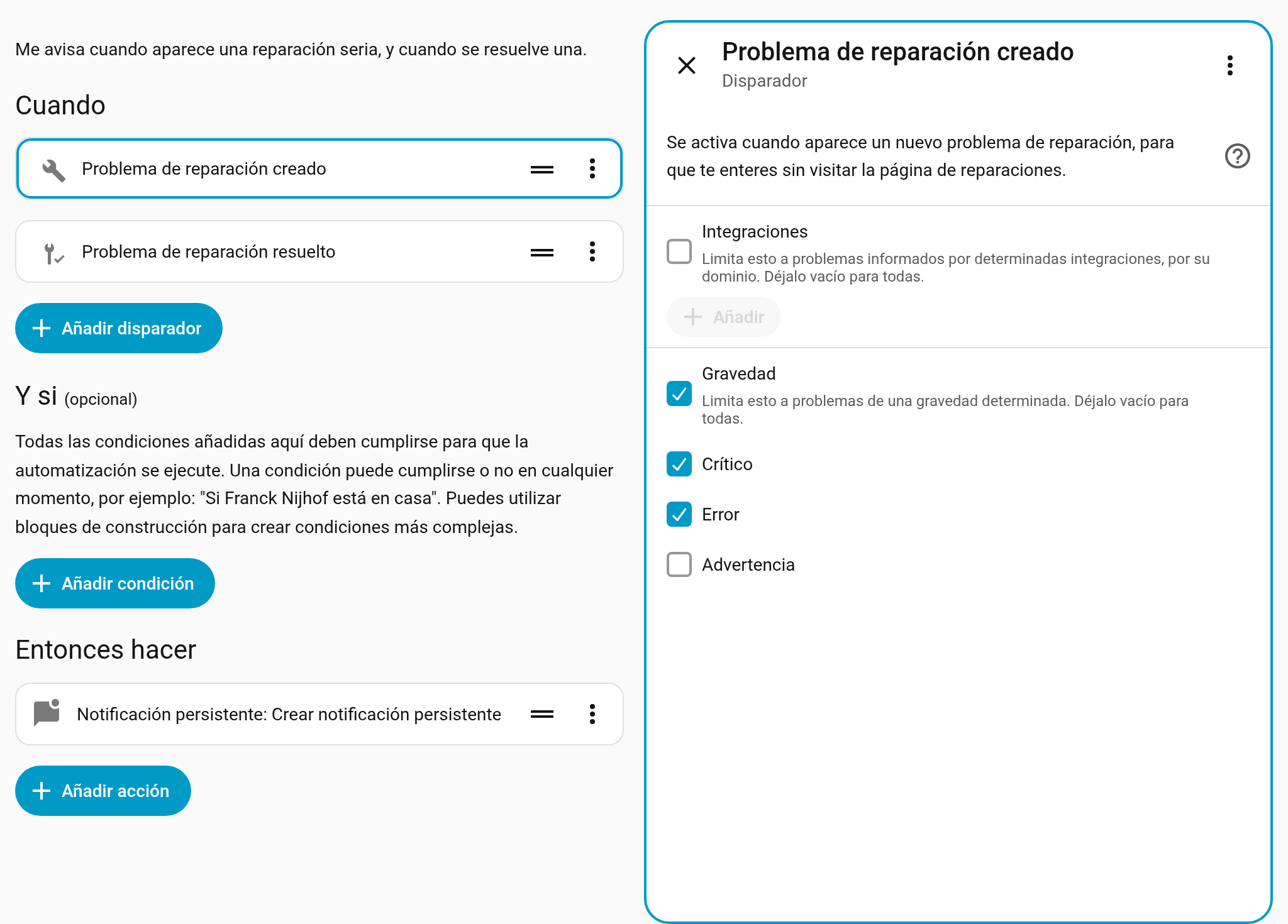
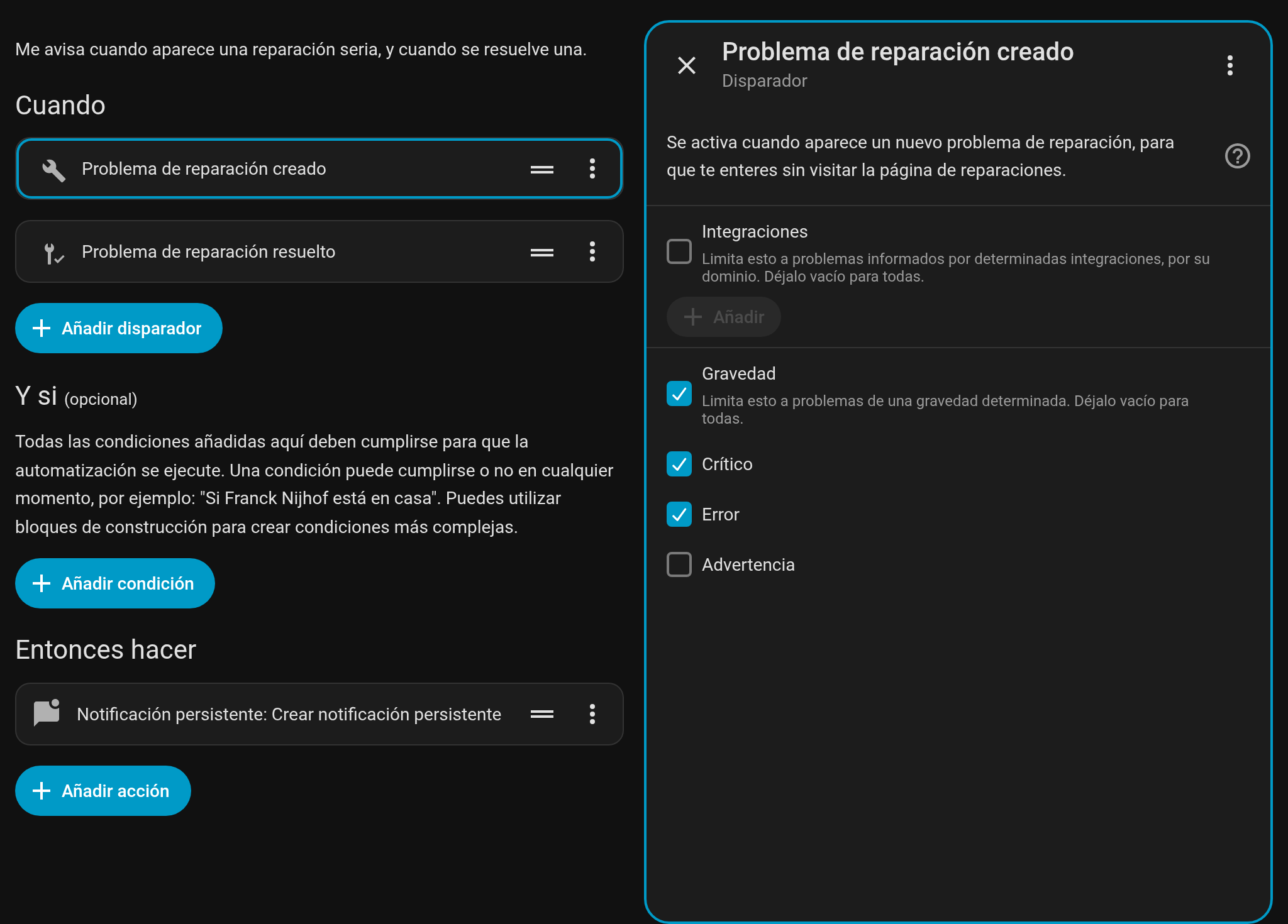
Home Assistant reúne los problemas de reparación en la página de reparaciones, y los ves cuando la visitas. Este disparador es para los que quieres saber al momento: una integración que avisa de que necesita atención, o Spook encontrando una referencia a algo que ya no existe. Mándalo a tu móvil, por ejemplo.
Cómo usarlo
- Abre la automatización y, en Cuando, selecciona Añadir disparador.
- Busca problema de reparación creado y selecciona Problema de reparación creado.
- Si quieres, en Integraciones, escribe las integraciones a las que escuchar, como
hue. Déjalo vacío para todas. - Si quieres, en Gravedad, elige las gravedades que te importan. Déjalo vacío para todas.
- Selecciona Guardar.
| Propiedades del disparador | |
|---|---|
| Disparador | Problema de reparación creado |
| Nombre del disparador | spook.repair_issue_created |
| Influencia de Spook | Disparador nuevo |
| Opciones del disparador | |||
|---|---|---|---|
| Atributo | Tipo | Obligatorio | Predeterminado / Ejemplo |
domain | cadena | lista de cadenas | No | Por defecto, todas las integraciones |
severity | cadena | lista de cadenas | No | critical, error, warning |
Solo lo activan los problemas nuevos. Una integración que vuelve a informar de un problema que ya está ahí cuenta como actualización, no como creación. Así que una reparación que se comprueba según un horario no lo activa en cada pasada.
Cuando se activa, trigger.domain es la integración que informó del problema, trigger.issue_id nombra el problema, y trigger.severity, trigger.is_fixable, trigger.breaks_in_ha_version, trigger.learn_more_url y trigger.translation_key llevan el resto de lo que sabe el registro.
Cualquier cosa, en cuanto aparezca:
trigger: spook.repair_issue_created
Solo los serios, y solo de dos integraciones:
trigger: spook.repair_issue_created
options:
  domain:
    - hue
    - zwave_js
  severity:
    - critical
    - error
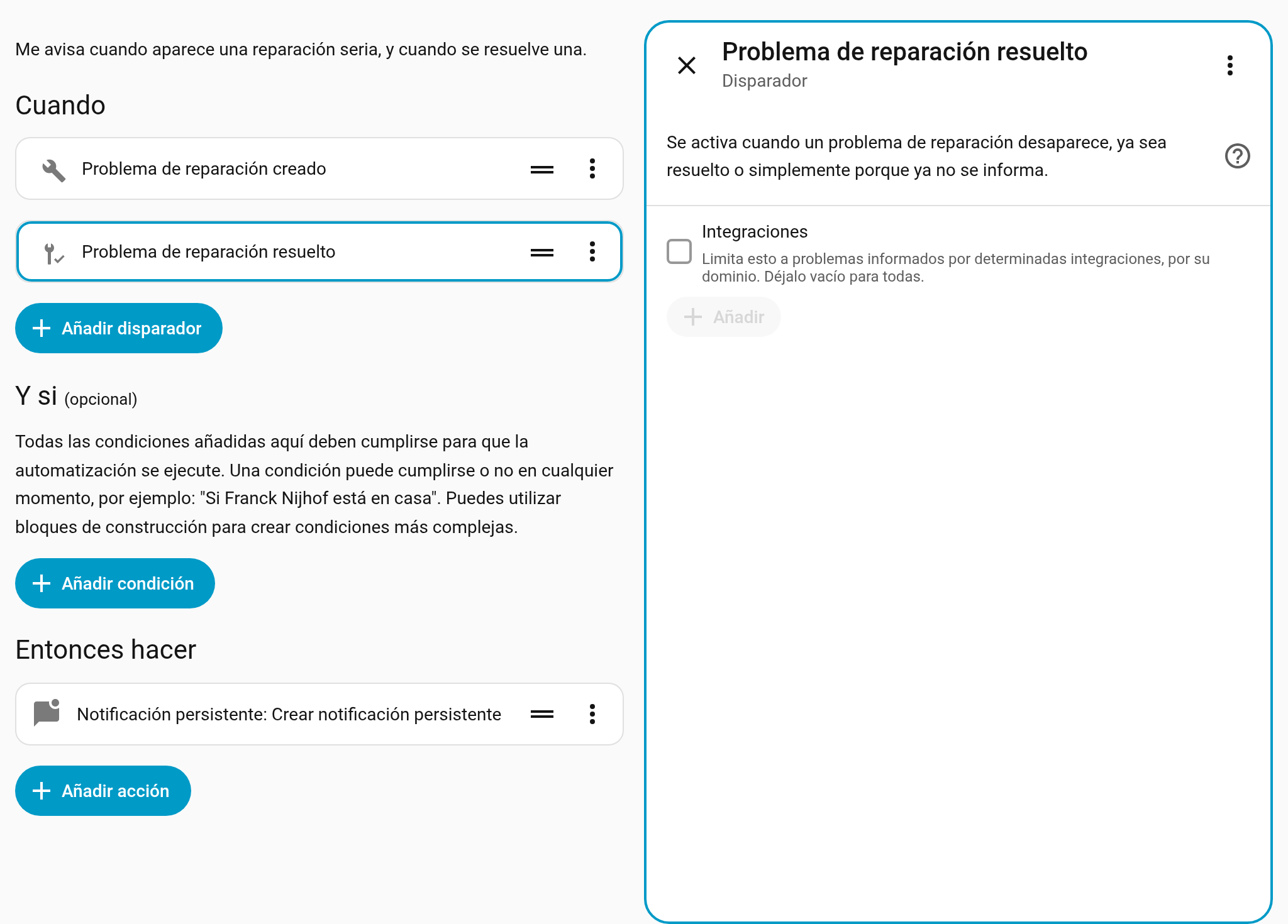
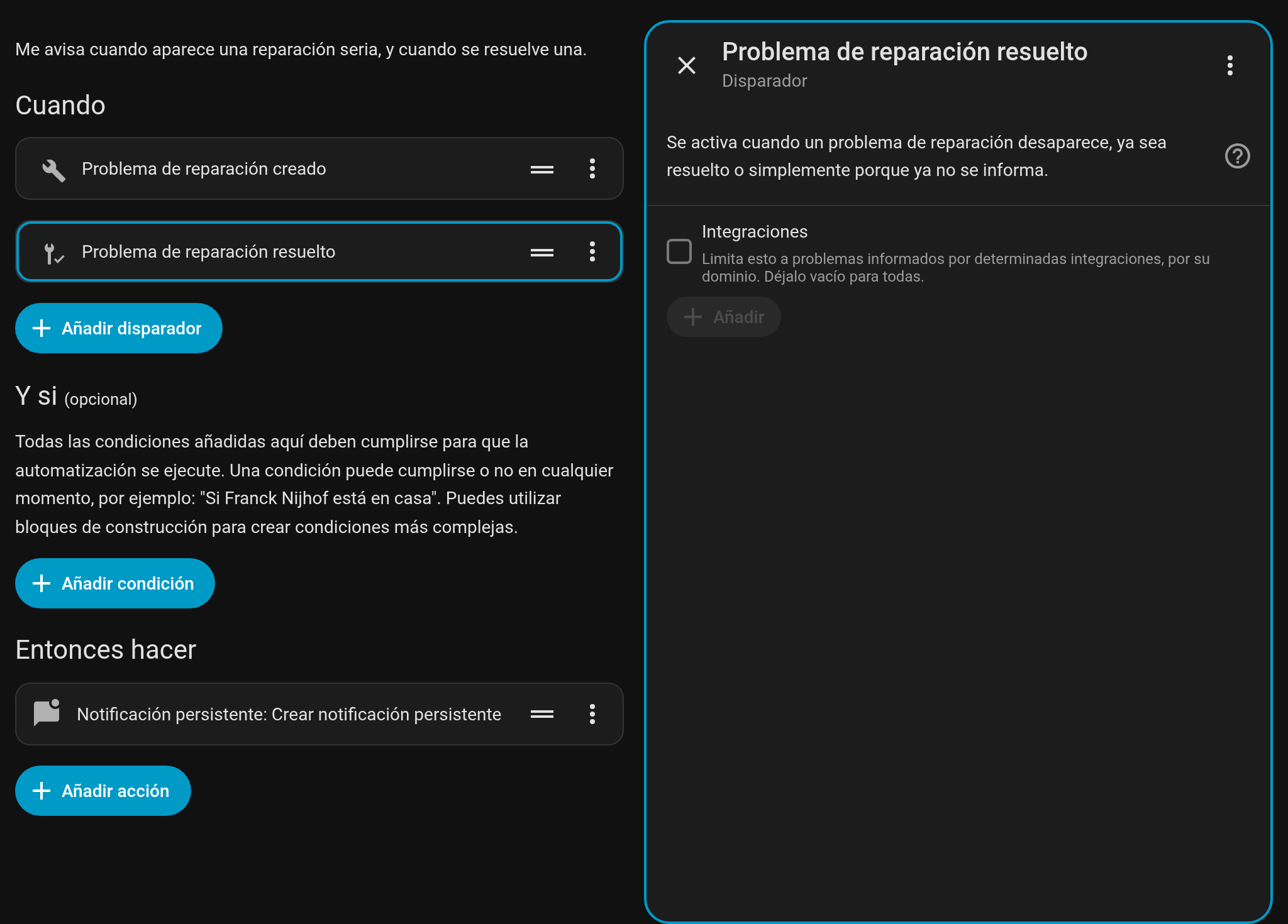
Problema de reparación resuelto
Se activa cuando desaparece un problema de reparación.
Algo se ha arreglado, o lo que se quejaba ha dejado de quejarse. Viene bien para cerrar la notificación que abriste cuando apareció el problema.
Cómo usarlo
- Abre la automatización y, en Cuando, selecciona Añadir disparador.
- Busca problema de reparación resuelto y selecciona Problema de reparación resuelto.
- Si quieres, en Integraciones, escribe las integraciones a las que escuchar, como
hue. Déjalo vacío para todas. - Selecciona Guardar.
| Propiedades del disparador | |
|---|---|
| Disparador | Problema de reparación resuelto |
| Nombre del disparador | spook.repair_issue_removed |
| Influencia de Spook | Disparador nuevo |
| Opciones del disparador | |||
|---|---|---|---|
| Atributo | Tipo | Obligatorio | Predeterminado / Ejemplo |
domain | cadena | lista de cadenas | No | Por defecto, todas las integraciones |
Cuando se activa, trigger.domain y trigger.issue_id dicen qué problema era.
Cualquier problema de Hue que desaparezca:
trigger: spook.repair_issue_removed
options:
  domain: hue
- No hay gravedad por la que filtrar, ni ninguna en las variables del disparador. Para cuando Home Assistant anuncia que se ha eliminado, el problema ya ha salido del registro. Lo único que queda es a qué integración pertenecía y cómo se llamaba.
- Ignorar un problema no es resolverlo. Se queda en el registro, así que esto no se activa por él.
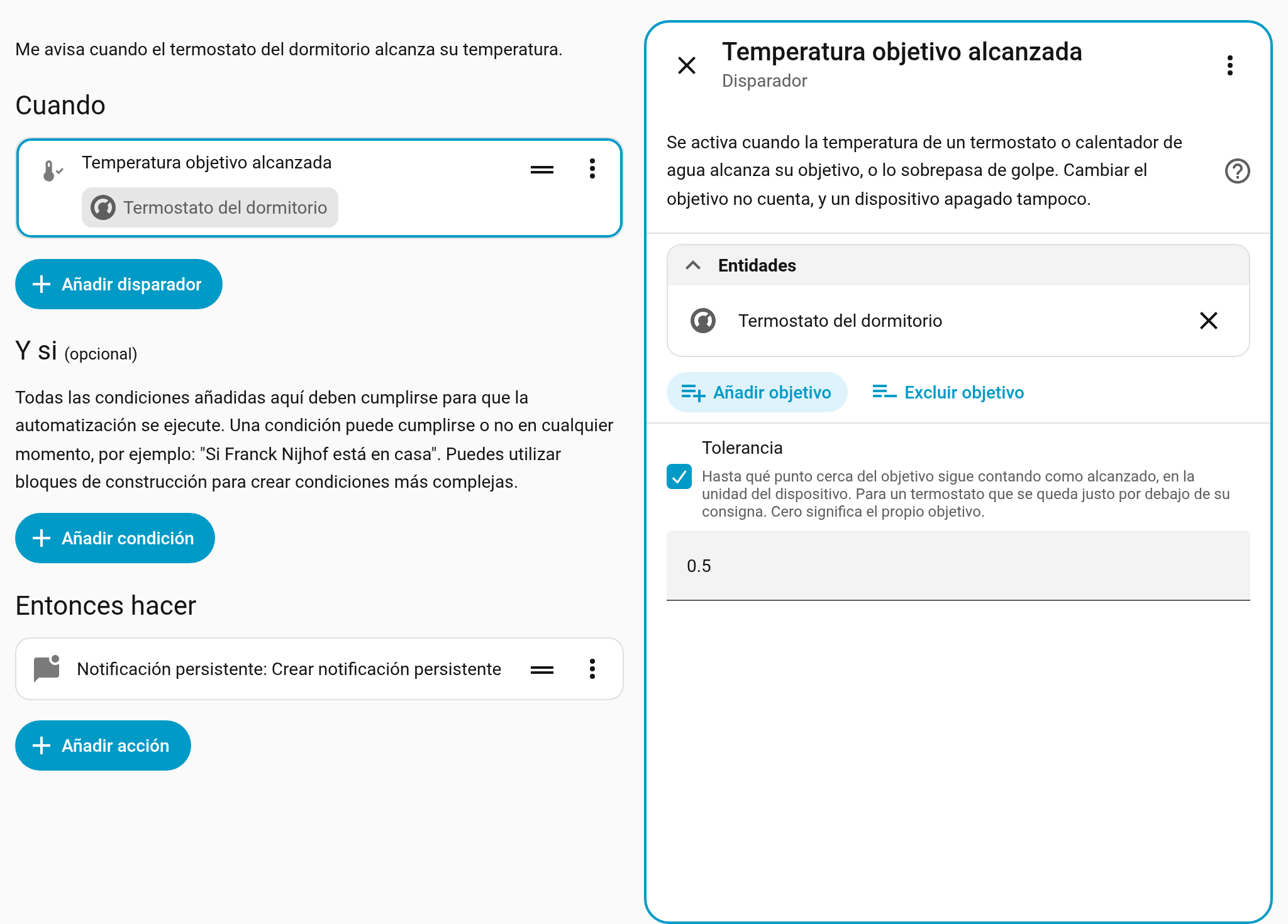
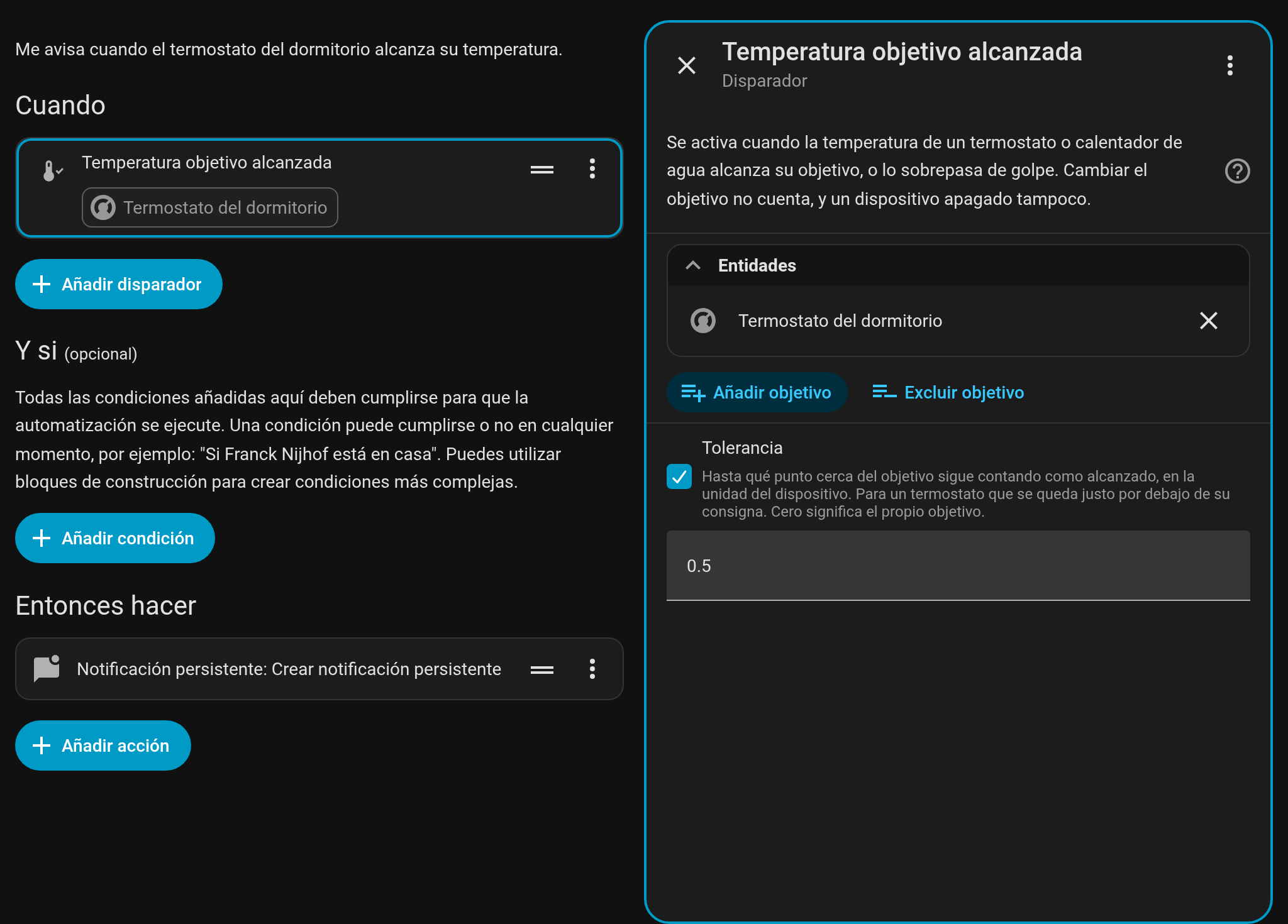
Temperatura objetivo alcanzada
Se activa cuando la temperatura de un termostato o un calentador de agua llega a su objetivo.
Un termostato o un calentador de agua sabe adónde va y dónde está. Home Assistant te dice cuándo cambia cualquiera de los dos, pero no cuándo uno llega al otro. Y ese es el momento que te importa: el baño está caliente, el agua está caliente.
Cómo usarlo
- Abre la automatización y, en Cuando, selecciona Añadir disparador.
- Busca temperatura objetivo y selecciona Temperatura objetivo alcanzada.
- En Objetivos, elige los termostatos o calentadores de agua que vigilar.
- Si quieres, pon en Tolerancia cuánto de cerca cuenta todavía como llegar, como
0.5para medio grado. Algunos termostatos se quedan justo antes de su consigna y ahí se quedan; esto los pilla. - Selecciona Guardar.
| Propiedades del disparador | |
|---|---|
| Disparador | Temperatura objetivo alcanzada |
| Nombre del disparador | spook.target_temperature_reached |
| Objetivos | Entidades, dispositivos, áreas, plantas y etiquetas de climatización y calentadores de agua |
| Influencia de Spook | Disparador nuevo |
| Opciones del disparador | |||
|---|---|---|---|
| Atributo | Tipo | Obligatorio | Predeterminado / Ejemplo |
tolerance | decimal | No | 0 / 0.5 |
Se activa cuando la temperatura medida llega al objetivo, venga del lado que venga. Pasarse de largo también cuenta: un sensor que informa en grados enteros puede pasar de estar por debajo del objetivo a estar por encima sin informar nunca del objetivo en sí. Una vez ahí, no vuelve a activarse hasta que la temperatura se ha ido y ha vuelto.
Calentar y enfriar hacia una franja, en heat_cool, es llegar en cualquier punto dentro de la franja. Un termostato que puede hacer las dos cosas informa de una consigna y de una franja esté en el modo que esté; en heat_cool cuenta la franja, en cualquier otro modo la consigna.
La tolerance va en la unidad propia del dispositivo. Cero, el valor predeterminado, significa el objetivo en sí.
Cuando se activa, trigger.entity_id nombra el dispositivo, y trigger.from_state y trigger.to_state guardan su estado justo antes y después.
El baño está caliente:
trigger: spook.target_temperature_reached
target:
  entity_id: climate.bathroom
Todos los termostatos de arriba, más o menos:
trigger: spook.target_temperature_reached
target:
  floor_id: upstairs
options:
  tolerance: 0.5
- Cambiar el objetivo no cuenta. Mover la consigna a la temperatura que ya tiene la habitación no es llegar a ella. A partir de ahí, cuenta el objetivo nuevo.
- Un dispositivo apagado no llega a nada. Una habitación que se acerca sola a la consigna de una calefacción apagada es solo el tiempo que hace. Encenderla cuando la habitación ya está ahí tampoco cuenta.
- Un dispositivo que vuelve de no disponible no tiene temperatura anterior con la que comparar, así que volver en el objetivo no cuenta.
- Un calentador de agua que no informa de su temperatura actual, y muchos no lo hacen, nunca se le puede ver llegar a nada.
- Una temperatura que llega a su objetivo mientras Home Assistant está apagado, o mientras este disparador no está cargado, no se avisa después.
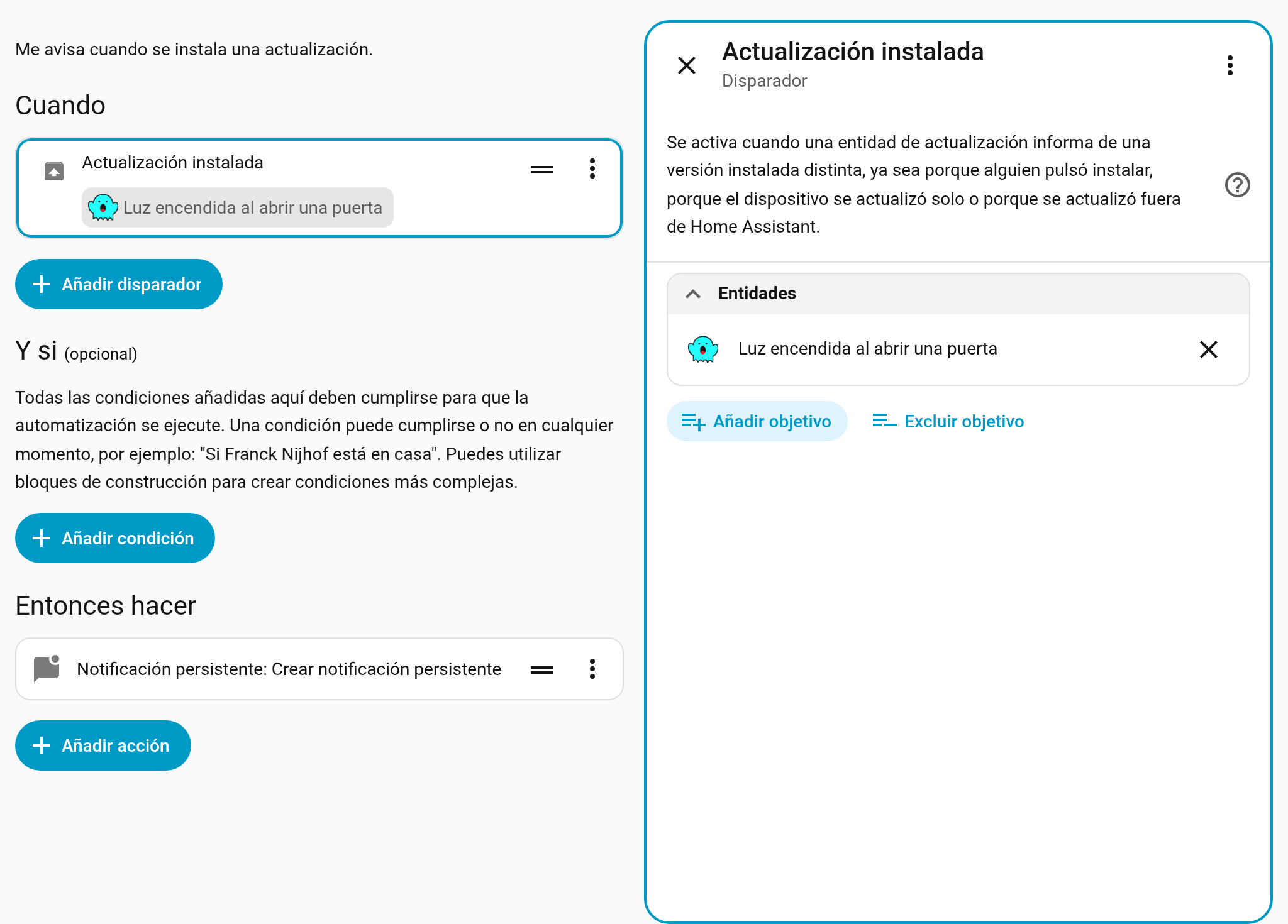
Actualización instalada
Se activa cuando una entidad de actualización informa de una versión instalada distinta.
Home Assistant te dice cuándo hay una actualización disponible, pero no cuándo se ha instalado una. Este disparador se activa cuando pasa, haya pasado como haya pasado: alguien pulsó instalar, el dispositivo se actualizó solo por la noche, o se actualizó con la app del fabricante. Volver a una versión anterior también es otra versión, y lo activa igual. Bien para llevar un registro de cambios de tu casa, o para comprobar que un dispositivo sigue haciendo su trabajo después de un firmware nuevo.
Cómo usarlo
- Abre la automatización y, en Cuando, selecciona Añadir disparador.
- Busca actualización instalada y selecciona Actualización instalada.
- En Objetivos, elige las entidades de actualización que vigilar, o un dispositivo, área, planta o etiqueta que las tenga.
- Selecciona Guardar.
| Propiedades del disparador | |
|---|---|
| Disparador | Actualización instalada |
| Nombre del disparador | spook.update_installed |
| Objetivos | Entidades, dispositivos, áreas, plantas y etiquetas de actualización |
| Influencia de Spook | Disparador nuevo |
Este disparador no tiene opciones.
Lo único que lee es la versión instalada. Que haya una instalación en curso dice poco. Muchas integraciones nunca informan de ello, y un dispositivo que se reinicia con su firmware nuevo se desconecta antes de poder decir que ha terminado. La última versión vista se recuerda mientras la entidad no está disponible, así que un dispositivo que desaparece a media instalación y vuelve con la versión nueva se avisa cuando vuelve.
Cuando se activa, trigger.entity_id nombra la entidad de actualización, trigger.from_version es la versión que tenía, y trigger.to_version la versión que tiene ahora. trigger.from_state y trigger.to_state guardan el estado de la entidad justo antes y después del cambio. En un dispositivo que desapareció a media instalación, trigger.from_state es el de cuando no estaba disponible, y por eso las versiones se dan aparte.
Todo lo que tenga una entidad de actualización en el garaje:
trigger: spook.update_installed
target:
  area_id: garage
Un enchufe, que te dice a qué versión ha pasado:
triggers:
  - trigger: spook.update_installed
    target:
      entity_id: update.plug_firmware
actions:
  - action: notify.notify
    data:
      message: >-
        The plug went from {{ trigger.from_version }}
        to {{ trigger.to_version }}.
- Una versión que cambió mientras Home Assistant estaba apagado no se avisa. Eso incluye al propio Home Assistant: se actualiza reiniciando, así que su propia versión nueva ya está ahí cuando el disparador empieza a vigilar.
- No se recuerda nada hasta que Home Assistant ha terminado de arrancar. Las integraciones rellenan sus versiones al configurarse, algunas primero con lo que restauraron y luego con lo del dispositivo, y nada de eso es una instalación.
- Una entidad que informa de su versión por primera vez no la ha instalado. La primera versión vista es donde empieza.
- Una instalación que falla no se avisa: la versión sigue igual, y eso es lo único que mira este disparador.
- Solo se vigilan entidades de actualización. Un dispositivo, área, planta o etiqueta se reduce a las entidades de actualización que contiene.
- Un objetivo que no nombra nada se rechaza. No vigilaría ninguna entidad.
- A diferencia de la mayoría de los disparadores que aceptan un objetivo, un dispositivo, área o planta también cubre sus entidades de configuración y de diagnóstico. Las entidades de actualización casi siempre son de esas, así que dejarlas fuera dejaría fuera casi todas las actualizaciones. Las entidades ocultas sí se siguen dejando fuera.
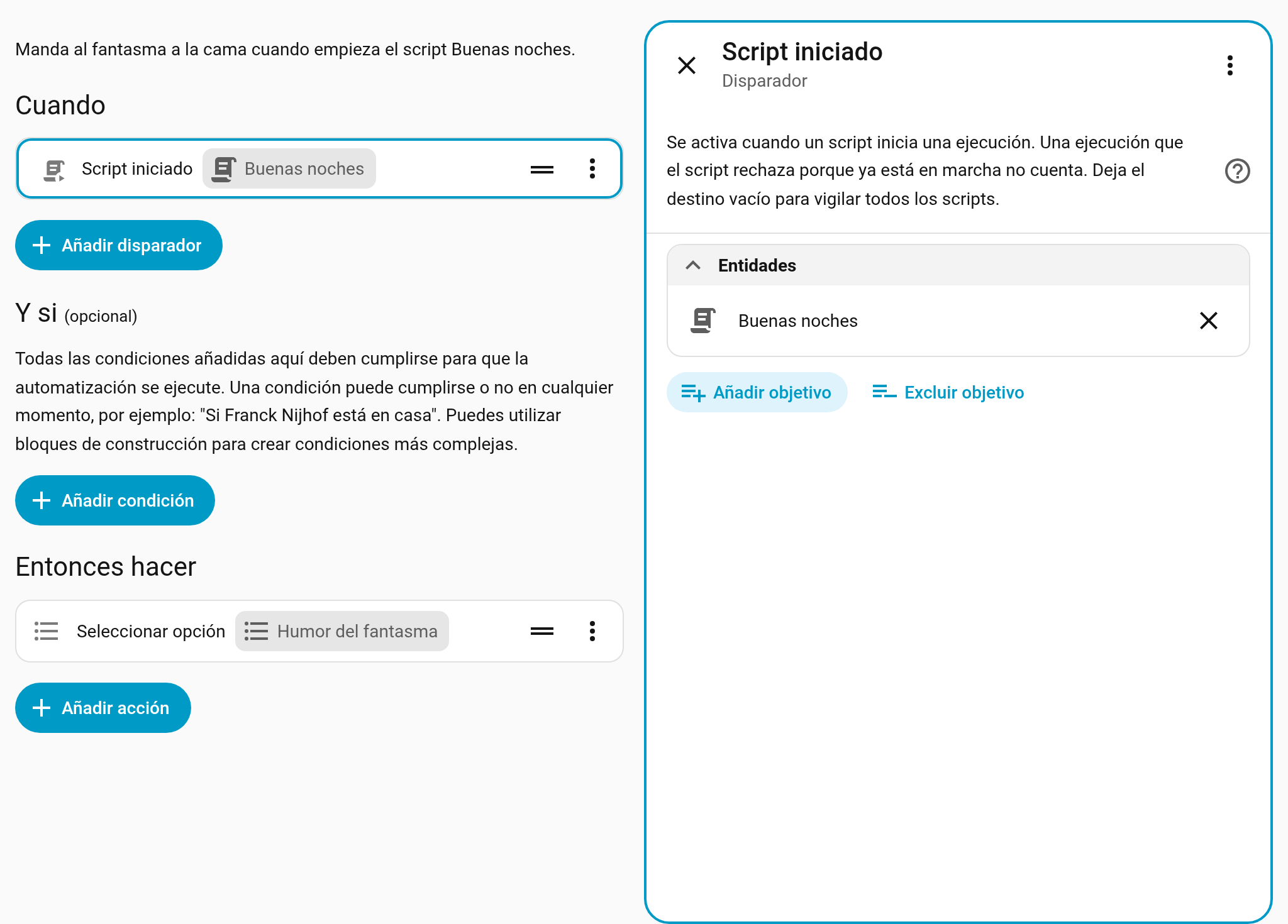
Script iniciado
Se activa cuando un script empieza una ejecución.
Home Assistant sí anuncia cada ejecución de un script, como un evento script_started. Para usarlo, tienes que saber que ese evento existe, y escribir a mano su nombre y el script en un disparador de evento. Sin selector, sin área ni etiqueta. Además anuncia ejecuciones que el script rechaza justo después, como una segunda para un script que solo puede ejecutarse una vez a la vez.
Este disparador está en la lista de disparadores con un selector de objetivos, y solo se activa con una ejecución que se deja pasar. Enciende la cafetera cuando se ejecuta el script de la noche de cine, o apunta quién inició el script de la alarma.
Cómo usarlo
- Abre la automatización y, en Cuando, selecciona Añadir disparador.
- Busca script iniciado y selecciona Script iniciado.
- En Objetivos, elige los scripts que vigilar, o déjalo vacío para vigilarlos todos.
- Selecciona Guardar.
| Propiedades del disparador | |
|---|---|
| Disparador | Script iniciado |
| Nombre del disparador | spook.script_started |
| Objetivos | Entidades, dispositivos, áreas, plantas y etiquetas de script. Opcional: sin ninguno, se vigilan todos los scripts. |
| Influencia de Spook | Disparador nuevo |
Este disparador no tiene opciones.
Cuando se activa, trigger.entity_id nombra el script, y trigger.from_state y trigger.to_state guardan su estado justo antes y después. Quien lo inició está en el contexto, así que spook.triggered_by_user y spook.not_triggered_by_user funcionan con él.
Todos los scripts de la cocina:
trigger: spook.script_started
target:
  area_id: kitchen
Un script:
trigger: spook.script_started
target:
  entity_id: script.movie_night
- Una ejecución rechazada no cuenta: el script ya se está ejecutando y solo puede ejecutarse una vez, tiene tantas ejecuciones como puede, o se iniciaría a sí mismo de una forma que no está permitida.
- Una ejecución de un script en cola cuenta cuando entra en la cola. Es entonces cuando Home Assistant la deja pasar; empieza en cuanto termina la anterior.
- Un script reiniciado cuenta: la ejecución nueva es un inicio, aunque la antigua se pare por ella.
- No hay disparador para cuando un script termina. Spook no puede saber si una ejecución terminó o se paró, por una recarga o porque Home Assistant se apagó. Un disparador que no puede distinguir eso se activaría con cada recarga.
- Un script iniciado mientras Home Assistant estaba apagado, o mientras este disparador no estaba cargado, no se avisa después.
Disparador de estado de Spook
Se activa cuando una entidad cambia de estado, para todo lo que cubre un objetivo.
El disparador de estado de Home Assistant acepta entidades, una a una. Este acepta un objetivo: una etiqueta, un área, una planta, un dispositivo, o una mezcla. Pon una etiqueta en cada puerta exterior y un solo disparador las cubre todas, incluida la puerta que añadas el año que viene. O sáltate el objetivo y elige por tipo: todos los sensores de puerta de la casa, menos el garaje.
Cómo usarlo
- Abre la automatización y, en Cuando, selecciona Añadir disparador.
- Busca disparador de estado y selecciona Disparador de estado de Spook.
- En Objetivos, elige qué vigilar, como una etiqueta, un área o una planta.
- Acótalo si quieres: Dominios (como
binary_sensor), Integraciones (comozha) y Clases de dispositivo (comodoor). Usa Excluir y los demás campos de exclusión para dejar cosas fuera, como el garaje. - En Hacia, escribe el estado al que tiene que cambiar, como
on. Desde, No desde y No hacia funcionan igual. - Si quieres, pon en Durante cuánto tiempo tiene que seguir así, como
00:05:00. - Selecciona Guardar.
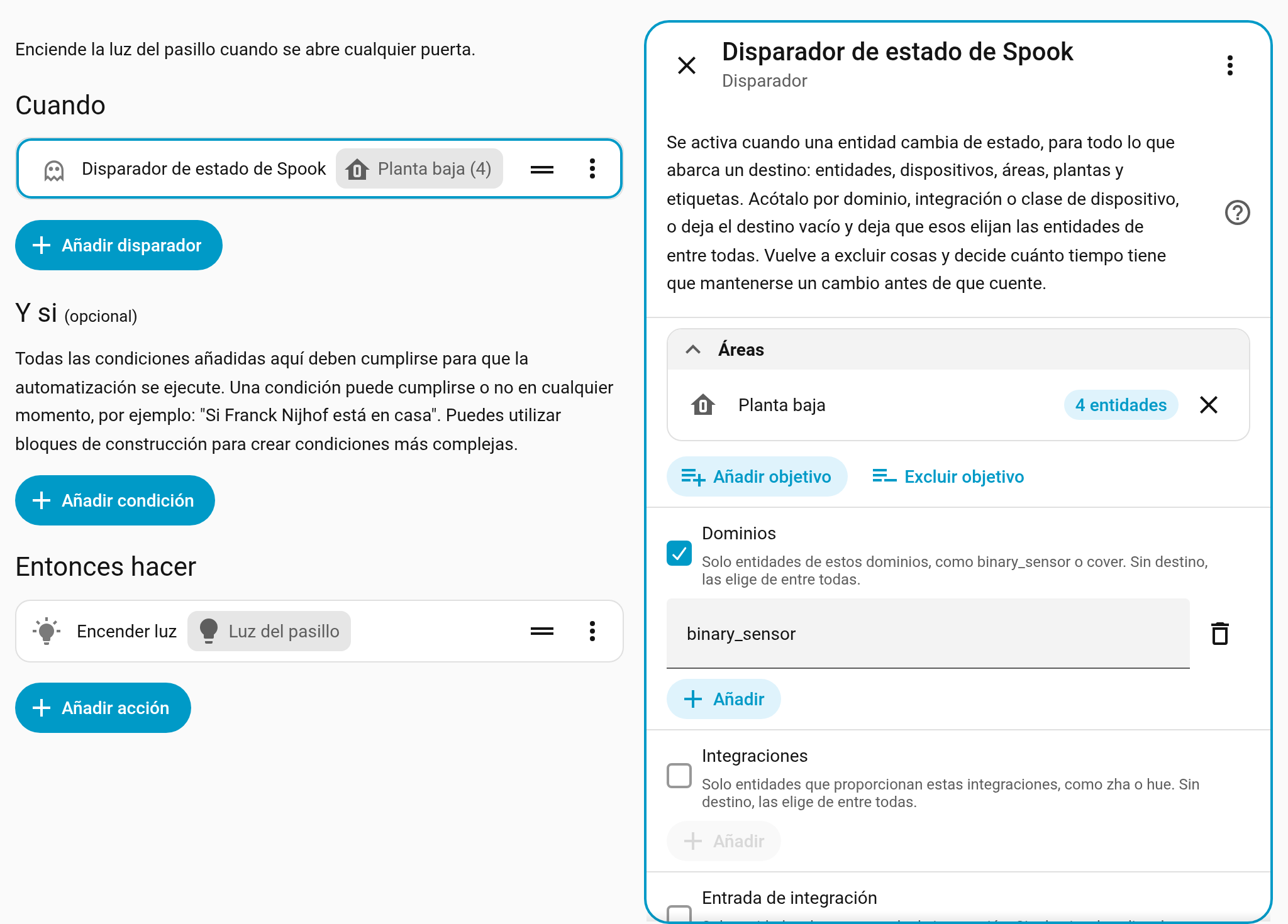
Comportamiento decide qué pasa con más de una entidad: cada entidad se activa por su cuenta, se activa la primera que llega, o espera a que lleguen todas. Los detalles técnicos de abajo tienen todos los campos.
| Propiedades del disparador | |
|---|---|
| Disparador | Disparador de estado de Spook |
| Nombre del disparador | spook.state_changed |
| Objetivos | Cualquier entidad, dispositivo, área, planta y etiqueta; opcional |
| Influencia de Spook | Disparador nuevo |
| Opciones del disparador | |||
|---|---|---|---|
| Atributo | Tipo | Obligatorio | Predeterminado / Ejemplo |
domain | lista de cadenas | No | binary_sensor |
integration | lista de cadenas | No | zha |
config_entry | lista de cadenas | No | |
device_class | lista de cadenas | No | door |
exclude_target | objetivo | No | area_id: garage |
exclude_domain | lista de cadenas | No | sensor |
exclude_integration | lista de cadenas | No | template |
exclude_config_entry | lista de cadenas | No | |
exclude_device_class | lista de cadenas | No | battery |
attribute | cadena | No | brightness |
from | lista de cadenas | No | "off" |
not_from | lista de cadenas | No | |
to | lista de cadenas | No | "on" |
not_to | lista de cadenas | No | |
ignore_unavailable | booleano | No | true |
attribute_changes | booleano | No | false |
behavior | cadena | No | each |
for | cadena | No | 00:05:00 |
blip_tolerance | cadena | No | 00:00:30 |
delay | cadena | No | 00:01:00 |
Qué entidades. Todo lo que cubre el objetivo, limitado a los dominios, integraciones, entradas de integración y clases de dispositivo que listes. Deja fuera el objetivo y esas listas eligen las entidades de entre todo lo que tiene Home Assistant: device_class: door por sí solo son todas las puertas de la casa. Sin objetivo, hace falta al menos una de ellas. Elegidas así, solo cuentan las entidades principales, y las entidades sin entrada en el registro solo se pueden elegir por dominio. Dentro de una lista vale cualquier coincidencia; entre listas, se tienen que cumplir todas: un sensor de puerta de ZHA es un binary_sensor, de zha, de clase door. A través de un dispositivo, un área o una planta, o de una etiqueta en uno de ellos, solo cuentan las entidades principales, como hace Home Assistant, así que los sensores de batería y de intensidad de señal de un dispositivo se quedan fuera. Una etiqueta puesta en la propia entidad nombra esa entidad, así que cuenta sea lo que sea. Luego lo mismo otra vez, pero para dejar cosas fuera: exclude_target y las listas exclude_. Sin un exclude_target, o con uno que no nombra nada, las listas exclude_ se aplican a todo lo que cubre el objetivo. Dejar fuera un área deja fuera todo lo que hay en ella, también las entidades de diagnóstico. El objetivo se sigue a medida que cambia: una entidad nueva con la etiqueta se une enseguida.
Qué cambios. Un estado distinto, de cualquier estado a cualquier estado, salvo que lo acotes con from o not_from, y to o not_to. Un atributo que cambia mientras el estado sigue igual no cuenta, salvo que actives attribute_changes. Con attribute, sigue ese atributo en lugar del estado, y attribute_changes no tiene nada que añadir. Los valores se comparan como texto, así que un brillo de 255 y un "255" escrito en el editor son lo mismo.
No disponible y desconocido se ignoran por los dos lados: un router que se reinicia no hace pasar todas las puertas por un cambio. Desactiva ignore_unavailable para que se active con ellos. Nombrarlos en from o to mientras se ignoran se rechaza, porque ese disparador nunca podría activarse. Siguiendo un attribute, from y to son sus valores, así que pedir un atributo que dice unknown no es problema.
Cuántas. behavior funciona como en los disparadores de entidad del propio Home Assistant. each se activa por cada entidad por separado. first se activa cuando la primera del objetivo llega, y no otra vez hasta que no quede ninguna. all se activa en el momento en que llega la última. Las dos tratan de llegar a un estado, así que necesitan to o not_to. Mientras no disponible y desconocido se ignoran, las entidades en esos estados no participan: una puerta que no responde no impide que all se active.
Cuándo. for espera hasta que el cambio se ha mantenido ese tiempo. Mantenerse significa ese valor: volver a cambiar entretanto lo cancela, incluso a otro valor que pasaría to. Para first y all es el objetivo el que tiene que mantenerse, no una entidad. blip_tolerance deja que algo caiga a no disponible o desconocido un momento mientras corre for sin volver a empezar la espera: cuenta como que sigue ahí hasta que vuelve, como estaba, o se agota la tolerancia. Volver como cualquier otra cosa cancela la espera. Si el tiempo se agota durante el parpadeo, se activa en cuanto termina el parpadeo. delay espera antes de activarse, pase lo que pase entretanto, como un retardo al principio de tus acciones. Con los dos, delay empieza cuando ha terminado for.
Cuando se activa, trigger.entity_id nombra la entidad, trigger.from_state y trigger.to_state guardan su estado justo antes y después del cambio, y trigger.for y trigger.delay las duraciones que pediste. Con delay, siguen siendo los estados del momento en que cambió.
Cualquier puerta exterior abierta cinco minutos, menos el garaje:
trigger: spook.state_changed
target:
  label_id: outside_door
options:
  domain: binary_sensor
  device_class: door
  exclude_target:
    area_id: garage
  to: "on"
  for: "00:05:00"
  blip_tolerance: "00:00:30"
- Un cambio mientras Home Assistant está apagado, o mientras este disparador no está cargado, no se avisa después. Lo que está esperando a que pase
forodelayse descarta con un reinicio o una recarga de la automatización, igual que un retardo en las acciones. - Una entidad que ya está en el estado cuando se carga el disparador no ha cambiado, así que
forno empieza a contar hasta que cambie. - Los filtros que no dejan nada no se rechazan. El objetivo todavía puede crecer hasta cumplirlos.
- Elegir sin objetivo sigue el registro de entidades. Una entidad sin entrada en el registro que aparece más tarde se elige por su dominio la siguiente vez que cambia el registro, no en el momento en que se escribe su primer estado.
- Un filtro por integración, entrada de integración o clase de dispositivo lee el registro de entidades, porque un cambio ahí es lo que hace que el disparador vuelva a mirar. Las entidades sin un ID único no están en él, y nunca pasan uno de esos filtros.
Usuario añadido
Se activa cuando alguien recibe un inicio de sesión para Home Assistant.
Una persona nueva que puede iniciar sesión en tu casa es algo de lo que quieres enterarte. Home Assistant sí lo anuncia, pero solo como un evento en su bus. No recibes ninguna notificación.
Cómo usarlo
- Abre la automatización y, en Cuando, selecciona Añadir disparador.
- Busca usuario añadido y selecciona Usuario añadido.
- No hay nada que rellenar. Añade la acción que quieras, como una notificación, y selecciona Guardar.
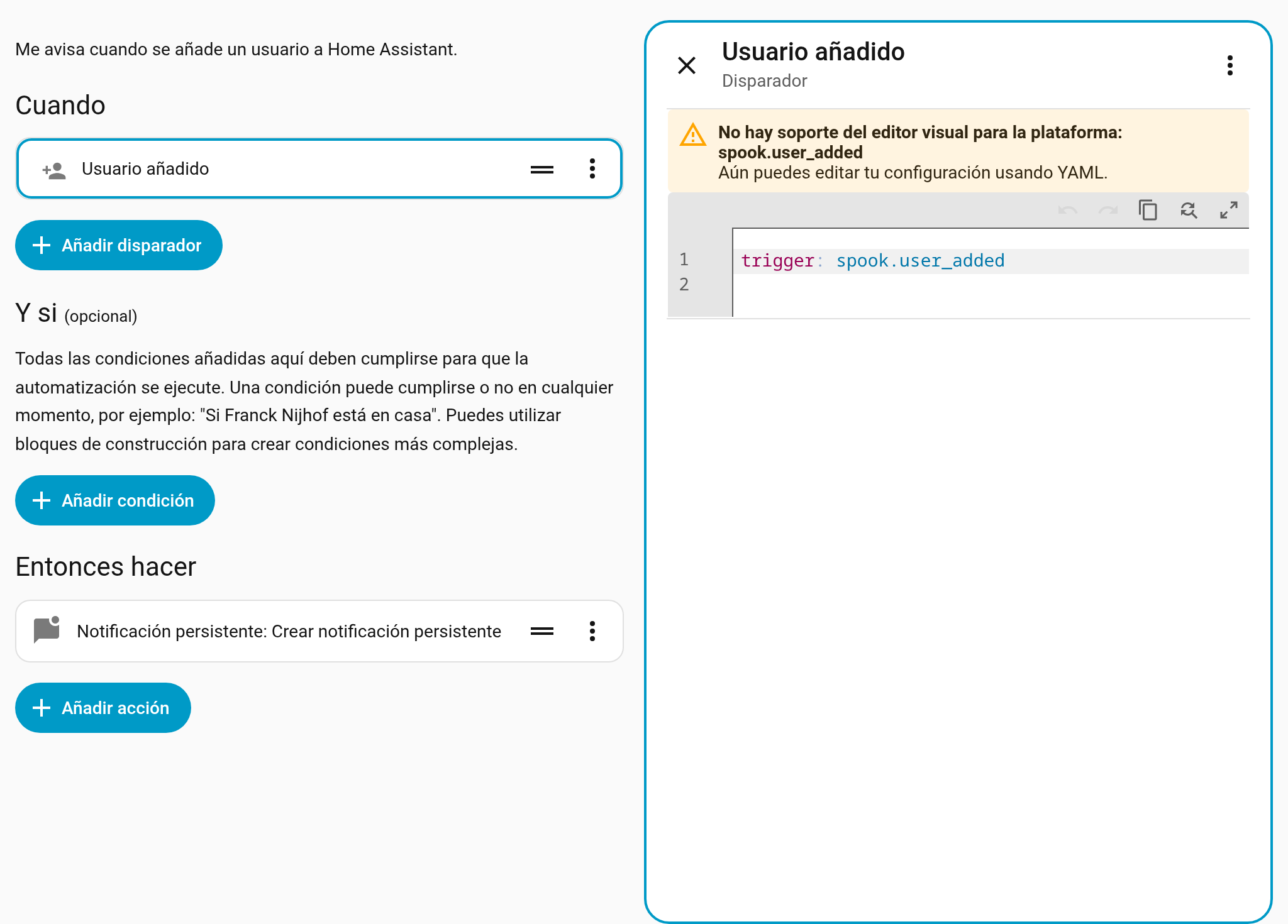
| Propiedades del disparador | |
|---|---|
| Disparador | Usuario añadido |
| Nombre del disparador | spook.user_added |
| Influencia de Spook | Disparador nuevo |
Este disparador no tiene opciones.
Cuando se activa, trigger.user_id es el identificador del nuevo usuario, trigger.name su nombre, y trigger.is_admin si se le hizo administrador.
Cualquier usuario nuevo:
trigger: spook.user_added
Solo para administradores nuevos:
triggers:
  - trigger: spook.user_added
conditions:
  - condition: template
    value_template: "{{ trigger.is_admin }}"
- Los usuarios que Home Assistant crea para sí mismo se dejan fuera. Una integración que actúa por su cuenta, como Supervisor o Home Assistant Link, recibe un usuario propio cuando se configura, y nadie puede iniciar sesión como uno de esos.
- Un usuario añadido mientras la automatización no está cargada, o mientras Home Assistant está apagado, no se avisa después.
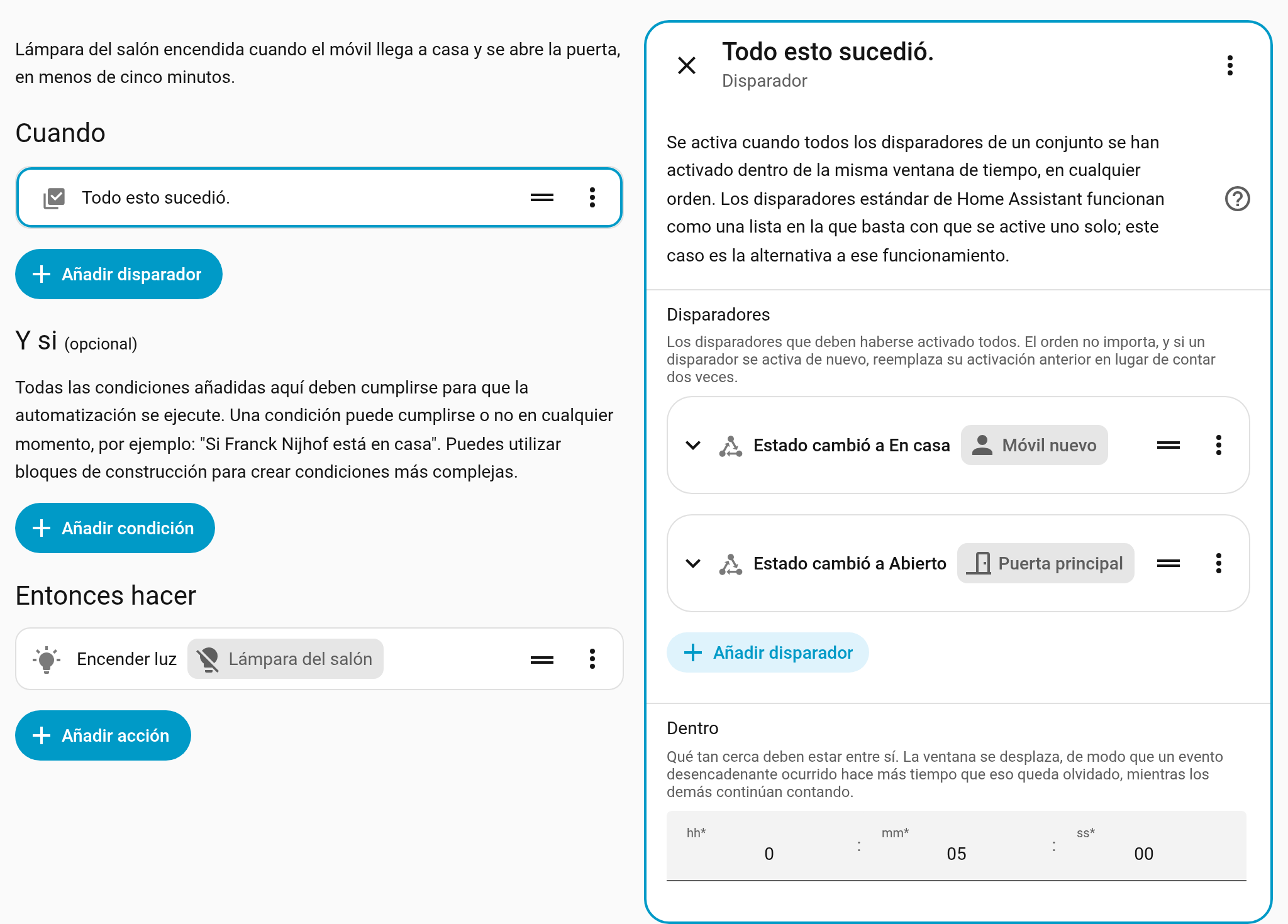
Todo esto sucedió
Se activa cuando todos los disparadores de un grupo se han activado dentro de la misma ventana de tiempo, en cualquier orden.
Home Assistant no tiene un "y" en el tiempo. Los disparadores de una automatización son una lista en la que basta uno cualquiera para ponerla en marcha, y un for cubre un solo estado que se mantiene quieto. No puedes decir "estas tres cosas han pasado todas en los últimos cinco minutos, en el orden que sea". A mano, eso necesita una entidad ayudante para cada cosa y una automatización para ajustar cada una.
El móvil de alguien ha llegado a casa y se ha abierto la puerta de entrada, en cualquier orden, en menos de dos minutos. Eso es una persona que llega a casa, no una puerta que se abre sola. Disparadores en orden cubre el caso en el que el orden importa. Aquí no importa.
Cómo usarlo
- Abre la automatización y, en Cuando, selecciona Añadir disparador.
- Busca todo esto y selecciona Todo esto sucedió.
- En Disparadores, añade dos o más disparadores, igual que los añades a una automatización.
- Pon en En menos de la ventana dentro de la que tienen que caer todos, como
00:02:00. - Selecciona Guardar.
| Propiedades del disparador | |
|---|---|
| Disparador | Todo esto sucedió |
| Nombre del disparador | spook.all_of |
| Objetivos | Sin objetivos |
| Influencia de Spook | Disparador nuevo |
| Opciones del disparador | |||
|---|---|---|---|
| Atributo | Tipo | Obligatorio | Predeterminado / Ejemplo |
triggers | lista | Sí | Dos o más disparadores |
within | cadena | Sí | 00:05:00 |
La ventana se desliza. Se recuerda la activación más reciente de cada disparador, y lo que pasó hace más tiempo que la ventana se olvida. El disparador se activa en el momento en que lo que queda los cubre a todos. Que un miembro caduque no tira a los demás: dos cosas que pasaron hace un minuto siguen contando para un grupo que un tercero completa más tarde.
Se activa una vez por grupo. Después de activarse, cada disparador tiene que volver a activarse, o la siguiente activación de cualquier miembro completaría el mismo grupo una y otra vez.
Cuando se activa, trigger.triggers guarda los datos propios de cada miembro en el orden en que los configuraste, trigger.span es cuánto distaban el más antiguo y el más nuevo, y trigger.within es la ventana que pusiste. El disparador que completó el grupo también se sube arriba, así que trigger.entity_id, trigger.to_state y trigger.event significan lo mismo que en cualquier otro disparador, y una condición que pregunta quién puso en marcha la ejecución sigue recibiendo respuesta.
Alguien ha llegado y se ha abierto la puerta, en cualquier orden, en menos de dos minutos. Eso es una persona que llega a casa, no una puerta que se abre sola:
trigger: spook.all_of
options:
  within: "00:02:00"
  triggers:
    - trigger: state
      entity_id: device_tracker.phone
      to: home
    - trigger: state
      entity_id: binary_sensor.front_door
      to: "on"
Se puede anidar, así que los miembros también pueden ser disparadores de Spook. Aquí, dos cosas que se quedaron calladas dentro de la misma hora. Eso es un puente que se muere, no un sensor que se muere:
trigger: spook.all_of
options:
  within: "01:00:00"
  triggers:
    - trigger: spook.stale
      target:
        entity_id: sensor.kitchen_temperature
      options:
        for: "00:30:00"
    - trigger: spook.stale
      target:
        entity_id: sensor.hallway_temperature
      options:
        for: "00:30:00"
- Dos disparadores es el mínimo. Un disparador combinado con nada es solo ese disparador, así que se rechaza.
- Hace falta una ventana, y una de cero se rechaza. Sin ventana el grupo acabaría completo para siempre, y con una ventana de cero no podría pasar nada dentro.
- Un miembro que se activa dos veces sustituye su activación anterior. No cuenta como dos miembros. Cada disparador tiene que haber tenido su propia activación.
- Si uno de los disparadores no se puede conectar, todo se niega a cargarse y la automatización se marca como no disponible. Un grupo al que le falta un miembro nunca puede completarse.
- La ventana se mide desde que Spook vio activarse cada disparador, no desde nada que haya dentro del evento. Para un cambio de estado es el mismo momento. Para un disparador que informa de algo que pasó antes, no.
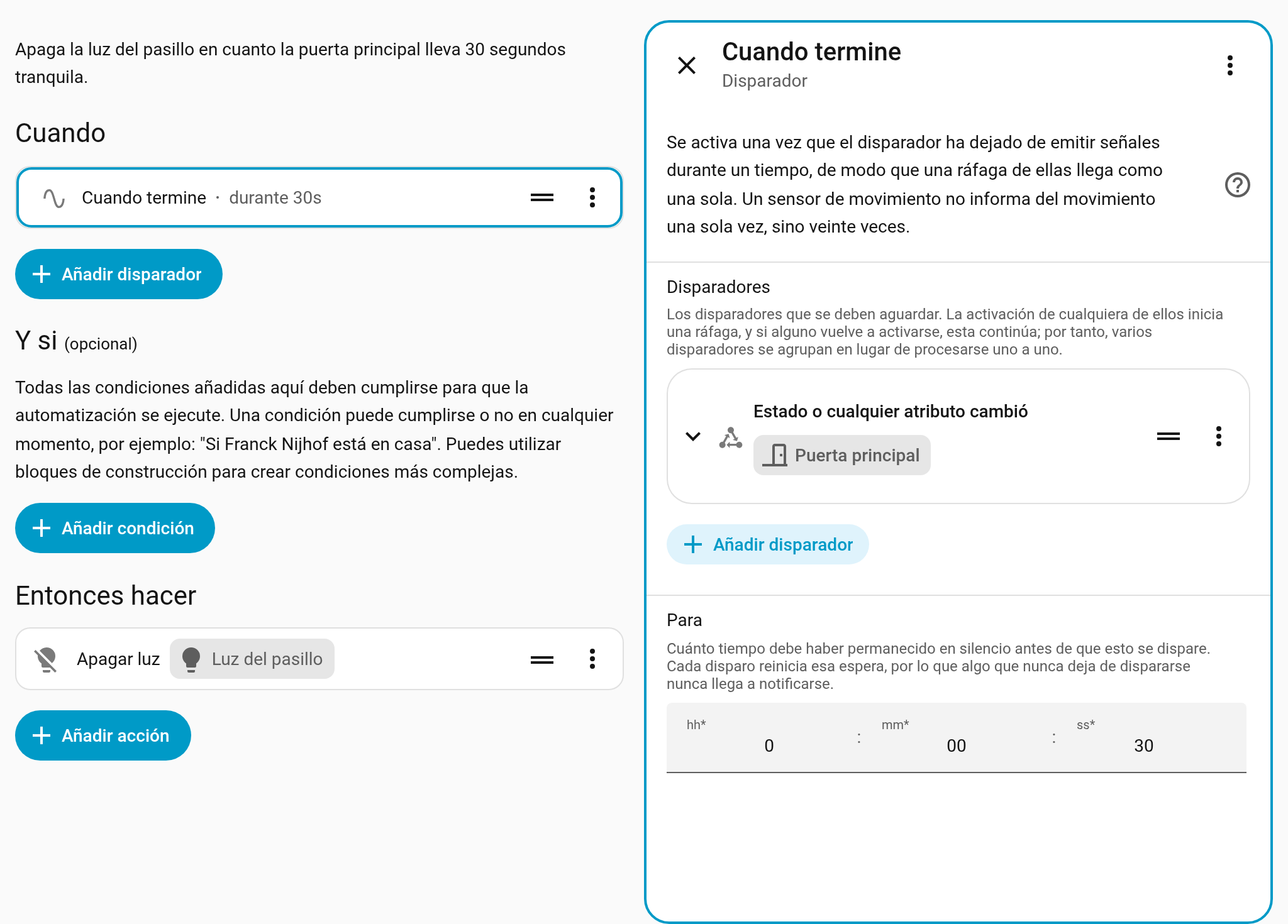
Cuando termine
Se activa cuando un disparador lleva un rato sin activarse, así que una ráfaga llega como una sola.
Un sensor de movimiento del pasillo informa de movimiento veinte veces. Un medidor de potencia que cruza un umbral lo cruza de ida y vuelta durante un minuto. Quieres enterarte una vez, cuando se ha calmado.
A mano, eso necesita una entidad ayudante y una segunda automatización para volver a apagarla. Es el patrón más reconstruido del foro. Aquí, cada activación vuelve a empezar el periodo de calma. Cuando por fin se agota, el disparador se activa una vez por toda la ráfaga.
Cómo usarlo
- Abre la automatización y, en Cuando, selecciona Añadir disparador.
- Busca cuando termine y selecciona Cuando termine.
- En Disparadores, añade el disparador (o los disparadores) que esperar, igual que los añades a una automatización.
- Pon en Durante cuánto tiempo tiene que estar en calma, como
00:00:30. - Selecciona Guardar.
No hay que confundirlo con Perro guardián, que trata de algo que no pasó nunca.
| Propiedades del disparador | |
|---|---|
| Disparador | Cuando termine |
| Nombre del disparador | spook.debounce |
| Objetivos | Sin objetivos |
| Influencia de Spook | Disparador nuevo |
| Opciones del disparador | |||
|---|---|---|---|
| Atributo | Tipo | Obligatorio | Predeterminado / Ejemplo |
triggers | lista | Sí | Uno o más disparadores |
for | cadena | Sí | 00:00:30 |
Dale más de un disparador y se esperan juntos: cualquiera empieza una ráfaga, cualquiera la mantiene, y todo llega como un solo aviso.
Cuando se activa, trigger.count es cuántas activaciones se han juntado, trigger.span es cuánto duró la ráfaga desde su primera activación hasta la última, sin contar la calma de después, y trigger.for es el periodo de calma que pusiste. La última activación de la ráfaga se sube arriba, entera: trigger.entity_id y trigger.to_state significan lo mismo que en cualquier otro disparador, el trigger.payload de un disparador MQTT o el trigger.calendar_event de un disparador de calendario también están, y una condición que pregunta quién puso en marcha la ejecución sigue recibiendo respuesta. Lo que sigue siendo de la propia automatización es trigger.id, trigger.platform y la descripción, y trigger.for es siempre el periodo de calma, no el for de un disparador de estado anidado.
Movimiento en el pasillo, avisado una vez, treinta segundos después de parar:
trigger: spook.debounce
options:
  for: "00:00:30"
  triggers:
    - trigger: state
      entity_id: binary_sensor.hallway_motion
      to: "on"
Alguien ha terminado en la puerta de entrada, la haya dejado como la haya dejado:
trigger: spook.debounce
options:
  for: "00:01:00"
  triggers:
    - trigger: state
      entity_id: binary_sensor.front_door
    - trigger: state
      entity_id: lock.front_door
- Algo que nunca deja de activarse nunca se avisa. Tenlo en cuenta antes de apuntar esto a un sensor que se activa cada diez segundos todo el día, con un periodo de calma de un minuto.
- Las activaciones anteriores a la última se cuentan, no se guardan. Una ráfaga no tiene límite, y guardar cientos de datos costaría memoria para algo que nadie lee. Recibes la última activación, entera.
- Se activa a la salida, nunca a la entrada. No sirve para actuar con la primera de una ráfaga e ignorar el resto.
- Un periodo de calma de cero se rechaza. Avisaría de lo primero que pasara y no juntaría nada.
- Si uno de los disparadores no se puede conectar, todo se niega a cargarse y la automatización se marca como no disponible. Un disparador que no está escuchando no puede empezar la ráfaga por la que preguntas.
Disparadores en orden
Se activa cuando varios disparadores pasan uno detrás de otro, en el orden indicado.
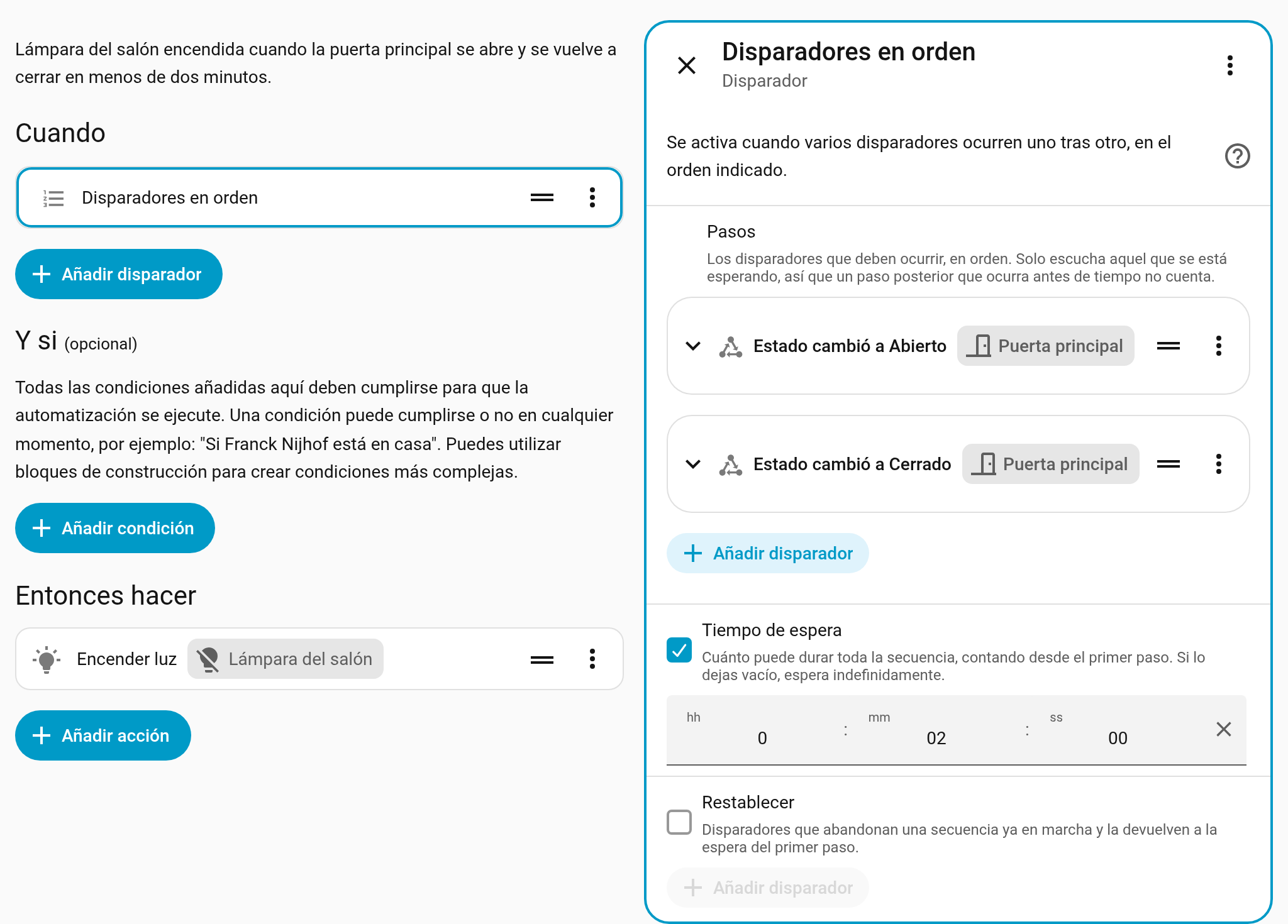
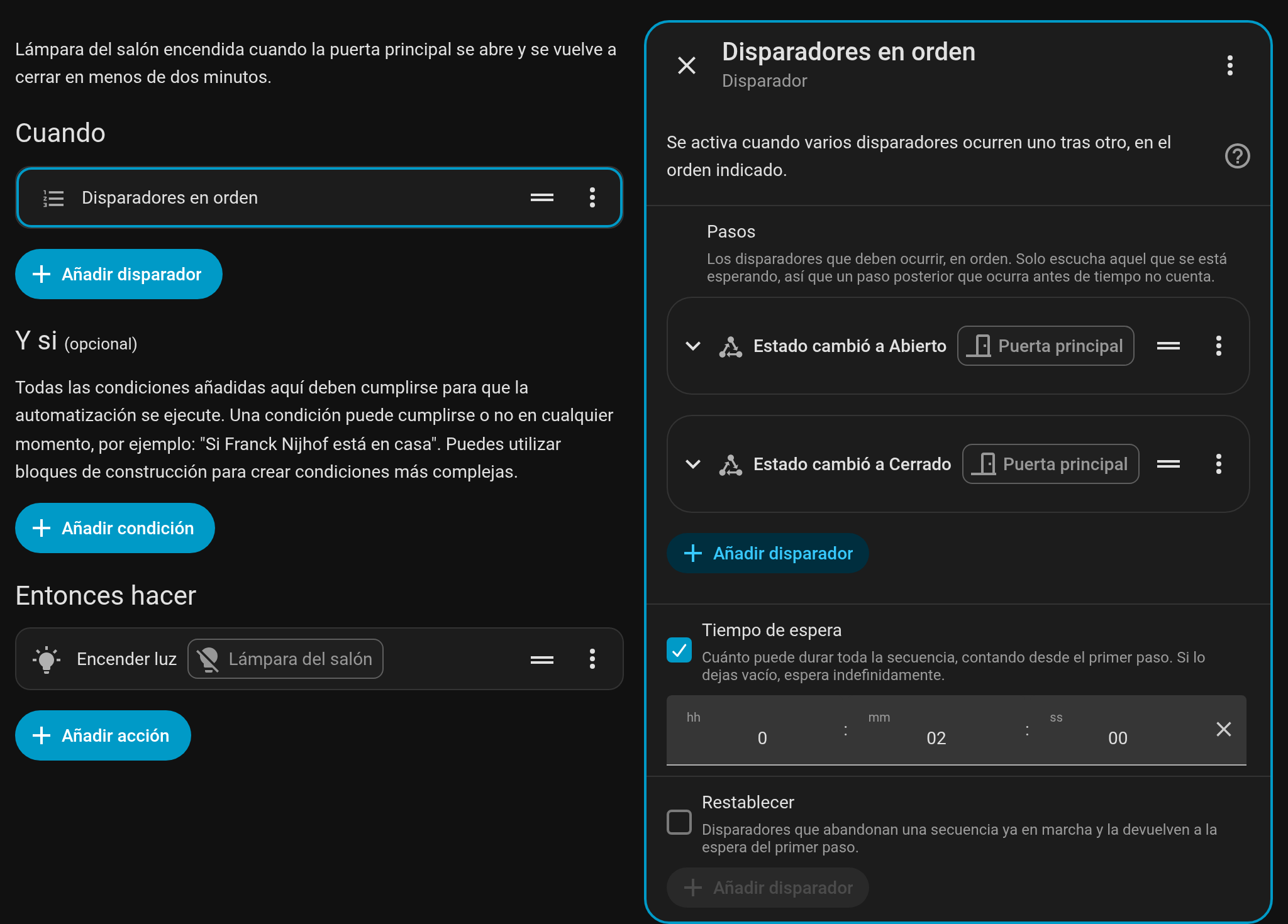
Home Assistant se activa cuando pasa una cosa. No se activa cuando una cosa pasa después de otra, y en una casa eso pasa mucho: se abrió la puerta y luego alguien se movió en el pasillo, o se armó la alarma y luego se abrió una ventana. A mano, eso necesita una entidad ayudante por paso y una automatización para ajustar cada una.
Cómo usarlo
- Abre la automatización y, en Cuando, selecciona Añadir disparador.
- Busca en orden y selecciona Disparadores en orden.
- En Pasos, añade dos o más disparadores, en el orden en que tienen que pasar.
- Si quieres, pon en Tiempo de espera cuánto puede durar la secuencia entera, como
00:02:00. - Si quieres, en Restablecer, añade un disparador que tire una secuencia en curso, como que se desarme la alarma.
- Selecciona Guardar.
| Propiedades del disparador | |
|---|---|
| Disparador | Disparadores en orden |
| Nombre del disparador | spook.sequence |
| Influencia de Spook | Disparador nuevo |
| Opciones del disparador | |||
|---|---|---|---|
| Atributo | Tipo | Obligatorio | Predeterminado / Ejemplo |
steps | disparador | Sí | Dos o más disparadores, en el orden en que tienen que pasar |
timeout | cadena | No | Espera sin límite si no lo pones |
reset | disparador | No | Si no lo pones, nada abandona una ejecución |
Solo escucha el paso al que se está esperando. Así que un paso posterior que se activa antes que uno anterior no es una coincidencia, y tampoco el mismo paso activándose dos veces. Dos pasos es el mínimo, porque un disparador en orden es solo un disparador.
En cuanto llega el último paso, el disparador se activa y vuelve a esperar el primero.
Cuando se activa, trigger.steps guarda lo que informó cada paso, en orden, y trigger.duration es cuánto tardó todo. El paso que completó la secuencia también se sube arriba, así que trigger.entity_id, trigger.from_state y trigger.to_state describen lo que la terminó, y spook.triggered_by_user y compañía encuentran ahí a la persona que hay detrás.
Alguien ha entrado por la puerta de entrada y ha ido al pasillo, en menos de dos minutos:
trigger: spook.sequence
options:
  timeout: "00:02:00"
  steps:
    - trigger: state
      entity_id: binary_sensor.front_door
      to: "on"
    - trigger: state
      entity_id: binary_sensor.hallway_motion
      to: "on"
Lo mismo, pero desarmar la alarma a mitad hace que ya no cuente:
trigger: spook.sequence
options:
  timeout: "00:02:00"
  steps:
    - trigger: state
      entity_id: binary_sensor.front_door
      to: "on"
    - trigger: state
      entity_id: binary_sensor.hallway_motion
      to: "on"
  reset:
    - trigger: state
      entity_id: alarm_control_panel.home
      to: disarmed
- Un paso es un disparador. Un paso que debe aceptar cualquiera de dos cosas se escribe como un disparador que coincide con las dos, por ejemplo un disparador de estado que nombra varias entidades.
- El
timeoutcubre la ejecución entera, contada desde el primer paso. No hay plazo por paso. - Una ejecución en curso se abandona cuando Home Assistant se reinicia, junto con todo lo demás que hay en memoria. Una secuencia a medias antes de un reinicio vuelve a empezar desde el primer paso.
- Los
trigger_variablesde la automatización no llegan a los pasos. Home Assistant se los pasa a una plataforma de disparadores, no a un disparador como este, así que un paso cuya propia configuración está escrita como plantilla que se refiere a ellos no tiene con qué renderizarse. Los pasos escritos de la forma normal no se ven afectados. - Un paso que Home Assistant se niega a aceptar desactiva esa automatización, y también un primer paso que acepta pero luego no puede escuchar. Los dos se detectan mientras se carga la automatización, y los dos dicen por qué en el registro.
- Un paso posterior que no se puede conectar es distinto, porque para entonces la automatización ya está en marcha. Esa ejecución se queda atascada donde está, y solo el registro lo dice. Lo mismo para un
resetque no se puede conectar: los pasos siguen funcionando, y solo el registro lo dice.
Mientras se cumpla una condición
Se activa cuando una condición pasa a ser verdadera, y se sigue activando cada cierto tiempo mientras siga siéndolo.
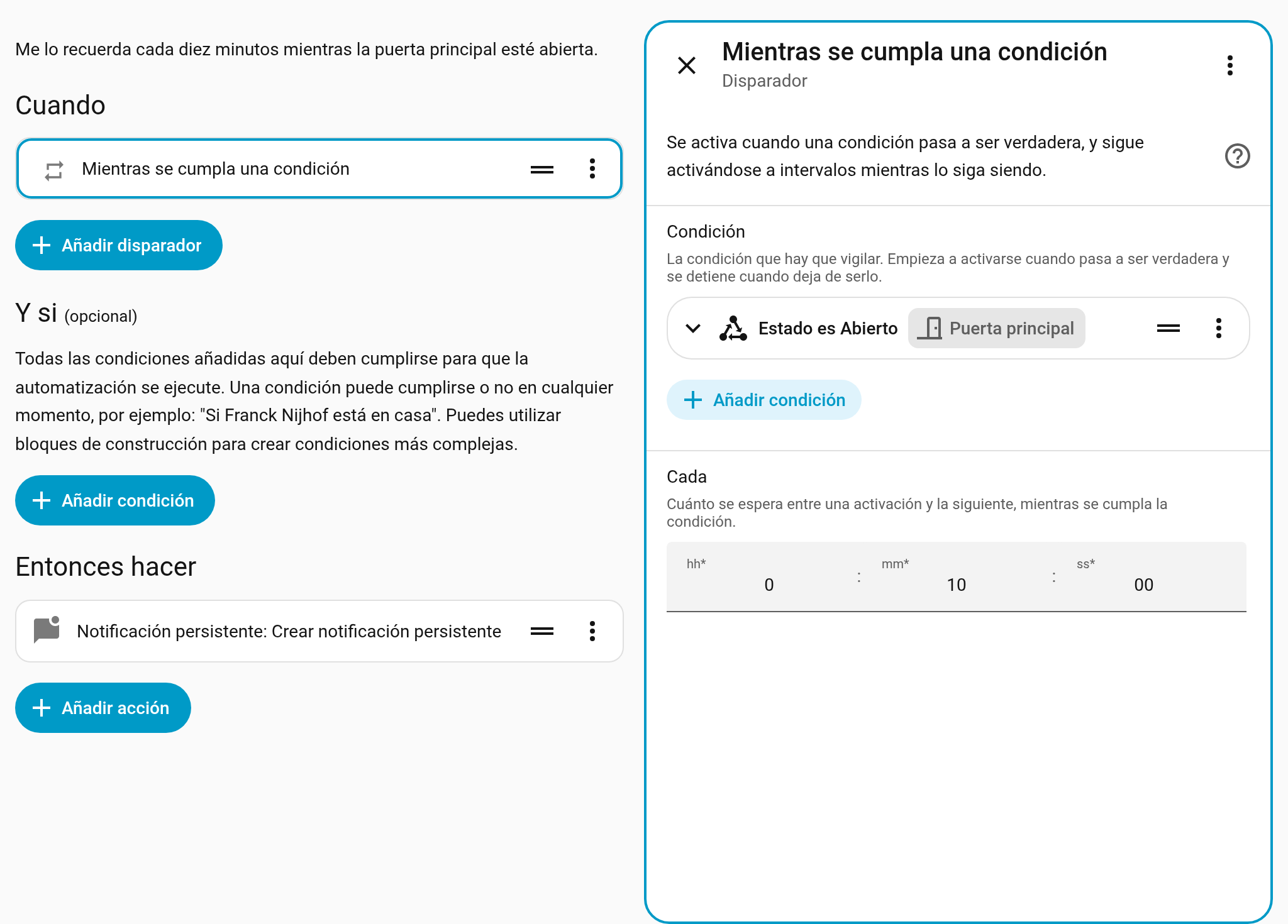
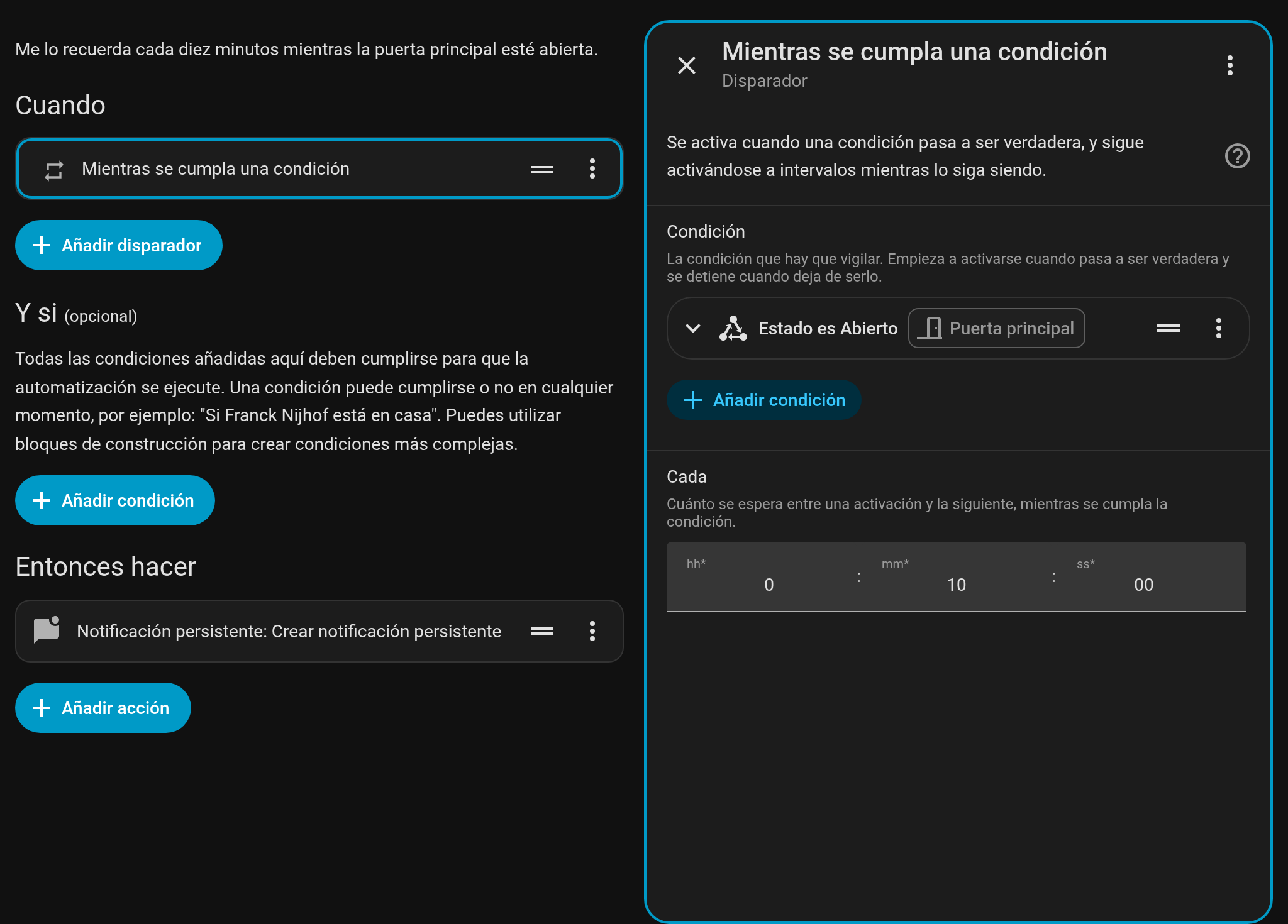
El disparador pesado. El garaje está abierto y quieres que te lo vuelva a decir dentro de diez minutos, y diez minutos después, hasta que alguien lo cierre.
Home Assistant ya puede hacer esto dentro de un script, con un repeat que contiene un while y un delay. Pero eso mantiene abierta una ejecución del script mientras el garaje esté abierto. El modo de la automatización tiene que permitirlo, una recarga la termina, y Home Assistant para un bucle que ha dado diez mil vueltas. Como disparador, nada de eso aplica: no se mantiene nada abierto entre una activación y la siguiente.
Cómo usarlo
- Abre la automatización y, en Cuando, selecciona Añadir disparador.
- Busca mientras se cumpla y selecciona Mientras se cumpla una condición.
- En Condición, añade la condición que vigilar, igual que añades una a una automatización.
- Pon en Cada cada cuánto debe activarse mientras se cumpla la condición, como
00:10:00. - Selecciona Guardar.
Se activa en el momento en que la condición pasa a ser verdadera, y el intervalo empieza desde ahí. Para esperar antes del primer recordatorio, dale a la propia condición un Durante, como hace el ejemplo.
| Propiedades del disparador | |
|---|---|
| Disparador | Mientras se cumpla una condición |
| Nombre del disparador | spook.while |
| Influencia de Spook | Disparador nuevo |
| Opciones del disparador | |||
|---|---|---|---|
| Atributo | Tipo | Obligatorio | Predeterminado / Ejemplo |
condition | condición | Sí | Cualquier condición, montada de la forma normal |
every | cadena | Sí | 00:10:00 |
Se activa en el momento en que llega la condición, no mientras ya se cumple, así que cargar una automatización cuya condición resulta que es verdadera no la pone en marcha. La cuenta vuelve a empezar en uno cada vez que vuelve la condición.
Cuando se activa, trigger.times es cuántas veces se ha activado en esta racha, empezando en uno, y trigger.every es el intervalo. La primera activación también lleva el cambio de estado que hizo cambiar la condición, igual que hace La condición pasó a ser verdadera, así que spook.triggered_by_user encuentra ahí a la persona que lo causó. Las activaciones siguientes no llevan a nadie: vienen de un temporizador.
Recuérdamelo cada diez minutos mientras el garaje esté abierto y no haya nadie en casa:
trigger: spook.while
options:
  every: "00:10:00"
  condition:
    - condition: state
      entity_id: cover.garage
      state: open
      for: "00:10:00"
    - condition: numeric_state
      entity_id: zone.home
      below: 1
- La primera activación pasa en el momento en que la condición pasa a ser verdadera, y el intervalo empieza desde ahí. Para esperar antes del primer recordatorio, pon un
for:en la propia condición, como hace el ejemplo. - Una racha se abandona cuando Home Assistant se reinicia, junto con todo lo demás que hay en memoria. Una condición que sigue siendo verdadera después del reinicio no es una llegada nueva, así que no vuelve a dar la lata hasta que pase a falsa y a verdadera otra vez.
- Todo lo que dice La condición pasó a ser verdadera sobre qué se puede vigilar y qué no vale también aquí, incluida la pasada periódica de 30 segundos y las condiciones que se rechazan.
Perro guardián
Se activa cuando algo que se esperaba que pasara no pasa a tiempo.
Todos los disparadores de Home Assistant se activan porque algo ha pasado. Este se activa porque algo no ha pasado: se abrió la puerta de atrás y nadie entró en el pasillo, o la lavadora empezó y nunca terminó. A mano, eso es una entidad ayudante, un temporizador y dos automatizaciones para mantenerlos al compás.
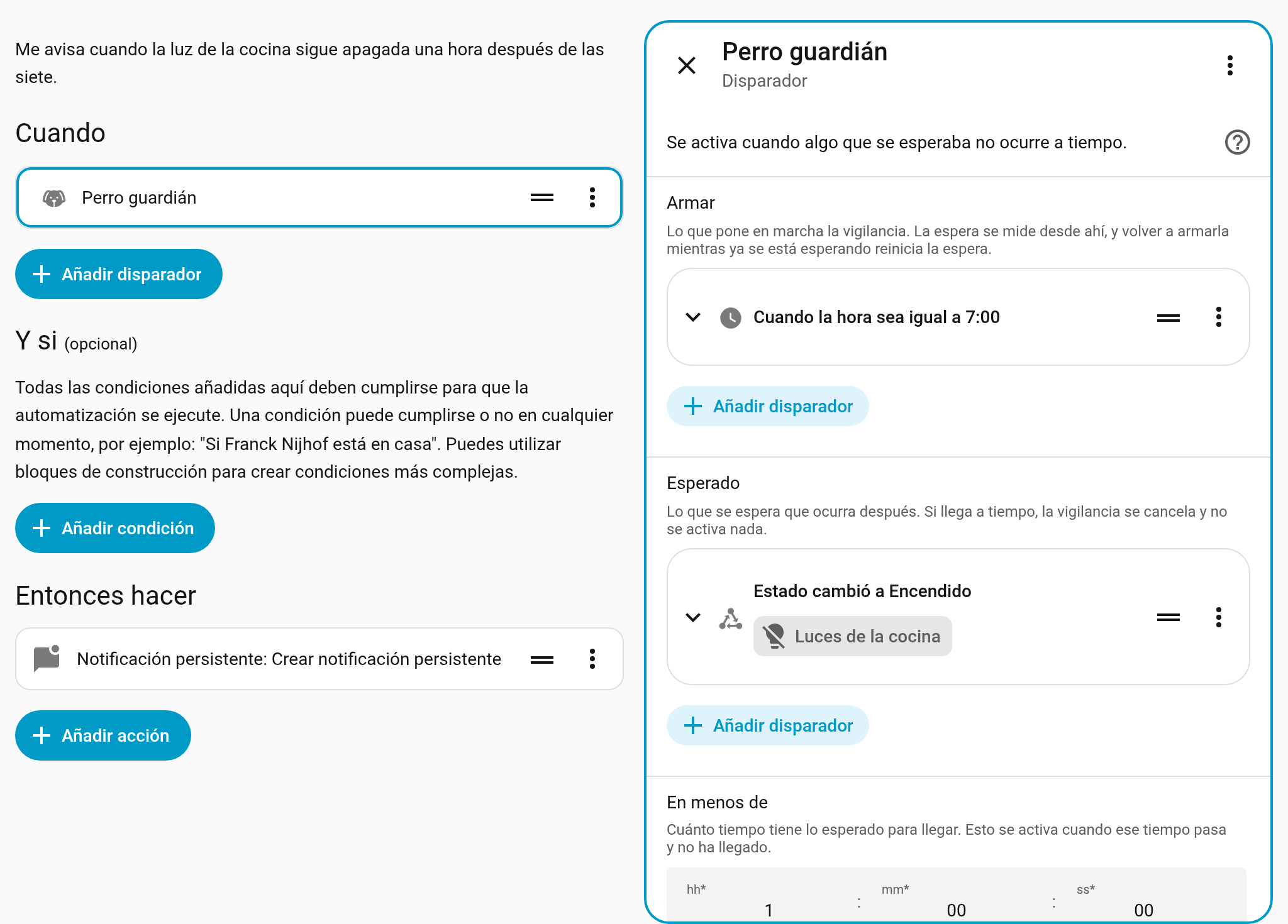
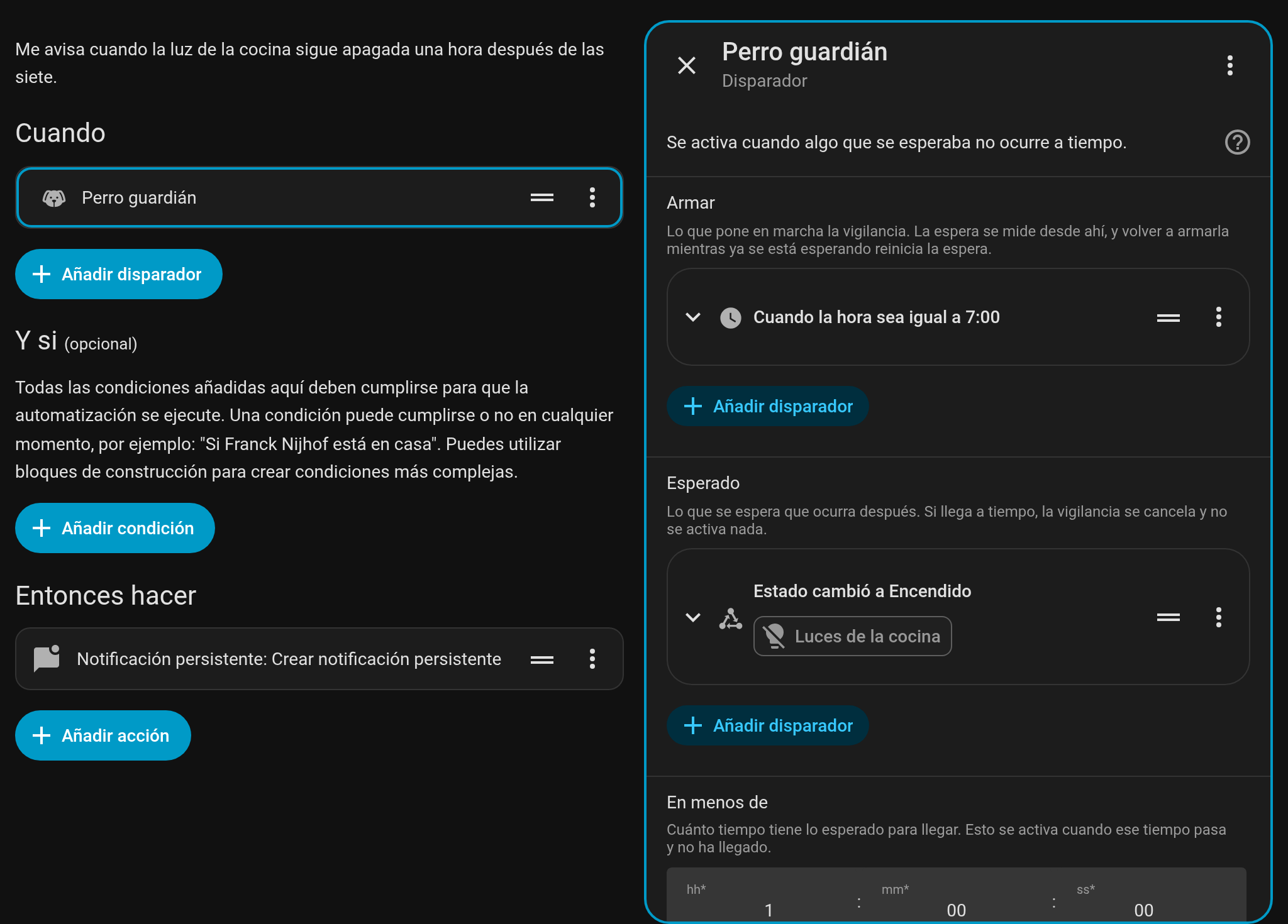
Armar pone en marcha un reloj. Si el disparador esperado llega antes de que se agote, la vigilancia se cancela y no se activa nada. Que el reloj se agote es lo que lo activa.
Cómo usarlo
- Abre la automatización y, en Cuando, selecciona Añadir disparador.
- Busca perro guardián y selecciona Perro guardián.
- En Armar, añade el disparador que empieza la vigilancia, como que se abra la puerta de atrás.
- En Esperado, añade el disparador que debería seguir, como movimiento en el pasillo.
- Pon en En menos de cuánto tiempo tiene el segundo, como
00:02:00. - Selecciona Guardar.
| Propiedades del disparador | |
|---|---|
| Disparador | Perro guardián |
| Nombre del disparador | spook.watchdog |
| Influencia de Spook | Disparador nuevo |
| Opciones del disparador | |||
|---|---|---|---|
| Atributo | Tipo | Obligatorio | Predeterminado / Ejemplo |
arm | disparador | Sí | Lo que empieza la vigilancia |
expect | disparador | Sí | Lo que se espera que siga |
within | cadena | Sí | 00:02:00 |
Armar otra vez mientras ya está esperando vuelve a empezar la espera. No pone en marcha una segunda: la espera se mide desde el último armado. Que llegue el disparador esperado mientras no se está esperando nada no hace nada.
Cuando se activa, trigger.armed_by es lo que informó el disparador de armado y trigger.within es la espera que se le dio. No lleva nada más, ni ningún usuario: un perro guardián se activa porque no ha pasado nada, con un temporizador. Una automatización que quiera nombrar a la persona puede leer trigger.armed_by.
Se abrió la puerta de atrás y nadie entró en el pasillo en menos de dos minutos:
trigger: spook.watchdog
options:
  within: "00:02:00"
  arm:
    - trigger: state
      entity_id: binary_sensor.back_door
      to: "on"
  expect:
    - trigger: state
      entity_id: binary_sensor.hallway_motion
      to: "on"
- Una vigilancia en curso se abandona cuando Home Assistant se reinicia, junto con todo lo demás que hay en memoria. Algo armado antes de un reinicio no se espera después.
- Un perro guardián que no puede conectar alguna de sus dos mitades se rechaza, lo que desactiva esa automatización y dice por qué en el registro. Medio perro guardián o nunca empezaría o siempre se activaría.
- Los
trigger_variablesde la automatización no llegan a los disparadores de armado y esperado, por la misma razón por la que no llegan a los pasos de una secuencia: Home Assistant se los pasa a una plataforma de disparadores, no a un disparador como este.
La entidad no se estabiliza
Se activa cuando una entidad cambia de estado más a menudo de lo que debería en un periodo de tiempo.
Un sensor que se enciende, se apaga y se vuelve a encender, un dispositivo que se cae de la red y vuelve, un sensor binario justo en su umbral. Cada cambio por sí solo parece normal, y Home Assistant no tiene forma de decir "esta ha cambiado cinco veces en cinco minutos, le pasa algo". Este disparador sí, normalmente mucho antes de que tú te hubieras dado cuenta de la batería floja o del mal sitio para el Wi-Fi.
Cómo usarlo
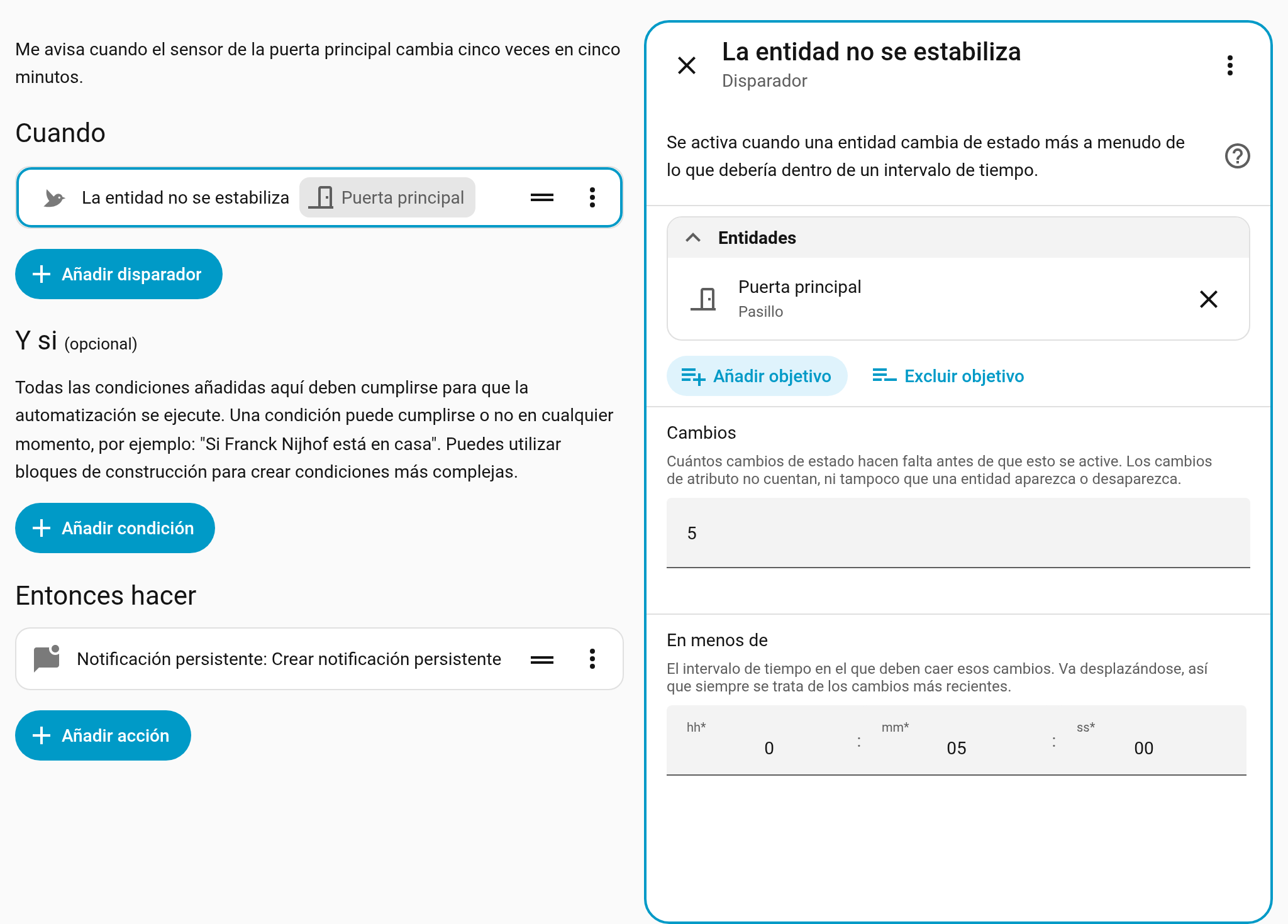
- Abre la automatización y, en Cuando, selecciona Añadir disparador.
- Busca estabiliza y selecciona La entidad no se estabiliza.
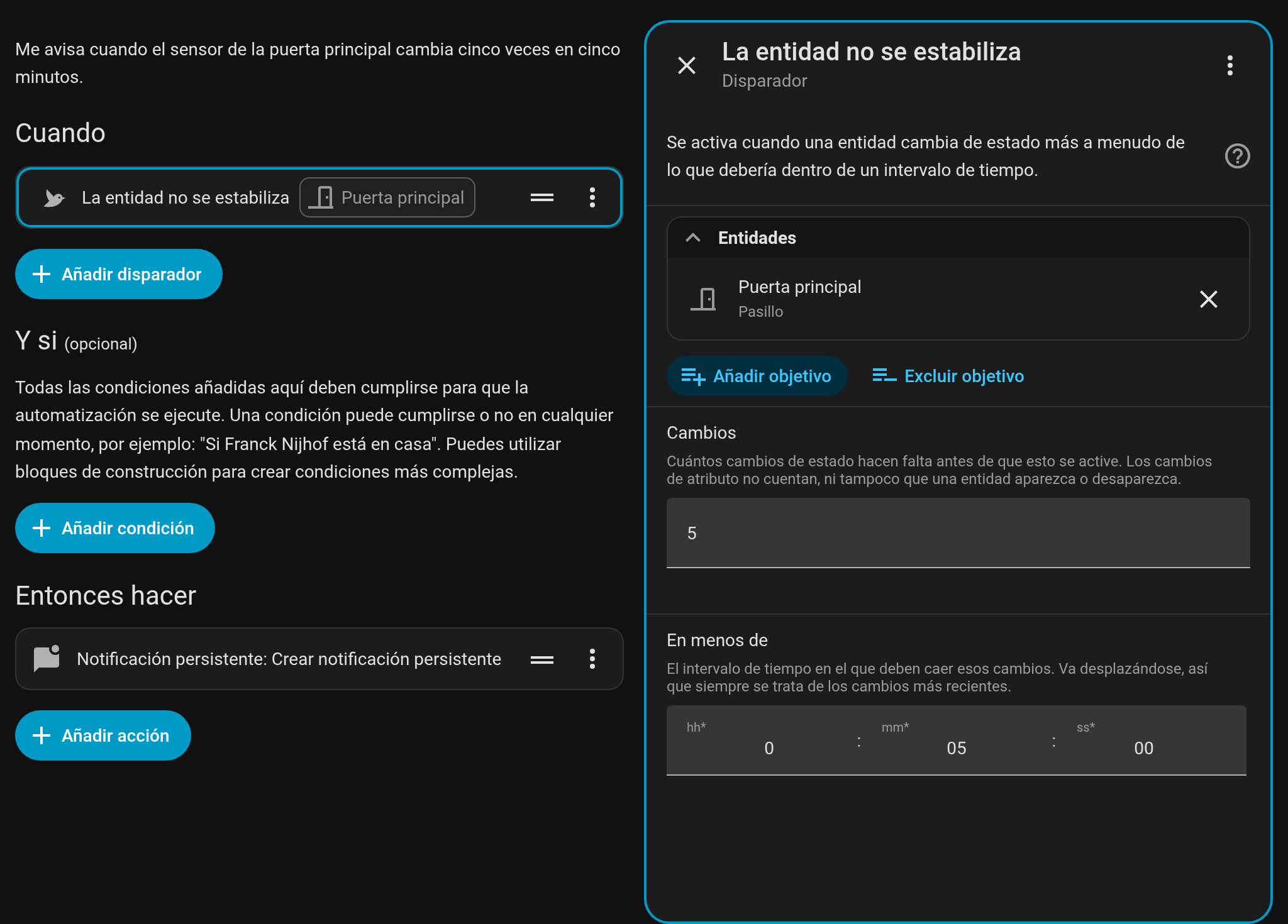
- En Objetivos, elige qué vigilar: una entidad, un dispositivo, o todo lo que hay en un área, en una planta o con una etiqueta.
- Pon en Cambios cuántos cambios son demasiados, como
5. - Pon en En menos de el periodo de tiempo dentro del que tienen que caer, como
00:05:00. - Selecciona Guardar.
| Propiedades del disparador | |
|---|---|
| Disparador | La entidad no se estabiliza |
| Nombre del disparador | spook.flapping |
| Objetivos | Entidades, dispositivos, áreas, plantas y etiquetas |
| Influencia de Spook | Disparador nuevo |
| Opciones del disparador | |||
|---|---|---|---|
| Atributo | Tipo | Obligatorio | Predeterminado / Ejemplo |
changes | entero | Sí | Entre 2 y 1000 |
within | cadena | Sí | 00:05:00 |
Solo cuentan los cambios de estado, no las escrituras. Una entidad que informa del mismo valor una y otra vez no está inestable, y los cambios de atributos tampoco cuentan. Pasar a unavailable y volver sí cuenta: para eso es este disparador. Que una entidad aparezca o desaparezca no cuenta.
La ventana se desliza, así que siempre trata de los cambios más recientes. No es una cuenta nueva cada cinco minutos.
Avisa una vez por racha. Cuando ya ha dicho que una entidad no se estabiliza, se queda callado hasta que esa entidad se estabiliza. Estabilizarse significa que los últimos cambios ya no caen dentro de la ventana. La próxima vez que empiece, se vuelve a avisar. Un cambio que deja los últimos todavía dentro de la ventana es la misma racha que sigue, por mucho tiempo que haya pasado desde el anterior.
Cuando se activa, trigger.entity_id nombra la entidad, trigger.from_state y trigger.to_state son el cambio que la hizo pasarse, y trigger.changes y trigger.within son lo que se pidió.
Avísame de un sensor de puerta que no se decide:
trigger: spook.flapping
target:
  entity_id: binary_sensor.back_door
options:
  changes: 5
  within: "00:05:00"
O vigila todo lo que tenga una etiqueta, y entérate de cuál empieza a portarse mal:
trigger: spook.flapping
target:
  label_id: battery_powered
options:
  changes: 10
  within: "00:15:00"
- La cuenta empieza cuando se carga la automatización. Los cambios de antes no se conocen, así que una entidad que lleva toda la tarde cambiando sin parar se avisa la próxima vez que cambie lo suficiente, no inmediatamente.
- Cada entidad se cuenta por separado. Diez entidades que cambian dos veces cada una no son una entidad que cambia veinte veces. Eso significa que un objetivo lleno de entidades que cambian cada una un poco no se avisa.
- Lo que se recuerda son los últimos
changesmomentos por entidad, y nada más, así que un objetivo grande cuesta poco. Por eso tambiénchangesse para en mil. Se olvida por completo cuando Home Assistant se reinicia o la entidad sale del objetivo.
La condición pasó a ser verdadera
Se activa cuando una condición pasa de falsa a verdadera.
Home Assistant tiene un disparador para cuando una plantilla pasa a ser verdadera y otro para cuando llega un estado, pero ninguno que acepte las piezas de condición. Así que todo lo que sea más complicado que un solo estado hay que reescribirlo como plantilla. Por ejemplo, "la puerta de atrás está abierta y fuera hace menos de 5 grados". Con este disparador, lo montas como montarías la condición, y la automatización se ejecuta en el momento en que se cumple.
Solo cuenta el cambio. Una condición que ya es verdadera cuando se carga la automatización no es un cambio, así que esto no se activa por ella, igual que el disparador de plantilla. Volver a falsa tampoco es un cambio.
Cómo usarlo
- Abre la automatización y, en Cuando, selecciona Añadir disparador.
- Busca la condición pasó a ser verdadera y selecciona La condición pasó a ser verdadera.
- En Condición, añade la condición que vigilar, igual que añades una a una automatización. Añade más de una, y todas tienen que ser verdaderas.
- Selecciona Guardar.
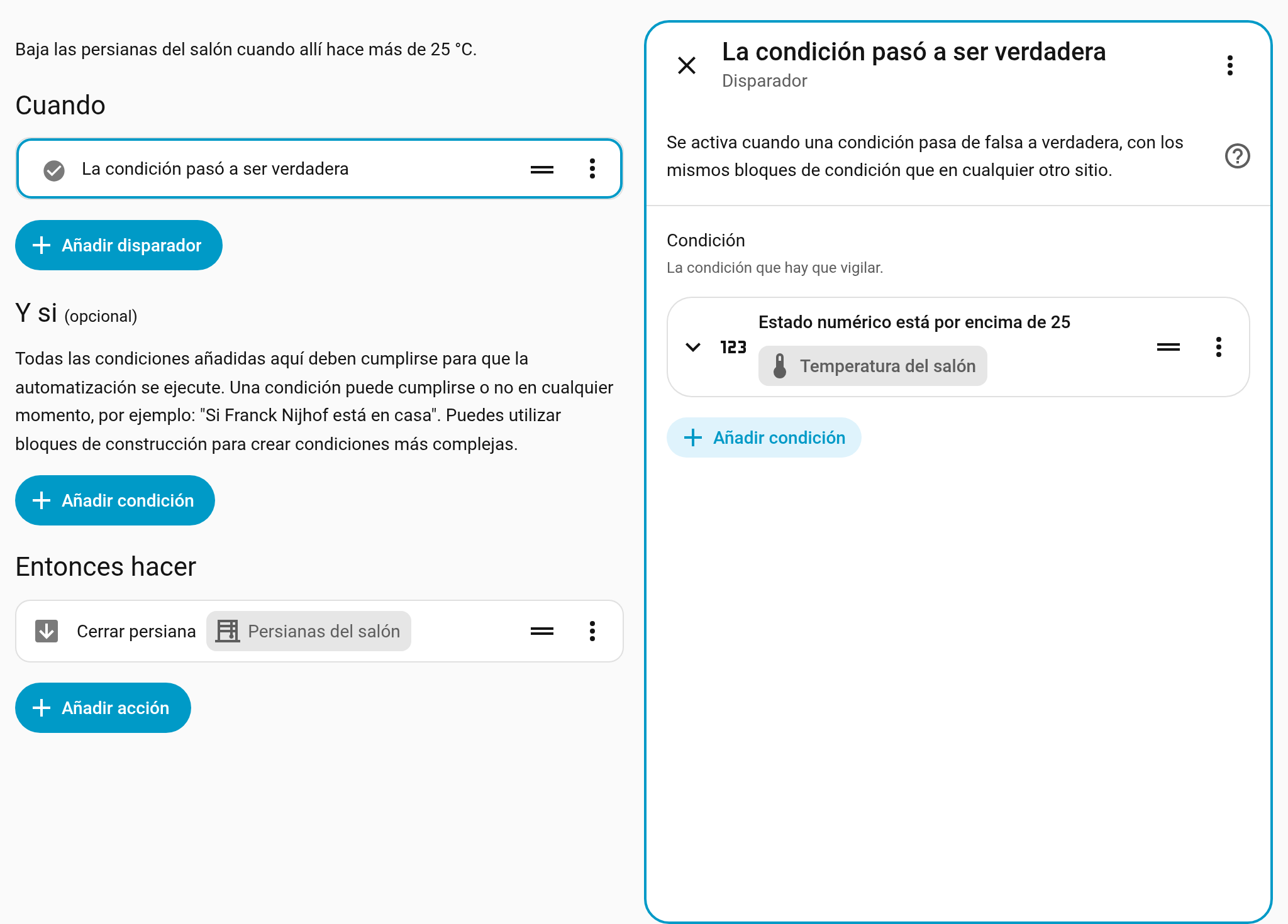
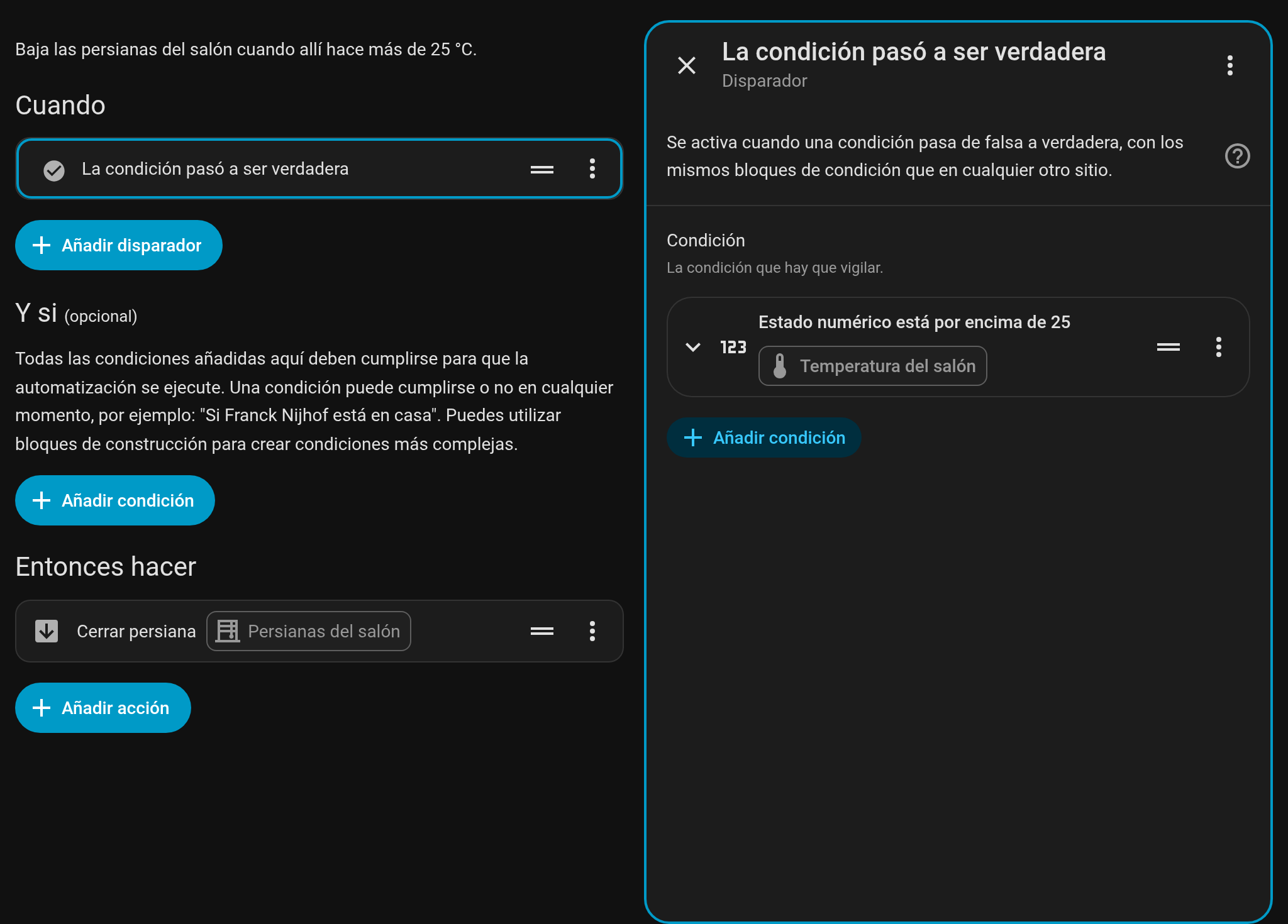
| Propiedades del disparador | |
|---|---|
| Disparador | La condición pasó a ser verdadera |
| Nombre del disparador | spook.condition_met |
| Influencia de Spook | Disparador nuevo |
| Opciones del disparador | |||
|---|---|---|---|
| Atributo | Tipo | Obligatorio | Predeterminado / Ejemplo |
condition | condición | Sí | Cualquier condición, montada de la forma normal |
Acepta una condición o una lista de ellas, y una lista significa todas, igual que en cualquier otro sitio. Eso es también lo que envía el editor visual, así que las dos formas funcionan.
Cuando puede saber qué cambio hizo cambiar la condición, trigger.entity_id nombra esa entidad y trigger.from_state y trigger.to_state son entre qué estados se movió, los mismos tres que pasa el disparador de plantilla. Eso es también lo que lleva al usuario: una automatización empieza un contexto nuevo, así que spook.triggered_by_user y compañía leen la persona de trigger.to_state.
Solo lo puede saber cuando cada parte de la condición anuncia sus propios cambios, es decir, condiciones state, numeric_state y zone sin un for: y sin un value_template, más cualquier and, or o not montado con ellas. Con cualquier otra cosa, los tres van vacíos. Una parte que cambia sin un cambio de estado solo se descubre con el siguiente cambio que no tiene nada que ver, y nombrar ese cambio sería nombrar el equivocado.
La puerta de atrás está abierta mientras fuera hace frío:
trigger: spook.condition_met
options:
  condition:
    condition: and
    conditions:
      - condition: state
        entity_id: binary_sensor.back_door
        state: "on"
      - condition: numeric_state
        entity_id: sensor.outside_temperature
        below: 5
- Una condición que nombra entidades se nota en el momento en que una de ellas cambia. Eso cubre las condiciones
state,numeric_stateyzone, una condicióntimeque apunta a uninput_datetime, y cualquierand,oronotmontado con ellas. Un umbral denumeric_stateque nombra una entidad también cuenta, así que una condición que cambia porque se movió el umbral, y no la medida, se nota igual de rápido. Home Assistant deja esa entidad fuera de lo que informa que necesita una condición, así que Spook la recoge aparte. Una condición de plantilla no nombra nada que se pueda leer de la configuración, y una condición simple de hora o de sol no tiene nada que nombrar, así que a esas se les vuelve a preguntar cada 30 segundos. - No todos los cambios llegan como cambio de estado. Una condición
statecon unfor:pasa a verdadera cuando se agota la duración, y una condicióntimepasa a verdadera cuando el reloj pasa el momento. Ninguna de las dos cambia una entidad. Esas las recoge la pasada periódica de 30 segundos, así que hasta medio minuto tarde. - Una condición que pasa a verdadera y vuelve a falsa dentro de esos 30 segundos se pierde por completo. Si lo que vigilas parpadea, pon el disparador sobre lo que parpadea.
- Una condición que pregunta por la ejecución en la que está no se puede vigilar, así que
trigger, y las propiascooldown,quota,triggered_by_user,not_triggered_by_userytriggered_by_automationde Spook, se rechazan. Todavía no se ha activado nada en el punto en el que esto decide si activarse, así que su respuesta no significaría nada. - Lo mismo vale para una plantilla que tira de
trigger,this,repeatowait. Home Assistant se los pasa a una automatización o un script en ejecución, y aquí no hay ejecución de la que sacarlos, así que esa condición se rechaza. Una plantilla que solo menciona la palabra no es problema:sensor.trigger_countes una entidad, no el disparador. - Una condición que no se puede montar en absoluto desactiva esa automatización, y dice por qué en el registro.
Condiciones
Spook añade estas condiciones al editor de automatización, junto a las que trae Home Assistant. Añade una en Y si con Añadir condición, o dentro de tus acciones, en un Si-entonces o un Elegir, y busca su nombre. Como los disparadores, no llevan 👻 en la lista.
Activado por un usuario
Se cumple cuando una persona puso en marcha esta ejecución.
La misma automatización suele tener dos trabajos: reaccionar a una persona, y reaccionar a todo lo demás. La luz del pasillo que encendió una persona debe quedarse encendida. La que encendió el sensor de movimiento puede volver a apagarse en dos minutos. Esta condición distingue las dos.
Lo que puede ver es la persona que hay detrás del disparador. Alguien que acciona un interruptor, toca algo en la app o llama a una acción desde la API deja su cuenta de usuario en el cambio que sigue, así que una automatización que reacciona a él la encuentra. Una programación, el sol o una integración que actúa por su cuenta no dejan a nadie.
Cómo usarla
- Abre la automatización y, en Y si, selecciona Añadir condición.
- Busca activado por un usuario y selecciona Activado por un usuario.
- Si quieres, en Personas, elige quién tiene que ser. Déjalo vacío para que se cumpla con cualquiera.
- Selecciona Guardar.
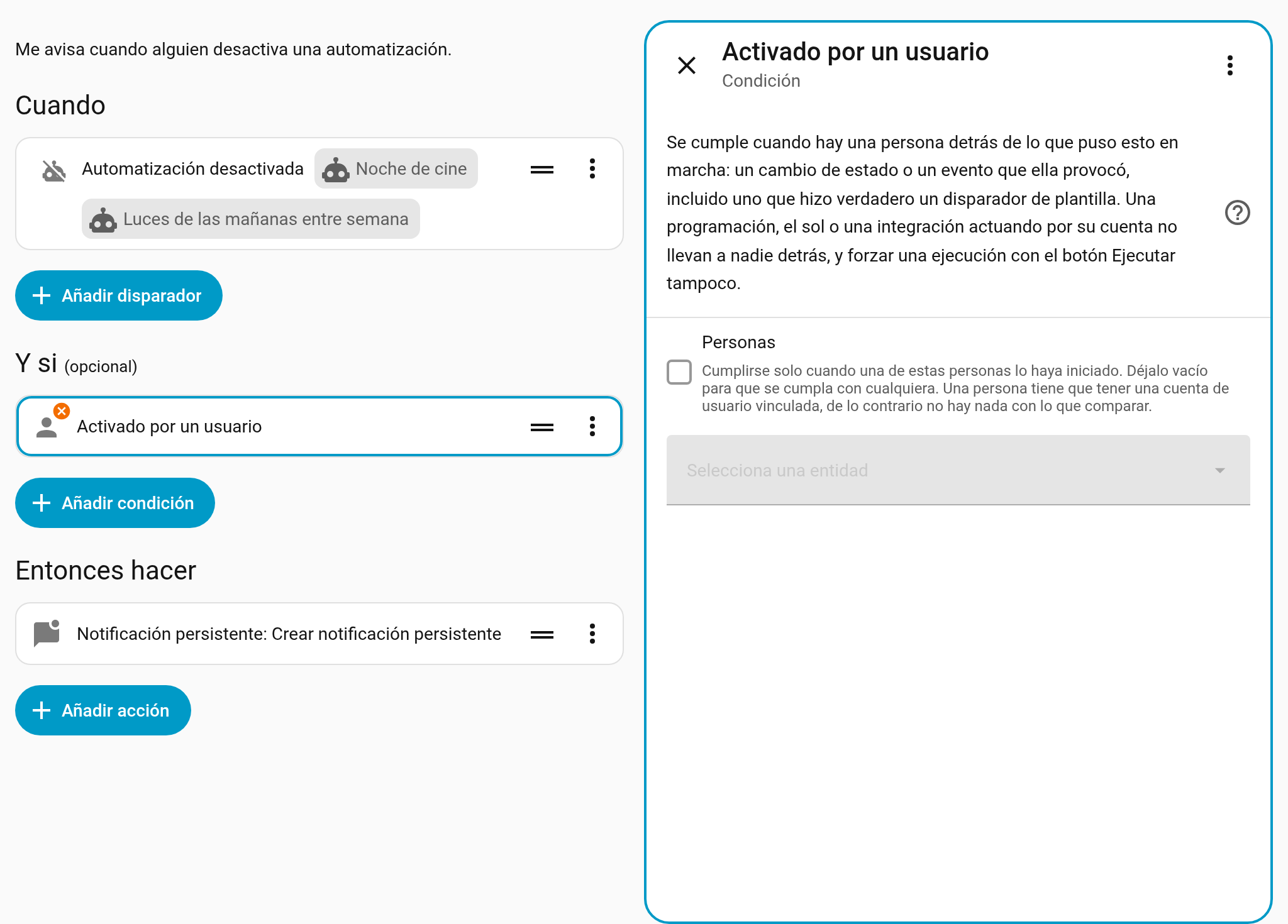
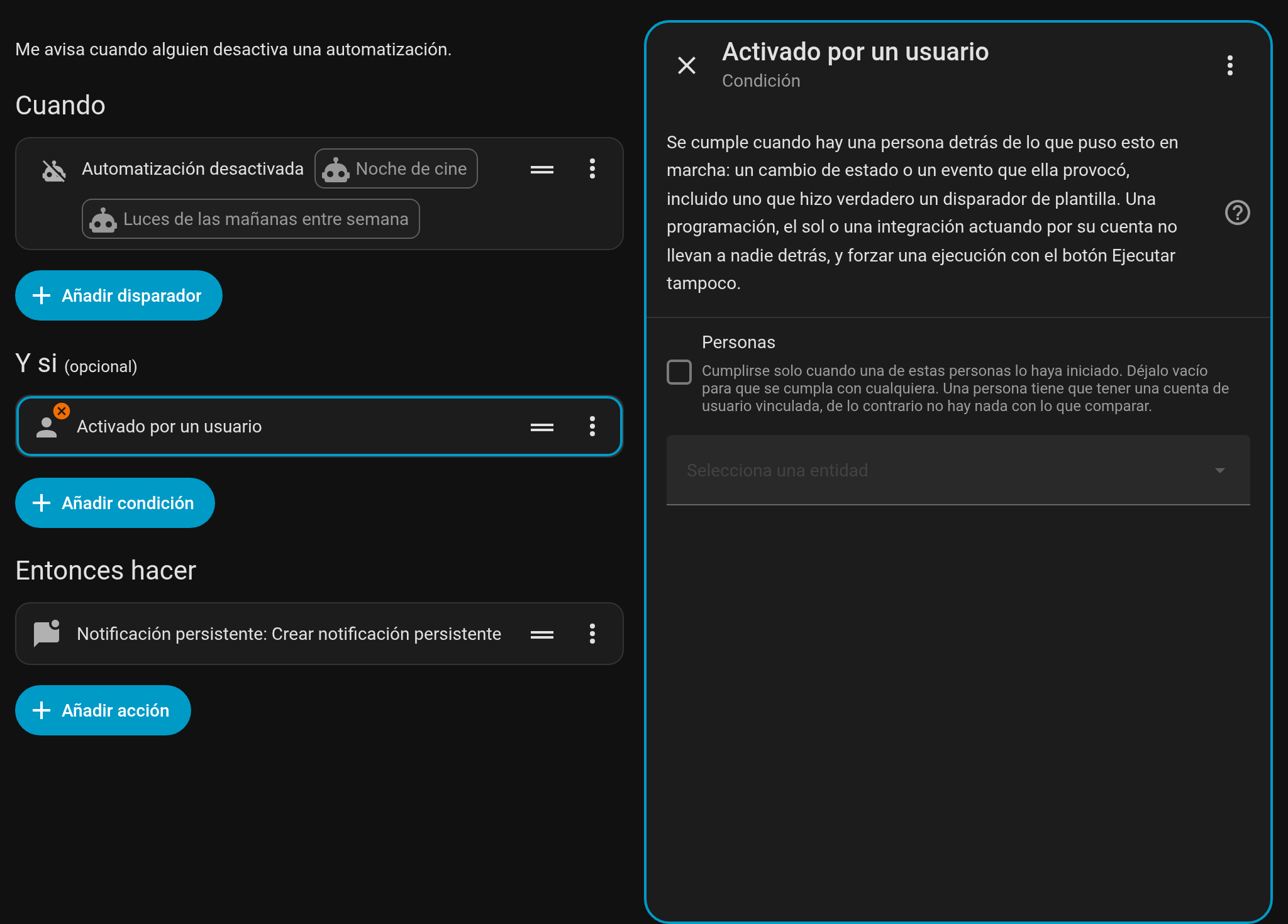
| Propiedades de la condición | |
|---|---|
| Condición | Activado por un usuario |
| Nombre de la condición | spook.triggered_by_user |
| Influencia de Spook | Condición nueva |
| Opciones de la condición | |||
|---|---|---|---|
| Atributo | Tipo | Obligatorio | Predeterminado / Ejemplo |
person | lista de cadenas | No | Por defecto, cualquier usuario |
La cuenta de usuario viaja con el cambio de estado o el evento que sigue a lo que hizo la persona. Un disparador de plantilla también la hereda, cuando el cambio que hizo verdadera la plantilla fue suyo.
Sin un person, la condición se cumple con cualquiera. Nombra una o más personas para acotarla, y Spook compara con la cuenta de usuario vinculada a cada una.
Cualquiera:
condition: spook.triggered_by_user
Para que solo se cumpla cuando lo hicieron personas concretas:
condition: spook.triggered_by_user
options:
  person:
    - person.frenck
    - person.joe
- Una persona necesita una cuenta de usuario vinculada. Vincularla es opcional en la página Personas. Una persona sin cuenta no tiene nada con lo que comparar, así que nombrarla significa que esta condición nunca puede cumplirse.
- Forzar una ejecución no se atribuye a nadie. Home Assistant le pasa la cuenta de quien llama a la automatización, pero la ejecución en sí empieza un contexto nuevo que solo apunta al de quien llama. Nada sigue ese puntero hacia atrás, así que esta condición no encuentra a nadie.
- Y pulsar "Run actions" se salta tus condiciones de todas formas.
automation.triggertieneskip_condition: truepor defecto, así que las condiciones entre el disparador y las acciones no se evalúan en absoluto, y las acciones simplemente se ejecutan. Home Assistant hace eso con todas las condiciones, no solo con estas dos. Si quieres que una ejecución forzada se reconozca como obra de nadie, la condición tiene que estar dentro de las acciones, en unifo unchoose, donde sí se evalúa. - De dónde sale el usuario depende del disparador. Un disparador de estado, uno de evento y uno de plantilla lo llevan, siempre que una persona causara el cambio que hay detrás. Un disparador de tiempo o de sol no puede, porque no hay cambio del que heredarlo y no había nadie detrás.
- Un token de acceso de larga duración cuenta como la persona que lo creó. Una llamada a la API hecha con uno parece exactamente ese usuario.
No activado por un usuario
Se cumple cuando nadie puso en marcha esta ejecución.
La otra mitad de Activado por un usuario. Se cumple con todo lo que Spook no puede atribuir a una persona: una programación, el sol, una integración que actúa por su cuenta, o una ejecución forzada con el botón de ejecutar. Apaga la luz a los dos minutos, pero solo cuando la encendió el sensor de movimiento, no cuando lo hizo alguien.
"Nadie lo empezó" no es la misma pregunta que "no esta persona en concreto". Por eso esta condición no tiene opciones. Para dejar fuera a una persona, pon Activado por un usuario con esa persona dentro de la condición Negar del propio Home Assistant. Eso se cumple con cualquiera que no sea esa persona, y también cuando no había nadie detrás, que es lo que significa "no Frenck".
Cómo usarla
- Abre la automatización y, en Y si, selecciona Añadir condición.
- Busca no activado por un usuario y selecciona No activado por un usuario.
- No hay nada que rellenar. Selecciona Guardar.
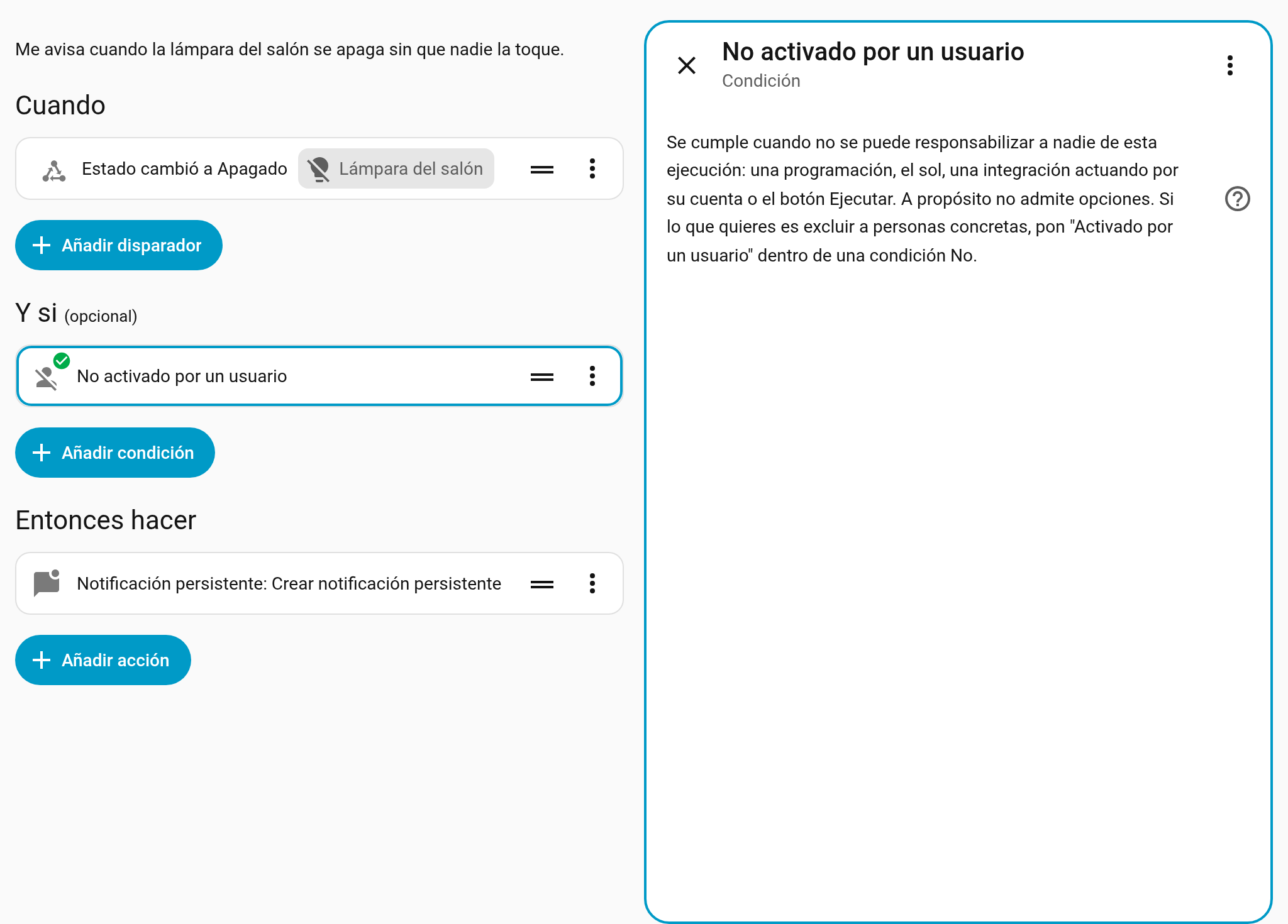
| Propiedades de la condición | |
|---|---|
| Condición | No activado por un usuario |
| Nombre de la condición | spook.not_triggered_by_user |
| Influencia de Spook | Condición nueva |
Esta condición no tiene opciones. Todo lo que dice Activado por un usuario sobre de dónde sale el usuario, y cuándo no hay ninguno, vale aquí al revés.
No había nadie detrás:
condition: spook.not_triggered_by_user
Cualquiera menos Frenck, o nadie en absoluto:
condition: not
conditions:
  - condition: spook.triggered_by_user
    options:
      person: person.frenck
Enfriamiento
Se cumple cuando esta automatización o este script no se ha ejecutado en un tiempo dado.
Un tiempo de espera incorporado, para que una automatización no se active más a menudo de lo que quieres. El anuncio del timbre que no debe sonar cinco veces porque el repartidor tiene prisa, o el mensaje de "la lavadora ha terminado" que no debe repetirse cada vez que la potencia baila. Una automatización que nunca se ha ejecutado la cumple.
Cómo usarla
- Abre la automatización y, en Y si, selecciona Añadir condición.
- Busca enfriamiento y selecciona Enfriamiento.
- Pon en Duración el tiempo que tiene que pasar desde la última ejecución, como
00:05:00. - Selecciona Guardar.
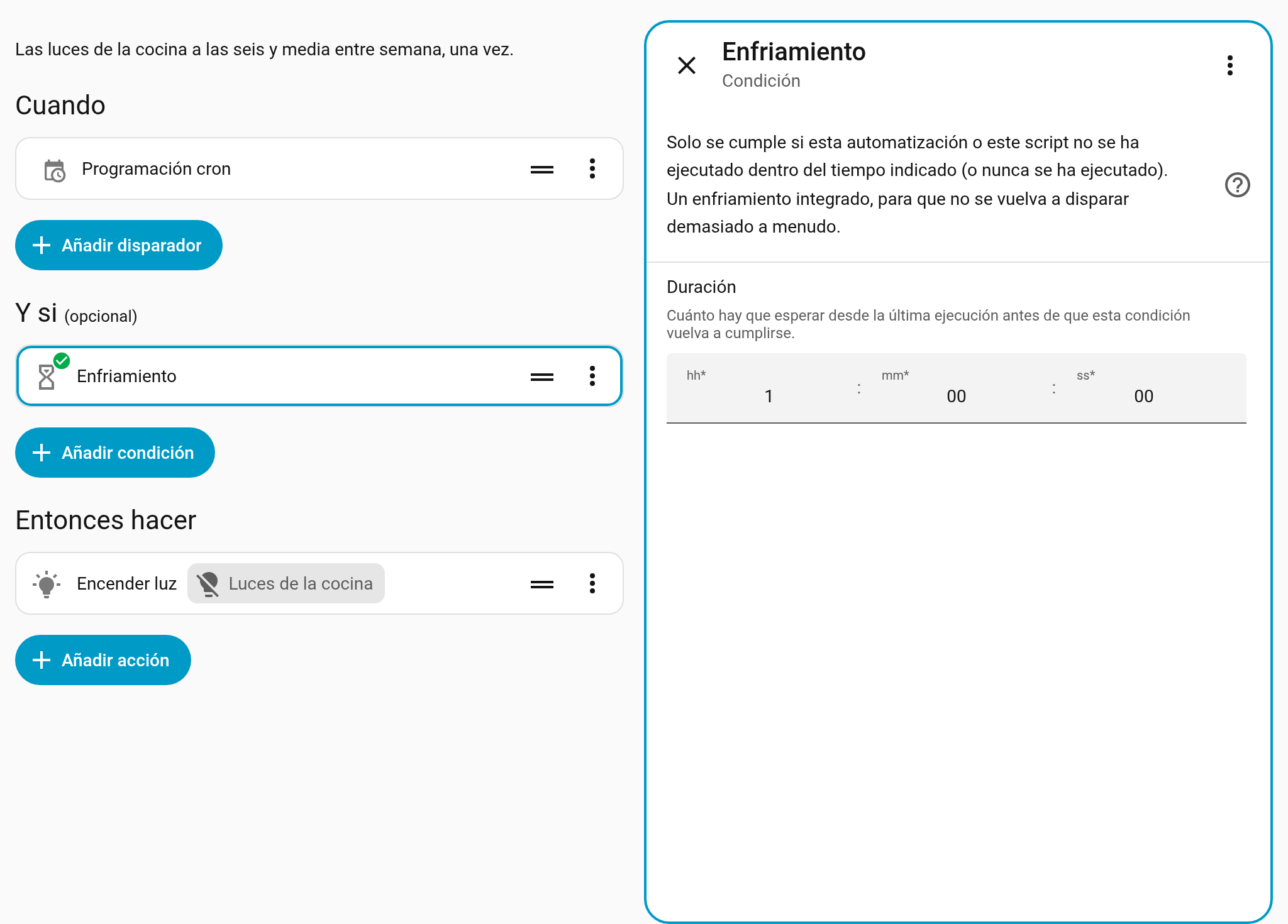
¿Quieres limitar el número de ejecuciones en un día en lugar de espaciarlas? Eso es Ejecuciones restantes.
| Propiedades de la condición | |
|---|---|
| Condición | Enfriamiento |
| Nombre de la condición | spook.cooldown |
| Influencia de Spook | Condición nueva |
| Opciones de la condición | |||
|---|---|---|---|
| Atributo | Tipo | Obligatorio | Predeterminado / Ejemplo |
duration | duración | Sí | 00:05:00 |
Sustituye a la condición de plantilla más copiada y pegada que existe:
{{ now() - this.attributes.last_triggered >= timedelta(minutes=5) }}
No otra vez en cinco minutos:
condition: spook.cooldown
options:
  duration: "00:05:00"
Probabilidad
Se cumple un porcentaje fijo de las veces, elegido al azar en cada comprobación.
Para un poco de variedad. Una escena de luces distinta de vez en cuando, o un "bienvenido a casa" que no diga lo mismo todos los días.
Cómo usarla
- Abre la automatización y, en Y si, selecciona Añadir condición.
- Busca probabilidad y selecciona Probabilidad.
- Pon en Porcentaje cada cuánto debe cumplirse, como
20para una de cada cinco veces. - Selecciona Guardar.
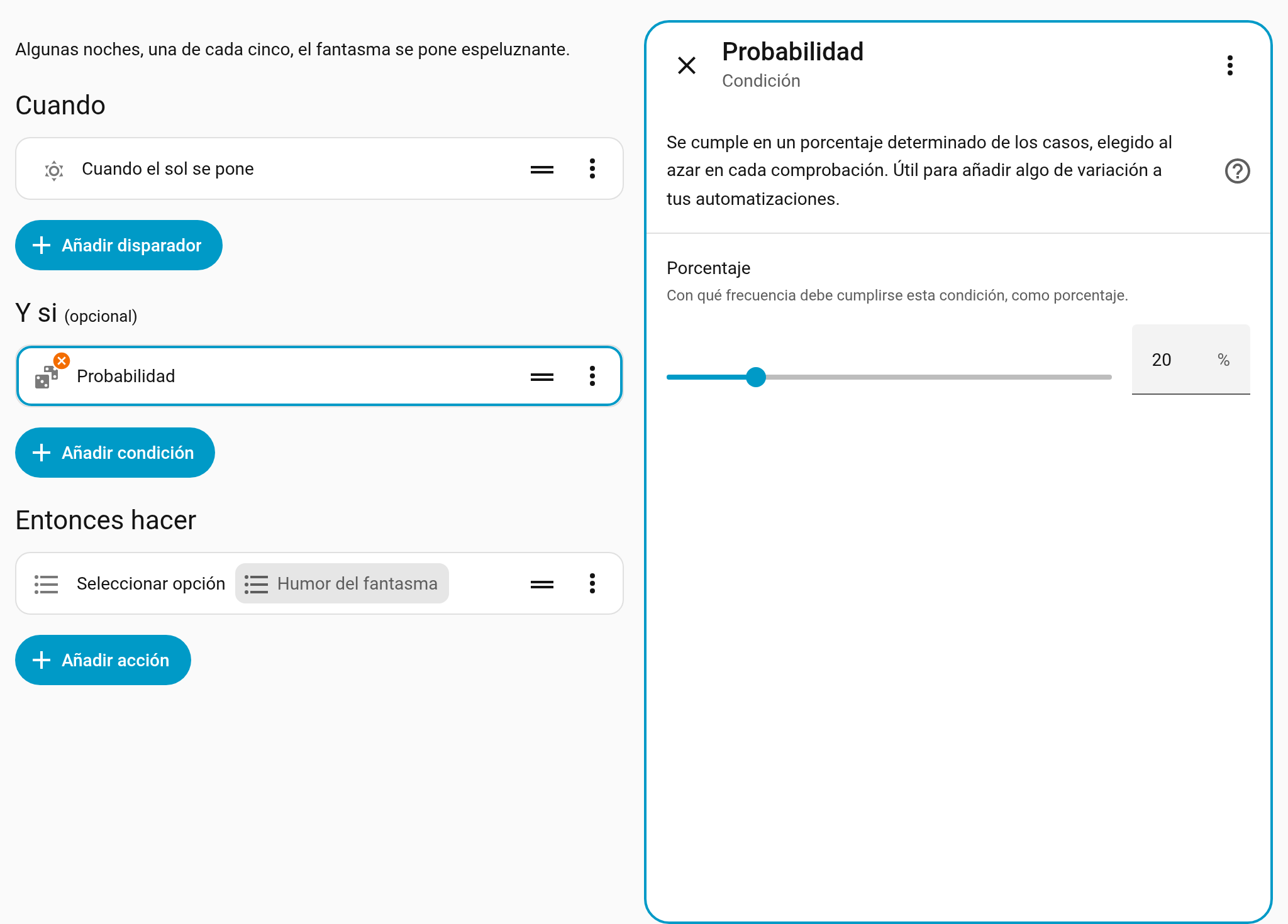
| Propiedades de la condición | |
|---|---|
| Condición | Probabilidad |
| Nombre de la condición | spook.chance |
| Influencia de Spook | Condición nueva |
| Opciones de la condición | |||
|---|---|---|---|
| Atributo | Tipo | Obligatorio | Predeterminado / Ejemplo |
percentage | decimal | Sí | 20 |
Una de cada cinco veces:
condition: spook.chance
options:
  percentage: 20
Activado por una automatización
Se cumple cuando otra automatización puso en marcha esta ejecución.
Una luz que apagó la automatización de buenas noches no es lo mismo que una luz que apagó una persona. Con esta condición, una automatización puede saber cuándo otra automatización causó aquello a lo que está reaccionando, y dejarlo en paz, o hacer algo solo entonces.
Cómo usarla
- Abre la automatización y, en Y si, selecciona Añadir condición.
- Busca activado por una automatización y selecciona Activado por una automatización.
- Si quieres, en Automatizaciones, elige qué automatizaciones cuentan. Déjalo vacío para que se cumpla con cualquier automatización.
- Selecciona Guardar.
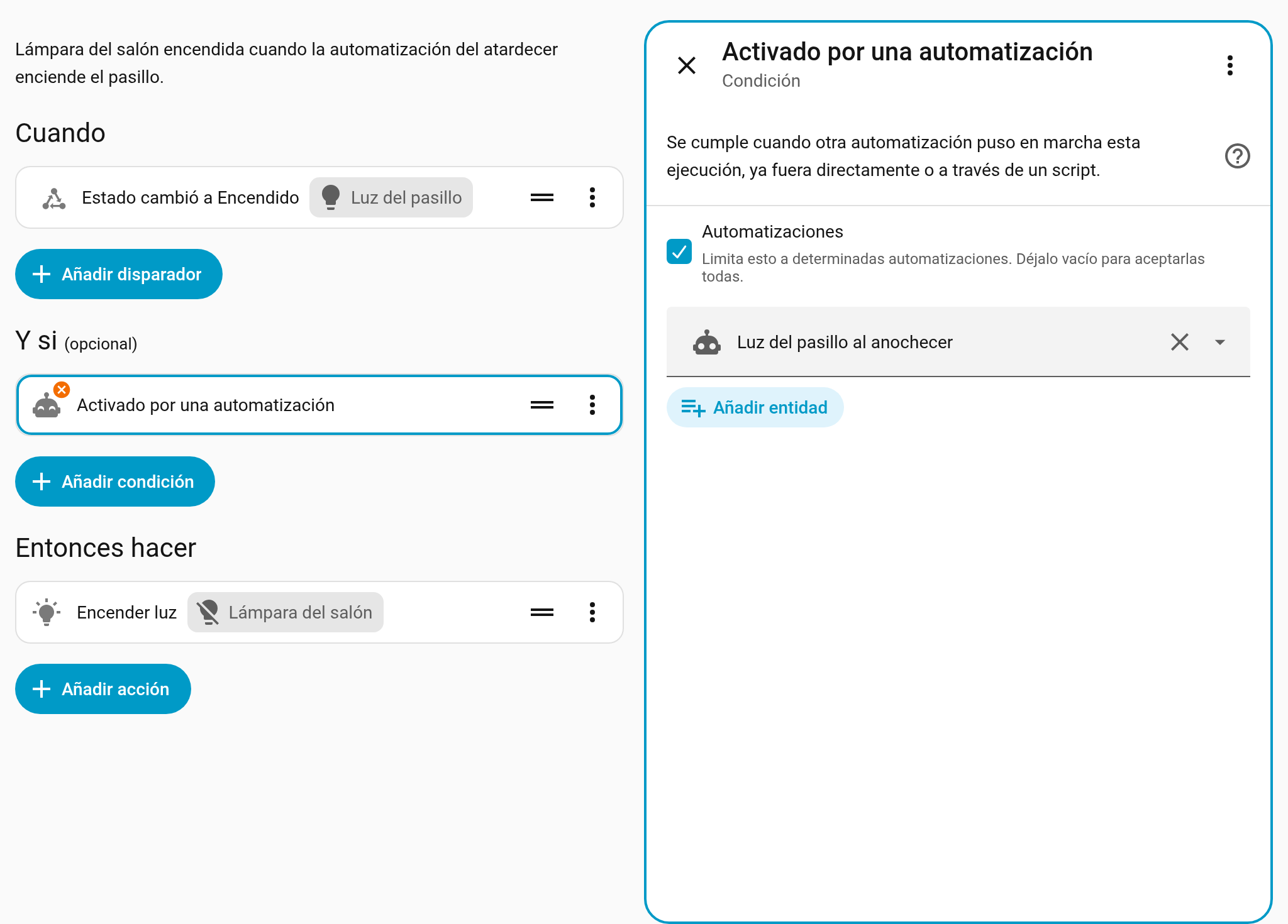
| Propiedades de la condición | |
|---|---|
| Condición | Activado por una automatización |
| Nombre de la condición | spook.triggered_by_automation |
| Influencia de Spook | Condición nueva |
| Opciones de la condición | |||
|---|---|---|---|
| Atributo | Tipo | Obligatorio | Predeterminado / Ejemplo |
automation | lista de cadenas | No | Por defecto, cualquier automatización |
Home Assistant da a cada ejecución de una automatización su propio contexto, y todo lo que escribe esa ejecución lo lleva consigo. Así que una automatización que reacciona a un cambio que hizo otra automatización puede saber quién lo hizo, y sigue funcionando cuando hay un script de por medio, porque el script se ejecuta con el contexto de la automatización y no crea uno propio.
Home Assistant no convierte un contexto de vuelta en la automatización a la que pertenece. Así que Spook escucha a las automatizaciones cuando se anuncian, y recuerda la correspondencia de los últimos cientos de ejecuciones. Es más que suficiente: la ejecución por la que se pregunta pasó una fracción de segundo antes.
Sin un automation, la condición se cumple con cualquier automatización. Nombra una o más para acotarla.
Cualquier automatización:
condition: spook.triggered_by_automation
Para que solo se cumpla cuando lo hicieron automatizaciones concretas:
condition: spook.triggered_by_automation
options:
  automation:
    - automation.goodnight
    - automation.leaving_home
- La automatización que pregunta no cuenta. Pon esto dentro de un
ifo unchooseen tus acciones y el contexto de la propia ejecución es el más cercano a mano, así que sin saltárselo, esto se cumpliría también con una programación o una persona. Mira más allá de sí misma e informa de lo que puso en marcha la ejecución. - Solo se reconocen automatizaciones. Un script que se ejecuta por su cuenta, sin que lo haya iniciado una automatización, no es una automatización y esto no se cumple con él.
- Spook tiene que haber estado en marcha cuando se ejecutó la otra automatización. Recuerda la correspondencia mientras tus automatizaciones están cargadas, así que una ejecución de antes de un reinicio ya no se conoce.
- Nombra la automatización que empezó la cadena, no lo último de ella. Si tu automatización de buenas noches llama a un script y ese script apaga las luces, esto informa de la automatización.
- Solo se recuerdan los últimos cientos de ejecuciones de automatizaciones. No lo notarás en una condición que se comprueba justo después de la ejecución por la que pregunta, pero es un límite.
Problema de reparación pendiente
Se cumple mientras hay un problema de reparación pendiente.
Para retener algo hasta que la casa esté en orden: no ejecutar una tarea nocturna mientras una integración se queja, o dar la lata una vez al día mientras algo vaya mal.
Cómo usarla
- Abre la automatización y, en Y si, selecciona Añadir condición.
- Busca problema de reparación pendiente y selecciona Problema de reparación pendiente.
- Si quieres, en Integraciones, escribe las integraciones que mirar, como
hue, y en Gravedad, elige las gravedades que cuentan. Deja los dos vacíos, y cualquier problema pendiente la cumple. - Selecciona Guardar.
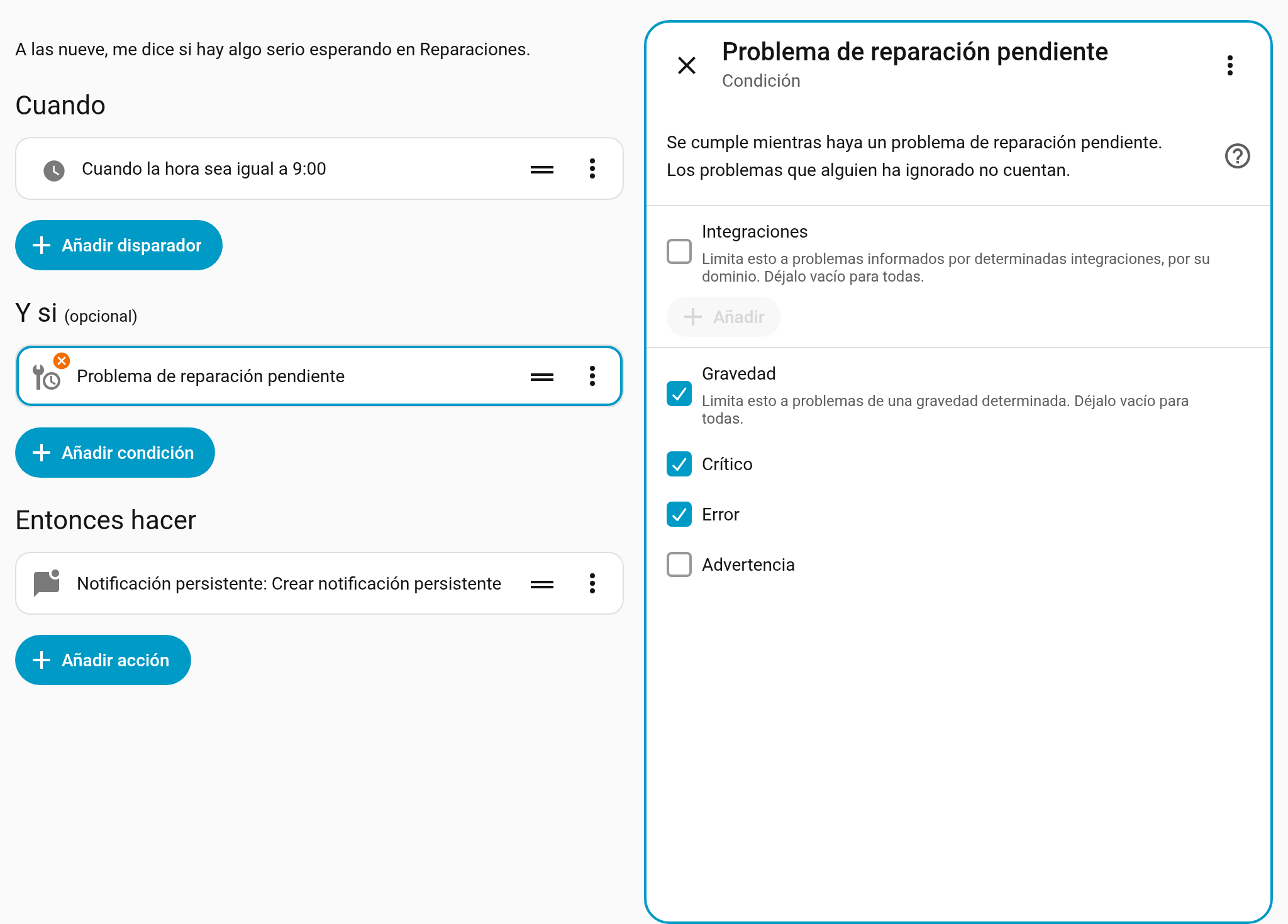
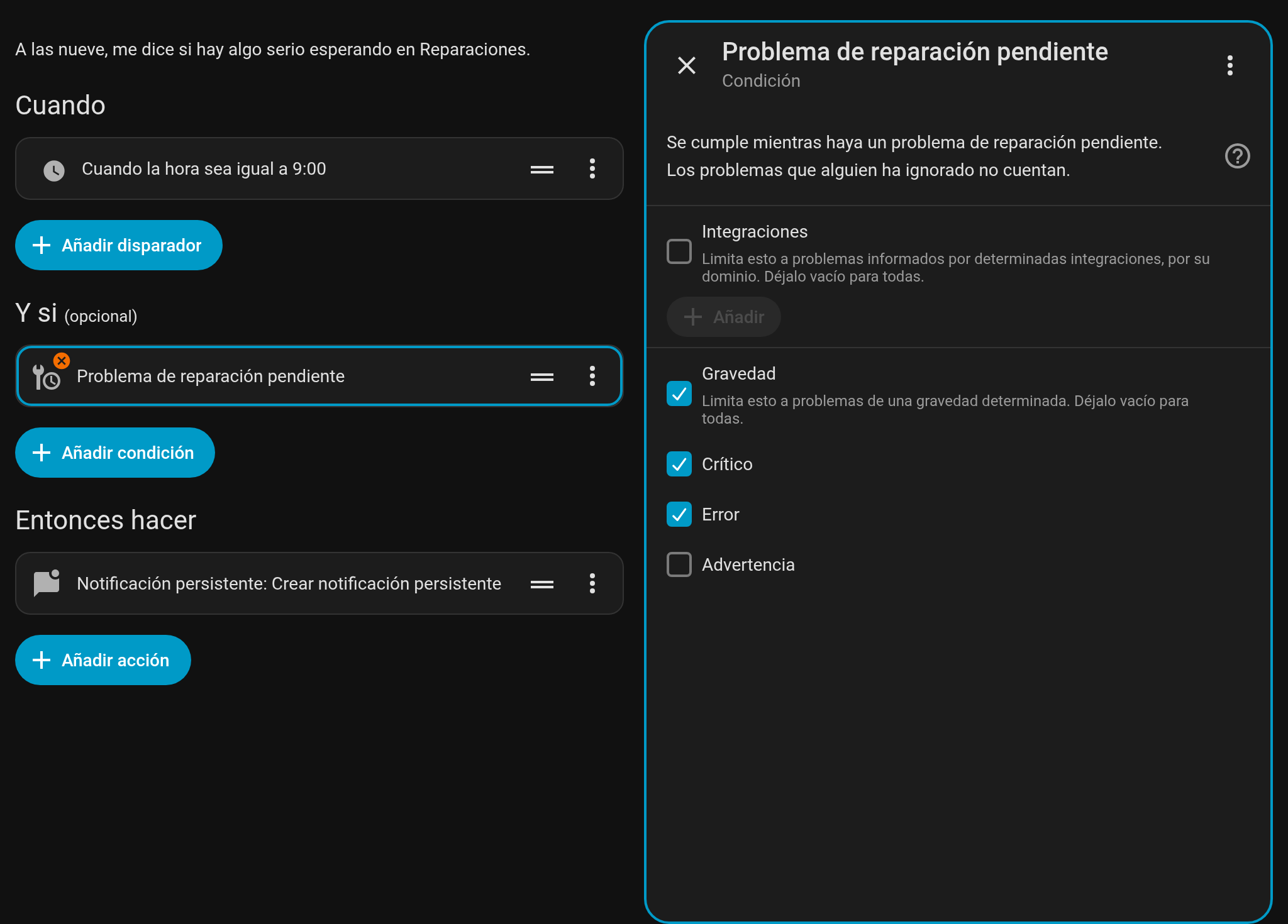
Para ejecutar solo cuando no hay nada mal, ponla dentro de la condición Negar del propio Home Assistant.
| Propiedades de la condición | |
|---|---|
| Condición | Problema de reparación pendiente |
| Nombre de la condición | spook.repair_issue_present |
| Influencia de Spook | Condición nueva |
| Opciones de la condición | |||
|---|---|---|---|
| Atributo | Tipo | Obligatorio | Predeterminado / Ejemplo |
domain | cadena | lista de cadenas | No | Por defecto, todas las integraciones |
severity | cadena | lista de cadenas | No | critical, error, warning |
Nombra integraciones, gravedades o las dos cosas, y todas las partes nombradas tienen que coincidir con el mismo problema.
Cualquier cosa pendiente:
condition: spook.repair_issue_present
Solo si a una de estas le pasa algo serio:
condition: spook.repair_issue_present
options:
  domain:
    - hue
    - zwave_js
  severity:
    - critical
- Los problemas que alguien ha ignorado no cuentan. Ignorar uno le dice a Home Assistant que deje de sacarlo, y esta condición lo respeta.
- Tampoco los problemas que esperan confirmación. Home Assistant guarda los problemas entre reinicios para recordar cuáles se ignoraron, pero los marca como pendientes de confirmar hasta que la integración vuelve a informar de ellos. Contarlos haría que se cumpliera en cada arranque por cosas que ya se han arreglado.
- Un problema sin gravedad registrada no puede responder a una pregunta sobre gravedad, así que nombrar gravedades lo deja fuera.
Temperatura en su objetivo
Se cumple cuando la temperatura de un termostato o un calentador de agua está en su objetivo.
La pregunta que Temperatura objetivo alcanzada responde una vez, hecha cuando quieras: ¿está ya caliente el baño?, ¿está caliente el agua? Pon la lista de reproducción de la mañana en el baño solo cuando esté caliente, o envía el mensaje de "el baño está listo" solo cuando el calentador de agua haya llegado. Lee los dispositivos igual que el disparador.
Cómo usarla
- Abre la automatización y, en Y si, selecciona Añadir condición.
- Busca en su objetivo y selecciona Temperatura en su objetivo.
- En Objetivos, elige los termostatos o calentadores de agua por los que preguntar.
- Con más de uno, usa Comportamiento para decir si basta con uno o tienen que estar todos.
- Si quieres, pon en Tolerancia cuánto de cerca cuenta todavía como llegar, como
0.5para medio grado. - Selecciona Guardar.
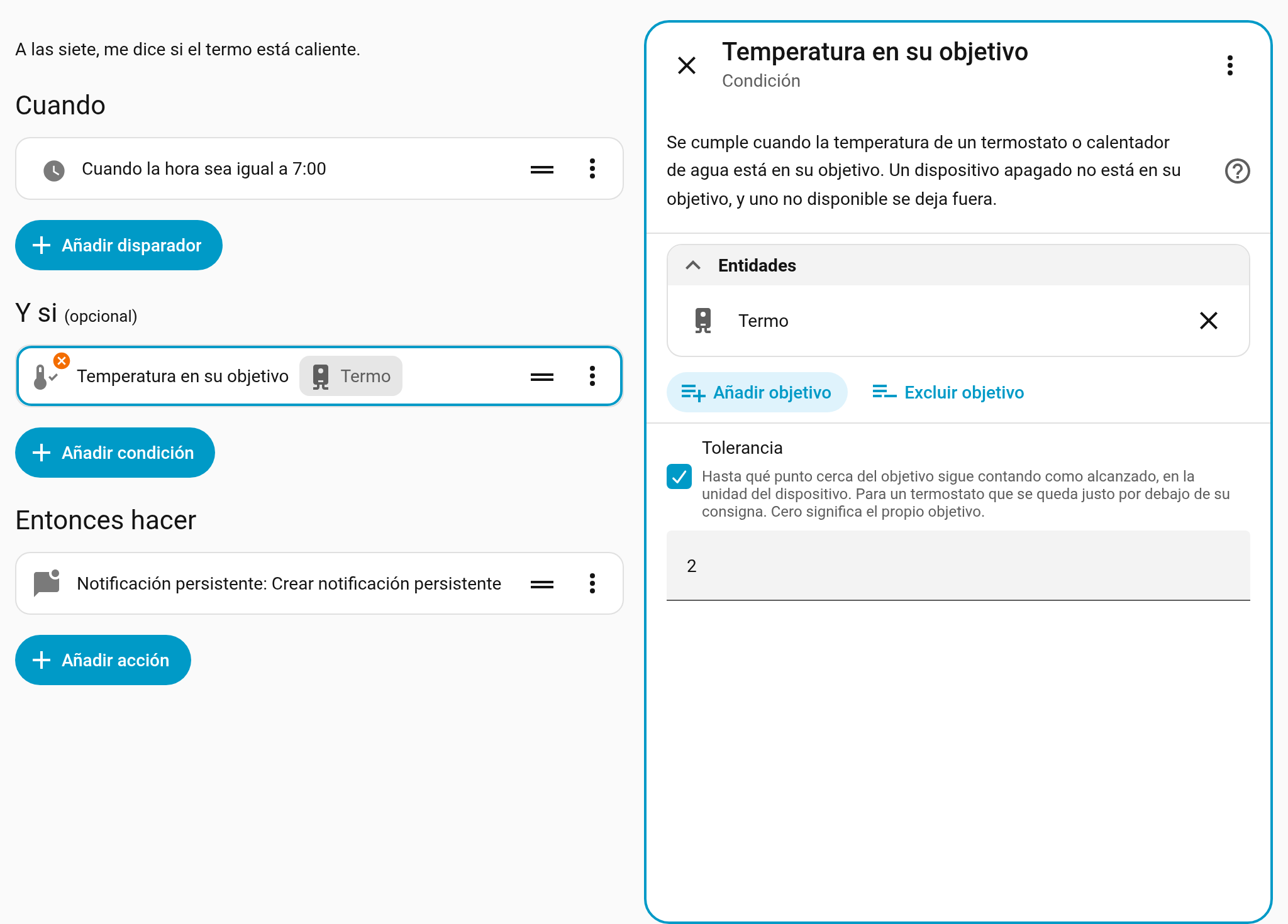
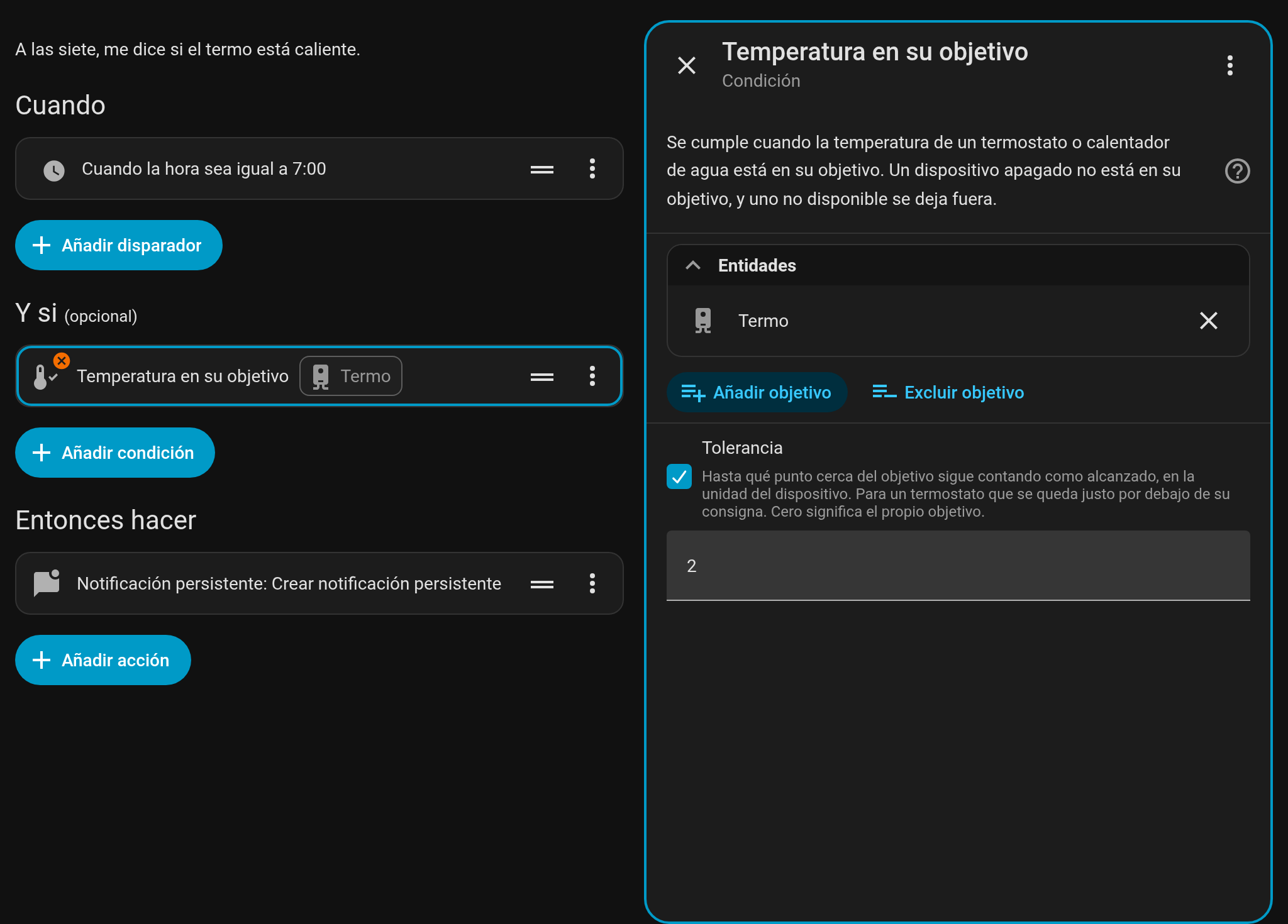
| Propiedades de la condición | |
|---|---|
| Condición | Temperatura en su objetivo |
| Nombre de la condición | spook.is_at_target_temperature |
| Objetivos | Entidades, dispositivos, áreas, plantas y etiquetas de climatización y calentadores de agua |
| Influencia de Spook | Condición nueva |
| Opciones de la condición | |||
|---|---|---|---|
| Atributo | Tipo | Obligatorio | Predeterminado / Ejemplo |
behavior | cadena | No | any / all |
tolerance | decimal | No | 0 / 0.5 |
Con varios dispositivos, any se cumple cuando uno de ellos está ahí y all cuando lo están todos. Una franja, en heat_cool, cuenta en cualquier punto dentro de ella, y la tolerance es cuánto de cerca cuenta todavía como llegar, en la unidad propia del dispositivo.
Solo cuando el baño está caliente:
condition: spook.is_at_target_temperature
target:
  entity_id: climate.bathroom
Todas las habitaciones de arriba, más o menos:
condition: spook.is_at_target_temperature
target:
  floor_id: upstairs
options:
  behavior: all
  tolerance: 0.5
- Un dispositivo apagado no está en su objetivo: no está trabajando para llegar a uno.
- Un dispositivo no disponible se deja fuera, igual que hacen las condiciones del propio Home Assistant. Si no queda nada por lo que preguntar, no se cumple,
allincluido: no se sabe si está caliente un baño cuyo termostato no está disponible. - Un calentador de agua que no informa de su temperatura actual, y muchos no lo hacen, nunca está en su objetivo.
- Todavía no hay opción
for. Las condiciones de entidad del propio Home Assistant tienen una. Necesita historial del registrador para ser correcta después de un reinicio, y eso todavía no está hecho.
Ejecuciones restantes
Se cumple mientras a esta automatización le quedan ejecuciones.
La pareja de Enfriamiento: esa espacia las ejecuciones, esta limita cuántas hay. Viene bien para algo que está bien de vez en cuando pero no cincuenta veces al día, como una notificación sobre una puerta que no paran de abrir.
La ventana se desliza. Un límite de cinco en un día significa no más de cinco ejecuciones en cualquier periodo de veinticuatro horas, no cinco entre medianoche y medianoche, así que el cupo vuelve poco a poco, a medida que la ejecución más antigua sale de la ventana.
Cómo usarla
- Abre la automatización y, en Y si, selecciona Añadir condición.
- Busca ejecuciones restantes y selecciona Ejecuciones restantes.
- Pon en Límite el número de ejecuciones permitidas, como
5. - Pon en Periodo la ventana sobre la que se cuentan, como
24:00:00para un día. - Selecciona Guardar.
| Propiedades de la condición | |
|---|---|
| Condición | Ejecuciones restantes |
| Nombre de la condición | spook.quota |
| Influencia de Spook | Condición nueva |
| Opciones de la condición | |||
|---|---|---|---|
| Atributo | Tipo | Obligatorio | Predeterminado / Ejemplo |
limit | entero | Sí | 5 |
period | cadena | Sí | 24:00:00 |
Solo cuentan las ejecuciones que se ejecutaron. Home Assistant no anuncia una automatización cuyas condiciones rechazaron la ejecución, así que un intento que algo más retuvo no cuesta nada.
Como mucho cinco ejecuciones en cualquier periodo de veinticuatro horas:
condition: spook.quota
options:
  limit: 5
  period: "24:00:00"
Dos veces por hora, y ni una más:
condition: spook.quota
options:
  limit: 2
  period: "01:00:00"
- La cuenta vuelve a empezar después de un reinicio. Spook solo recuerda las ejecuciones mientras está en marcha, así que un reinicio devuelve el cupo entero.
- El límite no puede pasar de 64. Spook guarda las últimas 64 ejecuciones de cada automatización, y un límite mayor necesitaría más.
- El periodo no puede pasar de 366 días. Un reinicio borra la cuenta de todas formas, así que un cupo de más de un año no sería fiable.
- Solo automatizaciones. Los scripts se dejan fuera a propósito: Home Assistant anuncia una ejecución de script antes de decidir si se permite, así que una llamada rechazada por estar ya en marcha gastaría cupo en una ejecución que nunca pasó. Una condición comprobada en cualquier sitio que no sea una automatización no tiene con qué contar y se cumple.
- Solo se siguen las 256 automatizaciones ejecutadas más recientemente. Más allá de eso se olvida la usada hace más tiempo, lo que le devuelve su cupo. Una casa normal no llegará ahí, pero es un límite.
- La ejecución que pregunta no cuenta contra sí misma. Una condición dentro de las acciones se comprueba cuando la ejecución ya está en marcha, así que sin eso un límite de uno rechazaría todas las ejecuciones.
La entidad está disponible
Se cumple cuando una entidad está ahí para hablar con ella.
Un altavoz que no siempre está enchufado, un enchufe inteligente que va y viene: antes de pedirles nada, quieres saber que están ahí. Cualquier estado cuenta, off incluido, menos no disponible y desconocido. Sin esto, eso es un Negar alrededor de una condición de estado que lista los dos.
Cómo usarla
- Abre la automatización y, en Y si, selecciona Añadir condición.
- Busca disponible y selecciona La entidad está disponible.
- En Objetivos, elige las entidades por las que preguntar, o un dispositivo, área, planta o etiqueta.
- Con más de una, usa Comportamiento para decir si basta con una o tienen que estar todas.
- Selecciona Guardar.
| Propiedades de la condición | |
|---|---|
| Condición | La entidad está disponible |
| Nombre de la condición | spook.is_available |
| Objetivos | Cualquier entidad, dispositivo, área, planta y etiqueta |
| Influencia de Spook | Condición nueva |
| Opciones de la condición | |||
|---|---|---|---|
| Atributo | Tipo | Obligatorio | Predeterminado / Ejemplo |
behavior | cadena | No | any / all |
Con varias entidades, any se cumple cuando una de ellas está ahí y all cuando lo están todas.
Solo cuando el altavoz del baño está en la red:
condition: spook.is_available
target:
  entity_id: media_player.bathroom
Todo lo del salón está ahí:
condition: spook.is_available
target:
  area_id: living_room
options:
  behavior: all
- Una entidad nombrada directamente que no existe en absoluto no está disponible.
- Una entidad desactivada que solo viene con un dispositivo, un área, una planta o una etiqueta se deja fuera: no debe impedir que una habitación entera esté nunca completa. Una que está activada pero no tiene estado, porque su integración no está cargada, no está disponible.
- Si no queda nada por lo que preguntar, no se cumple,
allincluido. - No hay opción
for. Para actuar sobre una entidad que lleva un rato fuera, eso lo hace el disparador de estado del propio Home Assistant: aunavailable, con unfor. La entidad regresó se activa cuando vuelve después de una ausencia así.
Asistentes
Deja que un asistente de IA le pregunte a Spook qué falla en tu casa, dónde se usa algo y si un borrador de automatización nombra cosas que no existen. Solo administradores, nunca a través de Assist.
Acciones
Todas las acciones que Spook añade a Home Assistant, en una página. Cada una con su nombre en YAML, un enlace para probarla en tu propio Home Assistant y un enlace a su documentación.