
 Entrada de selección
El ayudante de entrada de selección de Home Assistant guarda una lista de opciones entre las que elegir, que se muestra como un desplegable o una fila de botones, y que puedes usar en las condiciones y los disparadores de una automatización.
Spook añade acciones a la integración de entrada de selección para crear y eliminar estos ayudantes, elegir una opción al azar, y mezclar, ordenar o invertir la lista de opciones.
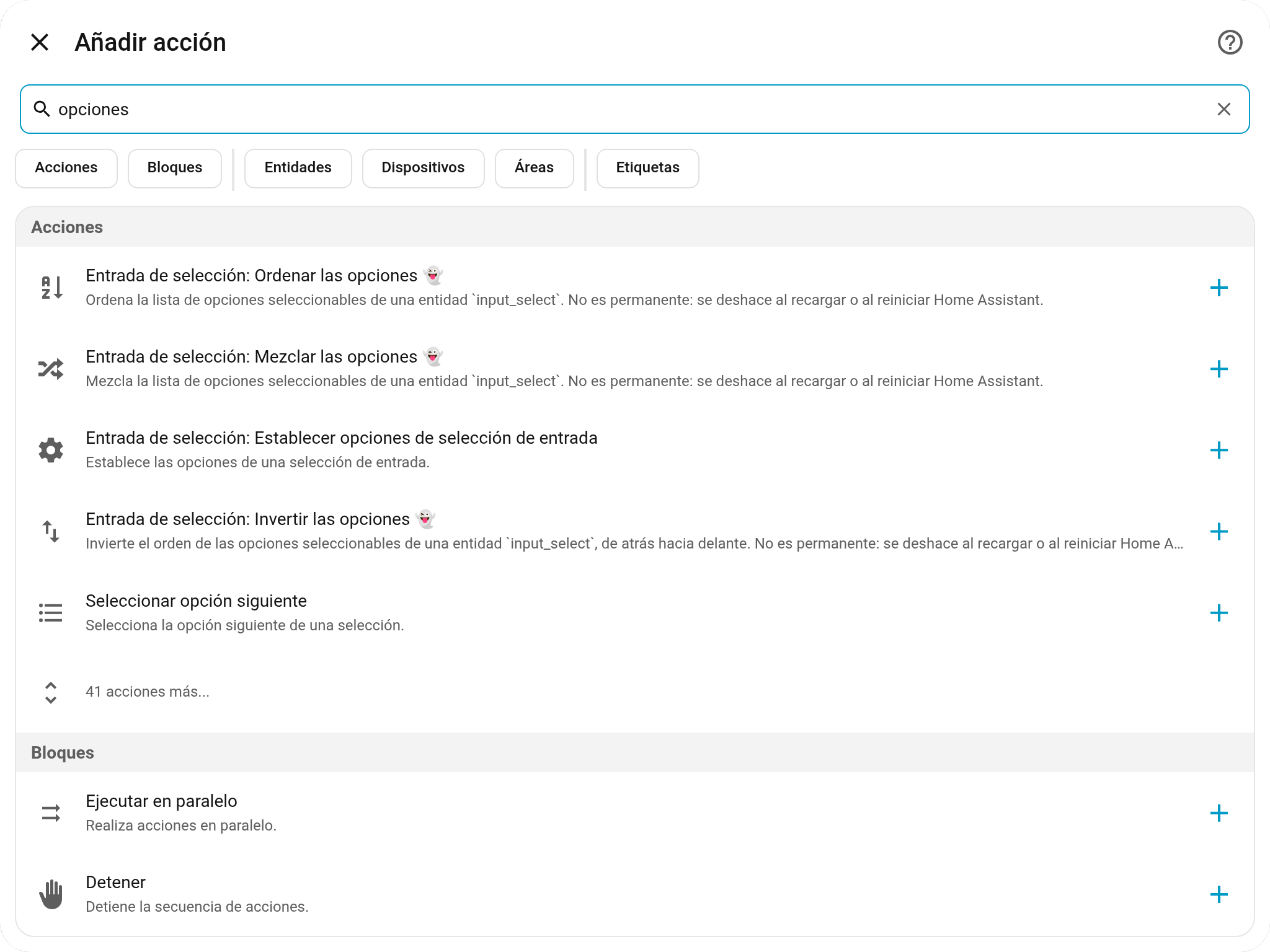
Acciones
Spook añade seis acciones para las entradas de selección. Las encuentras en cualquier sitio donde añades una acción, marcadas con un 👻.
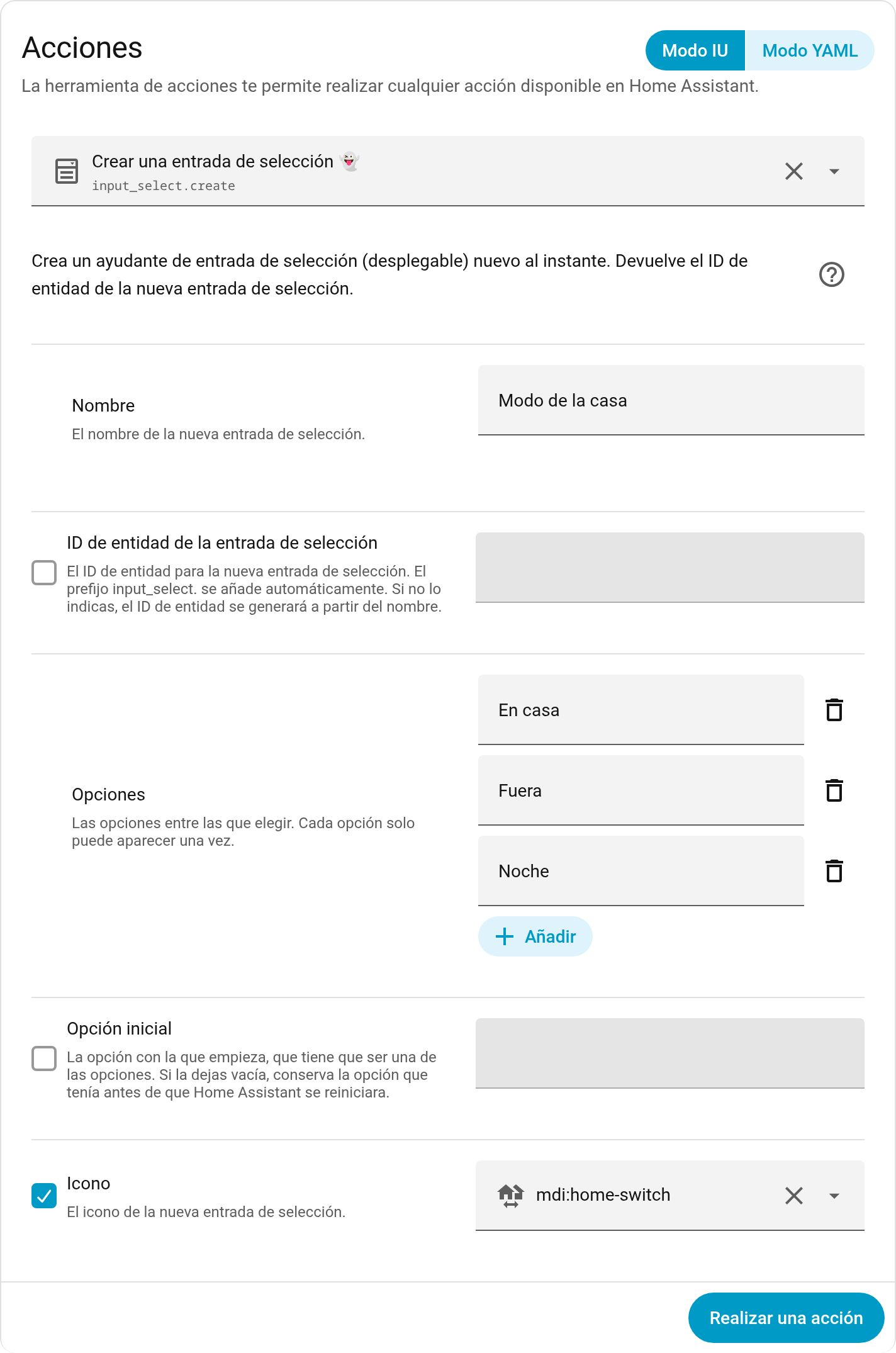
Crear una entrada de selección
Crea un ayudante nuevo de entrada de selección (desplegable), igual que añadir uno en la página de ayudantes.
Algunas decisiones solo importan durante un tiempo. El género de la peli de esta noche, quién lleva qué a la barbacoa, la lista de reproducción de una fiesta. Hecho a mano, ese ayudante se queda en la página de ayudantes mucho después. Hecho con esta acción, el script lo crea cuando lo necesita, y lo elimina cuando termina.
Cómo usarla
- Abre la automatización o el script que debe crear el ayudante y selecciona Añadir acción.
- Busca crear una entrada de selección y selecciona Entrada de selección: Crear una entrada de selección 👻.
- Rellena el Nombre, como
Movie night, y las Opciones entre las que elegir. - Si quieres, pon ID de entidad de la entrada de selección para elegir tú el ID de entidad, la Opción inicial y el Icono.
- Selecciona Guardar.
¿Solo quieres verla funcionar? Prueba esta acción la abre en tu Home Assistant, lista para ejecutarla una vez.
| Propiedades de la acción | |
|---|---|
| Acción | Entrada de selección: Crear una entrada de selección 👻 |
| Nombre de la acción | input_select.create |
| Objetivos de la acción | Sin objetivos |
| Respuesta de la acción | Opcional, el entity_id de la nueva entrada de selección |
| Influencia de Spook | Acción nueva |
| Herramientas | Prueba esta acción  |
| Parámetros de datos de la acción | |||
|---|---|---|---|
| Atributo | Tipo | Obligatorio | Predeterminado / Ejemplo |
name | cadena | Sí | Movie night |
input_select_id | cadena | No | movie_night |
options | lista de cadenas | Sí | ["Comedy", "Horror", "Drama"] |
initial | cadena | No | Horror |
icon | cadena | No | mdi:movie-open |
Las opciones necesitan al menos una entrada, y cada opción solo puede estar una vez. Una opción inicial tiene que ser una de las opciones. Una que no lo es se rechaza.
Sin un input_select_id, el ID de entidad sigue al nombre, como en la interfaz, y recibe un número al final si ese nombre ya está cogido. Con un input_select_id, obtienes exactamente ese ID de entidad o un error: uno que ya está cogido se rechaza, y no recibe un número al final.
Un desplegable para la noche de cine, que empieza en terror, con su ID de entidad guardado para los pasos siguientes:
action: input_select.create
data:
  name: "Movie night"
  input_select_id: movie_night
  options:
    - Comedy
    - Horror
    - Drama
  initial: Horror
response_variable: created
El ID de entidad de la nueva entrada de selección queda entonces en {{ created.entity_id }}.
Eliminar una entrada de selección
Elimina uno o más ayudantes de entrada de selección.
La otra mitad de Crear una entrada de selección: el script que creó un ayudante lo vuelve a recoger. También funciona con cualquier entrada de selección creada en la interfaz, las desactivadas incluidas.
Cómo usarla
- Abre la automatización o el script que debe hacer la limpieza y selecciona Añadir acción.
- Busca eliminar una entrada de selección y selecciona Entrada de selección: Eliminar una entrada de selección 👻.
- En ID de entidad, elige las entradas de selección que quieres eliminar.
- Selecciona Guardar.
¿Solo quieres verla funcionar? Prueba esta acción la abre en tu Home Assistant, lista para ejecutarla una vez. Ojo, que elimina de verdad.
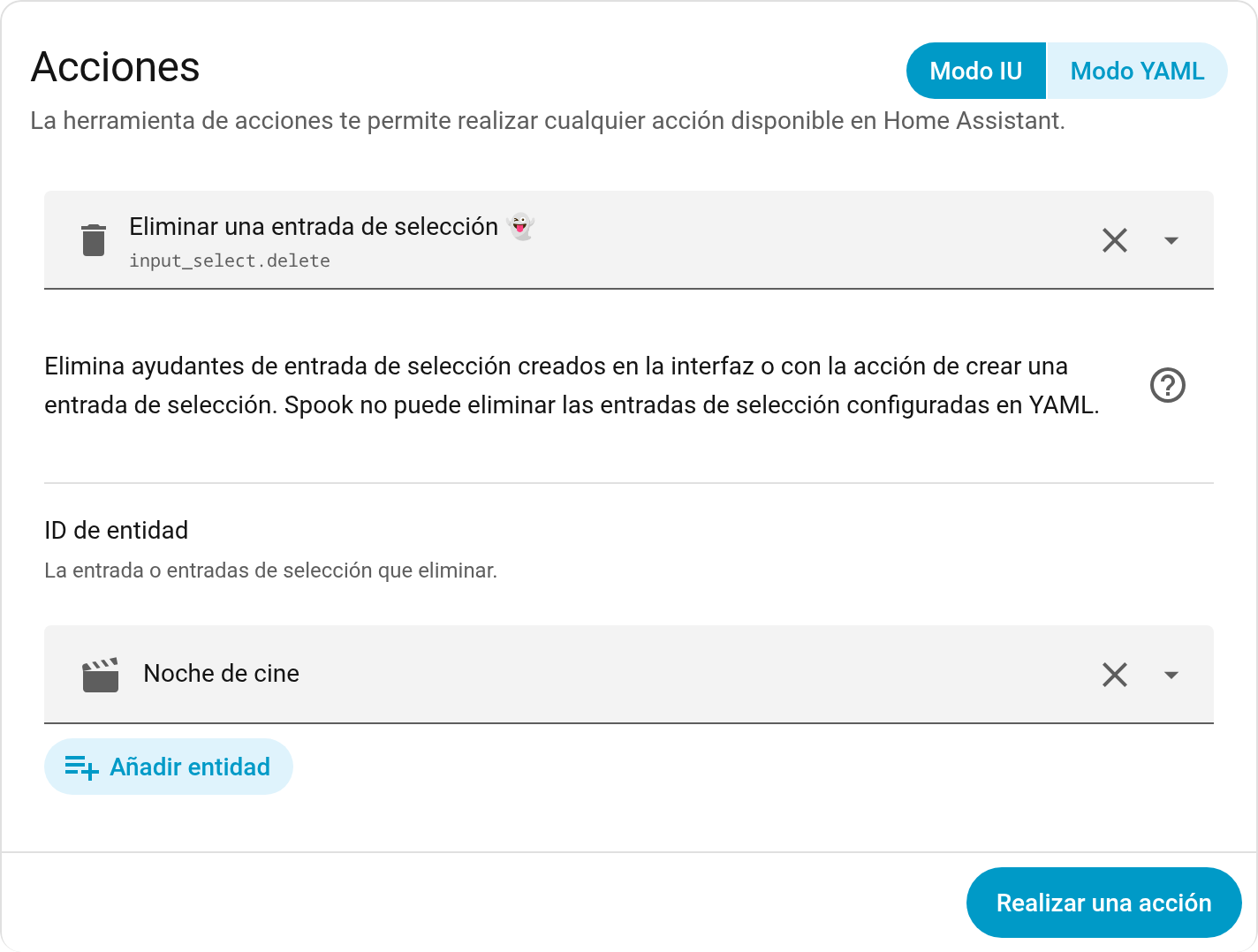
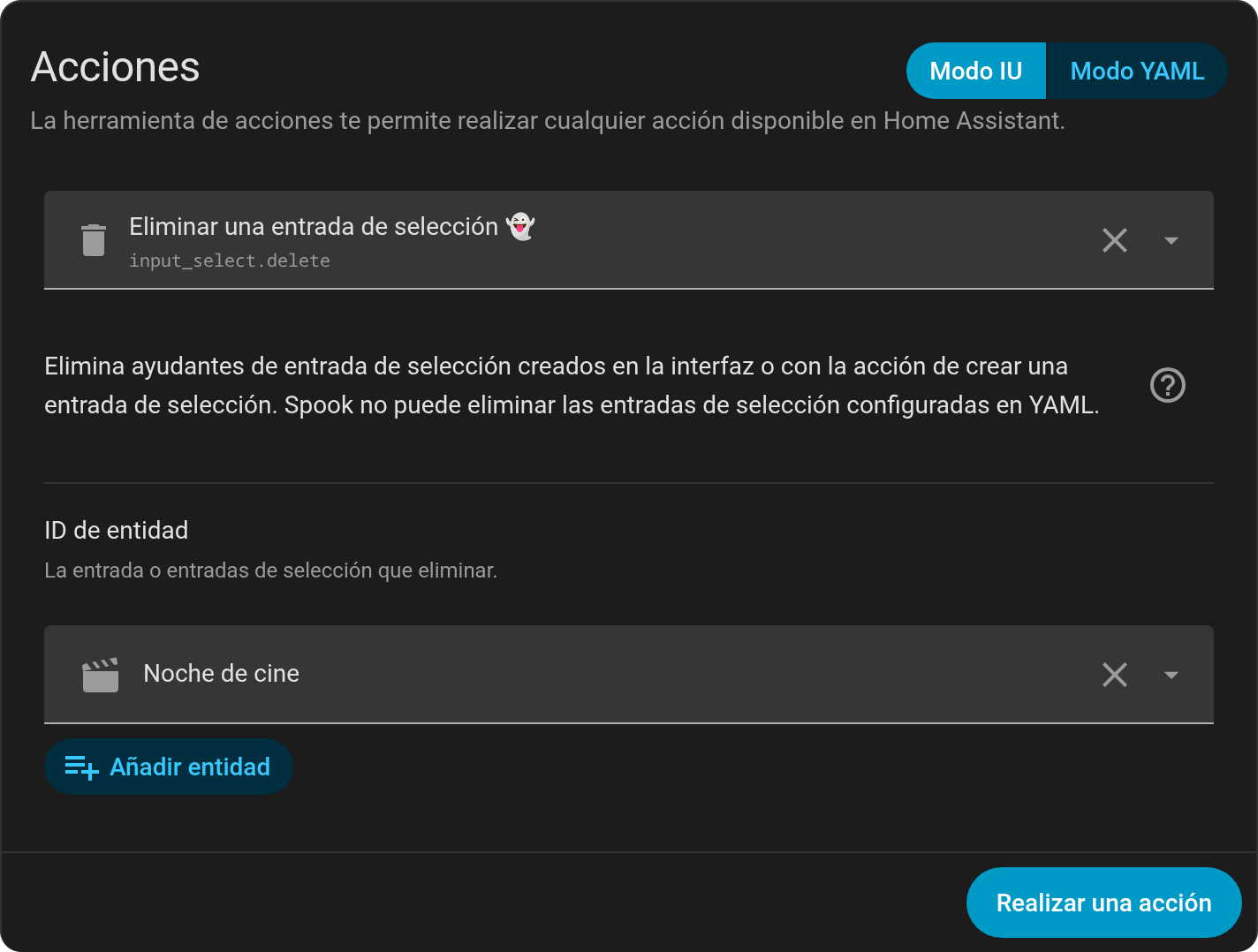
| Propiedades de la acción | |
|---|---|
| Acción | Entrada de selección: Eliminar una entrada de selección 👻 |
| Nombre de la acción | input_select.delete |
| Objetivos de la acción | Sin objetivos |
| Respuesta de la acción | Sin respuesta |
| Influencia de Spook | Acción nueva |
| Herramientas | Prueba esta acción |
| Parámetros de datos de la acción | |||
|---|---|---|---|
| Atributo | Tipo | Obligatorio | Predeterminado / Ejemplo |
entity_id | cadena | lista de cadenas | Sí | input_select.movie_night |
Quitar otra vez el desplegable de la noche de cine:
action: input_select.delete
data:
  entity_id: input_select.movie_night
- Las entradas de selección configuradas en YAML solo se pueden quitar del YAML. Pedir una es un error.
- Primero se comprueba todo lo que hay en la lista: si una de ellas no se puede eliminar, no se elimina ninguna.
Seleccionar una opción al azar
Selecciona una opción al azar de una entrada de selección.
Quién cocina esta noche, quién saca la basura, qué escena le toca al salón. Déjalo al azar, y nadie puede quejarse de que la automatización tenga favoritos. También puedes limitar el sorteo a unas pocas opciones.
Cómo usarla
- Abre la automatización o el script que debe elegir y selecciona Añadir acción.
- Busca seleccionar una opción al azar y selecciona Entrada de selección: Seleccionar una opción al azar 👻.
- En Objetivos, elige la entrada de selección.
- Si quieres, rellena Opciones para elegir solo entre esas. Déjalo vacío para elegir entre todas.
- Selecciona Guardar.
¿Solo quieres verla funcionar? Prueba esta acción la abre en tu Home Assistant, lista para ejecutarla una vez.
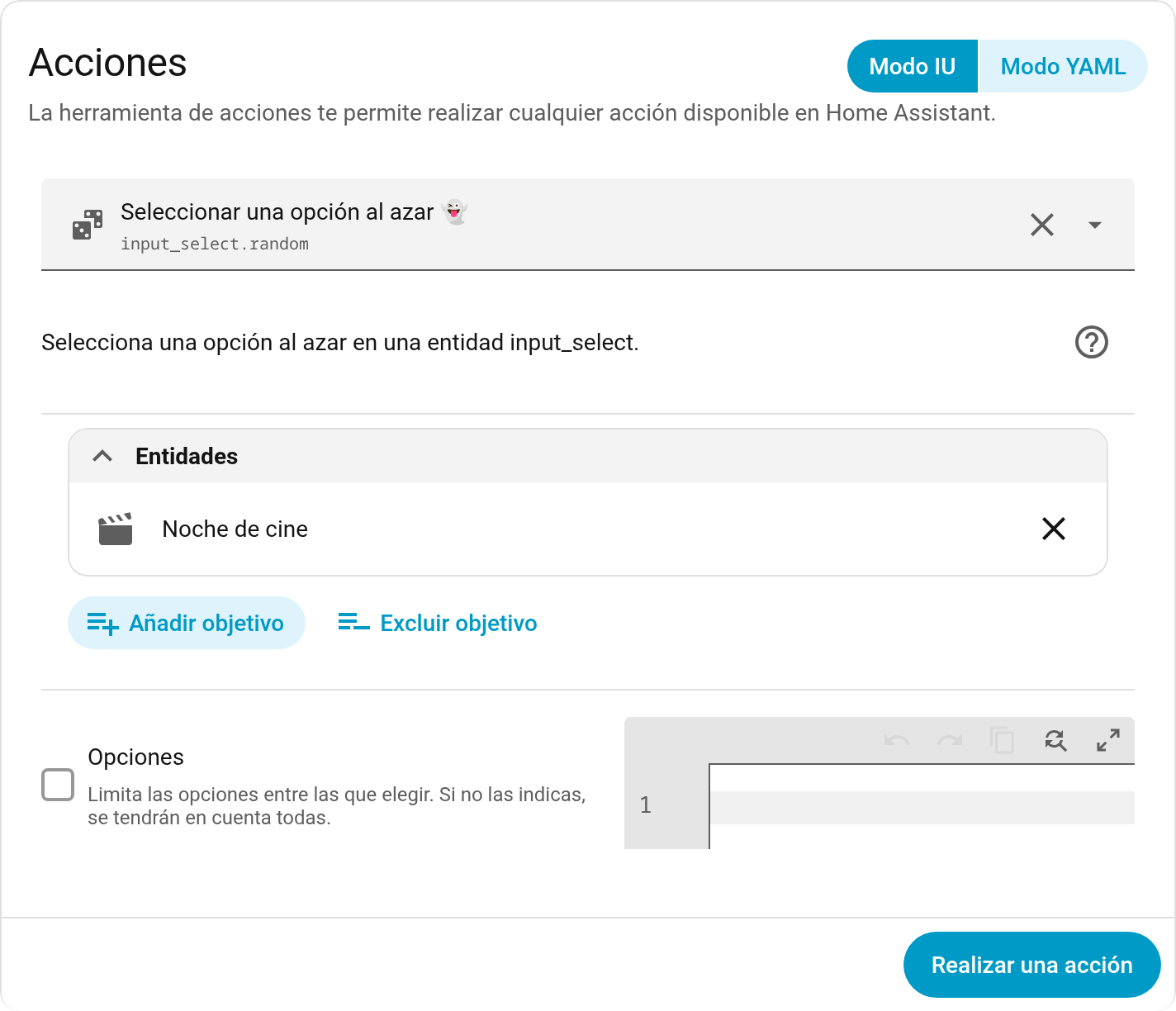
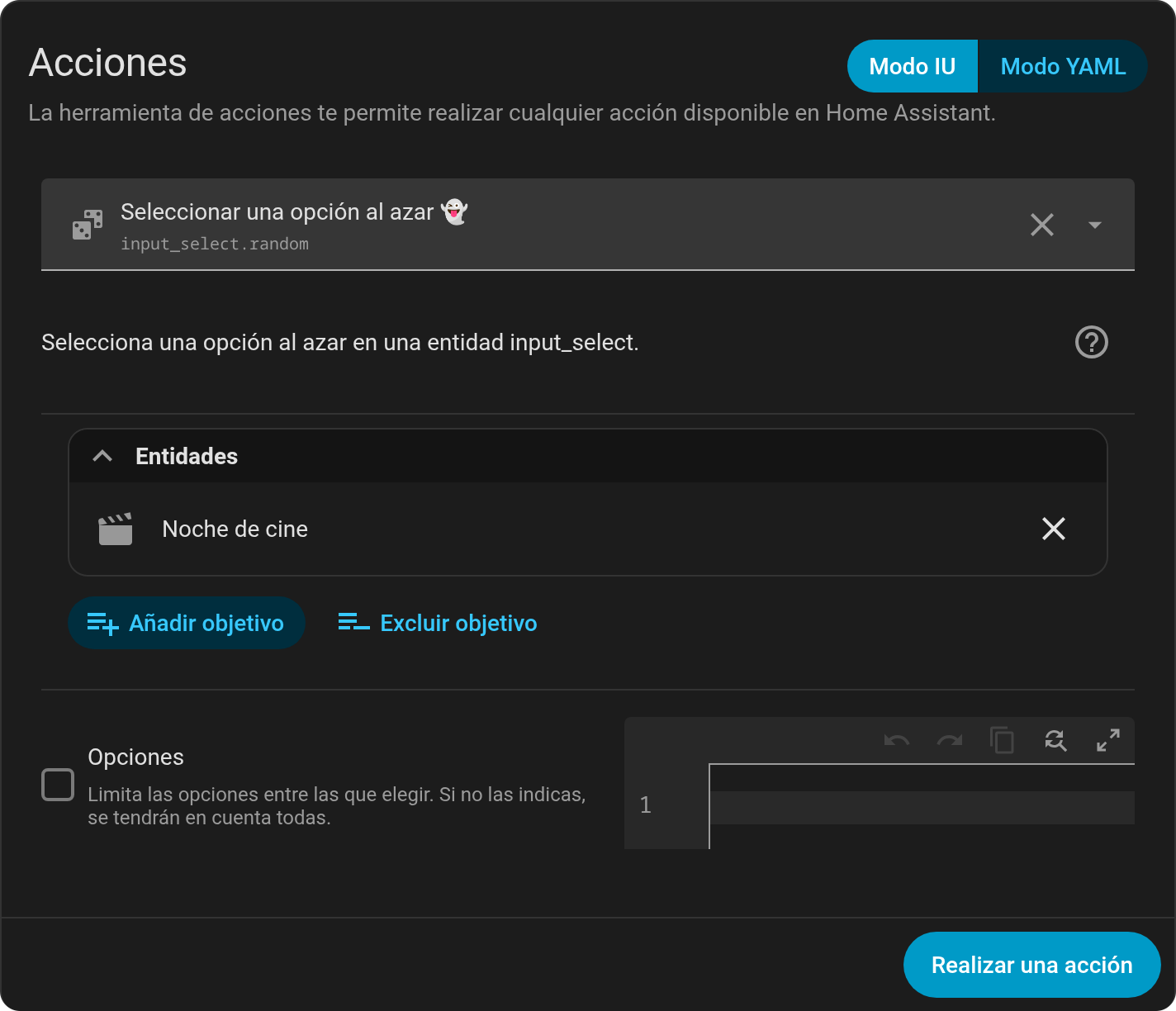
| Propiedades de la acción | |
|---|---|
| Acción | Entrada de selección: Seleccionar una opción al azar 👻 |
| Nombre de la acción | input_select.random |
| Objetivos de la acción | Sí, entidades input_select |
| Respuesta de la acción | Sin respuesta |
| Influencia de Spook | Acción nueva |
| Herramientas | Prueba esta acción |
| Parámetros de datos de la acción | |||
|---|---|---|---|
| Atributo | Tipo | Obligatorio | Predeterminado / Ejemplo |
options | lista de cadenas | No | Por defecto, todas las opciones disponibles |
El atributo options es una lista de cadenas: las opciones entre las que elegir una al azar. Si lo dejas fuera, se usan todas las opciones de la entrada de selección.
Elegir quién cocina esta noche, entre todos los de la lista:
action: input_select.random
target:
  entity_id: input_select.who_is_cooking_tonight
Elegir un color, pero solo uno de estos tres:
action: input_select.random
target:
  entity_id: input_select.color
data:
  options:
    - red
    - green
    - blue
- Las opciones que indicas tienen que ser opciones de la entrada de selección. Cuando la elegida no lo es, la acción falla con un error.
Invertir las opciones
Invierte el orden de las opciones de una entrada de selección, de atrás hacia delante, y mantiene seleccionada la opción actual.
No es ordenar: las opciones mantienen el orden que tenían, pero al revés. Una lista que crece por el final, como un historial de reproducción, tiene entonces su entrada más nueva arriba. No dura: recargar las entradas de selección, o reiniciar Home Assistant, devuelve el orden.
Cómo usarla
- Abre la automatización o el script que debe hacerlo y selecciona Añadir acción.
- Busca invertir las opciones y selecciona Entrada de selección: Invertir las opciones 👻.
- En Objetivos, elige la entrada de selección.
- Selecciona Guardar.
¿Solo quieres verla funcionar? Prueba esta acción la abre en tu Home Assistant, lista para ejecutarla una vez.
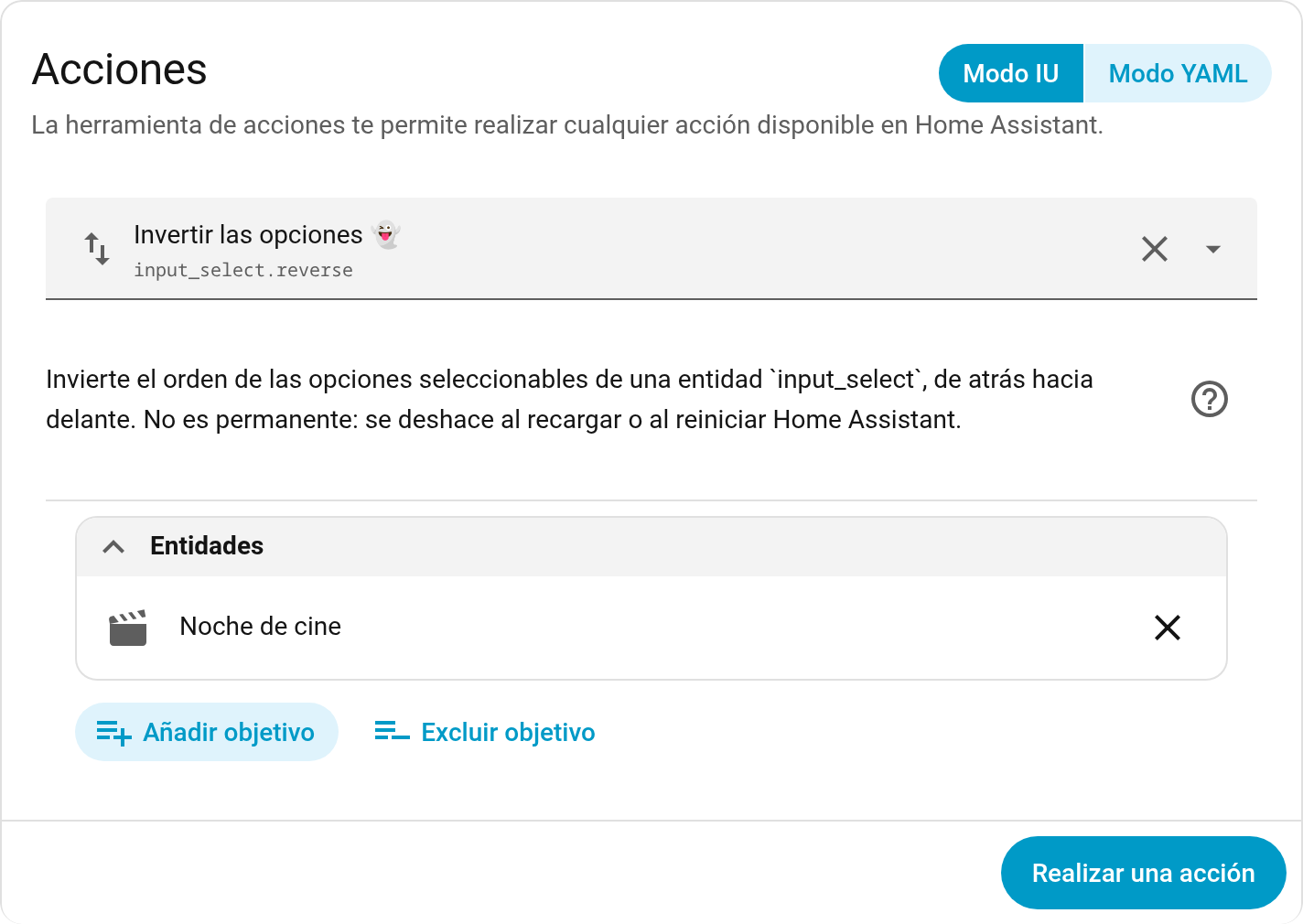
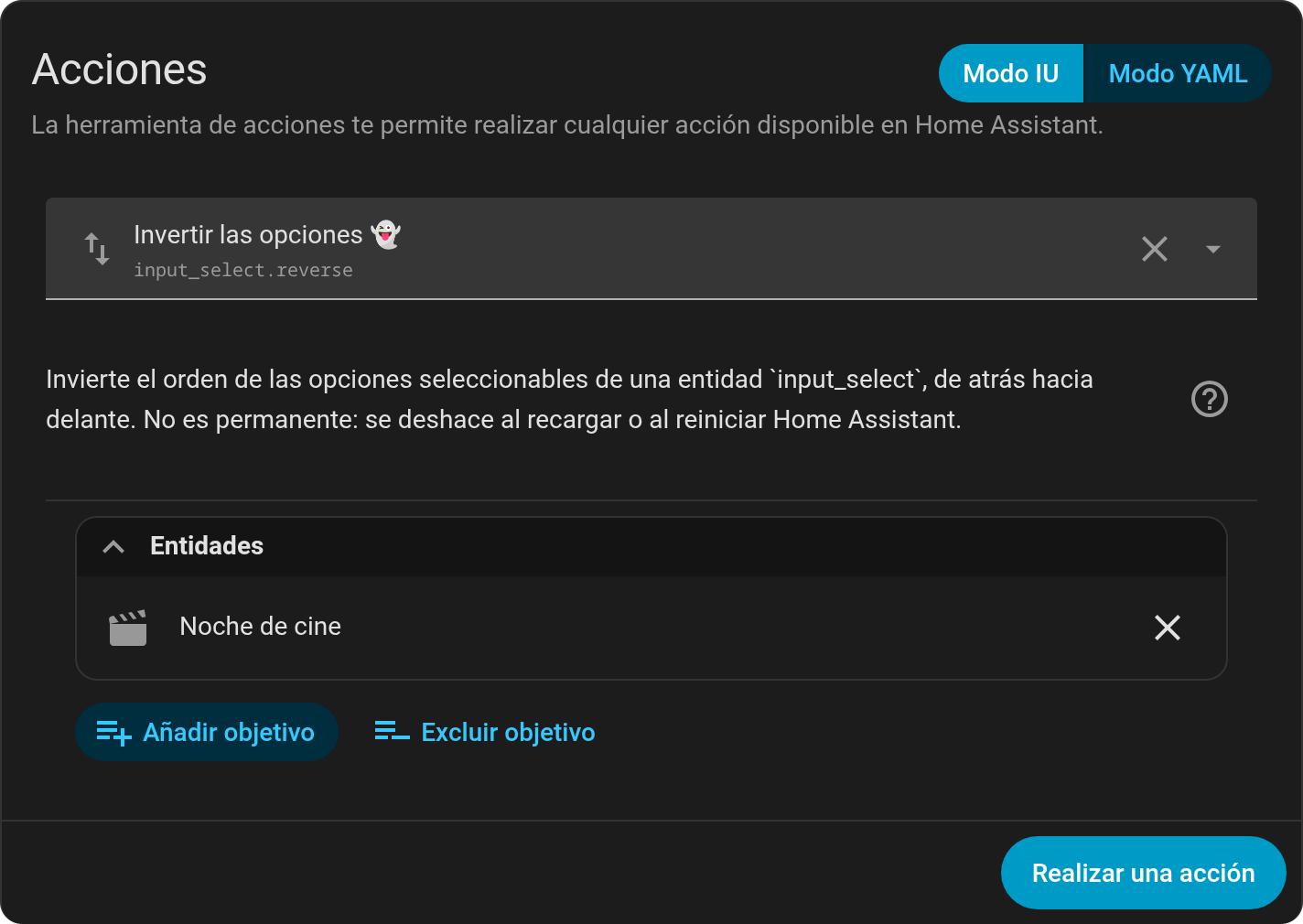
| Propiedades de la acción | |
|---|---|
| Acción | Entrada de selección: Invertir las opciones 👻 |
| Nombre de la acción | input_select.reverse |
| Objetivos de la acción | Sí, entidades input_select |
| Respuesta de la acción | Sin respuesta |
| Influencia de Spook | Acción nueva |
| Herramientas | Prueba esta acción |
Lo más nuevo arriba:
action: input_select.reverse
target:
  entity_id: input_select.play_history
- Invertir no dura. Una recarga o un reinicio de Home Assistant lo deshace.
Mezclar las opciones
Mezcla las opciones de una entrada de selección en un orden al azar, y mantiene seleccionada la opción actual.
Útil para un turno que no debe empezar siempre por la misma persona, o una secuencia de escenas que debe ir en un orden distinto cada noche. No dura: recargar las entradas de selección, o reiniciar Home Assistant, devuelve el orden.
Cómo usarla
- Abre la automatización o el script que debe hacerlo y selecciona Añadir acción.
- Busca mezclar las opciones y selecciona Entrada de selección: Mezclar las opciones 👻.
- En Objetivos, elige la entrada de selección.
- Selecciona Guardar.
¿Solo quieres verla funcionar? Prueba esta acción la abre en tu Home Assistant, lista para ejecutarla una vez.
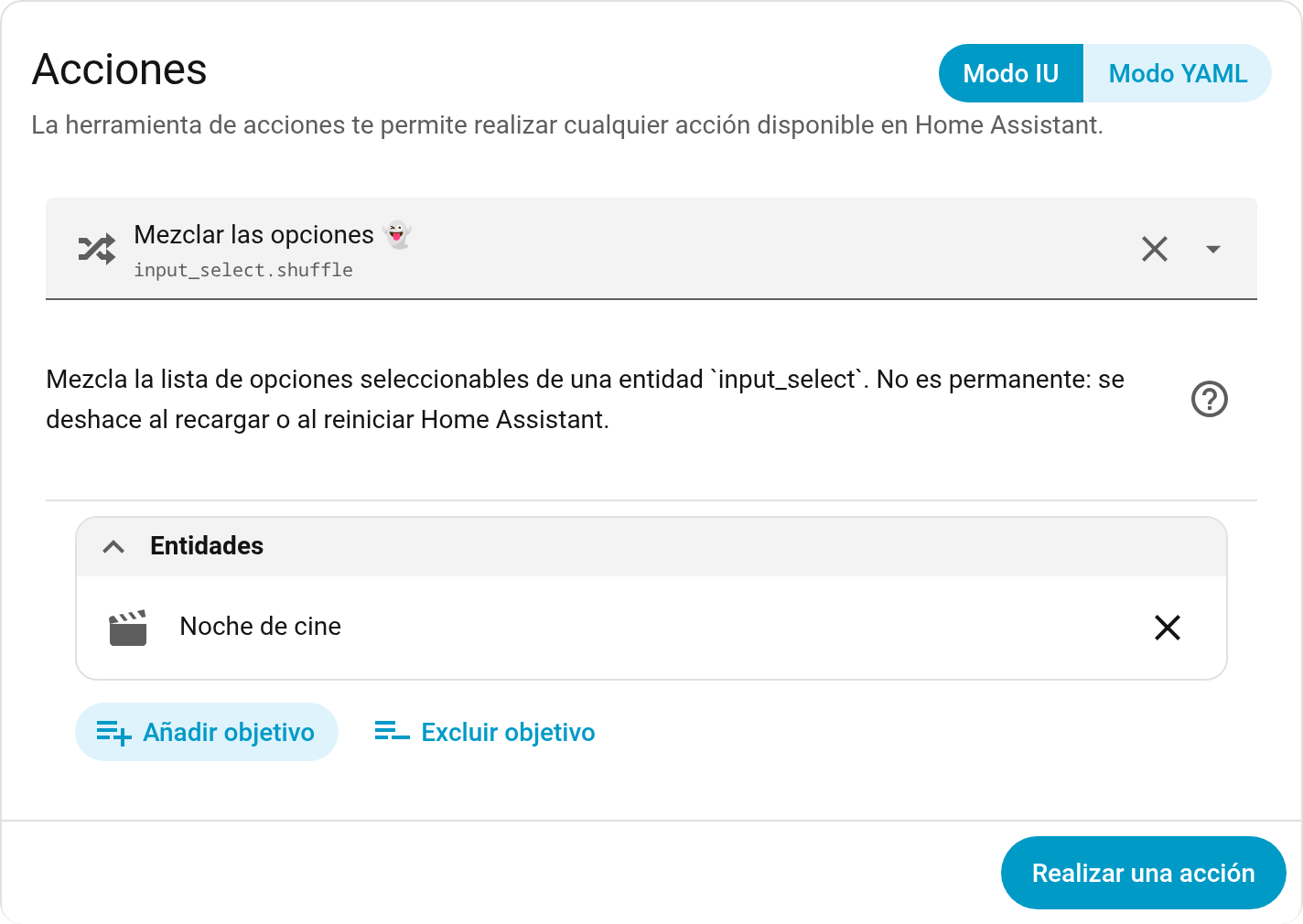
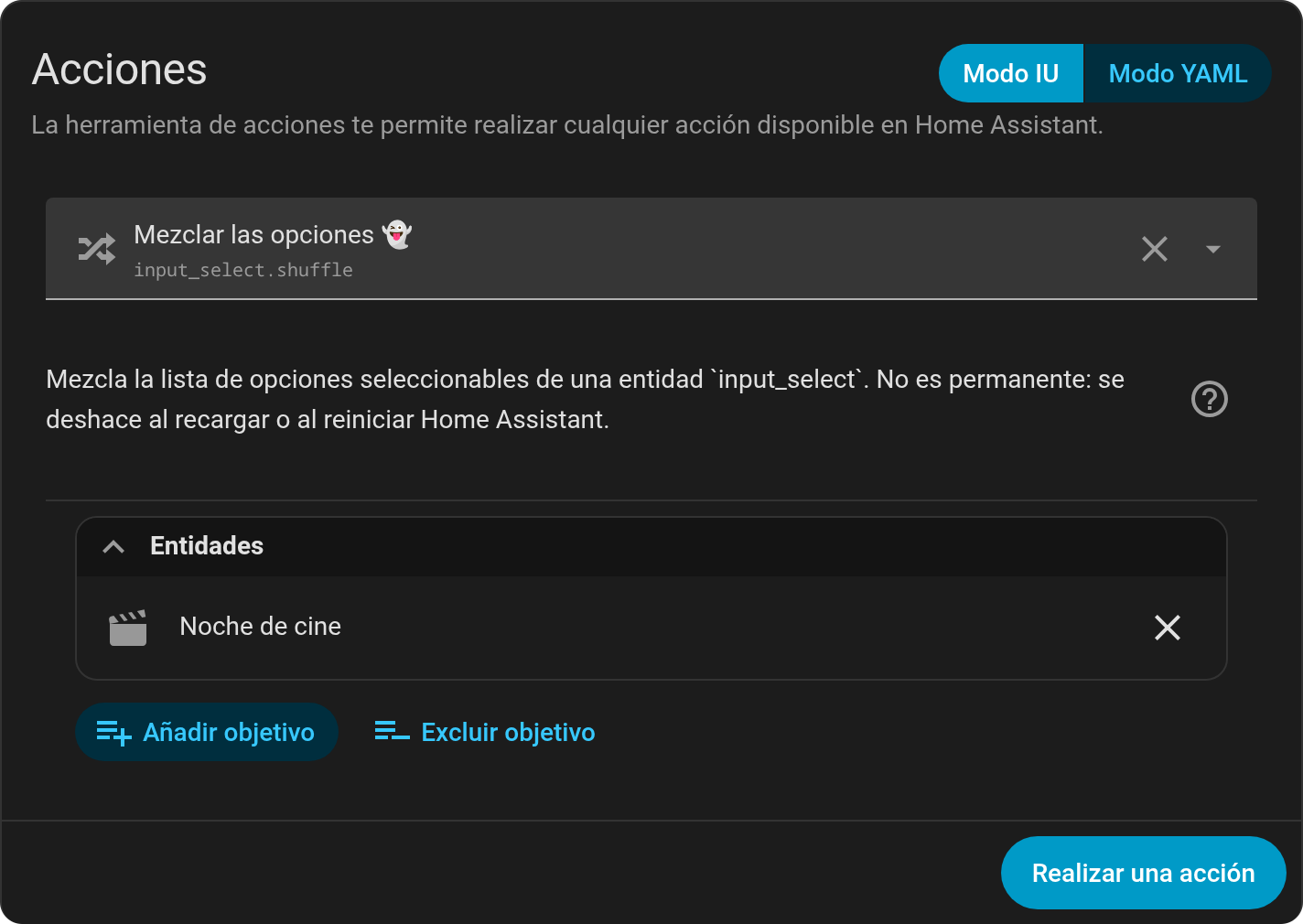
| Propiedades de la acción | |
|---|---|
| Acción | Entrada de selección: Mezclar las opciones 👻 |
| Nombre de la acción | input_select.shuffle |
| Objetivos de la acción | Sí, entidades input_select |
| Respuesta de la acción | Sin respuesta |
| Influencia de Spook | Acción nueva |
| Herramientas | Prueba esta acción |
Mezclar el turno de cocina:
action: input_select.shuffle
target:
  entity_id: input_select.who_is_cooking_tonight
- Mezclar no dura. Una recarga o un reinicio de Home Assistant lo deshace.
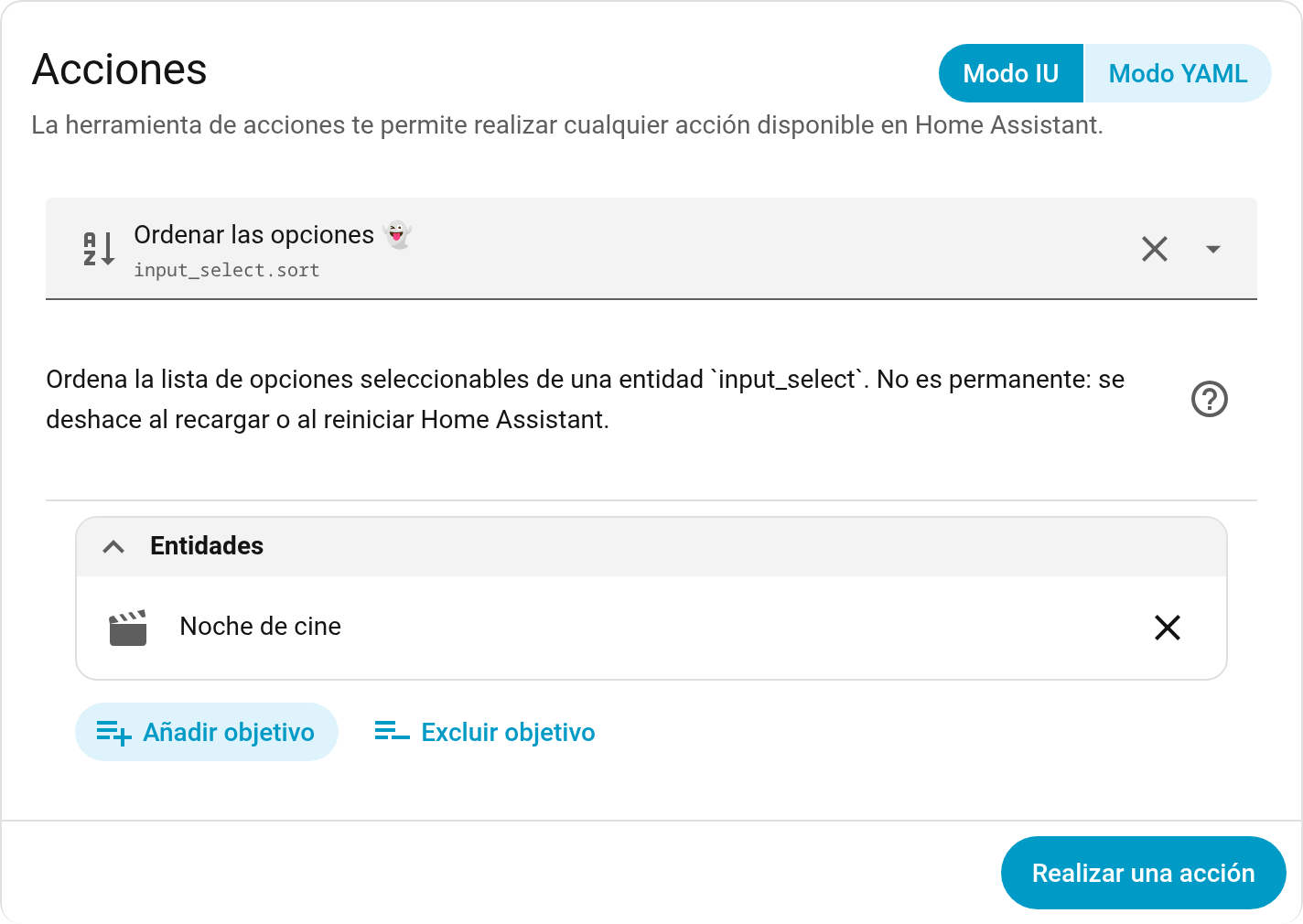
Ordenar las opciones
Ordena las opciones de una entrada de selección, y mantiene seleccionada la opción actual.
Home Assistant no tiene forma de reordenar las opciones de una entrada de selección una vez creada. Esto al menos las pone en orden alfabético. No dura: recargar las entradas de selección, o reiniciar Home Assistant, devuelve el orden.
Cómo usarla
- Abre la automatización o el script que debe hacerlo y selecciona Añadir acción.
- Busca ordenar las opciones y selecciona Entrada de selección: Ordenar las opciones 👻.
- En Objetivos, elige la entrada de selección.
- Selecciona Guardar.
¿Solo quieres verla funcionar? Prueba esta acción la abre en tu Home Assistant, lista para ejecutarla una vez.
| Propiedades de la acción | |
|---|---|
| Acción | Entrada de selección: Ordenar las opciones 👻 |
| Nombre de la acción | input_select.sort |
| Objetivos de la acción | Sí, entidades input_select |
| Respuesta de la acción | Sin respuesta |
| Influencia de Spook | Acción nueva |
| Herramientas | Prueba esta acción |
Poner el turno de cocina en orden alfabético:
action: input_select.sort
target:
  entity_id: input_select.who_is_cooking_tonight
- Ordenar no dura. Una recarga o un reinicio de Home Assistant lo deshace.
- Las mayúsculas van antes que las minúsculas, así que
Zebrava antes queapple.
Casos de uso
Para qué lo usa la gente:
- Mezclar y elegir al azar dan juego en las automatizaciones. Por ejemplo, elegir al azar a quién le toca hacer la cena o las tareas, o mezclar una secuencia de escenas.
- Una entrada de selección no te deja reordenar sus opciones. Ordenarlas al menos las pone en orden alfabético.
- Dejar que un script cree la elección que necesita y la recoja después, para que la página de ayudantes solo tenga las entradas de selección que de verdad usas.
¿Echas algo en falta?
¿Una acción, una entidad o una reparación que debería tener esta integración? Dilo. ¿Atascado, o has encontrado un fallo? Hay ayuda.
Entrada numérica
Spook añade acciones para crear y eliminar ayudantes de entrada numérica, llevarlos de golpe a su mínimo o su máximo, cambiar su rango y moverlos en cualquier cantidad.
Entrada de texto
Spook añade acciones para crear y eliminar ayudantes de entrada de texto en Home Assistant desde tus automatizaciones y scripts, sin pasar por los ajustes de ayudantes.