
Gestión de plantas
Las plantas de Home Assistant agrupan tus áreas como lo hace tu casa: la planta baja, la primera planta, el desván. Dan una mejor vista de tu casa, y puedes apuntar acciones a una planta entera de una vez, como apagar todas las luces de arriba.
Las plantas se configuran en la interfaz, en Configuración > Áreas, etiquetas y zonas. Spook añade acciones que hacen lo mismo desde una automatización o un script: crear una planta, cambiarla, eliminarla, y poner y quitar áreas de ella. Muy útil cuando un script prepara una instalación nueva, o cuando las plantas deben seguir a otro sistema.
Spook también te avisa de una planta que no tiene ningún área. Eso está en la página de Home Assistant.
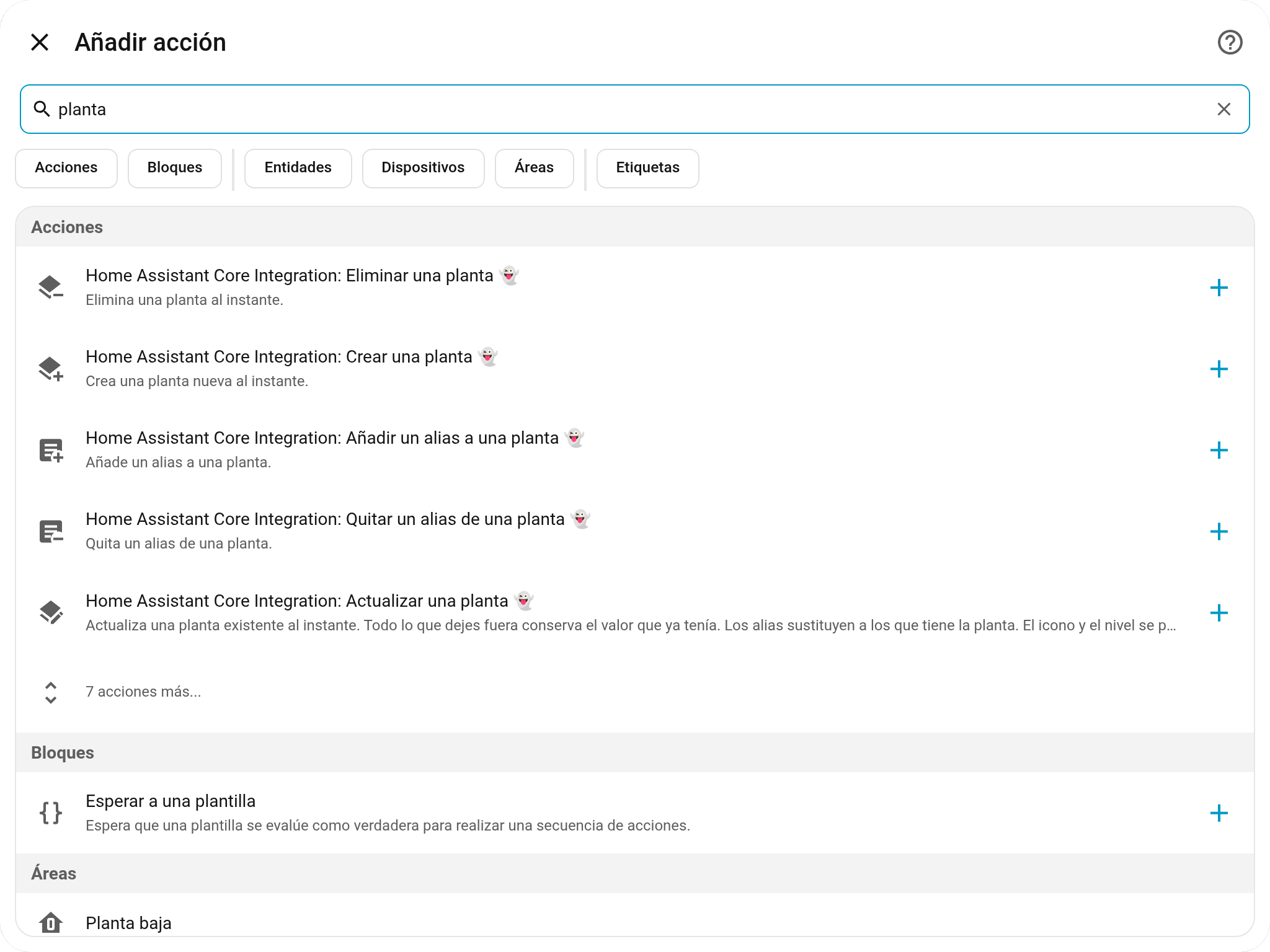
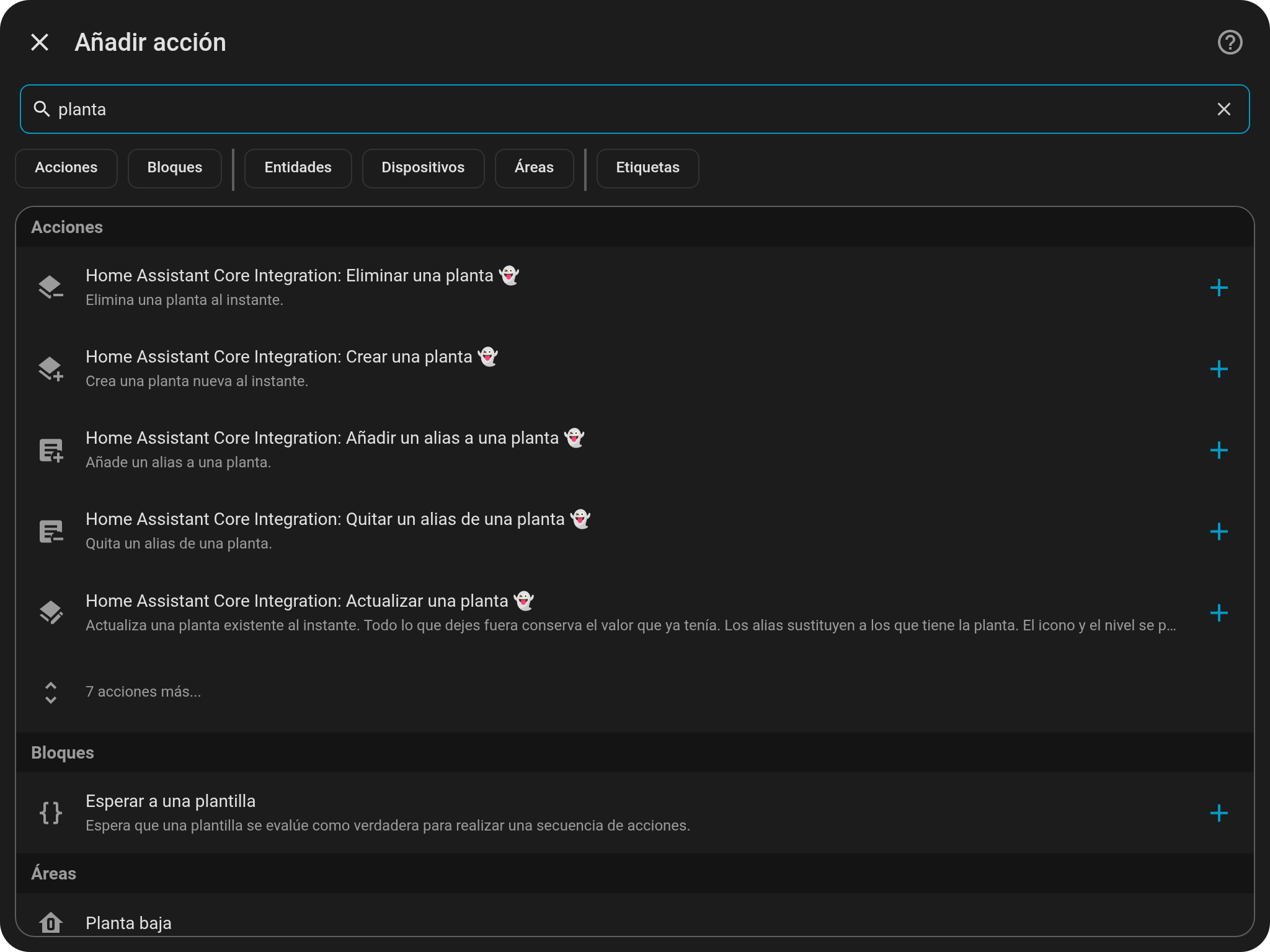
Acciones
Spook añade ocho acciones para plantas. Las encuentras en cualquier sitio donde añades una acción, marcadas con un 👻. Cambian tu configuración: llamar a una a mano requiere un administrador, mientras que las automatizaciones y los scripts las ejecutan como siempre.
Crear una planta
Añade una planta nueva a Home Assistant.
La interfaz es el sitio para configurar las plantas que tienes. Esto es para las plantas que debe crear un script o una automatización: preparar una instalación nueva desde un script, o montar un plano de la casa que otro sistema ya conoce.
Cómo usarla
- Abre la automatización o el script que debe crear la planta y selecciona Añadir acción.
- Busca crear una planta y selecciona Home Assistant Core Integration: Crear una planta 👻.
- Rellena Nombre, como
First floor. - Si quieres, pon también Icono y Nivel. El nivel es el número de la planta,
0para la planta baja. - Si quieres, añade Alias: otros nombres para la planta, como
Downstairs, que Assist también entiende. Escríbelos como una lista, uno por línea empezando por-. - Selecciona Guardar.
¿Solo quieres verla funcionar? Prueba esta acción la abre en tu Home Assistant, lista para ejecutarla una vez.
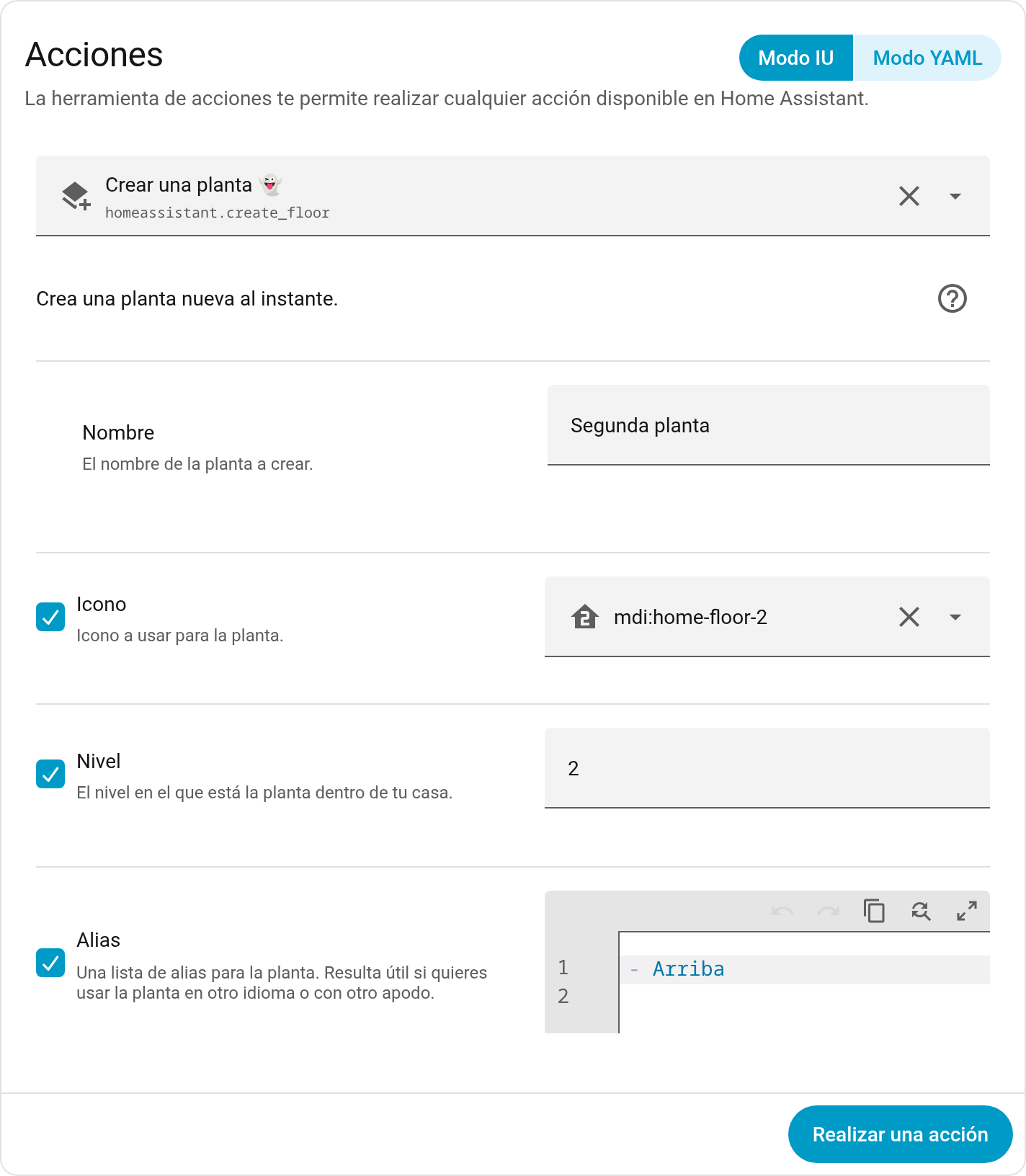
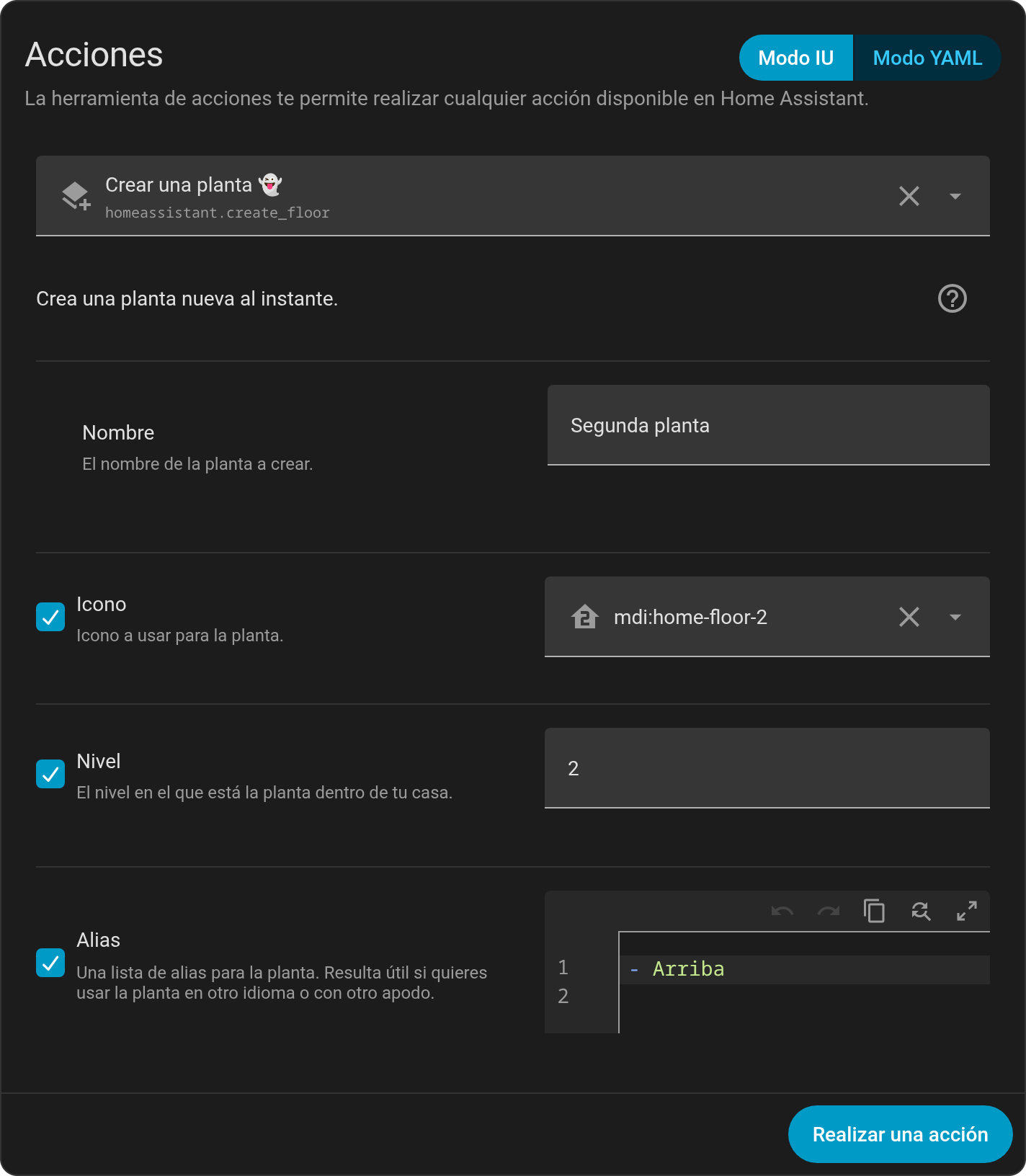
| Propiedades de la acción | |
|---|---|
| Acción | Crear una planta 👻 |
| Nombre de la acción | homeassistant.create_floor |
| Objetivos de la acción | No |
| Respuesta de la acción | Sin respuesta |
| Influencia de Spook | Acción nueva |
| Herramientas | Prueba esta acción  |
| Parámetros de datos de la acción | |||
|---|---|---|---|
| Atributo | Tipo | Obligatorio | Predeterminado / Ejemplo |
name | cadena | Sí | First floor |
icon | cadena | No | mdi:floor-1 |
level | entero | No | 1 |
aliases | cadena | lista de cadenas | No | ["ground floor", "downstairs"] |
Usa aliases para una planta con más de un nombre. Por ejemplo, una planta llamada "First floor" que también quieres llamar "Ground floor" o "Downstairs". Assist usa estos nombres.
Una planta baja, con otros dos nombres por los que la conoce Assist:
action: homeassistant.create_floor
data:
  name: "First floor"
  icon: "mdi:floor-1"
  level: 1
  aliases:
    - "Ground floor"
    - "Downstairs"
- Home Assistant no permite nombres de planta repetidos. Crear una planta con un nombre que ya tiene otra falla, también cuando solo cambian las mayúsculas y minúsculas o los espacios.
Actualizar una planta
Cambia el nombre, los alias, el icono o el nivel de una planta que ya existe.
Eliminar una planta y volver a crearla le quita todas las áreas. Mucho que perder por un icono. Esto solo cambia lo que le indicas, y deja todo lo demás como estaba. Así que puedes cambiar el icono sin tocar el nombre ni el nivel.
Cómo usarla
- Abre la automatización o el script que debe cambiar la planta y selecciona Añadir acción.
- Busca actualizar una planta y selecciona Home Assistant Core Integration: Actualizar una planta 👻.
- Elige la planta en ID de planta.
- Activa solo los campos que quieres cambiar, como Nombre, Alias, Icono o Nivel, y rellénalos. Los campos que dejes desactivados conservan su valor.
- Selecciona Guardar.
Los Alias que indicas sustituyen a los que tiene la planta. Para añadir o quitar un solo alias, usa en su lugar Añadir un alias a una planta o Quitar un alias de una planta.
¿Solo quieres verla funcionar? Prueba esta acción la abre en tu Home Assistant, lista para ejecutarla una vez.
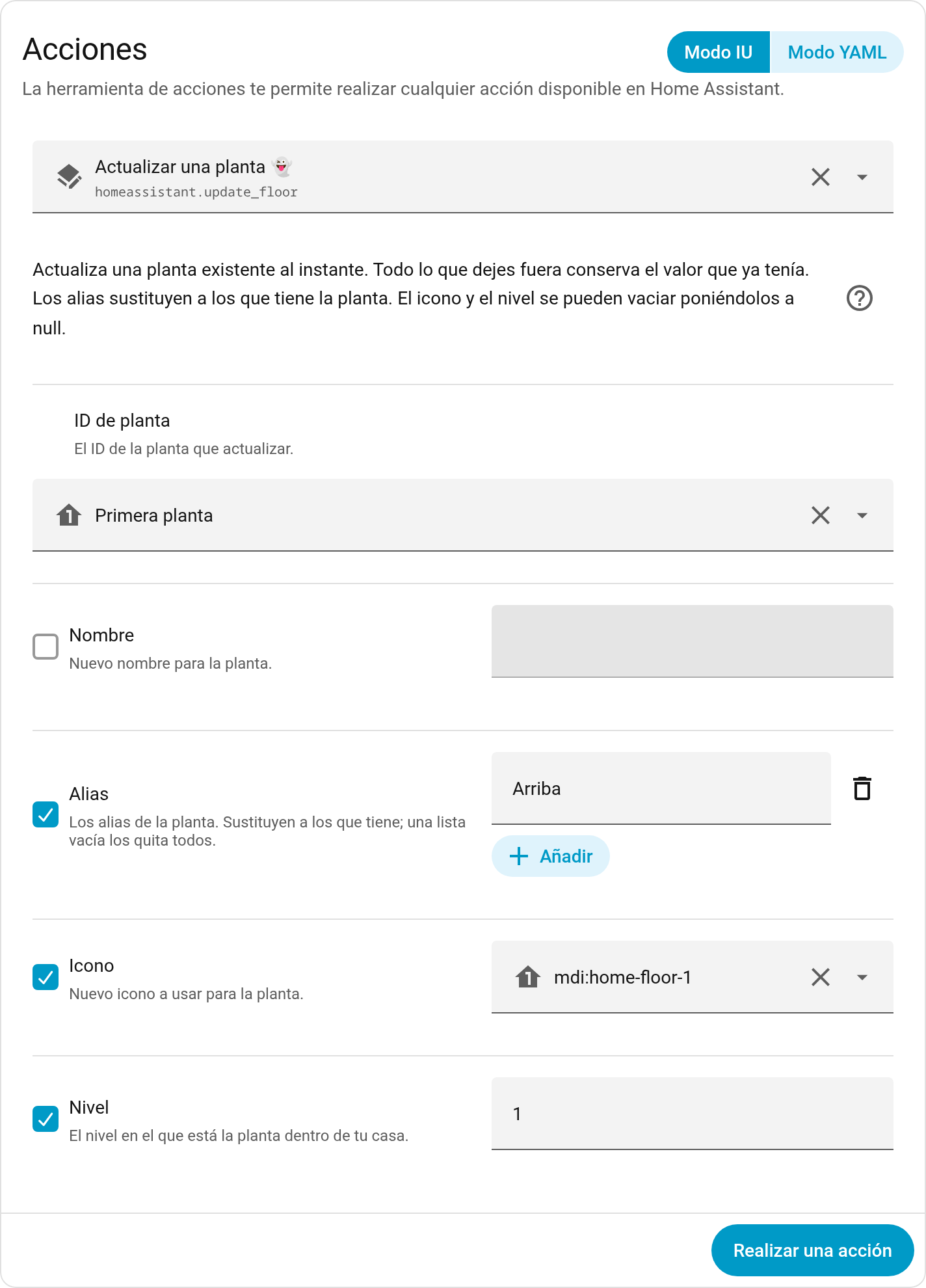
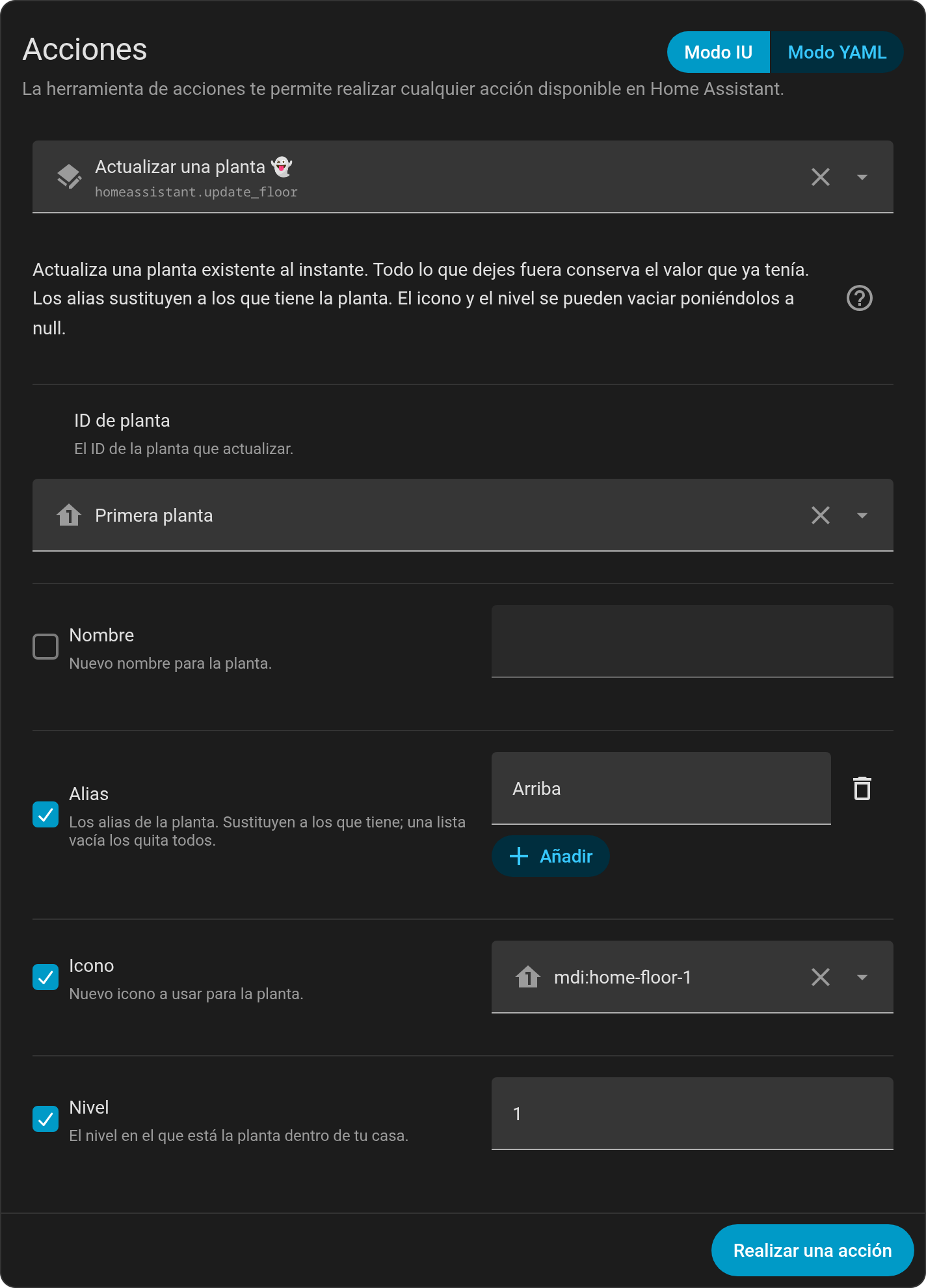
| Propiedades de la acción | |
|---|---|
| Acción | Actualizar una planta 👻 |
| Nombre de la acción | homeassistant.update_floor |
| Objetivos de la acción | No |
| Respuesta de la acción | Sin respuesta |
| Influencia de Spook | Acción nueva |
| Herramientas | Prueba esta acción |
| Parámetros de datos de la acción | |||
|---|---|---|---|
| Atributo | Tipo | Obligatorio | Predeterminado / Ejemplo |
floor_id | cadena | Sí | first_floor |
name | cadena | No | Ground floor |
aliases | cadena | lista de cadenas | No | ["downstairs"] |
icon | cadena o null | No | mdi:home-floor-g |
level | entero o null | No | 0 |
Lo que dejes fuera conserva el valor que ya tiene. Poner icon o level en null lo borra. Los aliases que indicas sustituyen a los que tiene la planta, y una lista vacía los quita todos.
Renombra la primera planta y ponla en el nivel 0:
action: homeassistant.update_floor
data:
  floor_id: "first_floor"
  name: "Ground floor"
  level: 0
- Tienes que dar al menos una cosa que cambiar. Una llamada con solo un
floor_idse rechaza, así que un campo mal escrito te da un error. - Renombrar una planta con un nombre que ya tiene otra se rechaza, porque Home Assistant no permite nombres de planta repetidos. Escribir de otra forma su propio nombre, como con otras mayúsculas y minúsculas, no da problemas.
Eliminar una planta
Quita una planta de Home Assistant.
La otra mitad de Crear una planta: una planta que un script creó para un tiempo se puede ir de la misma forma. Las áreas que tiene se quedan. Simplemente ya no están en ninguna planta.
Cómo usarla
- Abre la automatización o el script que debe eliminar la planta y selecciona Añadir acción.
- Busca eliminar una planta y selecciona Home Assistant Core Integration: Eliminar una planta 👻.
- Elige la planta en ID de planta.
- Selecciona Guardar.
¿Solo quieres verla funcionar? Prueba esta acción la abre en tu Home Assistant, lista para ejecutarla una vez. Cuidado: esa ejecución elimina la planta de verdad.
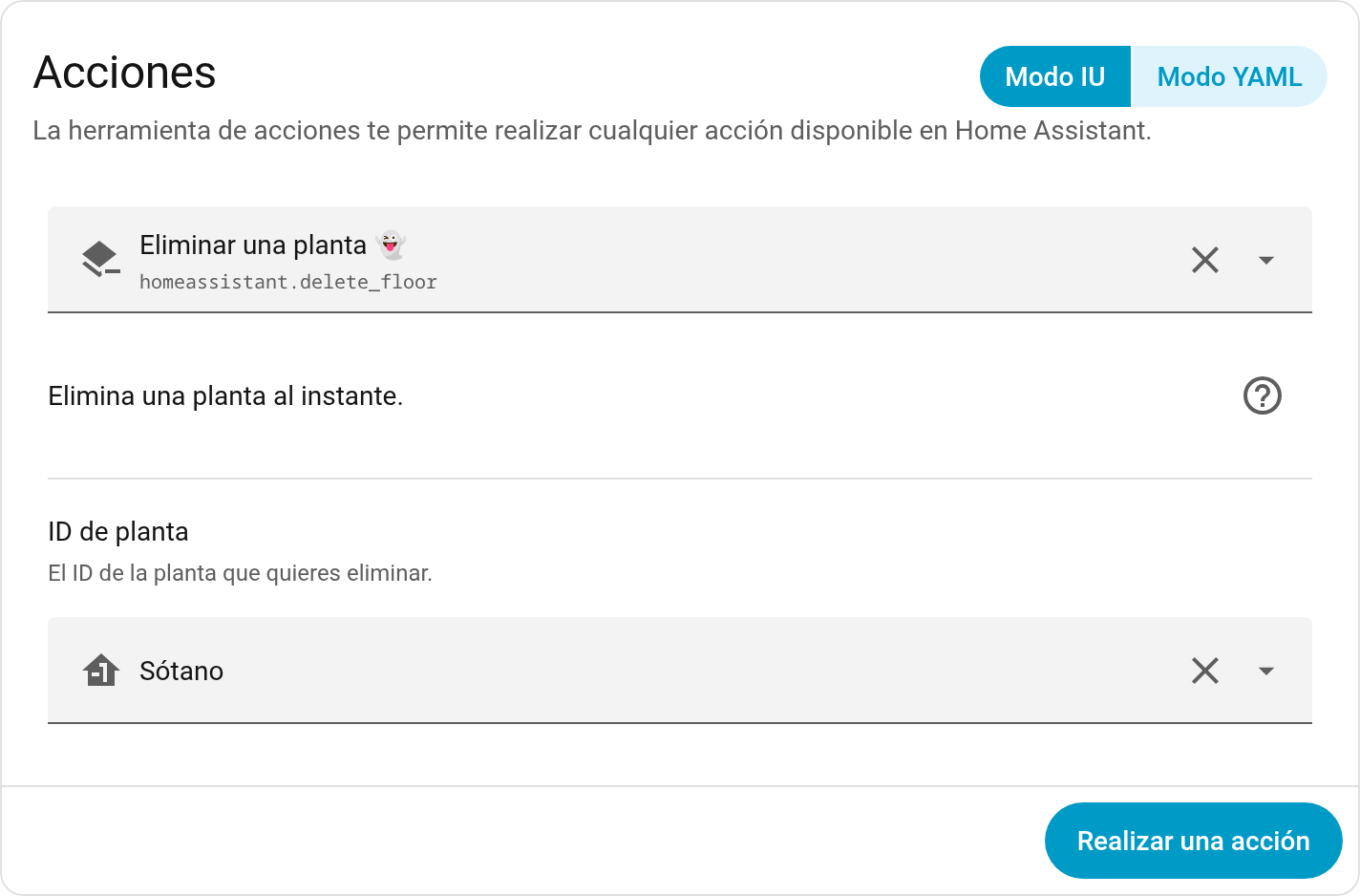
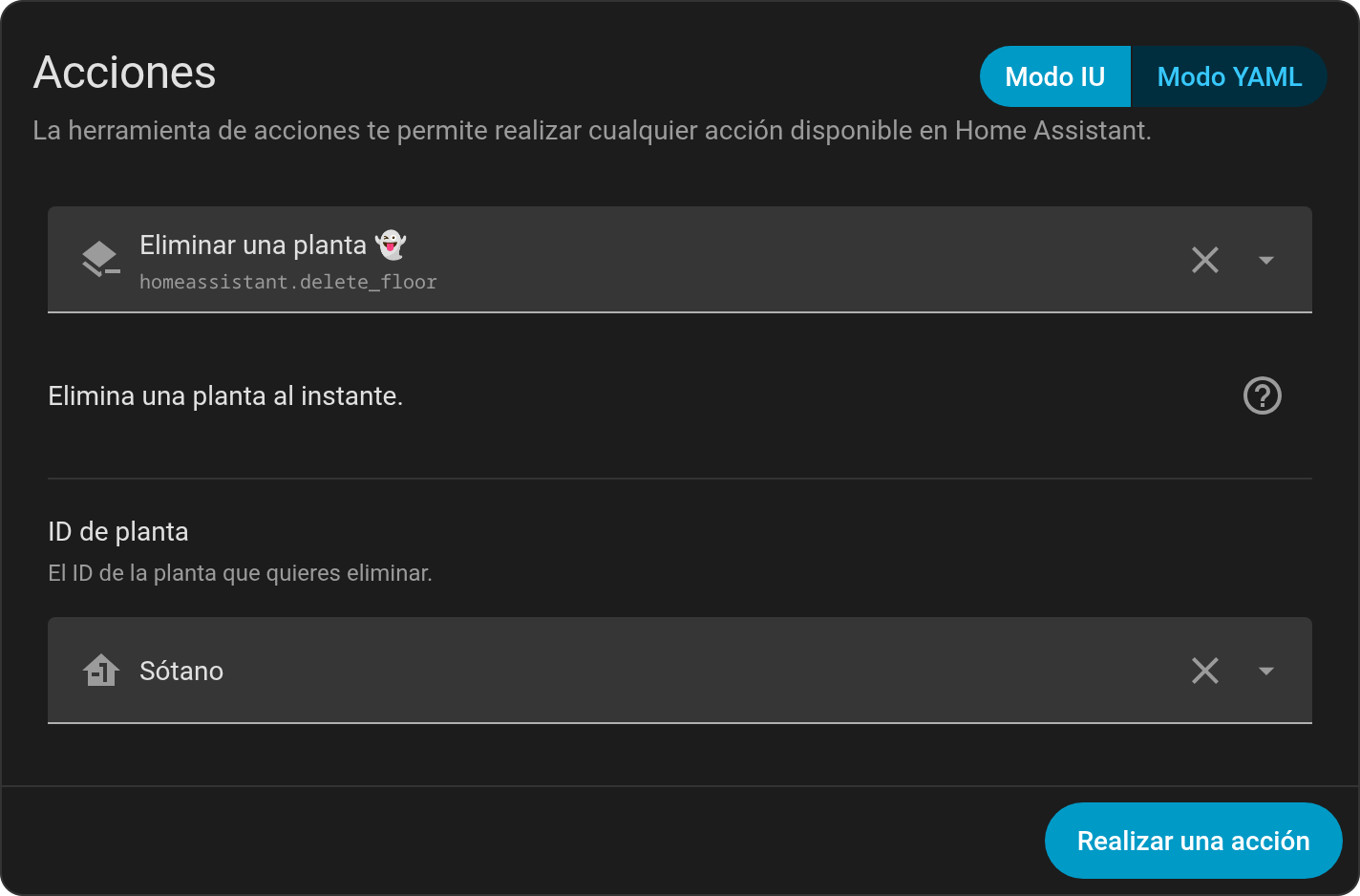
| Propiedades de la acción | |
|---|---|
| Acción | Eliminar una planta 👻 |
| Nombre de la acción | homeassistant.delete_floor |
| Objetivos de la acción | No |
| Respuesta de la acción | Sin respuesta |
| Influencia de Spook | Acción nueva |
| Herramientas | Prueba esta acción |
| Parámetros de datos de la acción | |||
|---|---|---|---|
| Atributo | Tipo | Obligatorio | Predeterminado / Ejemplo |
floor_id | cadena | Sí | first_floor |
¿No sabes cuál es el floor_id de una planta? El campo floor_id también acepta plantillas. Puedes usar esta plantilla para usar el nombre de la planta en su lugar:
floor_id: "{{ floor_id('First floor') }}"
Esa plantilla encuentra el ID de la planta que se llama "First floor".
Elimina la primera planta:
action: homeassistant.delete_floor
data:
  floor_id: "first_floor"
Lo mismo, usando el nombre de la planta en vez de su ID:
action: homeassistant.delete_floor
data:
  floor_id: "{{ floor_id('First floor') }}"
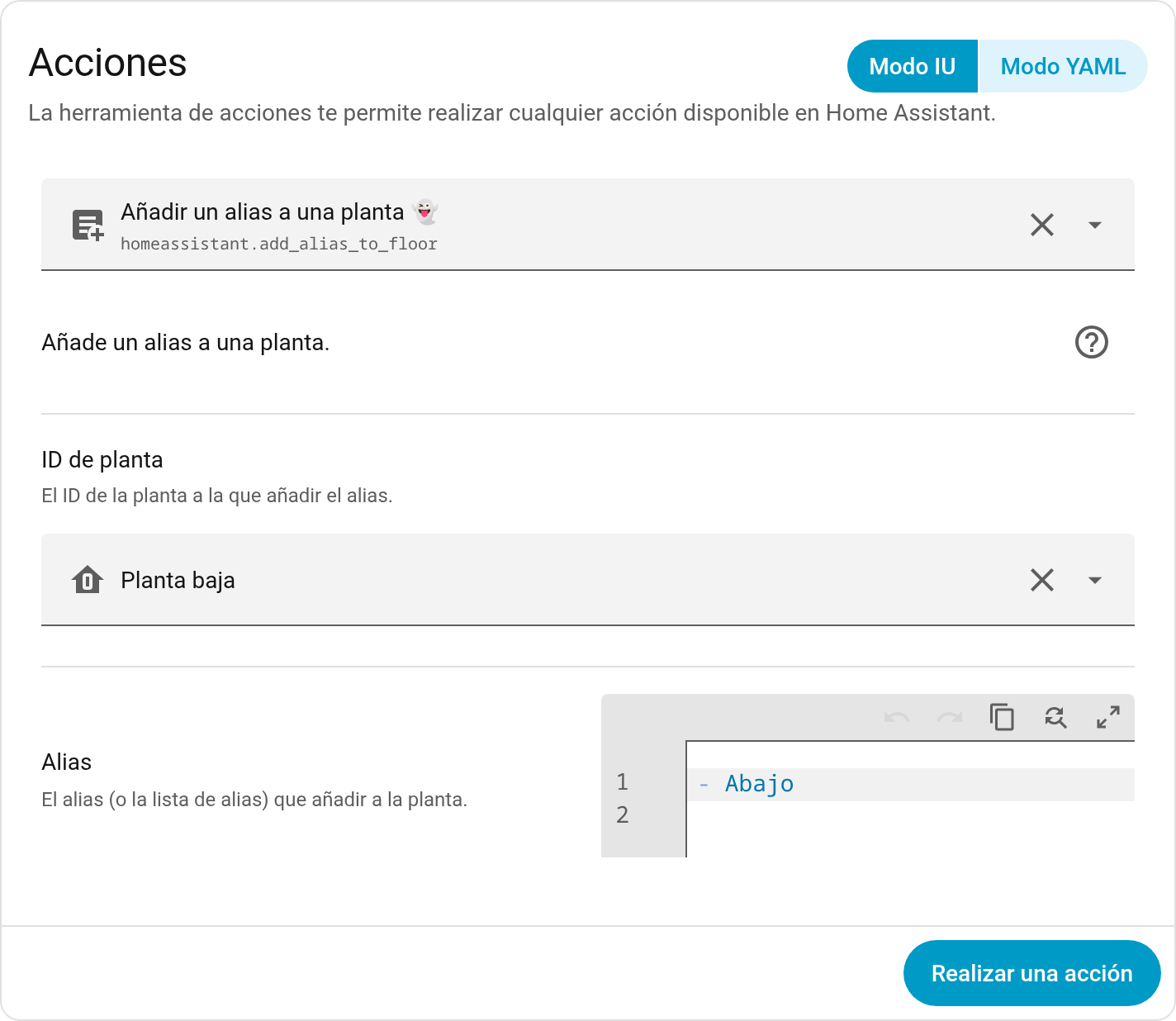
Añadir un alias a una planta
Añade uno o más alias a una planta, y conserva los que ya tiene.
Los alias son los otros nombres de una planta, y los asistentes de voz los escuchan. Añadir uno desde una automatización te deja ofrecer un nombre solo cuando tiene sentido: "la planta de la fiesta" durante la fiesta, y desaparecido otra vez a la mañana siguiente con Quitar un alias de una planta.
Cómo usarla
- Abre la automatización o el script que debe añadir el alias y selecciona Añadir acción.
- Busca añadir un alias a una planta y selecciona Home Assistant Core Integration: Añadir un alias a una planta 👻.
- Elige la planta en ID de planta.
- En Alias, escribe el nombre que quieres añadir. Para más de uno, escríbelos como una lista, uno por línea empezando por
-. - Selecciona Guardar.
¿Solo quieres verla funcionar? Prueba esta acción la abre en tu Home Assistant, lista para ejecutarla una vez.
| Propiedades de la acción | |
|---|---|
| Acción | Añadir un alias a una planta 👻 |
| Nombre de la acción | homeassistant.add_alias_to_floor |
| Objetivos de la acción | No |
| Respuesta de la acción | Sin respuesta |
| Influencia de Spook | Acción nueva |
| Herramientas | Prueba esta acción |
| Parámetros de datos de la acción | |||
|---|---|---|---|
| Atributo | Tipo | Obligatorio | Predeterminado / Ejemplo |
floor_id | cadena | Sí | first_floor |
alias | cadena | lista de cadenas | Sí | ["Ground floor", "Downstairs"] |
¿No sabes cuál es el floor_id de una planta? El campo floor_id también acepta plantillas. Puedes usar esta plantilla para usar el nombre de la planta en su lugar:
floor_id: "{{ floor_id('First floor') }}"
Esa plantilla encuentra el ID de la planta que se llama "First floor".
Enséñale dos nombres más a la primera planta:
action: homeassistant.add_alias_to_floor
data:
  floor_id: "first_floor"
  alias:
    - "Ground floor"
    - "Downstairs"
Lo mismo, usando el nombre de la planta en vez de su ID:
action: homeassistant.add_alias_to_floor
data:
  floor_id: "{{ floor_id('First floor') }}"
  alias:
    - "Ground floor"
    - "Downstairs"
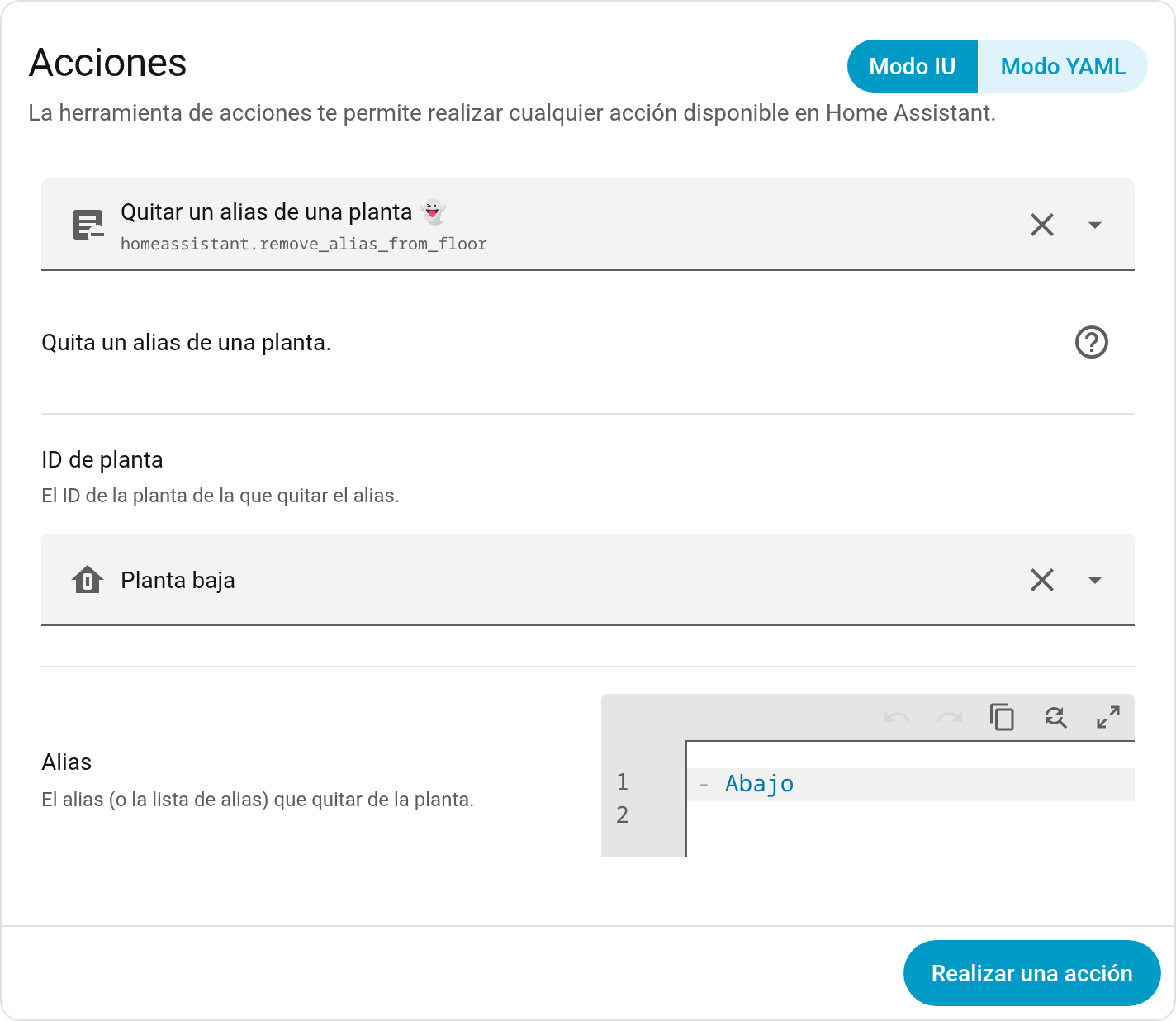
Quitar un alias de una planta
Quita uno o más alias de una planta, y conserva los demás.
El camino de vuelta de Añadir un alias a una planta. Los asistentes de voz dejan de responder a un alias que ya no está.
Cómo usarla
- Abre la automatización o el script que debe quitar el alias y selecciona Añadir acción.
- Busca quitar un alias de una planta y selecciona Home Assistant Core Integration: Quitar un alias de una planta 👻.
- Elige la planta en ID de planta.
- En Alias, escribe el nombre que quieres quitar. Para más de uno, escríbelos como una lista, uno por línea empezando por
-. - Selecciona Guardar.
¿Solo quieres verla funcionar? Prueba esta acción la abre en tu Home Assistant, lista para ejecutarla una vez.
| Propiedades de la acción | |
|---|---|
| Acción | Quitar un alias de una planta 👻 |
| Nombre de la acción | homeassistant.remove_alias_from_floor |
| Objetivos de la acción | No |
| Respuesta de la acción | Sin respuesta |
| Influencia de Spook | Acción nueva |
| Herramientas | Prueba esta acción |
| Parámetros de datos de la acción | |||
|---|---|---|---|
| Atributo | Tipo | Obligatorio | Predeterminado / Ejemplo |
floor_id | cadena | Sí | first_floor |
alias | cadena | lista de cadenas | Sí | ["Ground floor", "Downstairs"] |
¿No sabes cuál es el floor_id de una planta? El campo floor_id también acepta plantillas. Puedes usar esta plantilla para usar el nombre de la planta en su lugar:
floor_id: "{{ floor_id('First floor') }}"
Esa plantilla encuentra el ID de la planta que se llama "First floor".
Quítale dos nombres a la primera planta:
action: homeassistant.remove_alias_from_floor
data:
  floor_id: "first_floor"
  alias:
    - "Ground floor"
    - "Downstairs"
Lo mismo, usando el nombre de la planta en vez de su ID:
action: homeassistant.remove_alias_from_floor
data:
  floor_id: "{{ floor_id('First floor') }}"
  alias:
    - "Ground floor"
    - "Downstairs"
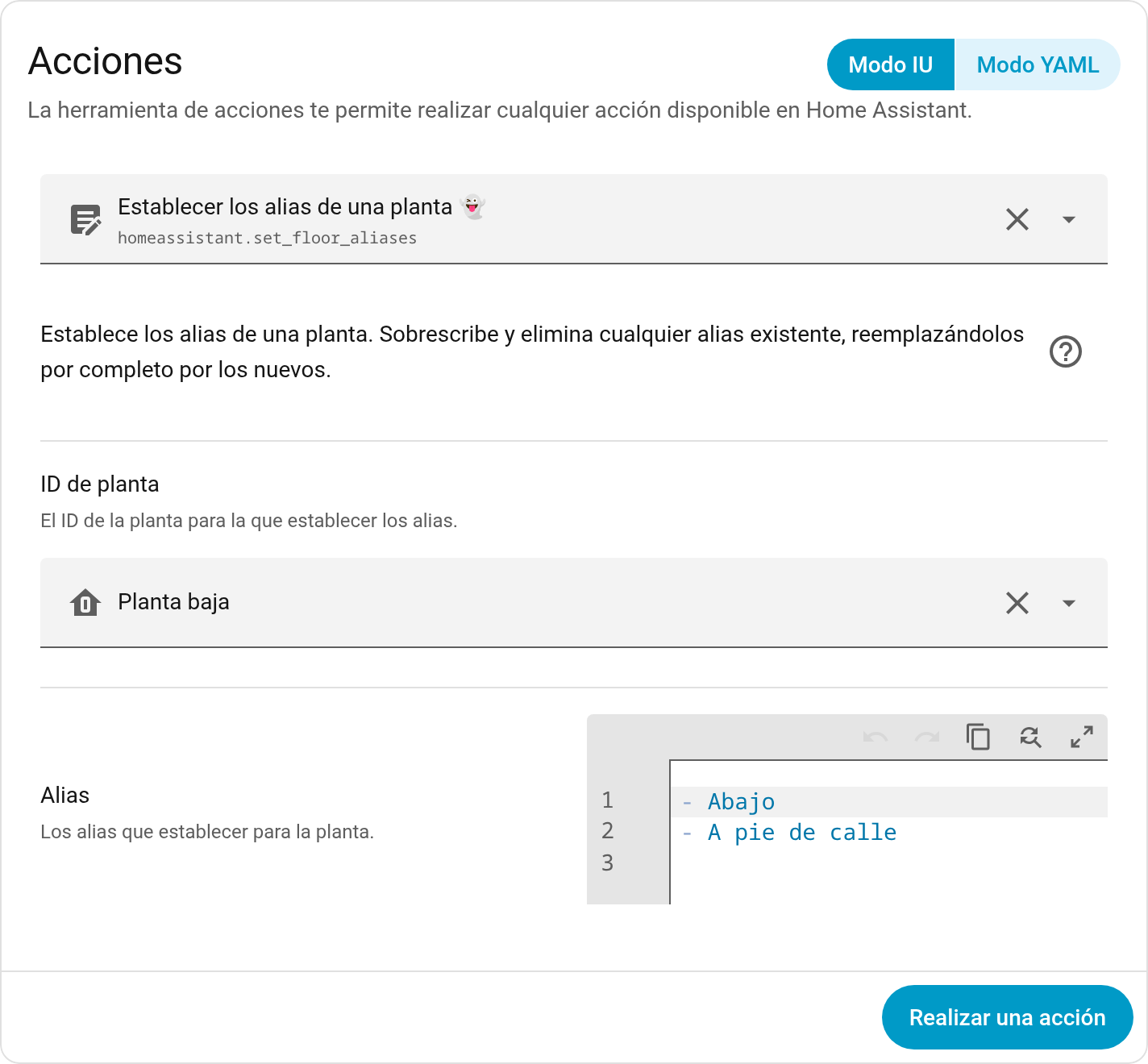
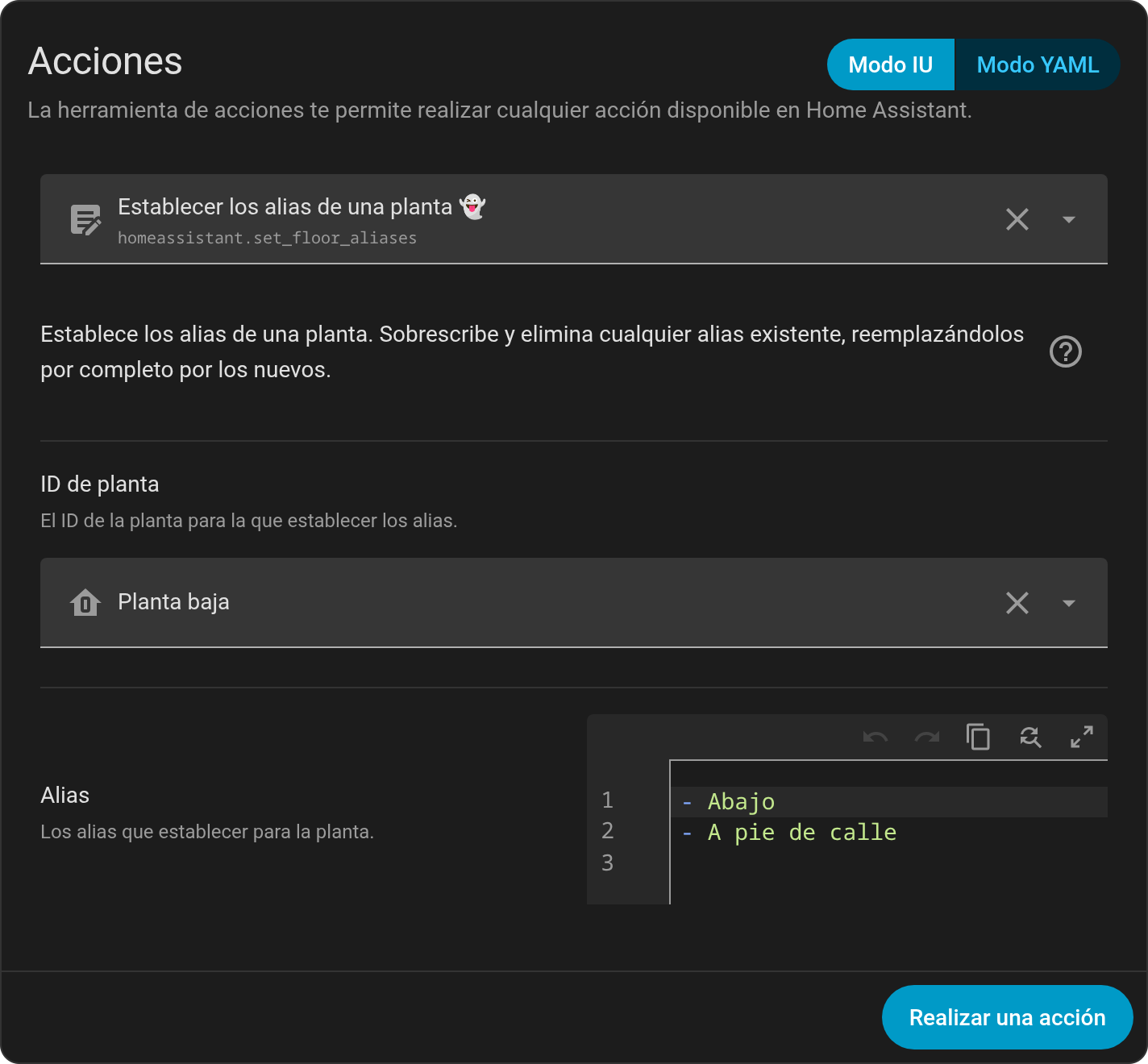
Establecer los alias de una planta
Sustituye todos los alias de una planta por los que indicas.
Añadir y quitar de uno en uno funciona hasta que pierdes la cuenta de lo que hay. Esto deja la planta exactamente con estos nombres.
Cómo usarla
- Abre la automatización o el script que debe establecer los alias y selecciona Añadir acción.
- Busca alias de una planta y selecciona Home Assistant Core Integration: Establecer los alias de una planta 👻.
- Elige la planta en ID de planta.
- En Alias, escribe todos los nombres que debe tener la planta, como una lista, uno por línea empezando por
-. Lo que no esté en la lista se quita. - Selecciona Guardar.
¿Solo quieres verla funcionar? Prueba esta acción la abre en tu Home Assistant, lista para ejecutarla una vez.
| Propiedades de la acción | |
|---|---|
| Acción | Establecer los alias de una planta 👻 |
| Nombre de la acción | homeassistant.set_floor_aliases |
| Objetivos de la acción | No |
| Respuesta de la acción | Sin respuesta |
| Influencia de Spook | Acción nueva |
| Herramientas | Prueba esta acción |
| Parámetros de datos de la acción | |||
|---|---|---|---|
| Atributo | Tipo | Obligatorio | Predeterminado / Ejemplo |
floor_id | cadena | Sí | first_floor |
aliases | cadena | lista de cadenas | Sí | ["Ground floor", "Downstairs"] |
¿No sabes cuál es el floor_id de una planta? El campo floor_id también acepta plantillas. Puedes usar esta plantilla para usar el nombre de la planta en su lugar:
floor_id: "{{ floor_id('First floor') }}"
Esa plantilla encuentra el ID de la planta que se llama "First floor".
Dale a la primera planta exactamente estos dos otros nombres:
action: homeassistant.set_floor_aliases
data:
  floor_id: "first_floor"
  aliases:
    - "Ground floor"
    - "Downstairs"
Lo mismo, usando el nombre de la planta en vez de su ID:
action: homeassistant.set_floor_aliases
data:
  floor_id: "{{ floor_id('First floor') }}"
  aliases:
    - "Ground floor"
    - "Downstairs"
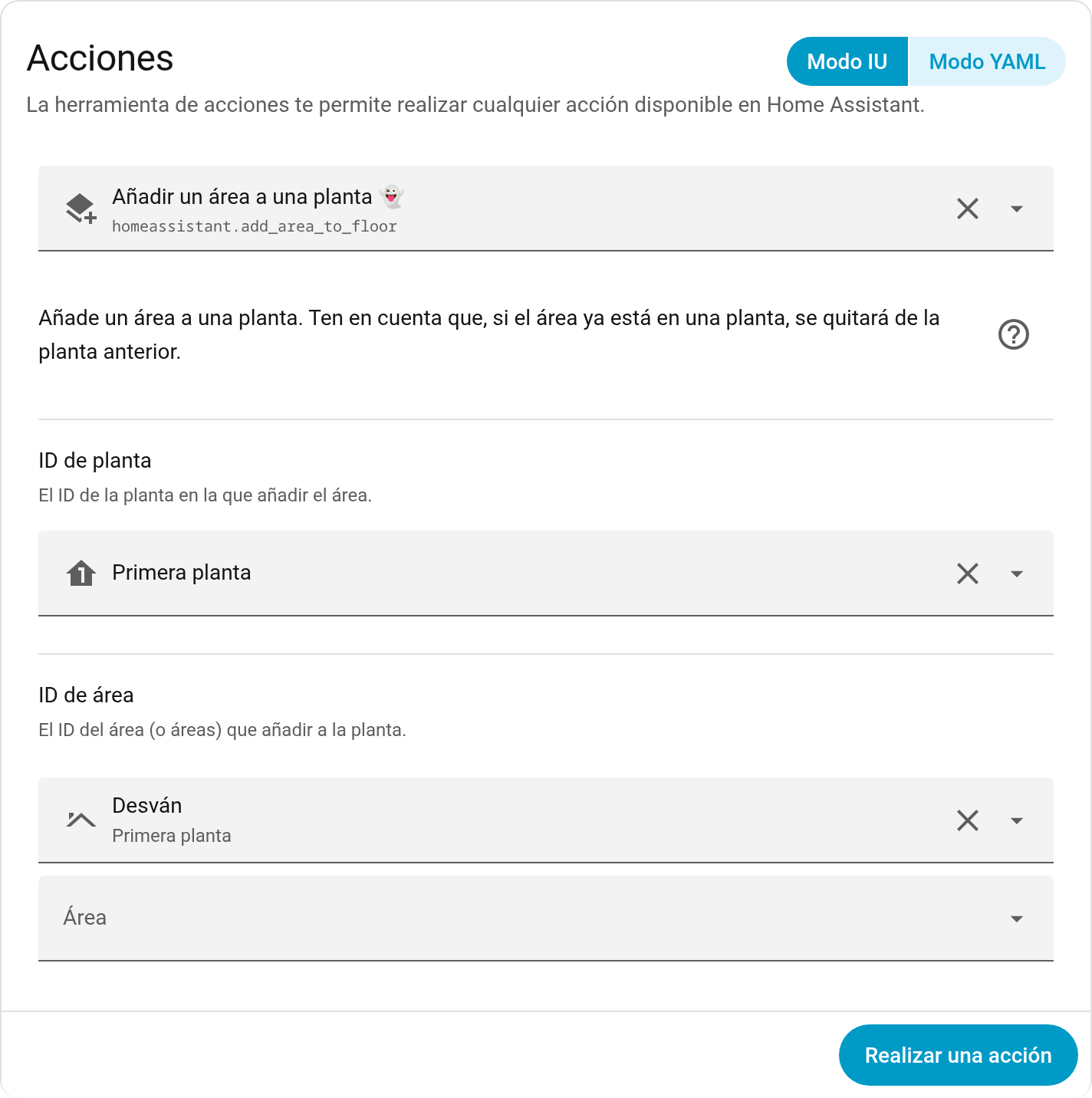
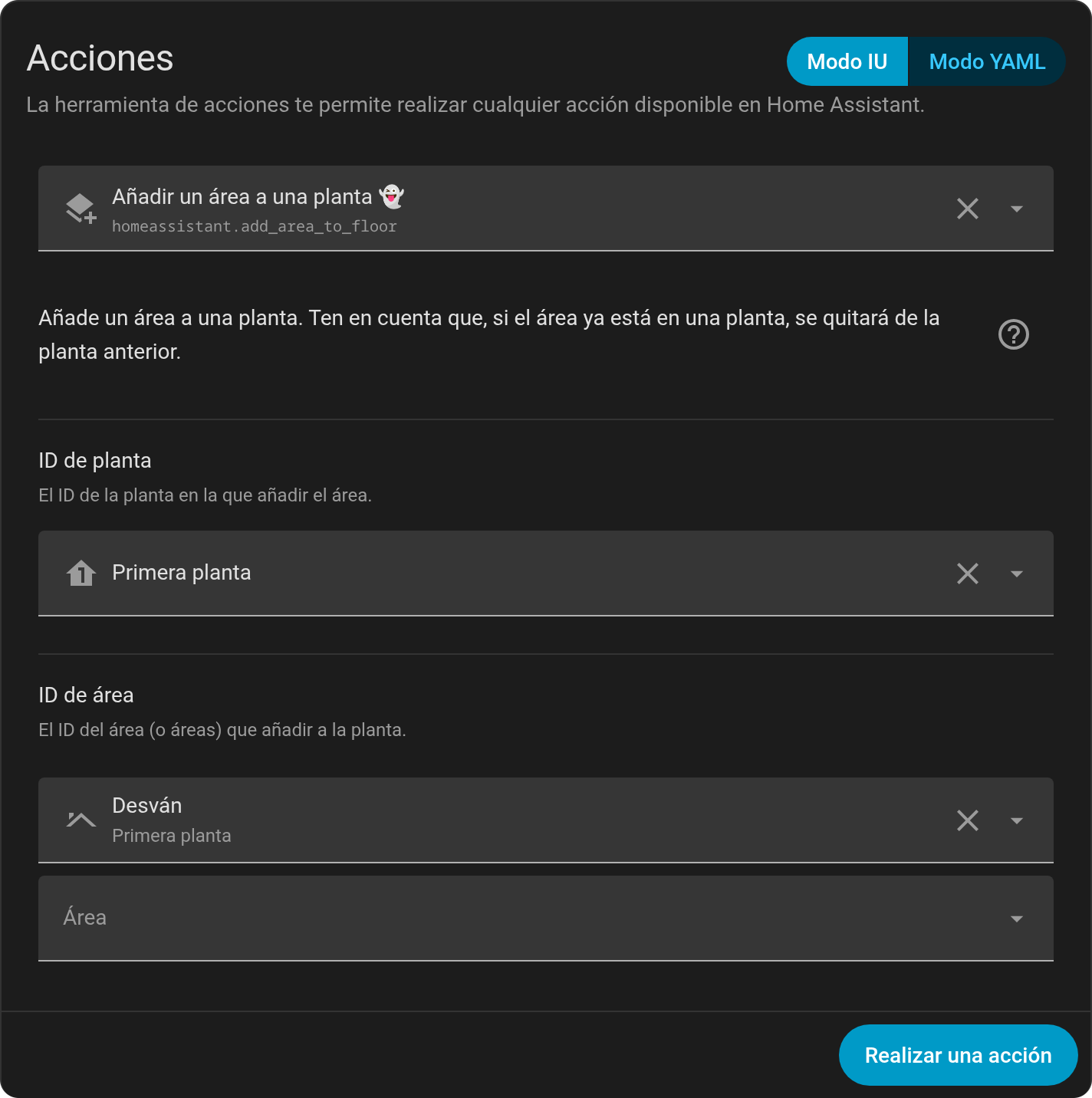
Añadir un área a una planta
Pone una o más áreas en una planta. Las demás áreas de esa planta se quedan donde están.
Un área está como mucho en una planta, así que un área que estaba en otra planta se mueve. Útil cuando un script monta el plano de tu casa, o después de que una reforma subiera una habitación de planta.
Cómo usarla
- Abre la automatización o el script que debe hacerlo y selecciona Añadir acción.
- Busca añadir un área a una planta y selecciona Home Assistant Core Integration: Añadir un área a una planta 👻.
- Elige la planta en ID de planta.
- Elige una o más áreas en ID de área.
- Selecciona Guardar.
¿Solo quieres verla funcionar? Prueba esta acción la abre en tu Home Assistant, lista para ejecutarla una vez.
| Propiedades de la acción | |
|---|---|
| Acción | Añadir un área a una planta 👻 |
| Nombre de la acción | homeassistant.add_area_to_floor |
| Objetivos de la acción | No |
| Respuesta de la acción | Sin respuesta |
| Influencia de Spook | Acción nueva |
| Herramientas | Prueba esta acción |
| Parámetros de datos de la acción | |||
|---|---|---|---|
| Atributo | Tipo | Obligatorio | Predeterminado / Ejemplo |
floor_id | cadena | Sí | first_floor |
area_id | cadena | lista de cadenas | Sí | living_room |
¿No sabes cuál es el floor_id de una planta? El campo floor_id también acepta plantillas. Puedes usar esta plantilla para usar el nombre de la planta en su lugar:
floor_id: "{{ floor_id('First floor') }}"
Esa plantilla encuentra el ID de la planta que se llama "First floor".
¿No sabes cuál es el area_id de un área? El campo area_id también acepta plantillas. Puedes usar esta plantilla para usar el nombre del área en su lugar:
area_id: "{{ area_id('Living room') }}"
Esa plantilla encuentra el ID del área que se llama "Living room".
Pon el salón en la primera planta:
action: homeassistant.add_area_to_floor
data:
  floor_id: "first_floor"
  area_id: "living_room"
Lo mismo, usando los nombres de la planta y del área en vez de sus ID:
action: homeassistant.add_area_to_floor
data:
  floor_id: "{{ floor_id('First floor') }}"
  area_id: "{{ area_id('Living room') }}"
Más de un área a la vez, como una lista:
action: homeassistant.add_area_to_floor
data:
  floor_id: "first_floor"
  area_id:
    - "living_room"
    - "kitchen"
Quitar un área de una planta
Quita una o más áreas de la planta en la que están. Las demás áreas de esa planta se quedan donde están.
El área en sí se queda, con todo lo que tiene. Simplemente ya no está en ninguna planta. No dices de qué planta: un área está como mucho en una planta, así que Spook lo sabe.
Cómo usarla
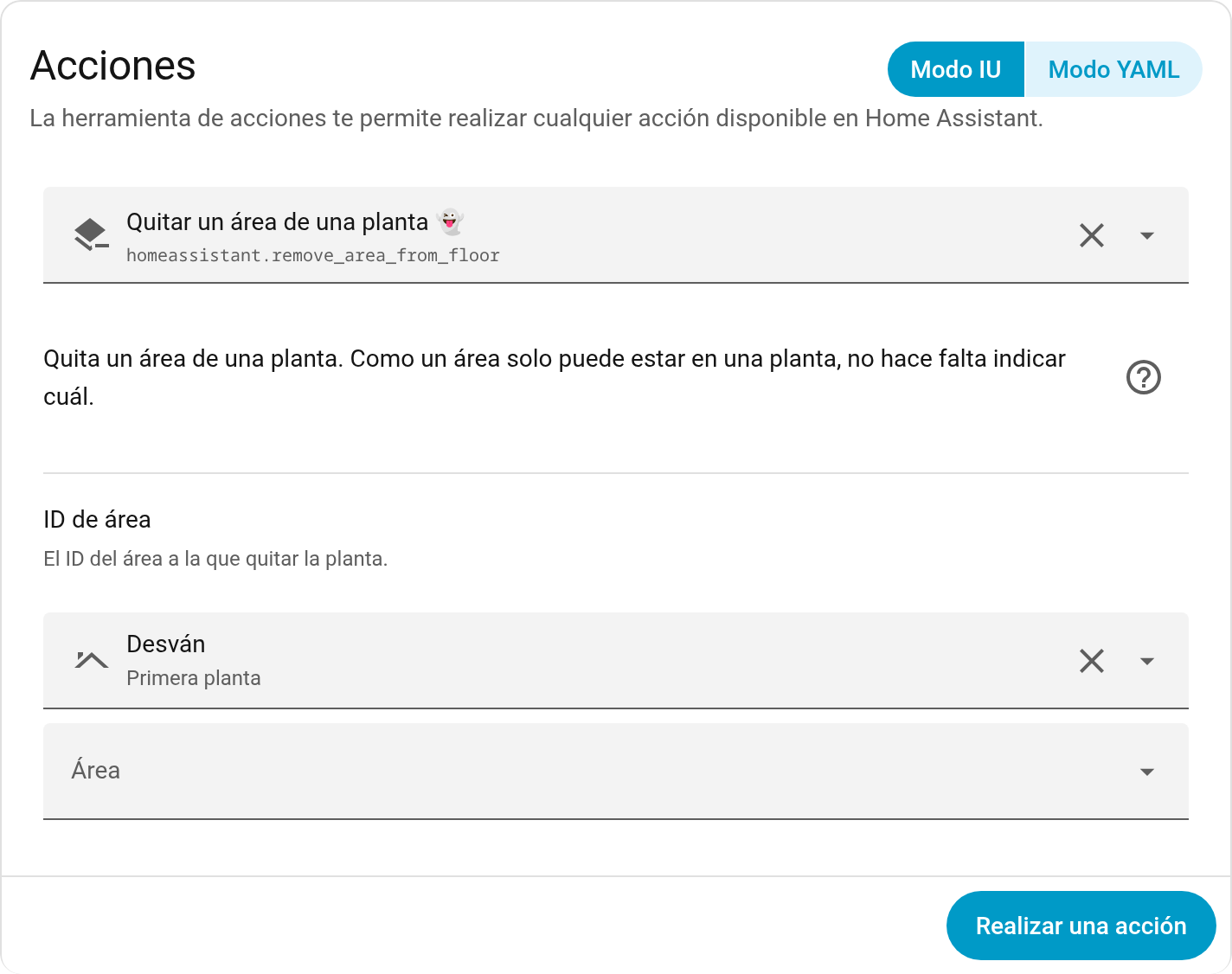
- Abre la automatización o el script que debe hacerlo y selecciona Añadir acción.
- Busca quitar un área de una planta y selecciona Home Assistant Core Integration: Quitar un área de una planta 👻.
- Elige una o más áreas en ID de área.
- Selecciona Guardar.
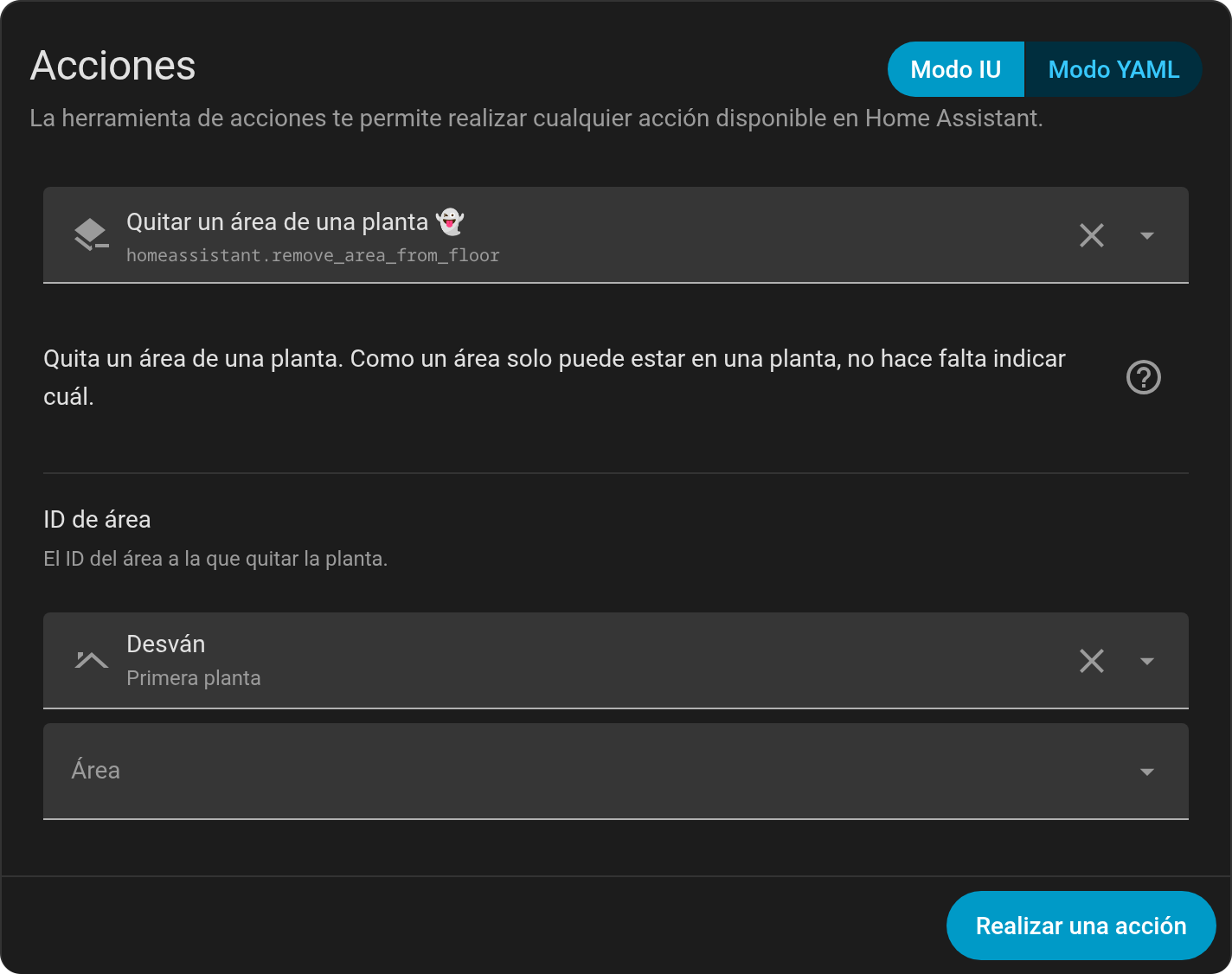
¿Solo quieres verla funcionar? Prueba esta acción la abre en tu Home Assistant, lista para ejecutarla una vez.
| Propiedades de la acción | |
|---|---|
| Acción | Quitar un área de una planta 👻 |
| Nombre de la acción | homeassistant.remove_area_from_floor |
| Objetivos de la acción | No |
| Respuesta de la acción | Sin respuesta |
| Influencia de Spook | Acción nueva |
| Herramientas | Prueba esta acción |
| Parámetros de datos de la acción | |||
|---|---|---|---|
| Atributo | Tipo | Obligatorio | Predeterminado / Ejemplo |
area_id | cadena | lista de cadenas | Sí | living_room |
Aunque esta acción va de plantas, no necesita un ID de planta. Un área solo puede estar en una planta a la vez, así que se quita de la planta en la que está.
¿No sabes cuál es el area_id de un área? El campo area_id también acepta plantillas. Puedes usar esta plantilla para usar el nombre del área en su lugar:
area_id: "{{ area_id('Living room') }}"
Esa plantilla encuentra el ID del área que se llama "Living room".
Quita el salón de su planta:
action: homeassistant.remove_area_from_floor
data:
  area_id: "living_room"
Más de un área a la vez, como una lista:
action: homeassistant.remove_area_from_floor
data:
  area_id:
    - "living_room"
    - "kitchen"
Planos y tutoriales
Todavía no se conocen planos ni tutoriales para estas acciones. ¿Has hecho uno, o has encontrado uno? Avísanos en nuestros foros de discusión.
Peticiones de funciones, ideas y soporte
¿Tienes una idea para ir más allá, como una acción, una entidad o una reparación nueva? Avísanos en nuestros foros de discusión.
¿Atascado, o has encontrado un fallo? La página de Soporte te dice adónde ir para pedir ayuda.
Gestión de categorías
Spook añade acciones a Home Assistant para crear, actualizar y eliminar categorías, y para archivar automatizaciones, scripts, escenas y ayudantes en ellas, todo desde tus propias automatizaciones y scripts.
Gestión de áreas
Spook añade acciones para crear, cambiar y eliminar áreas en Home Assistant desde tus automatizaciones y scripts, y para meter y sacar dispositivos y entidades de ellas.