
Gestión de integraciones
Las integraciones de Home Assistant son el pegamento entre tu instancia de Home Assistant y tus dispositivos, servicios y plataformas. Las gestionas en Configuración > Dispositivos y servicios, de una en una, a mano.
Spook añade acciones para ese trabajo, así que una automatización o un script puede hacerlo por ti: desactivar una integración y volver a activarla, impedir durante un tiempo que pida actualizaciones a sus dispositivos, o ignorar de una vez un montón de dispositivos detectados.
Acciones
Spook añade cinco acciones para integraciones. Las encuentras en cualquier sitio donde añades una acción, marcadas con un 👻. Todas pertenecen a la Home Assistant Core Integration, así que ese es el nombre que llevan delante en la lista.
Ejecutadas a mano, estas acciones necesitan un usuario que sea administrador. Tus automatizaciones y scripts siempre pueden ejecutarlas.
Desactivar una integración
Desactiva una integración, una entrada suya o todas a la vez.
Algunas integraciones solo las quieres funcionando parte del tiempo. El termostato de la casa de vacaciones, solo mientras estás allí. La integración de las luces de Navidad, de diciembre a enero. El servicio en la nube con un plan de pago, solo cuando de verdad lo usas. Hacerlo a mano en Configuración funciona, siempre que alguien se acuerde. Una automatización se acuerda.
Mientras una integración está desactivada, sus dispositivos y entidades se desactivan con ella, exactamente igual que cuando la desactivas en Configuración. Para volver a activarla está Activar una integración.
Cómo usarla
- Abre la automatización o el script que debe hacerlo y selecciona Añadir acción.
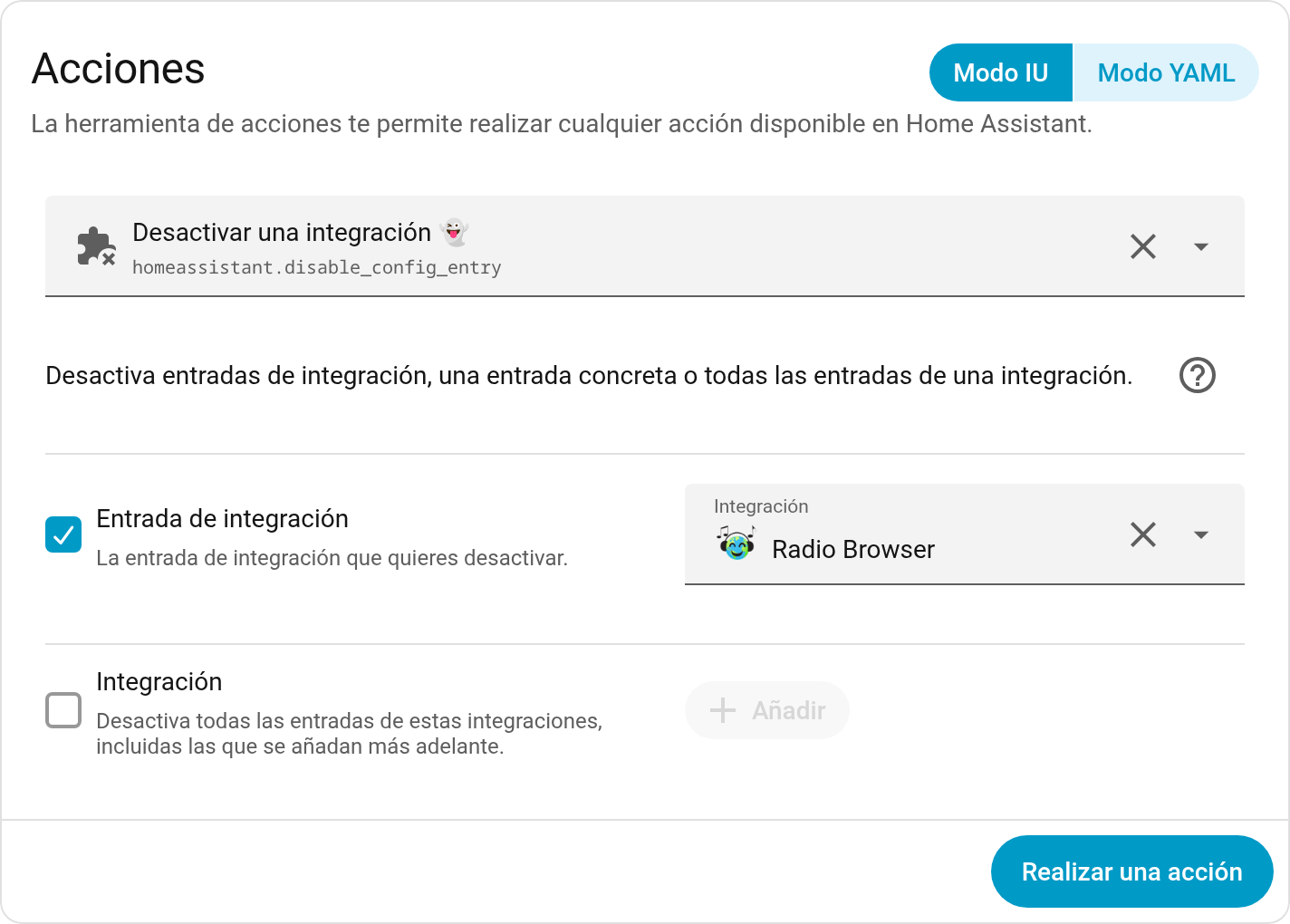
- Busca desactivar una integración y selecciona Home Assistant Core Integration: Desactivar una integración 👻.
- En Entrada de integración, elige la integración que quieres desactivar. Una integración que configuraste dos veces, como dos puentes Hue, tiene dos entradas.
- O, para desactivar todas las entradas de una integración a la vez, deja eso vacío y escribe su dominio en Integración, como
hue. El dominio es el nombre técnico corto de la integración, el que ves en su dirección en Home Assistant. - Selecciona Guardar.
¿Solo quieres verla funcionar? Prueba esta acción la abre en tu Home Assistant, lista para ejecutarla una vez.
| Propiedades de la acción | |
|---|---|
| Acción | Desactivar una integración 👻 |
| Nombre de la acción | homeassistant.disable_config_entry |
| Objetivos de la acción | No |
| Respuesta de la acción | Sin respuesta |
| Influencia de Spook | Acción nueva |
| Herramientas | Prueba esta acción  |
| Parámetros de datos de la acción | |||
|---|---|---|---|
| Atributo | Tipo | Obligatorio | Predeterminado / Ejemplo |
config_entry_id | cadena | lista de cadenas | No | dc23e666e6100f184e642a0ac345d3eb |
domain | cadena | lista de cadenas | No | hue |
Da uno o los dos. Un domain abarca todas las entradas de esa integración, incluidas las que se añadan después de escribir la automatización. Un dominio sin ninguna entrada se rechaza, así que una errata te da un error.
¿No sabes cuál es el config_entry_id de tu integración? Abre esta acción en la herramienta Acciones, elige la integración en Entrada de integración y selecciona Go to YAML mode. El YAML muestra el ID.
Una entrada de una integración:
action: homeassistant.disable_config_entry
data:
  config_entry_id: "dc23e666e6100f184e642a0ac345d3eb"
Todas las entradas de una integración:
action: homeassistant.disable_config_entry
data:
  domain: hue
Varias entradas a la vez:
action: homeassistant.disable_config_entry
data:
  config_entry_id:
    - "dc23e666e6100f184e642a0ac345d3eb"
    - "df98a97c9341a0f184e642a0ac345d3b"
Activar una integración
Vuelve a activar una integración, una entrada suya o todas a la vez.
La otra mitad de Desactivar una integración. El termostato de la casa de vacaciones vuelve cuando llegas, las luces de Navidad vuelven en diciembre. También activa una integración que desactivaste tú en Configuración. A la acción le da igual quién la desactivó.
Cómo usarla
- Abre la automatización o el script que debe hacerlo y selecciona Añadir acción.
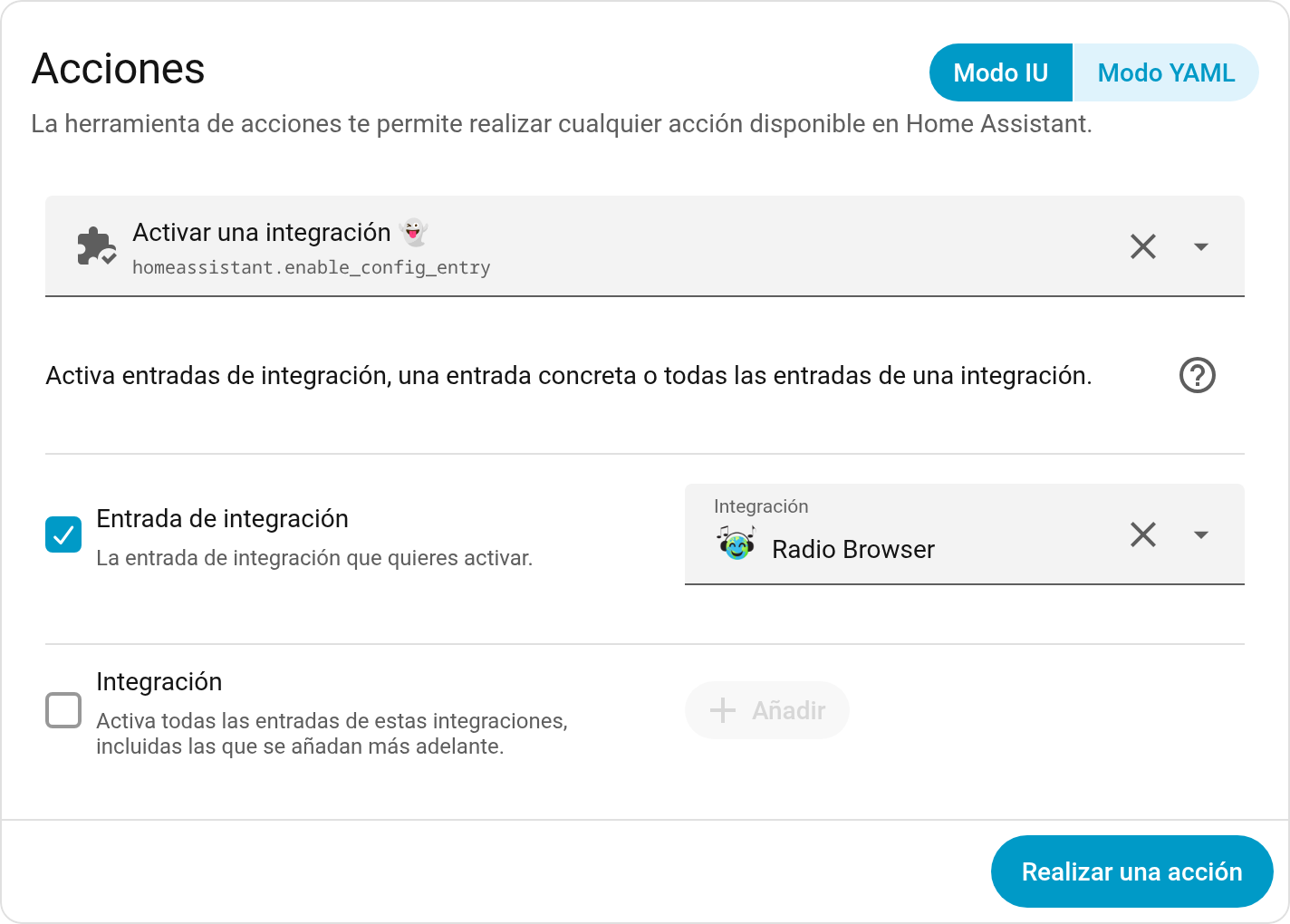
- Busca activar una integración y selecciona Home Assistant Core Integration: Activar una integración 👻.
- En Entrada de integración, elige la integración que quieres activar.
- O, para activar todas las entradas de una integración a la vez, deja eso vacío y escribe su dominio en Integración, como
hue. - Selecciona Guardar.
¿Solo quieres verla funcionar? Prueba esta acción la abre en tu Home Assistant, lista para ejecutarla una vez.
| Propiedades de la acción | |
|---|---|
| Acción | Activar una integración 👻 |
| Nombre de la acción | homeassistant.enable_config_entry |
| Objetivos de la acción | No |
| Respuesta de la acción | Sin respuesta |
| Influencia de Spook | Acción nueva |
| Herramientas | Prueba esta acción |
| Parámetros de datos de la acción | |||
|---|---|---|---|
| Atributo | Tipo | Obligatorio | Predeterminado / Ejemplo |
config_entry_id | cadena | lista de cadenas | No | dc23e666e6100f184e642a0ac345d3eb |
domain | cadena | lista de cadenas | No | hue |
Da uno o los dos. Un domain abarca todas las entradas de esa integración, incluidas las que se añadan después de escribir la automatización. Un dominio sin ninguna entrada se rechaza, así que una errata te da un error.
¿No sabes cuál es el config_entry_id de tu integración? Abre esta acción en la herramienta Acciones, elige la integración en Entrada de integración y selecciona Go to YAML mode. El YAML muestra el ID.
Una entrada de una integración:
action: homeassistant.enable_config_entry
data:
  config_entry_id: "dc23e666e6100f184e642a0ac345d3eb"
Todas las entradas de una integración:
action: homeassistant.enable_config_entry
data:
  domain: hue
Varias entradas a la vez:
action: homeassistant.enable_config_entry
data:
  config_entry_id:
    - "dc23e666e6100f184e642a0ac345d3eb"
    - "df98a97c9341a0f184e642a0ac345d3b"
Desactivar el sondeo de actualizaciones
Impide que una integración pida actualizaciones a su dispositivo o servicio cada cierto tiempo.
Muchas integraciones sondean: cada tantos segundos o minutos, piden datos nuevos. Normalmente es lo que quieres. Pero una integración que habla con una API de pago cuesta dinero en cada sondeo, también mientras no hay nadie en casa para mirar las cifras. Con el sondeo desactivado, la integración sigue funcionando. Solo deja de preguntar por su cuenta.
Home Assistant tiene esto como un interruptor en las opciones del sistema de una entrada de integración. Esta acción acciona ese mismo interruptor desde una automatización. Para volver a activarlo está Activar el sondeo de actualizaciones.
Cómo usarla
- Abre la automatización o el script que debe hacerlo y selecciona Añadir acción.
- Busca desactivar el sondeo y selecciona Home Assistant Core Integration: Desactivar el sondeo de actualizaciones 👻.
- En Entrada de integración, elige la integración que debe dejar de sondear.
- Selecciona Guardar.
¿Solo quieres verla funcionar? Prueba esta acción la abre en tu Home Assistant, lista para ejecutarla una vez.
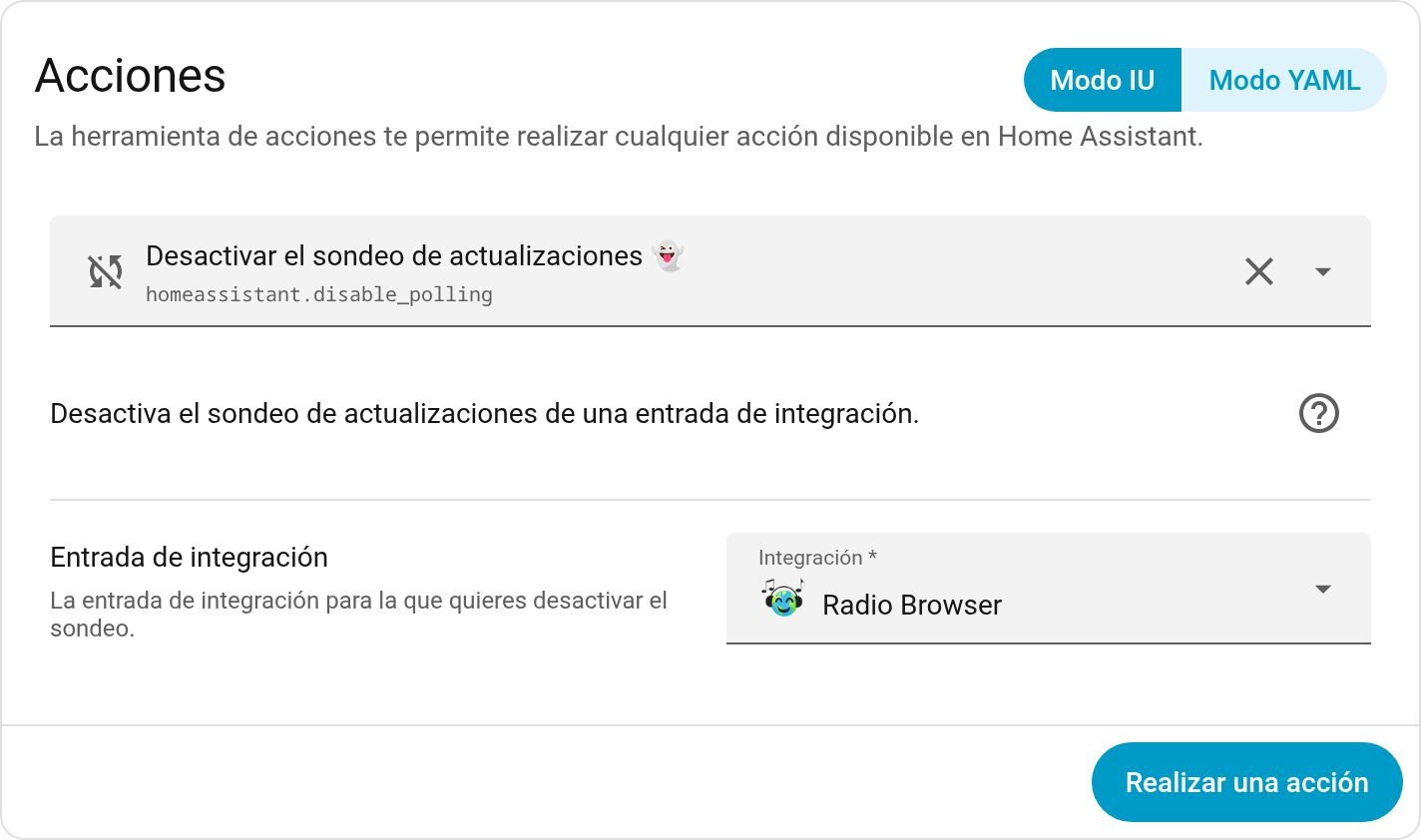
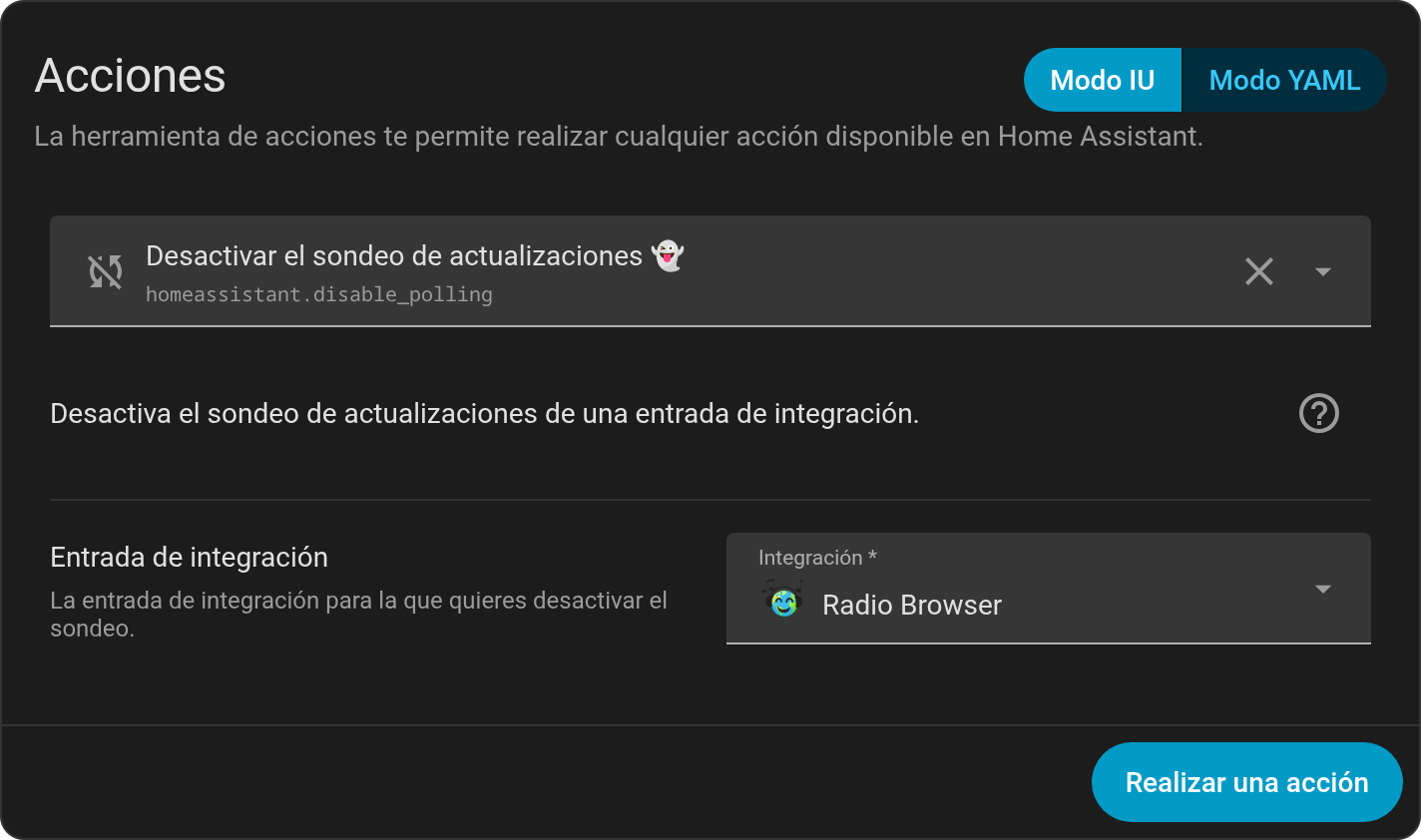
| Propiedades de la acción | |
|---|---|
| Acción | Desactivar el sondeo de actualizaciones 👻 |
| Nombre de la acción | homeassistant.disable_polling |
| Objetivos de la acción | No |
| Respuesta de la acción | Sin respuesta |
| Influencia de Spook | Acción nueva |
| Herramientas | Prueba esta acción |
| Parámetros de datos de la acción | |||
|---|---|---|---|
| Atributo | Tipo | Obligatorio | Predeterminado / Ejemplo |
config_entry_id | cadena | Sí | dc23e666e6100f184e642a0ac345d3eb |
¿No sabes cuál es el config_entry_id de tu integración? Abre esta acción en la herramienta Acciones, elige la integración en Entrada de integración y selecciona Go to YAML mode. El YAML muestra el ID.
Parar el sondeo de una entrada de integración:
action: homeassistant.disable_polling
data:
  config_entry_id: "dc23e666e6100f184e642a0ac345d3eb"
- El interruptor de la interfaz recarga la integración justo después de accionarlo. Esta acción no, y algunas integraciones solo miran el ajuste cuando se cargan. Si el sondeo sigue, pon detrás de esta acción Home Assistant Core Integration: Reload config entry (
homeassistant.reload_config_entry) para la misma entrada. - Acepta una entrada de integración cada vez. Para varias, añade la acción una vez por cada una.
- Una integración que no sondea, porque su dispositivo envía las actualizaciones por sí mismo, no tiene nada que parar.
Activar el sondeo de actualizaciones
Deja que una integración vuelva a pedir actualizaciones a su dispositivo o servicio cada cierto tiempo.
La otra mitad de Desactivar el sondeo de actualizaciones. Para el sondeo de la API de pago cuando sales de casa, y vuelve a ponerlo en marcha cuando vuelves. El mismo interruptor que en las opciones del sistema de la entrada de integración, accionado desde una automatización.
Cómo usarla
- Abre la automatización o el script que debe hacerlo y selecciona Añadir acción.
- Busca activar el sondeo y selecciona Home Assistant Core Integration: Activar el sondeo de actualizaciones 👻.
- En Entrada de integración, elige la integración que debe volver a sondear.
- Selecciona Guardar.
¿Solo quieres verla funcionar? Prueba esta acción la abre en tu Home Assistant, lista para ejecutarla una vez.
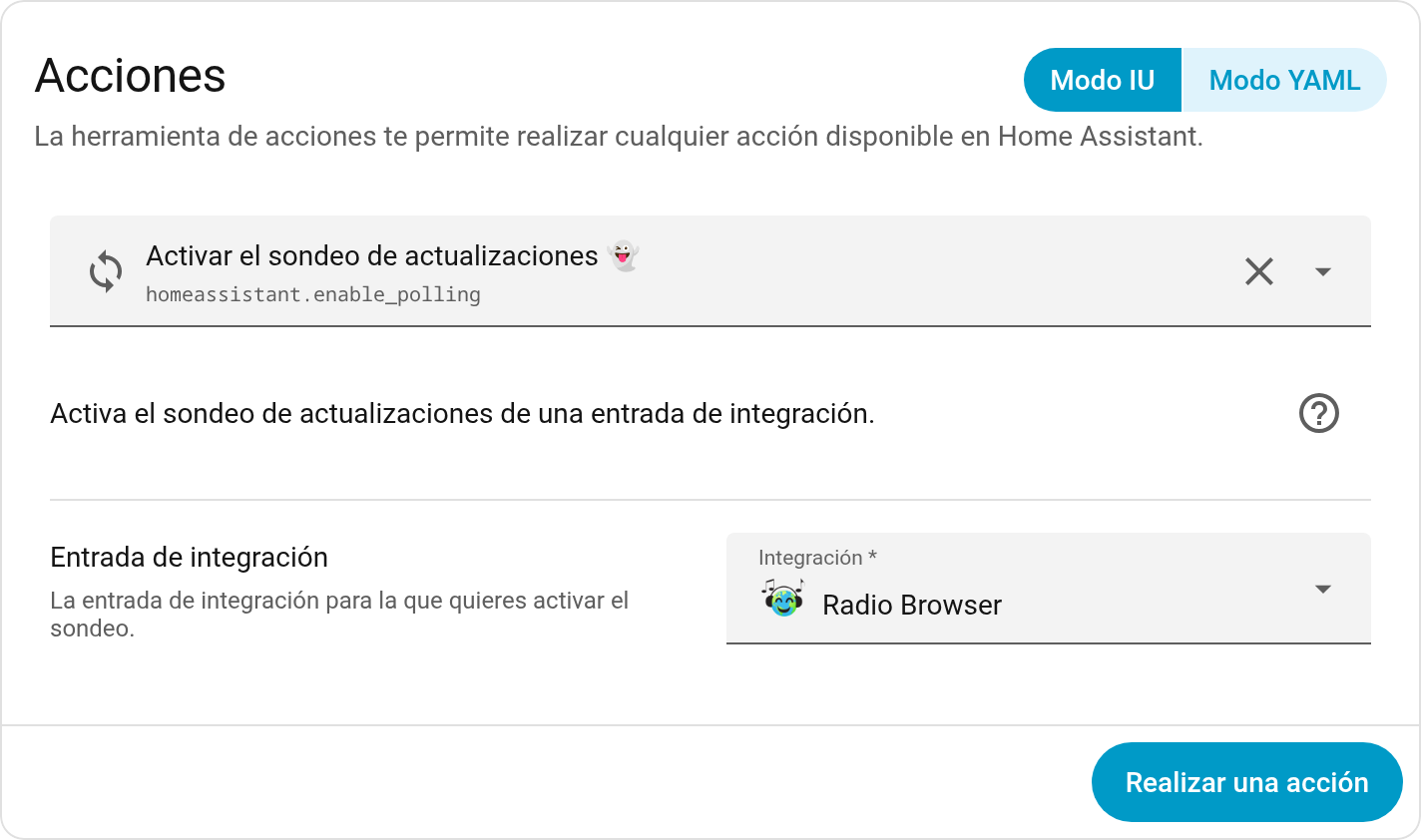
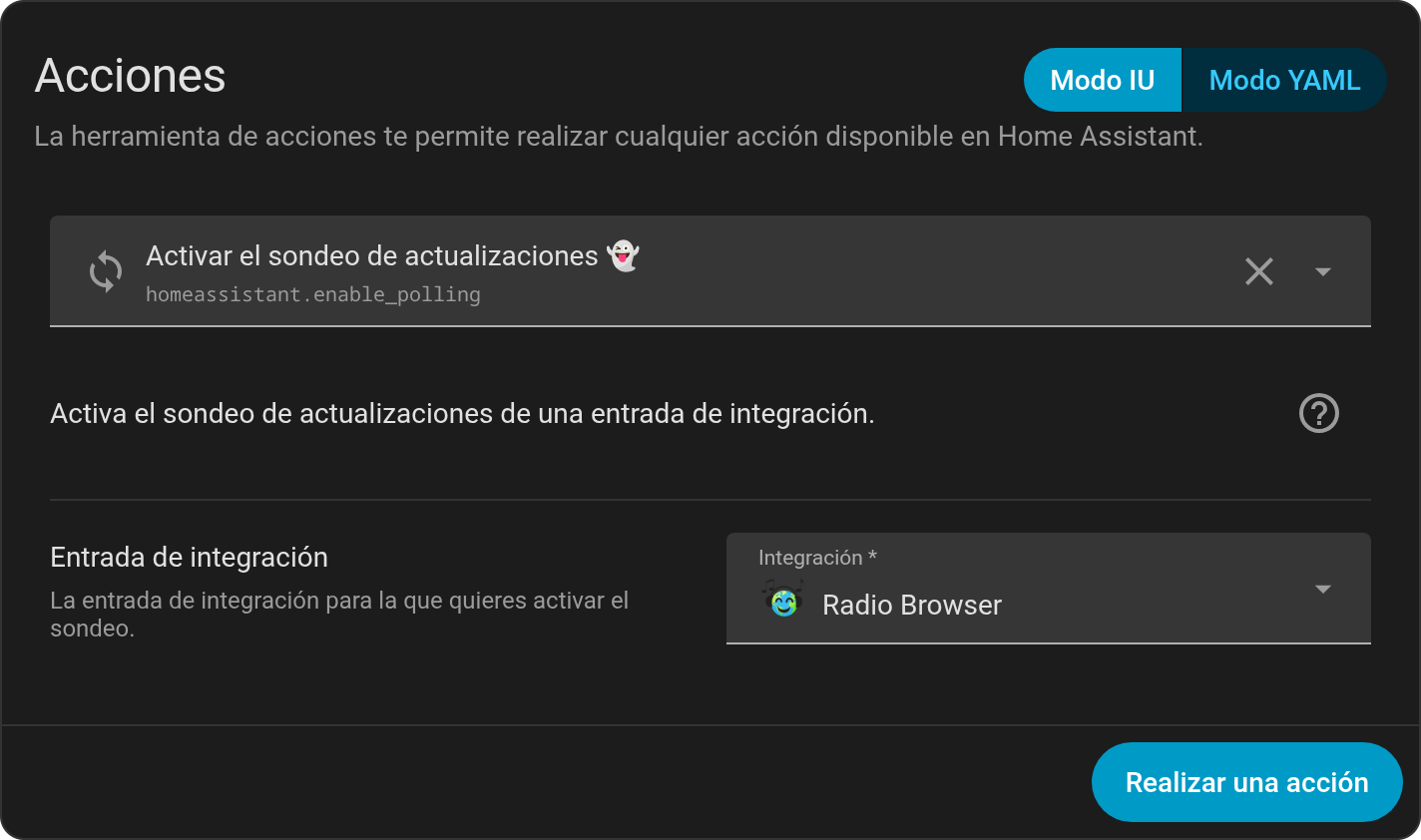
| Propiedades de la acción | |
|---|---|
| Acción | Activar el sondeo de actualizaciones 👻 |
| Nombre de la acción | homeassistant.enable_polling |
| Objetivos de la acción | No |
| Respuesta de la acción | Sin respuesta |
| Influencia de Spook | Acción nueva |
| Herramientas | Prueba esta acción |
| Parámetros de datos de la acción | |||
|---|---|---|---|
| Atributo | Tipo | Obligatorio | Predeterminado / Ejemplo |
config_entry_id | cadena | Sí | dc23e666e6100f184e642a0ac345d3eb |
¿No sabes cuál es el config_entry_id de tu integración? Abre esta acción en la herramienta Acciones, elige la integración en Entrada de integración y selecciona Go to YAML mode. El YAML muestra el ID.
Volver a poner en marcha el sondeo de una entrada de integración:
action: homeassistant.enable_polling
data:
  config_entry_id: "dc23e666e6100f184e642a0ac345d3eb"
- El interruptor de la interfaz recarga la integración justo después de accionarlo. Esta acción no, y una integración muchas veces solo empieza a sondear cuando se carga. Para que arranque enseguida, pon detrás de esta acción Home Assistant Core Integration: Reload config entry (
homeassistant.reload_config_entry) para la misma entrada. - Acepta una entrada de integración cada vez. Para varias, añade la acción una vez por cada una.
Ignorar todos los dispositivos y servicios detectados
Ignora de una vez todo lo que Home Assistant ha detectado y está esperando a que configures.
Home Assistant encuentra cosas en tu red por sí mismo, y las muestra como detectadas en Configuración > Dispositivos y servicios. Genial cuando es la luz nueva que te acabas de comprar. No tanto cuando es la tele de los vecinos, cada cacharro Bluetooth que pasa por delante, o la misma impresora por tercera vez. Puedes ignorarlos uno a uno. Esto los ignora todos a la vez.
Puedes limitarlo a una integración. Por ejemplo, ejecútalo cada noche solo para la integración bluetooth, y deja el resto de lo detectado para que lo mires tú.
Cómo usarla
- Abre la automatización o el script que debe hacerlo y selecciona Añadir acción.
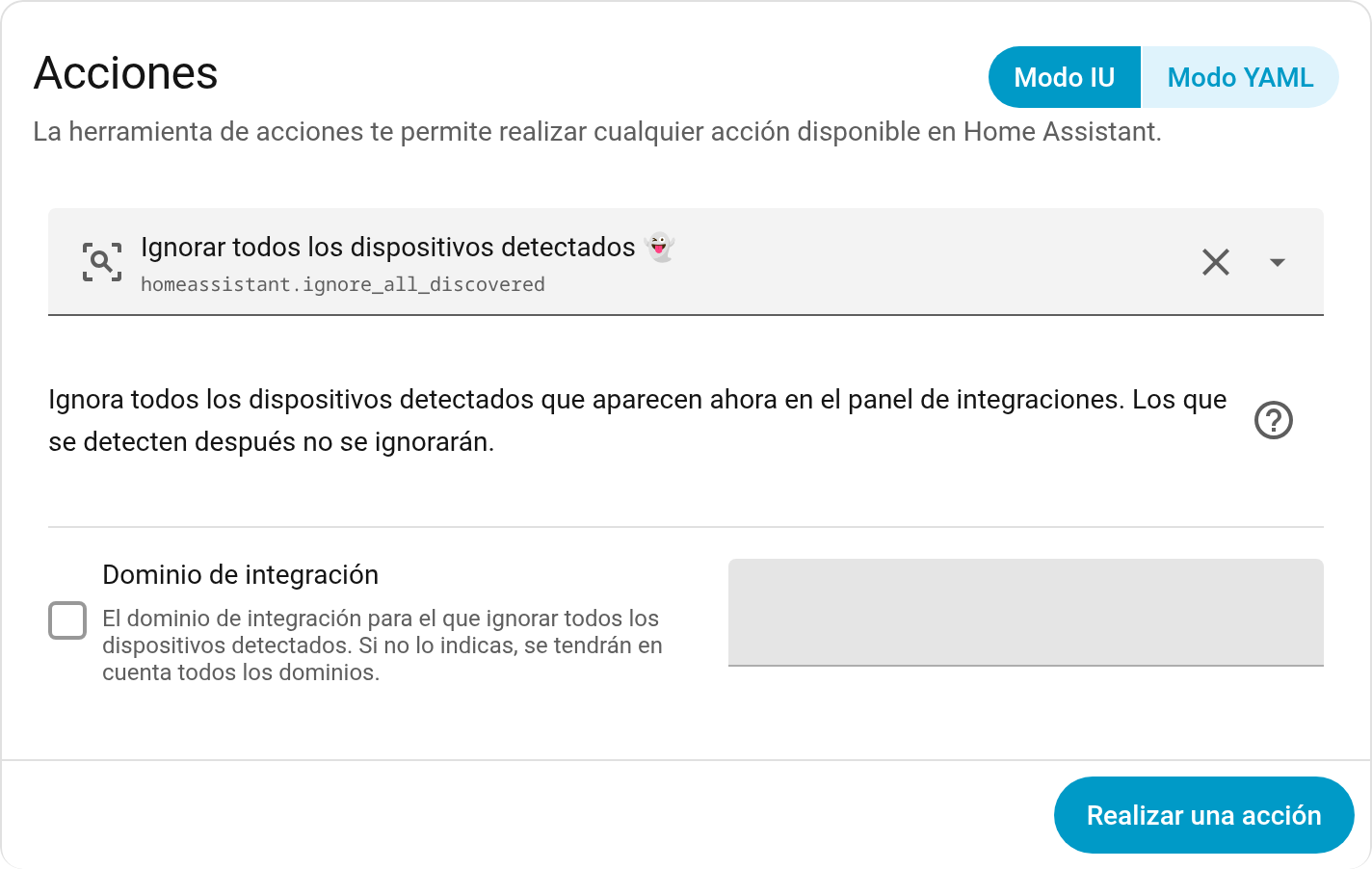
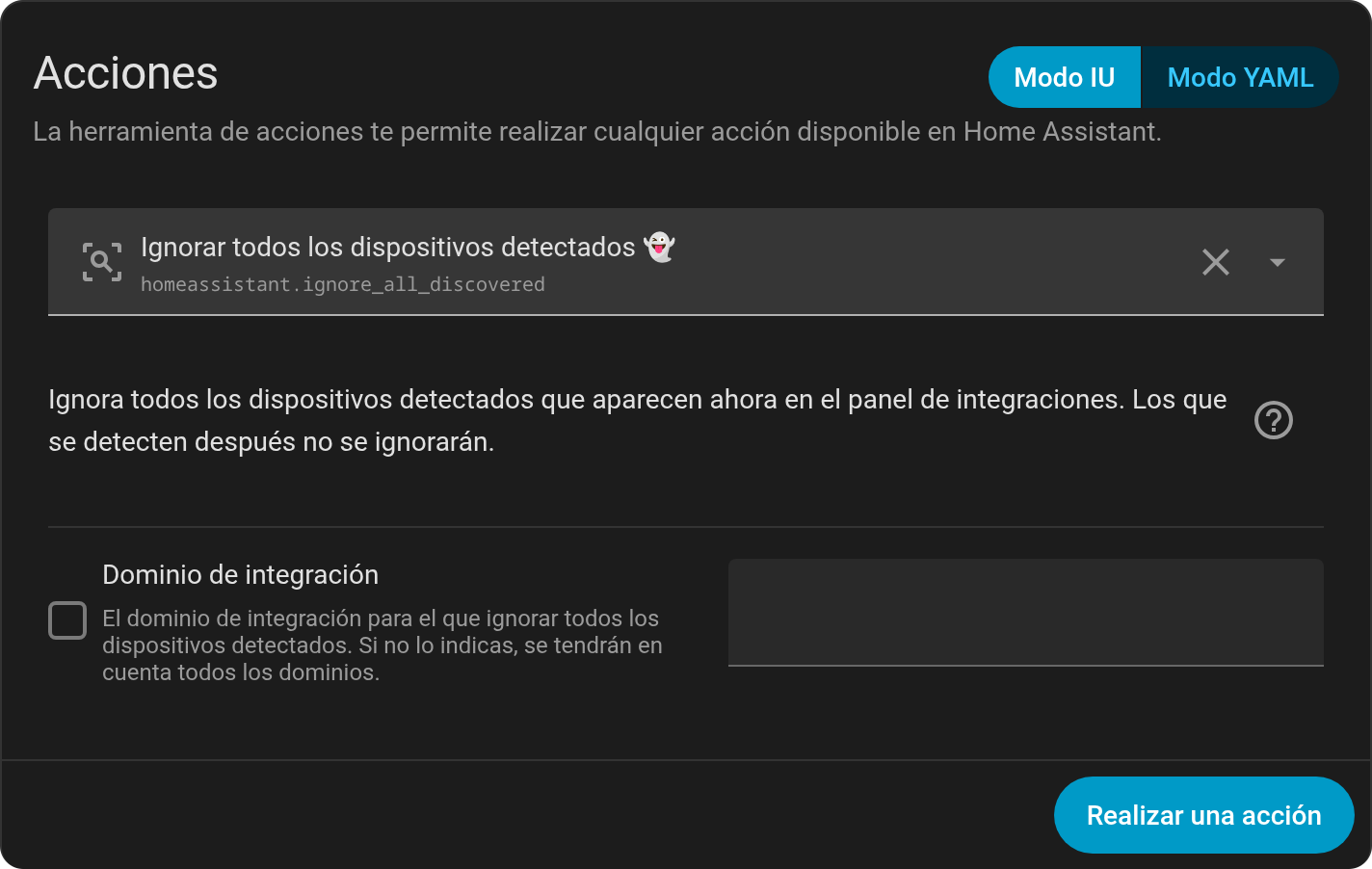
- Busca ignorar todos y selecciona Home Assistant Core Integration: Ignorar todos los dispositivos detectados 👻.
- Para ignorar solo lo que ha detectado una integración, escribe su dominio en Dominio de integración, como
bluetooth. Déjalo vacío para ignorarlo todo. - Selecciona Guardar.
¿Solo quieres verla funcionar? Prueba esta acción la abre en tu Home Assistant, lista para ejecutarla una vez.
| Propiedades de la acción | |
|---|---|
| Acción | Ignorar todos los dispositivos detectados 👻 |
| Nombre de la acción | homeassistant.ignore_all_discovered |
| Objetivos de la acción | No |
| Respuesta de la acción | Sin respuesta |
| Influencia de Spook | Acción nueva |
| Herramientas | Prueba esta acción |
| Parámetros de datos de la acción | |||
|---|---|---|---|
| Atributo | Tipo | Obligatorio | Predeterminado / Ejemplo |
domain | cadena | No | bluetooth |
Cada cosa detectada acaba en la lista de integraciones ignoradas, con el nombre que Home Assistant mostraba para ella y un 👻 detrás, así que sabes cuáles ignoró Spook. Cuando Home Assistant no tiene nombre para una, se llama "Ignored by Spook". Puedes dejar de ignorar cualquiera de ellas desde esa lista, igual que con una que ignoraste tú.
Ignorar todo lo que ha detectado ESPHome:
action: homeassistant.ignore_all_discovered
data:
  domain: "esphome"
Planos y tutoriales
Todavía no se conocen planos ni tutoriales para estas acciones. ¿Has hecho uno, o has encontrado uno? Avísanos en nuestros foros de discusión.
Peticiones de funciones, ideas y soporte
¿Tienes una idea para ir más allá, como una acción, una entidad o una reparación nueva? Avísanos en nuestros foros de discusión.
¿Atascado, o has encontrado un fallo? La página de Soporte te dice adónde ir para pedir ayuda.
Resumen
Spook añade acciones a Home Assistant para gestionar integraciones, etiquetas, categorías, plantas, áreas, dispositivos, entidades y usuarios desde tus automatizaciones y scripts.
Gestión de etiquetas
Spook añade acciones a Home Assistant para crear, actualizar y eliminar etiquetas, y para ponerlas o quitarlas de áreas, dispositivos y entidades, todo desde tus propias automatizaciones y scripts.