
Gestión de categorías
Las categorías de Home Assistant ordenan tus automatizaciones, scripts, escenas y ayudantes en grupos, cada uno en su propia página de la interfaz. Cada una de esas páginas tiene su propio juego de categorías, y cada cosa está en una categoría por página.
Home Assistant te deja archivar las cosas a mano, de una en una. Spook añade acciones para que tus propias automatizaciones y scripts puedan hacerlo: archivar las automatizaciones nuevas automáticamente, u ordenar de una vez una página llena de ellas.
Acciones
Spook añade cinco acciones para categorías. Las encuentras en cualquier sitio donde añades una acción, marcadas con un 👻. Todas pertenecen a la Home Assistant Core Integration, así que ese es el nombre que llevan delante en la lista.
Ejecutadas a mano, estas acciones necesitan un usuario que sea administrador. Tus automatizaciones y scripts siempre pueden ejecutarlas.
Lighting. Da igual si es en mayúsculas o en minúsculas.Crear una categoría
Añade una categoría nueva a una de las páginas: automatizaciones, scripts, escenas o ayudantes.
Útil en un script de preparación que crea las categorías en las que tus otras automatizaciones archivan cosas, para que existan antes de que nada las necesite.
Cómo usarla
- Abre la automatización o el script que debe hacerlo y selecciona Añadir acción.
- Busca crear una categoría y selecciona Home Assistant Core Integration: Crear una categoría 👻.
- En Ámbito, elige la página para la que es la categoría: Automatizaciones, Ayudantes, Escenas o Scripts.
- Ponle un Nombre, como
Lighting, y elige un Icono si quieres. - Selecciona Guardar.
¿Solo quieres verla funcionar? Prueba esta acción la abre en tu Home Assistant, lista para ejecutarla una vez.
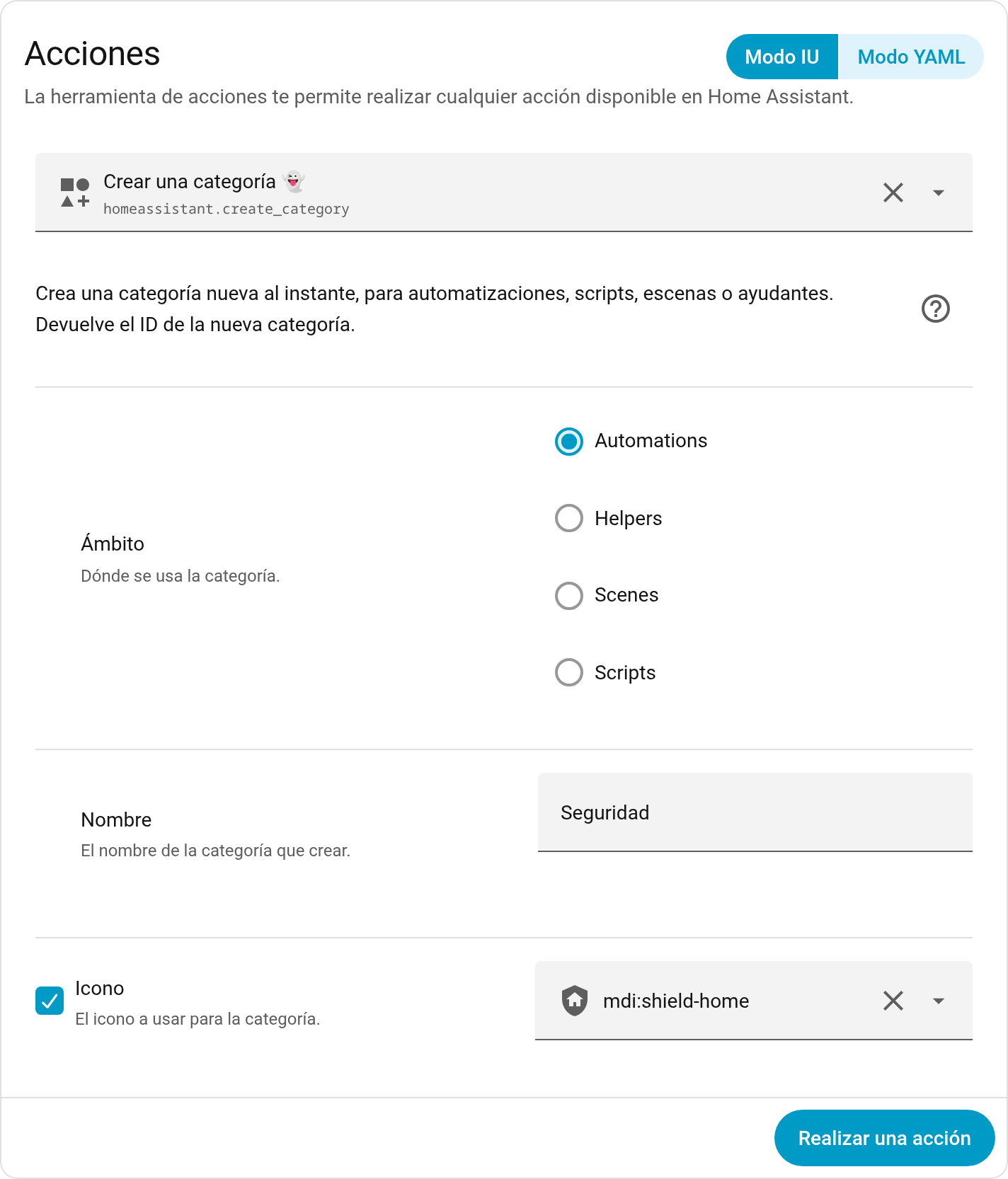
| Propiedades de la acción | |
|---|---|
| Acción | Crear una categoría 👻 |
| Nombre de la acción | homeassistant.create_category |
| Objetivos de la acción | No |
| Respuesta de la acción | Opcional, el category_id de la nueva categoría |
| Influencia de Spook | Acción nueva |
| Herramientas | Prueba esta acción  |
| Parámetros de datos de la acción | |||
|---|---|---|---|
| Atributo | Tipo | Obligatorio | Predeterminado / Ejemplo |
scope | cadena | Sí | automation |
name | cadena | Sí | Lighting |
icon | cadena | No | mdi:lightbulb |
El scope es uno de automation, script, scene o helpers. La acción responde con el ID de la nueva categoría, por si quieres usarlo enseguida.
Una categoría Lighting para automatizaciones, con el nuevo ID guardado en una variable:
action: homeassistant.create_category
data:
  scope: automation
  name: Lighting
  icon: mdi:lightbulb
response_variable: category
- Un nombre que ya tiene otra categoría de la misma página se rechaza. El mismo nombre en otra página no es problema.
Actualizar una categoría
Cambia el nombre o el icono de una categoría que ya existe.
Eliminar una categoría y volver a crearla la quitaría de todo lo que había en ella. Mucho que perder por un icono. Esto cambia la categoría y deja todo lo que hay en ella donde está. Lo que dejes fuera conserva el valor que ya tiene.
Cómo usarla
- Abre la automatización o el script que debe hacerlo y selecciona Añadir acción.
- Busca actualizar una categoría y selecciona Home Assistant Core Integration: Actualizar una categoría 👻.
- En Ámbito, elige la página en la que está la categoría.
- En Categoría, escribe el nombre de la categoría que quieres cambiar.
- Rellena solo lo que debe cambiar: un Nombre nuevo, un Icono nuevo, o los dos.
- Selecciona Guardar.
¿Solo quieres verla funcionar? Prueba esta acción la abre en tu Home Assistant, lista para ejecutarla una vez.
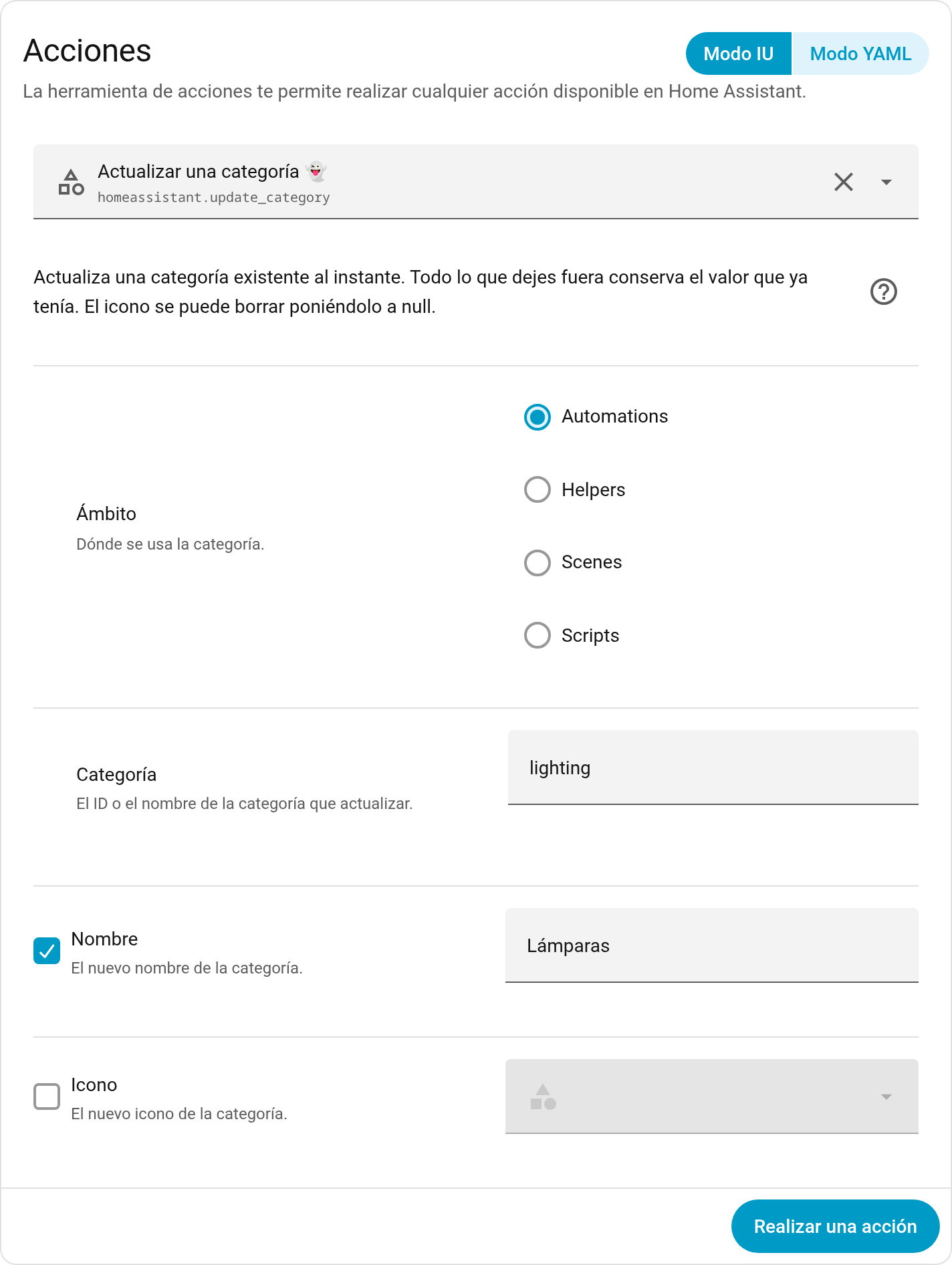
| Propiedades de la acción | |
|---|---|
| Acción | Actualizar una categoría 👻 |
| Nombre de la acción | homeassistant.update_category |
| Objetivos de la acción | No |
| Respuesta de la acción | Sin respuesta |
| Influencia de Spook | Acción nueva |
| Herramientas | Prueba esta acción |
| Parámetros de datos de la acción | |||
|---|---|---|---|
| Atributo | Tipo | Obligatorio | Predeterminado / Ejemplo |
scope | cadena | Sí | automation |
category_id | cadena | Sí | Lighting |
name | cadena | No | Lights |
icon | cadena o null | No | mdi:lightbulb-group |
Poner icon en null lo borra.
Cambiar el nombre de la categoría Lighting de la página de automatizaciones a Lights:
action: homeassistant.update_category
data:
  scope: automation
  category_id: Lighting
  name: Lights
- Tienes que dar al menos una cosa que cambiar. Una llamada con solo un
scopey uncategory_idse rechaza, así que un campo mal escrito te da un error. - Cambiar el nombre de una categoría a uno que ya tiene otra categoría de la misma página también se rechaza.
Eliminar una categoría
Quita una categoría de una de las páginas.
Para limpiar las categorías que ya nadie usa. Todo lo que había en ella se queda donde está, solo que sin categoría en esa página.
Cómo usarla
- Abre la automatización o el script que debe hacerlo y selecciona Añadir acción.
- Busca eliminar una categoría y selecciona Home Assistant Core Integration: Eliminar una categoría 👻.
- En Ámbito, elige la página en la que está la categoría.
- En Categoría, escribe el nombre de la categoría que quieres eliminar.
- Selecciona Guardar.
¿Solo quieres verla funcionar? Prueba esta acción la abre en tu Home Assistant, lista para ejecutarla una vez.
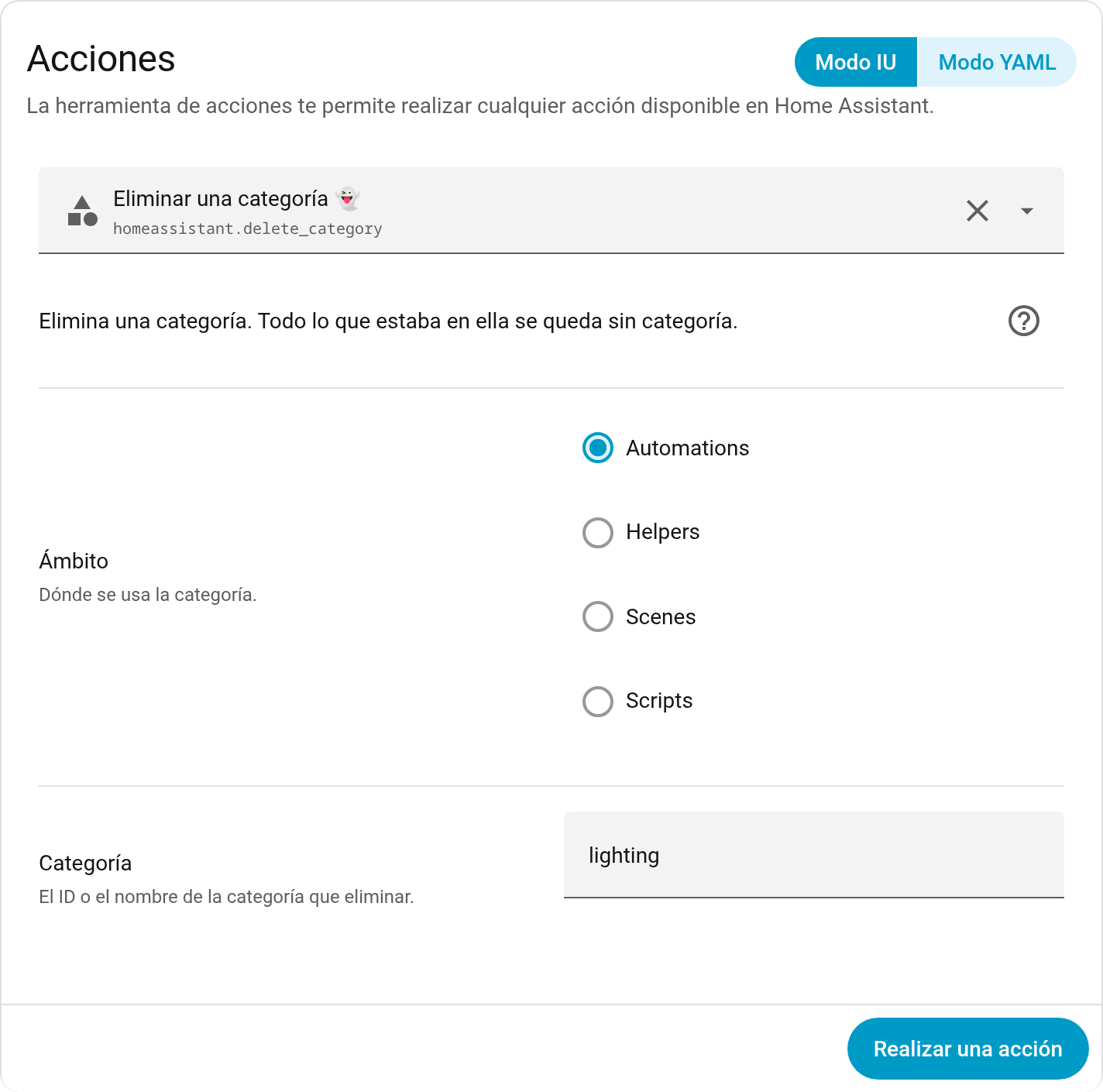
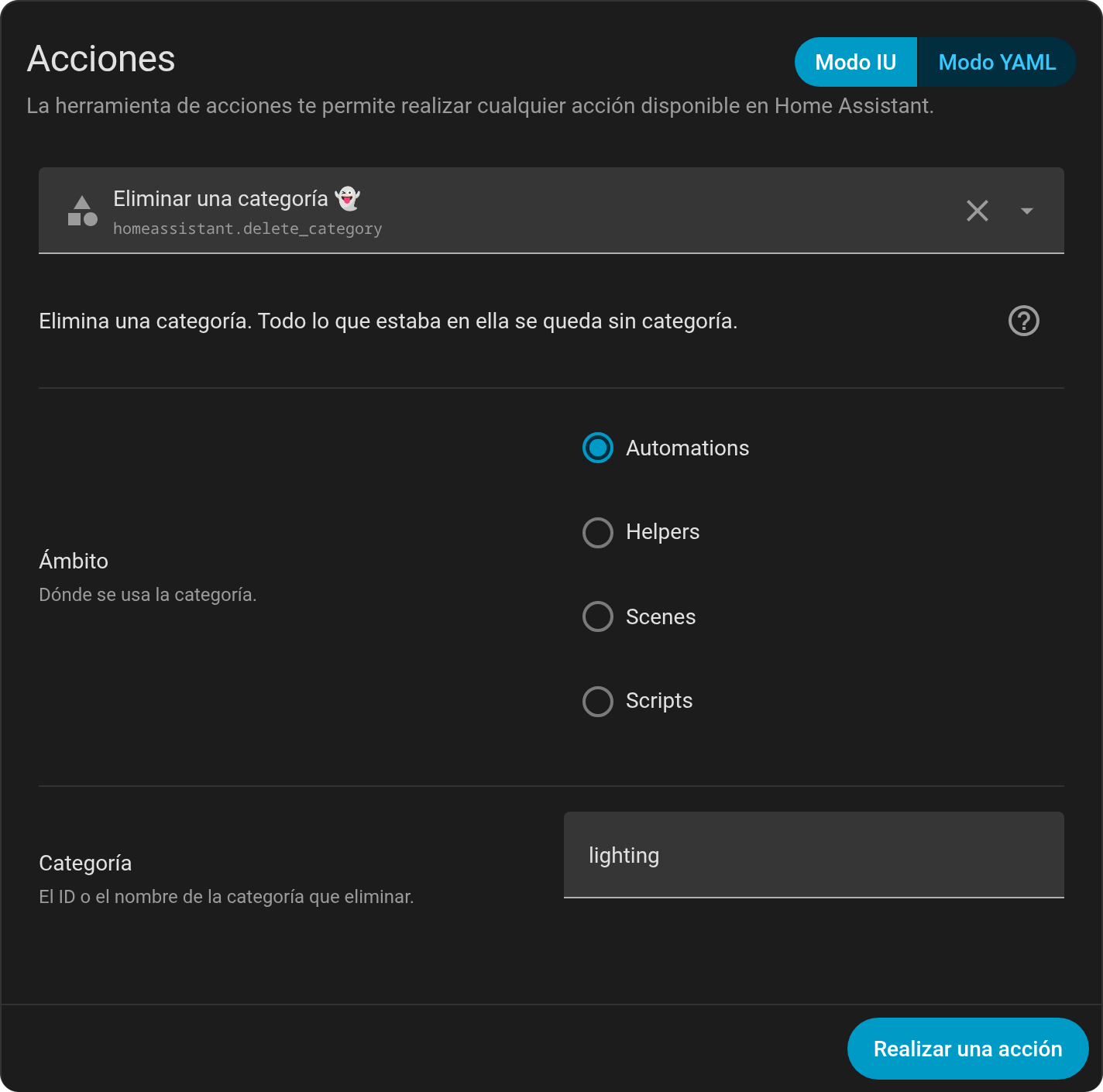
| Propiedades de la acción | |
|---|---|
| Acción | Eliminar una categoría 👻 |
| Nombre de la acción | homeassistant.delete_category |
| Objetivos de la acción | No |
| Respuesta de la acción | Sin respuesta |
| Influencia de Spook | Acción nueva |
| Herramientas | Prueba esta acción |
Eliminar la categoría Lighting de la página de automatizaciones:
action: homeassistant.delete_category
data:
  scope: automation
  category_id: Lighting
- No se puede deshacer. Volver a crear la categoría te devuelve la categoría, no lo que había en ella.
Añadir una categoría a una entidad
Mete una o más automatizaciones, scripts, escenas o ayudantes en una categoría.
Las páginas de Home Assistant te dejan archivar cosas a mano. Esto deja que lo haga un script o una automatización. El script que prepara tu alarma archiva sus ayudantes en "Seguridad" de paso.
Aquí no hay Ámbito que elegir: la página sale de lo que archivas. Una automatización va a una categoría de automatizaciones, un script a una de scripts, una escena a una de escenas, y todo lo demás cuenta como ayudante. Como cada cosa está en una categoría por página, esto sustituye la categoría en la que estaba antes.
Cómo usarla
- Abre la automatización o el script que debe hacerlo y selecciona Añadir acción.
- Busca añadir una categoría a una entidad y selecciona Home Assistant Core Integration: Añadir una categoría a una entidad 👻.
- En Categoría, escribe el nombre de la categoría, como
Lighting. - En ID de entidad, elige las automatizaciones, scripts, escenas o ayudantes que quieres meter en ella.
- Selecciona Guardar.
¿Solo quieres verla funcionar? Prueba esta acción la abre en tu Home Assistant, lista para ejecutarla una vez.
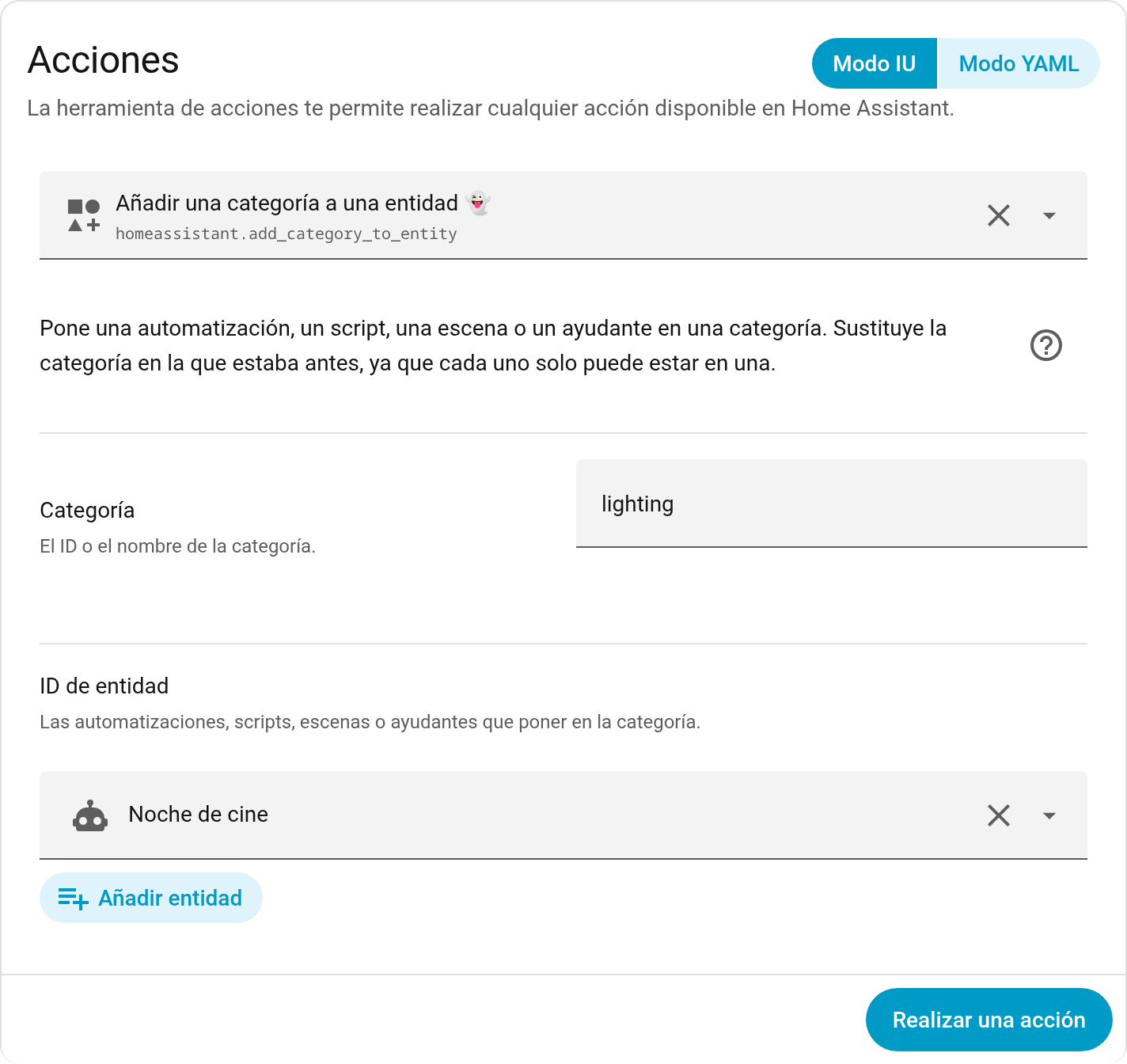
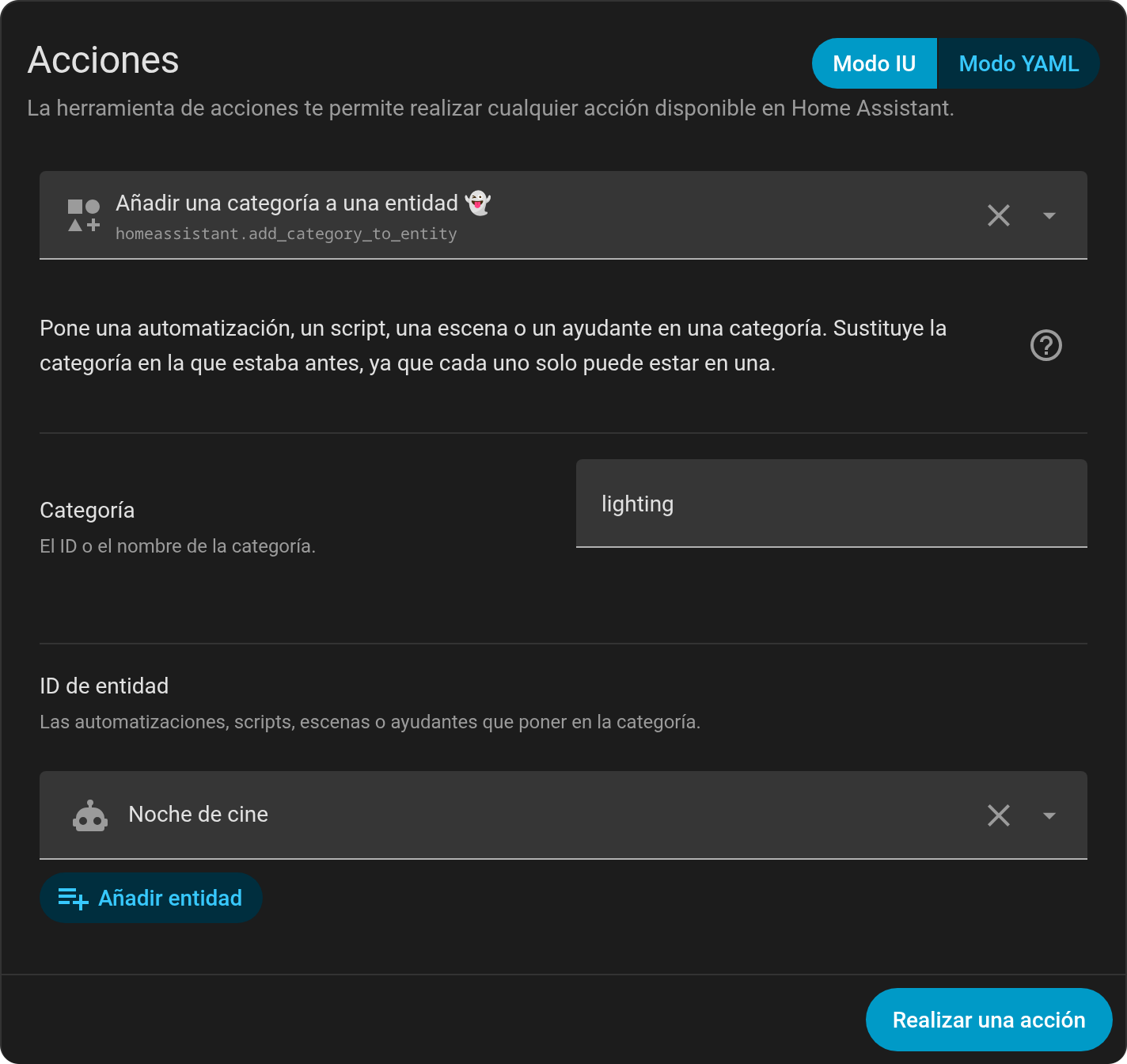
| Propiedades de la acción | |
|---|---|
| Acción | Añadir una categoría a una entidad 👻 |
| Nombre de la acción | homeassistant.add_category_to_entity |
| Objetivos de la acción | No |
| Respuesta de la acción | Sin respuesta |
| Influencia de Spook | Acción nueva |
| Herramientas | Prueba esta acción |
| Parámetros de datos de la acción | |||
|---|---|---|---|
| Atributo | Tipo | Obligatorio | Predeterminado / Ejemplo |
category_id | cadena | Sí | Lighting |
entity_id | cadena | lista de cadenas | Sí | automation.porch_lights |
Cada entidad, y la categoría de cada una, se busca antes de cambiar nada. Si una no existe, la acción se para con un error que la nombra, y no se cambia nada.
Archivar dos automatizaciones en Lighting:
action: homeassistant.add_category_to_entity
data:
  category_id: Lighting
  entity_id:
    - automation.porch_lights
    - automation.garden_lights
- La categoría tiene que existir en la página de cada entidad que elijas. Archivar una automatización y un script en
Lightingde una vez necesita una categoría Lighting en la página de automatizaciones y otra en la de scripts.
Quitar una categoría de una entidad
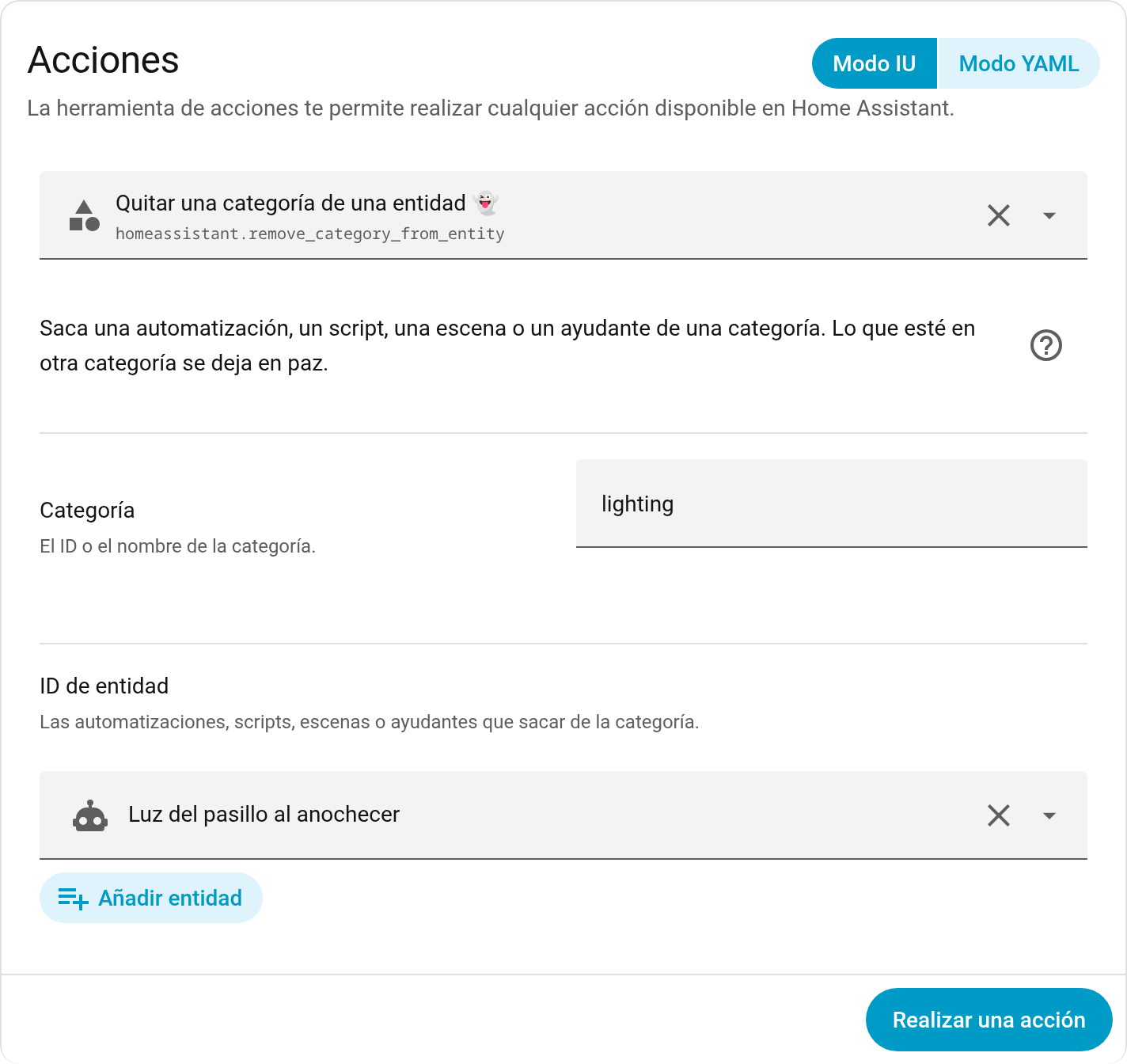
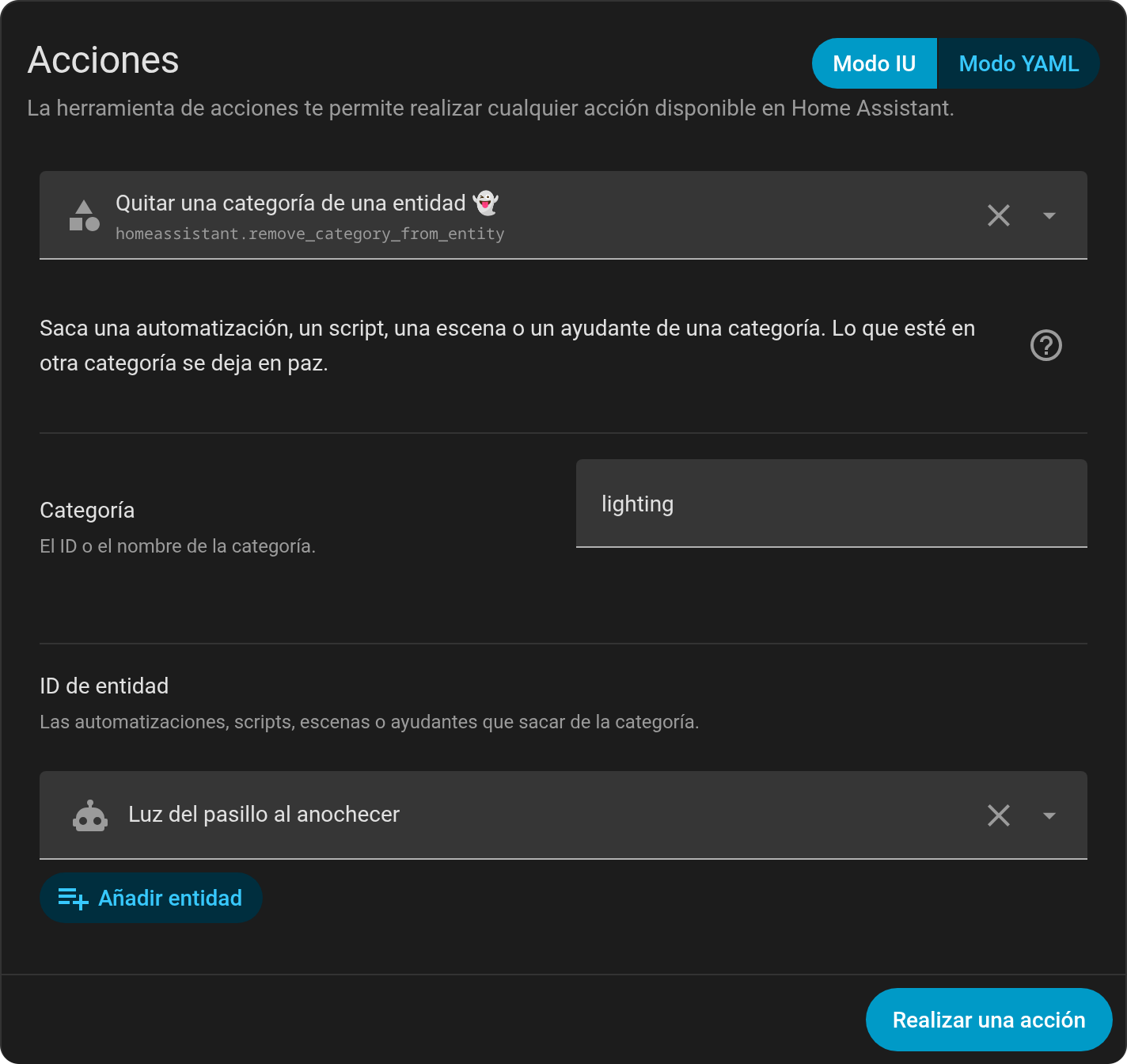
Saca una o más automatizaciones, scripts, escenas o ayudantes de una categoría.
La otra mitad de Añadir una categoría a una entidad. Lo que elijas que esté en otra categoría se deja en paz, así que puedes usarla sin miedo sobre una lista entera.
Cómo usarla
- Abre la automatización o el script que debe hacerlo y selecciona Añadir acción.
- Busca quitar una categoría de una entidad y selecciona Home Assistant Core Integration: Quitar una categoría de una entidad 👻.
- En Categoría, escribe el nombre de la categoría, como
Lighting. - En ID de entidad, elige las automatizaciones, scripts, escenas o ayudantes que quieres sacar de ella.
- Selecciona Guardar.
¿Solo quieres verla funcionar? Prueba esta acción la abre en tu Home Assistant, lista para ejecutarla una vez.
| Propiedades de la acción | |
|---|---|
| Acción | Quitar una categoría de una entidad 👻 |
| Nombre de la acción | homeassistant.remove_category_from_entity |
| Objetivos de la acción | No |
| Respuesta de la acción | Sin respuesta |
| Influencia de Spook | Acción nueva |
| Herramientas | Prueba esta acción |
| Parámetros de datos de la acción | |||
|---|---|---|---|
| Atributo | Tipo | Obligatorio | Predeterminado / Ejemplo |
category_id | cadena | Sí | Lighting |
entity_id | cadena | lista de cadenas | Sí | automation.porch_lights |
Cada entidad, y la categoría de cada una, se busca antes de cambiar nada. Si una no existe, la acción se para con un error que la nombra, y no se cambia nada.
Sacar una automatización de Lighting:
action: homeassistant.remove_category_from_entity
data:
  category_id: Lighting
  entity_id: automation.porch_lights
Planos y tutoriales
Todavía no se conocen planos ni tutoriales para estas acciones. ¿Has hecho uno, o has encontrado uno? Avísanos en nuestros foros de discusión.
Peticiones de funciones, ideas y soporte
¿Tienes una idea para ir más allá, como una acción, una entidad o una reparación nueva? Avísanos en nuestros foros de discusión.
¿Atascado, o has encontrado un fallo? La página de Soporte te dice adónde ir para pedir ayuda.
Gestión de etiquetas
Spook añade acciones a Home Assistant para crear, actualizar y eliminar etiquetas, y para ponerlas o quitarlas de áreas, dispositivos y entidades, todo desde tus propias automatizaciones y scripts.
Gestión de plantas
Spook añade acciones para crear, cambiar y eliminar plantas en Home Assistant desde tus automatizaciones y scripts, y para gestionar sus alias y sus áreas.