
 Programación
El ayudante de programación de Home Assistant está encendido durante los bloques de tiempo que le das para cada día de la semana, y apagado el resto del tiempo. Una calefacción que sigue la semana laboral, por ejemplo.
Home Assistant te deja crear y cambiar una programación en la página de ayudantes, a mano. Spook añade acciones para ello, para que una automatización o un script puedan hacer lo mismo: crear una programación, cambiar los bloques de un día y eliminarla de nuevo.
Acciones
Spook añade tres acciones para programaciones. Las encuentras en cualquier sitio donde añades una acción, marcadas con un 👻.
Crear una programación
Crea un ayudante de programación nuevo, igual que añadir uno en la página de ayudantes.
Útil para un script o un plano que necesita una semana de bloques de tiempo con la que trabajar. En lugar de decirle a la gente "primero crea una programación con este nombre, con estos bloques", crea la programación él mismo. La programación nueva es una normal: aparece en la página de ayudantes, y puedes cambiarla ahí como cualquier otra.
Cómo usarla
- Abre la automatización o el script que debe crear la programación y selecciona Añadir acción.
- Busca crear una programación y selecciona Programación: Crear una programación 👻.
- Rellena el Nombre de la programación nueva.
- Para cada día en que deba estar encendida, rellena ese día, como Lunes, con sus bloques de tiempo. Deja vacíos los días en que deba estar apagada.
- Si quieres, pon el ID de entidad de la programación y el Icono.
- Selecciona Guardar.
¿Solo quieres verla funcionar? Prueba esta acción la abre en tu Home Assistant, lista para ejecutarla una vez.
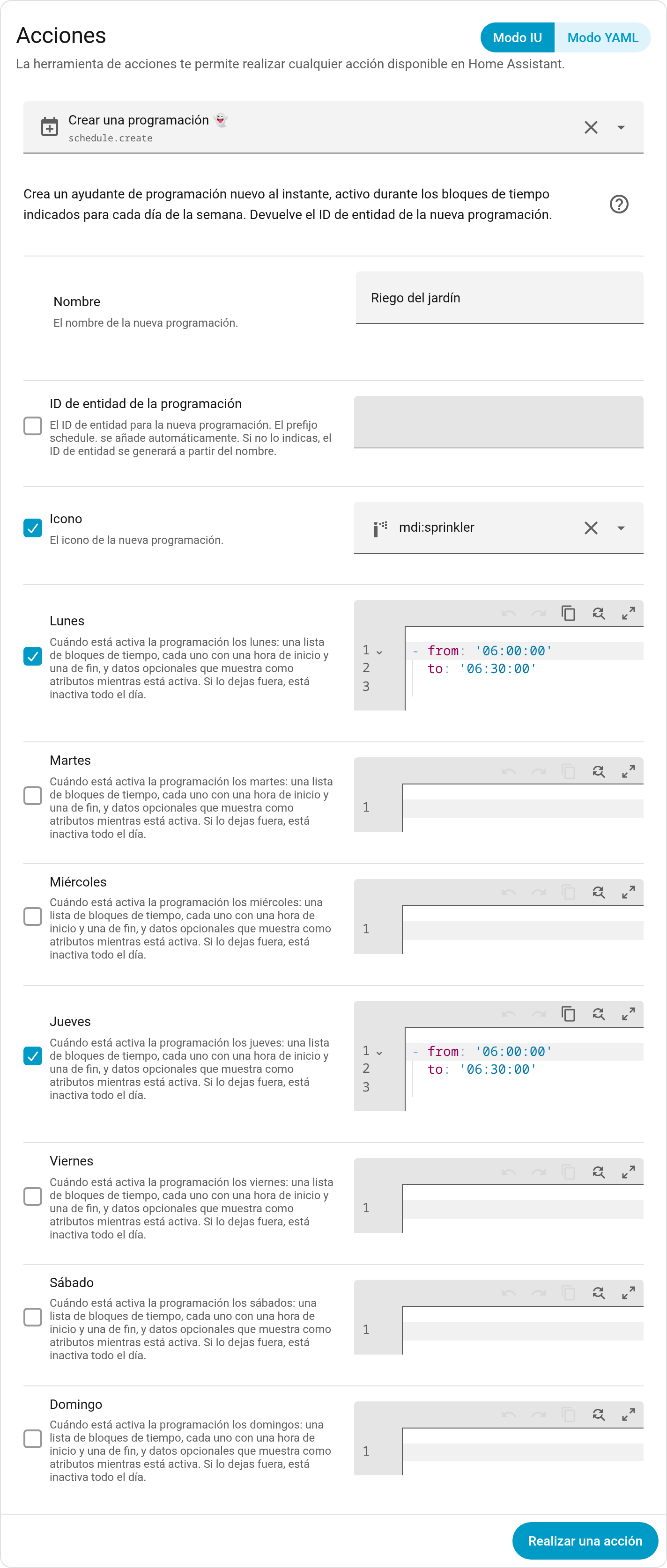
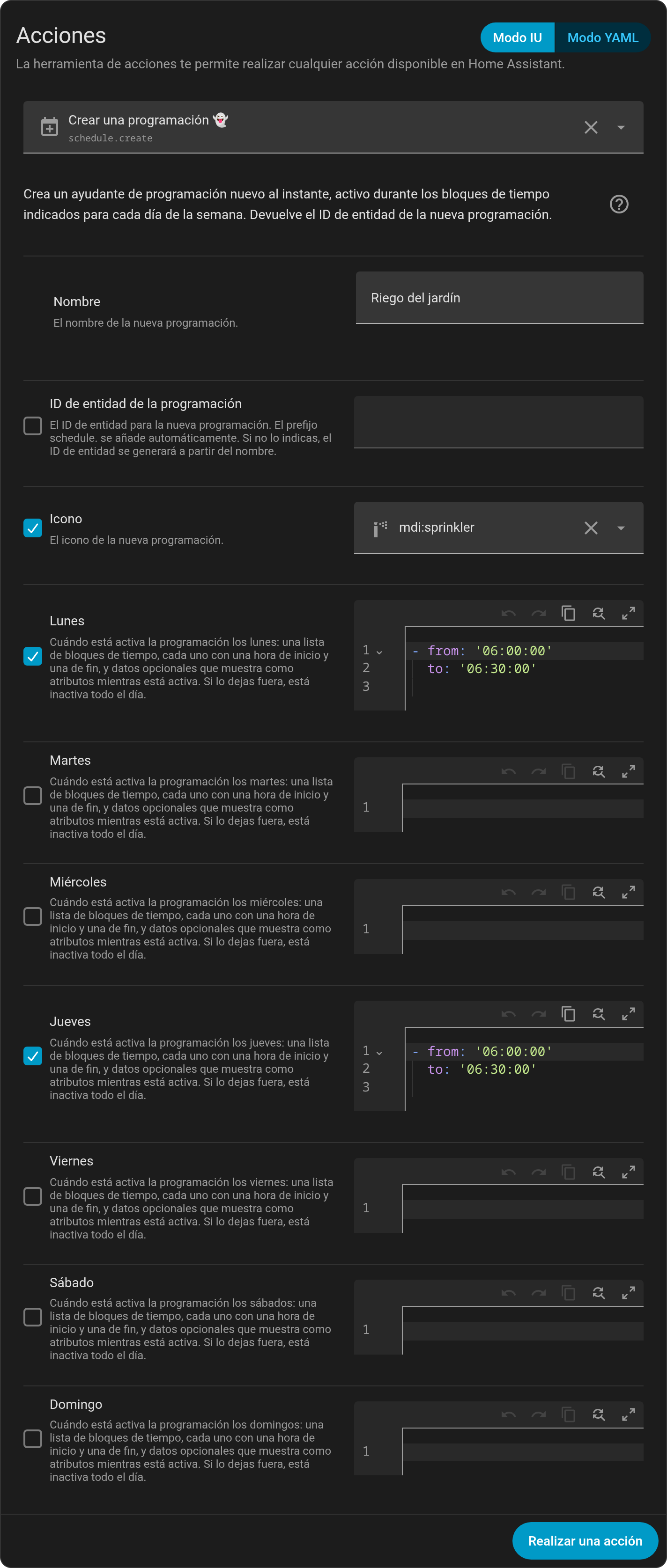
| Propiedades de la acción | |
|---|---|
| Acción | Programación: Crear una programación 👻 |
| Nombre de la acción | schedule.create |
| Objetivos de la acción | Sin objetivos |
| Respuesta de la acción | Opcional, el entity_id de la nueva programación |
| Influencia de Spook | Acción nueva |
| Herramientas | Prueba esta acción  |
| Parámetros de datos de la acción | |||
|---|---|---|---|
| Atributo | Tipo | Obligatorio | Predeterminado / Ejemplo |
name | cadena | Sí | Heating |
schedule_id | cadena | No | heating |
icon | cadena | No | mdi:radiator |
monday, tuesday, wednesday, thursday, friday, saturday, sunday | lista | No | [{"from": "07:00:00", "to": "09:00:00"}] |
Cada día recibe una lista de bloques de tiempo. Un bloque tiene una hora from y una hora to, y si quieres data: valores que la programación muestra como atributos mientras ese bloque está activo. Un to de 24:00:00 dura hasta medianoche. Los bloques del mismo día no se pueden solapar, y cada uno tiene que terminar después de empezar; una programación que incumple alguna de las dos cosas se rechaza antes de crear nada. Un día que se deja fuera está apagado todo el día.
Sin un schedule_id, el ID de entidad sigue al nombre, como en la interfaz, y recibe un número al final si ese nombre ya está cogido. Con un schedule_id, obtienes exactamente ese ID de entidad o un error: uno que ya está cogido se rechaza, y no recibe un número al final.
Calefacción las mañanas y las tardes de los días laborables, y todo el sábado desde las nueve:
action: schedule.create
data:
  name: "Heating"
  schedule_id: heating
  monday:
    - from: "06:30:00"
      to: "08:30:00"
      data:
        temperature: 21
    - from: "17:00:00"
      to: "22:00:00"
  saturday:
    - from: "09:00:00"
      to: "24:00:00"
response_variable: created
El ID de entidad de la nueva programación queda entonces en {{ created.entity_id }}.
Eliminar una programación
Elimina uno o más ayudantes de programación.
La otra mitad de Crear una programación. Un script que creó una programación para sí mismo puede recogerla cuando termina, para que la página de ayudantes solo tenga las programaciones que de verdad usas.
Cómo usarla
- Abre la automatización o el script que debe hacer la eliminación y selecciona Añadir acción.
- Busca eliminar una programación y selecciona Programación: Eliminar una programación 👻.
- En ID de entidad, elige las programaciones que quieres eliminar.
- Selecciona Guardar.
¿Solo quieres verla funcionar? Prueba esta acción la abre en tu Home Assistant, lista para ejecutarla una vez. Ojo, que elimina de verdad.
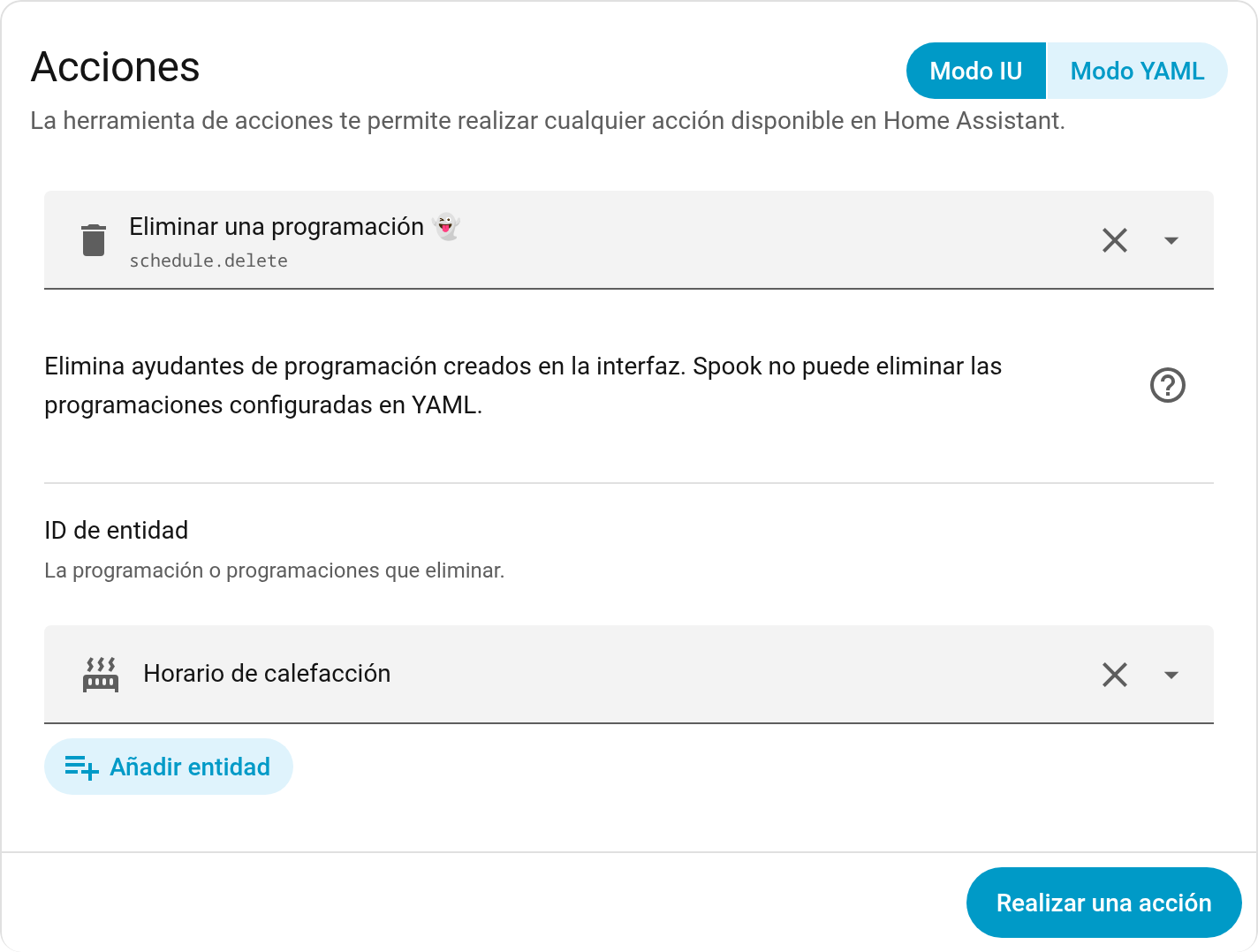
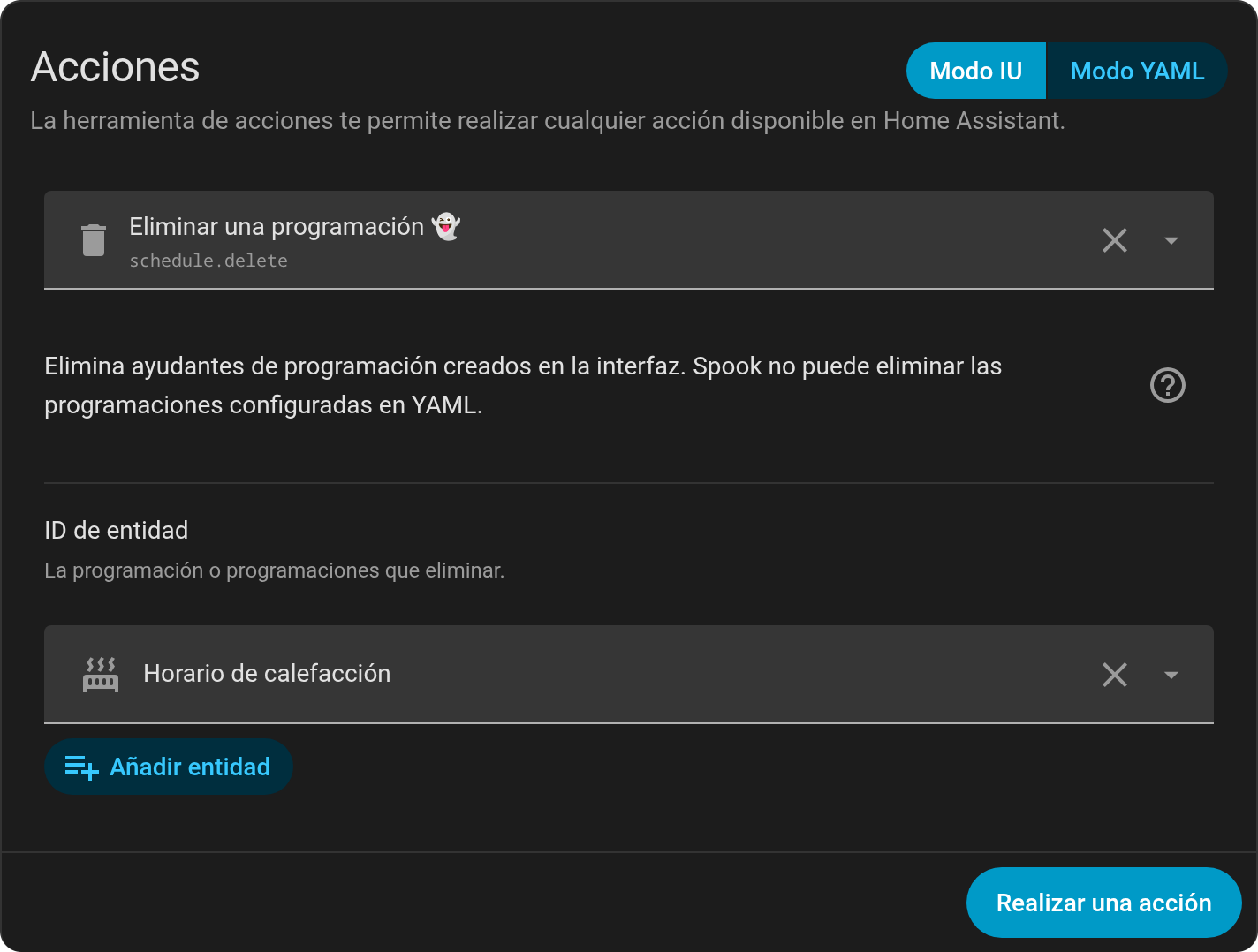
| Propiedades de la acción | |
|---|---|
| Acción | Programación: Eliminar una programación 👻 |
| Nombre de la acción | schedule.delete |
| Objetivos de la acción | Sin objetivos |
| Respuesta de la acción | Sin respuesta |
| Influencia de Spook | Acción nueva |
| Herramientas | Prueba esta acción |
| Parámetros de datos de la acción | |||
|---|---|---|---|
| Atributo | Tipo | Obligatorio | Predeterminado / Ejemplo |
entity_id | cadena | lista de cadenas | Sí | schedule.heating |
Primero se comprueba todo lo que hay en la lista: si una de ellas no se puede eliminar, no se elimina ninguna.
Quitar la programación de la calefacción:
action: schedule.delete
data:
  entity_id: schedule.heating
- Solo se pueden eliminar las programaciones creadas en la interfaz, o con Crear una programación, las desactivadas incluidas. Una programación configurada en YAML solo se puede quitar del YAML.
Establecer los bloques de tiempo de un día
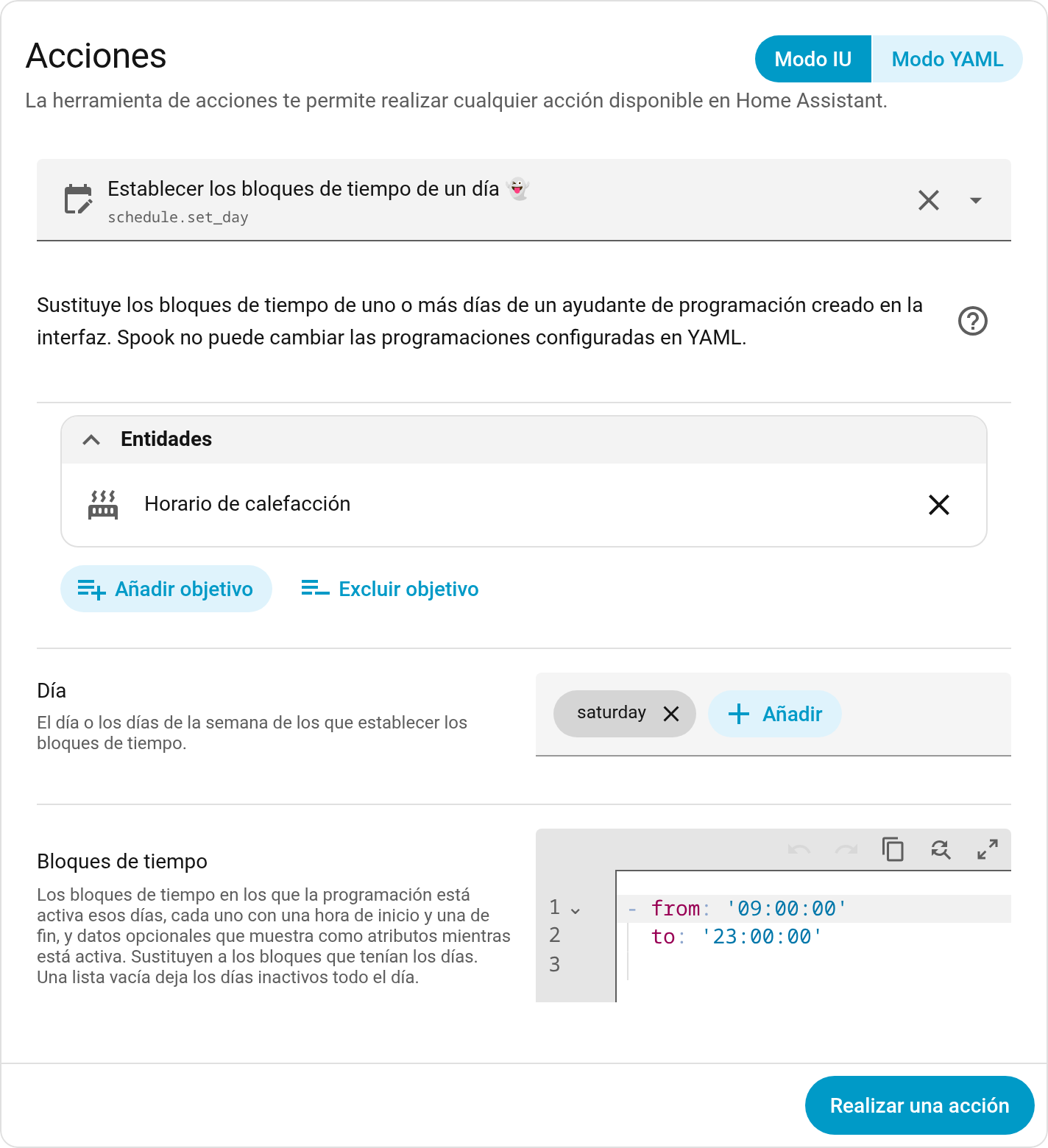
Sustituye los bloques de tiempo de uno o más días de una programación. Los demás días se quedan como están.
Cambiar una programación normalmente significa abrir su diálogo y arrastrar bloques. Con esta acción, lo hace una automatización por ti. Vacía los días laborables de la programación de la calefacción cuando te vas de vacaciones, y vuelve a ponerlos el día antes de volver. O deja que un botón de un panel de control mueva el bloque de la mañana cuando mañana tienes que madrugar.
Cómo usarla
- Abre la automatización o el script que debe cambiar la programación y selecciona Añadir acción.
- Busca establecer los bloques de tiempo y selecciona Programación: Establecer los bloques de tiempo de un día 👻.
- En Objetivos, elige la programación que quieres cambiar.
- En Día, elige el día, o varios días, que quieres cambiar.
- Rellena los Bloques de tiempo que deben tener esos días. Una lista vacía los deja apagados todo el día.
- Selecciona Guardar.
¿Solo quieres verla funcionar? Prueba esta acción la abre en tu Home Assistant, lista para ejecutarla una vez.
| Propiedades de la acción | |
|---|---|
| Acción | Programación: Establecer los bloques de tiempo de un día 👻 |
| Nombre de la acción | schedule.set_day |
| Objetivos de la acción | Sí, entidades schedule creadas en la interfaz |
| Respuesta de la acción | Sin respuesta |
| Influencia de Spook | Acción nueva |
| Herramientas | Prueba esta acción |
| Parámetros de datos de la acción | |||
|---|---|---|---|
| Atributo | Tipo | Obligatorio | Predeterminado / Ejemplo |
day | cadena | lista de cadenas | Sí | saturday |
blocks | lista | Sí | [{"from": "07:00:00", "to": "09:00:00"}] |
Un día es uno de monday, tuesday, wednesday, thursday, friday, saturday o sunday. Da una lista para poner los mismos bloques a varios días a la vez.
Un bloque tiene una hora from y una hora to, y si quieres data: valores que la programación muestra como atributos mientras ese bloque está activo. Un to de 24:00:00 dura hasta medianoche. Los bloques no se pueden solapar, y cada uno tiene que terminar después de empezar. Home Assistant los comprueba igual que su diálogo; los bloques que rechaza vuelven como error, y no se cambia nada.
Una lista de bloques vacía deja los días apagados todo el día.
El fin de semana: un bloque por la mañana y otro por la tarde, el de la mañana con una temperatura:
action: schedule.set_day
target:
  entity_id: schedule.heating
data:
  day:
    - saturday
    - sunday
  blocks:
    - from: "08:00:00"
      to: "12:00:00"
      data:
        temperature: 21
    - from: "17:00:00"
      to: "23:00:00"
Un viernes libre, todo el día:
action: schedule.set_day
target:
  entity_id: schedule.heating
data:
  day: friday
  blocks: []
- Solo se pueden cambiar las programaciones creadas en la interfaz. Una programación configurada en YAML se rechaza, y solo se puede cambiar en el YAML.
- Cambiar cómo está configurada una programación es cosa de administradores, igual que en su diálogo. Una automatización o un script pueden usarla de todos modos.
Casos de uso
Para qué lo usa la gente:
- Dejar que un script o un plano cree la programación que necesita, con su semana entera de bloques de tiempo, sin pasar por la página de ayudantes.
- Recoger desde un script las programaciones que ya no hacen falta, para que la página de ayudantes solo tenga las programaciones que de verdad usas.
- Vaciar los días laborables de una programación de calefacción cuando te vas de vacaciones, y volver a ponerlos cuando vuelves.
- Dejar que un script o un botón de un panel de control mueva el bloque de la mañana, sin abrir el diálogo de la programación.
¿Echas algo en falta?
¿Una acción, una entidad o una reparación que debería tener esta integración? Dilo. ¿Atascado, o has encontrado un fallo? Hay ayuda.
Escenas
Spook te avisa cuando una escena de Home Assistant usa entidades que ya no existen, para que lo sepas antes de activarla.
Scripts
Spook te avisa cuando un script de Home Assistant usa algo que ya no existe, como una entidad, un dispositivo o una acción, para que te enteres antes de que se ejecute.