
 Calendario
La integración de calendario trae calendarios a Home Assistant: un calendario local, CalDAV, Google Calendar y más.
Una automatización puede poner un evento en un calendario con calendar.create_event, y ahí se acaba. Los calendarios que pueden eliminar un evento solo lo hacen cuando se les pide desde el panel del calendario. Spook añade las acciones para cambiar un evento y para volver a quitarlo.
Spook encuentra los eventos como puede hacerlo una automatización: por su título, dentro de un intervalo de tiempo. No hace falta conocer antes el identificador oculto de un evento.
Acciones
Spook añade dos acciones para calendarios. Las encuentras en cualquier sitio donde añades una acción, marcadas con un 👻.
Eliminar evento
Elimina eventos de un calendario, buscados por su título dentro de un intervalo de tiempo.
Una automatización puede poner un evento en un calendario, y Home Assistant lo deja ahí. El recordatorio de sacar la basura sigue ahí después de sacarla, y el evento de "llegan los invitados" sigue después de que se cancelara la visita. Esta acción deja que la automatización recoja lo que ha dejado.
Si nada coincide, no pasa nada. Es a propósito: "elimínalo si está" es lo que necesita una automatización que ordena.
Cómo usarla
- Abre la automatización o el script que debe eliminar el evento y selecciona Añadir acción.
- Busca eliminar evento y selecciona Calendario: Eliminar evento 👻.
- En Objetivos, elige el calendario.
- Rellena Resumen con el título del evento, exactamente como está en el calendario.
- Pon en Duración hasta dónde mirar hacia delante, como 24 horas. Spook mira desde ahora, salvo que pongas Fecha y hora de inicio.
- Selecciona Guardar.
¿Solo quieres verla funcionar? Prueba esta acción la abre en tu Home Assistant, lista para ejecutarla una vez.
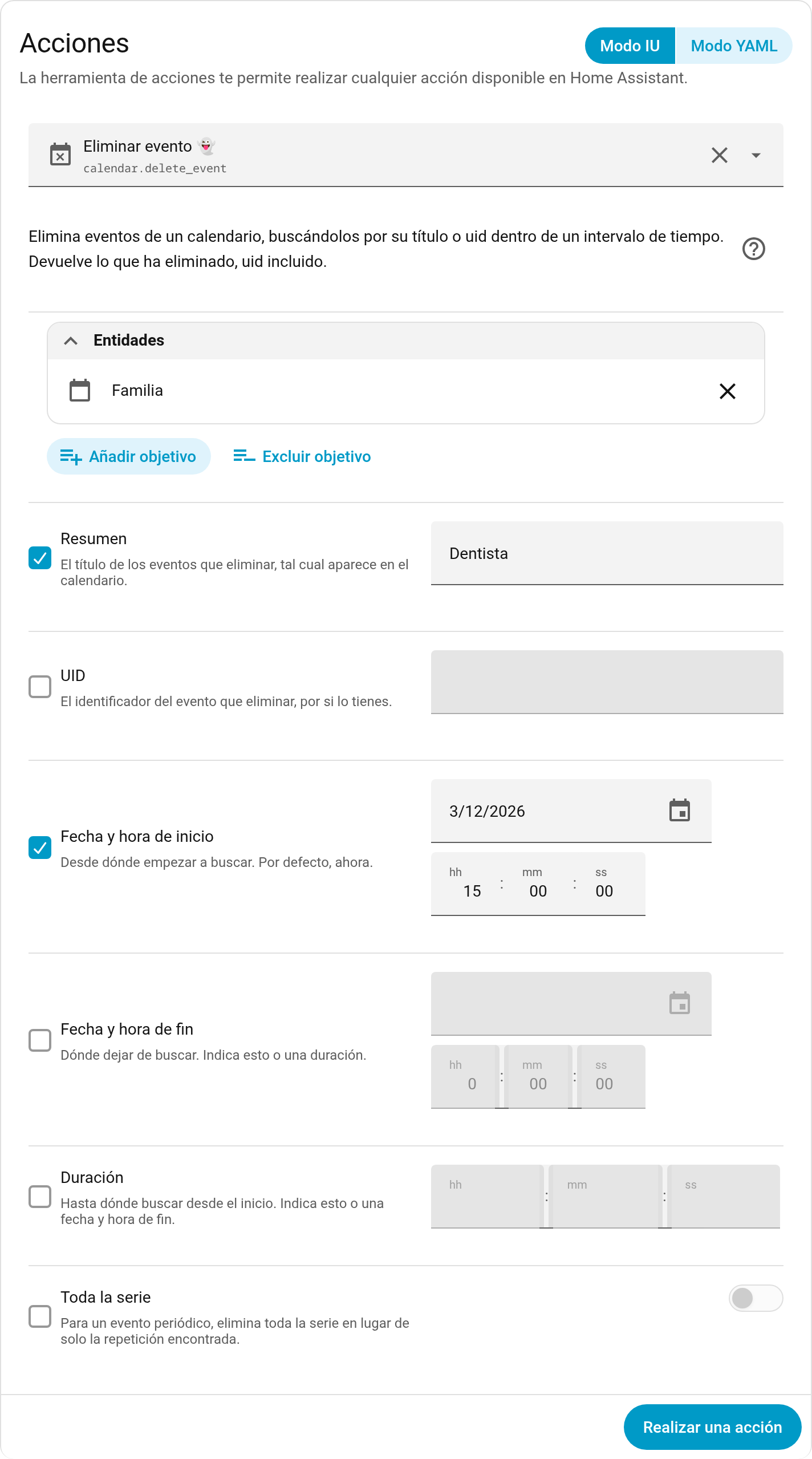
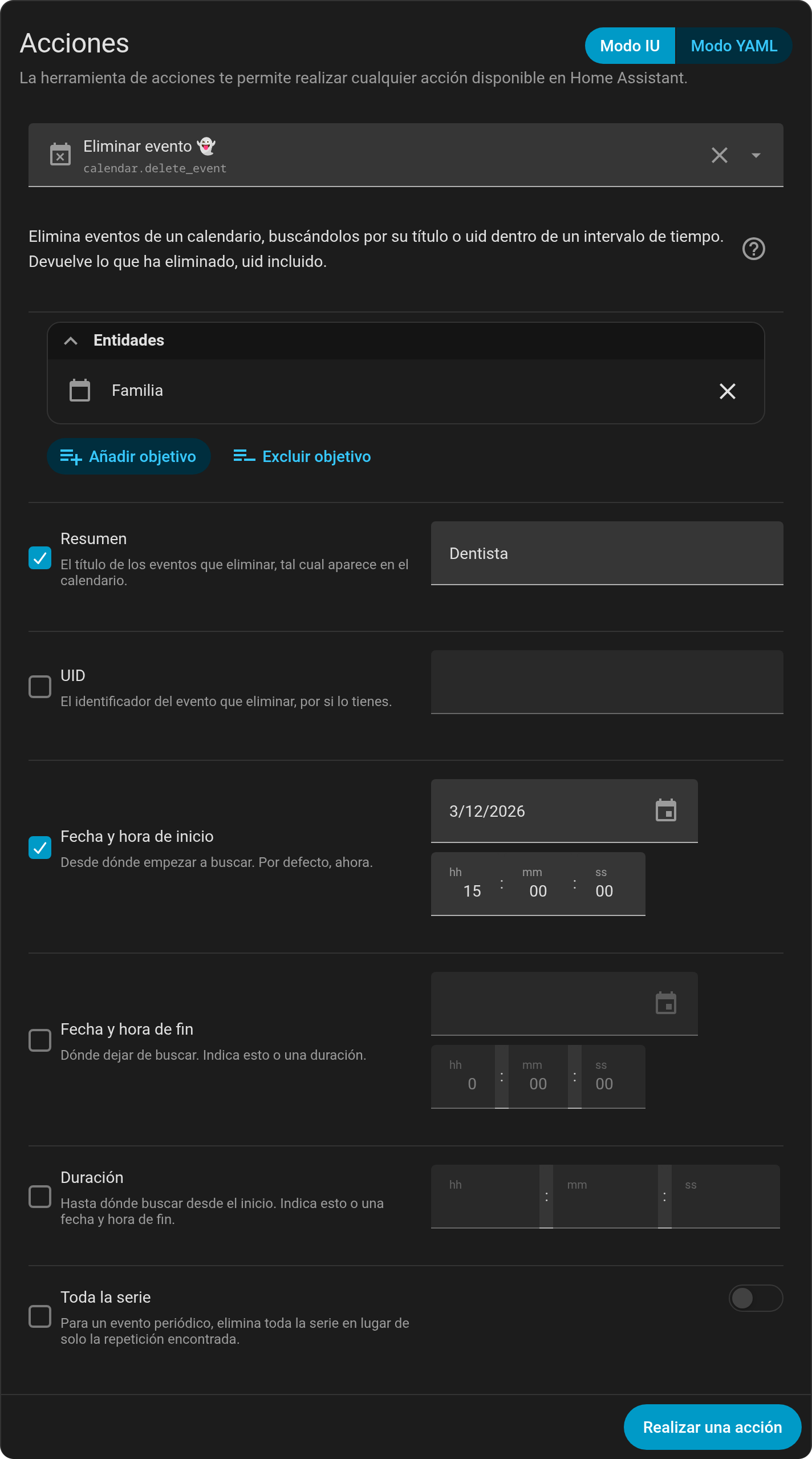
| Propiedades de la acción | |
|---|---|
| Acción | Calendario: Eliminar evento 👻 |
| Nombre de la acción | calendar.delete_event |
| Objetivos de la acción | Sí, entidades calendar que pueden eliminar eventos |
| Respuesta de la acción | Opcional, los eventos eliminados |
| Influencia de Spook | Acción nueva |
| Herramientas | Prueba esta acción  |
| Parámetros de datos de la acción | |||
|---|---|---|---|
| Atributo | Tipo | Obligatorio | Predeterminado / Ejemplo |
summary | cadena | No, pero este o uid | Dentist |
uid | cadena | No, pero este o summary | |
start_date_time | fecha y hora | No | Ahora |
end_date_time | fecha y hora | No, pero este o duration | 2026-10-04 20:00:00 |
duration | periodo de tiempo | No, pero este o end_date_time | {"hours": 24} |
whole_series | booleano | No | false |
Los calendarios eliminan un evento por su uid, un identificador que tiene cada evento, y calendar.get_events lo deja fuera de lo que devuelve. Por eso Spook busca los eventos por su título, o por un uid cuando sí lo tienes.
Los eventos se buscan desde start_date_time, que es ahora si lo dejas vacío, hasta end_date_time o durante duration, igual que los lee calendar.get_events. Se elimina cada evento de ese intervalo con exactamente ese summary, o ese uid, o los dos.
Un evento que se repite se encuentra repetición a repetición, y solo se eliminan las repeticiones encontradas. Pon whole_series para eliminar la serie entera.
La respuesta lista cada evento eliminado, por calendario, con su uid, recurrence_id, summary, start y end.
Quita el recordatorio que una automatización puso antes hoy:
action: calendar.delete_event
target:
  entity_id: calendar.family
data:
  summary: Take the bins out
  duration:
    hours: 24
- Hace falta un
summaryo unuid. Un intervalo de tiempo solo eliminaría todo lo que hay en él. Así es como se vacía un calendario sin querer. - El título tiene que coincidir exactamente, mayúsculas incluidas.
- Solo se pueden usar como objetivo los calendarios que pueden eliminar eventos. Un calendario de solo lectura, como uno de festivos, rechaza la acción.
- Un evento al que el calendario no da uid no se puede distinguir de ningún otro, así que se deja como está.
Actualizar evento
Cambia eventos de un calendario, buscados por su título dentro de un intervalo de tiempo: un título nuevo, un sitio nuevo u horas nuevas.
Los planes cambian. El dentista va con retraso, o la barbacoa se retrasa una hora por la lluvia. Una automatización que lo sabe ahora puede cambiar el evento, para que no tengas que abrir la aplicación del calendario.
Cómo usarla
- Abre la automatización o el script que debe cambiar el evento y selecciona Añadir acción.
- Busca actualizar evento y selecciona Calendario: Actualizar evento 👻.
- En Objetivos, elige el calendario.
- Rellena Resumen con el título del evento, exactamente como está en el calendario, y pon en Duración hasta dónde mirar hacia delante.
- Rellena lo que debe cambiar: un Nuevo resumen, una Descripción, una Ubicación, un Nuevo inicio o Nuevo fin, o un Desplazamiento para moverlo más tarde (o más temprano, con un tiempo negativo).
- Selecciona Guardar.
¿Solo quieres verla funcionar? Prueba esta acción la abre en tu Home Assistant, lista para ejecutarla una vez.
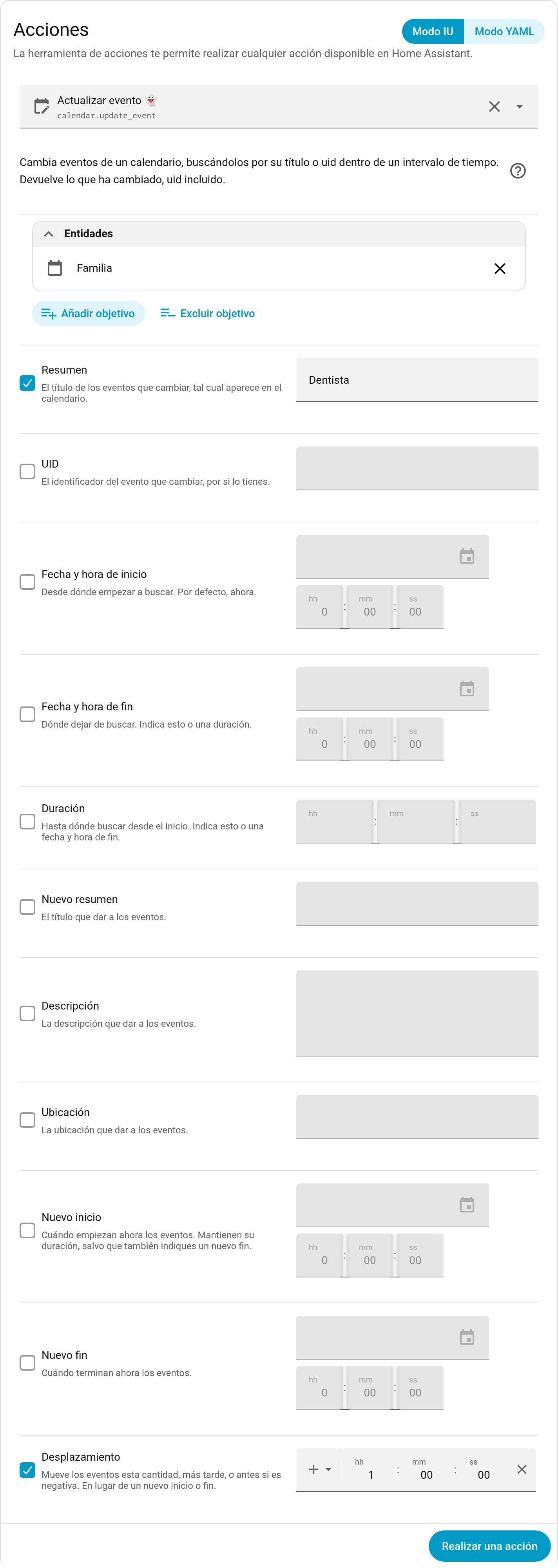
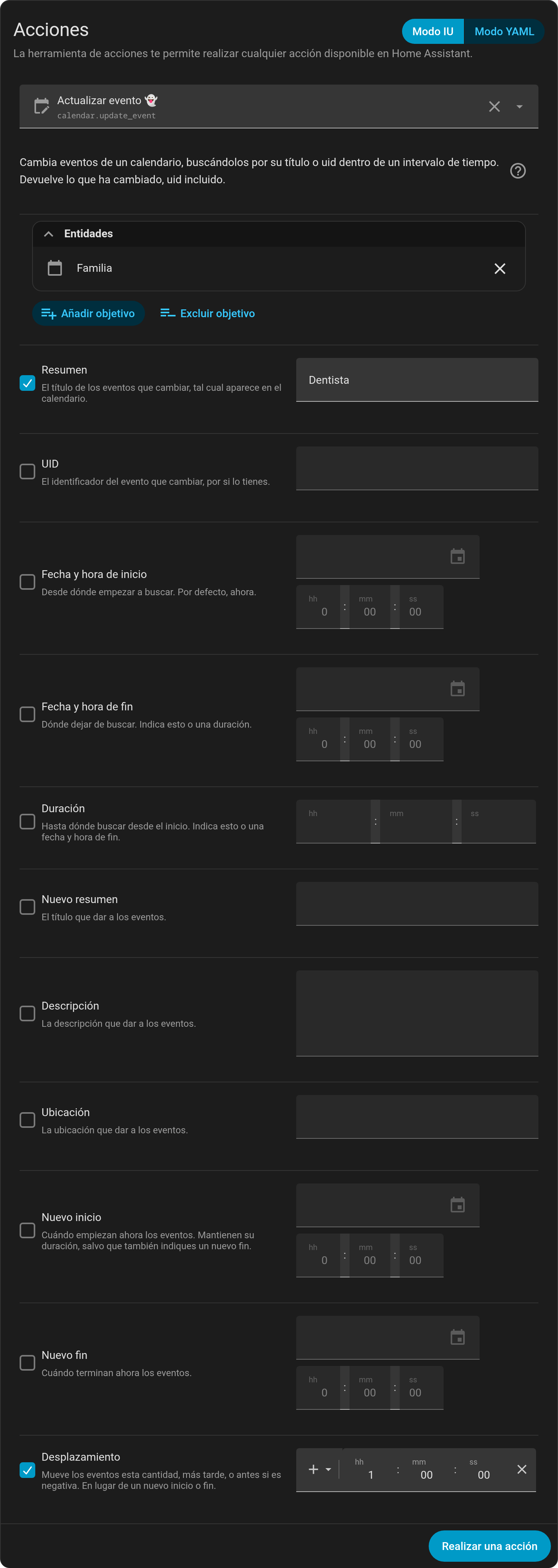
| Propiedades de la acción | |
|---|---|
| Acción | Calendario: Actualizar evento 👻 |
| Nombre de la acción | calendar.update_event |
| Objetivos de la acción | Sí, entidades calendar que pueden cambiar eventos |
| Respuesta de la acción | Opcional, los eventos cambiados |
| Influencia de Spook | Acción nueva |
| Herramientas | Prueba esta acción |
| Parámetros de datos de la acción | |||
|---|---|---|---|
| Atributo | Tipo | Obligatorio | Predeterminado / Ejemplo |
summary | cadena | No, pero este o uid | Dentist |
uid | cadena | No, pero este o summary | |
start_date_time | fecha y hora | No | Ahora |
end_date_time | fecha y hora | No, pero este o duration | 2026-10-04 20:00:00 |
duration | periodo de tiempo | No, pero este o end_date_time | {"hours": 24} |
new_summary | cadena | No | Orthodontist |
description | cadena | No | |
location | cadena | No | |
new_start | fecha y hora | No | 2026-10-04 15:00:00 |
new_end | fecha y hora | No | 2026-10-04 16:30:00 |
shift | periodo de tiempo | No | {"hours": -1} |
Los eventos se buscan exactamente igual que los busca eliminar evento. Cada evento encontrado recibe los cambios que pides y conserva todo lo demás que tenía: Home Assistant le pasa al calendario un evento entero para actualizar, así que Spook copia lo que no has cambiado.
Para mover un evento, dale un new_start, y conserva su duración, o un new_start y un new_end, o solo un new_end para alargarlo o acortarlo. O muévelo con un shift, más tarde, o más temprano si es negativo. Una hora escrita sin zona horaria se lee en la de Home Assistant.
La respuesta lista cada evento cambiado, por calendario, con su uid y su nuevo summary, start y end.
El dentista vuelve a ir con retraso, así que mueve la cita de hoy una hora más tarde:
action: calendar.update_event
target:
  entity_id: calendar.family
data:
  summary: Dentist
  duration:
    hours: 24
  shift:
    hours: 1
- Hace falta algo que cambiar: un resumen nuevo, una descripción, una ubicación u horas nuevas.
- Un
shiftjunto con un inicio o un fin nuevos se rechaza. Di de una sola manera cómo mover un evento. - Un evento que dura días enteros solo se mueve por días enteros. Desplazarlo una hora se rechaza, para que sepas que no se ha movido.
- Un evento de una serie que se repite se cambia por separado, nunca la serie entera. Cambiar una serie significa cambiar su primer evento, y las horas de la repetición que se encontró moverían con ellas el inicio de la serie.
- Solo se pueden usar como objetivo los calendarios que pueden cambiar eventos. Un calendario de solo lectura, como uno de festivos, rechaza la acción.
- Un evento al que el calendario no da uid no se puede distinguir de ningún otro, así que se deja como está.
¿Echas algo en falta?
¿Una acción, una entidad o una reparación que debería tener esta integración? Dilo. ¿Atascado, o has encontrado un fallo? Hay ayuda.
Planos
Spook te avisa cuando el autor de un plano que importaste lo ha cambiado, te deja instalar ese cambio como cualquier otra actualización y añade una acción para importar un plano desde una URL.
Climatización
Spook añade acciones que suben o bajan un termostato un paso, los dos puntos de consigna a la vez en uno que calienta y enfría.