
Gestión de etiquetas
Las etiquetas de Home Assistant te las inventas tú. Las usas para montar tu propia forma de organizar las cosas, poniendo una o más etiquetas a dispositivos, entidades o áreas. Las etiquetas filtran las tablas de la interfaz, y sirven como objetivo de acciones en automatizaciones y scripts: "apaga todo lo que tenga la etiqueta Navidad".
En Home Assistant repartes las etiquetas tú, de una en una. Spook añade acciones para que tus automatizaciones y scripts también puedan hacerlo. Así tienes etiquetas que se mantienen al día solas: una etiqueta "Cambiar pila" que aparece en un dispositivo cuando se le agota la pila, y se quita cuando la has cambiado. O etiquetas que se crean sobre la marcha, en el momento en que necesitas una.
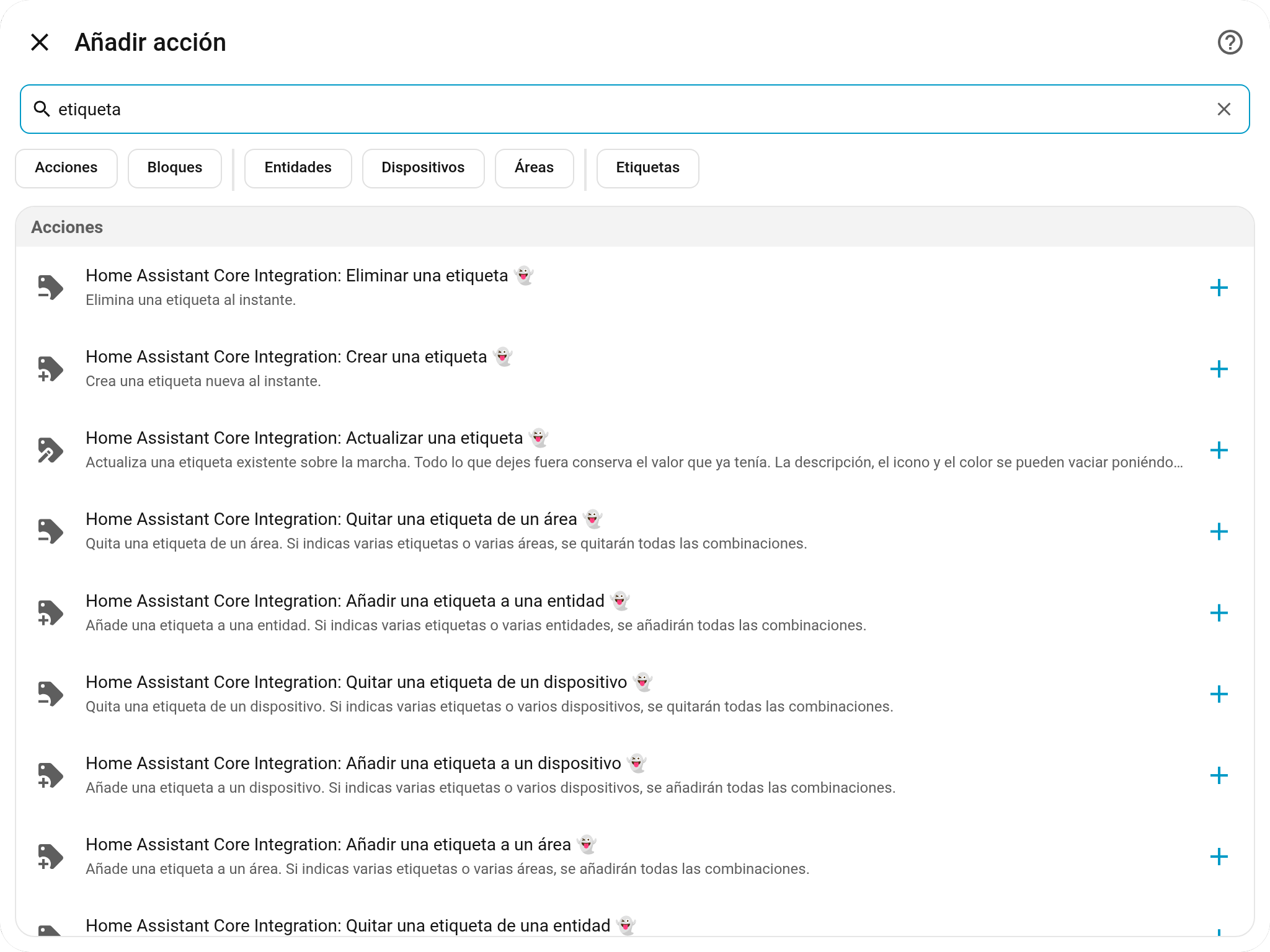
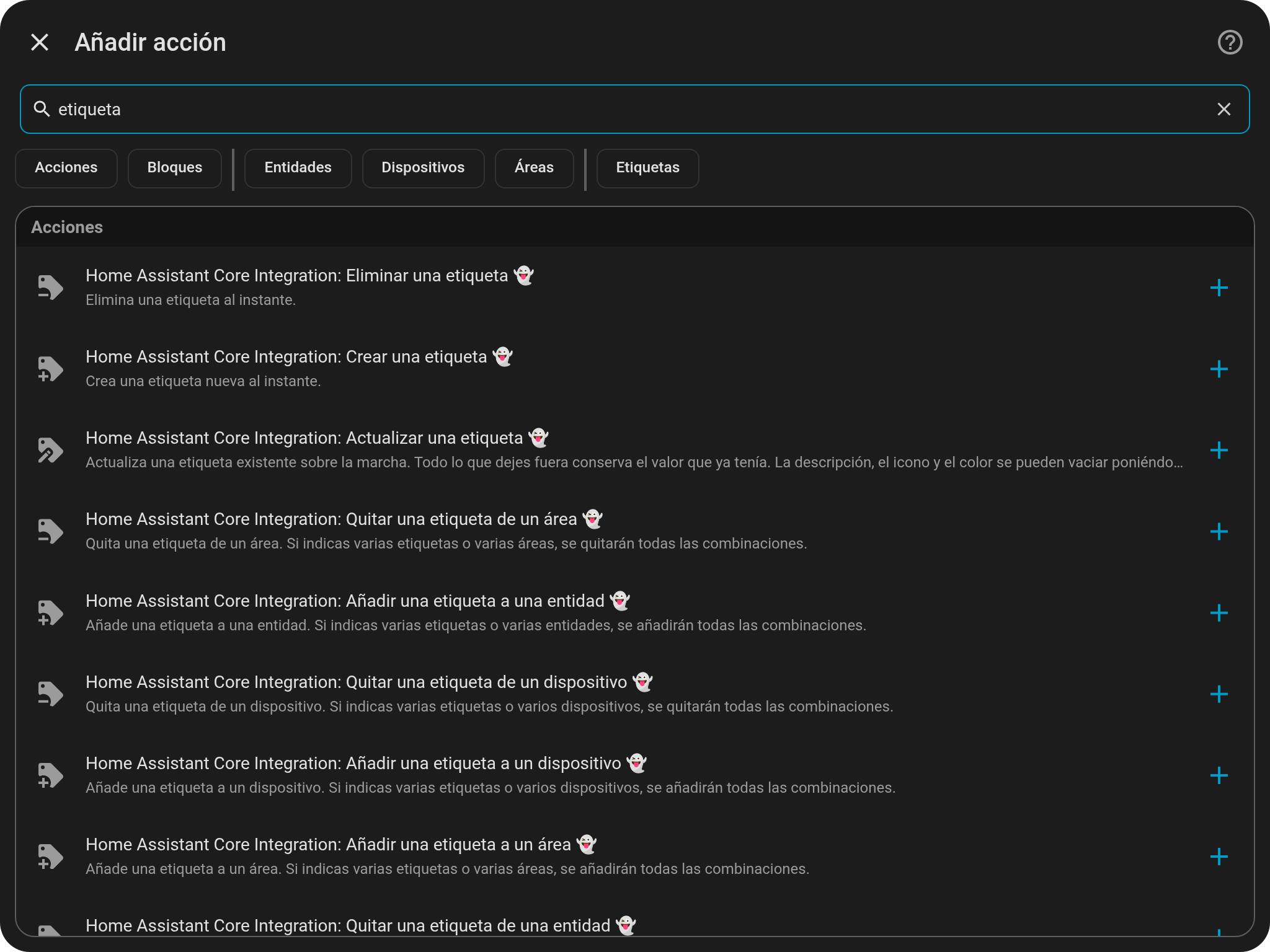
Acciones
Spook añade nueve acciones para etiquetas. Las encuentras en cualquier sitio donde añades una acción, marcadas con un 👻. Todas pertenecen a la Home Assistant Core Integration, así que ese es el nombre que llevan delante en la lista.
Ejecutadas a mano, estas acciones necesitan un usuario que sea administrador. Tus automatizaciones y scripts siempre pueden ejecutarlas.
Crear una etiqueta
Añade una etiqueta nueva a tu instancia de Home Assistant.
Útil cuando una automatización o un script necesita una etiqueta que todavía no existe, como un script de preparación que crea las etiquetas que usan tus otras automatizaciones, o una etiqueta por cada invitado que llega.
Cómo usarla
- Abre la automatización o el script que debe hacerlo y selecciona Añadir acción.
- Busca crear una etiqueta y selecciona Home Assistant Core Integration: Crear una etiqueta 👻.
- Ponle un Nombre y una Descripción, como
Battery poweredyEverything that runs on batteries. - Si quieres, elige un Icono y un Color.
- Selecciona Guardar.
¿Solo quieres verla funcionar? Prueba esta acción la abre en tu Home Assistant, lista para ejecutarla una vez.
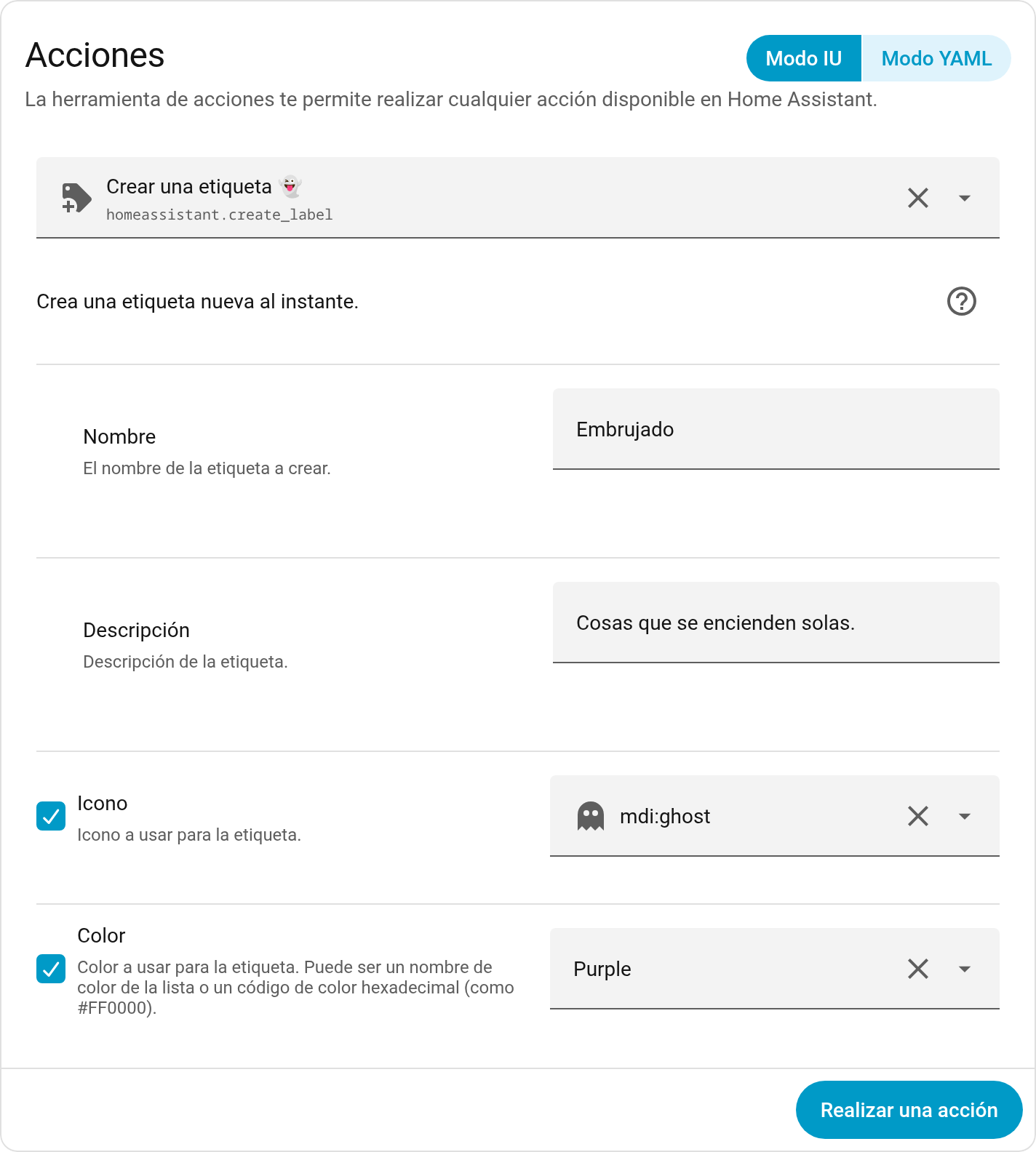
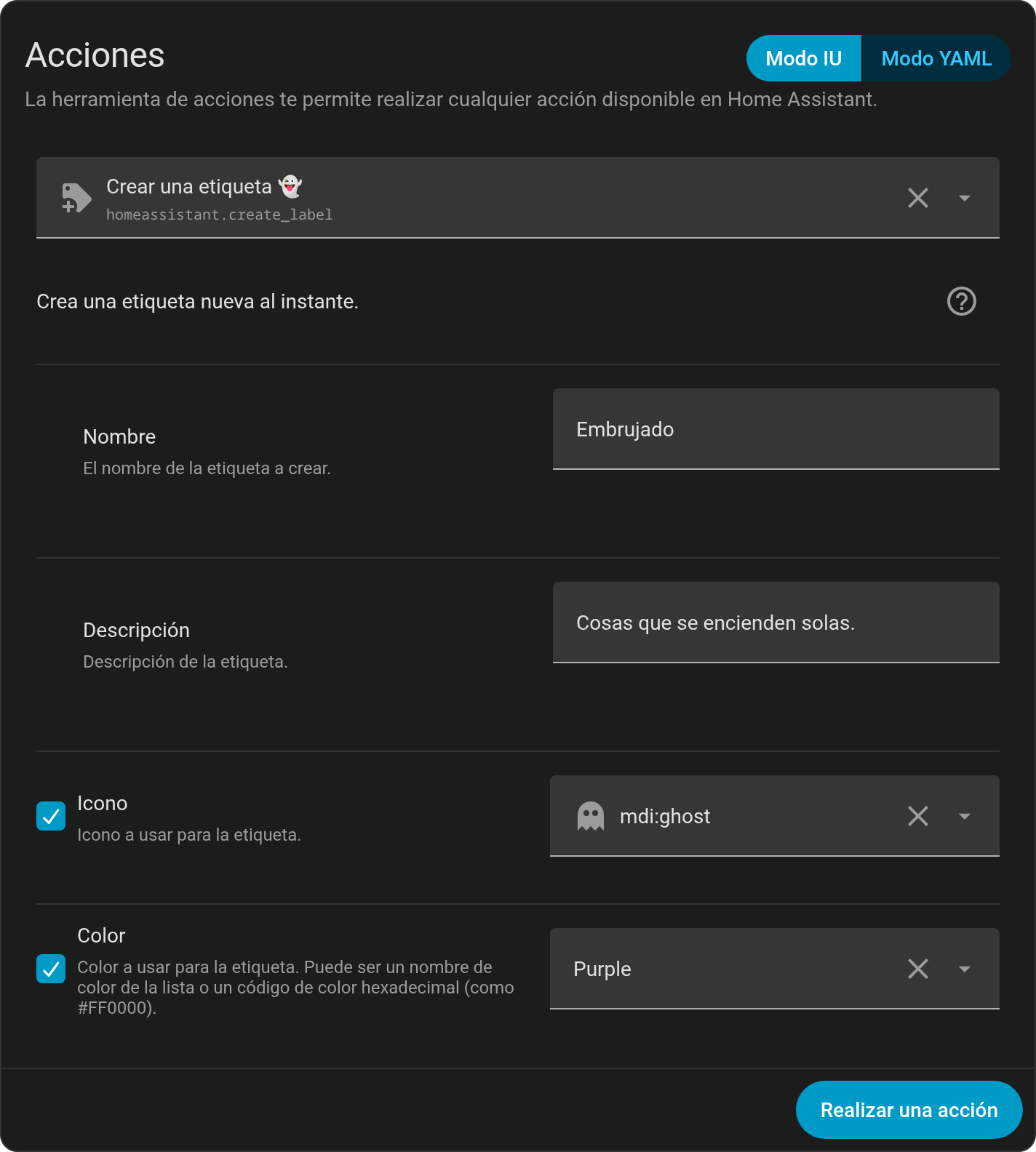
| Propiedades de la acción | |
|---|---|
| Acción | Crear una etiqueta 👻 |
| Nombre de la acción | homeassistant.create_label |
| Objetivos de la acción | No |
| Respuesta de la acción | Sin respuesta |
| Influencia de Spook | Acción nueva |
| Herramientas | Prueba esta acción  |
| Parámetros de datos de la acción | |||
|---|---|---|---|
| Atributo | Tipo | Obligatorio | Predeterminado / Ejemplo |
name | cadena | Sí | Battery powered |
description | cadena | No | Label to tag all battery powered devices |
icon | cadena | No | mdi:battery |
color | cadena | No | indigo |
Home Assistant crea el ID de la etiqueta a partir del nombre, así que Battery powered se convierte en battery_powered. Además de los colores del tema de la lista, color también acepta un color hexadecimal, como #ff9800.
Una etiqueta para todo lo que funciona con pilas:
action: homeassistant.create_label
data:
  name: "Battery powered"
  description: "Label to tag all battery powered devices"
  icon: "mdi:battery"
  color: "indigo"
- Un nombre que ya tiene otra etiqueta se rechaza. Home Assistant no deja que dos etiquetas tengan el mismo nombre.
- La acción no responde con el ID de la etiqueta nueva. Como se crea a partir del nombre, puedes buscarlo con la plantilla
label_id, como{{ label_id('Battery powered') }}.
Actualizar una etiqueta
Cambia el nombre, la descripción, el icono o el color de una etiqueta que ya existe.
Sin esto, la única forma de cambiar una etiqueta desde una automatización era eliminarla y volver a crearla. Eliminar una etiqueta la quita de todo lo que la tenía. Mucho que perder por un icono nuevo. Esto cambia la etiqueta y la deja donde está.
Lo que dejes fuera conserva el valor que ya tiene.
Cómo usarla
- Abre la automatización o el script que debe hacerlo y selecciona Añadir acción.
- Busca actualizar una etiqueta y selecciona Home Assistant Core Integration: Actualizar una etiqueta 👻.
- En ID de etiqueta, elige la etiqueta que quieres cambiar.
- Rellena solo lo que debe cambiar: Nombre, Descripción, Icono o Color.
- Selecciona Guardar.
¿Solo quieres verla funcionar? Prueba esta acción la abre en tu Home Assistant, lista para ejecutarla una vez.
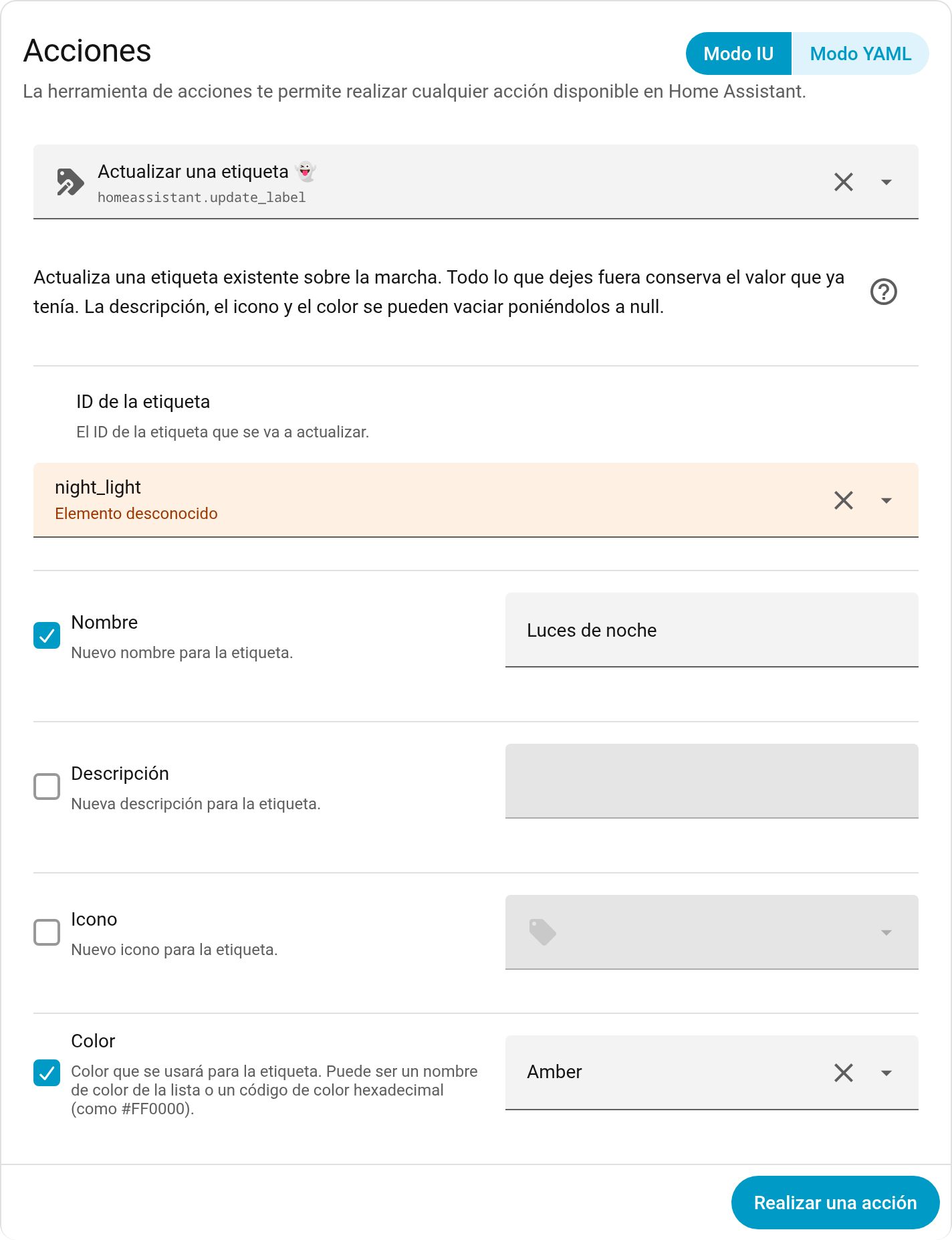
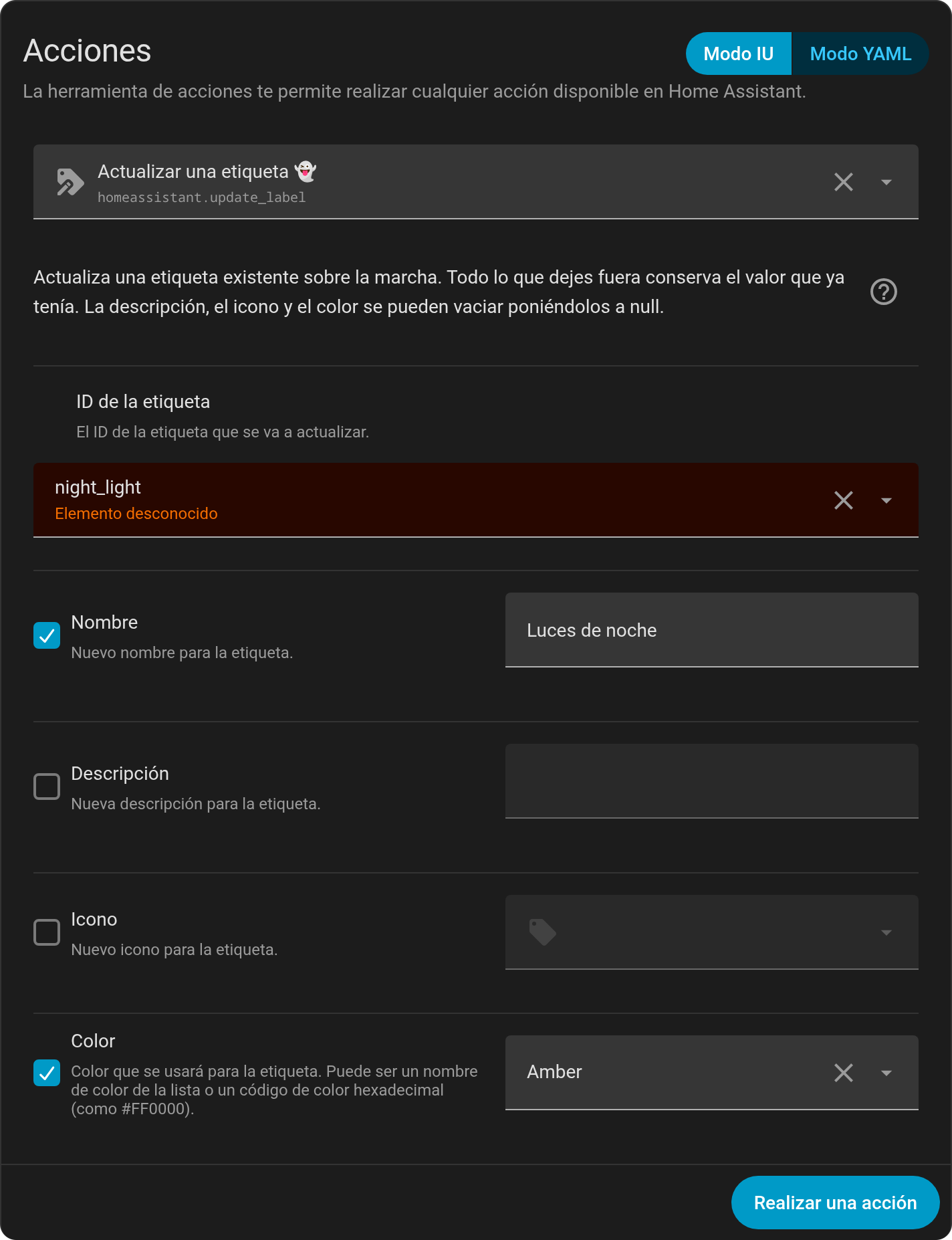
| Propiedades de la acción | |
|---|---|
| Acción | Actualizar una etiqueta 👻 |
| Nombre de la acción | homeassistant.update_label |
| Objetivos de la acción | No |
| Respuesta de la acción | Sin respuesta |
| Influencia de Spook | Acción nueva |
| Herramientas | Prueba esta acción |
| Parámetros de datos de la acción | |||
|---|---|---|---|
| Atributo | Tipo | Obligatorio | Predeterminado / Ejemplo |
label_id | cadena | Sí | battery_powered |
name | cadena | No | Battery powered |
description | cadena o null | No | Label to tag all battery powered devices |
icon | cadena o null | No | mdi:battery |
color | cadena o null | No | indigo |
Poner description, icon o color a null lo borra. Dejar un campo fuera no es lo mismo que darle una cadena vacía: description: "" vacía la descripción, y eso cuenta como un cambio.
Darle a una etiqueta una descripción mejor:
action: homeassistant.update_label
data:
  label_id: "battery_powered"
  description: "Label to tag all battery powered devices"
- Tienes que dar al menos una cosa que cambiar. Una llamada con solo un
label_idse rechaza, así que un campo mal escrito te da un error. - Cambiar el nombre de una etiqueta a uno que ya tiene otra etiqueta también se rechaza, porque Home Assistant no deja que dos etiquetas tengan el mismo nombre.
- Cambiar el nombre de una etiqueta no cambia su ID. El ID sigue siendo el que salió del primer nombre.
Eliminar una etiqueta
Quita una etiqueta de tu instancia de Home Assistant.
Para recoger después: la etiqueta de un invitado que se ha ido a casa, o la que creó un script para una fiesta que ya ha terminado. La etiqueta se quita de todas las áreas, dispositivos y entidades que la tenían.
Cómo usarla
- Abre la automatización o el script que debe hacerlo y selecciona Añadir acción.
- Busca eliminar una etiqueta y selecciona Home Assistant Core Integration: Eliminar una etiqueta 👻.
- En ID de etiqueta, elige la etiqueta que quieres eliminar.
- Selecciona Guardar.
¿Solo quieres verla funcionar? Prueba esta acción la abre en tu Home Assistant, lista para ejecutarla una vez.
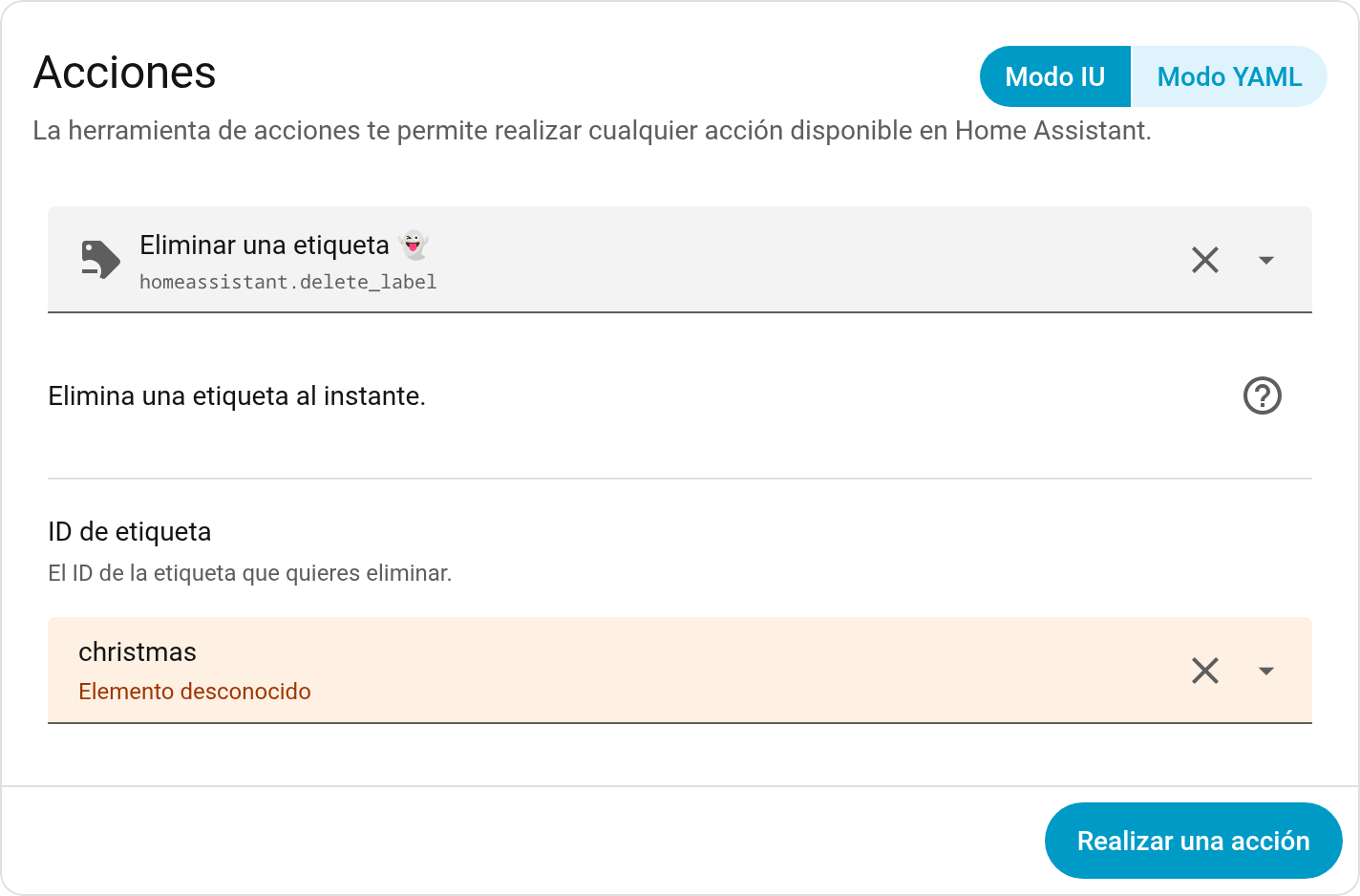
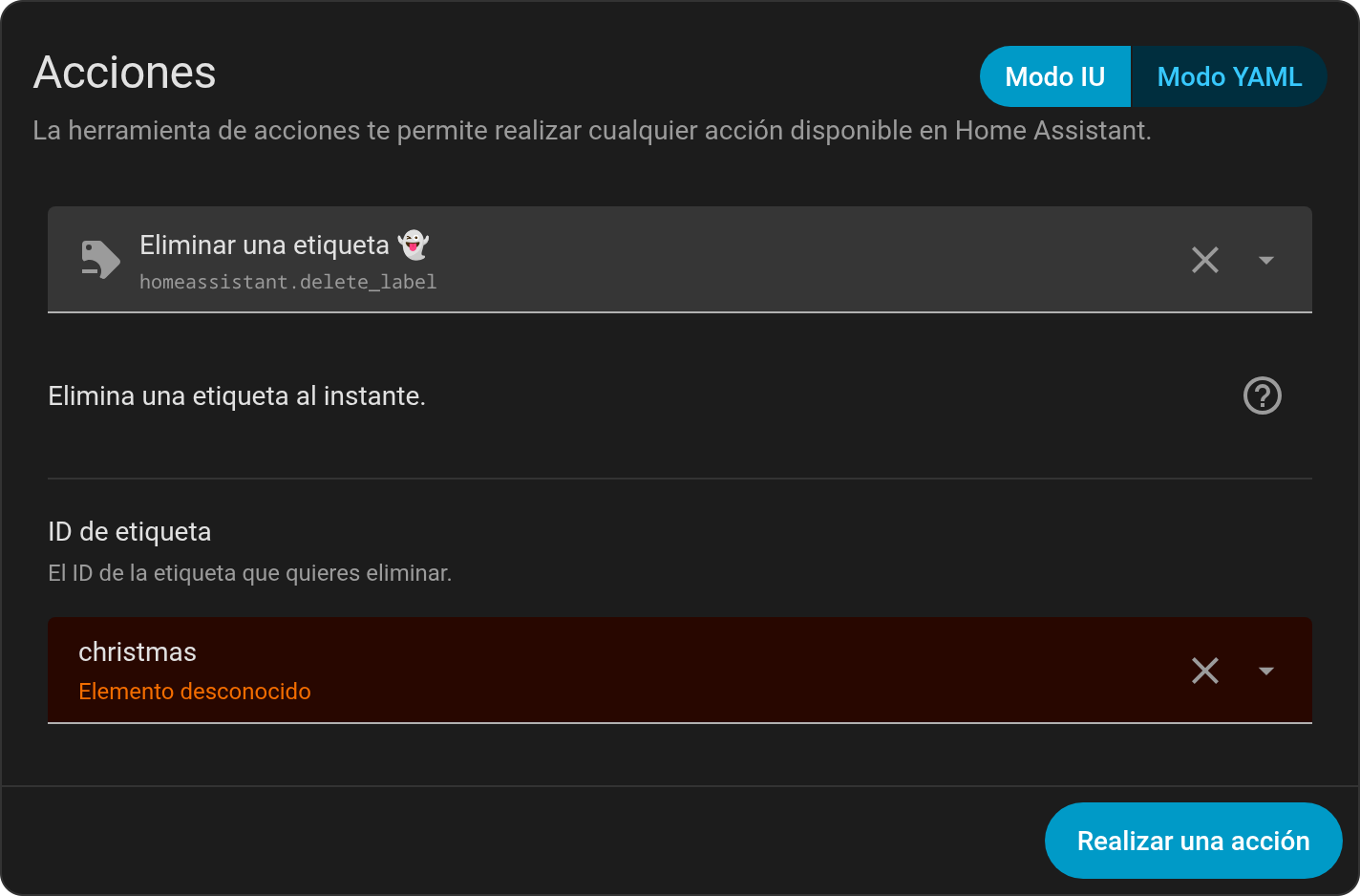
| Propiedades de la acción | |
|---|---|
| Acción | Eliminar una etiqueta 👻 |
| Nombre de la acción | homeassistant.delete_label |
| Objetivos de la acción | No |
| Respuesta de la acción | Sin respuesta |
| Influencia de Spook | Acción nueva |
| Herramientas | Prueba esta acción |
| Parámetros de datos de la acción | |||
|---|---|---|---|
| Atributo | Tipo | Obligatorio | Predeterminado / Ejemplo |
label_id | cadena | Sí | battery_powered |
¿No sabes cuál es el label_id de una etiqueta? El campo label_id también acepta plantillas, así que puedes usar el nombre de la etiqueta en su lugar:
label_id: "{{ label_id('Battery powered') }}"
Esa plantilla encuentra el ID de la etiqueta que se llama "Battery powered".
Eliminar una etiqueta por su ID:
action: homeassistant.delete_label
data:
  label_id: "battery_powered"
Lo mismo, con el nombre de la etiqueta en lugar de su ID:
action: homeassistant.delete_label
data:
  label_id: "{{ label_id('Battery powered') }}"
- No se puede deshacer. Crear de nuevo la etiqueta te devuelve la etiqueta, no los sitios donde estaba.
Añadir una etiqueta a un área
Pone una o más etiquetas en una o más áreas.
Las áreas cambian con las estaciones y con el uso que les das. Etiqueta como "Con calefacción" las habitaciones con la calefacción puesta en invierno, o como "Ocupada" la habitación de invitados mientras alguien se queda a dormir, y usa como objetivo todo lo que tenga esa etiqueta desde tus otras automatizaciones.
Cómo usarla
- Abre la automatización o el script que debe hacerlo y selecciona Añadir acción.
- Busca añadir una etiqueta a un área y selecciona Home Assistant Core Integration: Añadir una etiqueta a un área 👻.
- En ID de etiqueta, elige las etiquetas que quieres añadir.
- En ID de área, elige las áreas que deben recibirlas.
- Selecciona Guardar.
Cada etiqueta que elegiste va a cada área que elegiste. Las etiquetas que un área ya tiene se quedan.
¿Solo quieres verla funcionar? Prueba esta acción la abre en tu Home Assistant, lista para ejecutarla una vez.
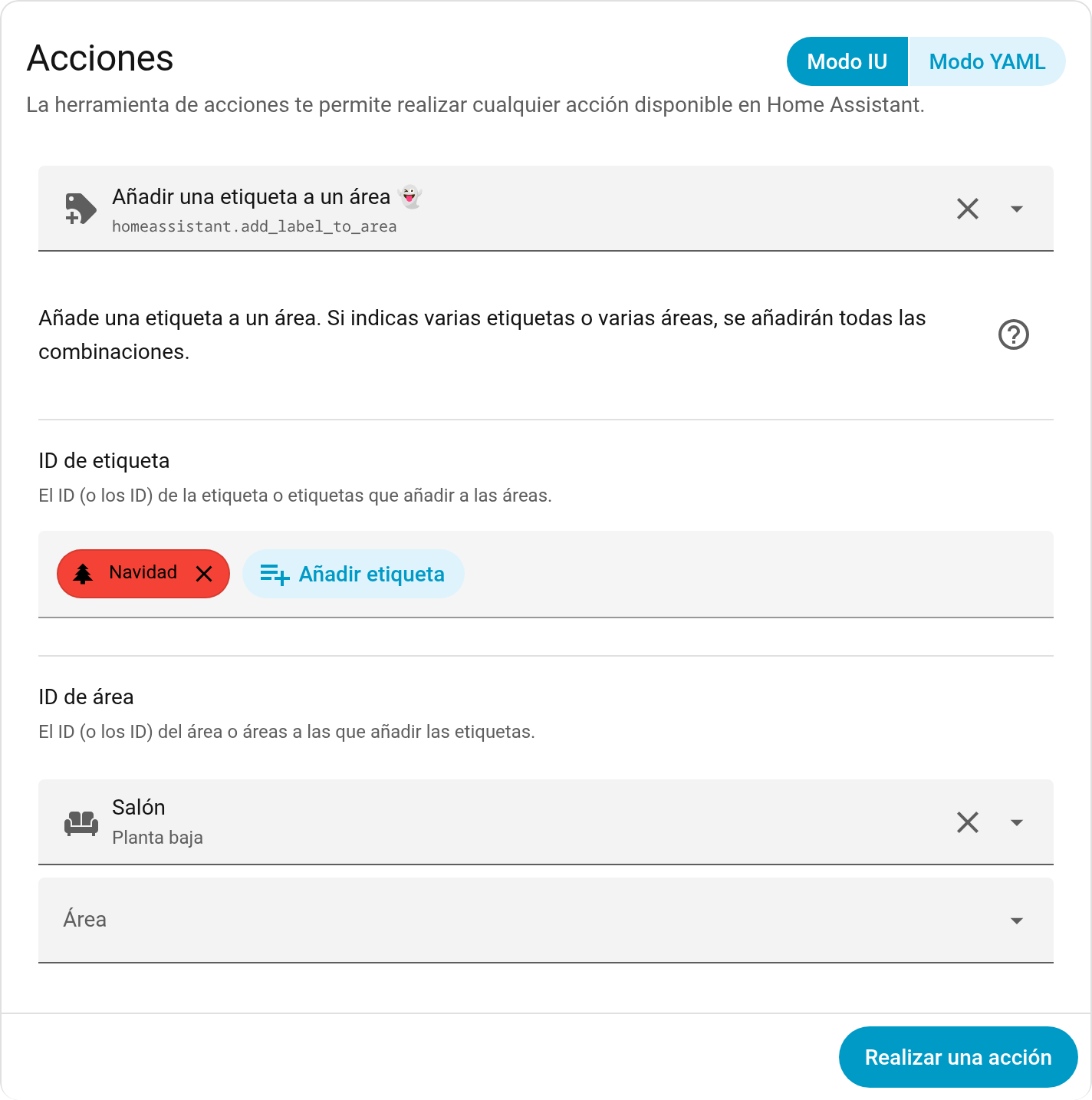
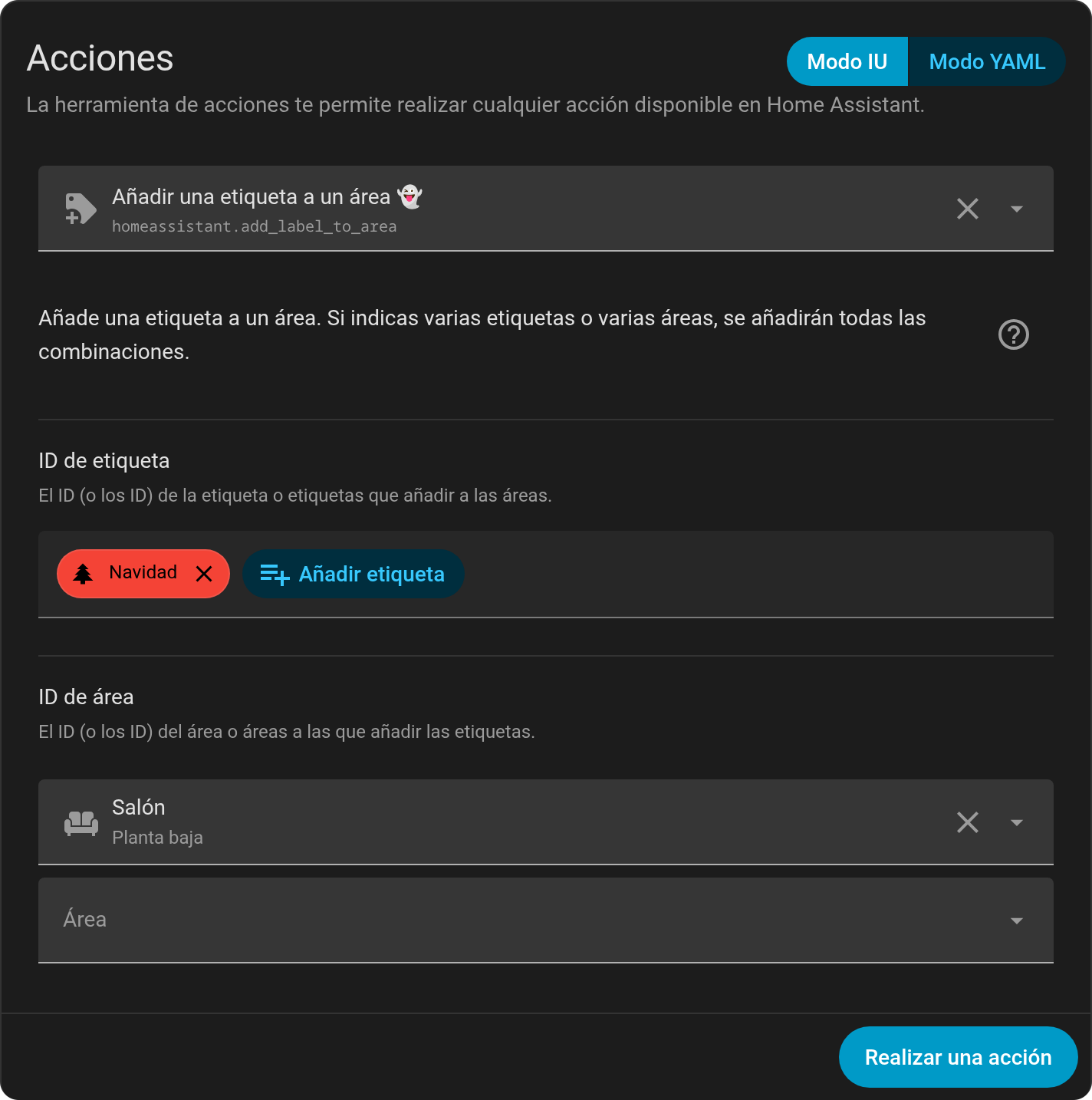
| Propiedades de la acción | |
|---|---|
| Acción | Añadir una etiqueta a un área 👻 |
| Nombre de la acción | homeassistant.add_label_to_area |
| Objetivos de la acción | No |
| Respuesta de la acción | Sin respuesta |
| Influencia de Spook | Acción nueva |
| Herramientas | Prueba esta acción |
| Parámetros de datos de la acción | |||
|---|---|---|---|
| Atributo | Tipo | Obligatorio | Predeterminado / Ejemplo |
label_id | cadena | lista de cadenas | Sí | living_space |
area_id | cadena | lista de cadenas | Sí | living_room |
Todas las etiquetas y todas las áreas se buscan antes de cambiar nada. Si una de ellas no existe, la acción se para con un error que la nombra, y no se cambia nada.
¿No sabes cuál es el label_id de una etiqueta? El campo label_id también acepta plantillas, así que puedes usar el nombre de la etiqueta en su lugar:
label_id: "{{ label_id('Living space') }}"
Esa plantilla encuentra el ID de la etiqueta que se llama "Living space".
¿No sabes cuál es el area_id de un área? El campo area_id también acepta plantillas, así que puedes usar el nombre del área en su lugar:
area_id: "{{ area_id('Living room') }}"
Esa plantilla encuentra el ID del área que se llama "Living room".
Etiquetar el salón como zona de estar:
action: homeassistant.add_label_to_area
data:
  label_id: "living_space"
  area_id: "living_room"
Lo mismo, con los nombres del área y de la etiqueta en lugar de sus ID:
action: homeassistant.add_label_to_area
data:
  label_id: "{{ label_id('Living space') }}"
  area_id: "{{ area_id('Living room') }}"
Varias etiquetas y áreas a la vez. Cada etiqueta se añade a cada área:
action: homeassistant.add_label_to_area
data:
  label_id:
    - "living_space"
    - "chill_zone"
  area_id:
    - "living_room"
    - "games_room"
Quitar una etiqueta de un área
Quita una o más etiquetas de una o más áreas.
La otra mitad de Añadir una etiqueta a un área. Se acabó el invierno, la etiqueta "Con calefacción" se va. El invitado se ha ido a casa, la habitación de invitados ya no está "Ocupada".
Cómo usarla
- Abre la automatización o el script que debe hacerlo y selecciona Añadir acción.
- Busca quitar una etiqueta de un área y selecciona Home Assistant Core Integration: Quitar una etiqueta de un área 👻.
- En ID de etiqueta, elige las etiquetas que quieres quitar.
- En ID de área, elige las áreas de las que quitarlas.
- Selecciona Guardar.
Cada etiqueta que elegiste se quita de cada área que elegiste. Un área que no tenía la etiqueta se queda como está, y las demás etiquetas se quedan.
¿Solo quieres verla funcionar? Prueba esta acción la abre en tu Home Assistant, lista para ejecutarla una vez.
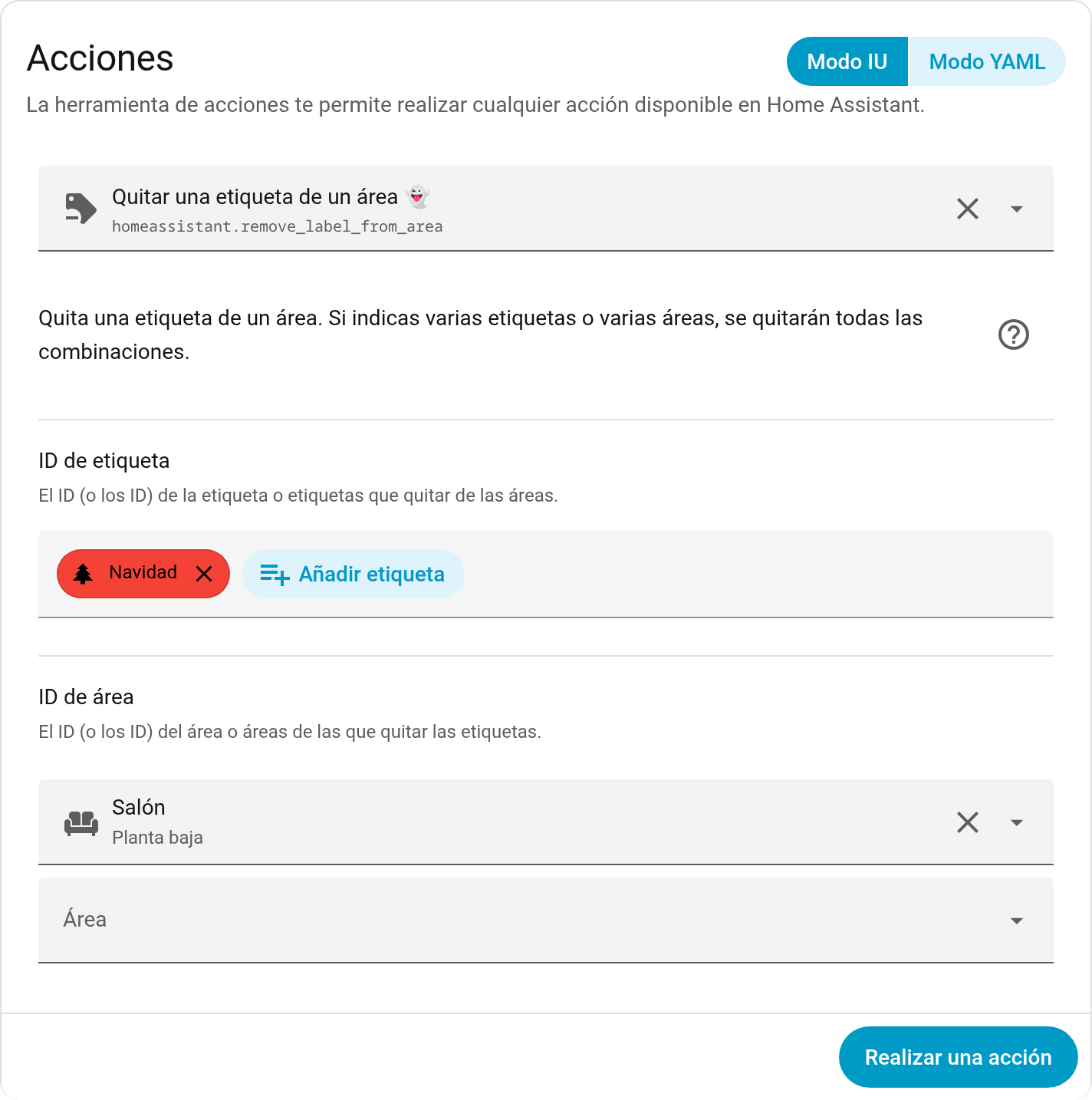
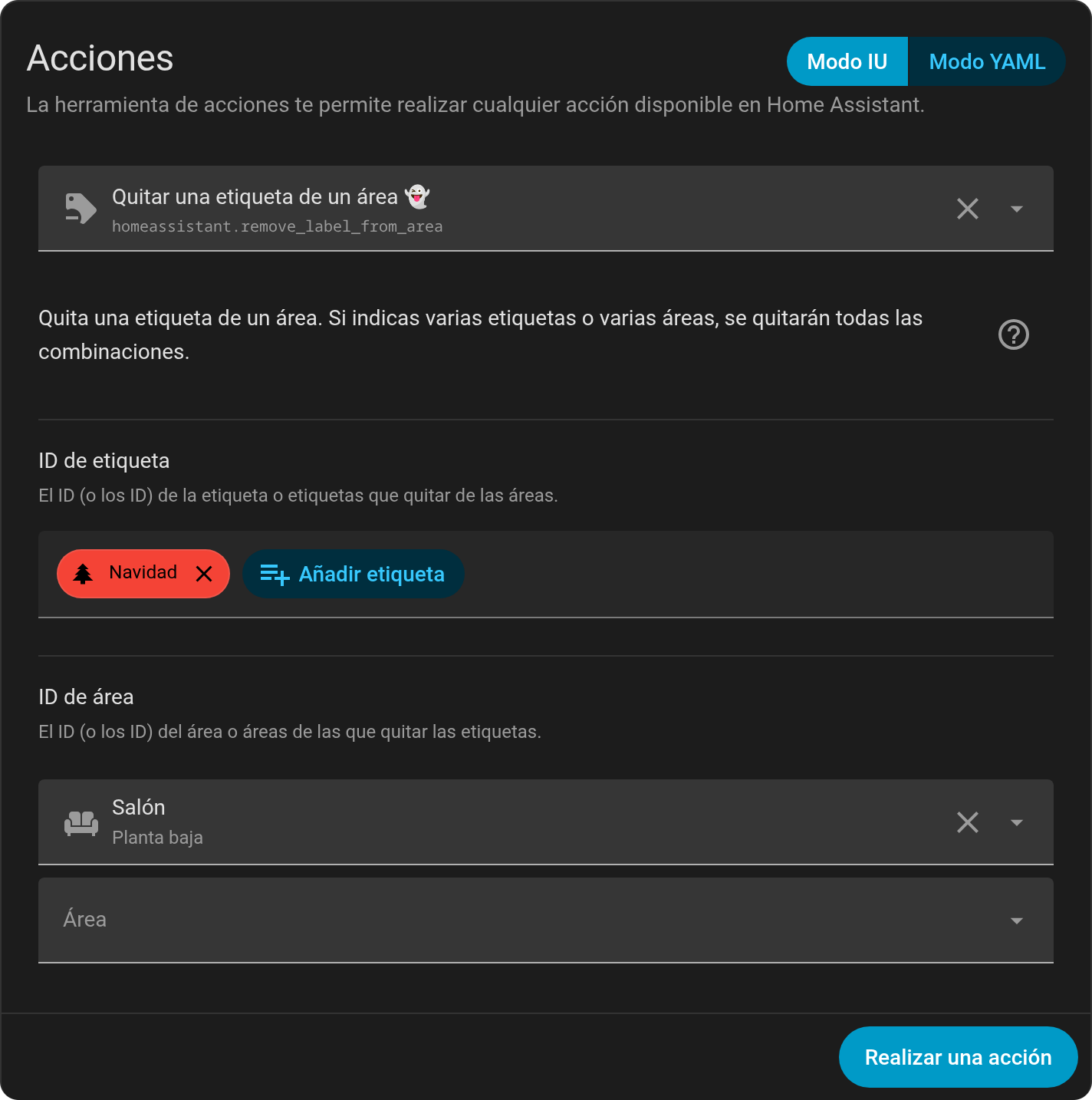
| Propiedades de la acción | |
|---|---|
| Acción | Quitar una etiqueta de un área 👻 |
| Nombre de la acción | homeassistant.remove_label_from_area |
| Objetivos de la acción | No |
| Respuesta de la acción | Sin respuesta |
| Influencia de Spook | Acción nueva |
| Herramientas | Prueba esta acción |
| Parámetros de datos de la acción | |||
|---|---|---|---|
| Atributo | Tipo | Obligatorio | Predeterminado / Ejemplo |
label_id | cadena | lista de cadenas | Sí | living_space |
area_id | cadena | lista de cadenas | Sí | living_room |
Todas las etiquetas y todas las áreas se buscan antes de cambiar nada. Si una de ellas no existe, la acción se para con un error que la nombra, y no se cambia nada.
¿No sabes cuál es el label_id de una etiqueta? El campo label_id también acepta plantillas, así que puedes usar el nombre de la etiqueta en su lugar:
label_id: "{{ label_id('Living space') }}"
Esa plantilla encuentra el ID de la etiqueta que se llama "Living space".
¿No sabes cuál es el area_id de un área? El campo area_id también acepta plantillas, así que puedes usar el nombre del área en su lugar:
area_id: "{{ area_id('Living room') }}"
Esa plantilla encuentra el ID del área que se llama "Living room".
Quitar la etiqueta de zona de estar del salón:
action: homeassistant.remove_label_from_area
data:
  label_id: "living_space"
  area_id: "living_room"
Lo mismo, con los nombres del área y de la etiqueta en lugar de sus ID:
action: homeassistant.remove_label_from_area
data:
  label_id: "{{ label_id('Living space') }}"
  area_id: "{{ area_id('Living room') }}"
Varias etiquetas y áreas a la vez. Cada etiqueta se quita de cada área:
action: homeassistant.remove_label_from_area
data:
  label_id:
    - "living_space"
    - "chill_zone"
  area_id:
    - "living_room"
    - "games_room"
Añadir una etiqueta a un dispositivo
Pone una o más etiquetas en uno o más dispositivos.
Deja que tus automatizaciones lleven las cuentas. A un dispositivo se le agota la pila, recibe la etiqueta "Cambiar pila", y la tabla de dispositivos filtrada por esa etiqueta es tu lista de la compra. Un dispositivo se cae de la red, y recibe "Necesita atención".
Cómo usarla
- Abre la automatización o el script que debe hacerlo y selecciona Añadir acción.
- Busca añadir una etiqueta a un dispositivo y selecciona Home Assistant Core Integration: Añadir una etiqueta a un dispositivo 👻.
- En ID de etiqueta, elige las etiquetas que quieres añadir.
- En ID de dispositivo, elige los dispositivos que deben recibirlas.
- Selecciona Guardar.
Cada etiqueta que elegiste va a cada dispositivo que elegiste. Las etiquetas que un dispositivo ya tiene se quedan.
¿Solo quieres verla funcionar? Prueba esta acción la abre en tu Home Assistant, lista para ejecutarla una vez.
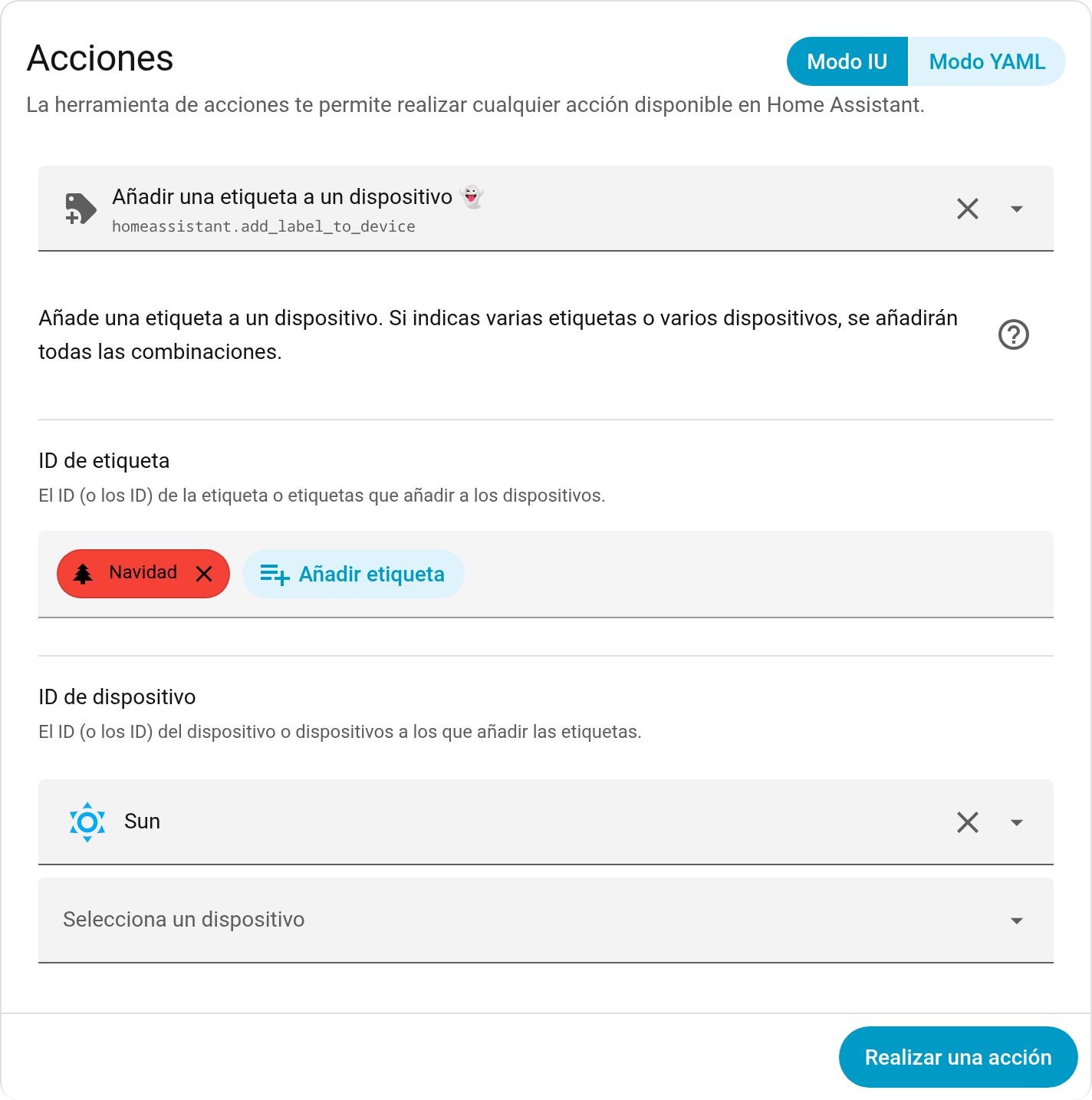
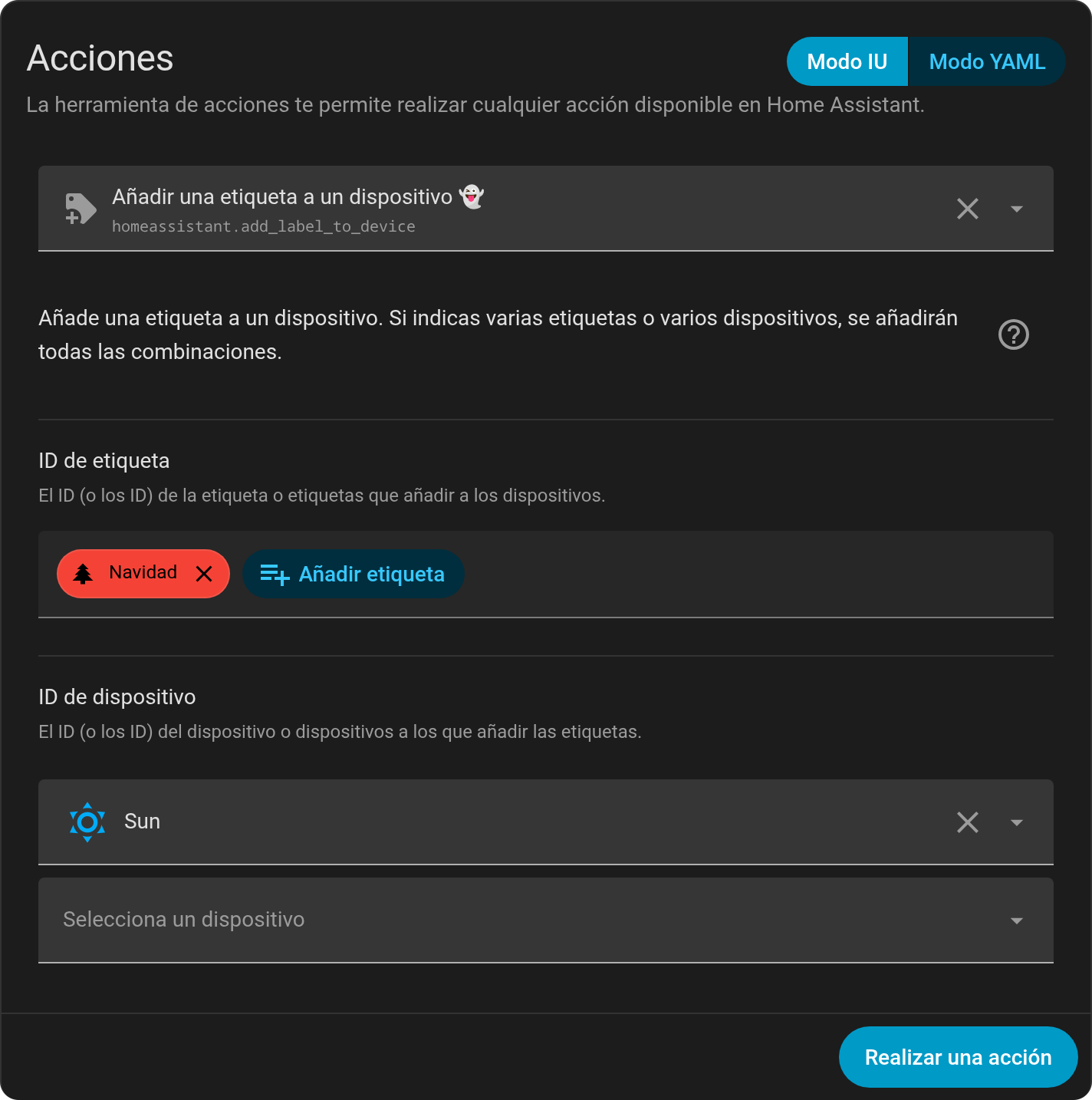
| Propiedades de la acción | |
|---|---|
| Acción | Añadir una etiqueta a un dispositivo 👻 |
| Nombre de la acción | homeassistant.add_label_to_device |
| Objetivos de la acción | No |
| Respuesta de la acción | Sin respuesta |
| Influencia de Spook | Acción nueva |
| Herramientas | Prueba esta acción |
| Parámetros de datos de la acción | |||
|---|---|---|---|
| Atributo | Tipo | Obligatorio | Predeterminado / Ejemplo |
label_id | cadena | lista de cadenas | Sí | battery_powered |
device_id | cadena | lista de cadenas | Sí | dc23e666e6100f184e642a0ac345d3eb |
Todas las etiquetas y todos los dispositivos se buscan antes de cambiar nada. Si uno de ellos no existe, la acción se para con un error que lo nombra, y no se cambia nada.
¿No sabes cuál es el label_id de una etiqueta? El campo label_id también acepta plantillas, así que puedes usar el nombre de la etiqueta en su lugar:
label_id: "{{ label_id('Battery powered') }}"
Esa plantilla encuentra el ID de la etiqueta que se llama "Battery powered".
¿No sabes cuál es el device_id de tu dispositivo? Hay varias formas de encontrarlo.
Abre esta acción en la herramienta Acciones, elige el dispositivo en ID de dispositivo y selecciona Go to YAML mode. El YAML muestra el ID del dispositivo.
O abre la página del dispositivo en la interfaz y mira la barra de direcciones. El ID del dispositivo es la última parte de la URL, y se parece a esto: dc23e666e6100f184e642a0ac345d3eb.
Etiquetar un dispositivo como que funciona con pilas:
action: homeassistant.add_label_to_device
data:
  label_id: "battery_powered"
  device_id: "dc23e666e6100f184e642a0ac345d3eb"
Lo mismo, con el nombre de la etiqueta en lugar de su ID:
action: homeassistant.add_label_to_device
data:
  label_id: "{{ label_id('Battery powered') }}"
  device_id: "dc23e666e6100f184e642a0ac345d3eb"
Varias etiquetas y dispositivos a la vez. Cada etiqueta se añade a cada dispositivo:
action: homeassistant.add_label_to_device
data:
  label_id:
    - "battery_powered"
    - "cr2023"
  device_id:
    - "dc23e666e6100f184e642a0ac345d3eb"
    - "df98a97c9341a0f184e642a0ac345d3b"
Quitar una etiqueta de un dispositivo
Quita una o más etiquetas de uno o más dispositivos.
La otra mitad de Añadir una etiqueta a un dispositivo. La pila está cambiada, "Cambiar pila" se va. El dispositivo vuelve a estar en línea, "Necesita atención" desaparece.
Cómo usarla
- Abre la automatización o el script que debe hacerlo y selecciona Añadir acción.
- Busca quitar una etiqueta de un dispositivo y selecciona Home Assistant Core Integration: Quitar una etiqueta de un dispositivo 👻.
- En ID de etiqueta, elige las etiquetas que quieres quitar.
- En ID de dispositivo, elige los dispositivos de los que quitarlas.
- Selecciona Guardar.
Cada etiqueta que elegiste se quita de cada dispositivo que elegiste. Un dispositivo que no tenía la etiqueta se queda como está, y las demás etiquetas se quedan.
¿Solo quieres verla funcionar? Prueba esta acción la abre en tu Home Assistant, lista para ejecutarla una vez.
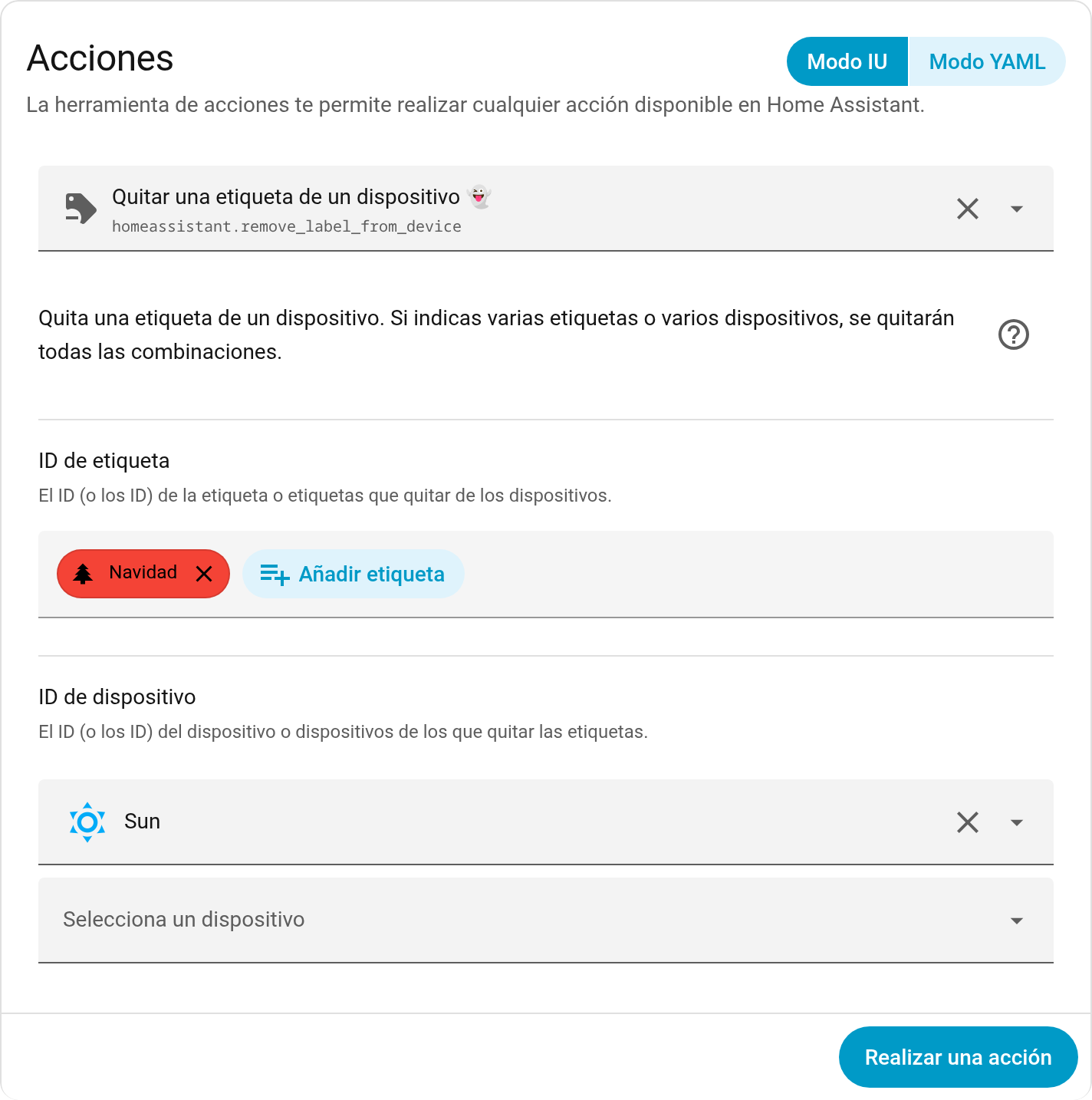
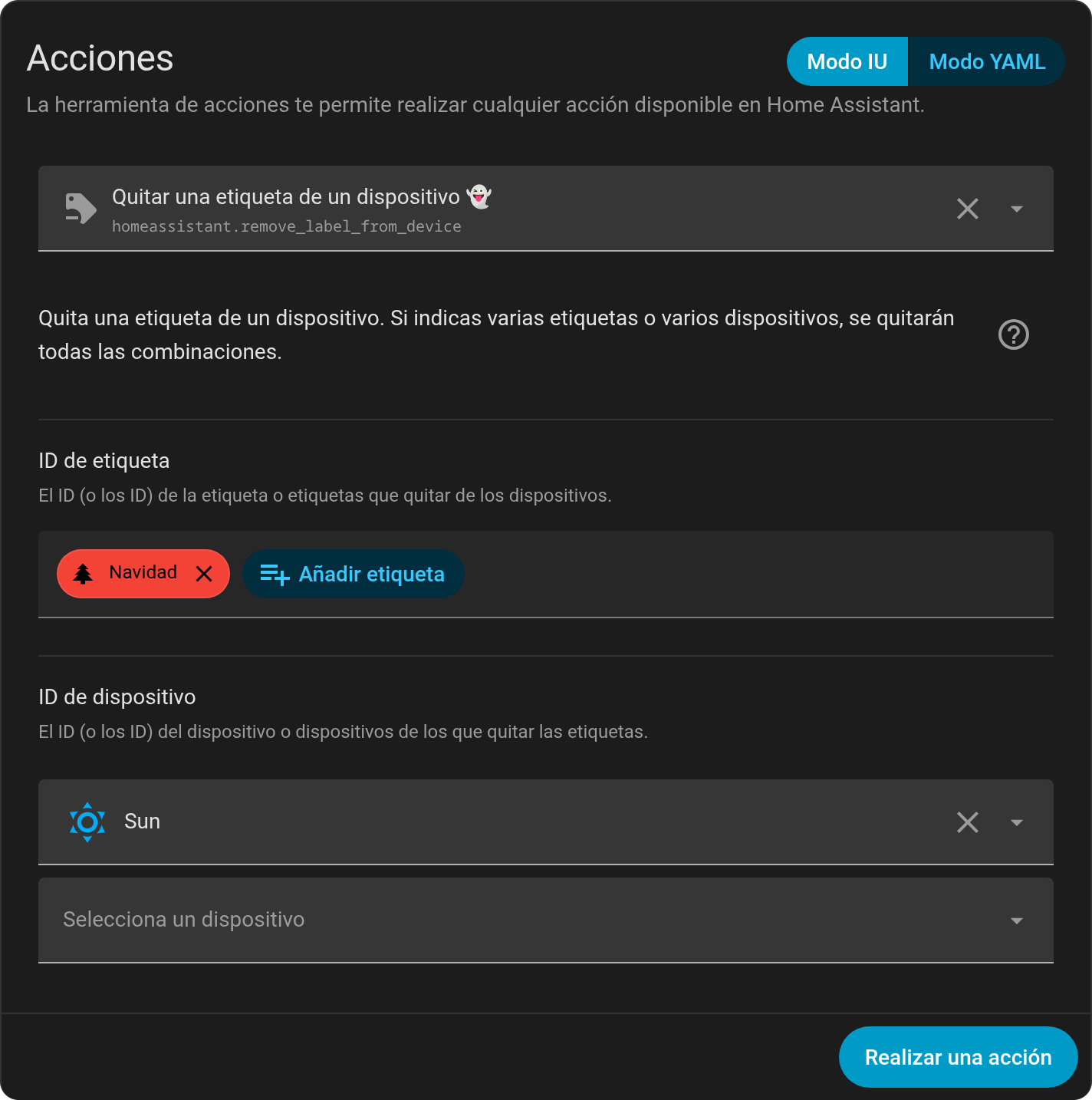
| Propiedades de la acción | |
|---|---|
| Acción | Quitar una etiqueta de un dispositivo 👻 |
| Nombre de la acción | homeassistant.remove_label_from_device |
| Objetivos de la acción | No |
| Respuesta de la acción | Sin respuesta |
| Influencia de Spook | Acción nueva |
| Herramientas | Prueba esta acción |
| Parámetros de datos de la acción | |||
|---|---|---|---|
| Atributo | Tipo | Obligatorio | Predeterminado / Ejemplo |
label_id | cadena | lista de cadenas | Sí | battery_powered |
device_id | cadena | lista de cadenas | Sí | dc23e666e6100f184e642a0ac345d3eb |
Todas las etiquetas y todos los dispositivos se buscan antes de cambiar nada. Si uno de ellos no existe, la acción se para con un error que lo nombra, y no se cambia nada.
¿No sabes cuál es el label_id de una etiqueta? El campo label_id también acepta plantillas, así que puedes usar el nombre de la etiqueta en su lugar:
label_id: "{{ label_id('Battery powered') }}"
Esa plantilla encuentra el ID de la etiqueta que se llama "Battery powered".
¿No sabes cuál es el device_id de tu dispositivo? Hay varias formas de encontrarlo.
Abre esta acción en la herramienta Acciones, elige el dispositivo en ID de dispositivo y selecciona Go to YAML mode. El YAML muestra el ID del dispositivo.
O abre la página del dispositivo en la interfaz y mira la barra de direcciones. El ID del dispositivo es la última parte de la URL, y se parece a esto: dc23e666e6100f184e642a0ac345d3eb.
Quitar de un dispositivo la etiqueta de funciona con pilas:
action: homeassistant.remove_label_from_device
data:
  label_id: "battery_powered"
  device_id: "dc23e666e6100f184e642a0ac345d3eb"
Lo mismo, con el nombre de la etiqueta en lugar de su ID:
action: homeassistant.remove_label_from_device
data:
  label_id: "{{ label_id('Battery powered') }}"
  device_id: "dc23e666e6100f184e642a0ac345d3eb"
Varias etiquetas y dispositivos a la vez. Cada etiqueta se quita de cada dispositivo:
action: homeassistant.remove_label_from_device
data:
  label_id:
    - "battery_powered"
    - "cr2023"
  device_id:
    - "dc23e666e6100f184e642a0ac345d3eb"
    - "df98a97c9341a0f184e642a0ac345d3b"
Añadir una etiqueta a una entidad
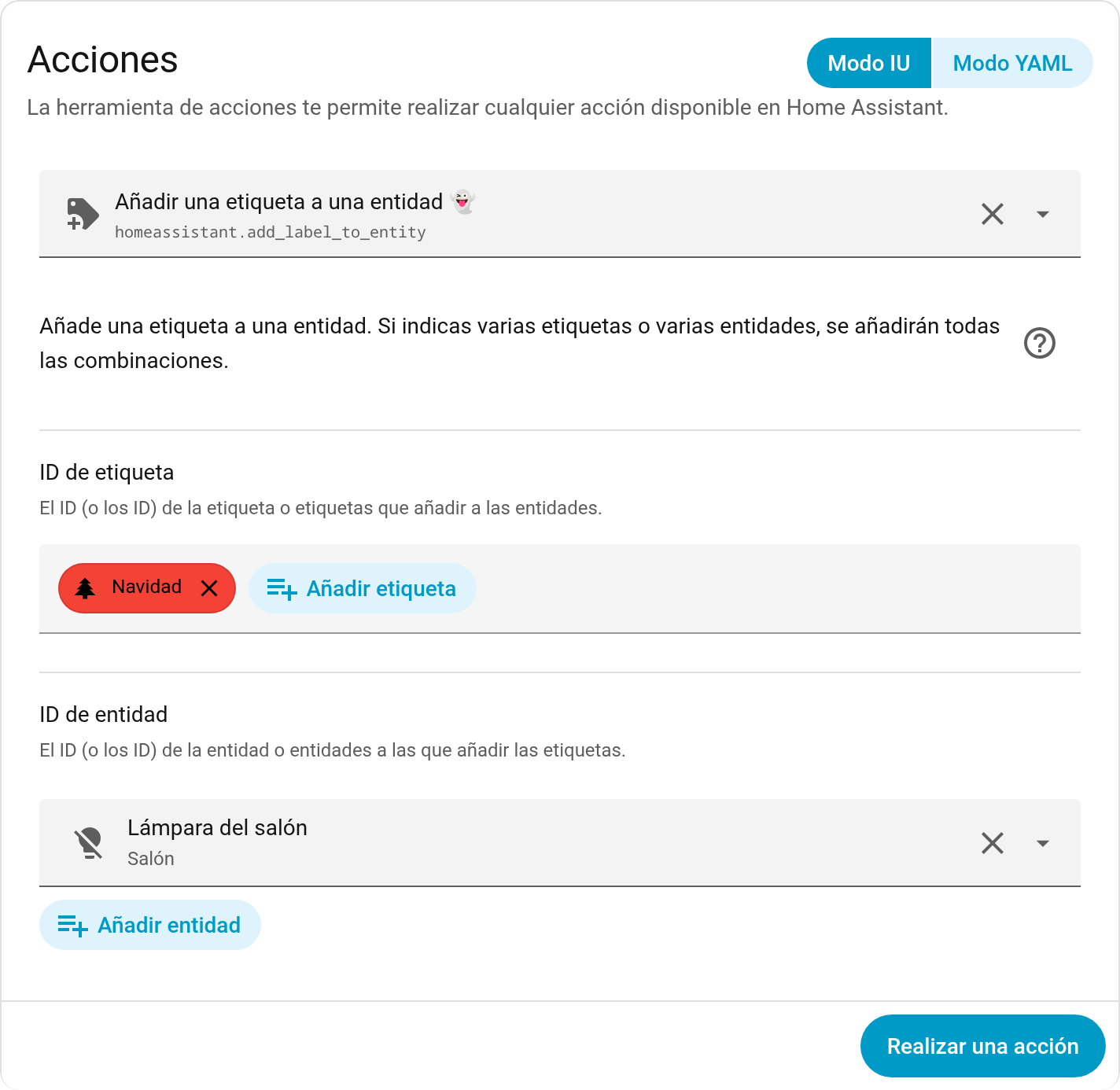
Pone una o más etiquetas en una o más entidades.
La misma idea que con los dispositivos, un nivel más abajo. Etiqueta los sensores que pasaron a no disponibles, las luces que se quedaron encendidas toda la noche, o todas las entidades que toca un plano, y filtra luego la tabla de entidades por esa etiqueta.
Cómo usarla
- Abre la automatización o el script que debe hacerlo y selecciona Añadir acción.
- Busca añadir una etiqueta a una entidad y selecciona Home Assistant Core Integration: Añadir una etiqueta a una entidad 👻.
- En ID de etiqueta, elige las etiquetas que quieres añadir.
- En ID de entidad, elige las entidades que deben recibirlas.
- Selecciona Guardar.
Cada etiqueta que elegiste va a cada entidad que elegiste. Las etiquetas que una entidad ya tiene se quedan.
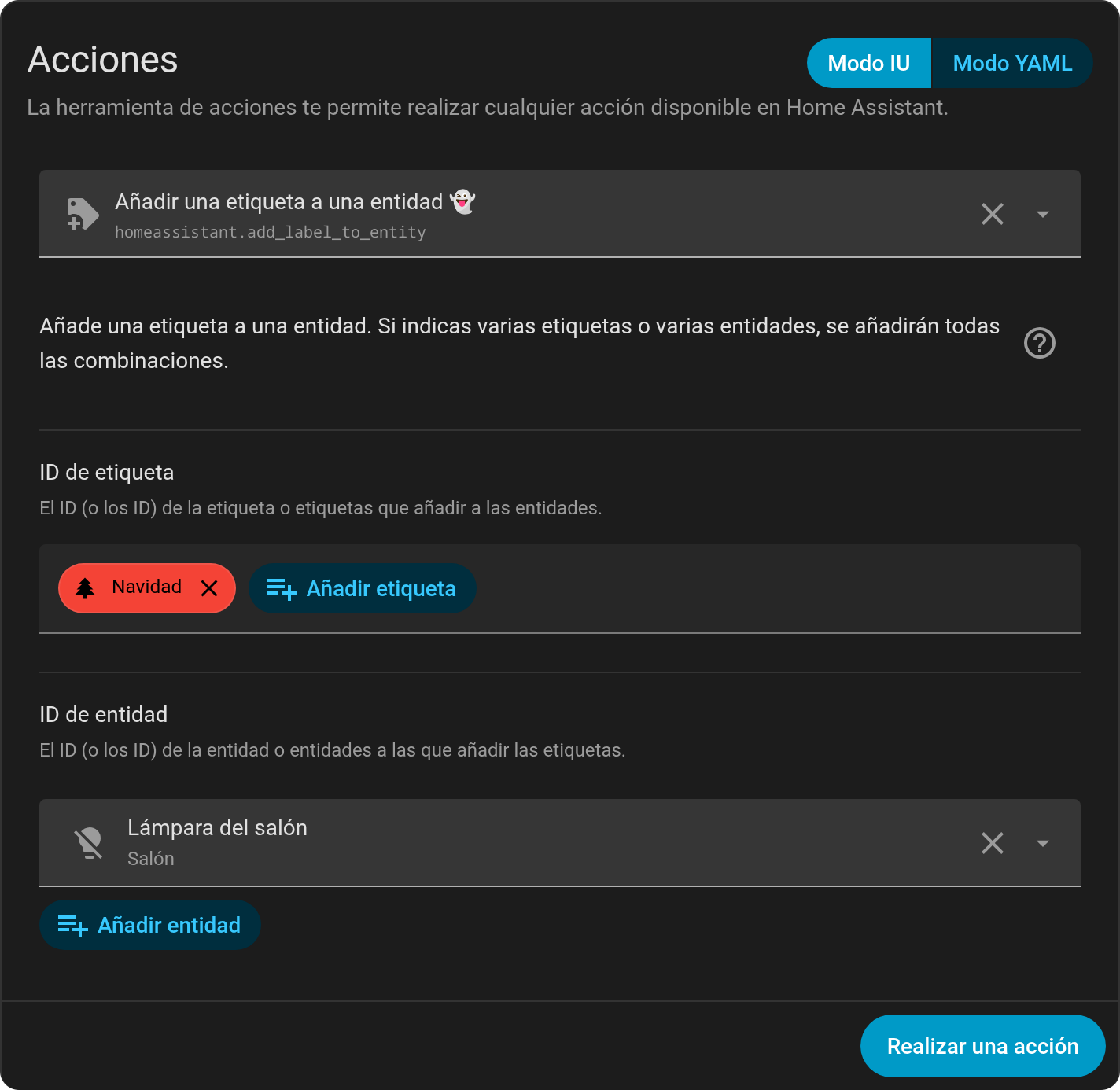
¿Solo quieres verla funcionar? Prueba esta acción la abre en tu Home Assistant, lista para ejecutarla una vez.
| Propiedades de la acción | |
|---|---|
| Acción | Añadir una etiqueta a una entidad 👻 |
| Nombre de la acción | homeassistant.add_label_to_entity |
| Objetivos de la acción | No |
| Respuesta de la acción | Sin respuesta |
| Influencia de Spook | Acción nueva |
| Herramientas | Prueba esta acción |
| Parámetros de datos de la acción | |||
|---|---|---|---|
| Atributo | Tipo | Obligatorio | Predeterminado / Ejemplo |
label_id | cadena | lista de cadenas | Sí | battery_powered |
entity_id | cadena | lista de cadenas | Sí | sensor.outside_temperature |
Todas las etiquetas y todas las entidades se buscan antes de cambiar nada. Si una de ellas no existe, la acción se para con un error que la nombra, y no se cambia nada.
¿No sabes cuál es el label_id de una etiqueta? El campo label_id también acepta plantillas, así que puedes usar el nombre de la etiqueta en su lugar:
label_id: "{{ label_id('Battery powered') }}"
Esa plantilla encuentra el ID de la etiqueta que se llama "Battery powered".
Etiquetar una entidad como que funciona con pilas:
action: homeassistant.add_label_to_entity
data:
  label_id: "battery_powered"
  entity_id: sensor.outside_temperature
Lo mismo, con el nombre de la etiqueta en lugar de su ID:
action: homeassistant.add_label_to_entity
data:
  label_id: "{{ label_id('Battery powered') }}"
  entity_id: sensor.outside_temperature
Varias etiquetas y entidades a la vez. Cada etiqueta se añade a cada entidad:
action: homeassistant.add_label_to_entity
data:
  label_id:
    - "battery_powered"
    - "cr2023"
  entity_id:
    - sensor.outside_temperature
    - sensor.inside_temperature
- Las etiquetas van en las entidades que Home Assistant guarda en su registro de entidades, las que tienen un ID único. Una entidad sin él no puede llevar una etiqueta, ni aquí ni en la interfaz, y la acción se para con un error que la nombra.
Quitar una etiqueta de una entidad
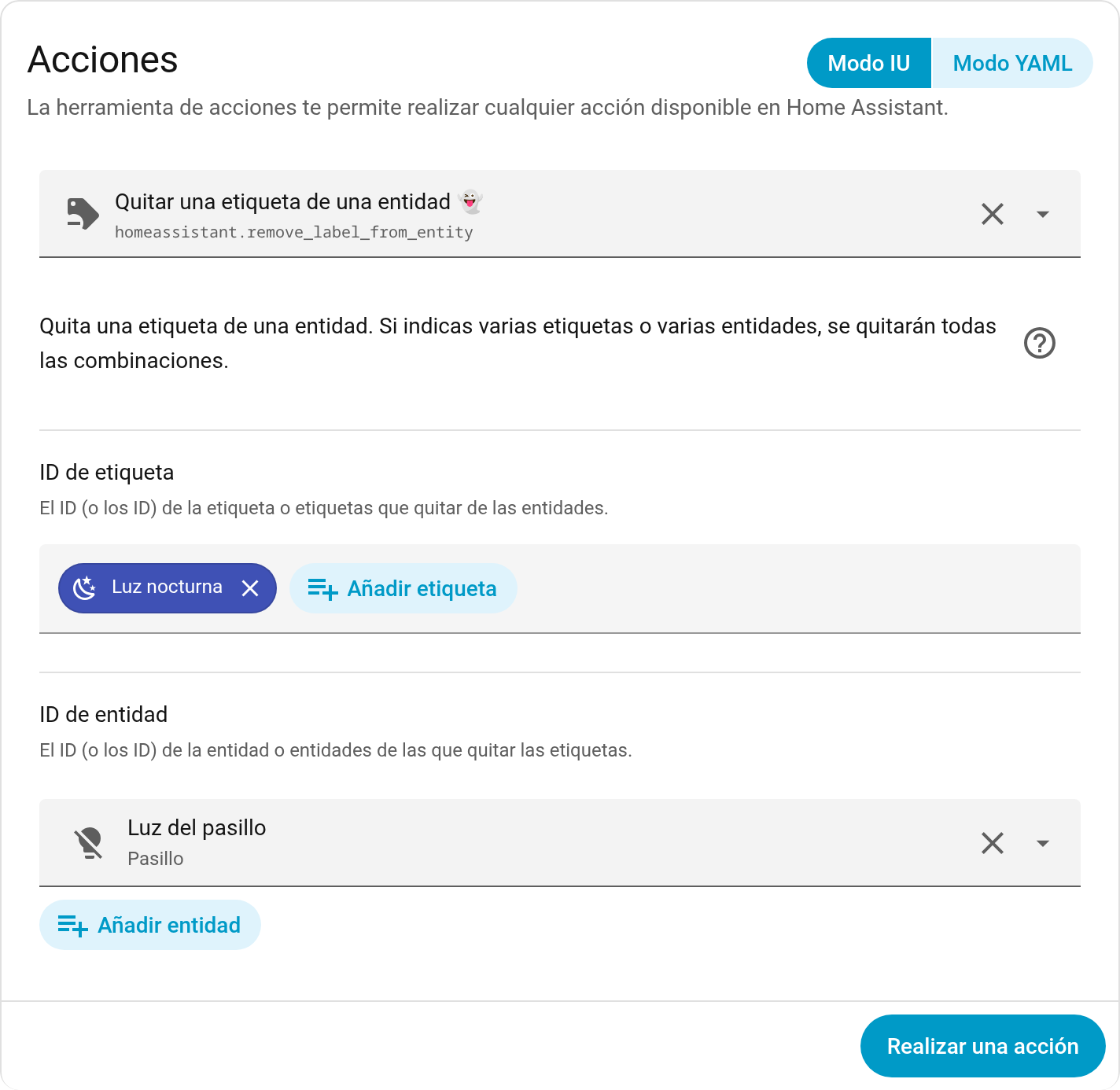
Quita una o más etiquetas de una o más entidades.
La otra mitad de Añadir una etiqueta a una entidad. El sensor ha vuelto, la luz está apagada, la etiqueta se va.
Cómo usarla
- Abre la automatización o el script que debe hacerlo y selecciona Añadir acción.
- Busca quitar una etiqueta de una entidad y selecciona Home Assistant Core Integration: Quitar una etiqueta de una entidad 👻.
- En ID de etiqueta, elige las etiquetas que quieres quitar.
- En ID de entidad, elige las entidades de las que quitarlas.
- Selecciona Guardar.
Cada etiqueta que elegiste se quita de cada entidad que elegiste. Una entidad que no tenía la etiqueta se queda como está, y las demás etiquetas se quedan.
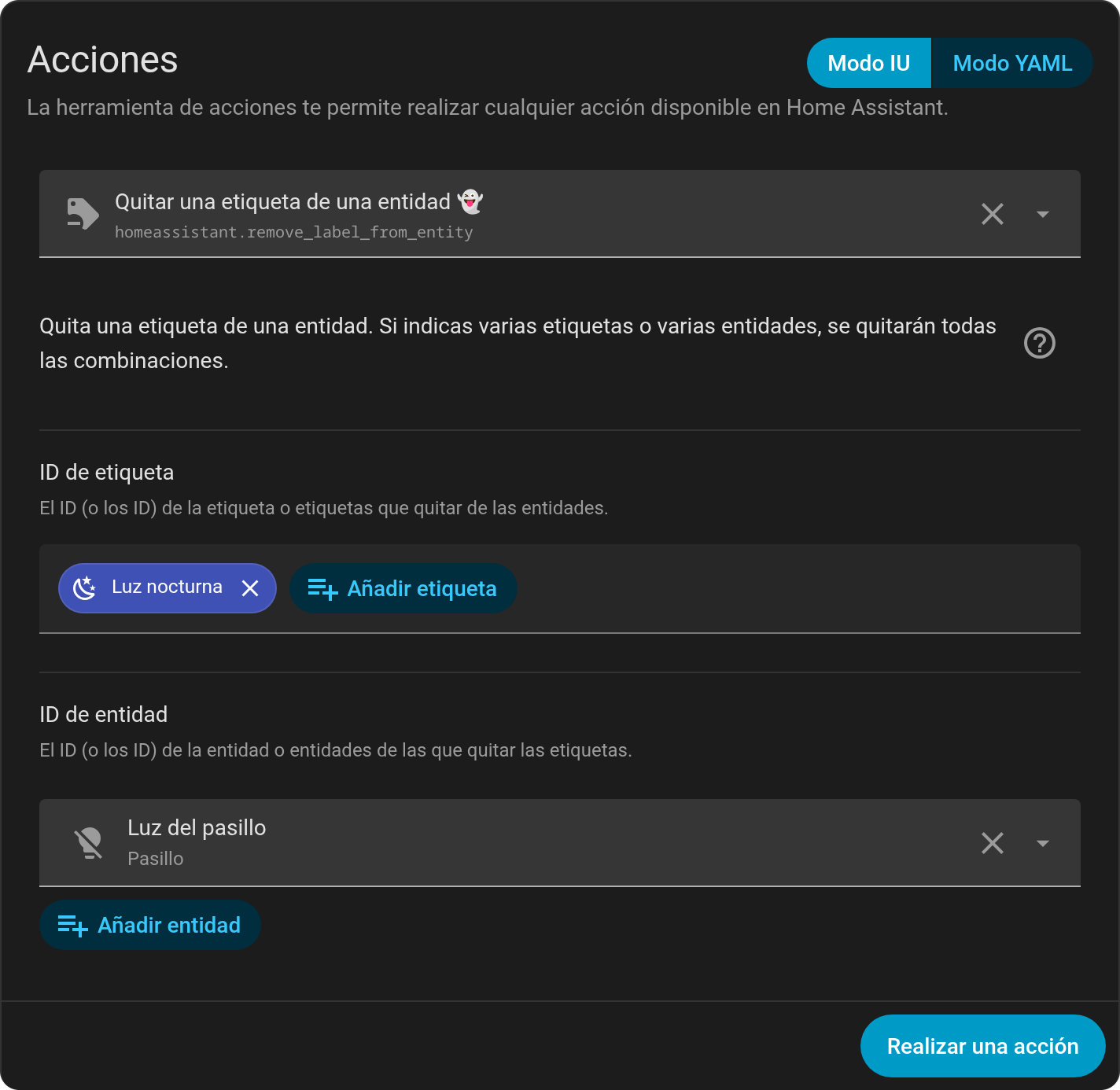
¿Solo quieres verla funcionar? Prueba esta acción la abre en tu Home Assistant, lista para ejecutarla una vez.
| Propiedades de la acción | |
|---|---|
| Acción | Quitar una etiqueta de una entidad 👻 |
| Nombre de la acción | homeassistant.remove_label_from_entity |
| Objetivos de la acción | No |
| Respuesta de la acción | Sin respuesta |
| Influencia de Spook | Acción nueva |
| Herramientas | Prueba esta acción |
| Parámetros de datos de la acción | |||
|---|---|---|---|
| Atributo | Tipo | Obligatorio | Predeterminado / Ejemplo |
label_id | cadena | lista de cadenas | Sí | battery_powered |
entity_id | cadena | lista de cadenas | Sí | sensor.outside_temperature |
Todas las etiquetas y todas las entidades se buscan antes de cambiar nada. Si una de ellas no existe, la acción se para con un error que la nombra, y no se cambia nada.
¿No sabes cuál es el label_id de una etiqueta? El campo label_id también acepta plantillas, así que puedes usar el nombre de la etiqueta en su lugar:
label_id: "{{ label_id('Battery powered') }}"
Esa plantilla encuentra el ID de la etiqueta que se llama "Battery powered".
Quitar de una entidad la etiqueta de funciona con pilas:
action: homeassistant.remove_label_from_entity
data:
  label_id: "battery_powered"
  entity_id: sensor.outside_temperature
Lo mismo, con el nombre de la etiqueta en lugar de su ID:
action: homeassistant.remove_label_from_entity
data:
  label_id: "{{ label_id('Battery powered') }}"
  entity_id: sensor.outside_temperature
Varias etiquetas y entidades a la vez. Cada etiqueta se quita de cada entidad:
action: homeassistant.remove_label_from_entity
data:
  label_id:
    - "battery_powered"
    - "cr2023"
  entity_id:
    - sensor.outside_temperature
    - sensor.inside_temperature
Planos y tutoriales
Todavía no se conocen planos ni tutoriales para estas acciones. ¿Has hecho uno, o has encontrado uno? Avísanos en nuestros foros de discusión.
Peticiones de funciones, ideas y soporte
¿Tienes una idea para ir más allá, como una acción, una entidad o una reparación nueva? Avísanos en nuestros foros de discusión.
¿Atascado, o has encontrado un fallo? La página de Soporte te dice adónde ir para pedir ayuda.
Gestión de integraciones
Spook añade acciones a Home Assistant para activar y desactivar integraciones, parar y reanudar el sondeo de actualizaciones, e ignorar todo lo que Home Assistant ha detectado.
Gestión de categorías
Spook añade acciones a Home Assistant para crear, actualizar y eliminar categorías, y para archivar automatizaciones, scripts, escenas y ayudantes en ellas, todo desde tus propias automatizaciones y scripts.