
 Reproductor multimedia
La integración de reproductor multimedia es como Home Assistant controla altavoces, televisores, receptores y todo lo demás que reproduce algo.
Home Assistant tiene subir y bajar volumen, pero cuánto suben o bajan depende del reproductor: su propio paso, o lo que hace su propio botón. Spook añade un paso que eliges tú.
Acciones
Spook añade dos acciones para reproductores multimedia. Las encuentras en cualquier sitio donde añades una acción, marcadas con un 👻.
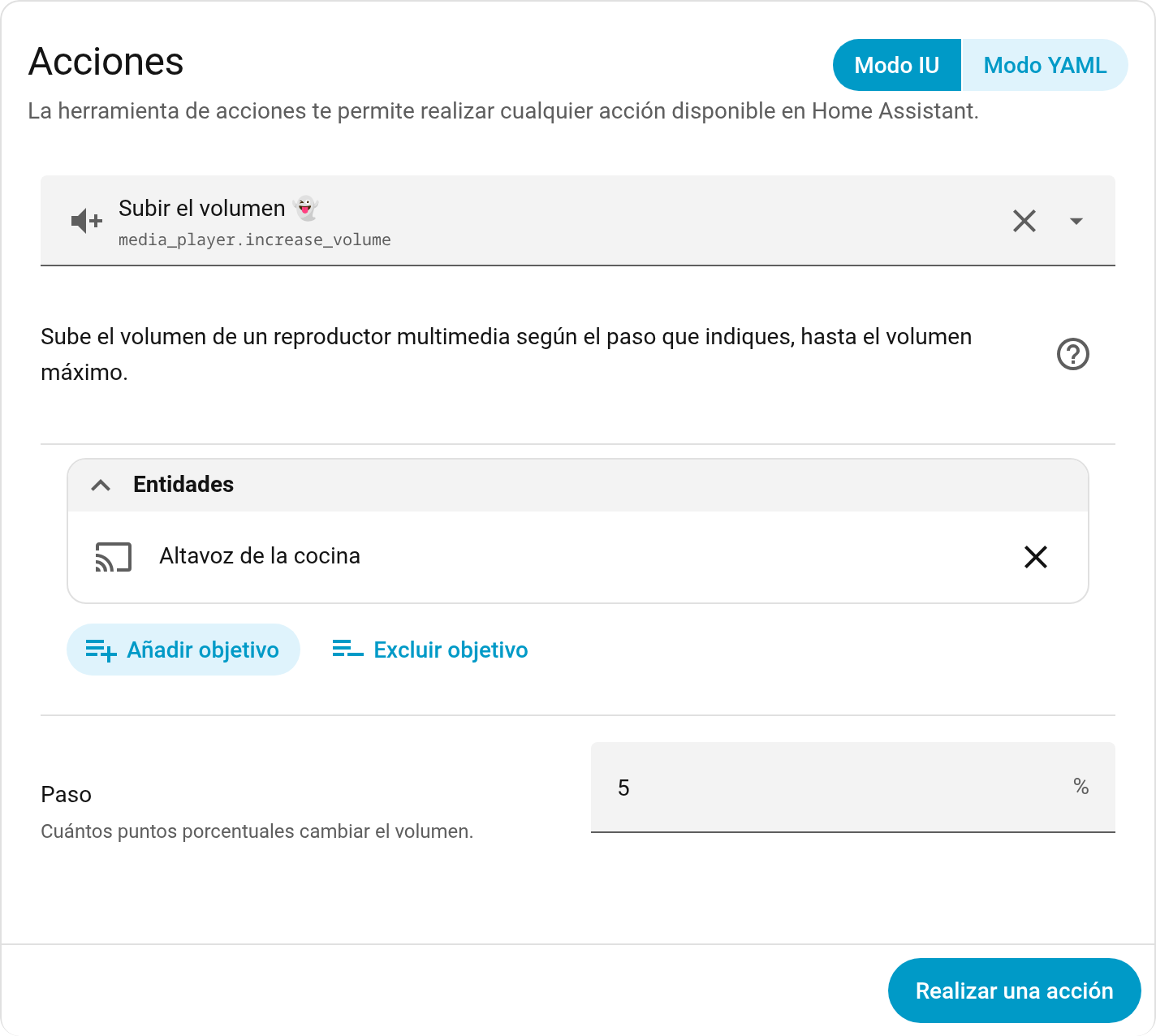
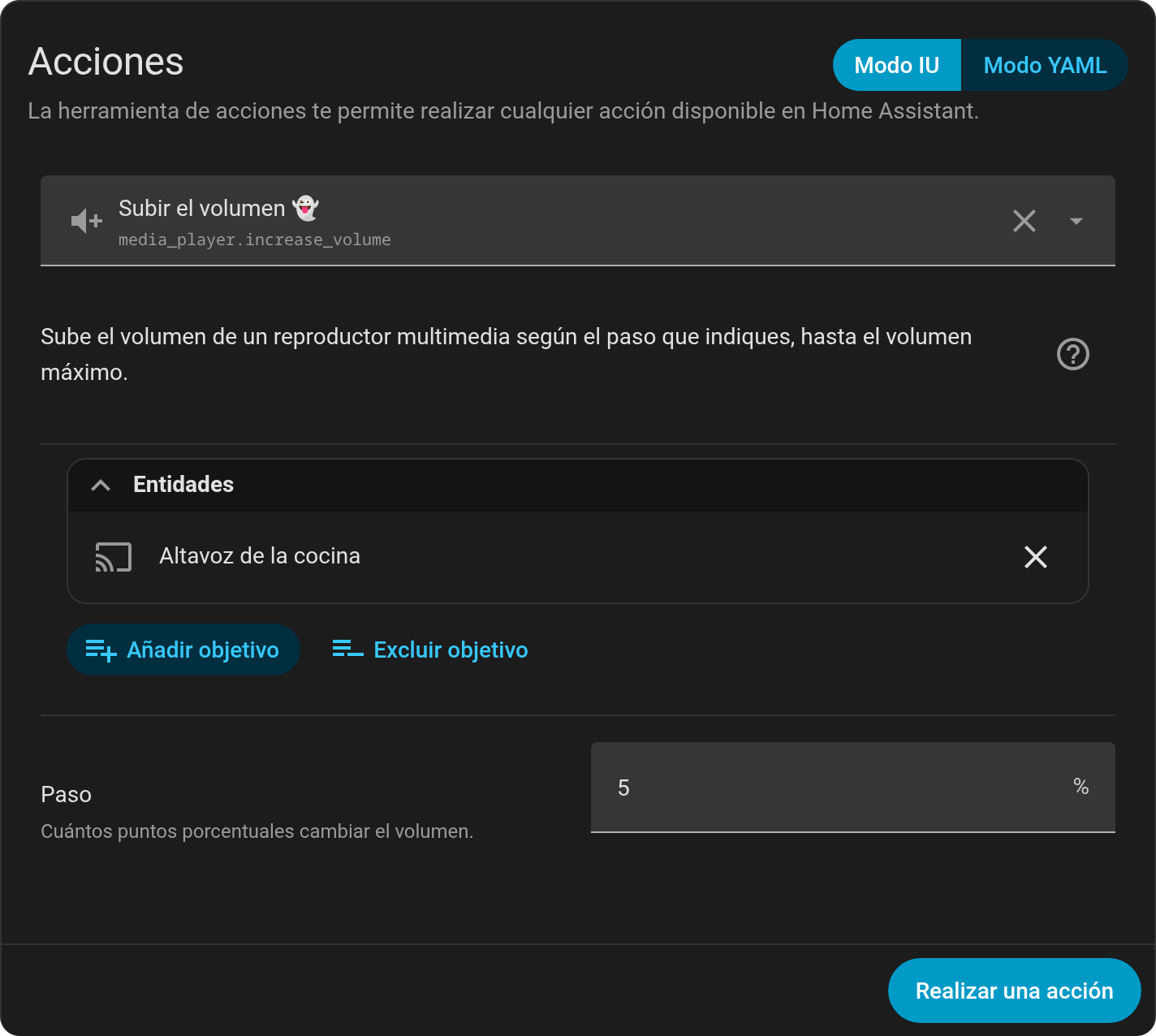
Subir el volumen
Sube el volumen de un reproductor multimedia exactamente el paso que le das, y se para en el volumen máximo.
Un altavoz salta un diez por ciento al subir el volumen, el siguiente un dos. Un botón de "más alto" que funcione igual en todos los altavoces de casa necesita un paso que elijas tú. Sin esta acción, eso es una plantilla que lee el volumen, le suma algo y lo mantiene por debajo del máximo. Con ella, es un solo paso.
Cómo usarla
- Abre la automatización o el script que debe subirlo y selecciona Añadir acción.
- Busca subir el volumen y selecciona Reproductor multimedia: Subir el volumen 👻.
- En Objetivos, elige el reproductor multimedia.
- Pon Paso, en porcentaje del volumen máximo, como
5. - Selecciona Guardar.
¿Solo quieres verla funcionar? Prueba esta acción la abre en tu Home Assistant, lista para ejecutarla una vez.
| Propiedades de la acción | |
|---|---|
| Acción | Reproductor multimedia: Subir el volumen 👻 |
| Nombre de la acción | media_player.increase_volume |
| Objetivos de la acción | Sí, entidades media_player que pueden ajustar su volumen |
| Respuesta de la acción | Sin respuesta |
| Influencia de Spook | Acción nueva |
| Herramientas | Prueba esta acción  |
| Parámetros de datos de la acción | |||
|---|---|---|---|
| Atributo | Tipo | Obligatorio | Predeterminado / Ejemplo |
step | decimal | Sí | 5 |
Un cinco por ciento más alto en la cocina:
action: media_player.increase_volume
target:
  entity_id: media_player.kitchen
data:
  step: 5
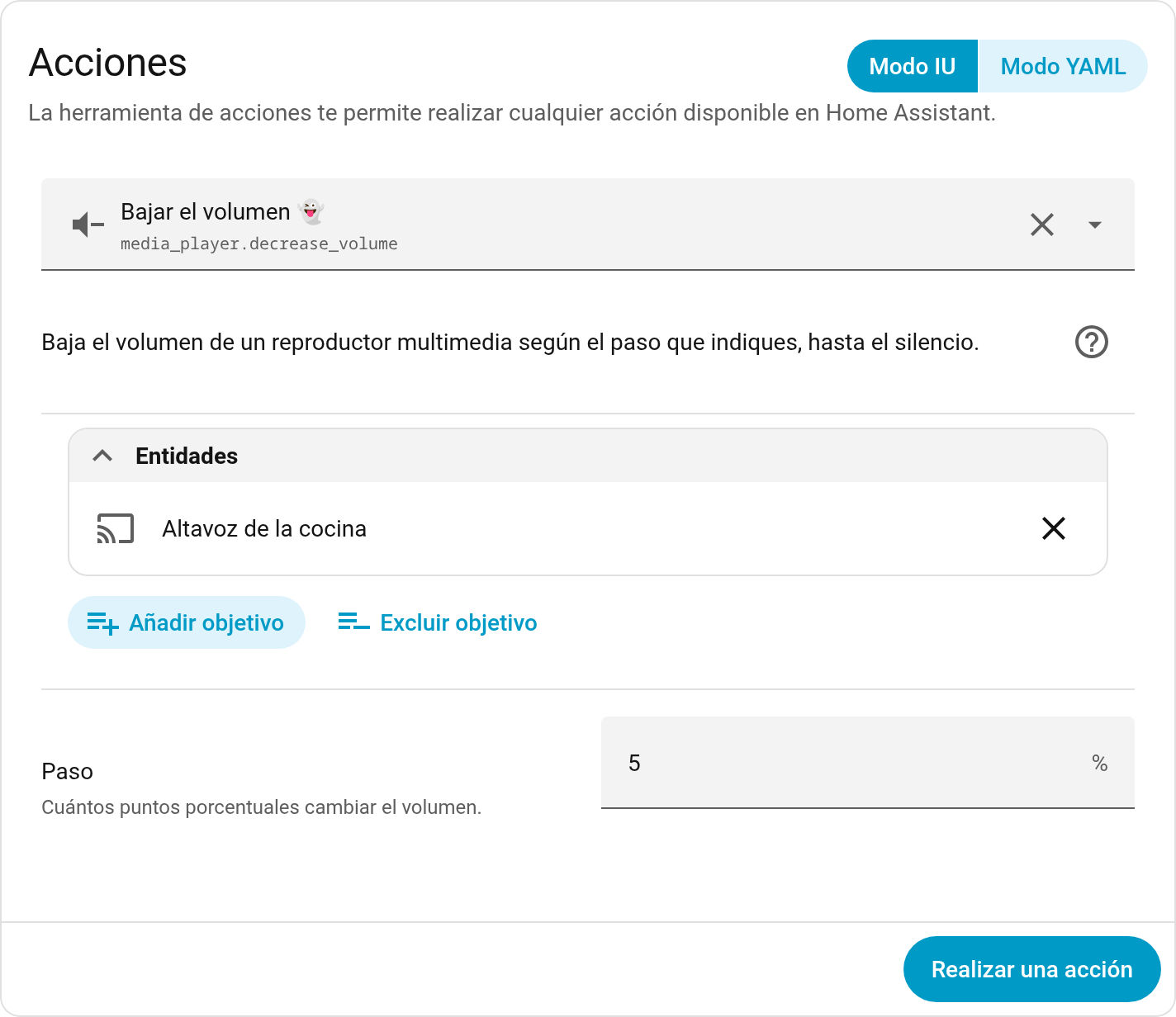
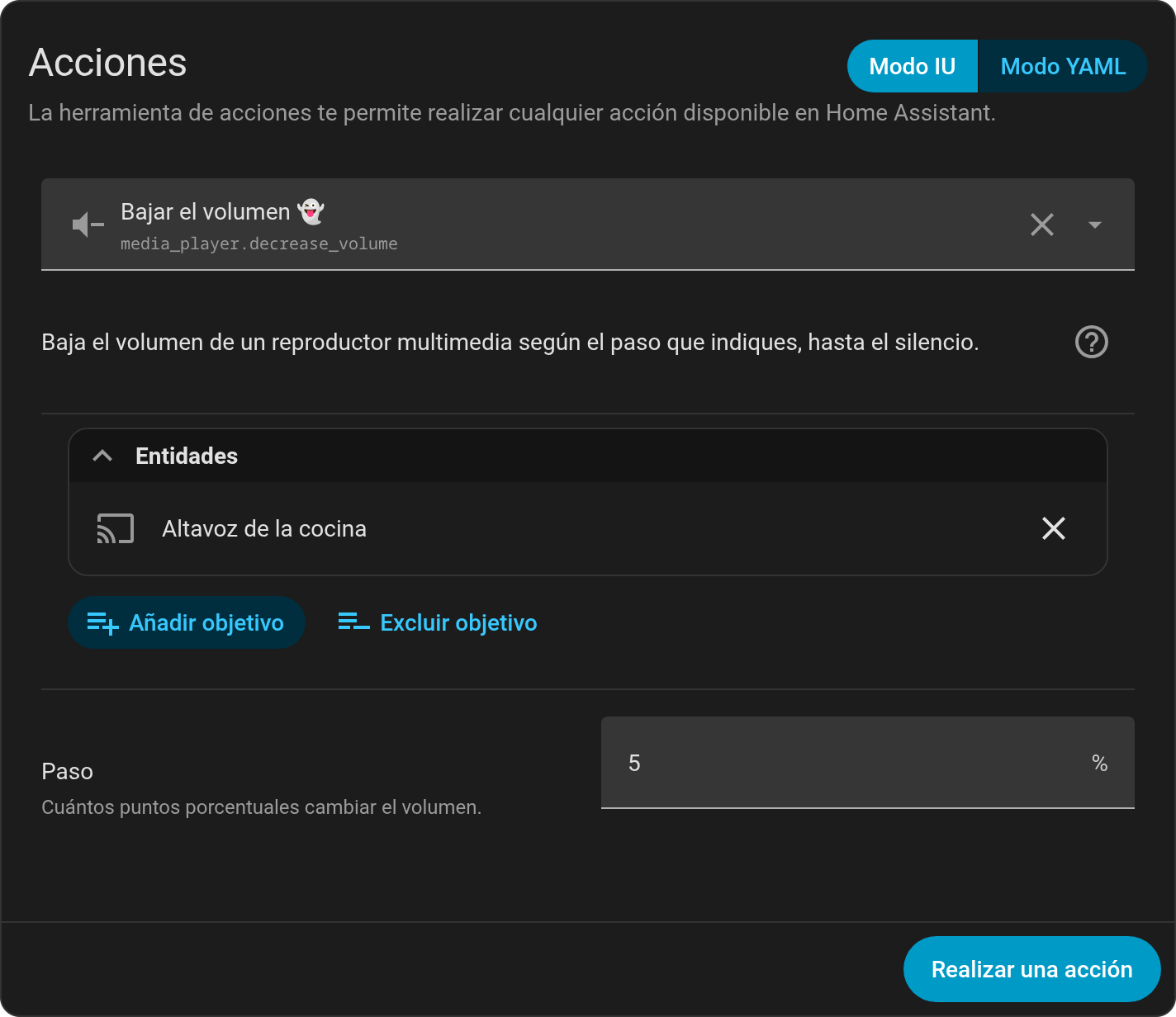
Bajar el volumen
Baja el volumen de un reproductor multimedia exactamente el paso que le das, y se para en silencio.
El botón de "más bajo" que va con Subir el volumen. También viene bien para un timbre que debe bajar un poco la música, no apagarla.
Cómo usarla
- Abre la automatización o el script que debe bajarlo y selecciona Añadir acción.
- Busca bajar el volumen y selecciona Reproductor multimedia: Bajar el volumen 👻.
- En Objetivos, elige el reproductor multimedia.
- Pon Paso, en porcentaje del volumen máximo, como
10. - Selecciona Guardar.
¿Solo quieres verla funcionar? Prueba esta acción la abre en tu Home Assistant, lista para ejecutarla una vez.
| Propiedades de la acción | |
|---|---|
| Acción | Reproductor multimedia: Bajar el volumen 👻 |
| Nombre de la acción | media_player.decrease_volume |
| Objetivos de la acción | Sí, entidades media_player que pueden ajustar su volumen |
| Respuesta de la acción | Sin respuesta |
| Influencia de Spook | Acción nueva |
| Herramientas | Prueba esta acción |
| Parámetros de datos de la acción | |||
|---|---|---|---|
| Atributo | Tipo | Obligatorio | Predeterminado / Ejemplo |
step | decimal | Sí | 5 |
Un diez por ciento más bajo en la cocina:
action: media_player.decrease_volume
target:
  entity_id: media_player.kitchen
data:
  step: 10
Las dos acciones funcionan igual:
- El paso es obligatorio, en porcentaje del volumen máximo, y no tiene por qué ser entero: 2,5 es un paso perfectamente válido. Un paso que pasaría del máximo o del silencio se queda ahí.
- Los
media_player.volume_upymedia_player.volume_downdel propio Home Assistant siguen ahí para cuando el paso del reproductor te vale. - El silencio no se toca: cambiar el volumen de un reproductor silenciado cambia el nivel al que vuelve.
- Un reproductor que solo tiene botones de subir y bajar volumen, sin un nivel de volumen que ajustar, no se puede usar como objetivo.
- Un reproductor que no informa de su volumen (muchos no lo hacen mientras están apagados) se deja en paz.
¿Echas algo en falta?
¿Una acción, una entidad o una reparación que debería tener esta integración? Dilo. ¿Atascado, o has encontrado un fallo? Hay ayuda.
Luz
Spook añade acciones que ajustan las luces que ya están encendidas, dejan en paz las que están apagadas y mueven cada luz de un grupo desde su propio nivel en vez de desde la media del grupo.
Notificaciones
Spook te avisa cuando un grupo de notificaciones reenvía a acciones de notificación que Home Assistant no tiene, para que a todos les sigan llegando las notificaciones.