
 Número
La integración de números proporciona entradas numéricas para controlar dispositivos y servicios. A diferencia del ayudante de entrada numérica, estos no los creas tú. Los proporcionan otras integraciones, como el volumen de un altavoz o el retardo de un sensor de movimiento.
Spook añade acciones a la integración de números para poner un número en su mínimo o su máximo, y para subirlo o bajarlo en una cantidad dada.
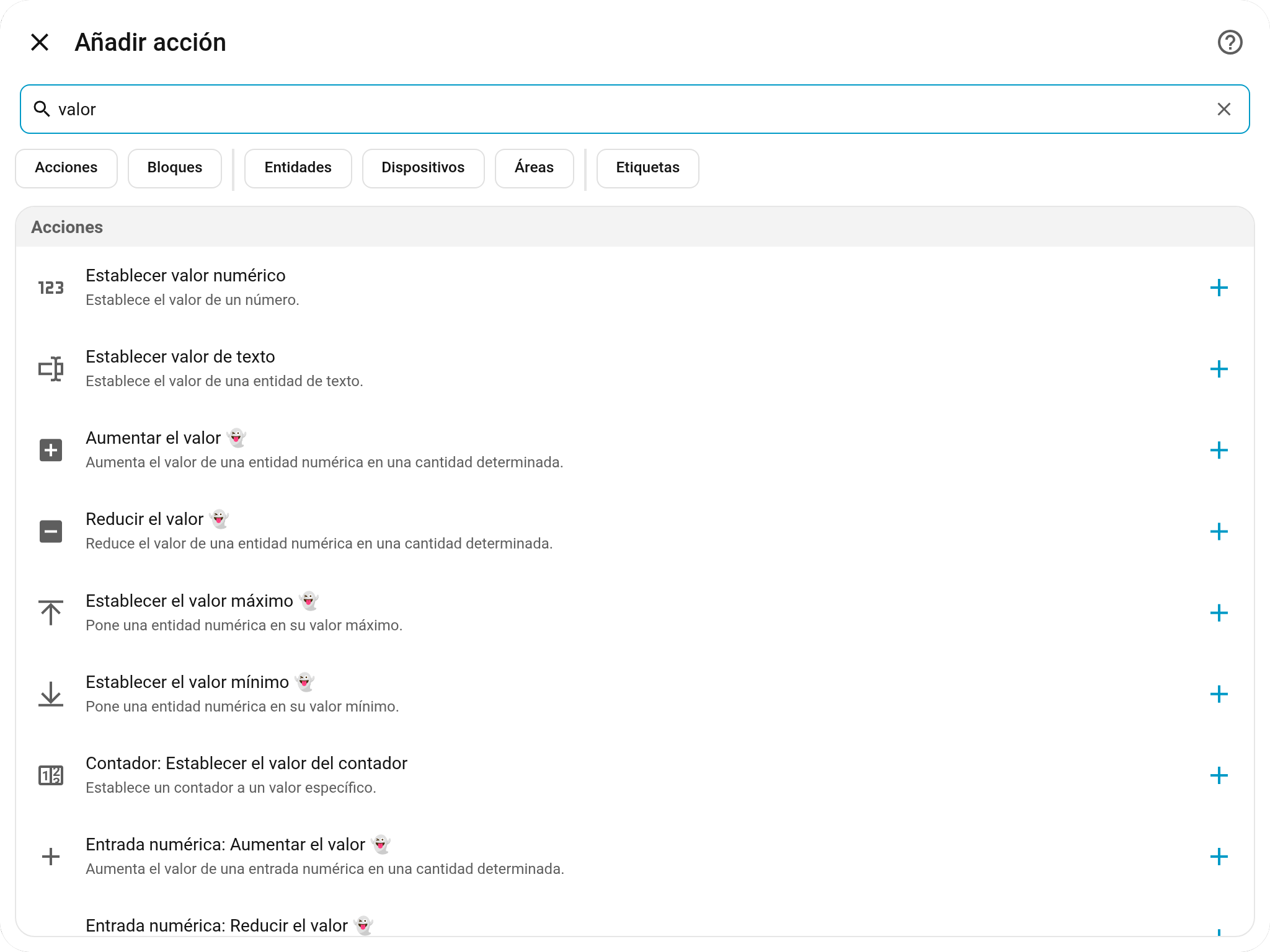
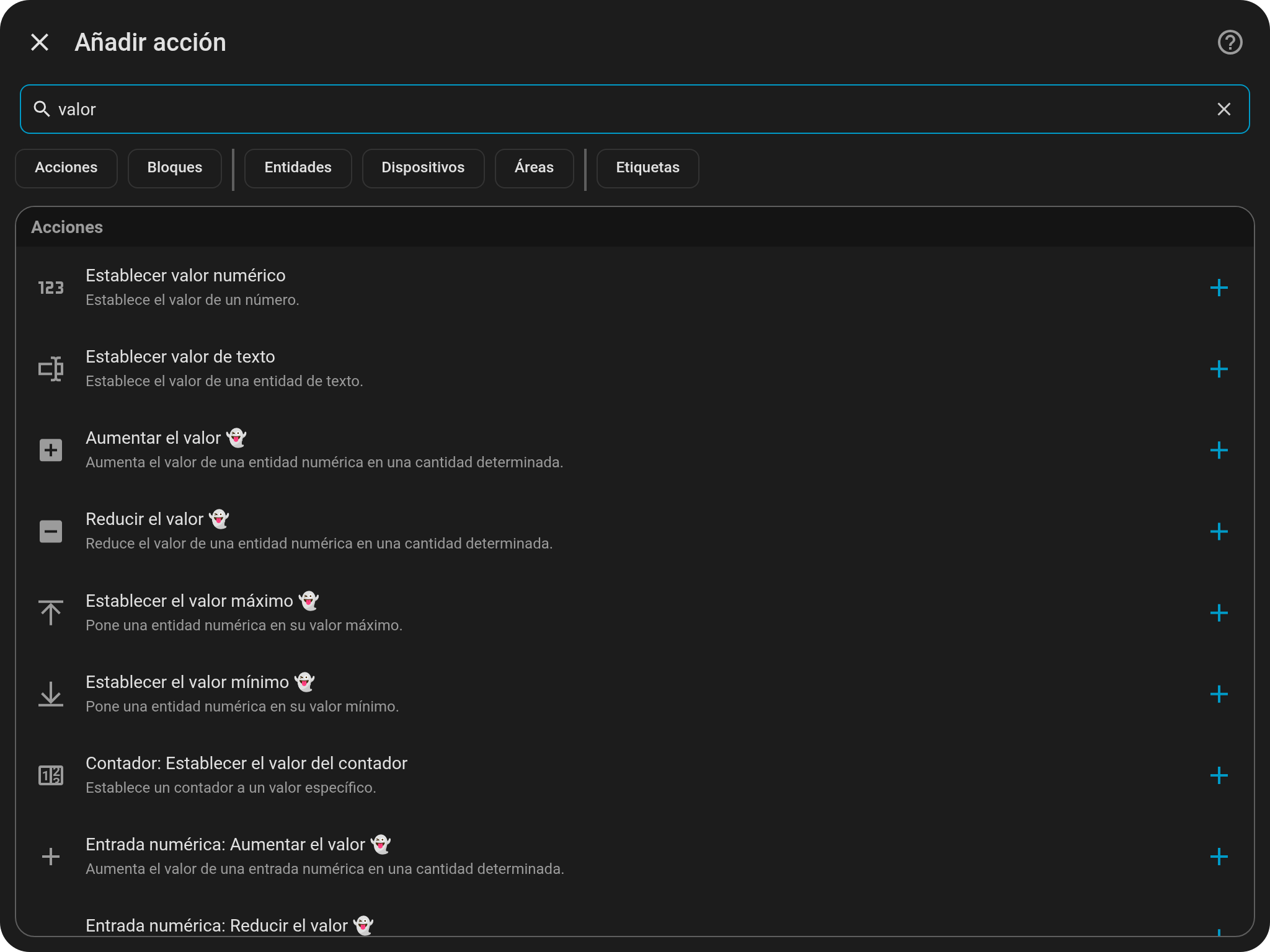
Acciones
Spook añade cuatro acciones para números. Las encuentras en cualquier sitio donde añades una acción, marcadas con un 👻.
Reducir el valor
Baja el valor de un número, según su propio paso o en la cantidad que indiques.
Home Assistant puede fijar un número, pero no bajarlo. "Un poco menos" significa una plantilla que lee el valor, le resta algo y lo mantiene por encima del mínimo. Esta acción lo hace todo.
Cómo usarla
- Abre la automatización o el script que debe bajar el valor y selecciona Añadir acción.
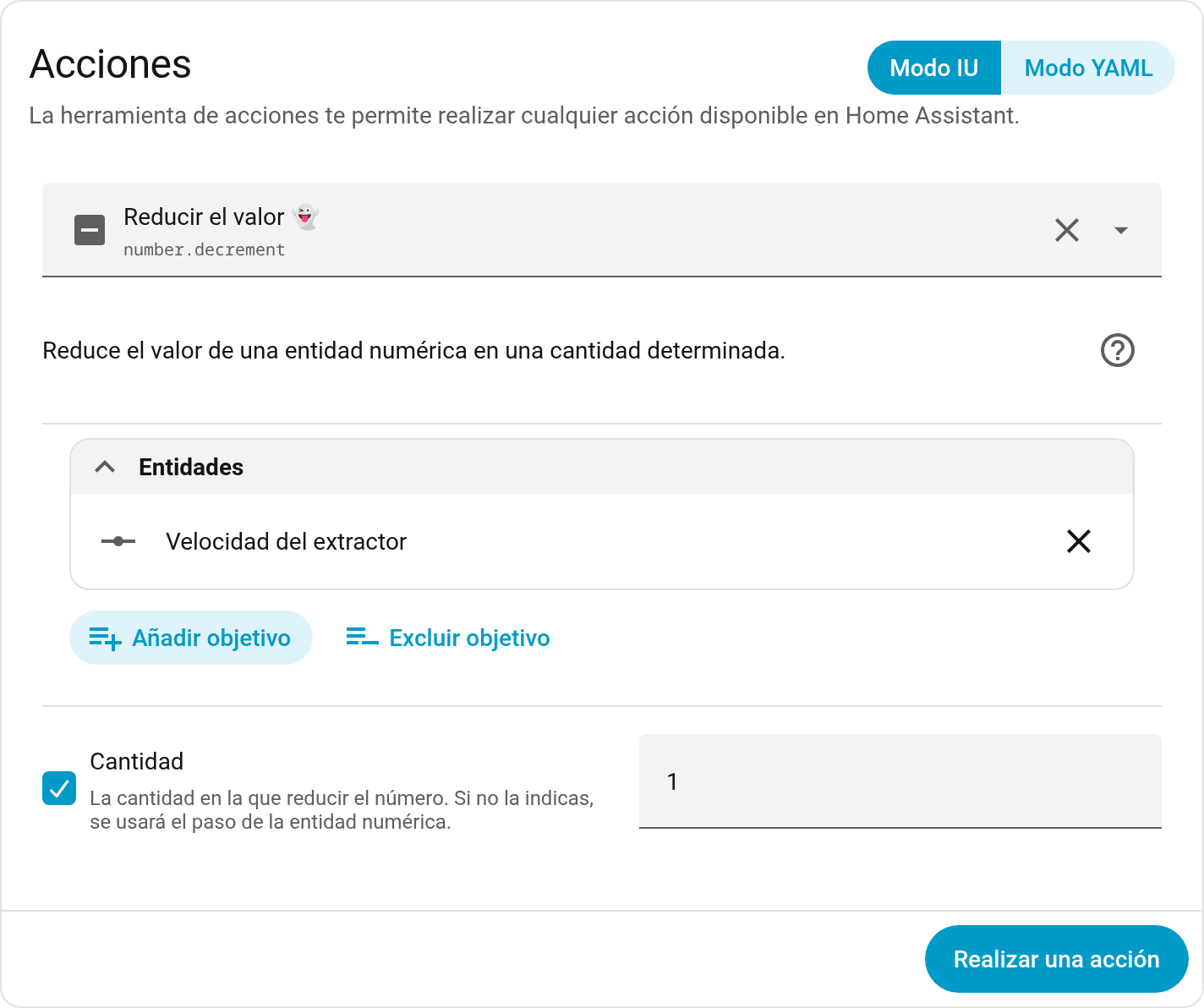
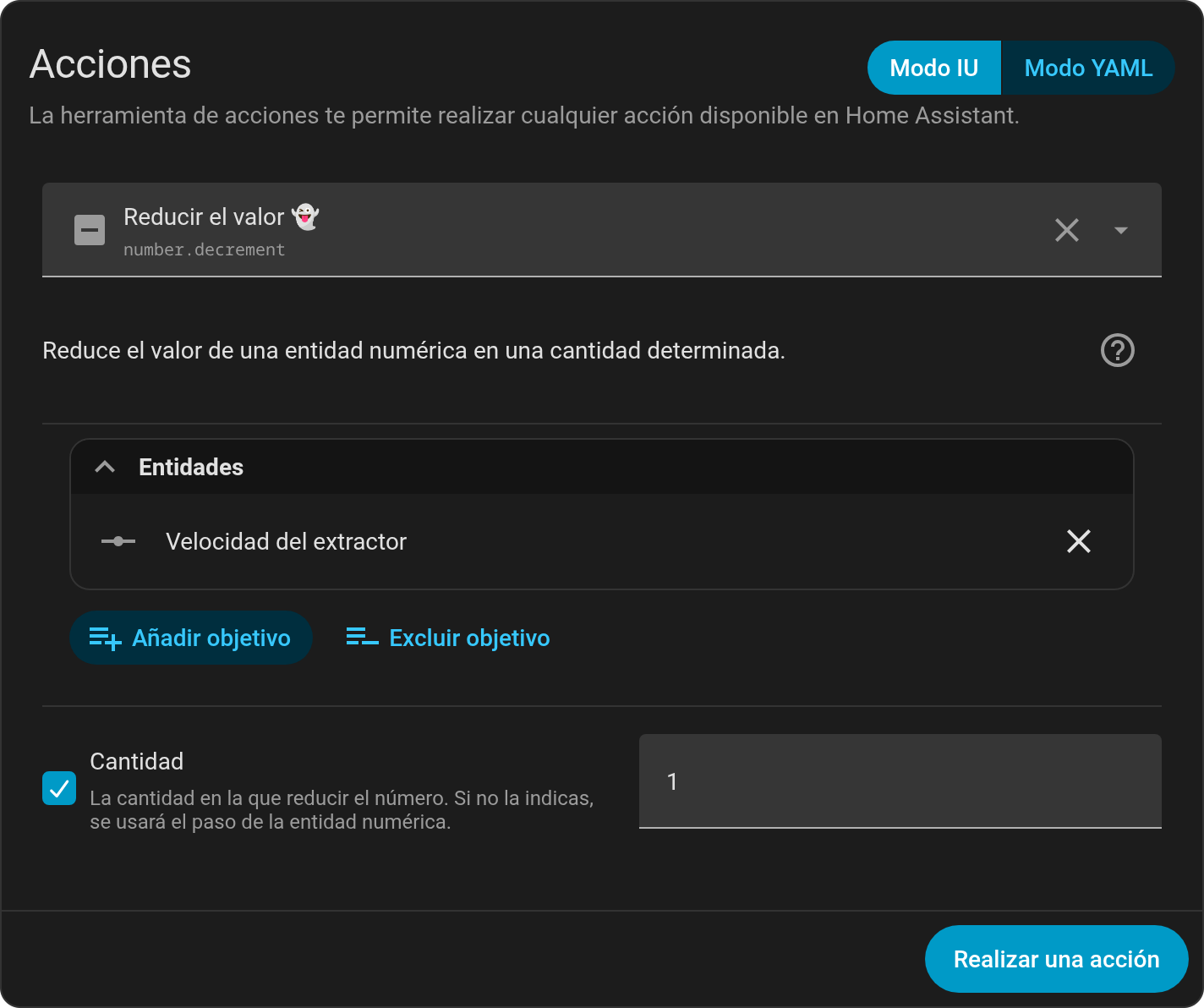
- Busca reducir el valor y selecciona Número: Reducir el valor 👻.
- En Objetivos, elige el número.
- Si quieres, pon Cantidad, como
5. Déjala vacía para bajar según el paso propio del número. - Selecciona Guardar.
¿Solo quieres verla funcionar? Prueba esta acción la abre en tu Home Assistant, lista para ejecutarla una vez.
| Propiedades de la acción | |
|---|---|
| Acción | Número: Reducir el valor 👻 |
| Nombre de la acción | number.decrement |
| Objetivos de la acción | Sí, entidades number |
| Respuesta de la acción | Sin respuesta |
| Influencia de Spook | Acción nueva |
| Herramientas | Prueba esta acción  |
| Parámetros de datos de la acción | |||
|---|---|---|---|
| Atributo | Tipo | Obligatorio | Predeterminado / Ejemplo |
amount | decimal | No | Por defecto, el paso configurado |
Sin un amount, la acción usa el paso de la entidad de número. El amount tiene que ser un múltiplo de ese paso. El valor se para en el mínimo del número.
Cinco menos de una vez:
action: number.decrement
target:
  entity_id: number.my_number
data:
  amount: 5
- Una cantidad que no es múltiplo del paso del número se rechaza, con un error que lo dice.
Aumentar el valor
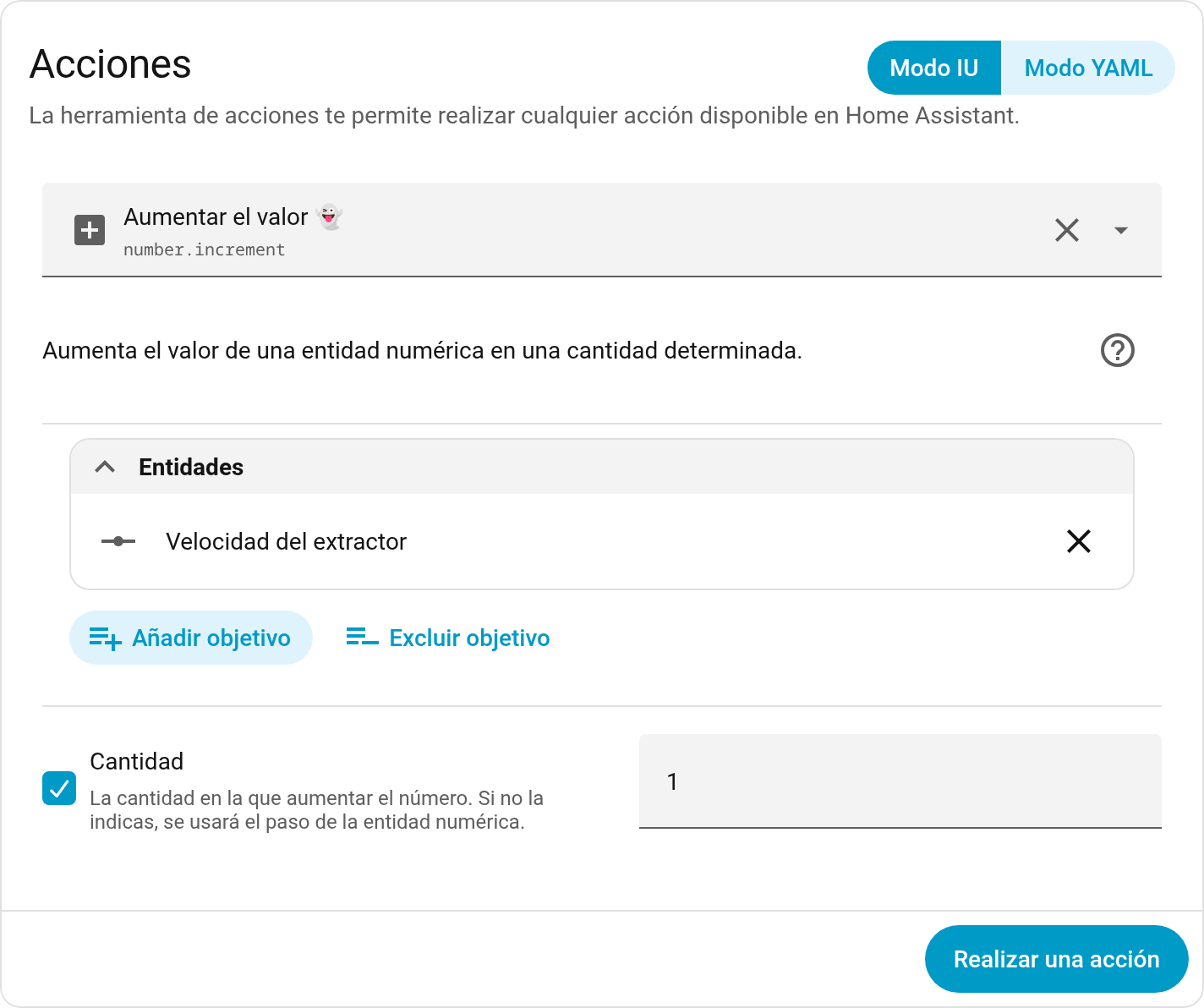
Sube el valor de un número, según su propio paso o en la cantidad que indiques.
Lo mismo que Reducir el valor, pero hacia arriba. Una llamada sube todo lo que quieras, y se para en el máximo del número.
Cómo usarla
- Abre la automatización o el script que debe subir el valor y selecciona Añadir acción.
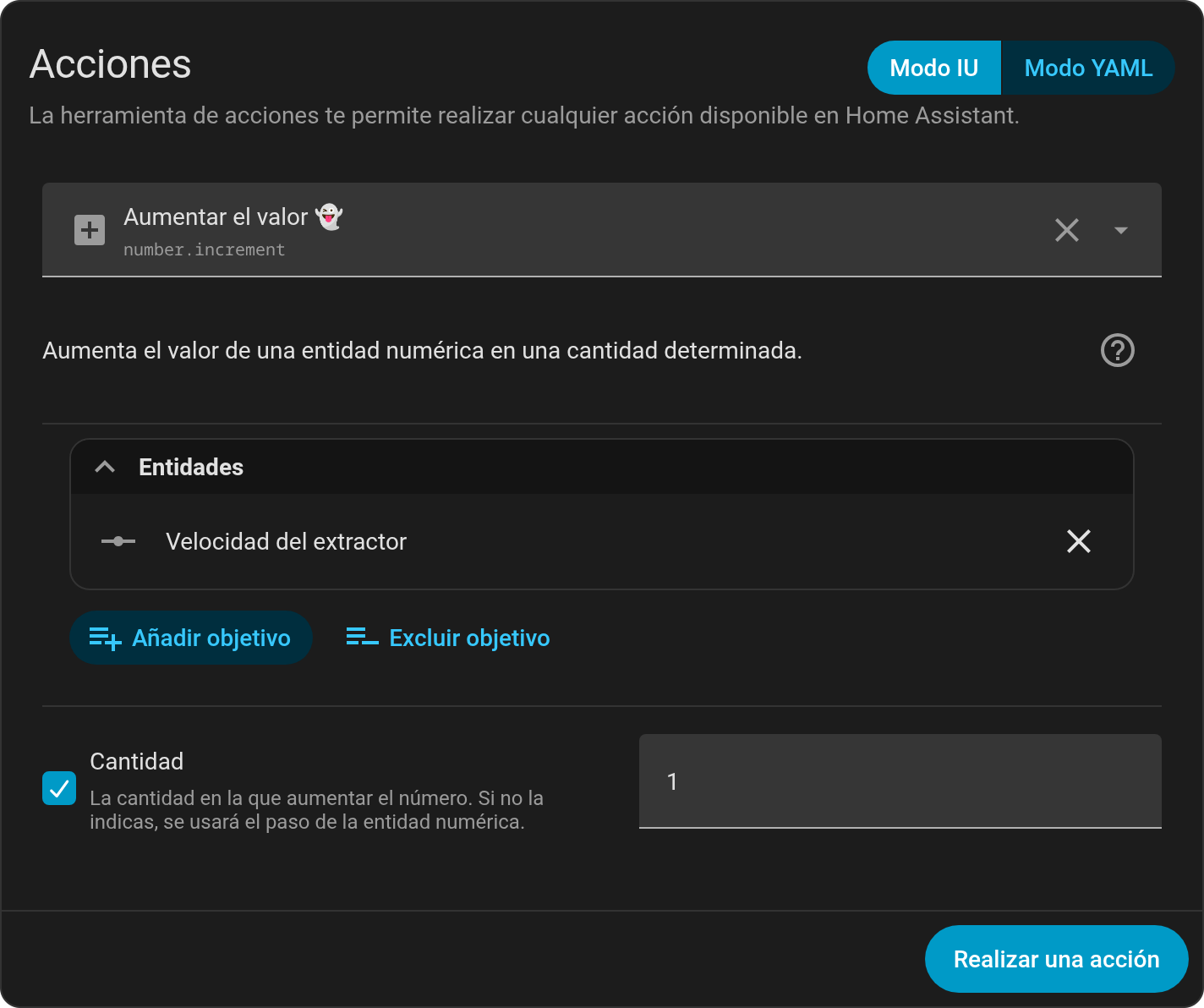
- Busca aumentar el valor y selecciona Número: Aumentar el valor 👻.
- En Objetivos, elige el número.
- Si quieres, pon Cantidad, como
5. Déjala vacía para subir según el paso propio del número. - Selecciona Guardar.
¿Solo quieres verla funcionar? Prueba esta acción la abre en tu Home Assistant, lista para ejecutarla una vez.
| Propiedades de la acción | |
|---|---|
| Acción | Número: Aumentar el valor 👻 |
| Nombre de la acción | number.increment |
| Objetivos de la acción | Sí, entidades number |
| Respuesta de la acción | Sin respuesta |
| Influencia de Spook | Acción nueva |
| Herramientas | Prueba esta acción |
| Parámetros de datos de la acción | |||
|---|---|---|---|
| Atributo | Tipo | Obligatorio | Predeterminado / Ejemplo |
amount | decimal | No | Por defecto, el paso configurado |
Sin un amount, la acción usa el paso de la entidad de número. El amount tiene que ser un múltiplo de ese paso. El valor se para en el máximo del número.
Cinco más de una vez:
action: number.increment
target:
  entity_id: number.my_number
data:
  amount: 5
- Una cantidad que no es múltiplo del paso del número se rechaza, con un error que lo dice.
Poner el valor al máximo
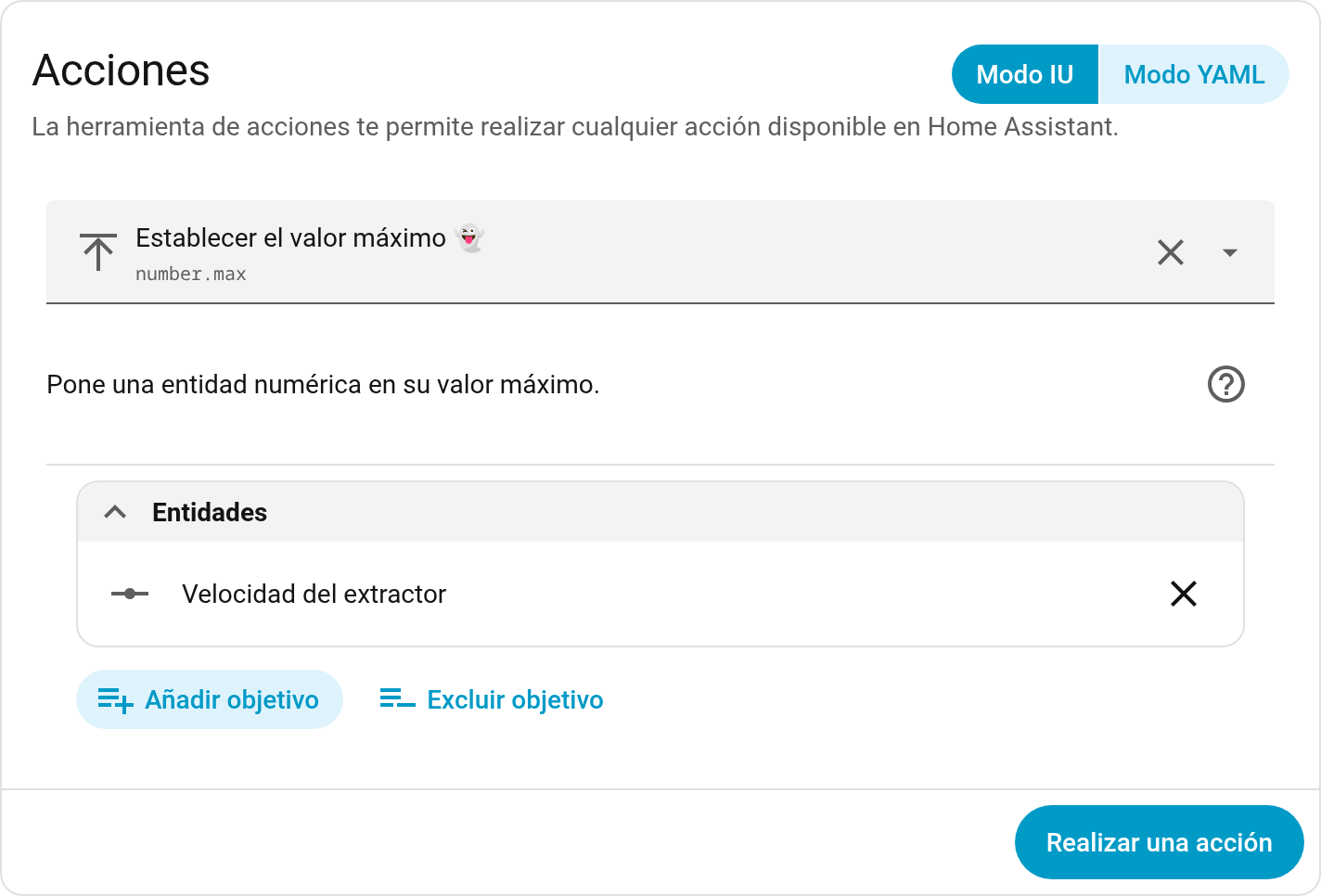
Pone un número en su máximo.
"Al máximo" sin saber cuál es el máximo de este dispositivo. La automatización sigue funcionando en un dispositivo con otro rango, porque nunca tuvo el número escrito.
Cómo usarla
- Abre la automatización o el script que debe hacerlo y selecciona Añadir acción.
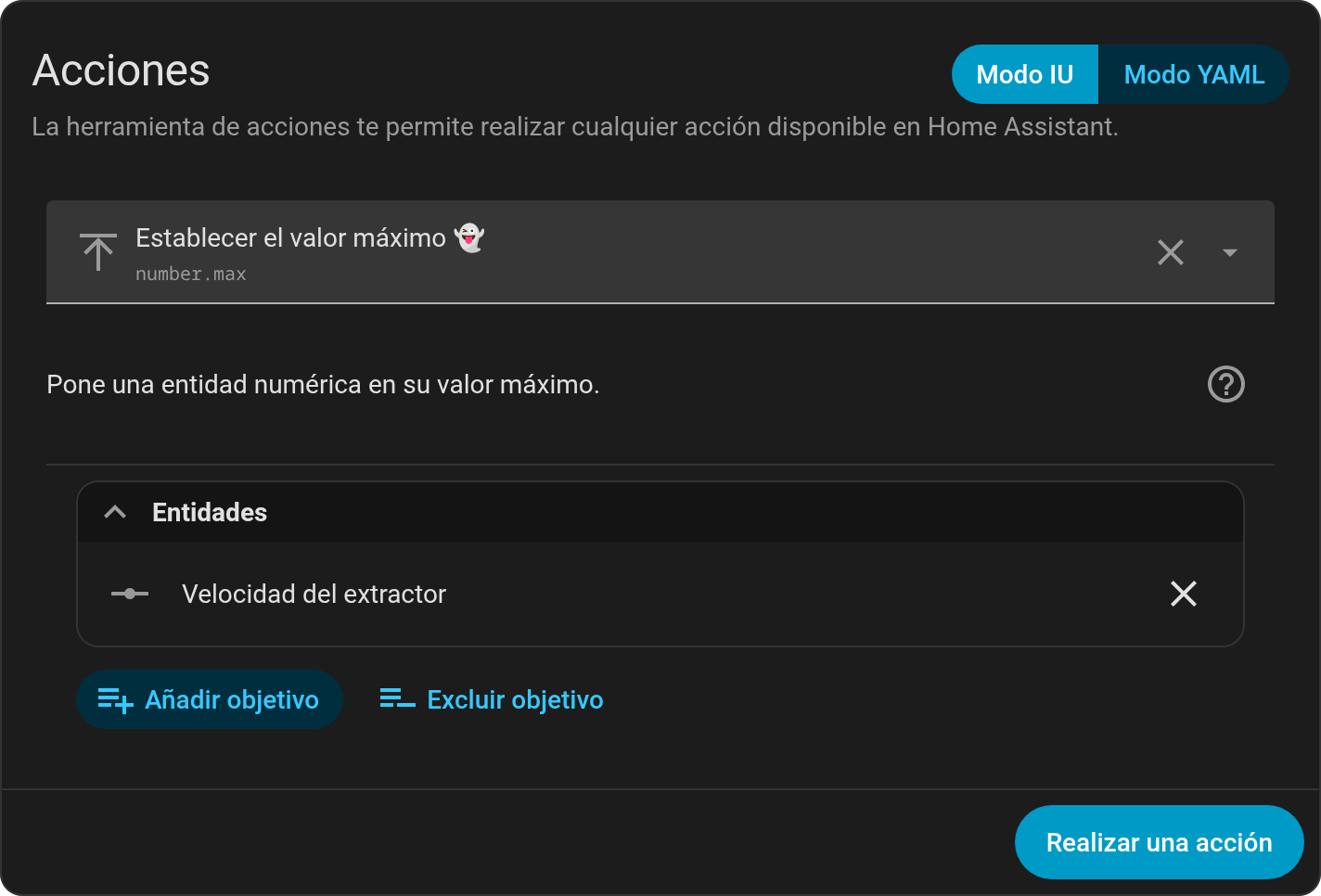
- Busca establecer el valor máximo y selecciona Número: Establecer el valor máximo 👻.
- En Objetivos, elige el número.
- Selecciona Guardar.
¿Solo quieres verla funcionar? Prueba esta acción la abre en tu Home Assistant, lista para ejecutarla una vez.
| Propiedades de la acción | |
|---|---|
| Acción | Número: Establecer el valor máximo 👻 |
| Nombre de la acción | number.max |
| Objetivos de la acción | Sí, entidades number |
| Respuesta de la acción | Sin respuesta |
| Influencia de Spook | Acción nueva |
| Herramientas | Prueba esta acción |
Al máximo:
action: number.max
target:
  entity_id: number.my_number
Poner el valor al mínimo
Pone un número en su mínimo.
"Al mínimo" sin escribir el número en la automatización. Funciona igual en cada dispositivo, sea cual sea su rango.
Cómo usarla
- Abre la automatización o el script que debe hacerlo y selecciona Añadir acción.
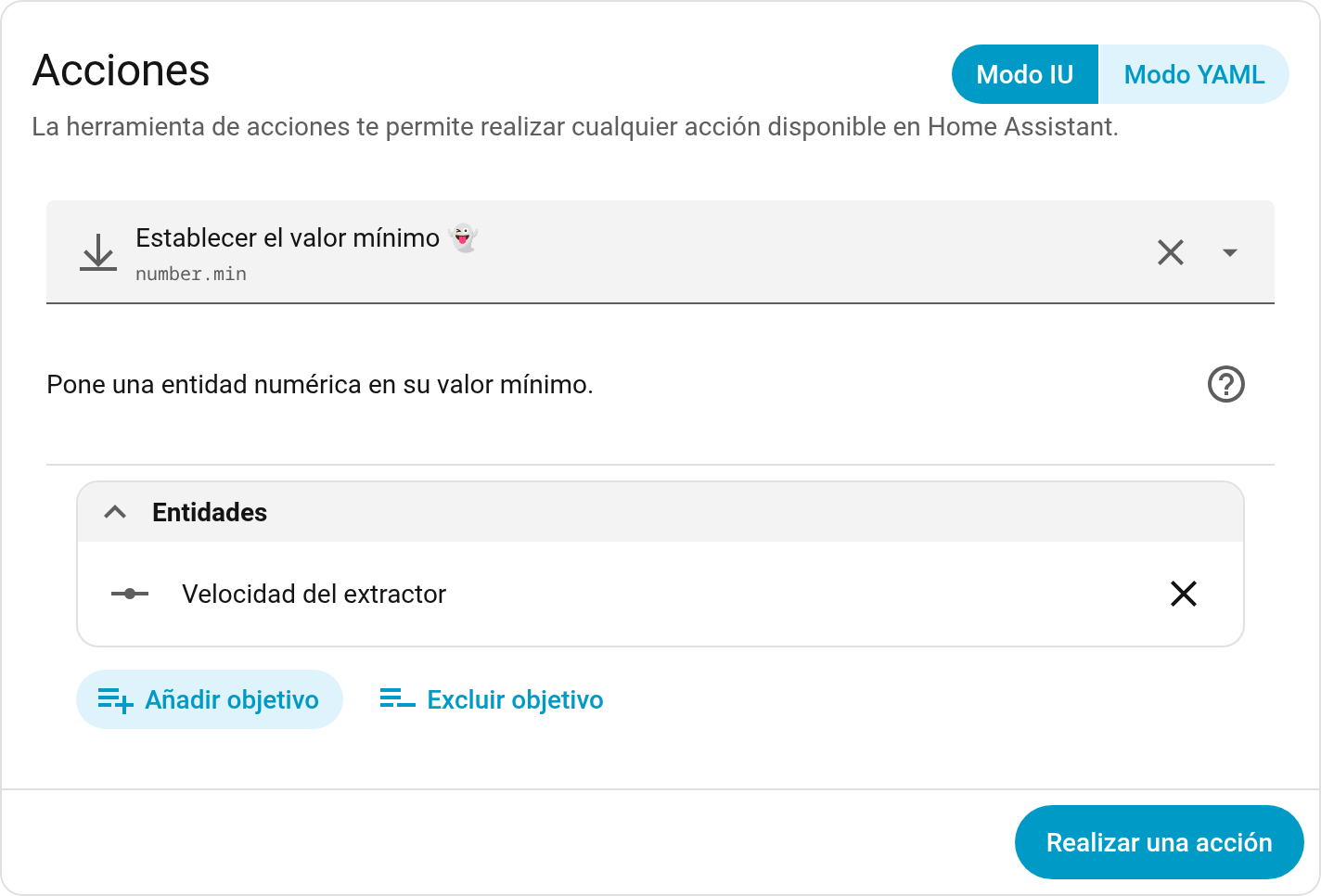
- Busca establecer el valor mínimo y selecciona Número: Establecer el valor mínimo 👻.
- En Objetivos, elige el número.
- Selecciona Guardar.
¿Solo quieres verla funcionar? Prueba esta acción la abre en tu Home Assistant, lista para ejecutarla una vez.
| Propiedades de la acción | |
|---|---|
| Acción | Número: Establecer el valor mínimo 👻 |
| Nombre de la acción | number.min |
| Objetivos de la acción | Sí, entidades number |
| Respuesta de la acción | Sin respuesta |
| Influencia de Spook | Acción nueva |
| Herramientas | Prueba esta acción |
Al mínimo:
action: number.min
target:
  entity_id: number.my_number
Casos de uso
Para qué lo usa la gente:
- Poner una entidad de número en su máximo o su mínimo con una sola acción.
- Subir o bajar una entidad de número con una sola acción, en vez de llamar a
number.set_valuecon una plantilla que hace las cuentas con el estado actual.
¿Echas algo en falta?
¿Una acción, una entidad o una reparación que debería tener esta integración? Dilo. ¿Atascado, o has encontrado un fallo? Hay ayuda.
Notificaciones
Spook te avisa cuando un grupo de notificaciones reenvía a acciones de notificación que Home Assistant no tiene, para que a todos les sigan llegando las notificaciones.
Persona
Spook añade acciones para añadir y quitar sobre la marcha los rastreadores de dispositivo de una persona, y te avisa cuando una persona sigue rastreadores de dispositivo que ya no existen.