
Gestión de entidades
Las entidades son las piezas con las que se construye Home Assistant: cada luz, sensor, interruptor y botón que ves es una. Cambias sus ajustes en la interfaz, en el diálogo de ajustes de cada entidad.
Spook añade acciones que cambian esos mismos ajustes desde una automatización o un script: desactivar u ocultar una entidad, darle un nombre, un icono o alias nuevos, decidir qué asistentes de voz pueden verla, y limpiar las entidades que ya nadie reclama.
Acciones
Spook añade catorce acciones para entidades. Las encuentras en cualquier sitio donde añades una acción, marcadas con un 👻. La mayoría cambian tu configuración: llamar a una de esas a mano requiere un administrador, mientras que las automatizaciones y los scripts las ejecutan como siempre.
Desactivar una entidad
Desactiva una o más entidades, igual que desactivar Habilitado en los ajustes de la entidad.
Una entidad desactivada desaparece de Home Assistant hasta que la vuelves a activar: sin estado, sin historial nuevo, nada en tus paneles de control. Muy útil para los sensores de un dispositivo que está guardado hasta la próxima temporada, o para una entidad ruidosa que solo necesitas de vez en cuando. Activar una entidad la recupera.
Cómo usarla
- Abre la automatización o el script que debe desactivar la entidad y selecciona Añadir acción.
- Busca desactivar una entidad y selecciona Home Assistant Core Integration: Desactivar una entidad 👻.
- Elige una o más entidades en Entidad.
- Selecciona Guardar.
¿Solo quieres verla funcionar? Prueba esta acción la abre en tu Home Assistant, lista para ejecutarla una vez.
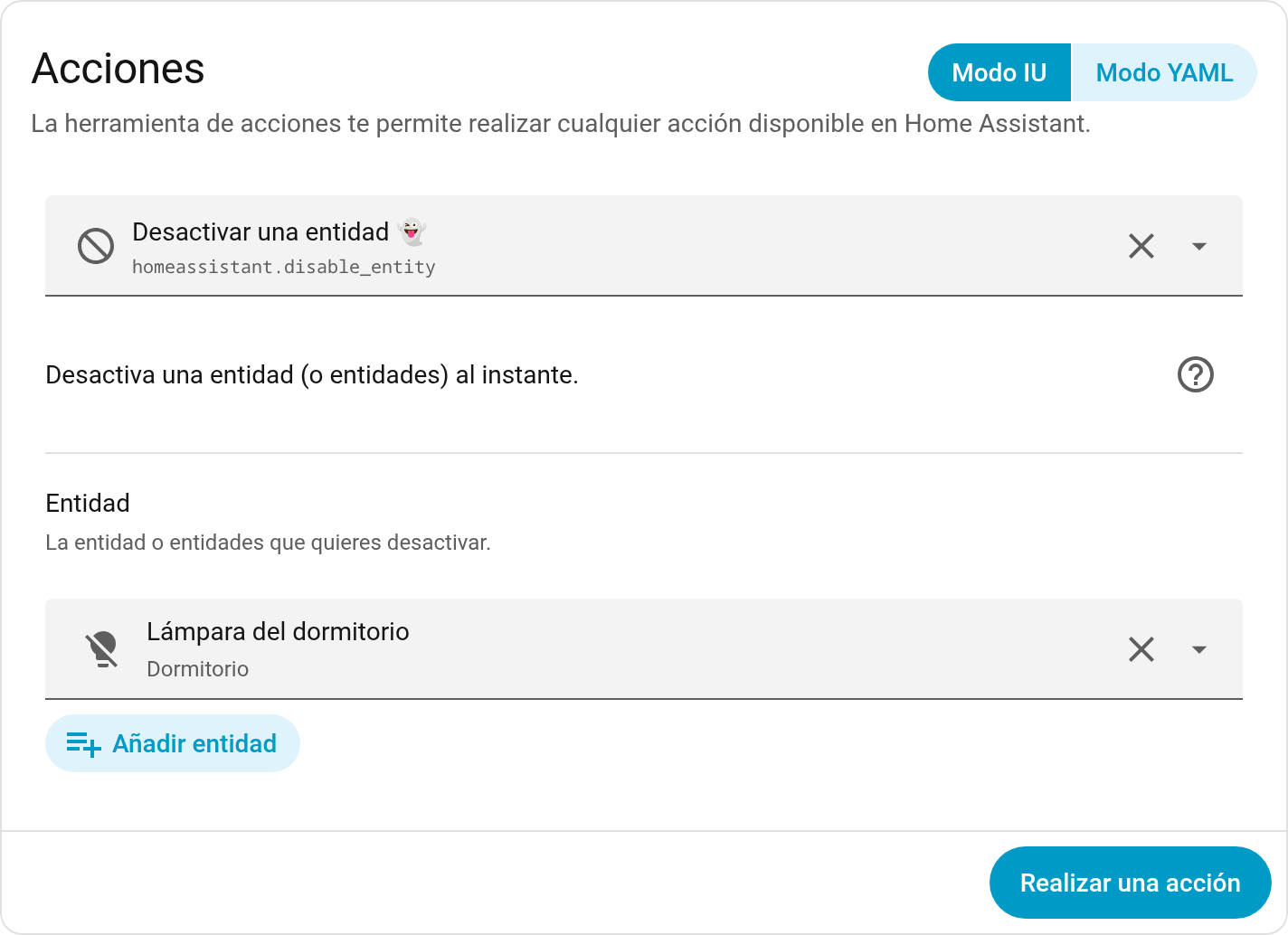
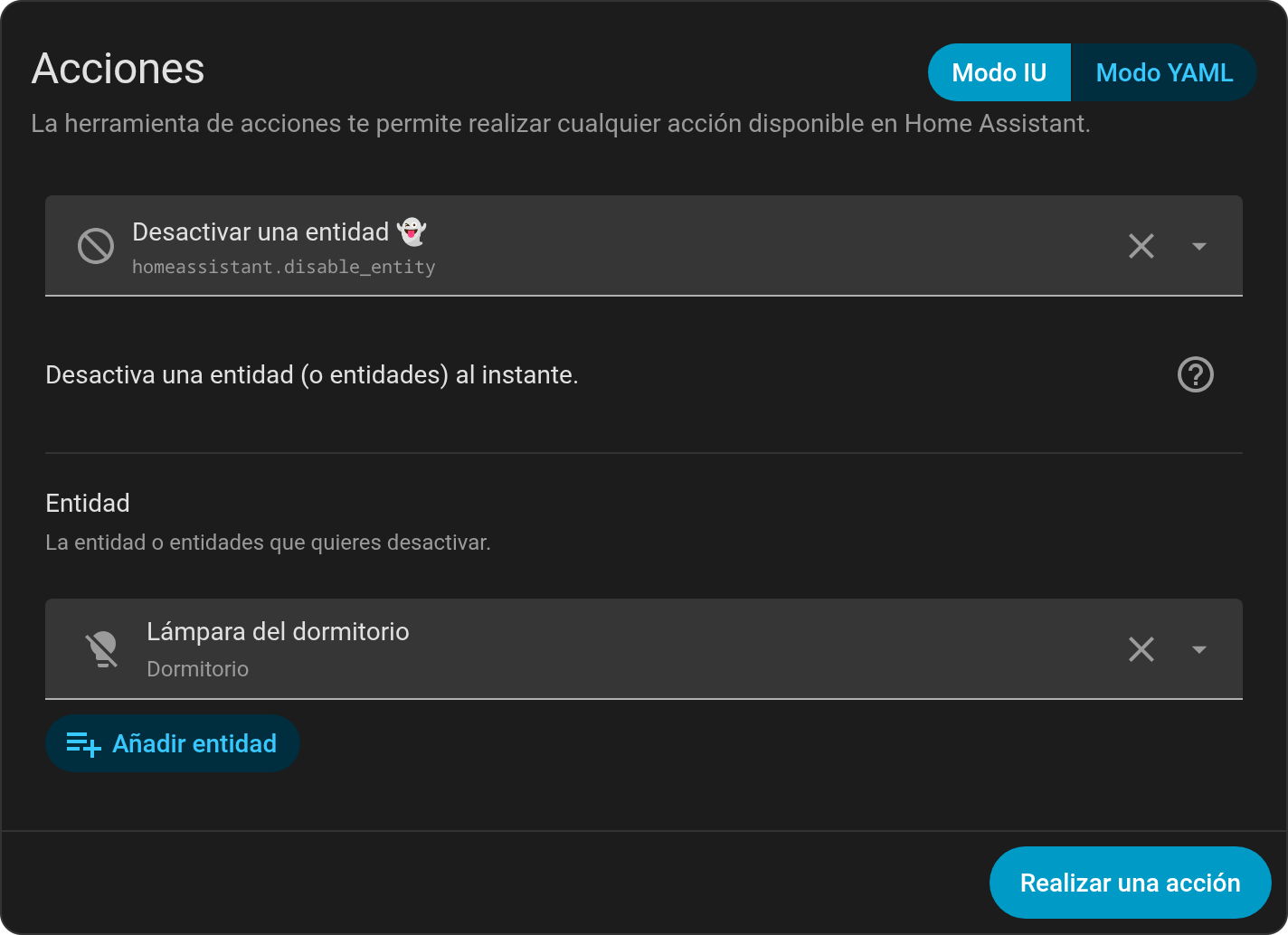
| Propiedades de la acción | |
|---|---|
| Acción | Desactivar una entidad 👻 |
| Nombre de la acción | homeassistant.disable_entity |
| Objetivos de la acción | No |
| Respuesta de la acción | Sin respuesta |
| Influencia de Spook | Acción nueva |
| Herramientas | Prueba esta acción  |
| Parámetros de datos de la acción | |||
|---|---|---|---|
| Atributo | Tipo | Obligatorio | Predeterminado / Ejemplo |
entity_id | cadena | lista de cadenas | Sí | "light.living_room" |
Desactiva una entidad:
action: homeassistant.disable_entity
data:
  entity_id: light.living_room
Más de una entidad a la vez, como una lista:
action: homeassistant.disable_entity
data:
  entity_id:
    - light.living_room
    - light.kitchen_ceiling
Activar una entidad
Vuelve a activar una o más entidades desactivadas.
El camino de vuelta de Desactivar una entidad. También es útil para las entidades que una integración trae desactivadas, como sensores de diagnóstico extra, cuando una automatización debe activarlas.
Cómo usarla
- Abre la automatización o el script que debe activar la entidad y selecciona Añadir acción.
- Busca activar una entidad y selecciona Home Assistant Core Integration: Activar una entidad 👻.
- Elige una o más entidades en Entidad.
- Selecciona Guardar.
¿Solo quieres verla funcionar? Prueba esta acción la abre en tu Home Assistant, lista para ejecutarla una vez.
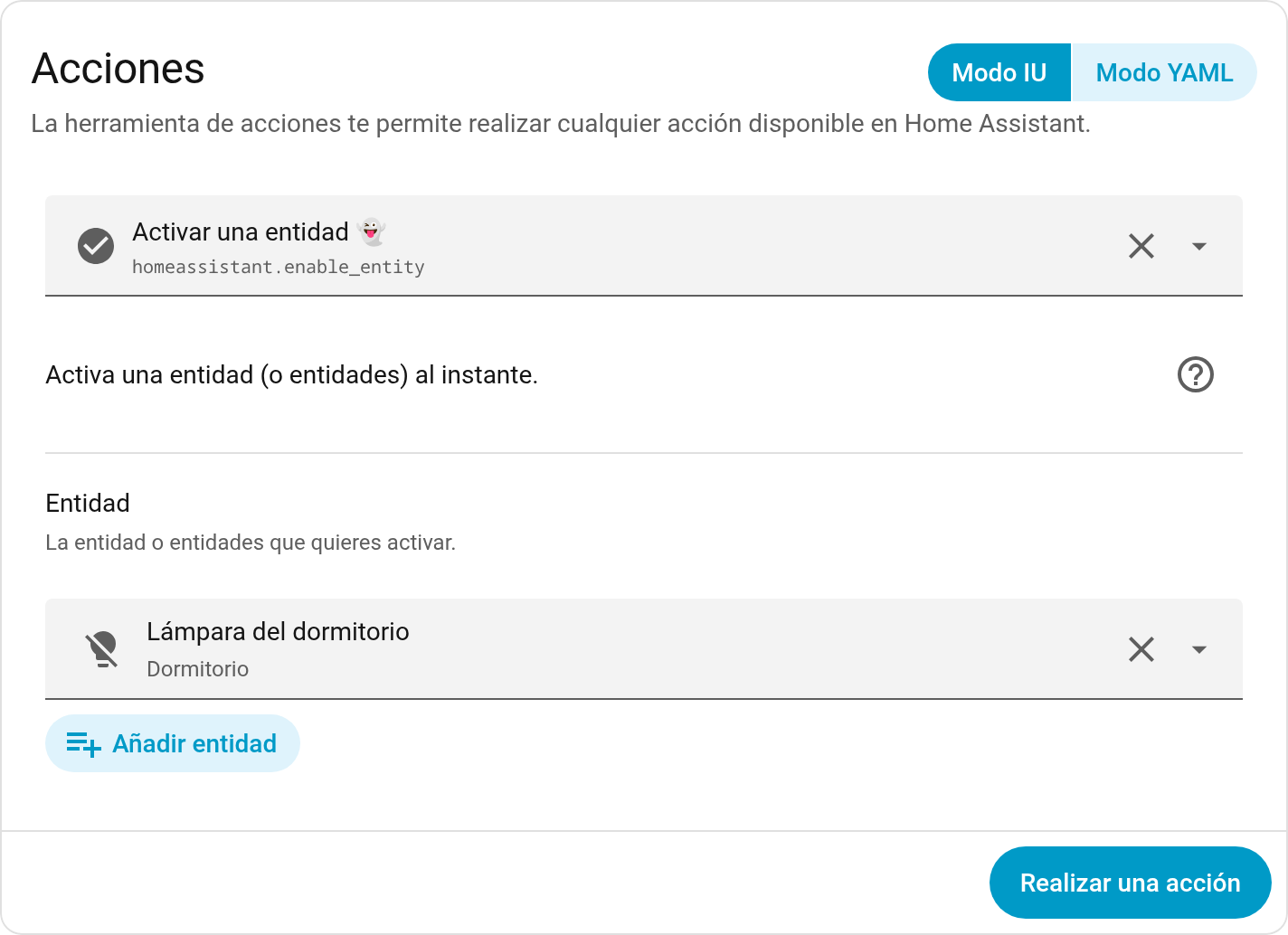
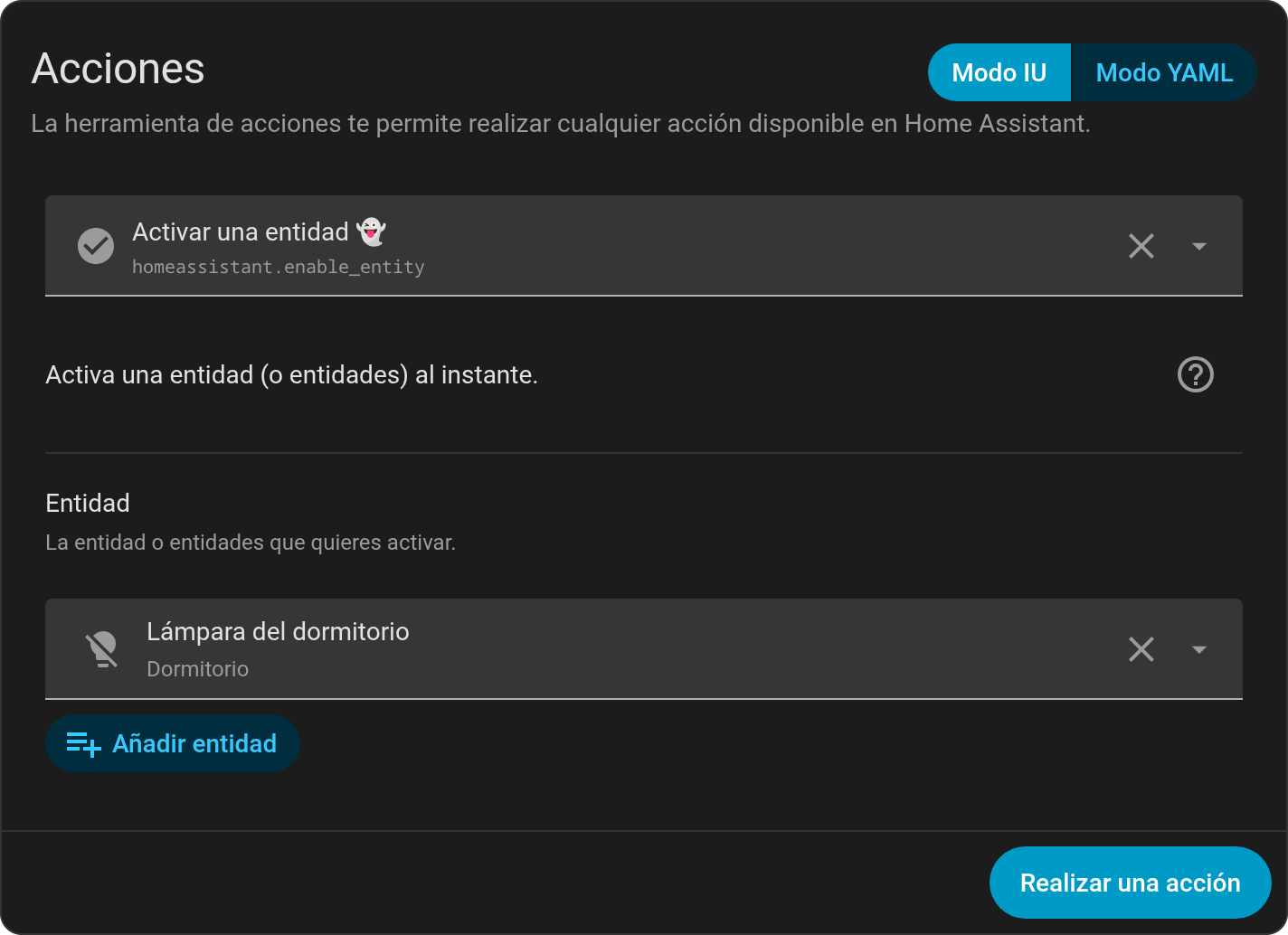
| Propiedades de la acción | |
|---|---|
| Acción | Activar una entidad 👻 |
| Nombre de la acción | homeassistant.enable_entity |
| Objetivos de la acción | No |
| Respuesta de la acción | Sin respuesta |
| Influencia de Spook | Acción nueva |
| Herramientas | Prueba esta acción |
| Parámetros de datos de la acción | |||
|---|---|---|---|
| Atributo | Tipo | Obligatorio | Predeterminado / Ejemplo |
entity_id | cadena | lista de cadenas | Sí | "light.living_room" |
Activa una entidad:
action: homeassistant.enable_entity
data:
  entity_id: light.living_room
Más de una entidad a la vez, como una lista:
action: homeassistant.enable_entity
data:
  entity_id:
    - light.living_room
    - light.kitchen_ceiling
- Una entidad activada no vuelve en el momento en que se ejecuta la acción. Para eso Home Assistant recarga la integración a la que pertenece, unos 30 segundos después, igual que cuando la activas en la interfaz.
Ocultar una entidad
Oculta una o más entidades, igual que desactivar Visible en los ajustes de la entidad.
Una entidad oculta sigue funcionando. Simplemente no se ve. No aparece en los paneles de control que Home Assistant crea por ti, y los asistentes de voz como Google Assistant o Alexa no la ven por defecto. Aun así puedes exponérsela a propósito, en los ajustes de los asistentes de voz. Útil para las entidades de ayudantes y los sensores técnicos que necesitas, pero que nunca quieres ver.
Cómo usarla
- Abre la automatización o el script que debe ocultar la entidad y selecciona Añadir acción.
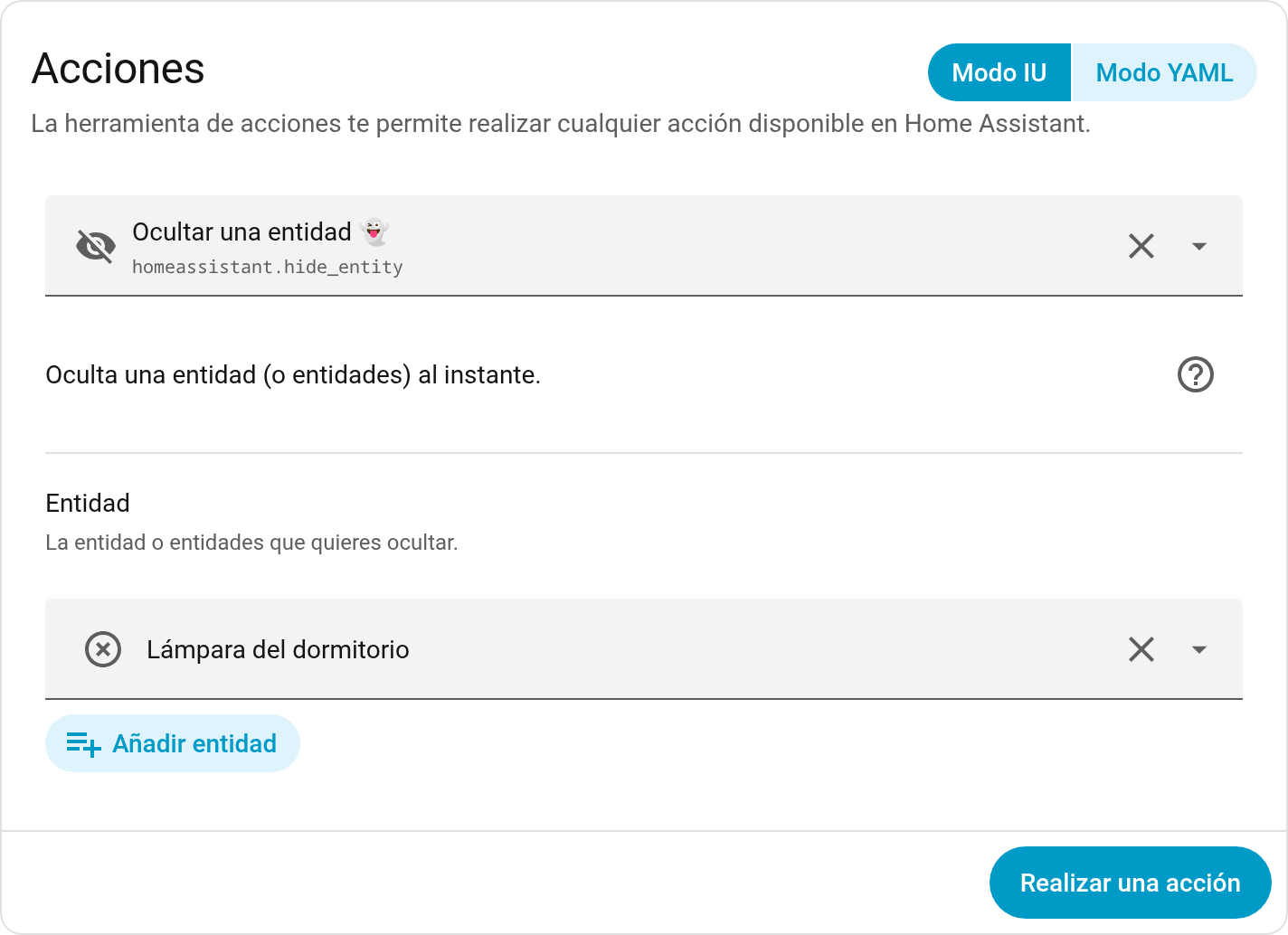
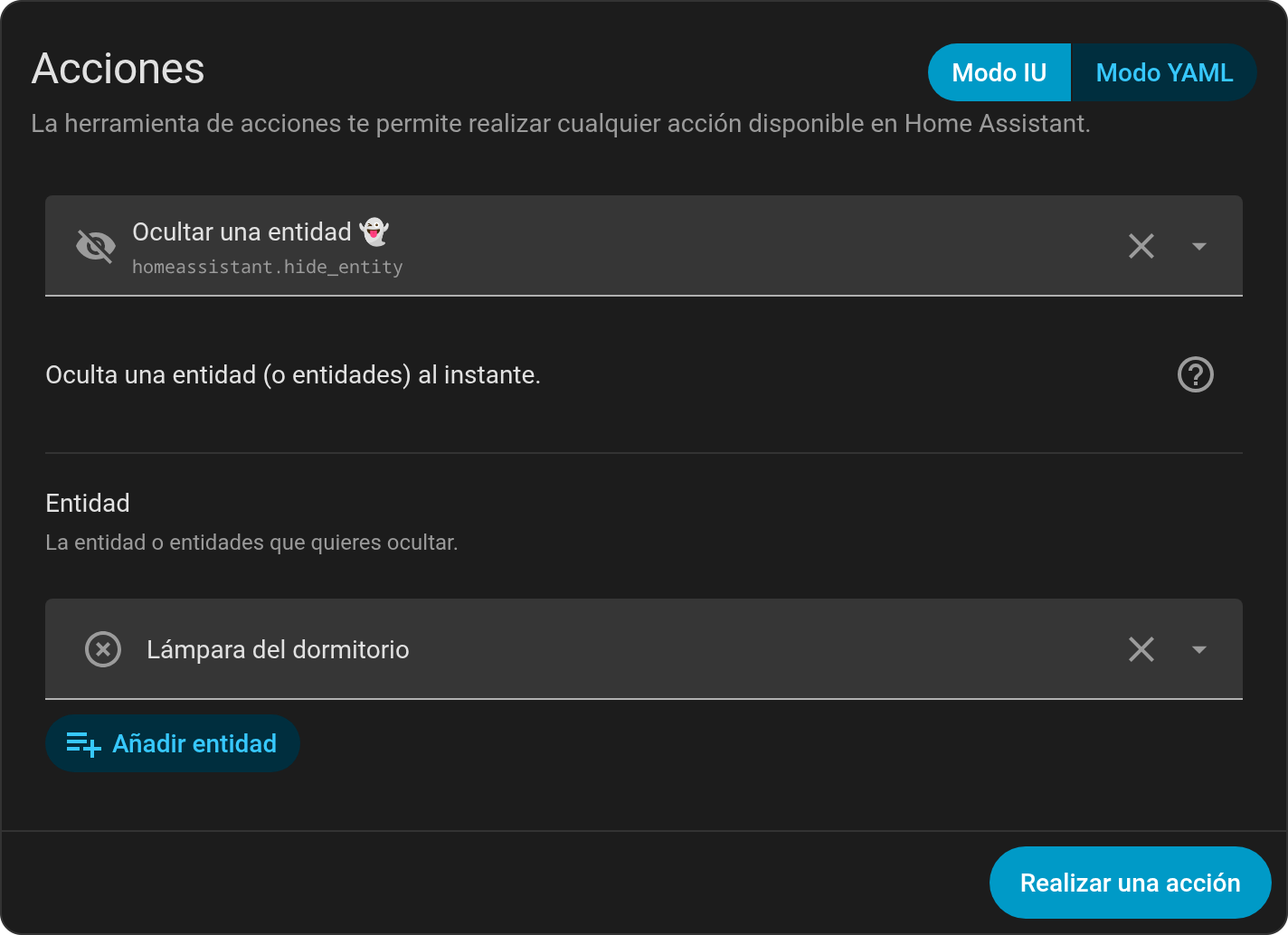
- Busca ocultar una entidad y selecciona Home Assistant Core Integration: Ocultar una entidad 👻.
- Elige una o más entidades en Entidad.
- Selecciona Guardar.
¿Solo quieres verla funcionar? Prueba esta acción la abre en tu Home Assistant, lista para ejecutarla una vez.
| Propiedades de la acción | |
|---|---|
| Acción | Ocultar una entidad 👻 |
| Nombre de la acción | homeassistant.hide_entity |
| Objetivos de la acción | No |
| Respuesta de la acción | Sin respuesta |
| Influencia de Spook | Acción nueva |
| Herramientas | Prueba esta acción |
| Parámetros de datos de la acción | |||
|---|---|---|---|
| Atributo | Tipo | Obligatorio | Predeterminado / Ejemplo |
entity_id | cadena | lista de cadenas | Sí | "light.living_room" |
Oculta una entidad:
action: homeassistant.hide_entity
data:
  entity_id: light.living_room
Más de una entidad a la vez, como una lista:
action: homeassistant.hide_entity
data:
  entity_id:
    - light.living_room
    - light.kitchen_ceiling
Volver a mostrar una entidad
Vuelve a hacer visibles una o más entidades ocultas.
El camino de vuelta de Ocultar una entidad.
Cómo usarla
- Abre la automatización o el script que debe volver a mostrar la entidad y selecciona Añadir acción.
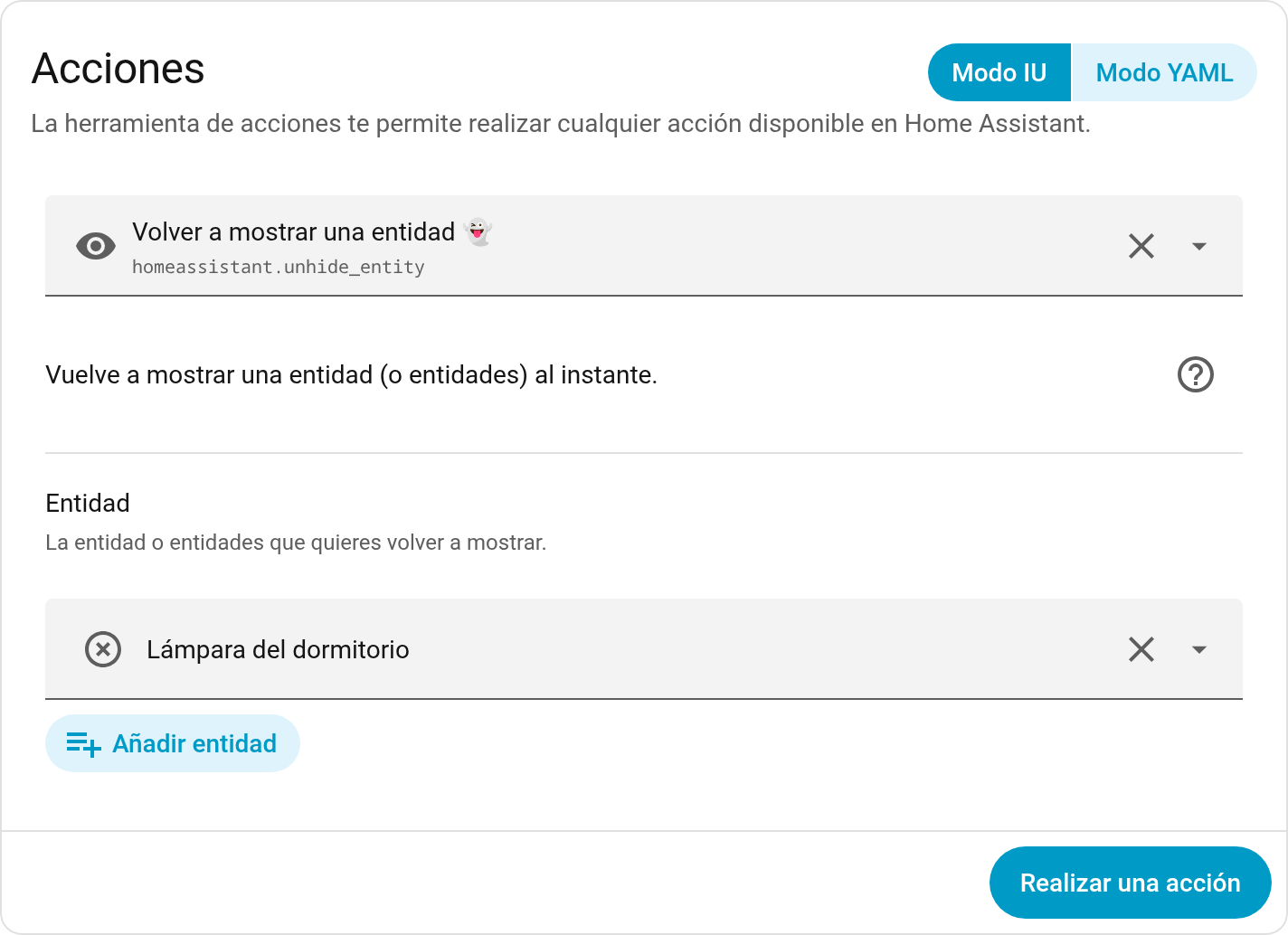
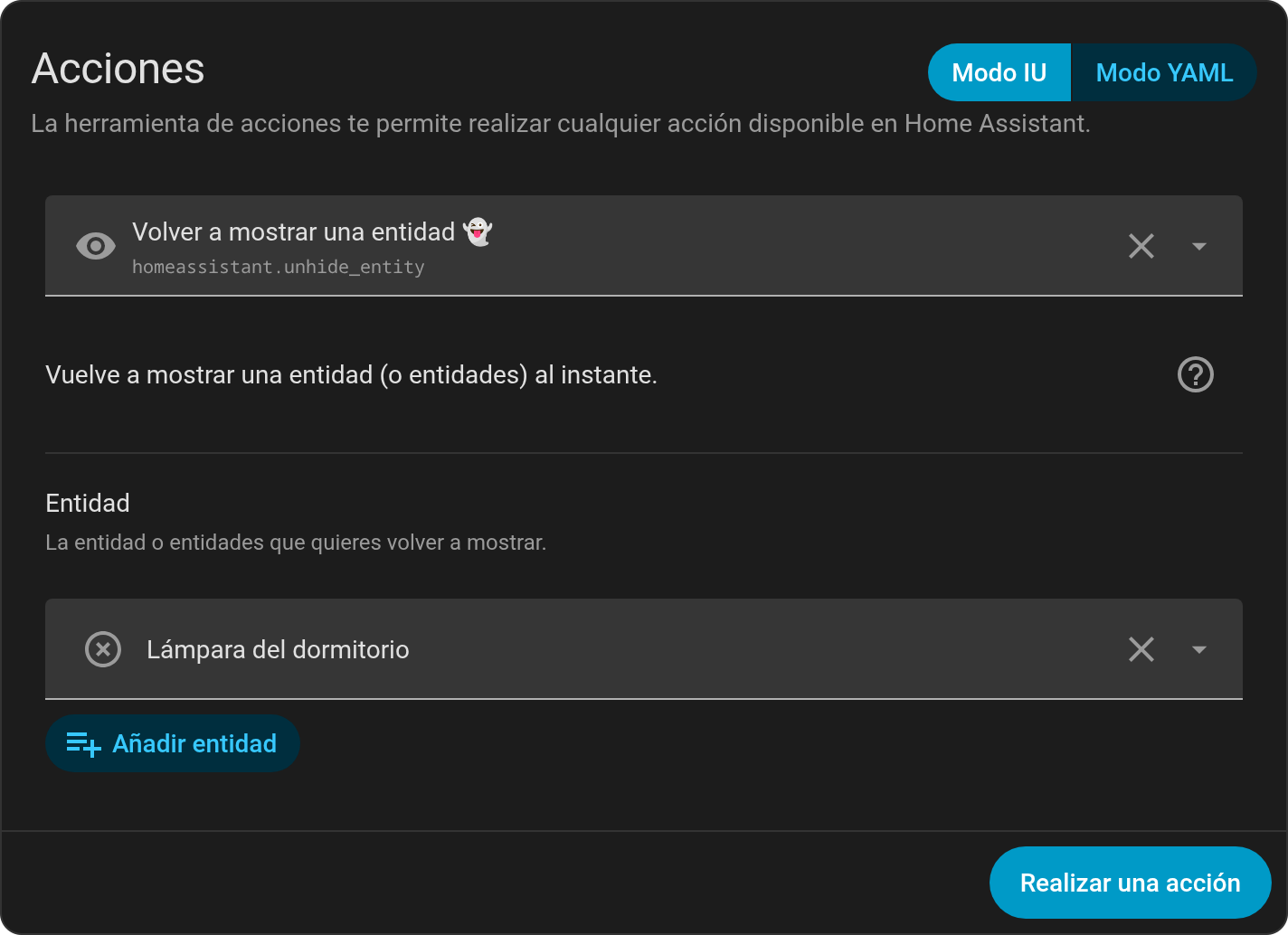
- Busca volver a mostrar una entidad y selecciona Home Assistant Core Integration: Volver a mostrar una entidad 👻.
- Elige una o más entidades en Entidad.
- Selecciona Guardar.
¿Solo quieres verla funcionar? Prueba esta acción la abre en tu Home Assistant, lista para ejecutarla una vez.
| Propiedades de la acción | |
|---|---|
| Acción | Volver a mostrar una entidad 👻 |
| Nombre de la acción | homeassistant.unhide_entity |
| Objetivos de la acción | No |
| Respuesta de la acción | Sin respuesta |
| Influencia de Spook | Acción nueva |
| Herramientas | Prueba esta acción |
| Parámetros de datos de la acción | |||
|---|---|---|---|
| Atributo | Tipo | Obligatorio | Predeterminado / Ejemplo |
entity_id | cadena | lista de cadenas | Sí | "light.living_room" |
Vuelve a mostrar una entidad:
action: homeassistant.unhide_entity
data:
  entity_id: light.living_room
Más de una entidad a la vez, como una lista:
action: homeassistant.unhide_entity
data:
  entity_id:
    - light.living_room
    - light.kitchen_ceiling
Exponer una entidad a los asistentes
Deja que uno o más asistentes de voz vean y controlen una o más entidades.
Home Assistant guarda una lista aparte por asistente con lo que puede ver. Este es el mismo ajuste que encuentras en Configuración > Asistentes de voz > Exponer, aplicado a tantas entidades como quieras a la vez. Expón las luces de la habitación de invitados a Assist cuando lleguen los invitados, o un montón de entidades nuevas a Alexa sin marcarlas una a una.
Cómo usarla
- Abre la automatización o el script que debe hacerlo y selecciona Añadir acción.
- Busca exponer una entidad y selecciona Home Assistant Core Integration: Exponer una entidad a los asistentes 👻.
- Elige una o más entidades en Entidad.
- En Asistentes, elige Alexa, Google Home, Assist o cualquier combinación de ellos.
- Selecciona Guardar.
¿Solo quieres verla funcionar? Prueba esta acción la abre en tu Home Assistant, lista para ejecutarla una vez.
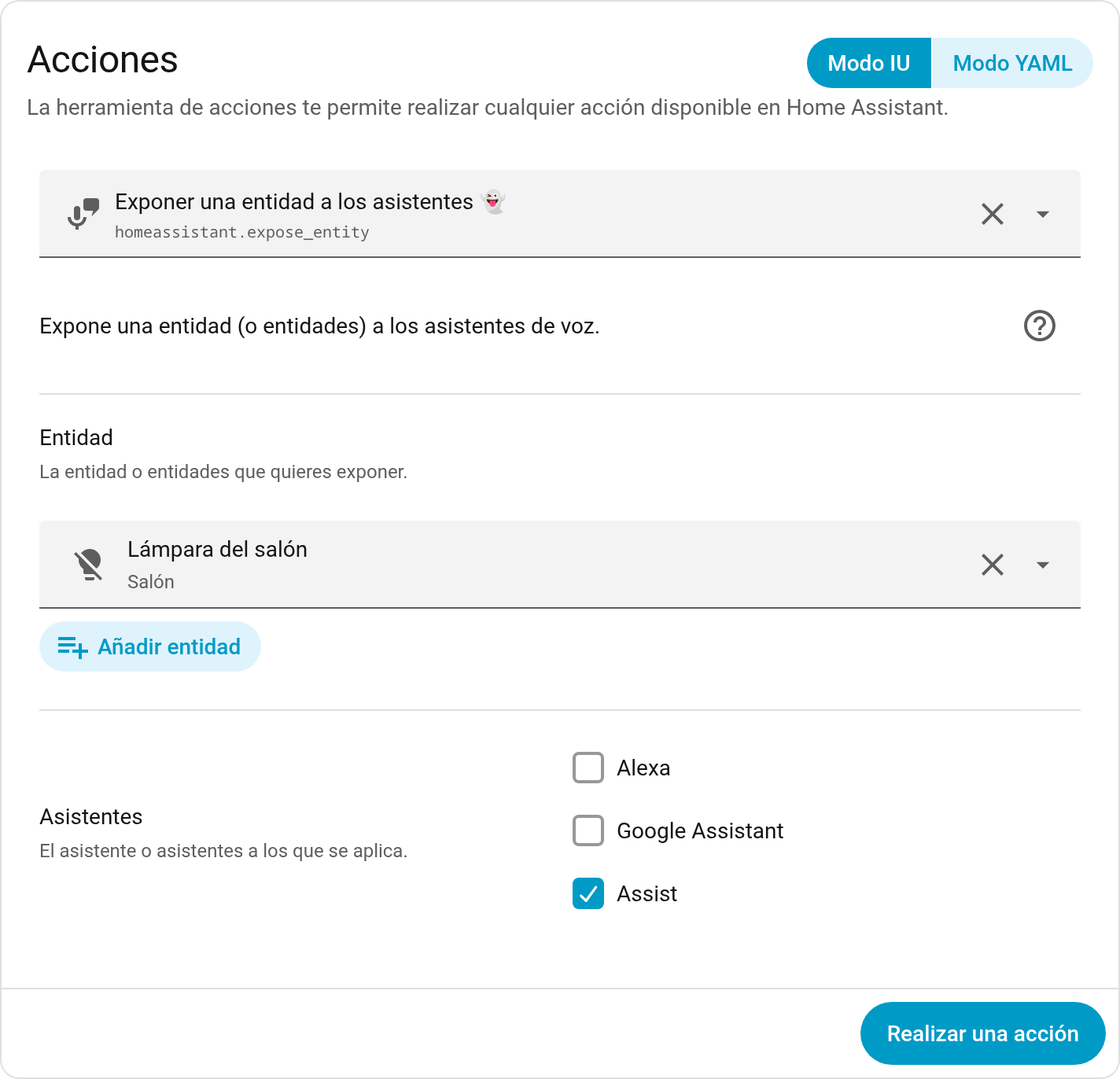
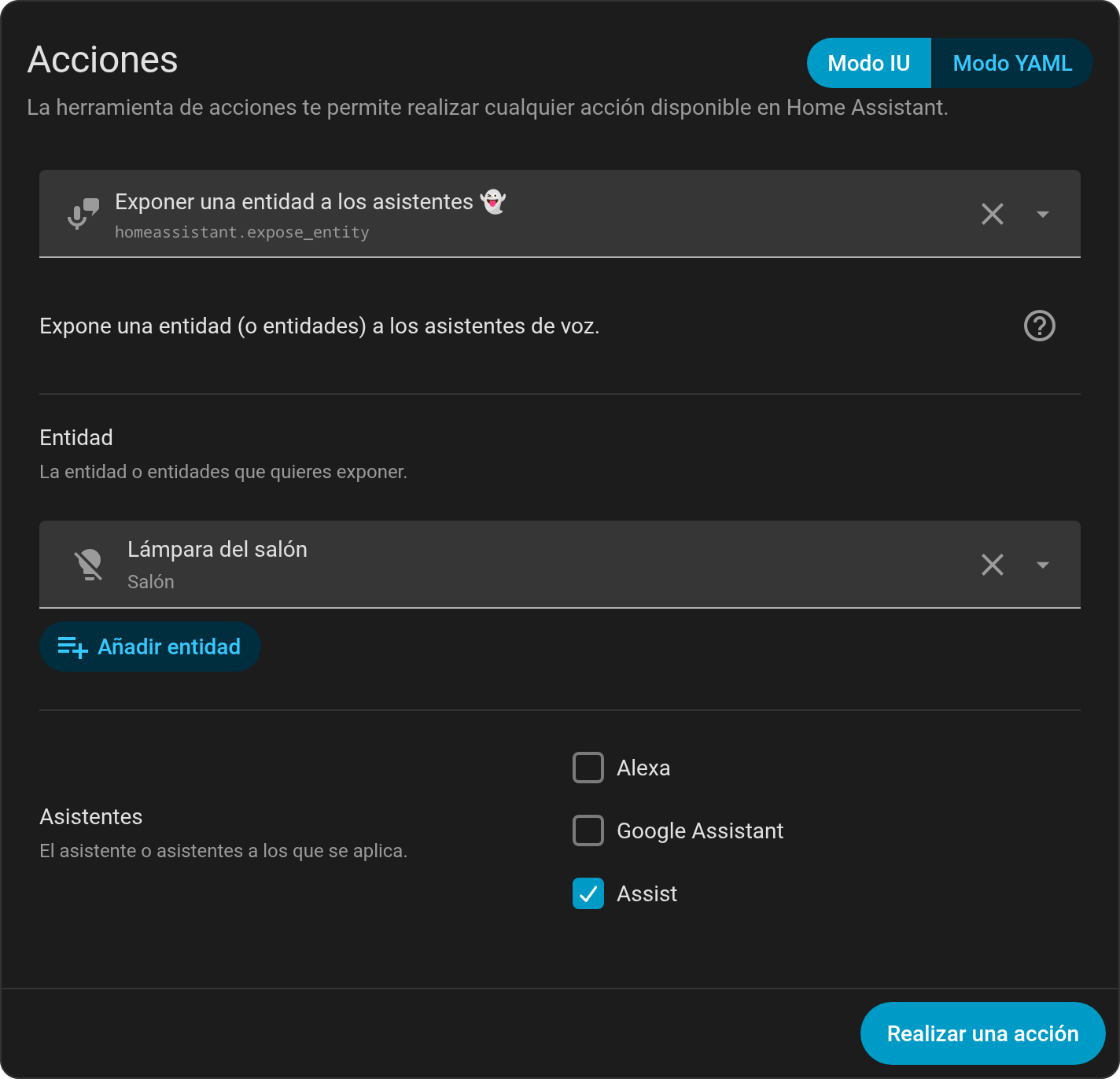
| Propiedades de la acción | |
|---|---|
| Acción | Exponer una entidad a los asistentes 👻 |
| Nombre de la acción | homeassistant.expose_entity |
| Objetivos de la acción | No |
| Respuesta de la acción | Sin respuesta |
| Influencia de Spook | Acción nueva |
| Herramientas | Prueba esta acción |
| Parámetros de datos de la acción | |||
|---|---|---|---|
| Atributo | Tipo | Obligatorio | Predeterminado / Ejemplo |
entity_id | cadena | lista de cadenas | Sí | "light.living_room" |
assistants | cadena | lista de cadenas | Sí | cloud.alexa, cloud.google_assistant, conversation |
Los asistentes se nombran como los llama Home Assistant por dentro: cloud.alexa para Alexa, cloud.google_assistant para Google Assistant y conversation para Assist. Cualquier otra cosa se rechaza.
Deja que Assist controle la luz del salón:
action: homeassistant.expose_entity
data:
  entity_id: light.living_room
  assistants: conversation
Varias entidades a varios asistentes a la vez:
action: homeassistant.expose_entity
data:
  entity_id:
    - light.living_room
    - light.kitchen_ceiling
  assistants:
    - cloud.alexa
    - conversation
- Cada entidad se comprueba antes de que cambie ninguna, así que nombrar una que no existe hace fallar toda la llamada en vez de dejar hechas las anteriores.
Dejar de exponer una entidad a los asistentes
Deja una o más entidades fuera del alcance de uno o más asistentes de voz.
Lo contrario de Exponer una entidad a los asistentes. Los invitados se han ido, así que Assist ya no necesita controlar la habitación de invitados. O la cerradura de la puerta principal nunca debería ser algo que Alexa pueda abrir, se haya expuesto lo que se haya expuesto por el camino.
Cómo usarla
- Abre la automatización o el script que debe hacerlo y selecciona Añadir acción.
- Busca dejar de exponer y selecciona Home Assistant Core Integration: Dejar de exponer una entidad a los asistentes 👻.
- Elige una o más entidades en Entidad.
- En Asistentes, elige Alexa, Google Home, Assist o cualquier combinación de ellos.
- Selecciona Guardar.
¿Solo quieres verla funcionar? Prueba esta acción la abre en tu Home Assistant, lista para ejecutarla una vez.
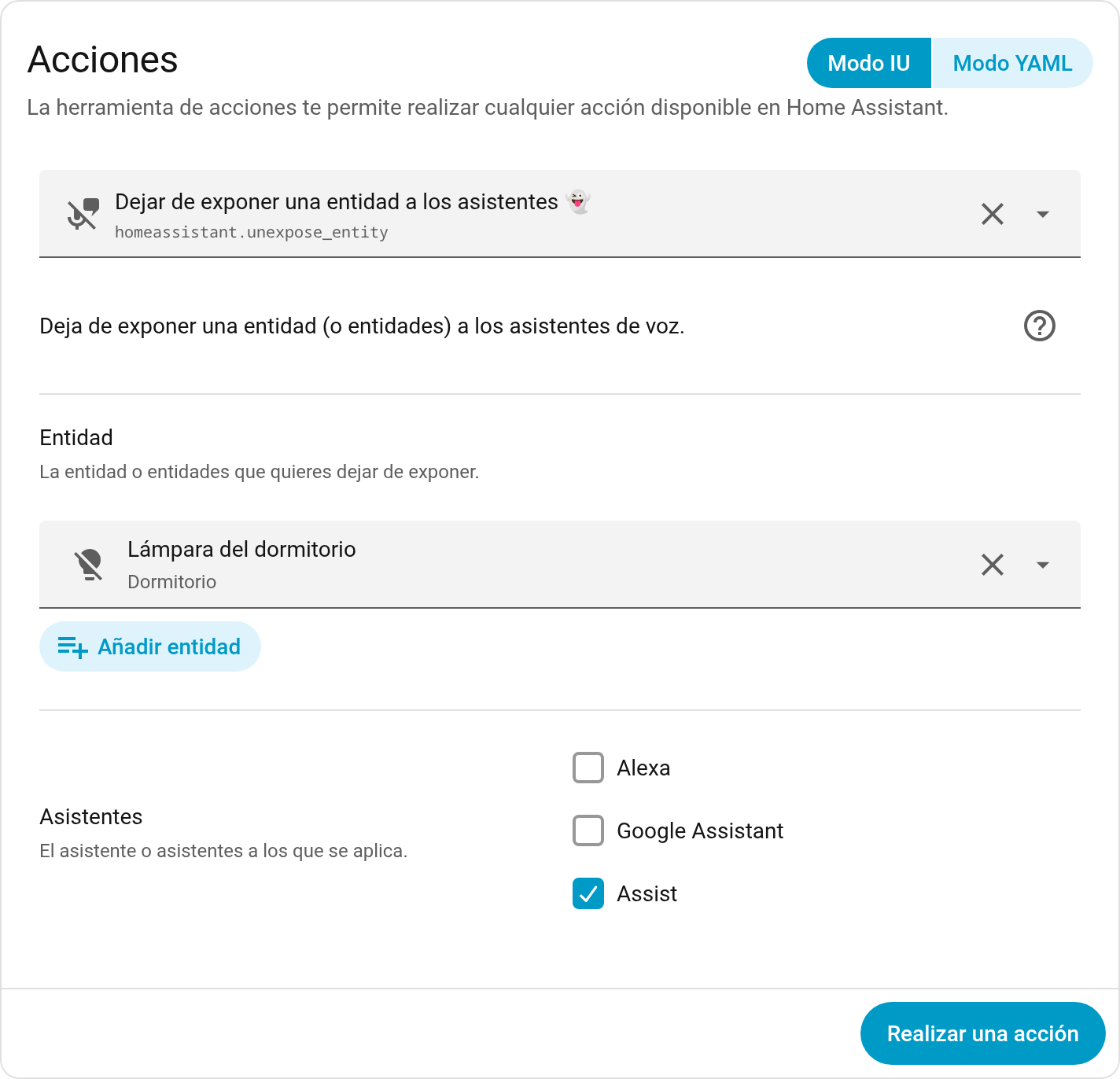
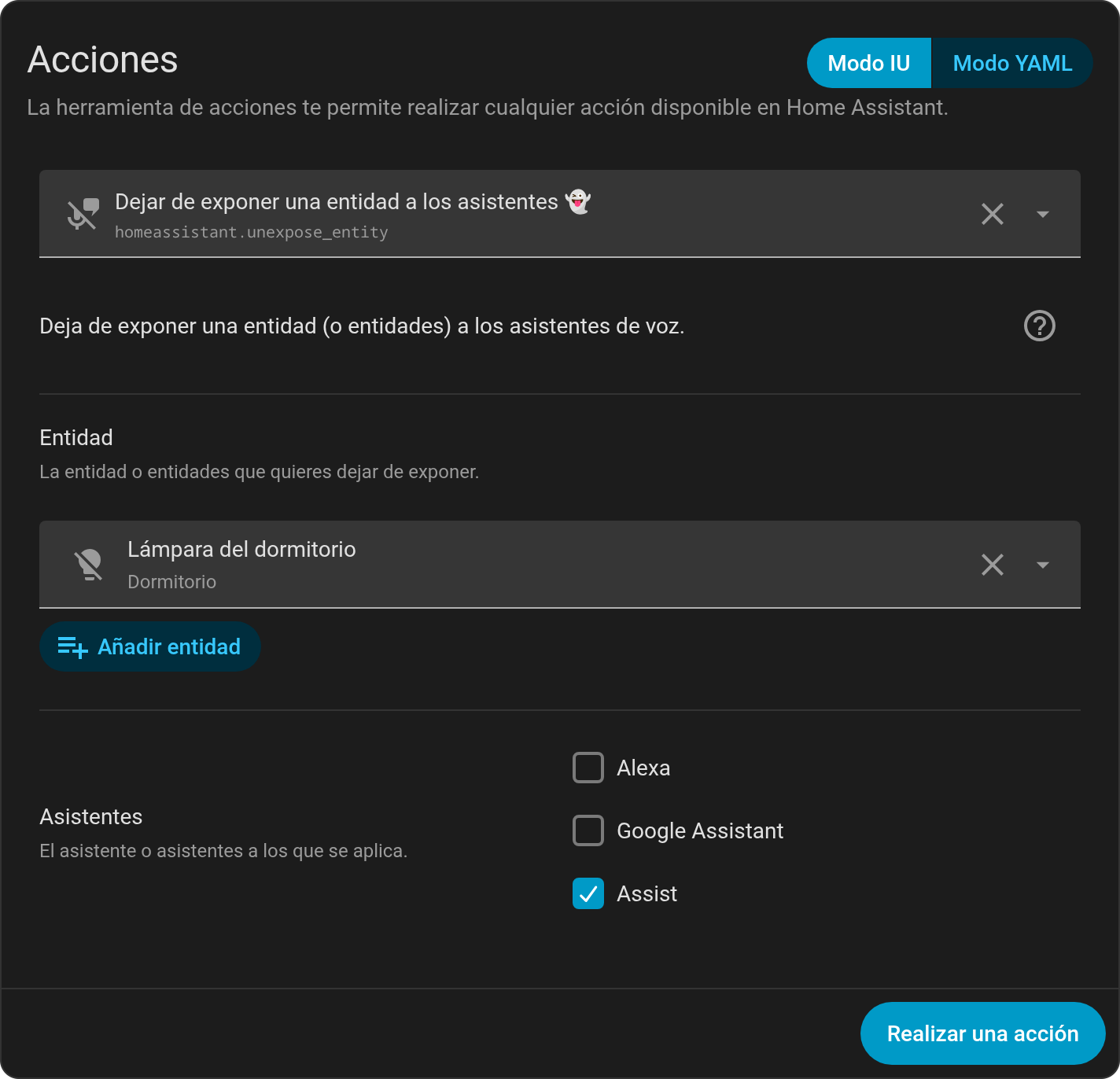
| Propiedades de la acción | |
|---|---|
| Acción | Dejar de exponer una entidad a los asistentes 👻 |
| Nombre de la acción | homeassistant.unexpose_entity |
| Objetivos de la acción | No |
| Respuesta de la acción | Sin respuesta |
| Influencia de Spook | Acción nueva |
| Herramientas | Prueba esta acción |
| Parámetros de datos de la acción | |||
|---|---|---|---|
| Atributo | Tipo | Obligatorio | Predeterminado / Ejemplo |
entity_id | cadena | lista de cadenas | Sí | "light.living_room" |
assistants | cadena | lista de cadenas | Sí | cloud.alexa, cloud.google_assistant, conversation |
Los asistentes se nombran como los llama Home Assistant por dentro: cloud.alexa para Alexa, cloud.google_assistant para Google Assistant y conversation para Assist. Cualquier otra cosa se rechaza.
Quítale a Assist la luz del salón:
action: homeassistant.unexpose_entity
data:
  entity_id: light.living_room
  assistants: conversation
Varias entidades de varios asistentes a la vez:
action: homeassistant.unexpose_entity
data:
  entity_id:
    - light.living_room
    - light.kitchen_ceiling
  assistants:
    - cloud.alexa
    - conversation
- Cada entidad se comprueba antes de que cambie ninguna, así que nombrar una que no existe hace fallar toda la llamada en vez de dejar hechas las anteriores.
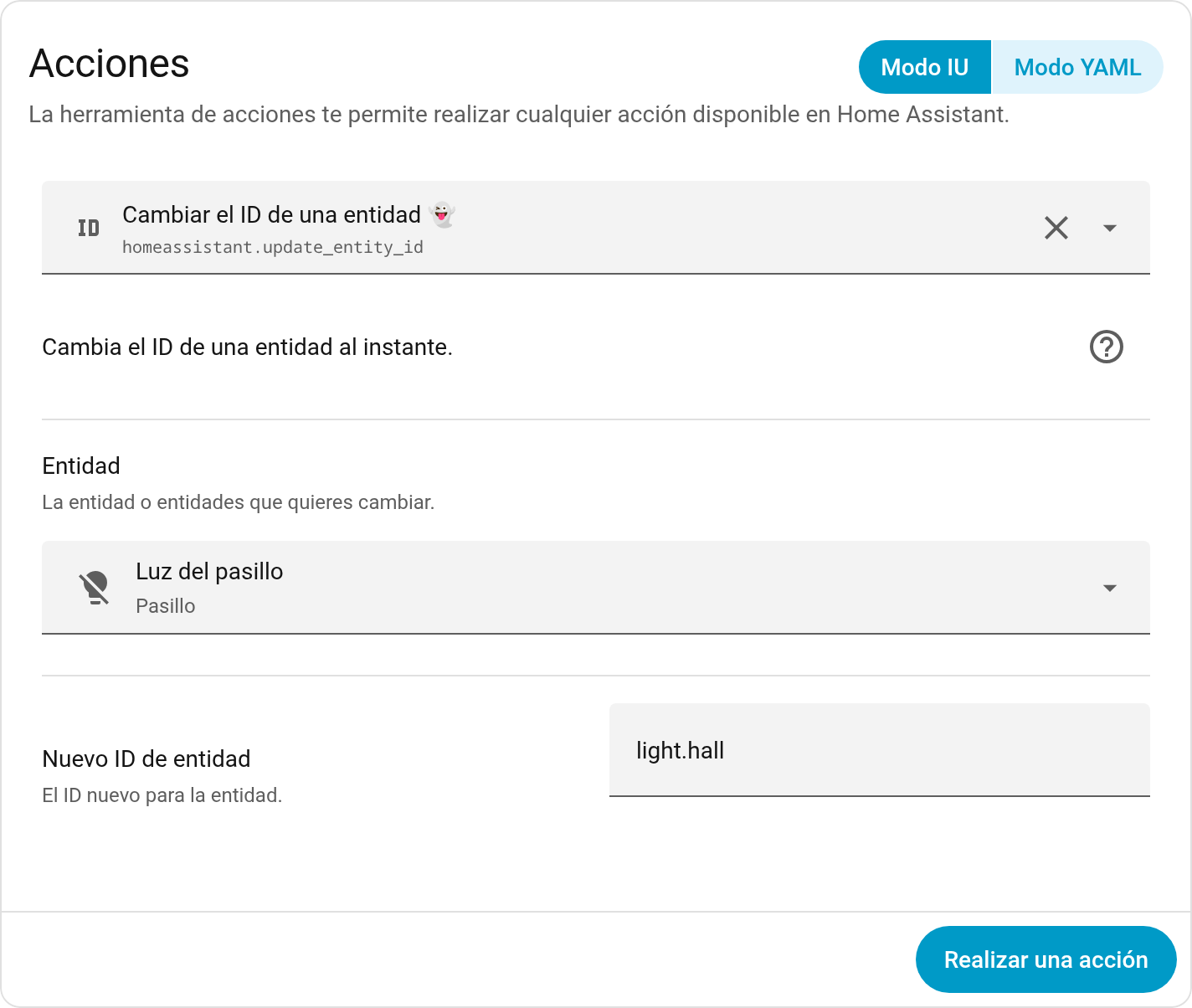
Cambiar el ID de una entidad
Le da a una entidad un nuevo ID de entidad.
Lo mismo que cambiar ID de entidad en los ajustes de la entidad. Útil cuando un script prepara una instalación nueva, o cuando limpias un montón de ID que una integración creó de una forma que no te gusta.
Tus automatizaciones, scripts y paneles de control no cambian con él. Todo lo que usa el ID antiguo deja de encontrar la entidad. Spook te lo señala como reparaciones, como Entidades referenciadas desconocidas para las automatizaciones.
Cómo usarla
- Abre la automatización o el script que debe hacerlo y selecciona Añadir acción.
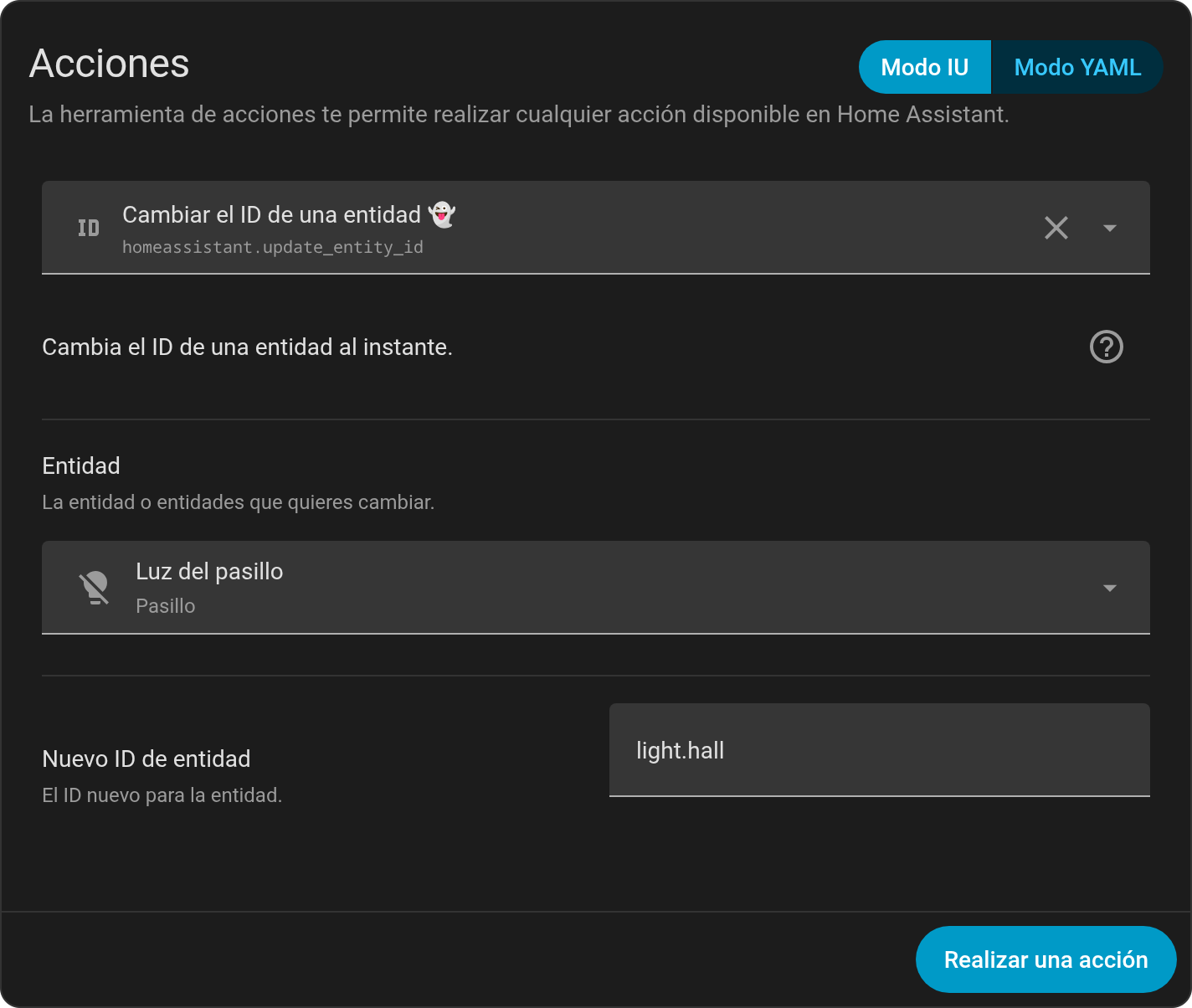
- Busca cambiar el ID de una entidad y selecciona Home Assistant Core Integration: Cambiar el ID de una entidad 👻.
- Elige la entidad en Entidad.
- Rellena Nuevo ID de entidad, como
light.dining_room. - Selecciona Guardar.
¿Solo quieres verla funcionar? Prueba esta acción la abre en tu Home Assistant, lista para ejecutarla una vez.
| Propiedades de la acción | |
|---|---|
| Acción | Cambiar el ID de una entidad 👻 |
| Nombre de la acción | homeassistant.update_entity_id |
| Objetivos de la acción | No |
| Respuesta de la acción | Sin respuesta |
| Influencia de Spook | Acción nueva |
| Herramientas | Prueba esta acción |
La luz del salón ahora es una luz del comedor:
action: homeassistant.update_entity_id
data:
  entity_id: light.living_room
  new_entity_id: light.dining_room
- El ID nuevo tiene que empezar por el mismo dominio, así que un
light.sigue siendo unlight.. Un ID que ya tiene otra entidad se rechaza. - Solo las entidades que Home Assistant puede gestionar desde la interfaz, las que tienen un ID único, pueden recibir un ID nuevo de esta forma.
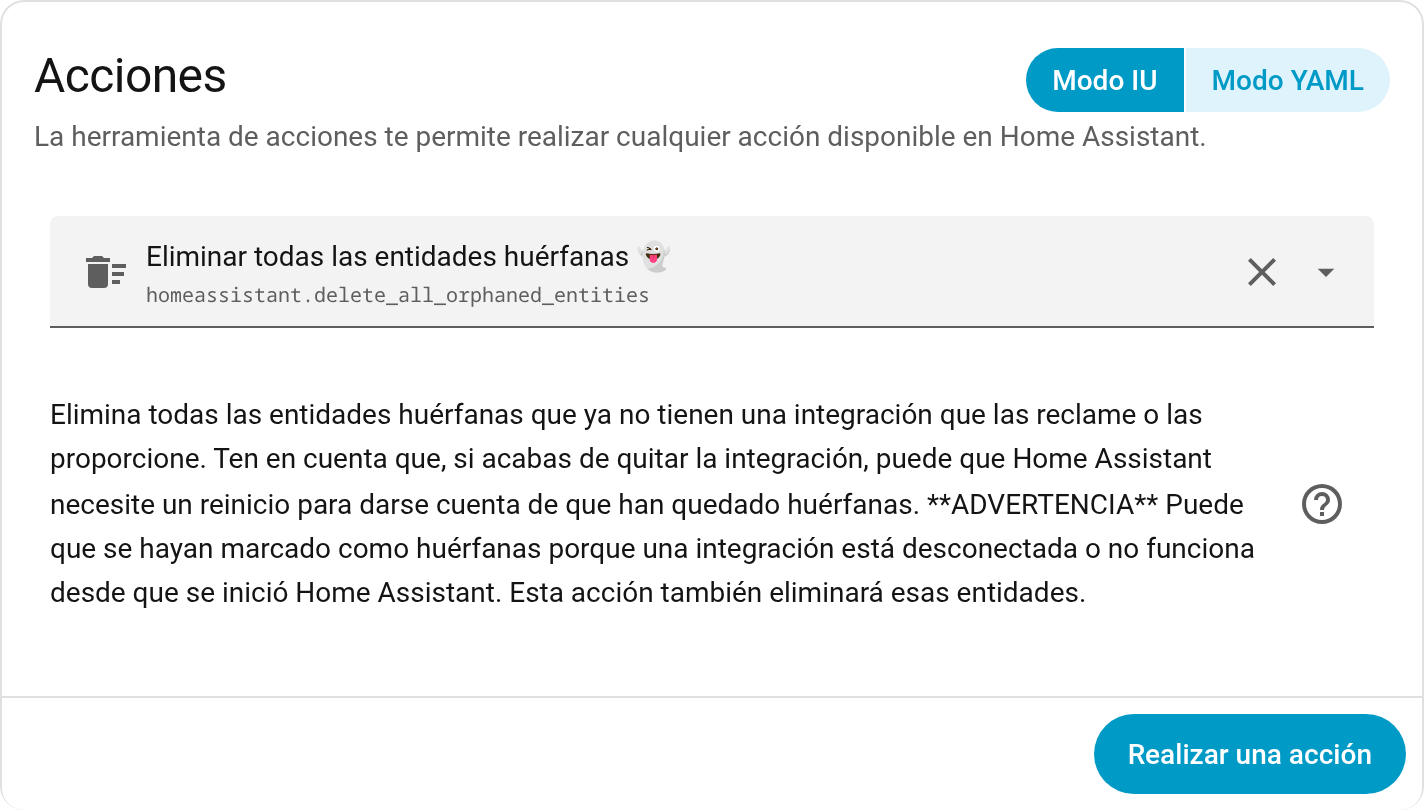
Eliminar todas las entidades huérfanas
Elimina de una vez todas las entidades huérfanas.
Una entidad huérfana es una que ya no reclama ninguna integración. Quita una integración, o sustituye un dispositivo, y sus entidades pueden quedarse en la lista de entidades, marcadas como que ya no se proporcionan. Eliminarlas una a una cansa enseguida. Esto las elimina todas a la vez.
Cómo usarla
- Asegúrate de que todas las integraciones que te importan están en marcha. Mira en Configuración > Dispositivos y servicios si alguna no se ha podido cargar.
- Abre el script que debe hacer la limpieza y selecciona Añadir acción.
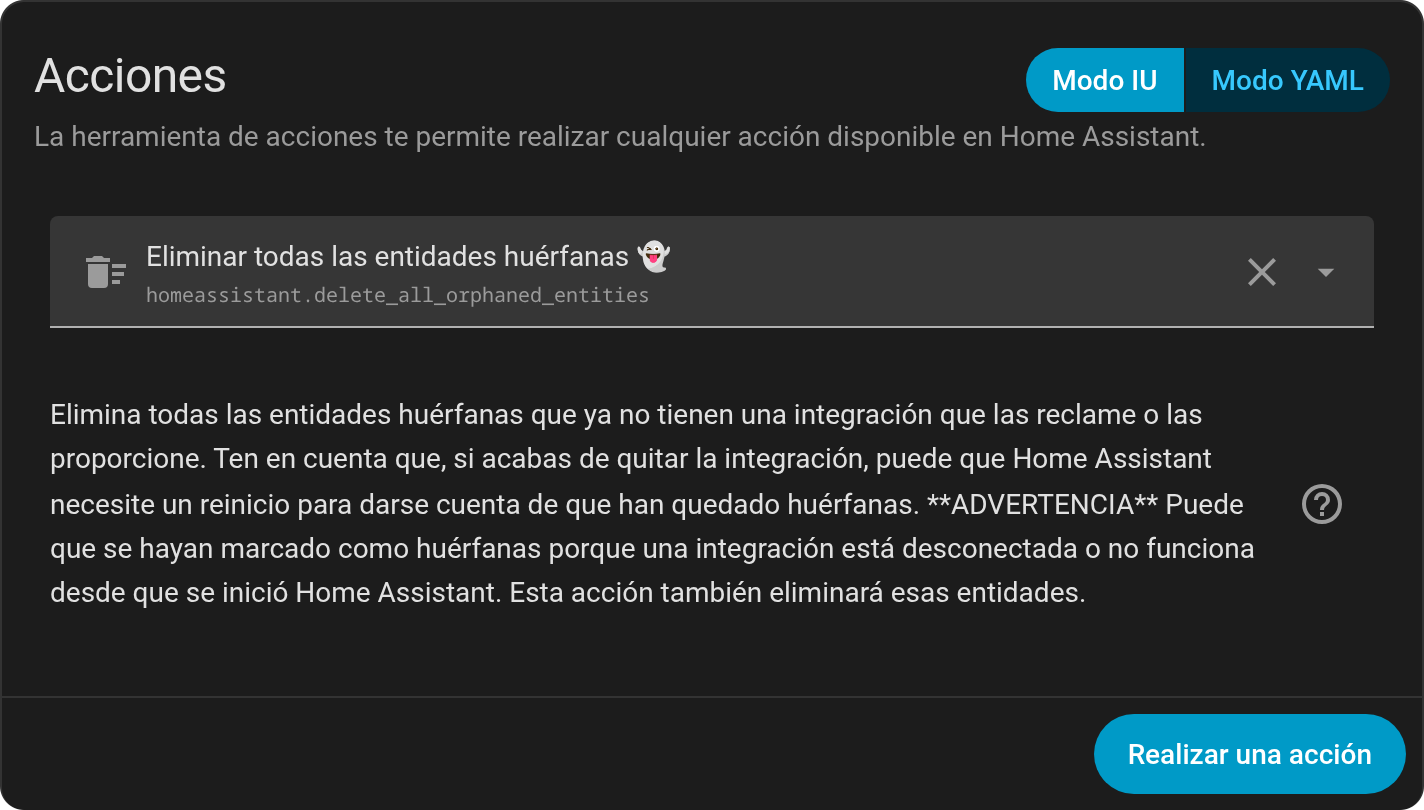
- Busca entidades huérfanas y selecciona Home Assistant Core Integration: Eliminar todas las entidades huérfanas 👻.
- No hay nada que rellenar. Selecciona Guardar.
¿Solo quieres verla funcionar? Prueba esta acción la abre en tu Home Assistant, lista para ejecutarla una vez. Cuidado: esa ejecución las elimina de verdad.
| Propiedades de la acción | |
|---|---|
| Acción | Eliminar todas las entidades huérfanas 👻 |
| Nombre de la acción | homeassistant.delete_all_orphaned_entities |
| Objetivos de la acción | No |
| Respuesta de la acción | Sin respuesta |
| Influencia de Spook | Acción nueva |
| Herramientas | Prueba esta acción |
Las entidades huérfanas son entidades que ya no reclama ninguna integración. Pasa cuando se quita una integración, o cuando deja de funcionar. Home Assistant solo considera huérfana una entidad cuando lleva sin reclamar desde el último reinicio de Home Assistant. Una integración que acabas de quitar puede necesitar un reinicio antes de que sus entidades cuenten como huérfanas.
Elimínalas todas:
action: homeassistant.delete_all_orphaned_entities
Listar todas las entidades huérfanas de la base de datos
Lista las entidades de las que tu base de datos todavía guarda historial, pero que ya no existen en Home Assistant.
Quita una integración, o desactiva una entidad, y su historial se queda en la base de datos. Ese historial ocupa espacio y no te sirve de nada. Esto encuentra esas entidades, para que decidas qué purgar. Solo lista, no elimina nada.
Cómo usarla
- Abre el script que debe usar la lista y selecciona Añadir acción.
- Busca entidades huérfanas de la base de datos y selecciona Home Assistant Core Integration: Listar todas las entidades huérfanas de la base de datos 👻.
- En Variable de respuesta, dale un nombre a la lista, como
orphaned. Los pasos que vienen después pueden usarla. - Selecciona Guardar.
¿Solo quieres verla funcionar? Prueba esta acción la abre en tu Home Assistant. Ejecútala y la respuesta muestra la lista.
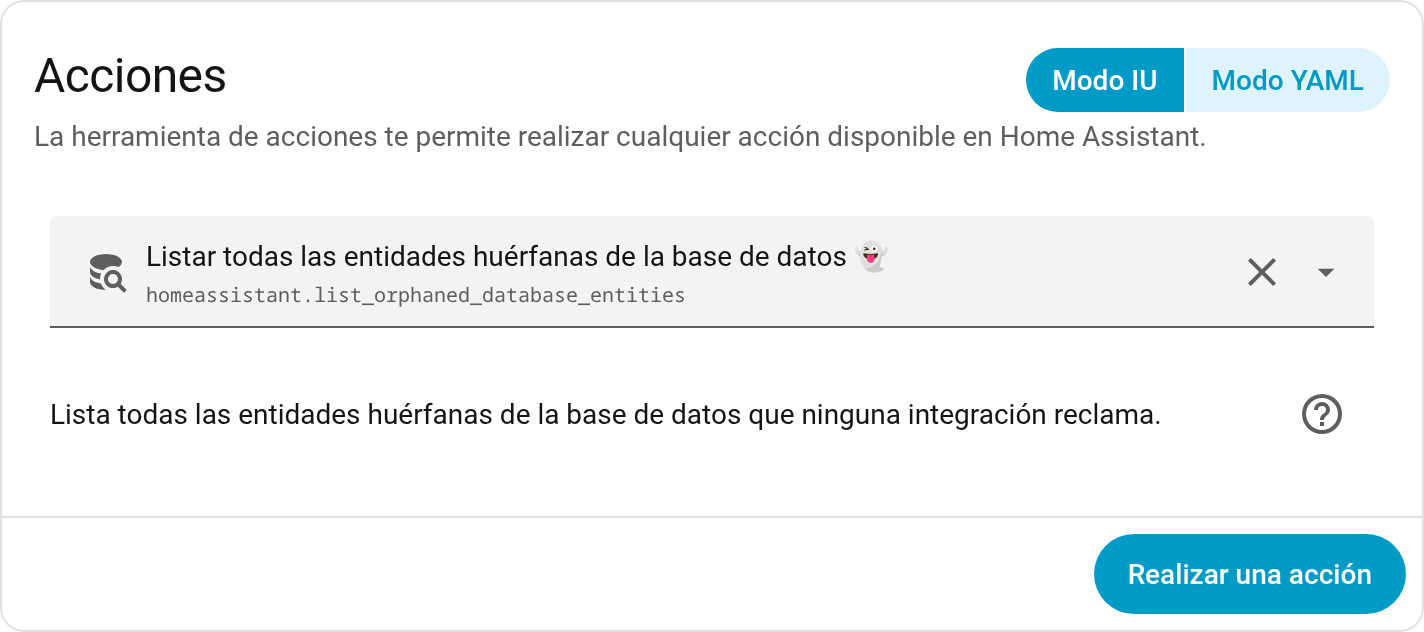
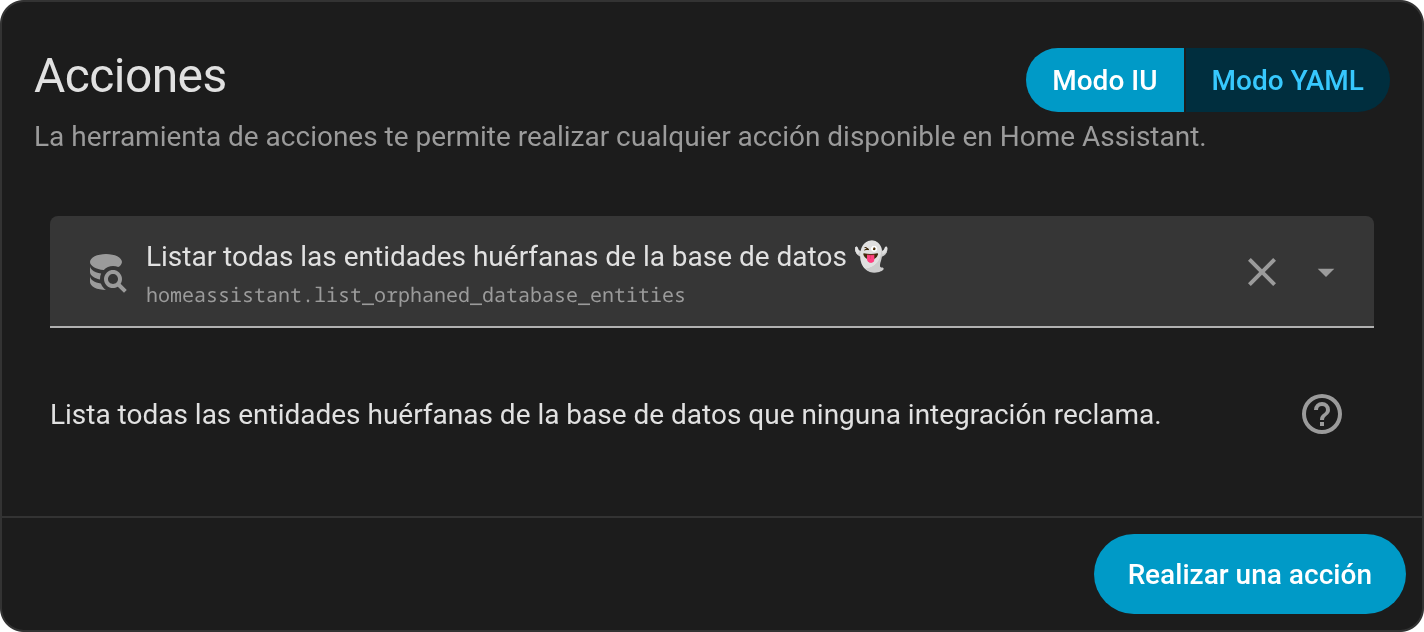
| Propiedades de la acción | |
|---|---|
| Acción | Listar todas las entidades huérfanas de la base de datos 👻 |
| Nombre de la acción | homeassistant.list_orphaned_database_entities |
| Objetivos de la acción | No |
| Respuesta de la acción | Respuesta de la acción |
| Influencia de Spook | Acción nueva |
| Herramientas | Prueba esta acción |
Las entidades huérfanas de la base de datos son entidades que ya no reclama ninguna integración, pero que siguen existiendo en la base de datos. Pasa cuando se quita una integración, o cuando se desactiva una entidad. Spook compara cada ID de entidad que el registrador ha anotado alguna vez con las entidades que tiene Home Assistant ahora mismo.
Consigue la lista:
action: homeassistant.list_orphaned_database_entities
Un script que las lista y purga su historial de la base de datos justo después:
alias: Delete orphaned database entities
sequence:
  - action: homeassistant.list_orphaned_database_entities
    response_variable: orphaned
  - action: recorder.purge_entities
    target:
      entity_id: |
        {{ orphaned.entities }}
    data:
      keep_days: 0
mode: single
Renombrar una entidad
Le da a una o más entidades un nombre nuevo, el que ves en la interfaz.
Lo mismo que cambiar Nombre en los ajustes de la entidad. Su ID de entidad se queda como está, así que no se rompe nada de lo que usa la entidad.
Cómo usarla
- Abre la automatización o el script que debe renombrar la entidad y selecciona Añadir acción.
- Busca renombrar una entidad y selecciona Home Assistant Core Integration: Renombrar una entidad 👻.
- Elige la entidad en Entidad.
- Rellena Nombre, como
Living room light. - Selecciona Guardar.
¿Solo quieres verla funcionar? Prueba esta acción la abre en tu Home Assistant, lista para ejecutarla una vez.
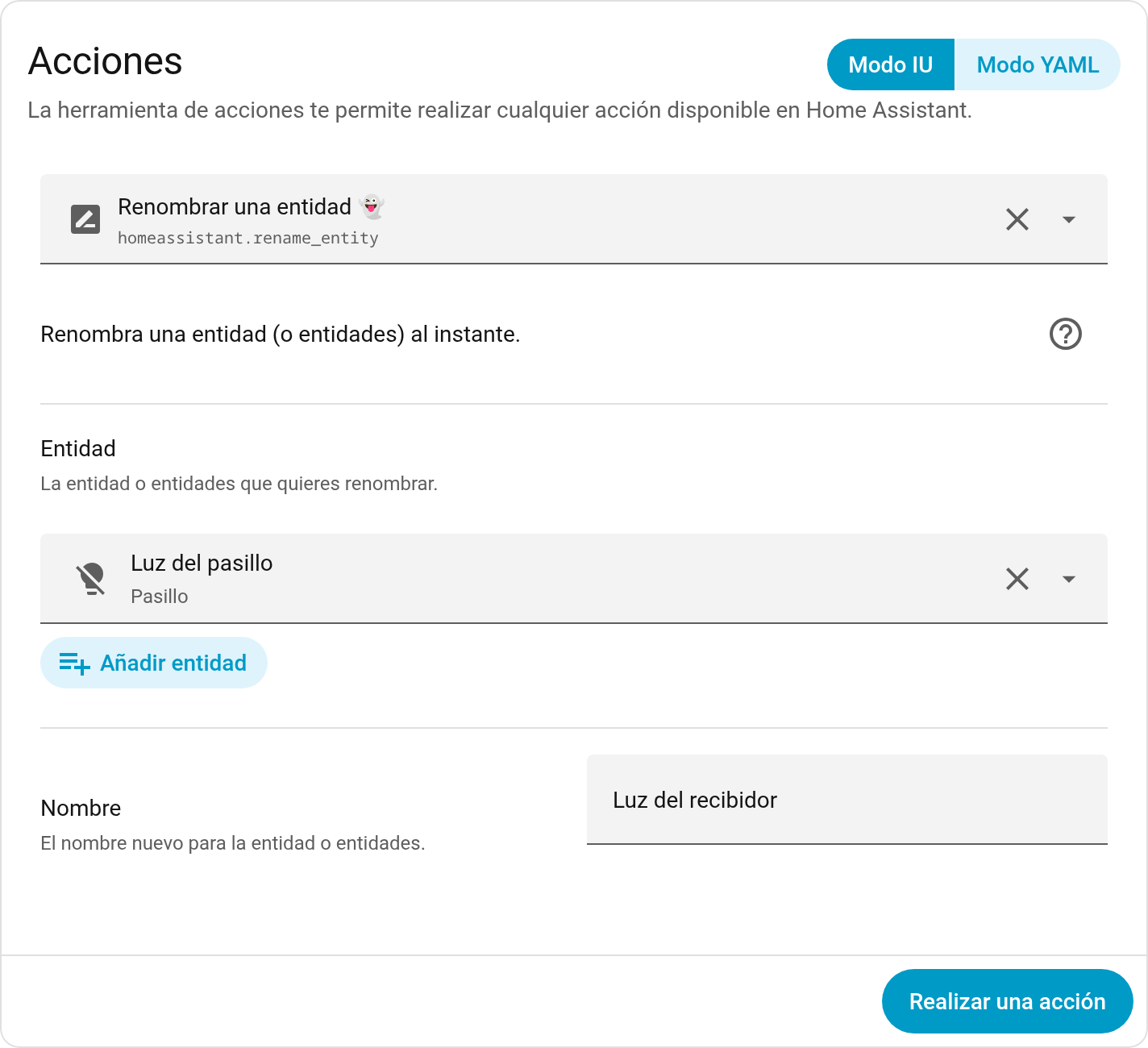
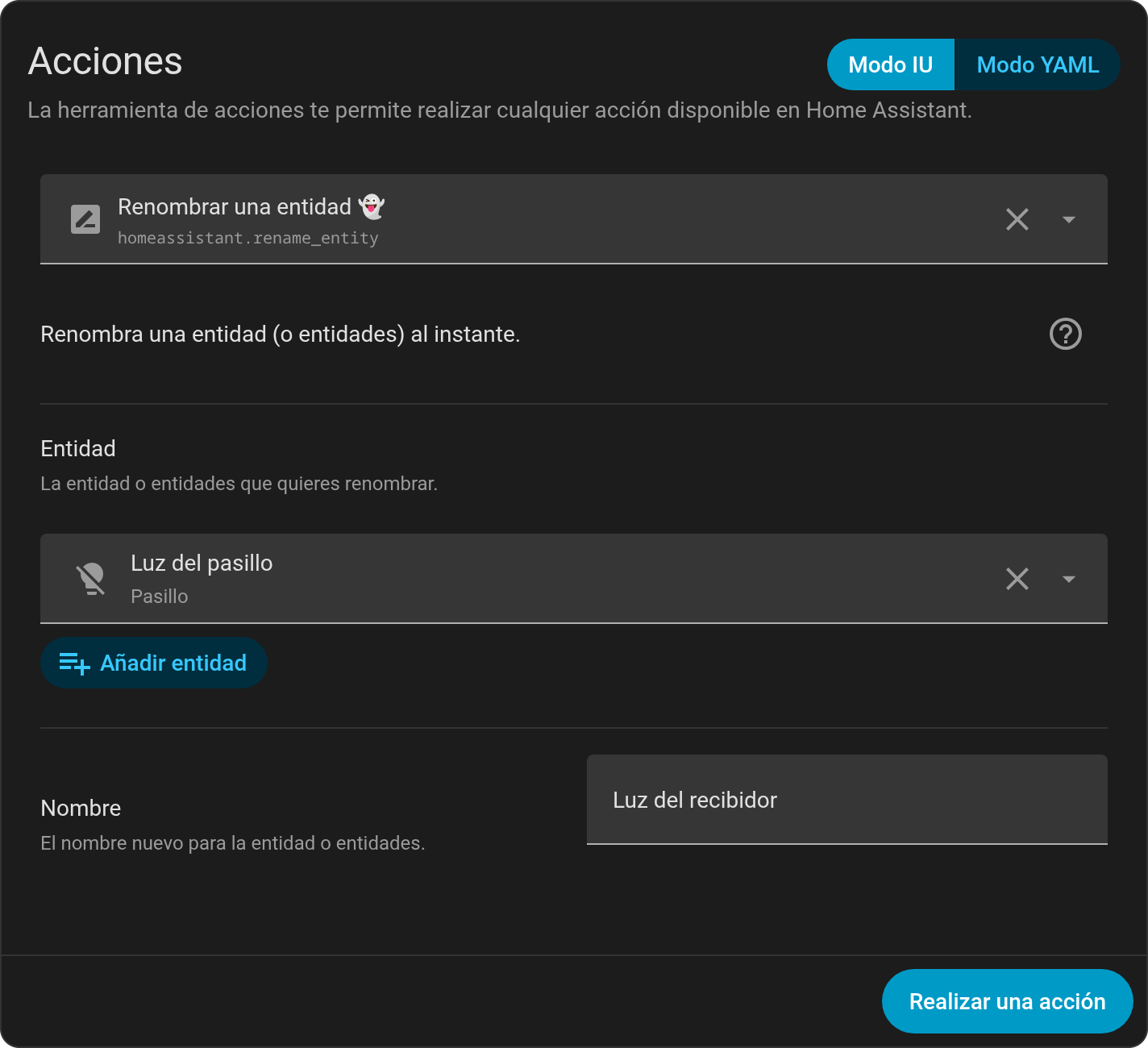
| Propiedades de la acción | |
|---|---|
| Acción | Renombrar una entidad 👻 |
| Nombre de la acción | homeassistant.rename_entity |
| Objetivos de la acción | No |
| Respuesta de la acción | Sin respuesta |
| Influencia de Spook | Acción nueva |
| Herramientas | Prueba esta acción |
Dale a la luz del salón un nombre más amable:
action: homeassistant.rename_entity
data:
  entity_id: light.living_room
  name: "Living room light"
- Elige más de una entidad y todas reciben el mismo nombre.
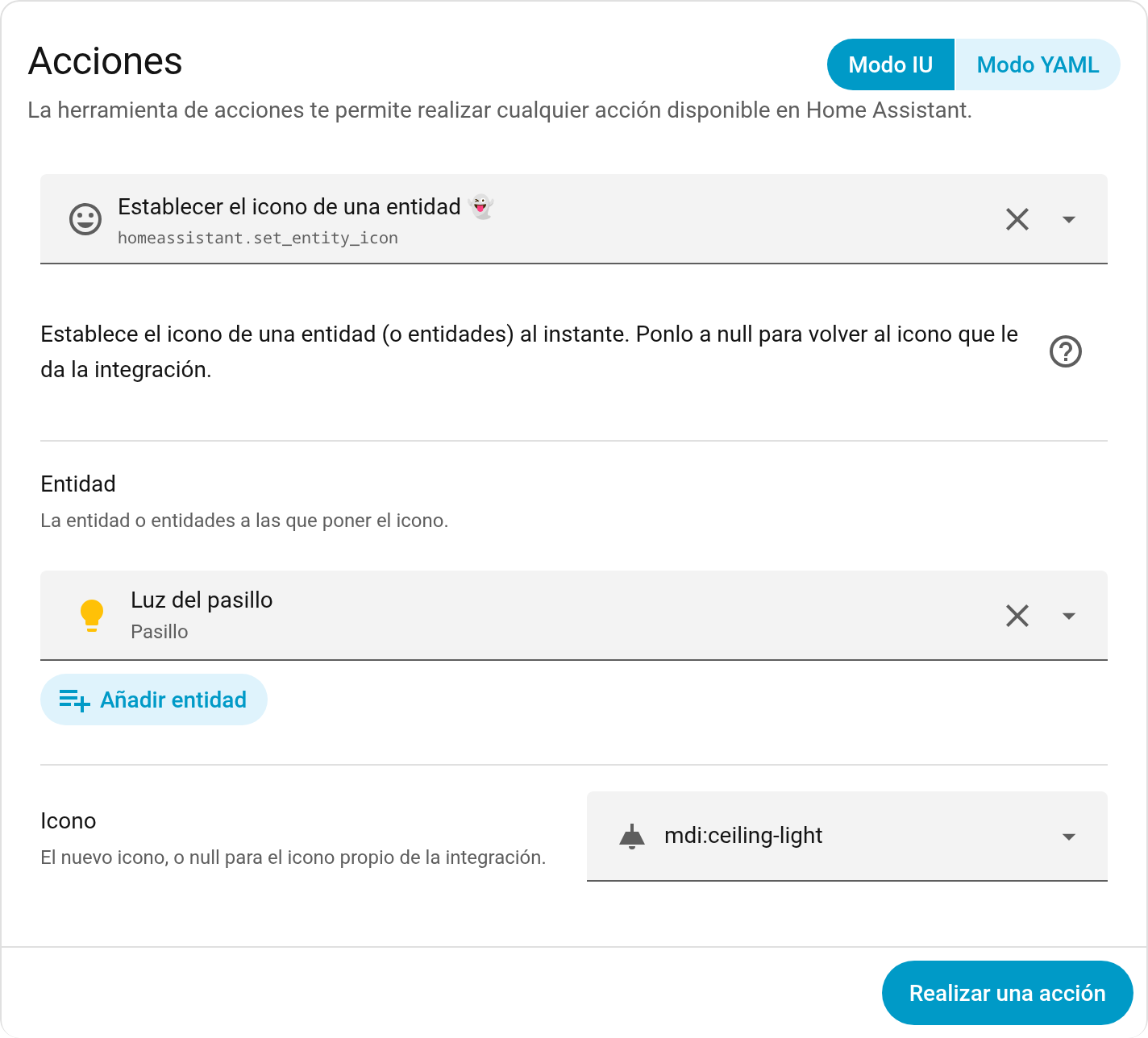
Establecer el icono de una entidad
Establece el icono de una o más entidades.
El mismo ajuste que Icono en los ajustes de la entidad. Un icono que muestra lo que pasa se lee más rápido que un texto: un cubo de basura que cambia la semana que toca sacarlo, o un icono de ventilador para el enchufe que alimenta el ventilador.
Cómo usarla
- Abre la automatización o el script que debe establecer el icono y selecciona Añadir acción.
- Busca establecer el icono y selecciona Home Assistant Core Integration: Establecer el icono de una entidad 👻.
- Elige una o más entidades en Entidad.
- Elige el icono en Icono, como
mdi:lamp. - Selecciona Guardar.
Para volver al icono que la integración da a la entidad, pon el icono en null en el modo YAML.
¿Solo quieres verla funcionar? Prueba esta acción la abre en tu Home Assistant, lista para ejecutarla una vez.
| Propiedades de la acción | |
|---|---|
| Acción | Establecer el icono de una entidad 👻 |
| Nombre de la acción | homeassistant.set_entity_icon |
| Objetivos de la acción | No |
| Respuesta de la acción | Sin respuesta |
| Influencia de Spook | Acción nueva |
| Herramientas | Prueba esta acción |
| Parámetros de datos de la acción | |||
|---|---|---|---|
| Atributo | Tipo | Obligatorio | Predeterminado / Ejemplo |
entity_id | cadena | lista de cadenas | Sí | "light.living_room" |
icon | cadena o null | Sí | "mdi:lamp" |
Pon icon en null para quitarlo de nuevo, y la entidad vuelve al icono que le da su integración.
Un icono de lámpara para la luz del salón:
action: homeassistant.set_entity_icon
data:
  entity_id: light.living_room
  icon: mdi:lamp
Y de vuelta al icono que le da su integración:
action: homeassistant.set_entity_icon
data:
  entity_id: light.living_room
  icon: null
- Solo las entidades con un ID único tienen ajustes donde guardar un icono. Una entidad sin él se rechaza, con un mensaje que lo dice.
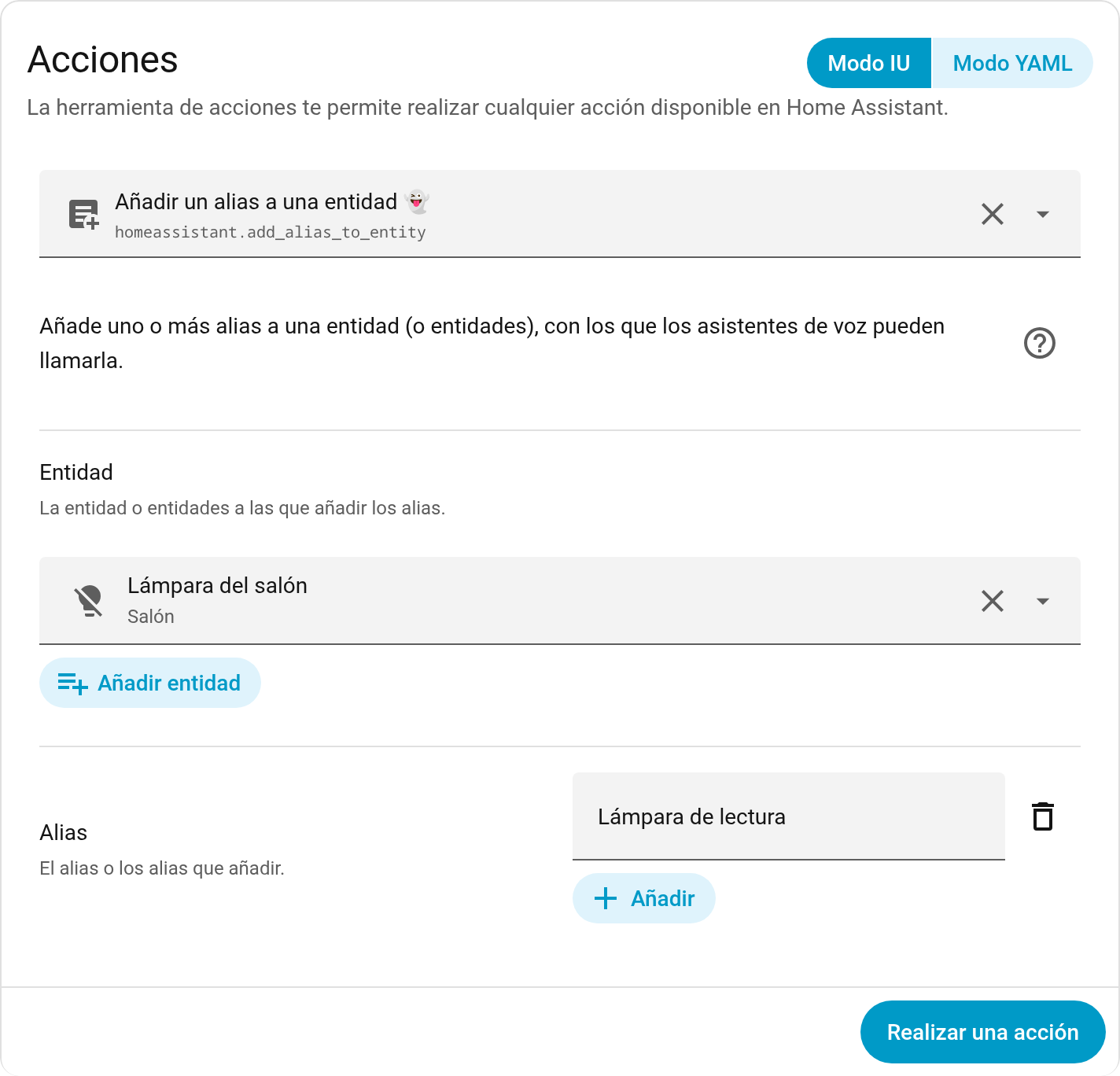
Añadir un alias a una entidad
Añade uno o más alias a una o más entidades, y conserva los que ya tienen.
Los alias son los otros nombres por los que un asistente de voz conoce una entidad. Tu pareja la llama "la luz grande", los niños la llaman "la del techo": añade los dos, y Assist entiende a todo el mundo.
Cómo usarla
- Abre la automatización o el script que debe añadir el alias y selecciona Añadir acción.
- Busca añadir un alias a una entidad y selecciona Home Assistant Core Integration: Añadir un alias a una entidad 👻.
- Elige una o más entidades en Entidad.
- En Alias, escribe el nombre que quieres añadir. Añade otro campo por cada nombre extra.
- Selecciona Guardar.
¿Solo quieres verla funcionar? Prueba esta acción la abre en tu Home Assistant, lista para ejecutarla una vez.
| Propiedades de la acción | |
|---|---|
| Acción | Añadir un alias a una entidad 👻 |
| Nombre de la acción | homeassistant.add_alias_to_entity |
| Objetivos de la acción | No |
| Respuesta de la acción | Sin respuesta |
| Influencia de Spook | Acción nueva |
| Herramientas | Prueba esta acción |
| Parámetros de datos de la acción | |||
|---|---|---|---|
| Atributo | Tipo | Obligatorio | Predeterminado / Ejemplo |
entity_id | cadena | lista de cadenas | Sí | "light.living_room" |
alias | cadena | lista de cadenas | Sí | "Reading lamp" |
Los alias nuevos van al final, y uno que la entidad ya tiene no se añade dos veces.
Las entidades nuevas tienen su propio nombre como alias. Así es como un asistente de voz sabe cómo llamarlas sin que se haya añadido ningún alias. Estas acciones no tocan ese. Desactivarlo es cosa tuya, en los ajustes de voz de la entidad.
Dos nombres más para la luz del salón:
action: homeassistant.add_alias_to_entity
data:
  entity_id: light.living_room
  alias:
    - Reading lamp
    - Big light
Quitar un alias de una entidad
Quita uno o más alias de una o más entidades, y conserva los demás.
El camino de vuelta de Añadir un alias a una entidad. Un nombre que no para de activar el dispositivo equivocado se va, y el resto se queda.
Cómo usarla
- Abre la automatización o el script que debe quitar el alias y selecciona Añadir acción.
- Busca quitar un alias de una entidad y selecciona Home Assistant Core Integration: Quitar un alias de una entidad 👻.
- Elige una o más entidades en Entidad.
- En Alias, escribe el nombre que quieres quitar. Añade otro campo por cada nombre extra.
- Selecciona Guardar.
¿Solo quieres verla funcionar? Prueba esta acción la abre en tu Home Assistant, lista para ejecutarla una vez.
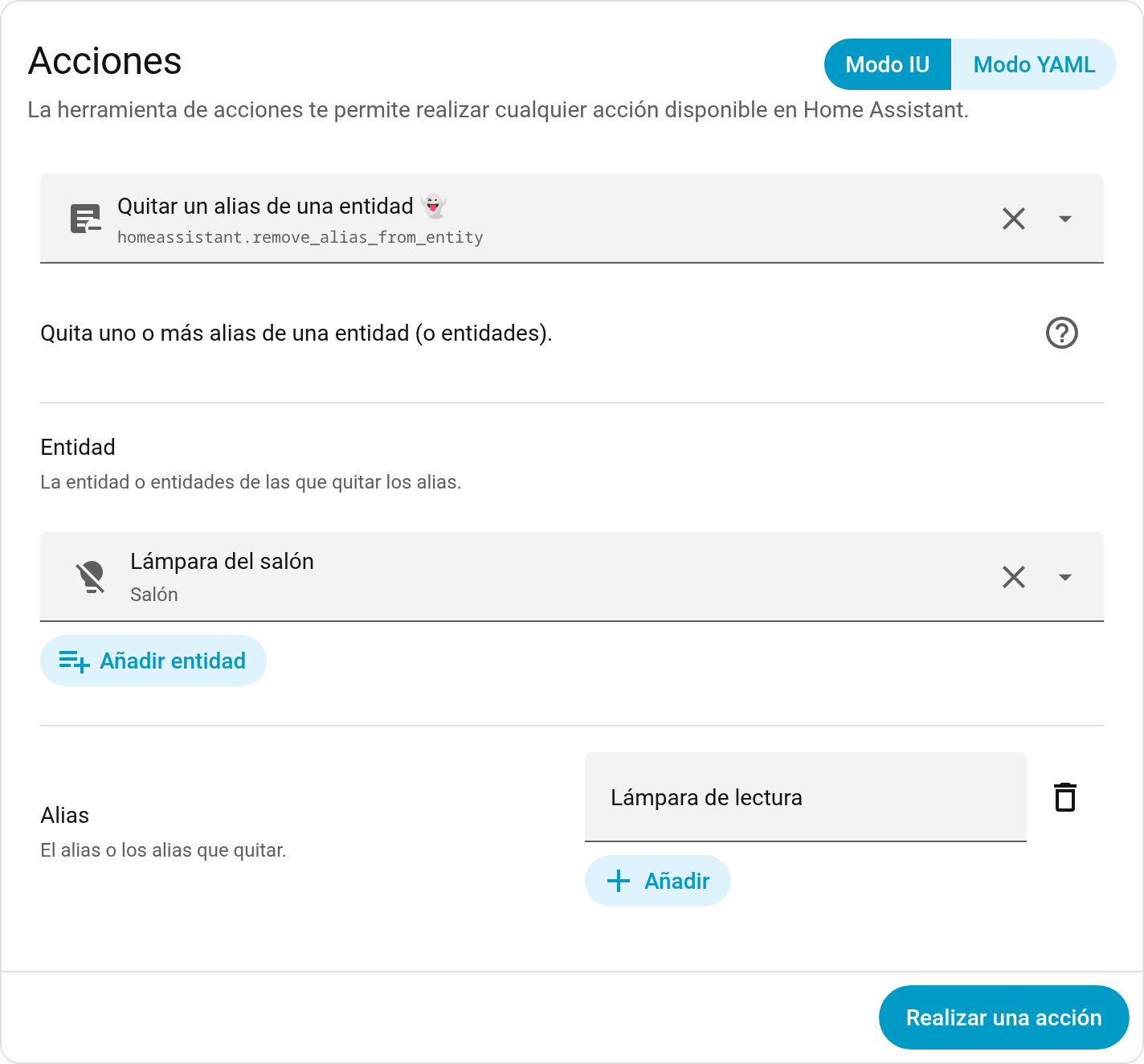
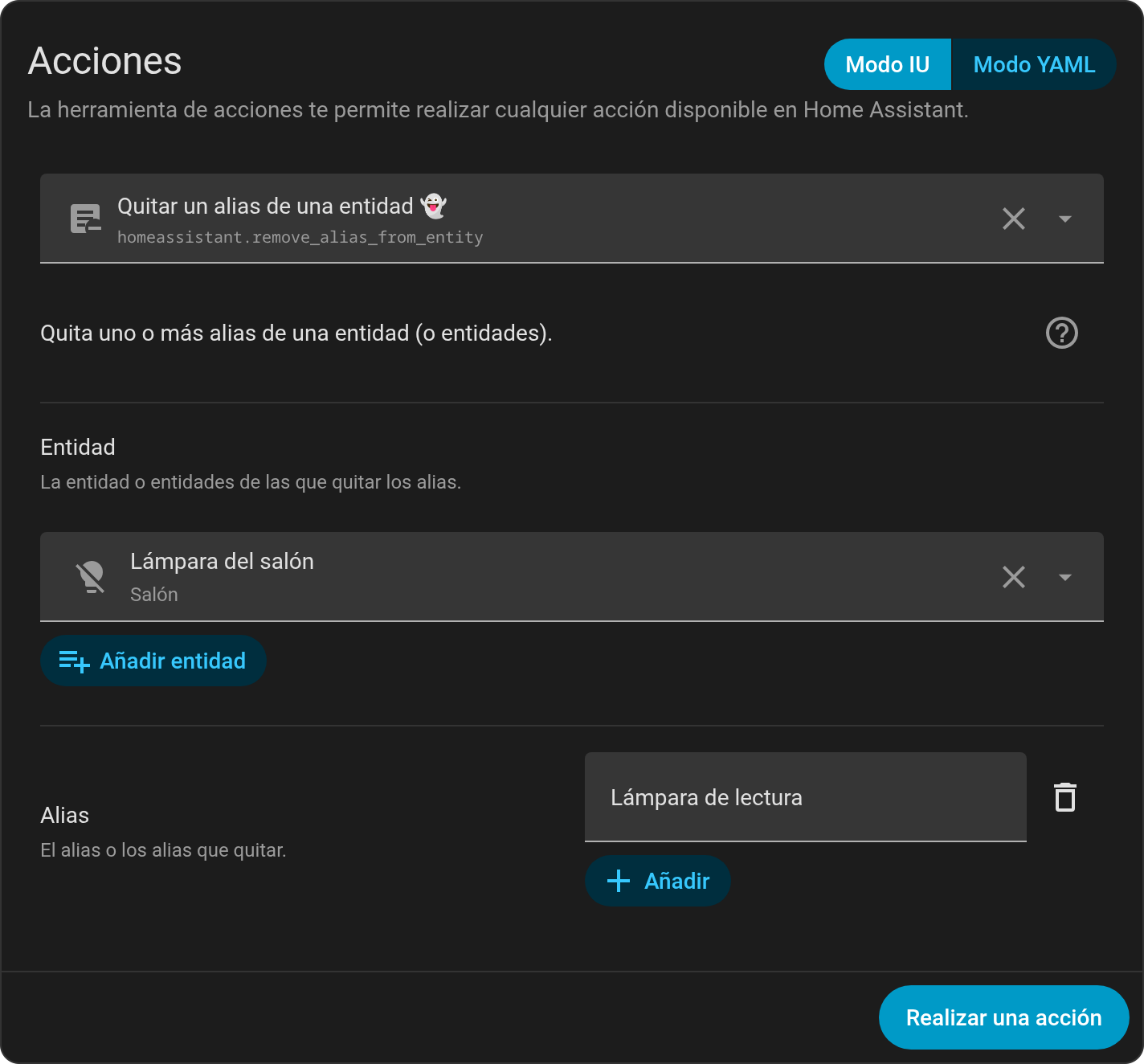
| Propiedades de la acción | |
|---|---|
| Acción | Quitar un alias de una entidad 👻 |
| Nombre de la acción | homeassistant.remove_alias_from_entity |
| Objetivos de la acción | No |
| Respuesta de la acción | Sin respuesta |
| Influencia de Spook | Acción nueva |
| Herramientas | Prueba esta acción |
| Parámetros de datos de la acción | |||
|---|---|---|---|
| Atributo | Tipo | Obligatorio | Predeterminado / Ejemplo |
entity_id | cadena | lista de cadenas | Sí | "light.living_room" |
alias | cadena | lista de cadenas | Sí | "Big light" |
Las entidades nuevas tienen su propio nombre como alias. Así es como un asistente de voz sabe cómo llamarlas sin que se haya añadido ningún alias. Estas acciones no tocan ese. Desactivarlo es cosa tuya, en los ajustes de voz de la entidad.
Quítale "Big light" a la luz del salón:
action: homeassistant.remove_alias_from_entity
data:
  entity_id: light.living_room
  alias: Big light
Establecer los alias de una entidad
Sustituye los alias de una o más entidades por los que indicas.
Añadir y quitar de uno en uno funciona hasta que pierdes la cuenta de lo que hay. Esto deja la entidad exactamente con estos nombres.
Cómo usarla
- Abre la automatización o el script que debe establecer los alias y selecciona Añadir acción.
- Busca alias de una entidad y selecciona Home Assistant Core Integration: Establecer los alias de una entidad 👻.
- Elige una o más entidades en Entidad.
- En Alias, escribe todos los nombres que debe tener la entidad, uno por campo. Lo que no esté en la lista se quita.
- Selecciona Guardar.
¿Solo quieres verla funcionar? Prueba esta acción la abre en tu Home Assistant, lista para ejecutarla una vez.
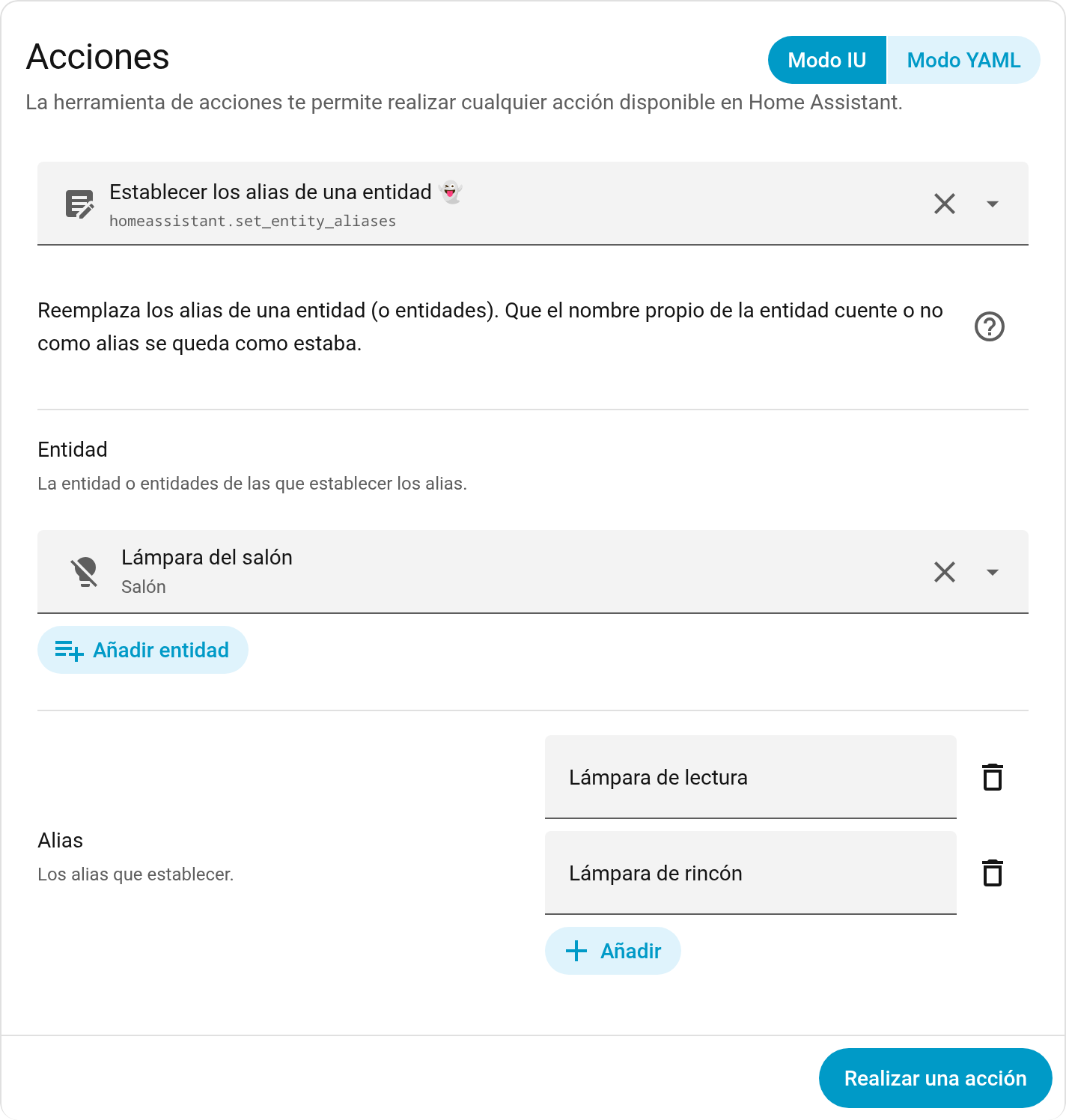
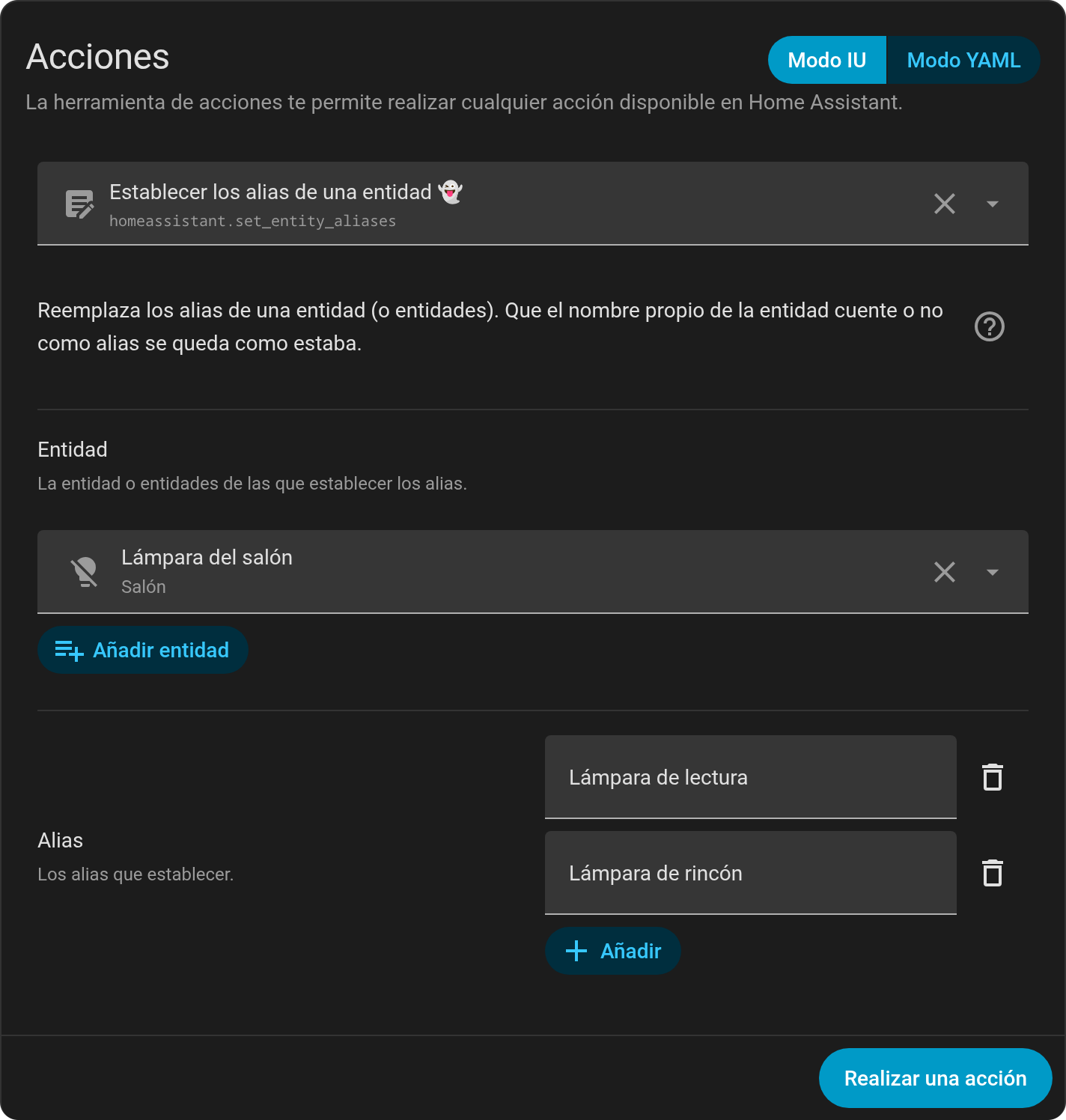
| Propiedades de la acción | |
|---|---|
| Acción | Establecer los alias de una entidad 👻 |
| Nombre de la acción | homeassistant.set_entity_aliases |
| Objetivos de la acción | No |
| Respuesta de la acción | Sin respuesta |
| Influencia de Spook | Acción nueva |
| Herramientas | Prueba esta acción |
| Parámetros de datos de la acción | |||
|---|---|---|---|
| Atributo | Tipo | Obligatorio | Predeterminado / Ejemplo |
entity_id | cadena | lista de cadenas | Sí | "light.living_room" |
aliases | cadena | lista de cadenas | Sí | ["Reading lamp", "Big light"] |
Las entidades nuevas tienen su propio nombre como alias. Así es como un asistente de voz sabe cómo llamarlas sin que se haya añadido ningún alias. Estas acciones no tocan ese. Desactivarlo es cosa tuya, en los ajustes de voz de la entidad.
La luz del salón responde exactamente a estos dos nombres:
action: homeassistant.set_entity_aliases
data:
  entity_id: light.living_room
  aliases:
    - Reading lamp
    - Big light
Planos y tutoriales
Todavía no se conocen planos ni tutoriales para estas acciones. ¿Has hecho uno, o has encontrado uno? Avísanos en nuestros foros de discusión.
Peticiones de funciones, ideas y soporte
¿Tienes una idea para ir más allá, como una acción, una entidad o una reparación nueva? Avísanos en nuestros foros de discusión.
¿Atascado, o has encontrado un fallo? La página de Soporte te dice adónde ir para pedir ayuda.
Gestión de dispositivos
Spook añade acciones para desactivar, activar y actualizar dispositivos en Home Assistant desde tus automatizaciones y scripts.
Dispositivos y entidades
Spook añade un dispositivo Home Assistant con botones para recargar y reiniciar, y sensores que cuentan tus entidades, ayudantes, automatizaciones, dispositivos, integraciones y más.