
Gestión de dispositivos
Un dispositivo en Home Assistant suele ser una cosa física de tu casa, como un termostato o un enchufe inteligente. También puede ser un servicio web, como uno que da información del tiempo. Un dispositivo agrupa las entidades que le pertenecen.
Los dispositivos se gestionan en la interfaz, en Configuración > Dispositivos y servicios > Dispositivos. Spook añade acciones que hacen parte de eso desde una automatización o un script: desactivar un dispositivo, volver a activarlo, y cambiar su nombre, área o etiquetas.
Acciones
Spook añade tres acciones para dispositivos. Las encuentras en cualquier sitio donde añades una acción, marcadas con un 👻. Cambian tu configuración: llamar a una a mano requiere un administrador, mientras que las automatizaciones y los scripts las ejecutan como siempre.
Desactivar un dispositivo
Desactiva uno o más dispositivos, igual que el botón Deshabilitar de la página del dispositivo.
Un dispositivo desactivado se lleva sus entidades con él: también se desactivan, y desaparecen de tus paneles de control y automatizaciones. Piensa en las luces de Navidad que pasan once meses al año en el desván, o en la casa de verano que solo visitas en julio. Desactiva sus dispositivos cuando estén guardados, y dejan de llenar tus registros y paneles de control de entidades no disponibles. Activar un dispositivo los trae de vuelta.
Cómo usarla
- Abre la automatización o el script que debe desactivar el dispositivo y selecciona Añadir acción.
- Busca desactivar un dispositivo y selecciona Home Assistant Core Integration: Desactivar un dispositivo 👻.
- Elige uno o más dispositivos en Dispositivo.
- Selecciona Guardar.
¿Solo quieres verla funcionar? Prueba esta acción la abre en tu Home Assistant, lista para ejecutarla una vez.
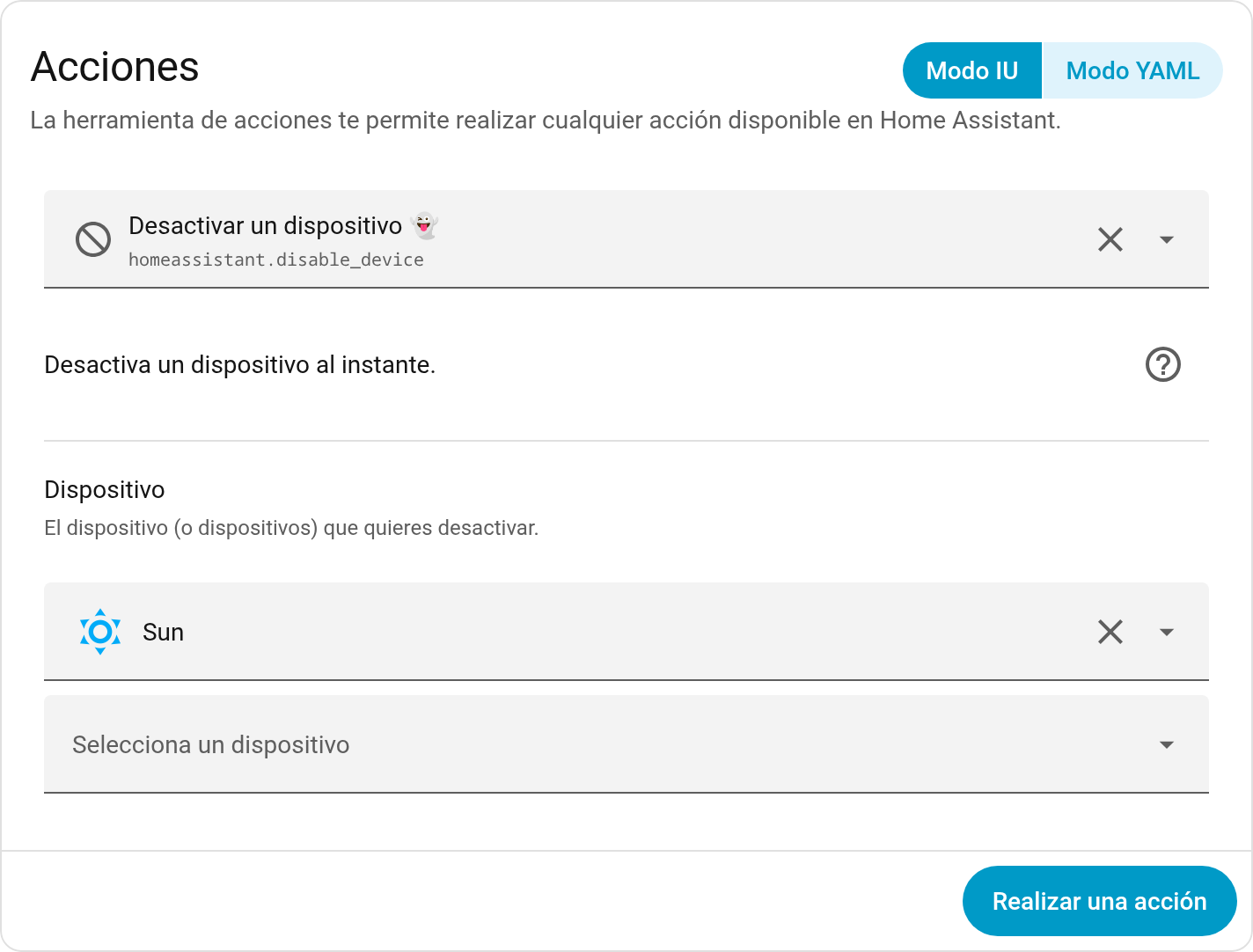
| Propiedades de la acción | |
|---|---|
| Acción | Desactivar un dispositivo 👻 |
| Nombre de la acción | homeassistant.disable_device |
| Objetivos de la acción | No |
| Respuesta de la acción | Sin respuesta |
| Influencia de Spook | Acción nueva |
| Herramientas | Prueba esta acción  |
| Parámetros de datos de la acción | |||
|---|---|---|---|
| Atributo | Tipo | Obligatorio | Predeterminado / Ejemplo |
device_id | cadena | lista de cadenas | Sí | dc23e666e6100f184e642a0ac345d3eb |
Un dispositivo puede estar conectado a través de otro, como una luz Zigbee detrás de su hub, o ser un dispositivo hijo de otro. Cuando el dispositivo que desactivas era el último activado que colgaba de ese otro dispositivo, el otro también se desactiva, y así hacia arriba en la cadena.
¿No sabes cuál es el device_id de tu dispositivo? Hay varias formas de encontrarlo:
Usa esta acción en la herramienta Acciones: elige el dispositivo en la interfaz y selecciona Go to YAML mode. El YAML muestra el ID del dispositivo.
O abre la página del dispositivo en la interfaz y mira la URL. El ID del dispositivo es la última parte, y se parece a esto: dc23e666e6100f184e642a0ac345d3eb.
Desactivar un dispositivo:
action: homeassistant.disable_device
data:
  device_id: "dc23e666e6100f184e642a0ac345d3eb"
Más de un dispositivo a la vez, como una lista:
action: homeassistant.disable_device
data:
  device_id:
    - "dc23e666e6100f184e642a0ac345d3eb"
    - "df98a97c9341a0f184e642a0ac345d3b"
Activar un dispositivo
Vuelve a activar uno o más dispositivos desactivados.
El camino de vuelta de Desactivar un dispositivo: las luces de Navidad bajan del desván, y su dispositivo y sus entidades vuelven a la vida.
Cómo usarla
- Abre la automatización o el script que debe activar el dispositivo y selecciona Añadir acción.
- Busca activar un dispositivo y selecciona Home Assistant Core Integration: Activar un dispositivo 👻.
- En ID de dispositivo, escribe el ID del dispositivo. El selector de dispositivos normal no muestra los dispositivos desactivados, por eso esta pide el ID. Mira Encontrar un ID de dispositivo más abajo.
- Selecciona Guardar.
¿Solo quieres verla funcionar? Prueba esta acción la abre en tu Home Assistant, lista para ejecutarla una vez.
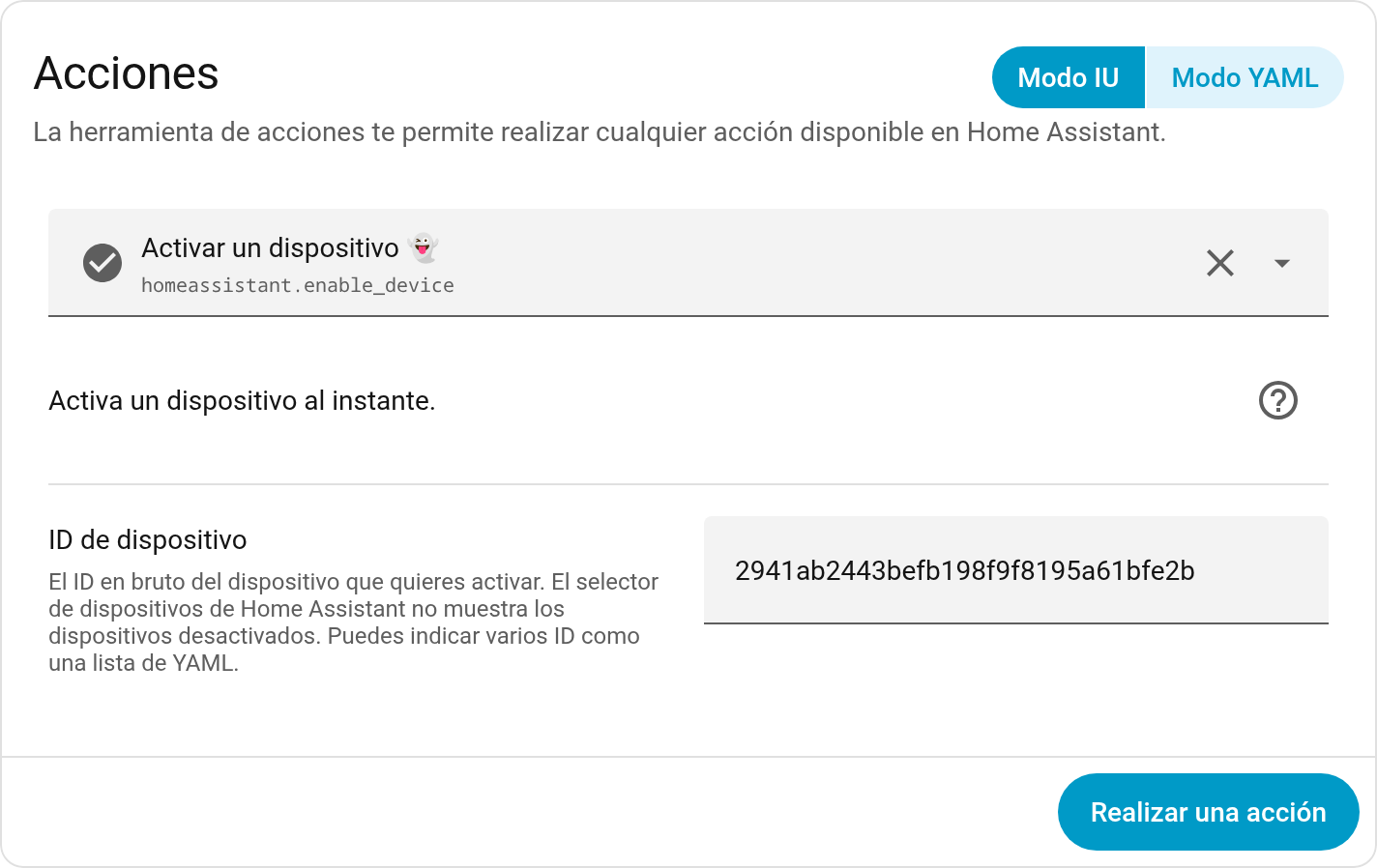
| Propiedades de la acción | |
|---|---|
| Acción | Activar un dispositivo 👻 |
| Nombre de la acción | homeassistant.enable_device |
| Objetivos de la acción | No |
| Respuesta de la acción | Sin respuesta |
| Influencia de Spook | Acción nueva |
| Herramientas | Prueba esta acción |
| Parámetros de datos de la acción | |||
|---|---|---|---|
| Atributo | Tipo | Obligatorio | Predeterminado / Ejemplo |
device_id | cadena | lista de cadenas | Sí | dc23e666e6100f184e642a0ac345d3eb |
Home Assistant no activa un dispositivo mientras el dispositivo a través del que está conectado, o su dispositivo padre, está desactivado. Así que ese se activa primero, y así hacia arriba en la cadena.
¿No sabes cuál es el device_id de tu dispositivo? Hay varias formas de encontrarlo:
Abre la página del dispositivo en la interfaz y mira la URL. El ID del dispositivo es la última parte, y se parece a esto: dc23e666e6100f184e642a0ac345d3eb. Los dispositivos desactivados siguen apareciendo en la página de dispositivos en cuanto cambias su filtro para mostrarlos.
O, antes de desactivar el dispositivo, usa Desactivar un dispositivo en la herramienta Acciones: elige el dispositivo en la interfaz y selecciona Go to YAML mode. El YAML muestra el ID del dispositivo.
Activar un dispositivo:
action: homeassistant.enable_device
data:
  device_id: "dc23e666e6100f184e642a0ac345d3eb"
Más de un dispositivo a la vez, como una lista:
action: homeassistant.enable_device
data:
  device_id:
    - "dc23e666e6100f184e642a0ac345d3eb"
    - "df98a97c9341a0f184e642a0ac345d3b"
Actualizar un dispositivo
Cambia el nombre, el área o las etiquetas de un dispositivo, o lo desactiva o activa.
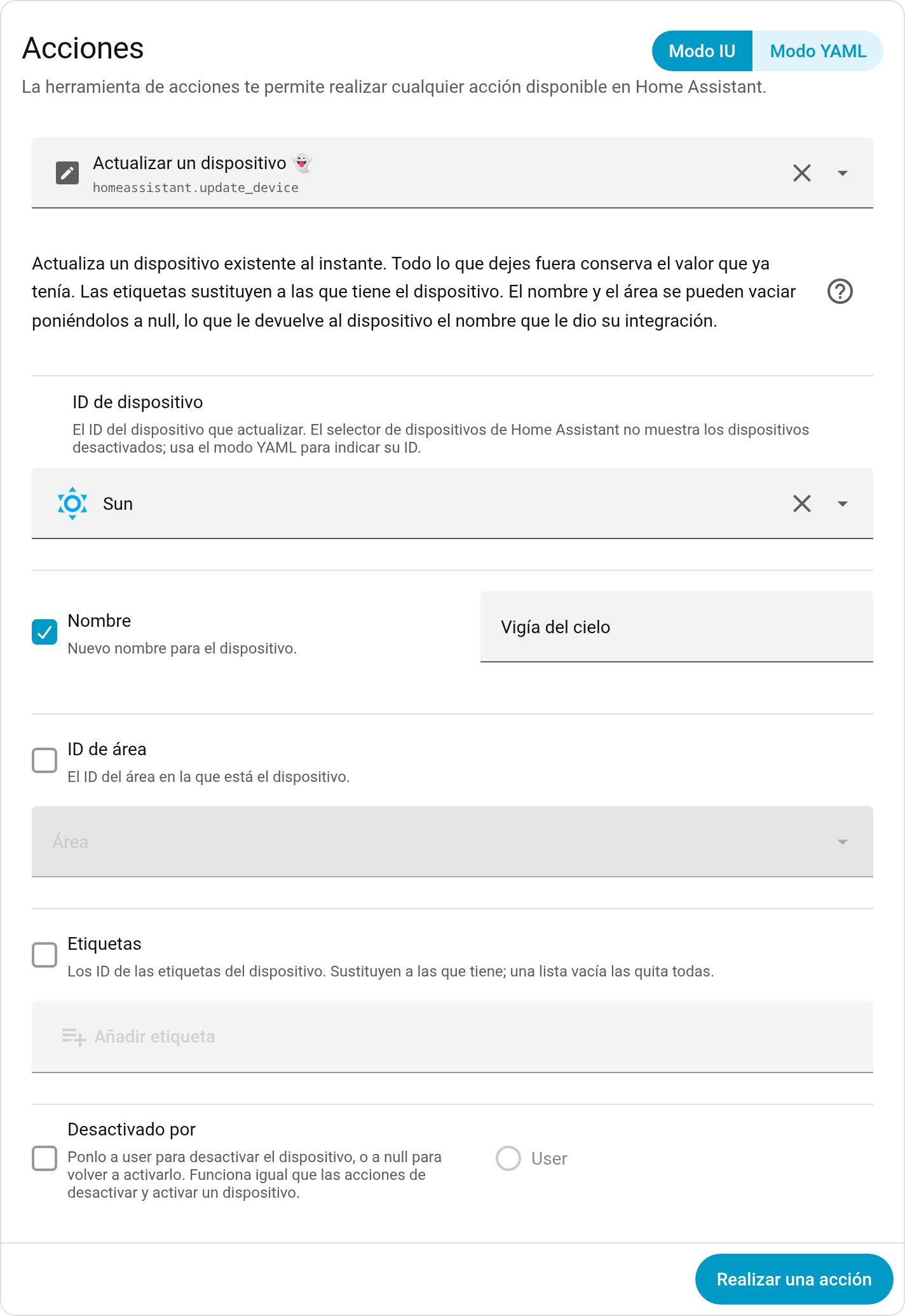
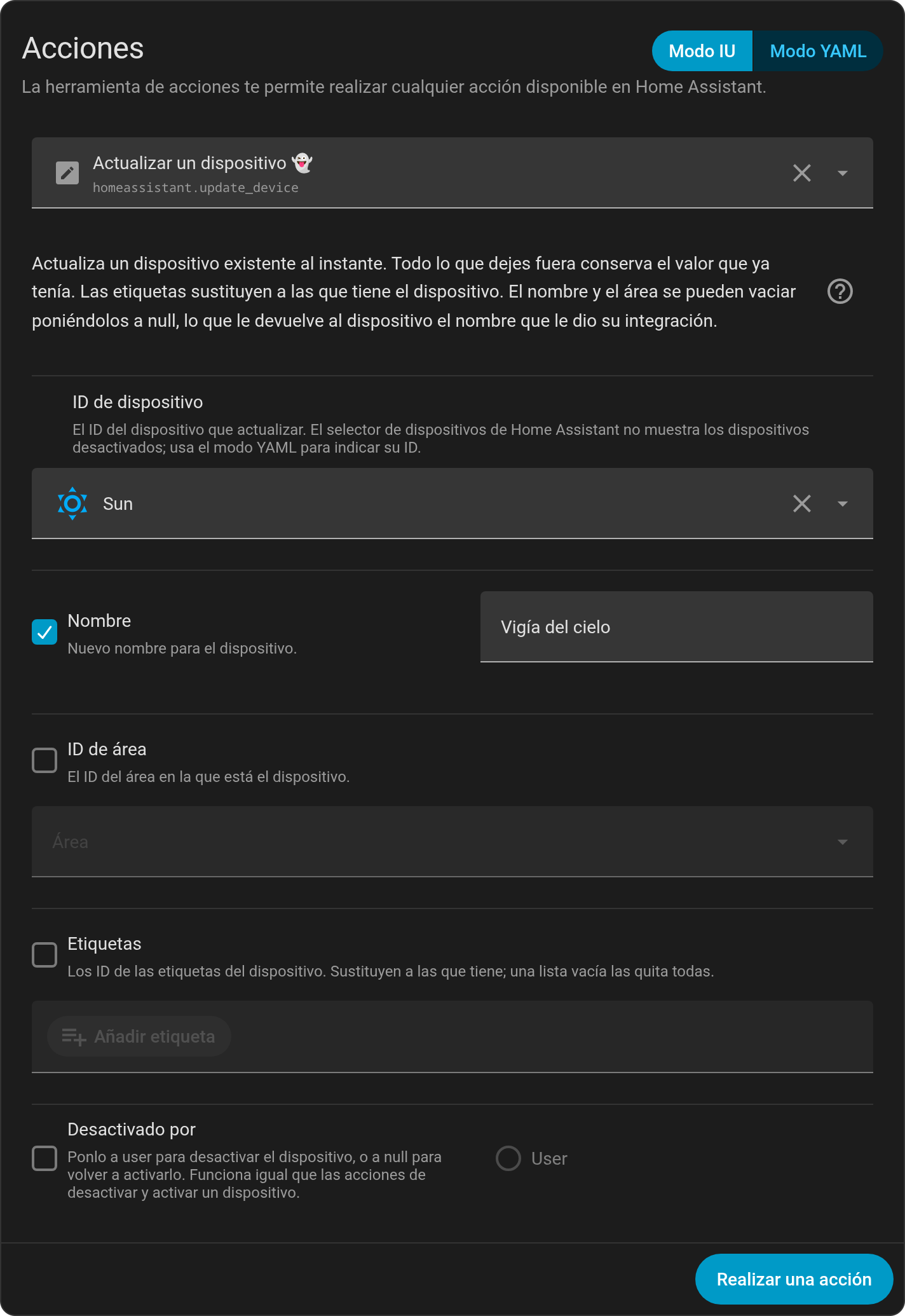
Son las cosas que puedes cambiar de un dispositivo en la interfaz, ahora desde una automatización. Un sensor que se ha mudado del dormitorio al cuarto del bebé recibe un nombre nuevo y un área nueva en un solo paso. Todo lo que no pongas conserva el valor que ya tiene.
Cómo usarla
- Abre la automatización o el script que debe cambiar el dispositivo y selecciona Añadir acción.
- Busca actualizar un dispositivo y selecciona Home Assistant Core Integration: Actualizar un dispositivo 👻.
- Elige el dispositivo en ID de dispositivo.
- Activa solo los campos que quieres cambiar, como Nombre, ID de área, Etiquetas o Desactivado por, y rellénalos. Los campos que dejes desactivados conservan su valor.
- Selecciona Guardar.
Las Etiquetas que das sustituyen a las que tiene el dispositivo. Poner Desactivado por en Usuario desactiva el dispositivo, igual que Desactivar un dispositivo.
¿Solo quieres verla funcionar? Prueba esta acción la abre en tu Home Assistant, lista para ejecutarla una vez.
| Propiedades de la acción | |
|---|---|
| Acción | Actualizar un dispositivo 👻 |
| Nombre de la acción | homeassistant.update_device |
| Objetivos de la acción | No |
| Respuesta de la acción | Sin respuesta |
| Influencia de Spook | Acción nueva |
| Herramientas | Prueba esta acción |
| Parámetros de datos de la acción | |||
|---|---|---|---|
| Atributo | Tipo | Obligatorio | Predeterminado / Ejemplo |
device_id | cadena | Sí | dc23e666e6100f184e642a0ac345d3eb |
name_by_user | cadena o null | No | Living room speaker |
area_id | cadena o null | No | living_room |
labels | cadena | lista de cadenas | No | ["battery_powered"] |
disabled_by | user o null | No | user |
Lo que dejes fuera conserva el valor que ya tiene. Poner name_by_user en null le devuelve al dispositivo el nombre que le dio su integración, y poner area_id en null lo saca de su área. Las labels que das sustituyen a las que tiene el dispositivo, y una lista vacía las quita todas. Poner disabled_by en user desactiva el dispositivo, y ponerlo en null lo vuelve a activar, igual que las acciones de desactivar y activar un dispositivo de arriba.
Solo se ofrece lo que puedes cambiar de un dispositivo en la interfaz. Todo lo demás, como su fabricante o su modelo, pertenece a la integración que creó el dispositivo. La integración volvería a escribir sus propios valores la próxima vez que se configure.
Cambiar el nombre de un altavoz y llevarlo al salón:
action: homeassistant.update_device
data:
  device_id: "dc23e666e6100f184e642a0ac345d3eb"
  name_by_user: "Living room speaker"
  area_id: "living_room"
- Tienes que dar al menos una cosa que cambiar. Una llamada con solo un
device_idse rechaza, así que un campo mal escrito te da un error. - El área y las etiquetas que das tienen que existir. Se comprueban antes de escribir nada, así que una llamada rechazada no cambia nada.
- El selector de dispositivos no muestra los dispositivos desactivados. Para cambiar uno, da su ID en el modo YAML.
Planos y tutoriales
Todavía no se conocen planos ni tutoriales para estas acciones. ¿Has hecho uno, o has encontrado uno? Avísanos en nuestros foros de discusión.
Peticiones de funciones, ideas y soporte
¿Tienes una idea para ir más allá, como una acción, una entidad o una reparación nueva? Avísanos en nuestros foros de discusión.
¿Atascado, o has encontrado un fallo? La página de Soporte te dice adónde ir para pedir ayuda.
Gestión de áreas
Spook añade acciones para crear, cambiar y eliminar áreas en Home Assistant desde tus automatizaciones y scripts, y para meter y sacar dispositivos y entidades de ellas.
Gestión de entidades
Spook añade acciones para gestionar entidades de Home Assistant desde automatizaciones y scripts. Desactiva, oculta, renombra, expón, pon iconos y alias, y limpia las huérfanas.