
 Luz
La integración de luces es cómo Home Assistant controla todo lo que ilumina una habitación.
Spook añade acciones para ajustar luces sin encenderlas ni apagarlas: brillo, color, temperatura de color y efectos. light.turn_on hace dos cosas a la vez: fija un nivel y enciende la luz. Ajustar una habitación normalmente significa lo primero sin lo segundo, y no hay forma de pedir eso.
Luego están los grupos de luces. Un grupo de luces es una luz como cualquier otra. Pídele un poco más de brillo, y Home Assistant hace la media de sus miembros, aplica el paso a esa media y pone cada miembro en el resultado. Una habitación con una lámpara al 10% y otra al 100% acaba con las dos al 65%. Más plana, sobre todo. Las acciones de Spook llegan hasta los miembros y mueven cada uno desde su propio nivel.
Acciones
Spook añade seis acciones para luces. Las encuentras en cualquier sitio donde añades una acción, marcadas con un 👻. Todas solo tocan las luces que ya están encendidas.
Ajustar el brillo
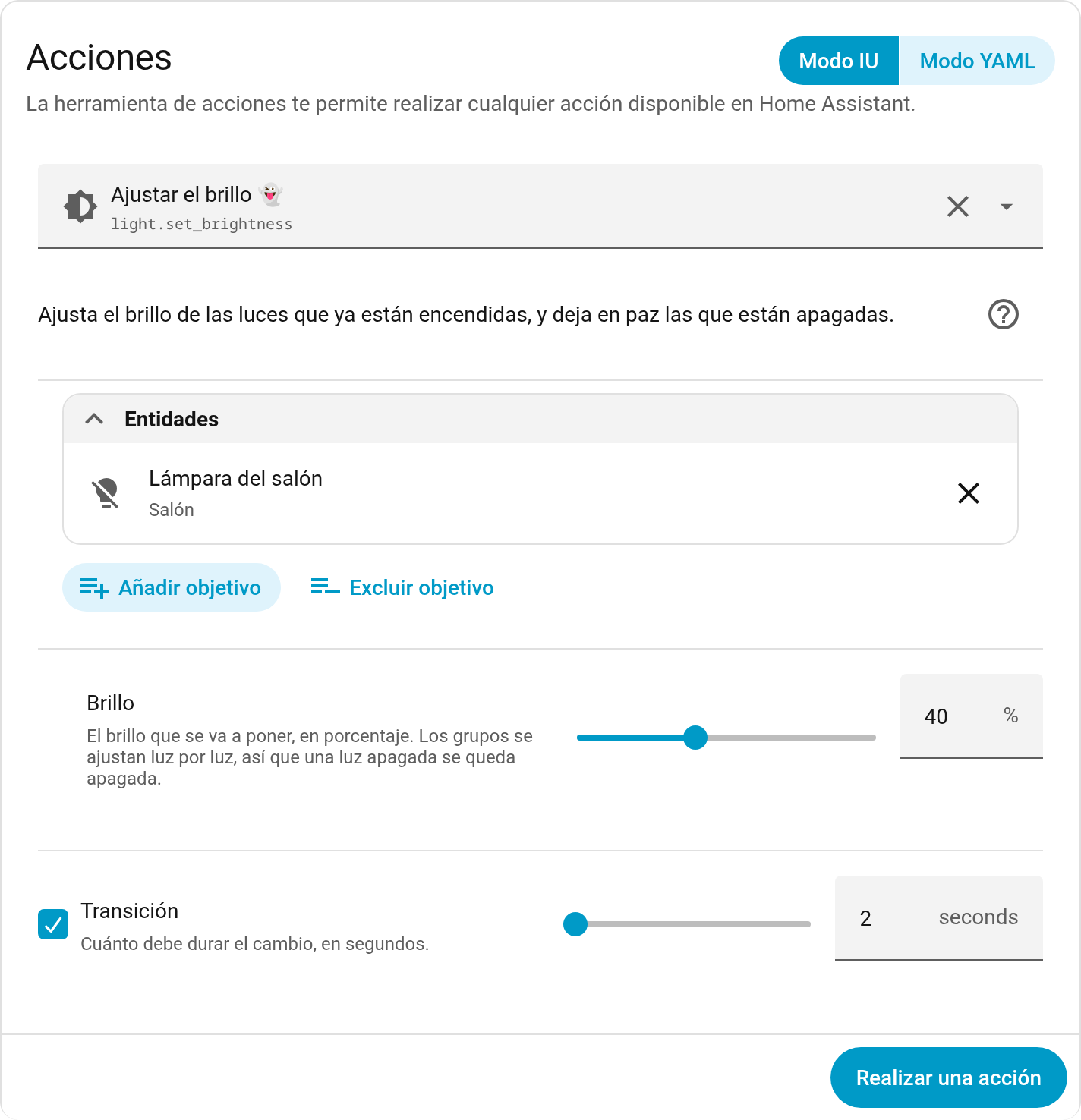
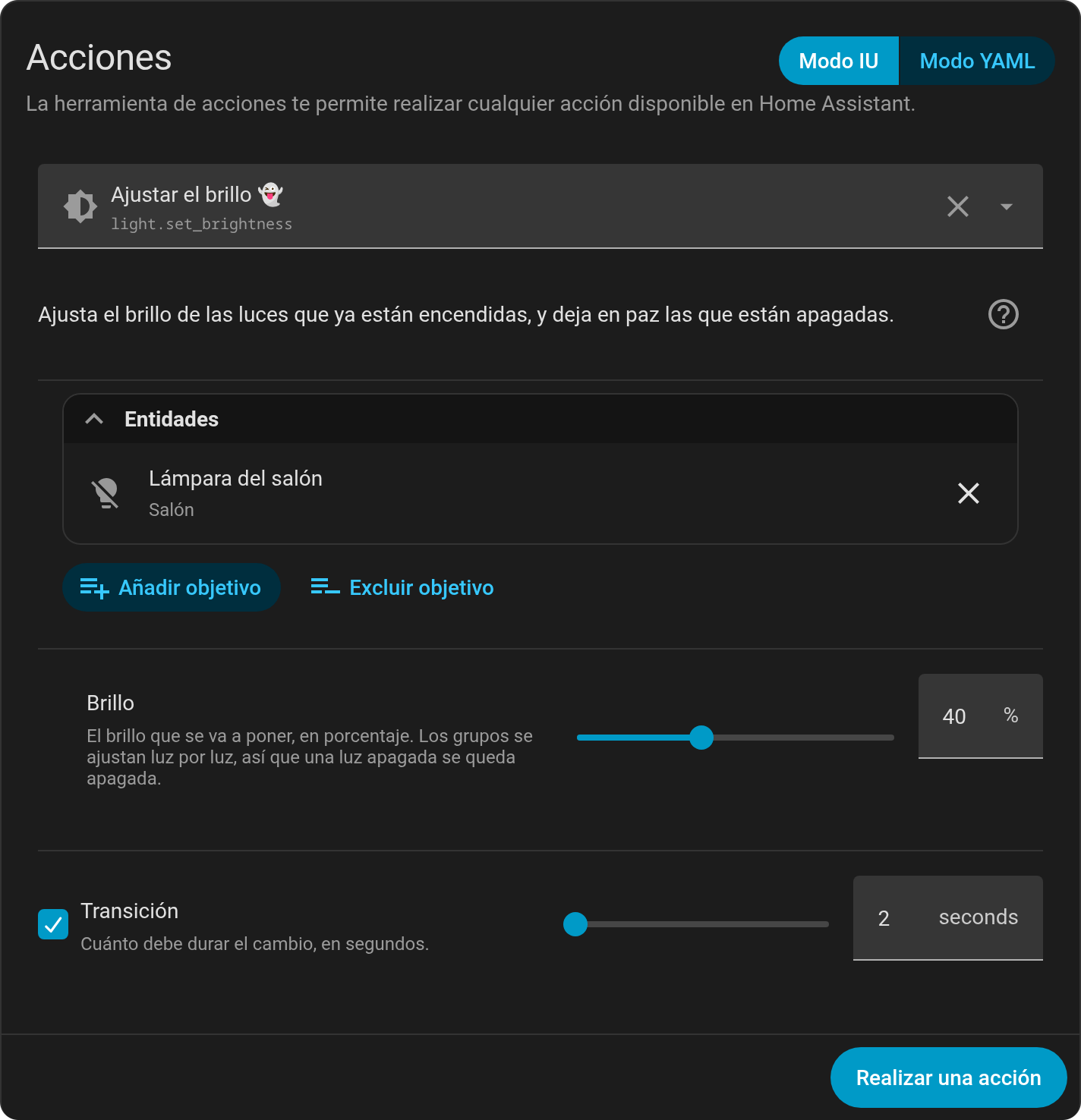
Ajusta el brillo de las luces que ya están encendidas.
"Baja el salón a la mitad" no debería encender la lámpara de lectura que alguien apagó a propósito. Con light.turn_on sobre toda la habitación, la enciende. Esta acción solo toca lo que está encendido, así que puedes usar como objetivo un área entera sin pensar en qué está encendido en ella.
Cómo usarla
- Abre la automatización o el script que debe ajustar el brillo y selecciona Añadir acción.
- Busca ajustar el brillo y selecciona Luz: Ajustar el brillo 👻.
- En Objetivos, elige las luces, o un área entera.
- Pon Brillo, como
50para la mitad. - Si quieres, pon Transición para llegar ahí poco a poco en unos segundos.
- Selecciona Guardar.
¿Solo quieres verla funcionar? Prueba esta acción la abre en tu Home Assistant, lista para ejecutarla una vez.
| Propiedades de la acción | |
|---|---|
| Acción | Luz: Ajustar el brillo 👻 |
| Nombre de la acción | light.set_brightness |
| Objetivos de la acción | Sí, entidades light |
| Respuesta de la acción | Sin respuesta |
| Influencia de Spook | Acción nueva |
| Herramientas | Prueba esta acción  |
| Parámetros de datos de la acción | |||
|---|---|---|---|
| Atributo | Tipo | Obligatorio | Predeterminado / Ejemplo |
brightness_pct | número | Sí | 50 |
transition | número | No | 2 |
Brillo a la mitad en el salón, sin despertar lo que esté apagado allí:
action: light.set_brightness
target:
  area_id: living_room
data:
  brightness_pct: 50
  transition: 2
Aumentar el brillo
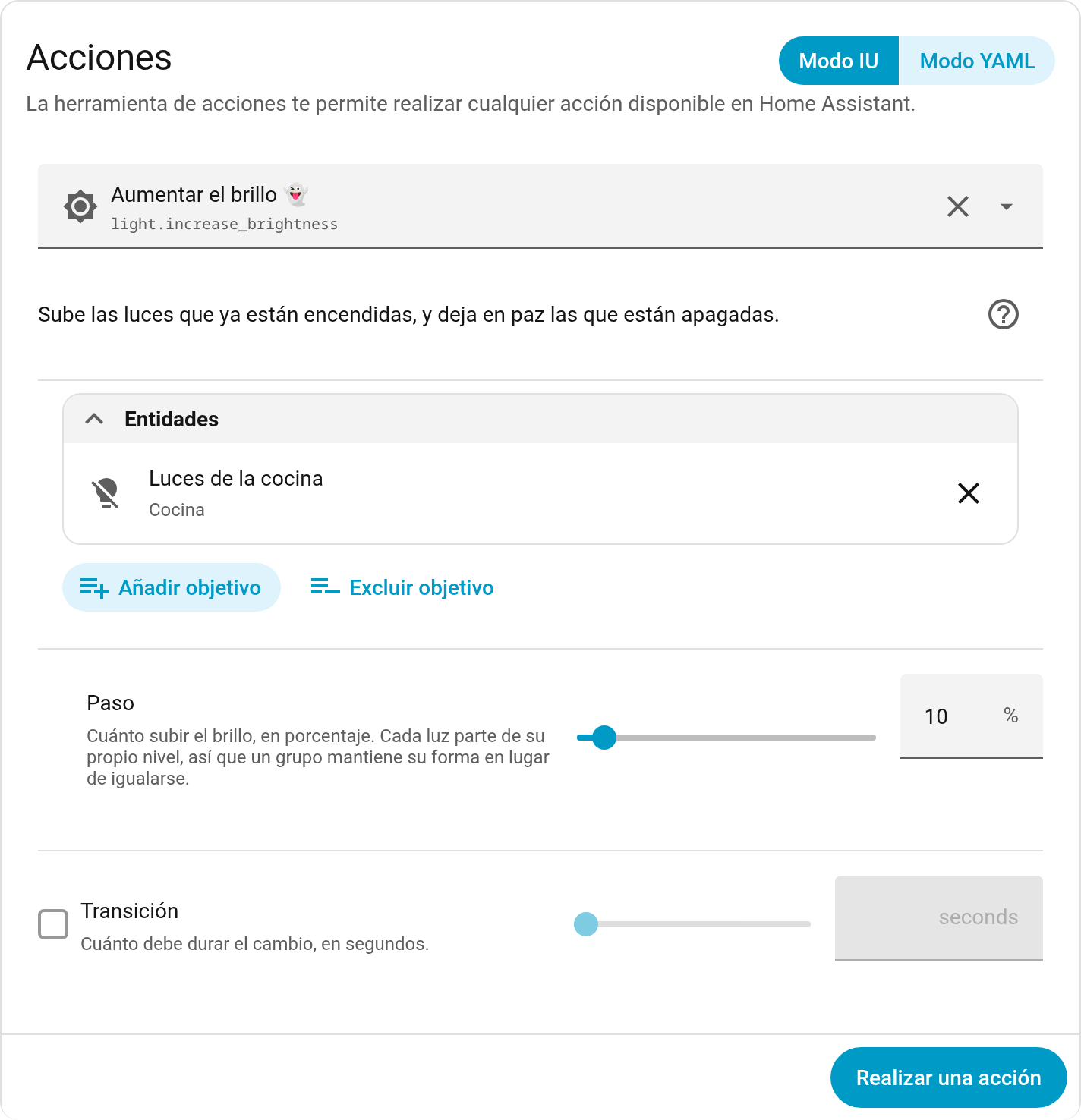
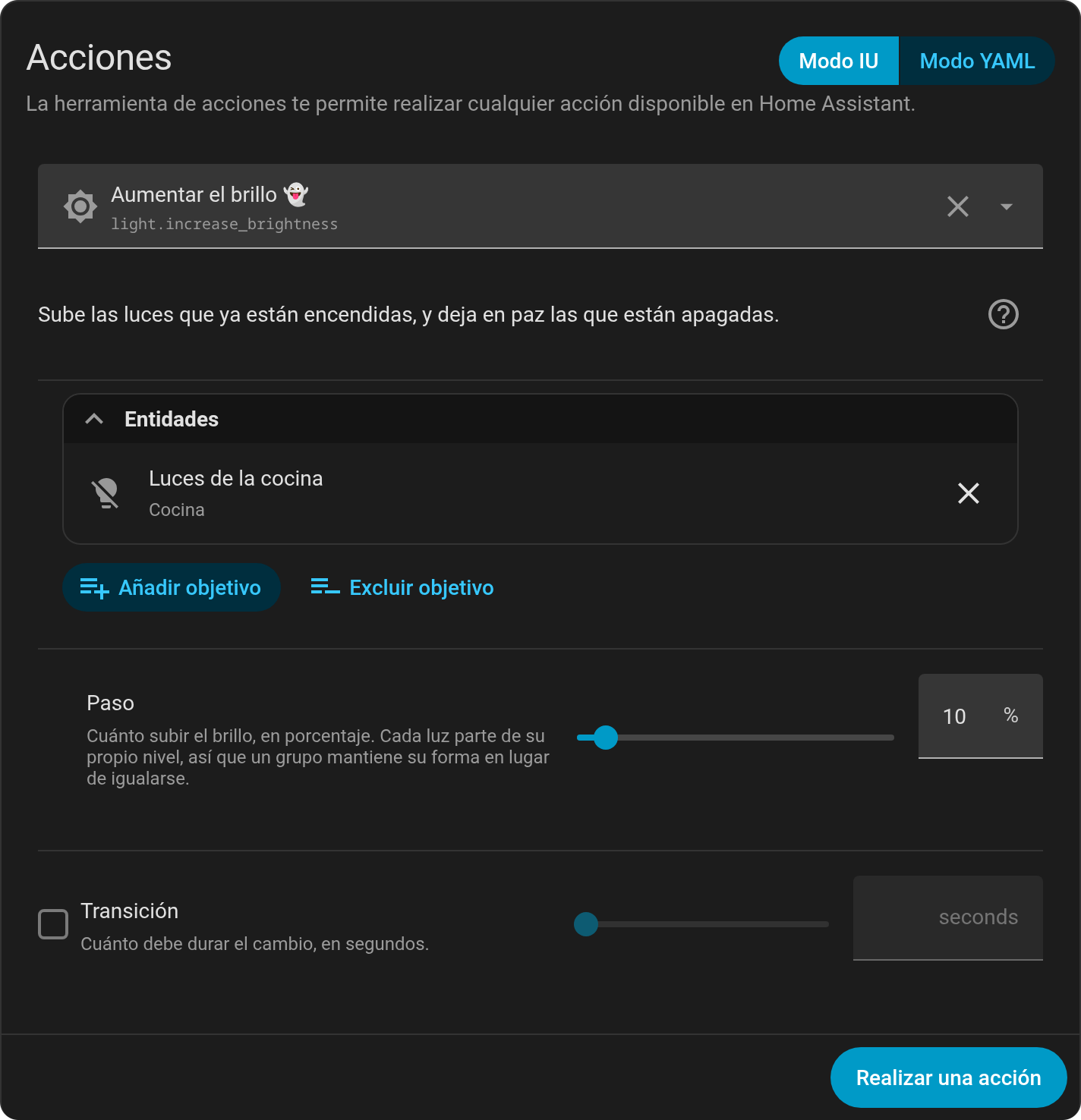
Sube las luces que ya están encendidas, cada una desde su propio nivel.
Un botón de "más luz" en la pared es el clásico. Con light.turn_on y un paso, un grupo aplana todas las lámparas al mismo nivel, y una lámpara que estaba apagada se enciende. Con esta acción, cada luz encendida sube un paso desde donde estaba, y el resto sigue apagado.
Cómo usarla
- Abre la automatización o el script que debe subir las luces y selecciona Añadir acción.
- Busca aumentar el brillo y selecciona Luz: Aumentar el brillo 👻.
- En Objetivos, elige las luces, un grupo de luces o un área entera.
- Pon Paso, como
10para un diez por ciento. - Si quieres, pon Transición para llegar ahí poco a poco en unos segundos.
- Selecciona Guardar.
¿Solo quieres verla funcionar? Prueba esta acción la abre en tu Home Assistant, lista para ejecutarla una vez.
| Propiedades de la acción | |
|---|---|
| Acción | Luz: Aumentar el brillo 👻 |
| Nombre de la acción | light.increase_brightness |
| Objetivos de la acción | Sí, entidades light |
| Respuesta de la acción | Sin respuesta |
| Influencia de Spook | Acción nueva |
| Herramientas | Prueba esta acción |
| Parámetros de datos de la acción | |||
|---|---|---|---|
| Atributo | Tipo | Obligatorio | Predeterminado / Ejemplo |
step_pct | número | Sí | 10 |
transition | número | No | 2 |
Un botón para subir la luz que hace lo mismo que el de un mando de Hue:
action: light.increase_brightness
target:
  entity_id: light.kitchen
data:
  step_pct: 10
Reducir el brillo
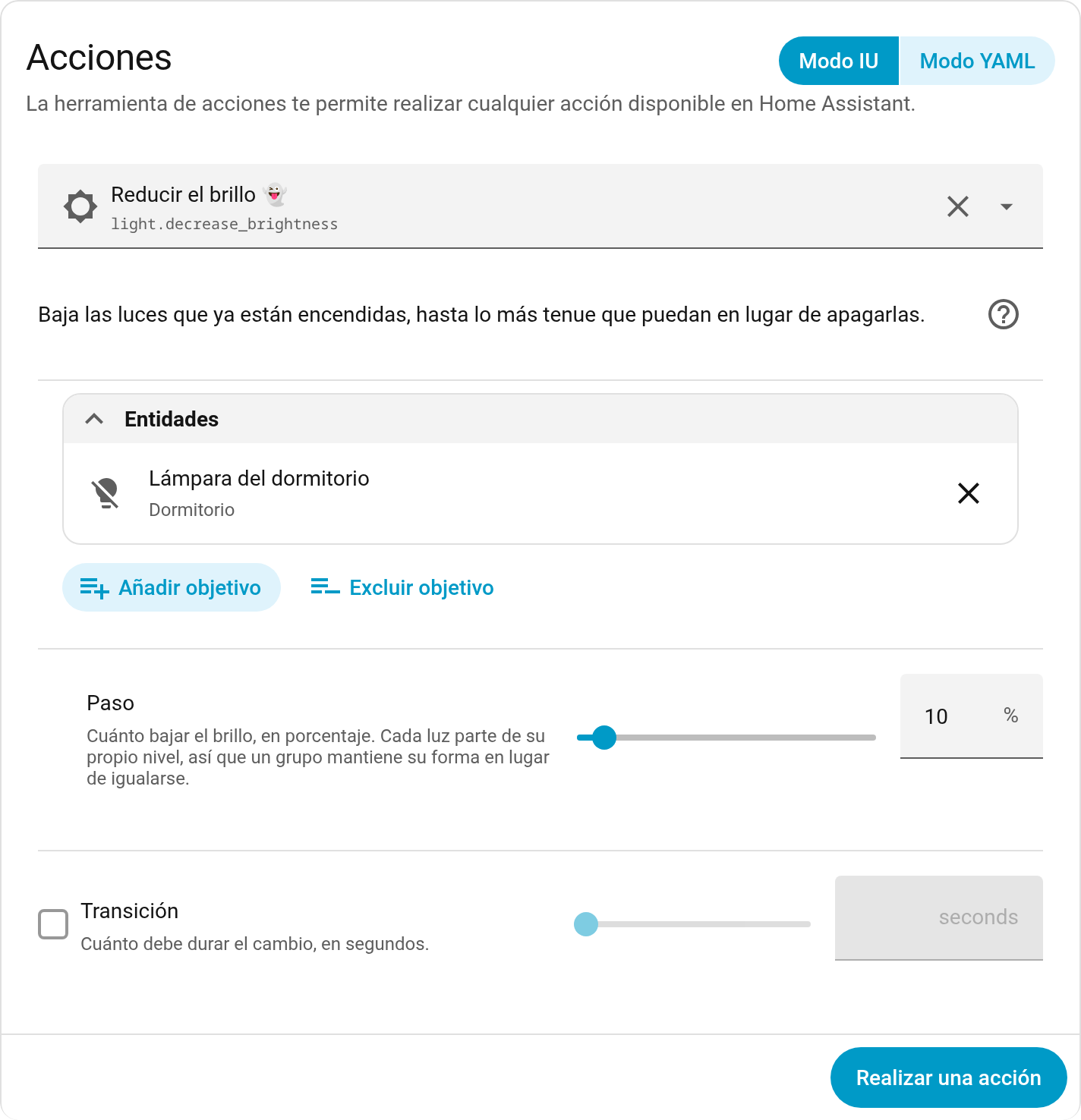
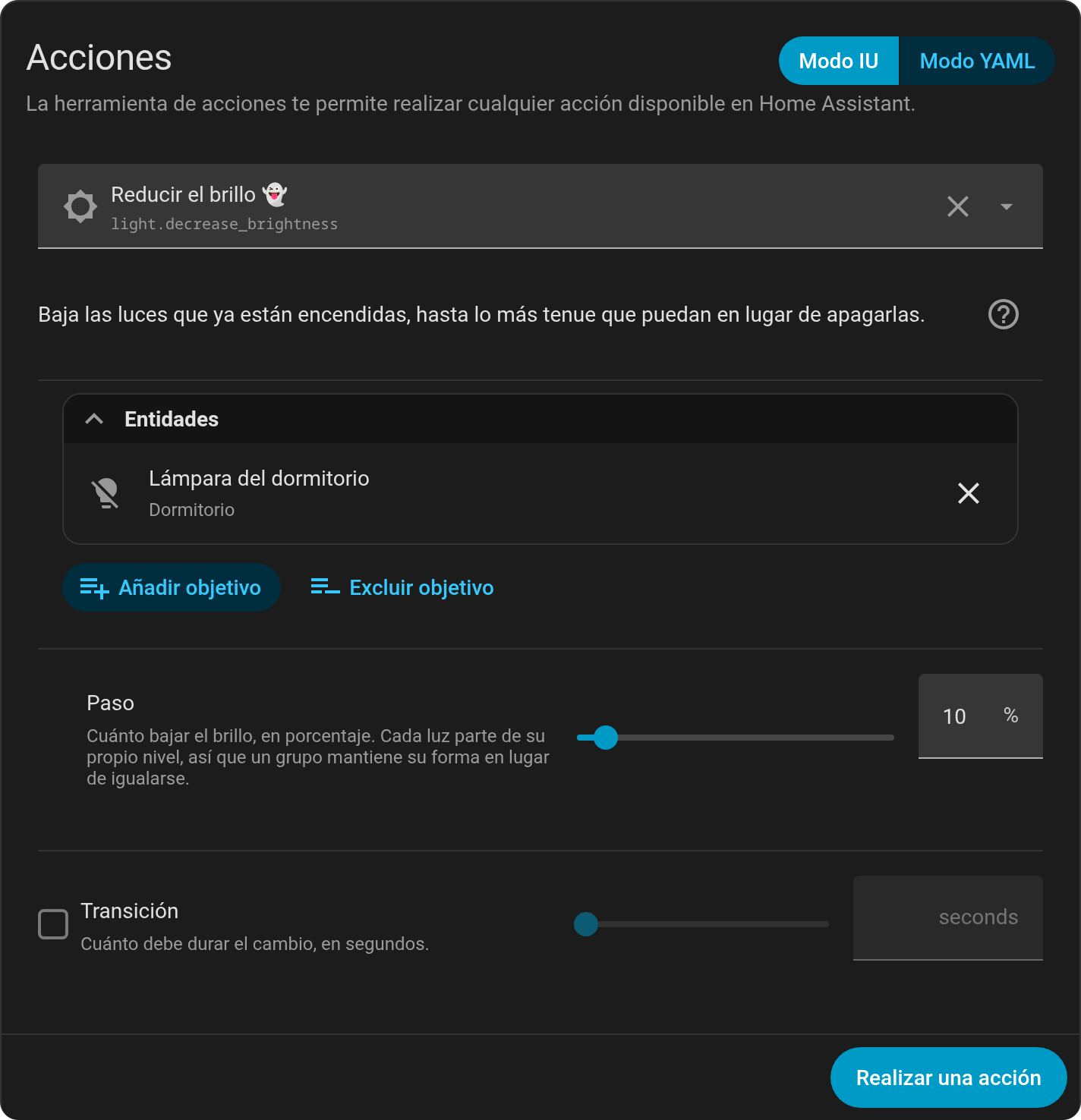
Baja las luces que ya están encendidas, cada una desde su propio nivel, y se para en lo más tenue que dan.
El botón de "menos luz" que va con Aumentar el brillo. Mantenlo pulsado y la habitación se queda en penumbra, no a oscuras: una luz se para en su nivel más bajo y no se apaga.
Cómo usarla
- Abre la automatización o el script que debe bajar las luces y selecciona Añadir acción.
- Busca reducir el brillo y selecciona Luz: Reducir el brillo 👻.
- En Objetivos, elige las luces, un grupo de luces o un área entera.
- Pon Paso, como
20para un veinte por ciento. - Si quieres, pon Transición para llegar ahí poco a poco en unos segundos.
- Selecciona Guardar.
¿Solo quieres verla funcionar? Prueba esta acción la abre en tu Home Assistant, lista para ejecutarla una vez.
| Propiedades de la acción | |
|---|---|
| Acción | Luz: Reducir el brillo 👻 |
| Nombre de la acción | light.decrease_brightness |
| Objetivos de la acción | Sí, entidades light |
| Respuesta de la acción | Sin respuesta |
| Influencia de Spook | Acción nueva |
| Herramientas | Prueba esta acción |
| Parámetros de datos de la acción | |||
|---|---|---|---|
| Atributo | Tipo | Obligatorio | Predeterminado / Ejemplo |
step_pct | número | Sí | 10 |
transition | número | No | 2 |
Un veinte por ciento más oscuro en el dormitorio:
action: light.decrease_brightness
target:
  area_id: bedroom
data:
  step_pct: 20
Ajustar el color
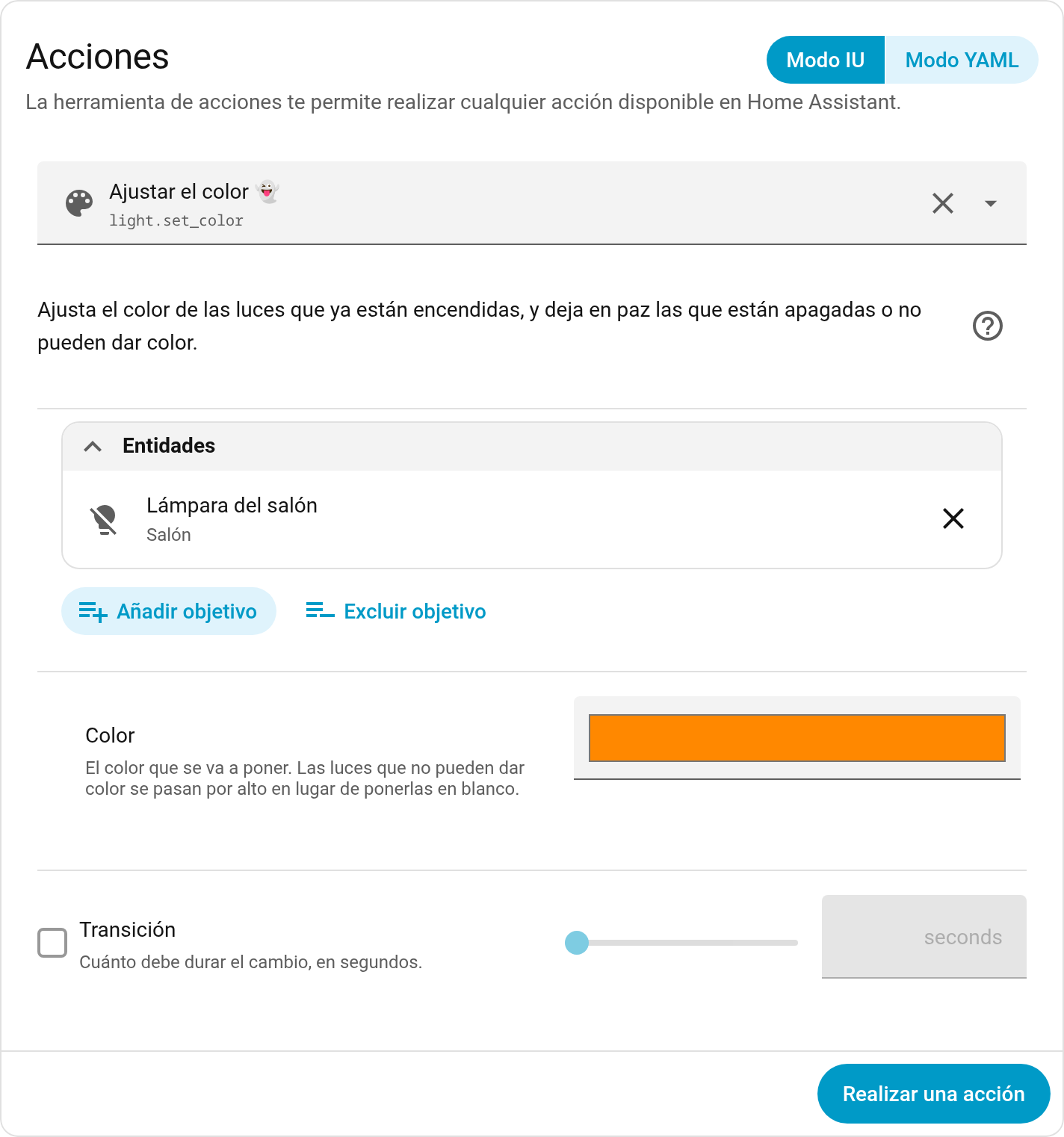
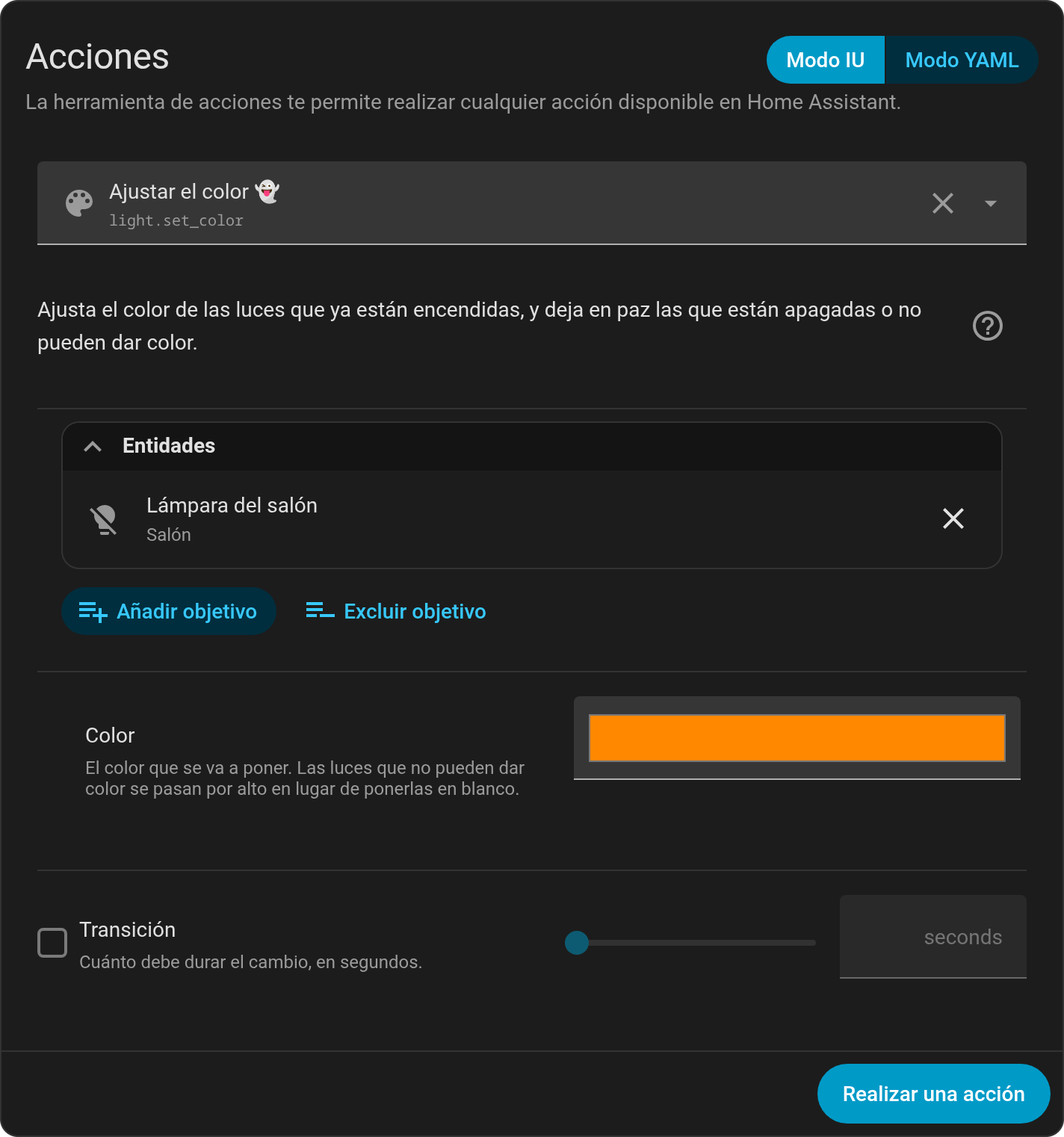
Ajusta el color de las luces que ya están encendidas.
light.turn_on con un color sobre toda una habitación enciende las lámparas que solo dan blanco, y en blanco. Esta acción se salta las luces que no pueden dar color y las que están apagadas. Usa la habitación como objetivo, y solo las luces que pueden mostrar el color lo reciben.
Cómo usarla
- Abre la automatización o el script que debe ajustar el color y selecciona Añadir acción.
- Busca ajustar el color y selecciona Luz: Ajustar el color 👻.
- En Objetivos, elige las luces, o un área entera.
- Elige el Color.
- Si quieres, pon Transición para llegar ahí poco a poco en unos segundos.
- Selecciona Guardar.
¿Solo quieres verla funcionar? Prueba esta acción la abre en tu Home Assistant, lista para ejecutarla una vez.
| Propiedades de la acción | |
|---|---|
| Acción | Luz: Ajustar el color 👻 |
| Nombre de la acción | light.set_color |
| Objetivos de la acción | Sí, entidades light |
| Respuesta de la acción | Sin respuesta |
| Influencia de Spook | Acción nueva |
| Herramientas | Prueba esta acción |
| Parámetros de datos de la acción | |||
|---|---|---|---|
| Atributo | Tipo | Obligatorio | Predeterminado / Ejemplo |
rgb_color | lista | Sí | 255, 127, 80 |
transition | número | No | 2 |
Coral en el salón, en las luces que pueden darlo:
action: light.set_color
target:
  area_id: living_room
data:
  rgb_color: [255, 127, 80]
Ajustar la temperatura de color
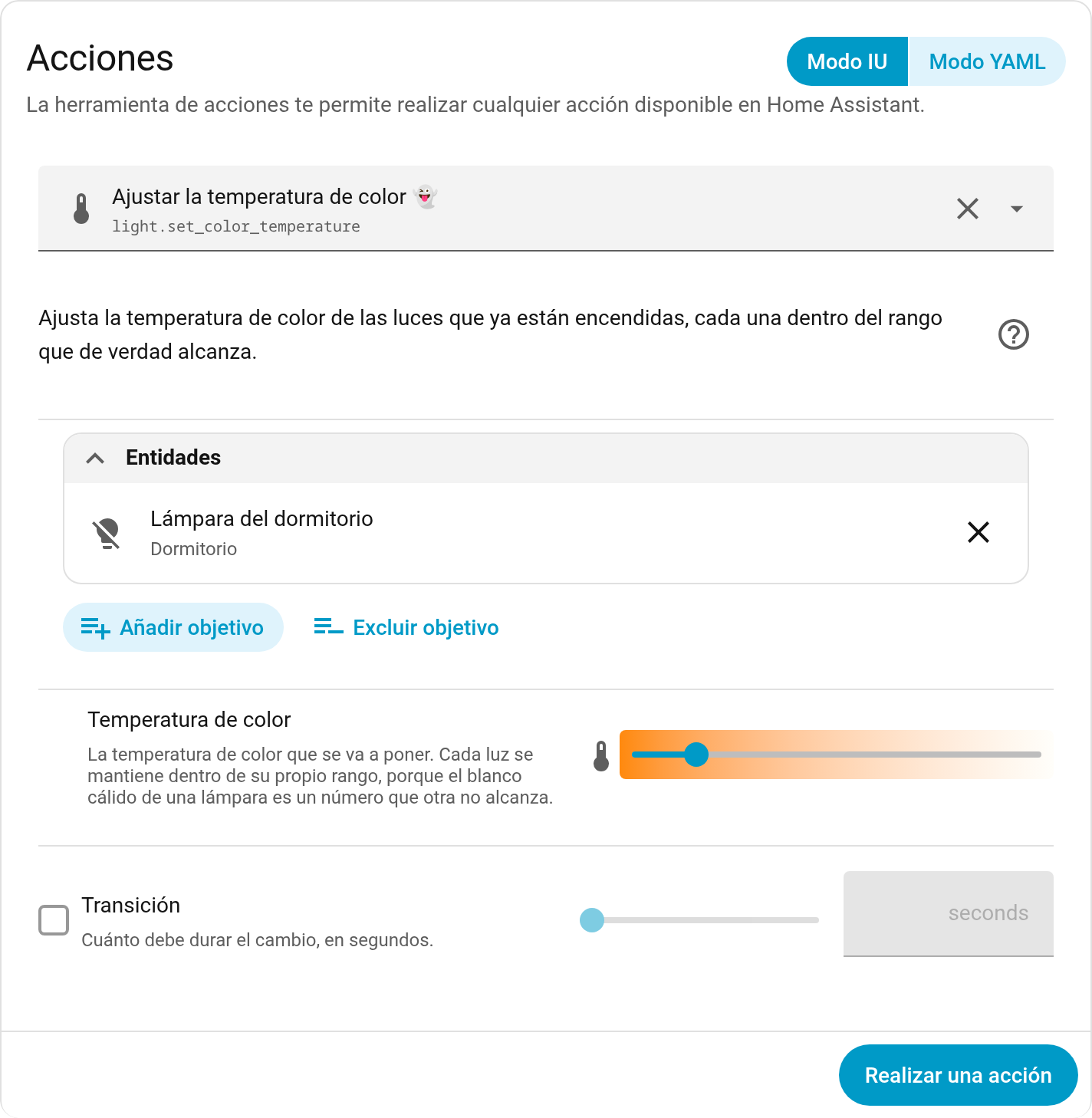
Ajusta la temperatura de color de las luces que ya están encendidas, cada una dentro del rango que alcanza.
El blanco cálido de una lámpara es un número al que otra no llega, y una habitación rara vez es toda del mismo modelo. Esta acción mantiene cada luz dentro de su propio rango: pide 2200 K, y una lámpara que solo baja hasta 2700 K se pone todo lo cálida que puede. Las luces apagadas, o que no tienen temperatura de color, se dejan como están.
Cómo usarla
- Abre la automatización o el script que debe ajustar la temperatura de color y selecciona Añadir acción.
- Busca ajustar la temperatura de color y selecciona Luz: Ajustar la temperatura de color 👻.
- En Objetivos, elige las luces, o un área entera.
- Pon Temperatura de color en kelvin, como
2700para blanco cálido. - Si quieres, pon Transición para llegar ahí poco a poco en unos segundos.
- Selecciona Guardar.
¿Solo quieres verla funcionar? Prueba esta acción la abre en tu Home Assistant, lista para ejecutarla una vez.
| Propiedades de la acción | |
|---|---|
| Acción | Luz: Ajustar la temperatura de color 👻 |
| Nombre de la acción | light.set_color_temperature |
| Objetivos de la acción | Sí, entidades light |
| Respuesta de la acción | Sin respuesta |
| Influencia de Spook | Acción nueva |
| Herramientas | Prueba esta acción |
| Parámetros de datos de la acción | |||
|---|---|---|---|
| Atributo | Tipo | Obligatorio | Predeterminado / Ejemplo |
kelvin | número | Sí | 2700 |
transition | número | No | 2 |
Blanco cálido en el salón, con una transición de dos segundos:
action: light.set_color_temperature
target:
  area_id: living_room
data:
  kelvin: 2700
  transition: 2
Ajustar el efecto
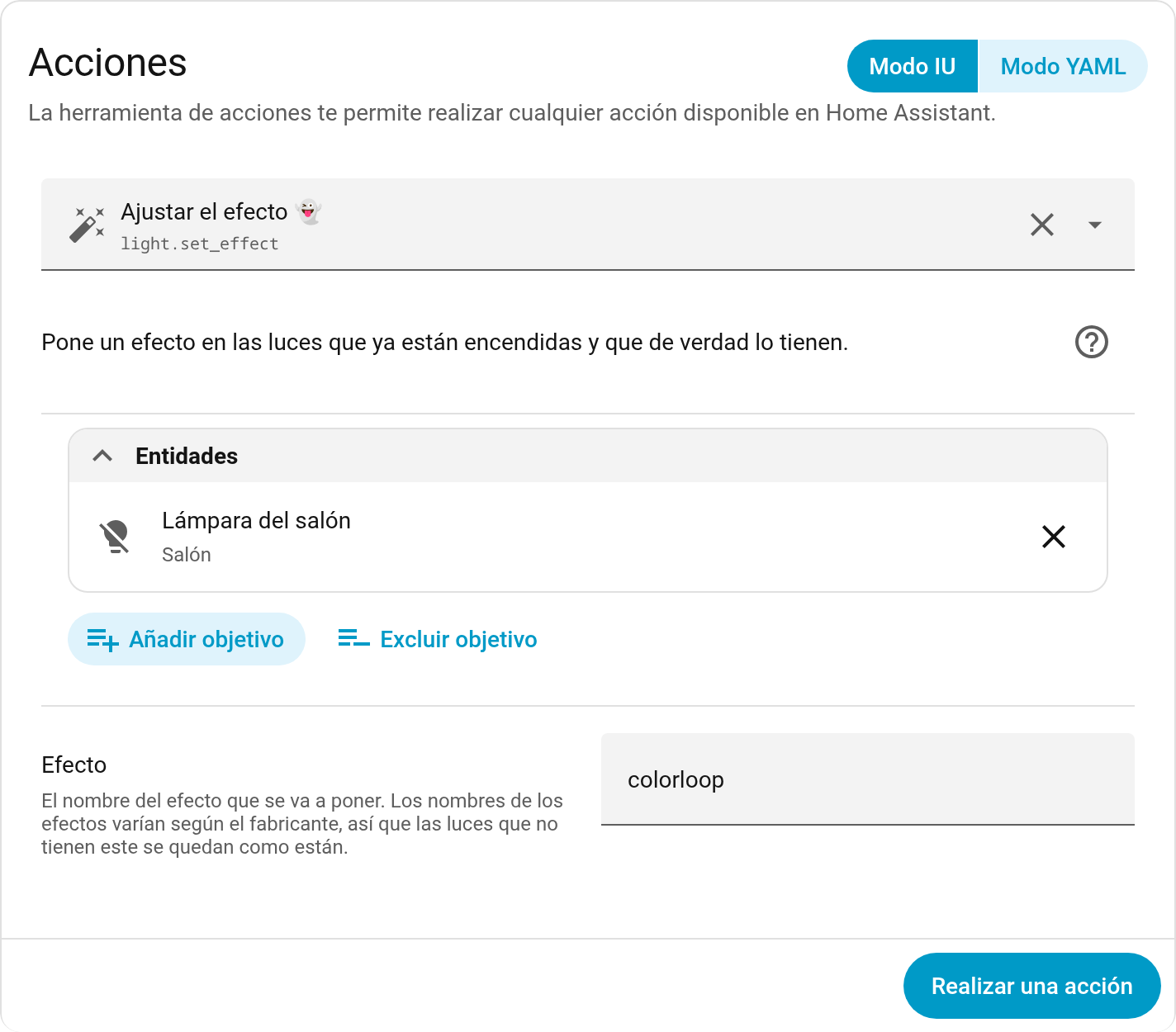
Pone un efecto en las luces que ya están encendidas y lo tienen.
Los nombres de los efectos cambian según el fabricante. Una habitación suele ser una mezcla de luces que conocen este y luces que nunca han oído hablar de él. Esta acción solo pasa el efecto a las luces que lo tienen en su lista, así que puedes usar la habitación como objetivo y dejar en paz al resto.
Cómo usarla
- Abre la automatización o el script que debe poner el efecto y selecciona Añadir acción.
- Busca ajustar el efecto y selecciona Luz: Ajustar el efecto 👻.
- En Objetivos, elige las luces, o un área entera.
- Rellena Efecto, como
Colorloop, escrito exactamente como lo tiene la luz en su lista. - Selecciona Guardar.
¿Solo quieres verla funcionar? Prueba esta acción la abre en tu Home Assistant, lista para ejecutarla una vez.
| Propiedades de la acción | |
|---|---|
| Acción | Luz: Ajustar el efecto 👻 |
| Nombre de la acción | light.set_effect |
| Objetivos de la acción | Sí, entidades light |
| Respuesta de la acción | Sin respuesta |
| Influencia de Spook | Acción nueva |
| Herramientas | Prueba esta acción |
| Parámetros de datos de la acción | |||
|---|---|---|---|
| Atributo | Tipo | Obligatorio | Predeterminado / Ejemplo |
effect | cadena | Sí | Colorloop |
Colorloop en la cocina:
action: light.set_effect
target:
  entity_id: light.kitchen
data:
  effect: Colorloop
Las seis acciones comparten unas cuantas reglas:
- Las luces apagadas se dejan como están. Subir la habitación no debería encender lo que alguien apagó a propósito.
- Bajar se para en lo más tenue que da una luz y no la apaga. Mantener pulsado un botón de bajar deja la habitación iluminada.
- Una luz que no puede hacer lo que se pide se salta, no se enciende igualmente: una luz de solo encendido y apagado no tiene brillo que ajustar, una luz de solo blanco no tiene color, y una luz sin un efecto concreto nunca ha oído hablar de él.
- Un efecto tiene que coincidir exactamente con el nombre que tiene la luz en su lista, mayúsculas y minúsculas incluidas.
¿Echas algo en falta?
¿Una acción, una entidad o una reparación que debería tener esta integración? Dilo. ¿Atascado, o has encontrado un fallo? Hay ayuda.
Entrada de texto
Spook añade acciones para crear y eliminar ayudantes de entrada de texto en Home Assistant desde tus automatizaciones y scripts, sin pasar por los ajustes de ayudantes.
Reproductor multimedia
Spook añade acciones que suben o bajan el volumen de un reproductor multimedia exactamente el paso que le das.