
 Temas
Un tema cambia los colores de Home Assistant: el panel lateral, las tarjetas, los botones, los diálogos. Home Assistant tiene un aspecto propio, y todo lo demás llega como tema, escrito en YAML.
Spook trae temas consigo. Sin YAML, sin archivos que copiar. Instala Spook, y aparecen en el selector de temas: Spook, dos de alto contraste y cuatro para el daltonismo.
Tema Spook
Los colores del fantasma: su cian, un gris frío llamado tinta para todo lo de en medio, y rojo para cuando algo ha ido mal. Tiene un modo claro y un modo oscuro, y sigue el que uses.
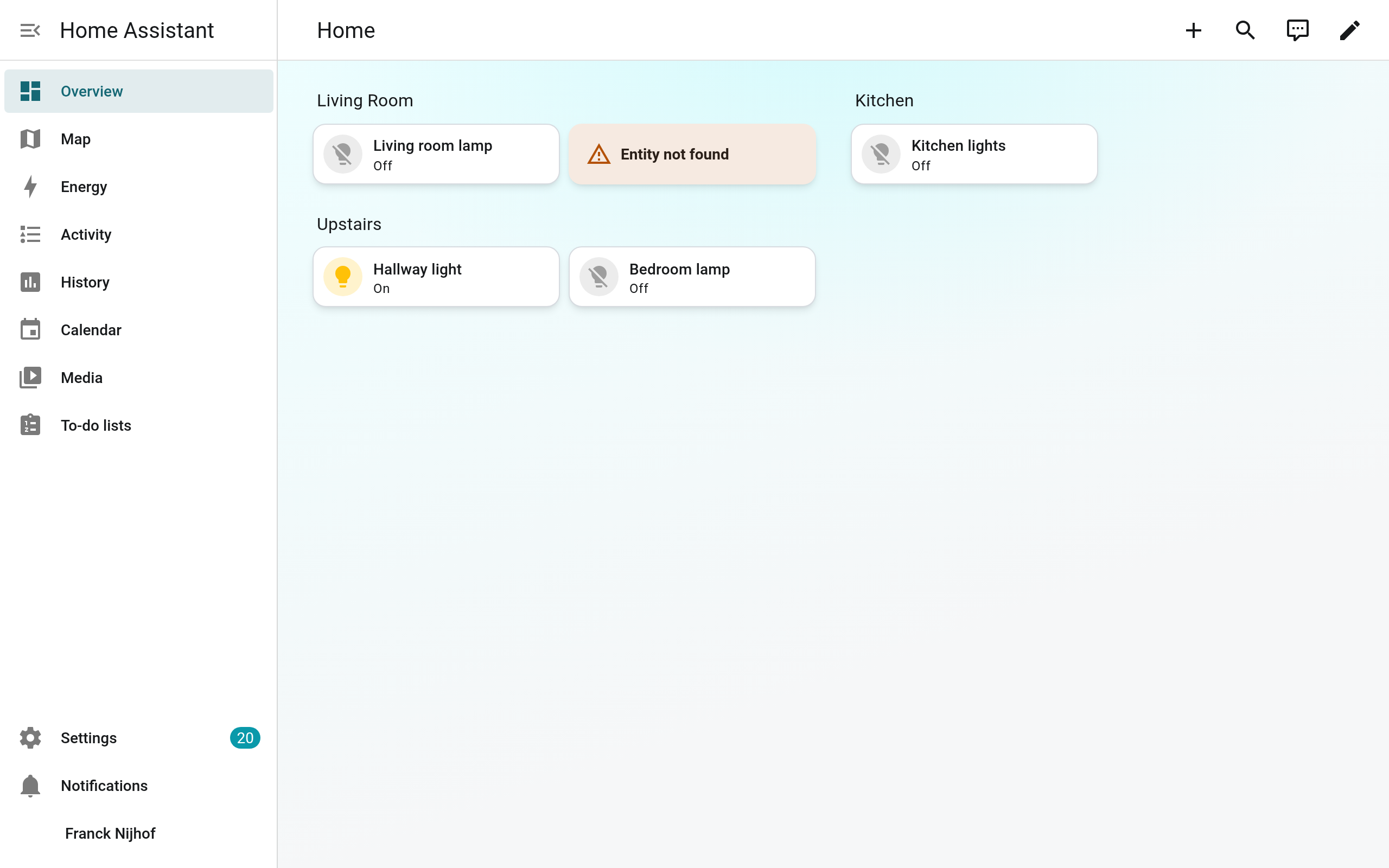
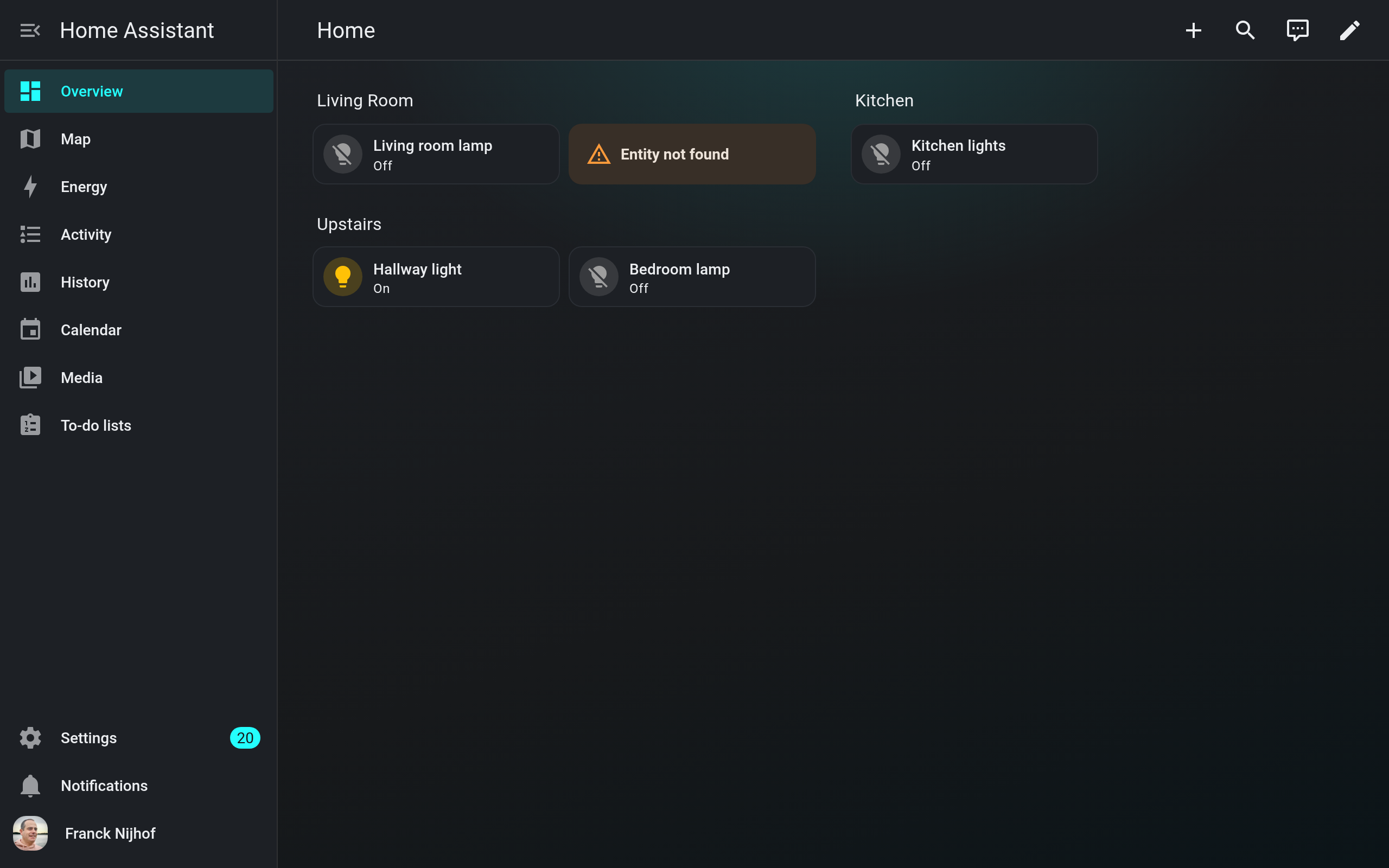
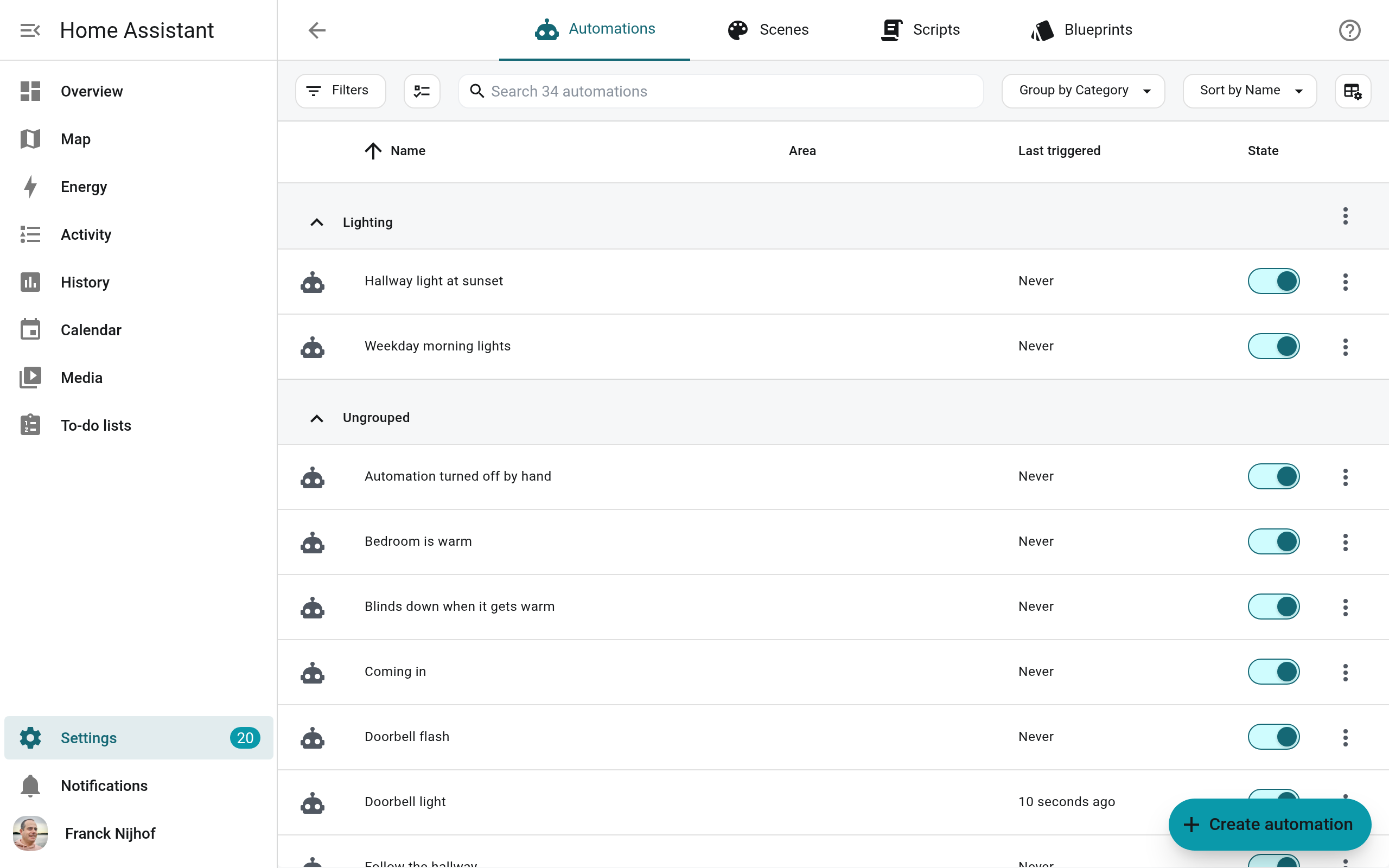
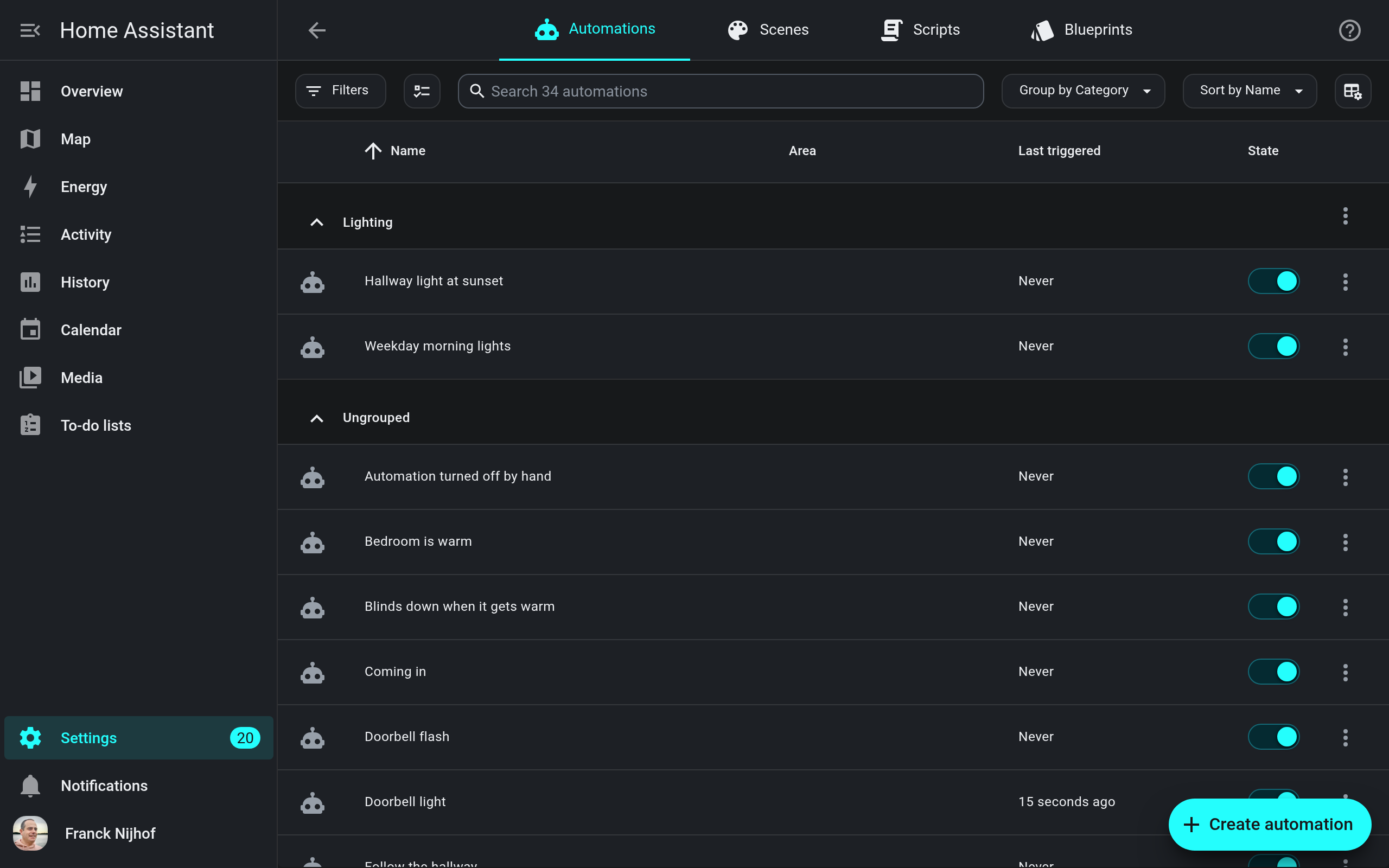
Llega a todas partes: paneles de control, configuración, diálogos, formularios y el editor de código. Los botones son cian con texto oscuro, como el propio fantasma. Las tarjetas tienen un borde fino de tinta. En modo claro, los enlaces y los elementos seleccionados usan un cian más oscuro, porque el brillante se lee mal sobre blanco.
Bonito no basta: también tiene que leerse bien. El texto del tema Spook cumple el nivel AA de las Web Content Accessibility Guidelines, en modo claro y en modo oscuro: al menos 4,5:1 frente a lo que tiene debajo. Los botones, los interruptores y el contorno de foco destacan al menos 3:1. Solo el texto atenuado, de algo que ahora no puedes usar, es más tenue: las pautas lo permiten.
Cómo usarlo
- Selecciona tu nombre abajo del todo en el panel lateral, para abrir tu perfil.
- En la sección Tema, elige Spook.
- Elige un Modo del tema: Automático sigue a tu dispositivo, o elige Claro u Oscuro.
El tema que eliges te sigue a cada dispositivo en el que inicias sesión. Cada persona de la casa elige el suyo.
Para todo el mundo
Quien nunca ha elegido un tema recibe el predeterminado. Para que ese sea Spook, ejecuta la acción frontend.set_theme una vez. Prueba esta acción la abre en tu Home Assistant. Elige Spook tanto en Tema como en Anulación del tema oscuro, o en YAML:
action: frontend.set_theme
data:
  name: Spook
  name_dark: Spook
Spook recuerda esa elección, también después de reiniciar Home Assistant.
Solo en una vista de un panel de control
Edita el panel de control, abre la configuración de una vista y elige Spook como su tema. Esa vista lleva Spook, lleve lo que lleve el resto de Home Assistant.
Home Assistant no tiene forma de que una integración añada un tema: los temas vienen de YAML. Spook añade su tema a la lista en la que Home Assistant los carga, cuando Spook arranca.
Recargar los temas reconstruye esa lista desde YAML, y el Marketplace lo hace después de cada tema que instala, actualiza o quita. Spook se da cuenta y vuelve a poner su tema. Si Spook era el predeterminado, eso también vuelve.
¿Ya tienes un tema propio llamado Spook? Gana el tuyo, y Spook lo deja en paz.
Quita Spook, y el tema se va con él. Quien lo había elegido recibe el aspecto propio de Home Assistant. Su elección se guarda, así que instala Spook otra vez y vuelve.
- Un tema solo cambia los colores y algunas formas. Las fuentes propias de Spook no pueden venir: un tema no puede cargar una fuente. Se queda la fuente de Home Assistant.
- Las tarjetas de la comunidad eligen sus colores como quieren. La mayoría siguen el tema, algunas no.
- Los temas cambian colores a los que Home Assistant puede cambiar el nombre entre versiones. Spook se pone al día, pero una versión de Home Assistant puede mostrar algún sitio sin los colores de Spook hasta la siguiente versión de Spook.
Alto contraste
Para cuando el aspecto normal no basta. Dos temas, con las mismas reglas: Spook High Contrast, con los colores del fantasma, y Home Assistant High Contrast, con el azul propio de Home Assistant. Los dos tienen modo claro y modo oscuro, y siguen el que uses.
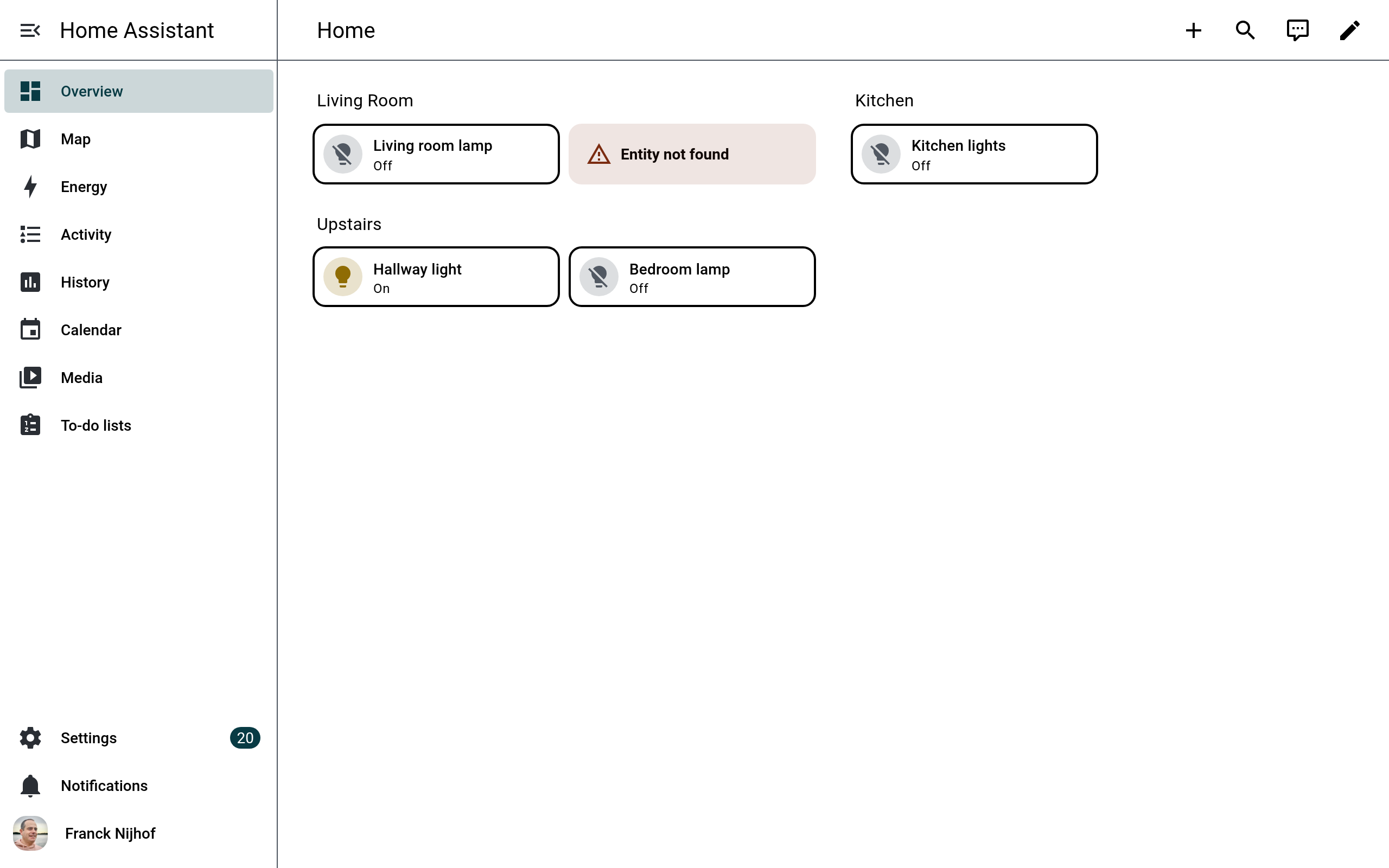
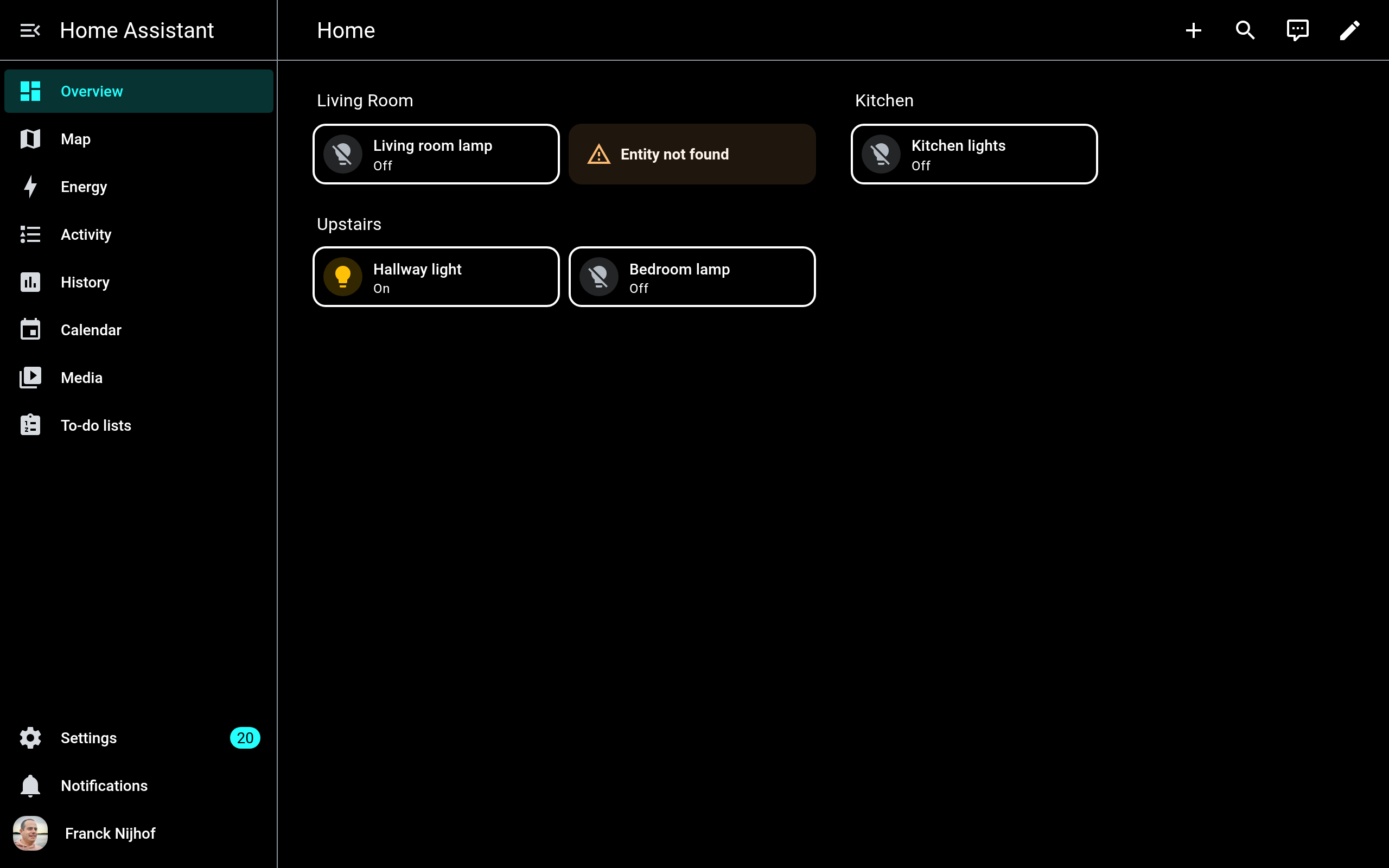
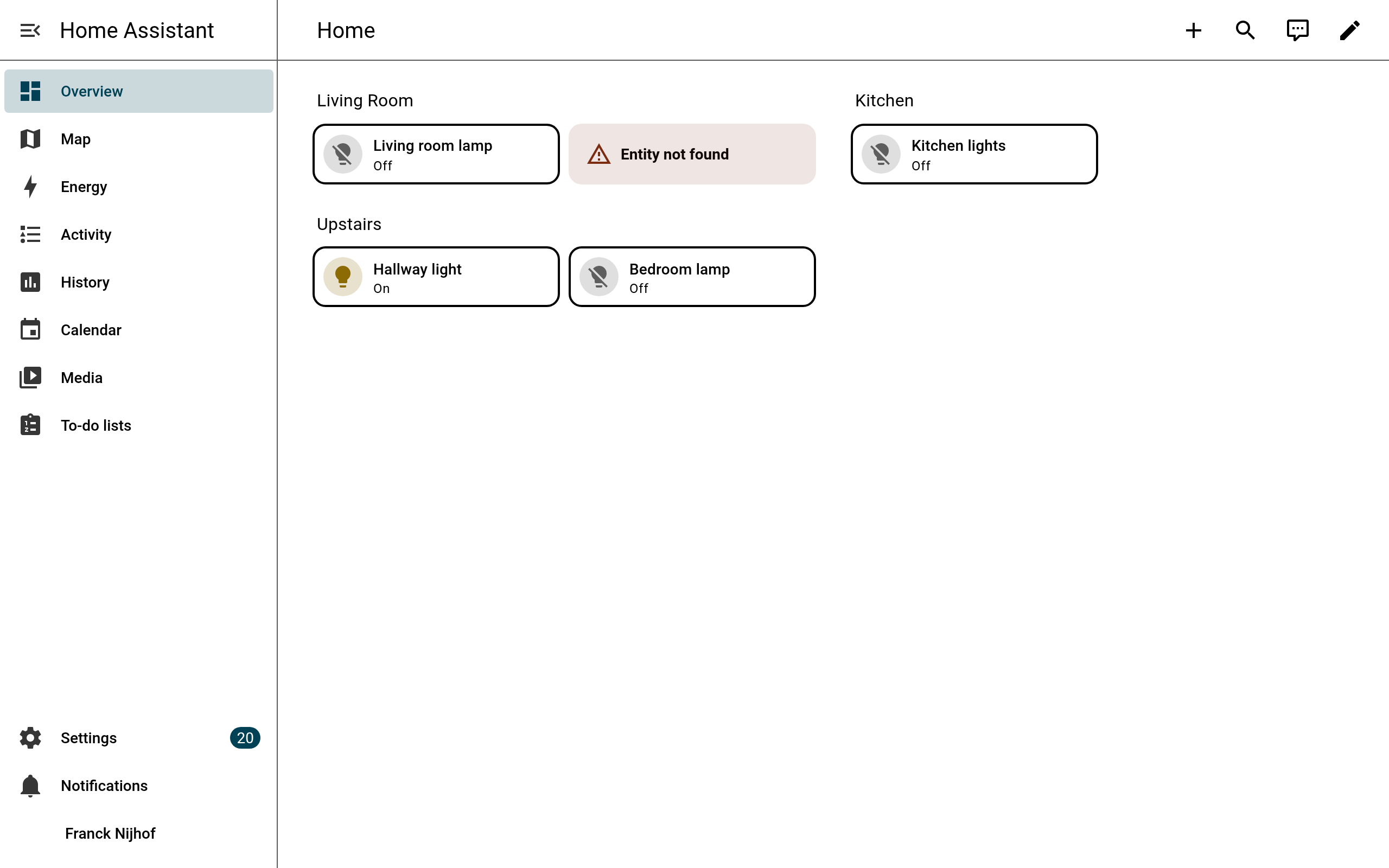
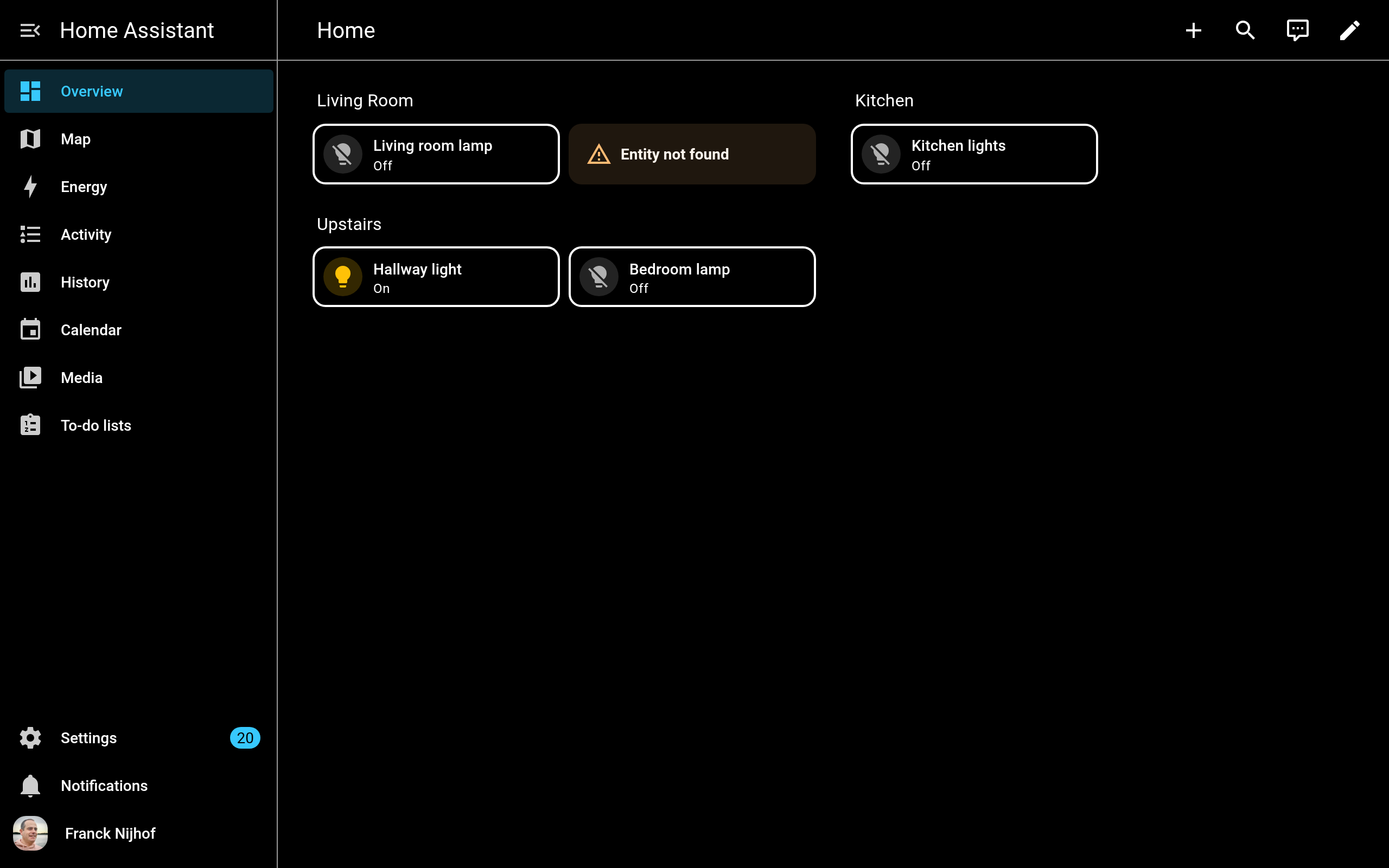
- Todo el texto llega al menos a 7:1 frente a lo que tiene debajo: el nivel AAA de las Web Content Accessibility Guidelines, en modo claro y en modo oscuro. También el texto atenuado.
- Los bordes, los iconos y el contorno de foco llegan al menos a 4,5:1, donde las pautas piden 3:1.
- Las páginas y las tarjetas son blancas o negras, sin degradados. Los campos tienen un tono ligeramente distinto, para que los encuentres.
- Las tarjetas destacan por un borde grueso en lugar de una sombra.
- Una lámpara apagada sigue siendo fácil de encontrar en un panel de control.
Elige uno igual que el tema Spook: en tu perfil, o para todos con la acción frontend.set_theme.
Daltonismo
Dos tipos de daltonismo, cada uno en los dos aspectos, todos con modo claro y modo oscuro.
Rojo-verde, para la protanopía y la deuteranopía, donde el rojo y el verde se parecen: Spook Colour Blind Red-Green y Home Assistant Colour Blind Red-Green.
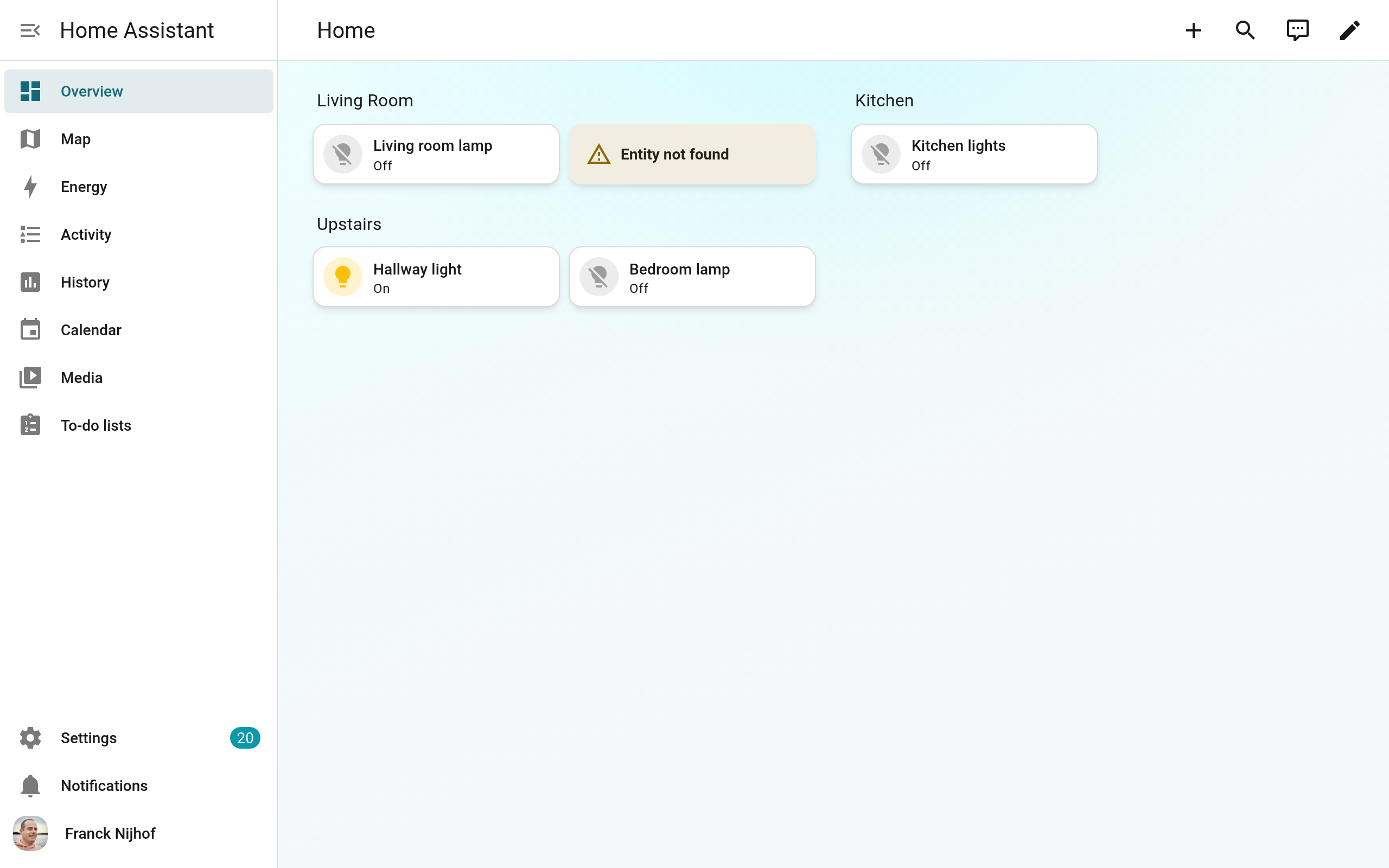
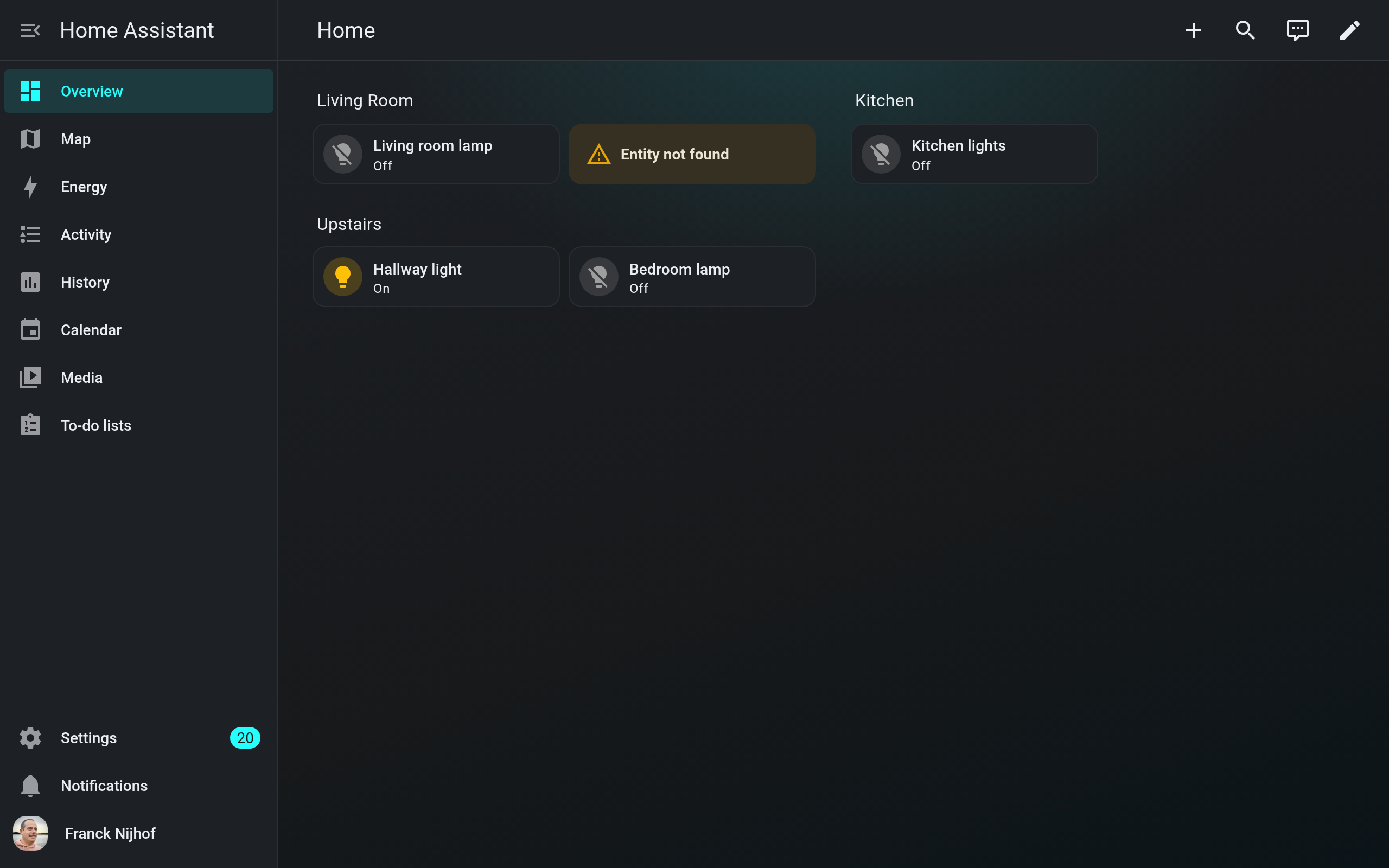
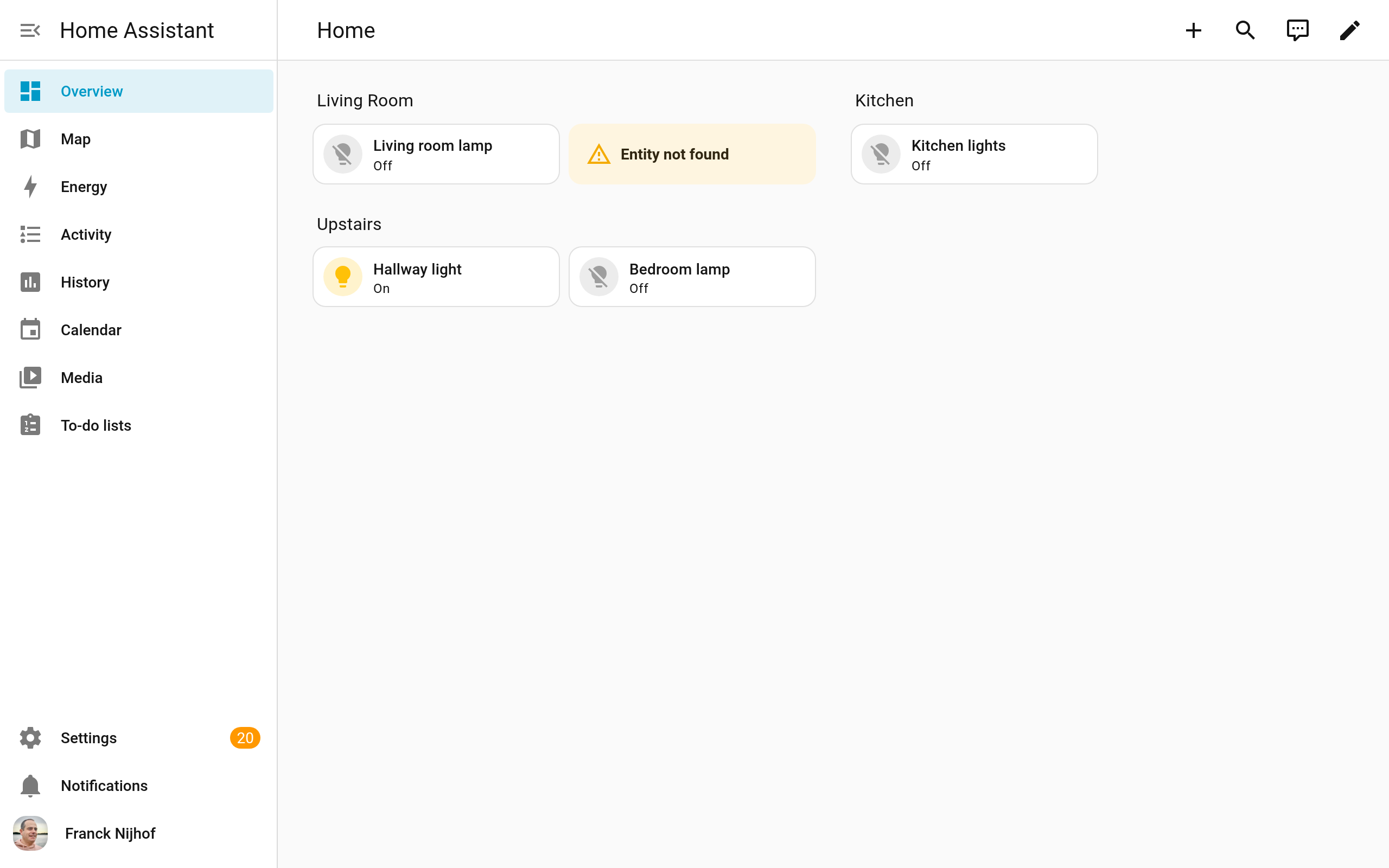
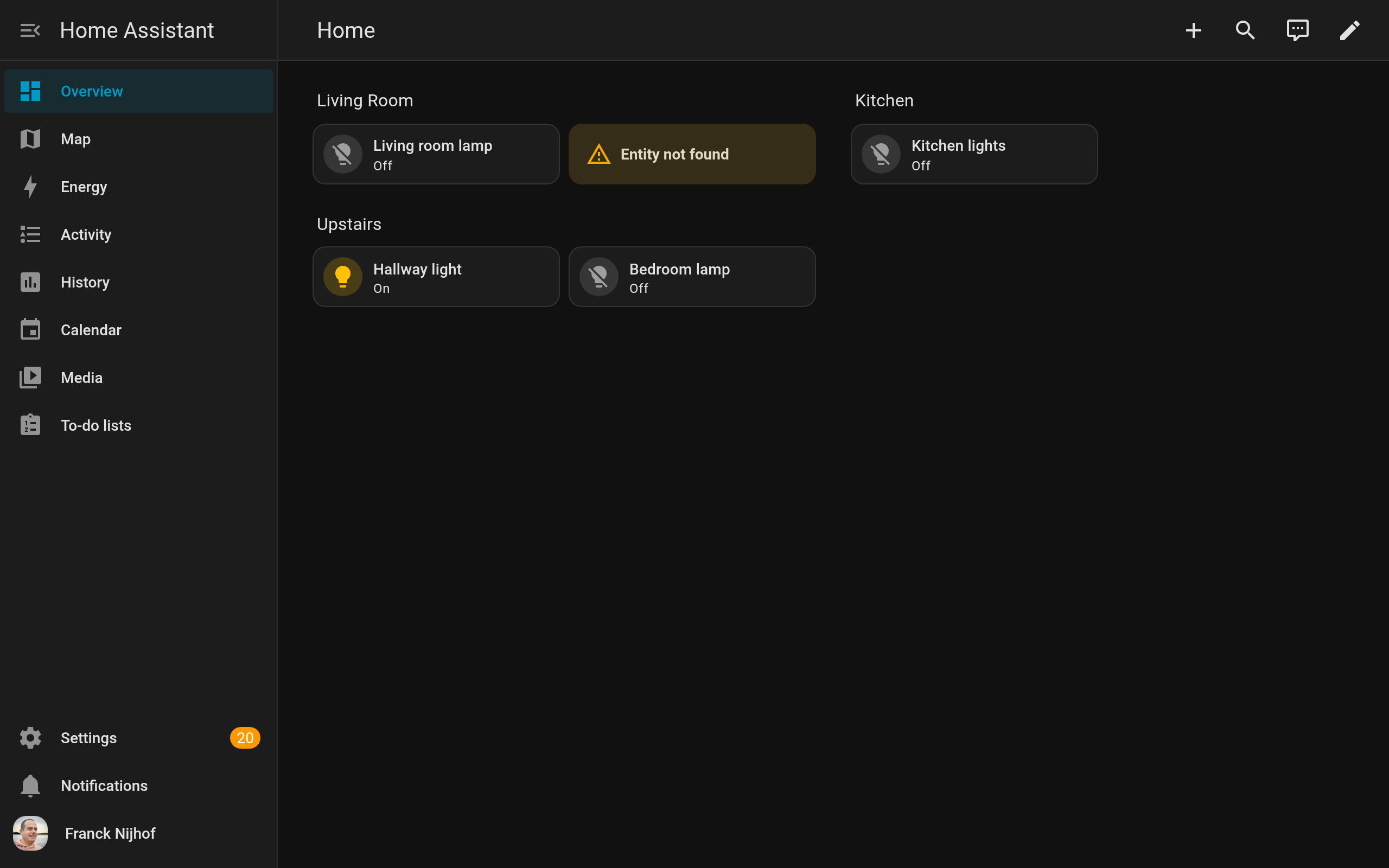
- Los errores y el peligro son bermellón en lugar de rojo.
- El éxito, y estados como una cerradura cerrada o alguien que está en casa, son verde azulado en lugar de verde: se mantiene lejos tanto del bermellón del peligro como del azul de la información.
- Las advertencias son ámbar.
Azul-amarillo, para la tritanopía, donde el azul y el verde se parecen: Spook Colour Blind Blue-Yellow y Home Assistant Colour Blind Blue-Yellow.
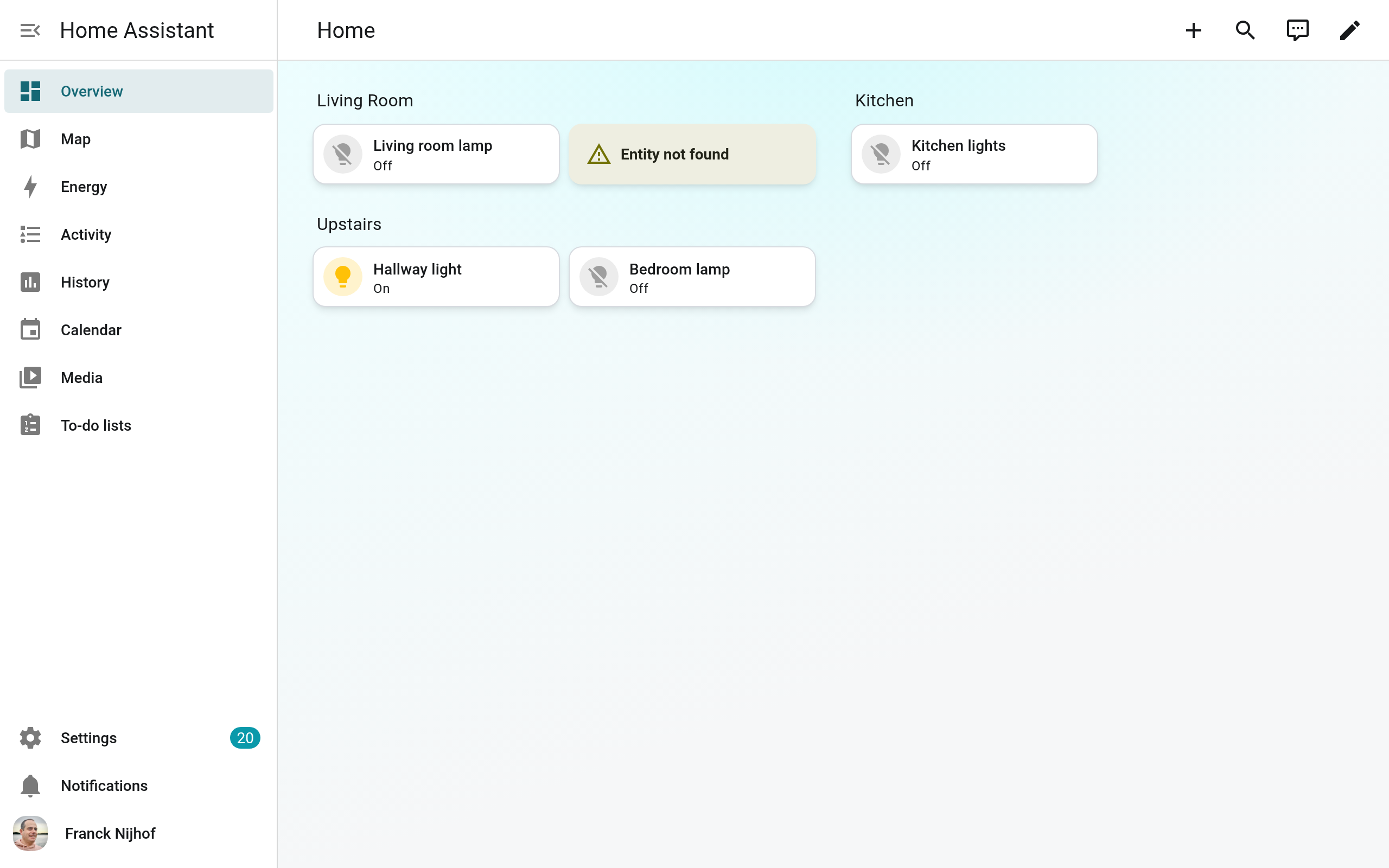
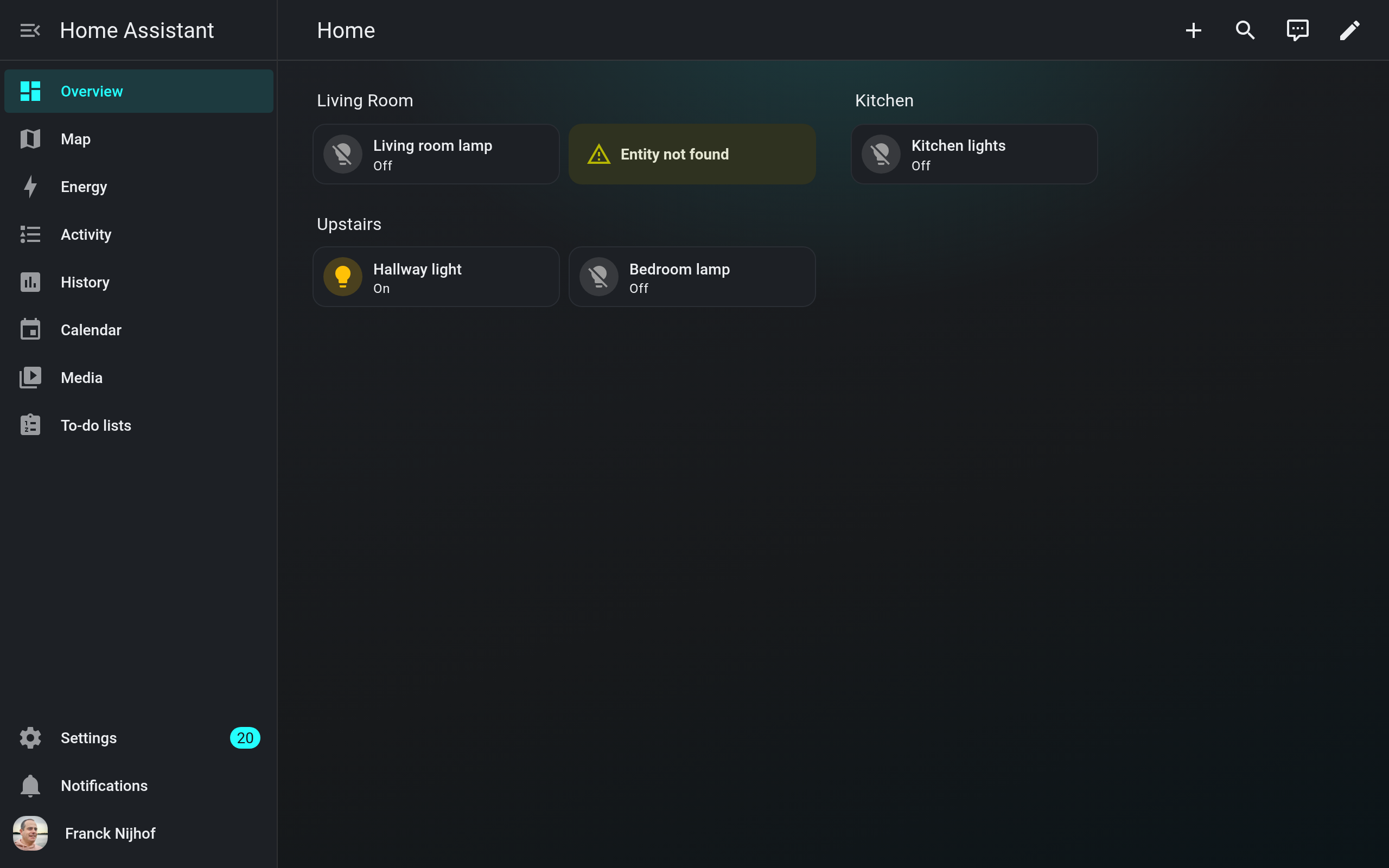
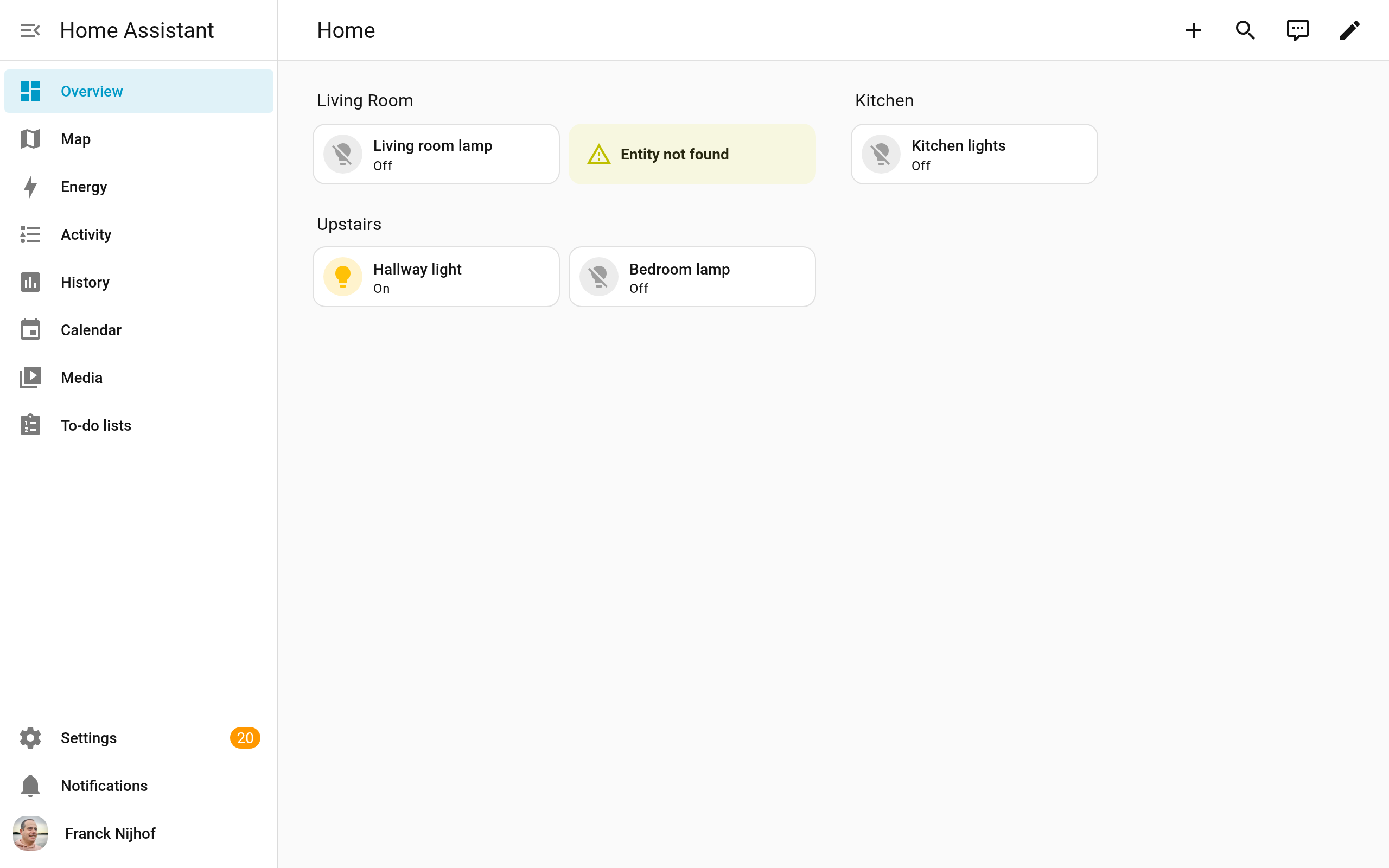
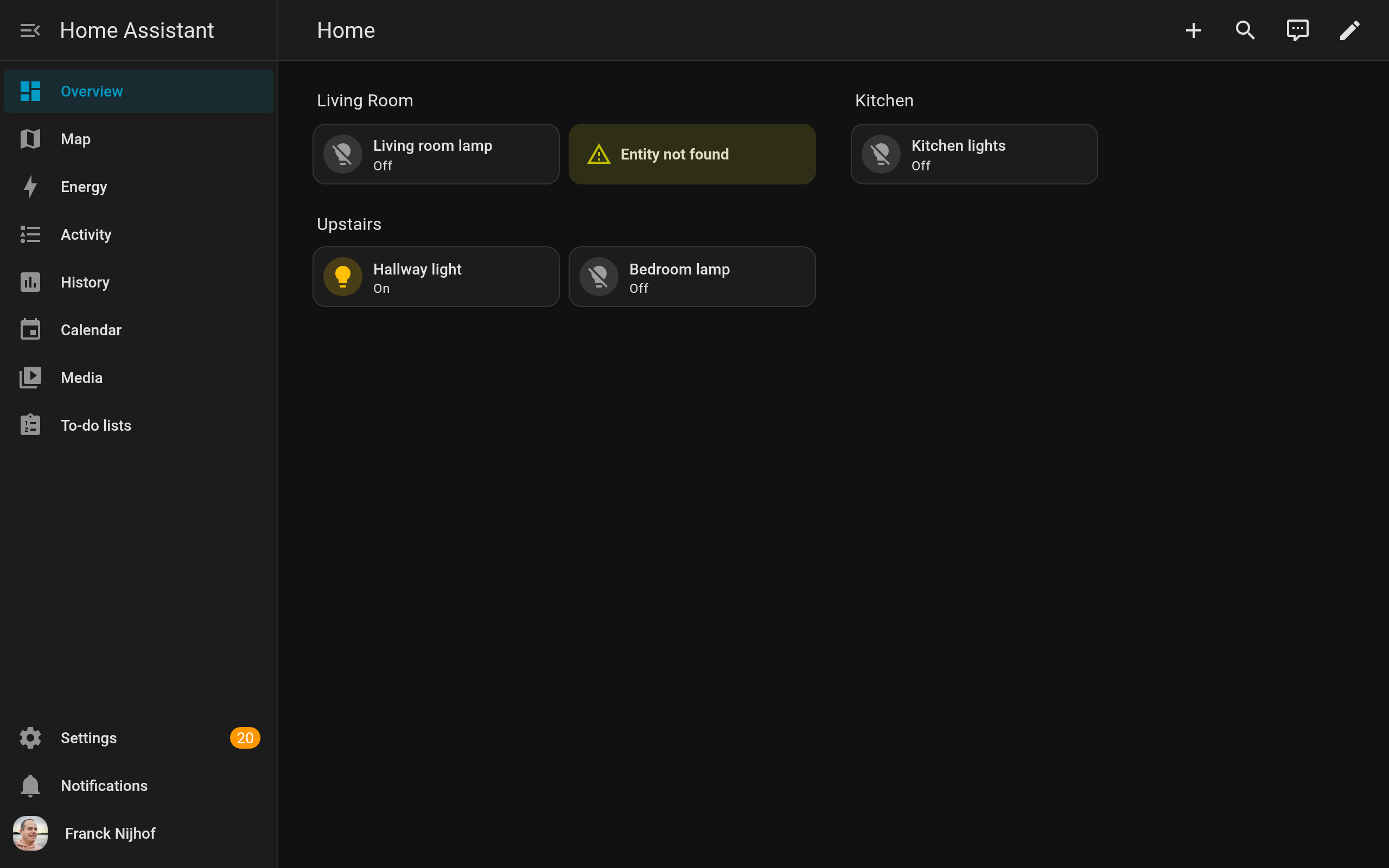
- El éxito sigue en verde, pero un verde puro: un verde azulado parece azul.
- Las advertencias son amarillas en lugar de naranjas, y la información es de un azul puro.
- Los errores y el peligro siguen en rojo.
- Elegidos con una simulación de tritanopía: así el peligro, las advertencias, el éxito y la información quedan lo más separados posible.
Cada color mantiene la luminosidad del que reemplaza, así que el contraste es el mismo que en el aspecto del que parte.
Elige uno igual que el tema Spook: en tu perfil, o para todos con la acción frontend.set_theme.
¿Echas algo en falta?
¿Una acción, una entidad o una reparación que debería tener esta integración? Dilo. ¿Atascado, o has encontrado un fallo? Hay ayuda.