
Outros recursos
Nem tudo o que o Spook adiciona pertence a uma integração. Esta página guarda o resto: gatilhos e condições que o Home Assistant não tem, uma ação que espera por uma condição, e duas ações que não fazem nada além de falhar.
Essas duas últimas são onde o Spook começou. Elas foram a prova de conceito dele, e ficaram porque são divertidas (e talvez você até tenha um uso para elas).
Ações
O Spook adiciona três ações próprias. Você as encontra em qualquer lugar onde adiciona uma ação, marcadas com um 👻.
Bu!
Falha. Toda vez.
Chamar esta ação assusta o Home Assistant: a ação dá erro com "Spooked! 👻", e a automação ou o script que a chamou para ali mesmo. Inútil no dia a dia. Útil para ver o que sua automação faz quando um passo dá errado. Por exemplo, para conferir que um continue_on_error, ou a notificação que você manda quando algo falha, faz o trabalho dele.
Como usar
- Abra a automação ou o script e selecione Adicionar ação.
- Pesquise por bu e selecione Spook: Bu! 👻.
- Não há nada para preencher. Selecione Salvar.
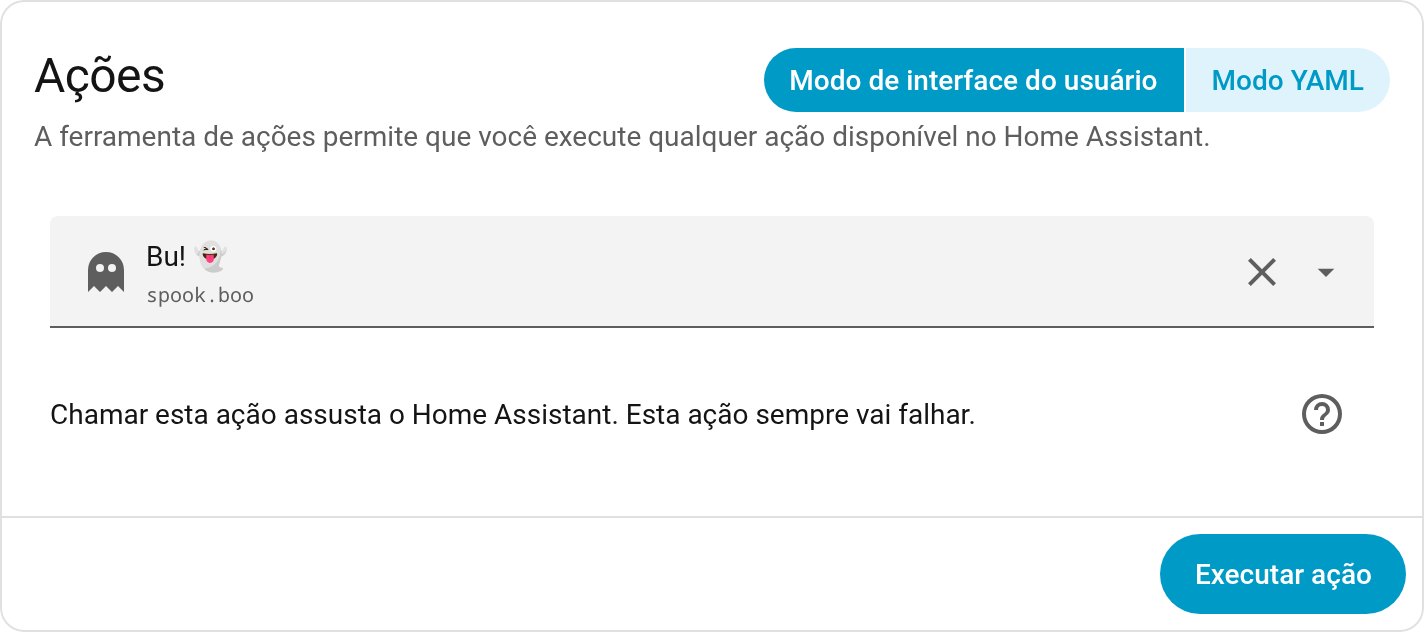
Só quer ver funcionando? Experimente esta ação abre a ação no seu Home Assistant, pronta para executar uma vez. Spoiler: ela falha.
| Propriedades da ação | |
|---|---|
| Ação | Bu! 👻 |
| Nome da ação | spook.boo |
| Alvos da ação | Não |
| Resposta da ação | Sem resposta |
| Influência do Spook | Ação nova |
| Ferramentas | Experimente esta ação  |
Esta ação não tem campos, então é só isto:
action: spook.boo
Falha aleatória
Falha metade das vezes.
Um cara ou coroa a cada chamada: cara, a ação passa e a automação continua; coroa, ela falha e a automação para. A mesma ideia de Bu!, para quando algo que falha de vez em quando é o teste melhor. Como a nova tentativa que você montou em volta de um dispositivo que nem sempre responde.
Como usar
- Abra a automação ou o script e selecione Adicionar ação.
- Pesquise por falha aleatória e selecione Spook: Falha aleatória 👻.
- Não há nada para preencher. Selecione Salvar.
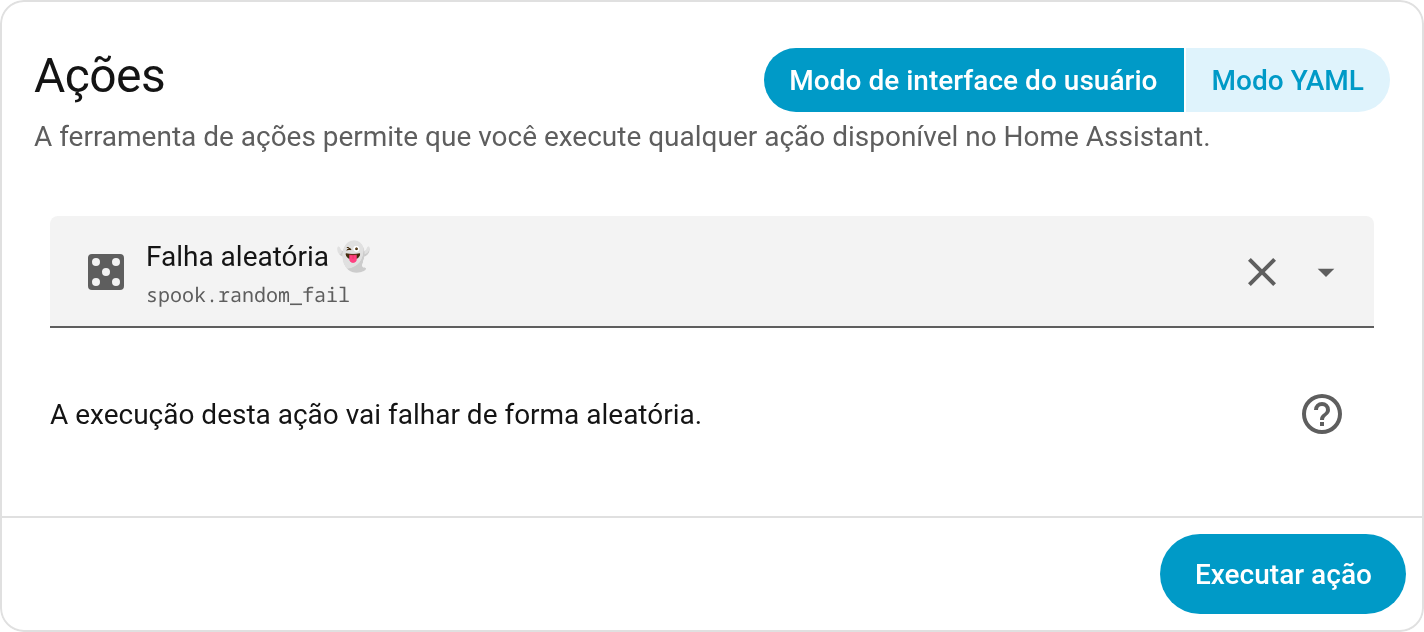
Só quer ver funcionando? Experimente esta ação abre a ação no seu Home Assistant, pronta para executar uma vez.
| Propriedades da ação | |
|---|---|
| Ação | Falha aleatória 👻 |
| Nome da ação | spook.random_fail |
| Alvos da ação | Não |
| Resposta da ação | Sem resposta |
| Influência do Spook | Ação nova |
| Ferramentas | Experimente esta ação |
Esta ação não tem campos, então é só isto:
action: spook.random_fail
Esperar por uma condição
Espera até uma condição ser verdadeira, e segue na hora se ela já for.
O Home Assistant consegue esperar um template virar verdadeiro, e consegue esperar um gatilho. Ele não consegue esperar uma condição. Então qualquer coisa que você monta com os blocos de condição precisa ser reescrita como um template (um pequeno pedaço de código que calcula um valor) antes de você poder esperar por ela. Esta ação recebe a condição como você a montaria em qualquer outro lugar.
Ela também olha antes. Esperar por um gatilho sempre espera algo acontecer. Se a porta dos fundos já estava fechada, você espera para sempre, e é por isso que as pessoas colocam essa espera dentro de um Se-então. Esta ação verifica a condição antes de esperar, então a rotina da hora de dormir que chega a uma porta fechada segue em frente.
Como usar
- Abra a automação ou o script e selecione Adicionar ação no ponto em que ela deve esperar.
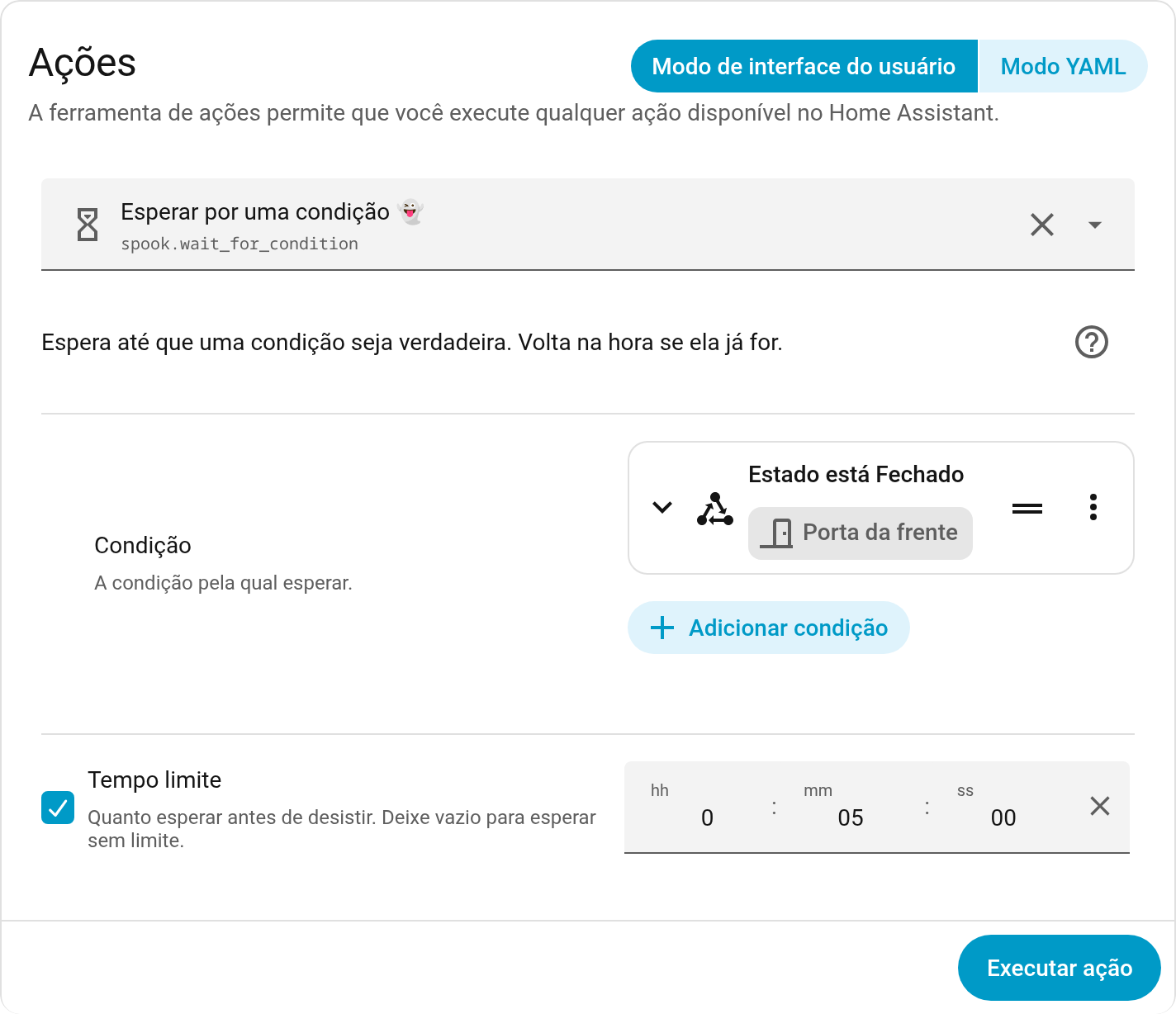
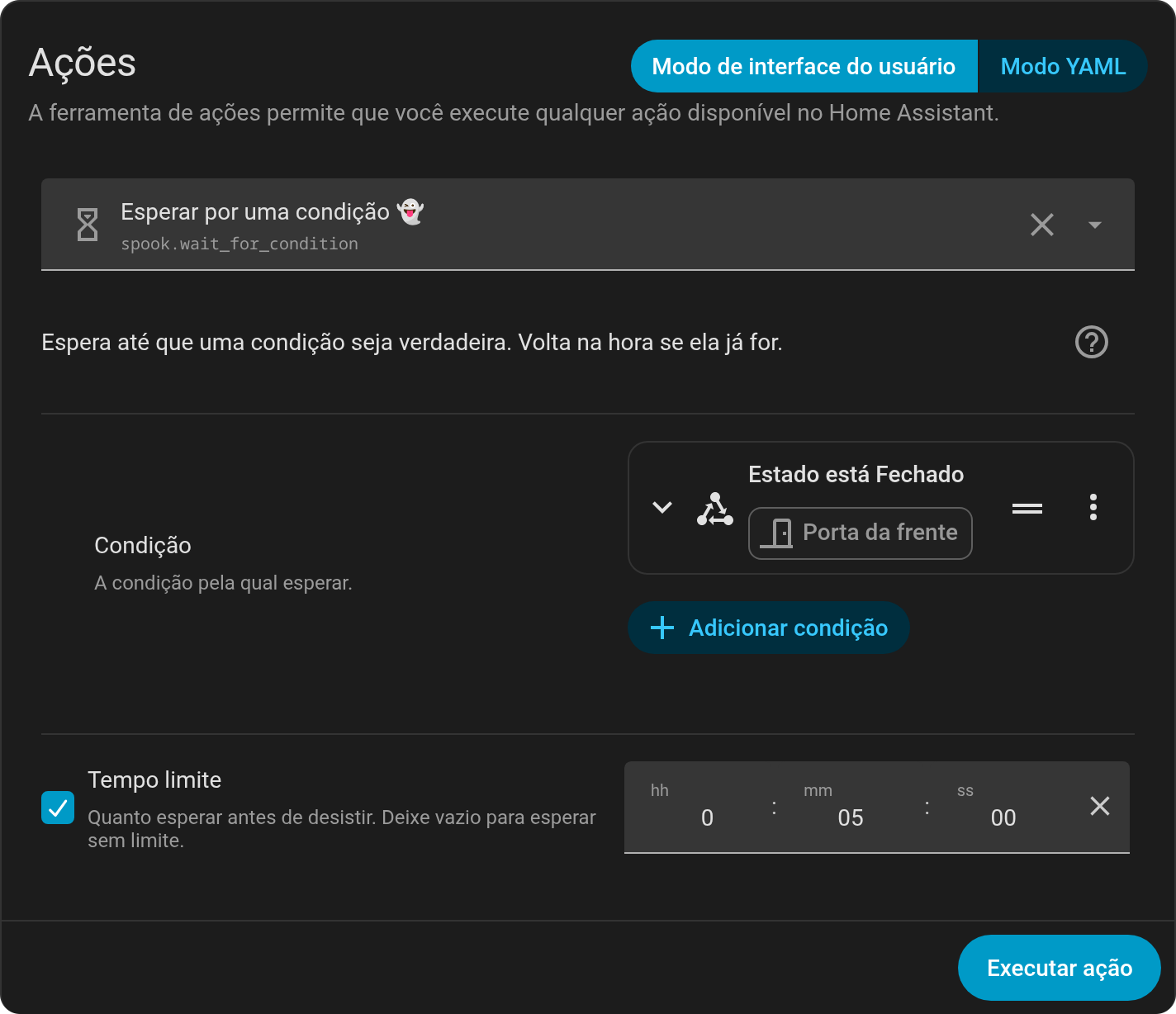
- Pesquise por esperar por uma condição e selecione Spook: Esperar por uma condição 👻.
- Em Condição, adicione a condição a esperar, do mesmo jeito que você adiciona uma a uma automação.
- Se quiser, defina Tempo limite com quanto tempo ela pode esperar antes de desistir, como
00:05:00. Deixe vazio para esperar o quanto for preciso. - Selecione Salvar.
Quando o tempo limite acaba, a automação ou o script segue para a próxima ação, mesmo que a condição ainda seja falsa. Quer fazer outra coisa quando ela desistir, ou parar por ali? Os exemplos abaixo mostram como saber se a condição chegou ou se o tempo limite chegou primeiro.
Só quer ver funcionando? Experimente esta ação abre a ação no seu Home Assistant, pronta para executar uma vez.
| Propriedades da ação | |
|---|---|
| Ação | Esperar por uma condição 👻 |
| Nome da ação | spook.wait_for_condition |
| Alvos da ação | Não |
| Resposta da ação | Resposta opcional |
| Influência do Spook | Ação nova |
| Ferramentas | Experimente esta ação |
| Parâmetros de dados da ação | |||
|---|---|---|---|
| Atributo | Tipo | Obrigatório | Padrão / Exemplo |
condition | condição | Sim | Qualquer condição, montada do jeito normal |
timeout | texto | Não | Espera indefinidamente quando fica de fora |
Ela recebe uma condição ou uma lista delas, e uma lista significa todas elas, igual a qualquer outro lugar. É também o que o editor visual envia, então os dois formatos funcionam.
Quando o tempo limite acaba, a ação termina normalmente e a próxima ação é executada, também sem um response_variable. Não existe a opção continue_on_timeout: ela sempre se comporta como as ações de espera do próprio Home Assistant com continue_on_timeout: true.
Com um response_variable, ela devolve completed: true quando a condição foi atendida (também quando ela já era verdadeira antes de esperar), false quando o tempo limite acabou.
Segure a sequência até a porta dos fundos estar fechada:
action: spook.wait_for_condition
data:
  condition:
    condition: state
    entity_id: binary_sensor.back_door
    state: "off"
Desista depois de cinco minutos, e faça outra coisa a respeito:
- action: spook.wait_for_condition
  data:
    timeout: "00:05:00"
    condition:
      condition: state
      entity_id: binary_sensor.back_door
      state: "off"
  response_variable: waited
- if: "{{ not waited.completed }}"
  then:
    - action: notify.persistent_notification
      data:
        message: The back door is still open.
Pare a sequência quando o tempo limite acabar, com uma condição sobre a resposta:
- action: spook.wait_for_condition
  data:
    timeout: "00:05:00"
    condition:
      condition: state
      entity_id: binary_sensor.back_door
      state: "off"
  response_variable: waited
- condition: template
  value_template: "{{ waited.completed }}"
# Later actions in this sequence only run when the condition was met.
No nível mais alto, uma condição falsa para a automação ou o script. Dentro de um if ou de um repeat, ela só para aquela sequência aninhada: as ações depois dela na sequência de fora, ou a próxima rodada da repetição, ainda podem ser executadas. Isso é diferente da espera do próprio Home Assistant com continue_on_timeout: false, que para o script inteiro, aninhado ou não.
- Um template precisa continuar sendo um template, o que descarta o lugar onde você normalmente o colocaria. Um script ou automação renderiza todo template nos dados da ação antes de chamar a ação. Então
{{ is_state(...) }}chega como otrueoufalseque era naquele momento. Uma constante nunca muda, então isso é recusado. O Spook só consegue ver se sobrou algum Jinja, não de onde o valor veio. Umvalue_template: trueliteral em uma chamada direta também é recusado: quando chega, os dois são a mesma coisa. Um template que ainda tem o Jinja, vindo da API ou da ferramenta Ações, é acompanhado como qualquer outra condição. Dentro de um script, espere por um template comwait_template, que é para isso que ele serve. - Uma condição que pergunta sobre a execução em que está também não pode ser acompanhada, e é recusada pelo mesmo motivo:
trigger, e as própriascooldown,quota,triggered_by_user,not_triggered_by_useretriggered_by_automationdo Spook. Uma chamada de ação não é um gatilho, então a resposta delas não significaria nada. - A condição é verificada de novo a cada 30 segundos, aconteça o que acontecer, então a espera pode terminar até meio minuto atrasada. Essa verificação periódica cobre as mudanças que chegam sem mudança de estado: uma condição simples de horário ou de sol, uma condição
statecujofor:acaba, uma condiçãotimecujo momento passa. Uma condição que vira verdadeira e falsa de novo dentro desses 30 segundos passa despercebida. - Sem um
timeout, ela espera enquanto o script estiver rodando. Parar a automação ou o script para a espera junto. Umtimeoutde zero significa olhar agora e não esperar, então ela respondecompleted: false, a não ser que a condição já seja verdadeira.
Gatilhos
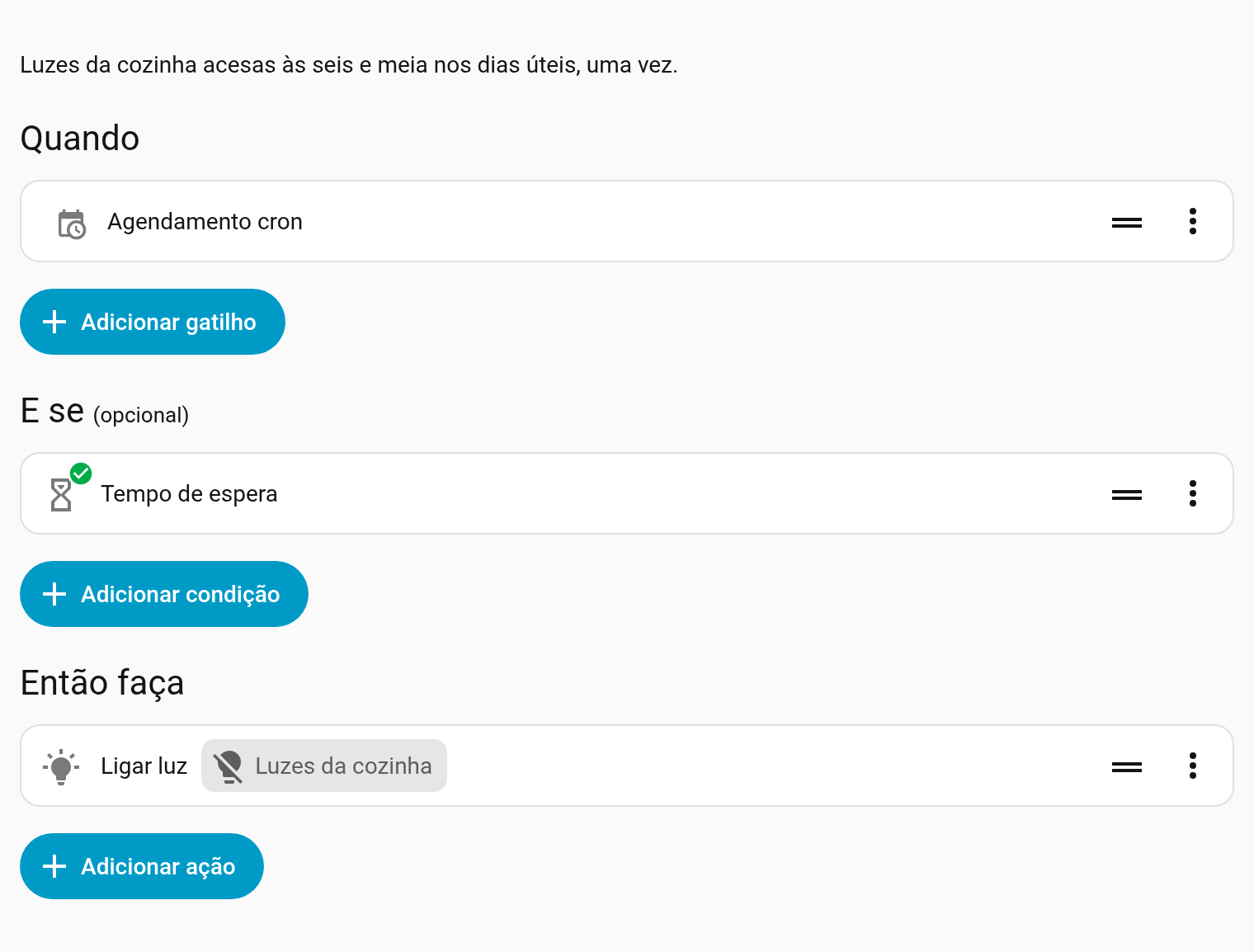
O Spook adiciona estes gatilhos ao editor de automação, logo ao lado dos que vêm com o Home Assistant. Para adicionar um, abra a automação, selecione Adicionar gatilho em Quando e pesquise pelo nome dele. Ao contrário das ações do Spook, eles não têm 👻 na lista: o nome é como você os encontra.
Automação desligada
Dispara quando uma automação é desligada.
Uma automação desligada não faz nada, e também não avisa. É fácil desligar uma enquanto você caça um problema, e esquecer de ligar de novo. Este gatilho avisa no momento em que isso acontece, seja quem ou o que fez: alguém no editor, outra automação ou um adiamento.
Deixe o alvo vazio para saber de todas as automações da casa. Normalmente é isso que você quer, e poupa você de colocar etiqueta em todas elas.
Como usar
- Abra a automação e, em Quando, selecione Adicionar gatilho.
- Pesquise por automação desligada e selecione Automação desligada.
- Em Alvos, escolha as automações a acompanhar, ou deixe vazio para acompanhar todas.
- Adicione a ação que quiser, como uma notificação, e selecione Salvar.
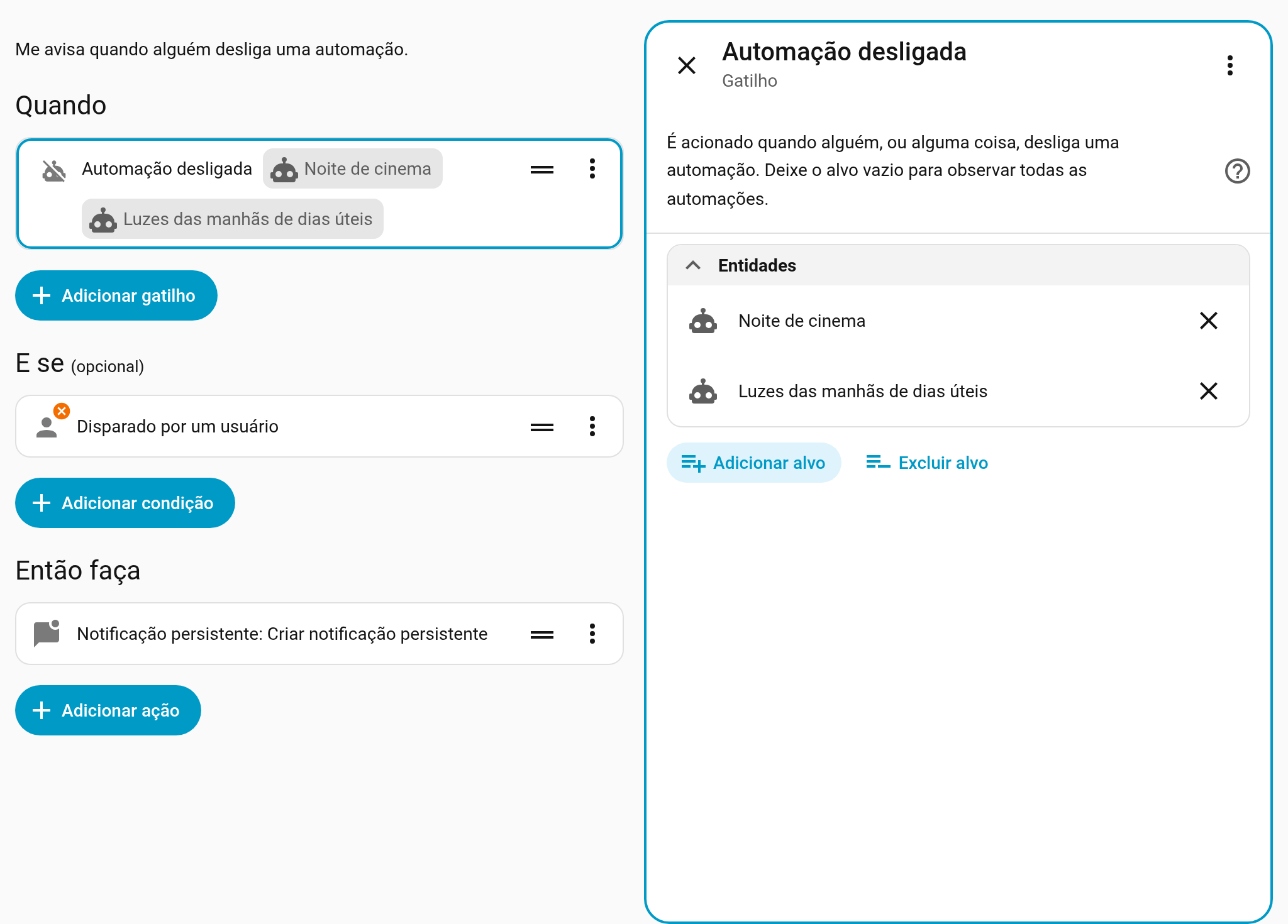
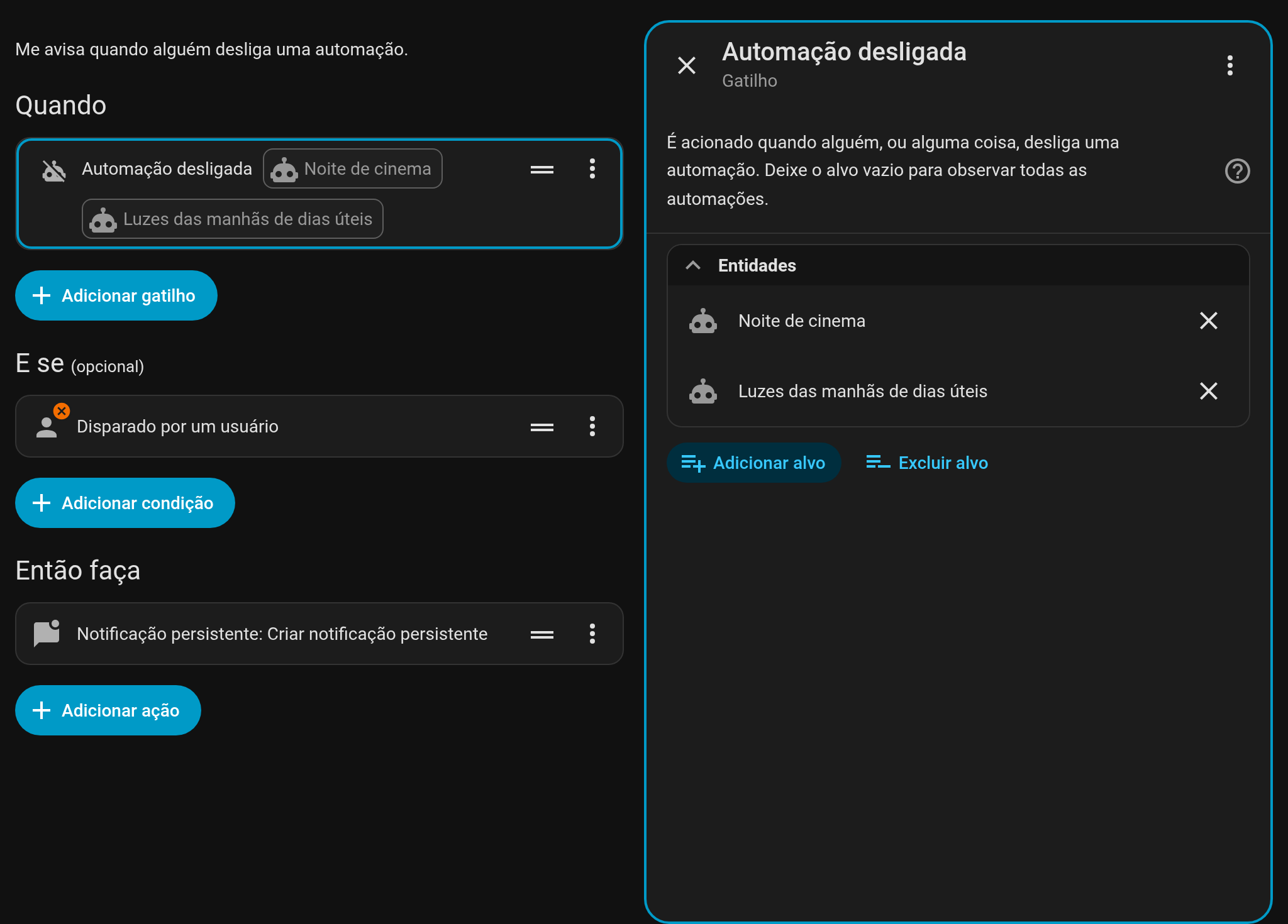
Só quer saber quando uma pessoa fez isso? Adicione a condição Disparado por um usuário.
| Propriedades do gatilho | |
|---|---|
| Gatilho | Automação desligada |
| Nome do gatilho | spook.automation_turned_off |
| Alvos | Entidades, dispositivos, áreas, andares e etiquetas de automação. Opcional: sem um alvo, todas as automações são acompanhadas. |
| Influência do Spook | Gatilho novo |
Este gatilho não tem opções.
Quando ele dispara, trigger.entity_id cita a automação, e trigger.from_state e trigger.to_state guardam o estado dela logo antes e logo depois. Quem a desligou está no contexto, então spook.triggered_by_user e spook.not_triggered_by_user conseguem diferenciar uma pessoa de uma automação.
Todas as automações:
trigger: spook.automation_turned_off
Só quando uma pessoa fez isso, com um lembrete:
triggers:
  - trigger: spook.automation_turned_off
conditions:
  - condition: spook.triggered_by_user
actions:
  - action: notify.notify
    data:
      message: >-
        {{ state_attr(trigger.entity_id, 'friendly_name') }} was turned off.
        Remember to turn it back on.
- Só desligar uma automação conta. Recarregar automações, mudar o ID da entidade de uma automação ou desativá-la no registro de entidades tira a automação e a coloca de volta (ou não) sem desligá-la, e nada disso dispara.
- Uma automação que começa desligada, como uma com
initial_state: false, nunca foi desligada e também não dispara. - Uma que fica indisponível, porque a configuração dela não é mais válida, não foi desligada. Os reparos que o Spook cria para automações quebradas são o lugar para isso.
- Uma automação desligada enquanto o Home Assistant estava fora do ar, ou enquanto este gatilho não estava carregado, não é avisada depois.
Agendamento cron
Dispara em um horário escrito como uma expressão crontab.
Os gatilhos de horário do próprio Home Assistant cobrem uma hora do dia e um padrão de tempo. Nenhum dos dois consegue dizer "todo dia útil às sete" ou "a última sexta-feira do mês". Uma expressão crontab diz qualquer um dos dois em uma linha: cinco campos, para o minuto, a hora, o dia do mês, o mês e o dia da semana. É o formato de agendamento que o Linux usa há décadas, então se você já escreveu um crontab, já conhece a sintaxe.
Como usar
- Abra a automação e, em Quando, selecione Adicionar gatilho.
- Pesquise por cron e selecione Agendamento cron.
- Em Agendamento, digite a expressão, como
0 7 * * 1-5para as sete da manhã nos dias úteis. - Selecione Salvar.
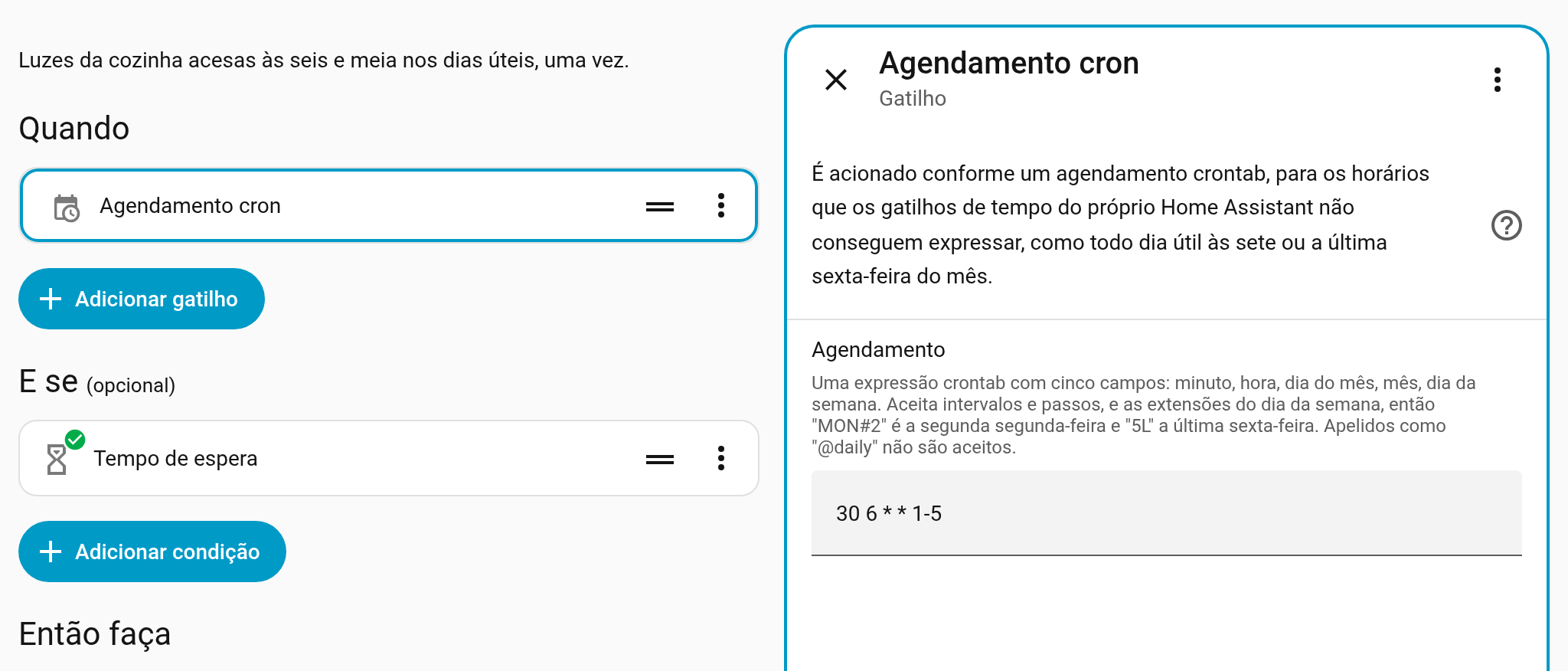
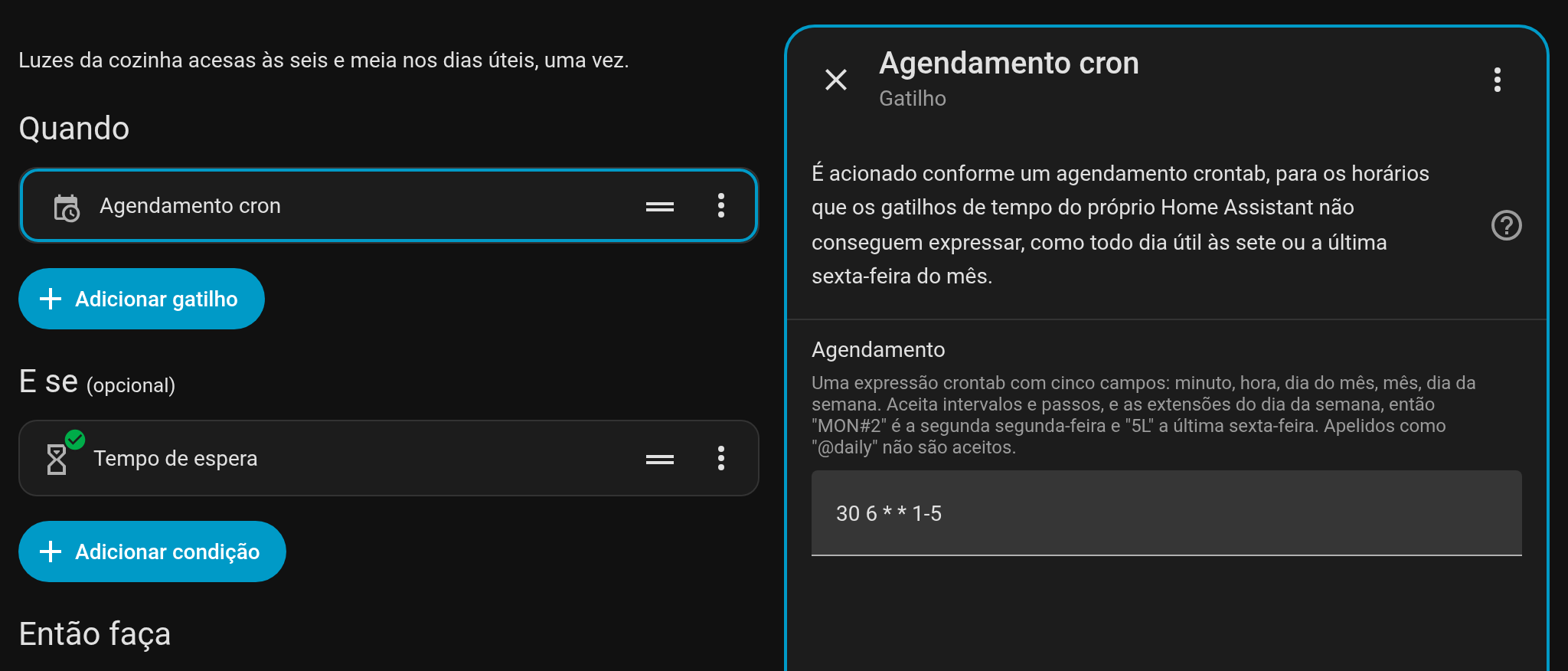
Primeira vez com crontab? Os cinco campos são minuto, hora, dia do mês, mês e dia da semana, nessa ordem. Um * significa "qualquer". Os detalhes técnicos abaixo têm o resto, incluindo a única regra que pega todo mundo.
| Propriedades do gatilho | |
|---|---|
| Gatilho | Agendamento cron |
| Nome do gatilho | spook.cron |
| Influência do Spook | Gatilho novo |
| Opções do gatilho | |||
|---|---|---|---|
| Atributo | Tipo | Obrigatório | Padrão / Exemplo |
schedule | texto | Sim | 0 7 * * 1-5 |
Cinco campos, na ordem de sempre: minuto, hora, dia do mês, mês, dia da semana. Intervalos e passos funcionam, e as extensões de dia da semana também, então MON#2 é a segunda segunda-feira do mês e 5L a última sexta-feira.
Uma regra do crontab pega as pessoas, e não é nossa. Informe um dia do mês e um dia da semana, e o cron combina os dois com "ou", não com "e". Então 0 7 15 * 1 roda às sete no dia 15 do mês, e às sete toda segunda-feira também. Deixe um dos dois como * se você só quer dizer o outro.
Esse "ou" só vale enquanto os dois campos forem listas simples de dias. Se qualquer um deles começar com um *, incluindo um passo como */2, os dois se combinam com "e": 0 7 15 * */2 é o dia 15, mas só quando ele cai em um domingo, terça, quinta ou sábado.
Quando ele dispara, trigger.schedule guarda a expressão e trigger.now o horário local em que disparou.
Todo dia útil às sete da manhã:
trigger: spook.cron
options:
  schedule: "0 7 * * 1-5"
A última sexta-feira do mês, às três da tarde:
trigger: spook.cron
options:
  schedule: "0 15 * * 5L"
- Apelidos não são suportados.
@daily,@hourlye companhia são recusados: escreva os cinco campos. A automação não carrega, e diz o que está errado na expressão. - Segundos não são um campo. Cinco campos, nem mais: algumas implementações de cron aceitam um sexto campo para segundos, e esse formato é recusado aqui. O menor intervalo é um minuto.
- Um agendamento que nunca pode chegar é recusado. O dia 30 de fevereiro (
0 0 30 2 *) é o óbvio.0 0 */20 * 1Ltambém: o*faz dele um "e", e nenhum dia 1 ou 21 de um mês é também a última segunda-feira. Nenhum dos dois carrega. - Os agendamentos seguem o fuso horário do seu Home Assistant, incluindo o horário de verão.
Dispositivo descoberto
Dispara quando o Home Assistant descobre algo novo que poderia configurar.
O Home Assistant encontra dispositivos e serviços sozinho: na sua rede, por Bluetooth, em uma porta USB, ou anunciados por outra integração. O que ele encontra vai parar na lista Descoberto em Configurações > Dispositivos e serviços, e espera ali alguém olhar. Este gatilho avisa quando algo novo apareceu: a TV nova que alguém da casa ligou, ou a tomada inteligente que finalmente entrou na rede.
Como usar
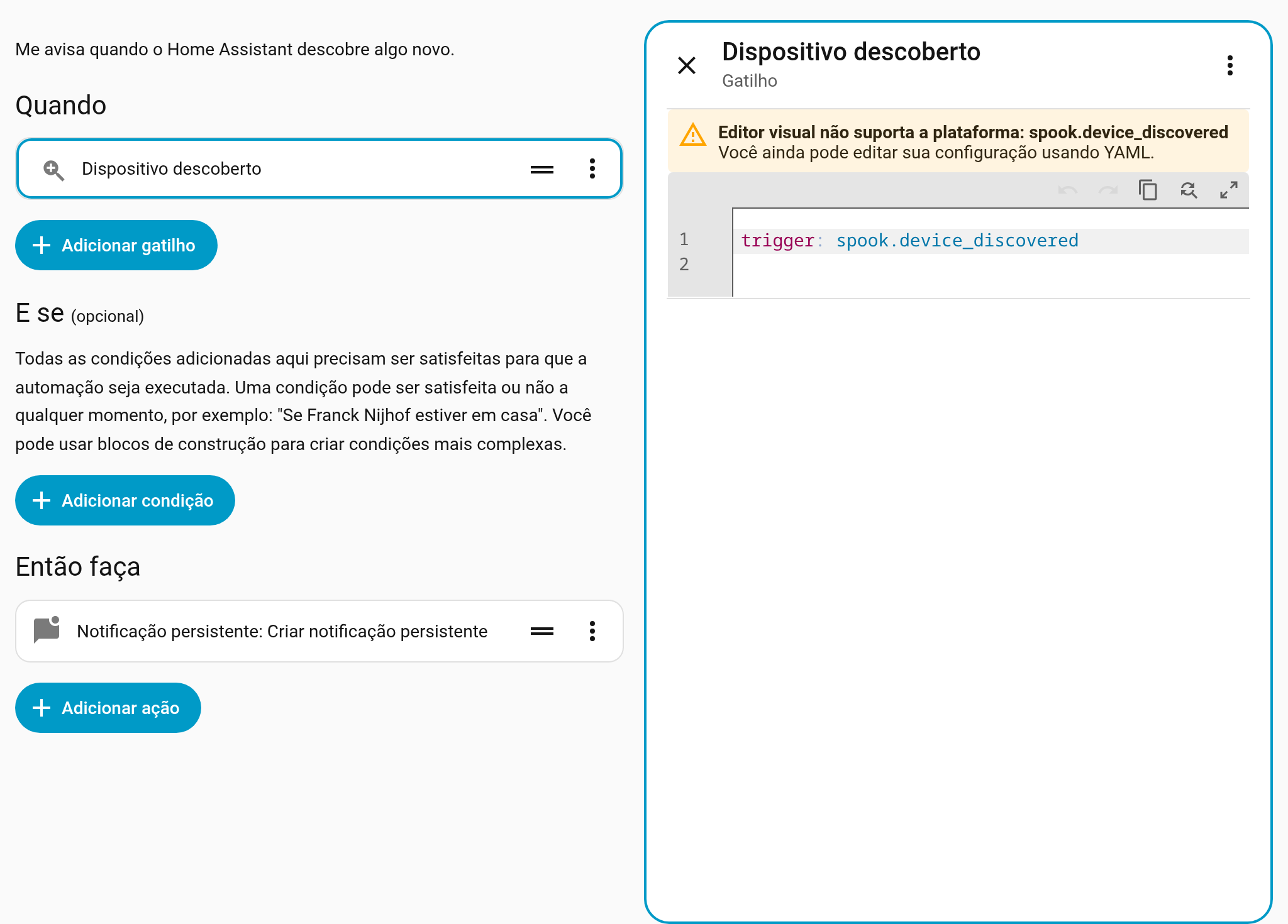
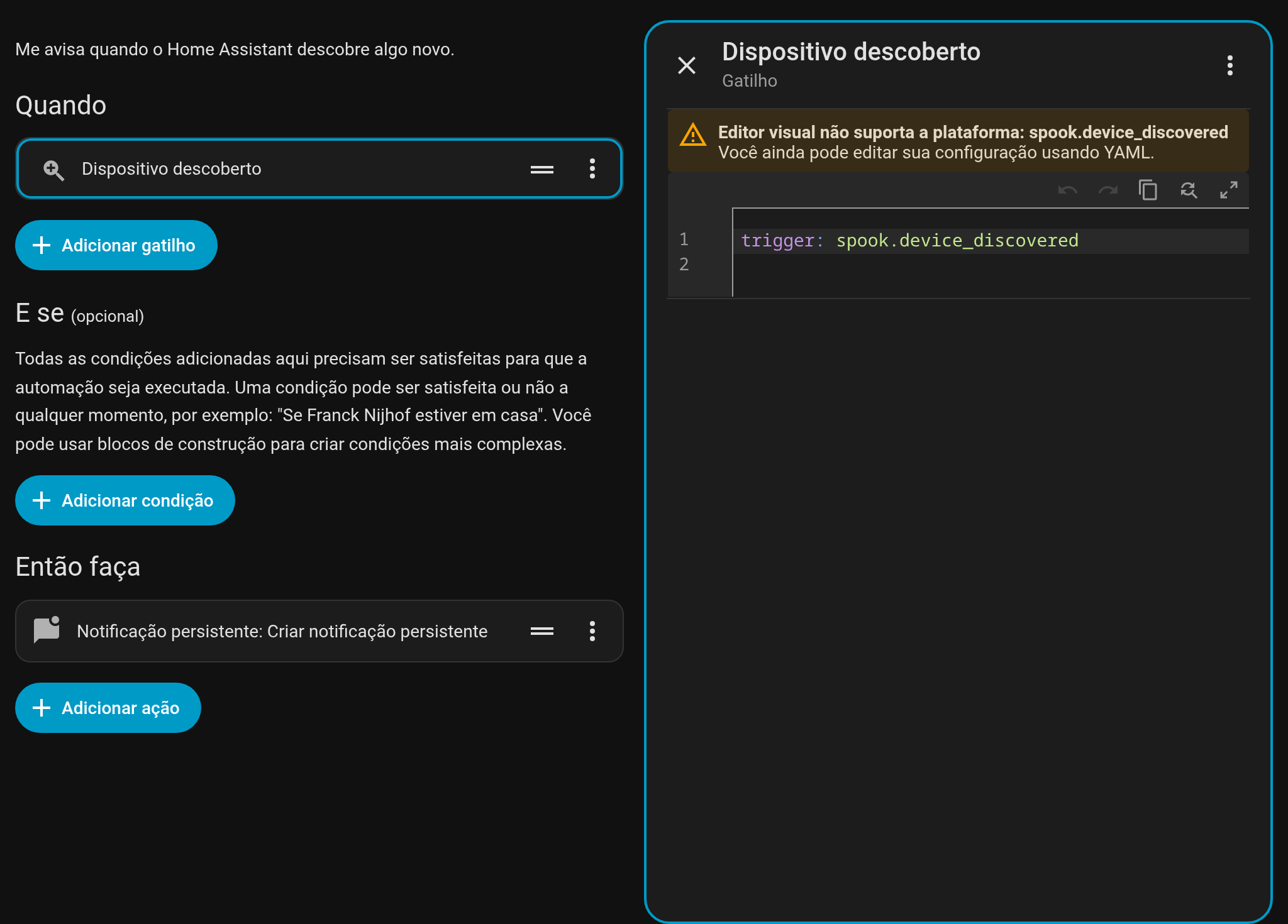
- Abra a automação e, em Quando, selecione Adicionar gatilho.
- Pesquise por dispositivo descoberto e selecione Dispositivo descoberto.
- Não há nada para preencher. Adicione a ação que quiser, como uma notificação, e selecione Salvar.
| Propriedades do gatilho | |
|---|---|
| Gatilho | Dispositivo descoberto |
| Nome do gatilho | spook.device_discovered |
| Influência do Spook | Gatilho novo |
Este gatilho não tem opções.
Quando ele dispara, trigger.domain é a integração que poderia configurar a descoberta, trigger.name como ela se chama, se disser, trigger.source como ela foi encontrada (zeroconf, dhcp, bluetooth, usb, ssdp e assim por diante), trigger.unique_id o identificador que a integração deu a ela, trigger.title_placeholders tudo o que a integração mostra sobre ela na lista, e trigger.flow_id a própria descoberta.
Qualquer coisa nova que o Home Assistant encontrar:
trigger: spook.device_discovered
- Um dispositivo que foi encontrado e nunca configurado é encontrado de novo depois de cada reinício, já que o Home Assistant não lembra o que encontrou. O que aparecer enquanto o Home Assistant inicia é anotado e não é avisado, nem na hora nem depois. Um dispositivo que só se mostra depois da inicialização, como um que só se anuncia quando renova o endereço de rede, é avisado, mesmo quando o Home Assistant já o tinha encontrado antes do reinício. Ignorar uma descoberta que você não quer faz ela parar de voltar, aqui e no Home Assistant.
- Cada dispositivo é avisado uma vez enquanto a automação estiver carregada. Encontrado de novo nesse tempo, ele fica quieto. Isso depende de a integração dar ao dispositivo um identificador próprio, o que quase todas fazem. Um que não tem é avisado a cada descoberta.
- O que já estiver na lista Descoberto quando a automação carrega não é avisado.
- Passar uma configuração do YAML para a interface não é uma descoberta, e não dispara este gatilho.
Entidade voltou
Dispara quando uma entidade volta depois de ficar indisponível por um tempo.
O Home Assistant avisa no momento em que algo fica indisponível e no momento em que volta, mas não a diferença entre uma piscada e uma queda. Um roteador reiniciando faz todos os dispositivos da casa passarem por indisponível e voltarem em segundos. Uma automação no simples retorno dispara para todos eles.
Este gatilho só conta um retorno depois de uma ausência de verdade. A entidade precisa ter ficado fora pelo menos o tempo que você pediu. Então você fica sabendo do freezer que caiu da rede durante a noite, e não do recarregamento de uma integração.
Como usar
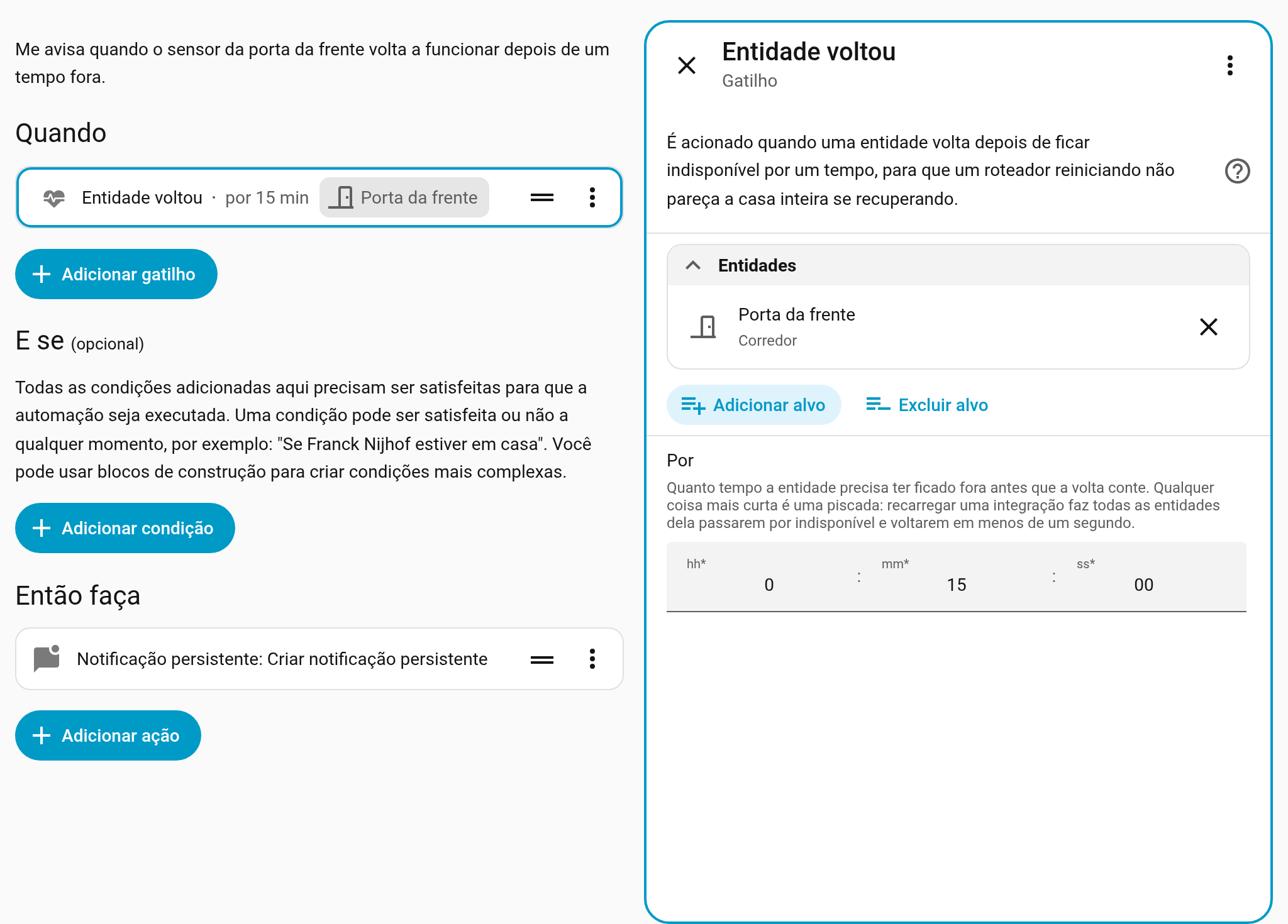
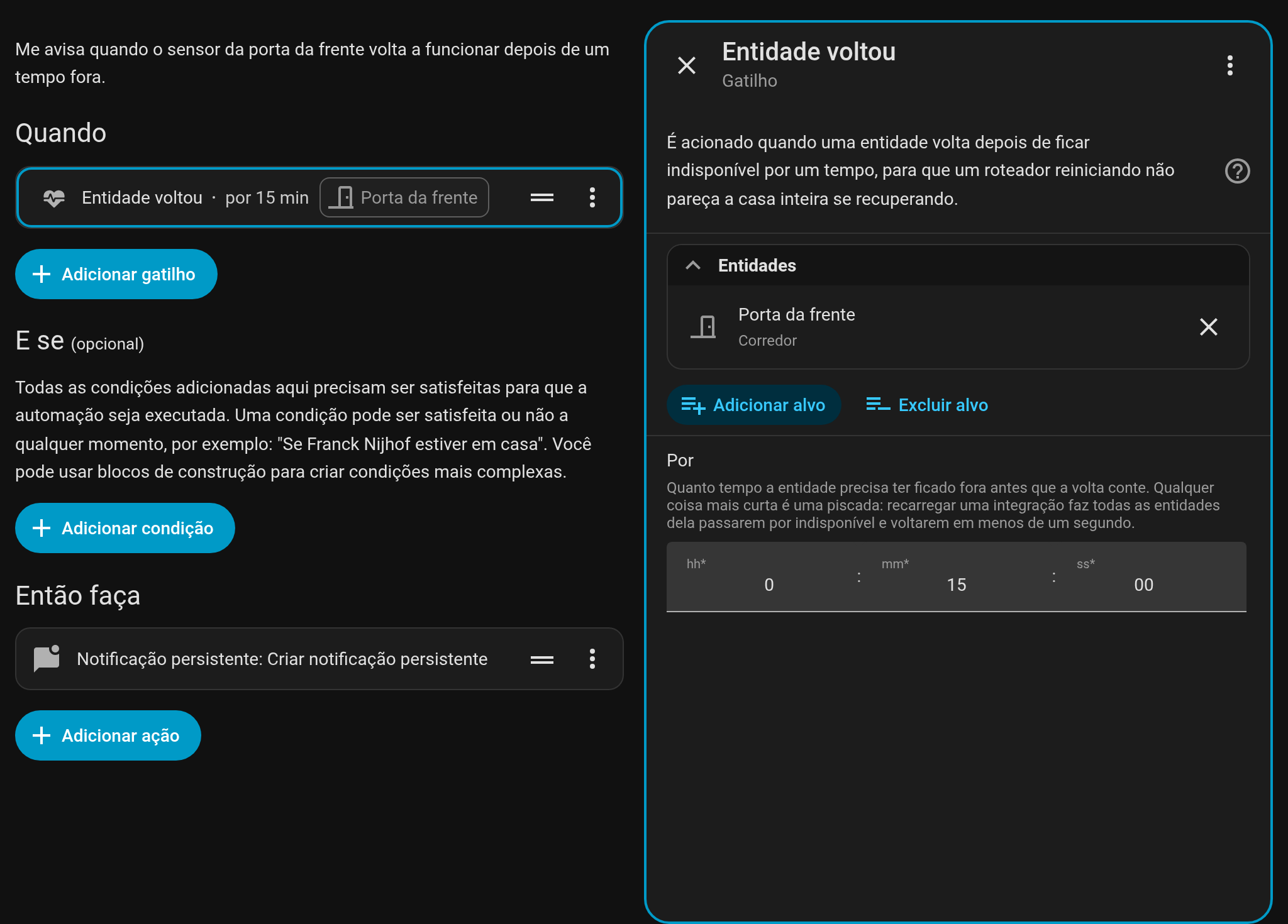
- Abra a automação e, em Quando, selecione Adicionar gatilho.
- Pesquise por voltou e selecione Entidade voltou.
- Em Alvos, escolha o que acompanhar: uma entidade, um dispositivo, ou tudo em uma área, em um andar ou com uma etiqueta.
- Defina Durante com quanto tempo ela precisa ter ficado fora antes de o retorno contar, como
00:15:00. - Selecione Salvar.
| Propriedades do gatilho | |
|---|---|
| Gatilho | Entidade voltou |
| Nome do gatilho | spook.recovered |
| Alvos | Entidades, dispositivos, áreas, andares e etiquetas |
| Influência do Spook | Gatilho novo |
| Opções do gatilho | |||
|---|---|---|---|
| Atributo | Tipo | Obrigatório | Padrão / Exemplo |
for | texto | Sim | 00:15:00 |
A ausência começa quando a entidade fica indisponível e termina quando ela chega a um estado que não é indisponível nem desconhecido. Um dispositivo que reconecta antes de ter uma leitura passa por desconhecido no caminho. Isso não termina a ausência nem a recomeça. Uma entidade que só fica em desconhecido nunca saiu: ela responde, só não tem nada para informar.
Quando ele dispara, trigger.entity_id cita a entidade que voltou, trigger.gone_since é quando ela saiu, trigger.gone_for é quanto tempo ela ficou fora, e trigger.for é o mínimo que você configurou.
Qualquer coisa na garagem que ficou fora por um quarto de hora:
trigger: spook.recovered
target:
  area_id: garage
options:
  for: "00:15:00"
Um freezer, com um pavio mais longo, porque uma queda curta não vale acordar ninguém:
trigger: spook.recovered
target:
  entity_id: sensor.freezer_temperature
options:
  for: "02:00:00"
- Nada é registrado até o Home Assistant terminar de iniciar. Uma integração que se configura minutos depois do início leva todas as entidades dela de indisponível para um valor nesse momento. Registrar durante a inicialização transformaria cada uma delas em um retorno.
- Uma ausência que começou antes de o gatilho começar a acompanhar ainda conta, e é medida a partir de quando a entidade saiu. Isso é lido da própria entidade, então uma automação recarregada enquanto um dispositivo estava fora ainda informa quanto tempo o dispositivo ficou fora. Um reinício do Home Assistant é a exceção: nada sobrevive a ele, então uma ausência que atravessa um é medida a partir do reinício.
- Só indisponível começa uma ausência. Uma entidade que informa desconhecido por uma hora nunca saiu.
spook.staleé o gatilho para um sensor que está acessível mas não tem nada útil para dizer. - Uma duração de zero é recusada. Ela dispararia a cada piscada.
- Um alvo que não cita nada é recusado. Ele não acompanharia nenhuma entidade.
- Expandir um dispositivo, uma área ou um andar cobre as entidades principais deles. Entidades de configuração e de diagnóstico ficam de fora, igual a todos os outros gatilhos do Home Assistant que recebem um alvo. Cite uma como entidade e ela sempre é acompanhada, seja qual for a categoria dela.
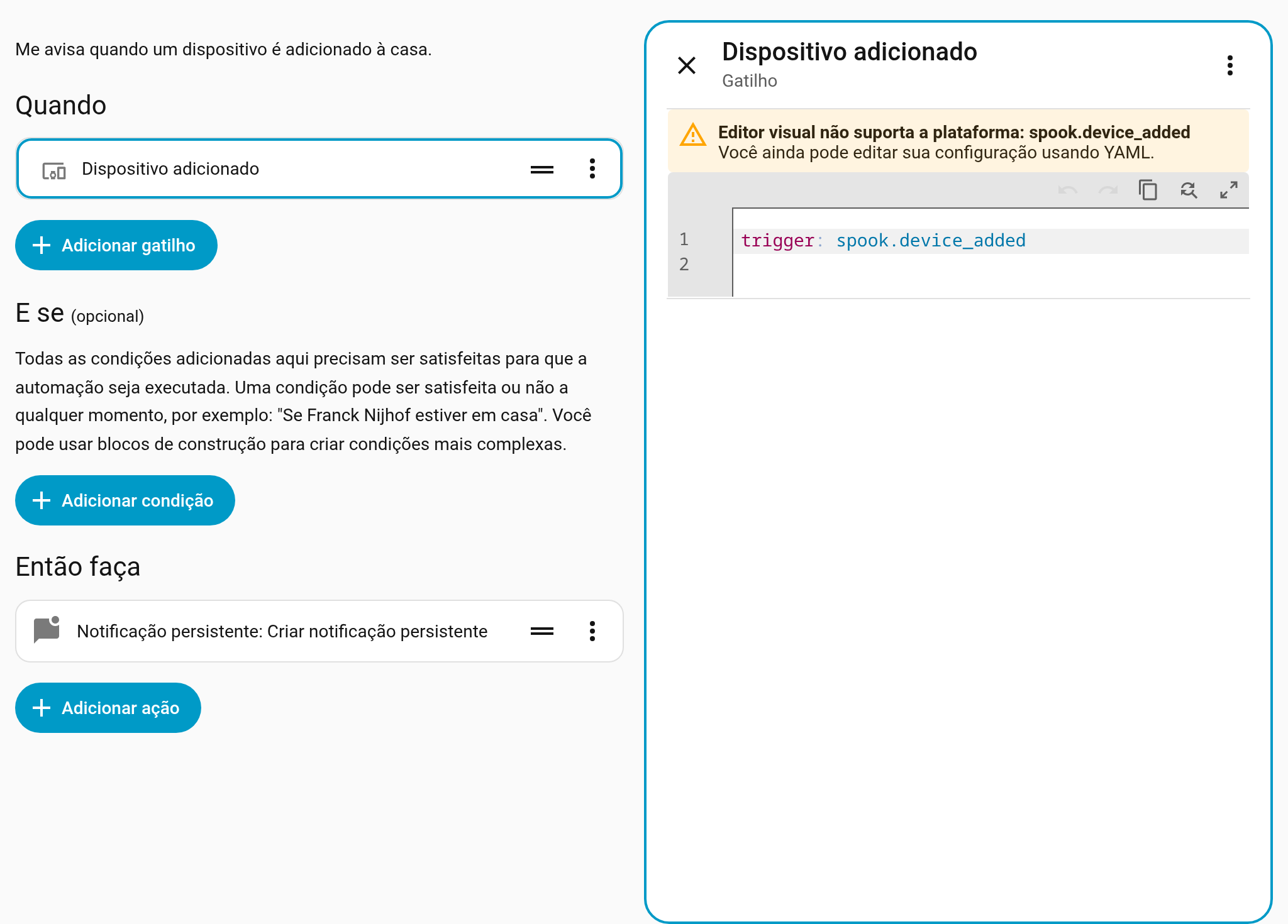
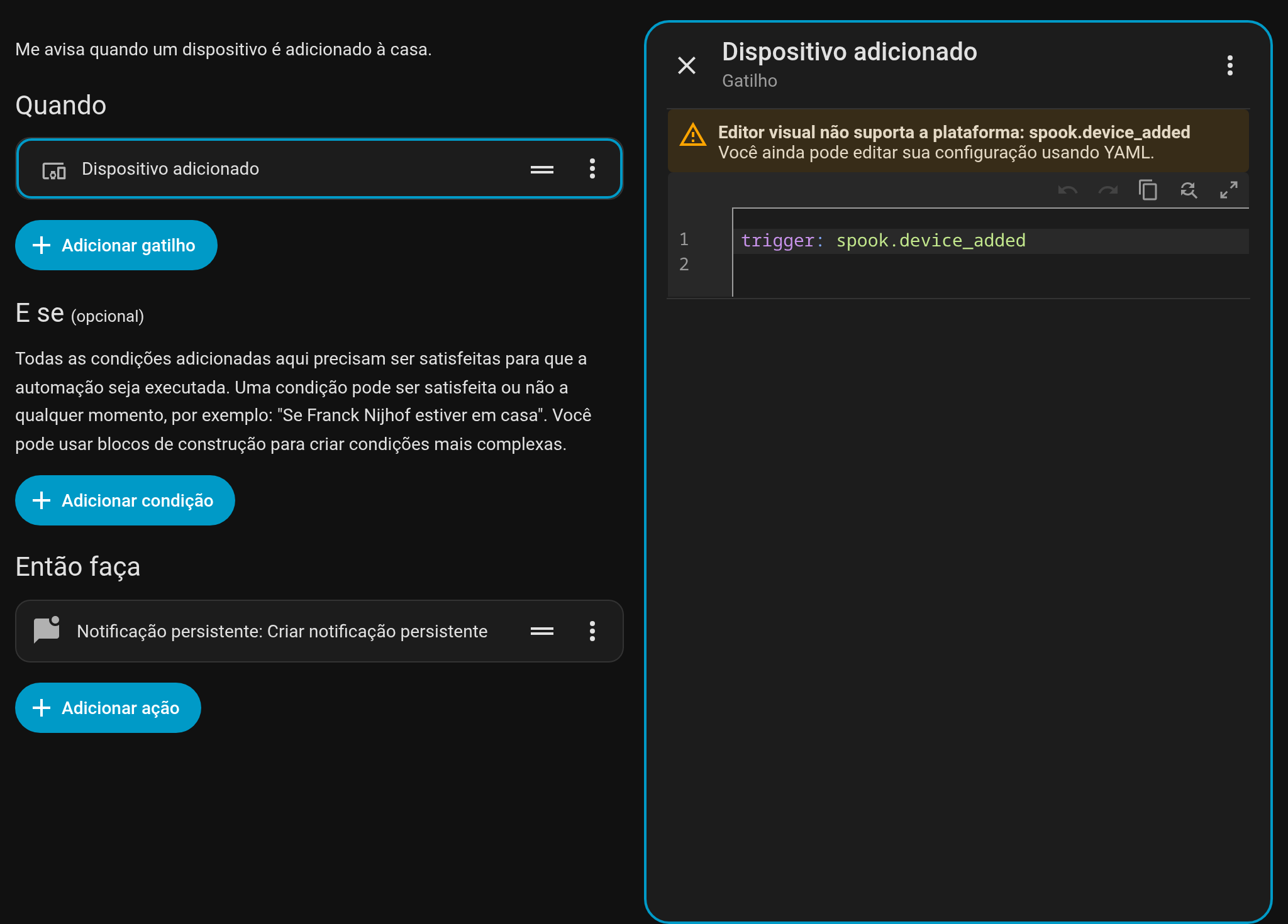
Dispositivo adicionado
Dispara quando um novo dispositivo é adicionado ao Home Assistant.
O Home Assistant anuncia um novo dispositivo no barramento de eventos dele, e em nenhum outro lugar. Uma tomada pareada por outra pessoa da casa, ou um dispositivo Zigbee que entrou na rede sozinho, passa despercebido até alguém olhar a lista de dispositivos. Este gatilho avisa na hora.
Como usar
- Abra a automação e, em Quando, selecione Adicionar gatilho.
- Pesquise por dispositivo adicionado e selecione Dispositivo adicionado.
- Não há nada para preencher. Adicione a ação que quiser, como uma notificação, e selecione Salvar.
| Propriedades do gatilho | |
|---|---|
| Gatilho | Dispositivo adicionado |
| Nome do gatilho | spook.device_added |
| Influência do Spook | Gatilho novo |
Este gatilho não tem opções.
Quando ele dispara, trigger.device_id é o identificador do novo dispositivo, trigger.name o nome dele, trigger.manufacturer e trigger.model o que ele é, trigger.area_id a área em que foi colocado, se houver, e trigger.integration a integração a que pertence. Um dispositivo que faz parte de outro, como uma tomada de uma régua, não tem marca nem modelo próprios, então esses ficam vazios para ele.
Qualquer dispositivo novo:
trigger: spook.device_added
Só para dispositivos entrando na sua rede Zigbee:
triggers:
  - trigger: spook.device_added
conditions:
  - condition: template
    value_template: "{{ trigger.integration == 'zha' }}"
- Nada dispara enquanto o Home Assistant inicia. As integrações registram nesse momento os dispositivos que já tinham, e nenhum deles é novo na sua casa.
- Adicionar uma integração com o Home Assistant rodando pode trazer muitos dispositivos de uma vez, como uma bridge com tudo o que está por trás dela. Cada um deles é um dispositivo novo, e cada um dispara o gatilho.
- Um dispositivo adicionado enquanto a automação não está carregada, ou enquanto o Home Assistant está fora do ar, não é avisado depois.
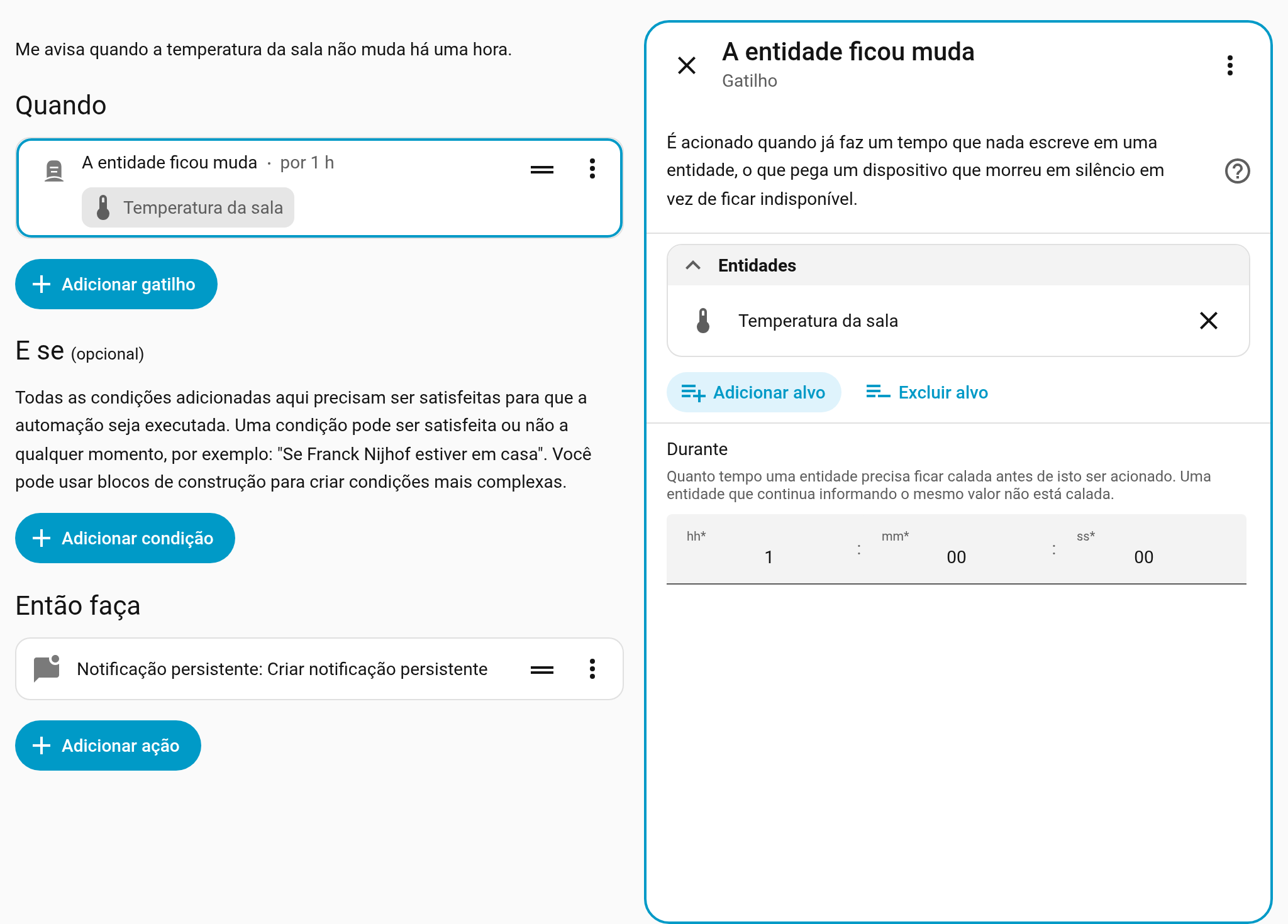
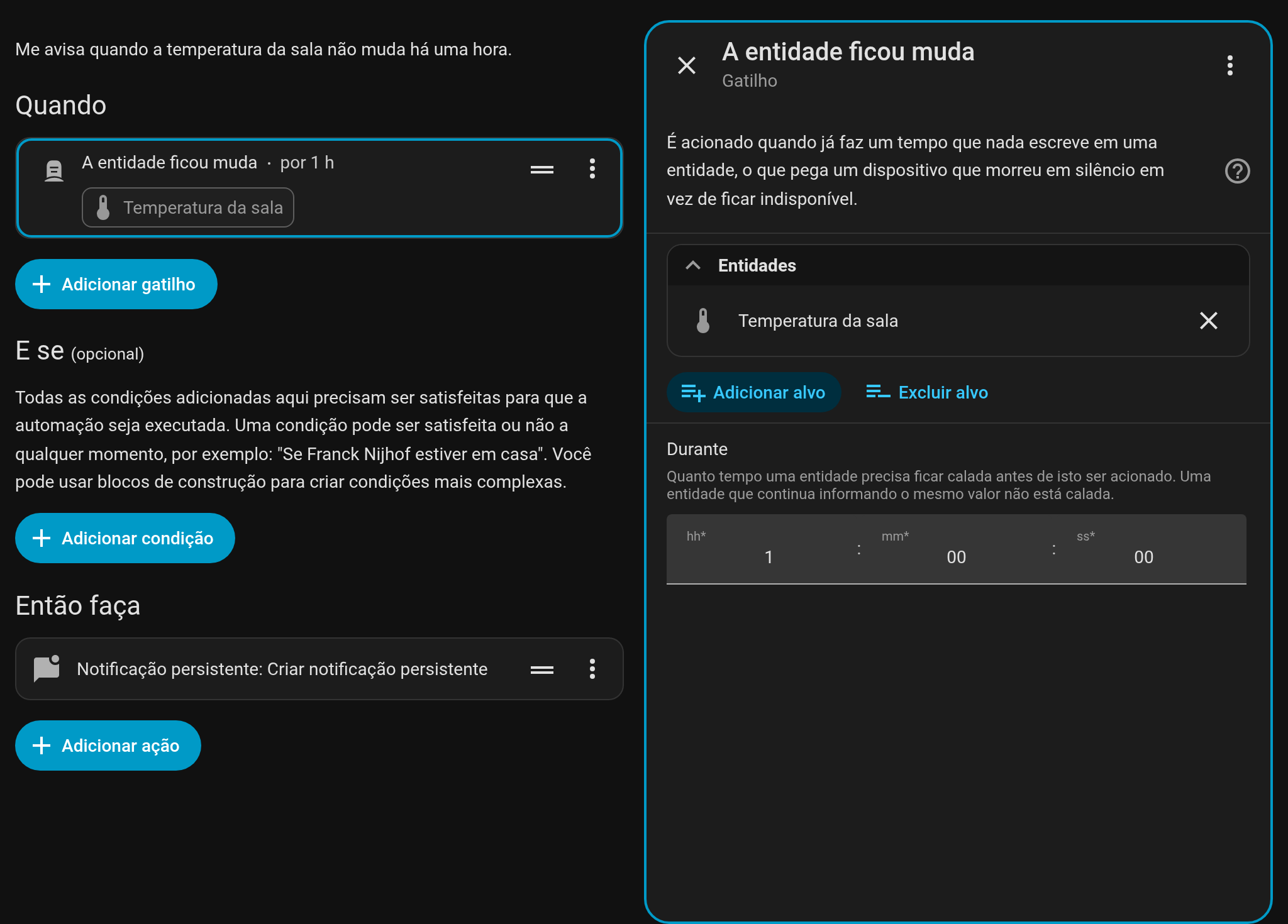
A entidade ficou muda
Dispara quando uma entidade não informa nada por um tempo.
O Home Assistant avisa que uma entidade ficou indisponível. Mas muita coisa para sem ficar indisponível: uma integração que parou de pedir leituras novas ao dispositivo, um dispositivo a bateria que caiu da rede, um tópico MQTT em que ninguém publica mais. O estado parece saudável, e guarda uma leitura da terça-feira passada.
Este gatilho acompanha o silêncio, não um valor. Um sensor que continua informando o mesmo 21,5 a cada minuto está vivo e fica em paz. Um que para de informar de vez dispara depois do tempo que você definir. Aponte para uma área, um andar ou uma etiqueta inteira, e cada entidade ali é acompanhada sozinha, cada uma disparando separadamente quando ficar muda.
Como usar
- Abra a automação e, em Quando, selecione Adicionar gatilho.
- Pesquise por ficou muda e selecione A entidade ficou muda.
- Em Alvos, escolha o que acompanhar: uma entidade, um dispositivo, ou tudo em uma área, em um andar ou com uma etiqueta.
- Defina Durante com quanto tempo o silêncio precisa durar, como
01:00:00. - Selecione Salvar.
| Propriedades do gatilho | |
|---|---|
| Gatilho | A entidade ficou muda |
| Nome do gatilho | spook.stale |
| Alvos | Entidades, dispositivos, áreas, andares e etiquetas |
| Influência do Spook | Gatilho novo |
| Opções do gatilho | |||
|---|---|---|---|
| Atributo | Tipo | Obrigatório | Padrão / Exemplo |
for | texto | Sim | 01:00:00 |
Quando ele dispara, trigger.entity_id cita a entidade que ficou quieta, trigger.last_reported é quando ela falou pela última vez, e trigger.for é a duração que você configurou.
Qualquer sensor no sótão que não disse nada por uma hora:
trigger: spook.stale
target:
  area_id: attic
options:
  for: "01:00:00"
Um sensor específico, com um pavio mais curto:
trigger: spook.stale
target:
  entity_id: sensor.greenhouse_temperature
options:
  for: "00:15:00"
- Entidades que já estavam em silêncio quando o gatilho começou a acompanhar ficam em paz. Só conta o silêncio que acontece enquanto a automação está carregada. Sem isso, recarregar suas automações avisaria de novo tudo o que ficou quieto antes.
- Uma duração de zero é recusada. Ela colocaria o prazo no momento em que a entidade falou pela última vez, que está sempre no passado, então o gatilho carregaria e depois não faria nada.
- Um alvo que não cita nada é recusado pelo mesmo motivo. Ele não acompanharia nenhuma entidade.
- Repetir o mesmo valor conta como falar. Este gatilho não avisa sobre um sensor cuja leitura não mudou.
- Expandir um dispositivo, uma área ou um andar cobre as entidades principais deles. Entidades de configuração e de diagnóstico ficam de fora, igual a todos os outros gatilhos do Home Assistant que recebem um alvo. Cite uma como entidade e ela sempre é acompanhada, seja qual for a categoria dela:
entity_id: sensor.back_door_batteryfunciona mesmo que a área em que ela está a deixasse de fora. - Uma entidade ainda sem estado não tem do que ficar em silêncio, então é pulada até informar algo pela primeira vez.
Integração adicionada
Dispara quando uma integração é adicionada ao Home Assistant.
Ele dispara para cada integração adicionada, seja por você, por outro administrador ou pelo próprio Home Assistant, como quando uma configuração em YAML é importada pela primeira vez. Útil quando mais de uma pessoa cuida da casa, ou só para manter um registro do que mudou. Integrações que já estavam lá quando o Home Assistant iniciou não são adicionadas, então um reinício fica quieto.
Como usar
- Abra a automação e, em Quando, selecione Adicionar gatilho.
- Pesquise por integração adicionada e selecione Integração adicionada.
- Não há nada para preencher. Adicione a ação que quiser, como uma notificação, e selecione Salvar.
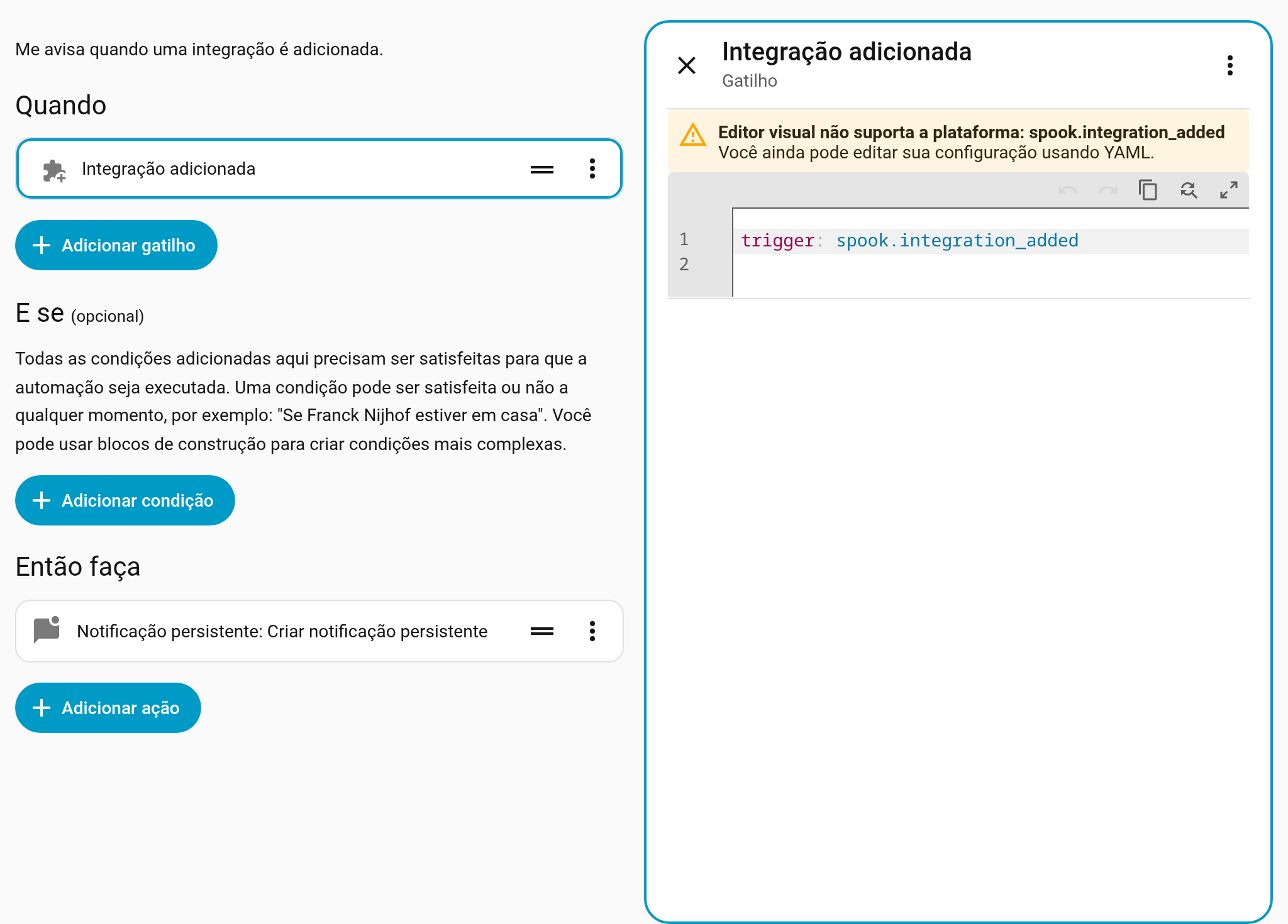
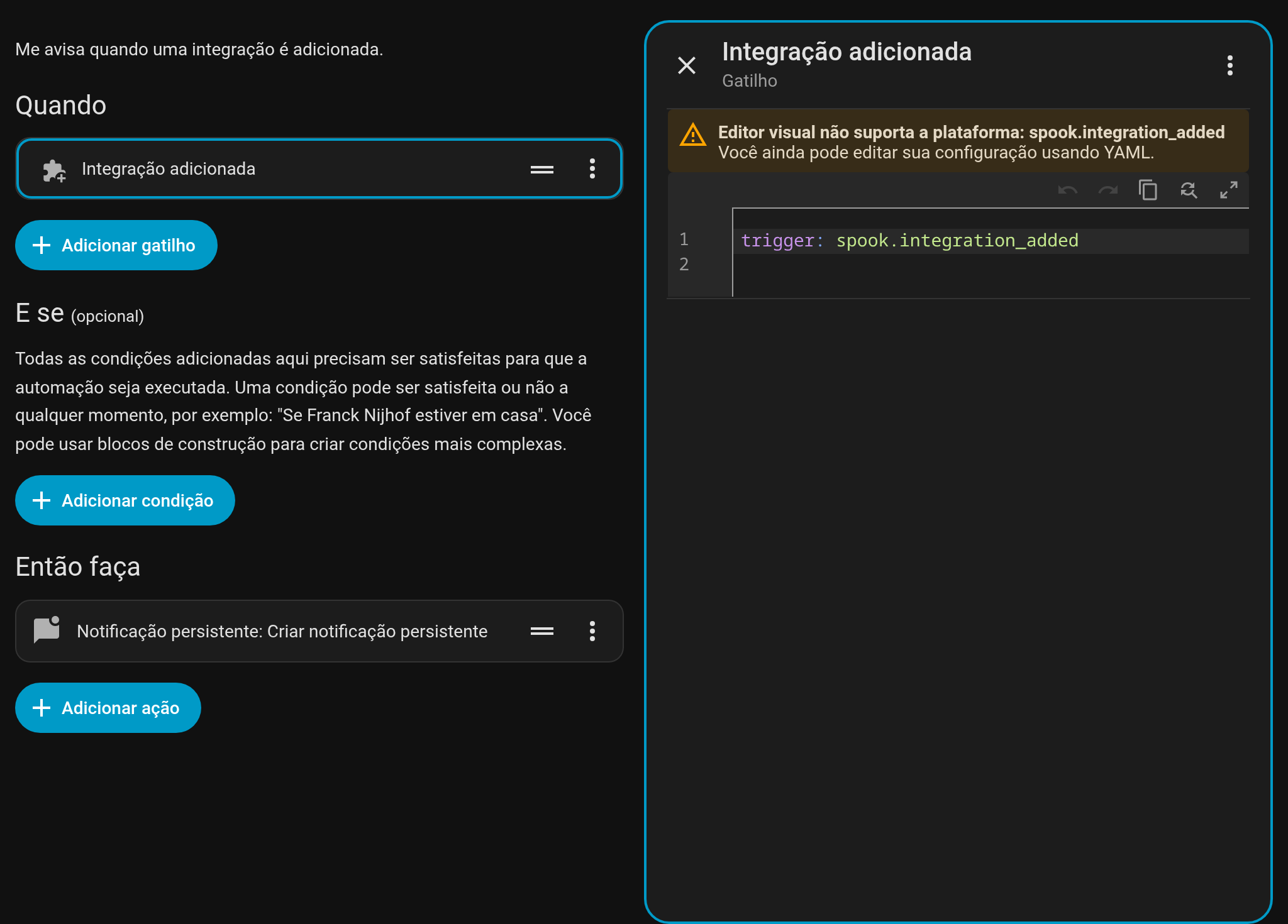
| Propriedades do gatilho | |
|---|---|
| Gatilho | Integração adicionada |
| Nome do gatilho | spook.integration_added |
| Influência do Spook | Gatilho novo |
Este gatilho não tem opções.
Quando ele dispara, trigger.domain é a integração, trigger.title o nome da nova entrada, trigger.entry_id o identificador dela, e trigger.source como ela surgiu: user para alguém adicionando à mão, zeroconf ou dhcp ou outra descoberta para uma que foi encontrada na rede, import para uma vinda do YAML.
Qualquer integração que for adicionada:
trigger: spook.integration_added
- Ignorar um dispositivo descoberto também é guardado como uma entrada de integração, para ele não ser oferecido de novo. Nada é configurado com isso, então não dispara este gatilho.
- Uma integração adicionada enquanto a automação não está carregada, ou enquanto o Home Assistant está fora do ar, não é avisada depois.
A integração não conseguiu ser configurada
Dispara quando uma integração não consegue se configurar por um tempo.
Uma integração que não alcança o hardware dela falha na configuração, e o Home Assistant continua tentando, esperando até dez minutos entre as tentativas. Então um dispositivo desligado durante a noite falha dezenas de vezes antes de amanhecer. É por isso que este gatilho espera, e não dispara a cada tentativa. Defina com quanto tempo algo pode ficar quebrado antes de você querer saber. Os tropeços normais na inicialização acabam bem antes disso.
Todas as integrações são acompanhadas, a não ser que você escolha algumas. Cada uma é avisada sozinha, e só uma vez por período de problema: ela precisa voltar antes de poder ser avisada de novo.
Como usar
- Abra a automação e, em Quando, selecione Adicionar gatilho.
- Pesquise por não conseguiu ser configurada e selecione A integração não conseguiu ser configurada.
- Defina Durante com quanto tempo ela precisa ficar quebrada antes de você saber, como
00:15:00. - Se quiser, em Entradas, escolha a que acompanhar. Deixe vazio para acompanhar todas.
- Selecione Salvar.
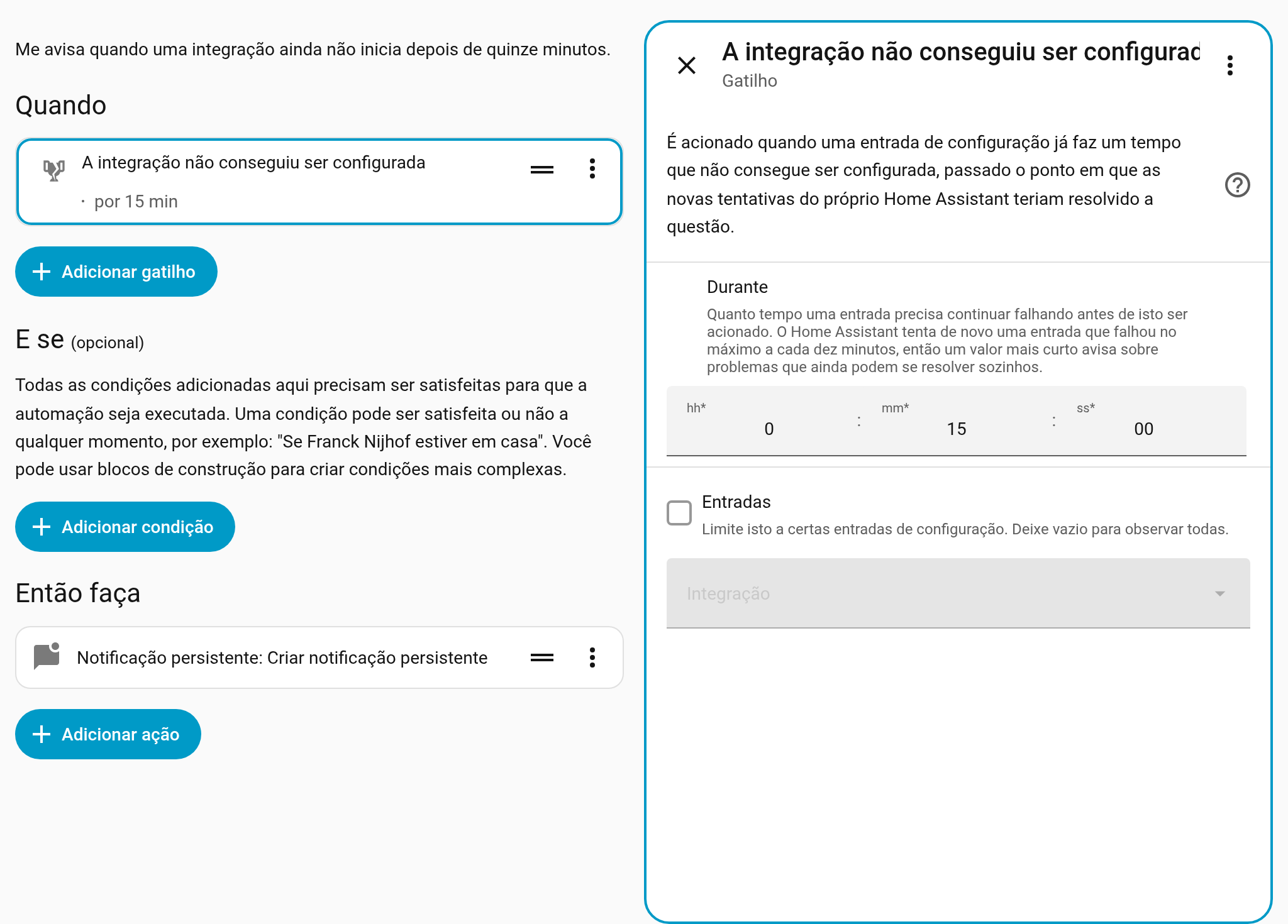
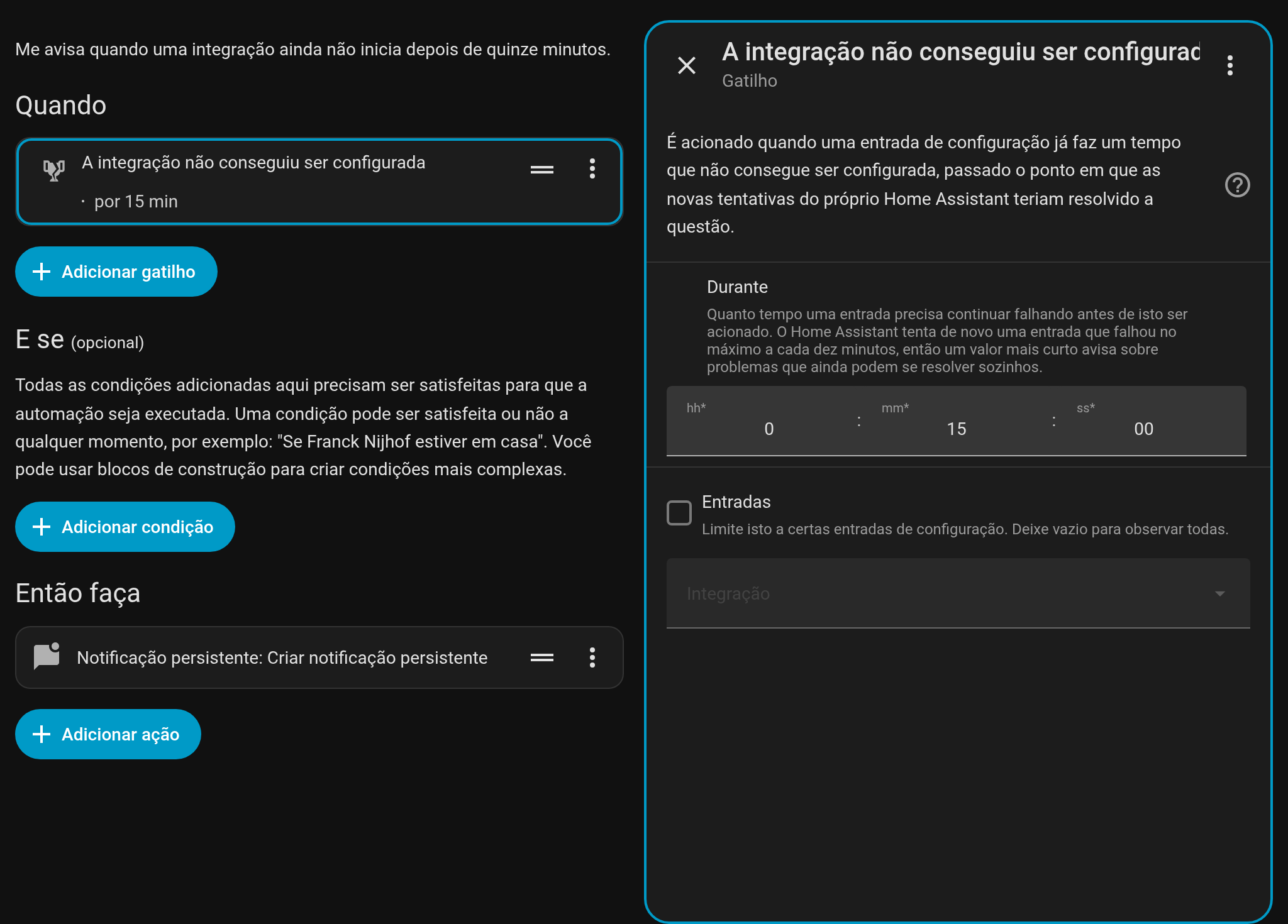
| Propriedades do gatilho | |
|---|---|
| Gatilho | A integração não conseguiu ser configurada |
| Nome do gatilho | spook.integration_failed |
| Influência do Spook | Gatilho novo |
| Opções do gatilho | |||
|---|---|---|---|
| Atributo | Tipo | Obrigatório | Padrão / Exemplo |
for | texto | Sim | 00:15:00 |
entry_id | texto | lista de textos | Não | Todas as entradas de configuração |
O que é acompanhado é a entrada de configuração: uma integração tem uma para cada vez que foi configurada, como uma por bridge Hue. Os estados que contam como falha são setup_error, setup_retry, migration_error e failed_unload.
Quando ele dispara, trigger.domain é a integração, trigger.title o nome da entrada, trigger.entry_id o identificador dela, trigger.state o estado em que ela está presa, trigger.reason o que o Home Assistant registrou sobre o motivo, e trigger.for a duração que você configurou.
Qualquer coisa que está quebrada há um quarto de hora:
trigger: spook.integration_failed
options:
  for: "00:15:00"
Uma entrada que importa mais que as outras, com um pavio mais curto:
trigger: spook.integration_failed
options:
  for: "00:05:00"
  entry_id: 01JQ8XW3M4YPKZ7N2VRTGH6BDC
- Uma entrada que você mesmo desativou fica em
not_loadede não é uma falha. - Uma duração de zero é recusada. Um prazo de agora dispara na hora, então zero avisaria cada falha no momento em que acontecesse.
- Recarregar suas automações recomeça a contagem para tudo o que estiver quebrado nesse momento. Isso é de propósito. Uma entrada presa em
setup_errornão se anuncia uma segunda vez, então esperar por uma mudança significaria nunca saber do que já estava quebrado. - Um aviso por período de problema. Se você quer ser cobrado até alguém resolver, repita a ação você mesmo.
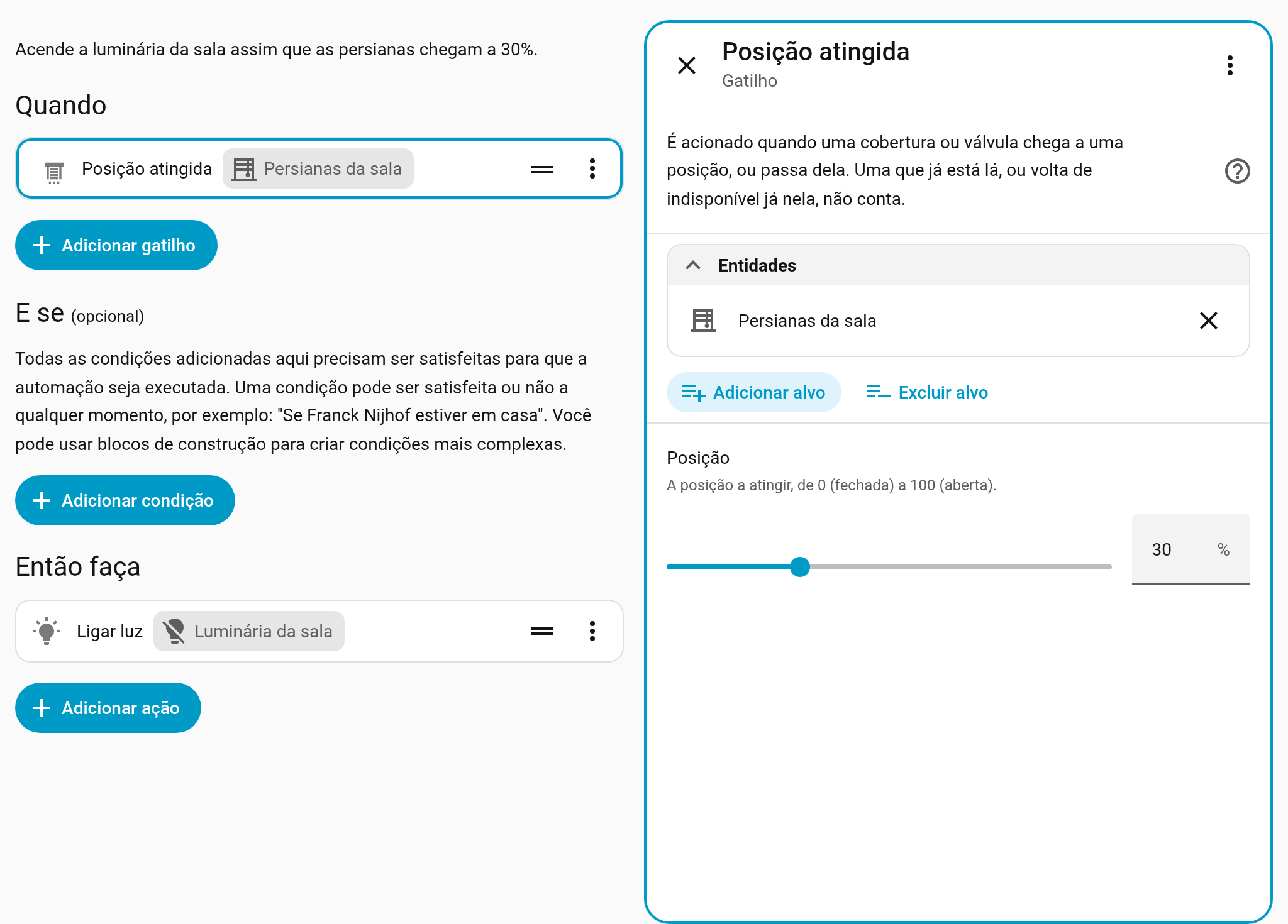
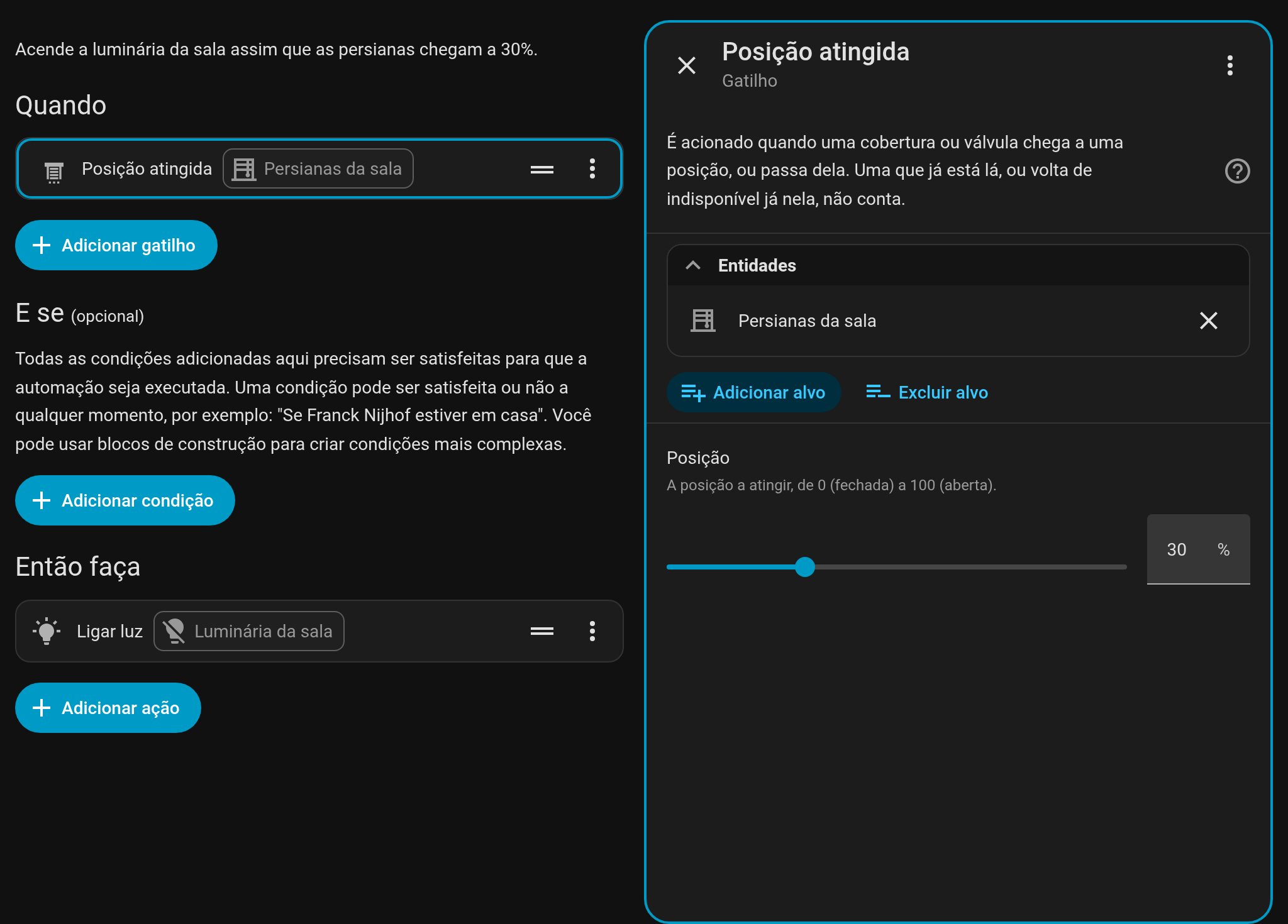
Posição atingida
Dispara quando uma cobertura ou válvula chega a uma posição, ou passa dela.
O Home Assistant avisa que uma cobertura abriu ou fechou. Tudo o que fica no meio, como a persiana em um terço ou a válvula meio aberta, é uma posição que ele informa, mas para a qual não tem gatilho. Este gatilho preenche essa lacuna: ligue o ventilador quando a claraboia estiver meio aberta, ou acenda as luzes quando a persiana descer até um terço.
Como usar
- Abra a automação e, em Quando, selecione Adicionar gatilho.
- Pesquise por posição atingida e selecione Posição atingida.
- Em Alvos, escolha as coberturas ou válvulas a acompanhar.
- Defina Posição com a que você está esperando, de 0% (fechada) a 100% (totalmente aberta).
- Selecione Salvar.
| Propriedades do gatilho | |
|---|---|
| Gatilho | Posição atingida |
| Nome do gatilho | spook.position_reached |
| Alvos | Entidades, dispositivos, áreas, andares e etiquetas de cobertura e válvula |
| Influência do Spook | Gatilho novo |
| Opções do gatilho | |||
|---|---|---|---|
| Atributo | Tipo | Obrigatório | Padrão / Exemplo |
position | inteiro | Sim | 30 |
Ele dispara quando a posição informada chega à que você pediu, vindo de qualquer lado. Passar dela também conta: uma cobertura que se move rápido pode informar 20 e depois 40 sem nunca informar o 30 no meio. Já estar lá não é chegar, e ele não dispara de novo até a cobertura sair e voltar. A posição é uma porcentagem inteira, de 0 (fechada) a 100 (totalmente aberta).
Quando ele dispara, trigger.entity_id cita a cobertura ou válvula, trigger.position é a posição que você pediu, e trigger.from_state e trigger.to_state guardam o estado dela logo antes e logo depois.
A persiana está em um terço:
trigger: spook.position_reached
target:
  entity_id: cover.blinds
options:
  position: 30
- Uma cobertura ou válvula que só consegue abrir e fechar não informa posição, e nunca dispara.
- Voltar de indisponível já na posição não conta: não há posição antes para comparar. Isso inclui a inicialização do Home Assistant, quando uma cobertura é restaurada com a posição que tinha antes do reinício.
- Uma posição atingida enquanto o Home Assistant está fora do ar, ou enquanto este gatilho não está carregado, não é avisada depois.
- Não há gatilho para uma cobertura que travou no caminho. A posição que alguém pediu não está no estado da cobertura, então uma cobertura parada de propósito parece igual.
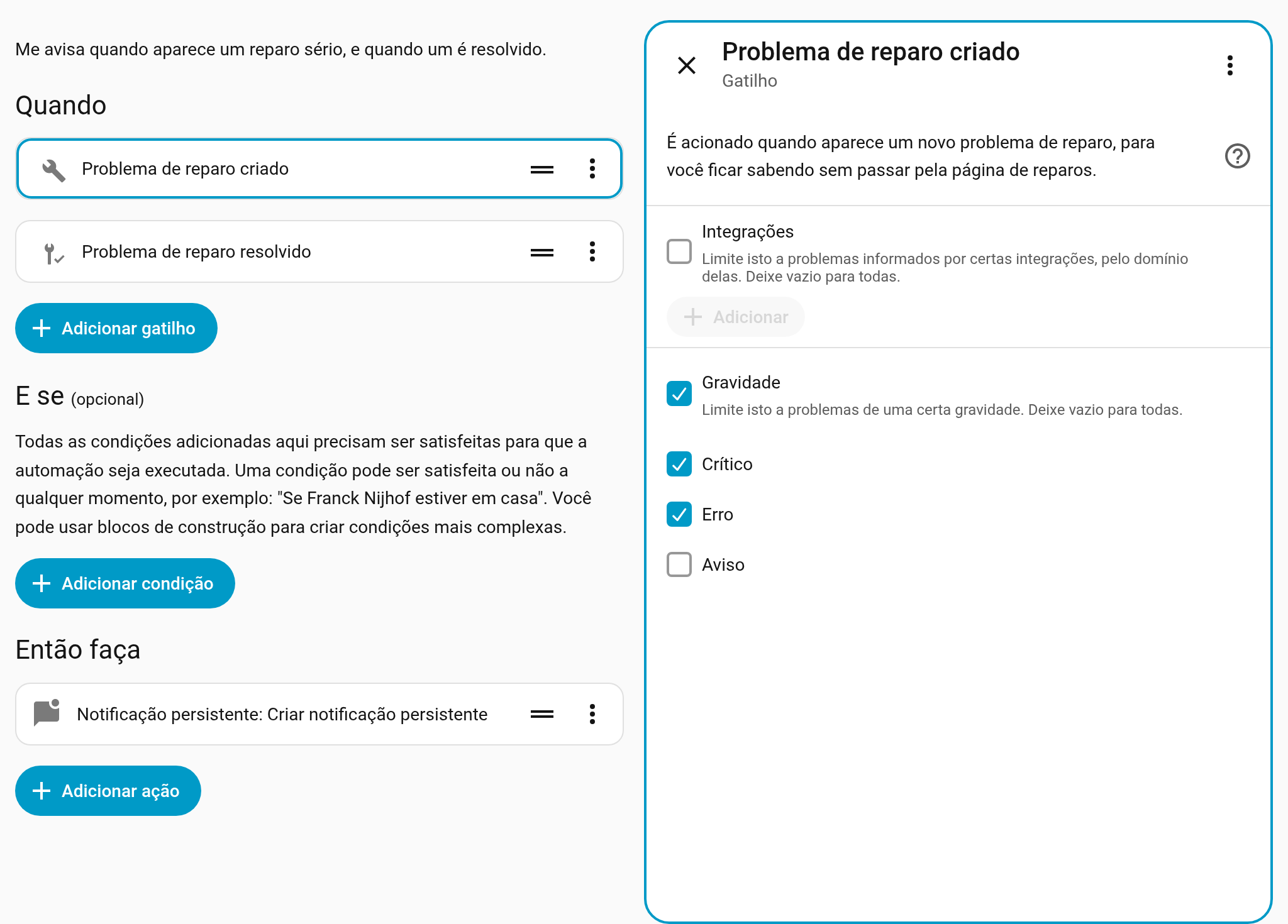
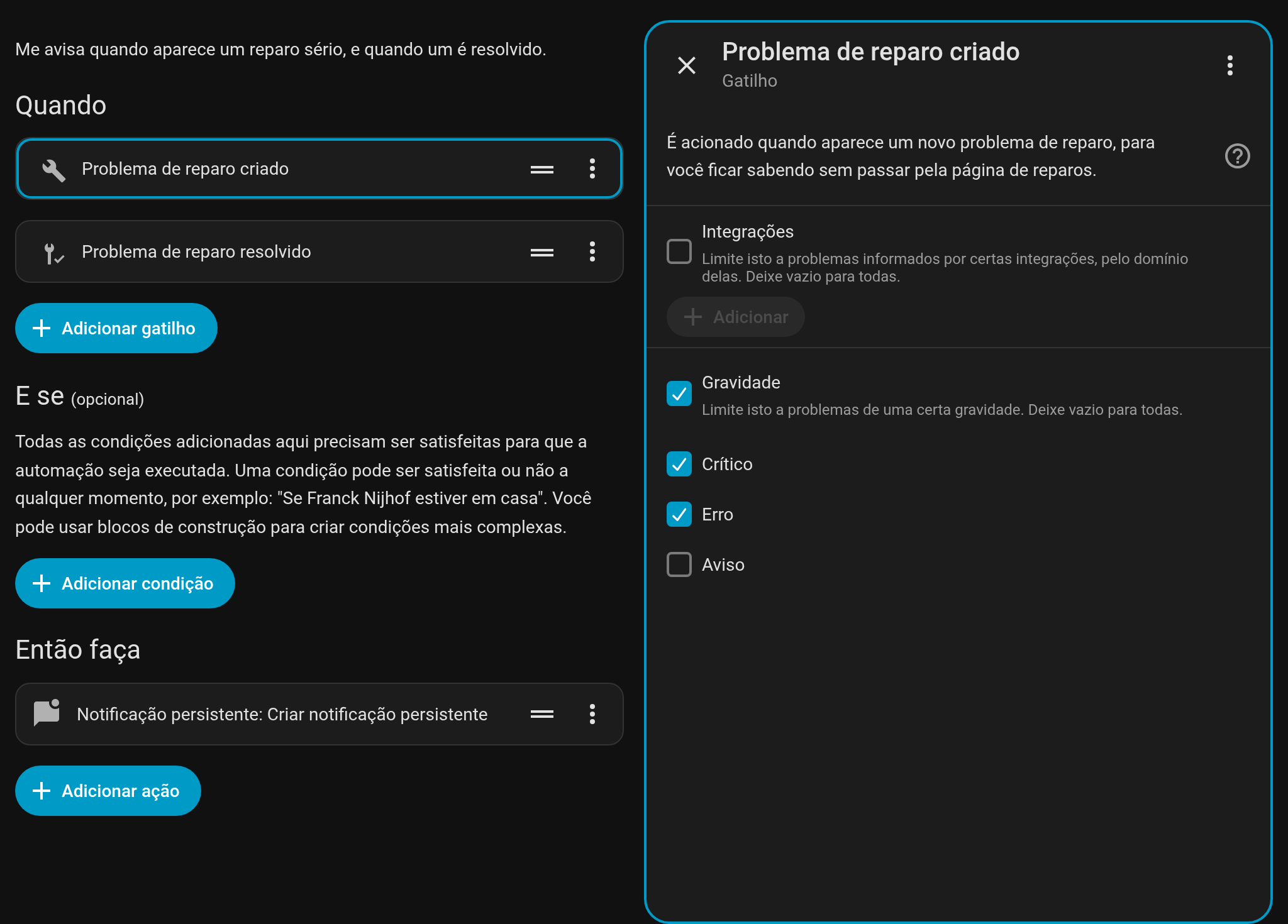
Problema de reparo criado
Dispara quando aparece um novo problema de reparo.
O Home Assistant junta os problemas de reparo na página de reparos, e você os vê quando a visita. Este gatilho é para os que você quer saber na hora: uma integração avisando que precisa de atenção, ou o Spook encontrando uma referência a algo que não existe mais. Mande para o seu celular, por exemplo.
Como usar
- Abra a automação e, em Quando, selecione Adicionar gatilho.
- Pesquise por problema de reparo criado e selecione Problema de reparo criado.
- Se quiser, em Integrações, digite as integrações a ouvir, como
hue. Deixe vazio para todas. - Se quiser, em Gravidade, escolha as gravidades que importam para você. Deixe vazio para todas.
- Selecione Salvar.
| Propriedades do gatilho | |
|---|---|
| Gatilho | Problema de reparo criado |
| Nome do gatilho | spook.repair_issue_created |
| Influência do Spook | Gatilho novo |
| Opções do gatilho | |||
|---|---|---|---|
| Atributo | Tipo | Obrigatório | Padrão / Exemplo |
domain | texto | lista de textos | Não | O padrão é todas as integrações |
severity | texto | lista de textos | Não | critical, error, warning |
Só problemas novos o disparam. Uma integração que informa de novo um problema que já está lá conta como atualização, não como criação. Então um reparo verificado em um horário não dispara a cada passada.
Quando ele dispara, trigger.domain é a integração que informou, trigger.issue_id cita o problema, e trigger.severity, trigger.is_fixable, trigger.breaks_in_ha_version, trigger.learn_more_url e trigger.translation_key trazem o resto do que o registro sabe.
Qualquer coisa, assim que aparecer:
trigger: spook.repair_issue_created
Só os sérios, e só de duas integrações:
trigger: spook.repair_issue_created
options:
  domain:
    - hue
    - zwave_js
  severity:
    - critical
    - error
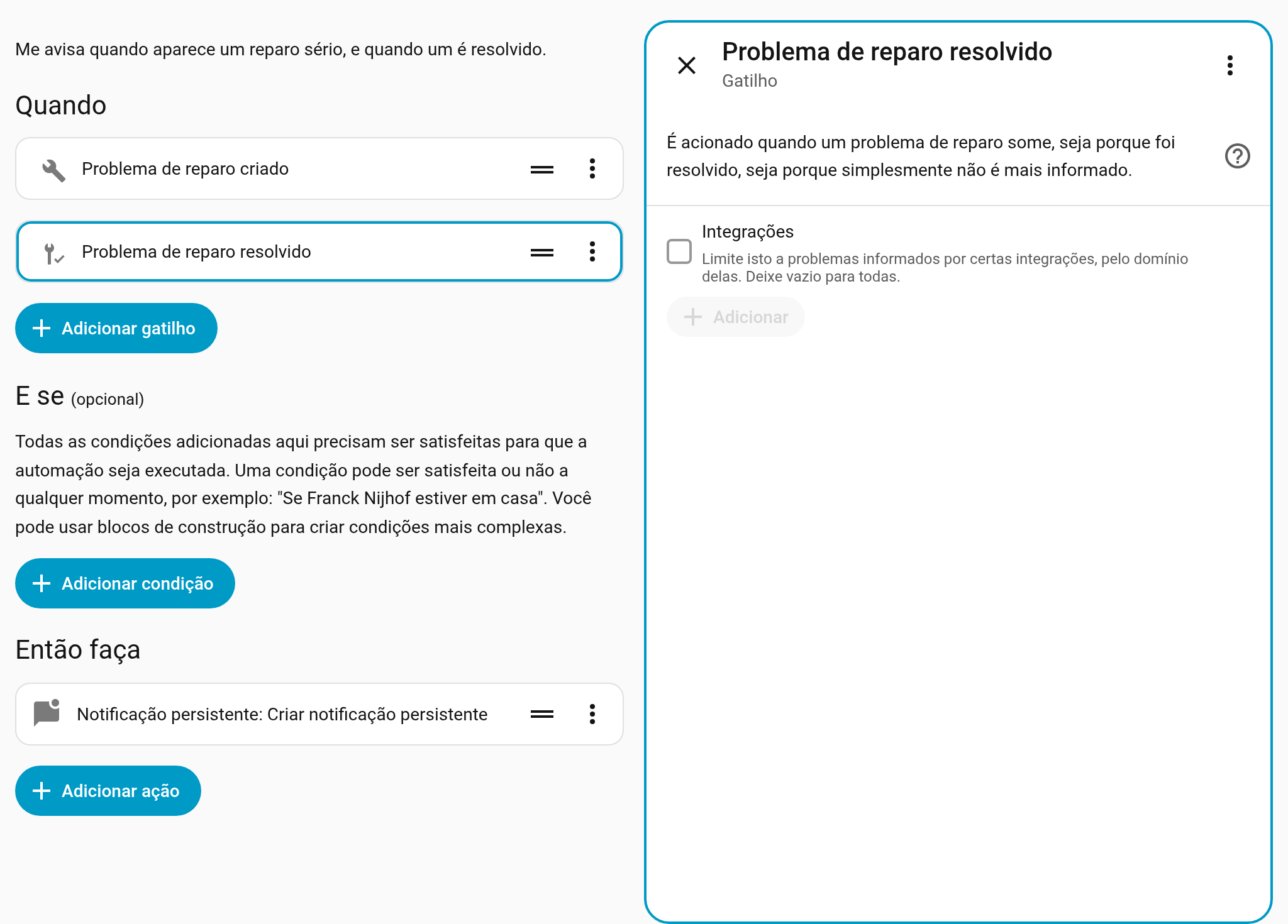
Problema de reparo resolvido
Dispara quando um problema de reparo some.
Algo foi resolvido, ou o que estava reclamando parou de reclamar. Útil para fechar a notificação que você abriu quando o problema apareceu.
Como usar
- Abra a automação e, em Quando, selecione Adicionar gatilho.
- Pesquise por problema de reparo resolvido e selecione Problema de reparo resolvido.
- Se quiser, em Integrações, digite as integrações a ouvir, como
hue. Deixe vazio para todas. - Selecione Salvar.
| Propriedades do gatilho | |
|---|---|
| Gatilho | Problema de reparo resolvido |
| Nome do gatilho | spook.repair_issue_removed |
| Influência do Spook | Gatilho novo |
| Opções do gatilho | |||
|---|---|---|---|
| Atributo | Tipo | Obrigatório | Padrão / Exemplo |
domain | texto | lista de textos | Não | O padrão é todas as integrações |
Quando ele dispara, trigger.domain e trigger.issue_id dizem qual problema era.
Qualquer problema do Hue que sumir:
trigger: spook.repair_issue_removed
options:
  domain: hue
- Não há gravidade para filtrar, nem nas variáveis do gatilho. Quando o Home Assistant anuncia uma remoção, o problema já saiu do registro. Só sobra a qual integração ele pertencia e como se chamava.
- Ignorar um problema não é resolver. Ele fica no registro, então isto não dispara para ele.
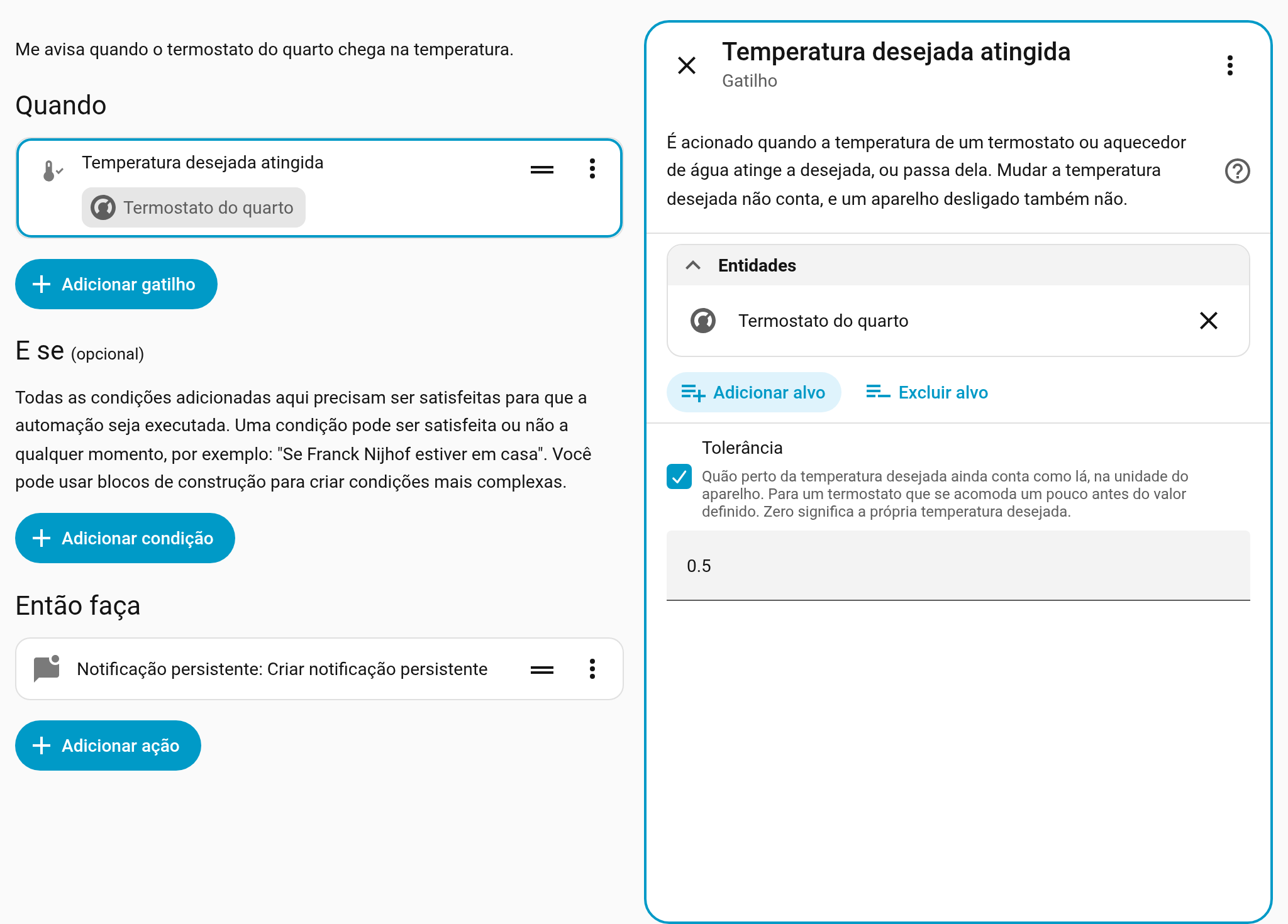
Temperatura desejada atingida
Dispara quando a temperatura de um termostato ou aquecedor de água chega à temperatura desejada.
Um termostato ou aquecedor de água sabe para onde está indo e onde está. O Home Assistant avisa quando qualquer um dos dois muda, mas não quando um chega ao outro. E esse é o momento que importa: o banheiro está quente, a água está quente.
Como usar
- Abra a automação e, em Quando, selecione Adicionar gatilho.
- Pesquise por temperatura desejada e selecione Temperatura desejada atingida.
- Em Alvos, escolha os termostatos ou aquecedores de água a acompanhar.
- Se quiser, defina Tolerância com o quanto perto ainda conta como chegado, como
0.5para meio grau. Alguns termostatos se acomodam um pouco antes do setpoint e ficam ali; isto pega esses. - Selecione Salvar.
| Propriedades do gatilho | |
|---|---|
| Gatilho | Temperatura desejada atingida |
| Nome do gatilho | spook.target_temperature_reached |
| Alvos | Entidades, dispositivos, áreas, andares e etiquetas de climatização e aquecedor de água |
| Influência do Spook | Gatilho novo |
| Opções do gatilho | |||
|---|---|---|---|
| Atributo | Tipo | Obrigatório | Padrão / Exemplo |
tolerance | decimal | Não | 0 / 0.5 |
Ele dispara quando a temperatura medida chega à desejada, vindo de qualquer lado. Pular por cima dela também conta: um sensor que informa em graus inteiros pode ir de abaixo da desejada para acima dela sem nunca informar a própria temperatura desejada. Depois de chegar, ele não dispara de novo até a temperatura sair e voltar.
Aquecer e resfriar até uma faixa, em heat_cool, é chegar em qualquer ponto dentro da faixa. Um termostato que faz os dois informa um setpoint e uma faixa seja qual for o modo; em heat_cool vale a faixa, em qualquer outro modo vale o setpoint.
A tolerance é na unidade do próprio dispositivo. Zero, o padrão, significa a própria temperatura desejada.
Quando ele dispara, trigger.entity_id cita o dispositivo, e trigger.from_state e trigger.to_state guardam o estado dele logo antes e logo depois.
O banheiro está quente:
trigger: spook.target_temperature_reached
target:
  entity_id: climate.bathroom
Todos os termostatos do andar de cima, perto o bastante:
trigger: spook.target_temperature_reached
target:
  floor_id: upstairs
options:
  tolerance: 0.5
- Mudar a temperatura desejada não conta. Mover o setpoint para a temperatura que o cômodo já tem não é chegar. Daí em diante, a nova temperatura desejada é a que conta.
- Um dispositivo desligado não chega a nada. Um cômodo que vai parar no setpoint de um aquecedor desligado é só o clima. Ligar o aquecedor com o cômodo já lá também não conta.
- Um dispositivo voltando de indisponível não tem temperatura antes para comparar, então voltar já na temperatura desejada não conta.
- Um aquecedor de água que não informa a temperatura atual, e muitos não informam, nunca pode ser visto chegando a nada.
- Uma temperatura que chega à desejada enquanto o Home Assistant está fora do ar, ou enquanto este gatilho não está carregado, não é avisada depois.
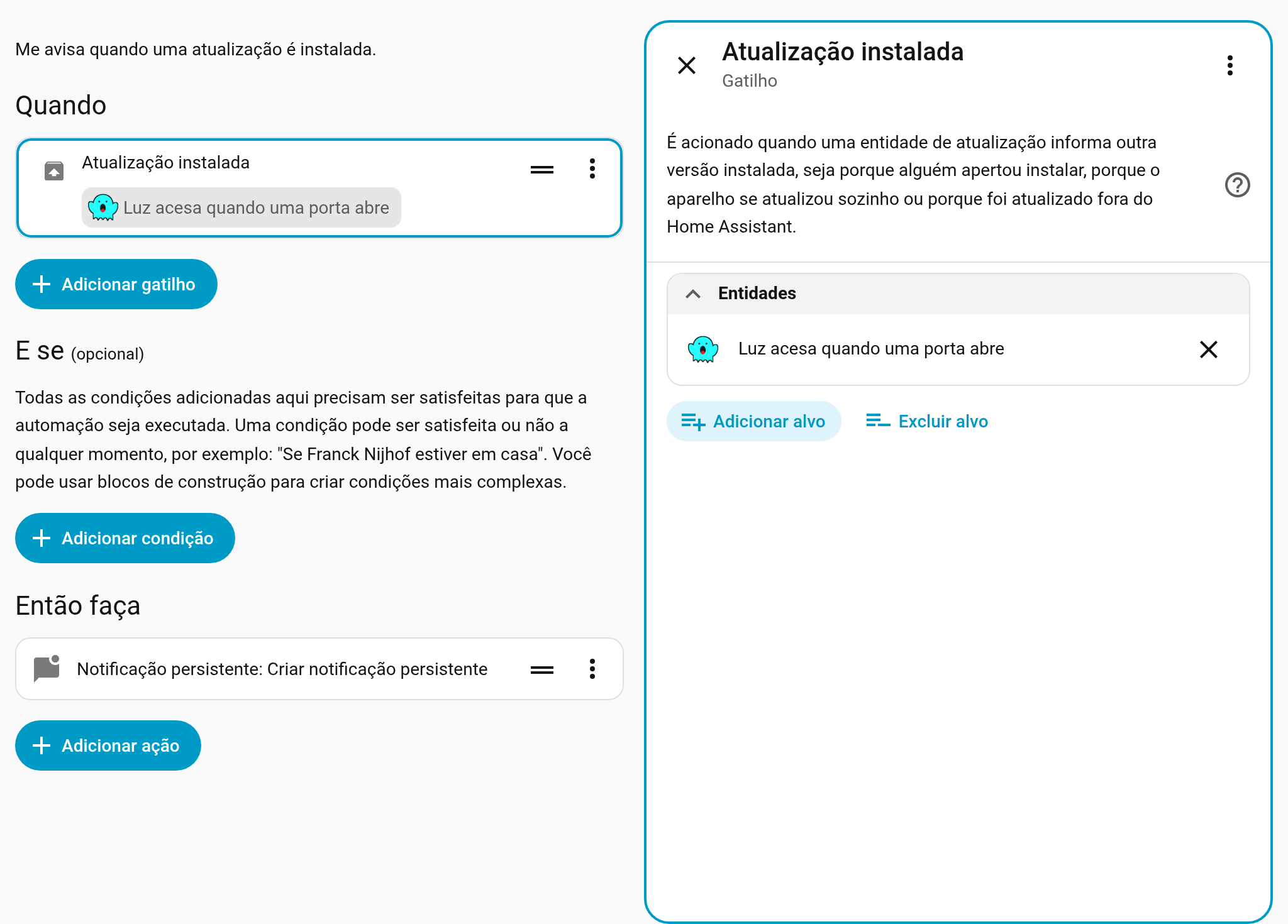
Atualização instalada
Dispara quando uma entidade de atualização informa uma versão instalada diferente.
O Home Assistant avisa quando uma atualização está disponível, mas não quando uma foi instalada. Este gatilho dispara quando isso aconteceu, seja como for: alguém apertou instalar, o dispositivo se atualizou sozinho durante a noite, ou foi atualizado pelo app do fabricante. Uma volta para a versão anterior também é uma versão diferente, e dispara do mesmo jeito. Bom para um histórico de mudanças da sua casa, ou para conferir se um dispositivo ainda faz o trabalho dele depois de um firmware novo.
Como usar
- Abra a automação e, em Quando, selecione Adicionar gatilho.
- Pesquise por atualização instalada e selecione Atualização instalada.
- Em Alvos, escolha as entidades de atualização a acompanhar, ou um dispositivo, área, andar ou etiqueta que as tenha.
- Selecione Salvar.
| Propriedades do gatilho | |
|---|---|
| Gatilho | Atualização instalada |
| Nome do gatilho | spook.update_installed |
| Alvos | Entidades, dispositivos, áreas, andares e etiquetas de atualização |
| Influência do Spook | Gatilho novo |
Este gatilho não tem opções.
A versão instalada é a única coisa que ele lê. Se uma instalação está em andamento diz pouco. Muitas integrações nunca informam isso, e um dispositivo que reinicia no firmware novo cai antes de conseguir dizer que terminou. A última versão vista é lembrada enquanto a entidade está indisponível, então um dispositivo que some no meio da instalação e volta na versão nova é avisado quando volta.
Quando ele dispara, trigger.entity_id cita a entidade de atualização, trigger.from_version é a versão em que ela estava, e trigger.to_version a versão em que está agora. trigger.from_state e trigger.to_state guardam o estado da entidade logo antes e logo depois da mudança. Em um dispositivo que sumiu no meio da instalação, trigger.from_state é o de quando estava indisponível, e é por isso que as versões vêm separadas.
Tudo com uma entidade de atualização na garagem:
trigger: spook.update_installed
target:
  area_id: garage
Uma tomada, dizendo para qual versão foi:
triggers:
  - trigger: spook.update_installed
    target:
      entity_id: update.plug_firmware
actions:
  - action: notify.notify
    data:
      message: >-
        The plug went from {{ trigger.from_version }}
        to {{ trigger.to_version }}.
- Uma versão que mudou enquanto o Home Assistant estava fora do ar não é avisada. Isso inclui o próprio Home Assistant: ele é atualizado reiniciando, então a versão nova dele já está lá quando o gatilho começa a acompanhar.
- Nada é lembrado até o Home Assistant terminar de iniciar. As integrações preenchem as versões conforme se configuram, algumas primeiro com o que restauraram e depois com o dispositivo, e nada disso é uma instalação.
- Uma entidade que informa a versão pela primeira vez não a instalou. A primeira versão vista é o ponto de partida.
- Uma instalação que falha não é avisada: a versão continua a mesma, e é só isso que este gatilho olha.
- Só entidades de atualização são acompanhadas. Um dispositivo, área, andar ou etiqueta é reduzido às entidades de atualização dele.
- Um alvo que não cita nada é recusado. Ele não acompanharia nenhuma entidade.
- Ao contrário da maioria dos gatilhos que recebem um alvo, um dispositivo, área ou andar também cobre as entidades de configuração e de diagnóstico dele. Entidades de atualização quase sempre são uma delas, então deixá-las de fora deixaria de fora quase todas as atualizações. Entidades ocultas continuam de fora.
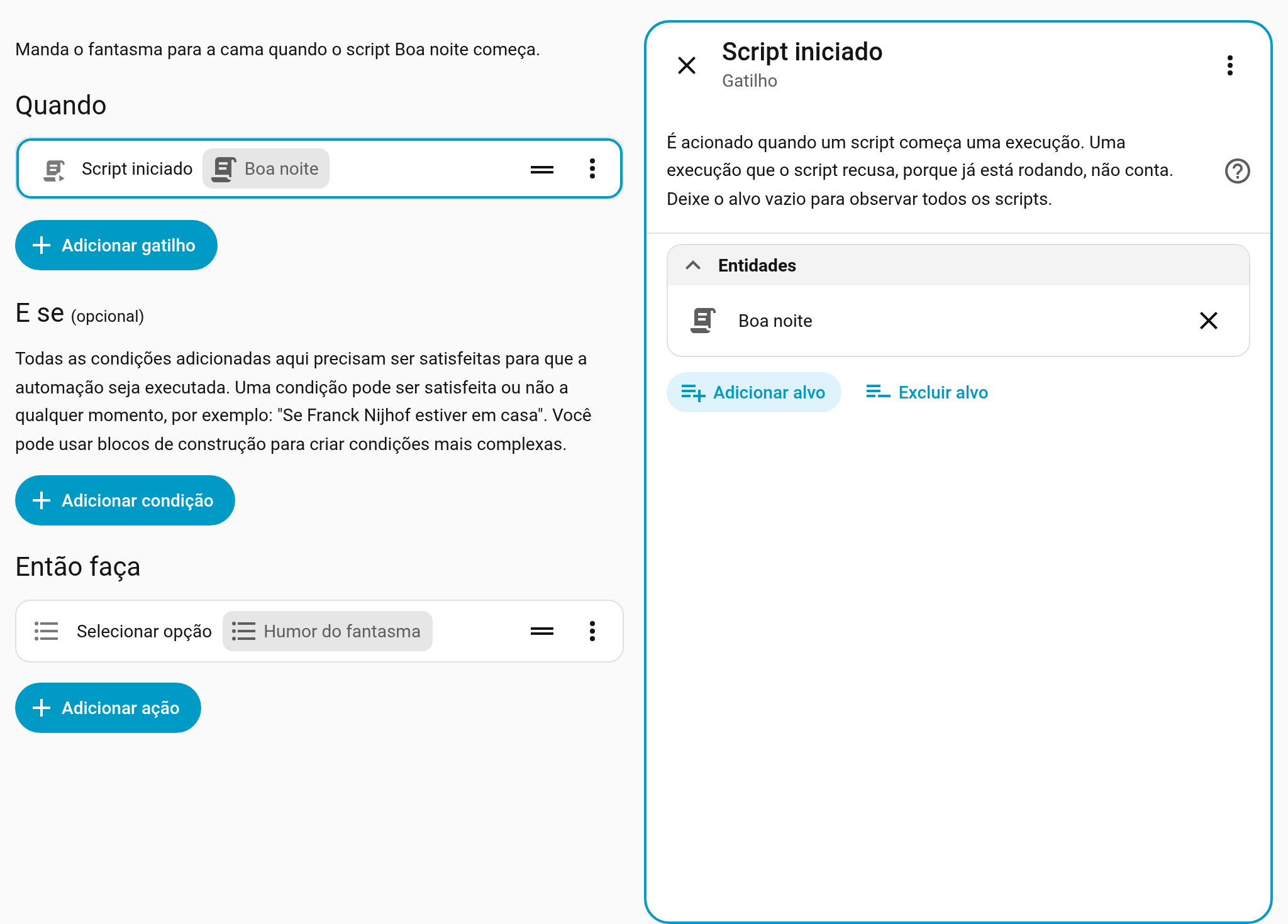
Script iniciado
Dispara quando um script começa uma execução.
O Home Assistant anuncia, sim, cada execução de script, como um evento script_started. Para usar isso, você precisa saber que esse evento existe, e digitar o nome dele e o script em um gatilho de evento à mão. Sem seletor, sem área ou etiqueta. Ele também anuncia execuções que o script recusa logo em seguida, como uma segunda execução de um script que só pode rodar uma vez por vez.
Este gatilho fica na lista de gatilhos com um seletor de alvos, e só dispara para uma execução que é liberada. Ligue a cafeteira quando o script de noite de cinema rodar, ou registre quem iniciou o script do alarme.
Como usar
- Abra a automação e, em Quando, selecione Adicionar gatilho.
- Pesquise por script iniciado e selecione Script iniciado.
- Em Alvos, escolha os scripts a acompanhar, ou deixe vazio para acompanhar todos.
- Selecione Salvar.
| Propriedades do gatilho | |
|---|---|
| Gatilho | Script iniciado |
| Nome do gatilho | spook.script_started |
| Alvos | Entidades, dispositivos, áreas, andares e etiquetas de script. Opcional: sem um alvo, todos os scripts são acompanhados. |
| Influência do Spook | Gatilho novo |
Este gatilho não tem opções.
Quando ele dispara, trigger.entity_id cita o script, e trigger.from_state e trigger.to_state guardam o estado dele logo antes e logo depois. Quem o iniciou está no contexto, então spook.triggered_by_user e spook.not_triggered_by_user funcionam com ele.
Todos os scripts da cozinha:
trigger: spook.script_started
target:
  area_id: kitchen
Um script:
trigger: spook.script_started
target:
  entity_id: script.movie_night
- Uma execução recusada não conta: o script já está rodando e só pode rodar uma vez, já tem todas as execuções que pode ter, ou iniciaria a si mesmo de um jeito que não é permitido.
- Uma execução de um script em fila conta quando entra na fila. É aí que o Home Assistant a libera; ela começa assim que a anterior terminar.
- Um script reiniciado conta: a nova execução é um início, mesmo que a antiga seja parada por causa dela.
- Não há gatilho para um script terminando. O Spook não consegue saber se uma execução terminou ou foi parada, por um recarregamento ou pelo Home Assistant desligando. Um gatilho que não consegue diferenciar essas coisas dispararia a cada recarregamento.
- Um script iniciado enquanto o Home Assistant estava fora do ar, ou enquanto este gatilho não estava carregado, não é avisado depois.
Gatilho de estado do Spook
Dispara quando uma entidade muda de estado, para tudo o que um alvo cobre.
O gatilho de estado do Home Assistant recebe entidades, uma por uma. Este recebe um alvo: uma etiqueta, uma área, um andar, um dispositivo, ou uma mistura. Coloque uma etiqueta em todas as portas externas e um gatilho cobre todas elas, incluindo a porta que você adicionar no ano que vem. Ou pule o alvo e escolha por tipo: todos os sensores de porta da casa, menos a garagem.
Como usar
- Abra a automação e, em Quando, selecione Adicionar gatilho.
- Pesquise por gatilho de estado e selecione Gatilho de estado do Spook.
- Em Alvos, escolha o que acompanhar, como uma etiqueta, uma área ou um andar.
- Filtre se quiser: Domínios (como
binary_sensor), Integrações (comozha) e Classes de dispositivo (comodoor). Use Excluir e os outros campos de exclusão para deixar coisas de fora, como a garagem. - Em Para, digite o estado para o qual ela precisa mudar, como
on. De, Não de e Não para funcionam do mesmo jeito. - Se quiser, defina Durante com quanto tempo ela precisa ficar assim, como
00:05:00. - Selecione Salvar.
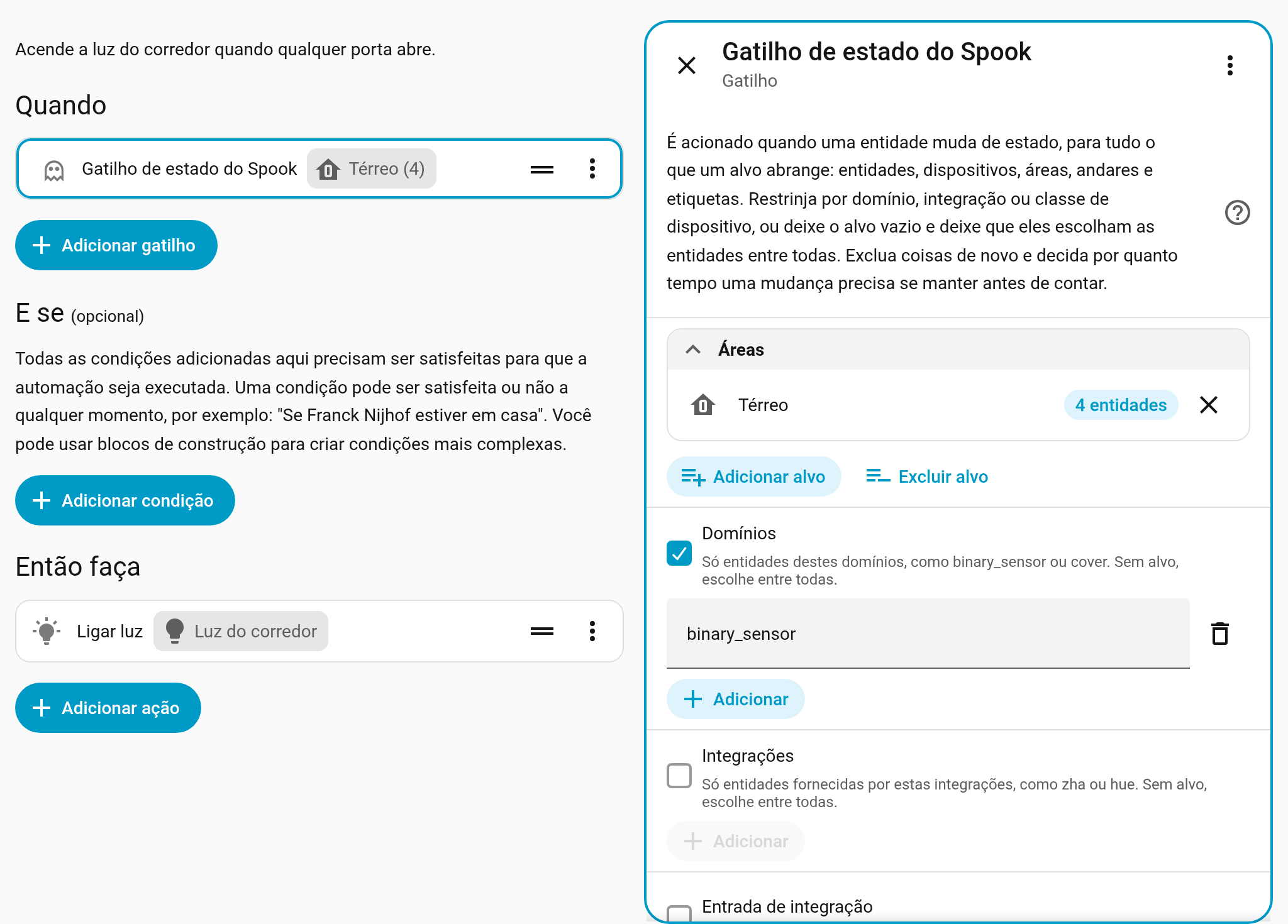
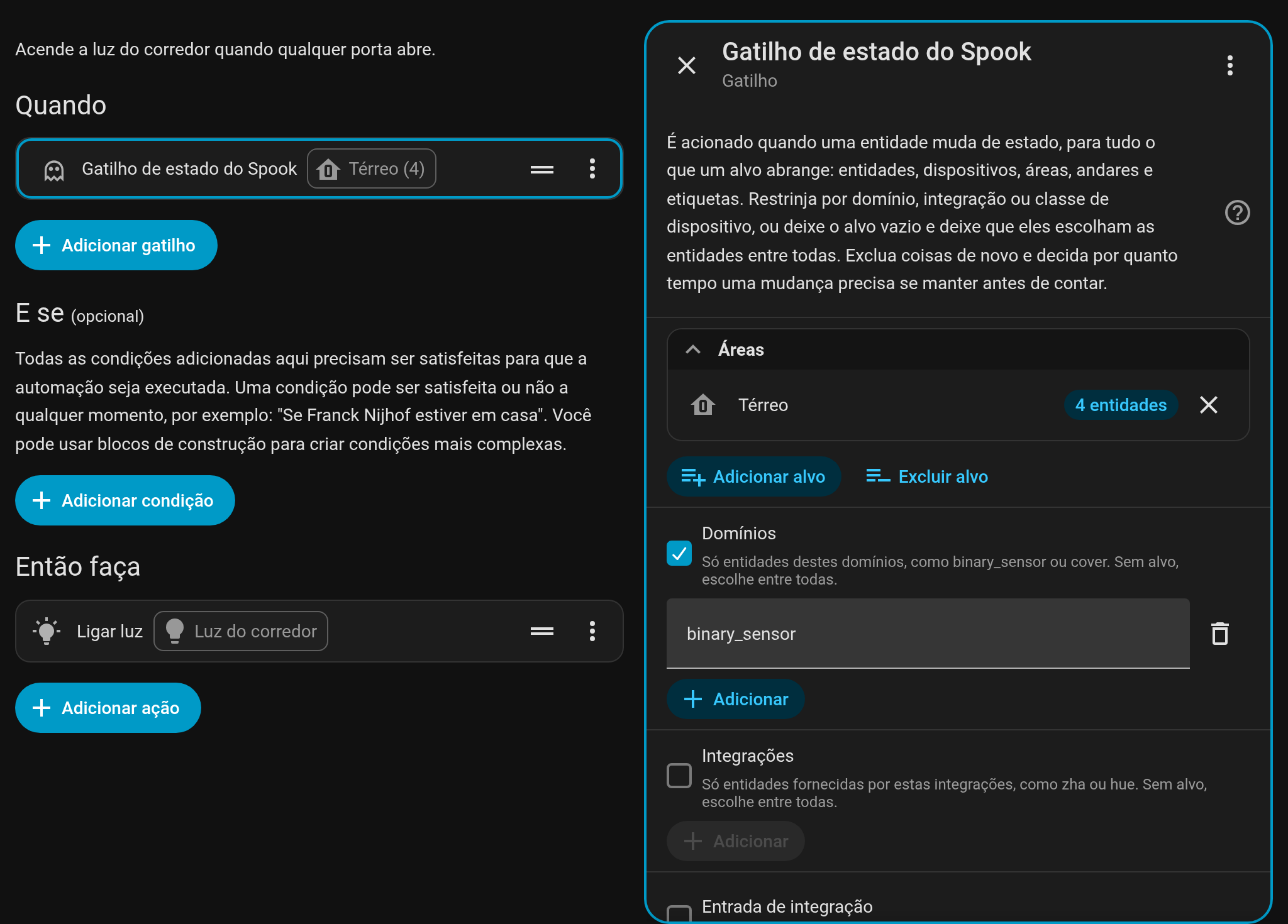
Comportamento decide o que acontece com mais de uma entidade: cada entidade dispara sozinha, a primeira a chegar dispara, ou ele espera até todas estarem lá. Os detalhes técnicos abaixo têm todos os campos.
| Propriedades do gatilho | |
|---|---|
| Gatilho | Gatilho de estado do Spook |
| Nome do gatilho | spook.state_changed |
| Alvos | Quaisquer entidades, dispositivos, áreas, andares e etiquetas; opcional |
| Influência do Spook | Gatilho novo |
| Opções do gatilho | |||
|---|---|---|---|
| Atributo | Tipo | Obrigatório | Padrão / Exemplo |
domain | lista de textos | Não | binary_sensor |
integration | lista de textos | Não | zha |
config_entry | lista de textos | Não | |
device_class | lista de textos | Não | door |
exclude_target | alvo | Não | area_id: garage |
exclude_domain | lista de textos | Não | sensor |
exclude_integration | lista de textos | Não | template |
exclude_config_entry | lista de textos | Não | |
exclude_device_class | lista de textos | Não | battery |
attribute | texto | Não | brightness |
from | lista de textos | Não | "off" |
not_from | lista de textos | Não | |
to | lista de textos | Não | "on" |
not_to | lista de textos | Não | |
ignore_unavailable | booleano | Não | true |
attribute_changes | booleano | Não | false |
behavior | texto | Não | each |
for | texto | Não | 00:05:00 |
blip_tolerance | texto | Não | 00:00:30 |
delay | texto | Não | 00:01:00 |
Quais entidades. Tudo o que o alvo cobre, limitado aos domínios, integrações, entradas de integração e classes de dispositivo que você listar. Deixe o alvo de fora e essas listas escolhem as entidades entre tudo o que o Home Assistant tem: device_class: door sozinho é todas as portas da casa. Sem um alvo, pelo menos uma delas é necessária. Escolhidas assim, só entidades principais contam, e entidades sem entrada no registro só podem ser escolhidas por domínio. Dentro de uma lista, qualquer correspondência serve; entre listas, todas precisam valer: um sensor de porta do ZHA é um binary_sensor, do zha, de classe door. Por um dispositivo, área ou andar, ou uma etiqueta em um desses, só as entidades principais contam, do jeito que o Home Assistant faz, então os sensores de bateria e de intensidade de sinal de um dispositivo ficam de fora. Uma etiqueta colocada na própria entidade cita essa entidade, então ela conta seja o que for. Depois, o mesmo de novo, mas para deixar coisas de fora: exclude_target e as listas exclude_. Sem um exclude_target, ou com um que não cita nada, as listas exclude_ valem para tudo o que o alvo cobre. Deixar uma área de fora deixa de fora tudo o que está nela, incluindo as entidades de diagnóstico. O alvo é acompanhado conforme muda: uma entidade nova com a etiqueta entra na hora.
Quais mudanças. Um estado diferente, de qualquer estado para qualquer estado, a não ser que você filtre com from ou not_from, e to ou not_to. Um atributo que muda enquanto o estado fica igual não conta, a não ser que você ative attribute_changes. Com attribute, ele acompanha esse atributo em vez do estado, e attribute_changes não tem nada a acrescentar. Os valores são comparados como texto, então um brilho de 255 e um "255" digitado no editor são a mesma coisa.
Indisponível e desconhecido são ignorados dos dois lados: um roteador reiniciando não faz todas as portas passarem por uma mudança. Desative ignore_unavailable para disparar com eles. Citá-los em from ou to enquanto são ignorados é recusado, já que esse gatilho nunca poderia disparar. Acompanhando um attribute, from e to são os valores dele, então pedir um atributo que diz unknown tudo bem.
Quantas. behavior funciona como nos próprios gatilhos de entidade do Home Assistant. each dispara para cada entidade sozinha. first dispara quando a primeira do alvo chega lá, e não de novo até nenhuma delas estar lá. all dispara no momento em que a última chega lá. Os dois são sobre chegar a um estado, então precisam de to ou not_to. Enquanto indisponível e desconhecido são ignorados, entidades nesses estados não participam: uma porta que não responde não impede all de disparar.
Quando. for espera até a mudança se manter por esse tempo. Manter significa esse valor: mudar de novo no meio cancela, mesmo para outro valor que passaria em to. Para first e all, é o alvo que precisa se manter, não uma entidade. blip_tolerance deixa algo cair para indisponível ou desconhecido por um momento enquanto for está contando sem recomeçar a espera: conta como ainda lá até voltar, como estava, ou até a tolerância acabar. Voltar como qualquer outra coisa cancela a espera. Se o tempo acabar durante a piscada, ele dispara assim que a piscada acabar. delay espera antes de disparar, aconteça o que acontecer no meio, como um atraso no começo das suas ações. Com os dois, delay começa quando for termina.
Quando ele dispara, trigger.entity_id cita a entidade, trigger.from_state e trigger.to_state guardam o estado dela logo antes e logo depois da mudança, e trigger.for e trigger.delay as durações que você pediu. Com delay, esses continuam sendo os estados do momento em que ela mudou.
Qualquer porta externa deixada aberta por cinco minutos, menos a garagem:
trigger: spook.state_changed
target:
  label_id: outside_door
options:
  domain: binary_sensor
  device_class: door
  exclude_target:
    area_id: garage
  to: "on"
  for: "00:05:00"
  blip_tolerance: "00:00:30"
- Uma mudança enquanto o Home Assistant está fora do ar, ou enquanto este gatilho não está carregado, não é avisada depois. O que está esperando
foroudelayé descartado em um reinício ou em um recarregamento da automação, igual a um atraso nas ações. - Uma entidade que já está no estado quando o gatilho carrega não mudou, então
fornão começa a contar até ela mudar. - Filtros que não deixam nada não são recusados. O alvo ainda pode crescer até eles.
- Escolher sem alvo segue o registro de entidades. Uma entidade sem entrada no registro que aparece depois é escolhida pelo domínio da próxima vez que o registro mudar, não no momento em que o primeiro estado dela é gravado.
- Um filtro por integração, entrada de integração ou classe de dispositivo lê o registro de entidades, porque uma mudança ali é o que faz o gatilho olhar de novo. Entidades sem ID único não estão nele, e nunca passam em um desses filtros.
Usuário adicionado
Dispara quando alguém ganha um login no Home Assistant.
Uma pessoa nova que consegue entrar na sua casa é algo que você quer saber. O Home Assistant anuncia isso, sim, mas só como um evento no barramento dele. Você não recebe nenhuma notificação.
Como usar
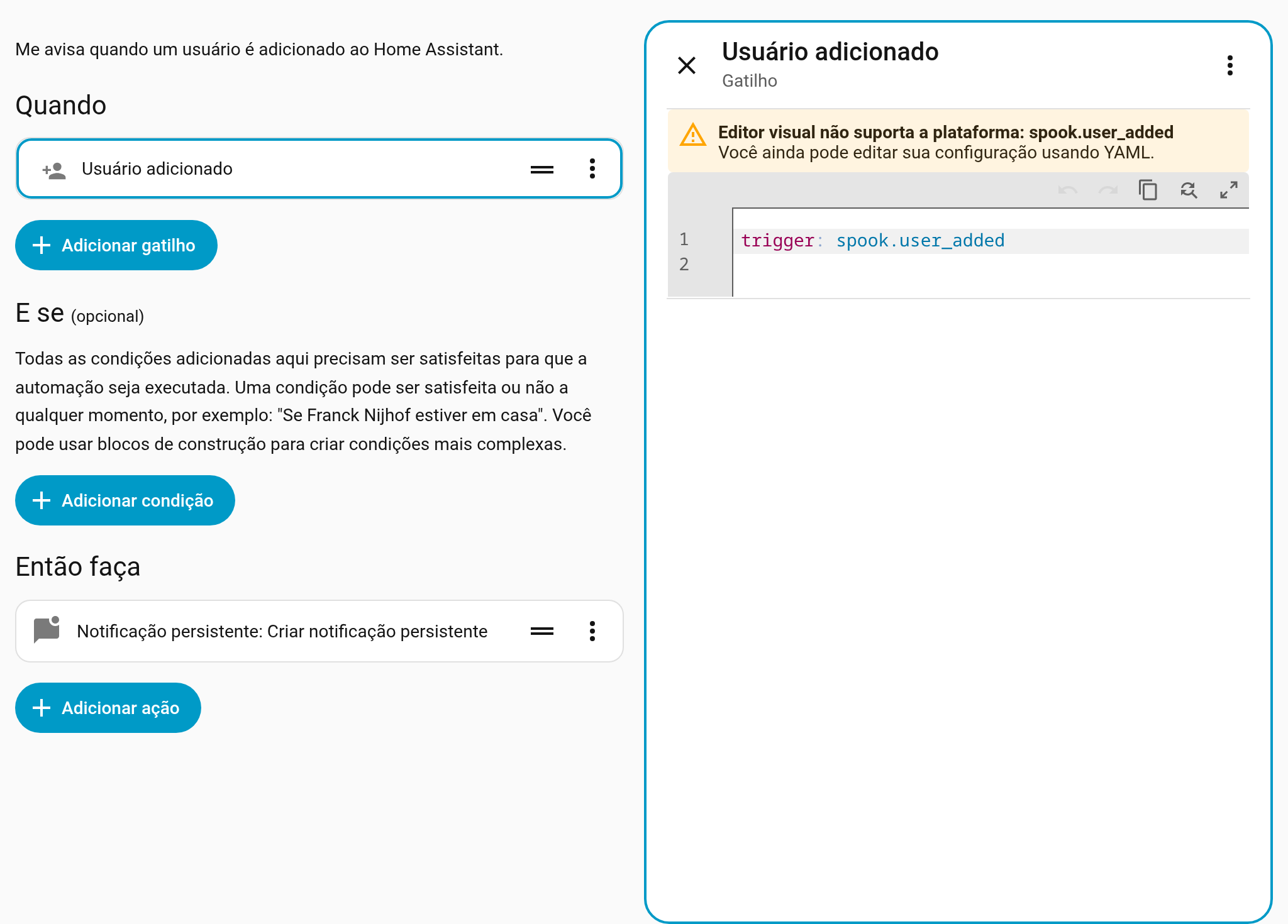
- Abra a automação e, em Quando, selecione Adicionar gatilho.
- Pesquise por usuário adicionado e selecione Usuário adicionado.
- Não há nada para preencher. Adicione a ação que quiser, como uma notificação, e selecione Salvar.
| Propriedades do gatilho | |
|---|---|
| Gatilho | Usuário adicionado |
| Nome do gatilho | spook.user_added |
| Influência do Spook | Gatilho novo |
Este gatilho não tem opções.
Quando ele dispara, trigger.user_id é o identificador do novo usuário, trigger.name o nome dele, e trigger.is_admin se ele virou administrador.
Qualquer usuário novo:
trigger: spook.user_added
Só para administradores novos:
triggers:
  - trigger: spook.user_added
conditions:
  - condition: template
    value_template: "{{ trigger.is_admin }}"
- Usuários que o Home Assistant cria para si mesmo ficam de fora. Uma integração que age por conta própria, como o Supervisor ou o Home Assistant Link, ganha um usuário próprio quando é configurada, e ninguém consegue entrar como um desses.
- Um usuário adicionado enquanto a automação não está carregada, ou enquanto o Home Assistant está fora do ar, não é avisado depois.
Tudo isto aconteceu
Dispara quando cada um de vários gatilhos disparou dentro da mesma janela de tempo, em qualquer ordem.
O Home Assistant não tem um "e" ao longo do tempo. Os gatilhos de uma automação são uma lista em que qualquer um basta para disparar, e um for cobre um único estado parado. Você não consegue dizer "estas três coisas aconteceram nos últimos cinco minutos, em qualquer ordem". À mão, isso exige uma entidade helper para cada coisa e uma automação para definir cada uma.
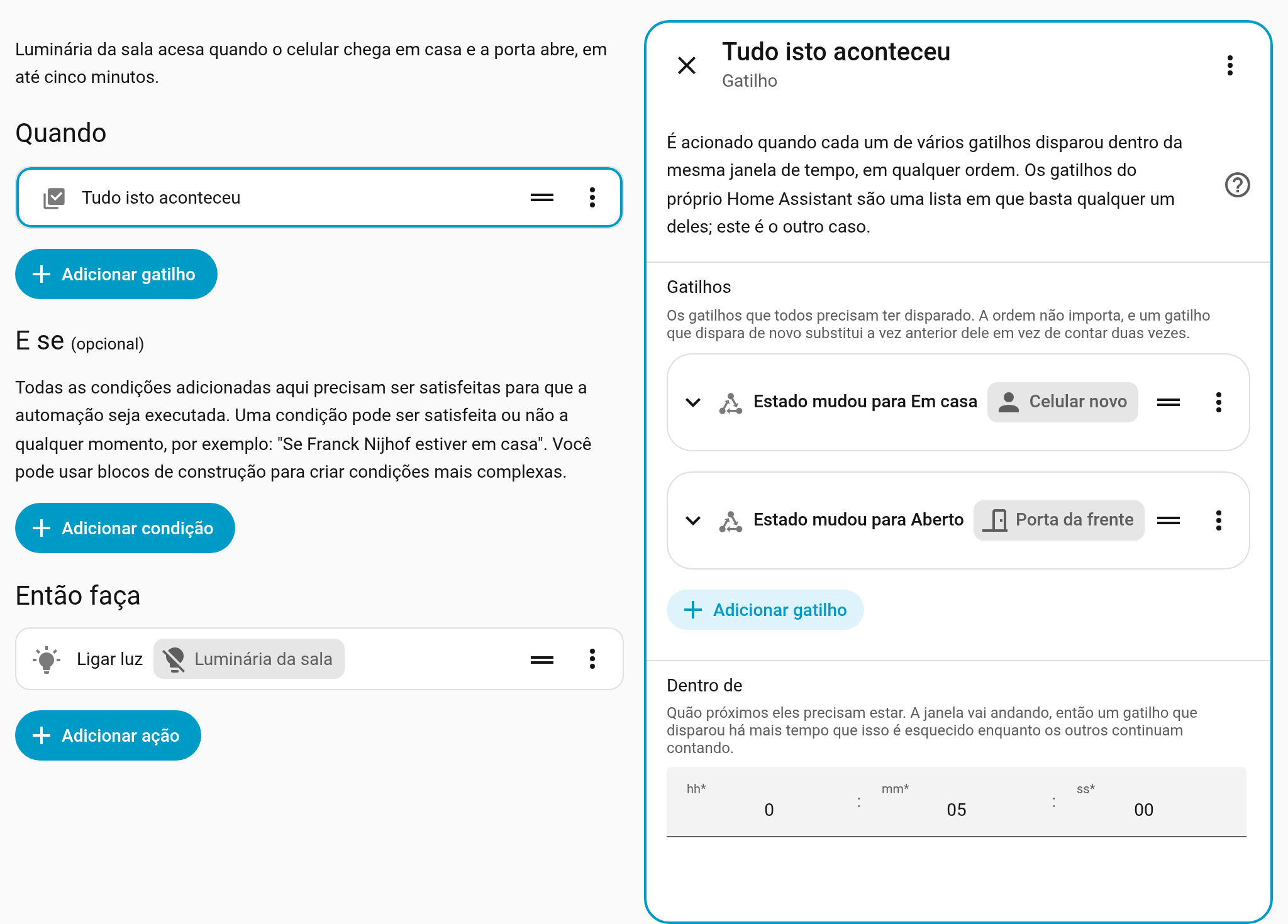
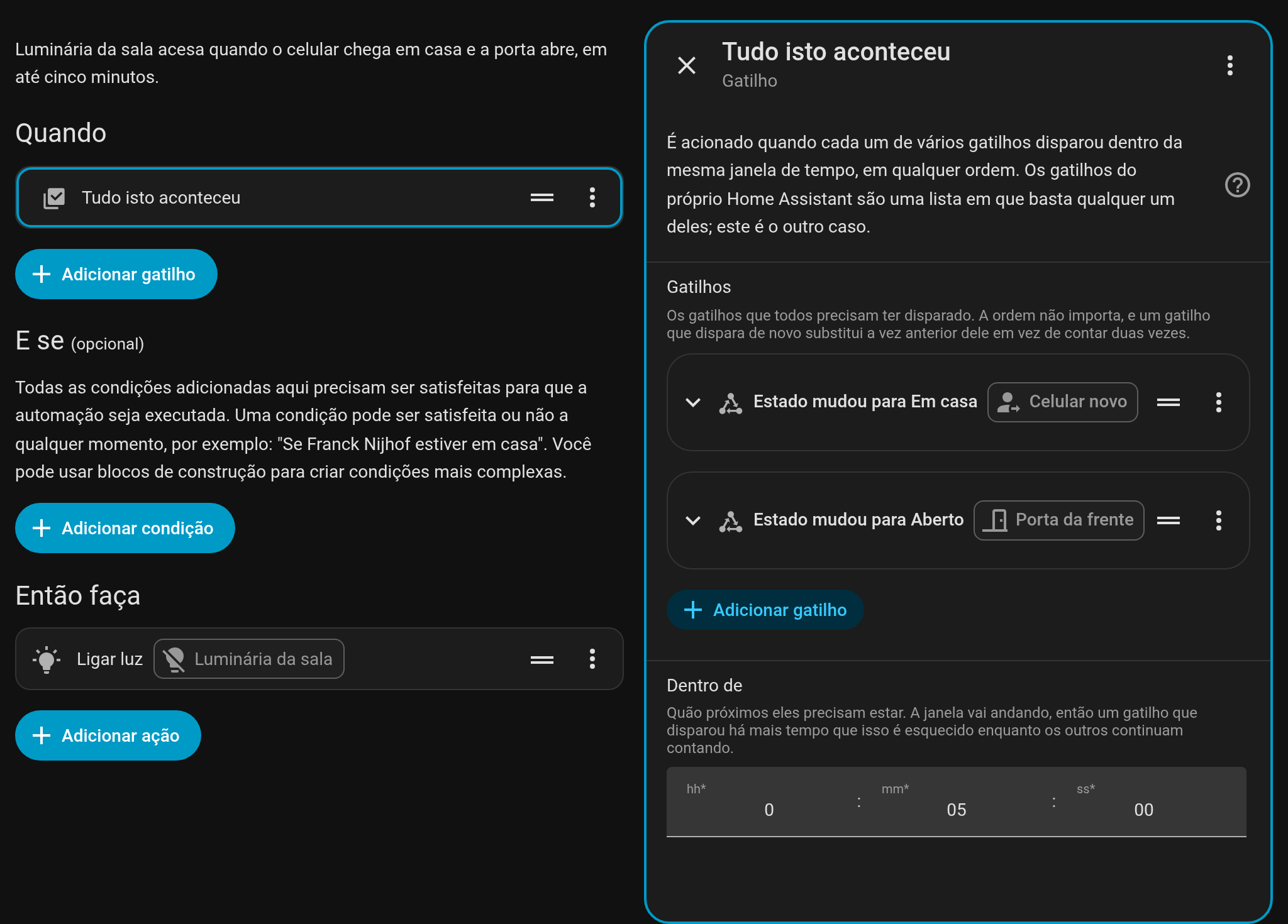
O celular de alguém chegou em casa e a porta da frente abriu, em qualquer ordem, dentro de dois minutos. Isso é uma pessoa chegando em casa, não uma porta abrindo sozinha. Gatilhos em ordem cobre o caso em que a ordem importa. Aqui, não importa.
Como usar
- Abra a automação e, em Quando, selecione Adicionar gatilho.
- Pesquise por tudo isto e selecione Tudo isto aconteceu.
- Em Gatilhos, adicione dois ou mais gatilhos, do mesmo jeito que você os adiciona a uma automação.
- Defina Dentro de com a janela em que todos precisam cair, como
00:02:00. - Selecione Salvar.
| Propriedades do gatilho | |
|---|---|
| Gatilho | Tudo isto aconteceu |
| Nome do gatilho | spook.all_of |
| Alvos | Sem alvos |
| Influência do Spook | Gatilho novo |
| Opções do gatilho | |||
|---|---|---|---|
| Atributo | Tipo | Obrigatório | Padrão / Exemplo |
triggers | lista | Sim | Dois ou mais gatilhos |
within | texto | Sim | 00:05:00 |
A janela desliza. A vez mais recente de cada gatilho é lembrada, e o que aconteceu há mais tempo que a janela é esquecido. O gatilho dispara no momento em que o que sobra cobre todos eles. Um membro que fica velho não descarta os outros: duas coisas que aconteceram há um minuto continuam contando para um conjunto que um terceiro completa depois.
Ele dispara uma vez por conjunto. Depois de disparar, cada gatilho precisa ter a vez dele de novo, senão a próxima vez de qualquer membro completaria o mesmo conjunto de novo e de novo.
Quando ele dispara, trigger.triggers guarda o que cada membro trouxe, na ordem em que você os configurou, trigger.span é a distância entre o mais antigo e o mais novo, e trigger.within é a janela que você definiu. O gatilho que completou o conjunto também é trazido para o topo, então trigger.entity_id, trigger.to_state e trigger.event significam o que significam em qualquer outro gatilho, e uma condição que pergunta quem iniciou a execução continua recebendo uma resposta.
Alguém chegou e a porta abriu, em qualquer ordem, dentro de dois minutos. Isso é uma pessoa chegando em casa, não uma porta abrindo sozinha:
trigger: spook.all_of
options:
  within: "00:02:00"
  triggers:
    - trigger: state
      entity_id: device_tracker.phone
      to: home
    - trigger: state
      entity_id: binary_sensor.front_door
      to: "on"
Ele aceita aninhamento, então os membros também podem ser gatilhos do próprio Spook. Aqui, duas coisas que ficaram quietas dentro da mesma hora. Isso é uma bridge morrendo, não um sensor morrendo:
trigger: spook.all_of
options:
  within: "01:00:00"
  triggers:
    - trigger: spook.stale
      target:
        entity_id: sensor.kitchen_temperature
      options:
        for: "00:30:00"
    - trigger: spook.stale
      target:
        entity_id: sensor.hallway_temperature
      options:
        for: "00:30:00"
- Dois gatilhos é o mínimo. Um gatilho combinado com nada é só aquele gatilho, então é recusado.
- Uma janela é obrigatória, e uma de zero é recusada. Sem janela, o conjunto acabaria ficando completo para sempre, e com uma janela de zero nada poderia acontecer dentro dela.
- Um membro que dispara duas vezes substitui a vez anterior. Ele não conta como dois membros. Cada gatilho precisa ter tido a própria vez.
- Se um dos gatilhos não puder ser conectado, o conjunto inteiro se recusa a carregar e a automação é marcada como indisponível. Um conjunto sem um membro nunca pode ficar completo.
- A janela é medida a partir de quando o Spook viu cada gatilho disparar, não de nada dentro do evento. Para uma mudança de estado, é o mesmo momento. Para um gatilho que informa algo que aconteceu antes, não é.
Quando acalmar
Dispara quando um gatilho parou de disparar por um tempo, então uma rajada deles chega como uma só.
Um sensor de movimento no corredor informa movimento vinte vezes. Um medidor de energia que cruza um limite cruza de um lado para o outro por um minuto. Você quer saber disso uma vez, depois que acalmou.
À mão, isso exige uma entidade helper e uma segunda automação para desligá-la de novo. É o padrão mais reconstruído do fórum. Aqui, cada disparo recomeça o período de silêncio. Quando ele finalmente acaba, o gatilho dispara uma vez para a rajada inteira.
Como usar
- Abra a automação e, em Quando, selecione Adicionar gatilho.
- Pesquise por acalmar e selecione Quando acalmar.
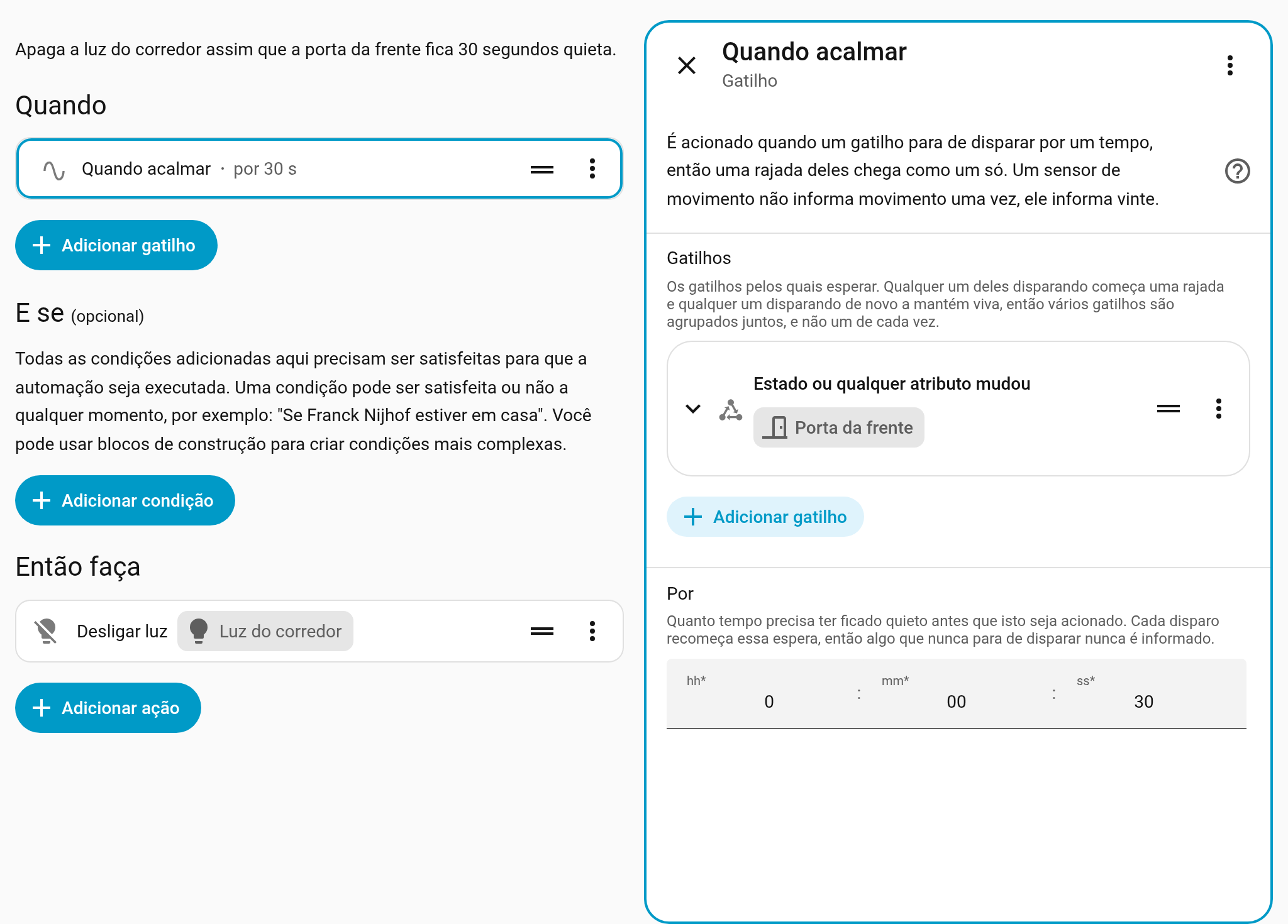
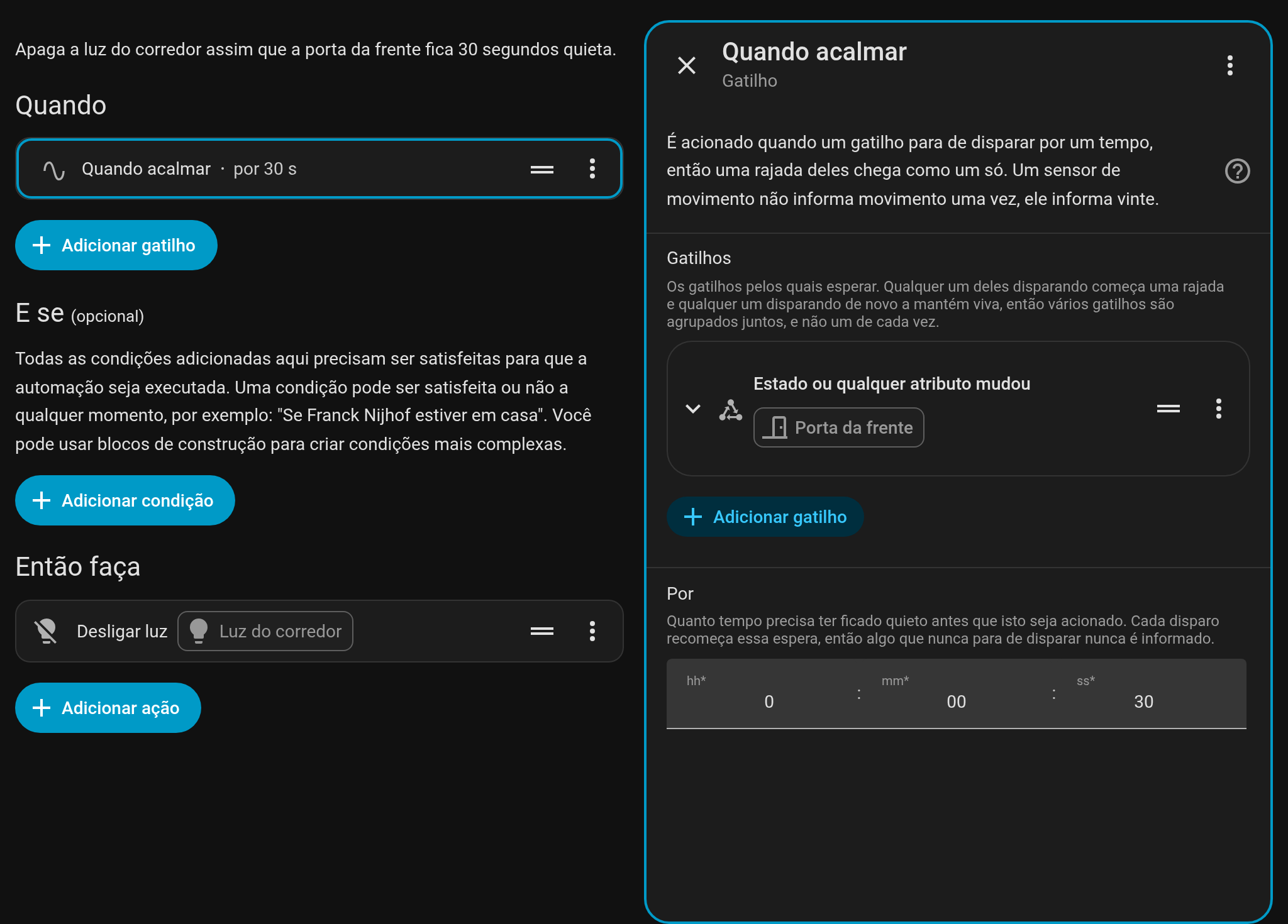
- Em Gatilhos, adicione o gatilho (ou os gatilhos) a esperar passar, do mesmo jeito que você os adiciona a uma automação.
- Defina Durante com quanto tempo ele precisa ficar quieto, como
00:00:30. - Selecione Salvar.
Não confunda com Cão de guarda, que é sobre algo que nunca aconteceu.
| Propriedades do gatilho | |
|---|---|
| Gatilho | Quando acalmar |
| Nome do gatilho | spook.debounce |
| Alvos | Sem alvos |
| Influência do Spook | Gatilho novo |
| Opções do gatilho | |||
|---|---|---|---|
| Atributo | Tipo | Obrigatório | Padrão / Exemplo |
triggers | lista | Sim | Um ou mais gatilhos |
for | texto | Sim | 00:00:30 |
Dê mais de um gatilho e eles são esperados juntos: qualquer um deles começa uma rajada, qualquer um deles a mantém, e tudo chega como um único aviso.
Quando ele dispara, trigger.count é quantos disparos foram juntados, trigger.span é quanto durou a rajada do primeiro disparo ao último, sem contar o silêncio depois, e trigger.for é o período de silêncio que você definiu. O último disparo da rajada é trazido para o topo, inteiro: trigger.entity_id e trigger.to_state significam o que significam em qualquer outro gatilho, o trigger.payload de um gatilho MQTT ou o trigger.calendar_event de um gatilho de calendário também estão lá, e uma condição que pergunta quem iniciou a execução continua recebendo uma resposta. O que continua sendo da própria automação é trigger.id, trigger.platform e a descrição, e trigger.for é sempre o período de silêncio, não o for de um gatilho de estado aninhado.
Movimento no corredor, avisado uma vez, trinta segundos depois de parar:
trigger: spook.debounce
options:
  for: "00:00:30"
  triggers:
    - trigger: state
      entity_id: binary_sensor.hallway_motion
      to: "on"
Alguém terminou na porta da frente, seja como for que a deixou:
trigger: spook.debounce
options:
  for: "00:01:00"
  triggers:
    - trigger: state
      entity_id: binary_sensor.front_door
    - trigger: state
      entity_id: lock.front_door
- Algo que nunca para de disparar nunca é avisado. Lembre disso antes de apontar isto para um sensor que dispara a cada dez segundos o dia inteiro, com um período de silêncio de um minuto.
- Os disparos antes do último são contados, não guardados. Uma rajada não tem limite, e guardar centenas de dados custaria memória por algo que ninguém lê. Você recebe o último disparo, inteiro.
- Ele dispara na saída, nunca na entrada. Não serve para agir no primeiro de uma rajada e ignorar o resto.
- Um período de silêncio de zero é recusado. Ele avisaria a primeira coisa que acontecesse e não juntaria nada.
- Se um dos gatilhos não puder ser conectado, o conjunto inteiro se recusa a carregar e a automação é marcada como indisponível. Um gatilho que não está escutando não consegue começar a rajada que você pediu.
Gatilhos em ordem
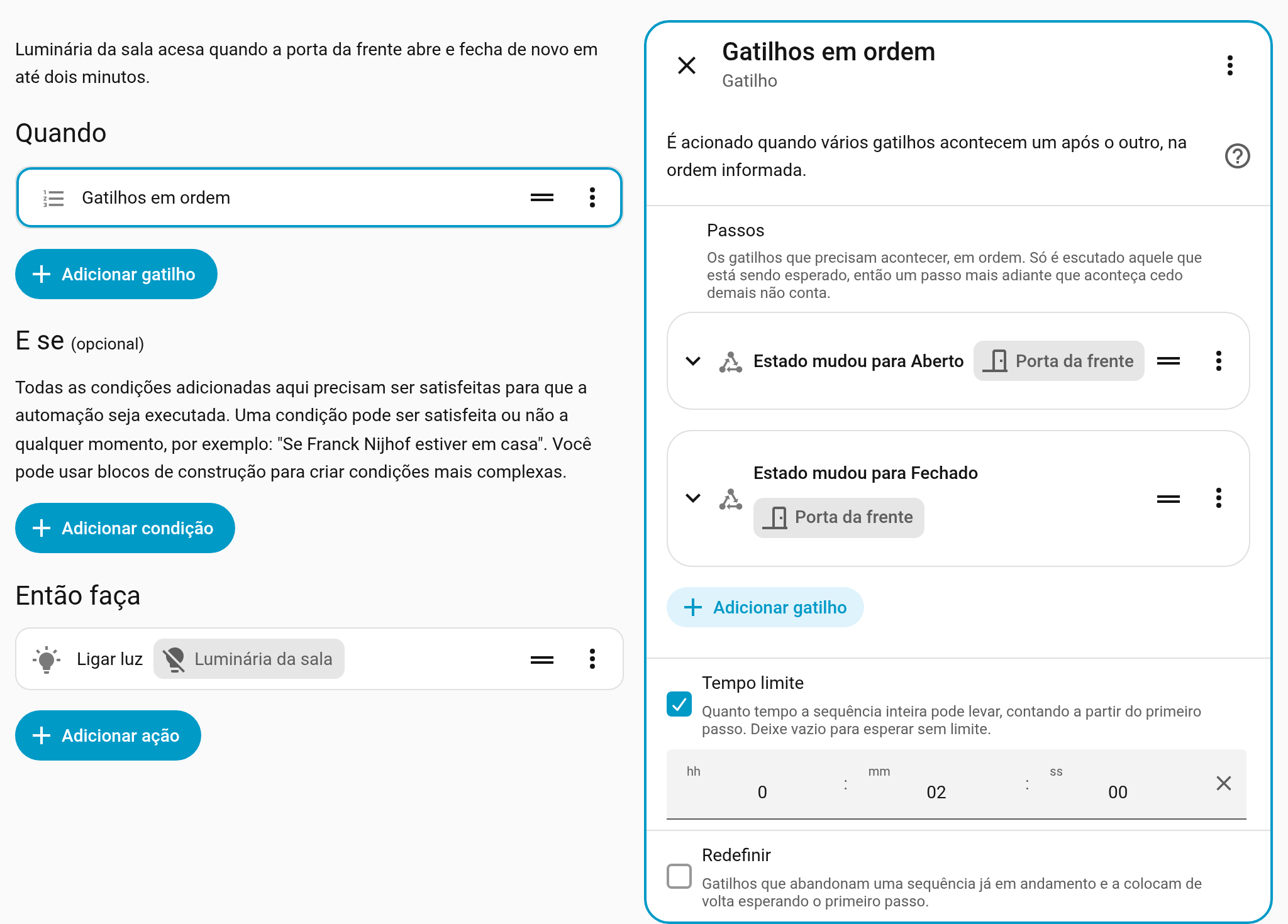
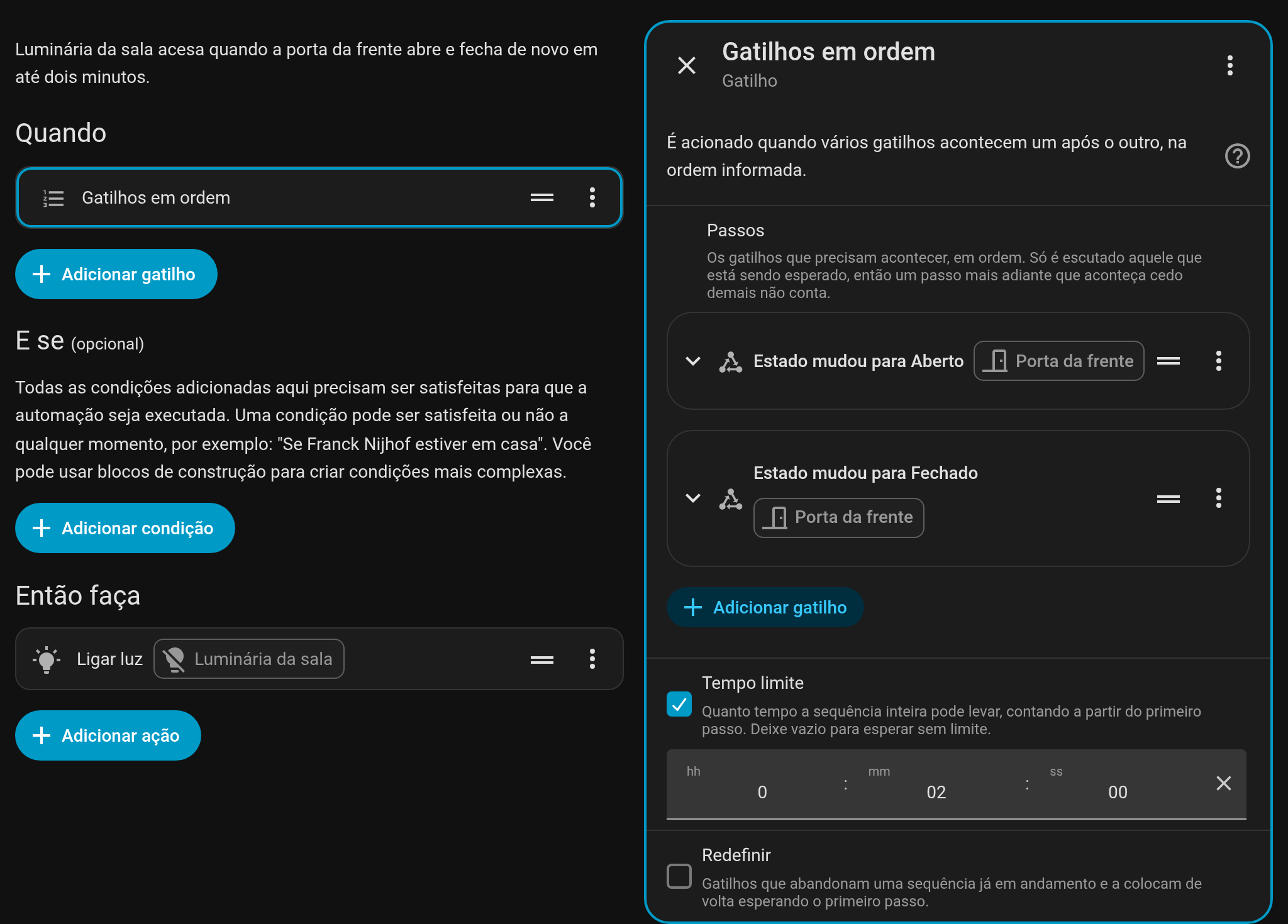
Dispara quando vários gatilhos acontecem um depois do outro, na ordem dada.
O Home Assistant dispara quando uma coisa acontece. Ele não dispara quando uma coisa acontece depois de outra, e uma casa faz muito isso: a porta abriu e depois alguém se mexeu no corredor, ou o alarme foi armado e depois uma janela abriu. À mão, isso exige uma entidade helper por passo e uma automação para definir cada uma.
Como usar
- Abra a automação e, em Quando, selecione Adicionar gatilho.
- Pesquise por em ordem e selecione Gatilhos em ordem.
- Em Passos, adicione dois ou mais gatilhos, na ordem em que precisam acontecer.
- Se quiser, defina Tempo limite com quanto tempo a sequência inteira pode levar, como
00:02:00. - Se quiser, em Redefinir, adicione um gatilho que descarta uma sequência em andamento, como o alarme sendo desarmado.
- Selecione Salvar.
| Propriedades do gatilho | |
|---|---|
| Gatilho | Gatilhos em ordem |
| Nome do gatilho | spook.sequence |
| Influência do Spook | Gatilho novo |
| Opções do gatilho | |||
|---|---|---|---|
| Atributo | Tipo | Obrigatório | Padrão / Exemplo |
steps | gatilho | Sim | Dois ou mais gatilhos, na ordem em que precisam acontecer |
timeout | texto | Não | Espera indefinidamente quando fica de fora |
reset | gatilho | Não | Nada abandona uma execução quando fica de fora |
Só o passo que está sendo esperado está escutando. Então um passo posterior disparando antes de um anterior não é uma correspondência, e nem o mesmo passo disparando duas vezes. Dois passos é o mínimo, porque um gatilho em ordem é só um gatilho.
Quando o último passo chega, o gatilho dispara e volta a esperar pelo primeiro.
Quando ele dispara, trigger.steps guarda o que cada passo informou, em ordem, e trigger.duration é quanto tempo a coisa toda levou. O passo que completou a sequência também é trazido para o topo, então trigger.entity_id, trigger.from_state e trigger.to_state descrevem o que a terminou, e spook.triggered_by_user e companhia encontram ali a pessoa por trás dela.
Alguém entrou pela porta da frente e foi até o corredor, dentro de dois minutos:
trigger: spook.sequence
options:
  timeout: "00:02:00"
  steps:
    - trigger: state
      entity_id: binary_sensor.front_door
      to: "on"
    - trigger: state
      entity_id: binary_sensor.hallway_motion
      to: "on"
O mesmo, mas desarmar o alarme no meio do caminho faz não contar mais:
trigger: spook.sequence
options:
  timeout: "00:02:00"
  steps:
    - trigger: state
      entity_id: binary_sensor.front_door
      to: "on"
    - trigger: state
      entity_id: binary_sensor.hallway_motion
      to: "on"
  reset:
    - trigger: state
      entity_id: alarm_control_panel.home
      to: disarmed
- Um passo é um gatilho. Um passo que deve aceitar qualquer uma de duas coisas é escrito como um gatilho que corresponde às duas, por exemplo um gatilho de estado que cita várias entidades.
- O
timeoutcobre a execução inteira, contada a partir do primeiro passo. Não há prazo por passo. - Uma execução em andamento é abandonada quando o Home Assistant reinicia, junto com tudo o mais na memória. Uma sequência pela metade antes de um reinício começa de novo pelo primeiro passo.
- As
trigger_variablesda automação não chegam aos passos. O Home Assistant as entrega a uma plataforma de gatilho, não a um gatilho como este, então um passo cuja configuração é escrita como um template que se refere a elas não tem de onde renderizar. Passos escritos do jeito normal não são afetados. - Um passo que o Home Assistant se recusa a aceitar desativa a automação, e um primeiro passo que ele aceita mas depois não consegue escutar também. Os dois são pegos enquanto a automação carrega, e os dois dizem o motivo no log.
- Um passo posterior que não pode ser conectado é diferente, porque a automação já está rodando nesse momento. Essa execução trava onde está, e só o log diz isso. O mesmo para um
resetque não pode ser conectado: os passos continuam funcionando, e só o log diz isso.
Enquanto uma condição for verdadeira
Dispara quando uma condição vira verdadeira, e continua disparando em um intervalo enquanto ela continuar verdadeira.
O gatilho chato. A garagem está aberta e você quer ouvir sobre isso de novo em dez minutos, e dez minutos depois, até alguém fechar.
O Home Assistant já consegue fazer isso dentro de um script, com um repeat contendo um while e um delay. Mas isso mantém uma execução de script aberta enquanto a garagem estiver aberta. O modo da automação precisa permitir isso, um recarregamento acaba com ela, e o Home Assistant para um loop que deu dez mil voltas. Como gatilho, nada disso se aplica: nada fica aberto entre um disparo e o próximo.
Como usar
- Abra a automação e, em Quando, selecione Adicionar gatilho.
- Pesquise por enquanto uma condição e selecione Enquanto uma condição for verdadeira.
- Em Condição, adicione a condição a acompanhar, do mesmo jeito que você adiciona uma a uma automação.
- Defina A cada com a frequência com que ele deve disparar enquanto a condição for verdadeira, como
00:10:00. - Selecione Salvar.
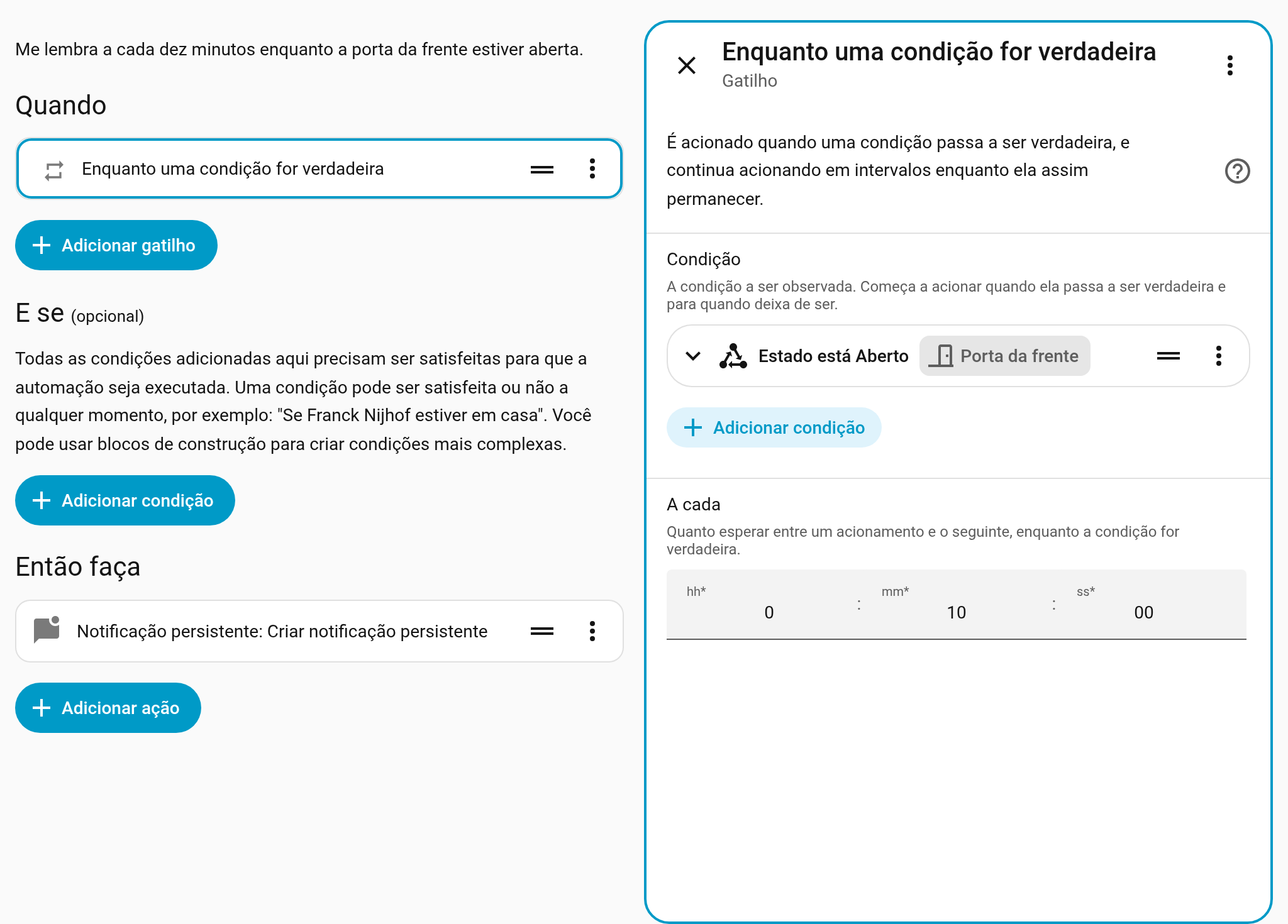
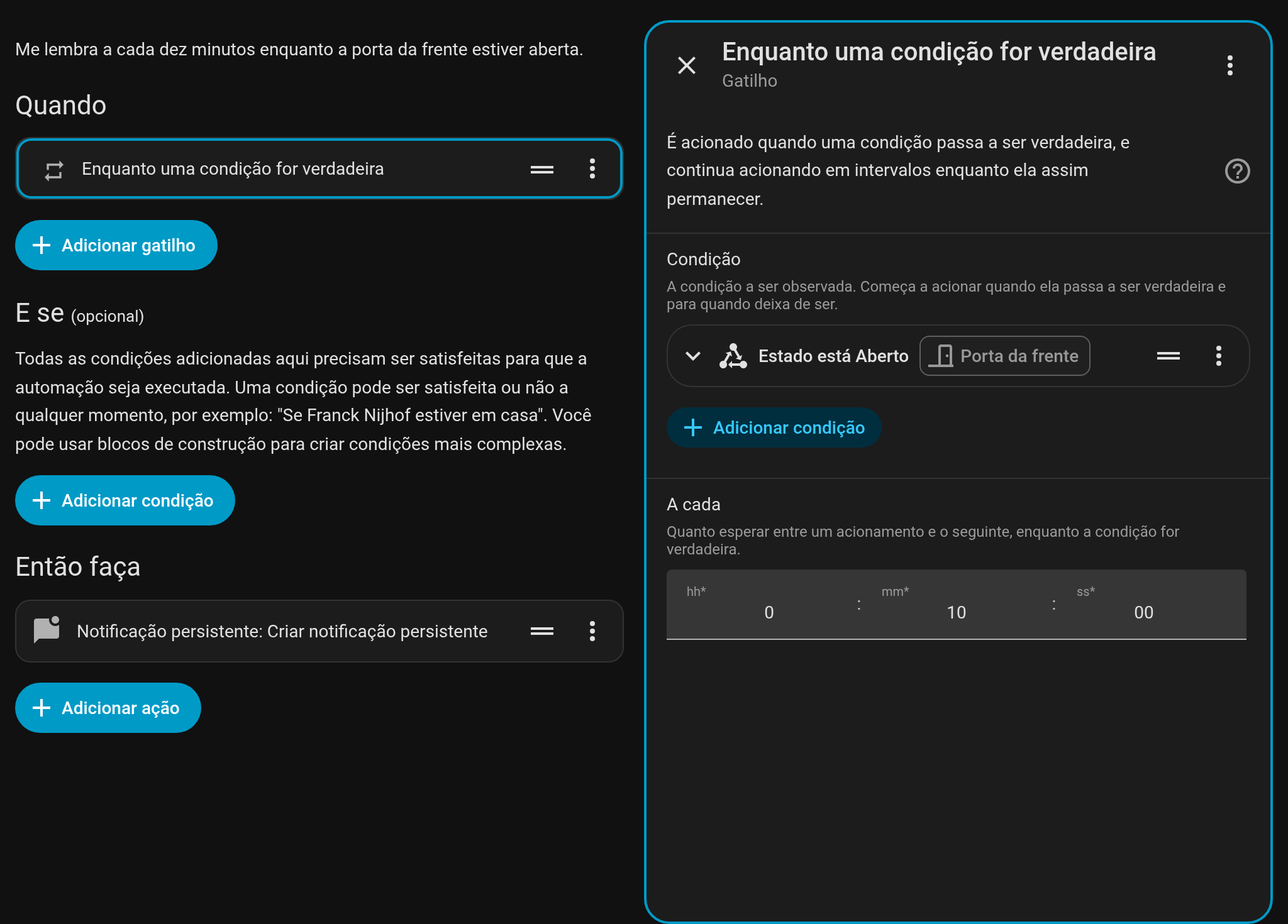
Ele dispara no momento em que a condição vira verdadeira, e o intervalo começa a partir daí. Para esperar antes do primeiro lembrete, dê à própria condição um Durante, como o exemplo faz.
| Propriedades do gatilho | |
|---|---|
| Gatilho | Enquanto uma condição for verdadeira |
| Nome do gatilho | spook.while |
| Influência do Spook | Gatilho novo |
| Opções do gatilho | |||
|---|---|---|---|
| Atributo | Tipo | Obrigatório | Padrão / Exemplo |
condition | condição | Sim | Qualquer condição, montada do jeito normal |
every | texto | Sim | 00:10:00 |
Ele dispara no momento em que a condição chega, não enquanto ela já vale, então carregar uma automação cuja condição por acaso é verdadeira não o dispara. A contagem recomeça do um cada vez que a condição volta.
Quando ele dispara, trigger.times é quantas vezes ele disparou neste período, começando do um, e trigger.every é o intervalo. O primeiro disparo também traz a mudança de estado que fez a condição virar, do mesmo jeito que A condição passou a ser verdadeira faz, então spook.triggered_by_user encontra ali a pessoa que causou isso. Os disparos depois disso não trazem ninguém: eles vêm de um timer.
Me lembre a cada dez minutos enquanto a garagem estiver aberta e não tiver ninguém em casa:
trigger: spook.while
options:
  every: "00:10:00"
  condition:
    - condition: state
      entity_id: cover.garage
      state: open
      for: "00:10:00"
    - condition: numeric_state
      entity_id: zone.home
      below: 1
- O primeiro disparo acontece no momento em que a condição vira verdadeira, e o intervalo começa a partir daí. Para esperar antes do primeiro lembrete, coloque um
for:na própria condição, como o exemplo faz. - Um período é abandonado quando o Home Assistant reinicia, junto com tudo o mais na memória. Uma condição que continua verdadeira depois do reinício não é uma chegada nova, então ele não volta a cobrar até ela ficar falsa e verdadeira mais uma vez.
- Tudo o que A condição passou a ser verdadeira diz sobre o que pode e não pode ser acompanhado vale aqui também, incluindo a verificação a cada 30 segundos e as condições que são recusadas.
Cão de guarda
Dispara quando algo que era esperado não acontece a tempo.
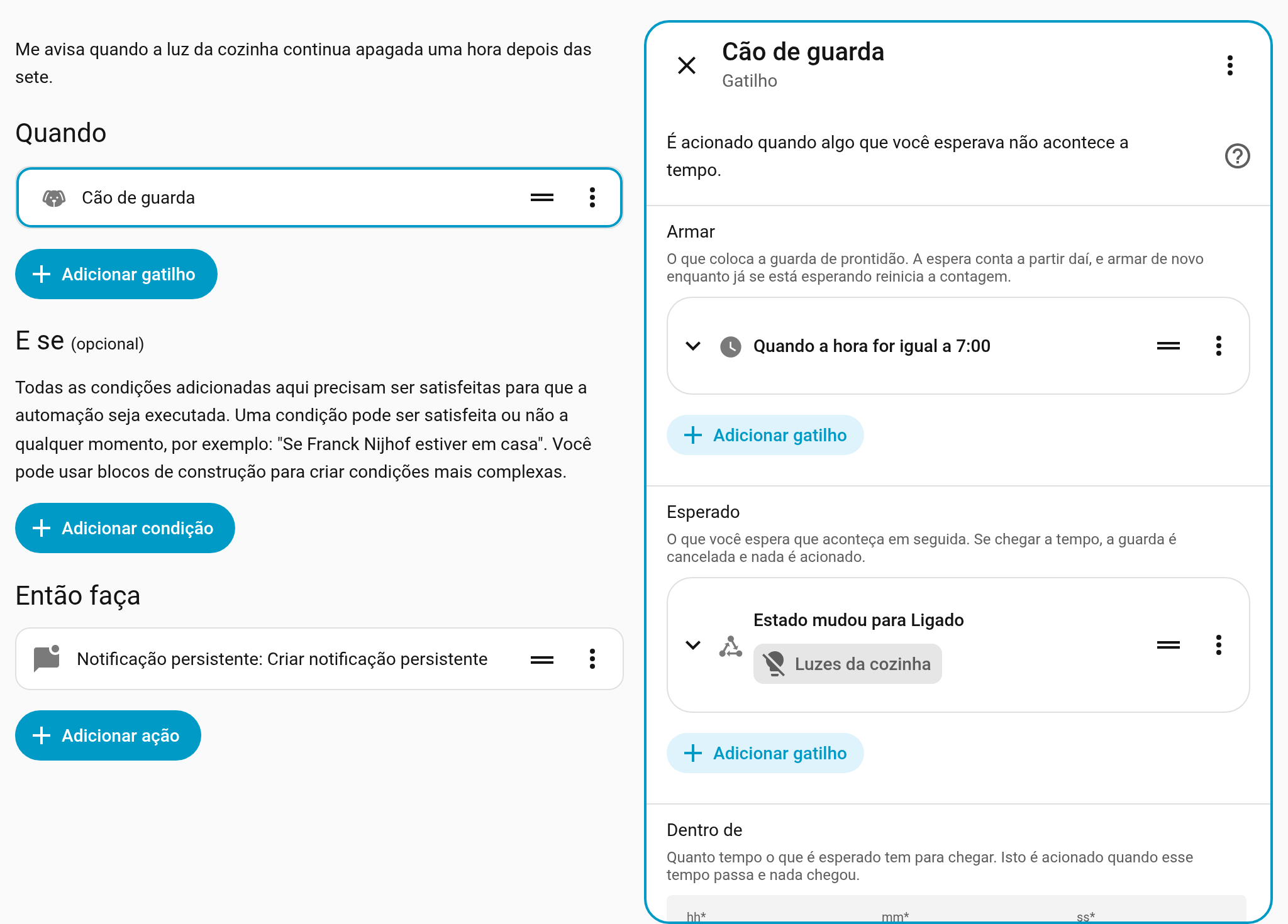
Todos os gatilhos que o Home Assistant tem disparam porque algo aconteceu. Este dispara porque algo não aconteceu: a porta dos fundos abriu e ninguém entrou no corredor, ou a máquina de lavar começou e nunca terminou. À mão, isso é uma entidade helper, um timer e duas automações para manter os dois em sincronia.
Armar começa um relógio. O gatilho esperado chegando antes de ele acabar cancela a vigia, e nada dispara. O relógio acabando é o que o dispara.
Como usar
- Abra a automação e, em Quando, selecione Adicionar gatilho.
- Pesquise por cão de guarda e selecione Cão de guarda.
- Em Armar, adicione o gatilho que começa a vigia, como a porta dos fundos abrindo.
- Em Esperado, adicione o gatilho que deve vir depois, como movimento no corredor.
- Defina Dentro de com quanto tempo o segundo tem, como
00:02:00. - Selecione Salvar.
| Propriedades do gatilho | |
|---|---|
| Gatilho | Cão de guarda |
| Nome do gatilho | spook.watchdog |
| Influência do Spook | Gatilho novo |
| Opções do gatilho | |||
|---|---|---|---|
| Atributo | Tipo | Obrigatório | Padrão / Exemplo |
arm | gatilho | Sim | O que começa a vigia |
expect | gatilho | Sim | O que deve vir depois |
within | texto | Sim | 00:02:00 |
Armar de novo enquanto já está esperando recomeça a espera. Não roda uma segunda: a espera é medida a partir da última vez que foi armado. O gatilho esperado chegando enquanto nada está sendo esperado não faz nada.
Quando ele dispara, trigger.armed_by é o que o gatilho de armar informou e trigger.within é a espera que ele recebeu. Nada mais vem junto, e nenhum usuário: um cão de guarda dispara porque nada aconteceu, por um timer. Uma automação que quer citar a pessoa pode ler trigger.armed_by.
A porta dos fundos abriu e ninguém entrou no corredor em dois minutos:
trigger: spook.watchdog
options:
  within: "00:02:00"
  arm:
    - trigger: state
      entity_id: binary_sensor.back_door
      to: "on"
  expect:
    - trigger: state
      entity_id: binary_sensor.hallway_motion
      to: "on"
- Uma vigia em andamento é abandonada quando o Home Assistant reinicia, junto com tudo o mais na memória. Algo armado antes de um reinício não é esperado depois dele.
- Um cão de guarda que não consegue conectar uma das metades é recusado, o que desativa a automação e diz o motivo no log. Meio cão de guarda nunca começaria ou sempre dispararia.
- As
trigger_variablesda automação não chegam aos gatilhos de armar e esperado, pelo mesmo motivo que não chegam aos passos de uma sequência: o Home Assistant as entrega a uma plataforma de gatilho, não a um gatilho como este.
A entidade não se estabiliza
Dispara quando uma entidade muda de estado mais vezes do que deveria dentro de um período de tempo.
Um sensor que liga, desliga e liga de novo, um dispositivo que cai da rede e volta, um sensor binário bem em cima do limite. Cada mudança sozinha parece normal, e o Home Assistant não tem como dizer "esta mudou cinco vezes em cinco minutos, tem algo errado com ela". Este gatilho tem, normalmente muito antes de você mesmo perceber a bateria fraca ou o ponto ruim do Wi-Fi.
Como usar
- Abra a automação e, em Quando, selecione Adicionar gatilho.
- Pesquise por estabiliza e selecione A entidade não se estabiliza.
- Em Alvos, escolha o que acompanhar: uma entidade, um dispositivo, ou tudo em uma área, em um andar ou com uma etiqueta.
- Defina Mudanças com quantas mudanças são demais, como
5. - Defina Dentro de com o período de tempo em que elas precisam cair, como
00:05:00. - Selecione Salvar.
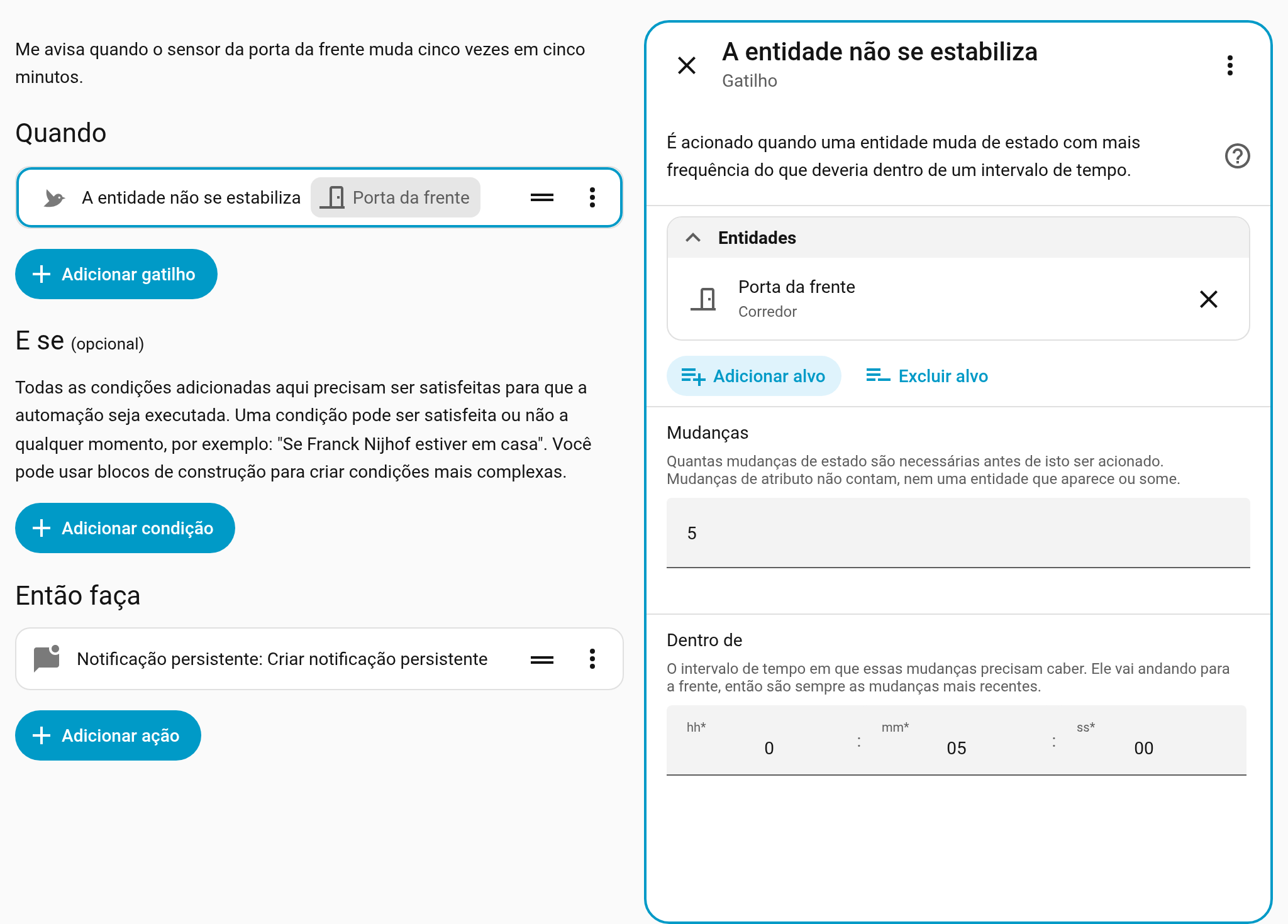
| Propriedades do gatilho | |
|---|---|
| Gatilho | A entidade não se estabiliza |
| Nome do gatilho | spook.flapping |
| Alvos | Entidades, dispositivos, áreas, andares e etiquetas |
| Influência do Spook | Gatilho novo |
| Opções do gatilho | |||
|---|---|---|---|
| Atributo | Tipo | Obrigatório | Padrão / Exemplo |
changes | inteiro | Sim | Entre 2 e 1000 |
within | texto | Sim | 00:05:00 |
Só mudanças de estado contam, não gravações. Uma entidade que informa o mesmo valor várias vezes não está instável, e mudanças de atributo também não contam. Ir para unavailable e voltar conta: é para isso que este gatilho existe. Uma entidade aparecendo ou sumindo não conta.
A janela desliza, então isto é sempre sobre as mudanças mais recentes. Não é uma contagem nova a cada cinco minutos.
Ele avisa uma vez por período. Depois de dizer que uma entidade não se estabiliza, ele fica quieto até essa entidade se estabilizar. Estabilizar significa que as últimas mudanças não caem mais dentro da janela. Da próxima vez que começar, é avisado de novo. Uma mudança que ainda deixa as últimas dentro da janela é o mesmo período continuando, não importa quanto tempo passou desde a anterior.
Quando ele dispara, trigger.entity_id cita a entidade, trigger.from_state e trigger.to_state são a mudança que passou do limite, e trigger.changes e trigger.within são o que foi pedido.
Me avise de um sensor de porta que não se decide:
trigger: spook.flapping
target:
  entity_id: binary_sensor.back_door
options:
  changes: 5
  within: "00:05:00"
Ou acompanhe tudo com uma etiqueta, e saiba de qualquer um que começar a se comportar mal:
trigger: spook.flapping
target:
  label_id: battery_powered
options:
  changes: 10
  within: "00:15:00"
- A contagem começa quando a automação carrega. Mudanças de antes disso não são conhecidas, então uma entidade que está oscilando a tarde inteira é avisada da próxima vez que mudar o suficiente, não na hora.
- Cada entidade é contada sozinha. Dez entidades mudando duas vezes cada não são uma entidade mudando vinte vezes. Isso significa que um alvo cheio de entidades que oscilam cada uma um pouco passa sem aviso.
- O que é lembrado são os últimos
changesmomentos por entidade, e nada mais, então um alvo grande custa pouco. É também por isso quechangespara em mil. Tudo é esquecido quando o Home Assistant reinicia ou a entidade sai do alvo.
A condição passou a ser verdadeira
Dispara quando uma condição vai de falsa para verdadeira.
O Home Assistant tem um gatilho para um template virando verdadeiro e um para um estado chegando, mas nenhum que receba os blocos de condição. Então qualquer coisa mais elaborada que um único estado precisa ser reescrita como template. Pegue "a porta dos fundos está aberta e está abaixo de 5 graus lá fora". Com este gatilho, você monta isso do jeito que montaria a condição, e a automação roda no momento em que ela fica verdadeira.
Só a virada conta. Uma condição que já é verdadeira quando a automação carrega não é uma mudança, então isto não dispara para ela, igual ao gatilho de template. Voltar para falsa também não é uma virada.
Como usar
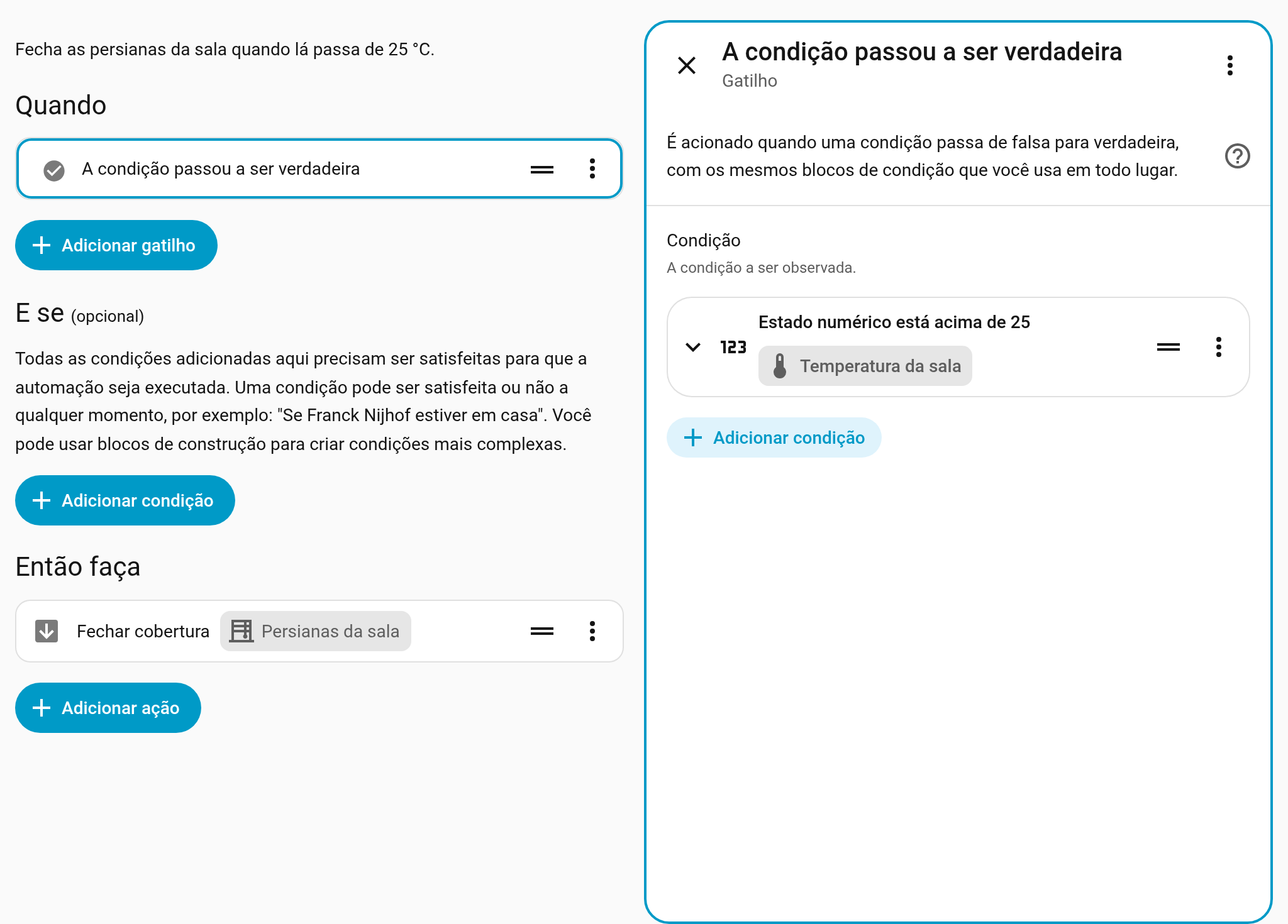
- Abra a automação e, em Quando, selecione Adicionar gatilho.
- Pesquise por passou a ser verdadeira e selecione A condição passou a ser verdadeira.
- Em Condição, adicione a condição a acompanhar, do mesmo jeito que você adiciona uma a uma automação. Adicione mais de uma, e todas precisam ser verdadeiras.
- Selecione Salvar.
| Propriedades do gatilho | |
|---|---|
| Gatilho | A condição passou a ser verdadeira |
| Nome do gatilho | spook.condition_met |
| Influência do Spook | Gatilho novo |
| Opções do gatilho | |||
|---|---|---|---|
| Atributo | Tipo | Obrigatório | Padrão / Exemplo |
condition | condição | Sim | Qualquer condição, montada do jeito normal |
Ele recebe uma condição ou uma lista delas, e uma lista significa todas elas, igual a qualquer outro lugar. É também o que o editor visual envia, então os dois formatos funcionam.
Quando ele consegue saber qual mudança virou a condição, trigger.entity_id cita essa entidade e trigger.from_state e trigger.to_state são entre o que ela se moveu, os mesmos três que o gatilho de template entrega. É também isso que leva o usuário junto: uma automação começa um contexto novo, então spook.triggered_by_user e companhia leem a pessoa em trigger.to_state.
Ele só consegue saber quando cada parte da condição anuncia as próprias viradas, o que significa condições state, numeric_state e zone sem um for: e sem um value_template, mais qualquer and, or ou not montado com elas. Com qualquer outra coisa, os três ficam vazios. Uma parte que vira sem mudança de estado só é descoberta na próxima mudança sem relação, e citar essa mudança seria citar a errada.
A porta dos fundos está aberta enquanto está frio lá fora:
trigger: spook.condition_met
options:
  condition:
    condition: and
    conditions:
      - condition: state
        entity_id: binary_sensor.back_door
        state: "on"
      - condition: numeric_state
        entity_id: sensor.outside_temperature
        below: 5
- Uma condição que cita entidades é percebida no momento em que uma delas muda. Isso cobre condições
state,numeric_stateezone, uma condiçãotimeapontando para uminput_datetime, e qualquerand,orounotmontado com elas. Um limite denumeric_stateque cita uma entidade também conta, então uma condição que vira porque o limite mudou, e não a medição, é percebida tão rápido quanto. O Home Assistant deixa essa entidade de fora do que informa como dependência de uma condição, então o Spook a pega separadamente. Uma condição de template não cita nada que possa ser lido da configuração, e uma condição simples de horário ou de sol não tem nada para citar, então essas são perguntadas de novo a cada 30 segundos. - Nem toda virada chega como mudança de estado. Uma condição
statecom umfor:vira verdadeira quando a duração acaba, e uma condiçãotimevira verdadeira quando o relógio passa do momento. Nenhuma das duas muda uma entidade. Essas são pegas pela verificação a cada 30 segundos, então com até meio minuto de atraso. - Uma condição que vira verdadeira e falsa de novo dentro desses 30 segundos passa despercebida. Se o que você acompanha pisca, use como gatilho a coisa que pisca.
- Uma condição que pergunta sobre a execução em que está não pode ser acompanhada, então
trigger, e as própriascooldown,quota,triggered_by_user,not_triggered_by_useretriggered_by_automationdo Spook, são recusadas. Nada disparou ainda no ponto em que isto decide se dispara, então a resposta delas não significaria nada. - O mesmo vale para um template que usa
trigger,this,repeatouwait. O Home Assistant entrega esses a uma automação ou script em execução, e aqui não há execução de onde tirá-los, então uma condição assim é recusada. Um template que só menciona a palavra tudo bem:sensor.trigger_counté uma entidade, não o gatilho. - Uma condição que não pode ser montada de jeito nenhum desativa a automação, e diz o motivo no log.
Condições
O Spook adiciona estas condições ao editor de automação, ao lado das que vêm com o Home Assistant. Adicione uma em E se com Adicionar condição, ou dentro das suas ações, em um Se-então ou um Escolher, e pesquise pelo nome dela. Como os gatilhos, elas não têm 👻 na lista.
Disparado por um usuário
Passa quando uma pessoa iniciou esta execução.
A mesma automação muitas vezes tem dois trabalhos: reagir a uma pessoa, e reagir a todo o resto. A luz do corredor que uma pessoa acendeu deve ficar acesa. A que o sensor de movimento acendeu pode apagar de novo em dois minutos. Esta condição diferencia as duas.
O que ela consegue ver é a pessoa por trás do gatilho. Alguém virando um interruptor, tocando em algo no app ou chamando uma ação pela API deixa a conta de usuário na mudança que vem depois, então uma automação que reage a ela encontra essa pessoa. Um agendamento, o sol ou uma integração agindo por conta própria não deixam ninguém.
Como usar
- Abra a automação e, em E se, selecione Adicionar condição.
- Pesquise por disparado por um usuário e selecione Disparado por um usuário.
- Se quiser, em Pessoas, escolha quem precisa ser. Deixe vazio para passar com qualquer pessoa.
- Selecione Salvar.
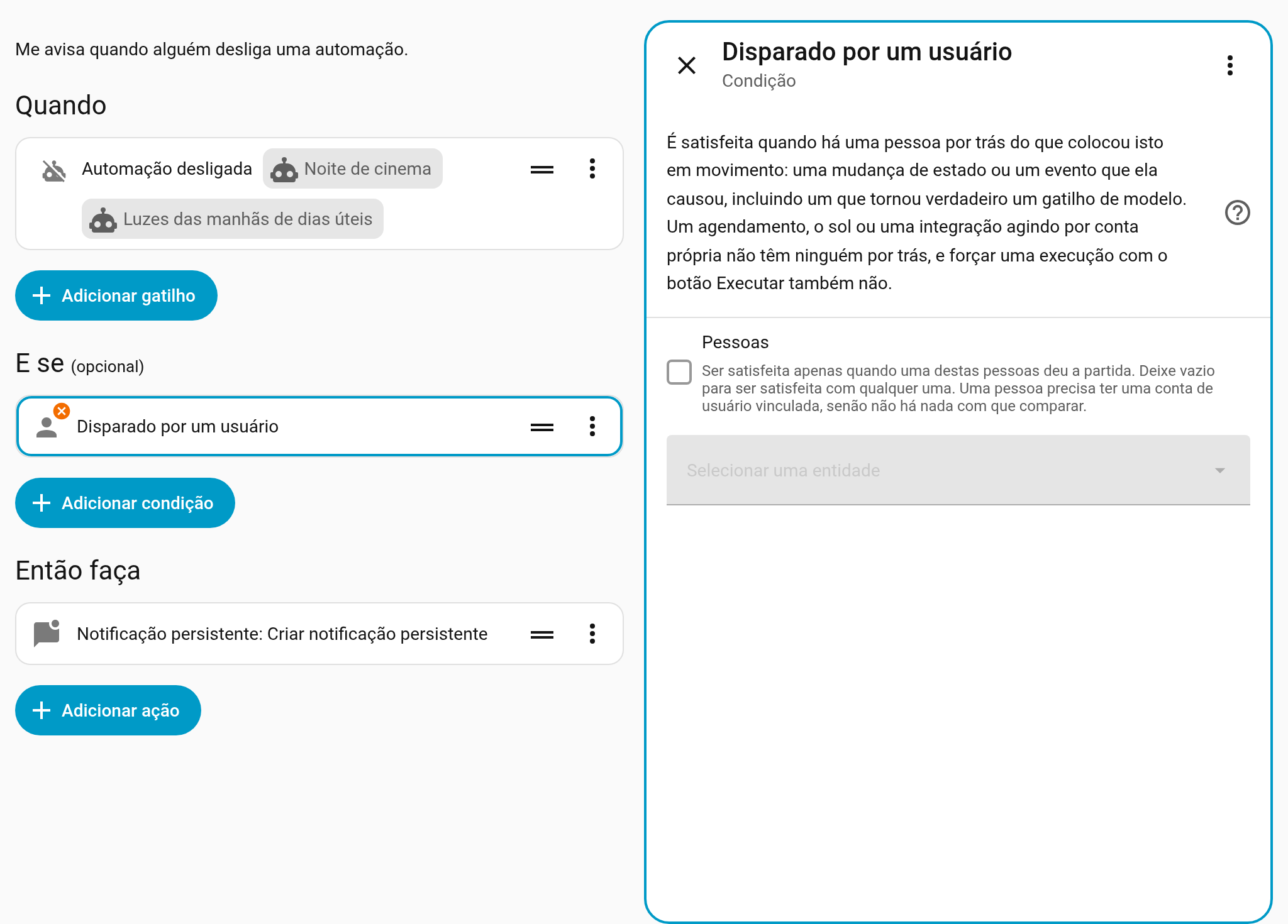
| Propriedades da condição | |
|---|---|
| Condição | Disparado por um usuário |
| Nome da condição | spook.triggered_by_user |
| Influência do Spook | Condição nova |
| Opções da condição | |||
|---|---|---|---|
| Atributo | Tipo | Obrigatório | Padrão / Exemplo |
person | lista de textos | Não | O padrão é qualquer usuário |
A conta de usuário vai junto na mudança de estado ou no evento que vem depois do que a pessoa fez. Um gatilho de template também a herda, quando a mudança que deixou o template verdadeiro foi dessa pessoa.
Sem um person, a condição passa com qualquer pessoa. Cite uma ou mais pessoas para filtrar, e o Spook compara com a conta de usuário vinculada a cada uma delas.
Qualquer pessoa:
condition: spook.triggered_by_user
Para passar só quando pessoas específicas fizeram isso:
condition: spook.triggered_by_user
options:
  person:
    - person.frenck
    - person.joe
- Uma pessoa precisa ter uma conta de usuário vinculada. Vincular uma é opcional na página Pessoas. Uma pessoa sem conta não tem com o que comparar, então citá-la significa que esta condição nunca pode passar.
- Forçar uma execução não é atribuído a ninguém. O Home Assistant entrega a conta de quem chamou para a automação, mas a execução em si começa um contexto novo que só aponta para o de quem chamou. Nada segue esse ponteiro de volta, então não há ninguém para esta condição encontrar.
- E apertar "Run actions" pula suas condições de qualquer jeito.
automation.triggerusaskip_condition: truepor padrão, então as condições entre o gatilho e as ações nem são avaliadas, e as ações simplesmente rodam. O Home Assistant faz isso com todas as condições, não só com estas duas. Se você quer que uma execução forçada seja reconhecida como obra de ninguém, a condição precisa ficar dentro das ações, em umifou umchoose, onde ela é avaliada. - De onde o usuário vem depende do gatilho. Um gatilho de estado, um gatilho de evento e um gatilho de template trazem o usuário, desde que uma pessoa tenha causado a mudança por trás deles. Um gatilho de horário ou de sol não consegue, porque não há mudança de onde herdar e ninguém estava por trás.
- Um token de acesso de longa duração conta como a pessoa que o criou. Uma chamada de API feita com um parece exatamente com esse usuário.
Não disparado por um usuário
Passa quando ninguém iniciou esta execução.
A outra metade de Disparado por um usuário. Ela passa com qualquer coisa que o Spook não consegue atribuir a uma pessoa: um agendamento, o sol, uma integração agindo por conta própria, ou uma execução forçada pelo botão de executar. Apague a luz depois de dois minutos, mas só quando o sensor de movimento a acendeu, não quando alguém acendeu.
"Ninguém iniciou isto" não é a mesma pergunta que "não esta pessoa específica". É por isso que esta condição não tem opções. Para deixar uma pessoa de fora, coloque Disparado por um usuário com essa pessoa dentro da condição Não do próprio Home Assistant. Isso passa com qualquer um que não seja essa pessoa, e também quando ninguém estava por trás, que é o que "não o Frenck" significa.
Como usar
- Abra a automação e, em E se, selecione Adicionar condição.
- Pesquise por não disparado por um usuário e selecione Não disparado por um usuário.
- Não há nada para preencher. Selecione Salvar.
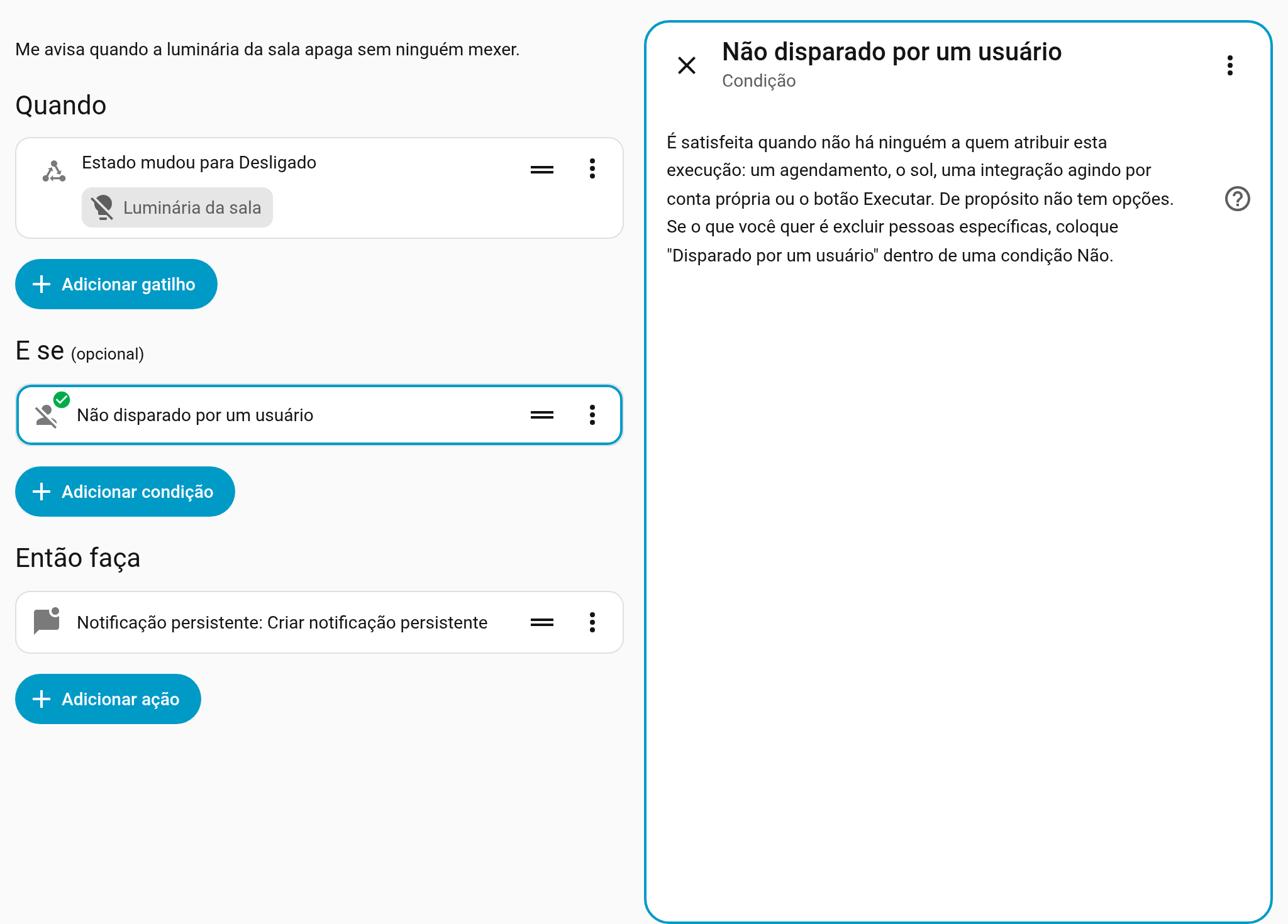
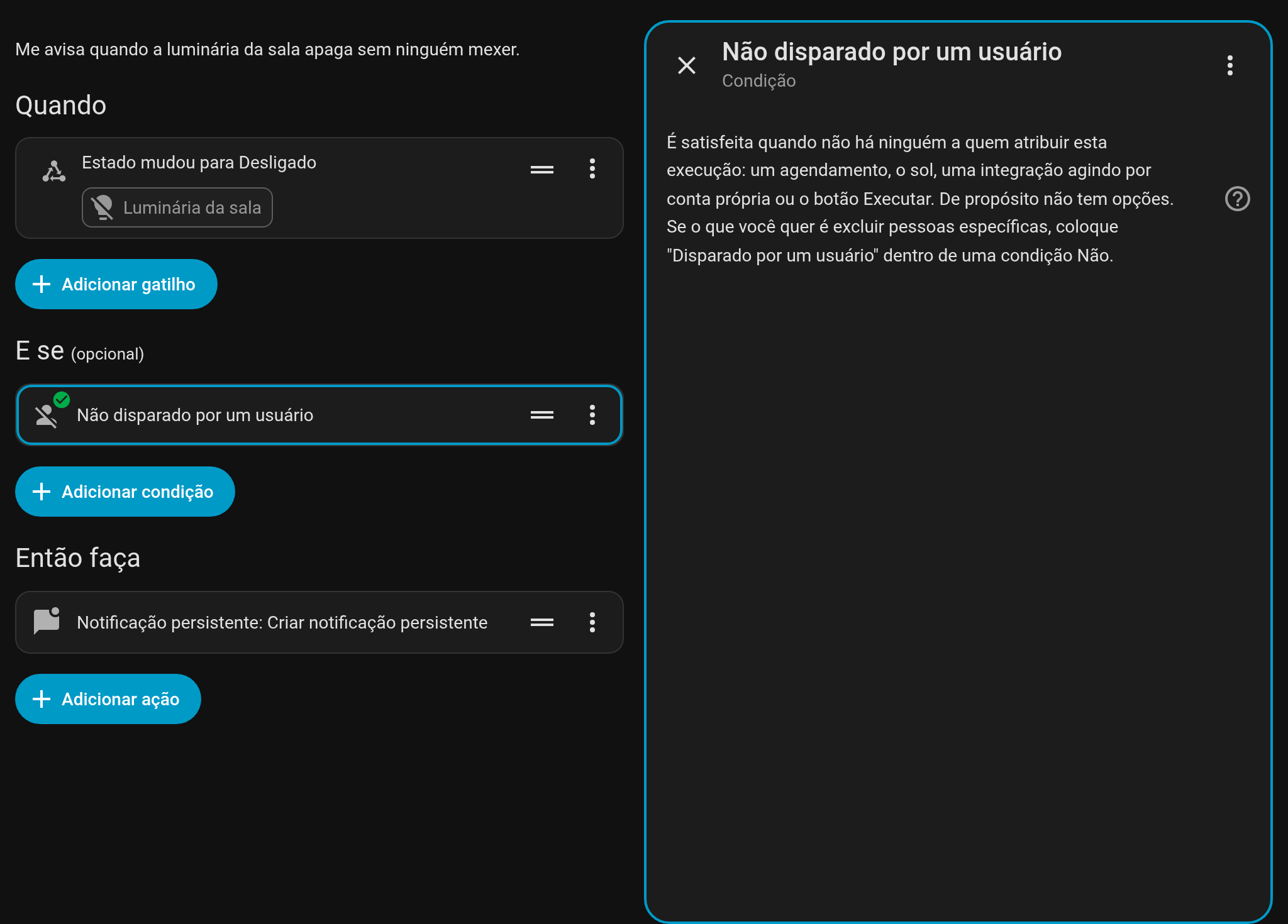
| Propriedades da condição | |
|---|---|
| Condição | Não disparado por um usuário |
| Nome da condição | spook.not_triggered_by_user |
| Influência do Spook | Condição nova |
Esta condição não tem opções. Tudo o que Disparado por um usuário diz sobre de onde o usuário vem, e quando não há nenhum, vale aqui ao contrário.
Ninguém estava por trás:
condition: spook.not_triggered_by_user
Qualquer um menos o Frenck, ou ninguém:
condition: not
conditions:
  - condition: spook.triggered_by_user
    options:
      person: person.frenck
Tempo de espera
Passa quando esta automação ou script não rodou dentro de um certo tempo.
Um tempo de espera embutido, para uma automação não disparar com mais frequência do que você quer. O aviso da campainha que não deve tocar cinco vezes porque o entregador está impaciente, ou a mensagem de "a máquina de lavar terminou" que não deve se repetir toda vez que a energia oscila. Uma automação que nunca rodou passa.
Como usar
- Abra a automação e, em E se, selecione Adicionar condição.
- Pesquise por tempo de espera e selecione Tempo de espera.
- Defina Duração com o tempo que precisa passar desde a última execução, como
00:05:00. - Selecione Salvar.
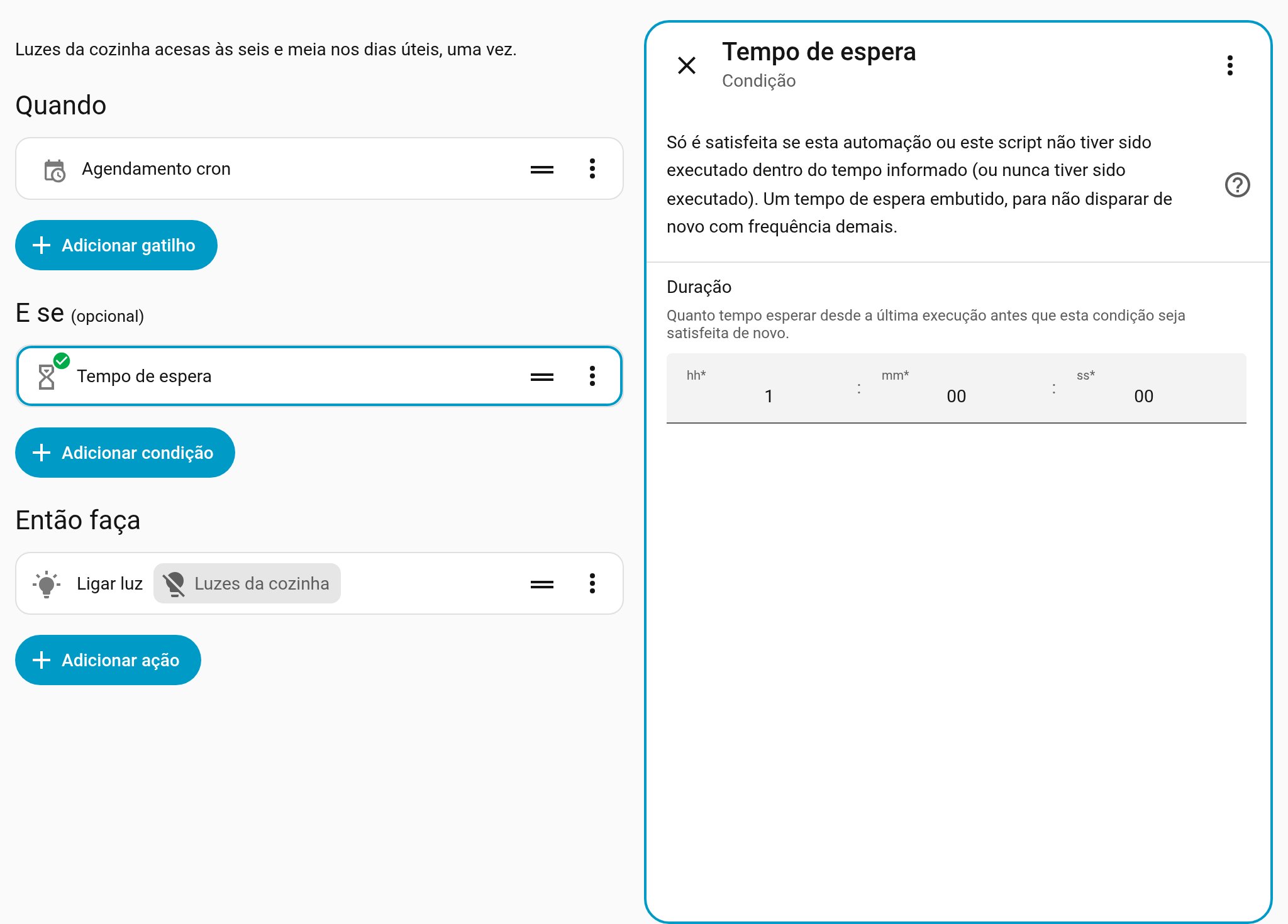
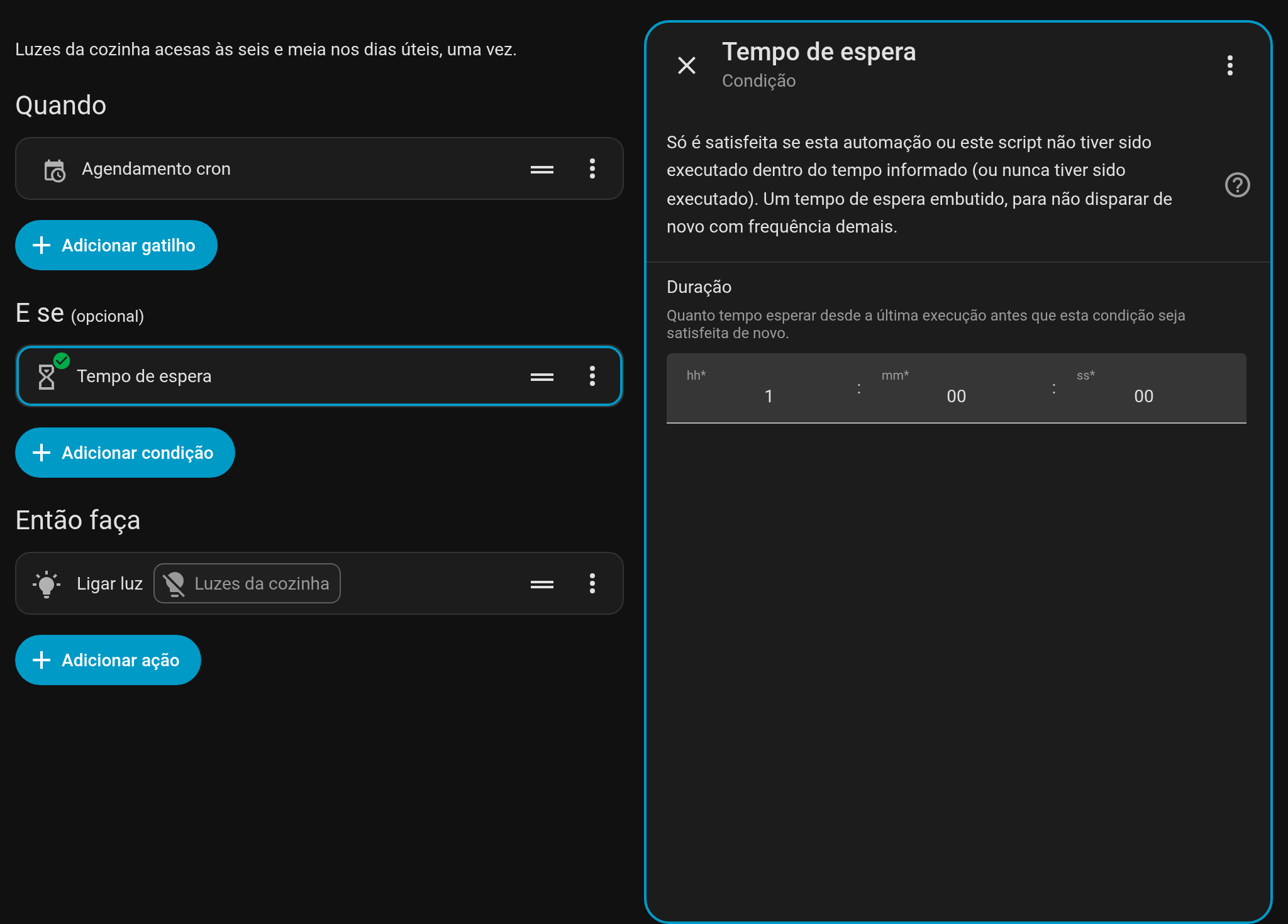
Quer limitar o número de execuções em um dia em vez de espaçá-las? Isso é Execuções restantes.
| Propriedades da condição | |
|---|---|
| Condição | Tempo de espera |
| Nome da condição | spook.cooldown |
| Influência do Spook | Condição nova |
| Opções da condição | |||
|---|---|---|---|
| Atributo | Tipo | Obrigatório | Padrão / Exemplo |
duration | duração | Sim | 00:05:00 |
Ela substitui a condição de template mais copiada e colada que existe:
{{ now() - this.attributes.last_triggered >= timedelta(minutes=5) }}
Não de novo dentro de cinco minutos:
condition: spook.cooldown
options:
  duration: "00:05:00"
Probabilidade
Passa em uma porcentagem definida das vezes, sorteada a cada verificação.
Para um pouco de variação. Uma cena de luz diferente de vez em quando, ou um "bem-vindo de volta" que não diz a mesma coisa todo dia.
Como usar
- Abra a automação e, em E se, selecione Adicionar condição.
- Pesquise por probabilidade e selecione Probabilidade.
- Defina Porcentagem com a frequência com que ela deve passar, como
20para uma vez em cinco. - Selecione Salvar.
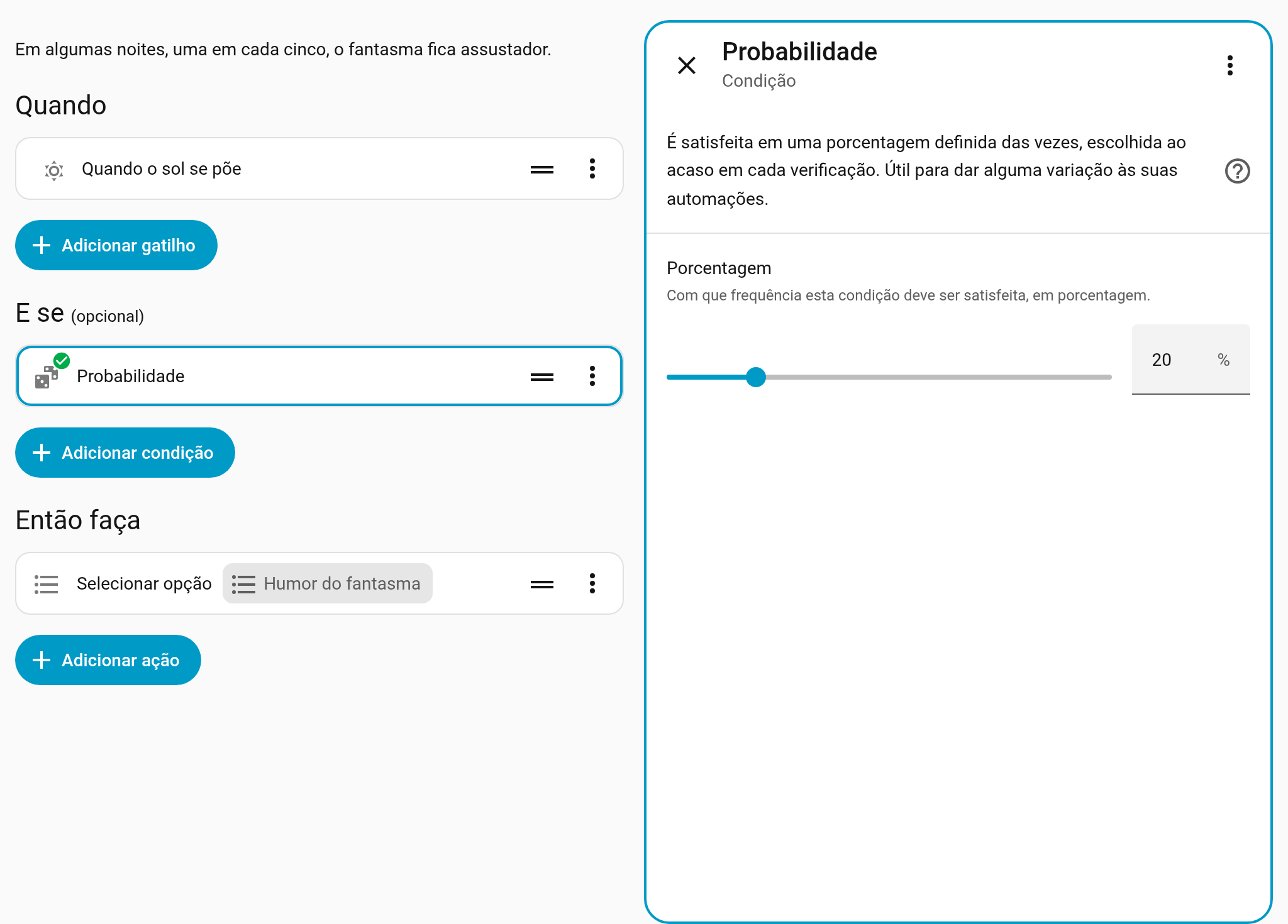
| Propriedades da condição | |
|---|---|
| Condição | Probabilidade |
| Nome da condição | spook.chance |
| Influência do Spook | Condição nova |
| Opções da condição | |||
|---|---|---|---|
| Atributo | Tipo | Obrigatório | Padrão / Exemplo |
percentage | decimal | Sim | 20 |
Uma vez em cinco:
condition: spook.chance
options:
  percentage: 20
Disparado por uma automação
Passa quando outra automação iniciou esta execução.
Uma luz que a automação de boa noite apagou não é o mesmo que uma luz que uma pessoa apagou. Com esta condição, uma automação consegue saber quando outra automação causou aquilo a que ela está reagindo, e deixar em paz, ou fazer algo só nesse caso.
Como usar
- Abra a automação e, em E se, selecione Adicionar condição.
- Pesquise por disparado por uma automação e selecione Disparado por uma automação.
- Se quiser, em Automações, escolha quais automações contam. Deixe vazio para passar com qualquer automação.
- Selecione Salvar.
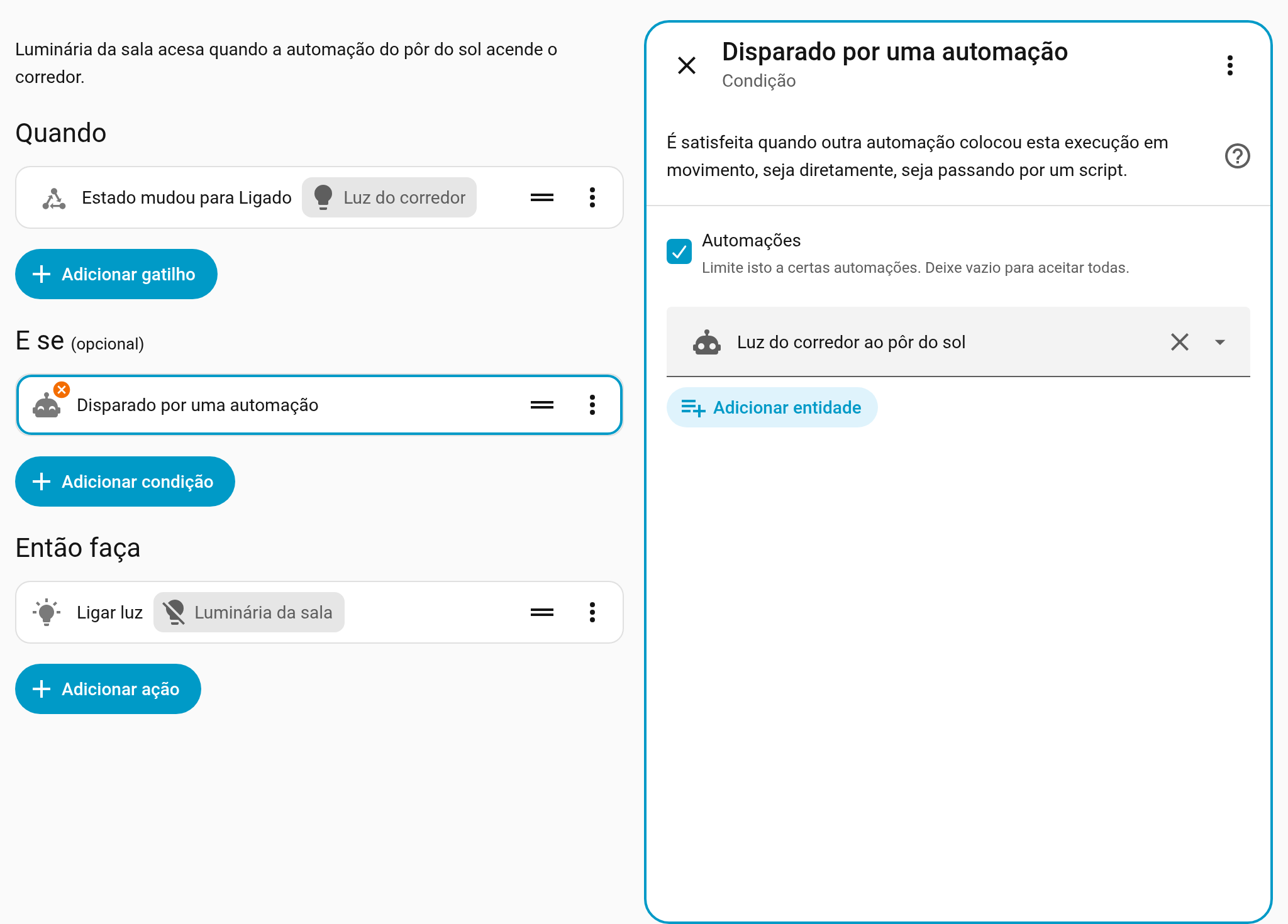
| Propriedades da condição | |
|---|---|
| Condição | Disparado por uma automação |
| Nome da condição | spook.triggered_by_automation |
| Influência do Spook | Condição nova |
| Opções da condição | |||
|---|---|---|---|
| Atributo | Tipo | Obrigatório | Padrão / Exemplo |
automation | lista de textos | Não | O padrão é qualquer automação |
O Home Assistant dá a cada execução de automação um contexto próprio, e tudo o que essa execução grava o leva junto. Então uma automação que reage a uma mudança feita por outra automação consegue descobrir quem fez, e isso continua funcionando quando há um script no meio, porque o script roda no contexto da automação, e não cria um próprio.
O Home Assistant não transforma um contexto de volta na automação a que ele pertence. Então o Spook escuta as automações se anunciando, e lembra essa correspondência para as últimas centenas de execuções. Isso é mais que suficiente: a execução sobre a qual se pergunta aconteceu uma fração de segundo antes.
Sem um automation, a condição passa com qualquer automação. Cite uma ou mais para filtrar.
Qualquer automação:
condition: spook.triggered_by_automation
Para passar só quando automações específicas fizeram isso:
condition: spook.triggered_by_automation
options:
  automation:
    - automation.goodnight
    - automation.leaving_home
- A automação que pergunta não conta. Coloque isto dentro de um
ifou de umchoosenas suas ações e o contexto da própria execução é o mais próximo ao alcance, então sem pulá-lo, isto passaria também com um agendamento ou uma pessoa. Ela olha além de si mesma e informa o que iniciou a execução. - Só automações são reconhecidas. Um script rodando sozinho, sem uma automação que o tenha iniciado, não é uma automação e isto não passa com ele.
- O Spook precisa estar rodando quando a outra automação rodou. Ele lembra a correspondência enquanto suas automações estão carregadas, então uma execução de antes de um reinício não é mais conhecida.
- Ela cita a automação que começou a cadeia, não a última coisa dela. Se sua automação de boa noite chama um script e esse script apaga as luzes, isto informa a automação.
- Só as últimas centenas de execuções de automação são lembradas. Você não vai notar isso em uma condição verificada logo depois da execução sobre a qual pergunta, mas é um limite.
Problema de reparo em aberto
Passa enquanto um problema de reparo estiver em aberto.
Para segurar algo até a casa estar em ordem: não rodar uma tarefa noturna enquanto uma integração estiver reclamando, ou cobrar uma vez por dia enquanto qualquer coisa estiver errada.
Como usar
- Abra a automação e, em E se, selecione Adicionar condição.
- Pesquise por problema de reparo em aberto e selecione Problema de reparo em aberto.
- Se quiser, em Integrações, digite as integrações a olhar, como
hue, e em Gravidade, escolha as gravidades que contam. Deixe os dois vazios, e qualquer problema em aberto faz passar. - Selecione Salvar.
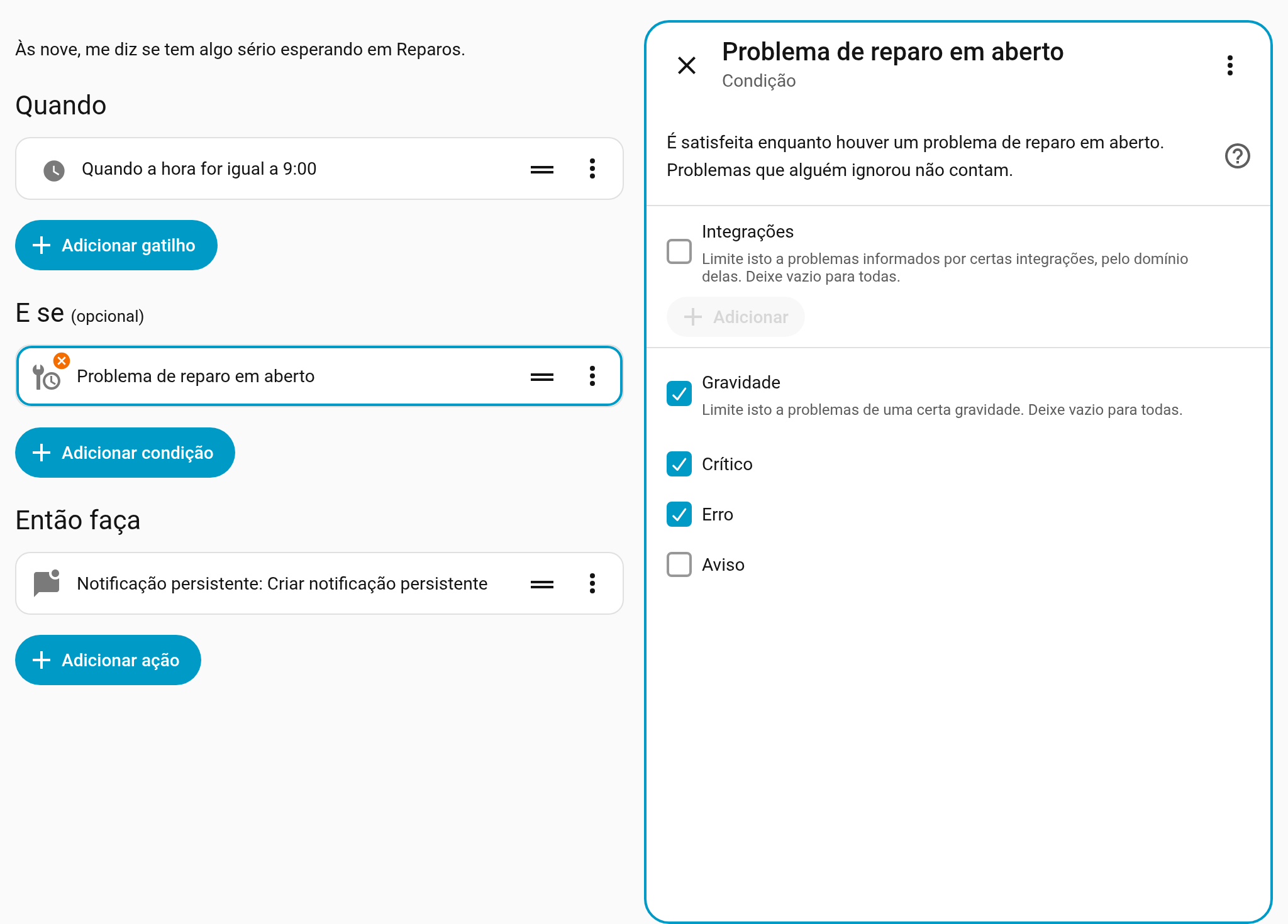
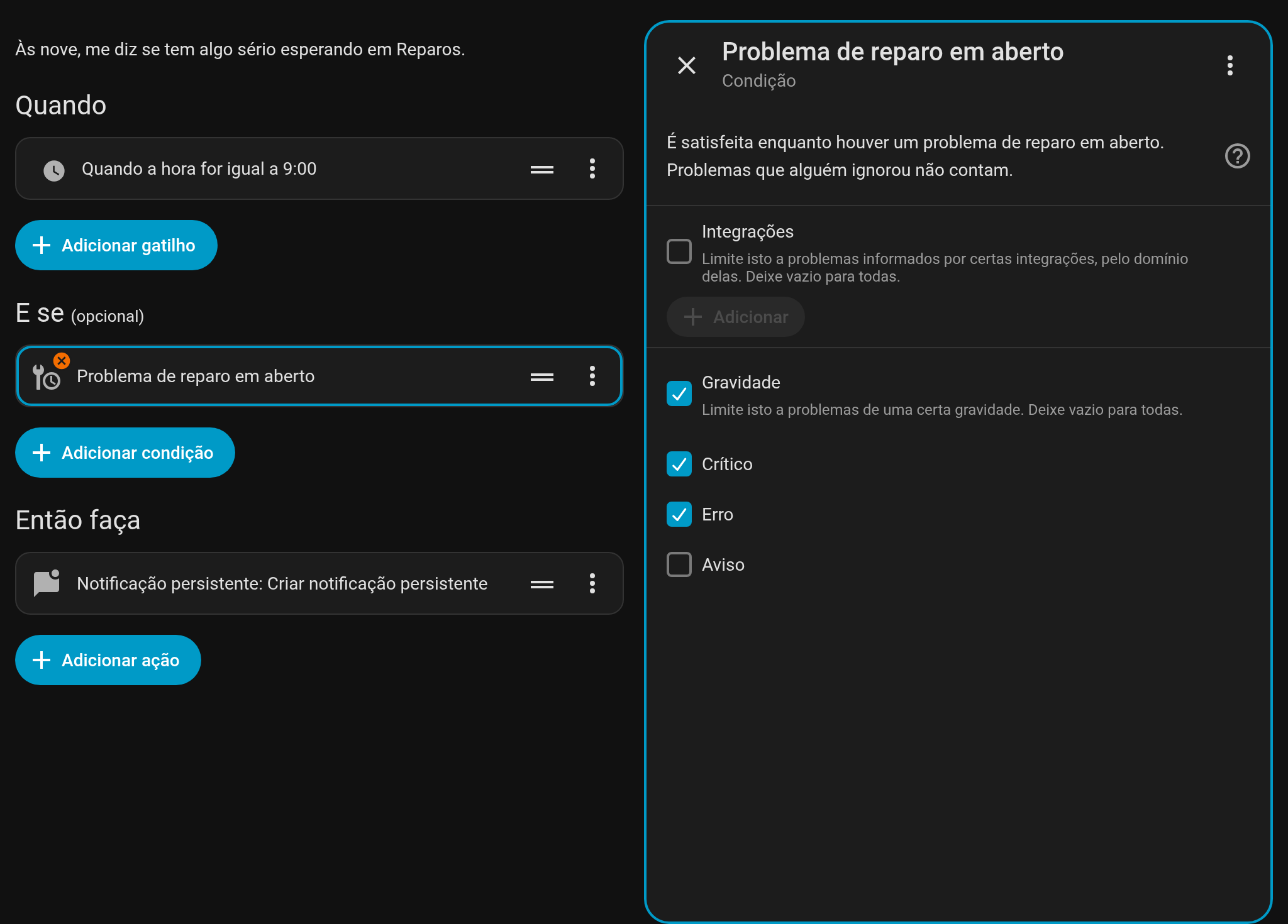
Para rodar só quando nada estiver errado, coloque dentro da condição Não do próprio Home Assistant.
| Propriedades da condição | |
|---|---|
| Condição | Problema de reparo em aberto |
| Nome da condição | spook.repair_issue_present |
| Influência do Spook | Condição nova |
| Opções da condição | |||
|---|---|---|---|
| Atributo | Tipo | Obrigatório | Padrão / Exemplo |
domain | texto | lista de textos | Não | O padrão é todas as integrações |
severity | texto | lista de textos | Não | critical, error, warning |
Cite integrações, gravidades ou os dois, e todas as partes citadas precisam corresponder ao mesmo problema.
Qualquer coisa em aberto:
condition: spook.repair_issue_present
Só se algo sério estiver errado com uma destas:
condition: spook.repair_issue_present
options:
  domain:
    - hue
    - zwave_js
  severity:
    - critical
- Problemas que alguém ignorou não contam. Ignorar um diz ao Home Assistant para parar de falar dele, e esta condição respeita isso.
- Nem problemas esperando confirmação. O Home Assistant guarda os problemas entre reinícios para lembrar quais foram ignorados, mas os marca como aguardando confirmação até a integração informá-los de novo. Contar esses passaria em toda inicialização com qualquer coisa que já foi resolvida.
- Um problema sem gravidade registrada não consegue responder a uma pergunta sobre gravidade, então citar gravidades o deixa de fora.
Temperatura no valor desejado
Passa quando a temperatura de um termostato ou aquecedor de água está no valor desejado.
A pergunta que Temperatura desejada atingida responde uma vez, feita quando você quiser: o banheiro já está quente, a água está quente. Só comece a playlist da manhã no banheiro quando ele estiver quente, ou só mande a mensagem de "o banho está pronto" quando o aquecedor de água chegar lá. Ela lê os dispositivos do mesmo jeito que o gatilho.
Como usar
- Abra a automação e, em E se, selecione Adicionar condição.
- Pesquise por valor desejado e selecione Temperatura no valor desejado.
- Em Alvos, escolha os termostatos ou aquecedores de água sobre os quais perguntar.
- Com mais de um, use Comportamento para dizer se um deles basta ou se todos precisam estar lá.
- Se quiser, defina Tolerância com o quanto perto ainda conta como chegado, como
0.5para meio grau. - Selecione Salvar.
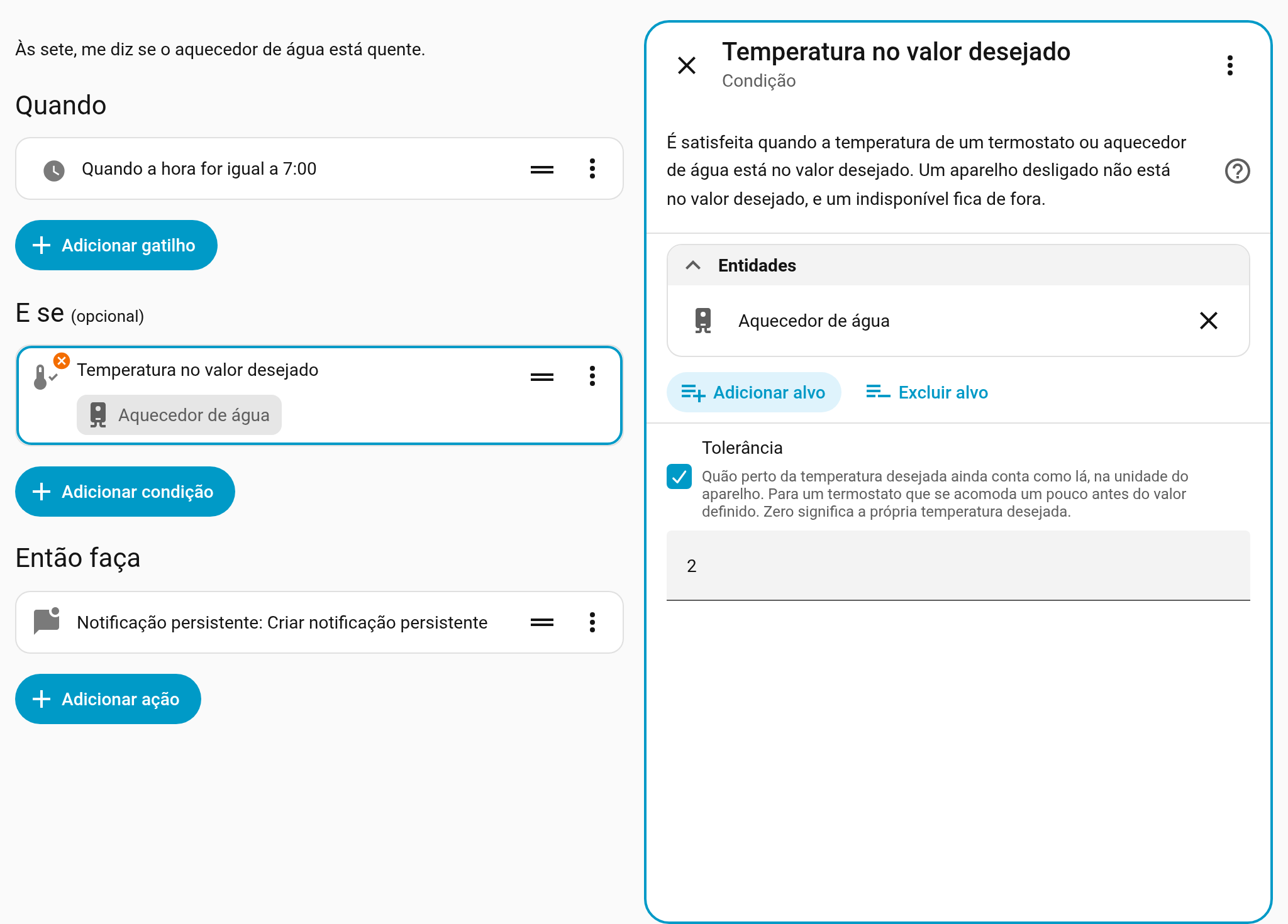
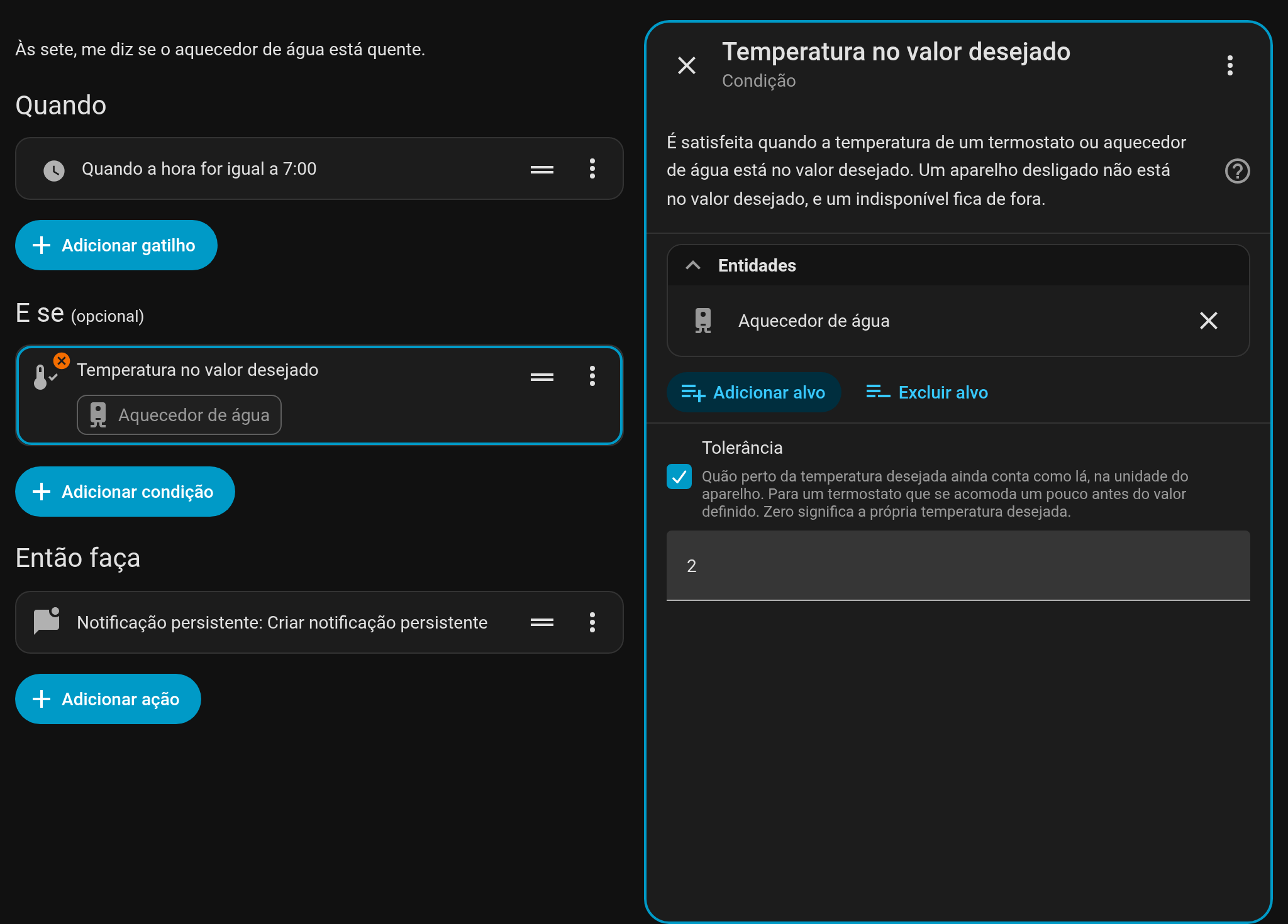
| Propriedades da condição | |
|---|---|
| Condição | Temperatura no valor desejado |
| Nome da condição | spook.is_at_target_temperature |
| Alvos | Entidades, dispositivos, áreas, andares e etiquetas de climatização e aquecedor de água |
| Influência do Spook | Condição nova |
| Opções da condição | |||
|---|---|---|---|
| Atributo | Tipo | Obrigatório | Padrão / Exemplo |
behavior | texto | Não | any / all |
tolerance | decimal | Não | 0 / 0.5 |
Com vários dispositivos, any passa quando um deles está lá e all quando todos estão. Uma faixa, em heat_cool, conta em qualquer ponto dentro dela, e a tolerance é o quanto perto ainda conta como chegado, na unidade do próprio dispositivo.
Só quando o banheiro estiver quente:
condition: spook.is_at_target_temperature
target:
  entity_id: climate.bathroom
Todos os cômodos do andar de cima, perto o bastante:
condition: spook.is_at_target_temperature
target:
  floor_id: upstairs
options:
  behavior: all
  tolerance: 0.5
- Um dispositivo desligado não está no valor desejado: ele não está trabalhando para chegar a um.
- Um dispositivo indisponível fica de fora, igual às condições do próprio Home Assistant. Sem nada sobrando para perguntar, ela não passa, incluindo com
all: um banheiro cujo termostato está indisponível não se sabe se está quente. - Um aquecedor de água que não informa a temperatura atual, e muitos não informam, nunca está no valor desejado.
- Ainda não há opção
for. As condições de entidade do próprio Home Assistant têm uma. Ela precisa do histórico do recorder para estar certa depois de um reinício, e isso ainda não foi feito.
Execuções restantes
Passa enquanto esta automação tiver execuções sobrando.
O par do Tempo de espera: aquele espaça as execuções, este limita quantas existem. Útil para algo que tudo bem de vez em quando, mas não cinquenta vezes por dia, como uma notificação sobre uma porta que fica sendo aberta.
A janela desliza. Um limite de cinco em um dia significa no máximo cinco execuções em quaisquer vinte e quatro horas, não cinco entre uma meia-noite e outra, então a cota volta aos poucos, conforme a execução mais antiga sai da janela.
Como usar
- Abra a automação e, em E se, selecione Adicionar condição.
- Pesquise por execuções restantes e selecione Execuções restantes.
- Defina Limite com o número de execuções permitidas, como
5. - Defina Período com a janela em que elas são contadas, como
24:00:00para um dia. - Selecione Salvar.
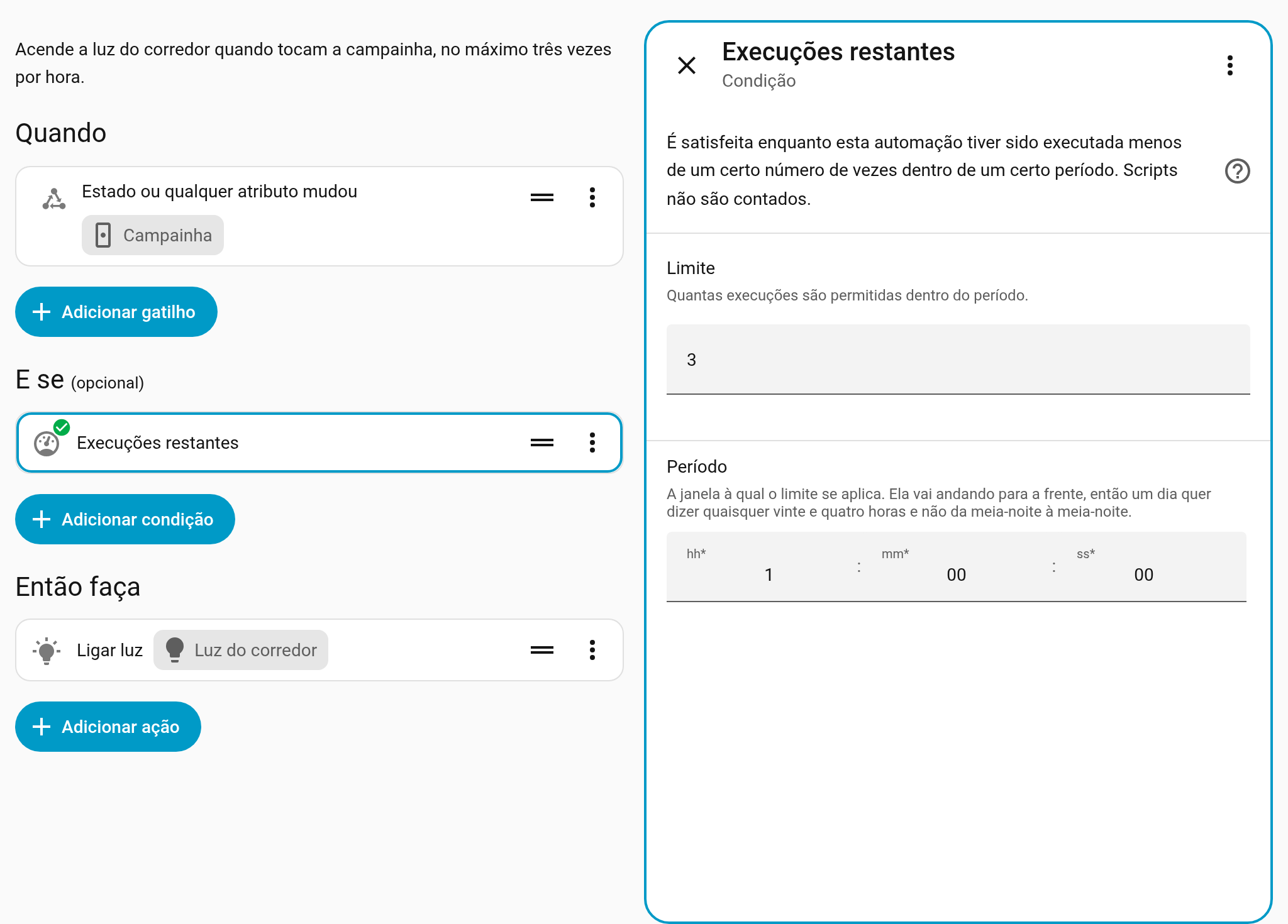
| Propriedades da condição | |
|---|---|
| Condição | Execuções restantes |
| Nome da condição | spook.quota |
| Influência do Spook | Condição nova |
Só execuções que rodaram são contadas. O Home Assistant não anuncia uma automação cujas condições recusaram a execução, então uma tentativa que outra coisa segurou não custa nada.
No máximo cinco execuções em quaisquer vinte e quatro horas:
condition: spook.quota
options:
  limit: 5
  period: "24:00:00"
Duas vezes por hora, e nada mais:
condition: spook.quota
options:
  limit: 2
  period: "01:00:00"
- A contagem recomeça depois de um reinício. O Spook só lembra as execuções enquanto está rodando, então um reinício devolve a cota inteira.
- O limite não pode passar de 64. O Spook guarda as últimas 64 execuções de cada automação, e um limite maior precisaria de mais que isso.
- O período não pode passar de 366 dias. Um reinício limpa a contagem de qualquer jeito, então uma cota de mais de um ano não seria confiável.
- Só automações. Scripts ficam de fora de propósito: o Home Assistant anuncia uma execução de script antes de decidir se ela é permitida, então uma chamada recusada por já estar rodando gastaria cota com uma execução que nunca aconteceu. Uma condição verificada em qualquer lugar que não seja uma automação não tem com o que contar e passa.
- Só as 256 automações executadas mais recentemente são acompanhadas. Além disso, a usada há mais tempo é esquecida, o que devolve a cota dela. Uma casa normal não chega a isso, mas é um limite.
- A execução que está perguntando não conta contra si mesma. Uma condição dentro das ações é verificada com a execução já em andamento, então sem isso um limite de um recusaria todas as execuções.
Entidade está disponível
Passa quando uma entidade está lá para conversar.
Uma caixa de som que nem sempre está ligada na tomada, uma tomada inteligente que vai e volta: antes de pedir para elas fazerem qualquer coisa, você quer saber se estão lá. Qualquer estado conta, incluindo off, menos indisponível e desconhecido. Sem isto, é um Não em volta de uma condição de estado que lista os dois.
Como usar
- Abra a automação e, em E se, selecione Adicionar condição.
- Pesquise por disponível e selecione Entidade está disponível.
- Em Alvos, escolha as entidades sobre as quais perguntar, ou um dispositivo, área, andar ou etiqueta.
- Com mais de uma, use Comportamento para dizer se uma delas basta ou se todas precisam estar lá.
- Selecione Salvar.
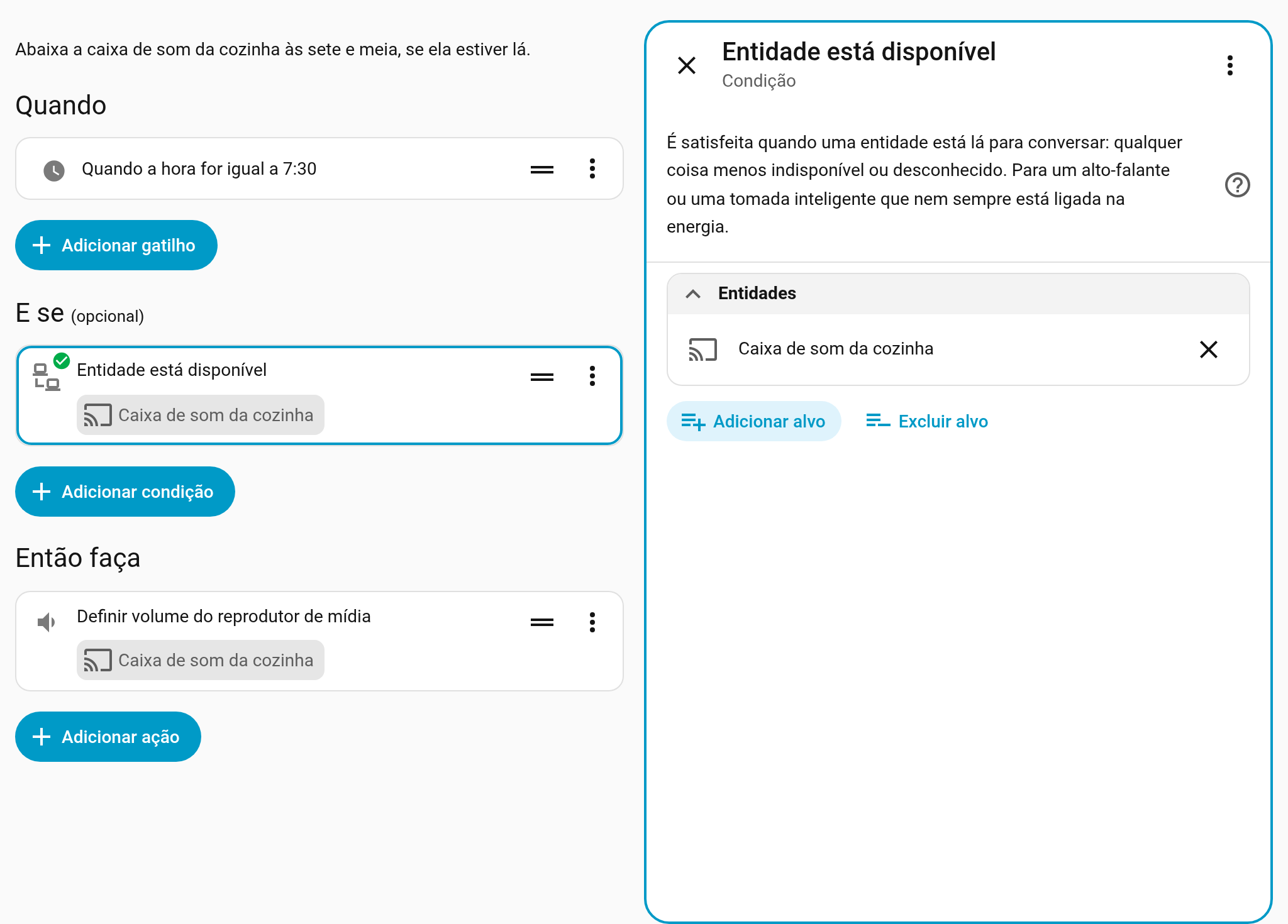
| Propriedades da condição | |
|---|---|
| Condição | Entidade está disponível |
| Nome da condição | spook.is_available |
| Alvos | Quaisquer entidades, dispositivos, áreas, andares e etiquetas |
| Influência do Spook | Condição nova |
| Opções da condição | |||
|---|---|---|---|
| Atributo | Tipo | Obrigatório | Padrão / Exemplo |
behavior | texto | Não | any / all |
Com várias entidades, any passa quando uma delas está lá e all quando todas estão.
Só quando a caixa de som do banheiro estiver na rede:
condition: spook.is_available
target:
  entity_id: media_player.bathroom
Tudo na sala está lá:
condition: spook.is_available
target:
  area_id: living_room
options:
  behavior: all
- Uma entidade citada diretamente que não existe de jeito nenhum não está disponível.
- Uma entidade desativada que só vem junto com um dispositivo, uma área, um andar ou uma etiqueta fica de fora: ela não deve impedir um cômodo inteiro de estar todo lá. Uma que está ativada mas não tem estado, porque a integração dela não está carregada, não está disponível.
- Sem nada sobrando para perguntar, ela não passa, incluindo com
all. - Não há opção
for. Para agir em uma entidade que ficou fora por um tempo, o gatilho de estado do próprio Home Assistant faz isso: paraunavailable, com umfor. Entidade voltou dispara quando ela volta depois de uma ausência assim.
Assistentes
Deixe um assistente de IA perguntar ao Spook o que está errado na sua casa, onde algo é usado e se um rascunho de automação cita coisas que não existem. Só para administradores, nunca pelo Assist.
Ações
Todas as ações que o Spook adiciona ao Home Assistant, em uma página. Cada uma com o nome em YAML, um link para experimentar no seu próprio Home Assistant, e um link para a documentação.