
 Luz
A integração de luz é como o Home Assistant controla tudo o que ilumina um cômodo.
O Spook adiciona ações para ajustar luzes, sem ligar ou desligar: brilho, cor, temperatura da cor e efeitos. light.turn_on faz duas coisas ao mesmo tempo: define um nível e acende a luz. Ajustar um cômodo normalmente quer dizer a primeira sem a segunda, e não tem como pedir isso.
E tem os grupos de luzes. Um grupo de luzes é uma luz como qualquer outra. Peça um pouco mais de brilho a um, e o Home Assistant tira a média dos membros, aplica o passo a essa média e coloca todos os membros no resultado. Um cômodo com uma luminária em 10% e outra em 100% fica com as duas em 65%. Mais sem graça, basicamente. As ações do Spook vão até os membros e mudam cada um a partir do próprio nível.
Ações
O Spook adiciona seis ações para luzes. Você as encontra em qualquer lugar onde adiciona uma ação, marcadas com um 👻. Todas elas só mexem em luzes que já estão acesas.
Definir o brilho
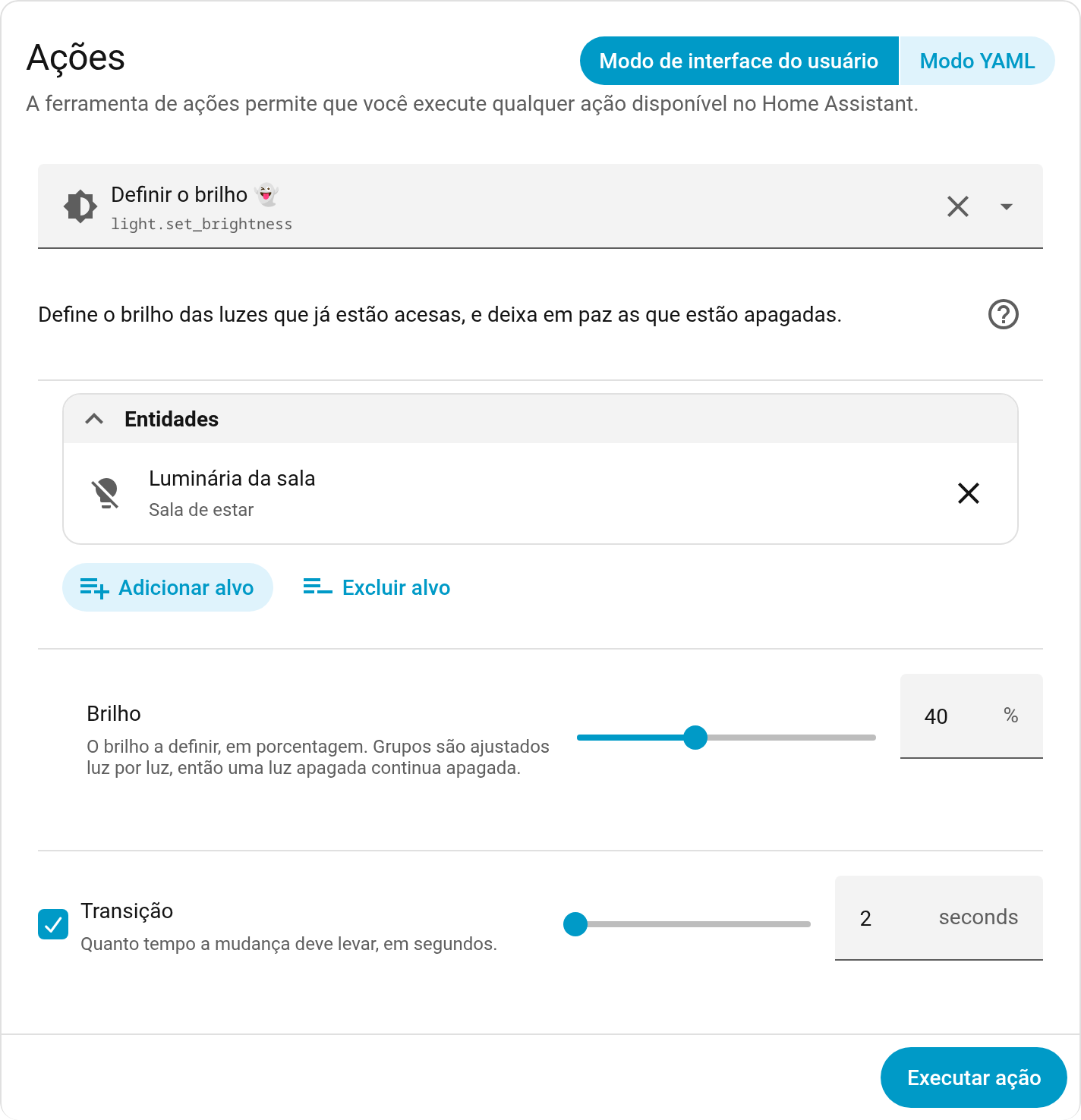
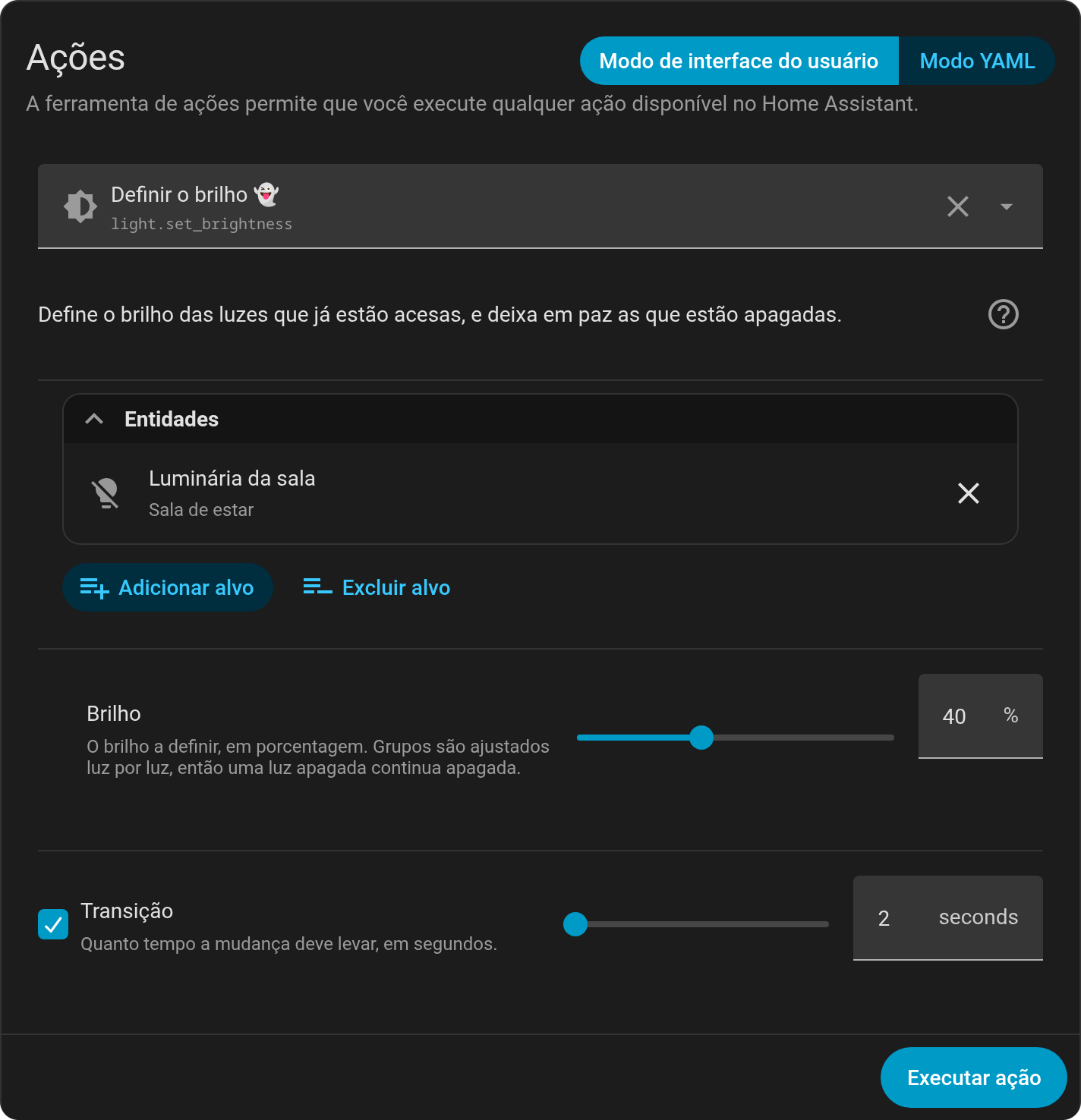
Define o brilho das luzes que já estão acesas.
"Diminua a sala para a metade" não deveria acender a luminária de leitura que alguém apagou de propósito. Com light.turn_on no cômodo inteiro, acende. Esta ação só mexe no que está aceso, então você pode ter como alvo uma área inteira sem pensar no que está ligado nela.
Como usar
- Abra a automação ou o script que deve definir o brilho e selecione Adicionar ação.
- Pesquise por definir o brilho e selecione Luz: Definir o brilho 👻.
- Em Alvos, escolha as luzes, ou uma área inteira.
- Defina Brilho, como
50para a metade. - Se quiser, defina Transição para chegar lá aos poucos em alguns segundos.
- Selecione Salvar.
Só quer ver funcionando? Experimente esta ação abre a ação no seu Home Assistant, pronta para executar uma vez.
| Propriedades da ação | |
|---|---|
| Ação | Luz: Definir o brilho 👻 |
| Nome da ação | light.set_brightness |
| Alvos da ação | Sim, entidades light |
| Resposta da ação | Sem resposta |
| Influência do Spook | Ação nova |
| Ferramentas | Experimente esta ação  |
| Parâmetros de dados da ação | |||
|---|---|---|---|
| Atributo | Tipo | Obrigatório | Padrão / Exemplo |
brightness_pct | número | Sim | 50 |
transition | número | Não | 2 |
Metade do brilho na sala, sem acordar o que estiver apagado lá:
action: light.set_brightness
target:
  area_id: living_room
data:
  brightness_pct: 50
  transition: 2
Aumentar o brilho
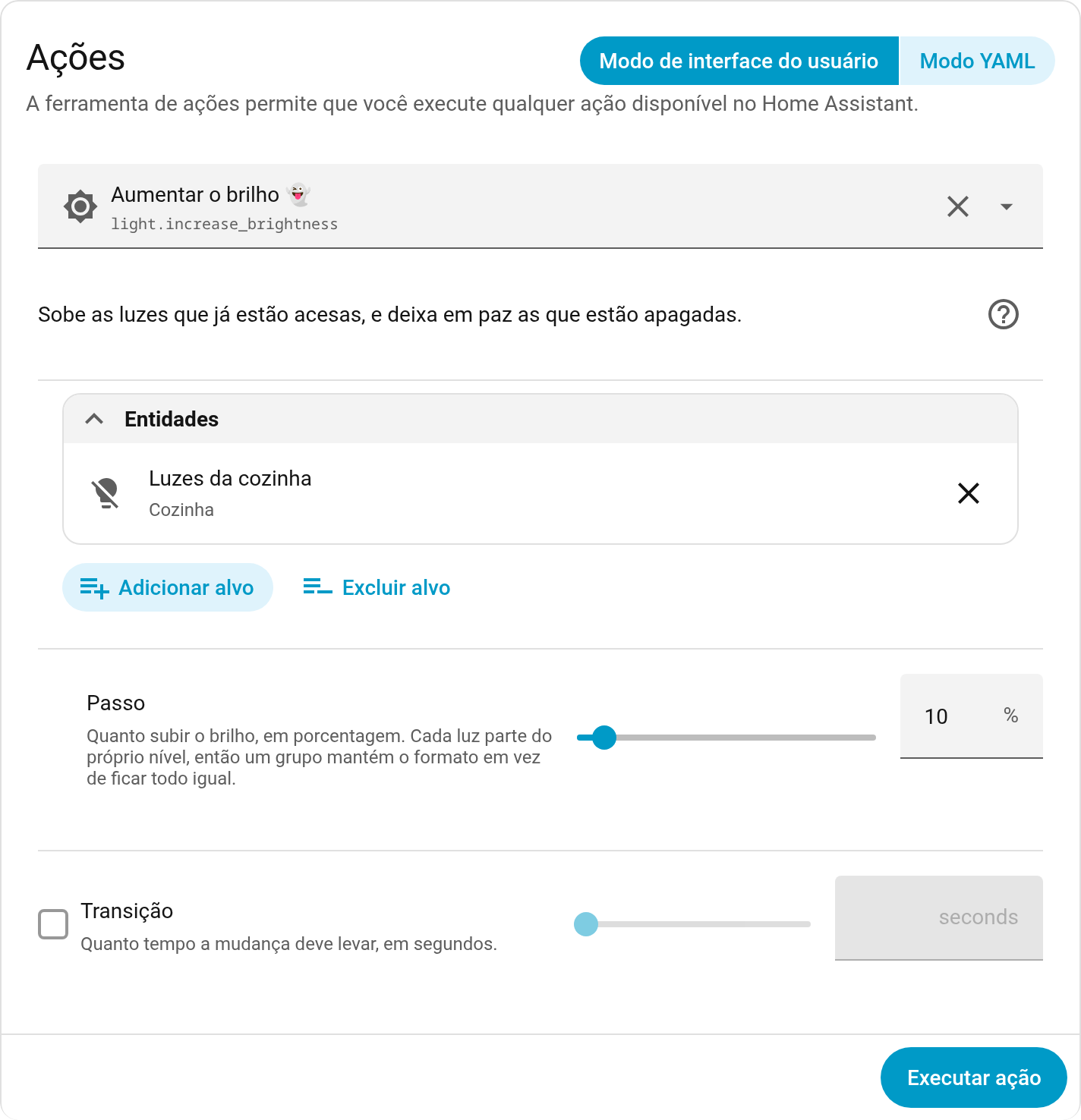
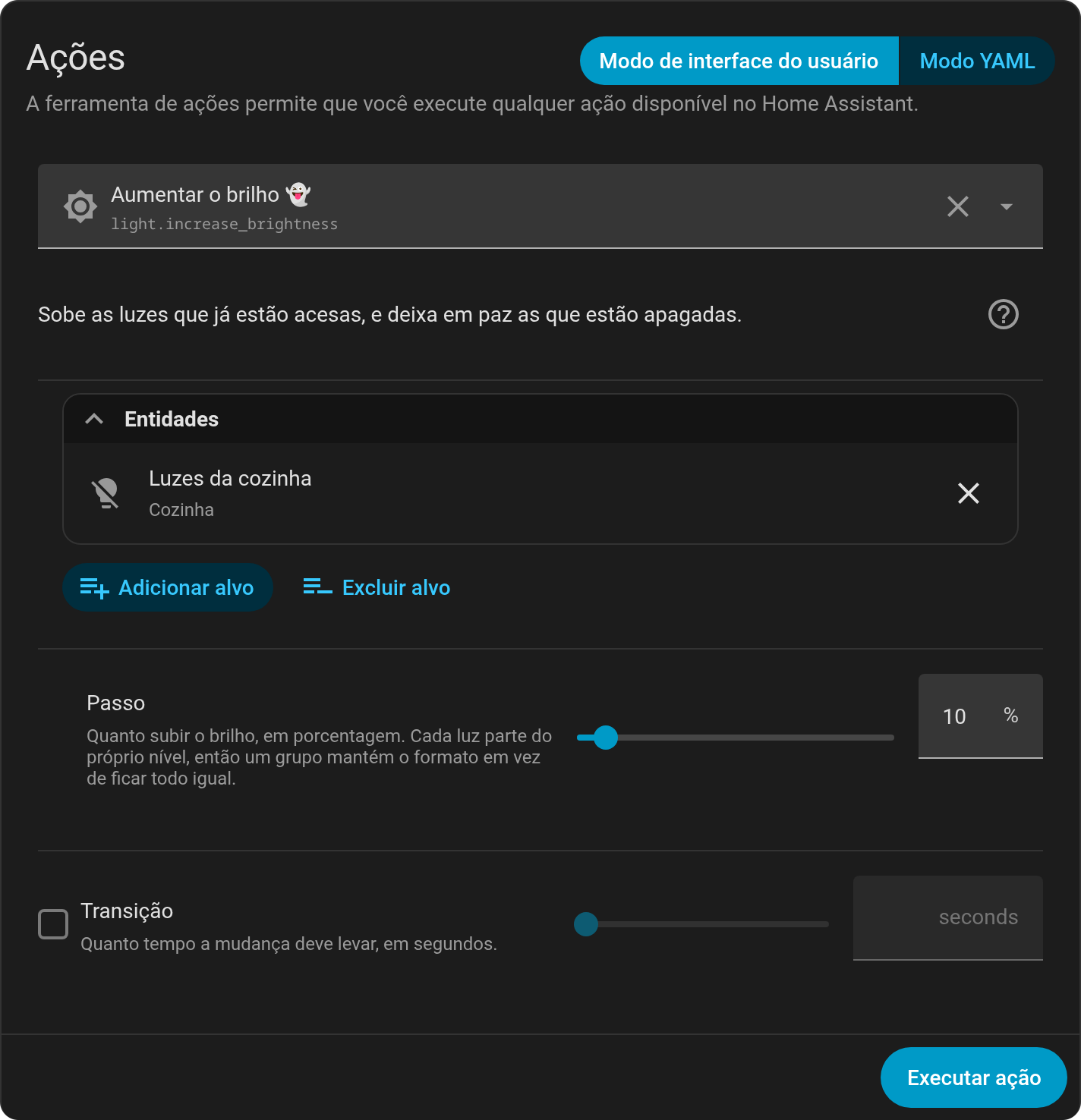
Aumenta as luzes que já estão acesas, cada uma a partir do próprio nível.
Um botão de "mais claro" na parede é o clássico. Com light.turn_on e um passo, um grupo deixa todas as luminárias no mesmo nível, e uma luminária que estava apagada acende. Com esta ação, toda luz acesa sobe um passo a partir de onde estava, e o resto continua apagado.
Como usar
- Abra a automação ou o script que deve aumentar as luzes e selecione Adicionar ação.
- Pesquise por aumentar o brilho e selecione Luz: Aumentar o brilho 👻.
- Em Alvos, escolha as luzes, um grupo de luzes ou uma área inteira.
- Defina Passo, como
10para dez por cento. - Se quiser, defina Transição para chegar lá aos poucos em alguns segundos.
- Selecione Salvar.
Só quer ver funcionando? Experimente esta ação abre a ação no seu Home Assistant, pronta para executar uma vez.
| Propriedades da ação | |
|---|---|
| Ação | Luz: Aumentar o brilho 👻 |
| Nome da ação | light.increase_brightness |
| Alvos da ação | Sim, entidades light |
| Resposta da ação | Sem resposta |
| Influência do Spook | Ação nova |
| Ferramentas | Experimente esta ação |
| Parâmetros de dados da ação | |||
|---|---|---|---|
| Atributo | Tipo | Obrigatório | Padrão / Exemplo |
step_pct | número | Sim | 10 |
transition | número | Não | 2 |
Um botão de aumentar que faz o que o de um controle Hue faz:
action: light.increase_brightness
target:
  entity_id: light.kitchen
data:
  step_pct: 10
Reduzir o brilho
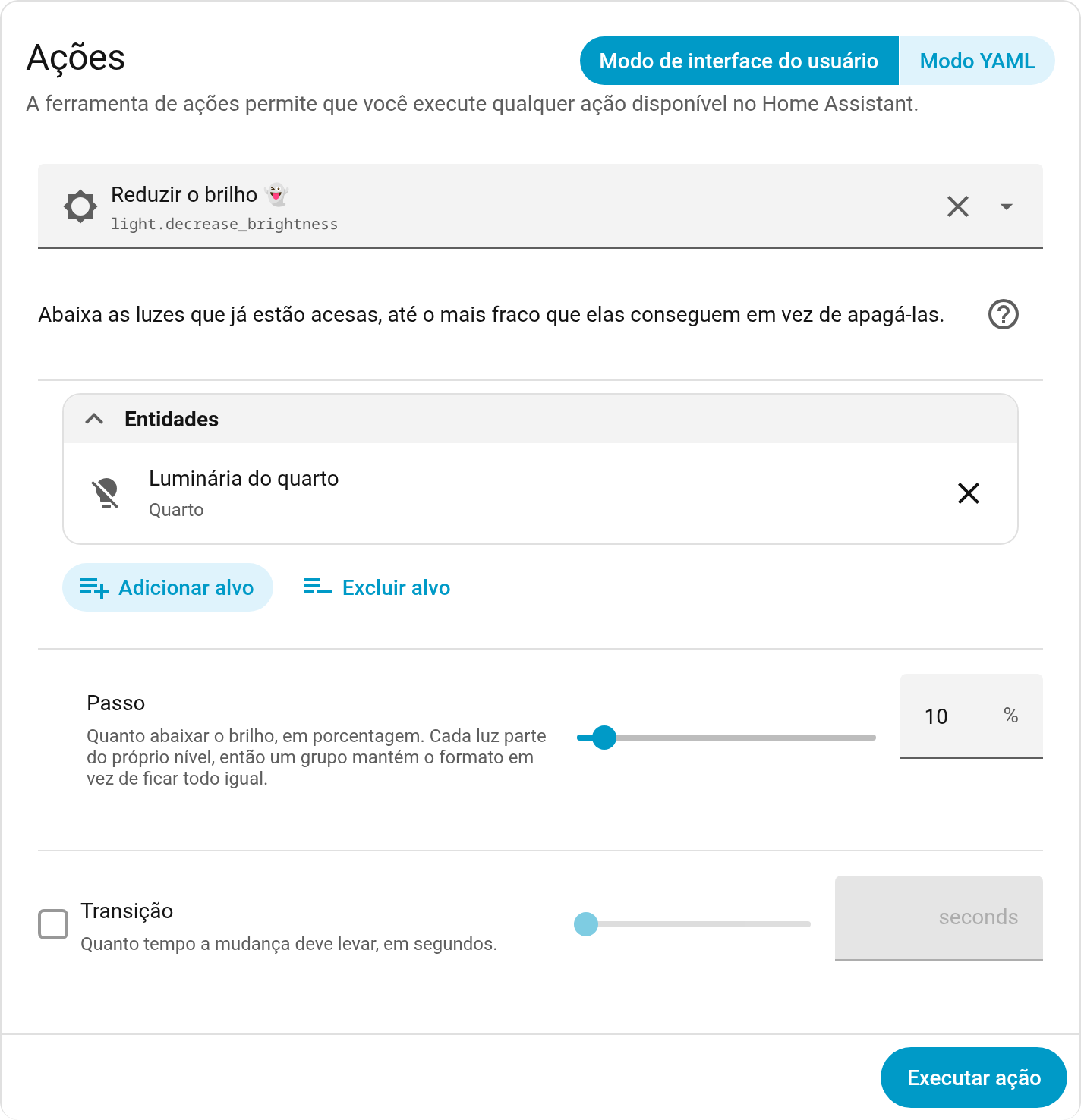
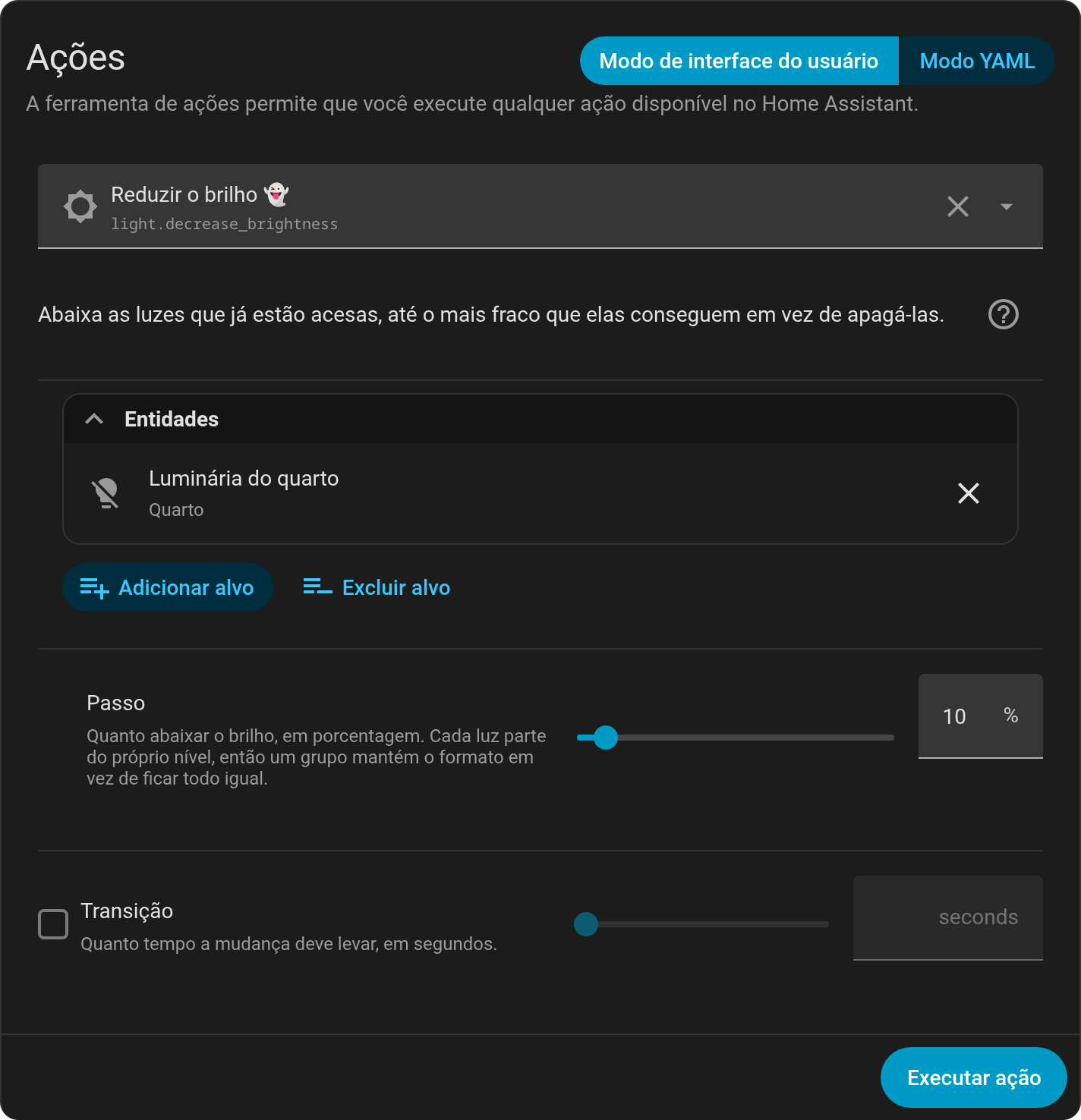
Diminui as luzes que já estão acesas, cada uma a partir do próprio nível, parando no mínimo que elas alcançam.
O botão de "mais escuro" que acompanha Aumentar o brilho. Segure, e o cômodo fica na penumbra, não no escuro: uma luz para no nível mais baixo e não apaga.
Como usar
- Abra a automação ou o script que deve diminuir as luzes e selecione Adicionar ação.
- Pesquise por reduzir o brilho e selecione Luz: Reduzir o brilho 👻.
- Em Alvos, escolha as luzes, um grupo de luzes ou uma área inteira.
- Defina Passo, como
20para vinte por cento. - Se quiser, defina Transição para chegar lá aos poucos em alguns segundos.
- Selecione Salvar.
Só quer ver funcionando? Experimente esta ação abre a ação no seu Home Assistant, pronta para executar uma vez.
| Propriedades da ação | |
|---|---|
| Ação | Luz: Reduzir o brilho 👻 |
| Nome da ação | light.decrease_brightness |
| Alvos da ação | Sim, entidades light |
| Resposta da ação | Sem resposta |
| Influência do Spook | Ação nova |
| Ferramentas | Experimente esta ação |
| Parâmetros de dados da ação | |||
|---|---|---|---|
| Atributo | Tipo | Obrigatório | Padrão / Exemplo |
step_pct | número | Sim | 10 |
transition | número | Não | 2 |
Vinte por cento mais escuro no quarto:
action: light.decrease_brightness
target:
  area_id: bedroom
data:
  step_pct: 20
Definir a cor
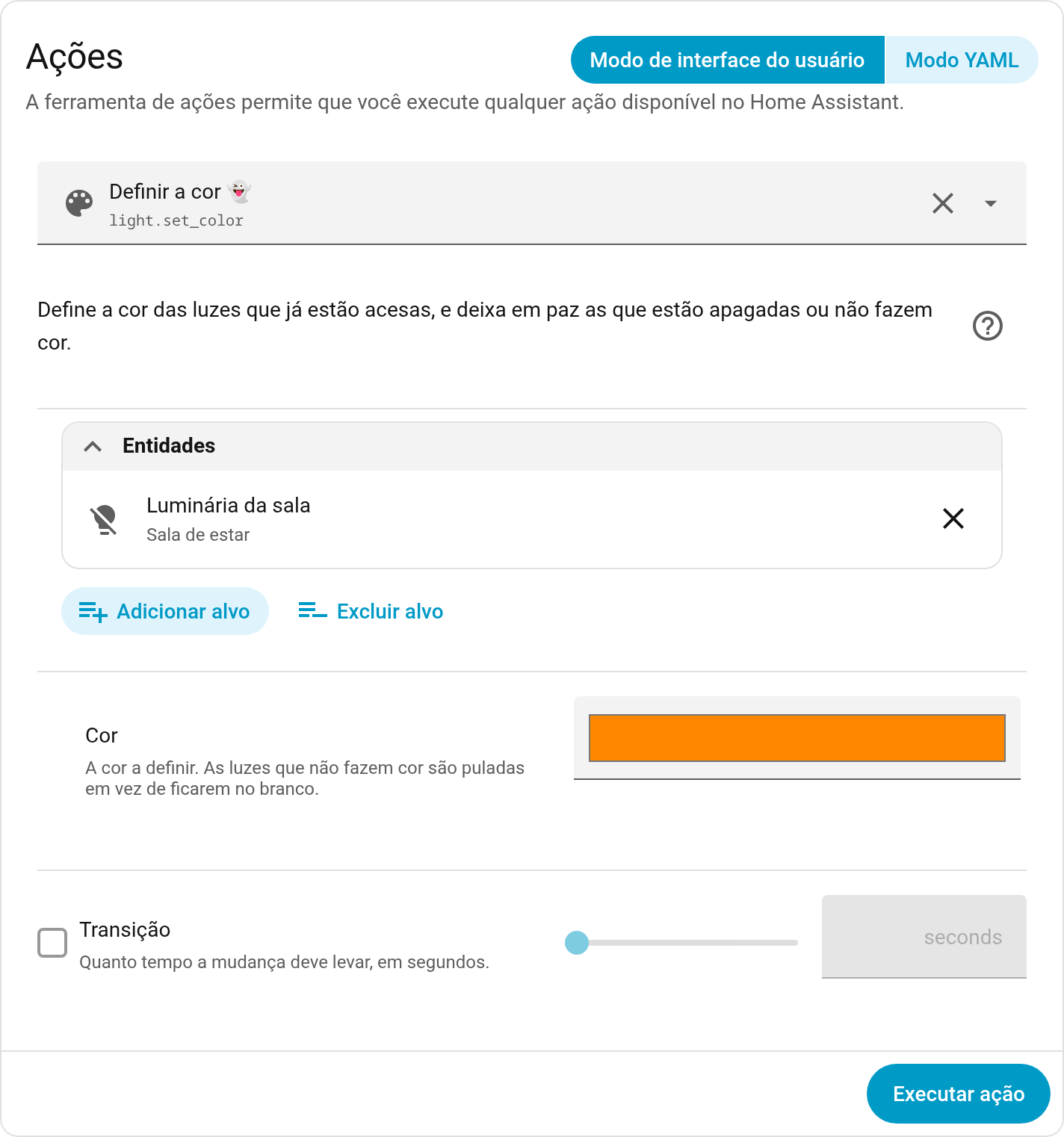
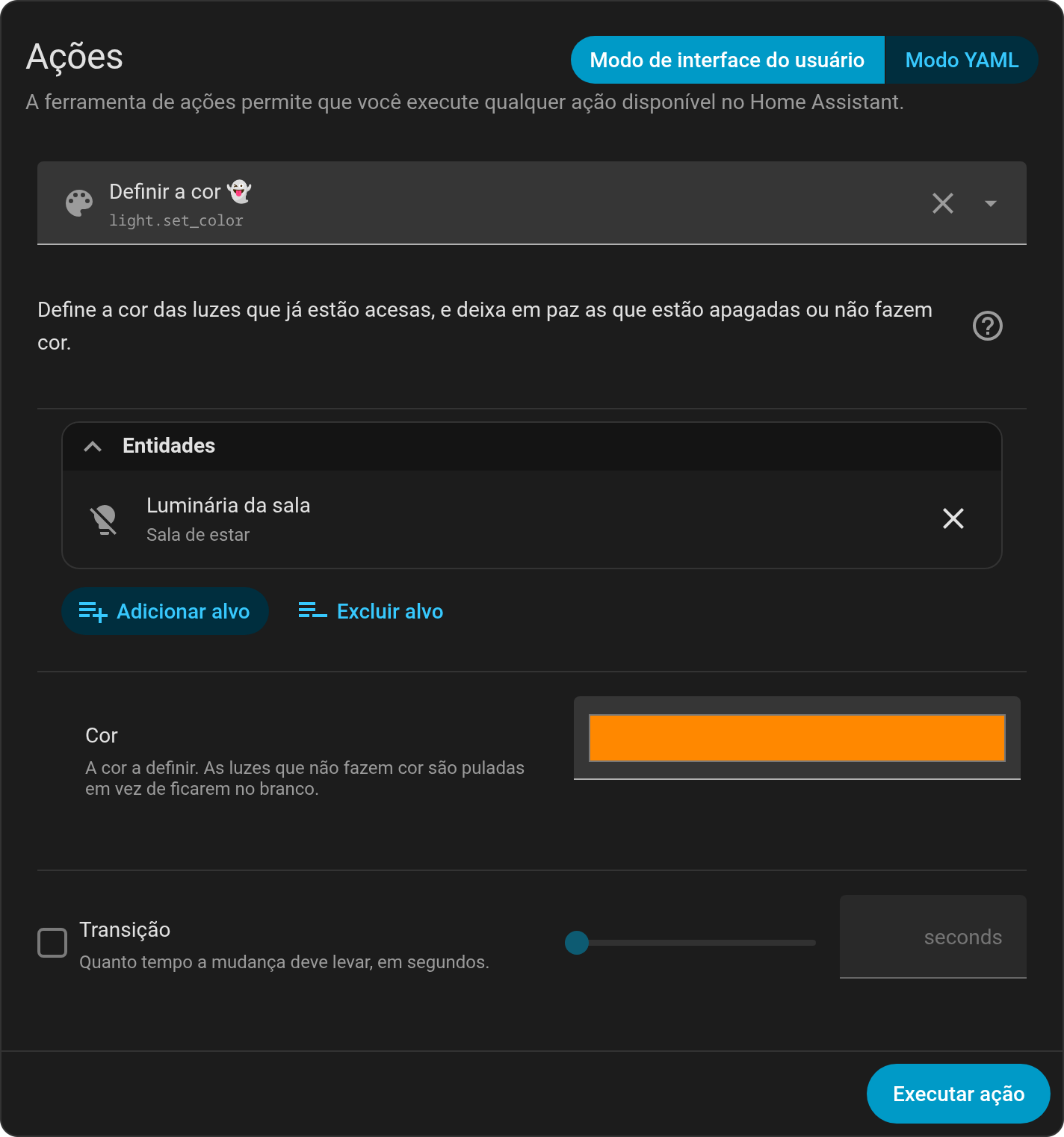
Define a cor das luzes que já estão acesas.
light.turn_on com uma cor em um cômodo inteiro acende as luminárias que só fazem branco, e em branco. Esta ação pula as luzes que não fazem cor, e as que estão apagadas. Escolha o cômodo como alvo, e só as luzes que conseguem mostrar a cor a recebem.
Como usar
- Abra a automação ou o script que deve definir a cor e selecione Adicionar ação.
- Pesquise por definir a cor e selecione Luz: Definir a cor 👻.
- Em Alvos, escolha as luzes, ou uma área inteira.
- Escolha a Cor.
- Se quiser, defina Transição para chegar lá aos poucos em alguns segundos.
- Selecione Salvar.
Só quer ver funcionando? Experimente esta ação abre a ação no seu Home Assistant, pronta para executar uma vez.
| Propriedades da ação | |
|---|---|
| Ação | Luz: Definir a cor 👻 |
| Nome da ação | light.set_color |
| Alvos da ação | Sim, entidades light |
| Resposta da ação | Sem resposta |
| Influência do Spook | Ação nova |
| Ferramentas | Experimente esta ação |
| Parâmetros de dados da ação | |||
|---|---|---|---|
| Atributo | Tipo | Obrigatório | Padrão / Exemplo |
rgb_color | lista | Sim | 255, 127, 80 |
transition | número | Não | 2 |
Coral na sala, nas luzes que conseguem:
action: light.set_color
target:
  area_id: living_room
data:
  rgb_color: [255, 127, 80]
Definir a temperatura da cor
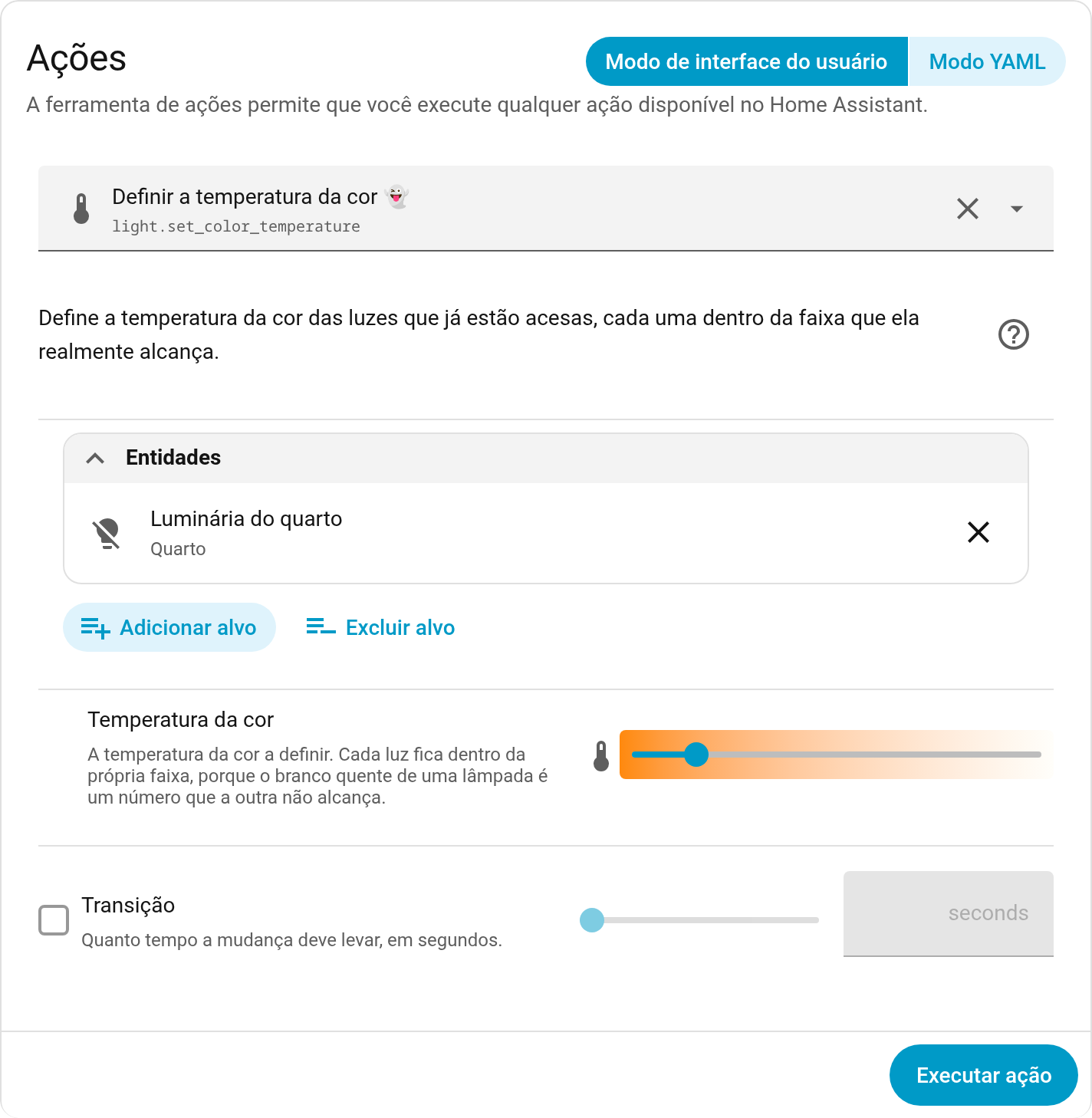
Define a temperatura da cor das luzes que já estão acesas, cada uma dentro da faixa que consegue alcançar.
O branco quente de uma luminária é um número que outra não consegue, e um cômodo raramente é todo do mesmo modelo. Esta ação mantém cada luz dentro da própria faixa: peça 2200 K, e uma luminária que só desce até 2700 K fica o mais quente que consegue. Luzes apagadas, ou que nem fazem temperatura da cor, ficam como estão.
Como usar
- Abra a automação ou o script que deve definir a temperatura da cor e selecione Adicionar ação.
- Pesquise por definir a temperatura da cor e selecione Luz: Definir a temperatura da cor 👻.
- Em Alvos, escolha as luzes, ou uma área inteira.
- Defina Temperatura da cor em kelvin, como
2700para branco quente. - Se quiser, defina Transição para chegar lá aos poucos em alguns segundos.
- Selecione Salvar.
Só quer ver funcionando? Experimente esta ação abre a ação no seu Home Assistant, pronta para executar uma vez.
| Propriedades da ação | |
|---|---|
| Ação | Luz: Definir a temperatura da cor 👻 |
| Nome da ação | light.set_color_temperature |
| Alvos da ação | Sim, entidades light |
| Resposta da ação | Sem resposta |
| Influência do Spook | Ação nova |
| Ferramentas | Experimente esta ação |
| Parâmetros de dados da ação | |||
|---|---|---|---|
| Atributo | Tipo | Obrigatório | Padrão / Exemplo |
kelvin | número | Sim | 2700 |
transition | número | Não | 2 |
Branco quente na sala, mudando aos poucos em dois segundos:
action: light.set_color_temperature
target:
  area_id: living_room
data:
  kelvin: 2700
  transition: 2
Definir o efeito
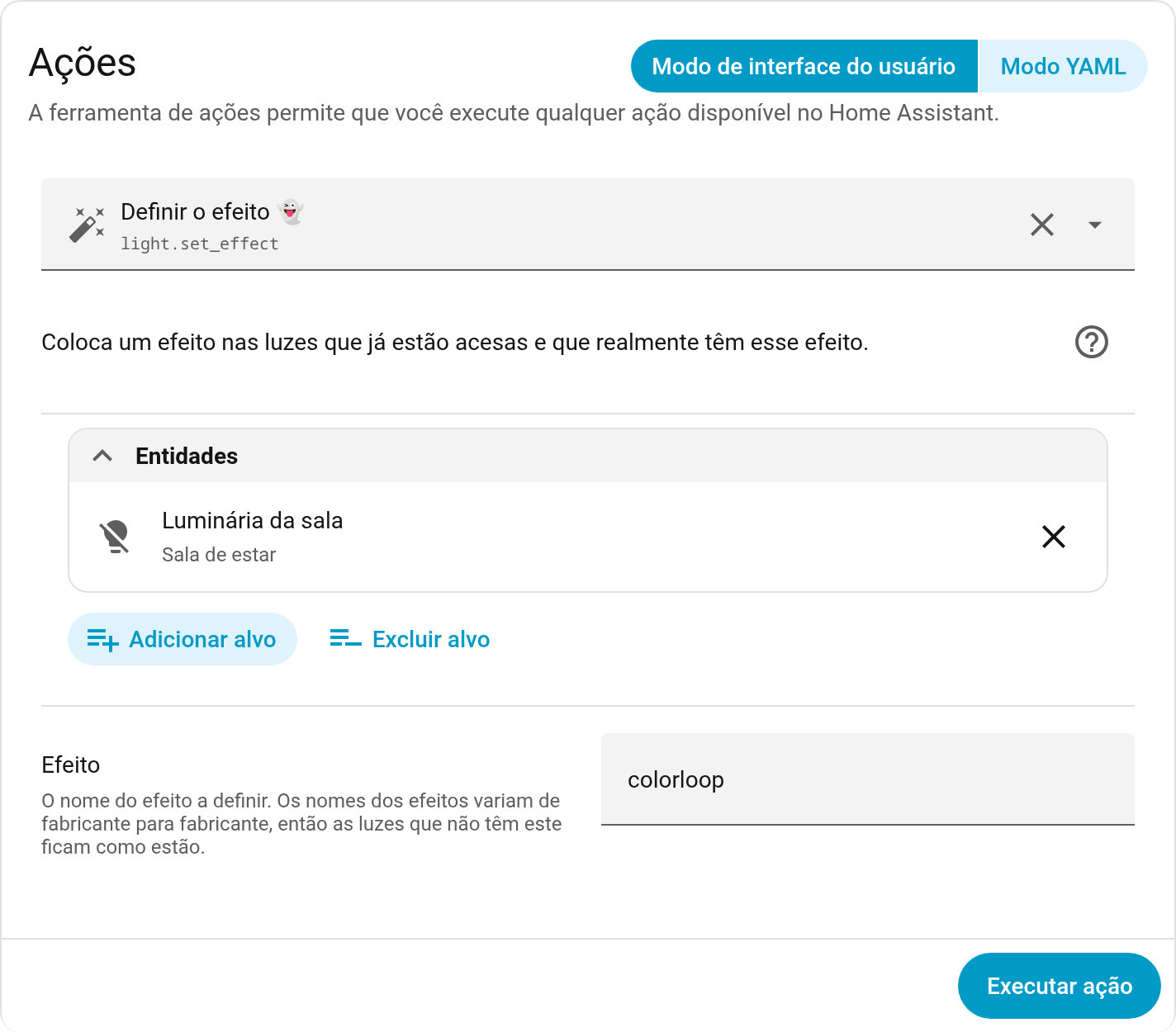
Define um efeito nas luzes que já estão acesas e têm esse efeito.
Os nomes dos efeitos mudam de fabricante para fabricante. Um cômodo normalmente é uma mistura de luzes que conhecem este efeito e luzes que nunca ouviram falar dele. Esta ação só entrega o efeito às luzes que o listam, então você pode escolher o cômodo como alvo e deixar o resto em paz.
Como usar
- Abra a automação ou o script que deve definir o efeito e selecione Adicionar ação.
- Pesquise por definir o efeito e selecione Luz: Definir o efeito 👻.
- Em Alvos, escolha as luzes, ou uma área inteira.
- Preencha Efeito, como
Colorloop, escrito exatamente como a luz o lista. - Selecione Salvar.
Só quer ver funcionando? Experimente esta ação abre a ação no seu Home Assistant, pronta para executar uma vez.
| Propriedades da ação | |
|---|---|
| Ação | Luz: Definir o efeito 👻 |
| Nome da ação | light.set_effect |
| Alvos da ação | Sim, entidades light |
| Resposta da ação | Sem resposta |
| Influência do Spook | Ação nova |
| Ferramentas | Experimente esta ação |
| Parâmetros de dados da ação | |||
|---|---|---|---|
| Atributo | Tipo | Obrigatório | Padrão / Exemplo |
effect | texto | Sim | Colorloop |
Colorloop na cozinha:
action: light.set_effect
target:
  entity_id: light.kitchen
data:
  effect: Colorloop
As seis ações seguem algumas regras em comum:
- Luzes apagadas ficam como estão. Aumentar o cômodo não deveria acender o que alguém apagou de propósito.
- Diminuir para no mínimo que uma luz alcança e não a apaga. Segurar um botão de diminuir deixa o cômodo aceso.
- Uma luz que não consegue fazer o que está sendo pedido é pulada, e não acesa mesmo assim: uma luz só de liga/desliga não tem brilho para definir, uma luz só branca não tem cor, e uma luz sem um certo efeito nunca ouviu falar dele.
- Um efeito tem que corresponder exatamente ao nome que a luz lista, incluindo maiúsculas e minúsculas.
Faltou alguma coisa aqui?
Uma ação, uma entidade ou um reparo que esta integração deveria ter? Fale. Travou, ou achou um bug? Tem ajuda.
Entrada de texto
O Spook adiciona ações para criar e excluir helpers de entrada de texto no Home Assistant pelas suas automações e scripts, sem passar pelas configurações de helpers.
Reprodutor de mídia
O Spook adiciona ações que aumentam ou diminuem o volume de um reprodutor de mídia exatamente no passo que você der.