
 Blueprints
Um blueprint no Home Assistant é uma automação ou um script reutilizável, na maioria das vezes criado e compartilhado pela comunidade, que pode ser importado para a sua instância do Home Assistant.
Eles são um bom jeito de aprender a automatizar sua casa, de ter novas ideias, ou só de começar. E são o jeito como as pessoas compartilham suas automações, para que outros possam usá-las nas próprias casas.
O Spook avisa quando o autor de um blueprint que você importou o alterou, e deixa você instalar essa mudança pela página de atualizações, como qualquer outra atualização. Ele também adiciona uma ação para importar um blueprint direto de uma URL.
Dispositivos e entidades
O Spook adiciona uma entidade de atualização para cada blueprint de automação ou de script que você importou de uma URL. Quando o autor muda o blueprint, ela aparece no topo de Configurações, junto com suas outras atualizações.
Não existe um dispositivo para elas. Um blueprint é um arquivo, e a página de atualizações nomeia cada linha pelo dispositivo a que ela pertence. Colocar todas em um dispositivo só deixaria todas as linhas dizendo a mesma coisa.
Atualizações
ID da entidade padrão: update.<blueprint name>
Avisa quando um blueprint que você importou mudou na origem, e instala essa mudança para você.
Quando você importa um blueprint, o Home Assistant anota de onde ele veio. Depois disso, o endereço não é verificado de novo. O autor do blueprint pode corrigir um bug nele uma semana depois, e você só ficaria sabendo abrindo o tópico do fórum e lendo o YAML você mesmo.
O Spook acompanha esse endereço para você, mais ou menos uma vez por dia, e oferece uma atualização quando o que está lá não bate mais com o que você tem.
Como usar
- Vá em Configurações. Um blueprint com algo novo aparece no topo, pelo nome, junto com suas outras atualizações.
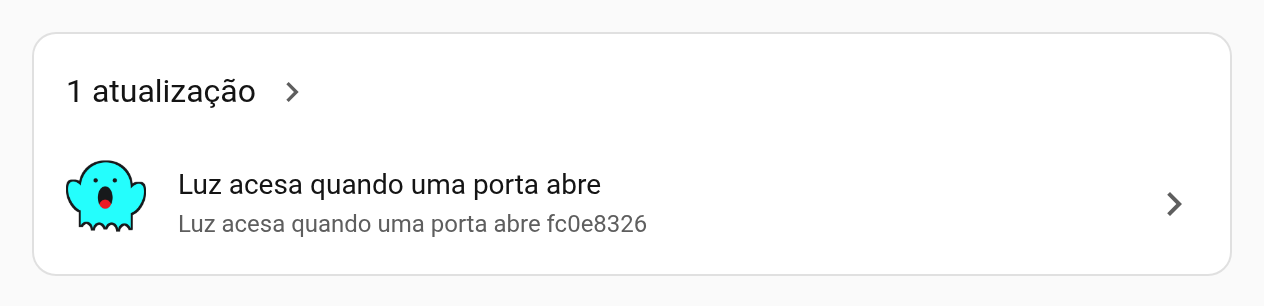
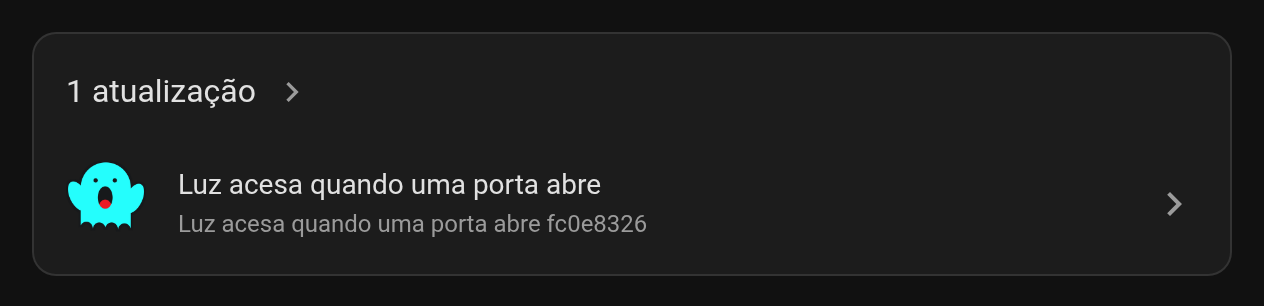
- Selecione o blueprint. O diálogo diz o que mudou, quais das suas automações ou scripts o usam, e se a atualização impediria alguma delas de carregar.
- Ative Criar backup. Ele guarda uma cópia do blueprint que você tem agora, para você poder voltar.
- Selecione Atualizar.
Instalar baixa o blueprint de novo e o grava por cima da cópia que você tem, exatamente como o botão de reimportar do próprio Home Assistant faz. Depois recarrega cada automação e cada script que o usa. Vale a pena ter o backup: se você já editou esse blueprint, são as suas edições que vão ser sobrescritas.
As entidades são entidades de atualização comuns, então você também pode usá-las em uma automação sua, por exemplo para mandar uma notificação quando uma delas tem algo novo.
"Mais ou menos uma vez por dia", porque cada rodada escolhe o próprio momento para a próxima, em algum ponto das horas seguintes. Uma hora fixa faria todas as instalações que reiniciaram depois da mesma versão baterem na porta do fórum da comunidade ao mesmo tempo, todo dia.
Só os blueprints que vieram de uma URL ganham uma. Um blueprint que você escreveu não tem origem para comparar. Os três blueprints de exemplo que o Home Assistant coloca para você também não são mexidos: eles apontam para o branch de desenvolvimento do Home Assistant, que não é a versão que você está usando.
E só blueprints de automação e de script. São os dois únicos tipos cujos usuários o Home Assistant consegue listar. Sem essa lista, não tem como saber se uma atualização deixaria um deles sem conseguir carregar. Então os blueprints de template ficam de fora até existir um jeito de verificá-los.
Exclua um blueprint, ou tire o endereço de origem dele, e a entidade de atualização vai junto. Blueprints não geram eventos, então o Spook percebe na próxima rodada, não no momento em que acontece. Um excluído enquanto o Home Assistant estava parado é pego na próxima vez que o Spook inicia, para você não ficar com uma entidade na lista e nenhum blueprint por trás dela.
Para onde vão as cópias
Ao lado do próprio blueprint, na mesma pasta, com a data e a hora em que foi colocada ali adicionadas ao nome do arquivo:
config/blueprints/automation/frenck/motion_light.yaml
config/blueprints/automation/frenck/motion_light.yaml.2026-08-31_204512.bak
config/blueprints/automation/frenck/motion_light.yaml.2026-08-24_091133.bak
Assim uma cópia fica ao lado do blueprint a que pertence, onde quer que esse blueprint esteja em blueprints/. A hora é a sua hora local, não UTC. As três mais novas de cada blueprint são mantidas, e instalar uma quarta atualização remove a mais antiga.
Para voltar para uma, renomeie-a por cima do blueprint de que ela é cópia e recarregue suas automações ou scripts. Um arquivo .bak não tem nada de especial para o Home Assistant, então o que você já usa para chegar à pasta de configuração serve, como os add-ons File editor ou Studio Code Server, Samba ou SSH. Não existe uma ação para isso: colocar uma de volta é renomear, e o arquivo já está lá.
A extensão não termina em .yaml, de propósito. O Home Assistant lê cada arquivo .yaml nas pastas de blueprints como um blueprint, então uma cópia com esse nome apareceria na sua lista de blueprints, e ganharia uma entidade de atualização própria.
O que o diálogo de atualização mostra
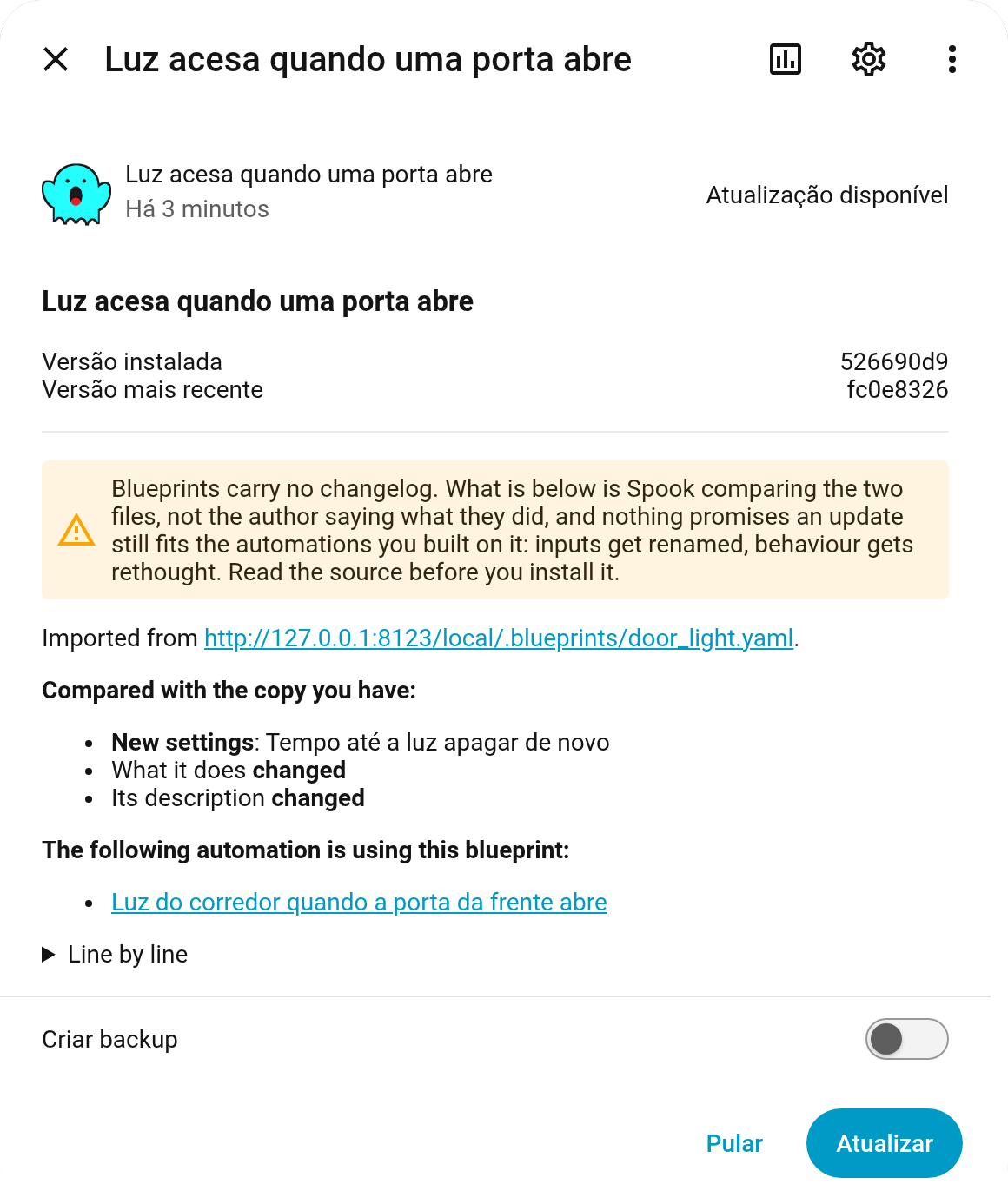
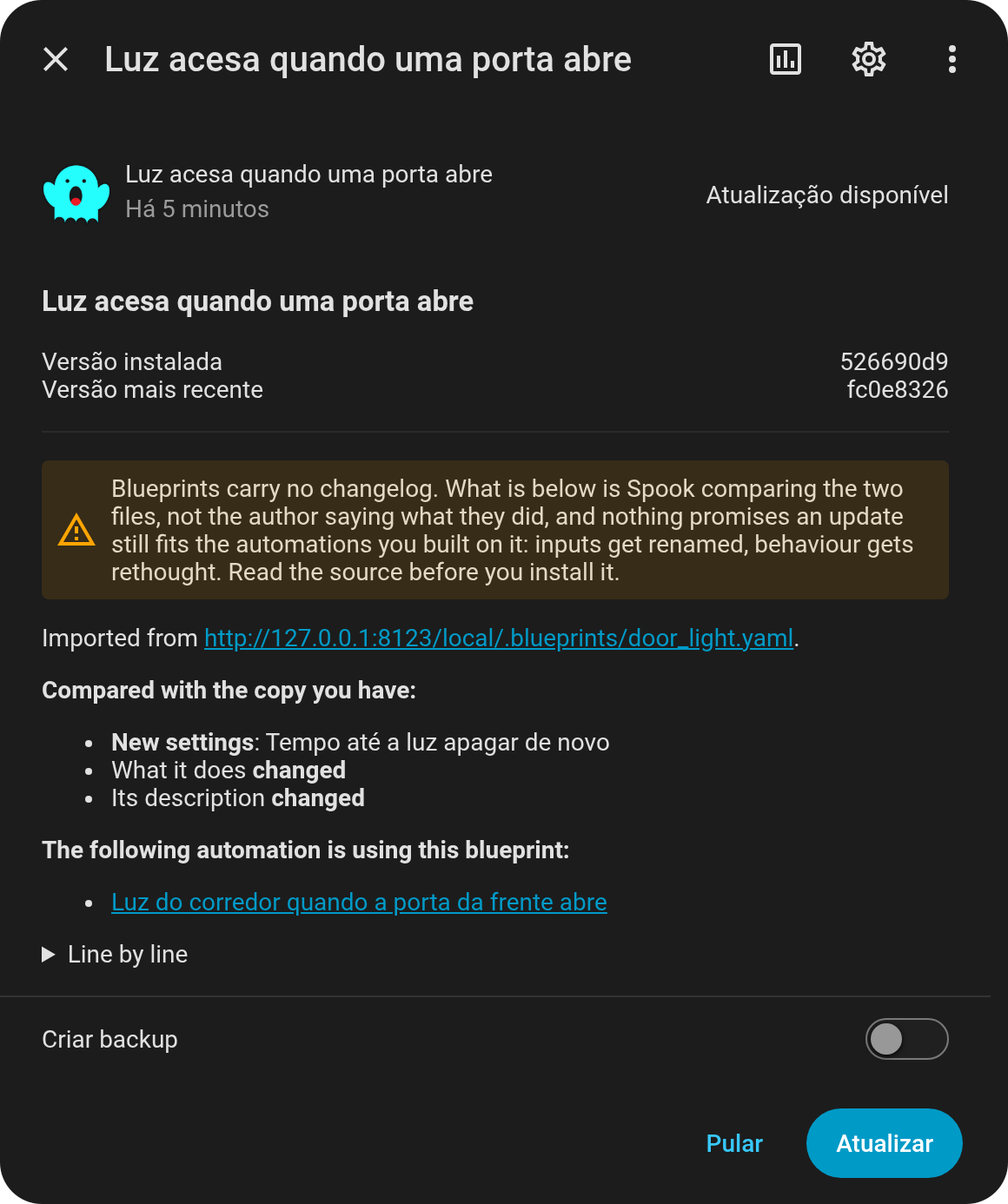
Todos os outros diálogos de atualização do Home Assistant mostram notas de versão. Este não consegue, porque elas não existem: um blueprint não tem changelog, e o autor não precisa dizer nada em lugar nenhum.
Então o diálogo mostra a segunda melhor coisa. Primeiro, o endereço de onde o blueprint veio, como link, para você ler o que mudou antes de decidir. Segundo, um aviso. Um autor melhorar o blueprint não quer dizer que ele ainda sirva para as automações que você montou com ele: entradas são renomeadas, e o comportamento é repensado.
Ele também diz o que mudou. Isso é o Spook comparando os dois arquivos, não o autor dizendo alguma coisa:
**Compared with the copy you have:**
- **New settings**: Wait time
- What it does **changed**
O que um autor fez, e o que você fica sabendo:
| O que o autor fez | O que o diálogo diz |
|---|---|
| Deu uma arrumada na descrição | Its description changed |
| Adicionou uma entrada | New settings: Wait time |
| Renomeou uma entrada, manteve o rótulo | New settings: Motion sensor (motion_sensor), Settings taken away: Motion sensor (motion_entity) |
| Colocou um seletor em uma entrada | Settings changed: Motion sensor |
| Mudou o que ele faz | What it does changed |
| Mudou quando ele dispara | When it runs changed |
| Mudou o modo | How it handles overlapping runs changed |
| Trocou duas configurações de lugar, ou as juntou em seções | The settings are arranged differently |
| Disse que não precisa mais de um Home Assistant específico | It no longer asks for a particular Home Assistant version |
| Reescreveu tudo, 80 coisas mudaram | New settings: 80, What it does changed, When it runs changed |
As configurações aparecem com o nome que o autor deu, até três delas. Passando disso, você recebe a contagem: oitenta nomes são uma parede de texto, e todos estão no blueprint para quem quiser ler.
A renomeação naquela tabela é o motivo de isto existir. Digamos que um autor muda a chave em que uma entrada é guardada, e deixa o rótulo como está. Você recebe duas configurações que parecem exatamente iguais. O que você preencheu fica na chave antiga, e a nova versão nunca olha lá. Então a chave é mostrada sempre que só o rótulo não basta para diferenciar as duas.
E se o Spook não consegue ler a cópia que você tem naquele momento, ele diz. Não dizer nada pareceria "nada mudou".
Abaixo disso, o que está montado sobre o blueprint. Uma atualização grava por cima de um arquivo em que outras coisas estão rodando, e o Home Assistant não mostra quais em nenhum outro lugar:
**The following 2 automations are using this blueprint:**

- [Hallway light](/config/automation/edit/hallway)
- [Porch light](/config/automation/edit/porch)
Cada uma tem um link para o seu editor, para você poder ir olhar o que uma atualização vai alcançar antes de instalar. Uma automação escrita em YAML sem um id: não tem editor para abrir, então essa leva para a página de visão geral. E quando nada está montado sobre ele, o diálogo também diz. Isso quer dizer que você pode instalar sem ler mais nada.
E abaixo disso, a diferença em si. Ela fica recolhida, porque a maioria das pessoas só quer a frase acima dela.
Como essa diferença fica:
@@ -7,11 +7,14 @@
       name: Motion sensor
     light_target:
       name: Light
+    wait_time:
+      name: Wait time
+      default: 120
 trigger:
 - platform: state
   entity_id: !input motion_entity
   to: 'on'
 action:
-- service: light.turn_on
+- service: light.toggle
   entity_id: !input light_target
 mode: restart
Os dois lados passam pelo gravador de YAML do próprio Home Assistant antes de serem comparados. Sem isso, o arquivo no seu disco (gravado pelo Home Assistant) e o que acabou de ser baixado (no layout do autor) diferem em indentação e aspas antes de diferirem em qualquer coisa que importa. Isso deu onze linhas em um blueprint de dezoito linhas que não tinha mudado nada, e centenas em um grande. Escritos do mesmo jeito, só sobram as mudanças reais. Passando de cem linhas, a diferença para e diz quantas mais havia, porque tudo vai para o seu navegador, você abrindo ou não. E um blueprint com mais de alguns milhares de linhas não é comparado linha por linha. O trabalho cresce com o quadrado do tamanho: em um real de 36.000 linhas levou dez segundos, para algo que seria cortado em cem linhas de qualquer jeito.
O que uma atualização vai custar para você vem primeiro, acima de todo o resto. Ninguém lê até o fim para achar a manchete. O que mudou e o que está montado sobre o blueprint continuam ali embaixo, como contexto.
A cor é a mensagem. Laranja é decisão sua: o que está na lista vai parar de carregar. O Spook avisa, e instala mesmo assim se você mandar. Vermelho é decisão do Spook: ele não vai gravar este de jeito nenhum.
Existe exatamente um caso vermelho. Um blueprint que diz precisar de um Home Assistant mais novo que o seu não pode funcionar na sua instalação, faça o que você fizer com suas automações. Gravá-lo quebraria tudo o que está sobre ele, sem saída a não ser atualizar o Home Assistant.
Todo o resto é laranja, incluindo uma atualização que adiciona uma configuração que ninguém preencheu ainda. Essas automações param mesmo de carregar, e o diálogo diz isso claramente. Mas atualizar primeiro e preencher a configuração nova depois é um jeito normal de fazer, e essa escolha é sua. Nada se perde também: uma automação parada mantém a configuração e o ID, o editor a abre normalmente, e você preenche o que a nova versão pede. Marcar Criar backup antes quer dizer que você também pode colocar o blueprint de volta.
O Matter e o ZHA colocam praticamente o mesmo aviso antes de uma atualização de firmware, praticamente pelo mesmo motivo.
Sobre esses números de versão
Eles se parecem com a1b2c3d4. Blueprints não têm versão. Não existe lugar em um blueprint para colocar uma: o formato recusa qualquer coisa que não reconhece, então um autor não consegue adicionar uma nem se quisesse.
Então o Spook usa uma impressão digital do conteúdo. Mesma impressão digital, mesmo blueprint. Uma diferente quer dizer que algo nele mudou. Ela não diz se essa mudança é mais nova ou melhor, só que não é o que você tem.
A impressão digital é tirada do que um blueprint diz, não de como o arquivo está organizado. O Home Assistant não guarda os bytes que baixou. Ele interpreta o blueprint e o grava de novo na formatação dele, e essa formatação pode variar entre instalações e versões do Home Assistant: largura de linha, aspas, se um emoji é escrito ou escapado. Nada disso muda o que o blueprint faz, então nada disso muda a impressão digital. Nem o endereço de onde ele veio, que o Home Assistant guarda dentro do blueprint ao importar, nem a ordem das configurações que ele preenche para um seletor que o autor deixou em branco: multiple, reorder e similares são coisa do Home Assistant, não do blueprint.
Comentários e indentação também não fazem parte dela, porque nenhum dos dois sobrevive à interpretação. Mas reordenar qualquer outra chave faz. O Home Assistant processa algumas delas na ordem em que estão escritas, um bloco variables: entre elas, então trocar duas chaves de lugar pode mudar o que um blueprint faz. O Spook mantém essa ordem, e não tenta descobrir quais mapeamentos são os executáveis. Errar nisso significaria deixar passar uma atualização real, o que é pior do que avisar uma a mais.
Quando uma atualização quebraria suas automações
Uma entrada sem valor padrão precisa ser preenchida por quem usa o blueprint. Se uma nova versão pede uma que suas automações não definem, cada automação nesse blueprint para de carregar no momento em que o arquivo é gravado, e a versão com que elas funcionavam se foi.
O Spook verifica antes de gravar qualquer coisa, e usa as próprias regras do Home Assistant para o que uma entrada precisa. Se uma atualização deixaria suas automações com algo faltando, ele as cita, e as configurações que faltam em cada uma, acima de todo o resto no diálogo. Ele instala mesmo assim se você pedir: essas automações param de carregar, mantêm tudo o que você definiu e os editores delas continuam abrindo, então você preenche a configuração nova e elas voltam.
Ele também verifica no sentido contrário. Um blueprint pode ser válido como blueprint enquanto o que sai dele não é algo que o Home Assistant aceita. O formato de blueprint não diz nada sobre gatilhos, ações ou a sequência de um script. Então cada automação e cada script no blueprint é montado com a nova versão e passa pela mesma validação que um recarregamento faria, e o que não carregaria é citado do mesmo jeito. Esse caso é para o autor do blueprint resolver, não você: nenhuma configuração que você preencher vai mudar isso.
E onde ele não consegue saber, ele diz isso separadamente. Ler o que uma automação passa para um blueprint depende de algo que o Home Assistant não oferece publicamente, e quando isso está fora de alcance o Spook não tem em que se basear. Essas aparecem como desconhecidas, não como quebradas: uma automação que o Spook não consegue ler pode estar perfeitamente bem.
Um blueprint que diz precisar de um Home Assistant mais novo que o seu é a única coisa que o Spook recusa. Gravá-lo quebraria cada automação sobre ele, e nada que você faça nas suas próprias automações resolve isso.
source_url: do arquivo. Aí não há nada para acompanhar, a entidade de atualização some sozinha, e o blueprint é seu. Esse também é o jeito de parar de acompanhar um blueprint de que você não quer mais atualizações.Ações
O Spook adiciona uma ação para blueprints. Você a encontra em qualquer lugar onde adiciona uma ação, marcada com um 👻.
Importar blueprint
Baixa um blueprint de automação ou de script de uma URL, e o importa.
Útil quando importar faz parte de algo maior: um script que prepara uma instalação nova com os blueprints que você sempre usa, ou um que traz uma lista inteira de uma vez. Para um único blueprint, o botão de importar na página de blueprints é o melhor caminho: ele mostra o blueprint, e qualquer erro ou aviso, antes de importar.
Como usar
- Abra a automação ou o script que deve fazer a importação e selecione Adicionar ação.
- Pesquise por importar um blueprint e selecione Blueprint: Importar um blueprint 👻.
- Preencha a URL com o endereço do blueprint, como o link do tópico dele no fórum da comunidade.
- Selecione Salvar.
Só quer ver funcionando? Experimente esta ação abre a ação no seu Home Assistant, pronta para executar uma vez.
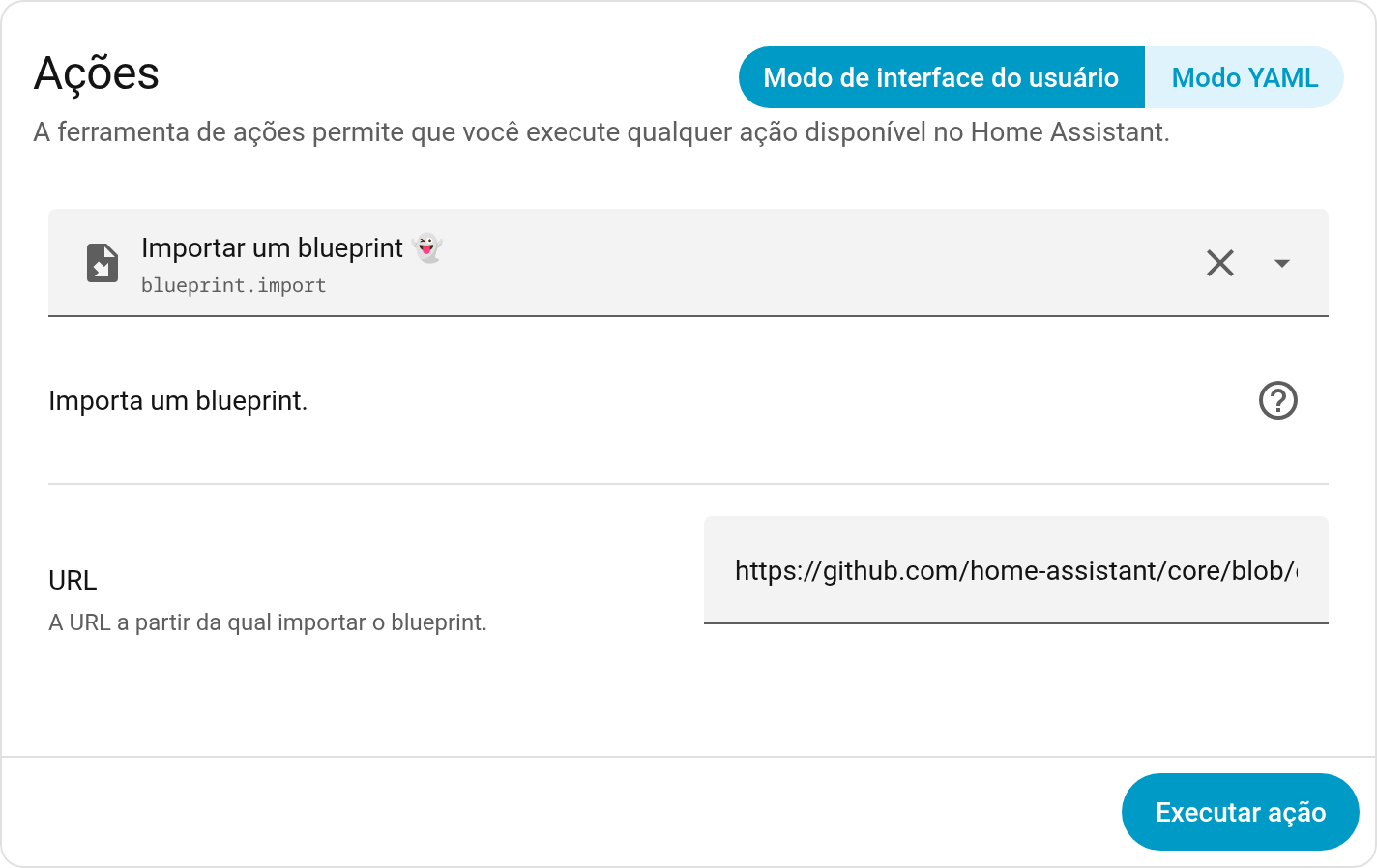
| Propriedades da ação | |
|---|---|
| Ação | Blueprint: Importar um blueprint 👻 |
| Nome da ação | blueprint.import |
| Alvos da ação | Sem alvos |
| Resposta da ação | Sem resposta |
| Influência do Spook | Ação nova |
| Ferramentas | Experimente esta ação  |
| Parâmetros de dados da ação | |||
|---|---|---|---|
| Atributo | Tipo | Obrigatório | Padrão / Exemplo |
url | texto | Sim | Qualquer URL de um blueprint |
O atributo url é a URL do blueprint que você quer importar. Pode ser qualquer URL, desde que seja um blueprint válido.
Importar um blueprint do fórum da comunidade:
action: blueprint.import
data:
  url: "https://community.home-assistant.io/t/your-blueprint-url"
Casos de uso
Para que as pessoas usam isso:
- Importar um blueprint a partir de uma automação ou de um script, por exemplo para configurar os mesmos blueprints em um Home Assistant novo sem importar um por um à mão.
- Ficar sabendo quando o autor de um blueprint que você usa o alterou. Melhor que descobrir meses depois que o bug que você contornou já estava corrigido havia tempo.
- Colocar as entidades de atualização de blueprints em uma automação sua, para que saia uma notificação quando uma delas tiver algo novo para dizer.
Faltou alguma coisa aqui?
Uma ação, uma entidade ou um reparo que esta integração deveria ter? Fale. Travou, ou achou um bug? Tem ajuda.
Automações
O Spook avisa quando uma automação usa algo que não existe mais, como uma entidade, uma área ou uma ação, e adiciona ações para adiar uma automação ou mantê-la ligada por um tempo.
Calendário
O Spook adiciona ações para alterar e excluir eventos de calendário por automações, encontrando os eventos pelo título.