
Gerenciamento de categorias
Categorias no Home Assistant organizam suas automações, scripts, cenas e helpers em grupos nas páginas deles na interface. Cada uma dessas páginas tem seu próprio conjunto de categorias, e cada coisa fica em uma categoria por página.
O Home Assistant deixa você organizar as coisas à mão, uma de cada vez. O Spook adiciona ações para que suas próprias automações e scripts façam isso: organizar automações novas automaticamente, ou arrumar uma página cheia delas de uma vez.
Ações
O Spook adiciona cinco ações para categorias. Você as encontra em qualquer lugar onde adiciona uma ação, marcadas com um 👻. Todas pertencem à Home Assistant Core Integration, então esse é o nome que aparece na frente delas na lista.
Executadas à mão, essas ações precisam de um usuário que seja administrador. Suas automações e scripts sempre podem executá-las.
Lighting. Maiúsculas ou minúsculas não importam.Criar uma categoria
Adiciona uma nova categoria a uma das páginas: automações, scripts, cenas ou helpers.
Útil em um script de preparação que cria as categorias em que suas outras automações organizam as coisas, para que elas existam antes de alguém precisar.
Como usar
- Abra a automação ou o script que deve fazer isso e selecione Adicionar ação.
- Pesquise por criar uma categoria e selecione Home Assistant Core Integration: Criar uma categoria 👻.
- Em Escopo, escolha a página para a qual a categoria é: Automações, Helpers, Cenas ou Scripts.
- Dê um Nome a ela, como
Lighting, e escolha um Ícone se quiser. - Selecione Salvar.
Só quer ver funcionando? Experimente esta ação abre a ação no seu Home Assistant, pronta para executar uma vez.
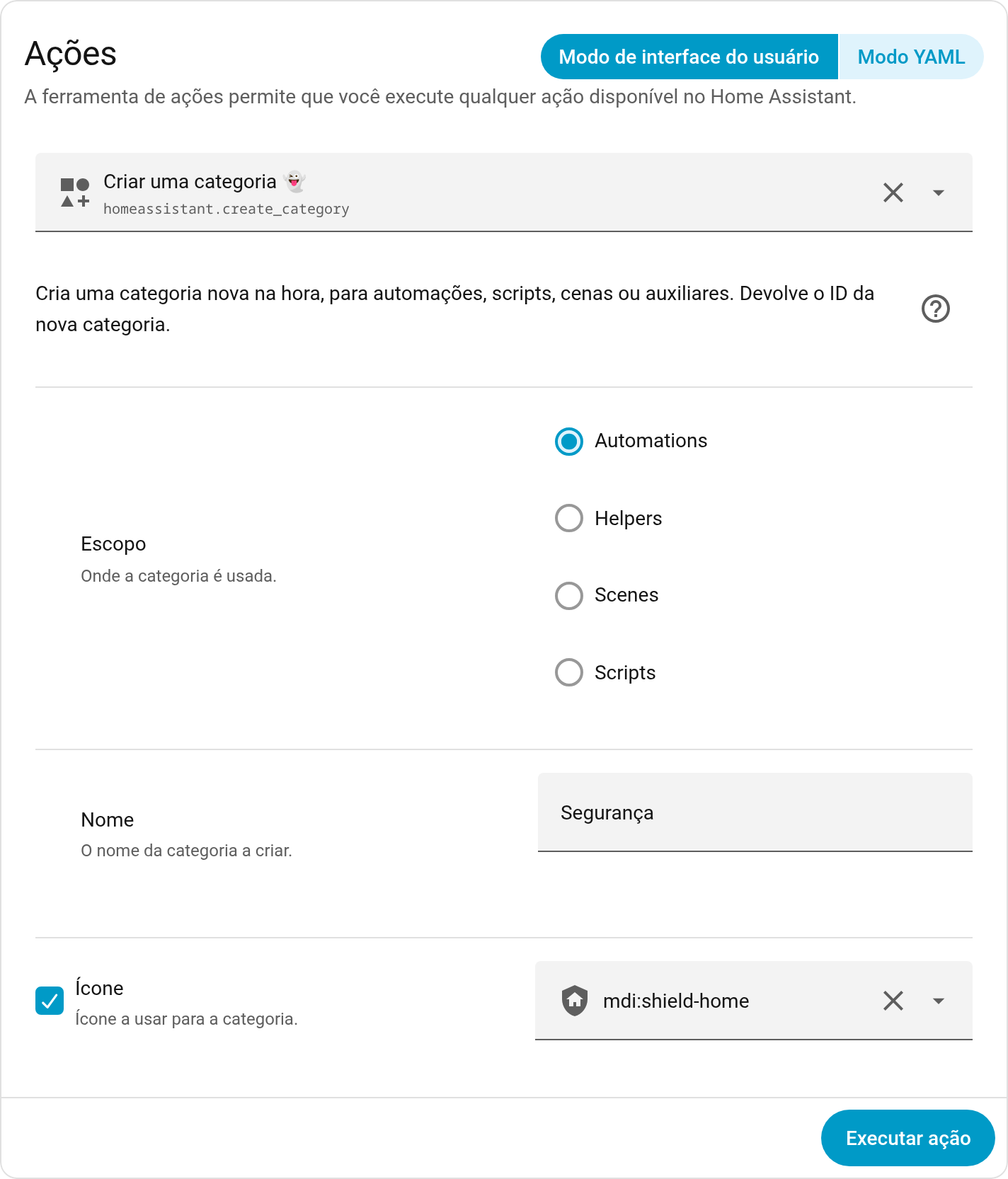
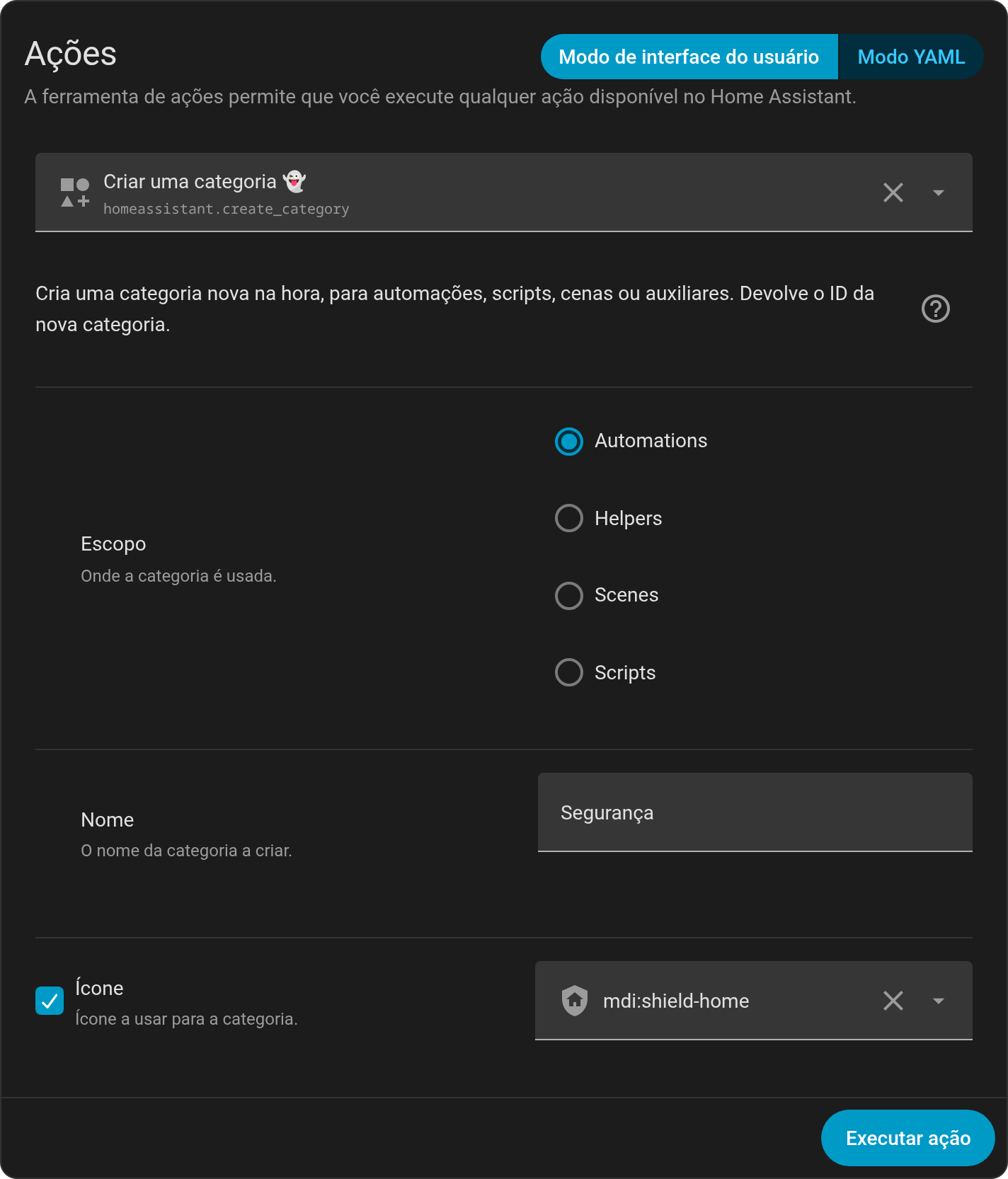
| Propriedades da ação | |
|---|---|
| Ação | Criar uma categoria 👻 |
| Nome da ação | homeassistant.create_category |
| Alvos da ação | Não |
| Resposta da ação | Opcional, o category_id da nova categoria |
| Influência do Spook | Ação nova |
| Ferramentas | Experimente esta ação  |
| Parâmetros de dados da ação | |||
|---|---|---|---|
| Atributo | Tipo | Obrigatório | Padrão / Exemplo |
scope | texto | Sim | automation |
name | texto | Sim | Lighting |
icon | texto | Não | mdi:lightbulb |
O scope é um entre automation, script, scene ou helpers. A ação responde com o ID da nova categoria, caso você queira usá-lo na hora.
Uma categoria Lighting para automações, com o novo ID guardado em uma variável:
action: homeassistant.create_category
data:
  scope: automation
  name: Lighting
  icon: mdi:lightbulb
response_variable: category
- Um nome que outra categoria da mesma página já tem é recusado. O mesmo nome em outra página tudo bem.
Atualizar uma categoria
Muda o nome ou o ícone de uma categoria que já existe.
Excluir uma categoria e criar de novo tiraria a categoria de tudo o que estava nela. É muito a perder por causa de um ícone. Isto muda a categoria e deixa tudo o que está nela onde está. O que você deixar de fora mantém o valor que já tem.
Como usar
- Abra a automação ou o script que deve fazer isso e selecione Adicionar ação.
- Pesquise por atualizar uma categoria e selecione Home Assistant Core Integration: Atualizar uma categoria 👻.
- Em Escopo, escolha a página em que a categoria está.
- Em Categoria, digite o nome da categoria a mudar.
- Preencha só o que deve mudar: um novo Nome, um novo Ícone, ou os dois.
- Selecione Salvar.
Só quer ver funcionando? Experimente esta ação abre a ação no seu Home Assistant, pronta para executar uma vez.
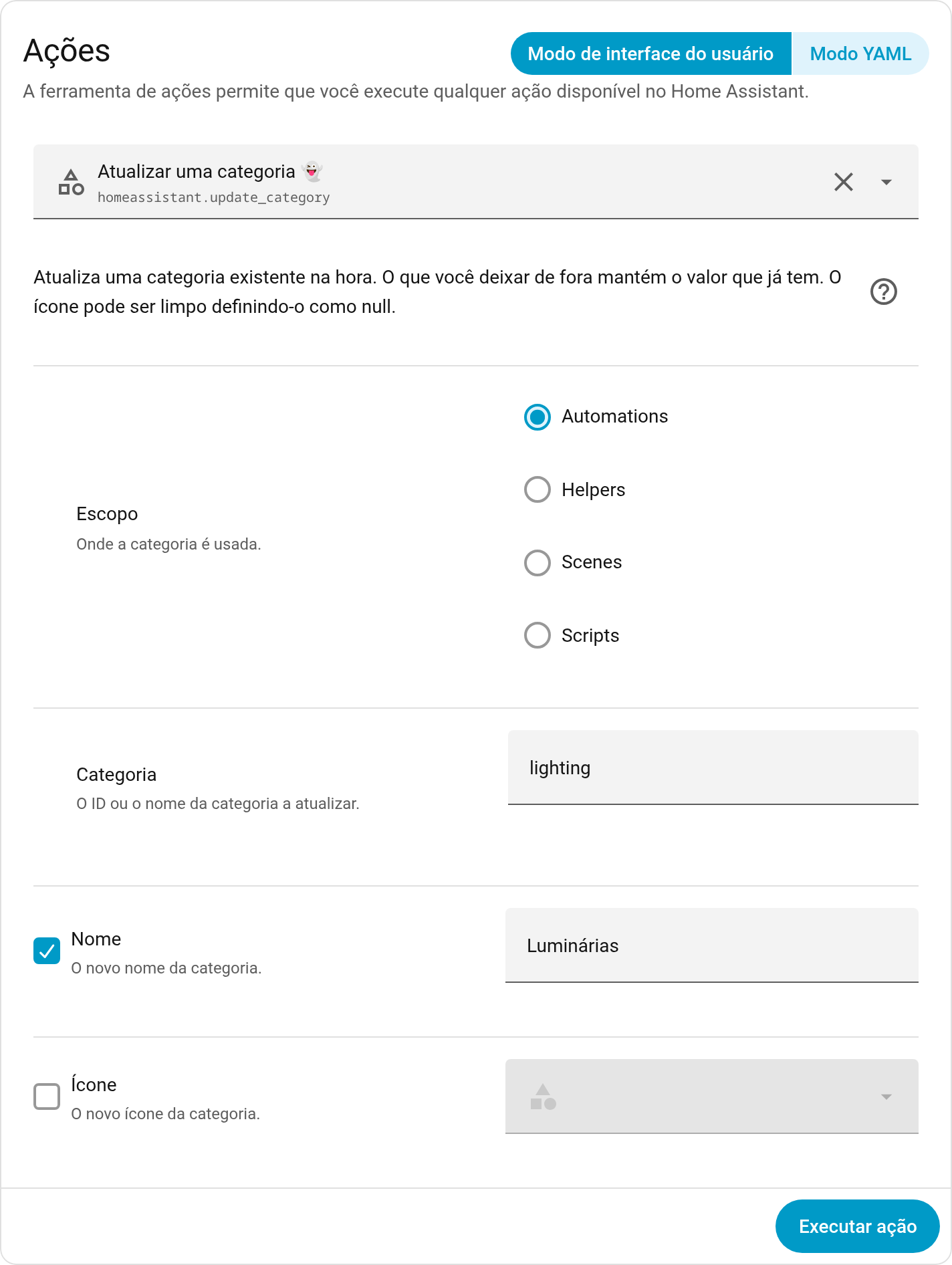
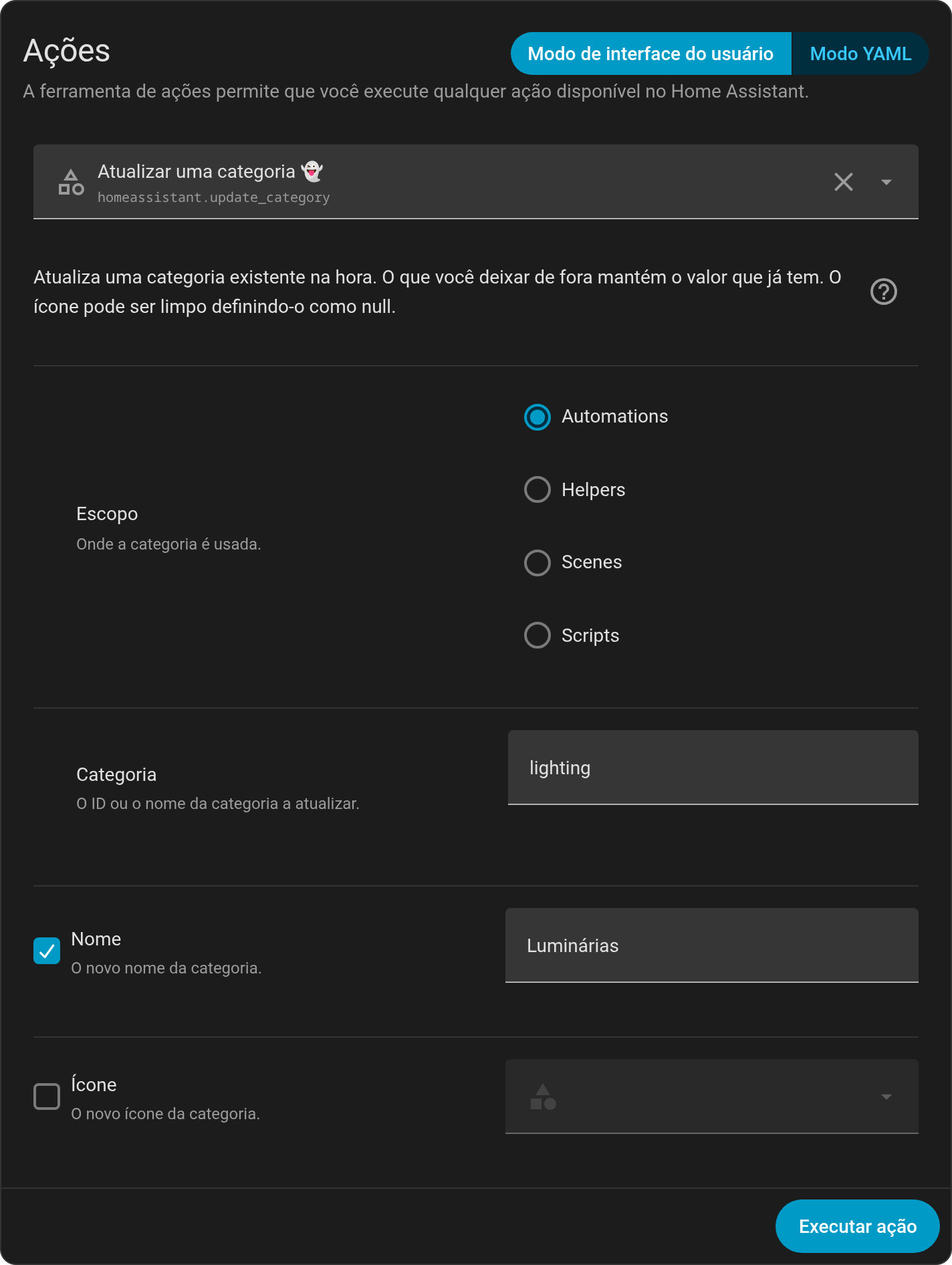
| Propriedades da ação | |
|---|---|
| Ação | Atualizar uma categoria 👻 |
| Nome da ação | homeassistant.update_category |
| Alvos da ação | Não |
| Resposta da ação | Sem resposta |
| Influência do Spook | Ação nova |
| Ferramentas | Experimente esta ação |
| Parâmetros de dados da ação | |||
|---|---|---|---|
| Atributo | Tipo | Obrigatório | Padrão / Exemplo |
scope | texto | Sim | automation |
category_id | texto | Sim | Lighting |
name | texto | Não | Lights |
icon | texto ou null | Não | mdi:lightbulb-group |
Definir icon como null limpa o ícone.
Renomeie a categoria Lighting da página de automações para Lights:
action: homeassistant.update_category
data:
  scope: automation
  category_id: Lighting
  name: Lights
- Você precisa informar pelo menos uma coisa para mudar. Uma chamada só com
scopeecategory_idé recusada, então um campo com o nome errado dá erro. - Renomear uma categoria para um nome que outra categoria da mesma página já tem também é recusado.
Excluir uma categoria
Remove uma categoria de uma das páginas.
Para limpar as categorias que ninguém usa mais. Tudo o que estava nela fica onde está, só que sem categoria nessa página.
Como usar
- Abra a automação ou o script que deve fazer isso e selecione Adicionar ação.
- Pesquise por excluir uma categoria e selecione Home Assistant Core Integration: Excluir uma categoria 👻.
- Em Escopo, escolha a página em que a categoria está.
- Em Categoria, digite o nome da categoria a excluir.
- Selecione Salvar.
Só quer ver funcionando? Experimente esta ação abre a ação no seu Home Assistant, pronta para executar uma vez.
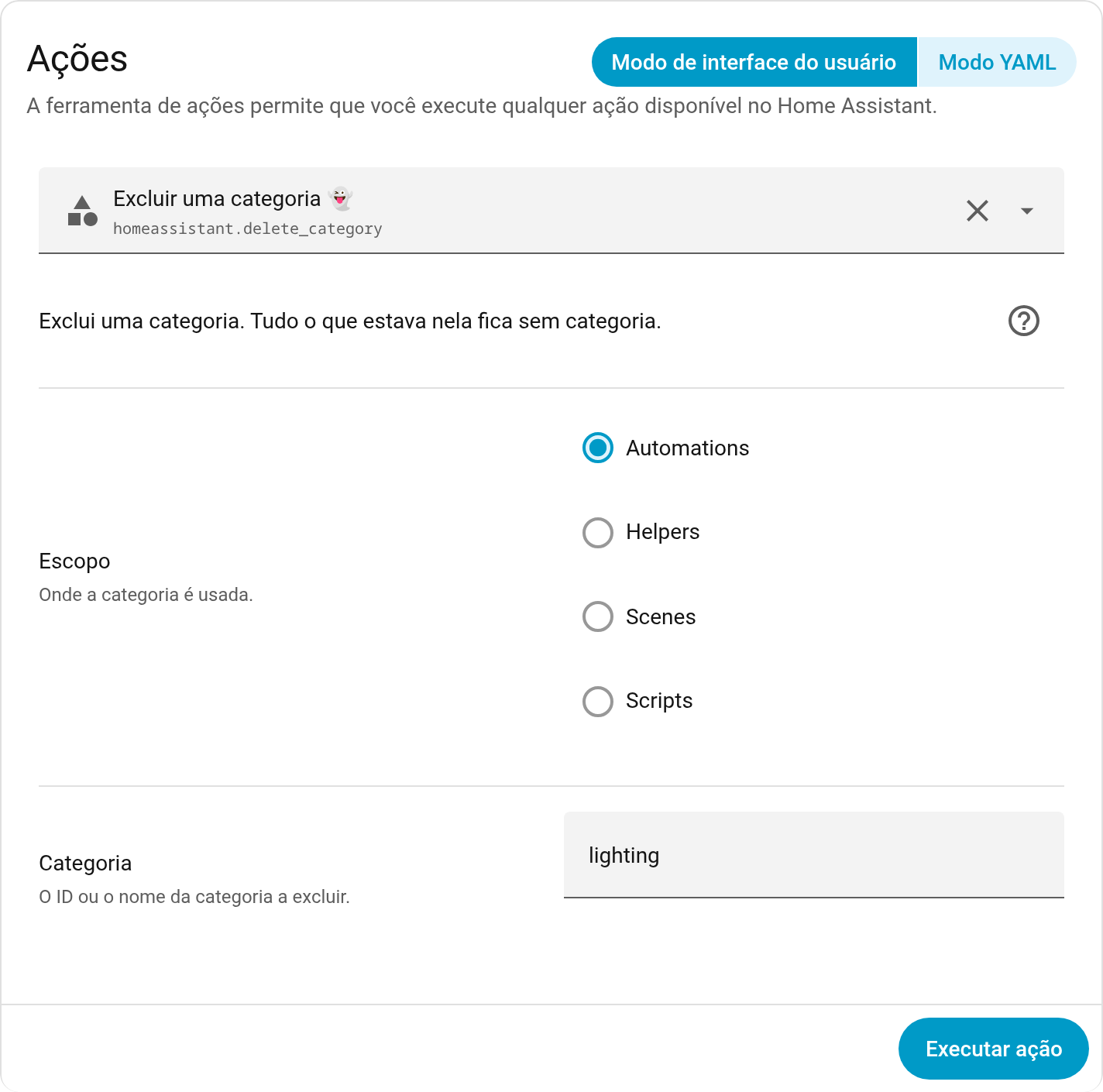
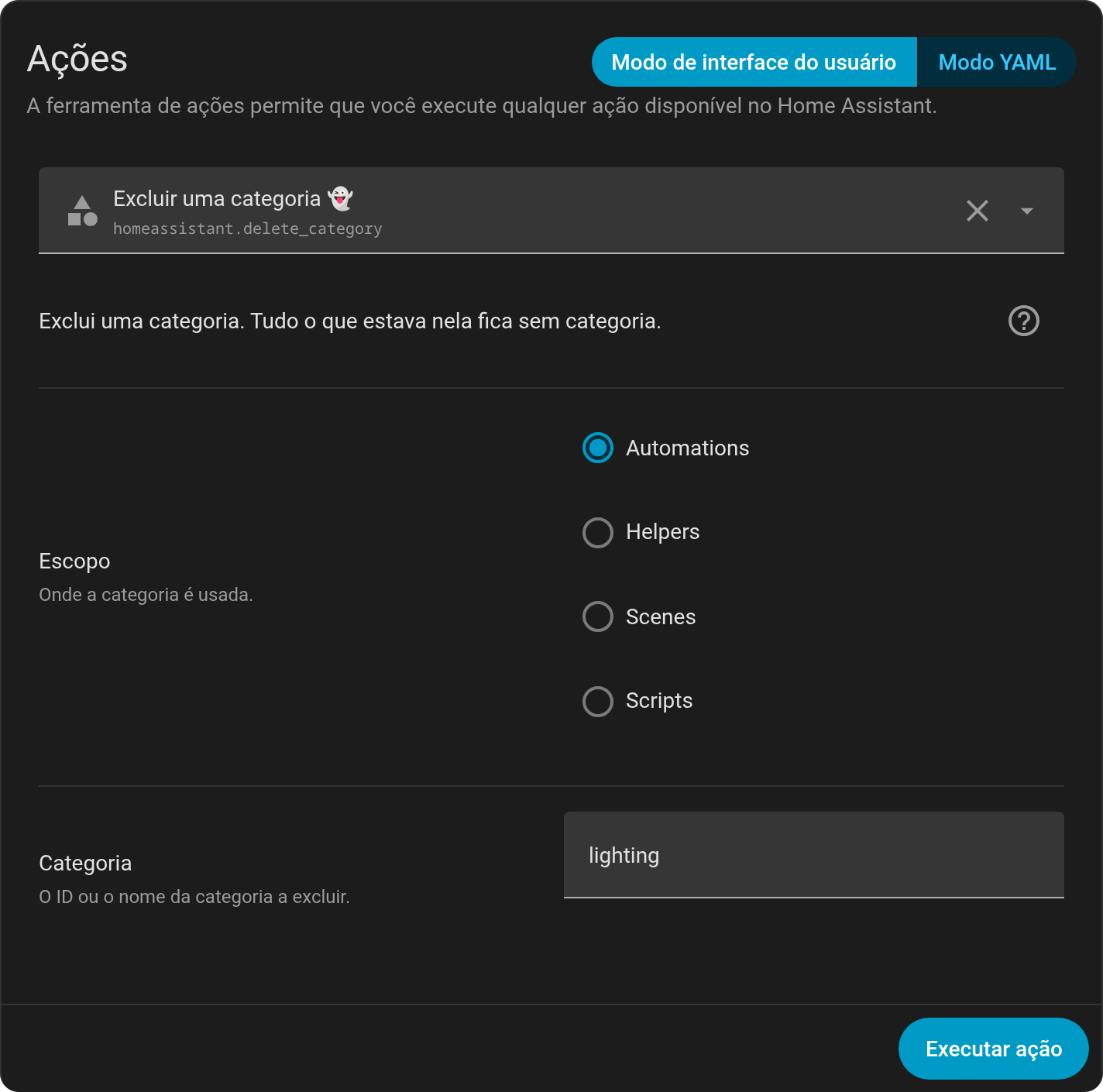
| Propriedades da ação | |
|---|---|
| Ação | Excluir uma categoria 👻 |
| Nome da ação | homeassistant.delete_category |
| Alvos da ação | Não |
| Resposta da ação | Sem resposta |
| Influência do Spook | Ação nova |
| Ferramentas | Experimente esta ação |
Exclua a categoria Lighting da página de automações:
action: homeassistant.delete_category
data:
  scope: automation
  category_id: Lighting
- Não dá para desfazer. Criar a categoria de novo traz a categoria de volta, não o que estava nela.
Adicionar uma categoria a uma entidade
Coloca uma ou mais automações, scripts, cenas ou helpers em uma categoria.
As páginas do Home Assistant deixam você organizar as coisas à mão. Isto deixa um script ou uma automação fazer isso. O script que configura seu alarme coloca os helpers dele em "Security" de passagem.
Não tem Escopo para escolher aqui: a página vem do que você organiza. Uma automação vai para uma categoria de automação, um script para uma categoria de script, uma cena para uma categoria de cena, e qualquer outra coisa conta como helper. Como cada coisa fica em uma categoria por página, isto substitui a categoria em que ela estava antes.
Como usar
- Abra a automação ou o script que deve fazer isso e selecione Adicionar ação.
- Pesquise por adicionar uma categoria a uma entidade e selecione Home Assistant Core Integration: Adicionar uma categoria a uma entidade 👻.
- Em Categoria, digite o nome da categoria, como
Lighting. - Em ID da entidade, escolha as automações, scripts, cenas ou helpers a colocar nela.
- Selecione Salvar.
Só quer ver funcionando? Experimente esta ação abre a ação no seu Home Assistant, pronta para executar uma vez.
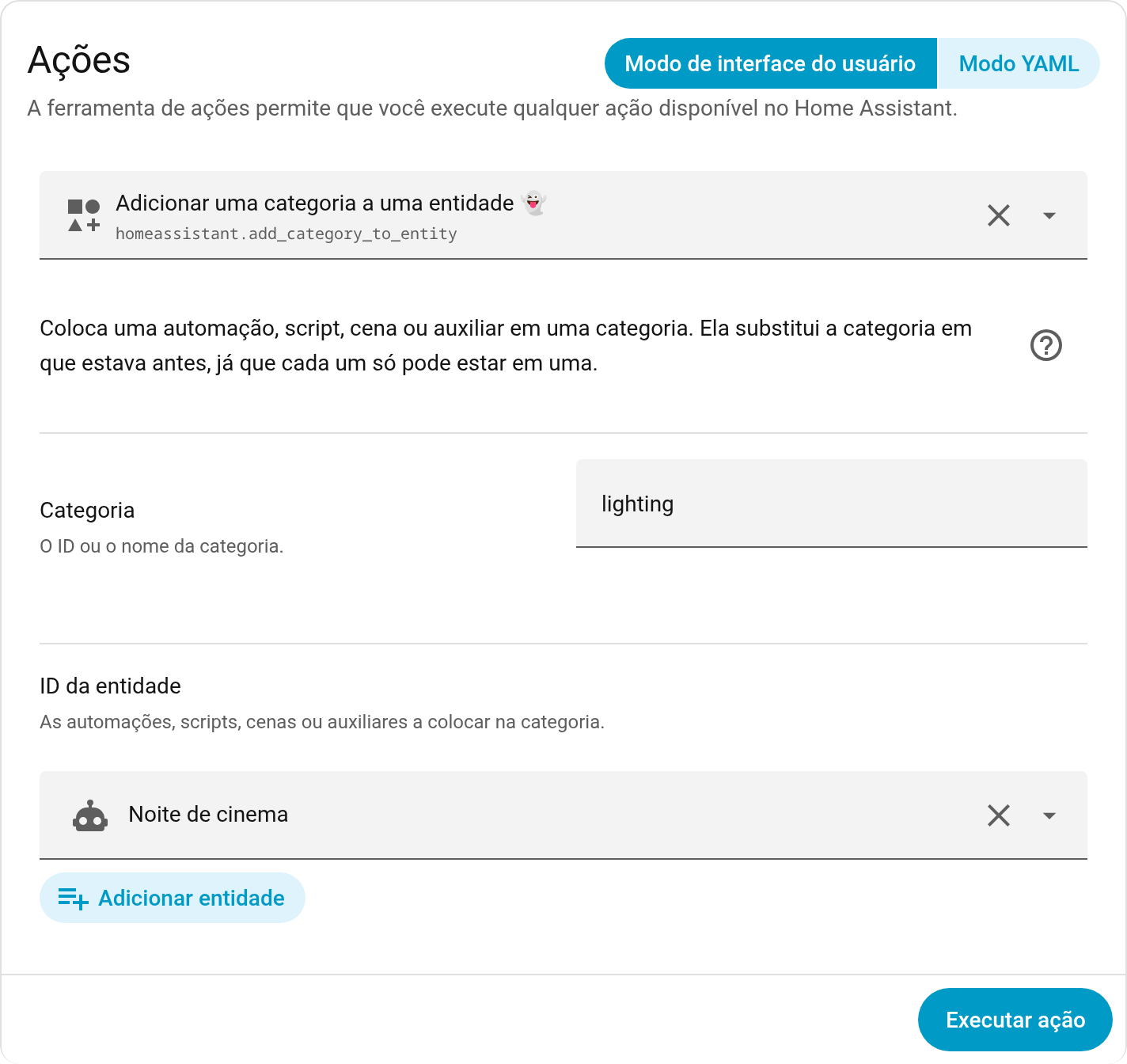
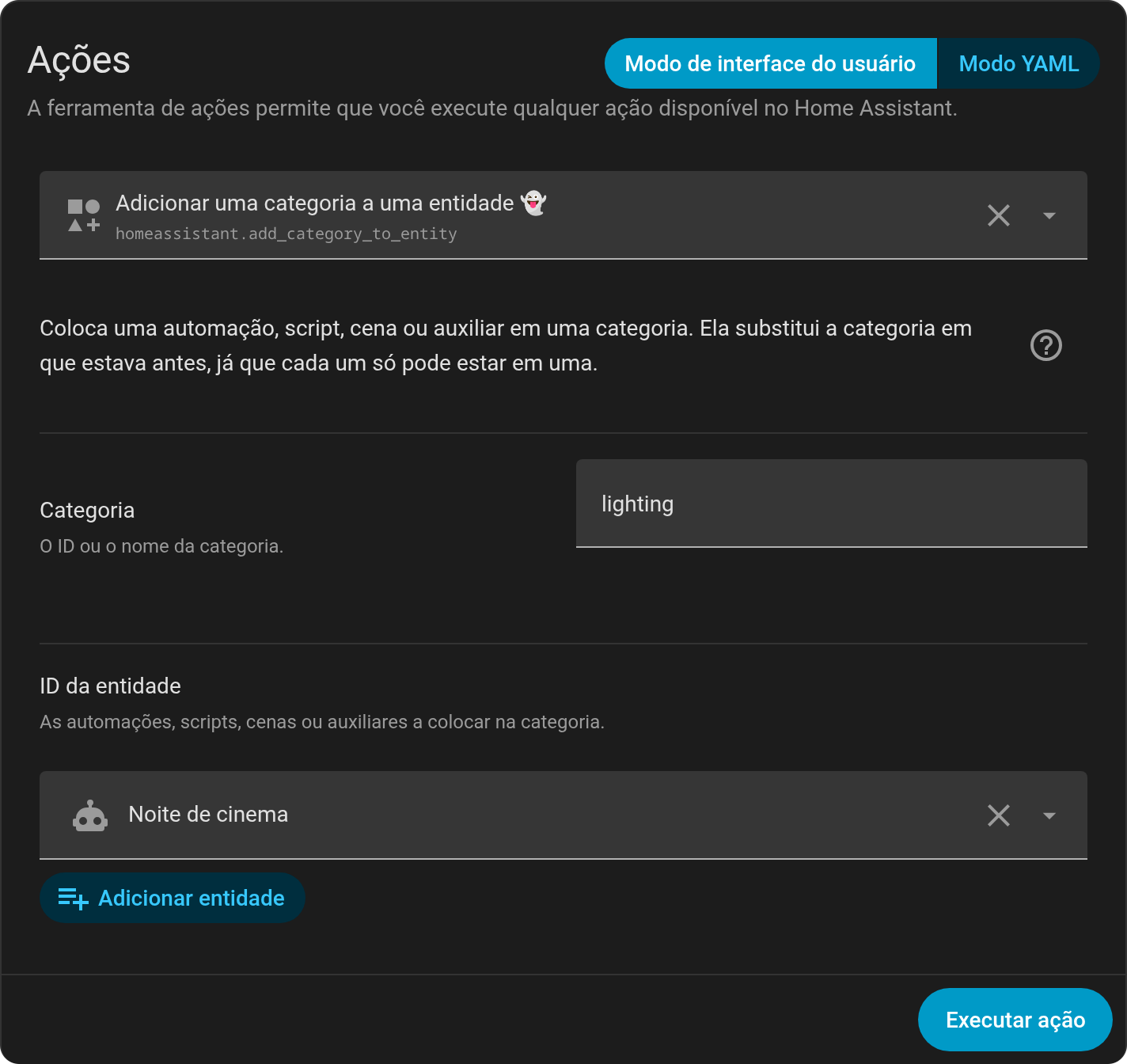
| Propriedades da ação | |
|---|---|
| Ação | Adicionar uma categoria a uma entidade 👻 |
| Nome da ação | homeassistant.add_category_to_entity |
| Alvos da ação | Não |
| Resposta da ação | Sem resposta |
| Influência do Spook | Ação nova |
| Ferramentas | Experimente esta ação |
| Parâmetros de dados da ação | |||
|---|---|---|---|
| Atributo | Tipo | Obrigatório | Padrão / Exemplo |
category_id | texto | Sim | Lighting |
entity_id | texto | lista de textos | Sim | automation.porch_lights |
Cada entidade, e a categoria de cada uma, é procurada antes de qualquer mudança. Se uma delas não existir, a ação para com um erro que a cita, e nada é alterado.
Coloque duas automações em Lighting:
action: homeassistant.add_category_to_entity
data:
  category_id: Lighting
  entity_id:
    - automation.porch_lights
    - automation.garden_lights
- A categoria precisa existir na página de cada entidade que você escolher. Colocar uma automação e um script em
Lightingde uma vez precisa de uma categoria Lighting na página de automações e de outra na página de scripts.
Remover uma categoria de uma entidade
Tira uma ou mais automações, scripts, cenas ou helpers de uma categoria.
A outra metade de Adicionar uma categoria a uma entidade. O que você escolher que estiver em outra categoria fica como está, então você pode apontar para uma lista inteira sem medo.
Como usar
- Abra a automação ou o script que deve fazer isso e selecione Adicionar ação.
- Pesquise por remover uma categoria de uma entidade e selecione Home Assistant Core Integration: Remover uma categoria de uma entidade 👻.
- Em Categoria, digite o nome da categoria, como
Lighting. - Em ID da entidade, escolha as automações, scripts, cenas ou helpers a tirar dela.
- Selecione Salvar.
Só quer ver funcionando? Experimente esta ação abre a ação no seu Home Assistant, pronta para executar uma vez.
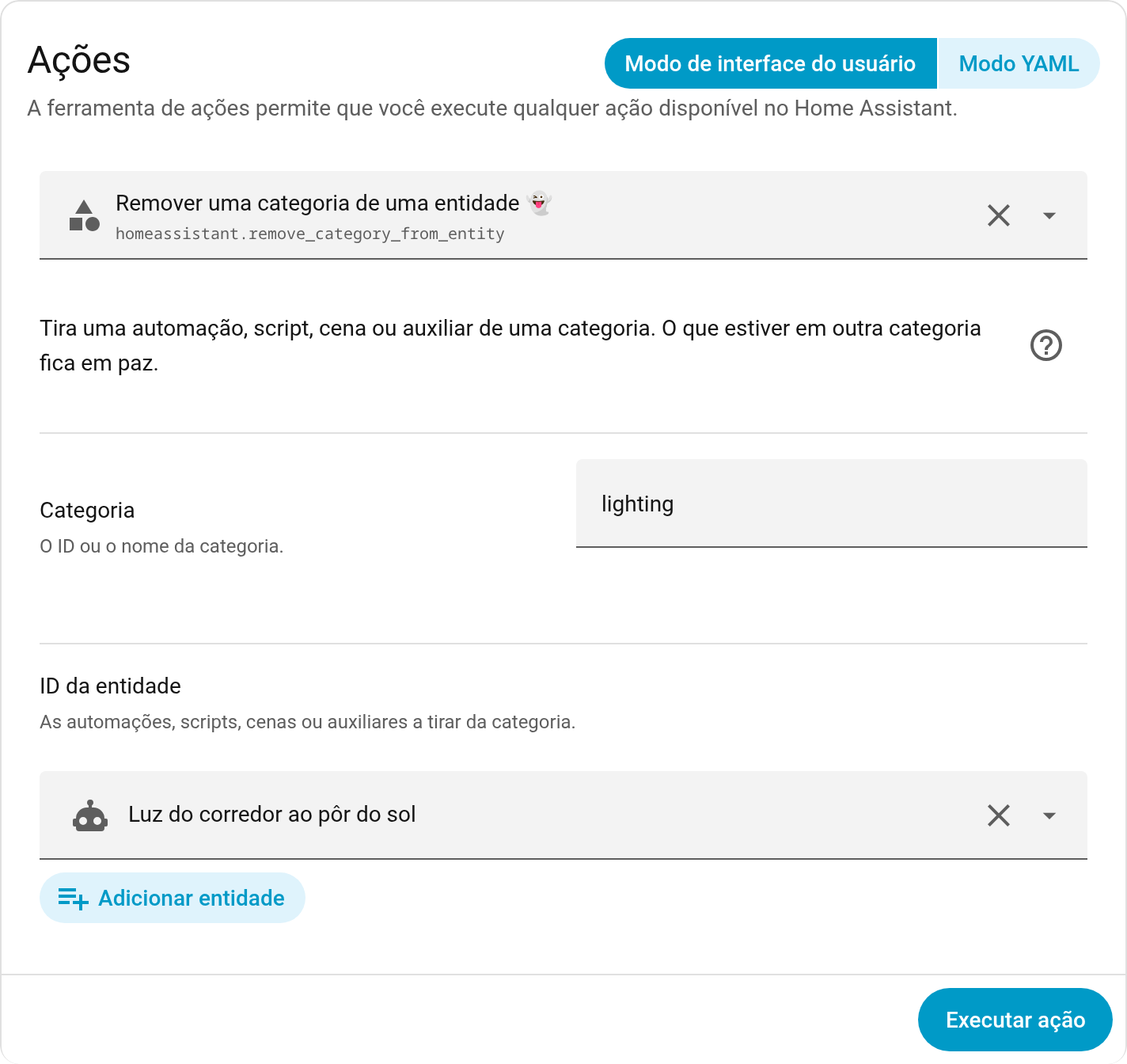
| Propriedades da ação | |
|---|---|
| Ação | Remover uma categoria de uma entidade 👻 |
| Nome da ação | homeassistant.remove_category_from_entity |
| Alvos da ação | Não |
| Resposta da ação | Sem resposta |
| Influência do Spook | Ação nova |
| Ferramentas | Experimente esta ação |
| Parâmetros de dados da ação | |||
|---|---|---|---|
| Atributo | Tipo | Obrigatório | Padrão / Exemplo |
category_id | texto | Sim | Lighting |
entity_id | texto | lista de textos | Sim | automation.porch_lights |
Cada entidade, e a categoria de cada uma, é procurada antes de qualquer mudança. Se uma delas não existir, a ação para com um erro que a cita, e nada é alterado.
Tire uma automação de Lighting:
action: homeassistant.remove_category_from_entity
data:
  category_id: Lighting
  entity_id: automation.porch_lights
Blueprints e tutoriais
Ainda não conhecemos blueprints ou tutoriais para essas ações. Fez um, ou encontrou um? Conte para nós nos nossos fóruns de discussão.
Pedidos de recursos, ideias e suporte
Tem uma ideia para ir além, como uma nova ação, entidade ou reparo? Conte para nós nos nossos fóruns de discussão.
Travou, ou encontrou um bug? A página de Suporte diz aonde ir para pedir ajuda.
Gerenciamento de etiquetas
O Spook adiciona ações ao Home Assistant para criar, atualizar e excluir etiquetas, e para colocá-las em áreas, dispositivos e entidades ou tirá-las de lá, tudo a partir das suas próprias automações e scripts.
Gerenciamento de andares
O Spook adiciona ações para criar, alterar e excluir andares no Home Assistant pelas suas automações e scripts, e para gerenciar os aliases e as áreas deles.