
 Entrada de seleção
O helper de entrada de seleção no Home Assistant guarda uma lista de opções para escolher, mostrada como uma lista suspensa ou uma fileira de botões, e que pode ser usada nas condições e nos gatilhos de uma automação.
O Spook adiciona ações à integração de entrada de seleção para criar e excluir esses helpers, escolher uma opção ao acaso, e embaralhar, ordenar ou inverter a lista de opções.
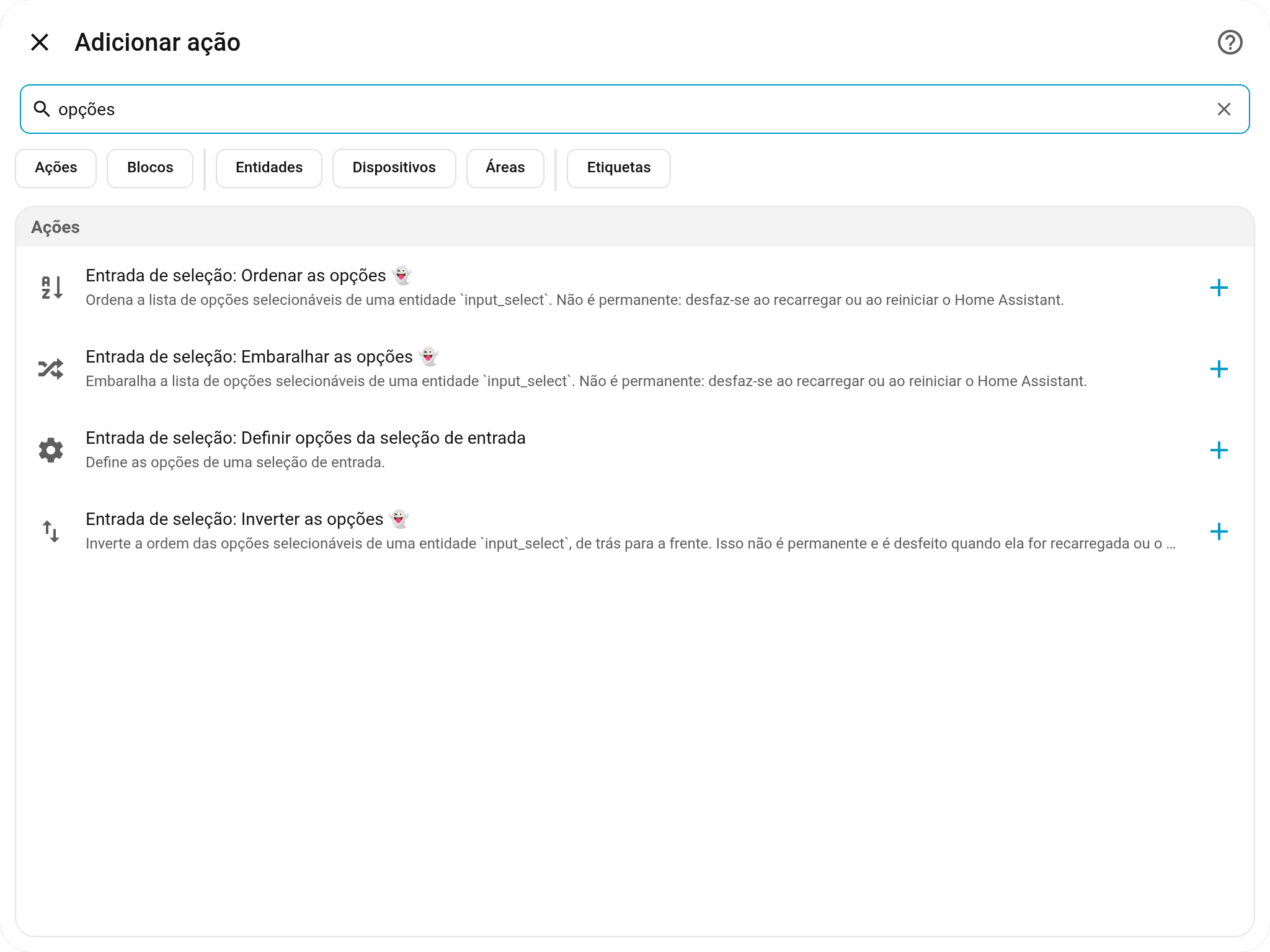
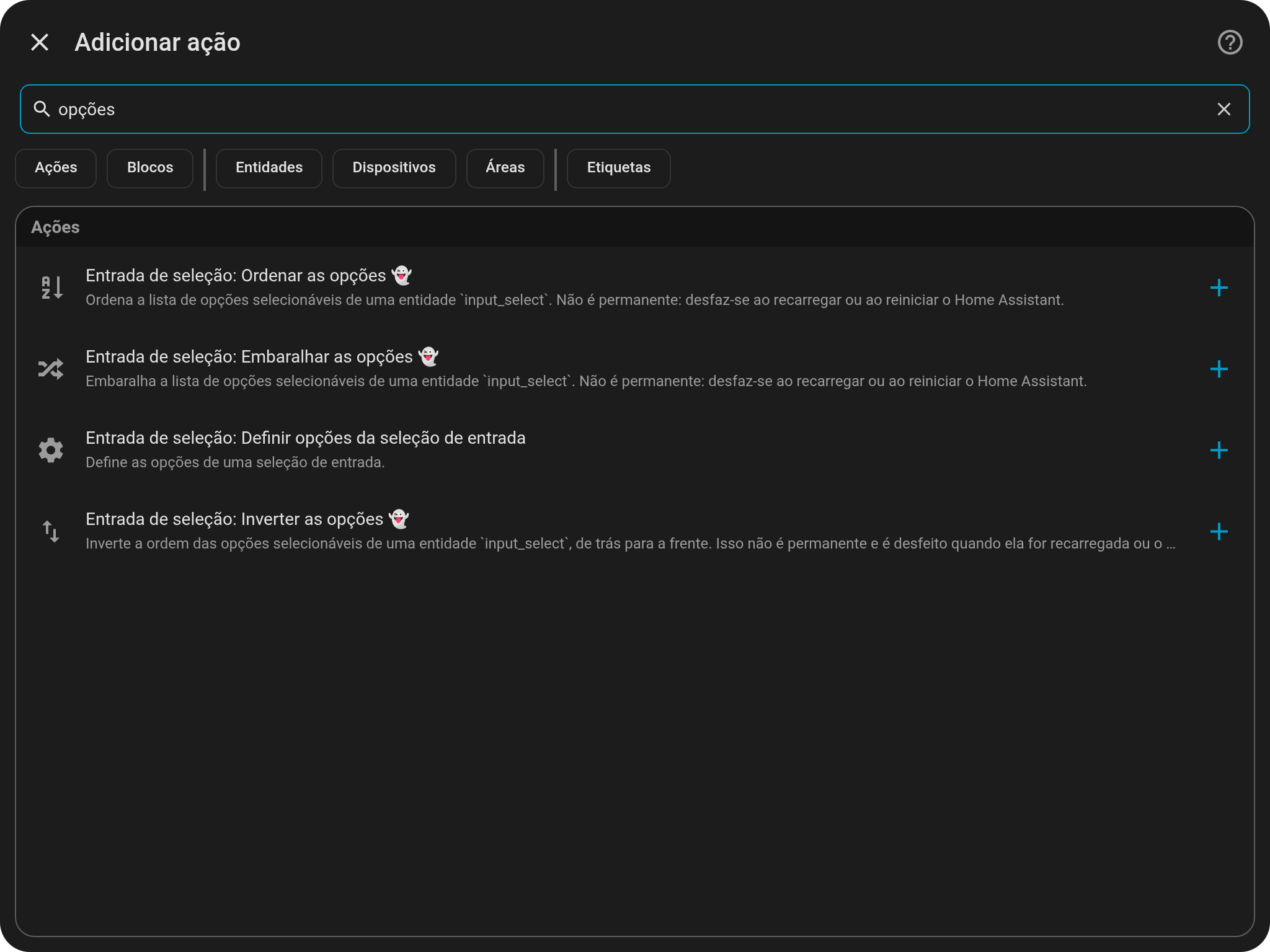
Ações
O Spook adiciona seis ações para entradas de seleção. Você as encontra em qualquer lugar onde adiciona uma ação, marcadas com um 👻.
Criar uma entrada de seleção
Cria um novo helper de entrada de seleção (lista suspensa), igual a adicionar um na página de helpers.
Algumas escolhas só importam por um tempo. O gênero do filme de hoje à noite, quem leva o quê para o churrasco, a playlist de uma festa. Feito à mão, esse helper fica na página de helpers muito tempo depois. Feito com esta ação, o script cria o helper quando precisa e exclui quando termina.
Como usar
- Abra a automação ou o script que deve criar o helper e selecione Adicionar ação.
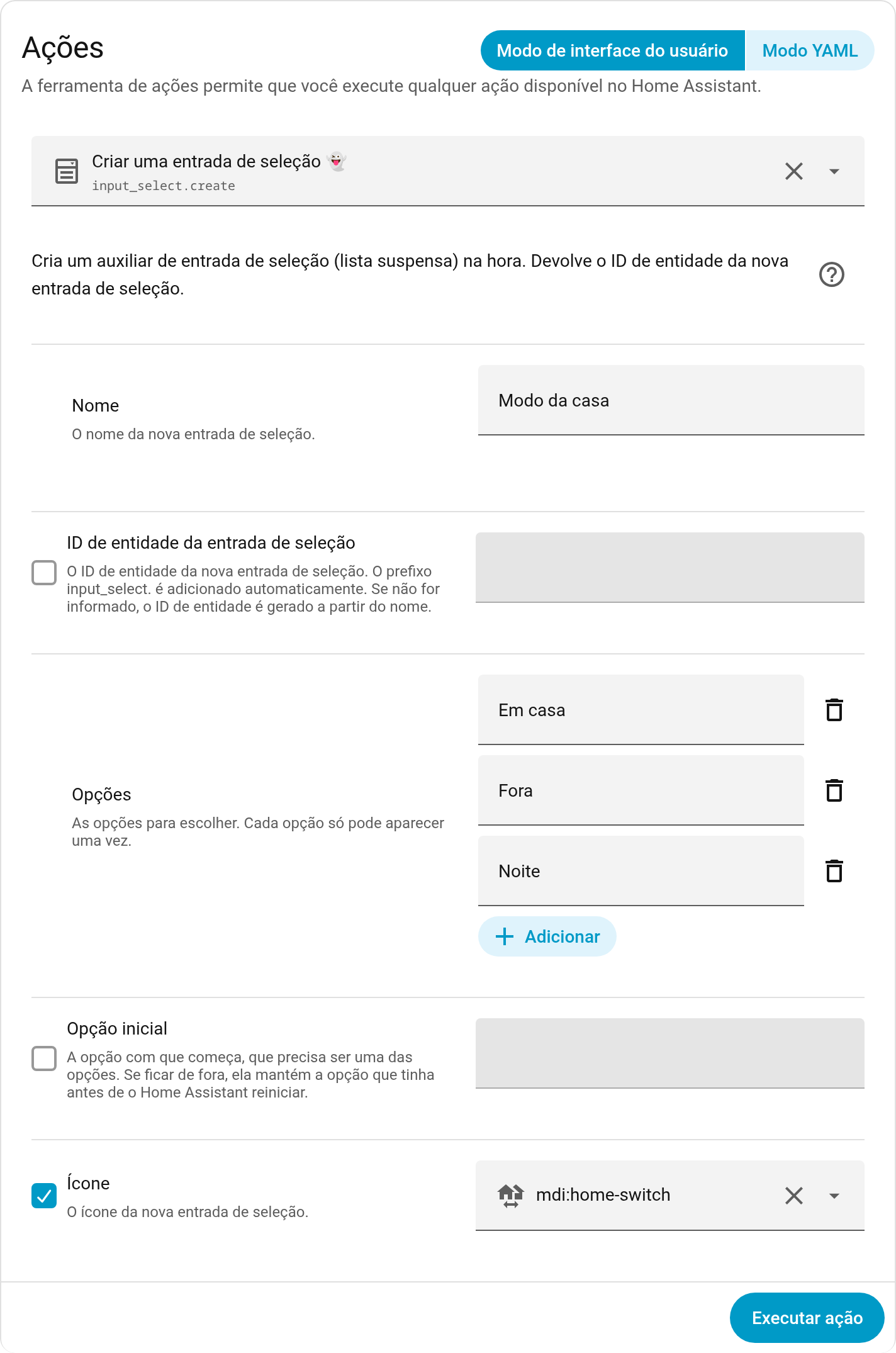
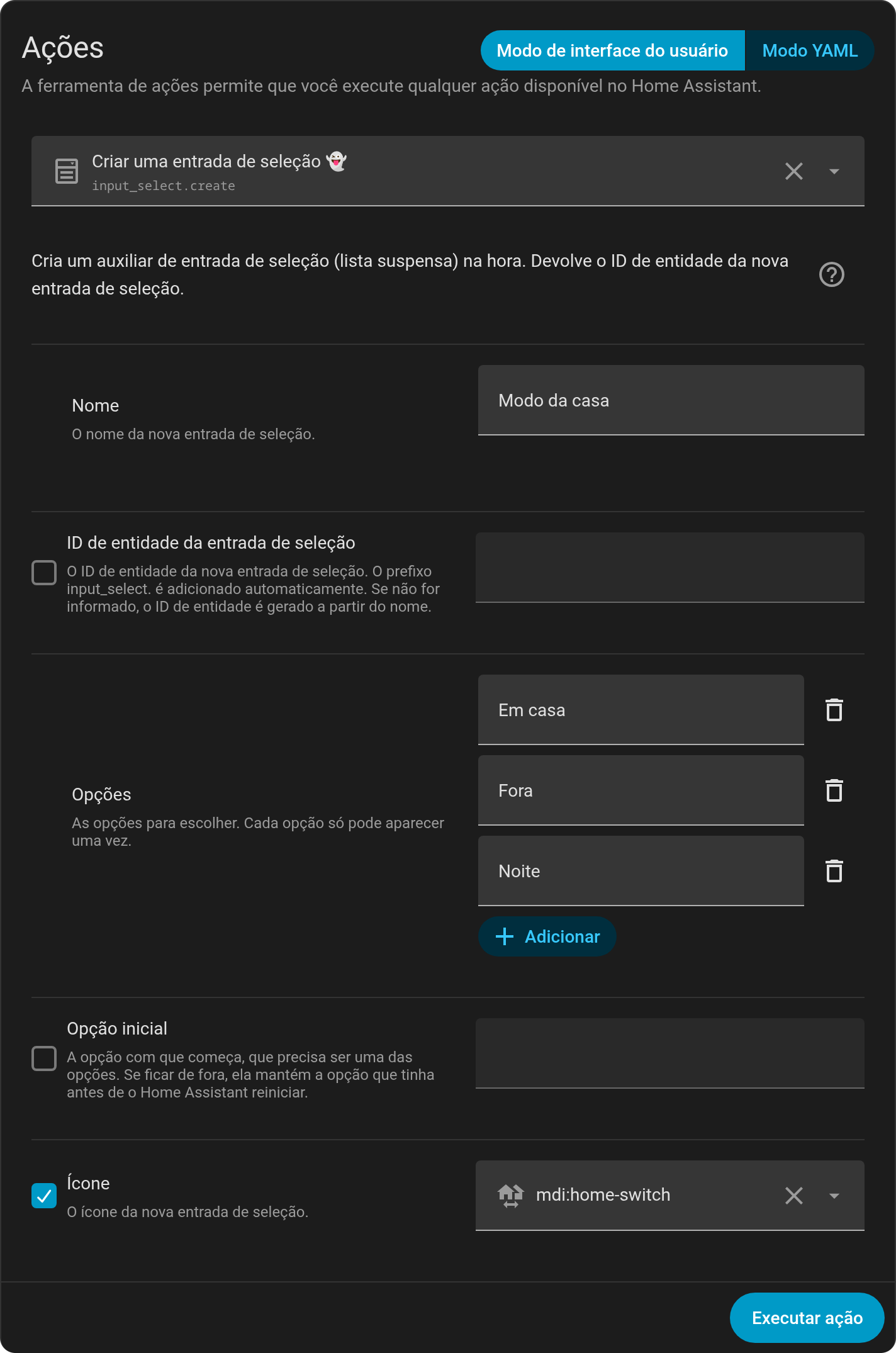
- Pesquise por criar uma entrada de seleção e selecione Entrada de seleção: Criar uma entrada de seleção 👻.
- Preencha o Nome, como
Movie night, e as Opções para escolher. - Se quiser, defina o ID de entidade da entrada de seleção para escolher você mesmo o ID da entidade, a Opção inicial e o Ícone.
- Selecione Salvar.
Só quer ver funcionando? Experimente esta ação abre a ação no seu Home Assistant, pronta para executar uma vez.
| Propriedades da ação | |
|---|---|
| Ação | Entrada de seleção: Criar uma entrada de seleção 👻 |
| Nome da ação | input_select.create |
| Alvos da ação | Sem alvos |
| Resposta da ação | Opcional, o entity_id da nova entrada de seleção |
| Influência do Spook | Ação nova |
| Ferramentas | Experimente esta ação  |
| Parâmetros de dados da ação | |||
|---|---|---|---|
| Atributo | Tipo | Obrigatório | Padrão / Exemplo |
name | texto | Sim | Movie night |
input_select_id | texto | Não | movie_night |
options | lista de textos | Sim | ["Comedy", "Horror", "Drama"] |
initial | texto | Não | Horror |
icon | texto | Não | mdi:movie-open |
As opções precisam de pelo menos um item, e cada opção só pode aparecer uma vez. Uma opção inicial precisa ser uma das opções. Uma que não é é recusada.
Sem um input_select_id, o ID da entidade segue o nome, como na interface, e ganha um número no final se esse nome já estiver em uso. Com um input_select_id, você recebe exatamente esse ID da entidade ou um erro: um que já está em uso é recusado, e não ganha um número no final.
Uma lista suspensa para a noite de cinema, começando em terror, e com o ID da entidade guardado para os passos seguintes:
action: input_select.create
data:
  name: "Movie night"
  input_select_id: movie_night
  options:
    - Comedy
    - Horror
    - Drama
  initial: Horror
response_variable: created
O ID da entidade da nova entrada de seleção fica então em {{ created.entity_id }}.
Excluir uma entrada de seleção
Exclui um ou mais helpers de entrada de seleção.
A outra metade de Criar uma entrada de seleção: o script que criou um helper limpa tudo de novo. Também funciona com qualquer entrada de seleção criada na interface, incluindo as desativadas.
Como usar
- Abra a automação ou o script que deve fazer a limpeza e selecione Adicionar ação.
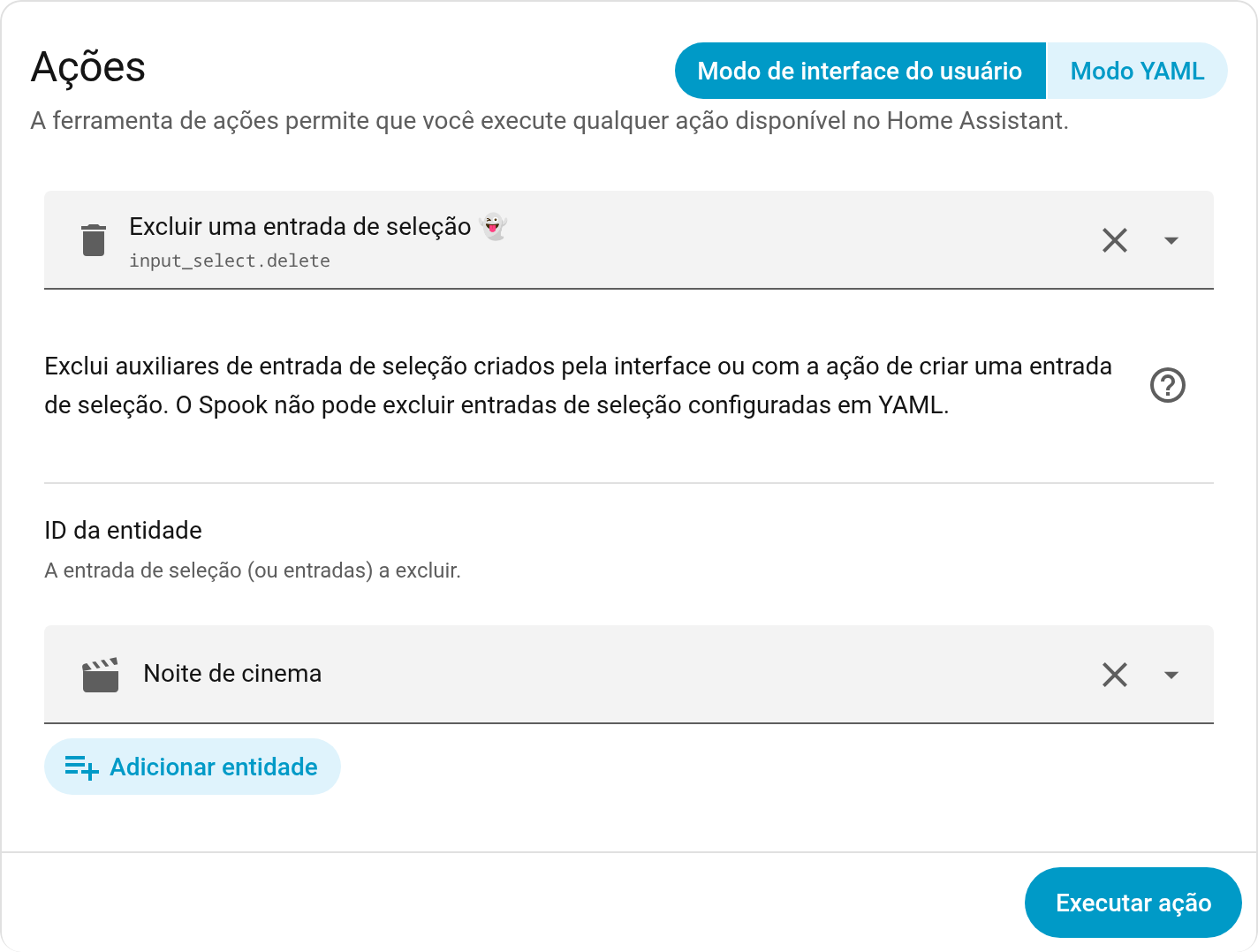
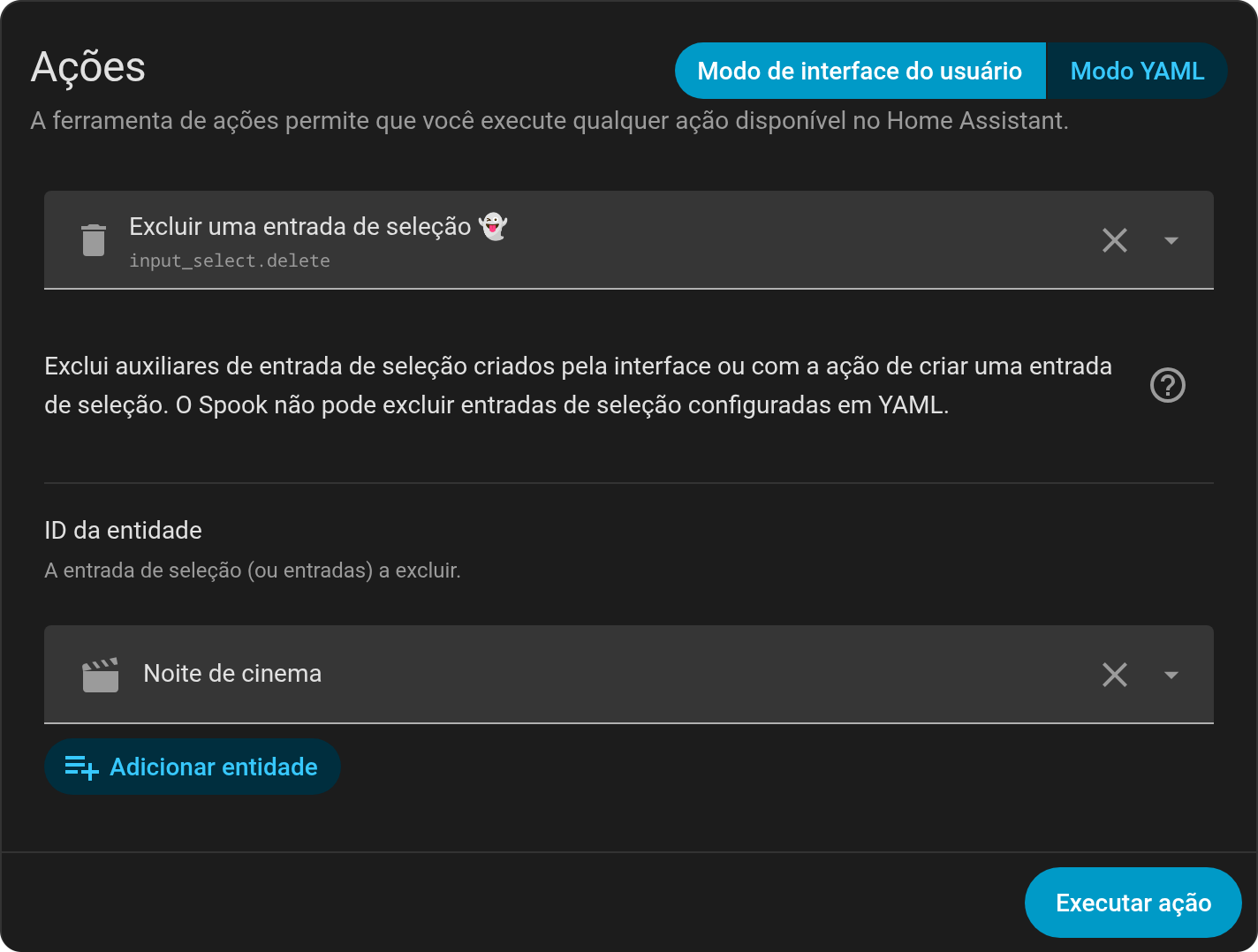
- Pesquise por excluir uma entrada de seleção e selecione Entrada de seleção: Excluir uma entrada de seleção 👻.
- Em ID da entidade, escolha as entradas de seleção que vai excluir.
- Selecione Salvar.
Só quer ver funcionando? Experimente esta ação abre a ação no seu Home Assistant, pronta para executar uma vez. Atenção: ela exclui de verdade.
| Propriedades da ação | |
|---|---|
| Ação | Entrada de seleção: Excluir uma entrada de seleção 👻 |
| Nome da ação | input_select.delete |
| Alvos da ação | Sem alvos |
| Resposta da ação | Sem resposta |
| Influência do Spook | Ação nova |
| Ferramentas | Experimente esta ação |
| Parâmetros de dados da ação | |||
|---|---|---|---|
| Atributo | Tipo | Obrigatório | Padrão / Exemplo |
entity_id | texto | lista de textos | Sim | input_select.movie_night |
Remover de novo a lista suspensa da noite de cinema:
action: input_select.delete
data:
  entity_id: input_select.movie_night
- Entradas de seleção configuradas em YAML só podem ser removidas do YAML. Pedir uma é um erro.
- Tudo na lista é verificado antes: se um deles não puder ser excluído, nenhum é.
Selecionar uma opção ao acaso
Seleciona uma opção ao acaso de uma entrada de seleção.
Quem cozinha hoje, quem leva o lixo para fora, qual cena a sala ganha. Deixe para a sorte, e ninguém pode reclamar que a automação tem favoritos. Você também pode limitar o sorteio a algumas das opções.
Como usar
- Abra a automação ou o script que deve escolher e selecione Adicionar ação.
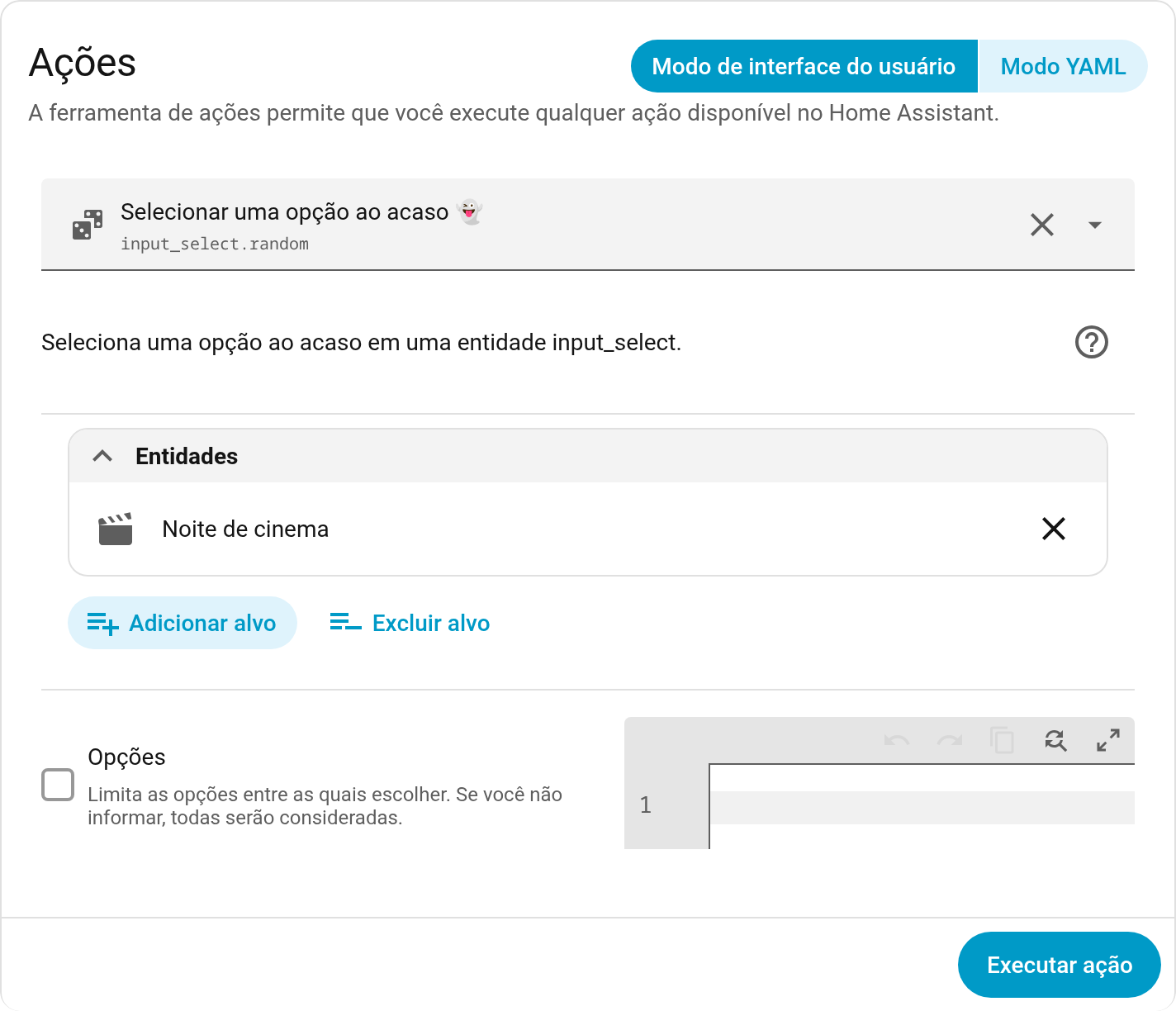
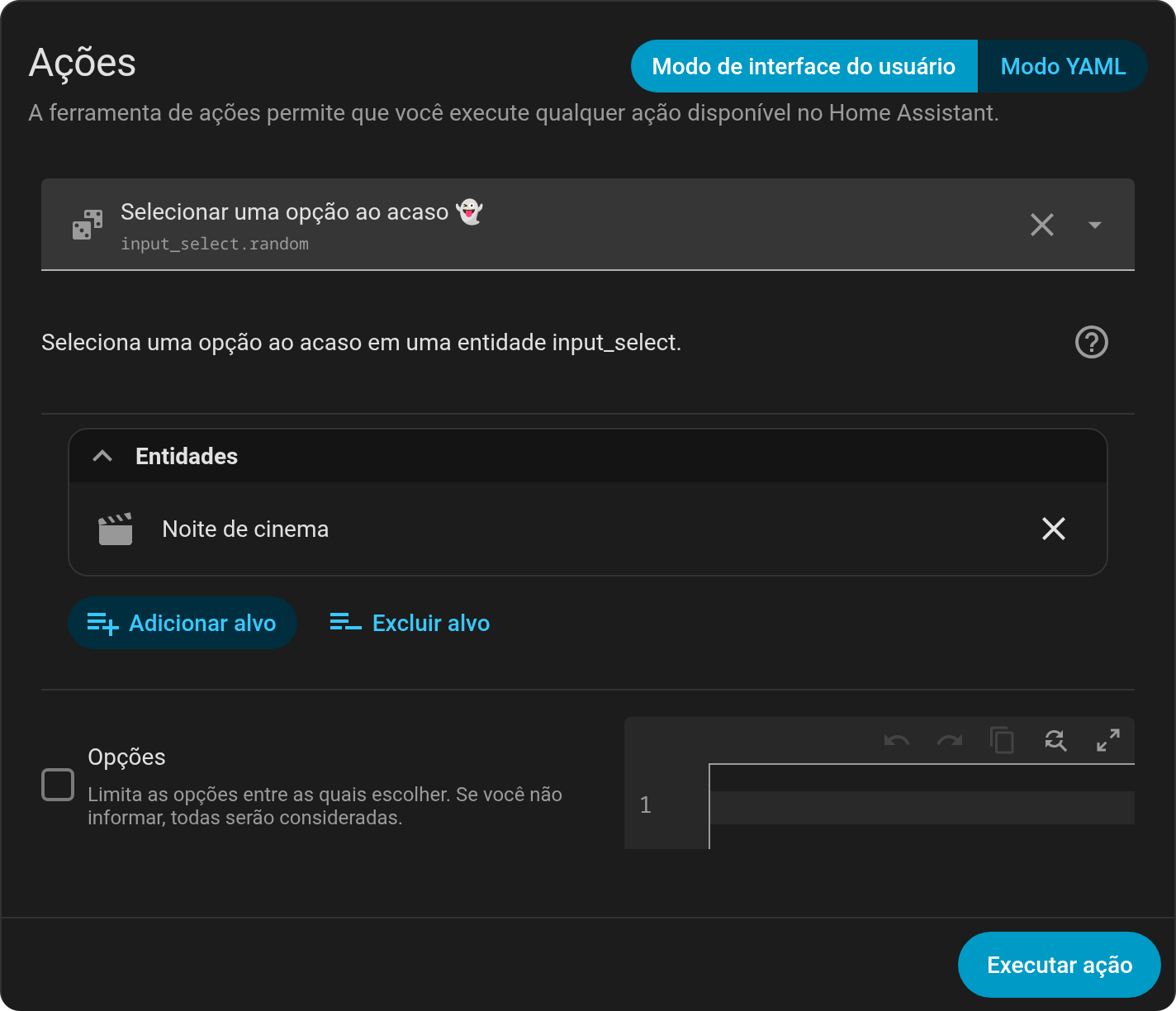
- Pesquise por opção ao acaso e selecione Entrada de seleção: Selecionar uma opção ao acaso 👻.
- Em Alvos, escolha a entrada de seleção.
- Se quiser, preencha Opções para escolher só entre elas. Deixe vazio para escolher entre todas.
- Selecione Salvar.
Só quer ver funcionando? Experimente esta ação abre a ação no seu Home Assistant, pronta para executar uma vez.
| Propriedades da ação | |
|---|---|
| Ação | Entrada de seleção: Selecionar uma opção ao acaso 👻 |
| Nome da ação | input_select.random |
| Alvos da ação | Sim, entidades input_select |
| Resposta da ação | Sem resposta |
| Influência do Spook | Ação nova |
| Ferramentas | Experimente esta ação |
| Parâmetros de dados da ação | |||
|---|---|---|---|
| Atributo | Tipo | Obrigatório | Padrão / Exemplo |
options | lista de textos | Não | Por padrão, todas as opções disponíveis |
O atributo options é uma lista de textos: as opções entre as quais uma é escolhida ao acaso. Deixe de fora, e todas as opções da entrada de seleção são usadas.
Escolher quem cozinha hoje, entre todos da lista:
action: input_select.random
target:
  entity_id: input_select.who_is_cooking_tonight
Escolher uma cor, mas só uma destas três:
action: input_select.random
target:
  entity_id: input_select.color
data:
  options:
    - red
    - green
    - blue
- As opções que você informar precisam ser opções da entrada de seleção. Quando a escolhida não é, a ação falha com um erro.
Inverter as opções
Inverte a ordem das opções de uma entrada de seleção, de trás para frente, e mantém a opção atual selecionada.
Isto não é uma ordenação: as opções mantêm a ordem em que estavam, só que invertida. Uma lista que cresce no final, como um histórico de reprodução, fica então com o item mais novo no topo. Não dura: um recarregamento das entradas de seleção, ou uma reinicialização do Home Assistant, traz a ordem de volta.
Como usar
- Abra a automação ou o script que deve fazer isso e selecione Adicionar ação.
- Pesquise por inverter as opções e selecione Entrada de seleção: Inverter as opções 👻.
- Em Alvos, escolha a entrada de seleção.
- Selecione Salvar.
Só quer ver funcionando? Experimente esta ação abre a ação no seu Home Assistant, pronta para executar uma vez.
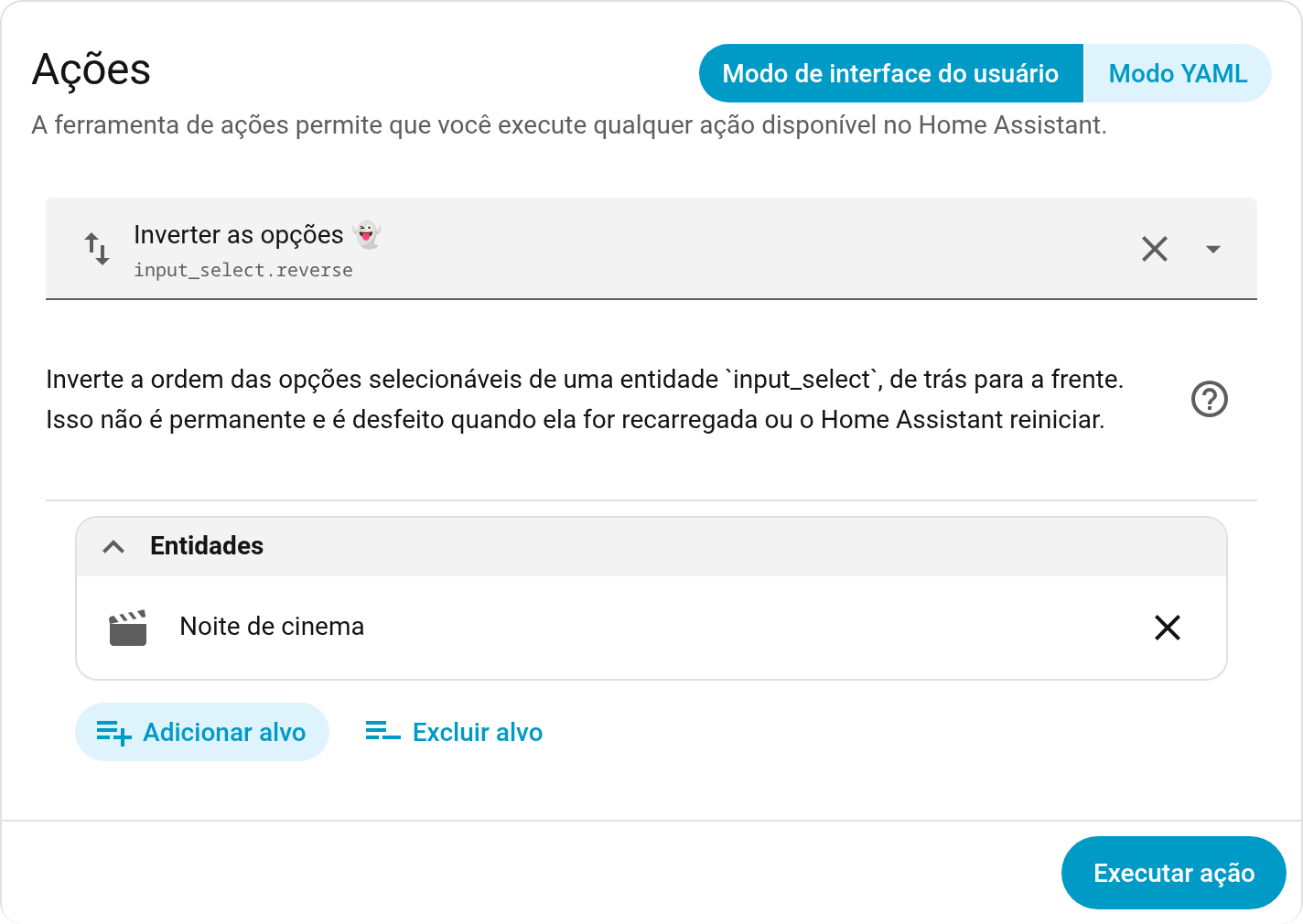
| Propriedades da ação | |
|---|---|
| Ação | Entrada de seleção: Inverter as opções 👻 |
| Nome da ação | input_select.reverse |
| Alvos da ação | Sim, entidades input_select |
| Resposta da ação | Sem resposta |
| Influência do Spook | Ação nova |
| Ferramentas | Experimente esta ação |
O mais novo no topo:
action: input_select.reverse
target:
  entity_id: input_select.play_history
- A inversão não dura. Um recarregamento ou uma reinicialização do Home Assistant a desfaz.
Embaralhar as opções
Embaralha as opções de uma entrada de seleção em uma ordem aleatória, e mantém a opção atual selecionada.
Útil para um rodízio que não deve começar sempre pela mesma pessoa, ou para uma sequência de cenas que deve tocar em uma ordem diferente toda noite. Não dura: um recarregamento das entradas de seleção, ou uma reinicialização do Home Assistant, traz a ordem de volta.
Como usar
- Abra a automação ou o script que deve fazer isso e selecione Adicionar ação.
- Pesquise por embaralhar as opções e selecione Entrada de seleção: Embaralhar as opções 👻.
- Em Alvos, escolha a entrada de seleção.
- Selecione Salvar.
Só quer ver funcionando? Experimente esta ação abre a ação no seu Home Assistant, pronta para executar uma vez.
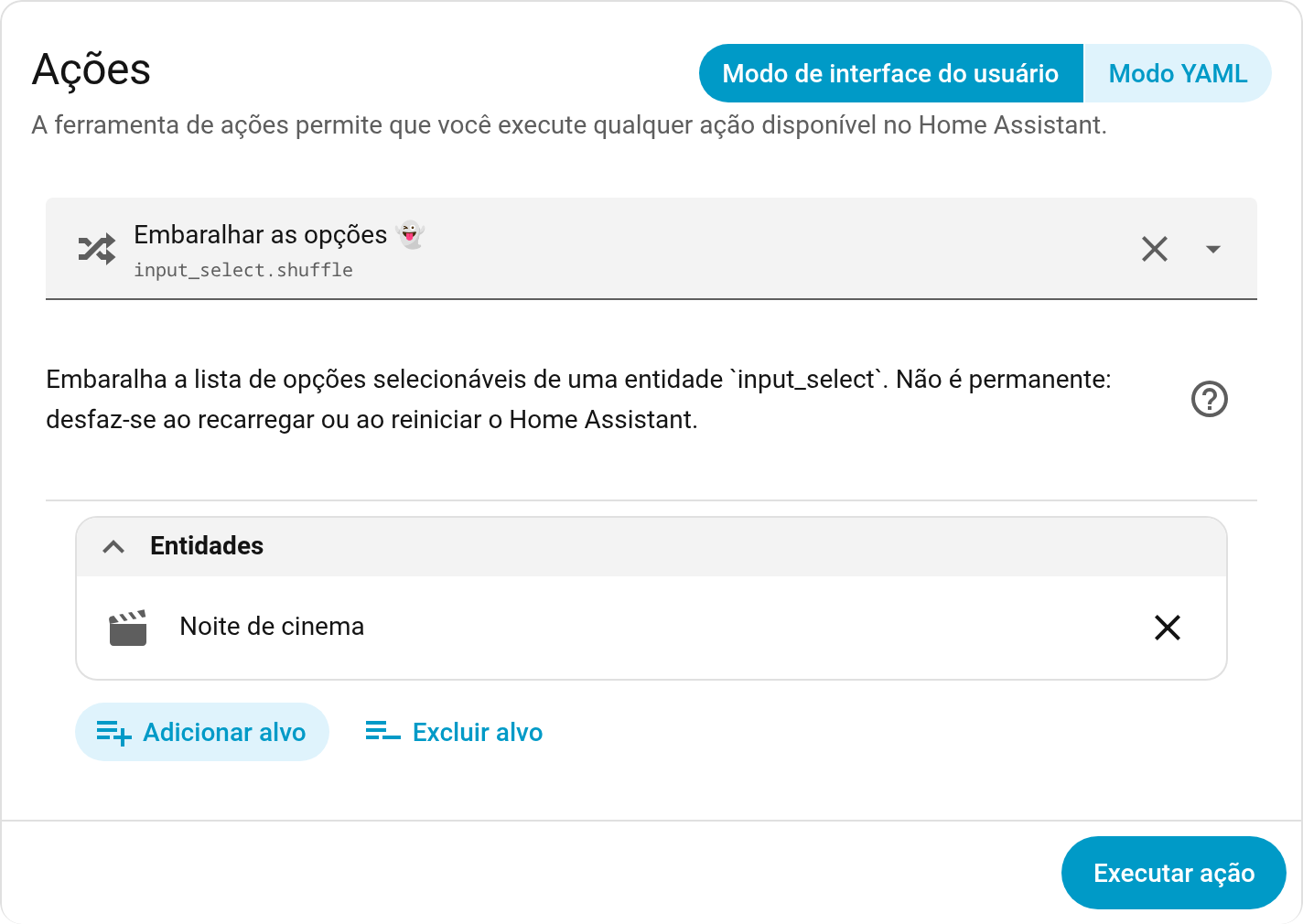
| Propriedades da ação | |
|---|---|
| Ação | Entrada de seleção: Embaralhar as opções 👻 |
| Nome da ação | input_select.shuffle |
| Alvos da ação | Sim, entidades input_select |
| Resposta da ação | Sem resposta |
| Influência do Spook | Ação nova |
| Ferramentas | Experimente esta ação |
Misturar o rodízio da cozinha:
action: input_select.shuffle
target:
  entity_id: input_select.who_is_cooking_tonight
- O embaralhamento não dura. Um recarregamento ou uma reinicialização do Home Assistant o desfaz.
Ordenar as opções
Ordena as opções de uma entrada de seleção, e mantém a opção atual selecionada.
O Home Assistant não tem como reordenar as opções de uma entrada de seleção depois que ela foi criada. Isto pelo menos as coloca em ordem alfabética. Não dura: um recarregamento das entradas de seleção, ou uma reinicialização do Home Assistant, traz a ordem de volta.
Como usar
- Abra a automação ou o script que deve fazer isso e selecione Adicionar ação.
- Pesquise por ordenar as opções e selecione Entrada de seleção: Ordenar as opções 👻.
- Em Alvos, escolha a entrada de seleção.
- Selecione Salvar.
Só quer ver funcionando? Experimente esta ação abre a ação no seu Home Assistant, pronta para executar uma vez.
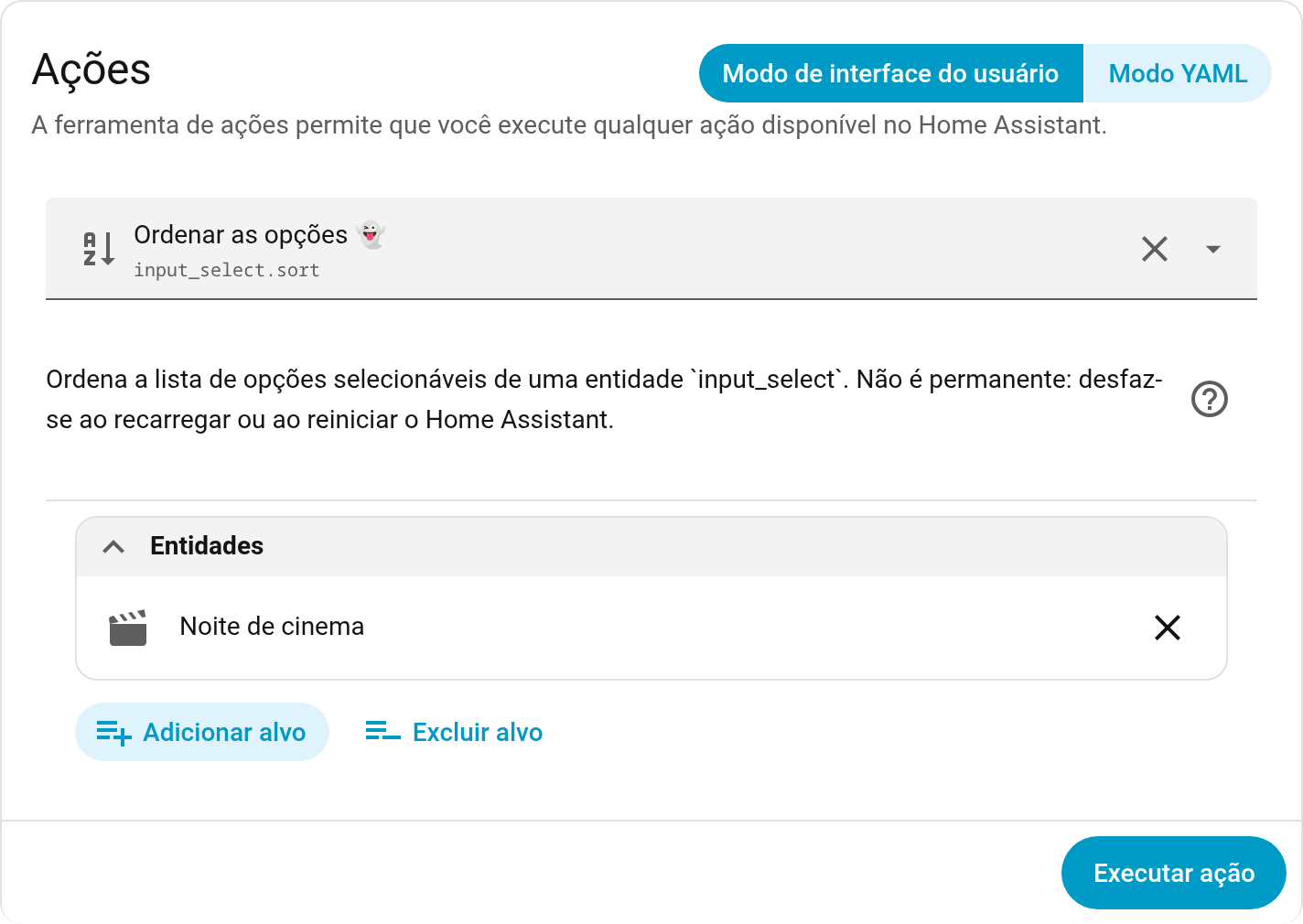
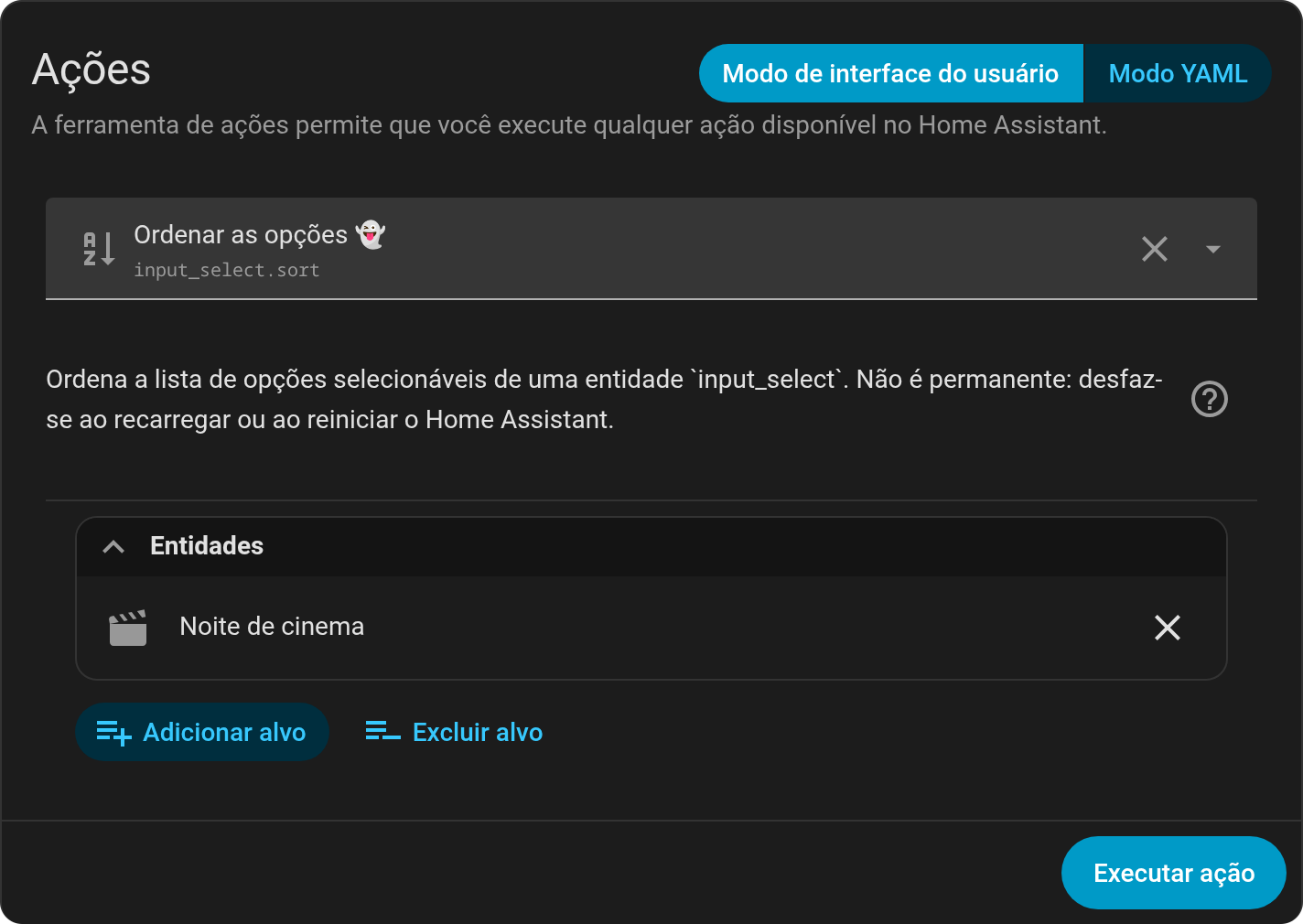
| Propriedades da ação | |
|---|---|
| Ação | Entrada de seleção: Ordenar as opções 👻 |
| Nome da ação | input_select.sort |
| Alvos da ação | Sim, entidades input_select |
| Resposta da ação | Sem resposta |
| Influência do Spook | Ação nova |
| Ferramentas | Experimente esta ação |
Colocar o rodízio da cozinha em ordem alfabética:
action: input_select.sort
target:
  entity_id: input_select.who_is_cooking_tonight
- A ordenação não dura. Um recarregamento ou uma reinicialização do Home Assistant a desfaz.
- Maiúsculas vêm antes de minúsculas, então
Zebravem antes deapple.
Casos de uso
Para que as pessoas usam isso:
- Embaralhar e sortear são divertidos em automações. Por exemplo, sortear uma pessoa para fazer o jantar ou as tarefas da casa, ou embaralhar uma sequência de cenas para tocar.
- Uma entrada de seleção não deixa você reordenar as opções. Ordenar pelo menos as coloca em ordem alfabética.
- Deixar um script criar a escolha de que precisa, e limpá-la de novo depois, para que a página de helpers só tenha entradas de seleção que você usa de verdade.
Faltou alguma coisa aqui?
Uma ação, uma entidade ou um reparo que esta integração deveria ter? Fale. Travou, ou achou um bug? Tem ajuda.
Entrada numérica
O Spook adiciona ações para criar e excluir helpers de entrada numérica, levá-los direto ao mínimo ou ao máximo, mudar a faixa deles e mudá-los em qualquer quantidade.
Entrada de texto
O Spook adiciona ações para criar e excluir helpers de entrada de texto no Home Assistant pelas suas automações e scripts, sem passar pelas configurações de helpers.