Resolva seu primeiro reparo
O Spook relatou um problema, e você quer se livrar dele. Este guia usa o mais comum como exemplo: uma automação que usa uma entidade que não existe mais. Todos os outros reparos do Spook funcionam do mesmo jeito.
Você precisa de: o Spook instalado, e um reparo do Spook na sua página de reparos. Leva uns cinco minutos.
O que aconteceu?
Em algum momento você renomeou, trocou ou removeu alguma coisa: um abajur, um sensor de movimento, uma integração inteira. Uma automação que usava isso ainda aponta para o nome antigo. O Home Assistant roda a automação sem reclamar, e o passo que usa a coisa que falta não faz nada.
O Spook percebeu, e criou um reparo para você saber.
Passo 1: Abra o reparo
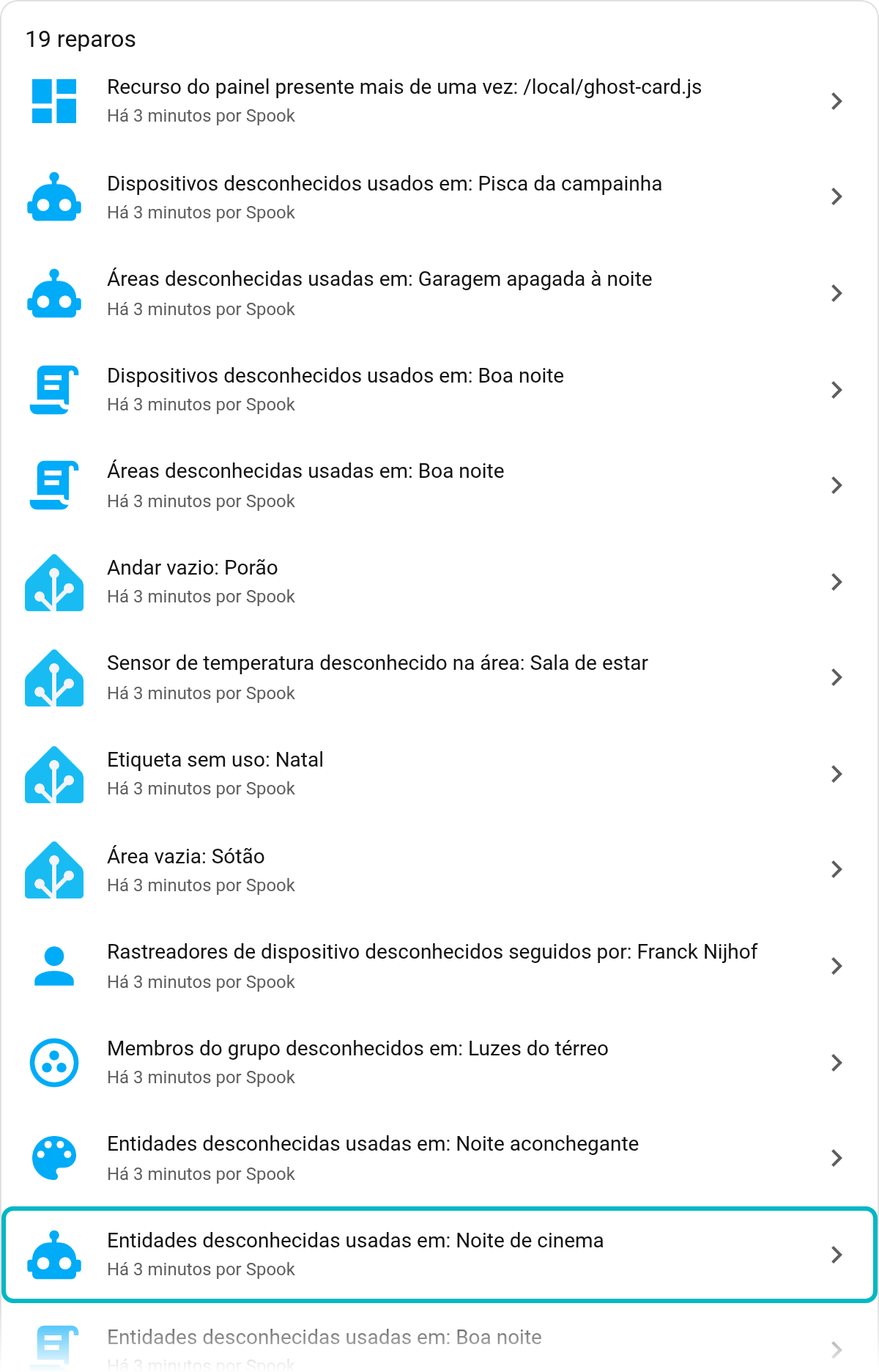
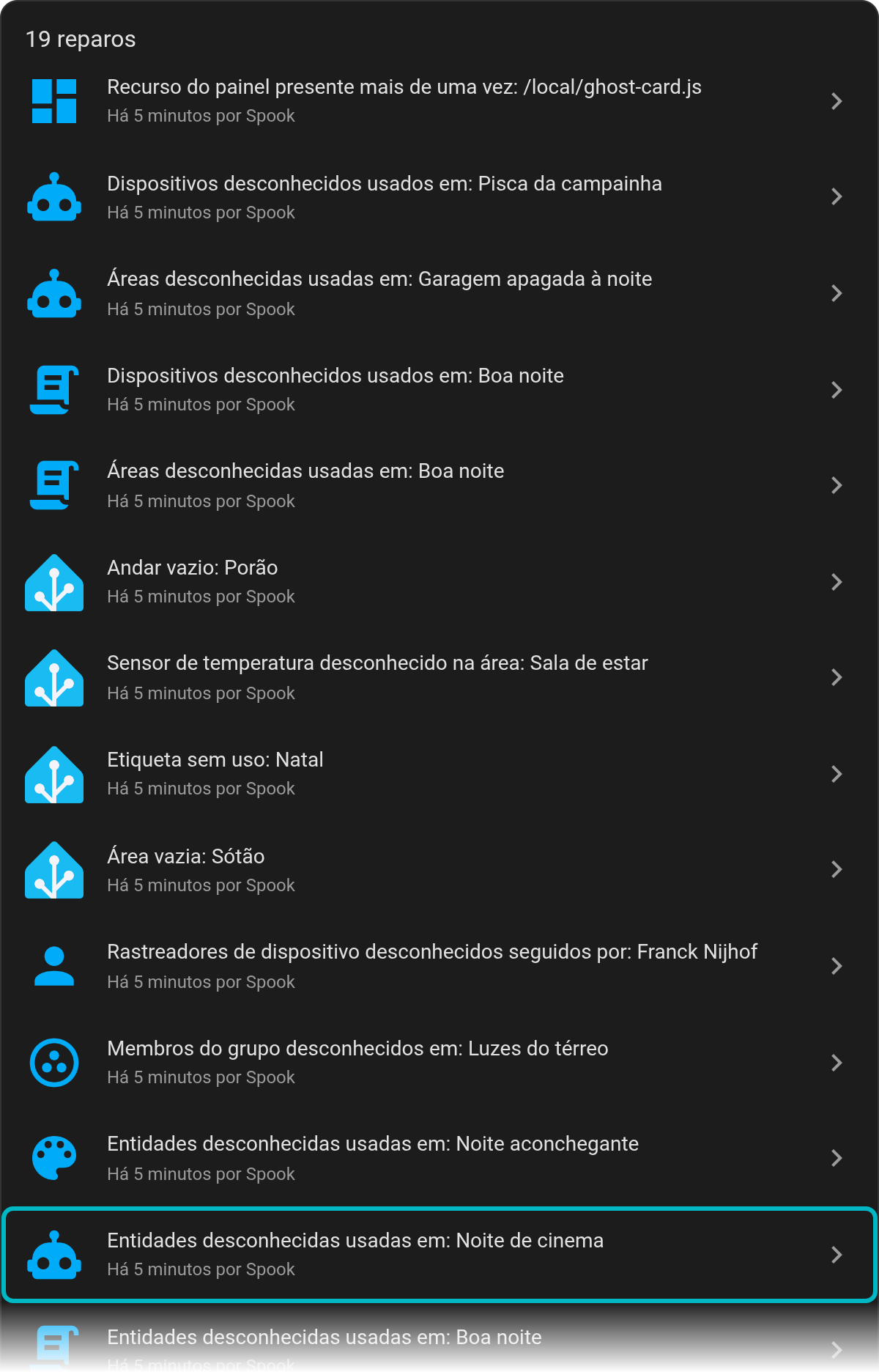
- No Home Assistant, vá em Configurações > Reparos. Ou use este botão:

- Selecione o problema que começa com Entidades desconhecidas usadas em.
Passo 2: Leia o que o Spook encontrou
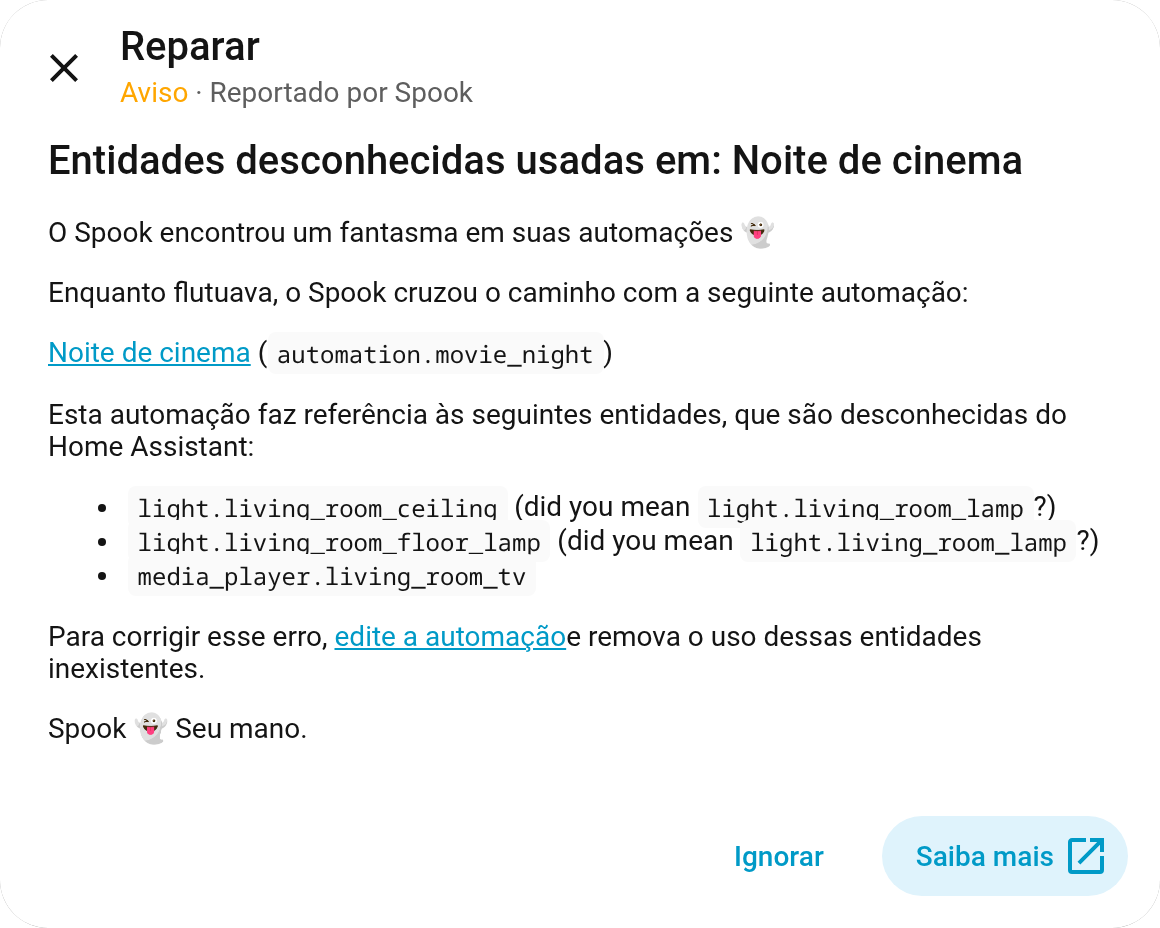
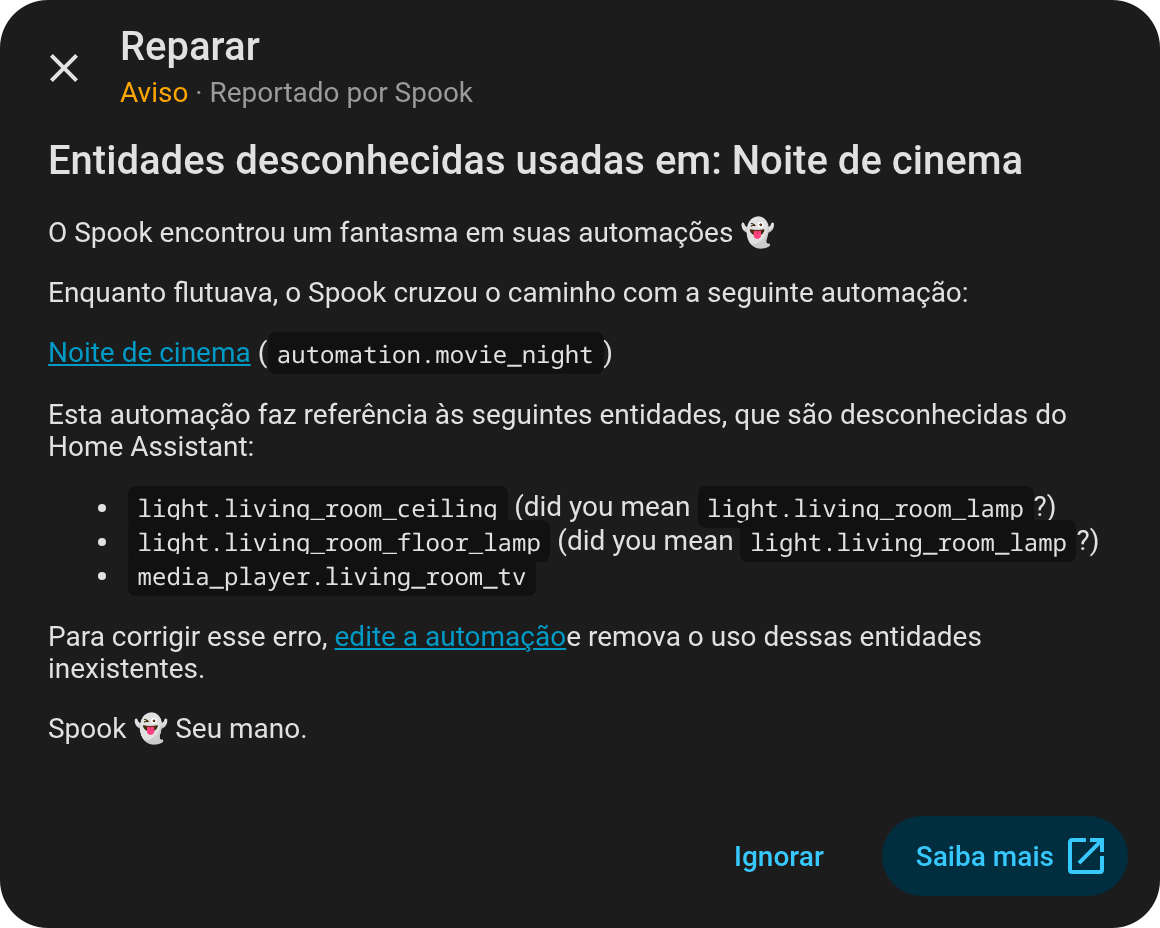
O reparo diz duas coisas:
- Qual automação tem o problema. O nome dela é um link.
- Quais entidades estão faltando, como uma lista de IDs de entidade como
light.living_room_lamp. Um ID da entidade é o nome único que o Home Assistant usa para uma entidade nos bastidores.
Tire um momento para reconhecer os nomes. Normalmente é algo que você renomeou ou trocou, e você sabe na hora o que deveria ser agora.
Passo 3: Corrija a automação
- No reparo, selecione o nome da automação. Ela abre no editor de automação.
- Procure a entidade que falta nos gatilhos, condições e ações. O reparo lista o ID da entidade dela, então você sabe o que procurar.
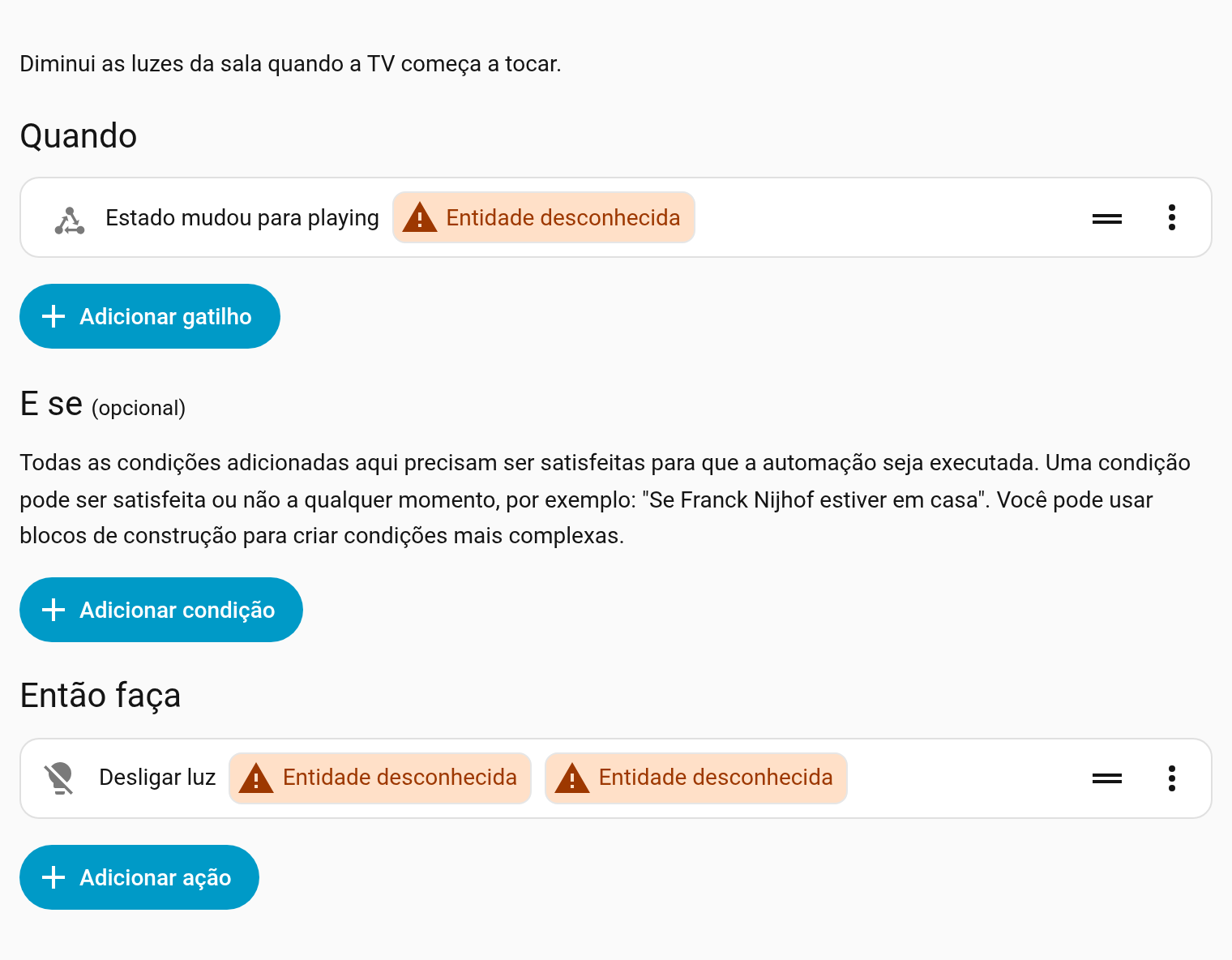
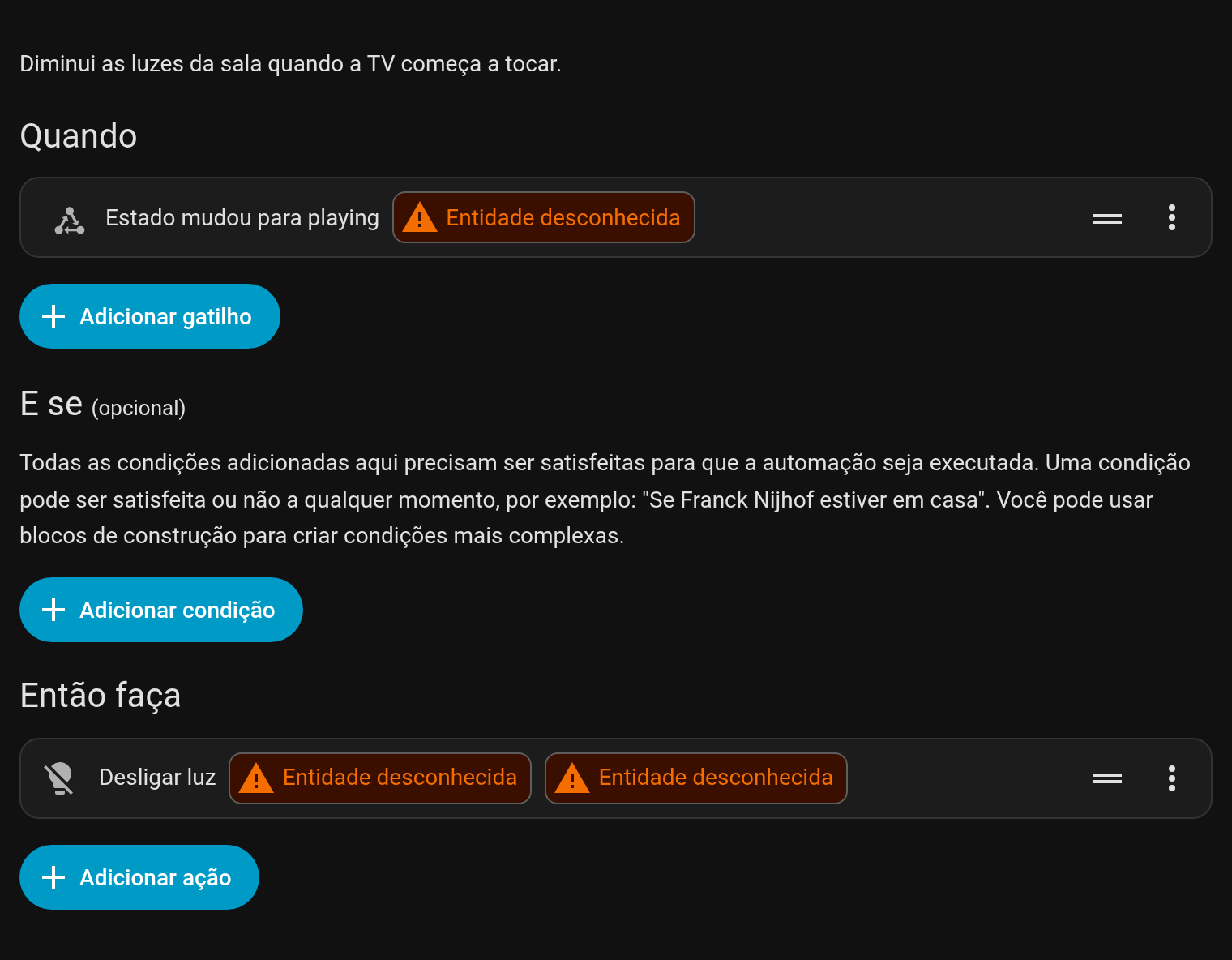
- Faça uma de duas coisas:
- Ela foi renomeada ou trocada: selecione a entidade e escolha a certa na lista.
- Ela sumiu de vez: remova o passo que a usa.
- Selecione Salvar.
Passo 4: Veja o reparo sumir
Volte para Configurações > Reparos. O problema sumiu.
Você não precisa marcar nada como resolvido. O Spook olha a automação de novo no momento em que você salva, e tira o reparo sozinho assim que nada estiver faltando.
Ainda está lá? Então a automação usa a entidade que falta em mais de um lugar. Abra o reparo de novo: a lista agora mostra o que sobrou.

O Spook acabou de salvar sua noite?
Uma estrela no GitHub mostra para os outros que vale a pena dar uma olhada. Não custa nada, e faz o dia de um fantasma.
Quando o Spook está errado, ou você quer deixar assim
Às vezes uma entidade que falta não tem problema. Um dispositivo que só fica ligado na tomada nas festas de fim de ano, por exemplo.
- Ignore o reparo. Abra o reparo e selecione Ignorar. O Spook lembra, e não cria o reparo de novo para as mesmas descobertas.
- Desligue a automação. O Spook deixa em paz as automações desligadas, e olha de novo quando você liga uma de novo.
Acha que o Spook errou? Conte para nós. Um reparo que dá alarme falso é um bug.
E agora?
Os outros reparos seguem os mesmos quatro passos: abra, leia, corrija onde ele aponta, e ele some sozinho. A página de cada integração explica cada reparo que o Spook pode criar para ela, como todos os reparos de automações.
Suporte
O Spook não tem suporte do projeto Home Assistant, mas não faltam lugares para pedir ajuda. Esta página mostra o lugar certo.
Atualizando
Como uma nova versão do Spook chega ao seu Home Assistant, o que significam os números de versão e o que fazer quando uma atualização do Home Assistant atrapalha o Spook.