
Seus primeiros dez minutos com o Spook
Você instalou o Spook. E agora? Este tour leva uns dez minutos e mostra os três lugares onde o Spook aparece. Não tem nada novo para aprender: o Spook mora dentro das telas do Home Assistant que você já usa.
1. Veja o que o Spook encontrou
Desde o momento em que é instalado, o Spook vasculha suas automações, scripts, dashboards e mais em busca de coisas que não existem mais, como o sensor de movimento que você trocou no mês passado. O que ele encontra, ele relata na página de reparos.
- No Home Assistant, vá em Configurações.
- Selecione Reparos. Ou use este botão para ir direto lá:

- Procure problemas que mencionam o Spook e selecione um para ler.
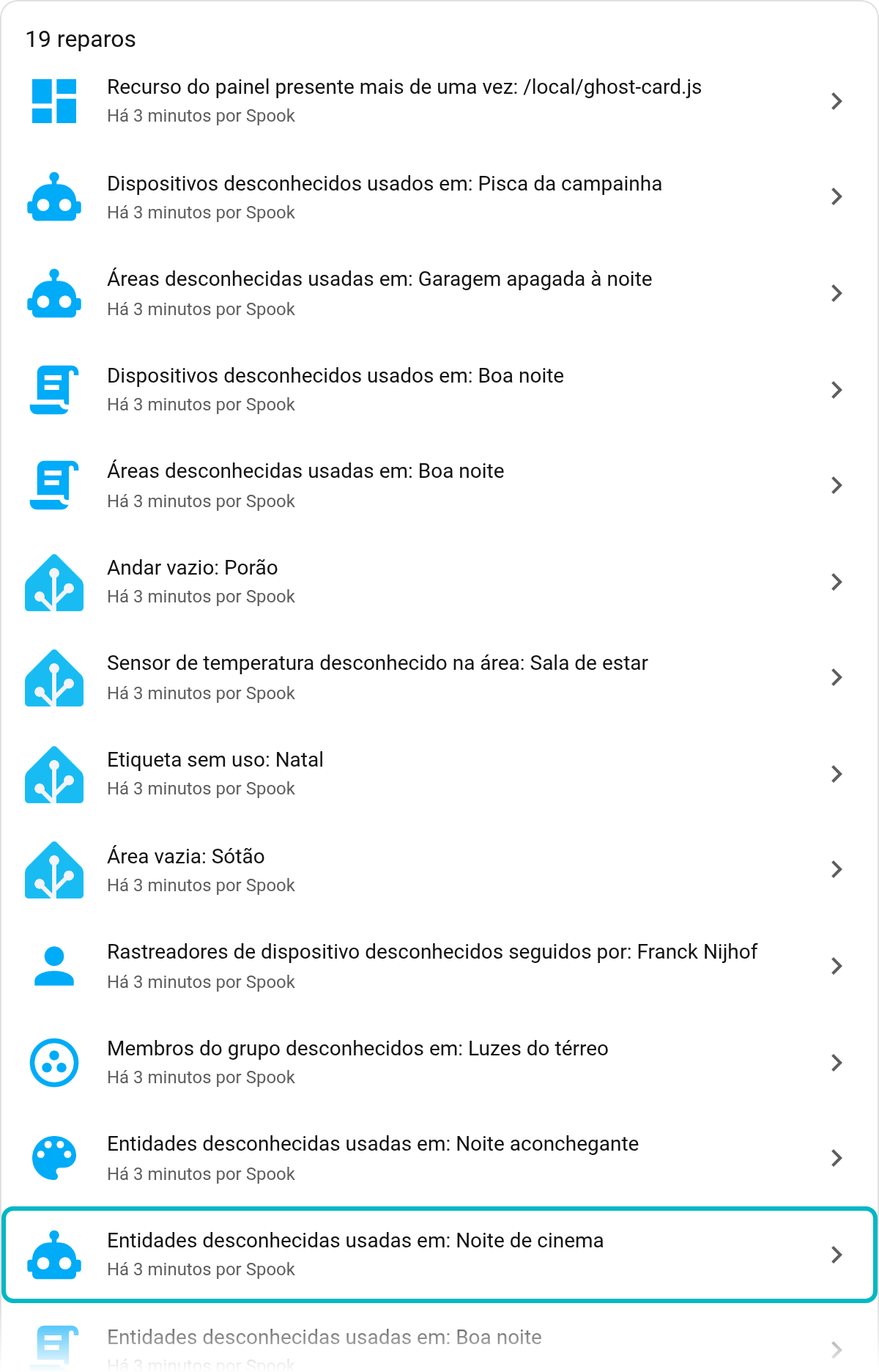
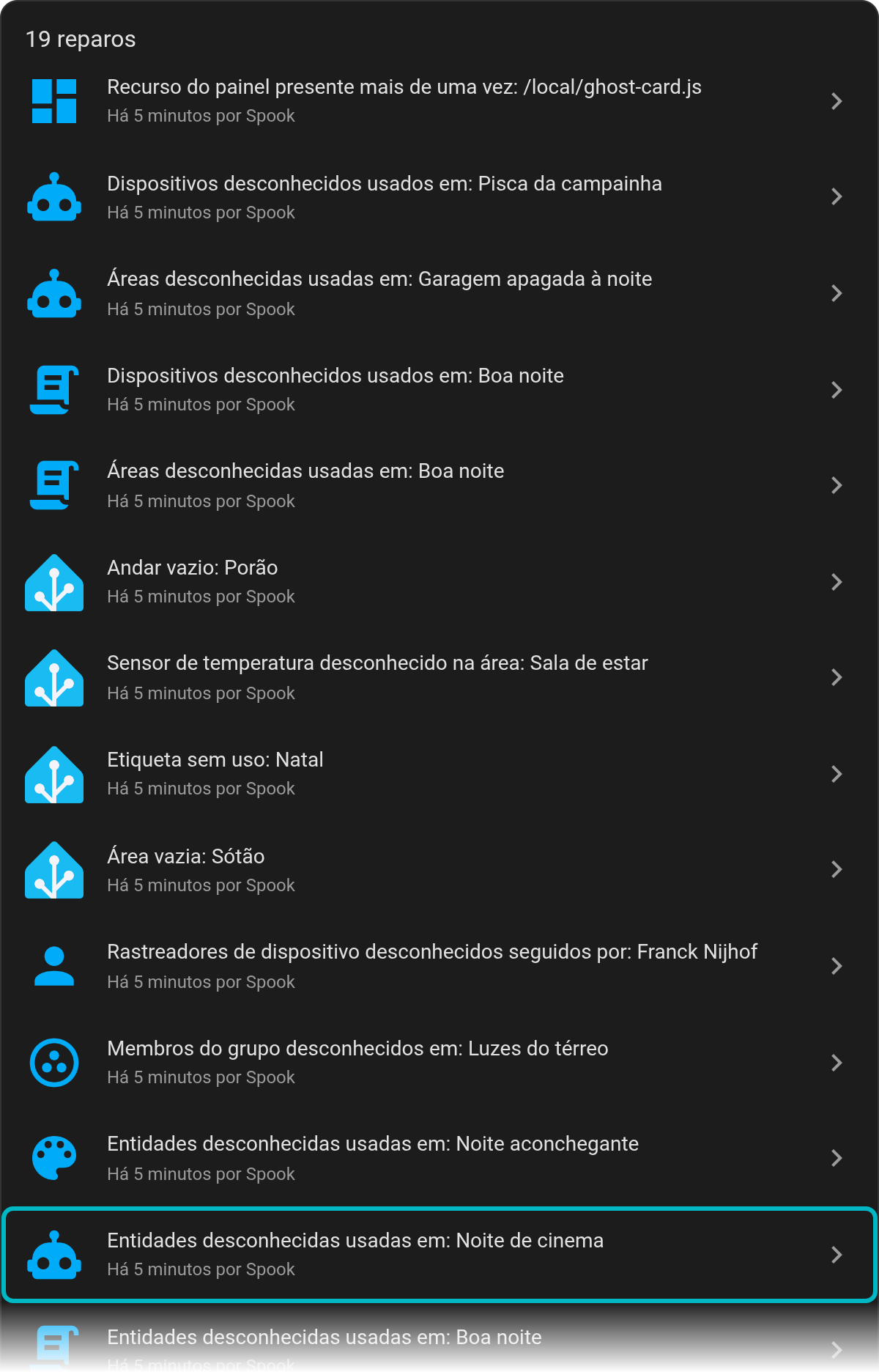
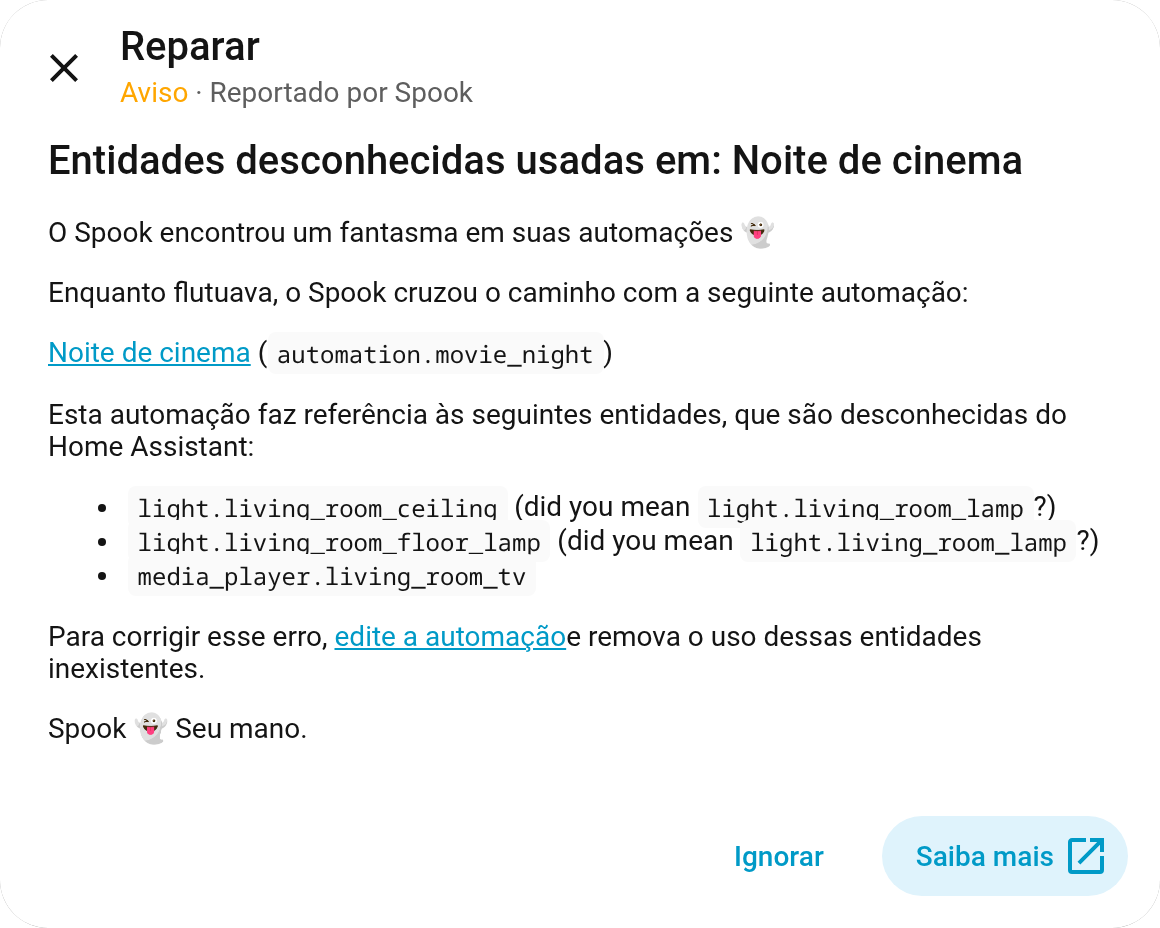
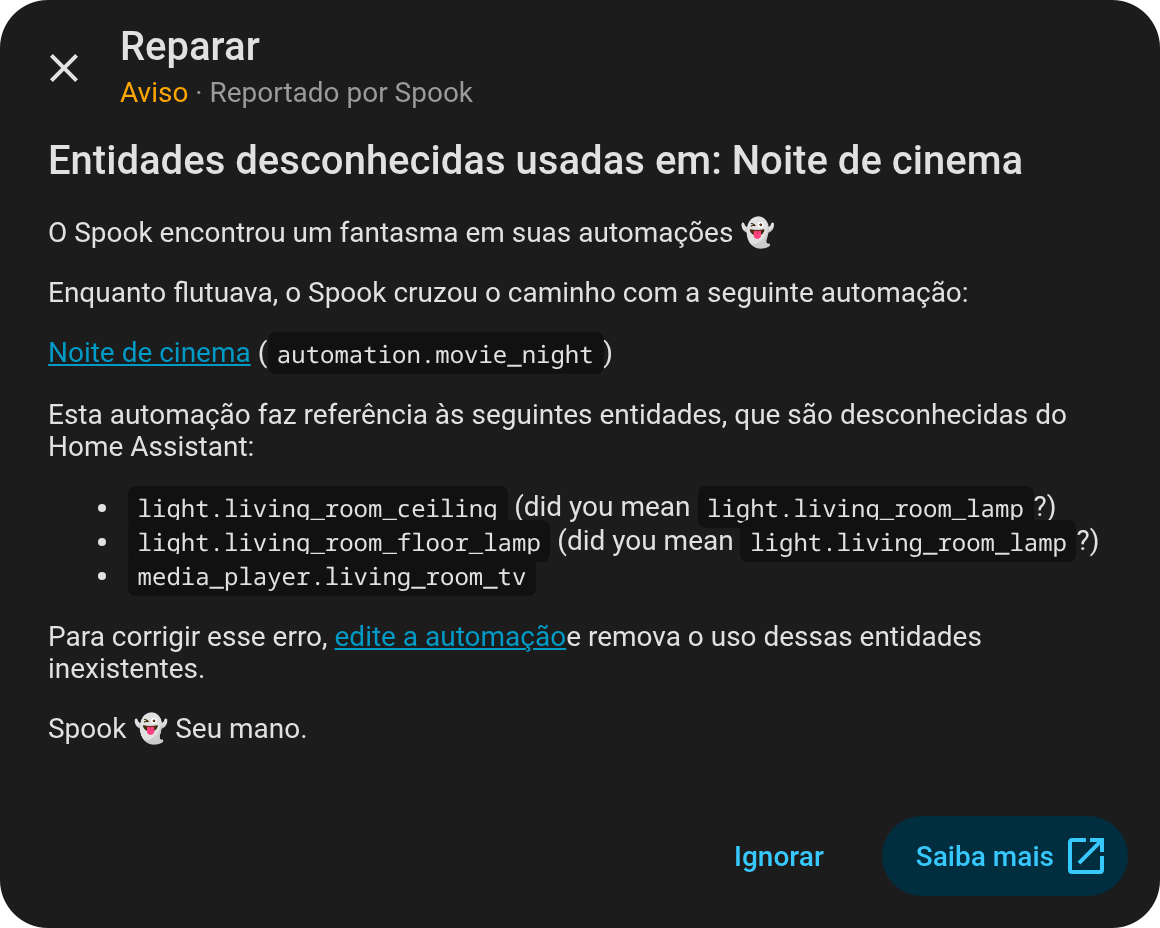
Todo reparo do Spook diz o que ele encontrou, onde e como resolver. Alguns vêm com um botão que resolve para você.
Não tem nada? Então sua instalação está limpa, ou o Spook ainda está procurando. Algumas verificações esperam dez minutos depois que o Home Assistant inicia, para não deixá-lo mais lento.
Encontrou um? O guia Resolva seu primeiro reparo mostra o caminho.
2. Teste sua primeira ação
Ações são os passos de "faça alguma coisa" das suas automações e scripts. O Spook adiciona mais de cem novas, e marca cada uma delas com um 👻.
Teste uma que é inofensiva e mostra bem a ideia: adiar uma automação.
- Vá em Configurações > Automações e cenas e abra qualquer automação.
- Selecione Adicionar ação.
- Pesquise por adiar e selecione Automação: Adiar 👻.
- Escolha qual automação adiar e por quanto tempo.
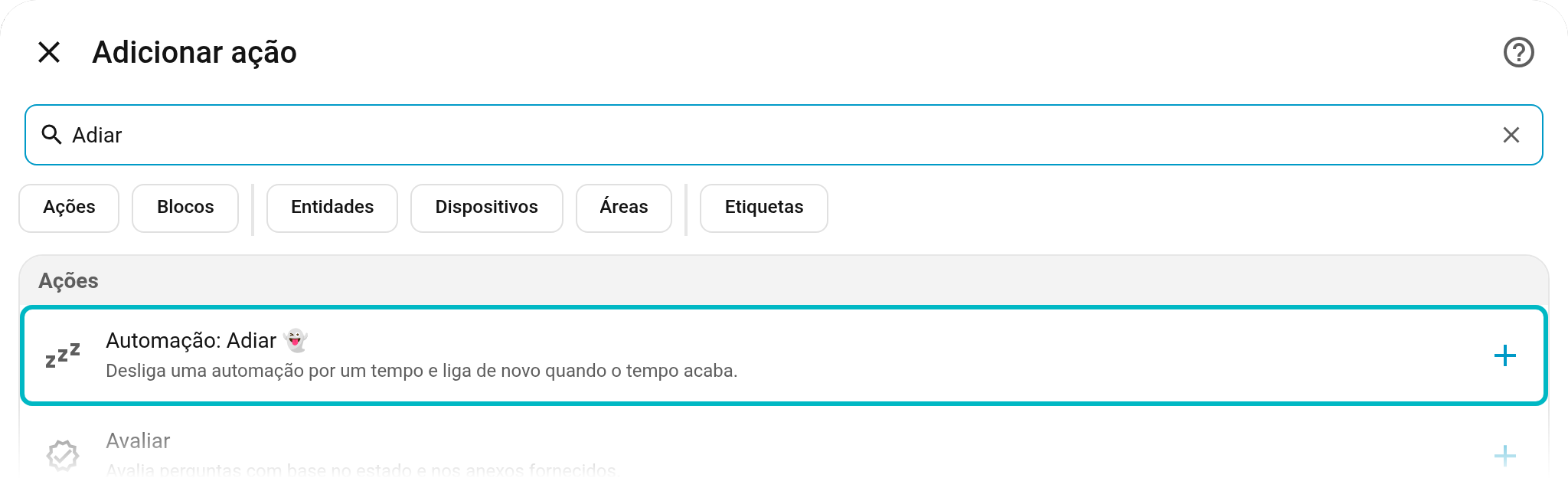
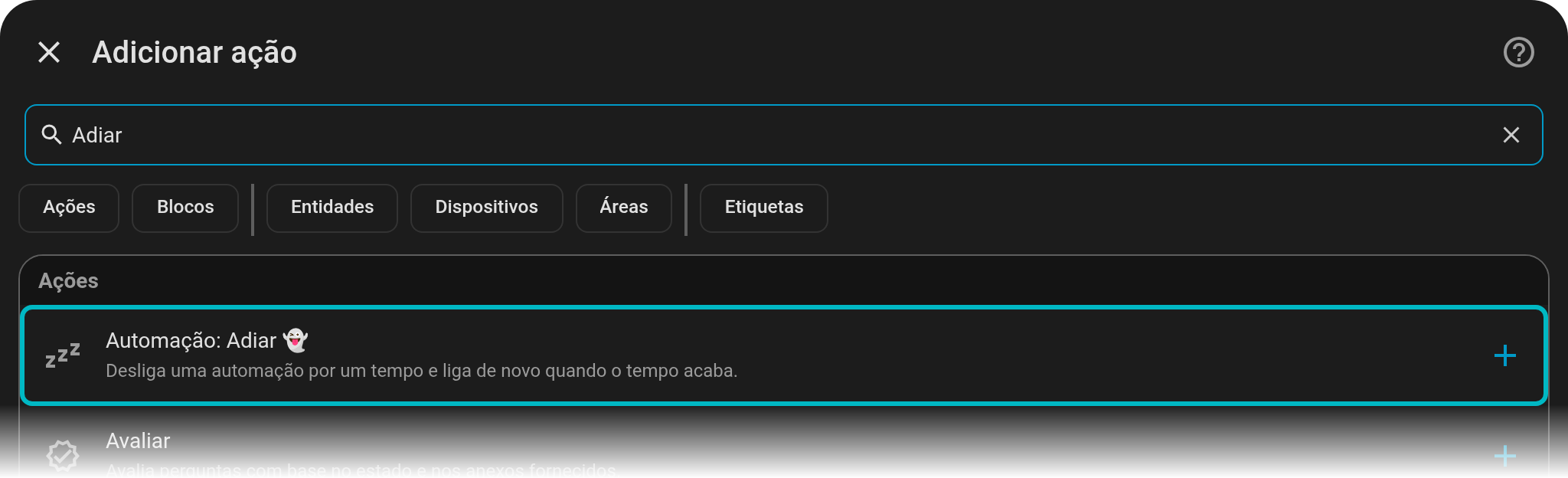
Você não precisa salvar. O que importa é onde procurar: sempre que adicionar uma ação, pesquise pelo que você quer fazer, e as que têm um 👻 são do Spook.
Curioso para saber o que mais tem? A lista de ações tem todas em uma página só.
3. Conheça as novas entidades
O Spook também adiciona dispositivos e entidades: interruptores, sensores e botões para partes do Home Assistant que não tinham nenhum. Você usa como qualquer outro, em dashboards e automações.
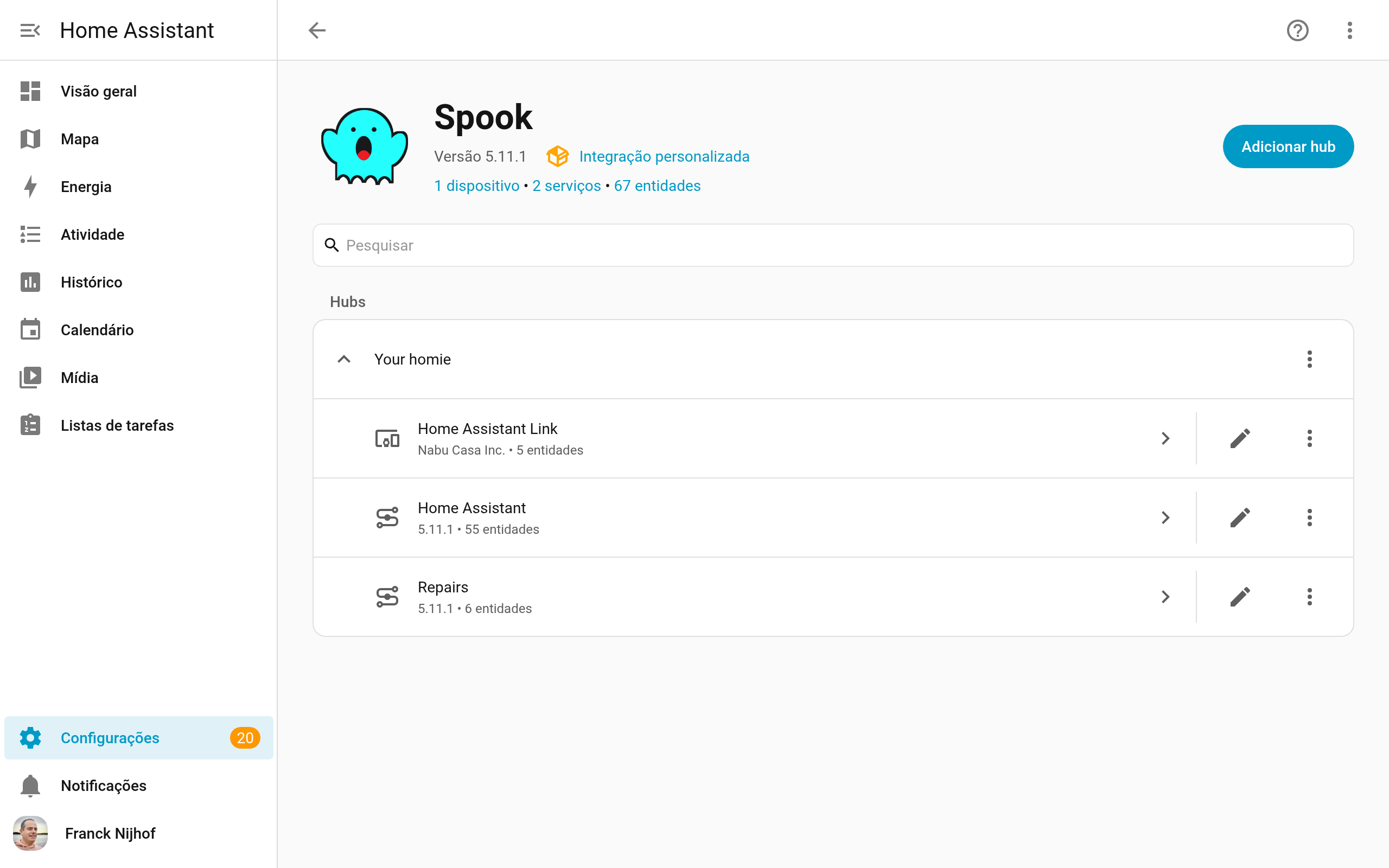
- Vá em Configurações > Dispositivos e serviços.
- Selecione Spook. Ou use este botão:

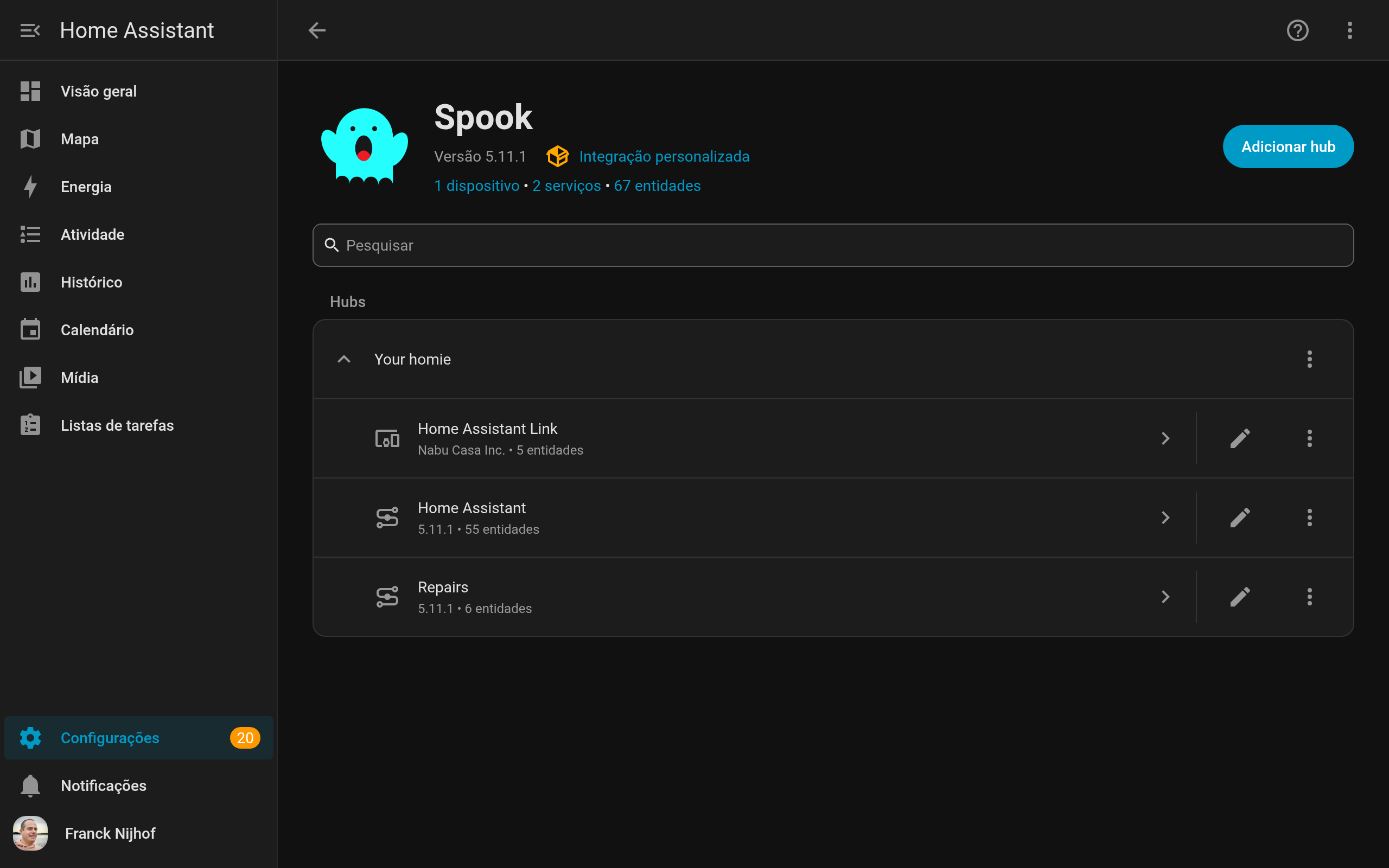
- Selecione um dos dispositivos para ver o que ele oferece.
Para onde ir agora
Algo não funciona do jeito que este tour diz? Quando algo está errado tem as respostas curtas. E quando sair uma nova versão, Atualizando o Spook diz o que esperar.