
Removendo o Spook
O Spook vai embora tão fácil quanto chegou. A única coisa a saber de antemão: depois que ele sair, não consegue mais avisar o que quebrou. Então verifique antes, e depois remova.
Só quer que ele fique quieto por um tempo? Desative o Spook pelo menu da entrada da integração dele, a linha chamada Your homie em Configurações > Dispositivos e serviços > Spook. Tudo fica guardado para quando você ativá-lo de novo.
Verifique antes o que você usa
Quatro coisas param de funcionar sem o Spook.
- Ações. Cada ação do Spook tem um 👻 nos editores de automação e de script. Na dúvida sobre uma? A lista de ações tem todas.
- Gatilhos e condições. Eles não têm 👻. Compare com as páginas de gatilhos e de condições. Em YAML, eles começam com
spook.. - Helpers. Calibração, inverso e time in state. Vá em Configurações > Dispositivos e serviços > Helpers para ver se você criou algum.
- Blueprints. Um blueprint que usa uma das ações do Spook precisa do Spook, como os da página de blueprints.
Substitua ou remova o que encontrar. Isso inclui os dashboards e as automações que usam um desses helpers, ou um dos sensores e botões do Spook.
Remova o Spook
1. Remova os helpers
Pule esta parte se você não tem nenhum.
- Vá em Configurações > Dispositivos e serviços > Helpers.
- Abra cada helper criado com o Spook e exclua.
Faça isso primeiro. Um helper que ficar para trás continua na lista depois que o Spook sai, e não consegue mais carregar.
2. Remova a integração
- Vá em Configurações > Dispositivos e serviços.
- Selecione Spook.
- Abra o menu da entrada da integração e selecione Excluir.
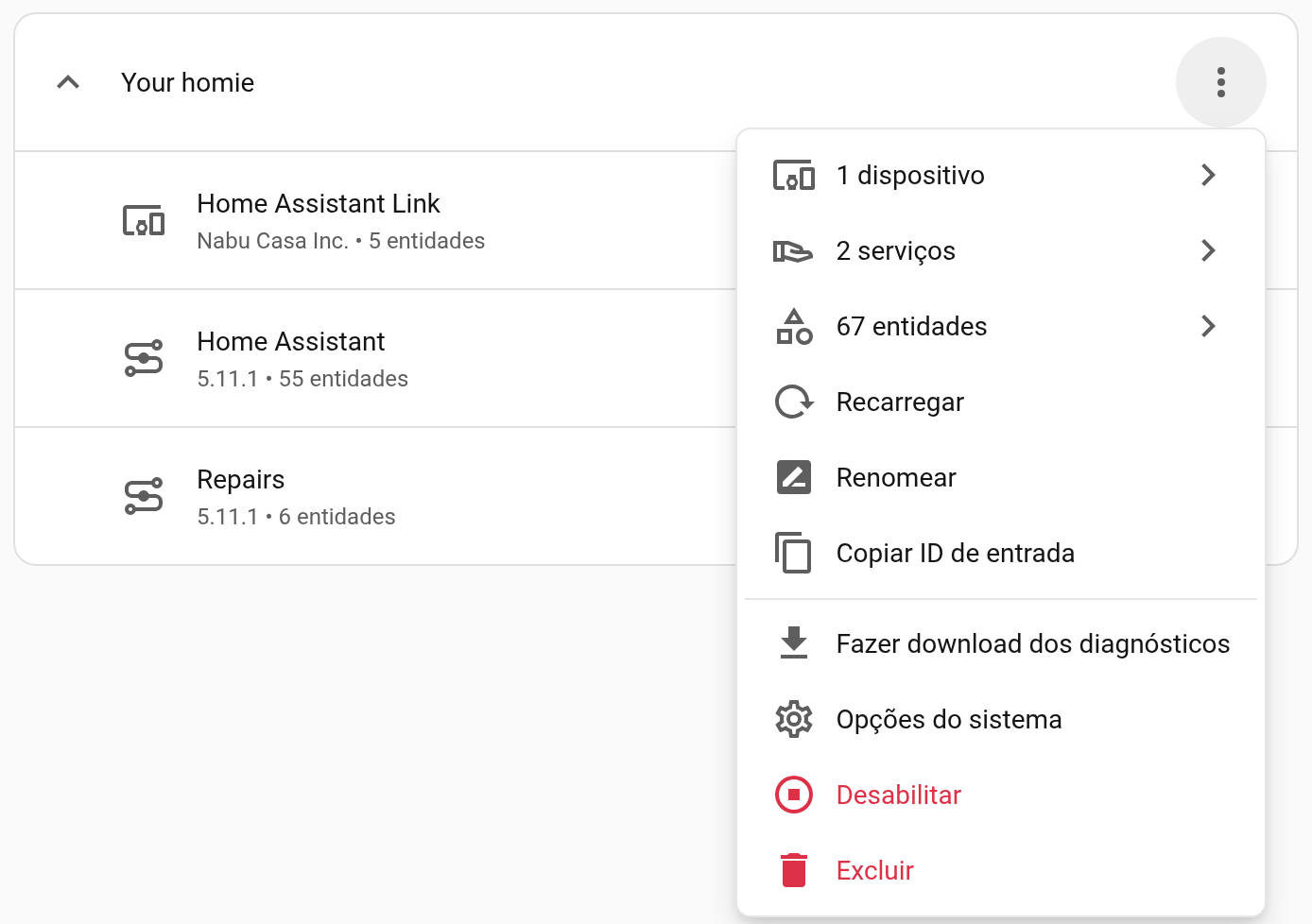
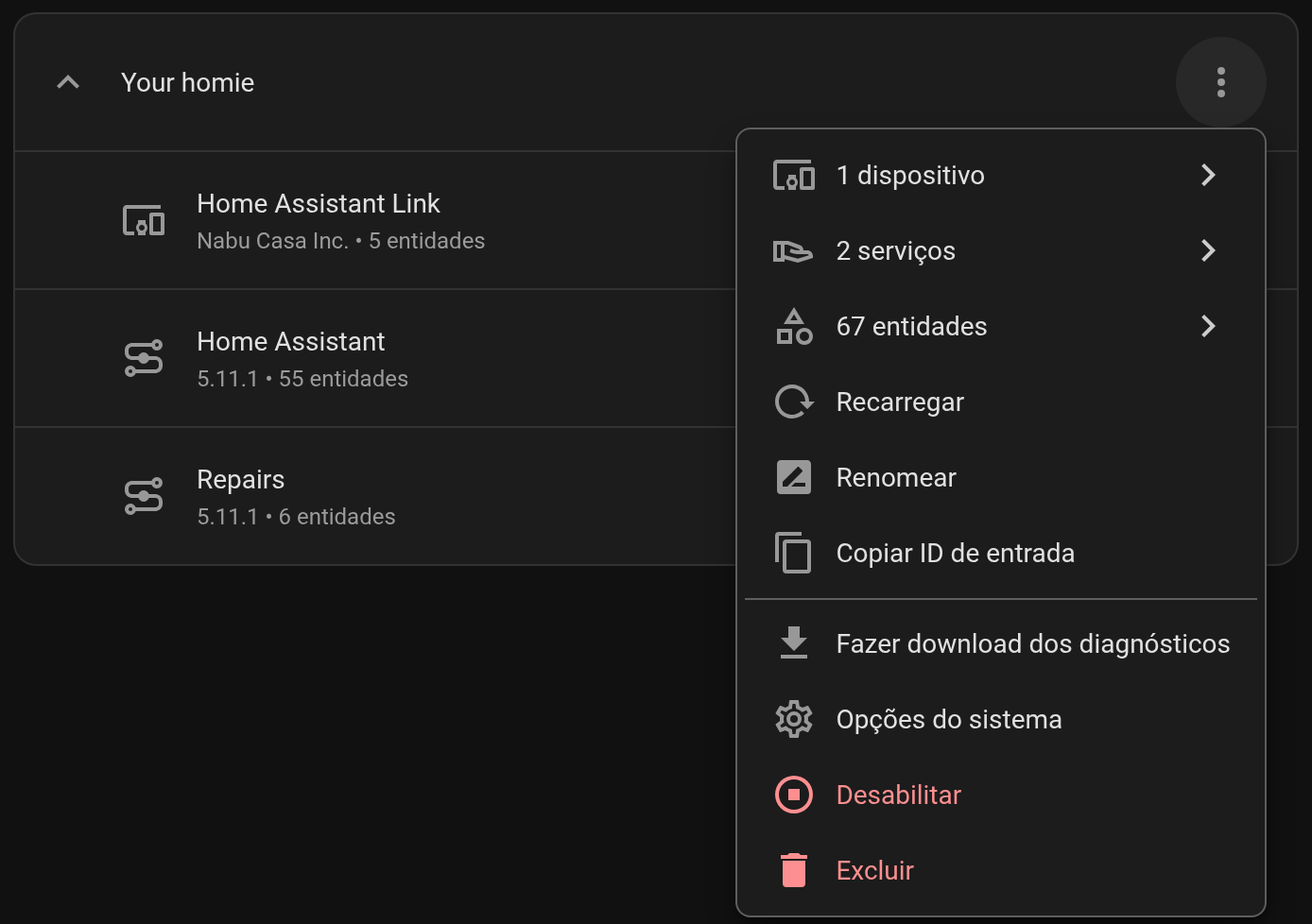
As ações, entidades e dispositivos do Spook somem a partir deste momento.
3. Remova os arquivos
- Vá em Configurações > Marketplace.
- Selecione Spook.
- Remova-o por lá.
- Na barra lateral do Home Assistant, selecione HACS.
- Selecione Spook.
- Abra o menu no canto superior direito e selecione Remover.
4. Reinicie o Home Assistant
Vá em Configurações > Sistema, selecione o botão de energia no canto superior direito, e selecione Reiniciar o Home Assistant.
Pronto. 👋
O que vai junto
- Os reparos dele. Eles saem da página de reparos com a reinicialização.
- Os dispositivos e entidades dele. Os sensores, interruptores, botões e o resto que o Spook adicionou.
- As ações, gatilhos e condições dele.
- Os helpers dele, removidos no passo 1.
O que fica
- Tudo o que é seu. Seus dispositivos, entidades, áreas, automações, scripts e dashboards. O Spook só mexeu neles quando você mandou, e não muda nada na saída.
- O que você fez com o Spook. Uma área que você criou com uma das ações dele é uma área como qualquer outra. Um problema que você resolveu por um reparo continua resolvido.
- Dois arquivinhos. O Spook guarda o que você ignorou, e quais automações ele está segurando para você, na pasta
.storageda sua configuração, em arquivos que começam comspook.. Remover o Spook deixa esses arquivos lá. Instale o Spook de novo, e ele lembra o que você ignorou. Exclua os arquivos se quiser apagar todos os rastros.
O que quebra
- Uma automação ou um script que usa uma das ações do Spook falha nesse passo.
- Uma automação que usa um dos gatilhos ou condições do Spook para de funcionar.
- Um card de dashboard ou uma automação que usa uma entidade do Spook, ou de um dos helpers dele, aponta para algo que não existe mais.
- Uma automação que você adiou com o Spook continua desligada. Não sobra nada para acordá-la, então ligue-a você mesmo.
Os problemas que o Spook encontrou na sua instalação também continuam lá. Só não sobrou ninguém para apontá-los.
Mudou de ideia? Instalar de novo leva alguns minutos.