
Gerenciamento de entidades
As entidades são os blocos de construção do Home Assistant: cada luz, sensor, interruptor e botão que você vê é uma. Você muda as configurações delas na interface, no diálogo de configurações de cada entidade.
O Spook adiciona ações que mudam essas mesmas configurações a partir de uma automação ou de um script: desativar ou ocultar uma entidade, dar a ela um novo nome, ícone ou aliases, decidir quais assistentes de voz podem vê-la, e limpar as entidades que mais nada reivindica.
Ações
O Spook adiciona catorze ações para entidades. Você as encontra em qualquer lugar onde adiciona uma ação, marcadas com um 👻. A maioria delas muda sua configuração: chamar uma dessas à mão exige um administrador, enquanto automações e scripts as executam normalmente.
Desativar uma entidade
Desativa uma ou mais entidades, igual a desligar Habilitado nas configurações da entidade.
Uma entidade desativada some do Home Assistant até você ativá-la de novo: sem estado, sem histórico novo, nada nos seus dashboards. Útil para os sensores de um dispositivo guardado durante a estação, ou para uma entidade barulhenta de que você só precisa de vez em quando. Ativar uma entidade traz ela de volta.
Como usar
- Abra a automação ou o script que deve desativar a entidade e selecione Adicionar ação.
- Pesquise por desativar uma entidade e selecione Home Assistant Core Integration: Desativar uma entidade 👻.
- Escolha uma ou mais entidades em Entidade.
- Selecione Salvar.
Só quer ver funcionando? Experimente esta ação abre a ação no seu Home Assistant, pronta para executar uma vez.
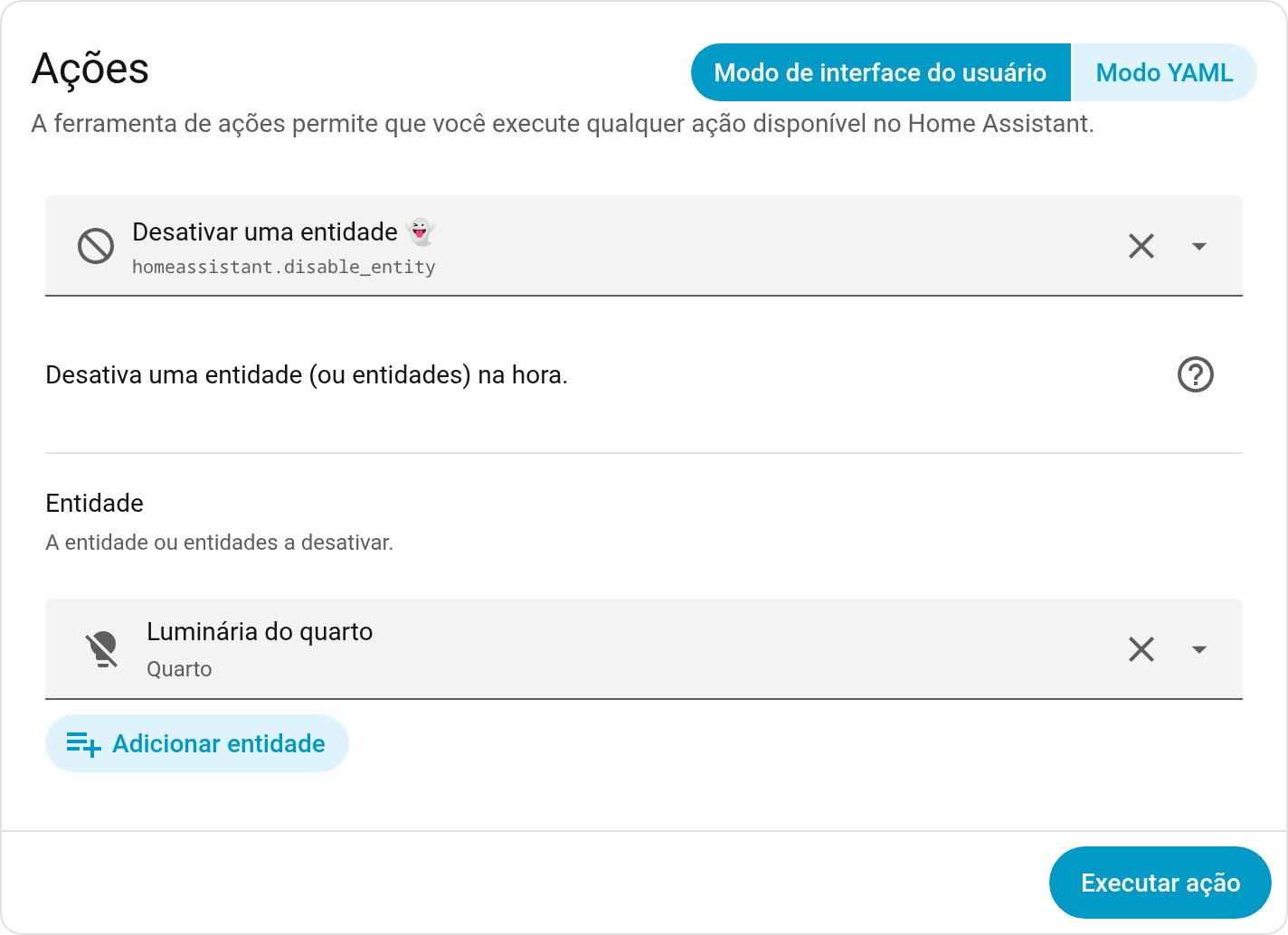
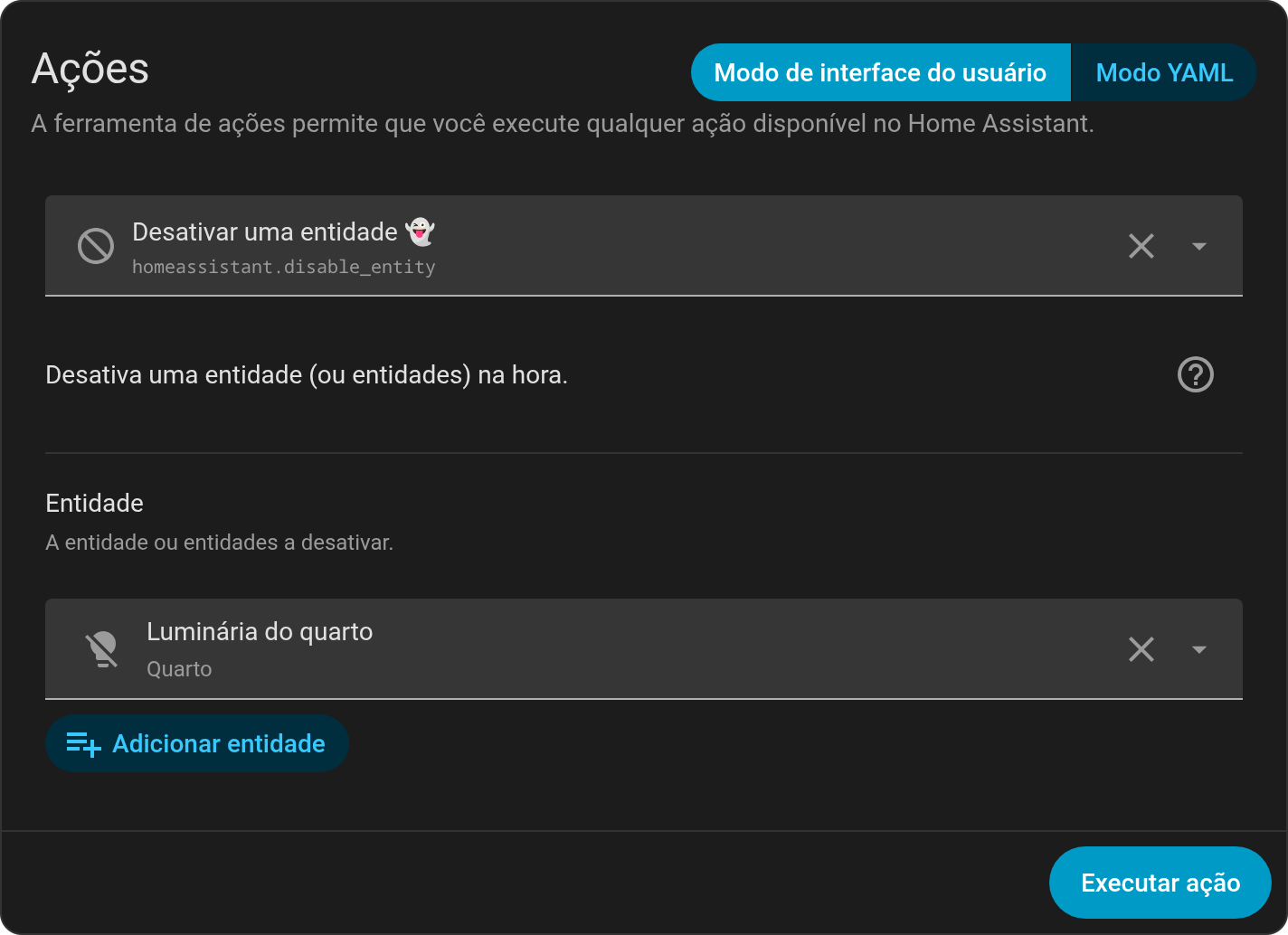
| Propriedades da ação | |
|---|---|
| Ação | Desativar uma entidade 👻 |
| Nome da ação | homeassistant.disable_entity |
| Alvos da ação | Não |
| Resposta da ação | Sem resposta |
| Influência do Spook | Ação nova |
| Ferramentas | Experimente esta ação  |
| Parâmetros de dados da ação | |||
|---|---|---|---|
| Atributo | Tipo | Obrigatório | Padrão / Exemplo |
entity_id | texto | lista de textos | Sim | "light.living_room" |
Desative uma entidade:
action: homeassistant.disable_entity
data:
  entity_id: light.living_room
Mais de uma entidade de uma vez, como uma lista:
action: homeassistant.disable_entity
data:
  entity_id:
    - light.living_room
    - light.kitchen_ceiling
Ativar uma entidade
Ativa de novo uma ou mais entidades desativadas.
O caminho de volta de Desativar uma entidade. Também é útil para as entidades que uma integração já entrega desativadas, como sensores extras de diagnóstico, quando uma automação deve ligá-las.
Como usar
- Abra a automação ou o script que deve ativar a entidade e selecione Adicionar ação.
- Pesquise por ativar uma entidade e selecione Home Assistant Core Integration: Ativar uma entidade 👻.
- Escolha uma ou mais entidades em Entidade.
- Selecione Salvar.
Só quer ver funcionando? Experimente esta ação abre a ação no seu Home Assistant, pronta para executar uma vez.
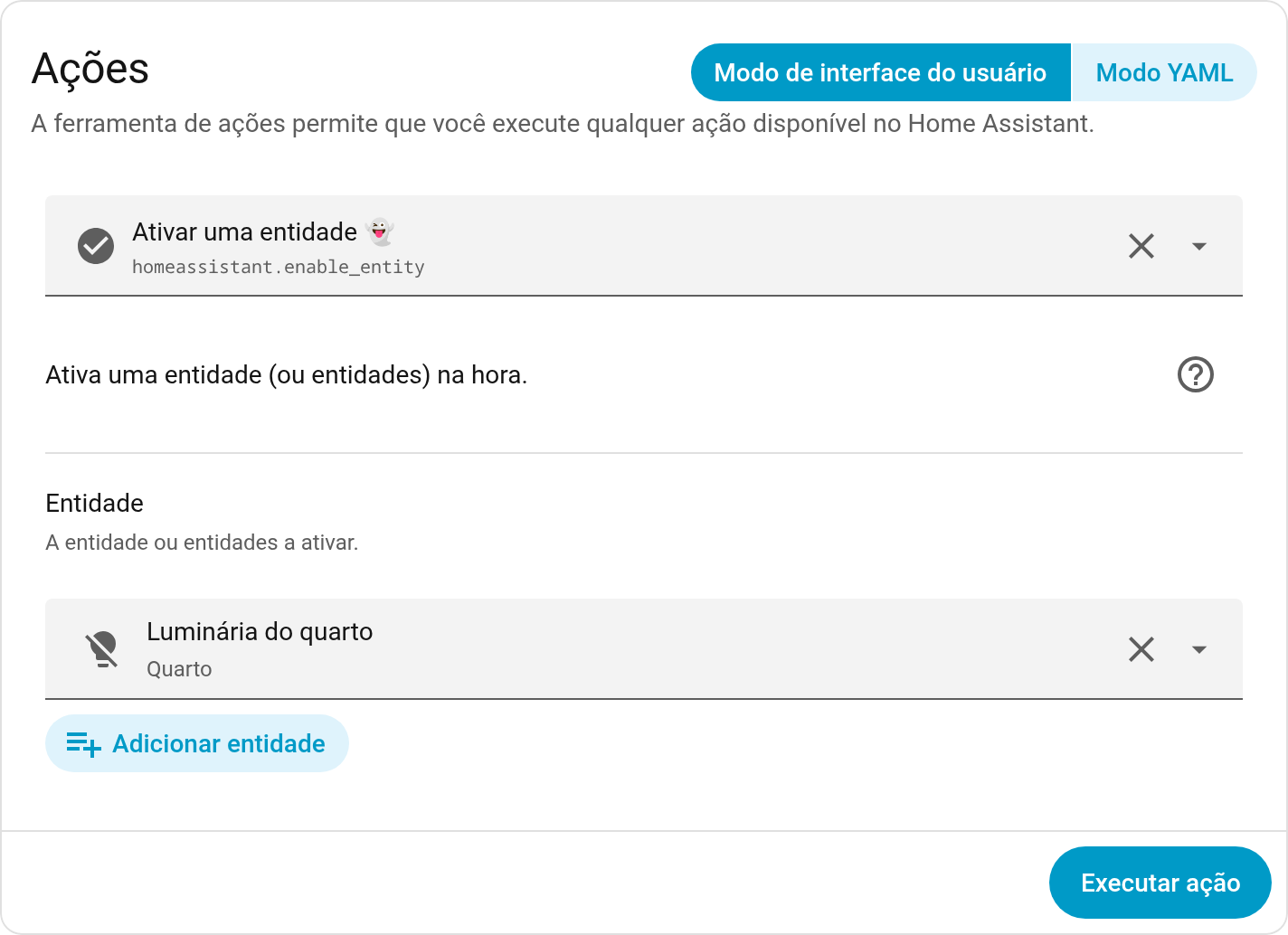
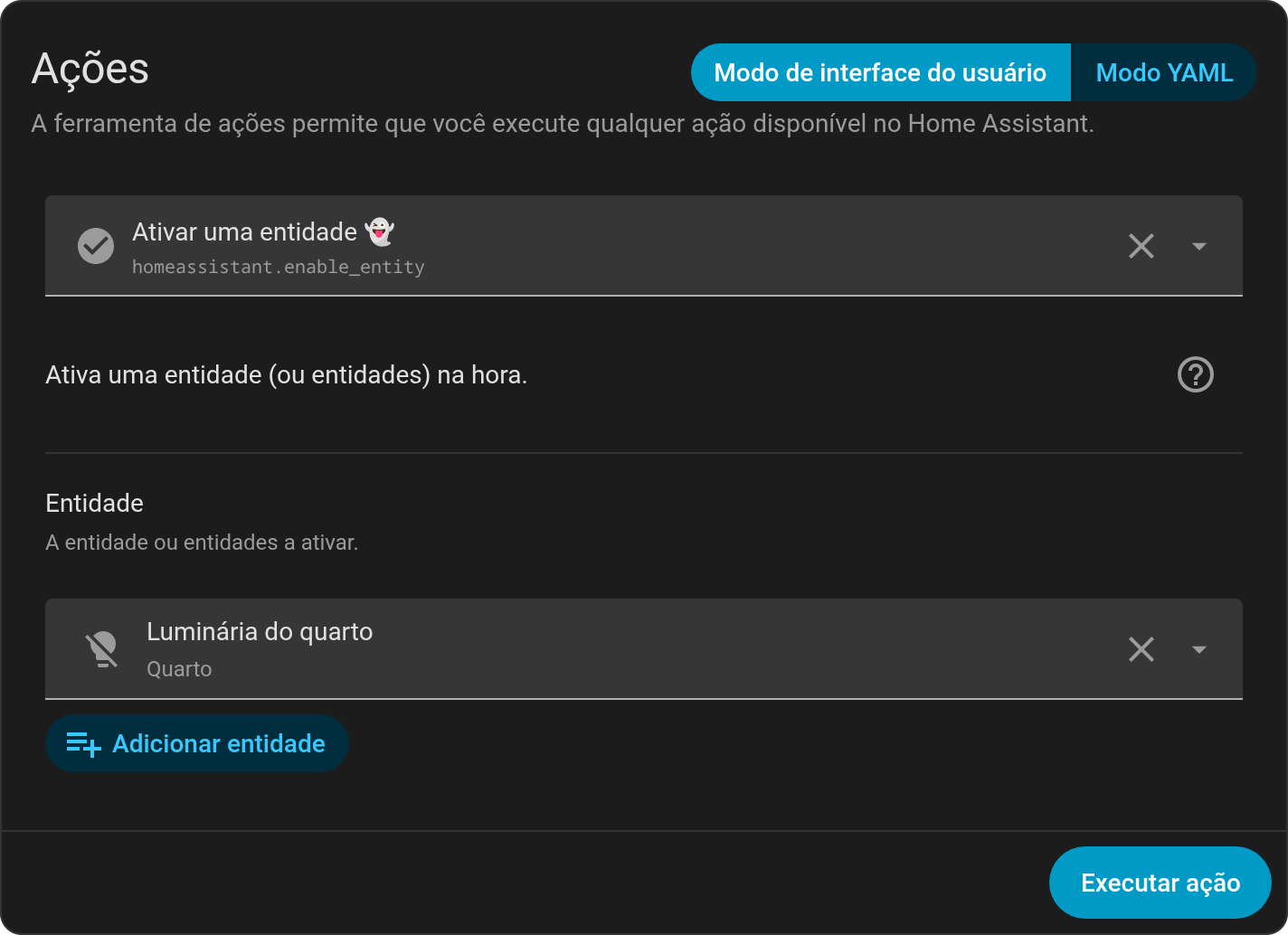
| Propriedades da ação | |
|---|---|
| Ação | Ativar uma entidade 👻 |
| Nome da ação | homeassistant.enable_entity |
| Alvos da ação | Não |
| Resposta da ação | Sem resposta |
| Influência do Spook | Ação nova |
| Ferramentas | Experimente esta ação |
| Parâmetros de dados da ação | |||
|---|---|---|---|
| Atributo | Tipo | Obrigatório | Padrão / Exemplo |
entity_id | texto | lista de textos | Sim | "light.living_room" |
Ative uma entidade:
action: homeassistant.enable_entity
data:
  entity_id: light.living_room
Mais de uma entidade de uma vez, como uma lista:
action: homeassistant.enable_entity
data:
  entity_id:
    - light.living_room
    - light.kitchen_ceiling
- Uma entidade ativada não volta no momento em que a ação roda. Para isso, o Home Assistant recarrega a integração a que ela pertence, uns 30 segundos depois, igual a quando você a ativa na interface.
Ocultar uma entidade
Oculta uma ou mais entidades, igual a desligar Visível nas configurações da entidade.
Uma entidade oculta continua funcionando. Ela só fica fora de vista. Ela não aparece nos dashboards que o Home Assistant monta para você, e assistentes de voz como o Google Assistant ou a Alexa não a veem por padrão. Você ainda pode expô-la a eles de propósito, nas configurações dos assistentes de voz. Útil para as entidades de helpers e os sensores técnicos de que você precisa, mas que nunca quer ver.
Como usar
- Abra a automação ou o script que deve ocultar a entidade e selecione Adicionar ação.
- Pesquise por ocultar uma entidade e selecione Home Assistant Core Integration: Ocultar uma entidade 👻.
- Escolha uma ou mais entidades em Entidade.
- Selecione Salvar.
Só quer ver funcionando? Experimente esta ação abre a ação no seu Home Assistant, pronta para executar uma vez.
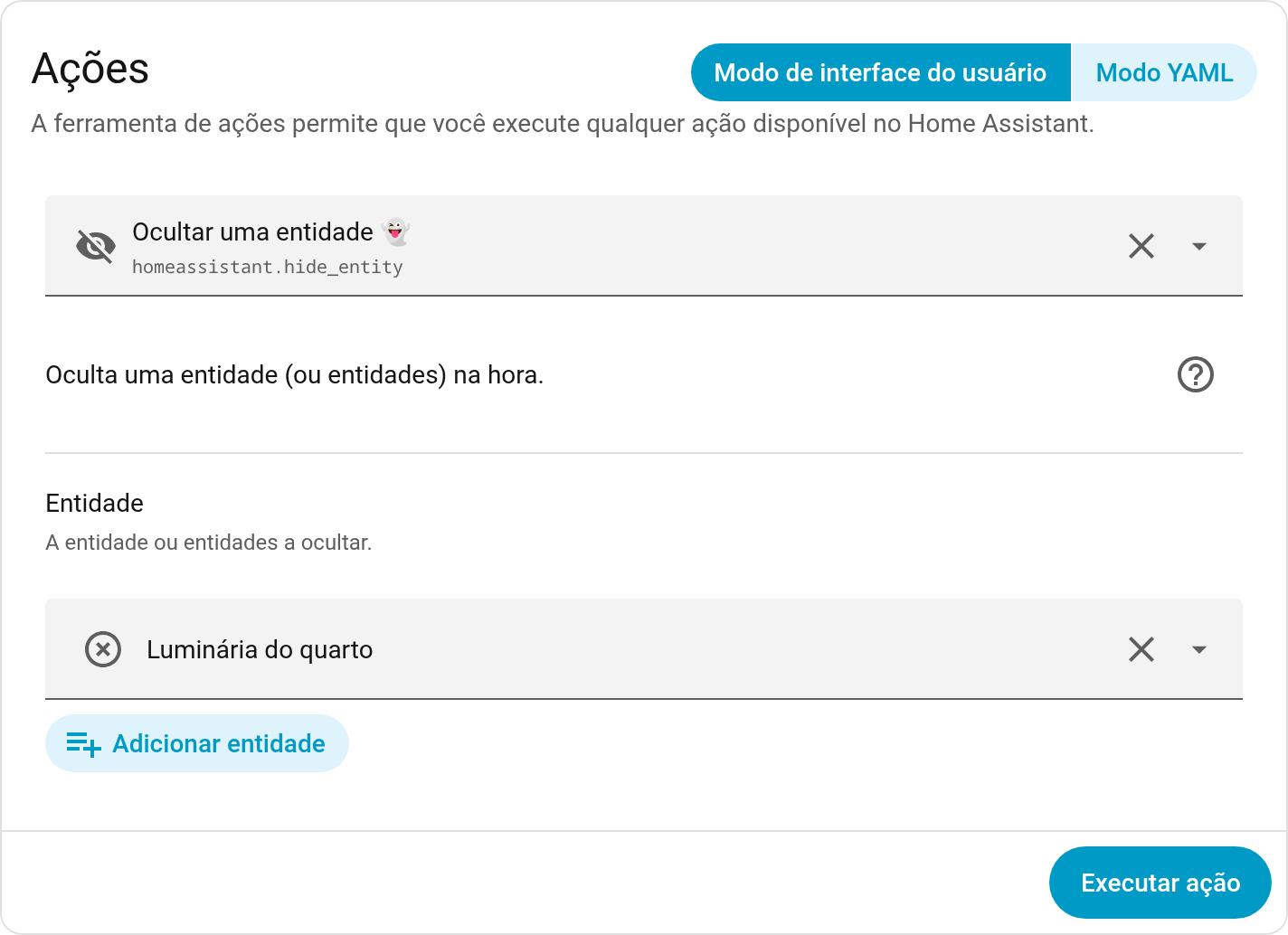
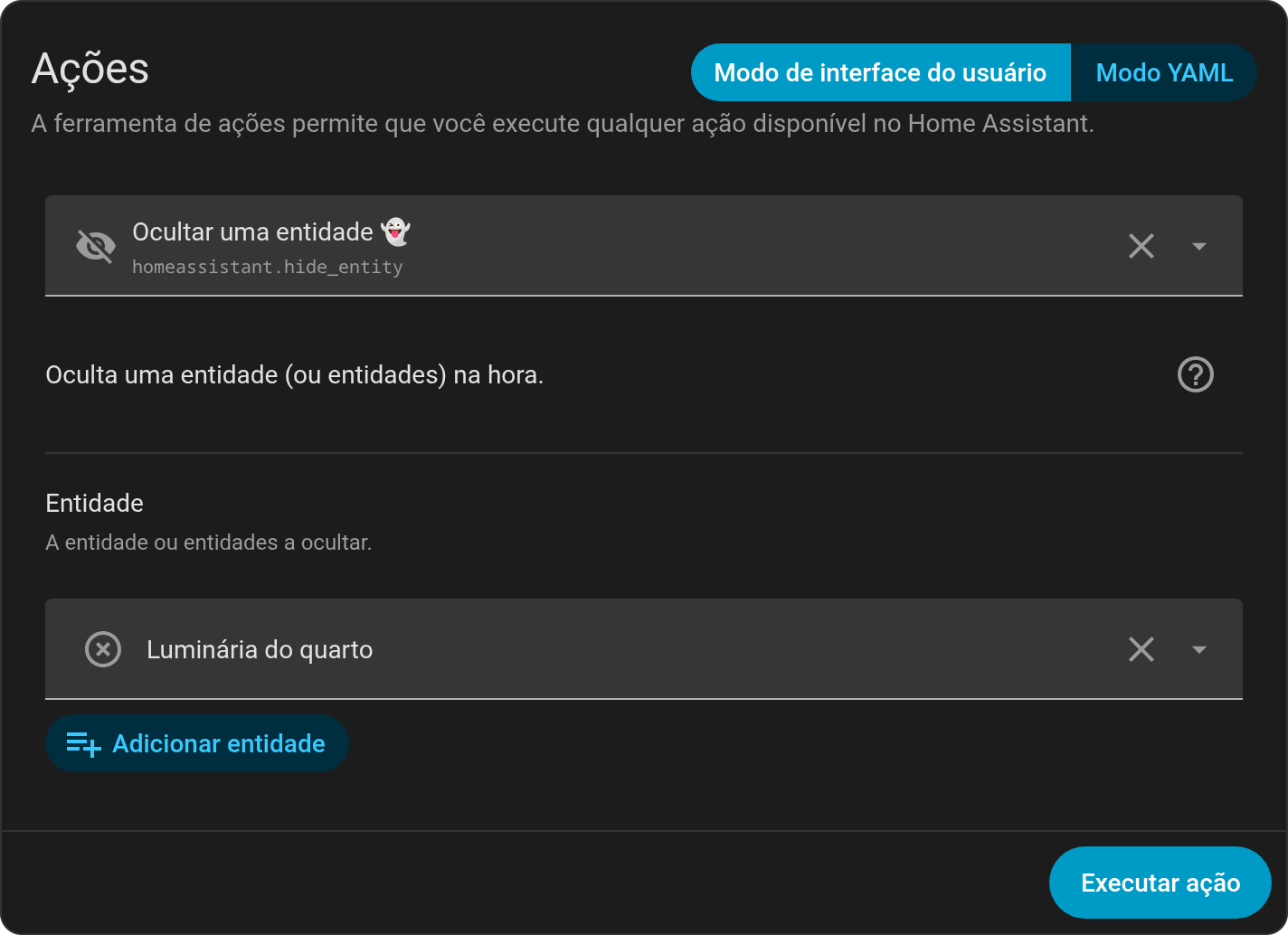
| Propriedades da ação | |
|---|---|
| Ação | Ocultar uma entidade 👻 |
| Nome da ação | homeassistant.hide_entity |
| Alvos da ação | Não |
| Resposta da ação | Sem resposta |
| Influência do Spook | Ação nova |
| Ferramentas | Experimente esta ação |
| Parâmetros de dados da ação | |||
|---|---|---|---|
| Atributo | Tipo | Obrigatório | Padrão / Exemplo |
entity_id | texto | lista de textos | Sim | "light.living_room" |
Oculte uma entidade:
action: homeassistant.hide_entity
data:
  entity_id: light.living_room
Mais de uma entidade de uma vez, como uma lista:
action: homeassistant.hide_entity
data:
  entity_id:
    - light.living_room
    - light.kitchen_ceiling
Mostrar uma entidade de novo
Deixa visíveis de novo uma ou mais entidades ocultas.
O caminho de volta de Ocultar uma entidade.
Como usar
- Abra a automação ou o script que deve mostrar a entidade de novo e selecione Adicionar ação.
- Pesquise por mostrar uma entidade de novo e selecione Home Assistant Core Integration: Mostrar uma entidade de novo 👻.
- Escolha uma ou mais entidades em Entidade.
- Selecione Salvar.
Só quer ver funcionando? Experimente esta ação abre a ação no seu Home Assistant, pronta para executar uma vez.
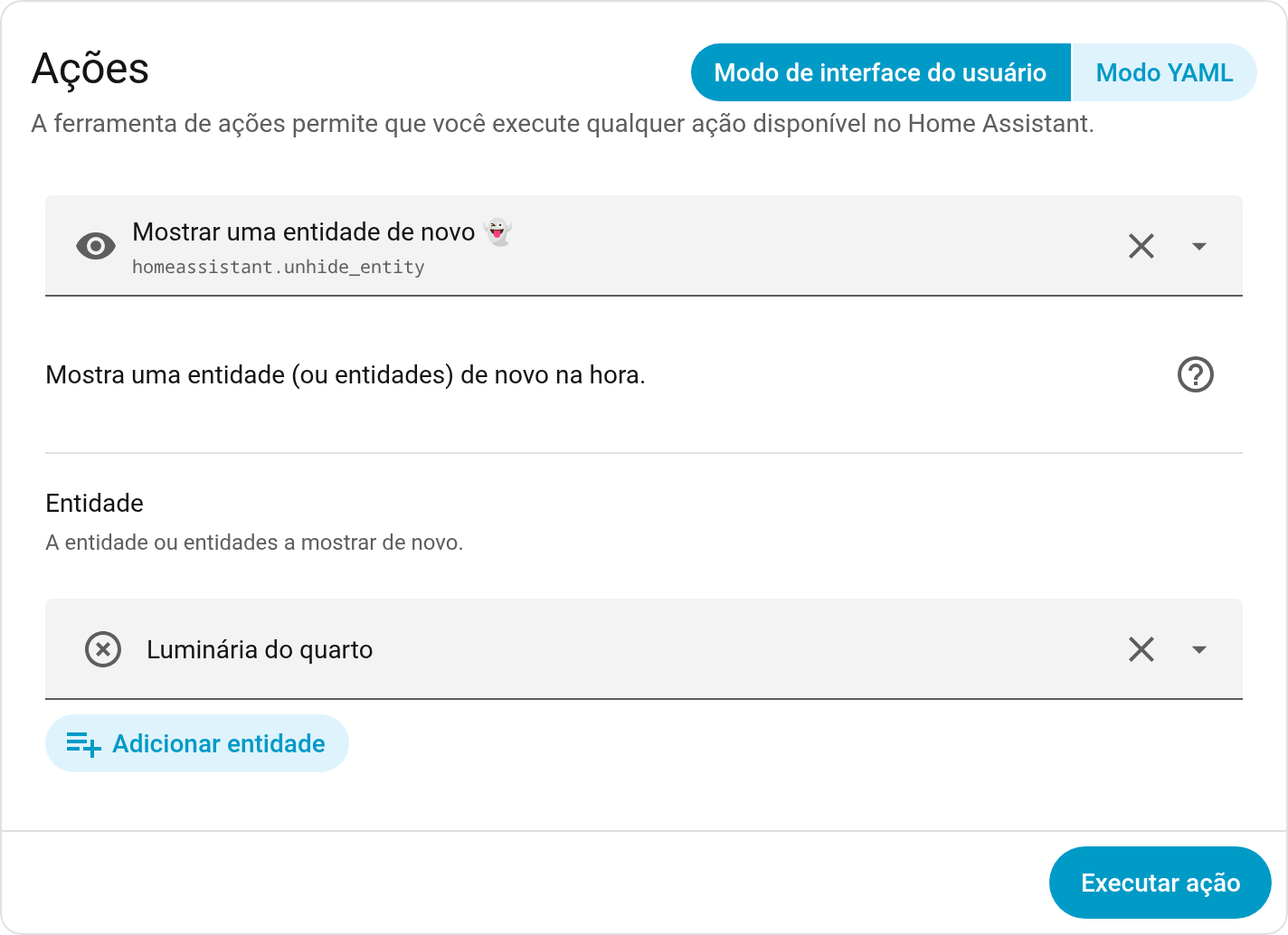
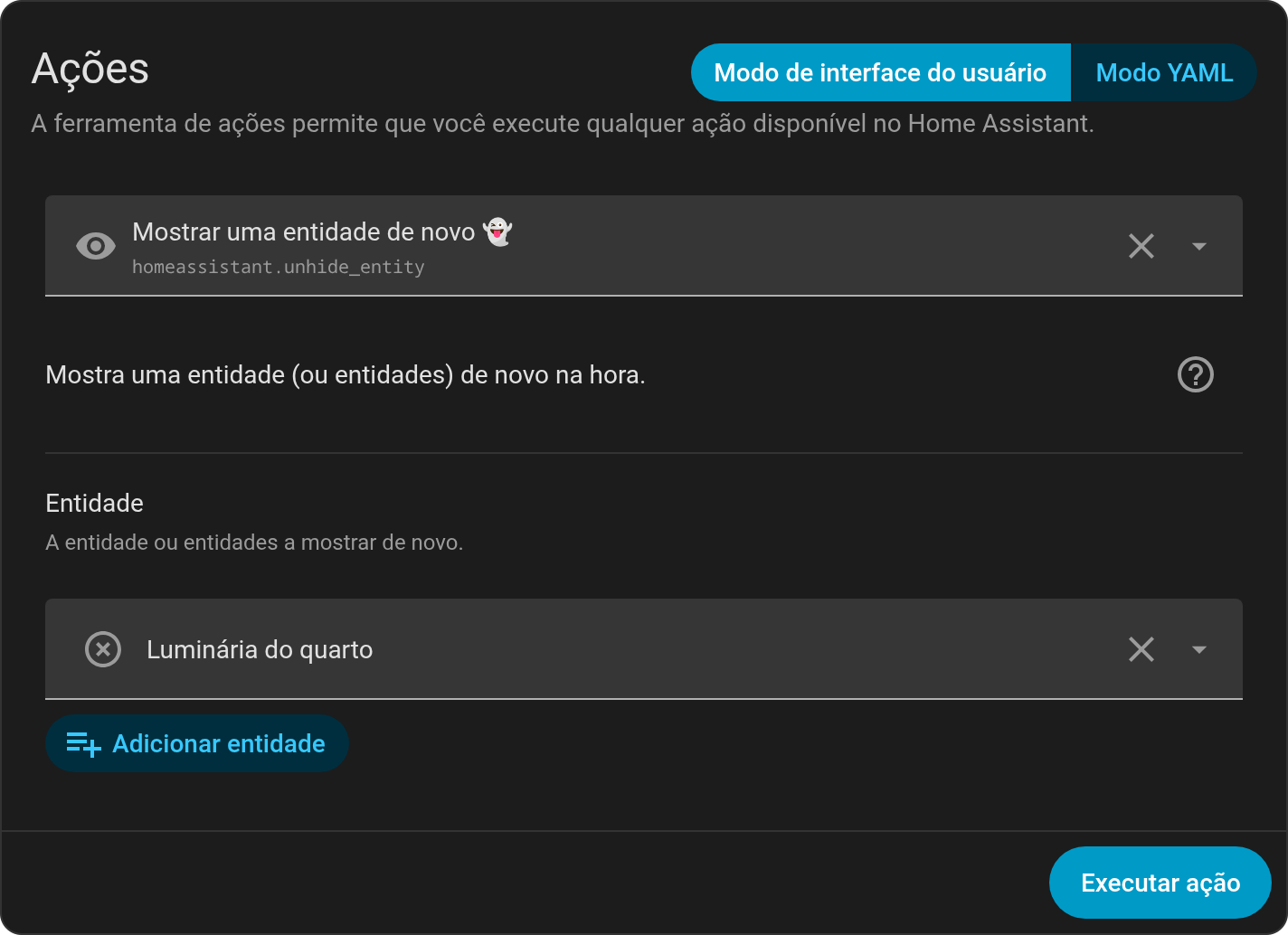
| Propriedades da ação | |
|---|---|
| Ação | Mostrar uma entidade de novo 👻 |
| Nome da ação | homeassistant.unhide_entity |
| Alvos da ação | Não |
| Resposta da ação | Sem resposta |
| Influência do Spook | Ação nova |
| Ferramentas | Experimente esta ação |
| Parâmetros de dados da ação | |||
|---|---|---|---|
| Atributo | Tipo | Obrigatório | Padrão / Exemplo |
entity_id | texto | lista de textos | Sim | "light.living_room" |
Mostre uma entidade de novo:
action: homeassistant.unhide_entity
data:
  entity_id: light.living_room
Mais de uma entidade de uma vez, como uma lista:
action: homeassistant.unhide_entity
data:
  entity_id:
    - light.living_room
    - light.kitchen_ceiling
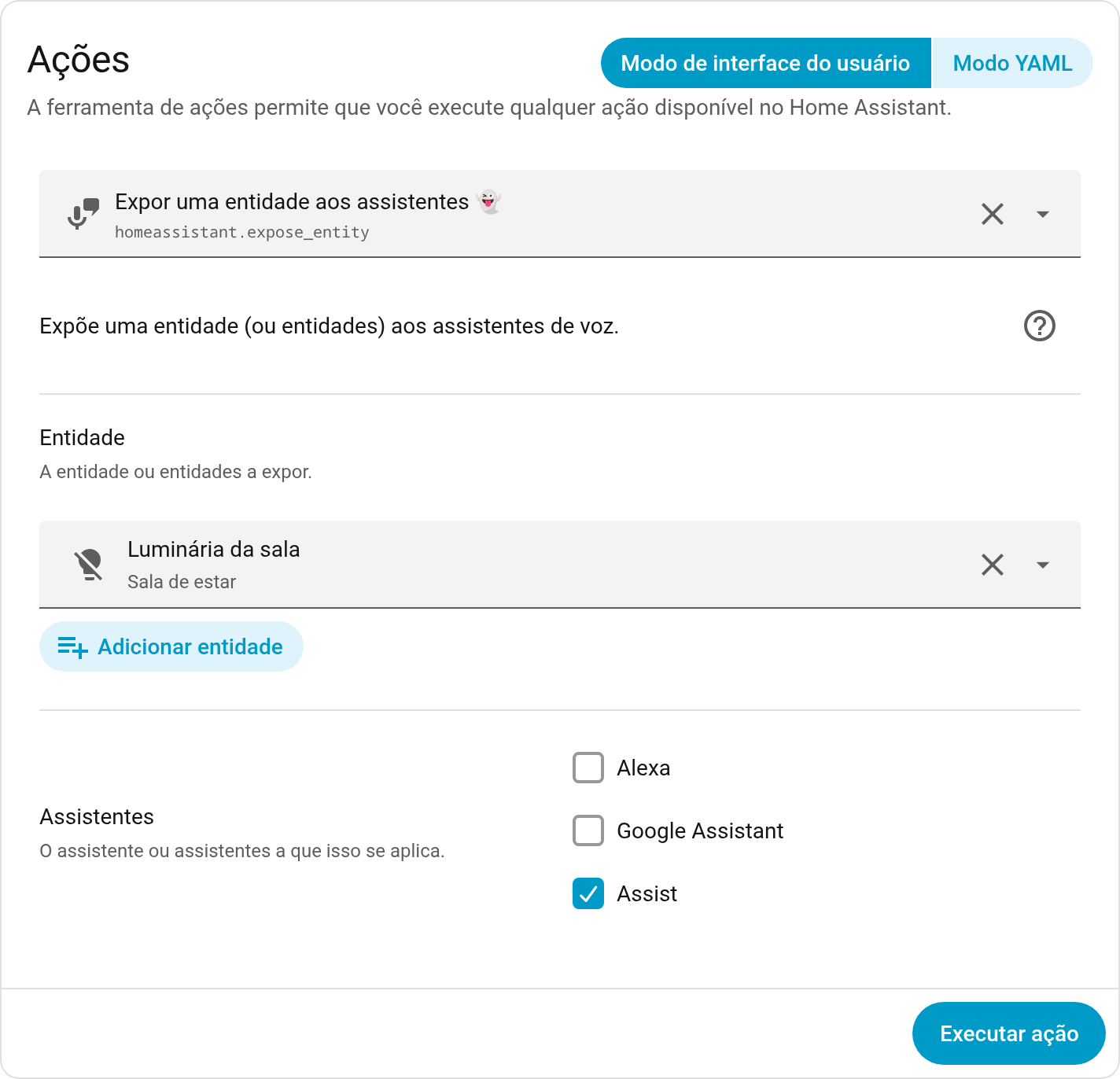
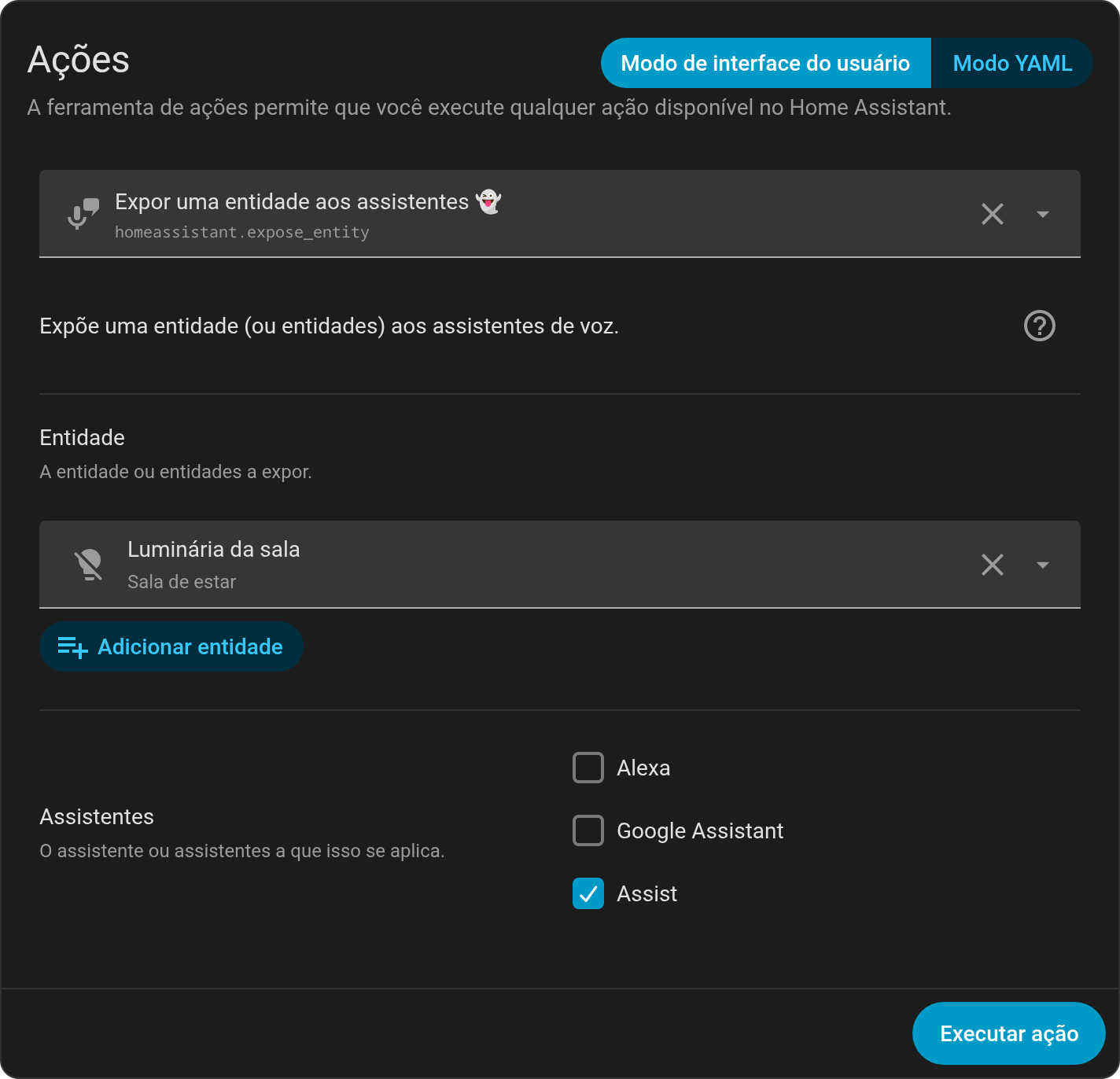
Expor uma entidade aos assistentes
Deixa um ou mais assistentes de voz ver e controlar uma ou mais entidades.
O Home Assistant guarda uma lista separada, por assistente, do que ele pode ver. Esta é a mesma configuração que você encontra em Configurações > Assistentes de voz > Expor, aplicada a quantas entidades você quiser de uma vez. Exponha as luzes do quarto de hóspedes ao Assist quando as visitas chegam, ou um lote inteiro de entidades novas à Alexa sem marcar uma por uma.
Como usar
- Abra a automação ou o script que deve fazer isso e selecione Adicionar ação.
- Pesquise por expor uma entidade e selecione Home Assistant Core Integration: Expor uma entidade aos assistentes 👻.
- Escolha uma ou mais entidades em Entidade.
- Em Assistentes, escolha Alexa, Google Home, Assist, ou qualquer combinação deles.
- Selecione Salvar.
Só quer ver funcionando? Experimente esta ação abre a ação no seu Home Assistant, pronta para executar uma vez.
| Propriedades da ação | |
|---|---|
| Ação | Expor uma entidade aos assistentes 👻 |
| Nome da ação | homeassistant.expose_entity |
| Alvos da ação | Não |
| Resposta da ação | Sem resposta |
| Influência do Spook | Ação nova |
| Ferramentas | Experimente esta ação |
| Parâmetros de dados da ação | |||
|---|---|---|---|
| Atributo | Tipo | Obrigatório | Padrão / Exemplo |
entity_id | texto | lista de textos | Sim | "light.living_room" |
assistants | texto | lista de textos | Sim | cloud.alexa, cloud.google_assistant, conversation |
Os assistentes têm os nomes que o Home Assistant usa internamente: cloud.alexa para a Alexa, cloud.google_assistant para o Google Assistant e conversation para o Assist. Qualquer outra coisa é recusada.
Deixe o Assist controlar a luz da sala:
action: homeassistant.expose_entity
data:
  entity_id: light.living_room
  assistants: conversation
Várias entidades para vários assistentes de uma vez:
action: homeassistant.expose_entity
data:
  entity_id:
    - light.living_room
    - light.kitchen_ceiling
  assistants:
    - cloud.alexa
    - conversation
- Todas as entidades são verificadas antes de qualquer uma mudar, então citar uma que não existe faz a chamada inteira falhar, em vez de deixar feitas as que vieram antes.
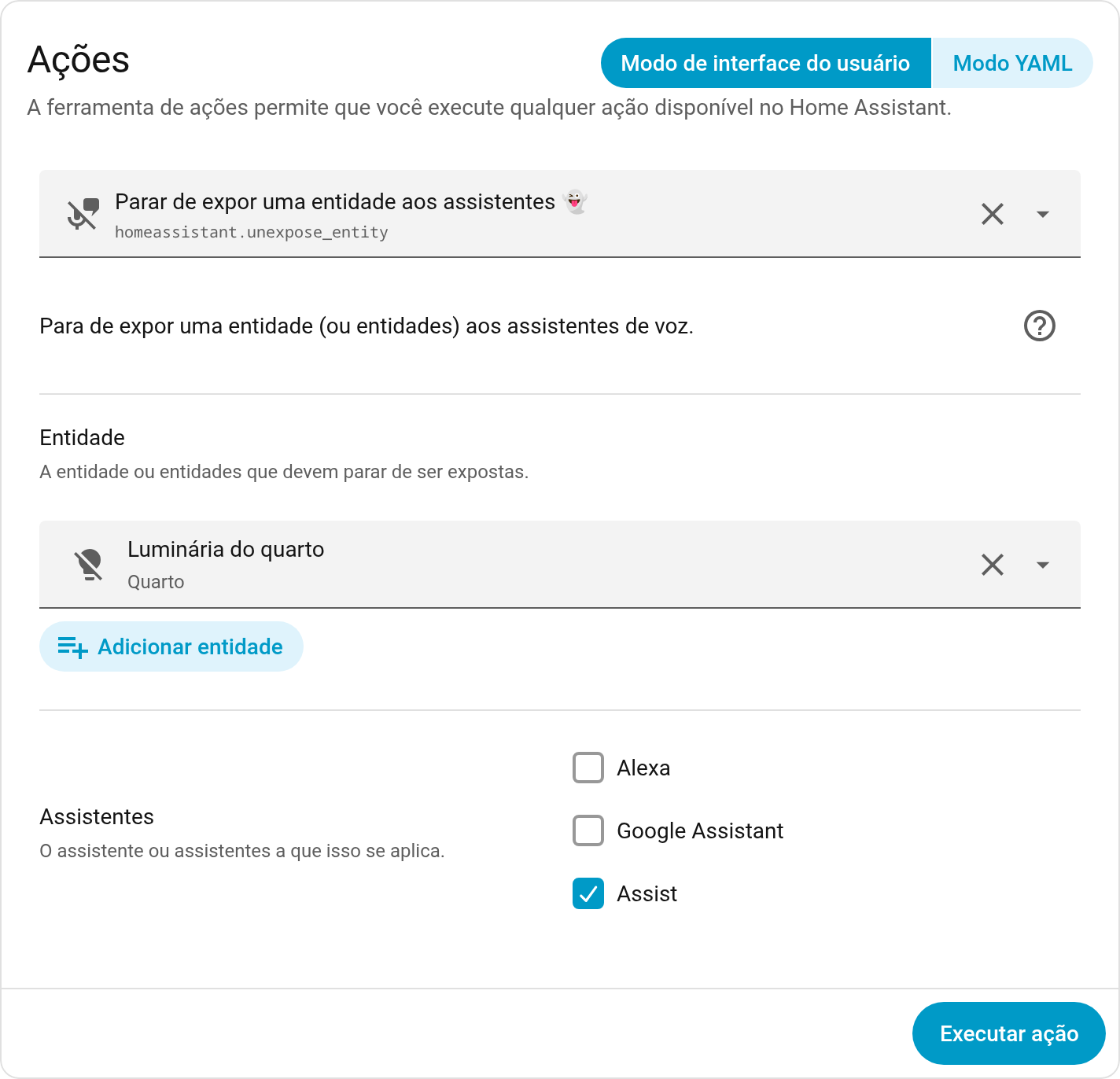
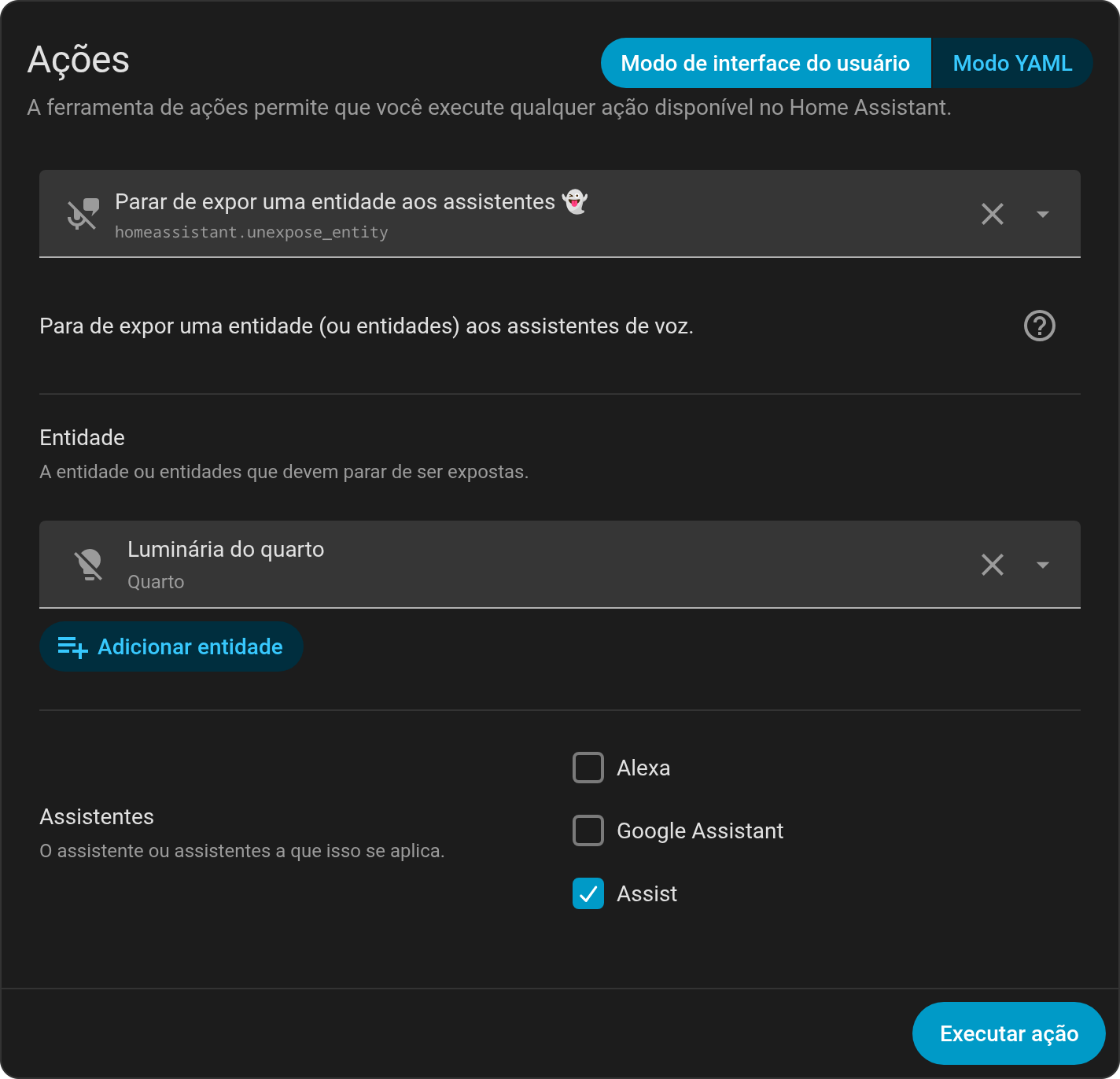
Parar de expor uma entidade aos assistentes
Tira uma ou mais entidades do alcance de um ou mais assistentes de voz.
O contrário de Expor uma entidade aos assistentes. As visitas foram embora, então o Assist não precisa mais controlar o quarto de hóspedes. Ou a fechadura da porta da frente nunca deveria ser algo que a Alexa consegue abrir, seja lá o que tenha sido exposto pelo caminho.
Como usar
- Abra a automação ou o script que deve fazer isso e selecione Adicionar ação.
- Pesquise por parar de expor e selecione Home Assistant Core Integration: Parar de expor uma entidade aos assistentes 👻.
- Escolha uma ou mais entidades em Entidade.
- Em Assistentes, escolha Alexa, Google Home, Assist, ou qualquer combinação deles.
- Selecione Salvar.
Só quer ver funcionando? Experimente esta ação abre a ação no seu Home Assistant, pronta para executar uma vez.
| Propriedades da ação | |
|---|---|
| Ação | Parar de expor uma entidade aos assistentes 👻 |
| Nome da ação | homeassistant.unexpose_entity |
| Alvos da ação | Não |
| Resposta da ação | Sem resposta |
| Influência do Spook | Ação nova |
| Ferramentas | Experimente esta ação |
| Parâmetros de dados da ação | |||
|---|---|---|---|
| Atributo | Tipo | Obrigatório | Padrão / Exemplo |
entity_id | texto | lista de textos | Sim | "light.living_room" |
assistants | texto | lista de textos | Sim | cloud.alexa, cloud.google_assistant, conversation |
Os assistentes têm os nomes que o Home Assistant usa internamente: cloud.alexa para a Alexa, cloud.google_assistant para o Google Assistant e conversation para o Assist. Qualquer outra coisa é recusada.
Tire a luz da sala do Assist:
action: homeassistant.unexpose_entity
data:
  entity_id: light.living_room
  assistants: conversation
Várias entidades de vários assistentes de uma vez:
action: homeassistant.unexpose_entity
data:
  entity_id:
    - light.living_room
    - light.kitchen_ceiling
  assistants:
    - cloud.alexa
    - conversation
- Todas as entidades são verificadas antes de qualquer uma mudar, então citar uma que não existe faz a chamada inteira falhar, em vez de deixar feitas as que vieram antes.
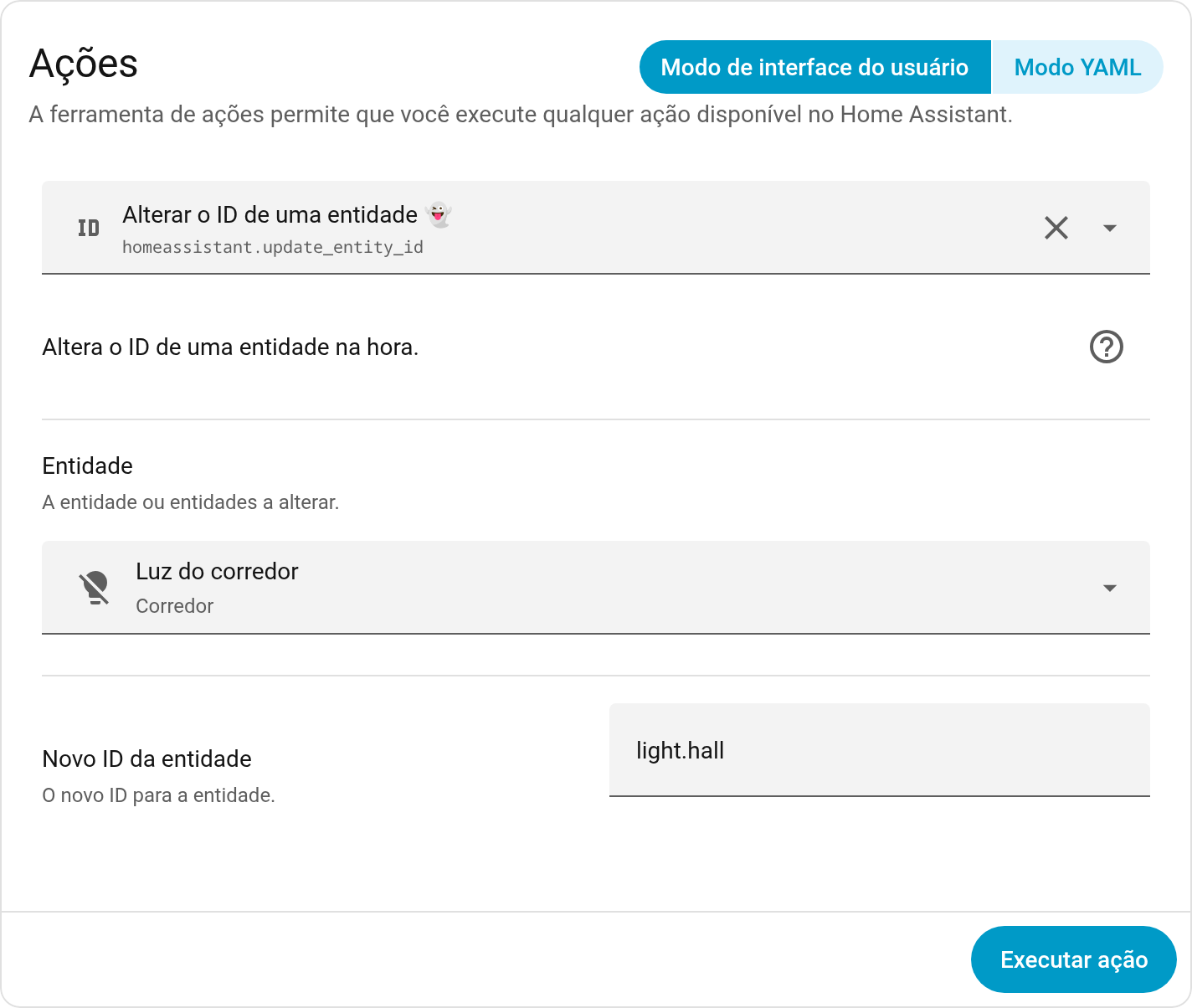
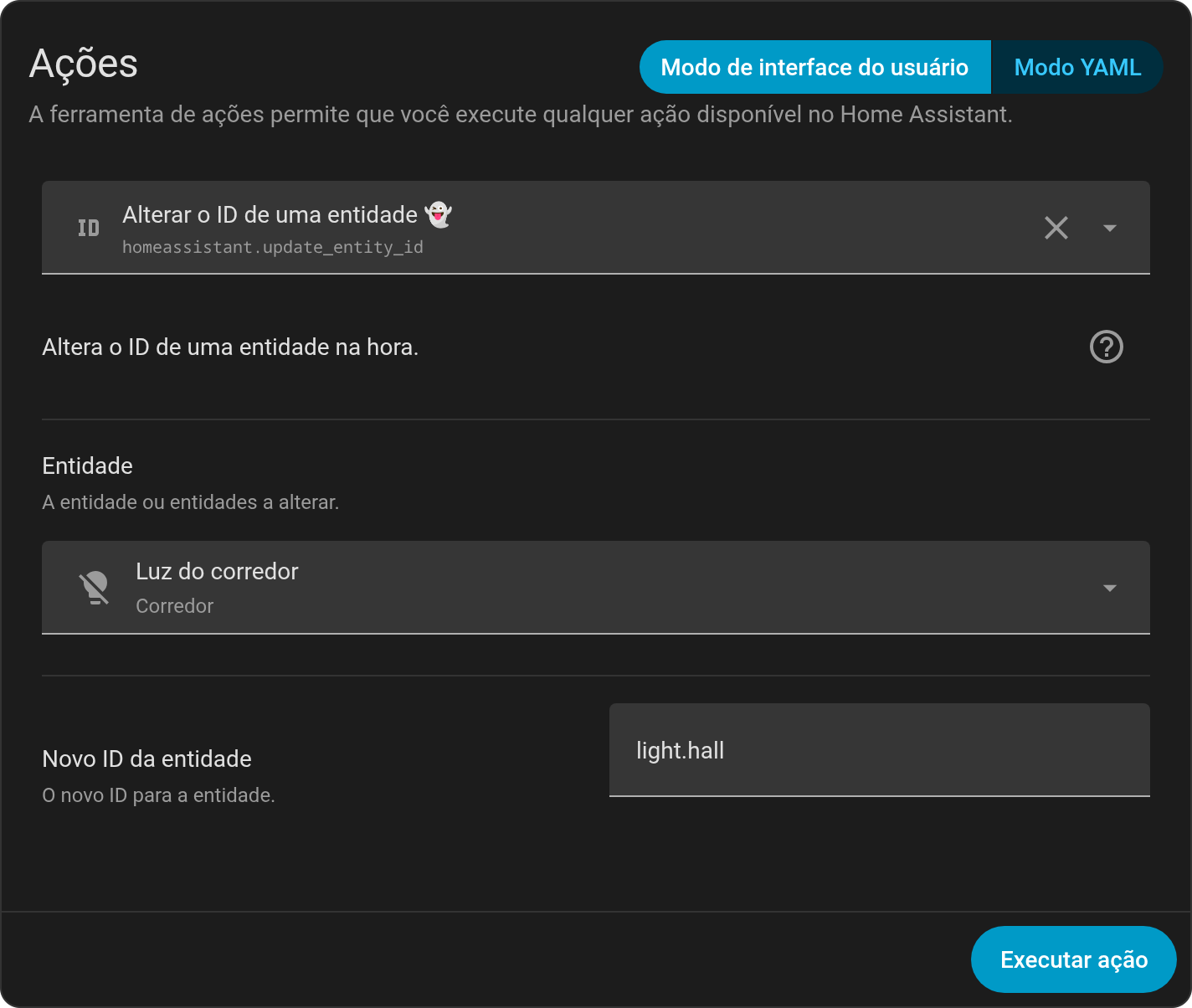
Alterar o ID de uma entidade
Dá a uma entidade um novo ID da entidade.
Igual a mudar ID da entidade nas configurações da entidade. Útil quando um script prepara uma instalação nova, ou quando você arruma um lote de IDs que saíram de uma integração de um jeito de que você não gosta.
Suas automações, scripts e dashboards não mudam junto. Tudo o que usa o ID antigo deixa de encontrar a entidade. O Spook aponta isso como reparos, como Entidades referenciadas desconhecidas para automações.
Como usar
- Abra a automação ou o script que deve fazer isso e selecione Adicionar ação.
- Pesquise por alterar o ID de uma entidade e selecione Home Assistant Core Integration: Alterar o ID de uma entidade 👻.
- Escolha a entidade em Entidade.
- Preencha Novo ID da entidade, como
light.dining_room. - Selecione Salvar.
Só quer ver funcionando? Experimente esta ação abre a ação no seu Home Assistant, pronta para executar uma vez.
| Propriedades da ação | |
|---|---|
| Ação | Alterar o ID de uma entidade 👻 |
| Nome da ação | homeassistant.update_entity_id |
| Alvos da ação | Não |
| Resposta da ação | Sem resposta |
| Influência do Spook | Ação nova |
| Ferramentas | Experimente esta ação |
A luz da sala agora é uma luz da sala de jantar:
action: homeassistant.update_entity_id
data:
  entity_id: light.living_room
  new_entity_id: light.dining_room
- O novo ID tem que começar com o mesmo domínio, então um
light.continualight.. Um ID que outra entidade já tem é recusado. - Só entidades que o Home Assistant consegue gerenciar pela interface, as que têm um ID único, podem ganhar um novo ID assim.
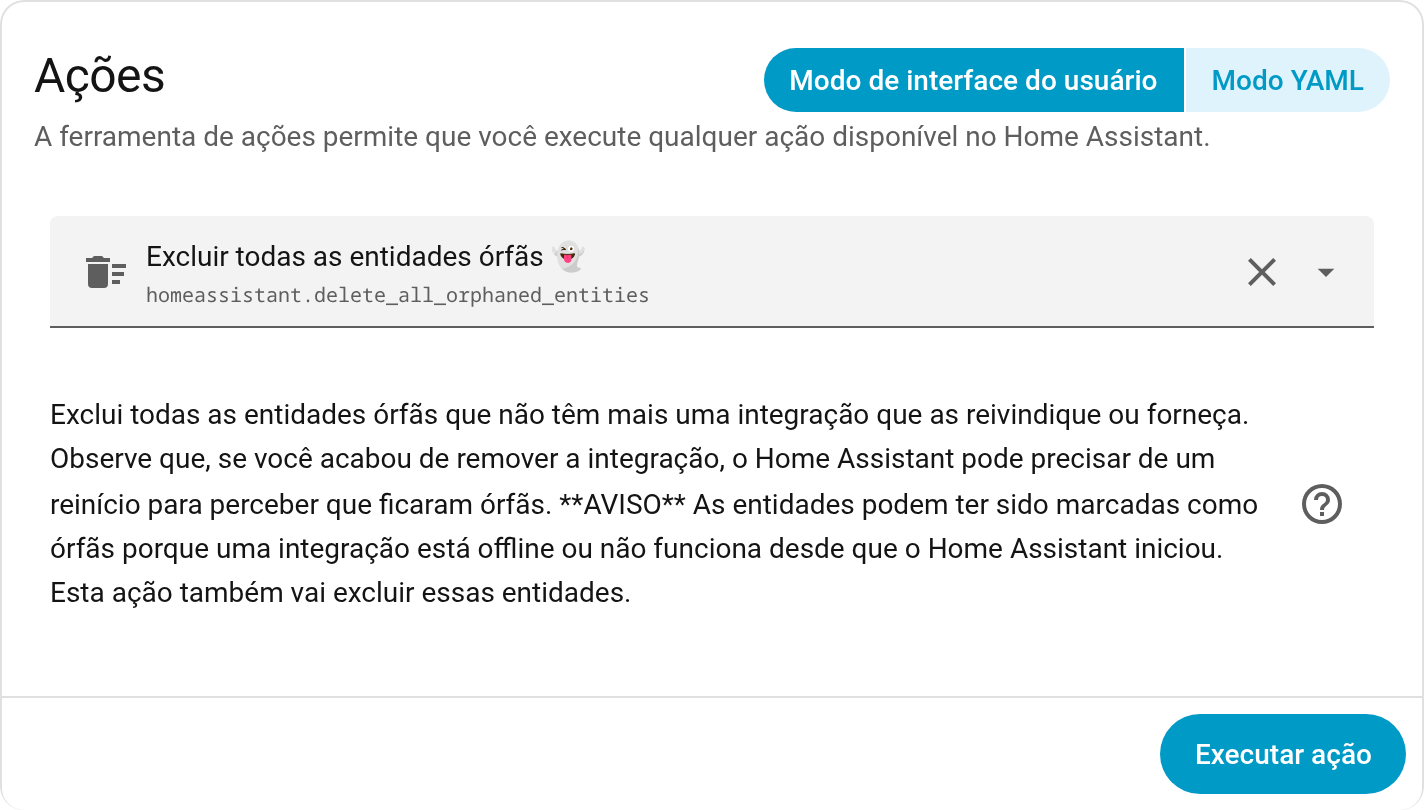
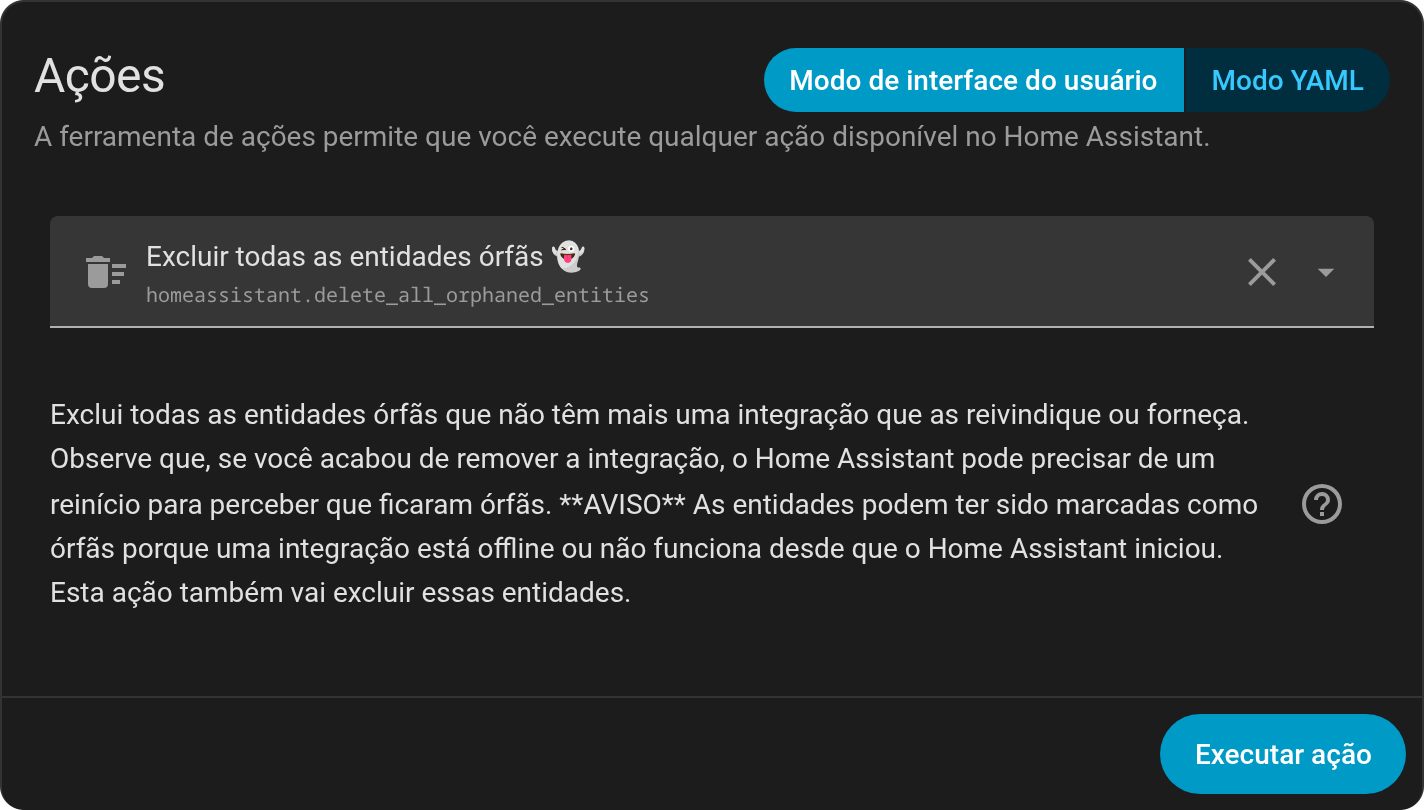
Excluir todas as entidades órfãs
Exclui todas as entidades órfãs de uma vez.
Uma entidade órfã é uma que nenhuma integração reivindica mais. Remova uma integração, ou troque um dispositivo, e as entidades dele podem ficar para trás na lista de entidades, marcadas como não mais fornecidas. Excluir uma por uma cansa rápido. Esta ação exclui todas de uma vez.
Como usar
- Confira se todas as integrações que importam para você estão funcionando. Veja em Configurações > Dispositivos e serviços se alguma não conseguiu carregar.
- Abra o script que deve fazer a limpeza e selecione Adicionar ação.
- Pesquise por entidades órfãs e selecione Home Assistant Core Integration: Excluir todas as entidades órfãs 👻.
- Não tem nada para preencher. Selecione Salvar.
Só quer ver funcionando? Experimente esta ação abre a ação no seu Home Assistant, pronta para executar uma vez. Cuidado: essa execução exclui as entidades de verdade.
| Propriedades da ação | |
|---|---|
| Ação | Excluir todas as entidades órfãs 👻 |
| Nome da ação | homeassistant.delete_all_orphaned_entities |
| Alvos da ação | Não |
| Resposta da ação | Sem resposta |
| Influência do Spook | Ação nova |
| Ferramentas | Experimente esta ação |
Entidades órfãs são entidades que nenhuma integração reivindica mais. Isso acontece quando uma integração é removida, ou não funciona mais. O Home Assistant só considera uma entidade órfã quando ela está sem dono desde o último reinício do Home Assistant. Uma integração que você acabou de remover pode precisar de um reinício antes de as entidades dela contarem como órfãs.
Exclua todas:
action: homeassistant.delete_all_orphaned_entities
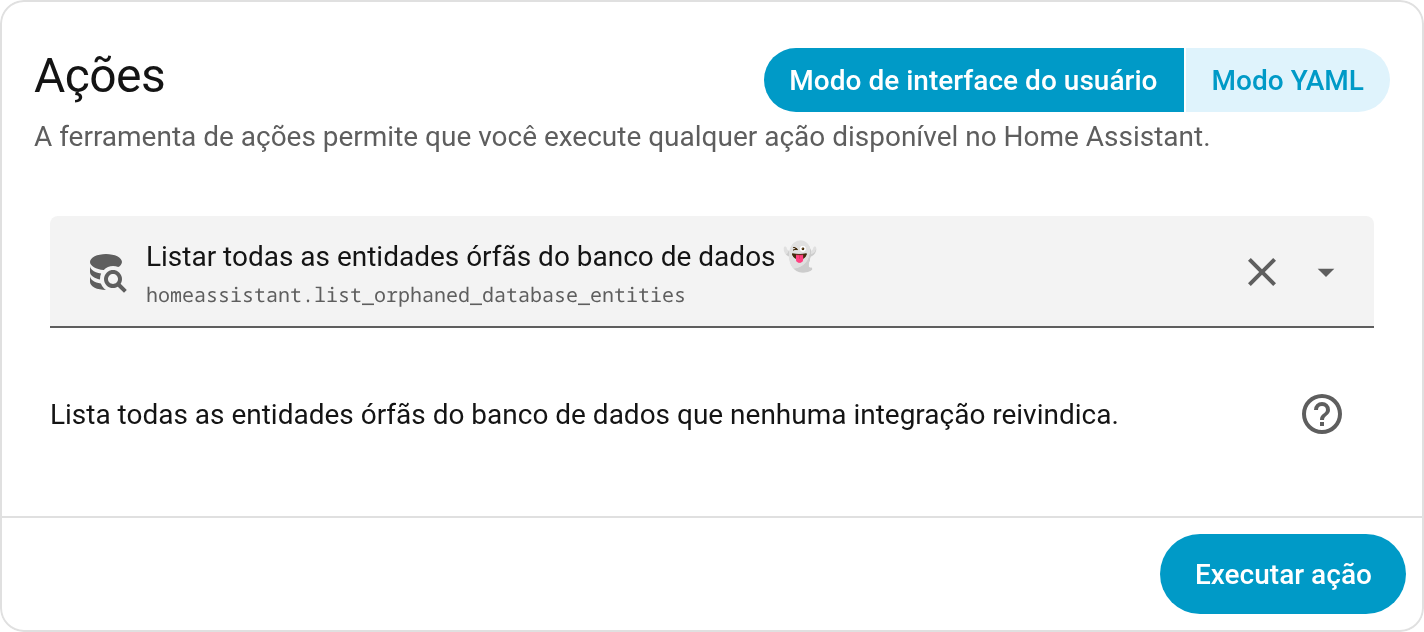
Listar todas as entidades órfãs do banco de dados
Lista as entidades de que o seu banco de dados ainda guarda histórico, mas que não existem mais no Home Assistant.
Remova uma integração, ou desative uma entidade, e o histórico dela fica no banco de dados. Esse histórico ocupa espaço e não faz nada por você. Esta ação encontra essas entidades, para você decidir o que limpar. Ela só lista, não exclui nada.
Como usar
- Abra o script que deve usar a lista e selecione Adicionar ação.
- Pesquise por entidades órfãs do banco de dados e selecione Home Assistant Core Integration: Listar todas as entidades órfãs do banco de dados 👻.
- Em Variável de resposta, dê um nome à lista, como
orphaned. Os passos depois deste podem usá-la. - Selecione Salvar.
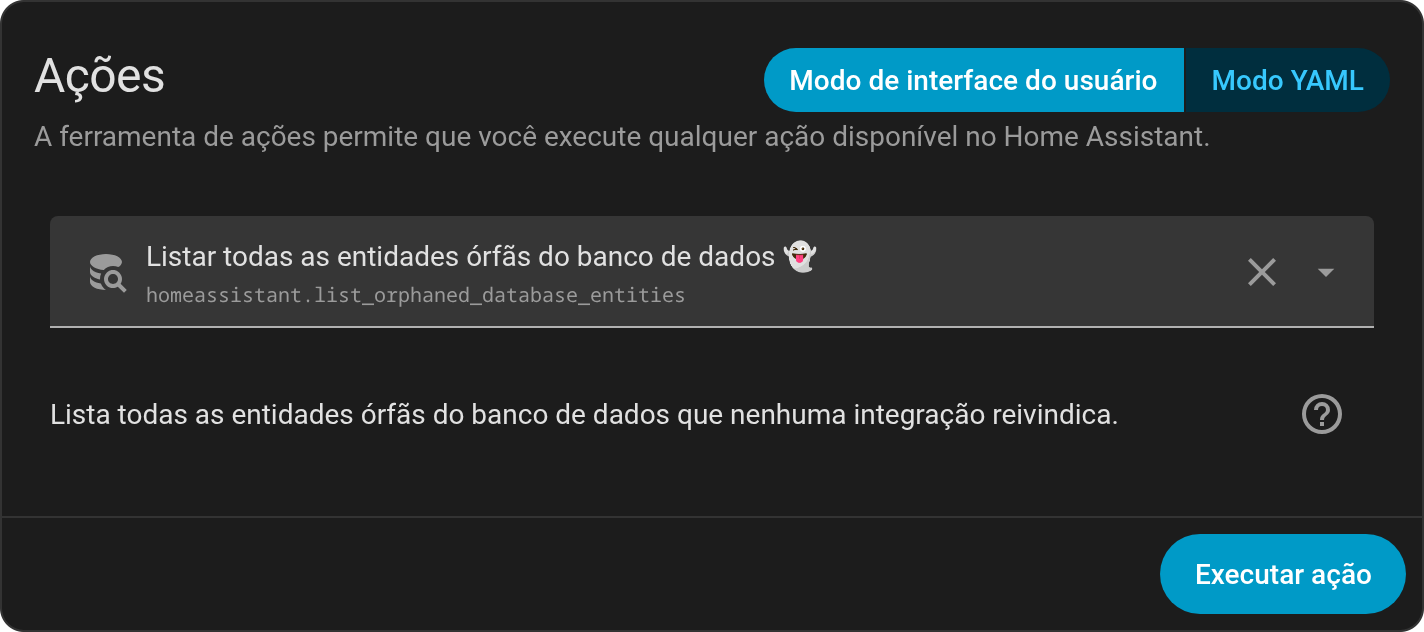
Só quer ver funcionando? Experimente esta ação abre a ação no seu Home Assistant. Execute, e a resposta mostra a lista.
| Propriedades da ação | |
|---|---|
| Ação | Listar todas as entidades órfãs do banco de dados 👻 |
| Nome da ação | homeassistant.list_orphaned_database_entities |
| Alvos da ação | Não |
| Resposta da ação | Resposta da ação |
| Influência do Spook | Ação nova |
| Ferramentas | Experimente esta ação |
Entidades órfãs do banco de dados são entidades que nenhuma integração reivindica mais, mas que ainda existem no banco de dados. Isso acontece quando uma integração é removida, ou uma entidade é desativada. O Spook compara cada ID de entidade que o recorder já anotou com as entidades que o Home Assistant tem agora.
Pegue a lista:
action: homeassistant.list_orphaned_database_entities
Um script que lista as entidades e limpa o histórico delas do banco de dados logo em seguida:
alias: Delete orphaned database entities
sequence:
  - action: homeassistant.list_orphaned_database_entities
    response_variable: orphaned
  - action: recorder.purge_entities
    target:
      entity_id: |
        {{ orphaned.entities }}
    data:
      keep_days: 0
mode: single
Renomear uma entidade
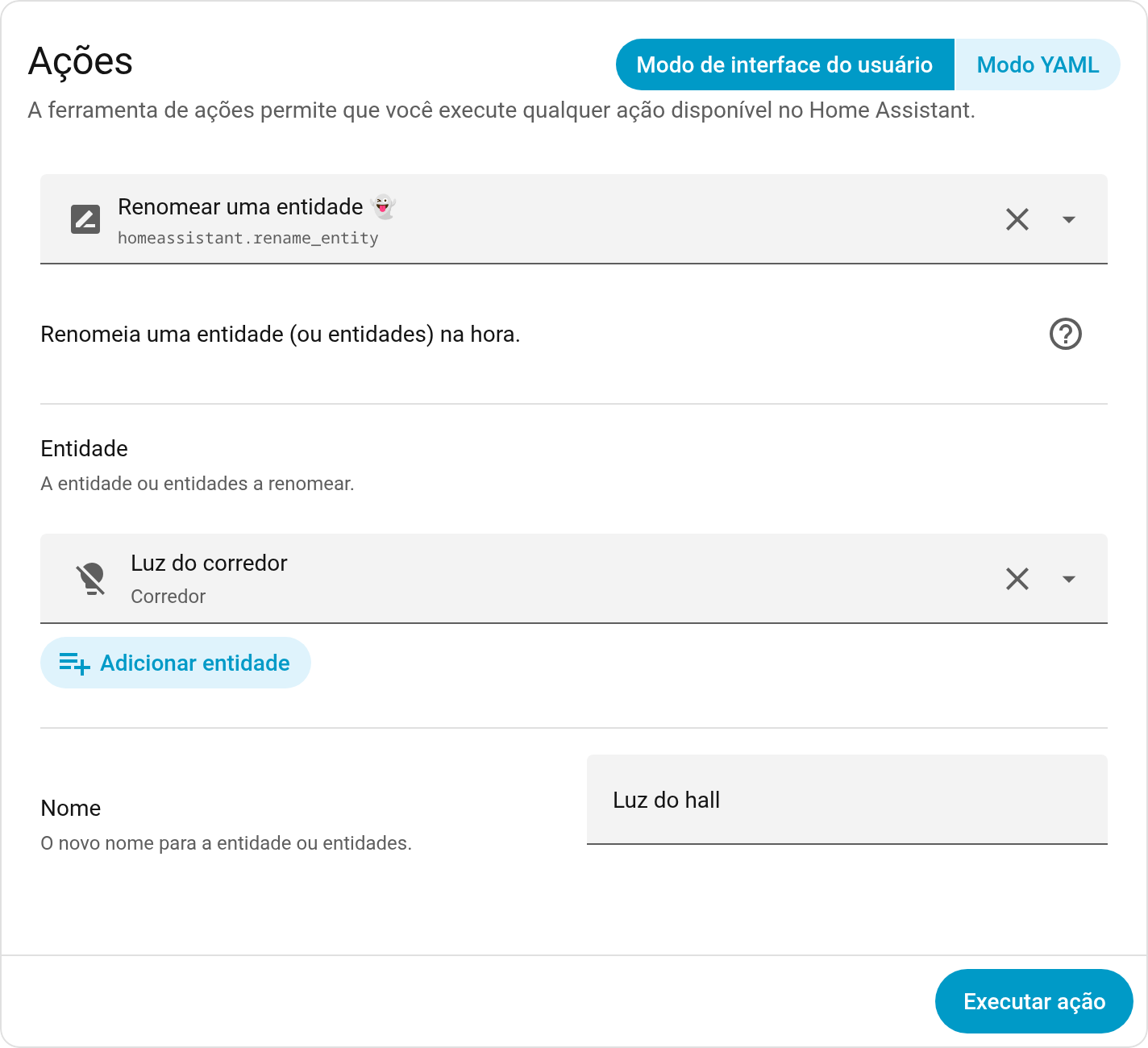
Dá a uma ou mais entidades um novo nome, aquele que você vê na interface.
Igual a mudar Nome nas configurações da entidade. O ID da entidade fica como está, então nada que usa a entidade quebra.
Como usar
- Abra a automação ou o script que deve renomear a entidade e selecione Adicionar ação.
- Pesquise por renomear uma entidade e selecione Home Assistant Core Integration: Renomear uma entidade 👻.
- Escolha a entidade em Entidade.
- Preencha Nome, como
Living room light. - Selecione Salvar.
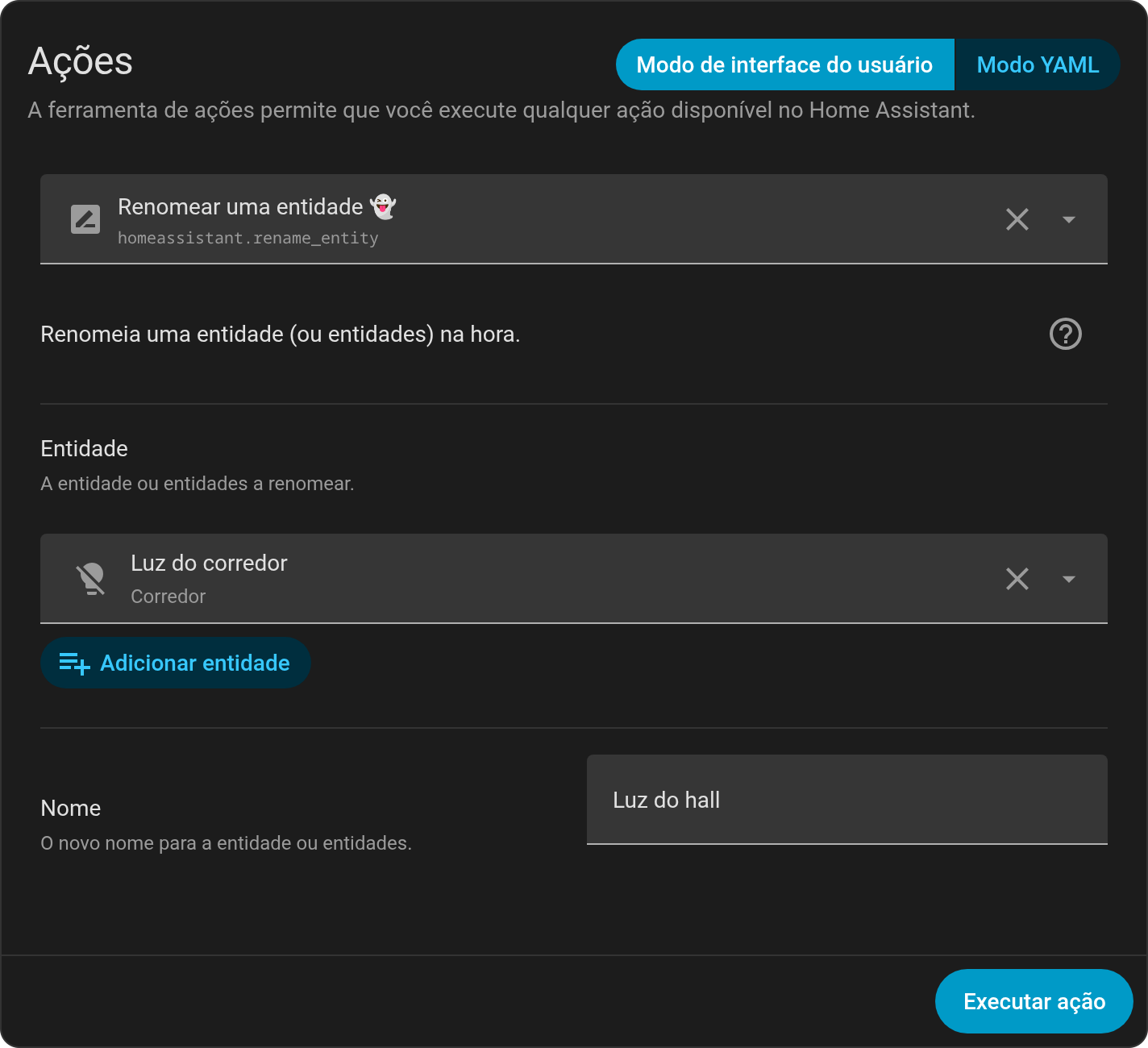
Só quer ver funcionando? Experimente esta ação abre a ação no seu Home Assistant, pronta para executar uma vez.
| Propriedades da ação | |
|---|---|
| Ação | Renomear uma entidade 👻 |
| Nome da ação | homeassistant.rename_entity |
| Alvos da ação | Não |
| Resposta da ação | Sem resposta |
| Influência do Spook | Ação nova |
| Ferramentas | Experimente esta ação |
Dê à luz da sala um nome mais amigável:
action: homeassistant.rename_entity
data:
  entity_id: light.living_room
  name: "Living room light"
- Escolha mais de uma entidade, e todas ganham o mesmo nome.
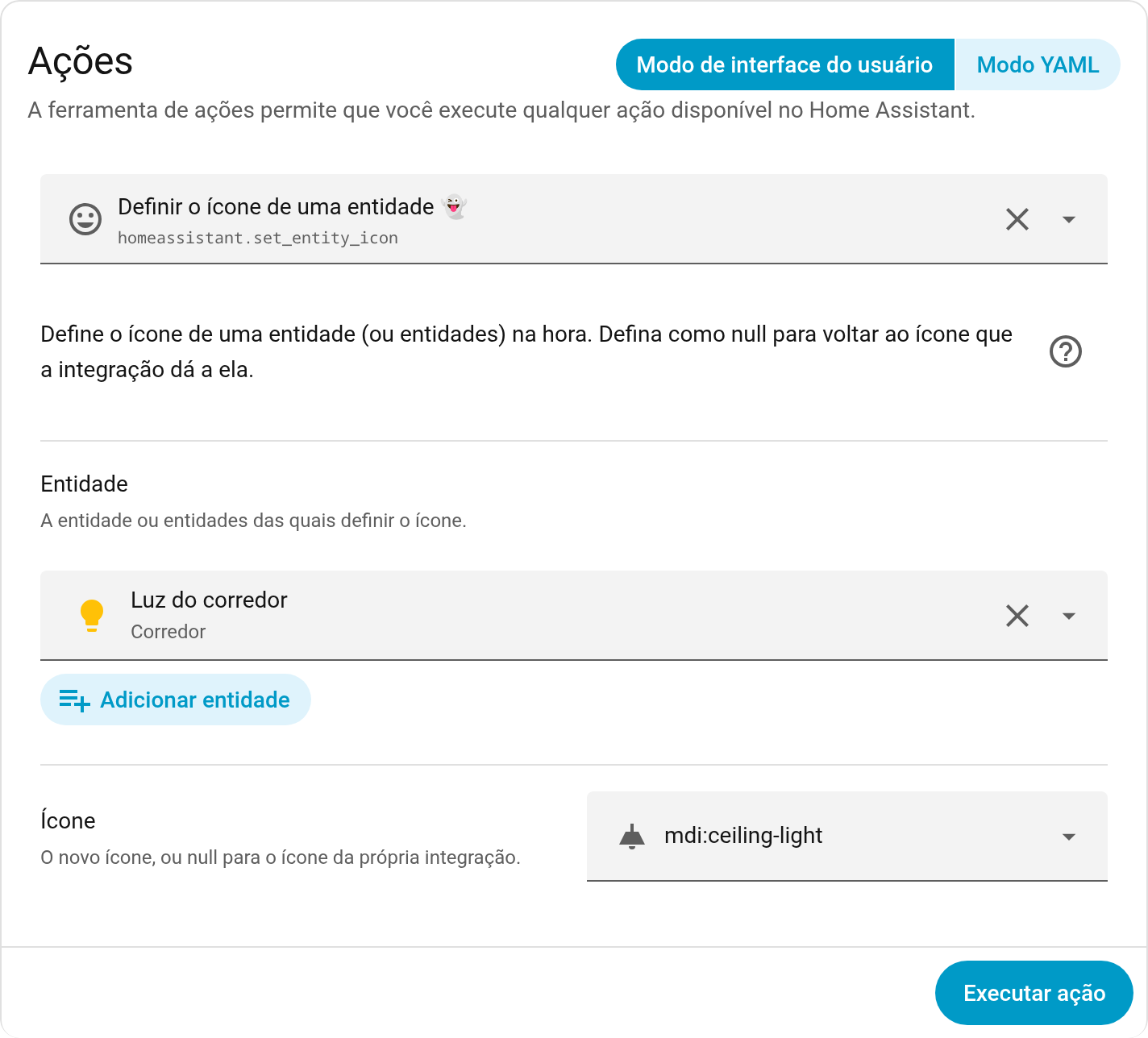
Definir o ícone de uma entidade
Define o ícone de uma ou mais entidades.
A mesma configuração que Ícone nas configurações da entidade. Um ícone que mostra o que está acontecendo é lido mais rápido que um texto: uma lixeira que muda na semana em que o lixo sai, ou um ícone de ventilador para a tomada que liga o ventilador.
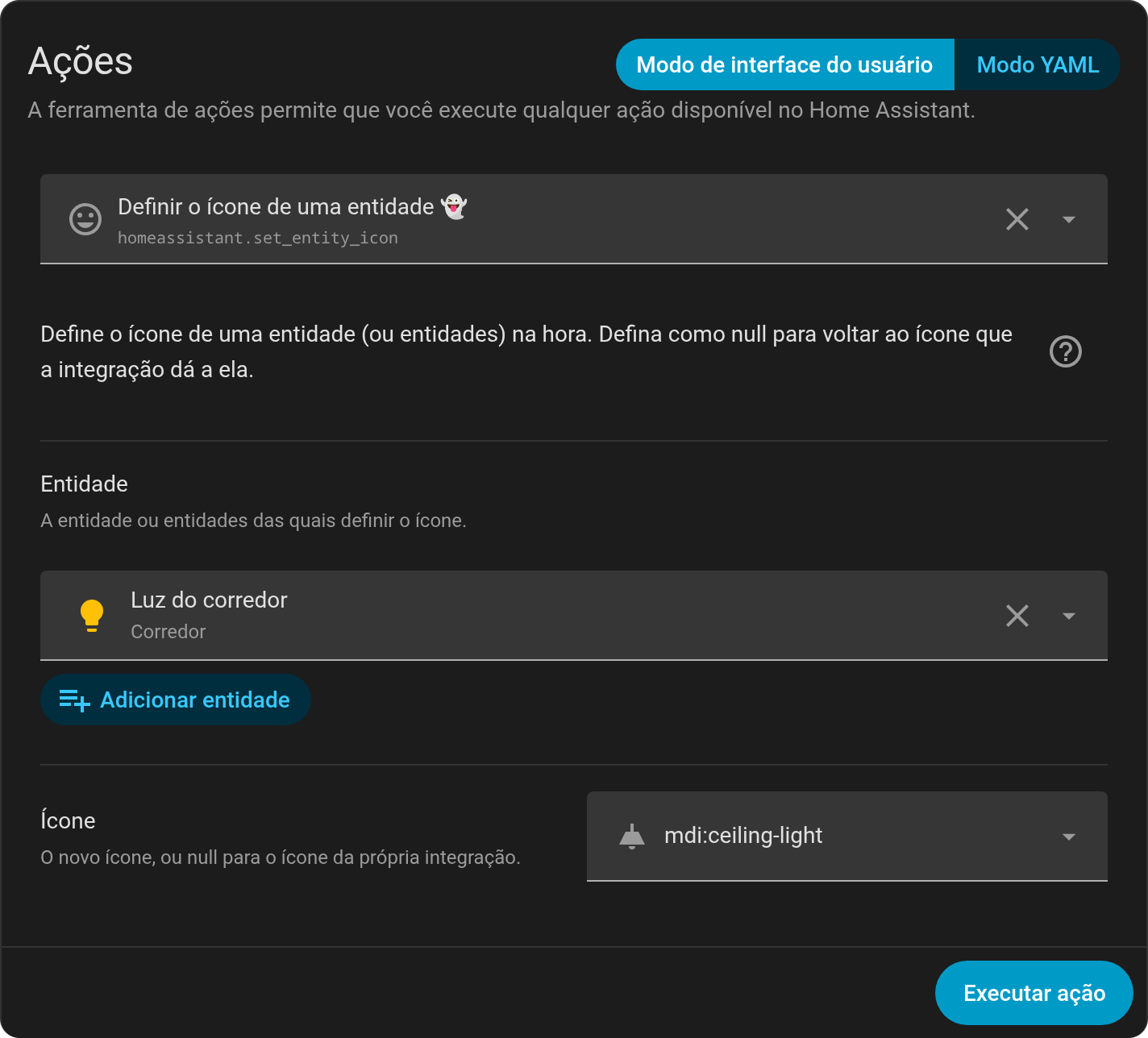
Como usar
- Abra a automação ou o script que deve definir o ícone e selecione Adicionar ação.
- Pesquise por definir o ícone e selecione Home Assistant Core Integration: Definir o ícone de uma entidade 👻.
- Escolha uma ou mais entidades em Entidade.
- Escolha o ícone em Ícone, como
mdi:lamp. - Selecione Salvar.
Para voltar ao ícone que a integração dá à entidade, defina o ícone como null no modo YAML.
Só quer ver funcionando? Experimente esta ação abre a ação no seu Home Assistant, pronta para executar uma vez.
| Propriedades da ação | |
|---|---|
| Ação | Definir o ícone de uma entidade 👻 |
| Nome da ação | homeassistant.set_entity_icon |
| Alvos da ação | Não |
| Resposta da ação | Sem resposta |
| Influência do Spook | Ação nova |
| Ferramentas | Experimente esta ação |
| Parâmetros de dados da ação | |||
|---|---|---|---|
| Atributo | Tipo | Obrigatório | Padrão / Exemplo |
entity_id | texto | lista de textos | Sim | "light.living_room" |
icon | texto ou null | Sim | "mdi:lamp" |
Defina icon como null para tirá-lo de novo, e a entidade volta ao ícone que a integração dela dá.
Um ícone de luminária para a luz da sala:
action: homeassistant.set_entity_icon
data:
  entity_id: light.living_room
  icon: mdi:lamp
E de volta ao ícone que a integração dela dá:
action: homeassistant.set_entity_icon
data:
  entity_id: light.living_room
  icon: null
- Só entidades com um ID único têm configurações onde guardar um ícone. Uma entidade sem ID único é recusada, com uma mensagem que diz isso.
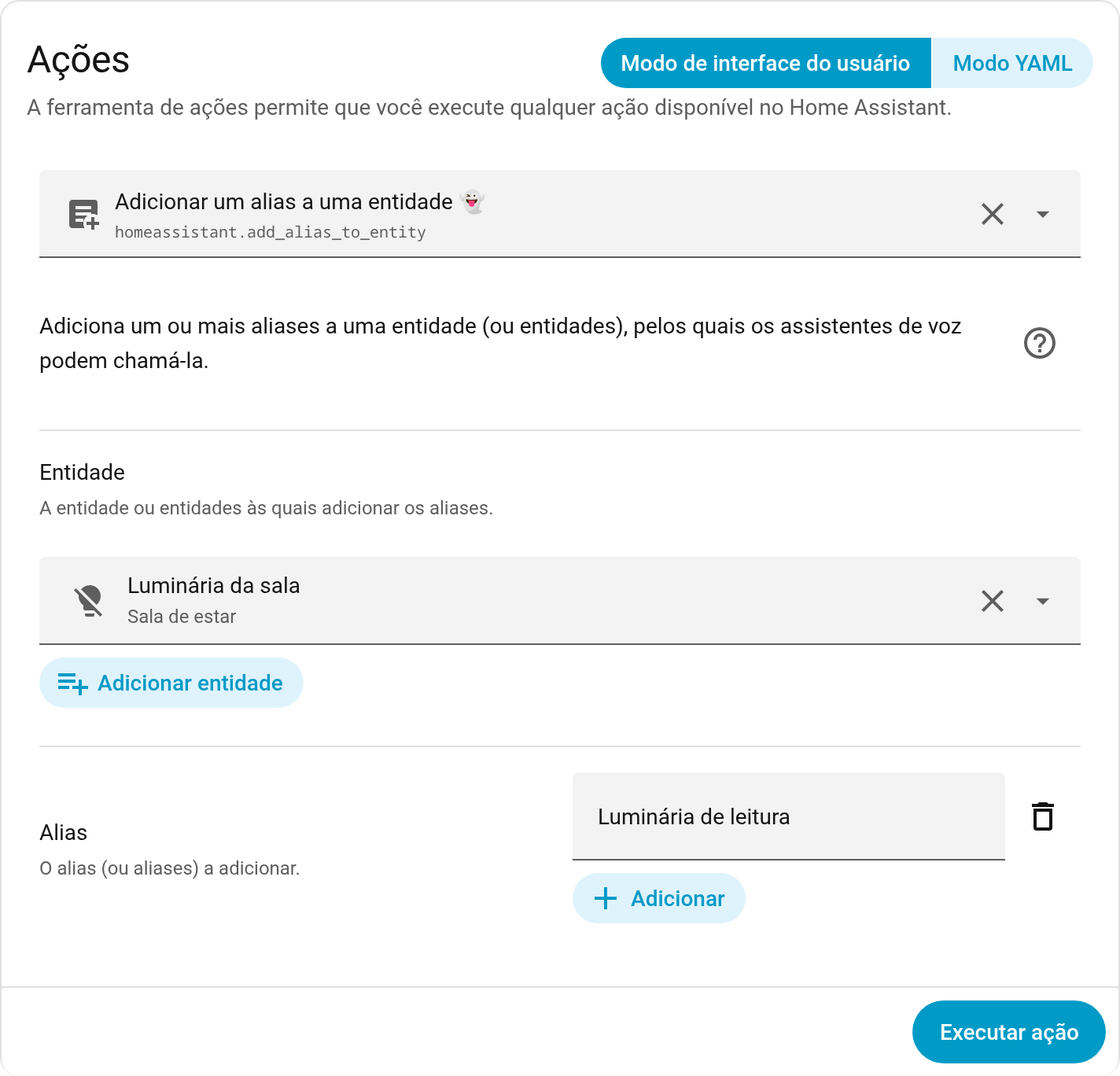
Adicionar um alias a uma entidade
Adiciona um ou mais aliases a uma ou mais entidades, e mantém os que elas já têm.
Aliases são os outros nomes pelos quais um assistente de voz conhece uma entidade. Seu parceiro chama de "a luz grande", as crianças chamam de "a do teto": adicione os dois, e o Assist entende todo mundo.
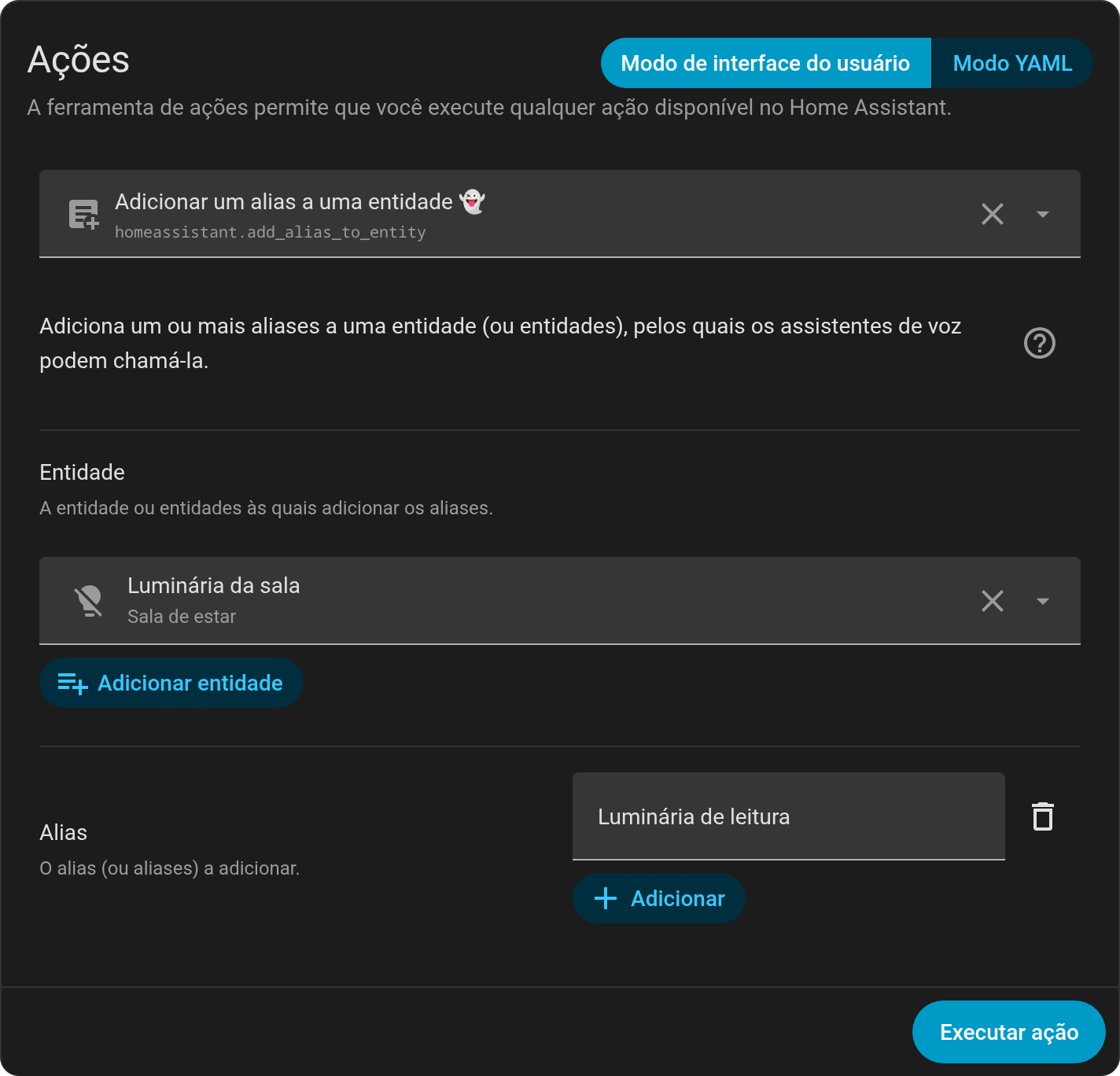
Como usar
- Abra a automação ou o script que deve adicionar o alias e selecione Adicionar ação.
- Pesquise por adicionar um alias a uma entidade e selecione Home Assistant Core Integration: Adicionar um alias a uma entidade 👻.
- Escolha uma ou mais entidades em Entidade.
- Em Alias, digite o nome a adicionar. Adicione outro campo para cada nome extra.
- Selecione Salvar.
Só quer ver funcionando? Experimente esta ação abre a ação no seu Home Assistant, pronta para executar uma vez.
| Propriedades da ação | |
|---|---|
| Ação | Adicionar um alias a uma entidade 👻 |
| Nome da ação | homeassistant.add_alias_to_entity |
| Alvos da ação | Não |
| Resposta da ação | Sem resposta |
| Influência do Spook | Ação nova |
| Ferramentas | Experimente esta ação |
| Parâmetros de dados da ação | |||
|---|---|---|---|
| Atributo | Tipo | Obrigatório | Padrão / Exemplo |
entity_id | texto | lista de textos | Sim | "light.living_room" |
alias | texto | lista de textos | Sim | "Reading lamp" |
Os aliases novos vão para o final, e um que a entidade já tem não é adicionado duas vezes.
Entidades novas têm o próprio nome como alias. É assim que um assistente de voz sabe como chamá-las sem nenhum alias adicionado. Estas ações não mexem nesse. Desativá-lo fica por sua conta, nas configurações de voz da entidade.
Mais dois nomes para a luz da sala:
action: homeassistant.add_alias_to_entity
data:
  entity_id: light.living_room
  alias:
    - Reading lamp
    - Big light
Remover um alias de uma entidade
Remove um ou mais aliases de uma ou mais entidades, e mantém os outros.
O caminho de volta de Adicionar um alias a uma entidade. Um nome que vive acionando o dispositivo errado sai, e o resto fica.
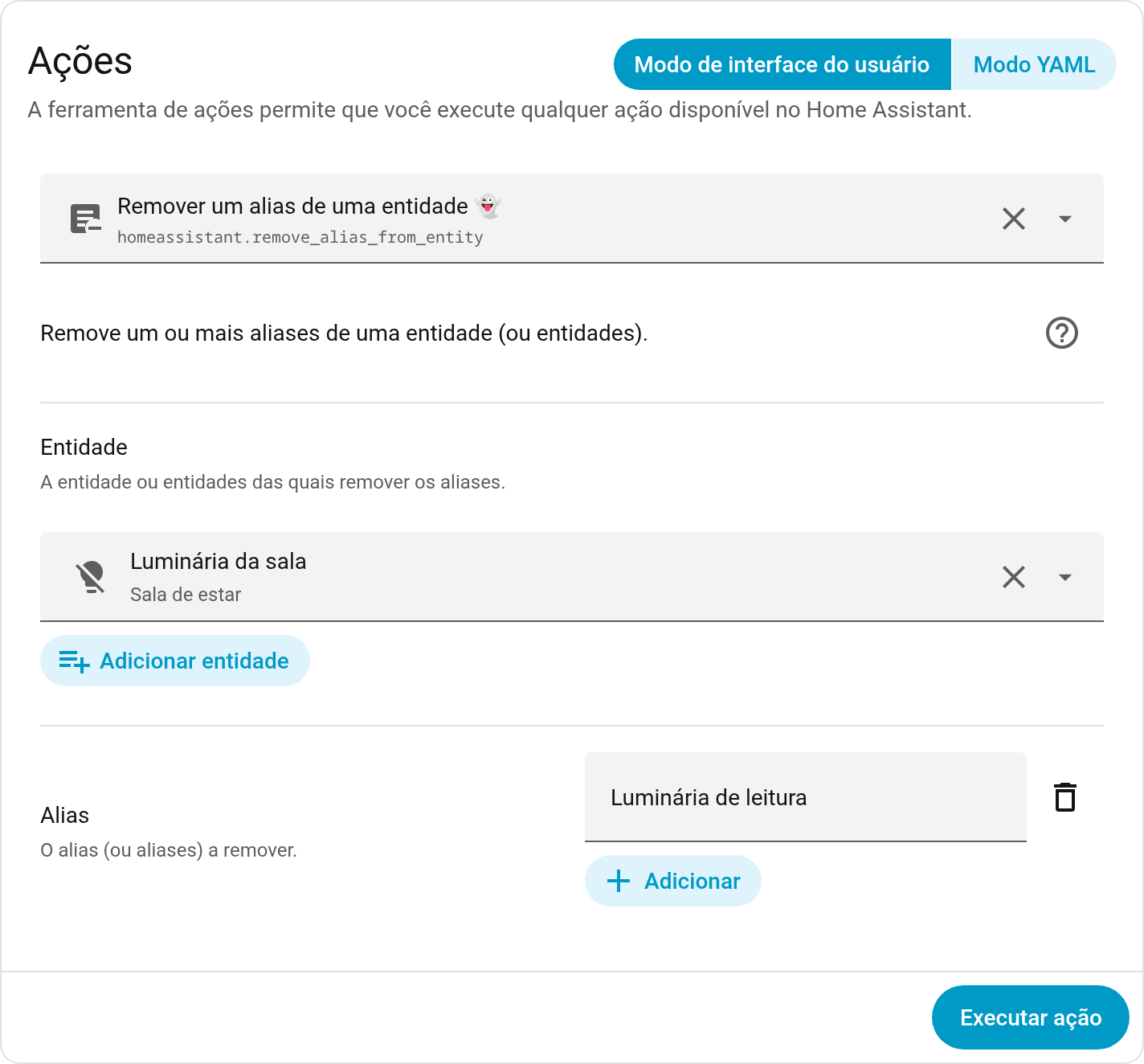
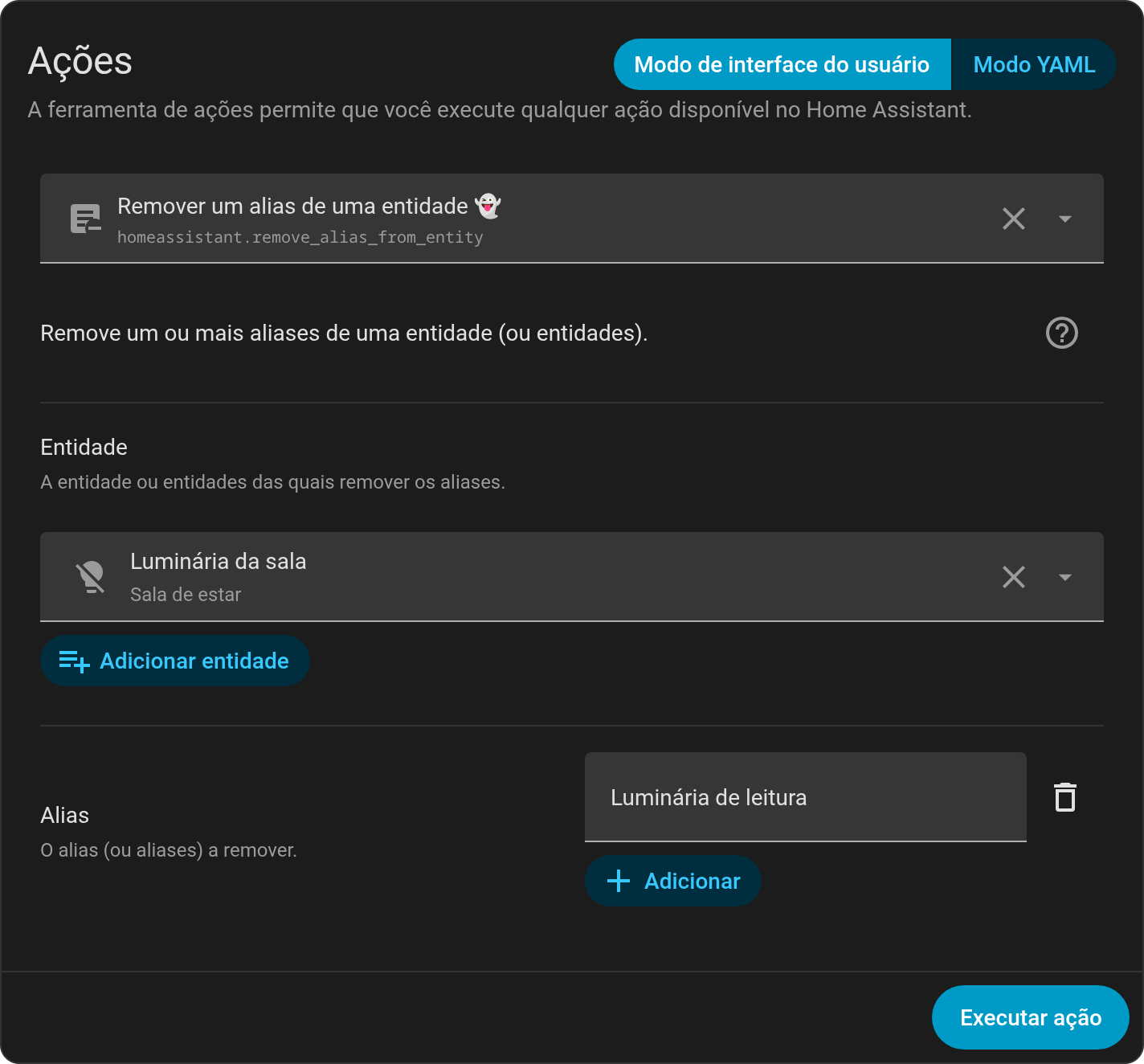
Como usar
- Abra a automação ou o script que deve remover o alias e selecione Adicionar ação.
- Pesquise por remover um alias de uma entidade e selecione Home Assistant Core Integration: Remover um alias de uma entidade 👻.
- Escolha uma ou mais entidades em Entidade.
- Em Alias, digite o nome a remover. Adicione outro campo para cada nome extra.
- Selecione Salvar.
Só quer ver funcionando? Experimente esta ação abre a ação no seu Home Assistant, pronta para executar uma vez.
| Propriedades da ação | |
|---|---|
| Ação | Remover um alias de uma entidade 👻 |
| Nome da ação | homeassistant.remove_alias_from_entity |
| Alvos da ação | Não |
| Resposta da ação | Sem resposta |
| Influência do Spook | Ação nova |
| Ferramentas | Experimente esta ação |
| Parâmetros de dados da ação | |||
|---|---|---|---|
| Atributo | Tipo | Obrigatório | Padrão / Exemplo |
entity_id | texto | lista de textos | Sim | "light.living_room" |
alias | texto | lista de textos | Sim | "Big light" |
Entidades novas têm o próprio nome como alias. É assim que um assistente de voz sabe como chamá-las sem nenhum alias adicionado. Estas ações não mexem nesse. Desativá-lo fica por sua conta, nas configurações de voz da entidade.
Tire "Big light" da luz da sala:
action: homeassistant.remove_alias_from_entity
data:
  entity_id: light.living_room
  alias: Big light
Definir os aliases de uma entidade
Substitui os aliases de uma ou mais entidades pelos que você informar.
Adicionar e remover um de cada vez funciona até você perder a conta do que está lá. Esta ação deixa a entidade com exatamente esses nomes.
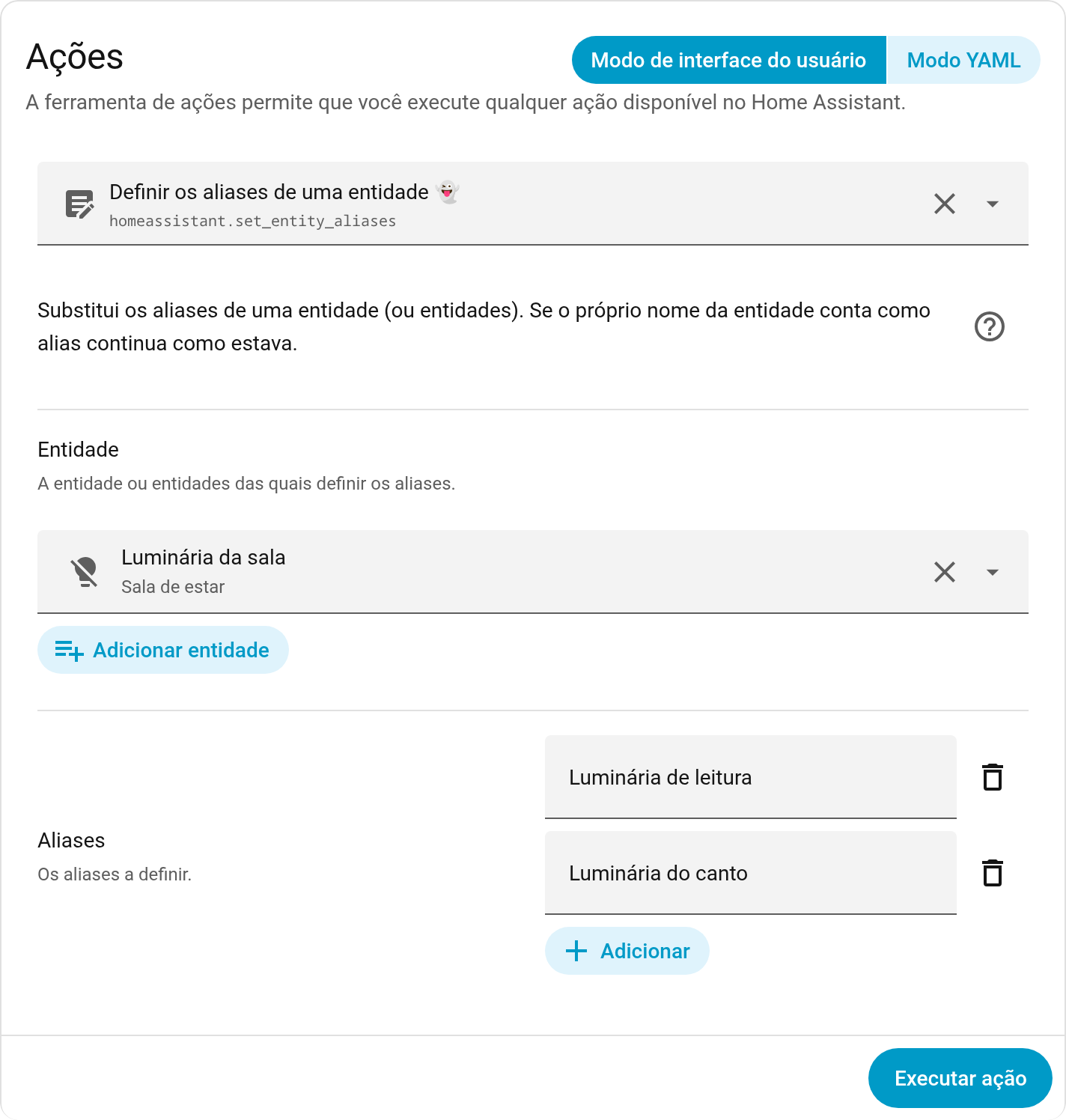
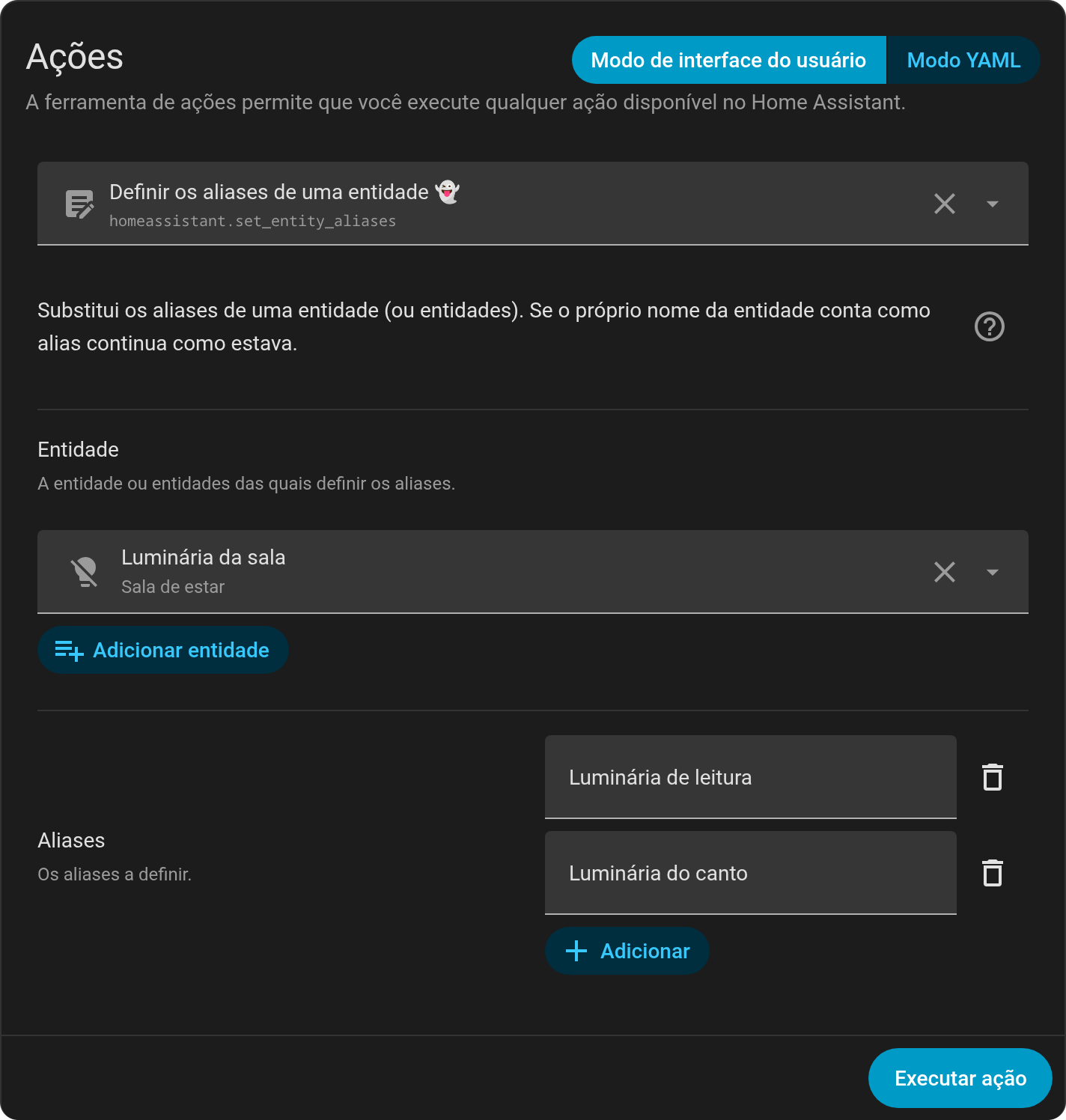
Como usar
- Abra a automação ou o script que deve definir os aliases e selecione Adicionar ação.
- Pesquise por aliases de uma entidade e selecione Home Assistant Core Integration: Definir os aliases de uma entidade 👻.
- Escolha uma ou mais entidades em Entidade.
- Em Aliases, digite todos os nomes que a entidade deve ter, um por campo. O que não estiver na lista é removido.
- Selecione Salvar.
Só quer ver funcionando? Experimente esta ação abre a ação no seu Home Assistant, pronta para executar uma vez.
| Propriedades da ação | |
|---|---|
| Ação | Definir os aliases de uma entidade 👻 |
| Nome da ação | homeassistant.set_entity_aliases |
| Alvos da ação | Não |
| Resposta da ação | Sem resposta |
| Influência do Spook | Ação nova |
| Ferramentas | Experimente esta ação |
| Parâmetros de dados da ação | |||
|---|---|---|---|
| Atributo | Tipo | Obrigatório | Padrão / Exemplo |
entity_id | texto | lista de textos | Sim | "light.living_room" |
aliases | texto | lista de textos | Sim | ["Reading lamp", "Big light"] |
Entidades novas têm o próprio nome como alias. É assim que um assistente de voz sabe como chamá-las sem nenhum alias adicionado. Estas ações não mexem nesse. Desativá-lo fica por sua conta, nas configurações de voz da entidade.
A luz da sala atende por exatamente estes dois nomes:
action: homeassistant.set_entity_aliases
data:
  entity_id: light.living_room
  aliases:
    - Reading lamp
    - Big light
Blueprints e tutoriais
Ainda não conhecemos blueprints ou tutoriais para essas ações. Fez um, ou encontrou um? Conte para nós nos nossos fóruns de discussão.
Pedidos de recursos, ideias e suporte
Tem uma ideia para ir além, como uma nova ação, entidade ou reparo? Conte para nós nos nossos fóruns de discussão.
Travou, ou encontrou um bug? A página de Suporte diz aonde ir para pedir ajuda.
Gerenciamento de dispositivos
O Spook adiciona ações para desativar, ativar e atualizar dispositivos no Home Assistant pelas suas automações e scripts.
Dispositivos e entidades
O Spook adiciona um dispositivo do Home Assistant com botões para recarregar e reiniciar, e sensores que contam suas entidades, helpers, automações, dispositivos, integrações e mais.