
Gerenciamento de áreas
As áreas no Home Assistant agrupam seus dispositivos e entidades do jeito que sua casa faz: a sala, a cozinha, o jardim. Use uma área como alvo e você alcança tudo o que está nela.
Você configura as áreas na interface, em Configurações > Áreas, etiquetas e zonas. O Spook adiciona ações que fazem o mesmo a partir de uma automação ou de um script: criar uma área, alterá-la, excluí-la, e colocar dispositivos e entidades nela ou tirá-los de lá. Útil quando um script prepara uma instalação nova, ou quando um dispositivo muda de lugar pela casa.
O Spook também avisa sobre uma área que não tem nada dentro. Isso está na página do Home Assistant.
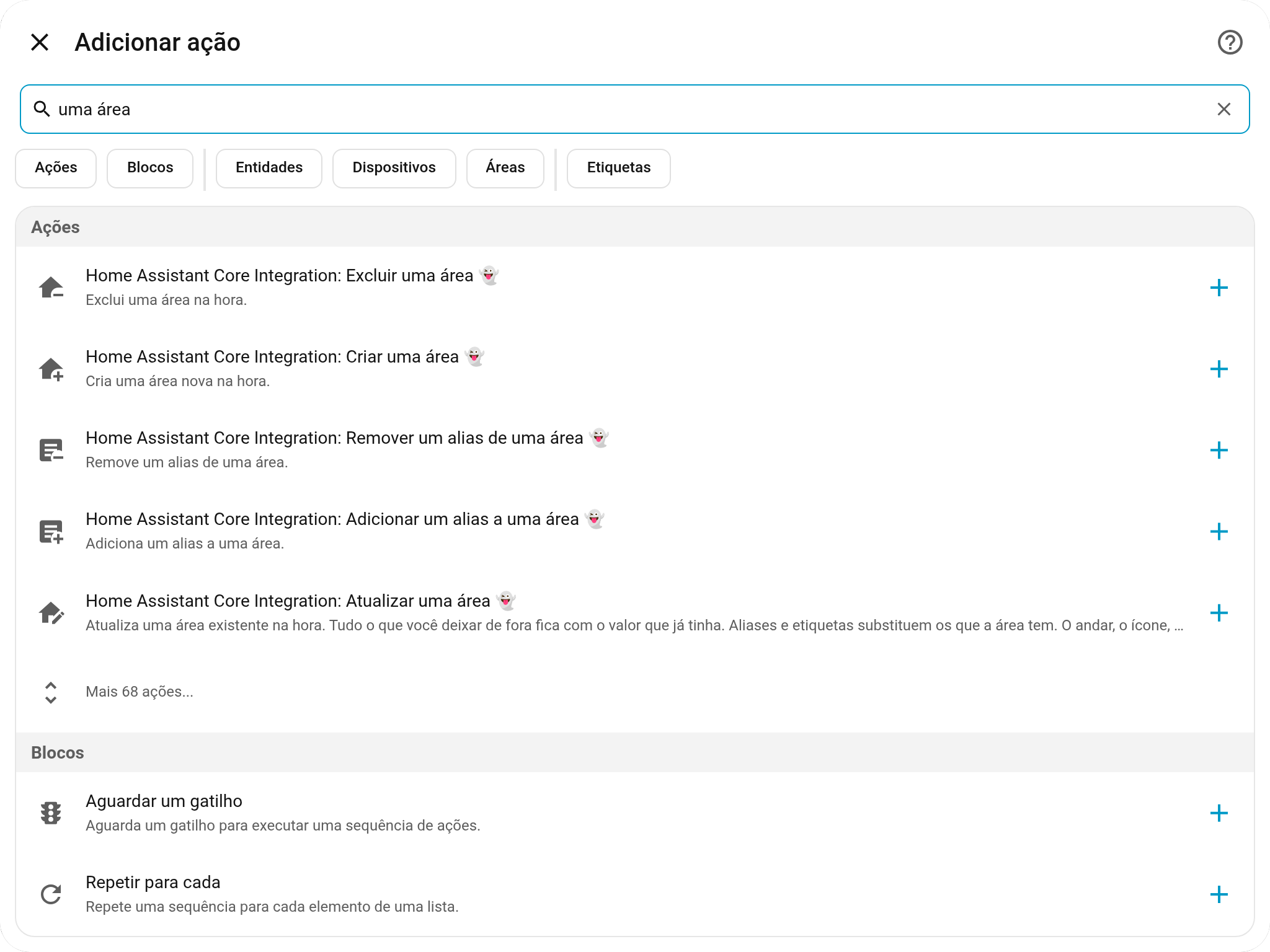
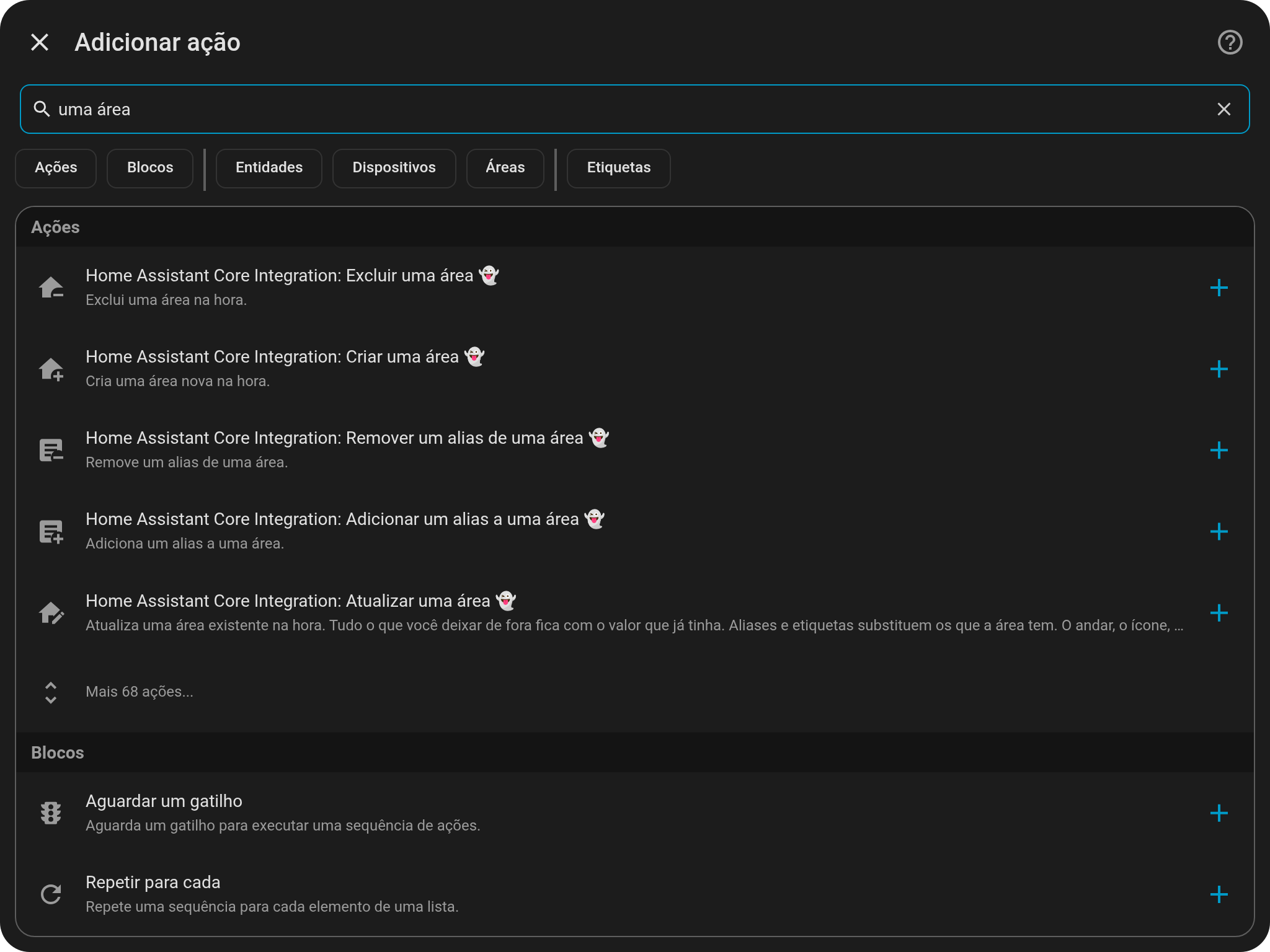
Ações
O Spook adiciona dez ações para áreas. Você as encontra em qualquer lugar onde adiciona uma ação, marcadas com um 👻. Elas mudam sua configuração: chamar uma à mão exige um administrador, enquanto automações e scripts as executam normalmente.
Criar uma área
Adiciona uma nova área ao Home Assistant.
A interface é o lugar para configurar os cômodos que você tem. Esta ação é para as áreas que um script ou uma automação deve criar: preparar uma instalação nova a partir de um script, ou criar as áreas que outro sistema já conhece.
Como usar
- Abra a automação ou o script que deve criar a área e selecione Adicionar ação.
- Pesquise por criar uma área e selecione Home Assistant Core Integration: Criar uma área 👻.
- Preencha o Nome, como
Living room. - Se quiser, defina também o Ícone.
- Se quiser, adicione Aliases: outros nomes para a área, como
Lounge, que os assistentes de voz também entendem. Escreva-os como uma lista, um por linha começando com-. - Selecione Salvar.
Só quer ver funcionando? Experimente esta ação abre a ação no seu Home Assistant, pronta para executar uma vez.
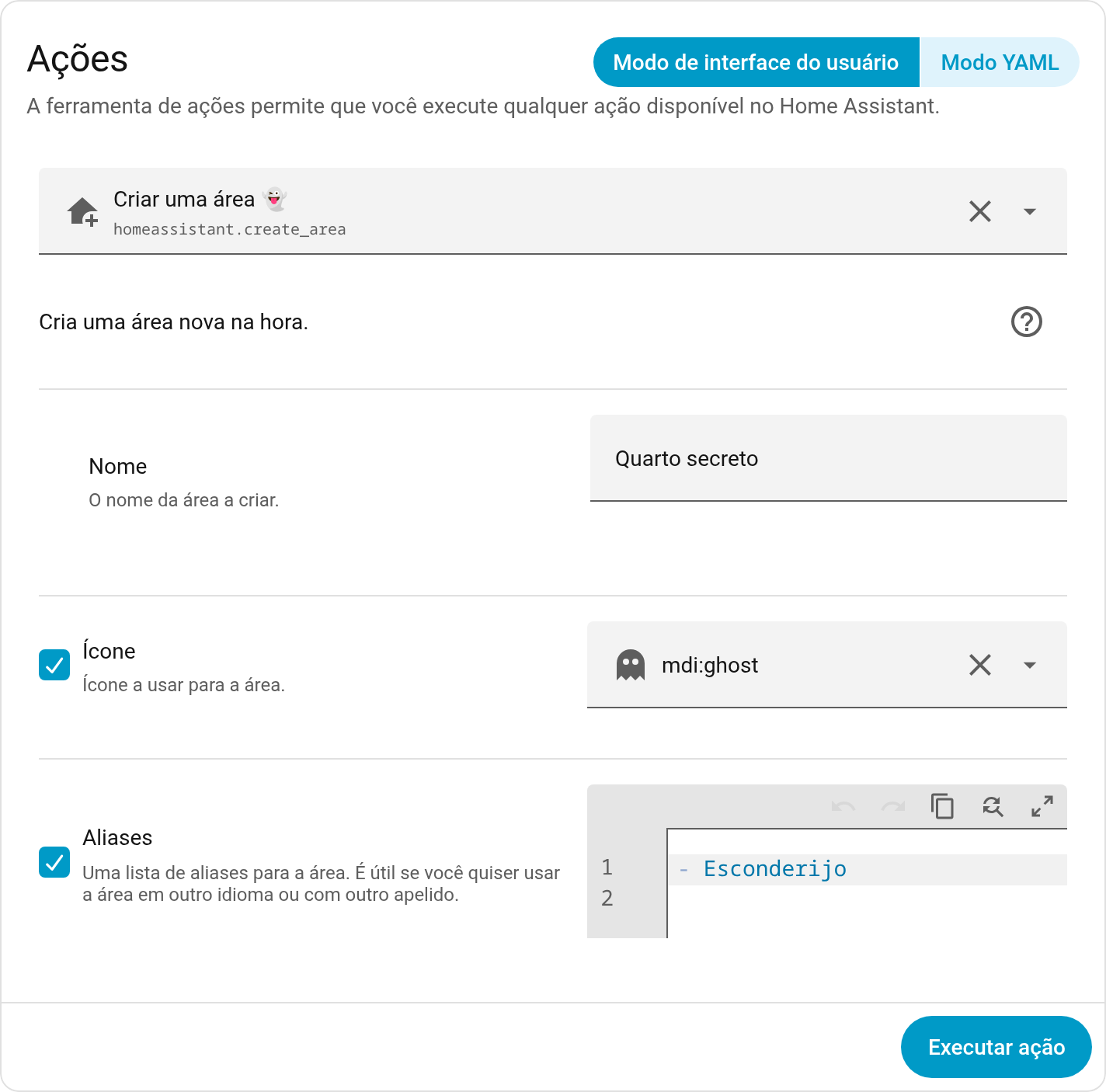
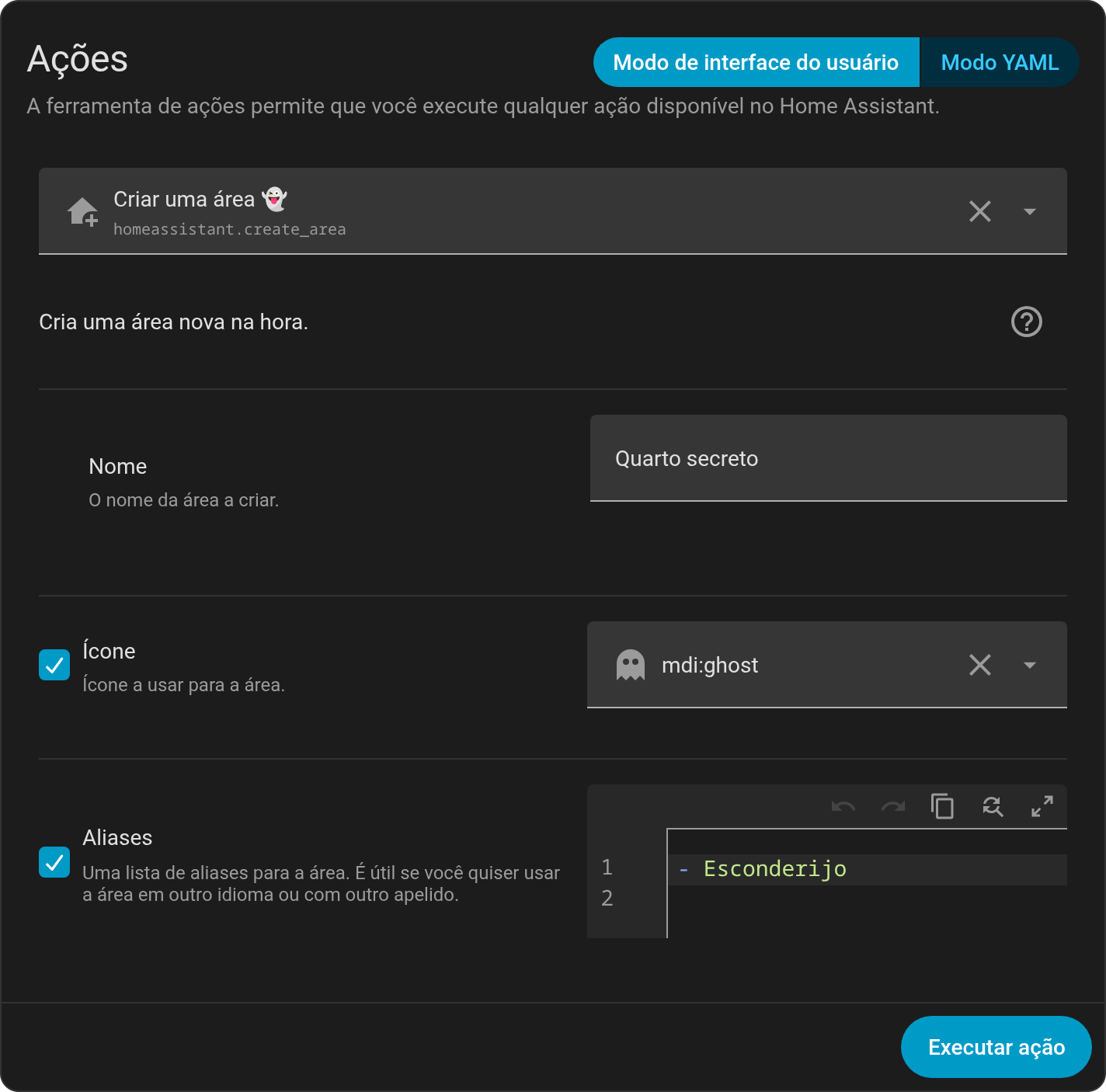
| Propriedades da ação | |
|---|---|
| Ação | Criar uma área 👻 |
| Nome da ação | homeassistant.create_area |
| Alvos da ação | Não |
| Resposta da ação | Sem resposta |
| Influência do Spook | Ação nova |
| Ferramentas | Experimente esta ação  |
| Parâmetros de dados da ação | |||
|---|---|---|---|
| Atributo | Tipo | Obrigatório | Padrão / Exemplo |
name | texto | Sim | Living room |
icon | texto | Não | mdi:sofa |
aliases | texto | lista de textos | Não | ["Lounge", "Sitting area"] |
Use aliases para uma área com mais de um nome. Por exemplo, uma área chamada "Living room" que você também quer chamar de "Sitting area" ou "Lounge". O Assist e o Google Assistant usam esses nomes.
Uma sala de estar, com dois outros nomes pelos quais os assistentes de voz a conhecem:
action: homeassistant.create_area
data:
  name: "Living room"
  icon: "mdi:sofa"
  aliases:
    - "Lounge"
    - "Sitting area"
- O Home Assistant mantém os nomes das áreas únicos. Criar uma área com um nome que outra área já tem falha, também quando só as maiúsculas e minúsculas ou os espaços são diferentes.
Atualizar uma área
Altera uma área que já existe: o nome, os aliases, o andar, o ícone, a imagem, as etiquetas, ou os sensores de temperatura e umidade.
Excluir uma área e criá-la de novo tira todos os dispositivos e entidades dela. É muito a perder por causa de um ícone. Esta ação muda só o que você informar, e deixa todo o resto como estava. Assim você pode mudar uma área de andar sem mexer no nome, ou apontá-la para um novo sensor de temperatura depois de trocar o antigo.
Como usar
- Abra a automação ou o script que deve alterar a área e selecione Adicionar ação.
- Pesquise por atualizar uma área e selecione Home Assistant Core Integration: Atualizar uma área 👻.
- Escolha a área em ID da área.
- Ative só os campos que você quer mudar, como Nome, ID do andar, Ícone, Etiquetas ou Sensor de temperatura, e preencha. Os campos que você deixar desativados mantêm o valor.
- Selecione Salvar.
Os Aliases e as Etiquetas que você informar substituem os que a área tem. Para adicionar ou remover um único alias, use Adicionar um alias a uma área ou Remover um alias de uma área.
Só quer ver funcionando? Experimente esta ação abre a ação no seu Home Assistant, pronta para executar uma vez.
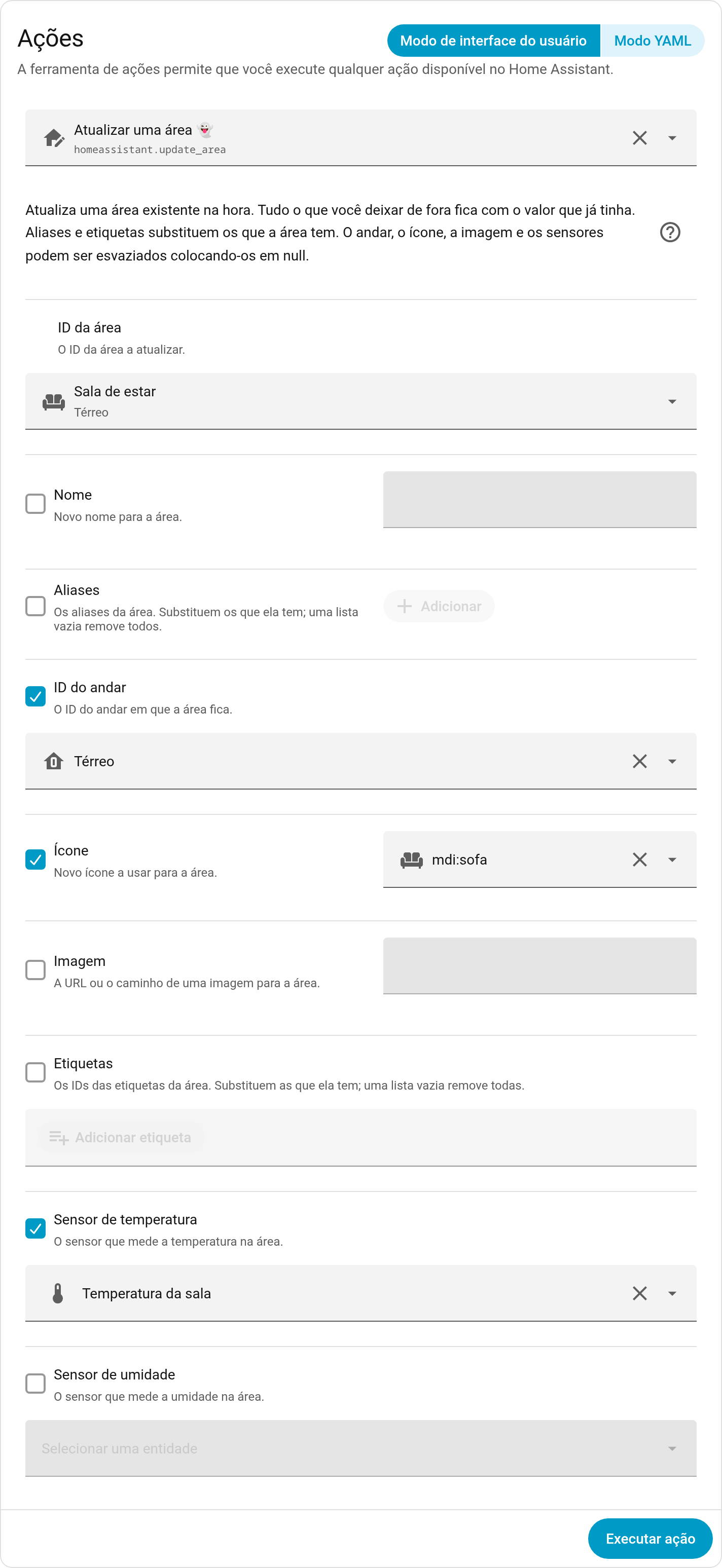
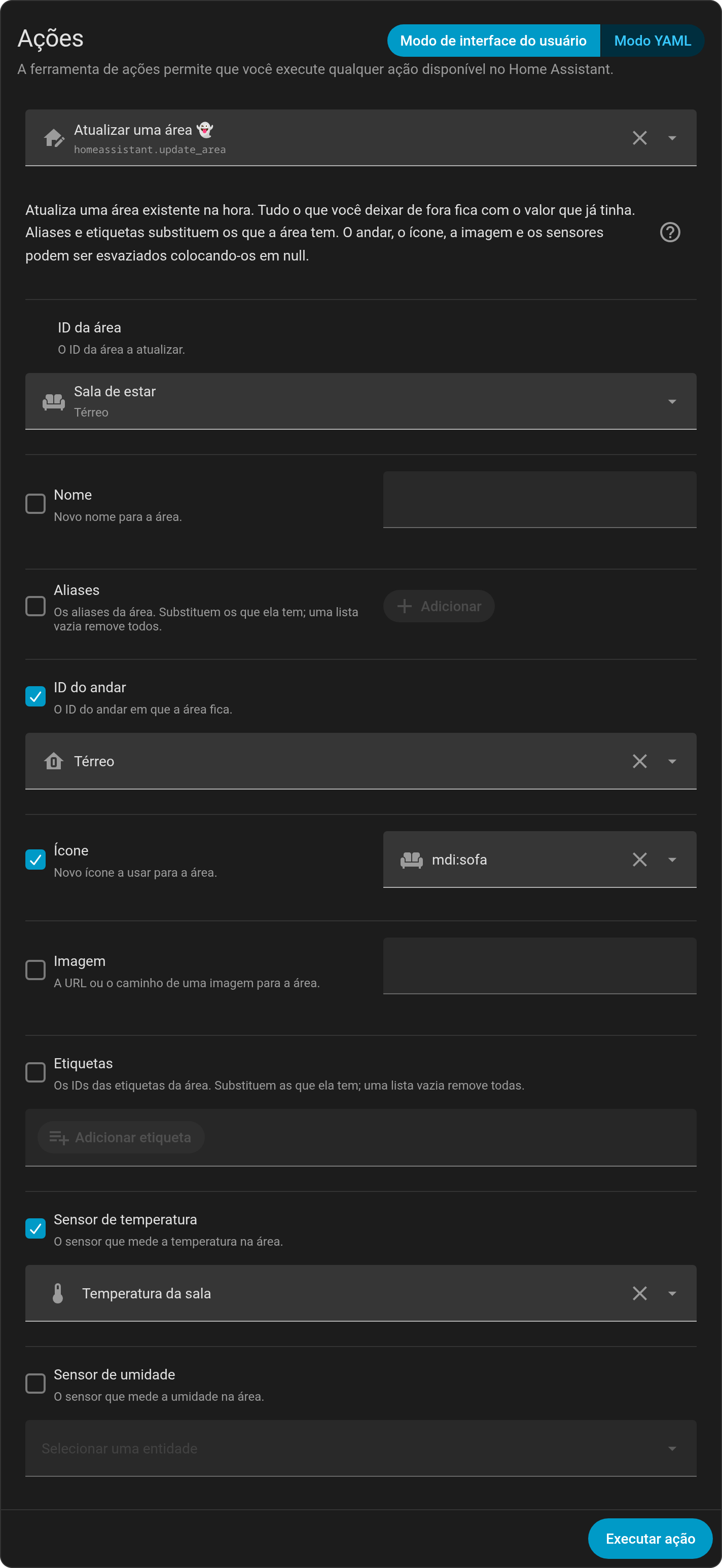
| Propriedades da ação | |
|---|---|
| Ação | Atualizar uma área 👻 |
| Nome da ação | homeassistant.update_area |
| Alvos da ação | Não |
| Resposta da ação | Sem resposta |
| Influência do Spook | Ação nova |
| Ferramentas | Experimente esta ação |
| Parâmetros de dados da ação | |||
|---|---|---|---|
| Atributo | Tipo | Obrigatório | Padrão / Exemplo |
area_id | texto | Sim | living_room |
name | texto | Não | Living room |
aliases | texto | lista de textos | Não | ["Lounge", "Sitting area"] |
floor_id | texto ou null | Não | ground_floor |
icon | texto ou null | Não | mdi:sofa |
picture | texto ou null | Não | /local/living_room.jpg |
labels | texto | lista de textos | Não | ["cozy"] |
temperature_entity_id | texto ou null | Não | sensor.living_room_temperature |
humidity_entity_id | texto ou null | Não | sensor.living_room_humidity |
O que você deixar de fora mantém o valor que já tem. Definir floor_id, icon, picture, temperature_entity_id ou humidity_entity_id como null limpa o campo. Os aliases e as labels que você informar substituem os que a área tem, e uma lista vazia remove todos.
Mudar a sala de estar para o térreo e dar a ela um sofá como ícone:
action: homeassistant.update_area
data:
  area_id: "living_room"
  floor_id: "ground_floor"
  icon: "mdi:sofa"
- Você precisa informar pelo menos uma coisa para mudar. Uma chamada só com
area_idé recusada, então um campo com o nome errado dá erro. - O andar, as etiquetas e os sensores que você informar precisam existir, e os sensores precisam medir temperatura e umidade. Tudo é verificado antes de qualquer coisa ser gravada, então uma chamada recusada não muda nada.
- Renomear uma área para um nome que outra área já tem é recusado, porque o Home Assistant mantém os nomes das áreas únicos. Uma grafia diferente do próprio nome, como outras maiúsculas e minúsculas, tudo bem.
Excluir uma área
Remove uma área do Home Assistant.
A outra metade de Criar uma área: uma área que um script criou por um tempo pode sair do mesmo jeito. Os dispositivos e as entidades dela continuam. Só não estão mais em uma área.
Como usar
- Abra a automação ou o script que deve excluir a área e selecione Adicionar ação.
- Pesquise por excluir uma área e selecione Home Assistant Core Integration: Excluir uma área 👻.
- Escolha a área em ID da área.
- Selecione Salvar.
Só quer ver funcionando? Experimente esta ação abre a ação no seu Home Assistant, pronta para executar uma vez. Cuidado: essa execução exclui a área de verdade.
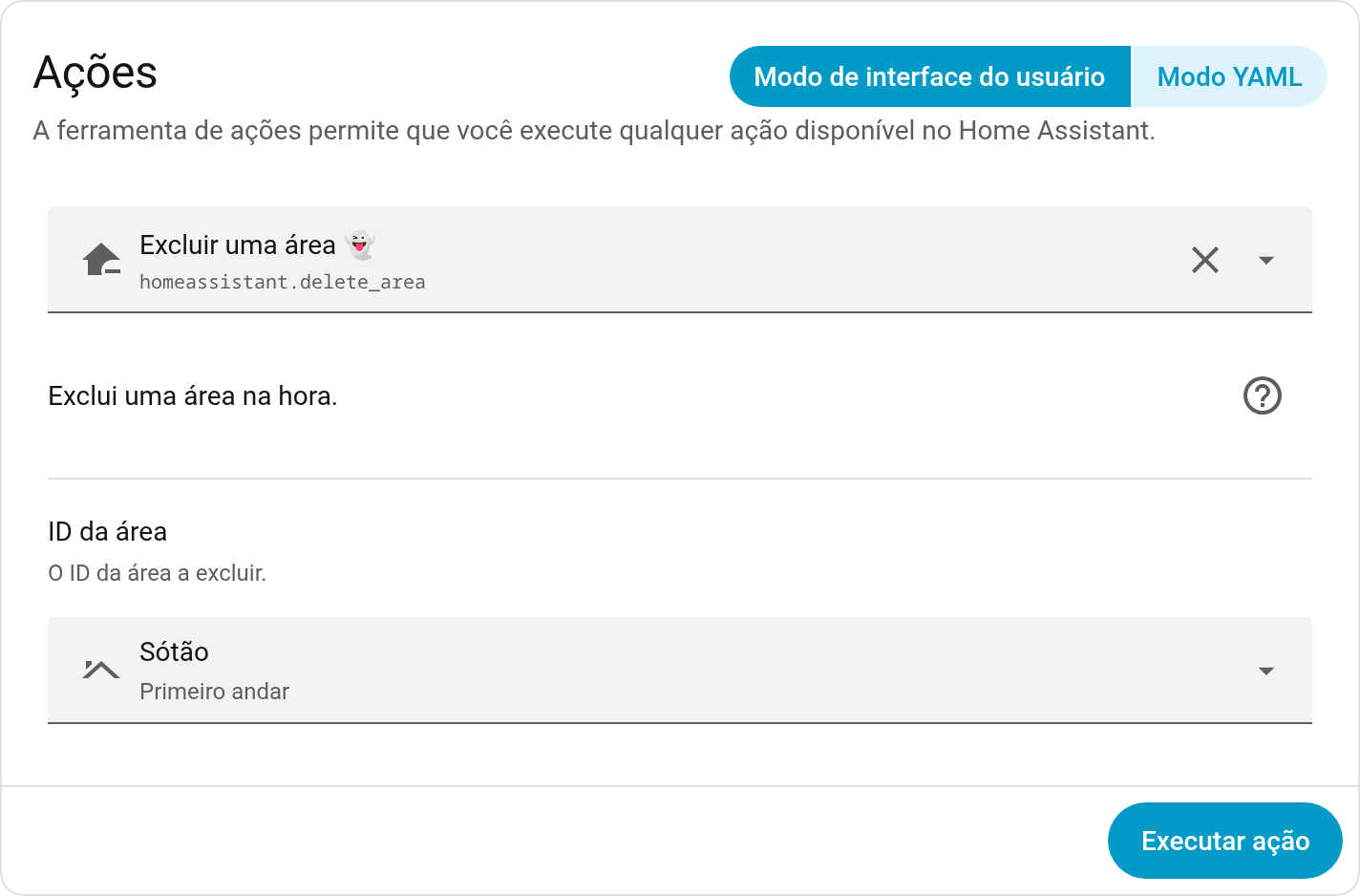
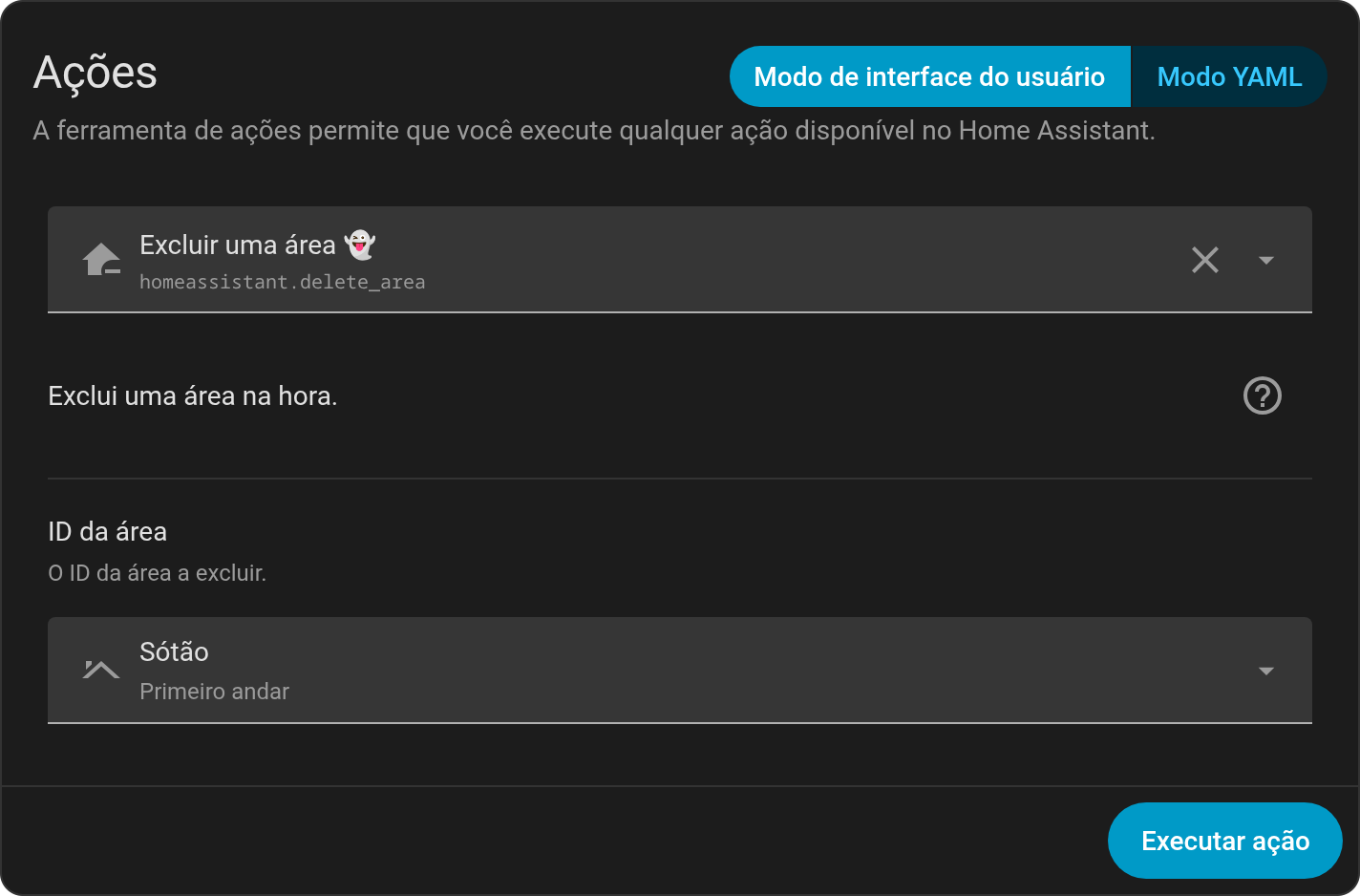
| Propriedades da ação | |
|---|---|
| Ação | Excluir uma área 👻 |
| Nome da ação | homeassistant.delete_area |
| Alvos da ação | Não |
| Resposta da ação | Sem resposta |
| Influência do Spook | Ação nova |
| Ferramentas | Experimente esta ação |
| Parâmetros de dados da ação | |||
|---|---|---|---|
| Atributo | Tipo | Obrigatório | Padrão / Exemplo |
area_id | texto | Sim | living_room |
Não sabe qual é o area_id de uma área? O campo area_id também aceita templates. Você pode usar este template para usar o nome da área:
area_id: "{{ area_id('Living room') }}"
Esse template encontra o ID da área com o nome "Living room".
Excluir a sala de estar:
action: homeassistant.delete_area
data:
  area_id: "living_room"
O mesmo, usando o nome da área em vez do ID:
action: homeassistant.delete_area
data:
  area_id: "{{ area_id('Living room') }}"
Adicionar um alias a uma área
Adiciona um ou mais aliases a uma área, e mantém os que ela já tem.
Aliases são os outros nomes de uma área, e os assistentes de voz prestam atenção neles. Adicionar um a partir de uma automação permite deixar um nome disponível só quando faz sentido: "o quarto de hóspedes" enquanto os hóspedes estão lá, e que some de novo depois com Remover um alias de uma área.
Como usar
- Abra a automação ou o script que deve adicionar o alias e selecione Adicionar ação.
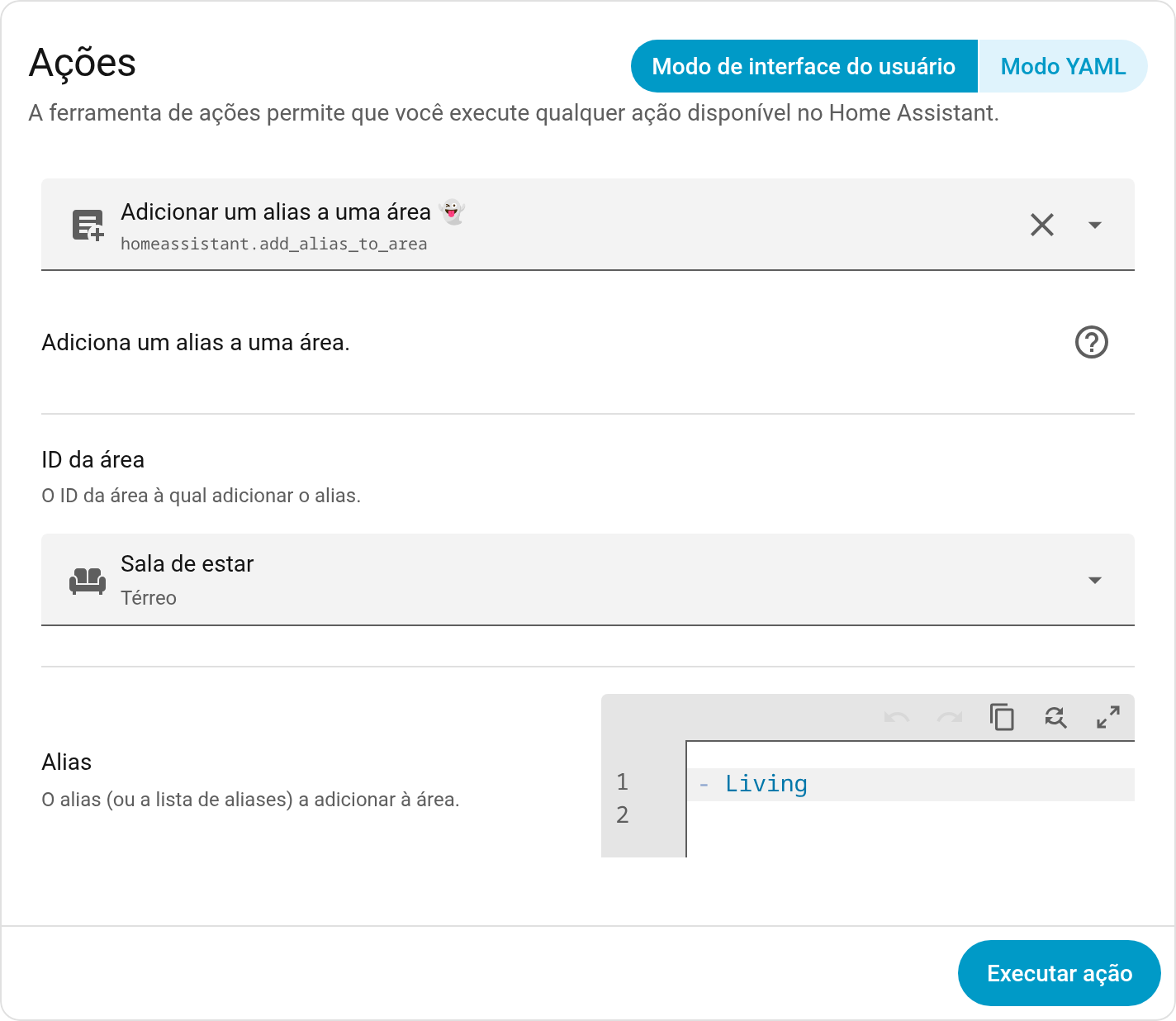
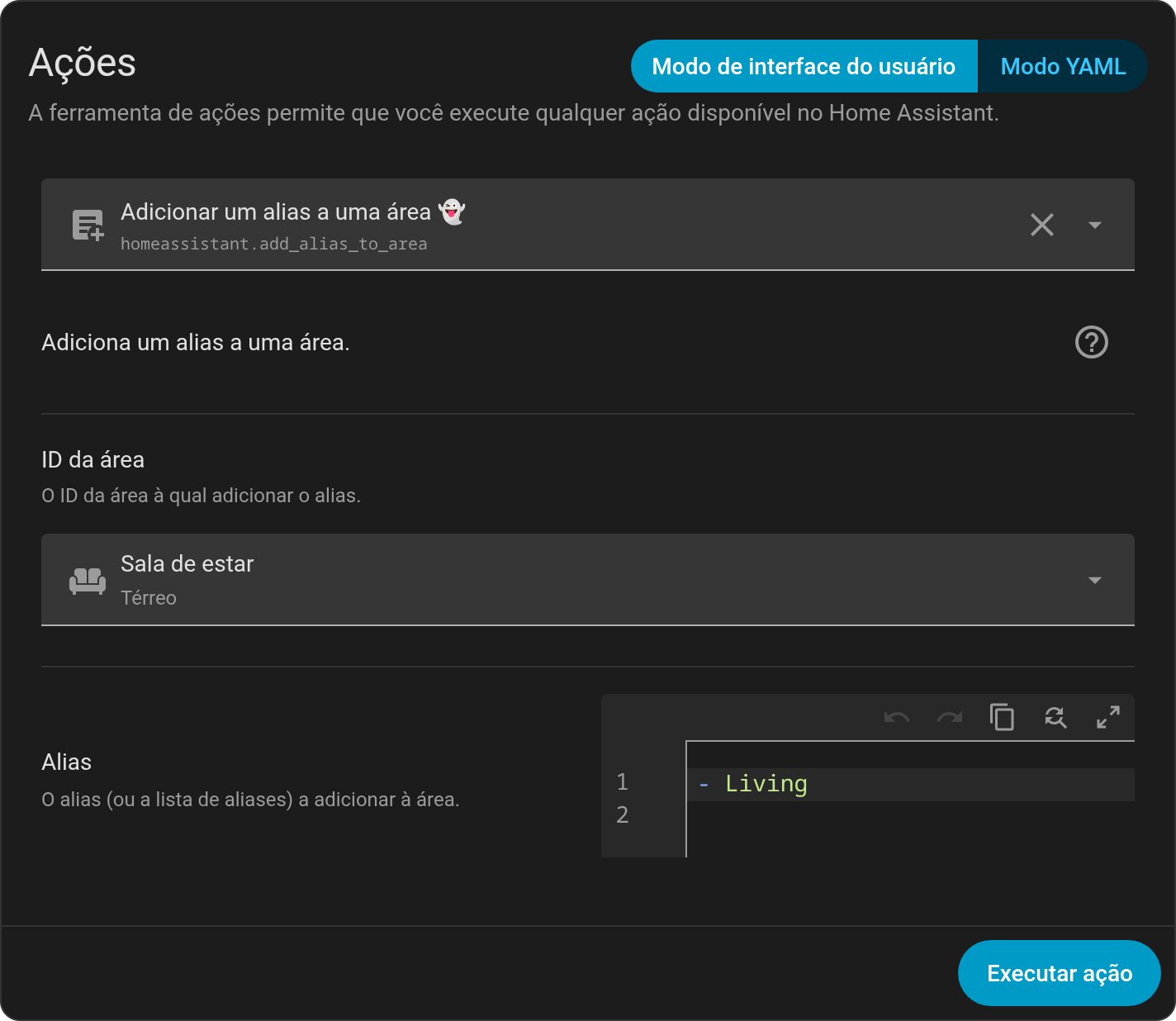
- Pesquise por adicionar um alias a uma área e selecione Home Assistant Core Integration: Adicionar um alias a uma área 👻.
- Escolha a área em ID da área.
- Em Alias, escreva o nome que vai adicionar. Para mais de um, escreva-os como uma lista, um por linha começando com
-. - Selecione Salvar.
Só quer ver funcionando? Experimente esta ação abre a ação no seu Home Assistant, pronta para executar uma vez.
| Propriedades da ação | |
|---|---|
| Ação | Adicionar um alias a uma área 👻 |
| Nome da ação | homeassistant.add_alias_to_area |
| Alvos da ação | Não |
| Resposta da ação | Sem resposta |
| Influência do Spook | Ação nova |
| Ferramentas | Experimente esta ação |
| Parâmetros de dados da ação | |||
|---|---|---|---|
| Atributo | Tipo | Obrigatório | Padrão / Exemplo |
area_id | texto | Sim | living_room |
alias | texto | lista de textos | Sim | ["Lounge", "Sitting area"] |
Não sabe qual é o area_id de uma área? O campo area_id também aceita templates. Você pode usar este template para usar o nome da área:
area_id: "{{ area_id('Living room') }}"
Esse template encontra o ID da área com o nome "Living room".
Ensinar mais dois nomes à sala de estar:
action: homeassistant.add_alias_to_area
data:
  area_id: "living_room"
  alias:
    - "Lounge"
    - "Sitting area"
O mesmo, usando o nome da área em vez do ID:
action: homeassistant.add_alias_to_area
data:
  area_id: "{{ area_id('Living room') }}"
  alias:
    - "Lounge"
    - "Sitting area"
Remover um alias de uma área
Remove um ou mais aliases de uma área, e mantém os outros.
O caminho de volta de Adicionar um alias a uma área. Os assistentes de voz deixam de responder a um alias que saiu.
Como usar
- Abra a automação ou o script que deve remover o alias e selecione Adicionar ação.
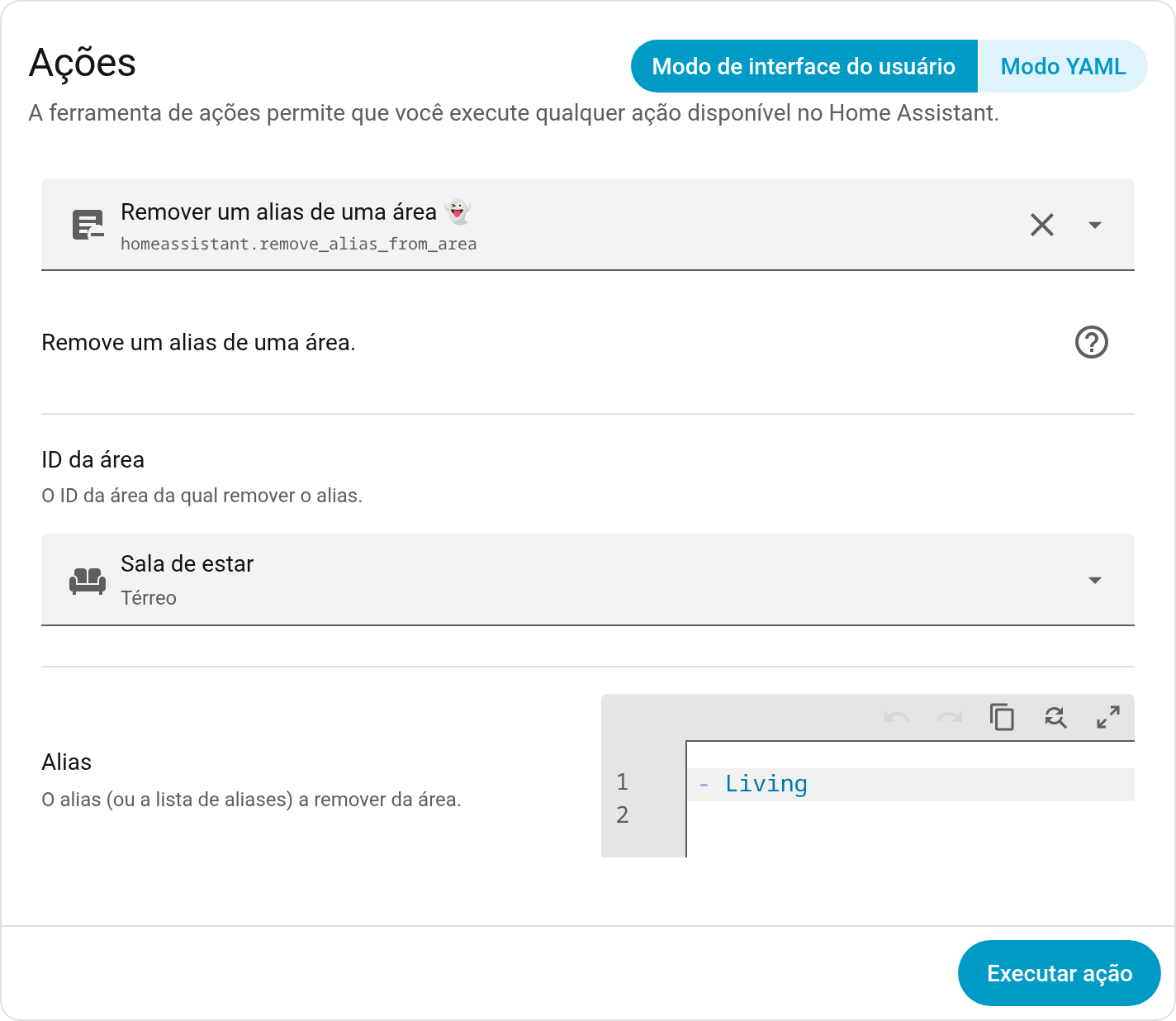
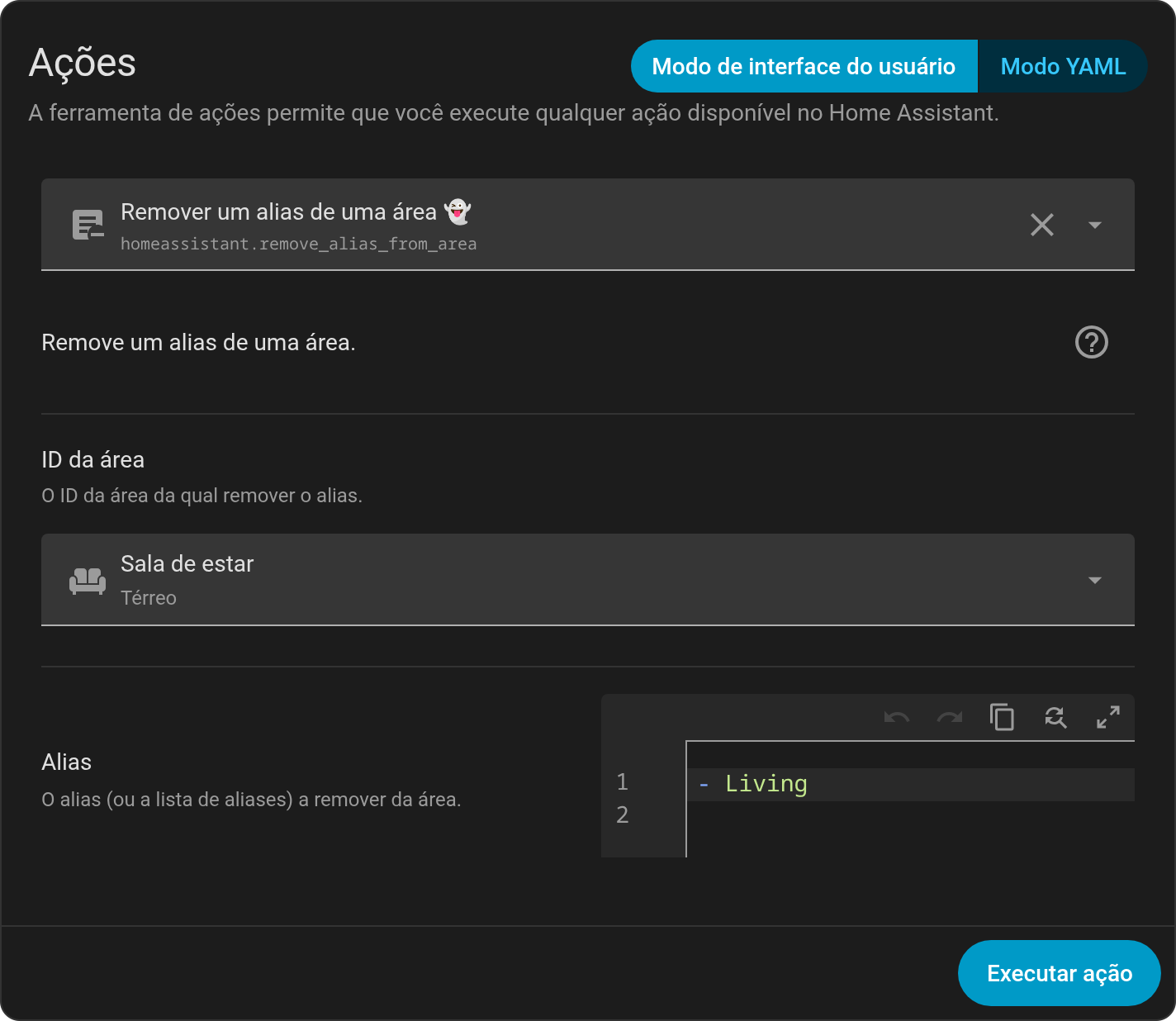
- Pesquise por remover um alias de uma área e selecione Home Assistant Core Integration: Remover um alias de uma área 👻.
- Escolha a área em ID da área.
- Em Alias, escreva o nome que vai remover. Para mais de um, escreva-os como uma lista, um por linha começando com
-. - Selecione Salvar.
Só quer ver funcionando? Experimente esta ação abre a ação no seu Home Assistant, pronta para executar uma vez.
| Propriedades da ação | |
|---|---|
| Ação | Remover um alias de uma área 👻 |
| Nome da ação | homeassistant.remove_alias_from_area |
| Alvos da ação | Não |
| Resposta da ação | Sem resposta |
| Influência do Spook | Ação nova |
| Ferramentas | Experimente esta ação |
| Parâmetros de dados da ação | |||
|---|---|---|---|
| Atributo | Tipo | Obrigatório | Padrão / Exemplo |
area_id | texto | Sim | living_room |
alias | texto | lista de textos | Sim | ["Lounge", "Sitting area"] |
Não sabe qual é o area_id de uma área? O campo area_id também aceita templates. Você pode usar este template para usar o nome da área:
area_id: "{{ area_id('Living room') }}"
Esse template encontra o ID da área com o nome "Living room".
Tirar dois nomes da sala de estar:
action: homeassistant.remove_alias_from_area
data:
  area_id: "living_room"
  alias:
    - "Lounge"
    - "Sitting area"
O mesmo, usando o nome da área em vez do ID:
action: homeassistant.remove_alias_from_area
data:
  area_id: "{{ area_id('Living room') }}"
  alias:
    - "Lounge"
    - "Sitting area"
Definir os aliases de uma área
Substitui todos os aliases de uma área pelos que você informar.
Adicionar e remover um de cada vez funciona até você perder a conta do que tem lá. Esta ação deixa a área exatamente com esses nomes.
Como usar
- Abra a automação ou o script que deve definir os aliases e selecione Adicionar ação.
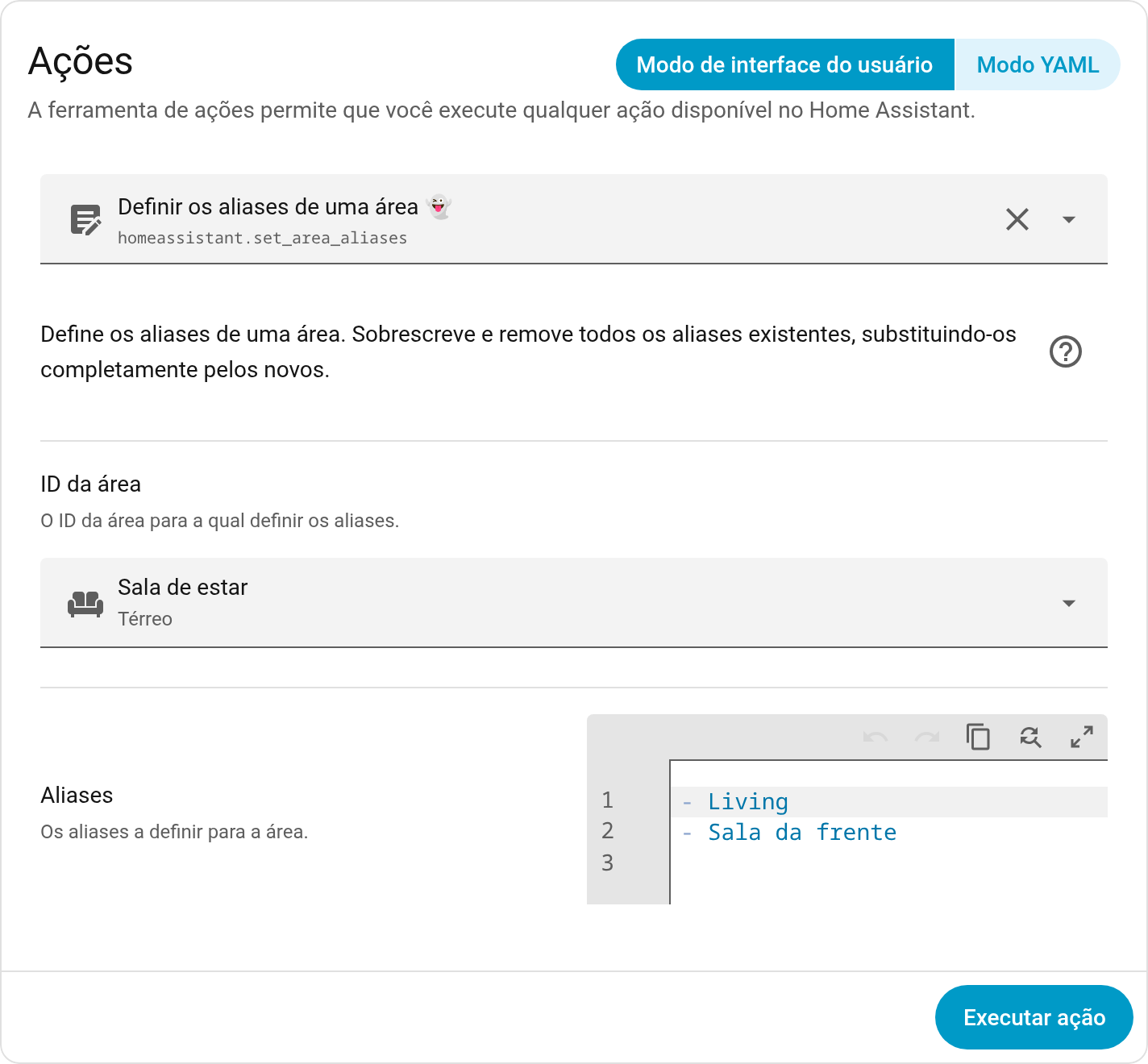
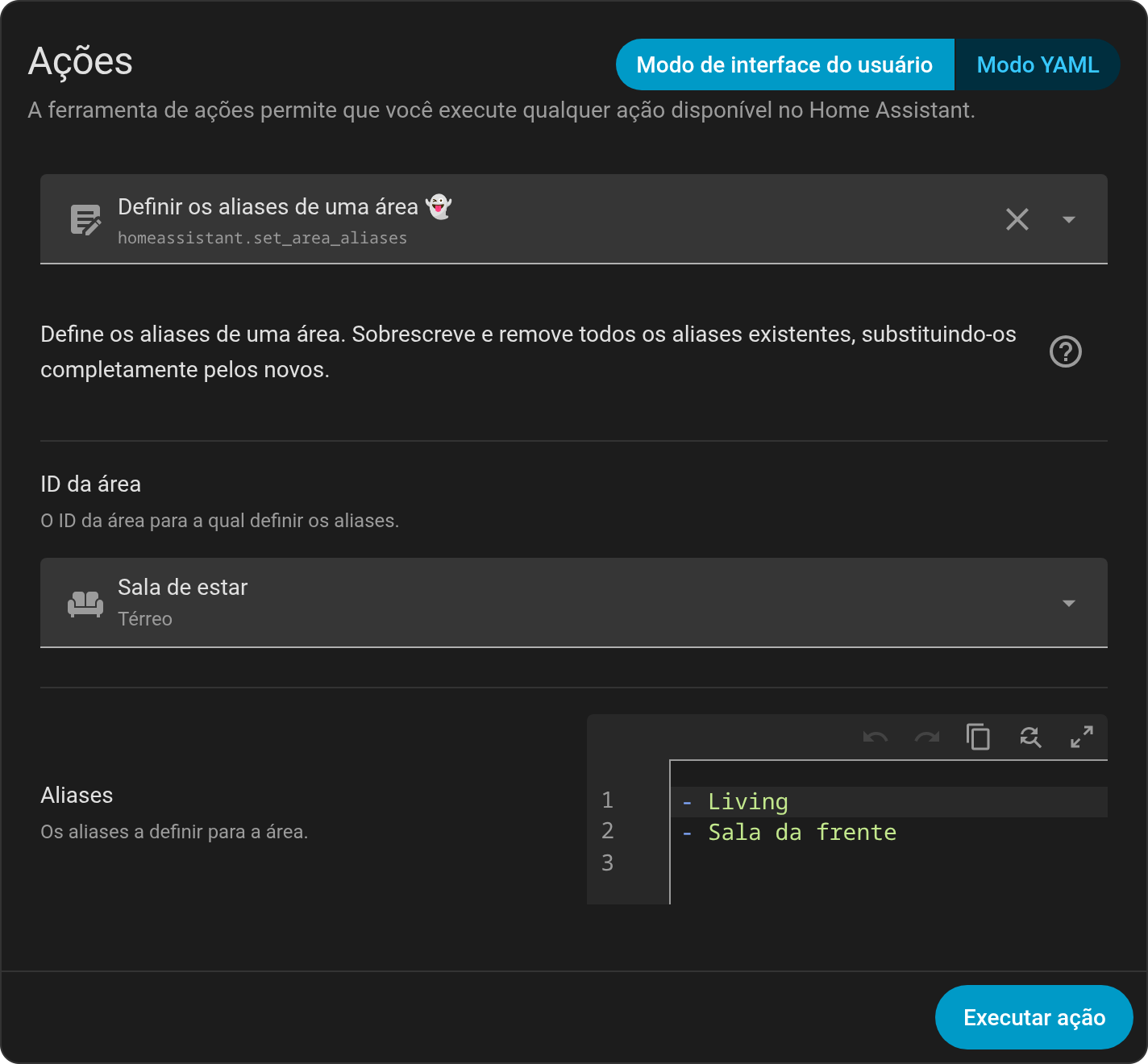
- Pesquise por aliases de uma área e selecione Home Assistant Core Integration: Definir os aliases de uma área 👻.
- Escolha a área em ID da área.
- Em Aliases, escreva todos os nomes que a área deve ter, como uma lista, um por linha começando com
-. O que não estiver na lista é removido. - Selecione Salvar.
Só quer ver funcionando? Experimente esta ação abre a ação no seu Home Assistant, pronta para executar uma vez.
| Propriedades da ação | |
|---|---|
| Ação | Definir os aliases de uma área 👻 |
| Nome da ação | homeassistant.set_area_aliases |
| Alvos da ação | Não |
| Resposta da ação | Sem resposta |
| Influência do Spook | Ação nova |
| Ferramentas | Experimente esta ação |
| Parâmetros de dados da ação | |||
|---|---|---|---|
| Atributo | Tipo | Obrigatório | Padrão / Exemplo |
area_id | texto | Sim | living_room |
aliases | texto | lista de textos | Sim | ["Lounge", "Sitting area"] |
Não sabe qual é o area_id de uma área? O campo area_id também aceita templates. Você pode usar este template para usar o nome da área:
area_id: "{{ area_id('Living room') }}"
Esse template encontra o ID da área com o nome "Living room".
Dar à sala de estar exatamente estes dois outros nomes:
action: homeassistant.set_area_aliases
data:
  area_id: "living_room"
  aliases:
    - "Lounge"
    - "Sitting area"
O mesmo, usando o nome da área em vez do ID:
action: homeassistant.set_area_aliases
data:
  area_id: "{{ area_id('Living room') }}"
  aliases:
    - "Lounge"
    - "Sitting area"
Adicionar um dispositivo a uma área
Coloca um ou mais dispositivos em uma área. Os outros dispositivos dessa área ficam onde estão.
Um dispositivo fica em no máximo uma área, então um dispositivo que estava em outra área muda de lugar. Pense na caixa de som que você leva da cozinha para o jardim, ou no aquecedor que segue você pela casa no inverno: diga ao Home Assistant onde ele está agora, e "desligue tudo na cozinha" não chega mais nele.
Como usar
- Abra a automação ou o script que deve mudar o dispositivo de lugar e selecione Adicionar ação.
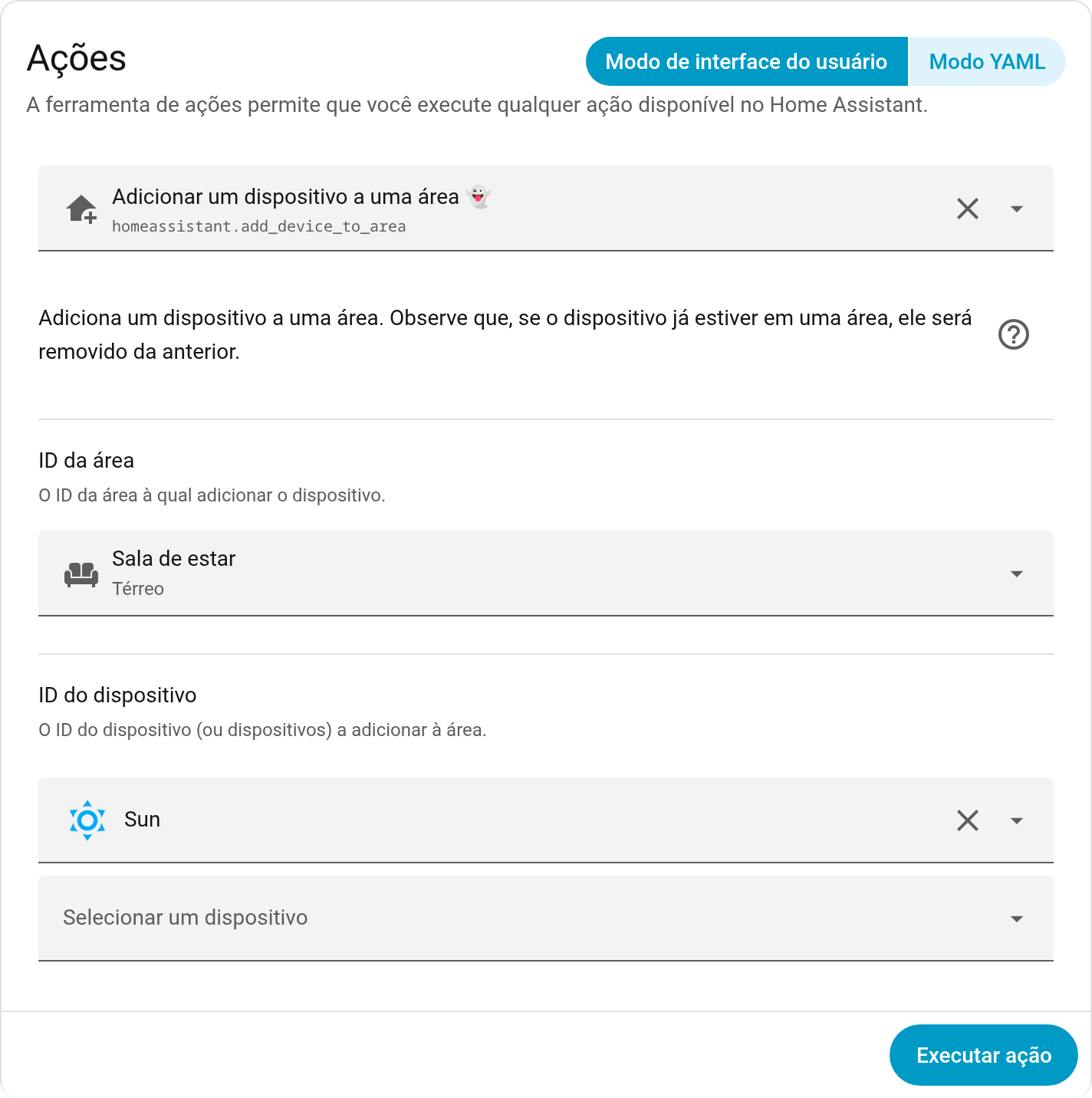
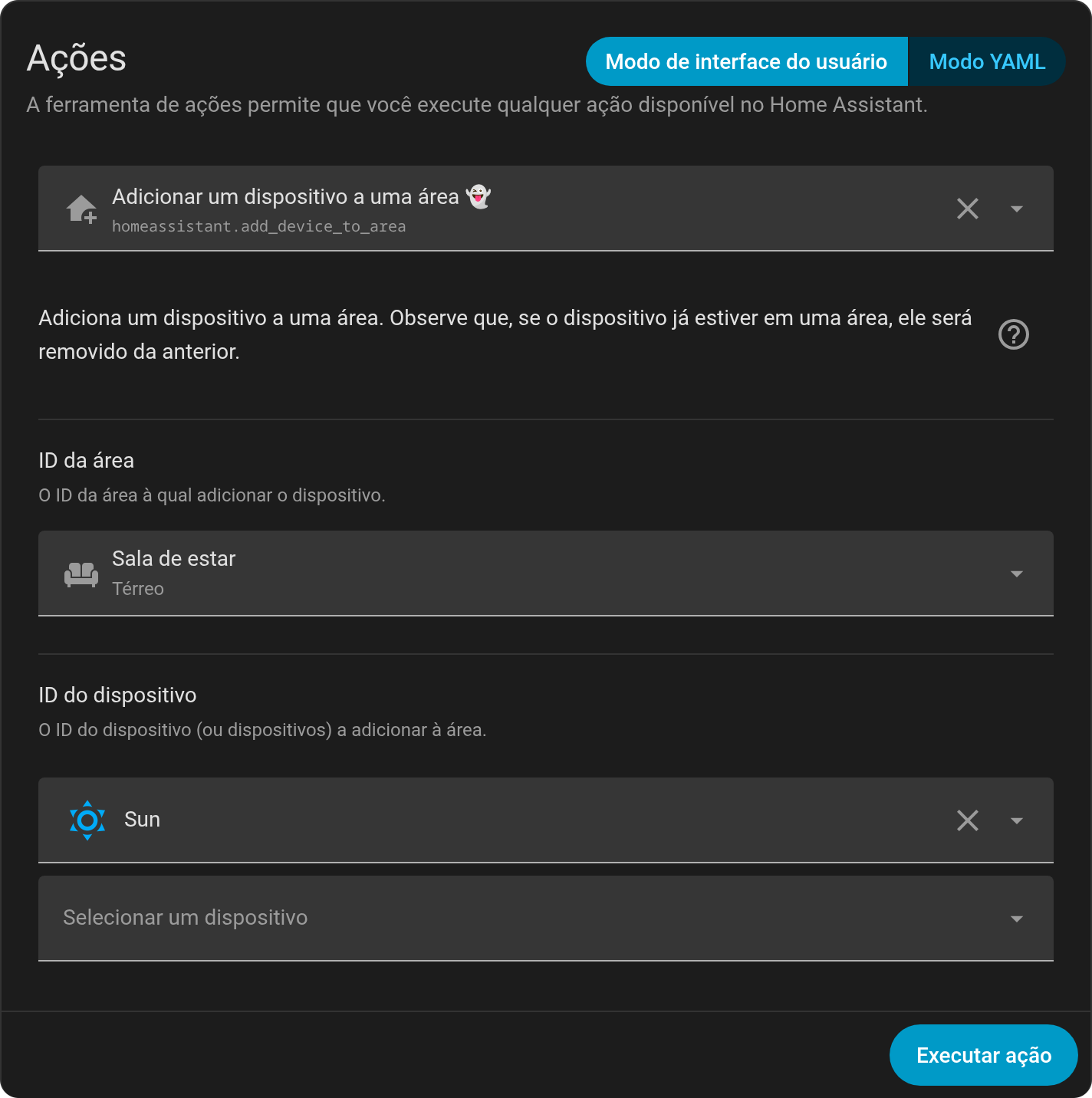
- Pesquise por adicionar um dispositivo a uma área e selecione Home Assistant Core Integration: Adicionar um dispositivo a uma área 👻.
- Escolha a área em ID da área.
- Escolha um ou mais dispositivos em ID do dispositivo.
- Selecione Salvar.
Só quer ver funcionando? Experimente esta ação abre a ação no seu Home Assistant, pronta para executar uma vez.
| Propriedades da ação | |
|---|---|
| Ação | Adicionar um dispositivo a uma área 👻 |
| Nome da ação | homeassistant.add_device_to_area |
| Alvos da ação | Não |
| Resposta da ação | Sem resposta |
| Influência do Spook | Ação nova |
| Ferramentas | Experimente esta ação |
| Parâmetros de dados da ação | |||
|---|---|---|---|
| Atributo | Tipo | Obrigatório | Padrão / Exemplo |
area_id | texto | Sim | living_room |
device_id | texto | lista de textos | Sim | dc23e666e6100f184e642a0ac345d3eb |
Não sabe qual é o area_id de uma área? O campo area_id também aceita templates. Você pode usar este template para usar o nome da área:
area_id: "{{ area_id('Living room') }}"
Esse template encontra o ID da área com o nome "Living room".
Não sabe qual é o device_id do seu dispositivo? Tem alguns jeitos de descobrir:
Use esta ação na ferramenta Ações: escolha o dispositivo na interface e selecione Go to YAML mode. O YAML mostra o ID do dispositivo.
Ou abra a página do dispositivo na interface e olhe a URL. O ID do dispositivo é a última parte dela, e é parecido com isto: dc23e666e6100f184e642a0ac345d3eb.
Colocar um dispositivo na sala de estar:
action: homeassistant.add_device_to_area
data:
  area_id: "living_room"
  device_id: "dc23e666e6100f184e642a0ac345d3eb"
O mesmo, usando o nome da área em vez do ID:
action: homeassistant.add_device_to_area
data:
  area_id: "{{ area_id('Living room') }}"
  device_id: "dc23e666e6100f184e642a0ac345d3eb"
Mais de um dispositivo de uma vez, como uma lista:
action: homeassistant.add_device_to_area
data:
  area_id: "living_room"
  device_id:
    - "dc23e666e6100f184e642a0ac345d3eb"
    - "df98a97c9341a0f184e642a0ac345d3b"
Remover um dispositivo de uma área
Tira um ou mais dispositivos da área em que estão. Os outros dispositivos dessa área ficam onde estão.
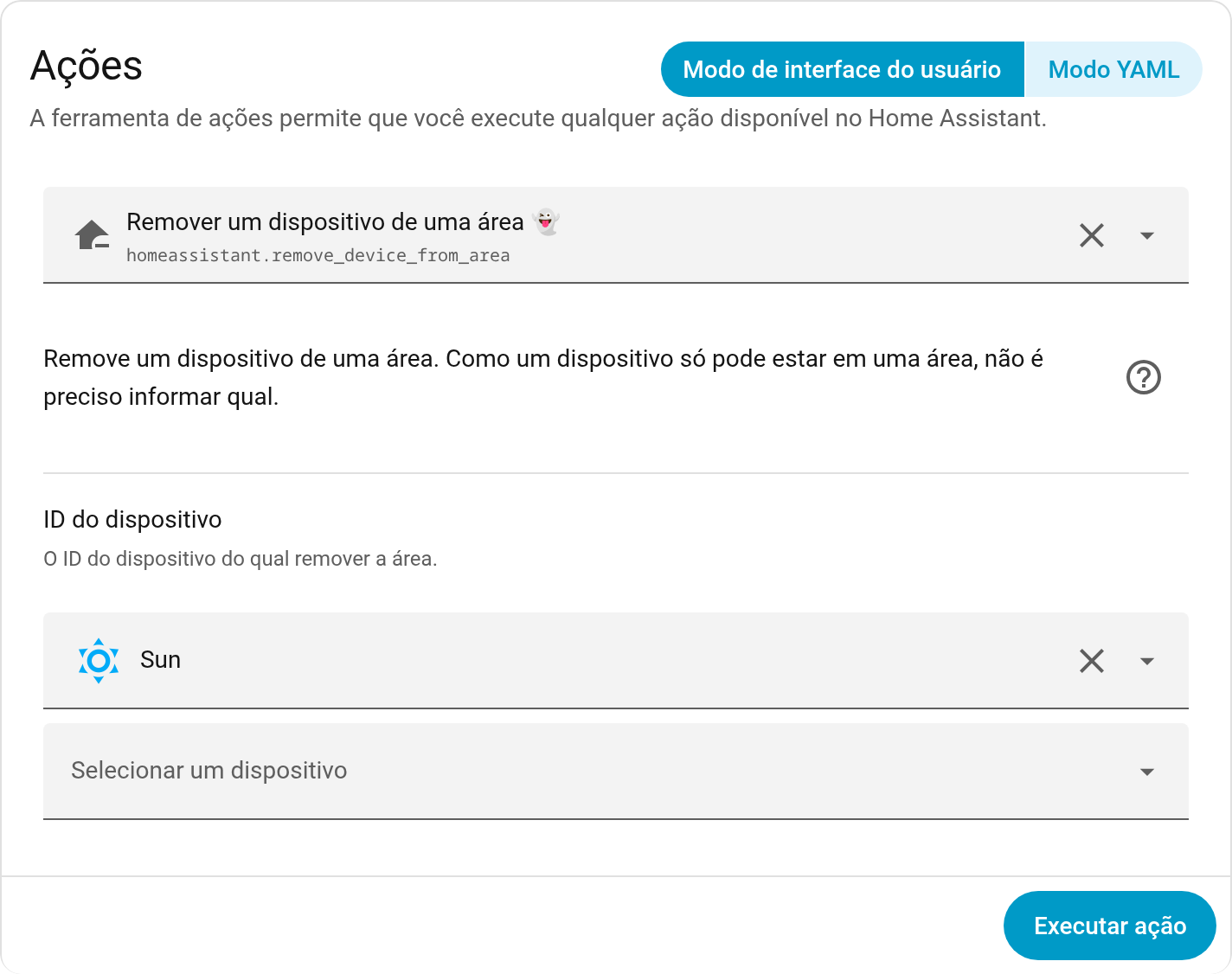
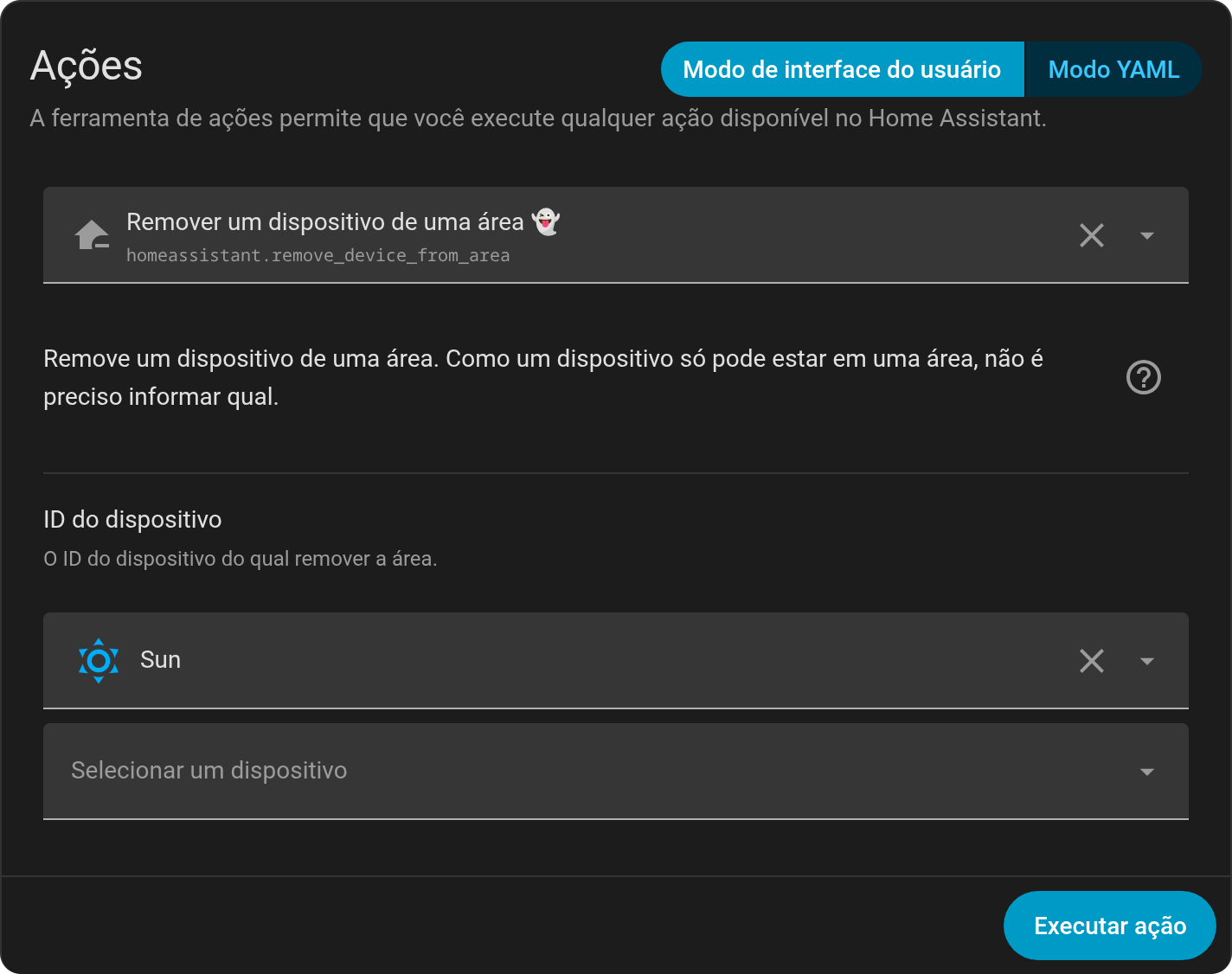
O dispositivo em si continua, com todas as suas entidades. Ele só não está mais em uma área. Você não diz qual área: um dispositivo fica em no máximo uma área, então o Spook sabe.
Como usar
- Abra a automação ou o script que deve fazer isso e selecione Adicionar ação.
- Pesquise por remover um dispositivo de uma área e selecione Home Assistant Core Integration: Remover um dispositivo de uma área 👻.
- Escolha um ou mais dispositivos em ID do dispositivo.
- Selecione Salvar.
Só quer ver funcionando? Experimente esta ação abre a ação no seu Home Assistant, pronta para executar uma vez.
| Propriedades da ação | |
|---|---|
| Ação | Remover um dispositivo de uma área 👻 |
| Nome da ação | homeassistant.remove_device_from_area |
| Alvos da ação | Não |
| Resposta da ação | Sem resposta |
| Influência do Spook | Ação nova |
| Ferramentas | Experimente esta ação |
| Parâmetros de dados da ação | |||
|---|---|---|---|
| Atributo | Tipo | Obrigatório | Padrão / Exemplo |
device_id | texto | lista de textos | Sim | dc23e666e6100f184e642a0ac345d3eb |
Embora esta ação seja sobre áreas, ela não precisa de um ID de área. Um dispositivo só pode estar em uma área por vez, então ele é tirado da área em que está.
Não sabe qual é o device_id do seu dispositivo? Tem alguns jeitos de descobrir:
Use esta ação na ferramenta Ações: escolha o dispositivo na interface e selecione Go to YAML mode. O YAML mostra o ID do dispositivo.
Ou abra a página do dispositivo na interface e olhe a URL. O ID do dispositivo é a última parte dela, e é parecido com isto: dc23e666e6100f184e642a0ac345d3eb.
Tirar um dispositivo da área dele:
action: homeassistant.remove_device_from_area
data:
  device_id: "dc23e666e6100f184e642a0ac345d3eb"
Mais de um dispositivo de uma vez, como uma lista:
action: homeassistant.remove_device_from_area
data:
  device_id:
    - "dc23e666e6100f184e642a0ac345d3eb"
    - "df98a97c9341a0f184e642a0ac345d3b"
Adicionar uma entidade a uma área
Coloca uma ou mais entidades em uma área. As outras entidades dessa área ficam onde estão.
Uma entidade normalmente fica na área do seu dispositivo. Esta ação a coloca em outro lugar, e isso vale mais que a área do dispositivo. Útil para a tomada inteligente na cozinha que alimenta o abajur do corredor: a tomada é um dispositivo da cozinha, mas a luz que ela liga pertence ao corredor.
Como usar
- Abra a automação ou o script que deve mudar a entidade de lugar e selecione Adicionar ação.
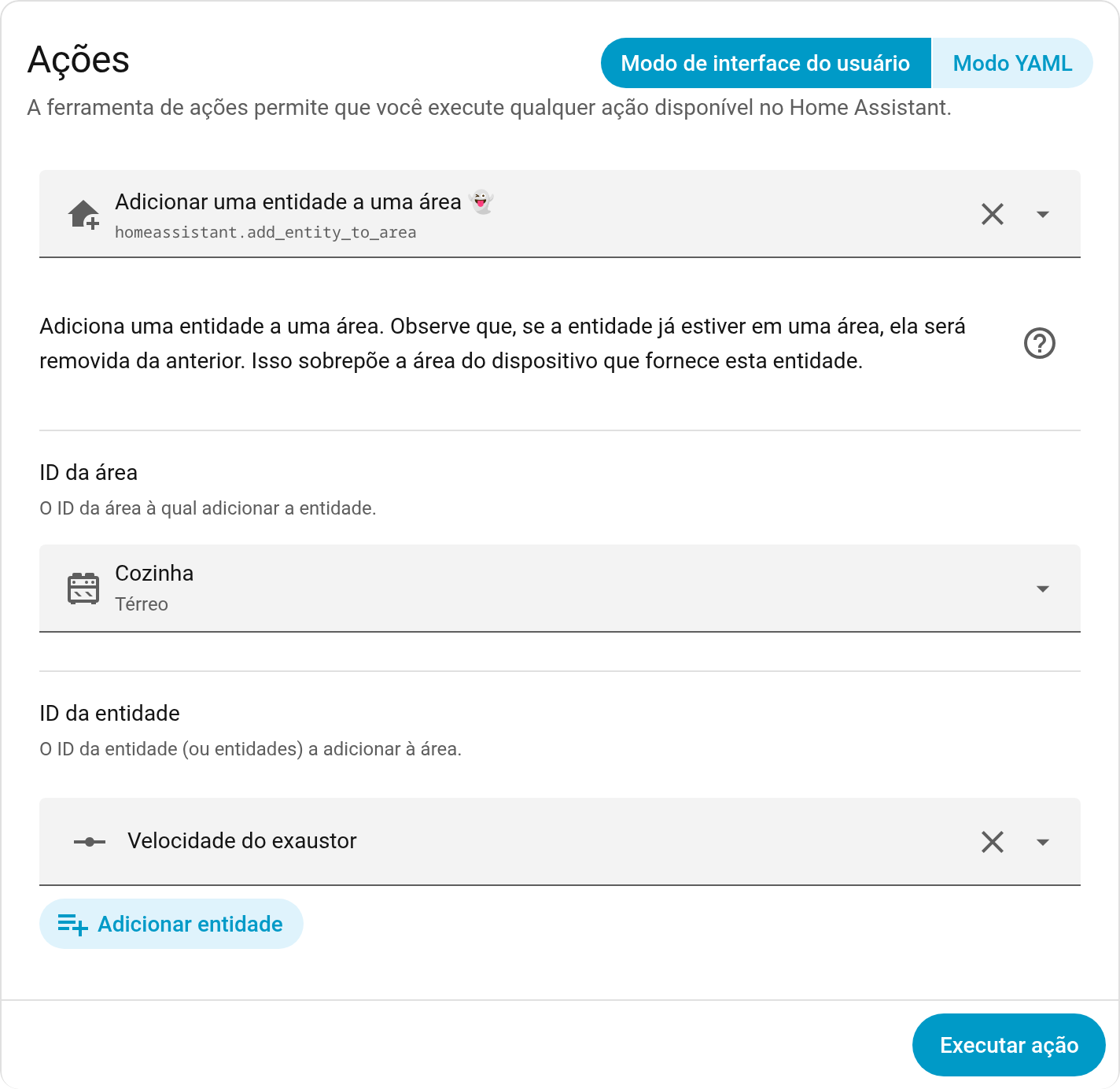
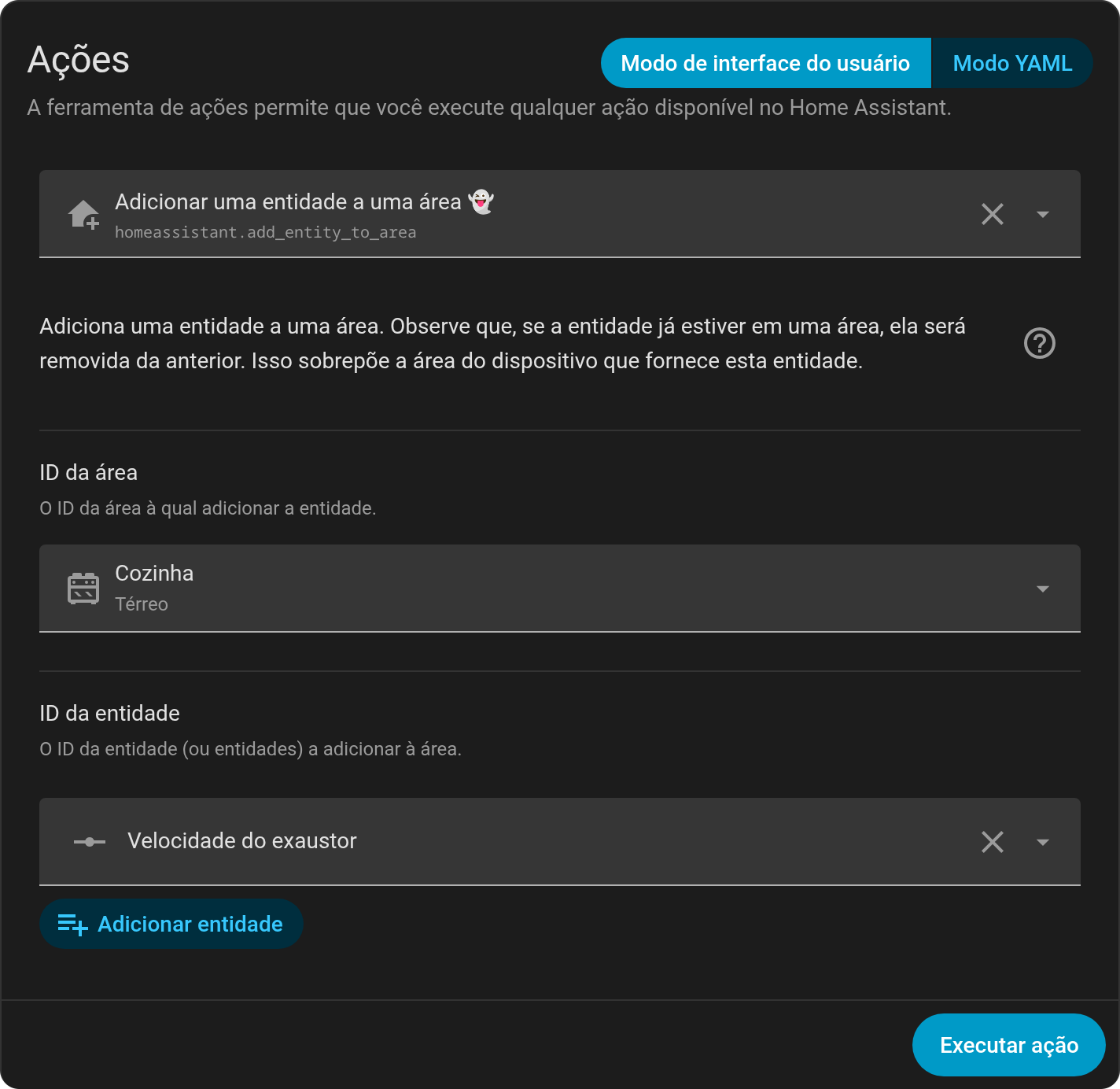
- Pesquise por adicionar uma entidade a uma área e selecione Home Assistant Core Integration: Adicionar uma entidade a uma área 👻.
- Escolha a área em ID da área.
- Escolha uma ou mais entidades em ID da entidade.
- Selecione Salvar.
Só quer ver funcionando? Experimente esta ação abre a ação no seu Home Assistant, pronta para executar uma vez.
| Propriedades da ação | |
|---|---|
| Ação | Adicionar uma entidade a uma área 👻 |
| Nome da ação | homeassistant.add_entity_to_area |
| Alvos da ação | Não |
| Resposta da ação | Sem resposta |
| Influência do Spook | Ação nova |
| Ferramentas | Experimente esta ação |
| Parâmetros de dados da ação | |||
|---|---|---|---|
| Atributo | Tipo | Obrigatório | Padrão / Exemplo |
area_id | texto | Sim | living_room |
entity_id | texto | lista de textos | Sim | light.spotlight |
Não sabe qual é o area_id de uma área? O campo area_id também aceita templates. Você pode usar este template para usar o nome da área:
area_id: "{{ area_id('Living room') }}"
Esse template encontra o ID da área com o nome "Living room".
Colocar o spot na sala de estar:
action: homeassistant.add_entity_to_area
data:
  area_id: "living_room"
  entity_id: light.spotlight
O mesmo, usando o nome da área em vez do ID:
action: homeassistant.add_entity_to_area
data:
  area_id: "{{ area_id('Living room') }}"
  entity_id: light.spotlight
Mais de uma entidade de uma vez, como uma lista:
action: homeassistant.add_entity_to_area
data:
  area_id: "living_room"
  entity_id:
    - light.spotlight
    - light.ceiling
Remover uma entidade de uma área
Tira uma ou mais entidades da área em que foram colocadas. As outras entidades dessa área ficam onde estão.
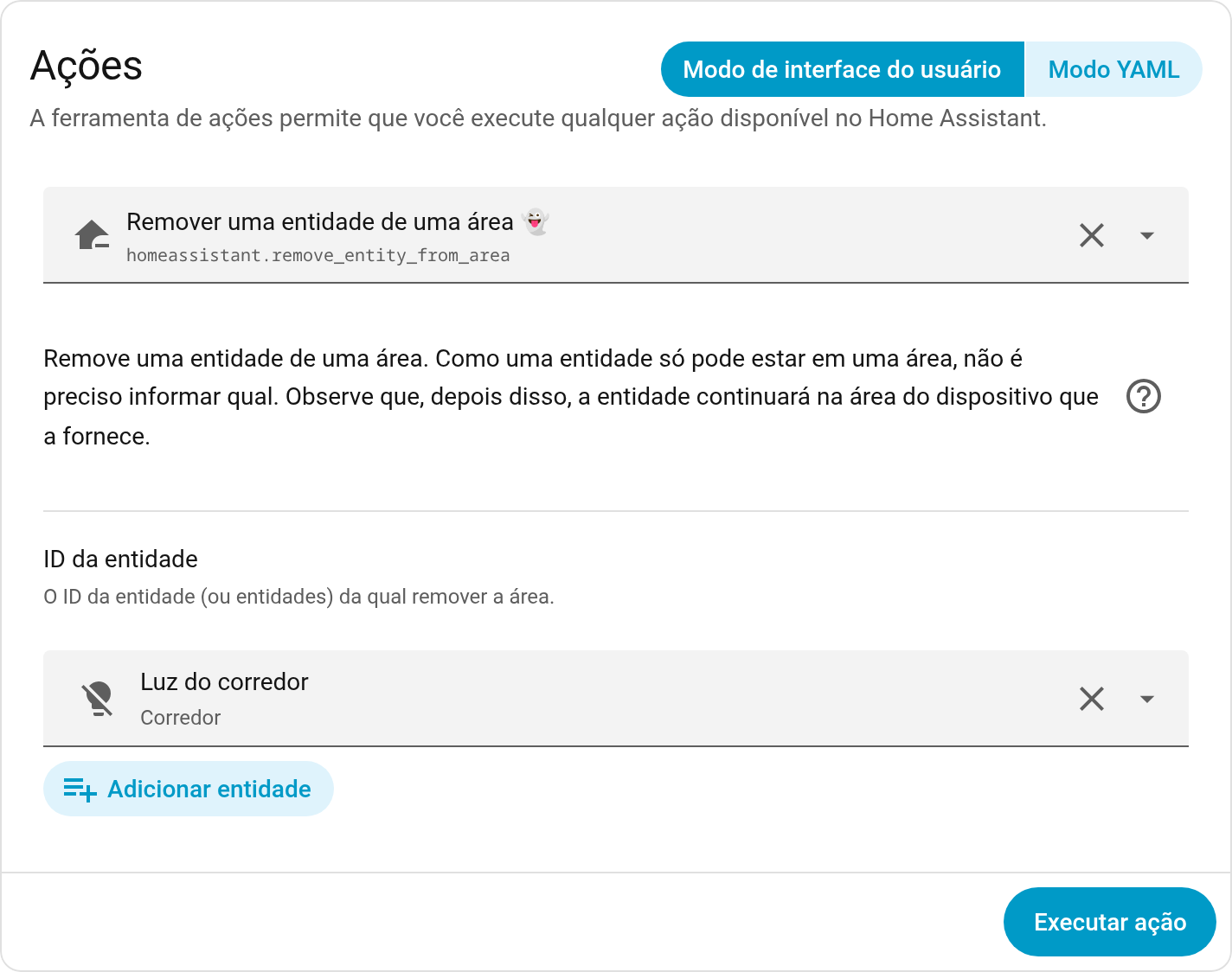
Esta ação desfaz Adicionar uma entidade a uma área. Uma entidade que pertence a um dispositivo volta a ficar na área desse dispositivo, então ela pode acabar na mesma área de antes. Só uma entidade sem dispositivo, ou cujo dispositivo não está em nenhuma área, fica sem área nenhuma.
Como usar
- Abra a automação ou o script que deve fazer isso e selecione Adicionar ação.
- Pesquise por remover uma entidade de uma área e selecione Home Assistant Core Integration: Remover uma entidade de uma área 👻.
- Escolha uma ou mais entidades em ID da entidade.
- Selecione Salvar.
Só quer ver funcionando? Experimente esta ação abre a ação no seu Home Assistant, pronta para executar uma vez.
| Propriedades da ação | |
|---|---|
| Ação | Remover uma entidade de uma área 👻 |
| Nome da ação | homeassistant.remove_entity_from_area |
| Alvos da ação | Não |
| Resposta da ação | Sem resposta |
| Influência do Spook | Ação nova |
| Ferramentas | Experimente esta ação |
| Parâmetros de dados da ação | |||
|---|---|---|---|
| Atributo | Tipo | Obrigatório | Padrão / Exemplo |
entity_id | texto | lista de textos | Sim | light.spotlight |
Embora esta ação seja sobre áreas, ela não precisa de um ID de área. Uma entidade só pode estar em uma área por vez, então ela é tirada da área em que está.
Tirar o spot da área dele:
action: homeassistant.remove_entity_from_area
data:
  entity_id: light.spotlight
Mais de uma entidade de uma vez, como uma lista:
action: homeassistant.remove_entity_from_area
data:
  entity_id:
    - light.spotlight
    - light.ceiling
Blueprints e tutoriais
Ainda não conhecemos blueprints ou tutoriais para essas ações. Fez um, ou encontrou um? Conte para nós nos nossos fóruns de discussão.
Pedidos de recursos, ideias e suporte
Tem uma ideia para ir além, como uma nova ação, entidade ou reparo? Conte para nós nos nossos fóruns de discussão.
Travou, ou encontrou um bug? A página de Suporte diz aonde ir para pedir ajuda.
Gerenciamento de andares
O Spook adiciona ações para criar, alterar e excluir andares no Home Assistant pelas suas automações e scripts, e para gerenciar os aliases e as áreas deles.
Gerenciamento de dispositivos
O Spook adiciona ações para desativar, ativar e atualizar dispositivos no Home Assistant pelas suas automações e scripts.