
 Entrada numérica
O helper de entrada numérica do Home Assistant guarda um número que você pode mudar em um dashboard, como um controle deslizante ou uma caixa para digitar, e usar nas condições e gatilhos de uma automação.
O Spook adiciona ações à integração de entrada numérica para criar e excluir esses helpers na hora, levar um direto ao mínimo ou ao máximo, e mudar a faixa dele. Ele também ensina as ações de aumentar e diminuir que já existem a andar qualquer quantidade, e a dar a volta de uma ponta à outra.
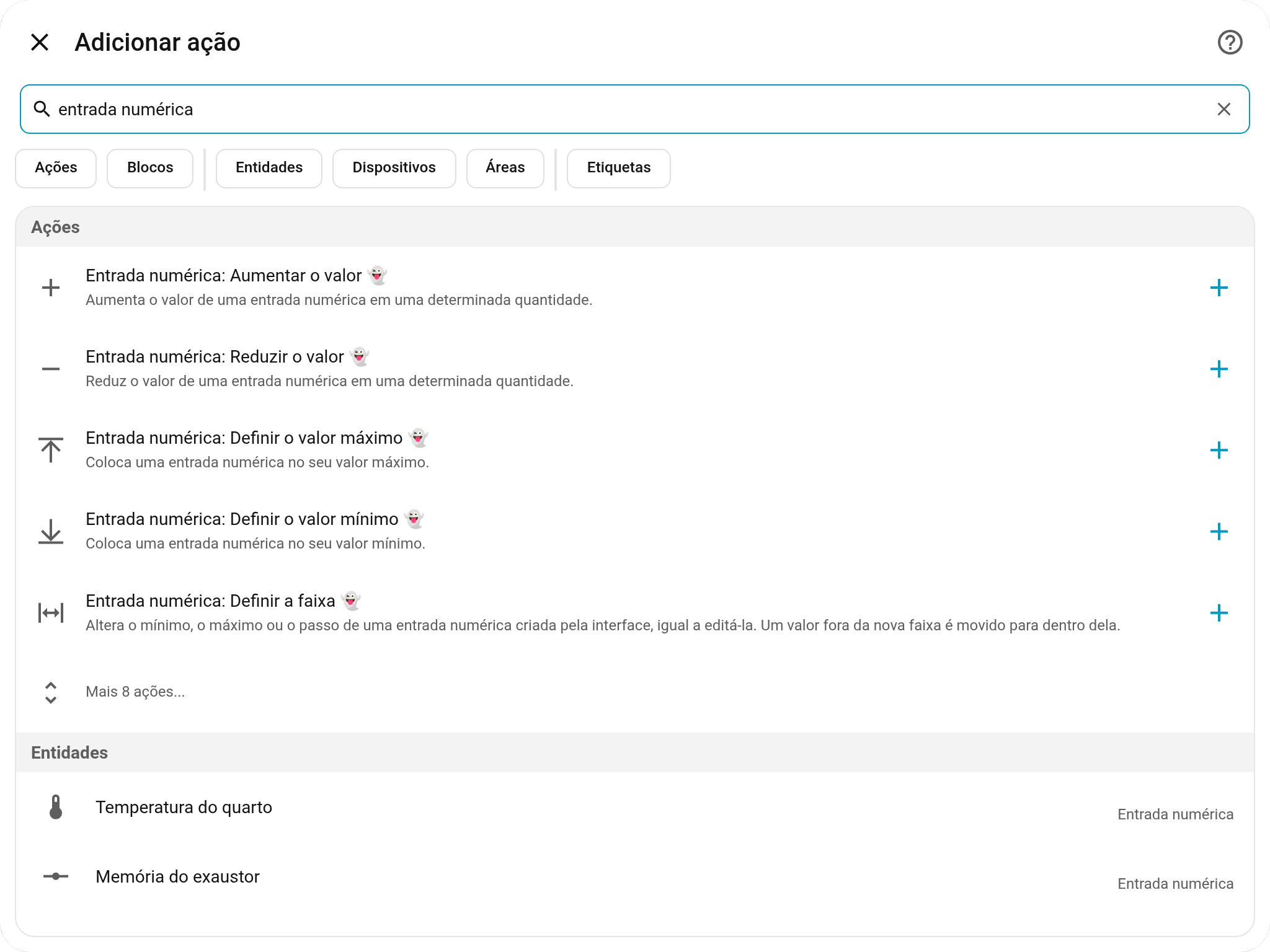
Ações
O Spook adiciona cinco ações para entradas numéricas, e estende duas que o Home Assistant já tem. Você as encontra em qualquer lugar onde adiciona uma ação, marcadas com um 👻.
Criar uma entrada numérica
Cria um novo helper de entrada numérica, igual a adicionar um na página de helpers.
Alguns números só importam por um tempo: uma contagem regressiva para uma noite de jogos, uma temperatura para o quarto de hóspedes desta semana, o volume de uma playlist de festa. Feito à mão, esse helper fica na página de helpers muito tempo depois. Feito com esta ação, o script o cria quando precisa, e exclui o helper quando termina. Um blueprint pode fazer o mesmo, para que quem o usa não tenha que criar o helper antes.
Como usar
- Abra a automação ou o script que deve criar o helper e selecione Adicionar ação.
- Pesquise por criar uma entrada numérica e selecione Entrada numérica: Criar uma entrada numérica 👻.
- Preencha Nome, como
My counter. - Se quiser, defina ID da entidade da entrada numérica para escolher o ID da entidade você mesmo, e qualquer um de Mínimo, Máximo, Valor inicial, Tamanho do passo, Modo de exibição, Ícone e Unidade de medida.
- Selecione Salvar.
Só quer ver funcionando? Experimente esta ação abre a ação no seu Home Assistant, pronta para executar uma vez.
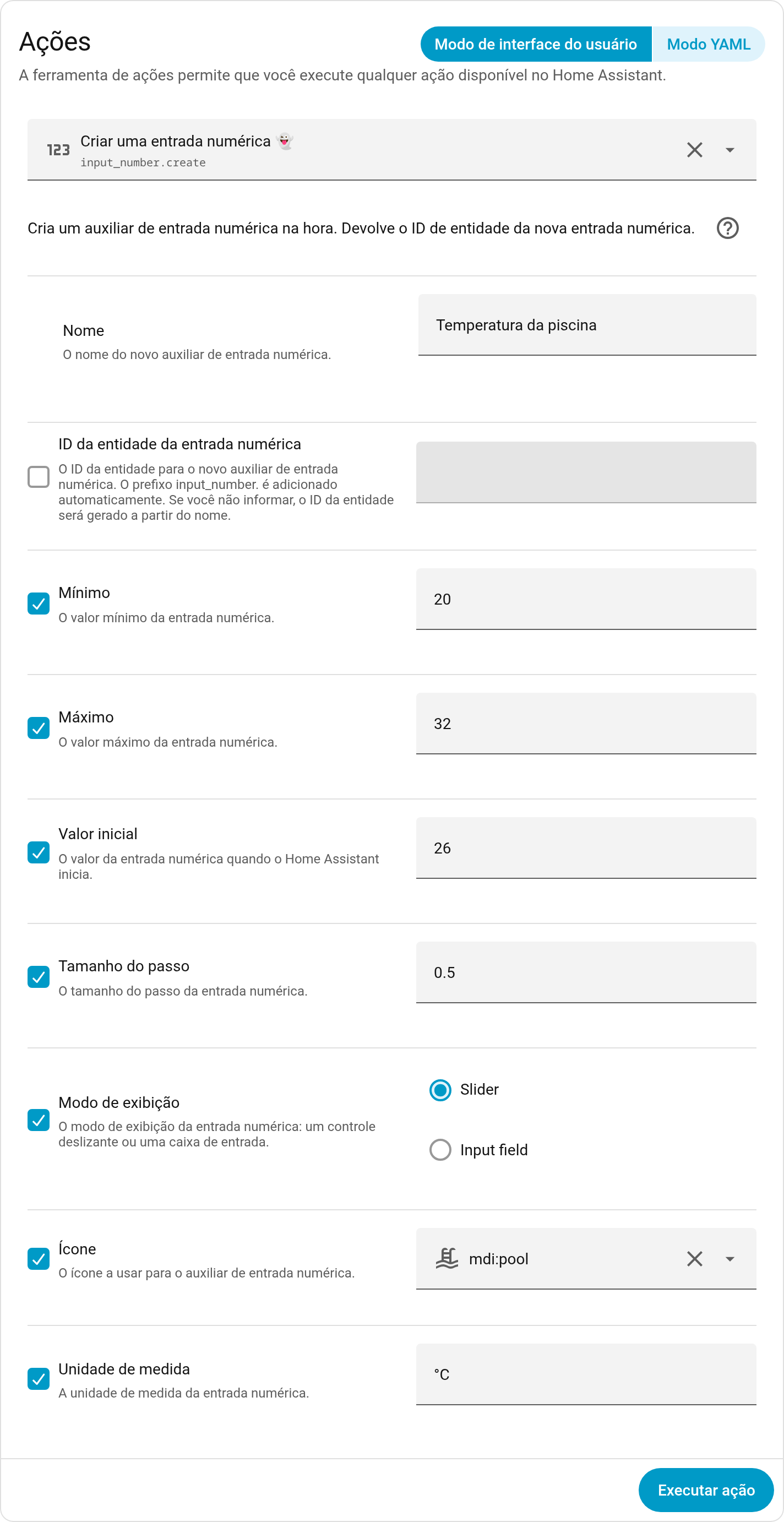
| Propriedades da ação | |
|---|---|
| Ação | Entrada numérica: Criar uma entrada numérica 👻 |
| Nome da ação | input_number.create |
| Alvos da ação | Sem alvos |
| Resposta da ação | Opcional, o entity_id da nova entrada numérica |
| Influência do Spook | Ação nova |
| Ferramentas | Experimente esta ação  |
| Parâmetros de dados da ação | |||
|---|---|---|---|
| Atributo | Tipo | Obrigatório | Padrão / Exemplo |
name | texto | Sim | My input number |
input_number_id | texto | Não | my_input_number |
min | decimal | Não | 0 |
max | decimal | Não | 100 |
initial | decimal | Não | 50 |
step | decimal | Não | 1 |
mode | texto | Não | slider |
icon | texto | Não | mdi:counter |
unit_of_measurement | texto | Não | °C |
Sem um input_number_id, o ID da entidade segue o nome, como na interface, e ganha um número no final se esse nome já estiver em uso. Com um input_number_id, você recebe exatamente esse ID da entidade ou um erro: um que já está em uso é recusado, e não ganha um número no final.
Um contador de 0 a 100, mostrado como controle deslizante:
action: input_number.create
data:
  name: "My counter"
  input_number_id: my_counter
  min: 0
  max: 100
  step: 1
  mode: slider
Excluir uma entrada numérica
Exclui um ou mais helpers de entrada numérica.
A outra metade de Criar uma entrada numérica: o script que criou um helper o limpa de novo. Também funciona com qualquer entrada numérica criada na interface, incluindo as desativadas.
Como usar
- Abra a automação ou o script que deve fazer a limpeza e selecione Adicionar ação.
- Pesquise por excluir uma entrada numérica e selecione Entrada numérica: Excluir uma entrada numérica 👻.
- Em ID da entidade, escolha as entradas numéricas a excluir.
- Selecione Salvar.
Só quer ver funcionando? Experimente esta ação abre a ação no seu Home Assistant, pronta para executar uma vez. Atenção: ela exclui de verdade.
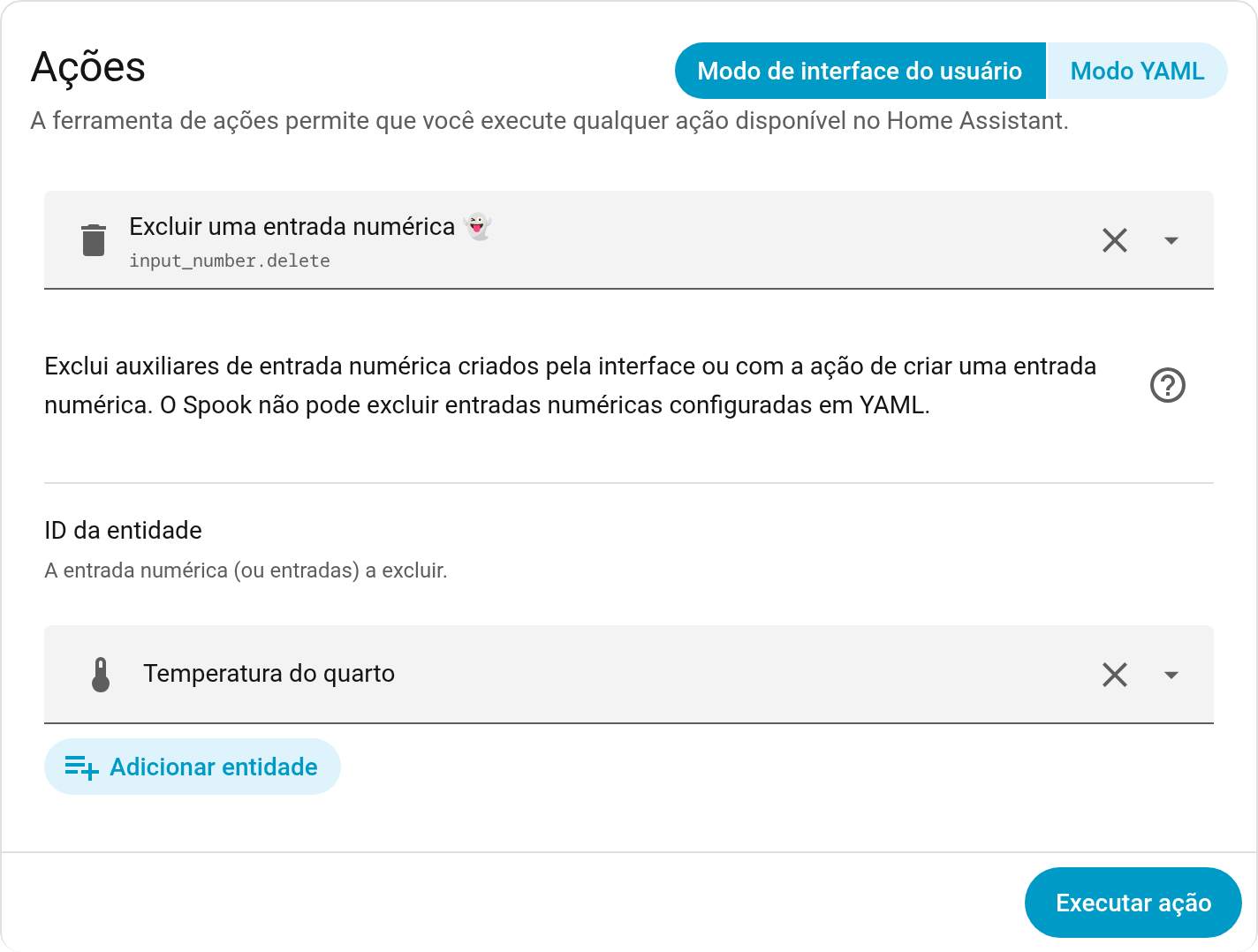
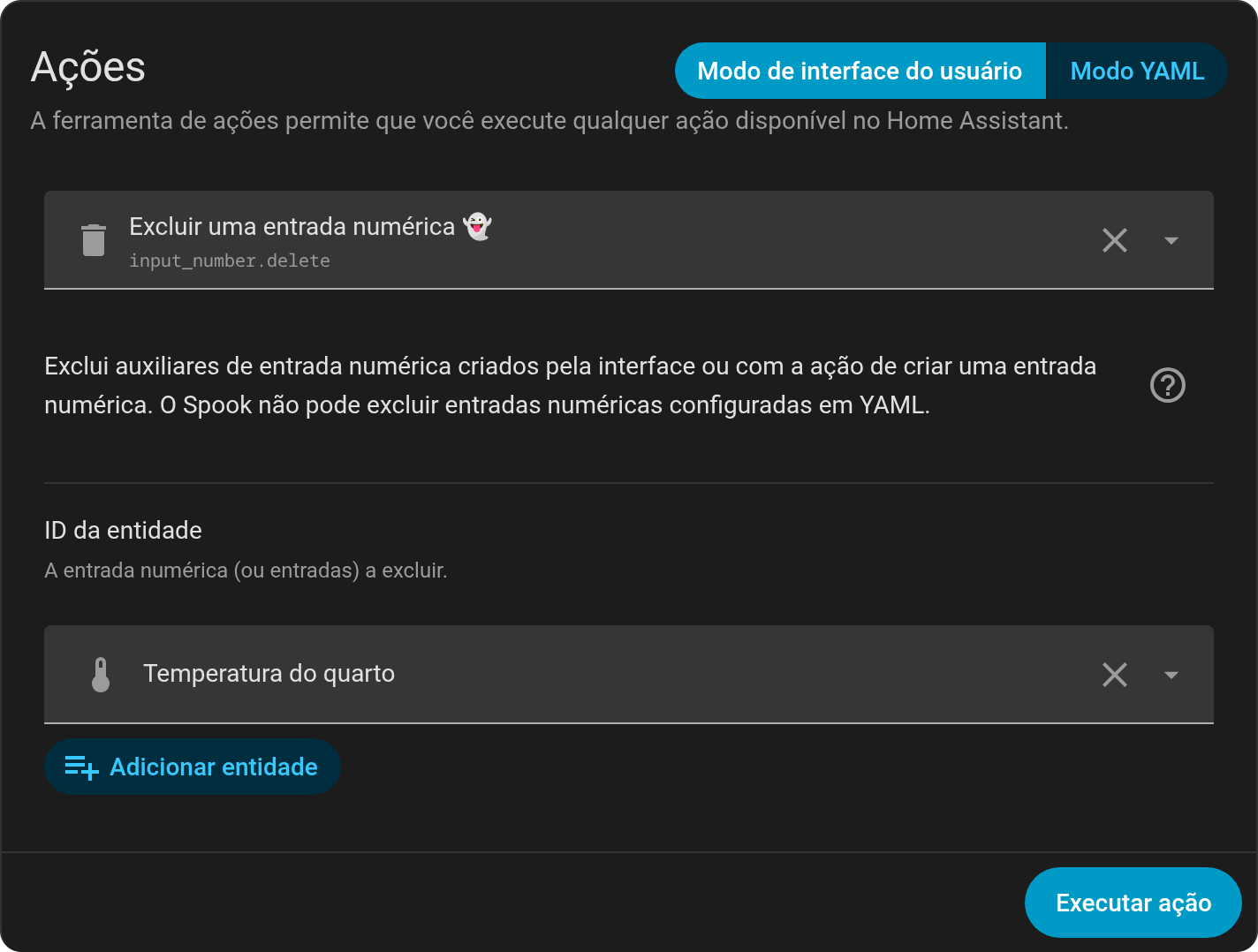
| Propriedades da ação | |
|---|---|
| Ação | Entrada numérica: Excluir uma entrada numérica 👻 |
| Nome da ação | input_number.delete |
| Alvos da ação | Sem alvos |
| Resposta da ação | Sem resposta |
| Influência do Spook | Ação nova |
| Ferramentas | Experimente esta ação |
| Parâmetros de dados da ação | |||
|---|---|---|---|
| Atributo | Tipo | Obrigatório | Padrão / Exemplo |
entity_id | texto | lista de textos | Sim | input_number.my_counter |
Remova o contador de novo:
action: input_number.delete
data:
  entity_id: input_number.my_counter
- Entradas numéricas configuradas em YAML só podem ser removidas do YAML. Pedir para excluir uma delas é um erro.
- Tudo na lista é verificado antes: se um deles não puder ser excluído, nenhum é.
- Excluir exige um administrador, igual a criar.
Reduzir o valor
Diminui o valor de uma entrada numérica, pelo passo dela ou por qualquer quantidade que você informar.
O Home Assistant já tem esta ação, mas ela só anda um passo. Descer cinco quer dizer chamá-la cinco vezes, ou escrever um template. O Spook adiciona uma Quantidade, para que uma chamada resolva. Ele também adiciona Cíclico: passe do fundo, e ele continua a partir do topo, como um botão giratório que dá a volta.
Como usar
- Abra a automação ou o script que deve diminuir o valor e selecione Adicionar ação.
- Pesquise por reduzir o valor e selecione Entrada numérica: Reduzir o valor 👻.
- Em Alvos, escolha a entrada numérica.
- Se quiser, defina Quantidade, como
5, e ative Cíclico para dar a volta em vez de parar no mínimo. - Selecione Salvar.
Só quer ver funcionando? Experimente esta ação abre a ação no seu Home Assistant, pronta para executar uma vez.
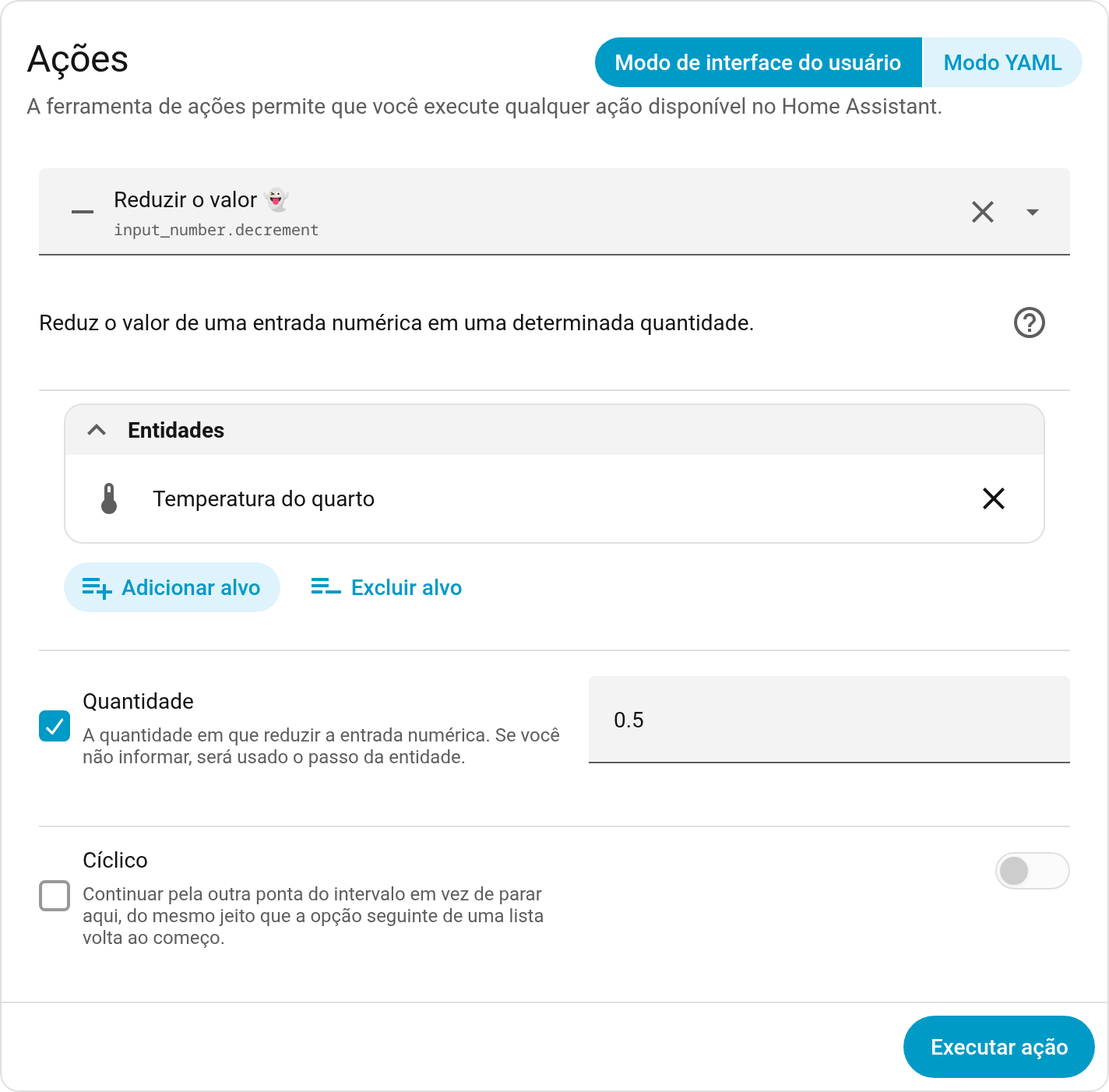
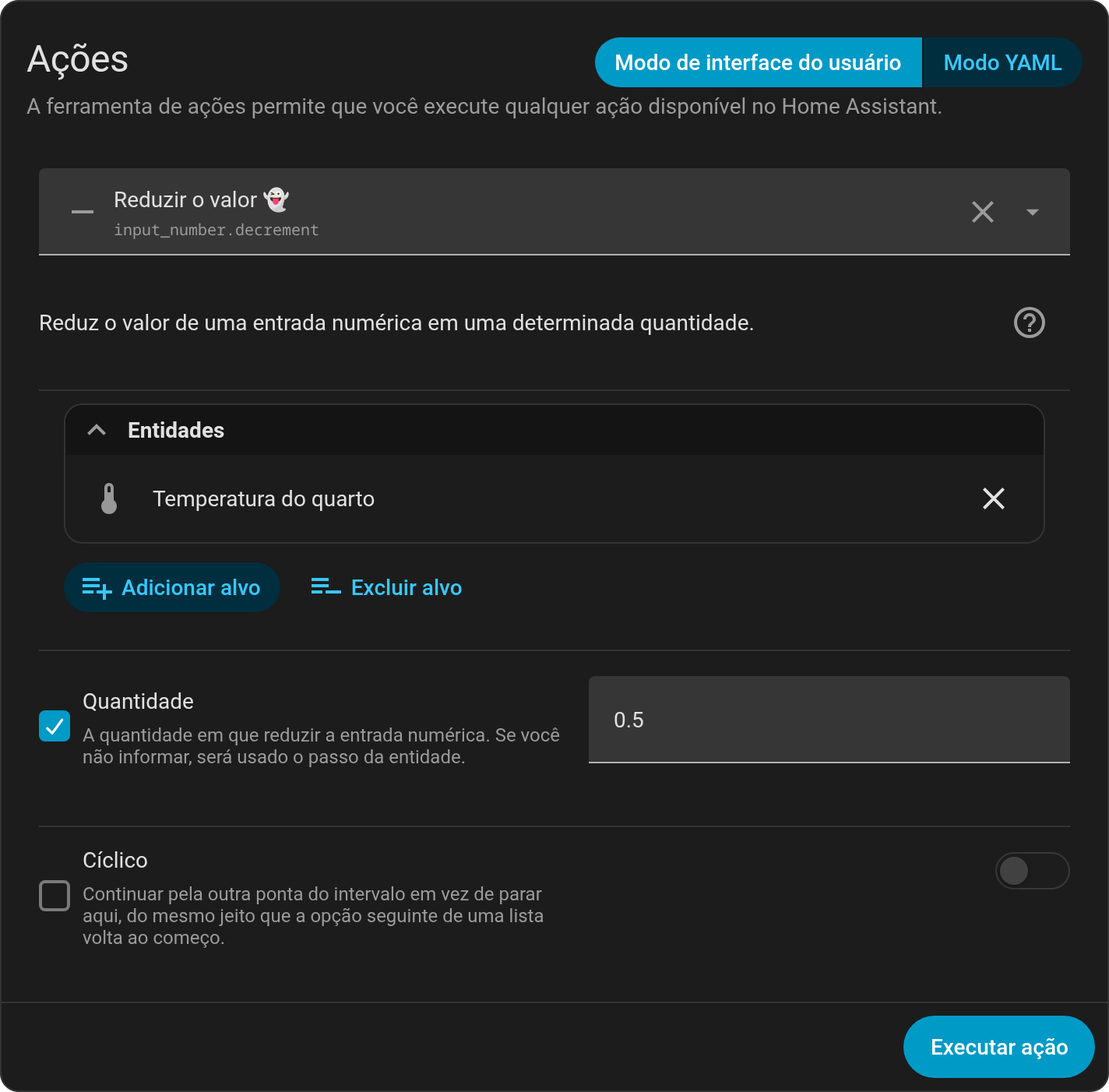
| Propriedades da ação | |
|---|---|
| Ação | Entrada numérica: Reduzir o valor 👻 |
| Nome da ação | input_number.decrement |
| Alvos da ação | Sim, entidades input_number |
| Resposta da ação | Sem resposta |
| Influência do Spook | Adiciona uma quantidade para diminuir o valor |
| Ferramentas | Experimente esta ação |
| Parâmetros de dados da ação | |||
|---|---|---|---|
| Atributo | Tipo | Obrigatório | Padrão / Exemplo |
amount | decimal | Não | O passo configurado, por padrão |
cycle | booleano | Não | false |
O Home Assistant já tem esta ação. O Spook adiciona a ela os atributos amount e cycle. Sem um amount, a ação usa o passo da entrada numérica. O amount tem que ser um múltiplo desse passo. Com cycle, passar do fim da faixa continua a partir da outra ponta, do mesmo jeito que selecionar a próxima opção percorre um select em ciclo.
Cinco para baixo de uma vez:
action: input_number.decrement
target:
  entity_id: input_number.my_input_number
data:
  amount: 5
- Uma quantidade que não é múltiplo do passo da entrada numérica é recusada, com um erro que diz isso.
- Sem Cíclico, o valor para no mínimo.
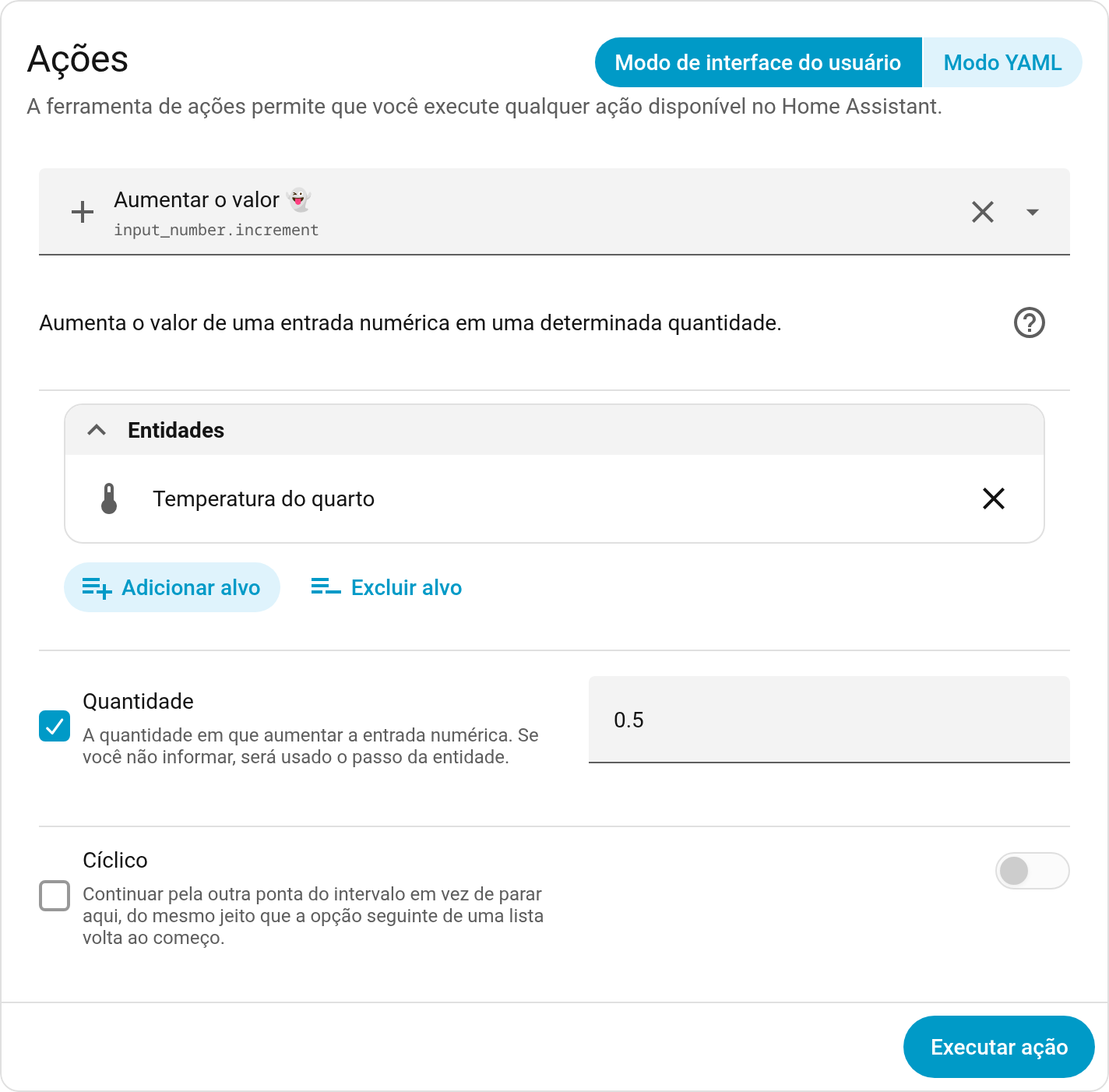
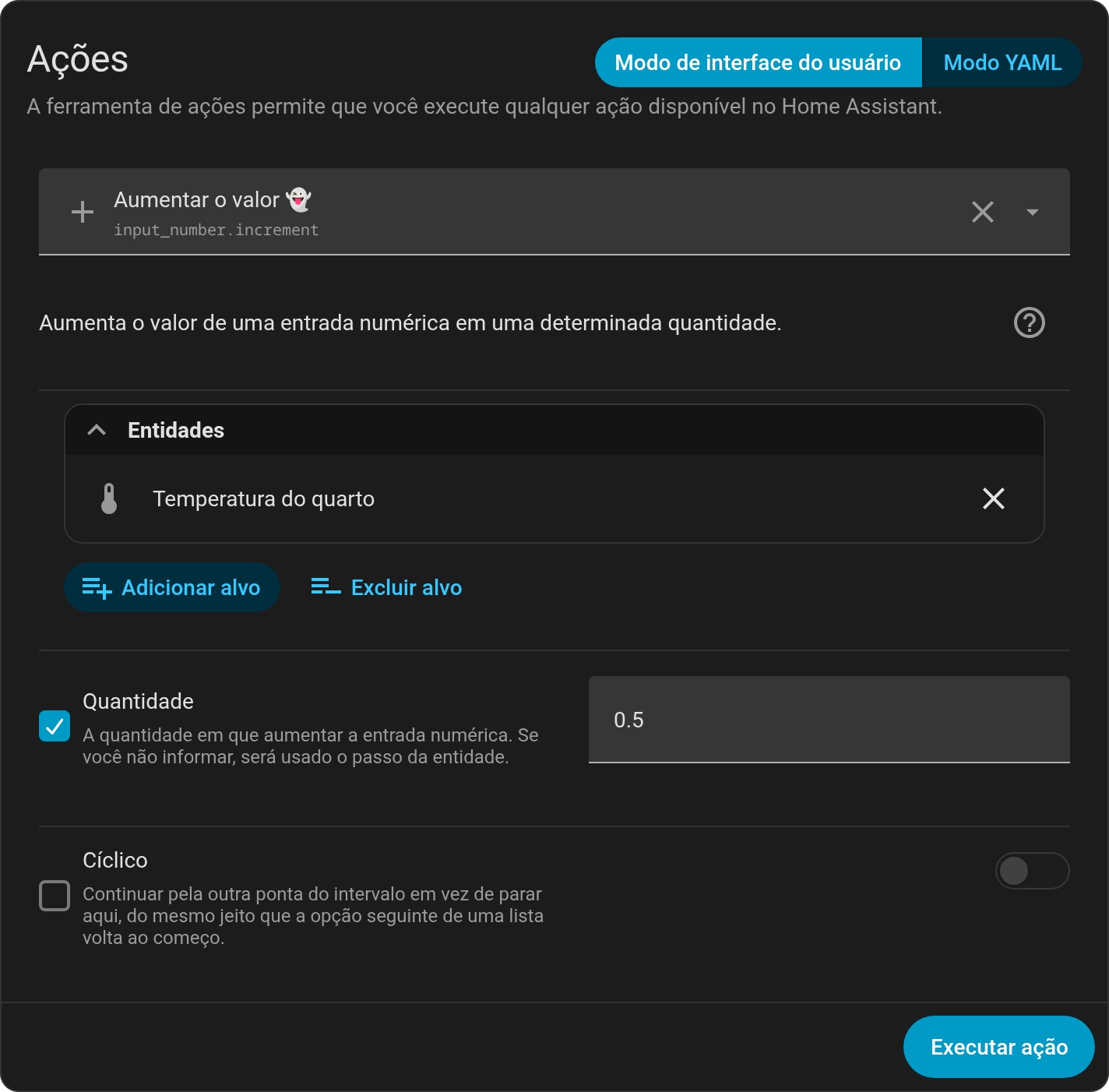
Aumentar o valor
Aumenta o valor de uma entrada numérica, pelo passo dela ou por qualquer quantidade que você informar.
O mesmo que Reduzir o valor, no sentido contrário. Uma chamada sobe o quanto você quiser, e com Cíclico, passar do topo continua a partir do fundo.
Como usar
- Abra a automação ou o script que deve aumentar o valor e selecione Adicionar ação.
- Pesquise por aumentar o valor e selecione Entrada numérica: Aumentar o valor 👻.
- Em Alvos, escolha a entrada numérica.
- Se quiser, defina Quantidade, como
5, e ative Cíclico para dar a volta em vez de parar no máximo. - Selecione Salvar.
Só quer ver funcionando? Experimente esta ação abre a ação no seu Home Assistant, pronta para executar uma vez.
| Propriedades da ação | |
|---|---|
| Ação | Entrada numérica: Aumentar o valor 👻 |
| Nome da ação | input_number.increment |
| Alvos da ação | Sim, entidades input_number |
| Resposta da ação | Sem resposta |
| Influência do Spook | Adiciona uma quantidade para aumentar o valor |
| Ferramentas | Experimente esta ação |
| Parâmetros de dados da ação | |||
|---|---|---|---|
| Atributo | Tipo | Obrigatório | Padrão / Exemplo |
amount | decimal | Não | O passo configurado, por padrão |
cycle | booleano | Não | false |
O Home Assistant já tem esta ação. O Spook adiciona a ela os atributos amount e cycle. Sem um amount, a ação usa o passo da entrada numérica. O amount tem que ser um múltiplo desse passo. Com cycle, passar do fim da faixa continua a partir da outra ponta, do mesmo jeito que selecionar a próxima opção percorre um select em ciclo.
Cinco para cima de uma vez:
action: input_number.increment
target:
  entity_id: input_number.my_input_number
data:
  amount: 5
- Uma quantidade que não é múltiplo do passo da entrada numérica é recusada, com um erro que diz isso.
- Sem Cíclico, o valor para no máximo.
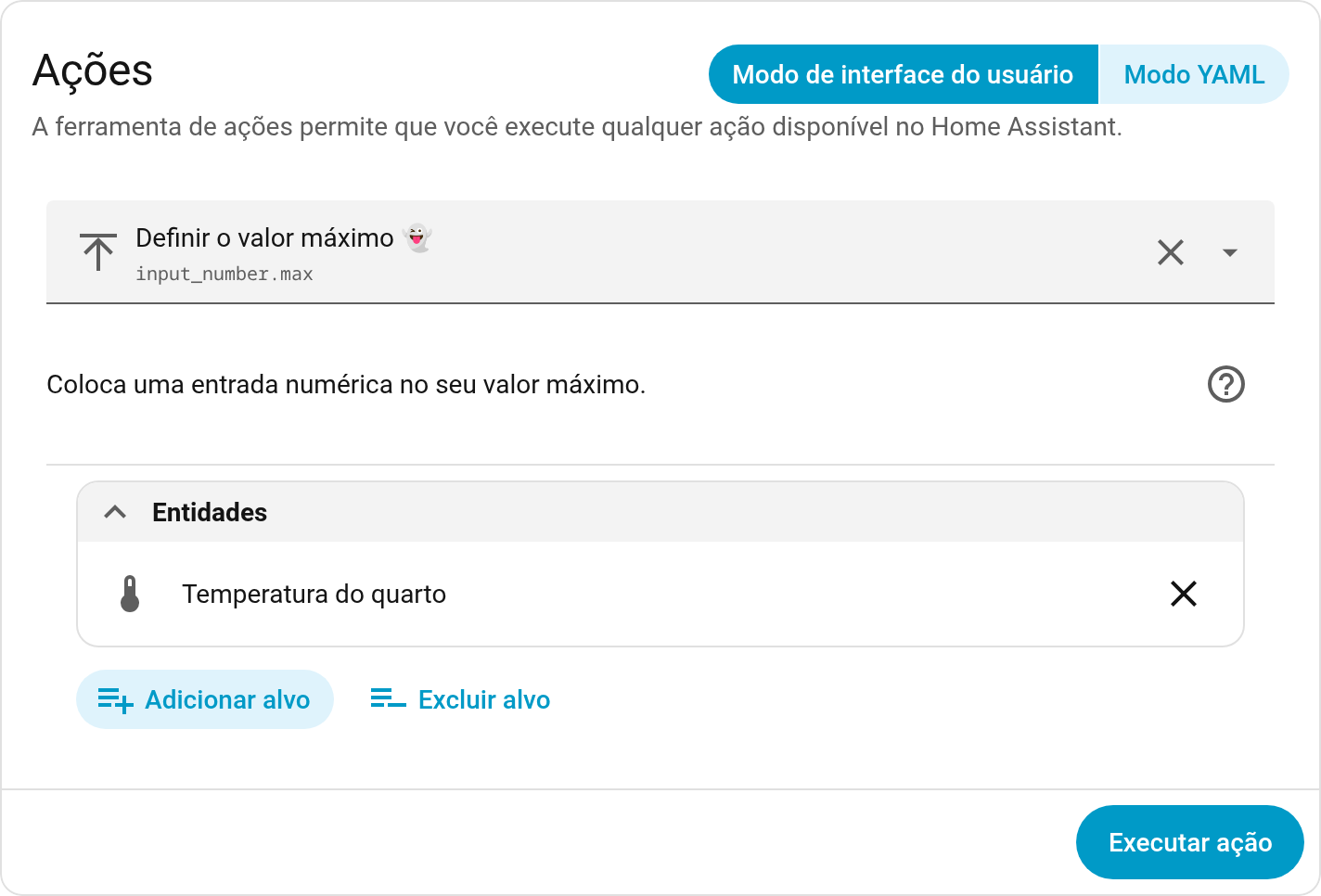
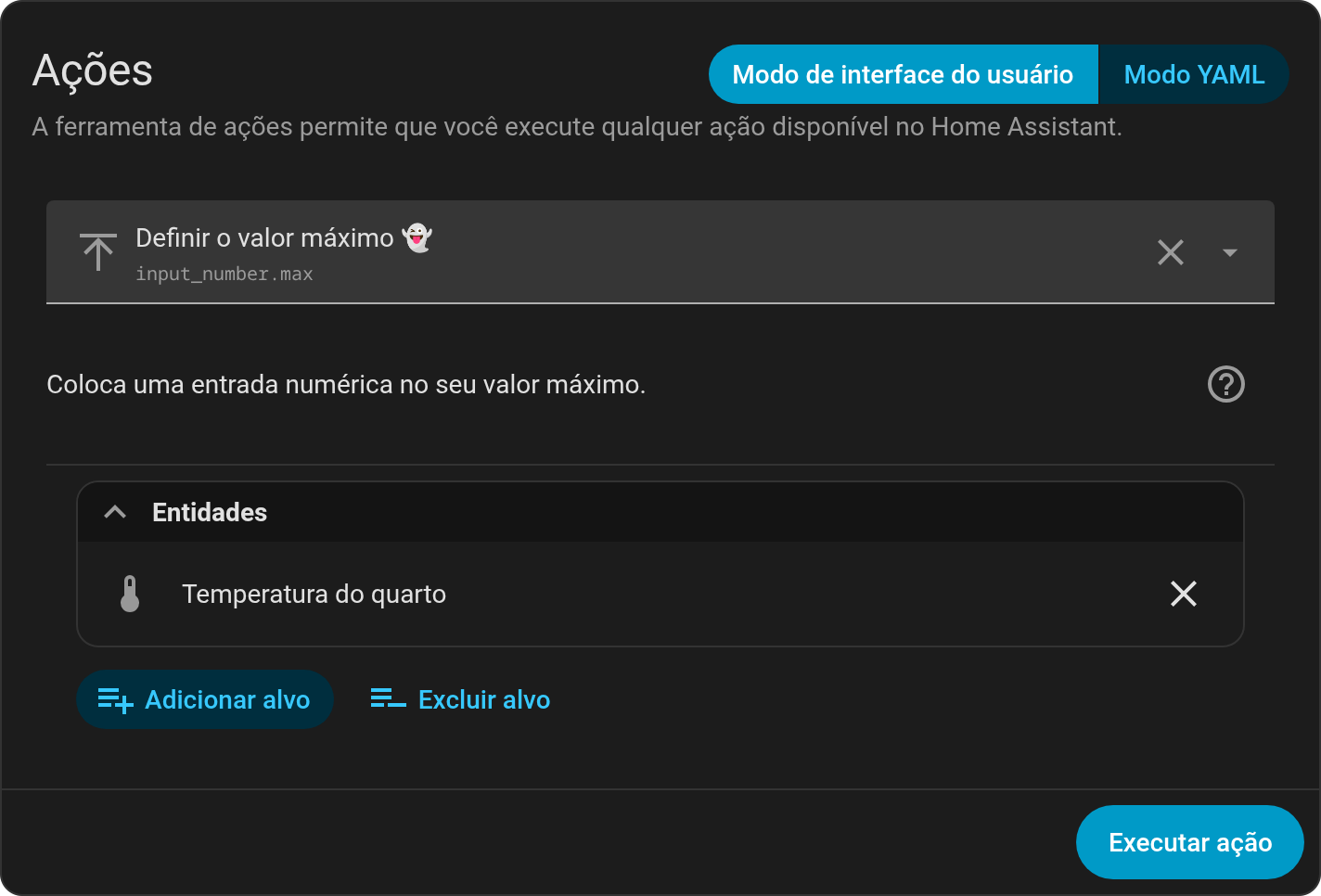
Definir o valor no máximo
Coloca uma entrada numérica no máximo.
"Tudo para cima" sem saber o que é tudo para cima. A automação continua funcionando quando você muda a faixa do helper depois, porque o número nunca foi escrito nela.
Como usar
- Abra a automação ou o script que deve fazer isso e selecione Adicionar ação.
- Pesquise por definir o valor máximo e selecione Entrada numérica: Definir o valor máximo 👻.
- Em Alvos, escolha a entrada numérica.
- Selecione Salvar.
Só quer ver funcionando? Experimente esta ação abre a ação no seu Home Assistant, pronta para executar uma vez.
| Propriedades da ação | |
|---|---|
| Ação | Entrada numérica: Definir o valor máximo 👻 |
| Nome da ação | input_number.max |
| Alvos da ação | Sim, entidades input_number |
| Resposta da ação | Sem resposta |
| Influência do Spook | Ação nova |
| Ferramentas | Experimente esta ação |
Tudo para cima:
action: input_number.max
target:
  entity_id: input_number.my_input_number
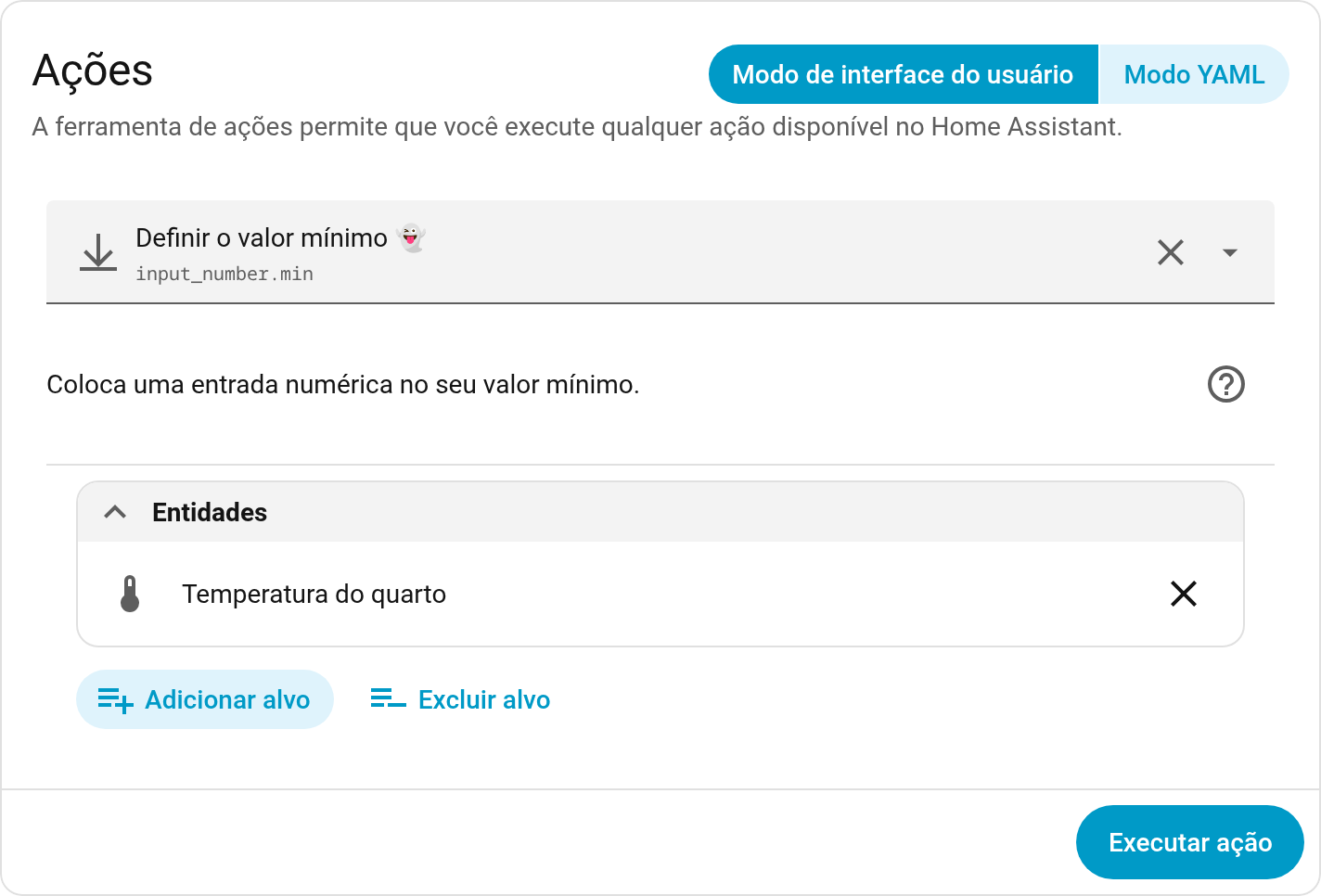
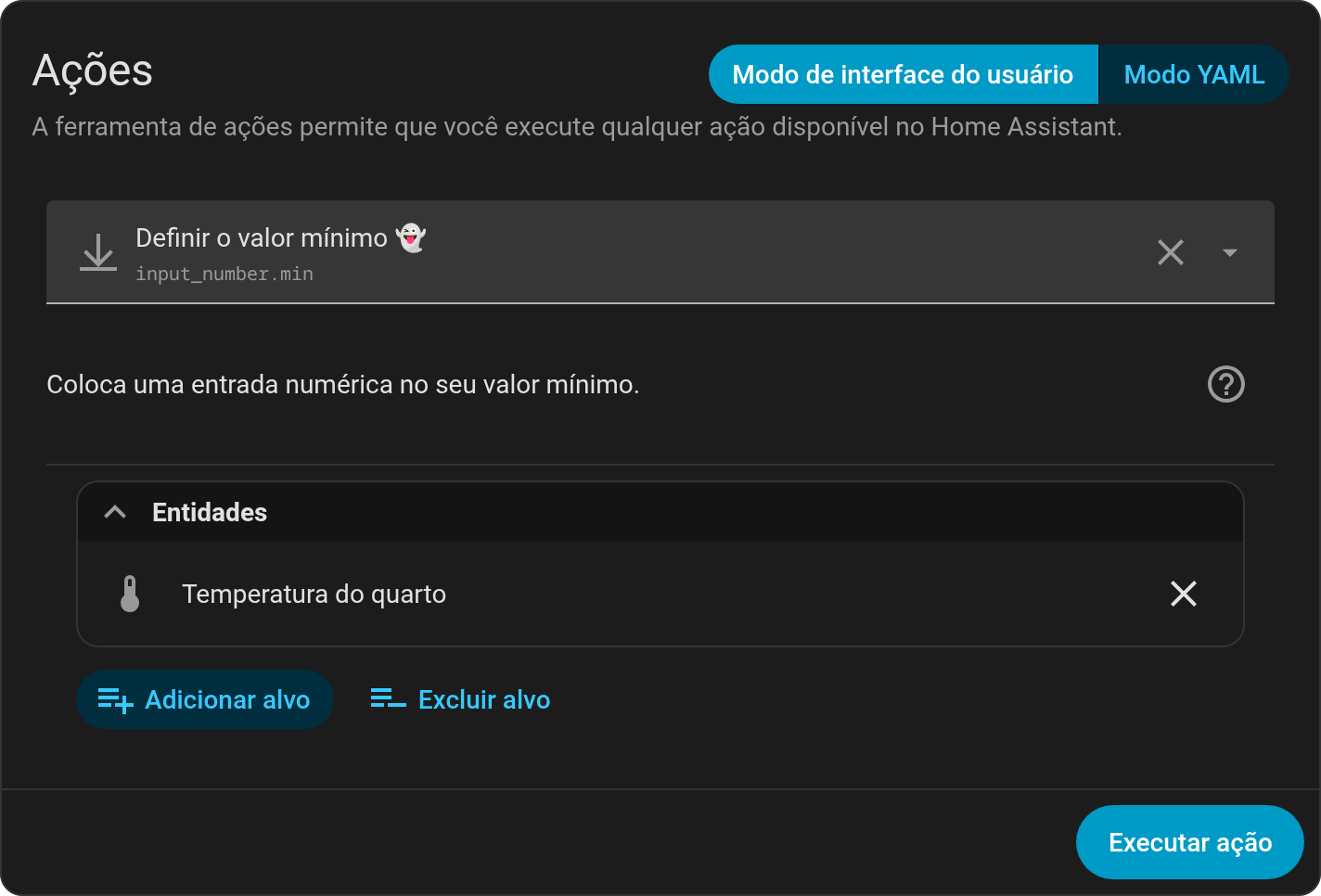
Definir o valor no mínimo
Coloca uma entrada numérica no mínimo.
"Tudo para baixo", ou de volta ao começo, sem escrever o número na automação. Útil para zerar um contador.
Como usar
- Abra a automação ou o script que deve fazer isso e selecione Adicionar ação.
- Pesquise por definir o valor mínimo e selecione Entrada numérica: Definir o valor mínimo 👻.
- Em Alvos, escolha a entrada numérica.
- Selecione Salvar.
Só quer ver funcionando? Experimente esta ação abre a ação no seu Home Assistant, pronta para executar uma vez.
| Propriedades da ação | |
|---|---|
| Ação | Entrada numérica: Definir o valor mínimo 👻 |
| Nome da ação | input_number.min |
| Alvos da ação | Sim, entidades input_number |
| Resposta da ação | Sem resposta |
| Influência do Spook | Ação nova |
| Ferramentas | Experimente esta ação |
De volta ao começo:
action: input_number.min
target:
  entity_id: input_number.my_input_number
Definir a faixa
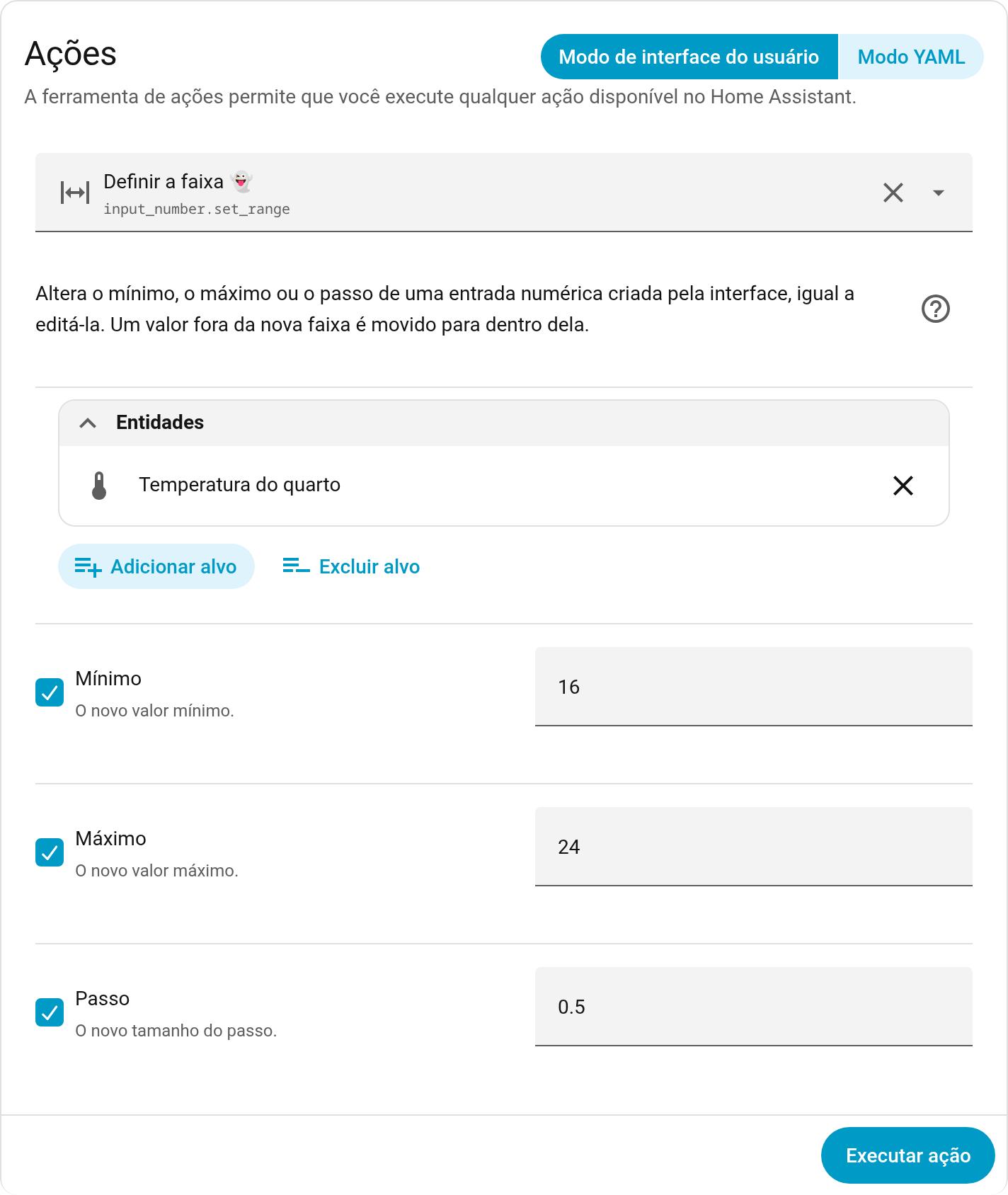
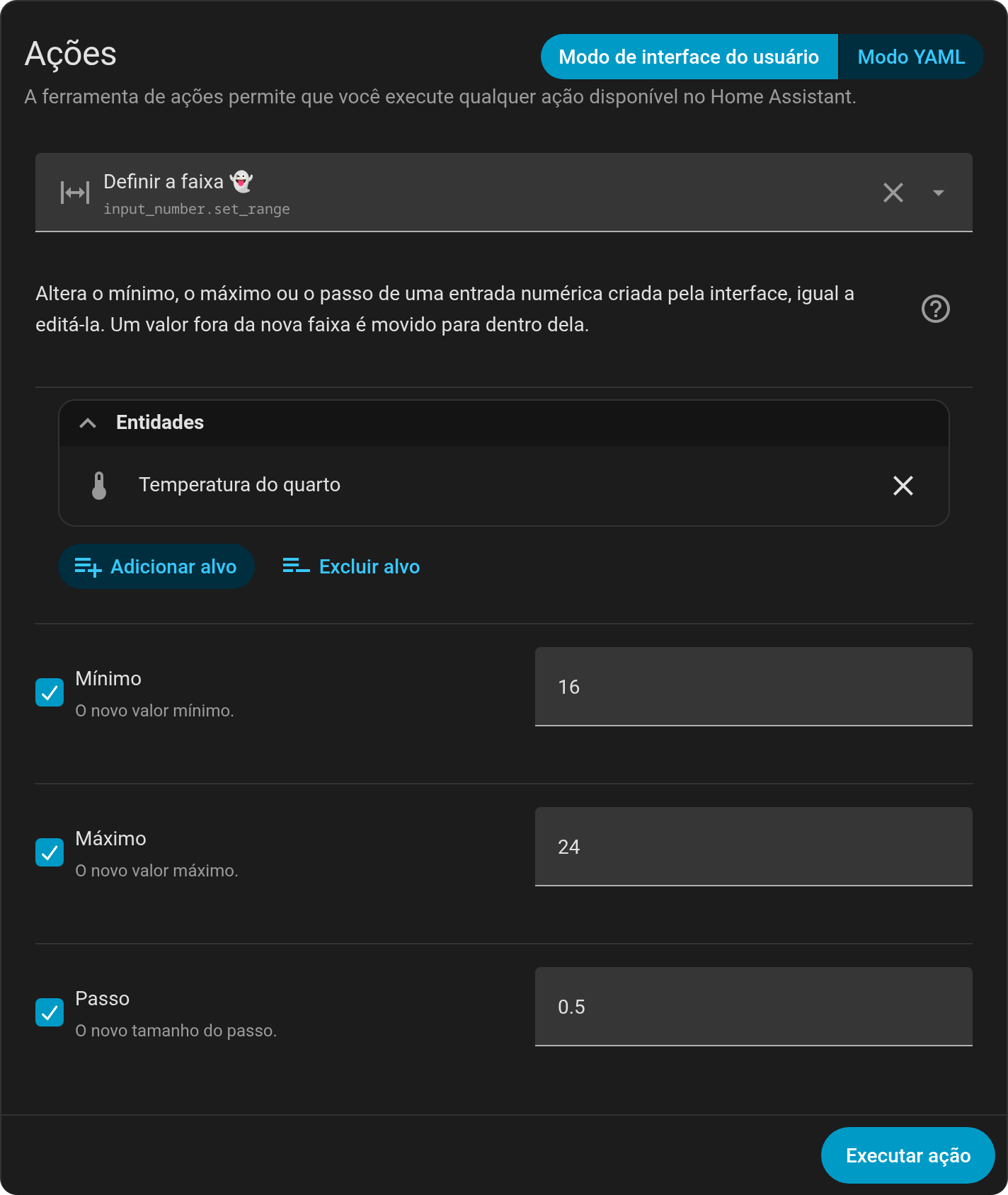
Muda o mínimo, o máximo ou o passo de uma entrada numérica, igual a editá-la na interface.
Um controle deslizante para a posição em uma música precisa de um máximo do tamanho da música. Uma temperatura alvo para o forno precisa de uma faixa diferente para um bolo e para uma pizza. Sem esta ação, a faixa é a que você definiu à mão, e a automação tem que se virar com ela. Com ela, a automação ajusta a faixa ao que está acontecendo.
Como usar
- Abra a automação ou o script que deve mudar a faixa e selecione Adicionar ação.
- Pesquise por definir a faixa e selecione Entrada numérica: Definir a faixa 👻.
- Em Alvos, escolha a entrada numérica.
- Defina qualquer um de Mínimo, Máximo e Passo. O que você deixar de fora fica como está.
- Selecione Salvar.
Só quer ver funcionando? Experimente esta ação abre a ação no seu Home Assistant, pronta para executar uma vez.
| Propriedades da ação | |
|---|---|
| Ação | Entrada numérica: Definir a faixa 👻 |
| Nome da ação | input_number.set_range |
| Alvos da ação | Sim, entidades input_number |
| Resposta da ação | Sem resposta |
| Influência do Spook | Ação nova |
| Ferramentas | Experimente esta ação |
| Parâmetros de dados da ação | |||
|---|---|---|---|
| Atributo | Tipo | Obrigatório | Padrão / Exemplo |
min | decimal | Não | 0 |
max | decimal | Não | 3600 |
step | decimal | Não | 1 |
Informe pelo menos um deles; o que ficar de fora fica como está. A mudança é salva, então sobrevive a um reinício, como editar o helper. Um valor que cai fora da nova faixa é movido para dentro dela. O máximo tem que ficar acima do mínimo.
Um controle deslizante que se ajusta a uma faixa de qualquer duração que acabou de ser carregada:
action: input_number.set_range
target:
  entity_id: input_number.track_position
data:
  max: "{{ states('sensor.track_length_seconds') }}"
- Só entradas numéricas criadas na interface podem ser alteradas. Uma configurada em YAML é recusada.
- Isso exige um administrador quando um usuário chama a ação, já que muda como o helper está configurado. Automações e scripts não são afetados.
Casos de uso
Para que as pessoas usam isso:
- Criar helpers de entrada numérica a partir de um blueprint ou script, para que quem o usa não tenha que configurá-los antes.
- Limpar os helpers temporários de entrada numérica que uma automação ou script criou, quando não forem mais necessários.
- Colocar uma entrada numérica no máximo ou no mínimo com uma única ação.
- Aumentar ou diminuir em uma quantidade de uma vez, em vez de chamar
input_number.decrementouinput_number.incrementvárias vezes.
Faltou alguma coisa aqui?
Uma ação, uma entidade ou um reparo que esta integração deveria ter? Fale. Travou, ou achou um bug? Tem ajuda.
Entrada de data e hora
O Spook adiciona ações para criar e excluir helpers de entrada de data e hora no Home Assistant pelas suas automações e scripts, sem passar pelas configurações de helpers.
Entrada de seleção
O Spook adiciona ações para criar e excluir helpers de entrada de seleção, escolher uma opção ao acaso, e embaralhar, ordenar ou inverter a lista de opções.