
Gerenciamento de dispositivos
Um dispositivo no Home Assistant normalmente é uma coisa física na sua casa, como um termostato ou uma tomada inteligente. Também pode ser um serviço web, como um que fornece informações do tempo. Um dispositivo agrupa as entidades que pertencem a ele.
Você gerencia dispositivos na interface, em Configurações > Dispositivos e serviços > Dispositivos. O Spook adiciona ações que fazem parte disso por uma automação ou um script: desativar um dispositivo, ativar de novo, e mudar o nome, a área ou as etiquetas dele.
Ações
O Spook adiciona três ações para dispositivos. Você as encontra em qualquer lugar onde adiciona uma ação, marcadas com um 👻. Elas mudam sua configuração: chamar uma à mão exige um administrador, enquanto automações e scripts as executam normalmente.
Desativar um dispositivo
Desativa um ou mais dispositivos, igual ao botão Desabilitar na página do dispositivo.
Um dispositivo desativado leva as entidades dele junto: elas também são desativadas, e saem dos seus dashboards e automações. Pense nas luzes de Natal que ficam no sótão onze meses por ano, ou na casa de praia que você só visita em julho. Desative os dispositivos delas quando estiverem guardados, e eles param de encher seus logs e dashboards com entidades indisponíveis. Ativar um dispositivo traz tudo de volta.
Como usar
- Abra a automação ou o script que deve desativar o dispositivo e selecione Adicionar ação.
- Pesquise por desativar um dispositivo e selecione Home Assistant Core Integration: Desativar um dispositivo 👻.
- Escolha um ou mais dispositivos em Dispositivo.
- Selecione Salvar.
Só quer ver funcionando? Experimente esta ação abre a ação no seu Home Assistant, pronta para executar uma vez.
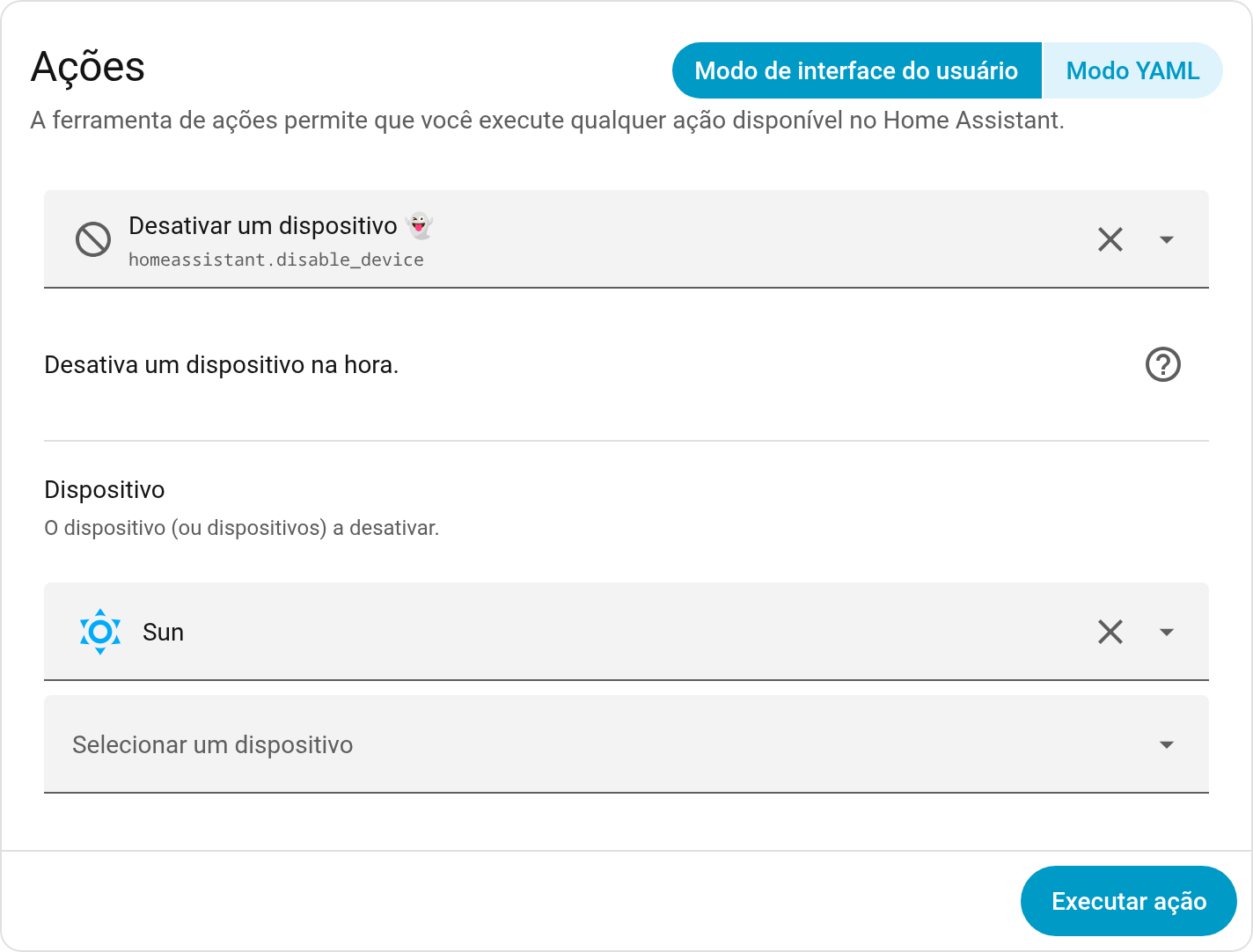
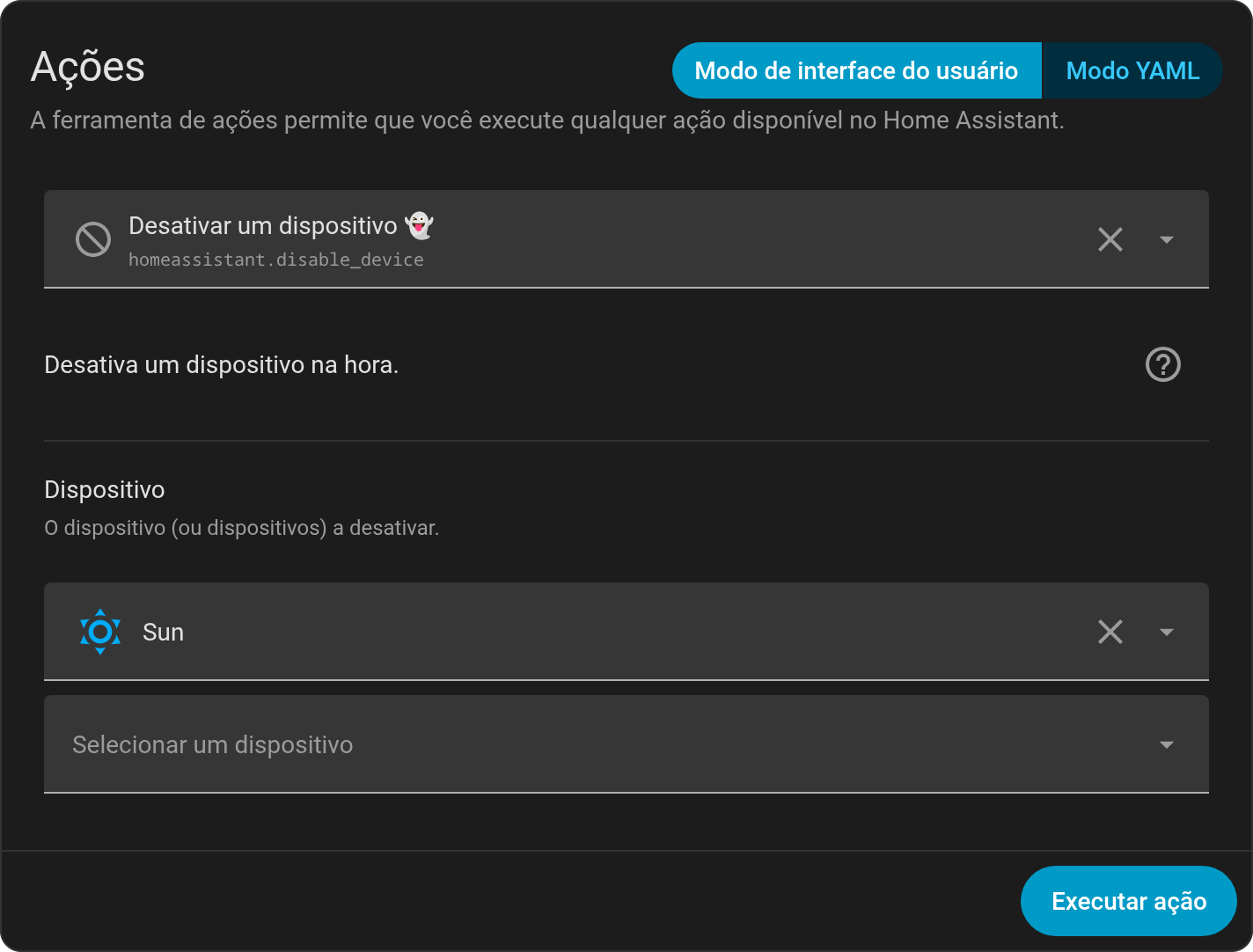
| Propriedades da ação | |
|---|---|
| Ação | Desativar um dispositivo 👻 |
| Nome da ação | homeassistant.disable_device |
| Alvos da ação | Não |
| Resposta da ação | Sem resposta |
| Influência do Spook | Ação nova |
| Ferramentas | Experimente esta ação  |
| Parâmetros de dados da ação | |||
|---|---|---|---|
| Atributo | Tipo | Obrigatório | Padrão / Exemplo |
device_id | texto | lista de textos | Sim | dc23e666e6100f184e642a0ac345d3eb |
Um dispositivo pode estar conectado por outro, como uma luz Zigbee por trás do hub dela, ou ser um dispositivo filho de outro. Quando o dispositivo que você desativa era o último ativado ligado a esse outro dispositivo, o outro dispositivo também é desativado, e assim por diante subindo a cadeia.
Não sabe qual é o device_id do seu dispositivo? Há algumas formas de descobrir:
Use esta ação na ferramenta Ações: escolha o dispositivo na interface e selecione Go to YAML mode. O YAML mostra o ID do dispositivo.
Ou abra a página do dispositivo na interface e olhe a URL. O ID do dispositivo é a última parte dela, e se parece com isto: dc23e666e6100f184e642a0ac345d3eb.
Desative um dispositivo:
action: homeassistant.disable_device
data:
  device_id: "dc23e666e6100f184e642a0ac345d3eb"
Mais de um dispositivo de uma vez, como uma lista:
action: homeassistant.disable_device
data:
  device_id:
    - "dc23e666e6100f184e642a0ac345d3eb"
    - "df98a97c9341a0f184e642a0ac345d3b"
Ativar um dispositivo
Ativa de novo um ou mais dispositivos desativados.
O caminho de volta de Desativar um dispositivo: as luzes de Natal descem do sótão, e o dispositivo e as entidades delas voltam à vida.
Como usar
- Abra a automação ou o script que deve ativar o dispositivo e selecione Adicionar ação.
- Pesquise por ativar um dispositivo e selecione Home Assistant Core Integration: Ativar um dispositivo 👻.
- Em ID do dispositivo, digite o ID do dispositivo. O seletor de dispositivos normal não mostra dispositivos desativados, e é por isso que este pede o ID. Veja Como achar o ID de um dispositivo abaixo.
- Selecione Salvar.
Só quer ver funcionando? Experimente esta ação abre a ação no seu Home Assistant, pronta para executar uma vez.
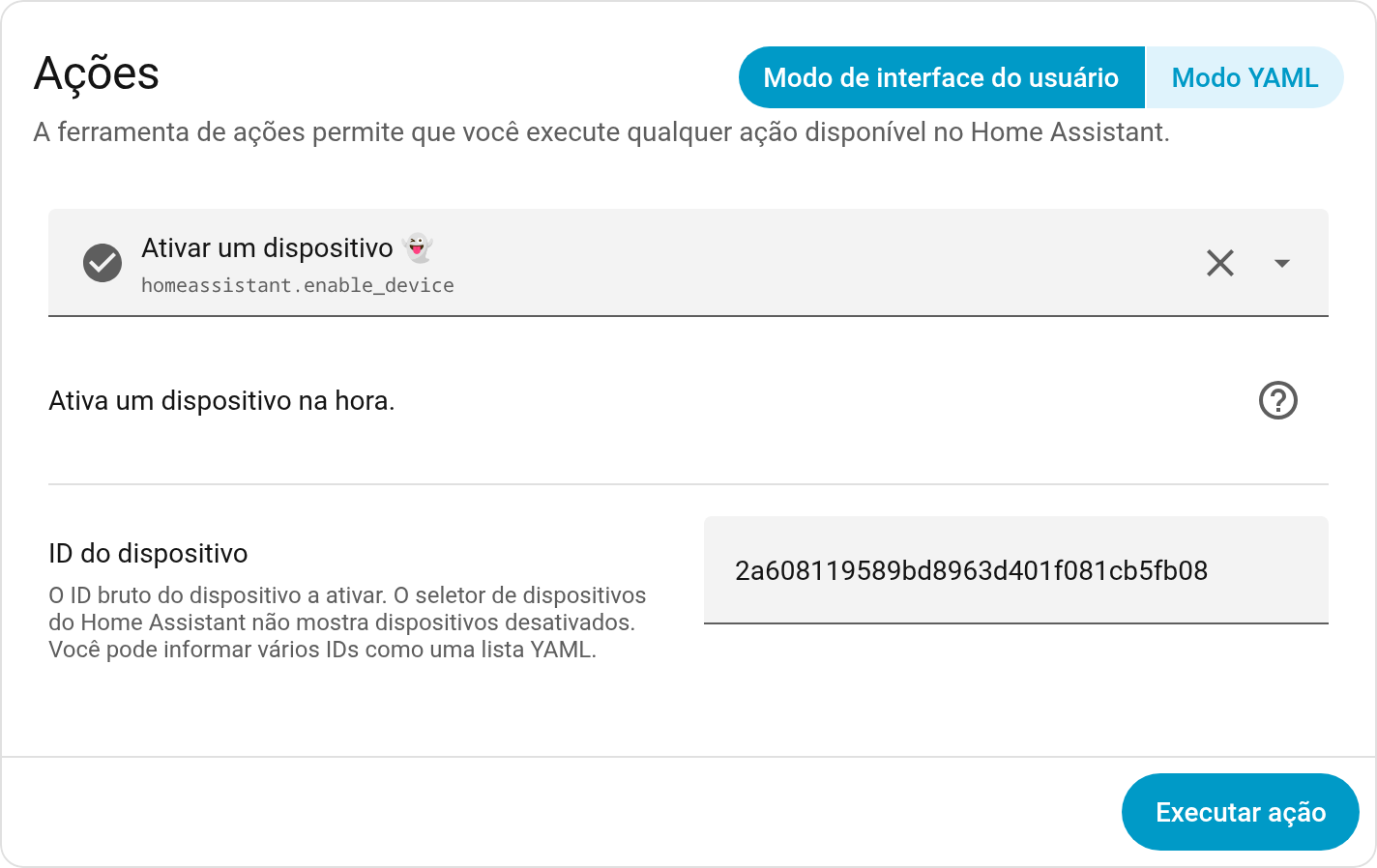
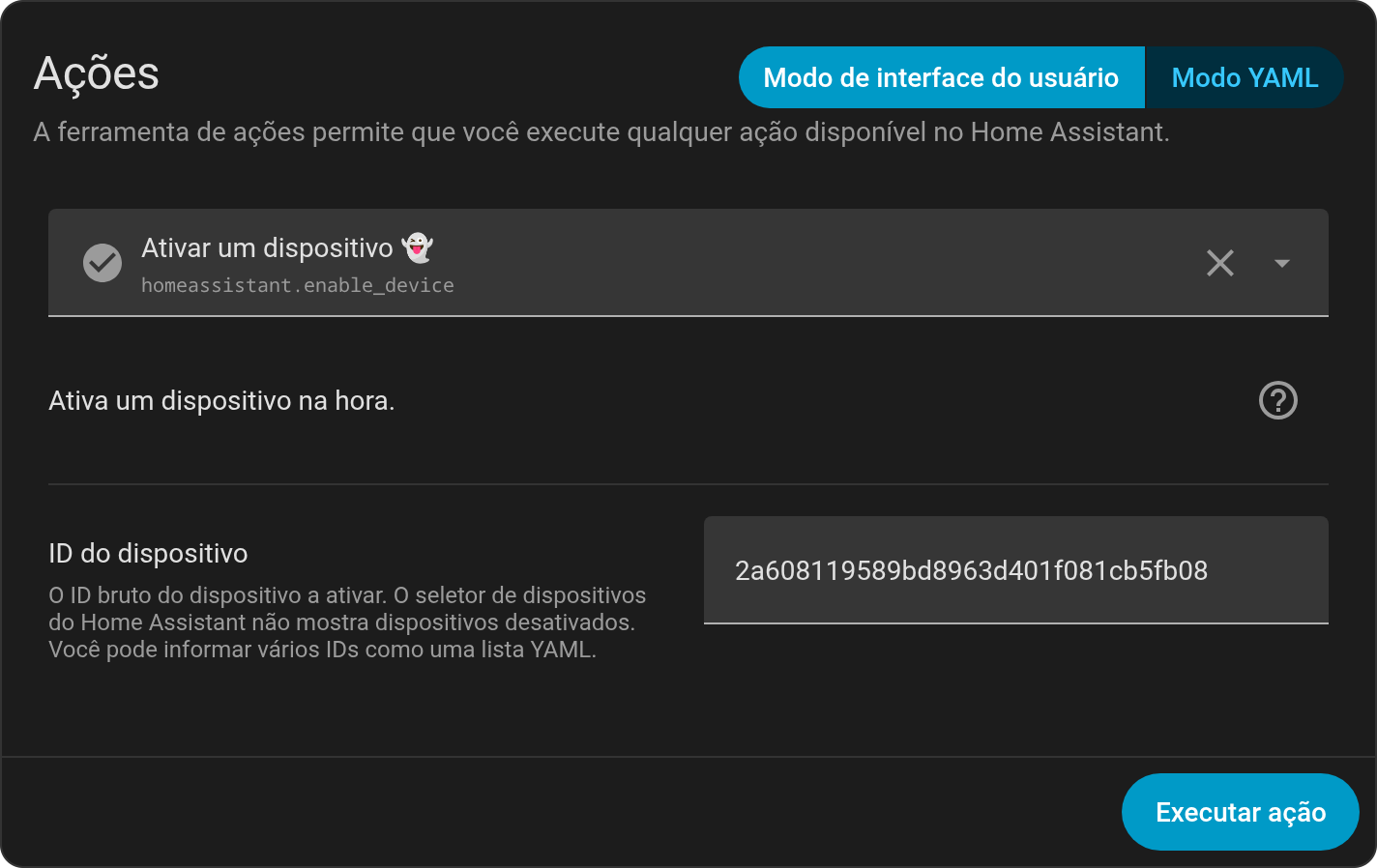
| Propriedades da ação | |
|---|---|
| Ação | Ativar um dispositivo 👻 |
| Nome da ação | homeassistant.enable_device |
| Alvos da ação | Não |
| Resposta da ação | Sem resposta |
| Influência do Spook | Ação nova |
| Ferramentas | Experimente esta ação |
| Parâmetros de dados da ação | |||
|---|---|---|---|
| Atributo | Tipo | Obrigatório | Padrão / Exemplo |
device_id | texto | lista de textos | Sim | dc23e666e6100f184e642a0ac345d3eb |
O Home Assistant não ativa um dispositivo enquanto o dispositivo pelo qual ele está conectado, ou o dispositivo pai dele, estiver desativado. Então esse é ativado primeiro, e assim por diante subindo a cadeia.
Não sabe qual é o device_id do seu dispositivo? Há algumas formas de descobrir:
Abra a página do dispositivo na interface e olhe a URL. O ID do dispositivo é a última parte dela, e se parece com isto: dc23e666e6100f184e642a0ac345d3eb. Dispositivos desativados continuam aparecendo na página de dispositivos quando você muda o filtro dela para mostrá-los.
Ou, antes de desativar o dispositivo, use Desativar um dispositivo na ferramenta Ações: escolha o dispositivo na interface e selecione Go to YAML mode. O YAML mostra o ID do dispositivo.
Ative um dispositivo:
action: homeassistant.enable_device
data:
  device_id: "dc23e666e6100f184e642a0ac345d3eb"
Mais de um dispositivo de uma vez, como uma lista:
action: homeassistant.enable_device
data:
  device_id:
    - "dc23e666e6100f184e642a0ac345d3eb"
    - "df98a97c9341a0f184e642a0ac345d3b"
Atualizar um dispositivo
Muda o nome, a área ou as etiquetas de um dispositivo, ou desativa ou ativa o dispositivo.
São as coisas que você pode mudar em um dispositivo na interface, agora por uma automação. Um sensor que mudou do quarto para o quarto do bebê ganha um nome novo e uma área nova em um passo só. O que você deixar de fora mantém o valor que já tem.
Como usar
- Abra a automação ou o script que deve mudar o dispositivo e selecione Adicionar ação.
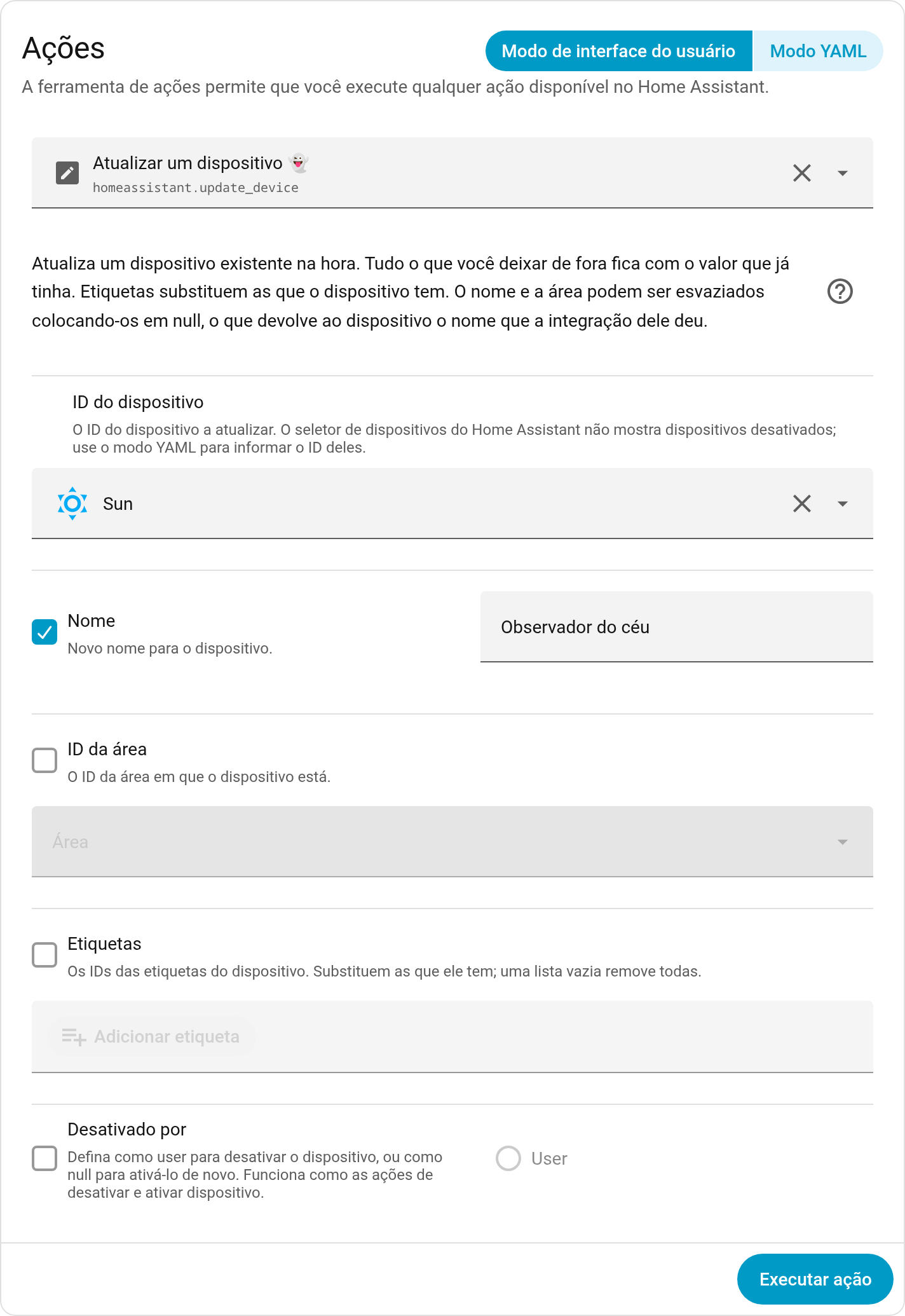
- Pesquise por atualizar um dispositivo e selecione Home Assistant Core Integration: Atualizar um dispositivo 👻.
- Escolha o dispositivo em ID do dispositivo.
- Ative só os campos que você quer mudar, como Nome, ID da área, Etiquetas ou Desativado por, e preencha. Os campos que você deixar desativados mantêm o valor.
- Selecione Salvar.
As Etiquetas que você informar substituem as que o dispositivo tem. Definir Desativado por como Usuário desativa o dispositivo, igual a Desativar um dispositivo.
Só quer ver funcionando? Experimente esta ação abre a ação no seu Home Assistant, pronta para executar uma vez.
| Propriedades da ação | |
|---|---|
| Ação | Atualizar um dispositivo 👻 |
| Nome da ação | homeassistant.update_device |
| Alvos da ação | Não |
| Resposta da ação | Sem resposta |
| Influência do Spook | Ação nova |
| Ferramentas | Experimente esta ação |
| Parâmetros de dados da ação | |||
|---|---|---|---|
| Atributo | Tipo | Obrigatório | Padrão / Exemplo |
device_id | texto | Sim | dc23e666e6100f184e642a0ac345d3eb |
name_by_user | texto ou null | Não | Living room speaker |
area_id | texto ou null | Não | living_room |
labels | texto | lista de textos | Não | ["battery_powered"] |
disabled_by | user ou null | Não | user |
O que você deixar de fora mantém o valor que já tem. Definir name_by_user como null devolve ao dispositivo o nome que a integração deu a ele, e definir area_id como null tira o dispositivo da área. As labels que você informar substituem as que o dispositivo tem, e uma lista vazia remove todas. Definir disabled_by como user desativa o dispositivo, e definir como null ativa de novo, do mesmo jeito que as ações de desativar e ativar dispositivo acima.
Só é oferecido o que você pode mudar em um dispositivo na interface. Todo o resto, como o fabricante ou o modelo, pertence à integração que criou o dispositivo. A integração escreveria os próprios valores de volta da próxima vez que fosse configurada.
Renomeie uma caixa de som e mova para a sala:
action: homeassistant.update_device
data:
  device_id: "dc23e666e6100f184e642a0ac345d3eb"
  name_by_user: "Living room speaker"
  area_id: "living_room"
- Você precisa informar pelo menos uma coisa para mudar. Uma chamada só com
device_idé recusada, então um campo com o nome errado dá erro. - A área e as etiquetas que você informar precisam existir. Elas são verificadas antes de qualquer coisa ser gravada, então uma chamada recusada não muda nada.
- O seletor de dispositivos não mostra dispositivos desativados. Para mudar um, informe o ID dele no modo YAML.
Blueprints e tutoriais
Ainda não conhecemos blueprints ou tutoriais para essas ações. Fez um, ou encontrou um? Conte para nós nos nossos fóruns de discussão.
Pedidos de recursos, ideias e suporte
Tem uma ideia para ir além, como uma nova ação, entidade ou reparo? Conte para nós nos nossos fóruns de discussão.
Travou, ou encontrou um bug? A página de Suporte diz aonde ir para pedir ajuda.
Gerenciamento de áreas
O Spook adiciona ações para criar, alterar e excluir áreas no Home Assistant a partir das suas automações e scripts, e para colocar dispositivos e entidades nelas ou tirá-los de lá.
Gerenciamento de entidades
O Spook adiciona ações para gerenciar entidades no Home Assistant por automações e scripts. Desative, oculte, renomeie, exponha, defina ícones e aliases, e limpe órfãs.