
Gerenciamento de etiquetas
As etiquetas no Home Assistant são suas para inventar. Você as usa para montar seu próprio jeito de organizar as coisas, marcando dispositivos, entidades ou áreas com uma ou mais etiquetas. As etiquetas filtram as tabelas da interface e servem de alvo para ações em automações e scripts: "desligue tudo com a etiqueta Natal".
No Home Assistant, você distribui as etiquetas por conta própria, uma por uma. O Spook adiciona ações para que suas automações e scripts também possam fazer isso. Assim surgem etiquetas que se mantêm atualizadas sozinhas: uma etiqueta "Trocar bateria" que aparece em um dispositivo quando a bateria fica fraca, e sai de novo depois que você trocou. Ou etiquetas criadas na hora, no momento em que você precisa de uma.
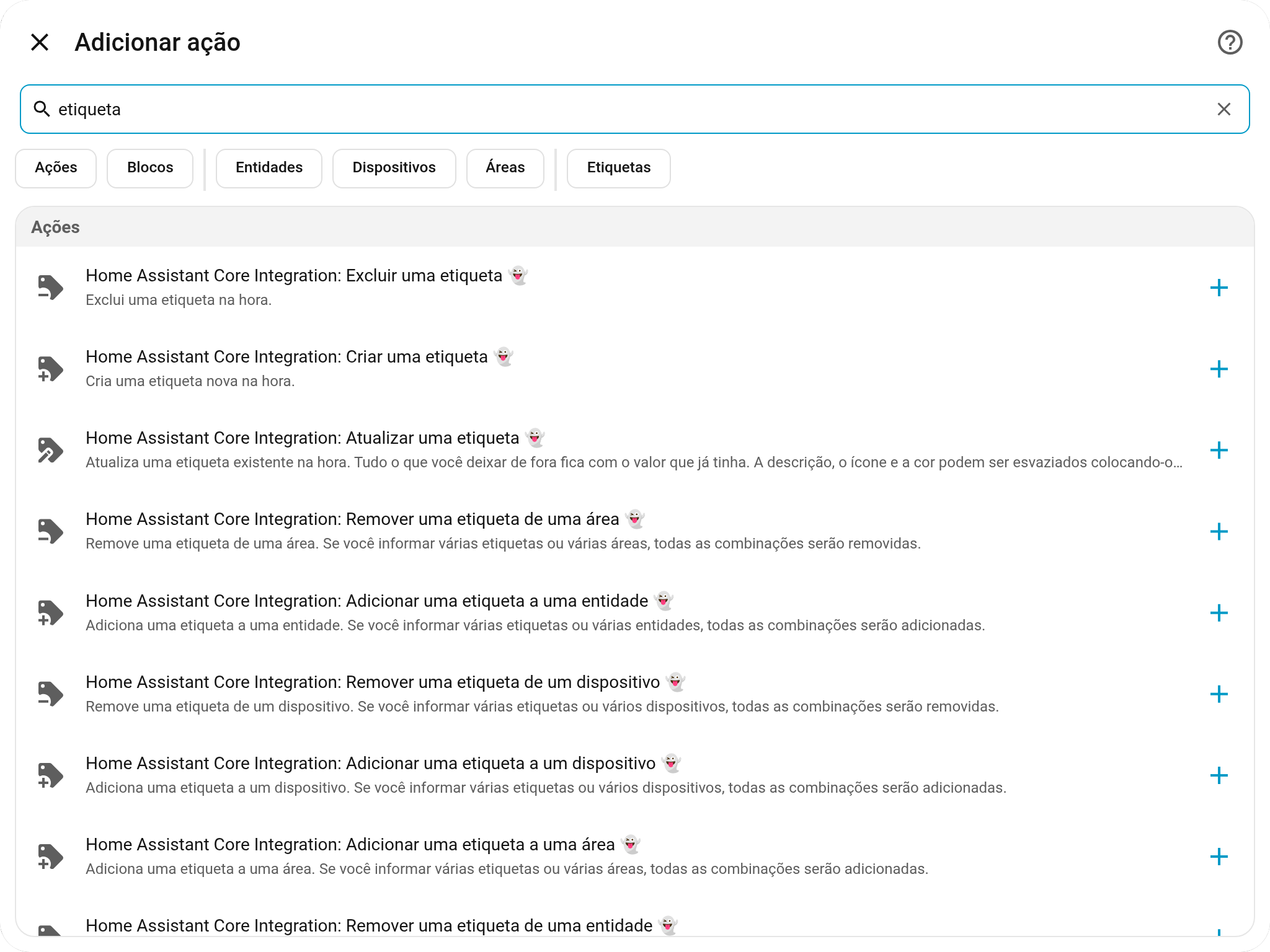
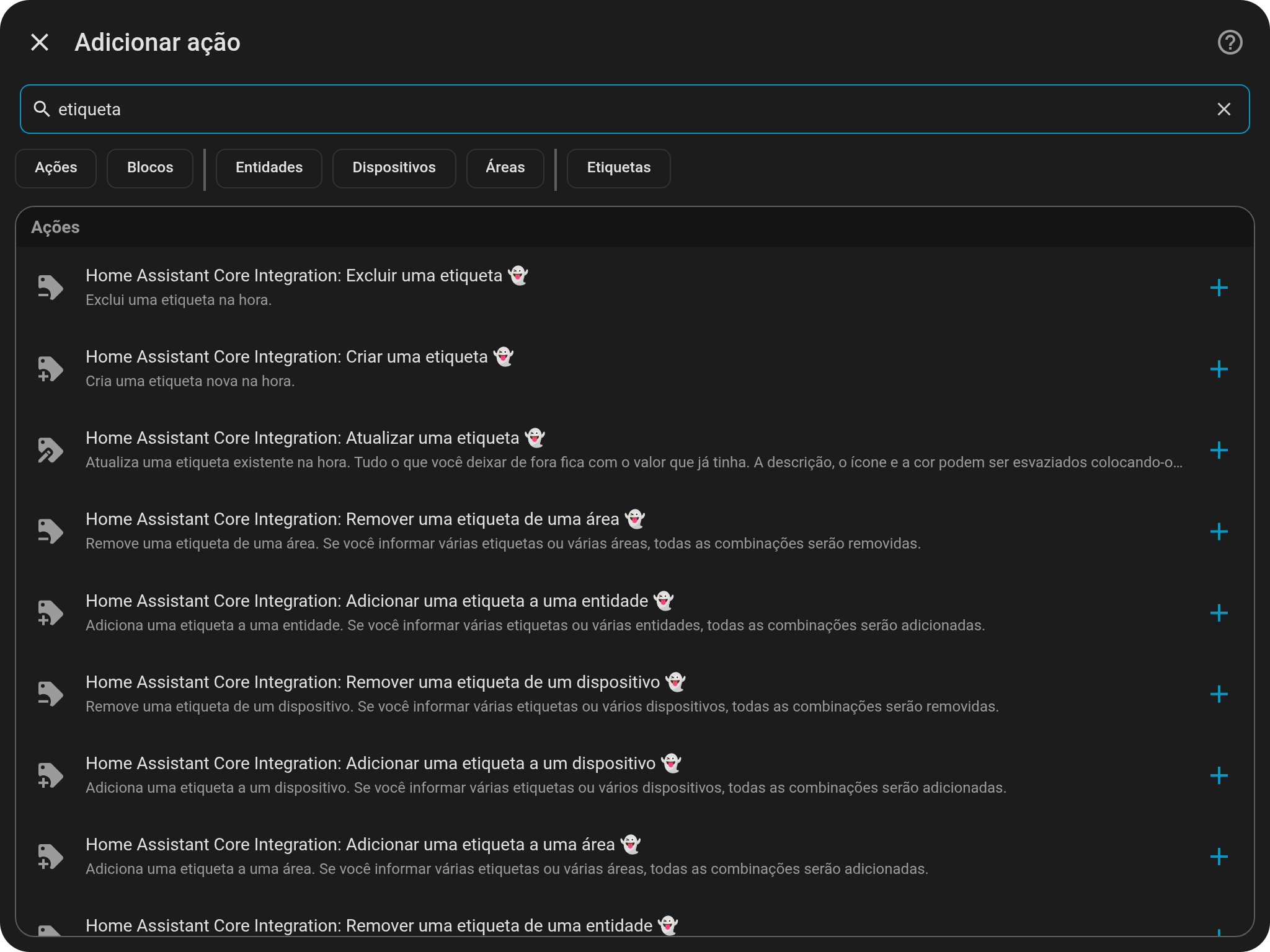
Ações
O Spook adiciona nove ações para etiquetas. Você as encontra em qualquer lugar onde adiciona uma ação, marcadas com um 👻. Todas pertencem à Home Assistant Core Integration, então é esse o nome que aparece na frente delas na lista.
Executadas à mão, essas ações precisam de um usuário que seja administrador. Suas automações e scripts sempre podem executá-las.
Criar uma etiqueta
Adiciona uma nova etiqueta à sua instância do Home Assistant.
Útil quando uma automação ou um script precisa de uma etiqueta que ainda não existe, como um script de configuração que prepara as etiquetas que suas outras automações usam, ou uma etiqueta para cada convidado que chega.
Como usar
- Abra a automação ou o script que deve fazer isso e selecione Adicionar ação.
- Pesquise por criar uma etiqueta e selecione Home Assistant Core Integration: Criar uma etiqueta 👻.
- Dê a ela um Nome e uma Descrição, como
Battery poweredeEverything that runs on batteries. - Se quiser, escolha um Ícone e uma Cor.
- Selecione Salvar.
Só quer ver funcionando? Experimente esta ação abre a ação no seu Home Assistant, pronta para executar uma vez.
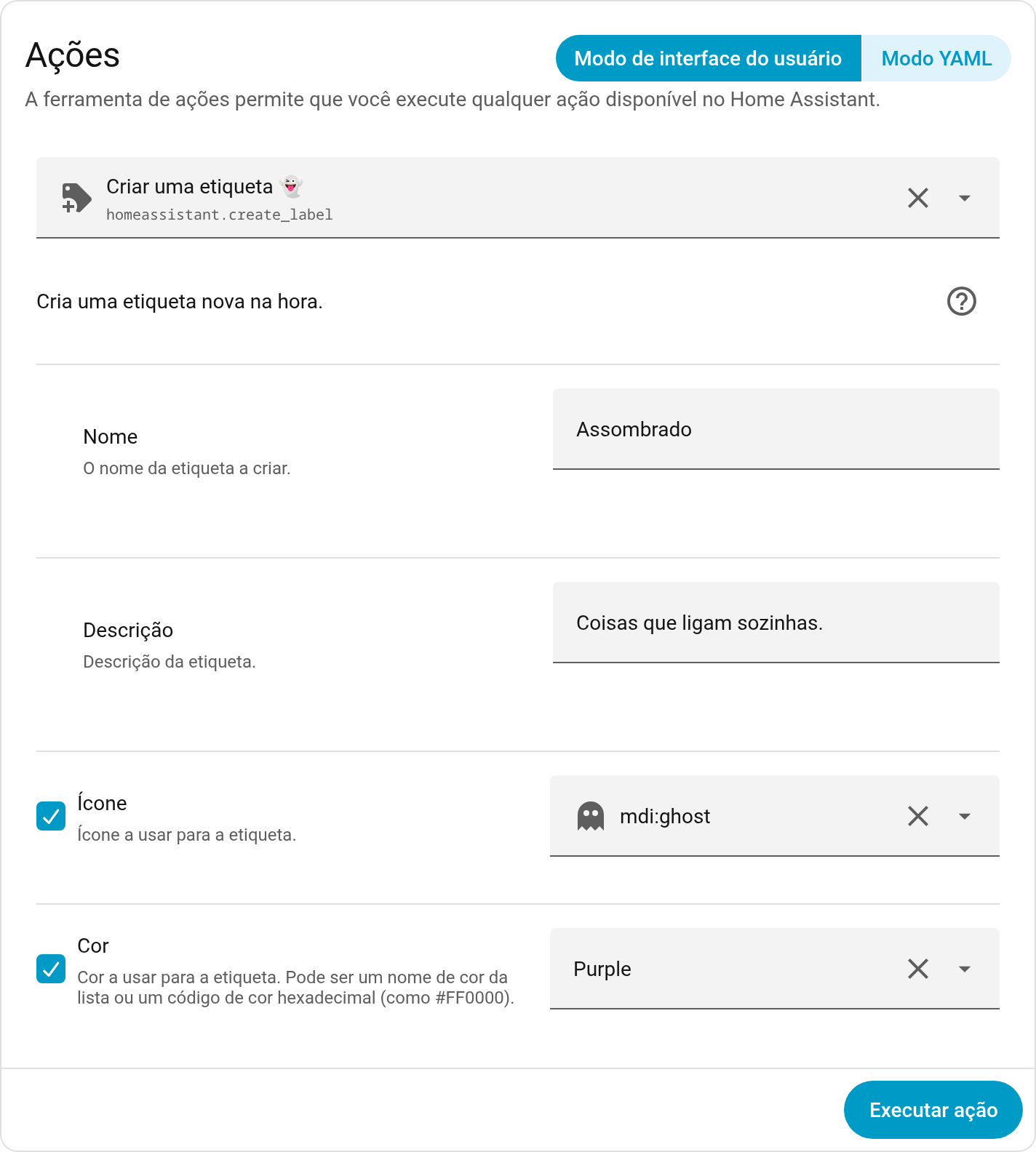
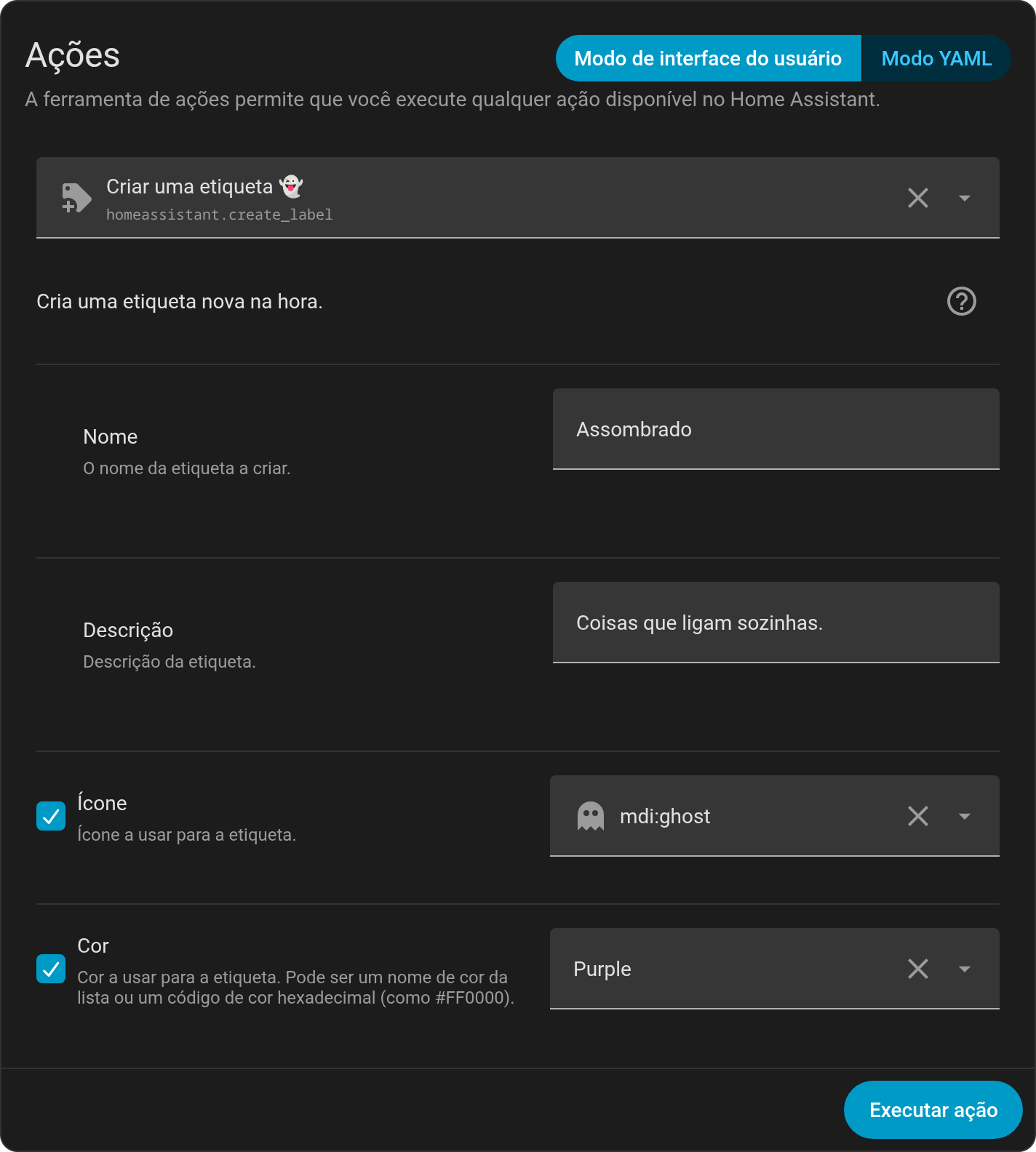
| Propriedades da ação | |
|---|---|
| Ação | Criar uma etiqueta 👻 |
| Nome da ação | homeassistant.create_label |
| Alvos da ação | Não |
| Resposta da ação | Sem resposta |
| Influência do Spook | Ação nova |
| Ferramentas | Experimente esta ação  |
| Parâmetros de dados da ação | |||
|---|---|---|---|
| Atributo | Tipo | Obrigatório | Padrão / Exemplo |
name | texto | Sim | Battery powered |
description | texto | Não | Label to tag all battery powered devices |
icon | texto | Não | mdi:battery |
color | texto | Não | indigo |
O Home Assistant cria o ID da etiqueta a partir do nome, então Battery powered vira battery_powered. Além das cores do tema na lista, color também aceita uma cor em hexadecimal, como #ff9800.
Uma etiqueta para tudo que funciona com bateria:
action: homeassistant.create_label
data:
  name: "Battery powered"
  description: "Label to tag all battery powered devices"
  icon: "mdi:battery"
  color: "indigo"
- Um nome que outra etiqueta já tem é recusado. O Home Assistant mantém os nomes das etiquetas únicos.
- A ação não responde com o ID da nova etiqueta. Como ele é criado a partir do nome, você pode consultá-lo com o template
label_id, como{{ label_id('Battery powered') }}.
Atualizar uma etiqueta
Muda o nome, a descrição, o ícone ou a cor de uma etiqueta que já existe.
Sem isso, o único jeito de mudar uma etiqueta a partir de uma automação era excluí-la e criá-la de novo. Excluir uma etiqueta tira ela de tudo em que estava. É muito a perder por causa de um ícone novo. Esta ação muda a etiqueta e a deixa onde está.
O que você deixar de fora mantém o valor que já tem.
Como usar
- Abra a automação ou o script que deve fazer isso e selecione Adicionar ação.
- Pesquise por atualizar uma etiqueta e selecione Home Assistant Core Integration: Atualizar uma etiqueta 👻.
- Em ID da etiqueta, escolha a etiqueta que vai mudar.
- Preencha só o que deve mudar: Nome, Descrição, Ícone ou Cor.
- Selecione Salvar.
Só quer ver funcionando? Experimente esta ação abre a ação no seu Home Assistant, pronta para executar uma vez.
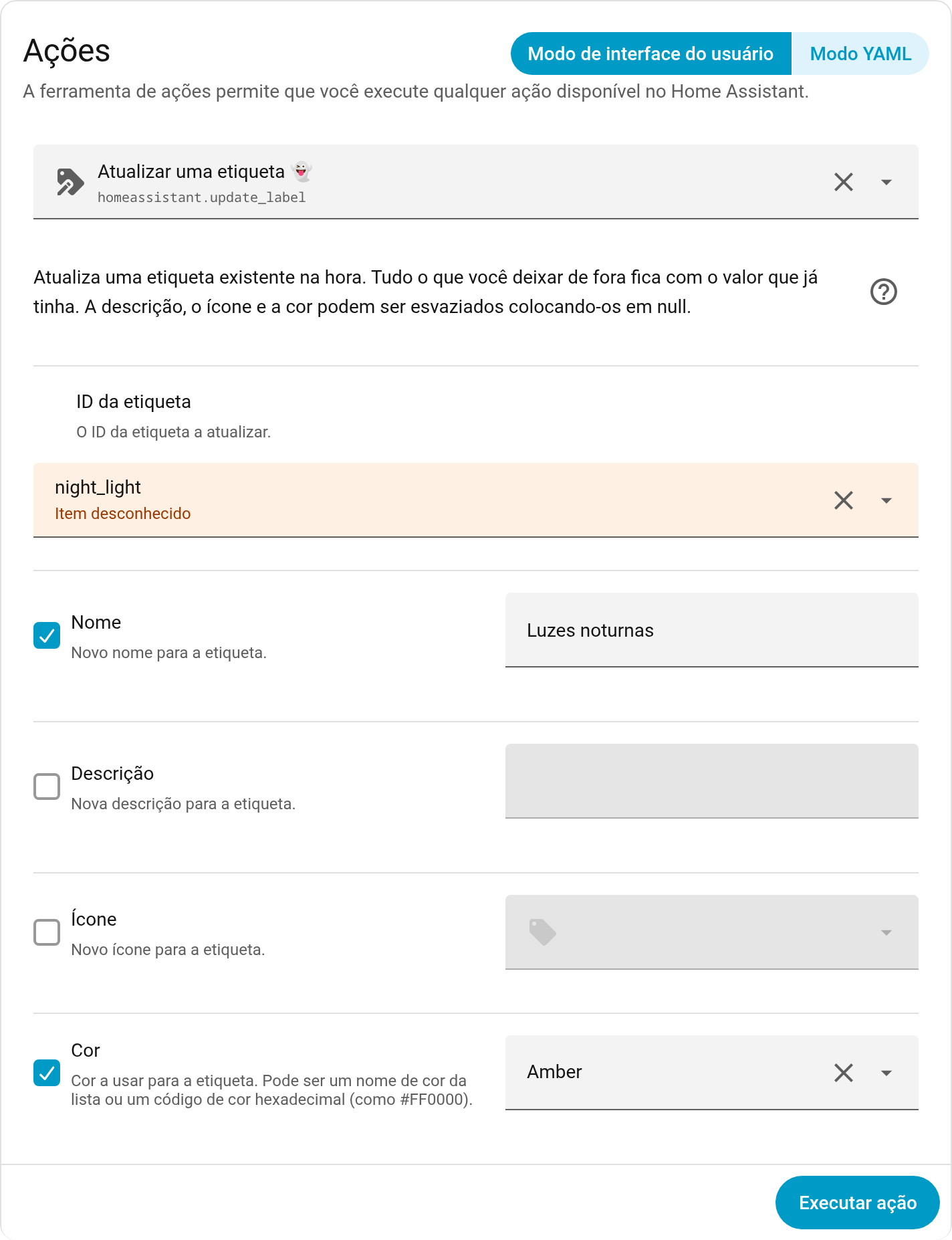
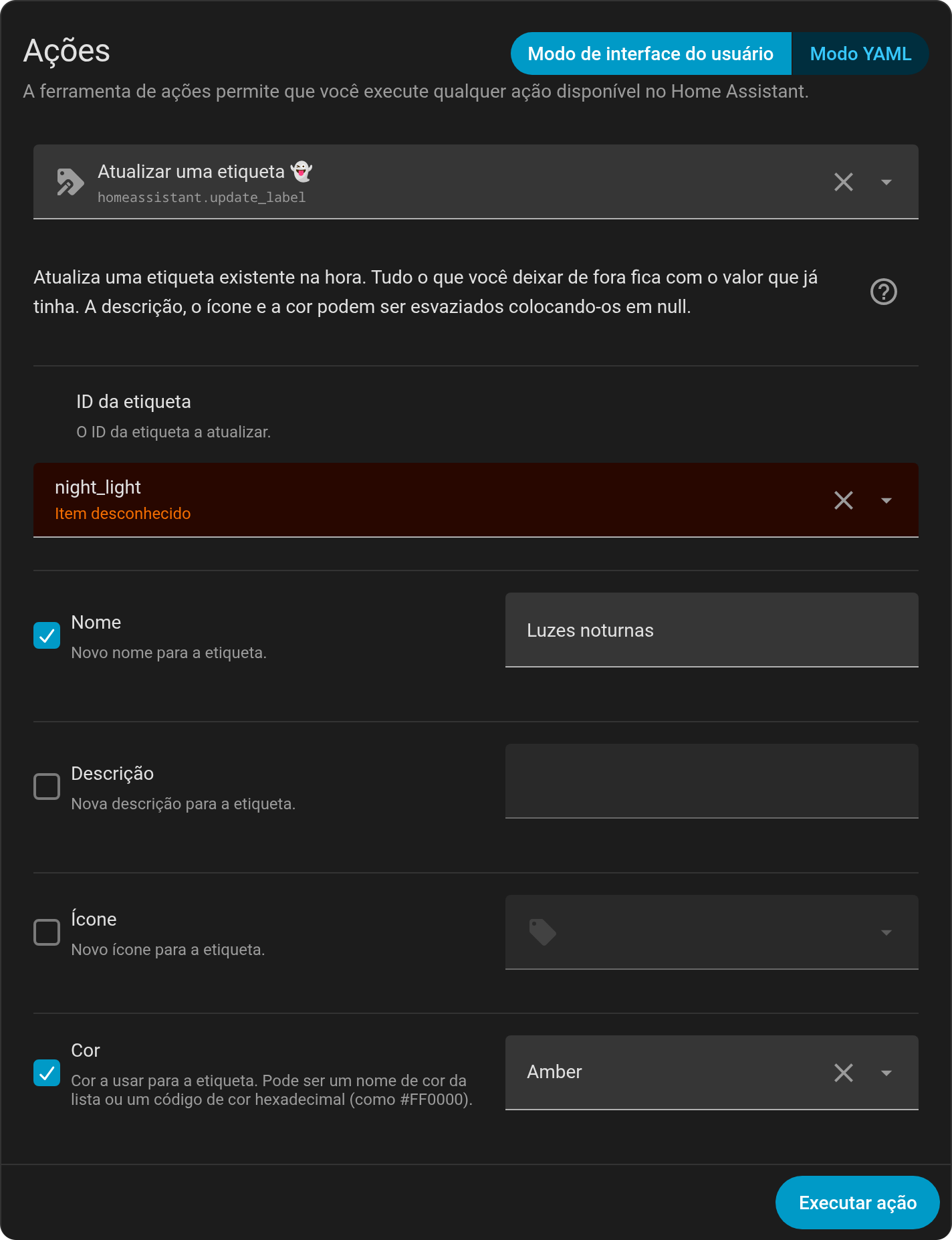
| Propriedades da ação | |
|---|---|
| Ação | Atualizar uma etiqueta 👻 |
| Nome da ação | homeassistant.update_label |
| Alvos da ação | Não |
| Resposta da ação | Sem resposta |
| Influência do Spook | Ação nova |
| Ferramentas | Experimente esta ação |
| Parâmetros de dados da ação | |||
|---|---|---|---|
| Atributo | Tipo | Obrigatório | Padrão / Exemplo |
label_id | texto | Sim | battery_powered |
name | texto | Não | Battery powered |
description | texto ou null | Não | Label to tag all battery powered devices |
icon | texto ou null | Não | mdi:battery |
color | texto ou null | Não | indigo |
Definir description, icon ou color como null limpa o campo. Deixar um campo de fora não é o mesmo que passar uma string vazia: description: "" esvazia a descrição, e isso conta como uma mudança.
Dê a uma etiqueta uma descrição melhor:
action: homeassistant.update_label
data:
  label_id: "battery_powered"
  description: "Label to tag all battery powered devices"
- Você precisa informar pelo menos uma coisa para mudar. Uma chamada só com
label_idé recusada, então um campo com o nome errado dá erro. - Renomear uma etiqueta para um nome que outra etiqueta já tem também é recusado, porque o Home Assistant mantém os nomes das etiquetas únicos.
- Renomear uma etiqueta não muda o ID dela. O ID continua sendo o que foi criado a partir do primeiro nome.
Excluir uma etiqueta
Remove uma etiqueta da sua instância do Home Assistant.
Para arrumar a casa depois: a etiqueta de um convidado que foi embora, ou aquela que um script criou para uma festa que já acabou. A etiqueta sai de todas as áreas, dispositivos e entidades em que estava.
Como usar
- Abra a automação ou o script que deve fazer isso e selecione Adicionar ação.
- Pesquise por excluir uma etiqueta e selecione Home Assistant Core Integration: Excluir uma etiqueta 👻.
- Em ID da etiqueta, escolha a etiqueta que vai excluir.
- Selecione Salvar.
Só quer ver funcionando? Experimente esta ação abre a ação no seu Home Assistant, pronta para executar uma vez.
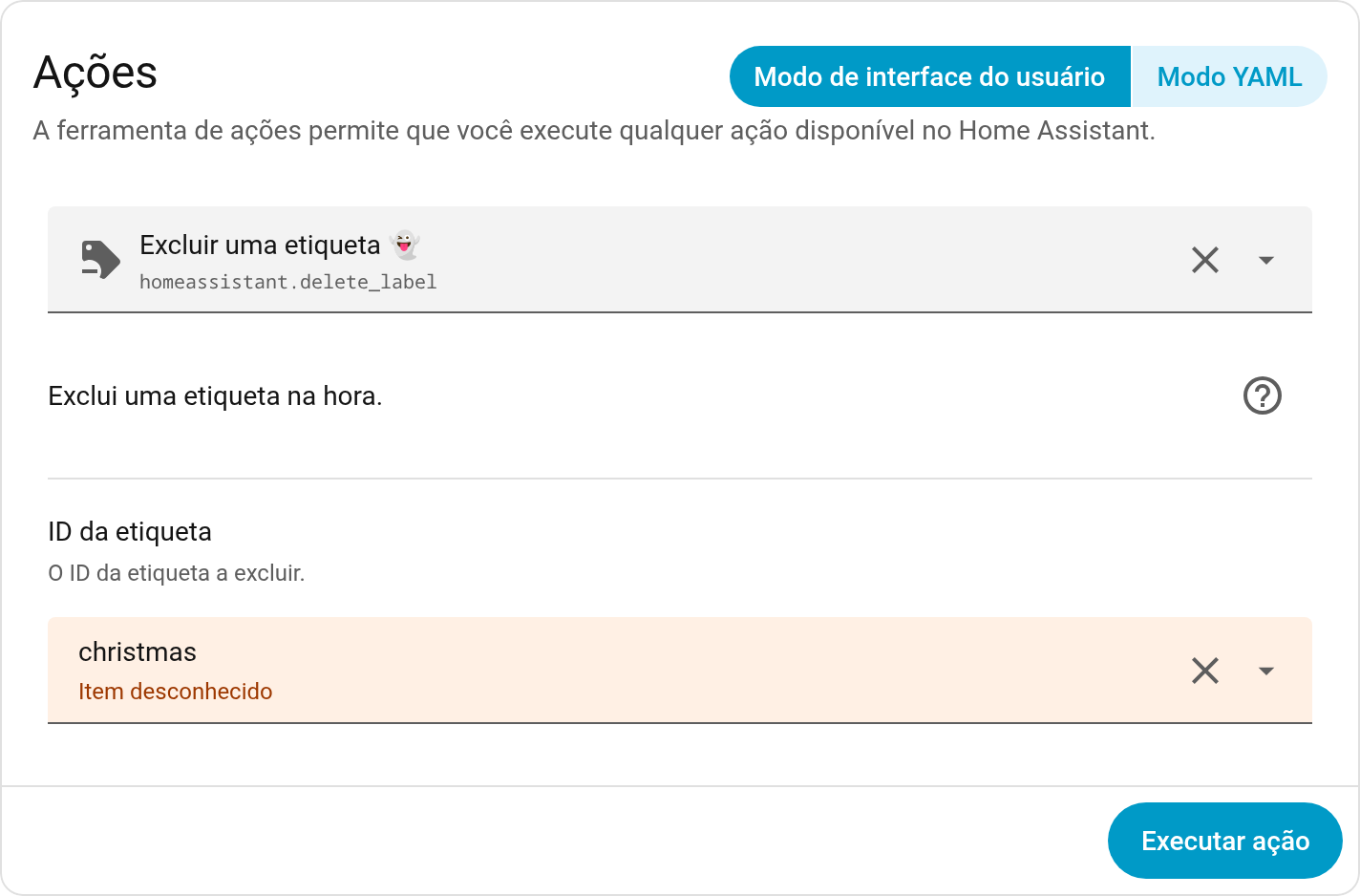
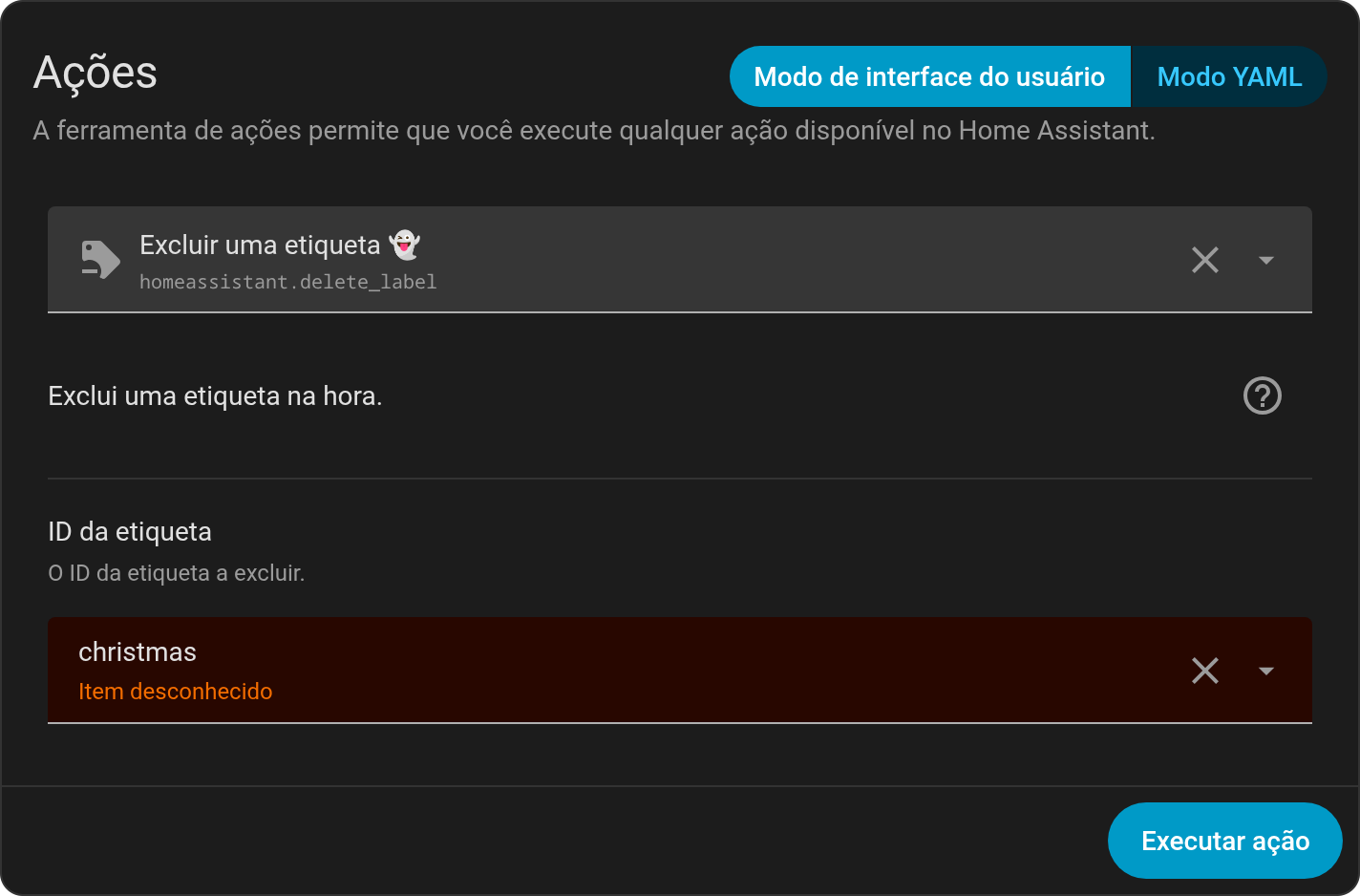
| Propriedades da ação | |
|---|---|
| Ação | Excluir uma etiqueta 👻 |
| Nome da ação | homeassistant.delete_label |
| Alvos da ação | Não |
| Resposta da ação | Sem resposta |
| Influência do Spook | Ação nova |
| Ferramentas | Experimente esta ação |
| Parâmetros de dados da ação | |||
|---|---|---|---|
| Atributo | Tipo | Obrigatório | Padrão / Exemplo |
label_id | texto | Sim | battery_powered |
Não sabe qual é o label_id de uma etiqueta? O campo label_id também aceita templates, então você pode usar o nome da etiqueta:
label_id: "{{ label_id('Battery powered') }}"
Esse template encontra o ID da etiqueta com o nome "Battery powered".
Excluir uma etiqueta pelo ID:
action: homeassistant.delete_label
data:
  label_id: "battery_powered"
O mesmo, usando o nome da etiqueta em vez do ID:
action: homeassistant.delete_label
data:
  label_id: "{{ label_id('Battery powered') }}"
- Não tem como desfazer. Criar a etiqueta de novo traz a etiqueta de volta, não os lugares em que ela estava.
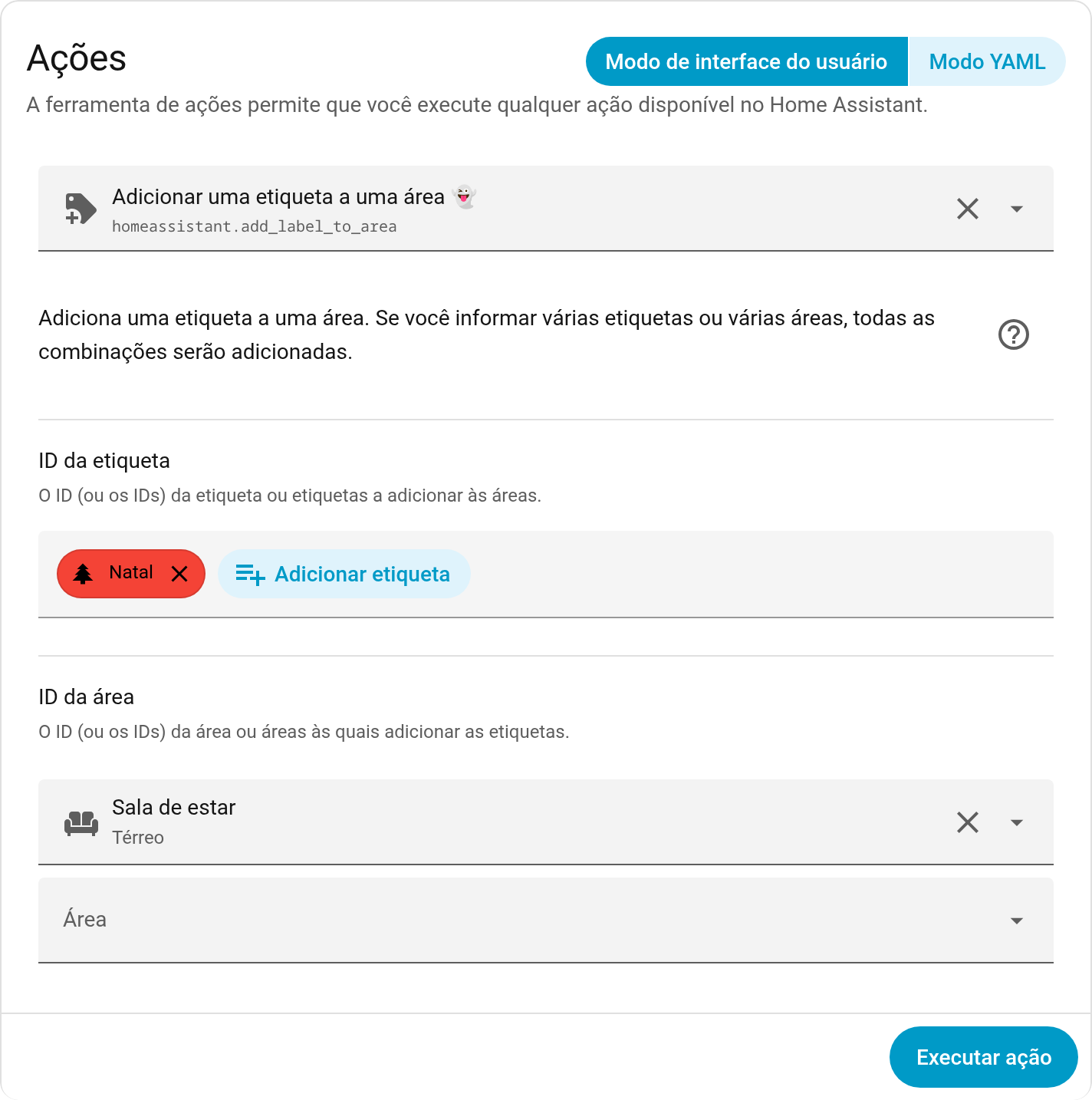
Adicionar uma etiqueta a uma área
Coloca uma ou mais etiquetas em uma ou mais áreas.
As áreas mudam com as estações e com o jeito que você as usa. Marque os cômodos com aquecimento ligado como "Aquecido" no inverno, ou o quarto de hóspedes como "Ocupado" enquanto alguém está hospedado, e use essa etiqueta como alvo nas suas outras automações.
Como usar
- Abra a automação ou o script que deve fazer isso e selecione Adicionar ação.
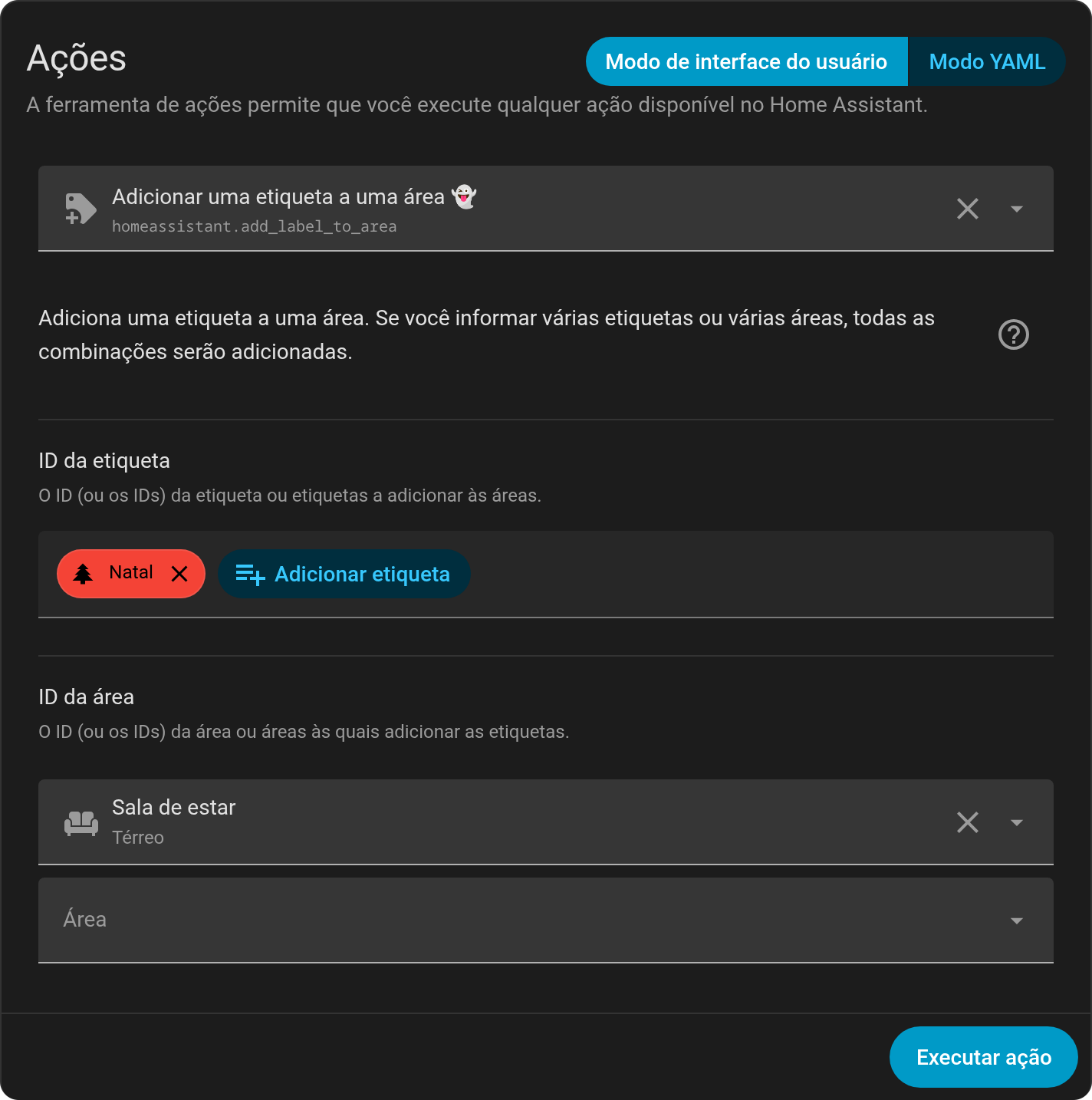
- Pesquise por adicionar uma etiqueta a uma área e selecione Home Assistant Core Integration: Adicionar uma etiqueta a uma área 👻.
- Em ID da etiqueta, escolha as etiquetas que vai adicionar.
- Em ID da área, escolha as áreas que vão recebê-las.
- Selecione Salvar.
Cada etiqueta escolhida vai para cada área escolhida. As etiquetas que uma área já tem continuam nela.
Só quer ver funcionando? Experimente esta ação abre a ação no seu Home Assistant, pronta para executar uma vez.
| Propriedades da ação | |
|---|---|
| Ação | Adicionar uma etiqueta a uma área 👻 |
| Nome da ação | homeassistant.add_label_to_area |
| Alvos da ação | Não |
| Resposta da ação | Sem resposta |
| Influência do Spook | Ação nova |
| Ferramentas | Experimente esta ação |
| Parâmetros de dados da ação | |||
|---|---|---|---|
| Atributo | Tipo | Obrigatório | Padrão / Exemplo |
label_id | texto | lista de textos | Sim | living_space |
area_id | texto | lista de textos | Sim | living_room |
Cada etiqueta e cada área é verificada antes de qualquer mudança. Se uma delas não existir, a ação para com um erro que diz qual é, e nada é alterado.
Não sabe qual é o label_id de uma etiqueta? O campo label_id também aceita templates, então você pode usar o nome da etiqueta:
label_id: "{{ label_id('Living space') }}"
Esse template encontra o ID da etiqueta com o nome "Living space".
Não sabe qual é o area_id de uma área? O campo area_id também aceita templates, então você pode usar o nome da área:
area_id: "{{ area_id('Living room') }}"
Esse template encontra o ID da área com o nome "Living room".
Marcar a sala de estar como espaço de convivência:
action: homeassistant.add_label_to_area
data:
  label_id: "living_space"
  area_id: "living_room"
O mesmo, usando os nomes da área e da etiqueta em vez dos IDs:
action: homeassistant.add_label_to_area
data:
  label_id: "{{ label_id('Living space') }}"
  area_id: "{{ area_id('Living room') }}"
Várias etiquetas e áreas de uma vez. Cada etiqueta é adicionada a cada área:
action: homeassistant.add_label_to_area
data:
  label_id:
    - "living_space"
    - "chill_zone"
  area_id:
    - "living_room"
    - "games_room"
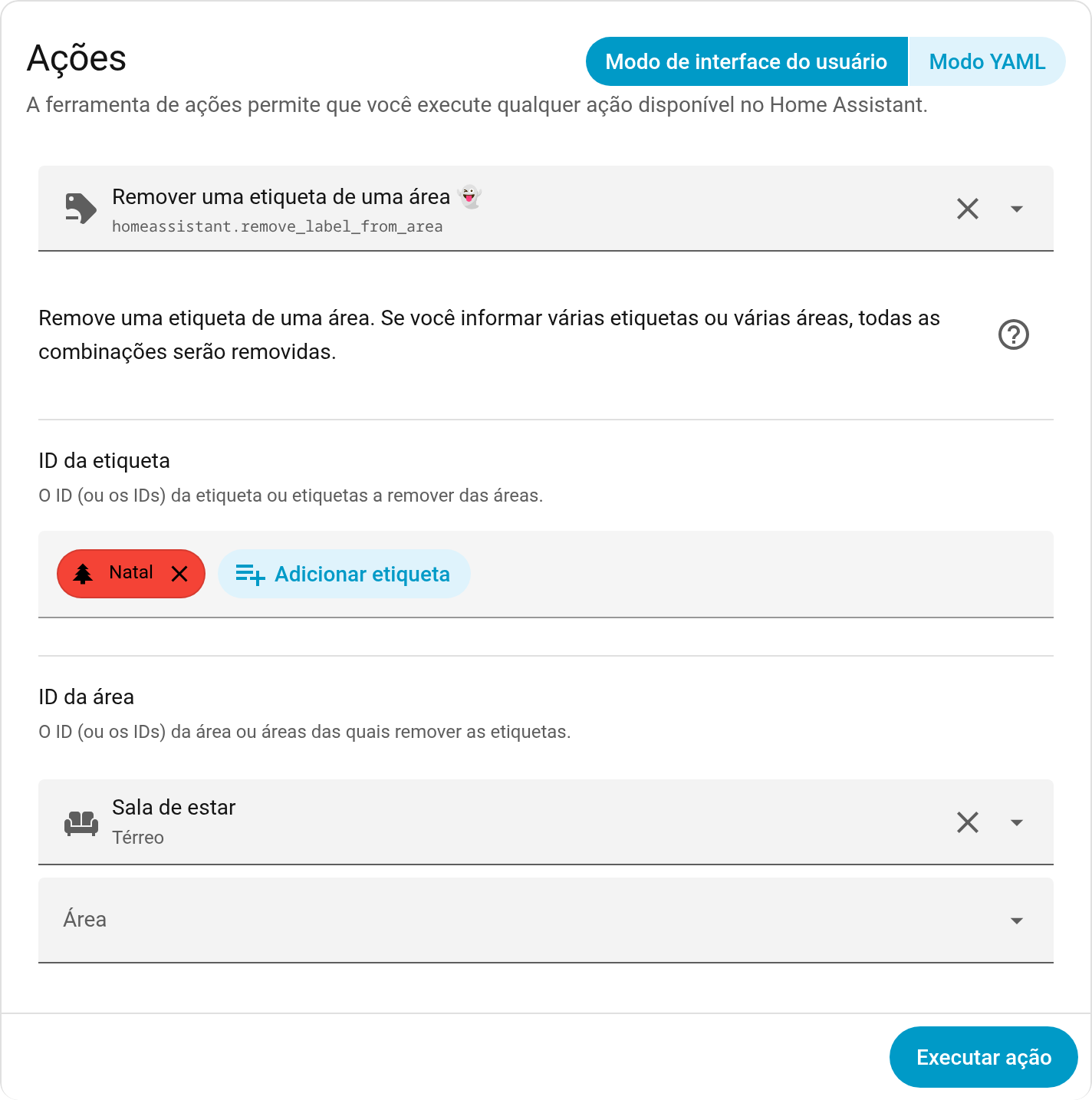
Remover uma etiqueta de uma área
Tira uma ou mais etiquetas de uma ou mais áreas.
A outra metade de Adicionar uma etiqueta a uma área. O inverno acabou, a etiqueta "Aquecido" sai. O convidado foi embora, o quarto de hóspedes não está mais "Ocupado".
Como usar
- Abra a automação ou o script que deve fazer isso e selecione Adicionar ação.
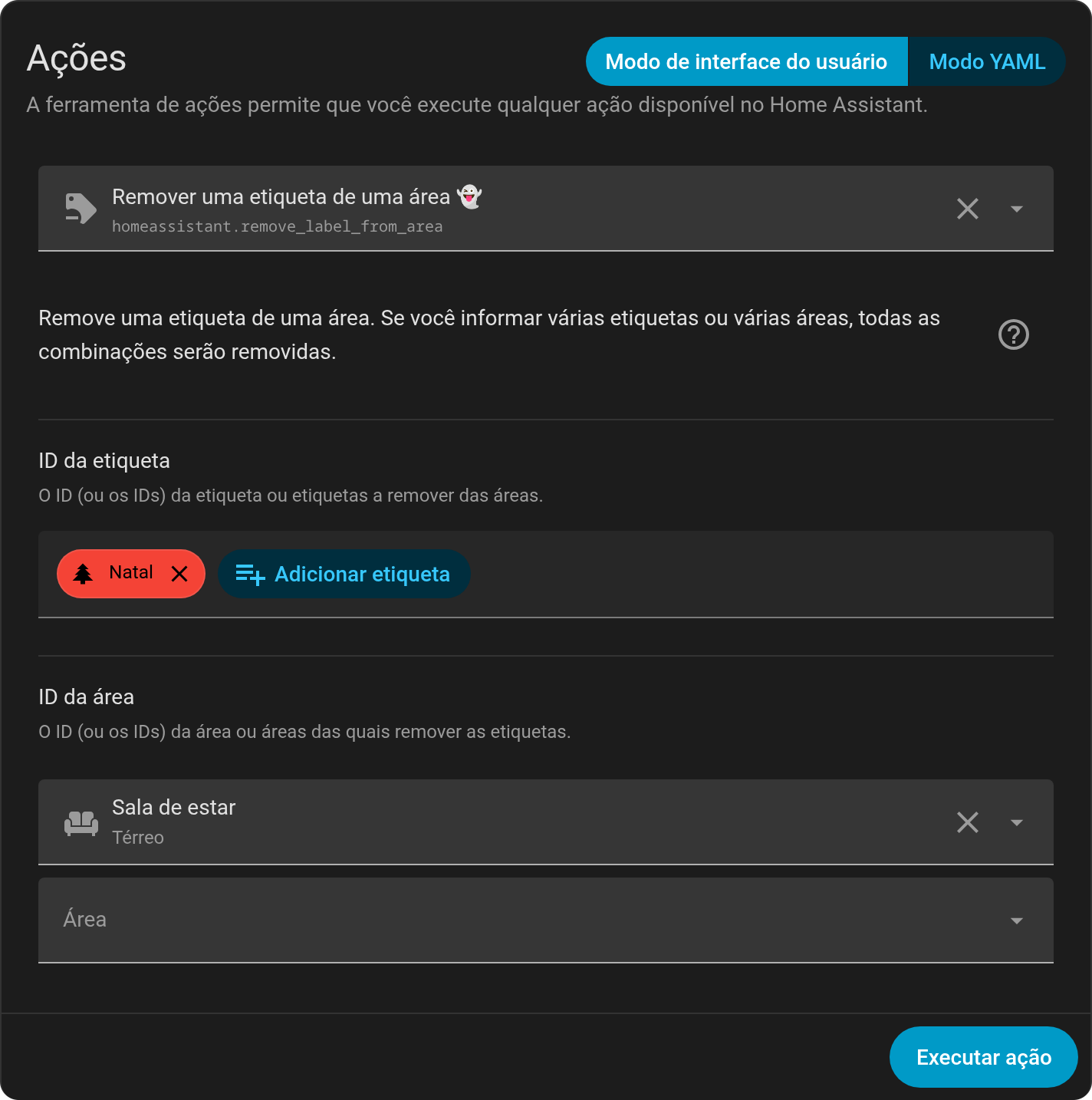
- Pesquise por remover uma etiqueta de uma área e selecione Home Assistant Core Integration: Remover uma etiqueta de uma área 👻.
- Em ID da etiqueta, escolha as etiquetas que vai tirar.
- Em ID da área, escolha as áreas de onde vai tirá-las.
- Selecione Salvar.
Cada etiqueta escolhida sai de cada área escolhida. Uma área que não tinha a etiqueta fica como está, e as outras etiquetas continuam nela.
Só quer ver funcionando? Experimente esta ação abre a ação no seu Home Assistant, pronta para executar uma vez.
| Propriedades da ação | |
|---|---|
| Ação | Remover uma etiqueta de uma área 👻 |
| Nome da ação | homeassistant.remove_label_from_area |
| Alvos da ação | Não |
| Resposta da ação | Sem resposta |
| Influência do Spook | Ação nova |
| Ferramentas | Experimente esta ação |
| Parâmetros de dados da ação | |||
|---|---|---|---|
| Atributo | Tipo | Obrigatório | Padrão / Exemplo |
label_id | texto | lista de textos | Sim | living_space |
area_id | texto | lista de textos | Sim | living_room |
Cada etiqueta e cada área é verificada antes de qualquer mudança. Se uma delas não existir, a ação para com um erro que diz qual é, e nada é alterado.
Não sabe qual é o label_id de uma etiqueta? O campo label_id também aceita templates, então você pode usar o nome da etiqueta:
label_id: "{{ label_id('Living space') }}"
Esse template encontra o ID da etiqueta com o nome "Living space".
Não sabe qual é o area_id de uma área? O campo area_id também aceita templates, então você pode usar o nome da área:
area_id: "{{ area_id('Living room') }}"
Esse template encontra o ID da área com o nome "Living room".
Tirar a etiqueta de espaço de convivência da sala de estar:
action: homeassistant.remove_label_from_area
data:
  label_id: "living_space"
  area_id: "living_room"
O mesmo, usando os nomes da área e da etiqueta em vez dos IDs:
action: homeassistant.remove_label_from_area
data:
  label_id: "{{ label_id('Living space') }}"
  area_id: "{{ area_id('Living room') }}"
Várias etiquetas e áreas de uma vez. Cada etiqueta é removida de cada área:
action: homeassistant.remove_label_from_area
data:
  label_id:
    - "living_space"
    - "chill_zone"
  area_id:
    - "living_room"
    - "games_room"
Adicionar uma etiqueta a um dispositivo
Coloca uma ou mais etiquetas em um ou mais dispositivos.
Deixe suas automações cuidarem da papelada. Uma bateria fica fraca, o dispositivo recebe a etiqueta "Trocar bateria", e a tabela de dispositivos filtrada por essa etiqueta vira sua lista de compras. Um dispositivo cai da rede, e recebe "Precisa de atenção".
Como usar
- Abra a automação ou o script que deve fazer isso e selecione Adicionar ação.
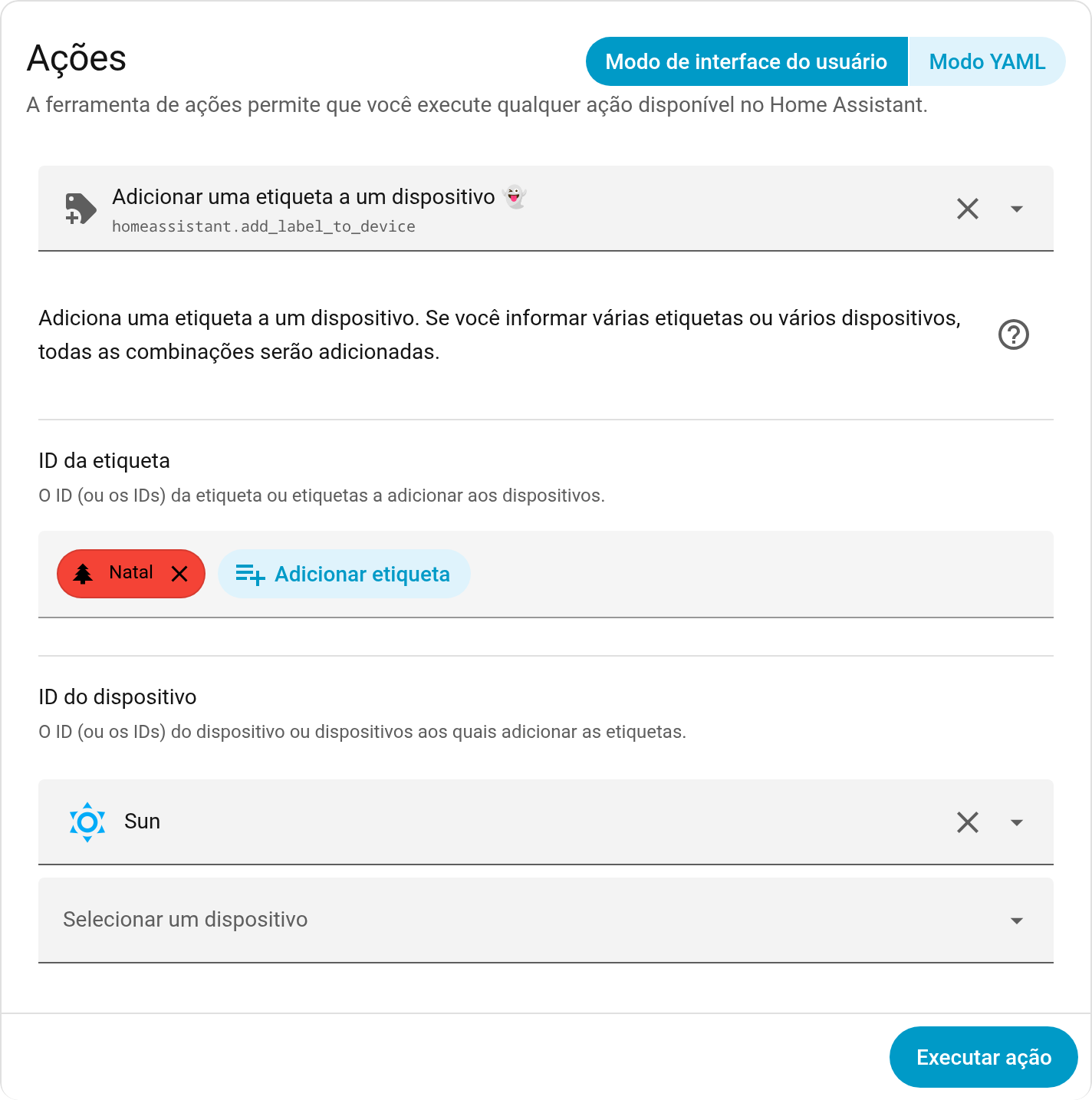
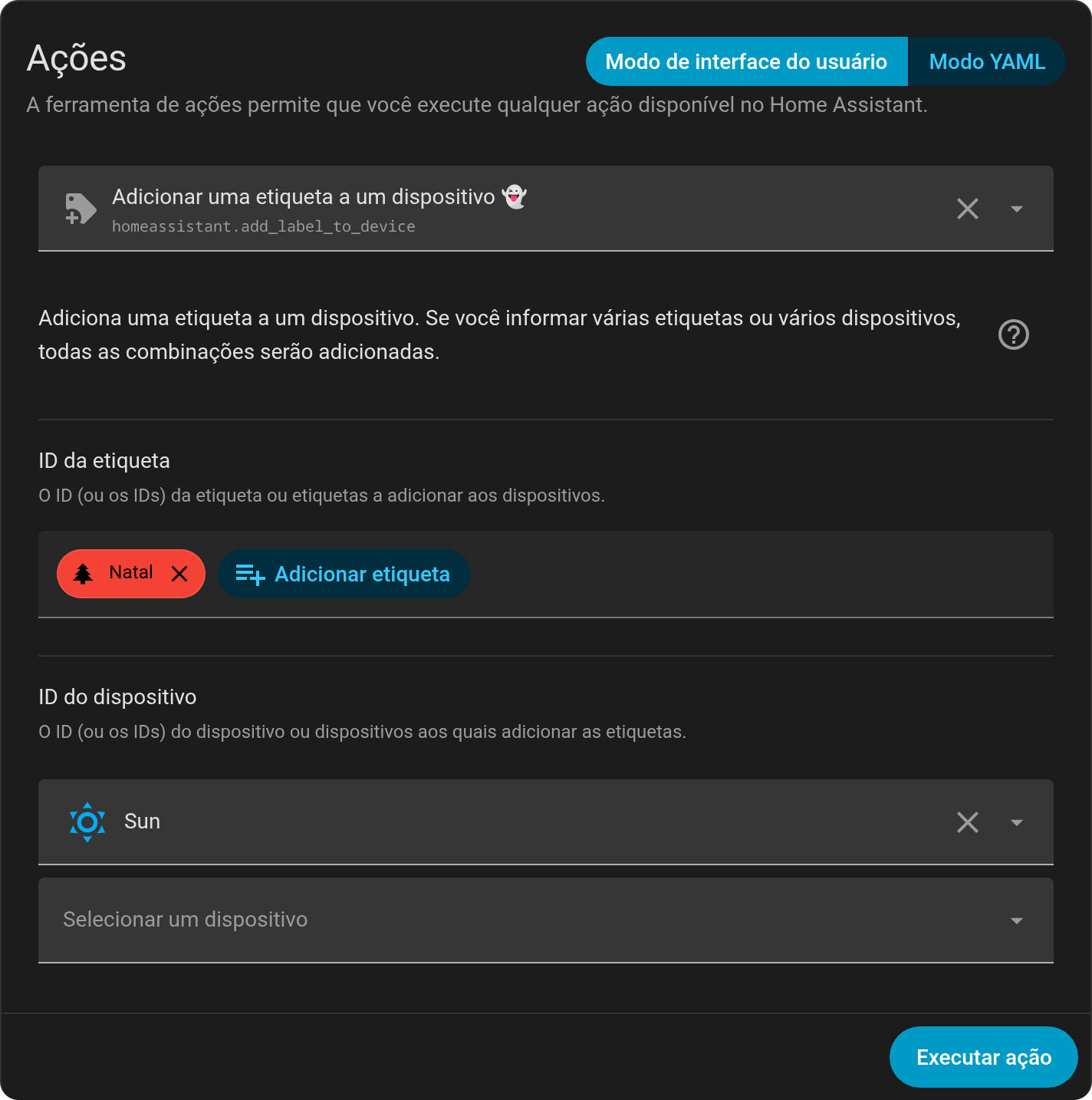
- Pesquise por adicionar uma etiqueta a um dispositivo e selecione Home Assistant Core Integration: Adicionar uma etiqueta a um dispositivo 👻.
- Em ID da etiqueta, escolha as etiquetas que vai adicionar.
- Em ID do dispositivo, escolha os dispositivos que vão recebê-las.
- Selecione Salvar.
Cada etiqueta escolhida vai para cada dispositivo escolhido. As etiquetas que um dispositivo já tem continuam nele.
Só quer ver funcionando? Experimente esta ação abre a ação no seu Home Assistant, pronta para executar uma vez.
| Propriedades da ação | |
|---|---|
| Ação | Adicionar uma etiqueta a um dispositivo 👻 |
| Nome da ação | homeassistant.add_label_to_device |
| Alvos da ação | Não |
| Resposta da ação | Sem resposta |
| Influência do Spook | Ação nova |
| Ferramentas | Experimente esta ação |
| Parâmetros de dados da ação | |||
|---|---|---|---|
| Atributo | Tipo | Obrigatório | Padrão / Exemplo |
label_id | texto | lista de textos | Sim | battery_powered |
device_id | texto | lista de textos | Sim | dc23e666e6100f184e642a0ac345d3eb |
Cada etiqueta e cada dispositivo é verificado antes de qualquer mudança. Se um deles não existir, a ação para com um erro que diz qual é, e nada é alterado.
Não sabe qual é o label_id de uma etiqueta? O campo label_id também aceita templates, então você pode usar o nome da etiqueta:
label_id: "{{ label_id('Battery powered') }}"
Esse template encontra o ID da etiqueta com o nome "Battery powered".
Não sabe qual é o device_id do seu dispositivo? Tem alguns jeitos de descobrir.
Abra esta ação na ferramenta Ações, escolha o dispositivo em ID do dispositivo e selecione Go to YAML mode. O YAML mostra o ID do dispositivo.
Ou abra a página do dispositivo na interface e olhe a barra de endereço. O ID do dispositivo é a última parte da URL, e é parecido com isto: dc23e666e6100f184e642a0ac345d3eb.
Marcar um dispositivo como alimentado por bateria:
action: homeassistant.add_label_to_device
data:
  label_id: "battery_powered"
  device_id: "dc23e666e6100f184e642a0ac345d3eb"
O mesmo, usando o nome da etiqueta em vez do ID:
action: homeassistant.add_label_to_device
data:
  label_id: "{{ label_id('Battery powered') }}"
  device_id: "dc23e666e6100f184e642a0ac345d3eb"
Várias etiquetas e dispositivos de uma vez. Cada etiqueta é adicionada a cada dispositivo:
action: homeassistant.add_label_to_device
data:
  label_id:
    - "battery_powered"
    - "cr2023"
  device_id:
    - "dc23e666e6100f184e642a0ac345d3eb"
    - "df98a97c9341a0f184e642a0ac345d3b"
Remover uma etiqueta de um dispositivo
Tira uma ou mais etiquetas de um ou mais dispositivos.
A outra metade de Adicionar uma etiqueta a um dispositivo. A bateria foi trocada, "Trocar bateria" sai. O dispositivo voltou para a rede, "Precisa de atenção" vai embora.
Como usar
- Abra a automação ou o script que deve fazer isso e selecione Adicionar ação.
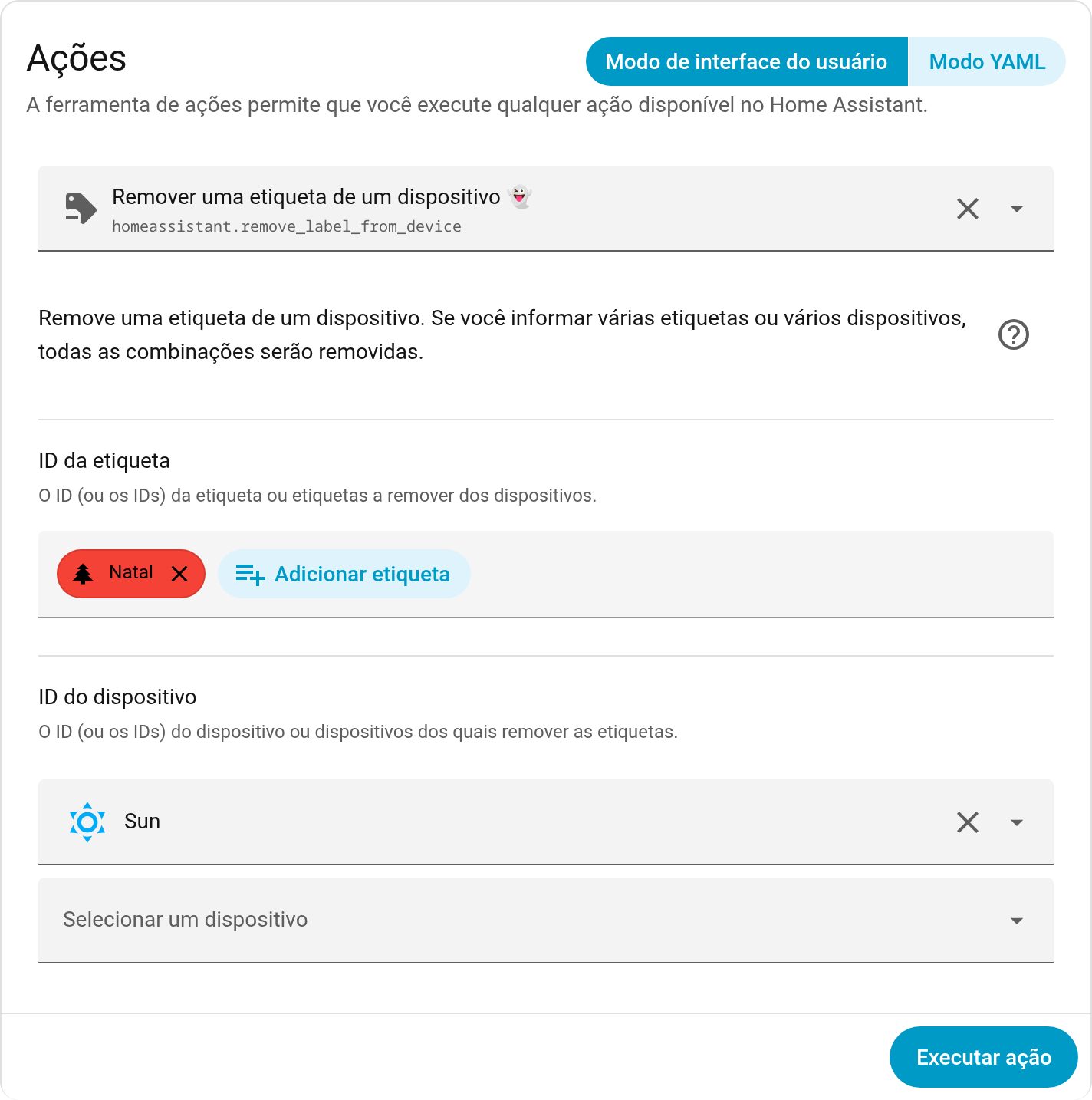
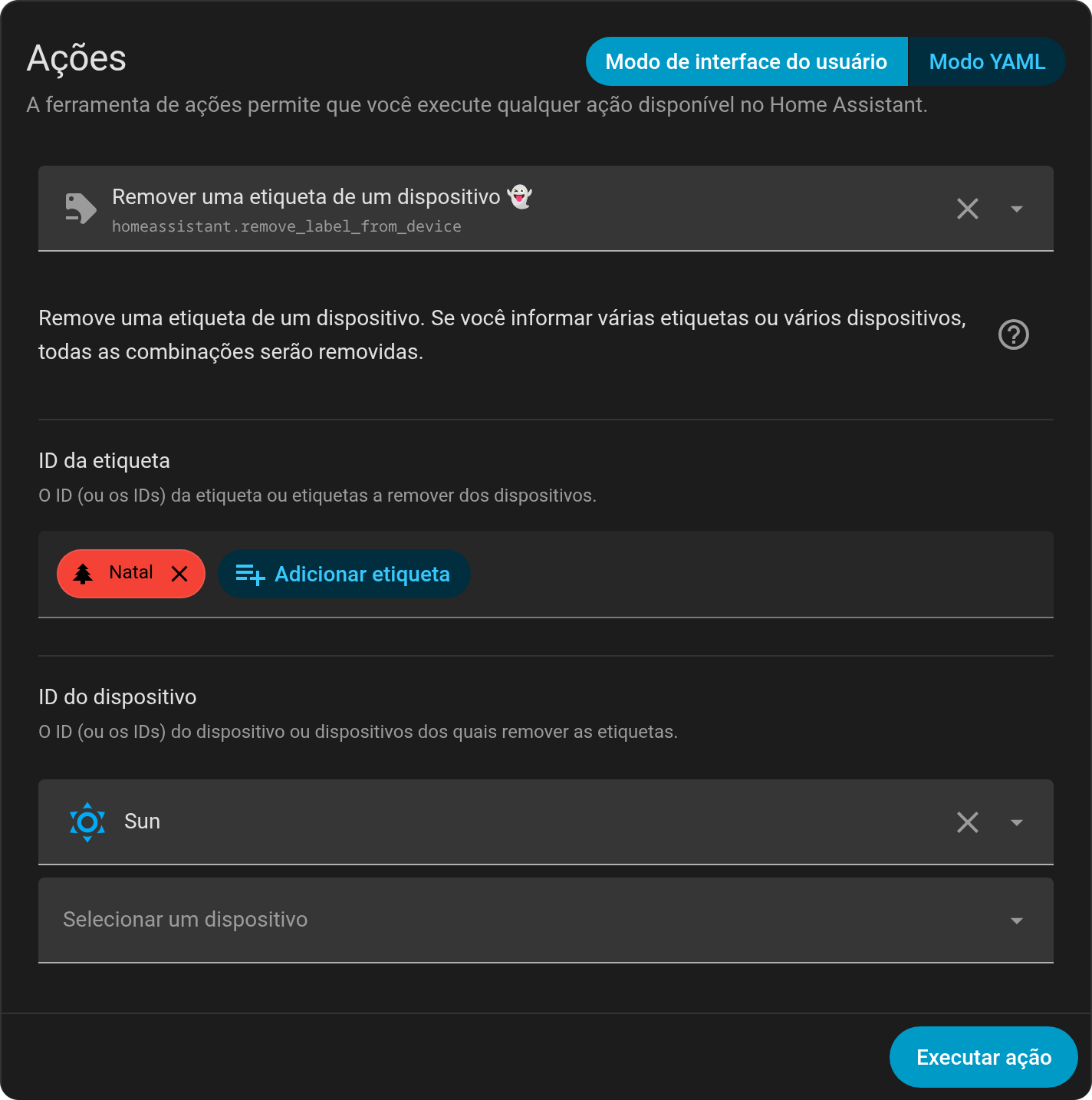
- Pesquise por remover uma etiqueta de um dispositivo e selecione Home Assistant Core Integration: Remover uma etiqueta de um dispositivo 👻.
- Em ID da etiqueta, escolha as etiquetas que vai tirar.
- Em ID do dispositivo, escolha os dispositivos de onde vai tirá-las.
- Selecione Salvar.
Cada etiqueta escolhida sai de cada dispositivo escolhido. Um dispositivo que não tinha a etiqueta fica como está, e as outras etiquetas continuam nele.
Só quer ver funcionando? Experimente esta ação abre a ação no seu Home Assistant, pronta para executar uma vez.
| Propriedades da ação | |
|---|---|
| Ação | Remover uma etiqueta de um dispositivo 👻 |
| Nome da ação | homeassistant.remove_label_from_device |
| Alvos da ação | Não |
| Resposta da ação | Sem resposta |
| Influência do Spook | Ação nova |
| Ferramentas | Experimente esta ação |
| Parâmetros de dados da ação | |||
|---|---|---|---|
| Atributo | Tipo | Obrigatório | Padrão / Exemplo |
label_id | texto | lista de textos | Sim | battery_powered |
device_id | texto | lista de textos | Sim | dc23e666e6100f184e642a0ac345d3eb |
Cada etiqueta e cada dispositivo é verificado antes de qualquer mudança. Se um deles não existir, a ação para com um erro que diz qual é, e nada é alterado.
Não sabe qual é o label_id de uma etiqueta? O campo label_id também aceita templates, então você pode usar o nome da etiqueta:
label_id: "{{ label_id('Battery powered') }}"
Esse template encontra o ID da etiqueta com o nome "Battery powered".
Não sabe qual é o device_id do seu dispositivo? Tem alguns jeitos de descobrir.
Abra esta ação na ferramenta Ações, escolha o dispositivo em ID do dispositivo e selecione Go to YAML mode. O YAML mostra o ID do dispositivo.
Ou abra a página do dispositivo na interface e olhe a barra de endereço. O ID do dispositivo é a última parte da URL, e é parecido com isto: dc23e666e6100f184e642a0ac345d3eb.
Tirar a etiqueta de alimentado por bateria de um dispositivo:
action: homeassistant.remove_label_from_device
data:
  label_id: "battery_powered"
  device_id: "dc23e666e6100f184e642a0ac345d3eb"
O mesmo, usando o nome da etiqueta em vez do ID:
action: homeassistant.remove_label_from_device
data:
  label_id: "{{ label_id('Battery powered') }}"
  device_id: "dc23e666e6100f184e642a0ac345d3eb"
Várias etiquetas e dispositivos de uma vez. Cada etiqueta é removida de cada dispositivo:
action: homeassistant.remove_label_from_device
data:
  label_id:
    - "battery_powered"
    - "cr2023"
  device_id:
    - "dc23e666e6100f184e642a0ac345d3eb"
    - "df98a97c9341a0f184e642a0ac345d3b"
Adicionar uma etiqueta a uma entidade
Coloca uma ou mais etiquetas em uma ou mais entidades.
A mesma ideia dos dispositivos, um nível abaixo. Marque os sensores que ficaram indisponíveis, as luzes que ficaram acesas a noite toda, ou cada entidade que um blueprint usa, e filtre a tabela de entidades por ela depois.
Como usar
- Abra a automação ou o script que deve fazer isso e selecione Adicionar ação.
- Pesquise por adicionar uma etiqueta a uma entidade e selecione Home Assistant Core Integration: Adicionar uma etiqueta a uma entidade 👻.
- Em ID da etiqueta, escolha as etiquetas que vai adicionar.
- Em ID da entidade, escolha as entidades que vão recebê-las.
- Selecione Salvar.
Cada etiqueta escolhida vai para cada entidade escolhida. As etiquetas que uma entidade já tem continuam nela.
Só quer ver funcionando? Experimente esta ação abre a ação no seu Home Assistant, pronta para executar uma vez.
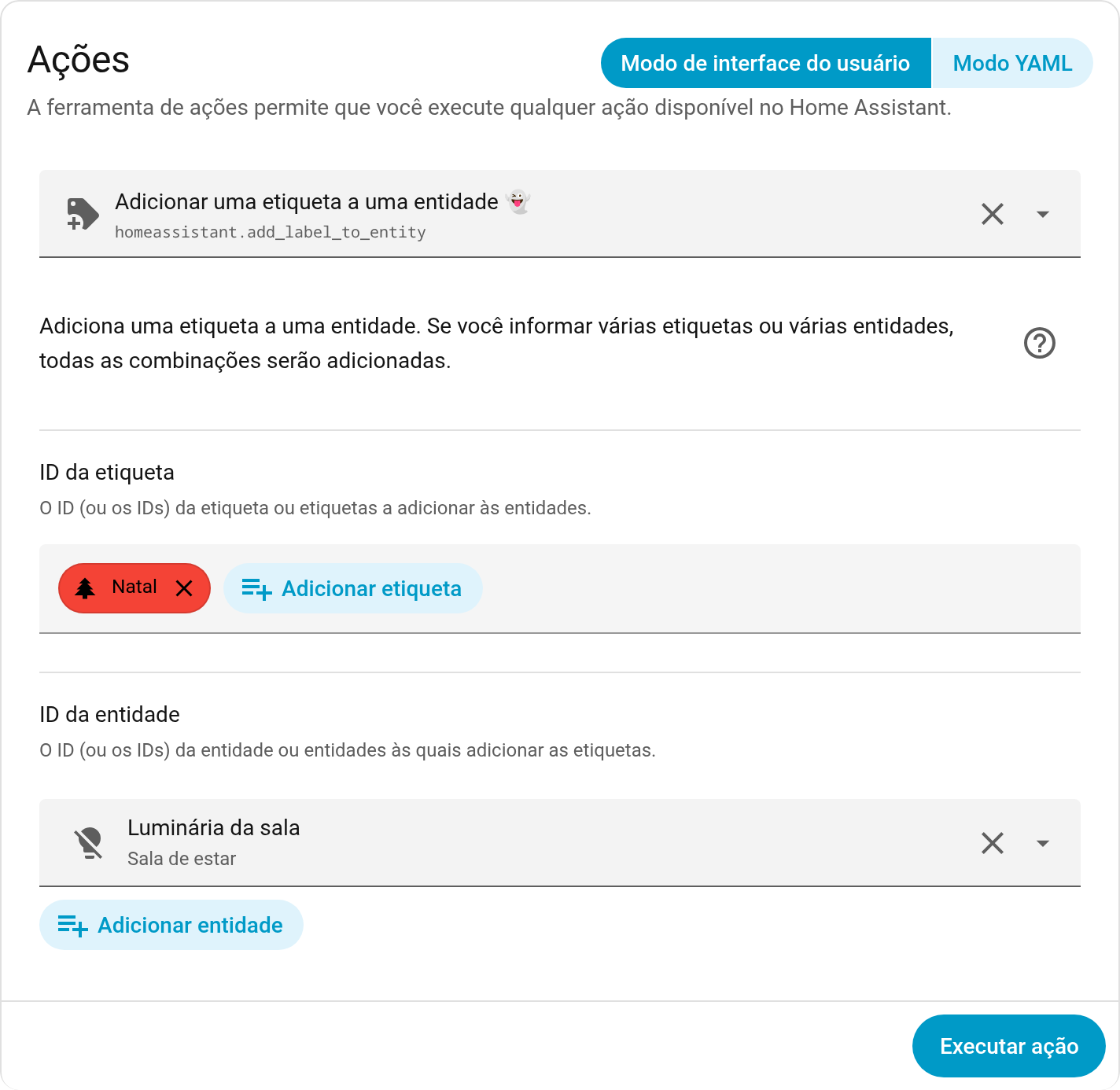
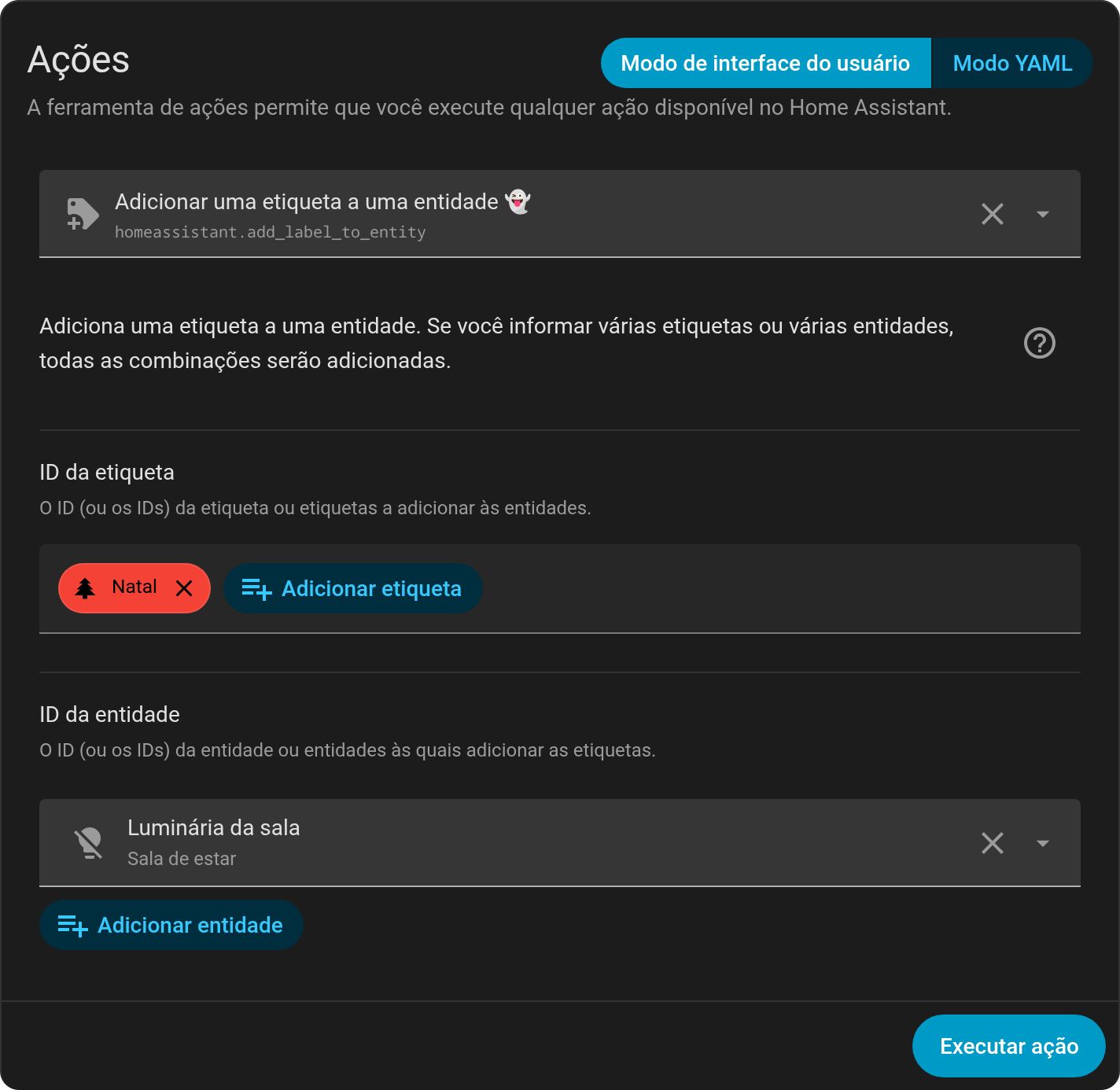
| Propriedades da ação | |
|---|---|
| Ação | Adicionar uma etiqueta a uma entidade 👻 |
| Nome da ação | homeassistant.add_label_to_entity |
| Alvos da ação | Não |
| Resposta da ação | Sem resposta |
| Influência do Spook | Ação nova |
| Ferramentas | Experimente esta ação |
| Parâmetros de dados da ação | |||
|---|---|---|---|
| Atributo | Tipo | Obrigatório | Padrão / Exemplo |
label_id | texto | lista de textos | Sim | battery_powered |
entity_id | texto | lista de textos | Sim | sensor.outside_temperature |
Cada etiqueta e cada entidade é verificada antes de qualquer mudança. Se uma delas não existir, a ação para com um erro que diz qual é, e nada é alterado.
Não sabe qual é o label_id de uma etiqueta? O campo label_id também aceita templates, então você pode usar o nome da etiqueta:
label_id: "{{ label_id('Battery powered') }}"
Esse template encontra o ID da etiqueta com o nome "Battery powered".
Marcar uma entidade como alimentada por bateria:
action: homeassistant.add_label_to_entity
data:
  label_id: "battery_powered"
  entity_id: sensor.outside_temperature
O mesmo, usando o nome da etiqueta em vez do ID:
action: homeassistant.add_label_to_entity
data:
  label_id: "{{ label_id('Battery powered') }}"
  entity_id: sensor.outside_temperature
Várias etiquetas e entidades de uma vez. Cada etiqueta é adicionada a cada entidade:
action: homeassistant.add_label_to_entity
data:
  label_id:
    - "battery_powered"
    - "cr2023"
  entity_id:
    - sensor.outside_temperature
    - sensor.inside_temperature
- As etiquetas vão em entidades que o Home Assistant guarda no registro de entidades, as que têm um ID único. Uma entidade sem ID único não pode ter etiqueta, nem aqui nem na interface, e a ação para com um erro que diz qual é.
Remover uma etiqueta de uma entidade
Tira uma ou mais etiquetas de uma ou mais entidades.
A outra metade de Adicionar uma etiqueta a uma entidade. O sensor voltou, a luz está apagada, a etiqueta sai.
Como usar
- Abra a automação ou o script que deve fazer isso e selecione Adicionar ação.
- Pesquise por remover uma etiqueta de uma entidade e selecione Home Assistant Core Integration: Remover uma etiqueta de uma entidade 👻.
- Em ID da etiqueta, escolha as etiquetas que vai tirar.
- Em ID da entidade, escolha as entidades de onde vai tirá-las.
- Selecione Salvar.
Cada etiqueta escolhida sai de cada entidade escolhida. Uma entidade que não tinha a etiqueta fica como está, e as outras etiquetas continuam nela.
Só quer ver funcionando? Experimente esta ação abre a ação no seu Home Assistant, pronta para executar uma vez.
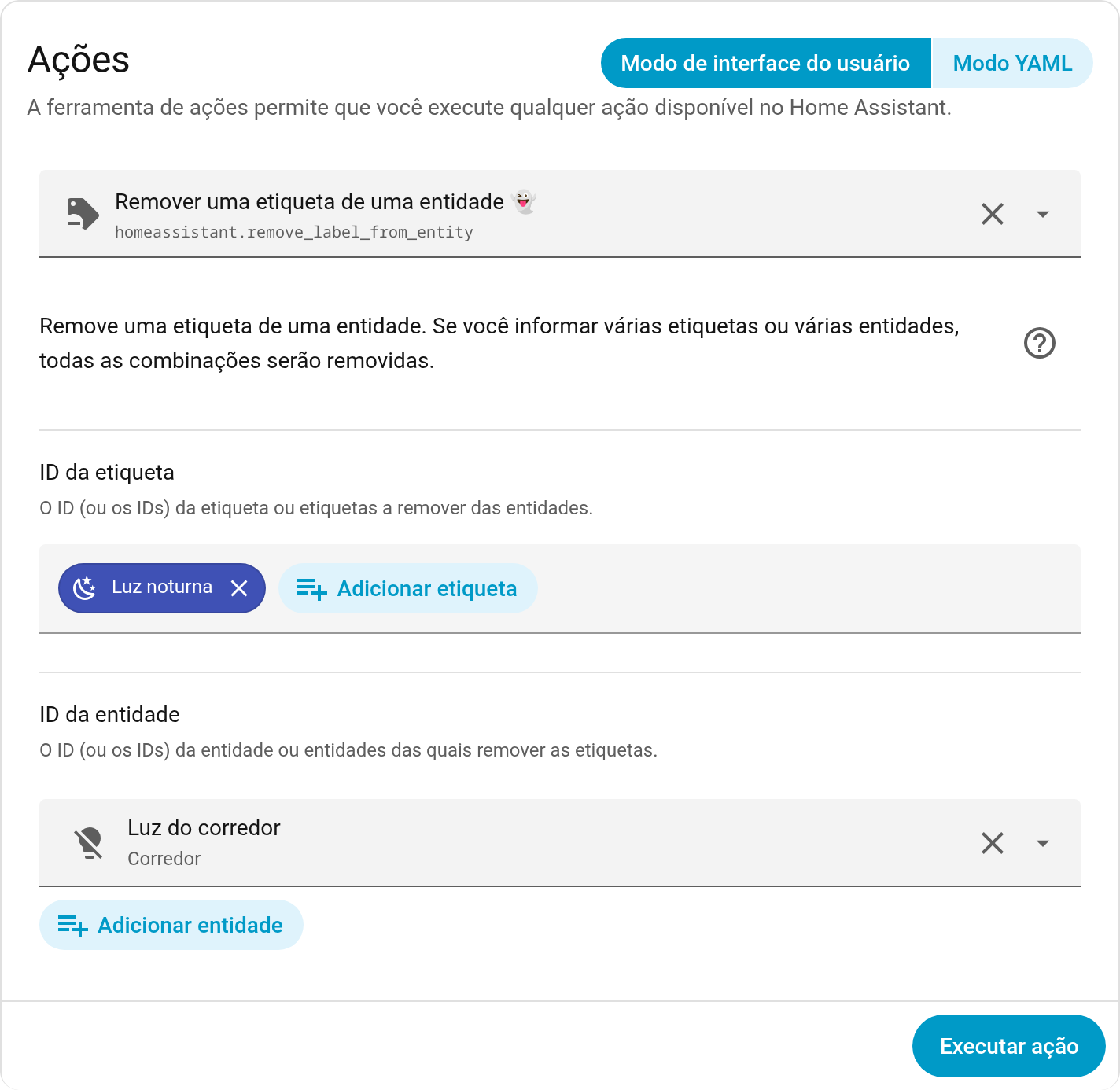
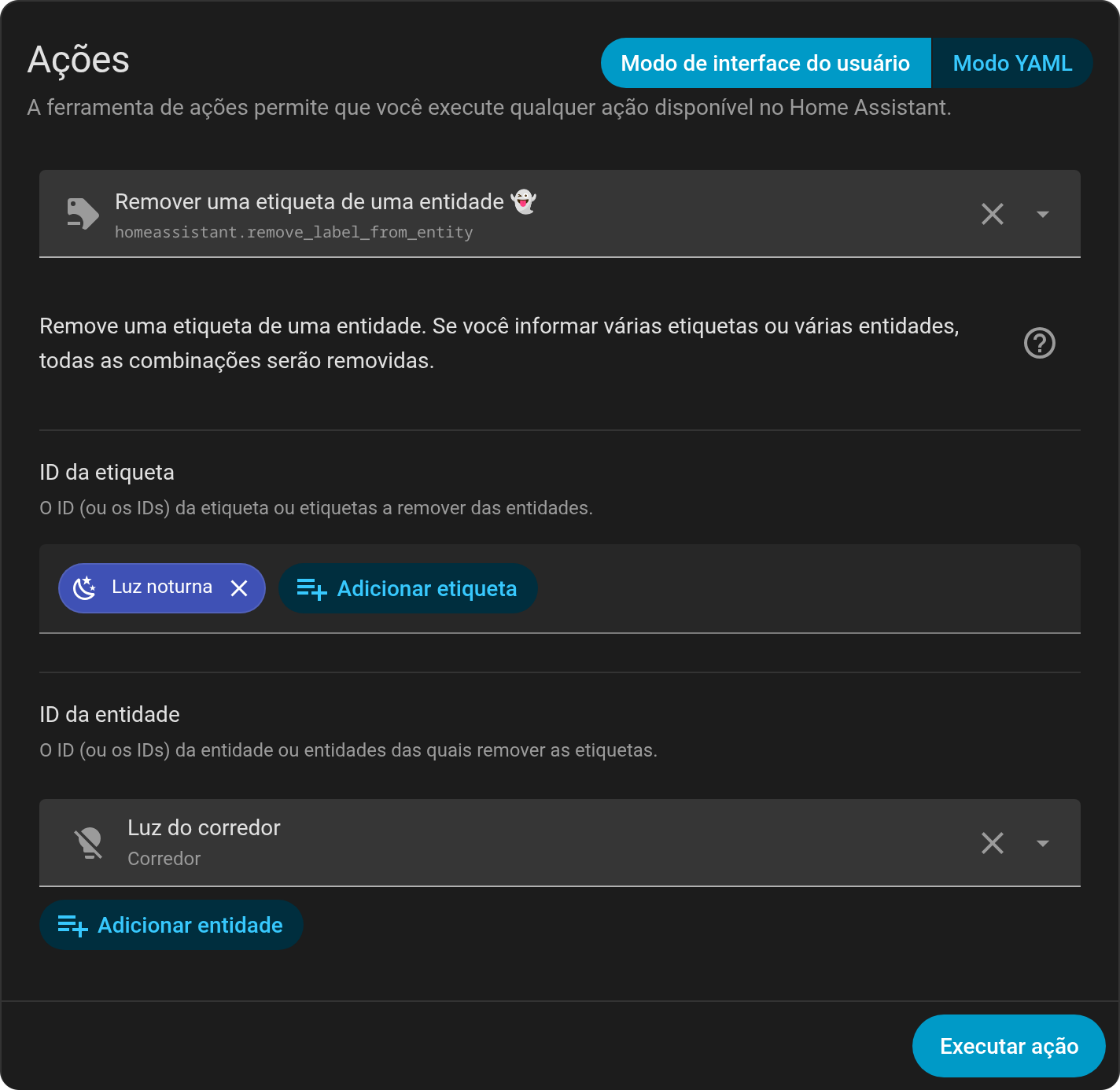
| Propriedades da ação | |
|---|---|
| Ação | Remover uma etiqueta de uma entidade 👻 |
| Nome da ação | homeassistant.remove_label_from_entity |
| Alvos da ação | Não |
| Resposta da ação | Sem resposta |
| Influência do Spook | Ação nova |
| Ferramentas | Experimente esta ação |
| Parâmetros de dados da ação | |||
|---|---|---|---|
| Atributo | Tipo | Obrigatório | Padrão / Exemplo |
label_id | texto | lista de textos | Sim | battery_powered |
entity_id | texto | lista de textos | Sim | sensor.outside_temperature |
Cada etiqueta e cada entidade é verificada antes de qualquer mudança. Se uma delas não existir, a ação para com um erro que diz qual é, e nada é alterado.
Não sabe qual é o label_id de uma etiqueta? O campo label_id também aceita templates, então você pode usar o nome da etiqueta:
label_id: "{{ label_id('Battery powered') }}"
Esse template encontra o ID da etiqueta com o nome "Battery powered".
Tirar a etiqueta de alimentado por bateria de uma entidade:
action: homeassistant.remove_label_from_entity
data:
  label_id: "battery_powered"
  entity_id: sensor.outside_temperature
O mesmo, usando o nome da etiqueta em vez do ID:
action: homeassistant.remove_label_from_entity
data:
  label_id: "{{ label_id('Battery powered') }}"
  entity_id: sensor.outside_temperature
Várias etiquetas e entidades de uma vez. Cada etiqueta é removida de cada entidade:
action: homeassistant.remove_label_from_entity
data:
  label_id:
    - "battery_powered"
    - "cr2023"
  entity_id:
    - sensor.outside_temperature
    - sensor.inside_temperature
Blueprints e tutoriais
Ainda não conhecemos blueprints ou tutoriais para essas ações. Fez um, ou encontrou um? Conte para nós nos nossos fóruns de discussão.
Pedidos de recursos, ideias e suporte
Tem uma ideia para ir além, como uma nova ação, entidade ou reparo? Conte para nós nos nossos fóruns de discussão.
Travou, ou encontrou um bug? A página de Suporte diz aonde ir para pedir ajuda.
Gerenciamento de integrações
O Spook adiciona ações ao Home Assistant para ligar e desligar integrações, parar e voltar a consultar atualizações, e ignorar tudo o que o Home Assistant descobriu.
Gerenciamento de categorias
O Spook adiciona ações ao Home Assistant para criar, atualizar e excluir categorias, e para colocar automações, scripts, cenas e helpers nelas, tudo pelas suas próprias automações e scripts.