
 Temas
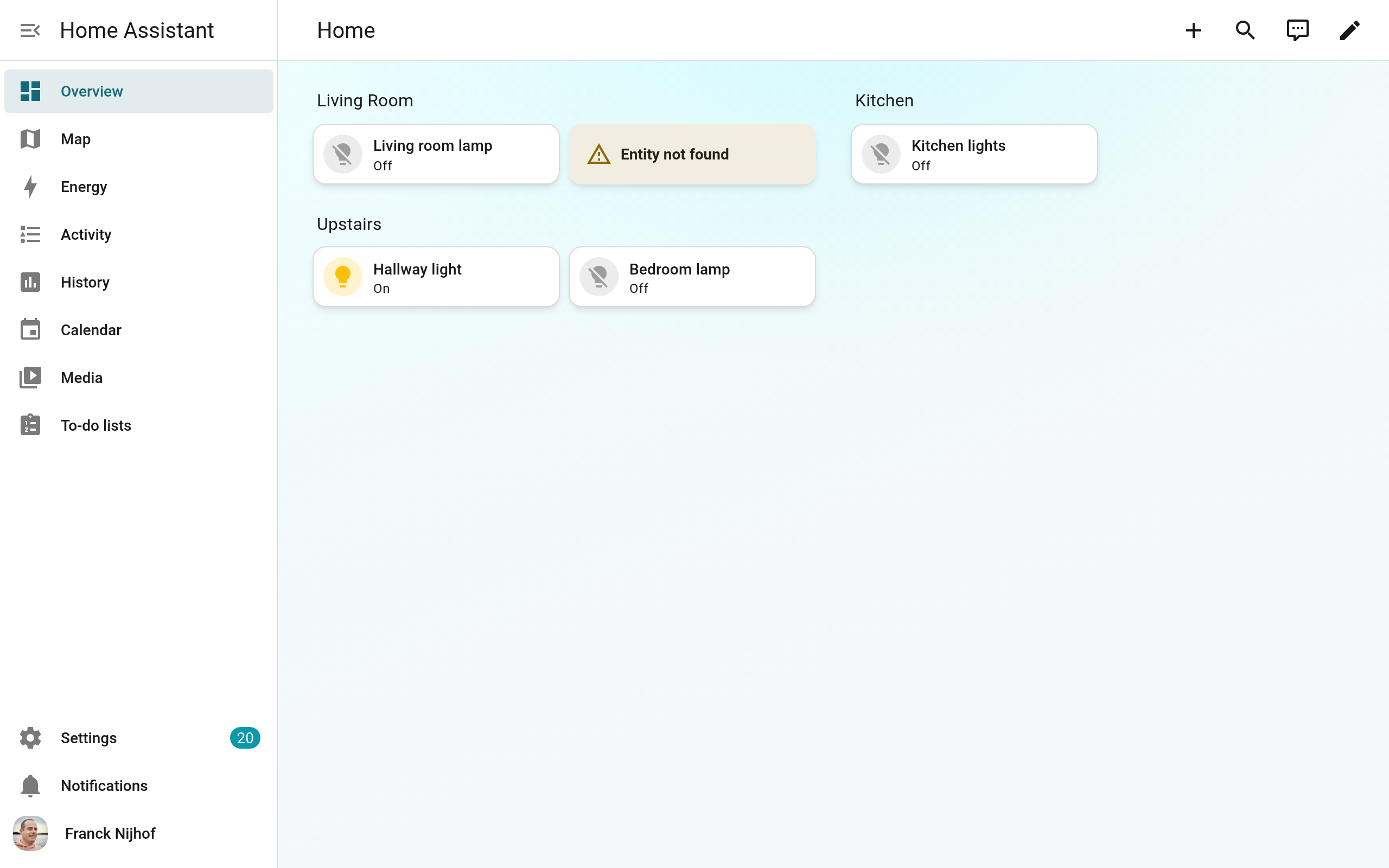
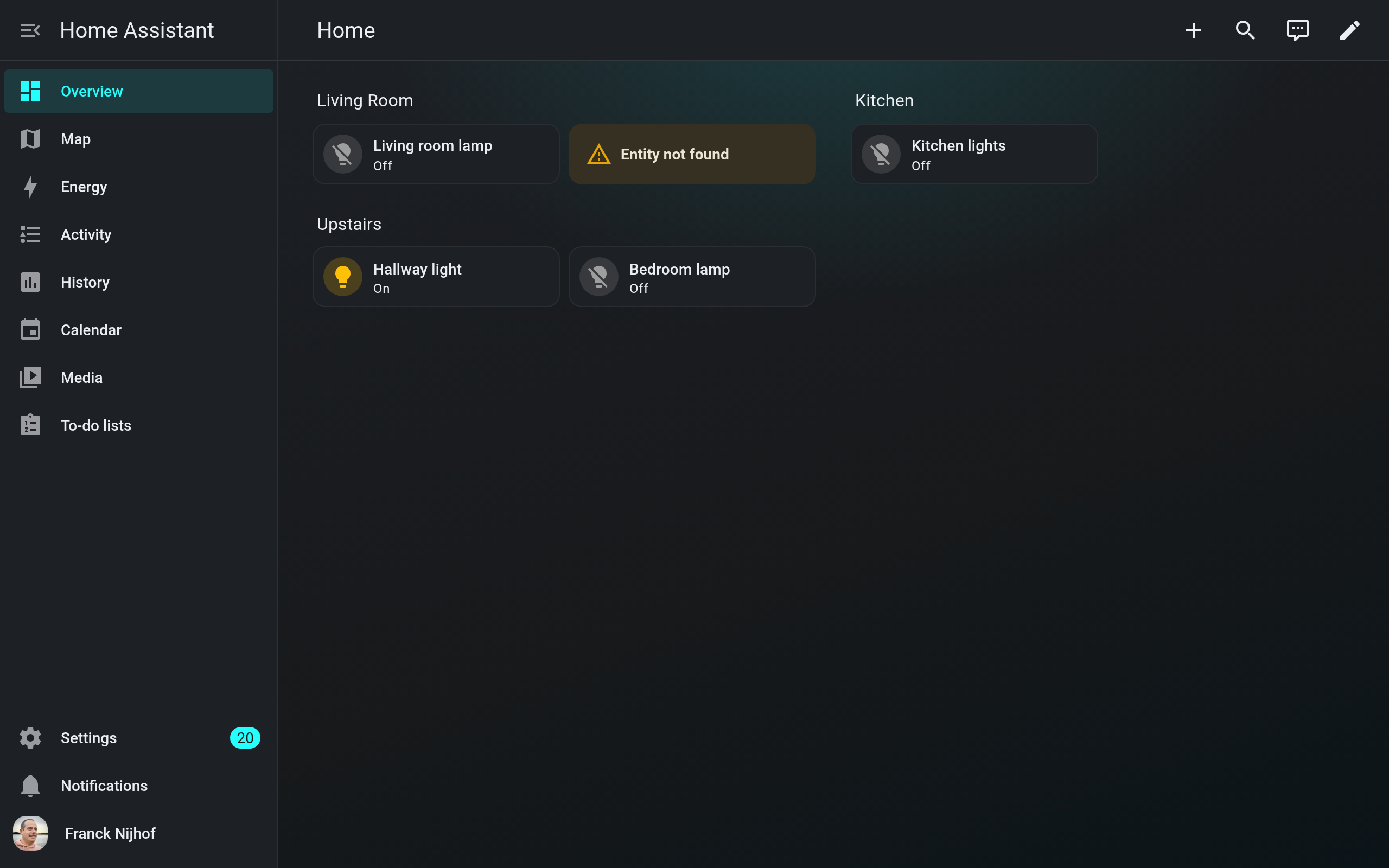
Um tema muda as cores do Home Assistant: a barra lateral, os cards, os botões, os diálogos. O Home Assistant tem um visual próprio, e todo o resto chega como tema, escrito em YAML.
O Spook traz temas junto. Sem YAML, sem arquivos para copiar. Instale o Spook, e eles aparecem na escolha de tema: Spook, dois de alto contraste e quatro para daltonismo.
Tema Spook
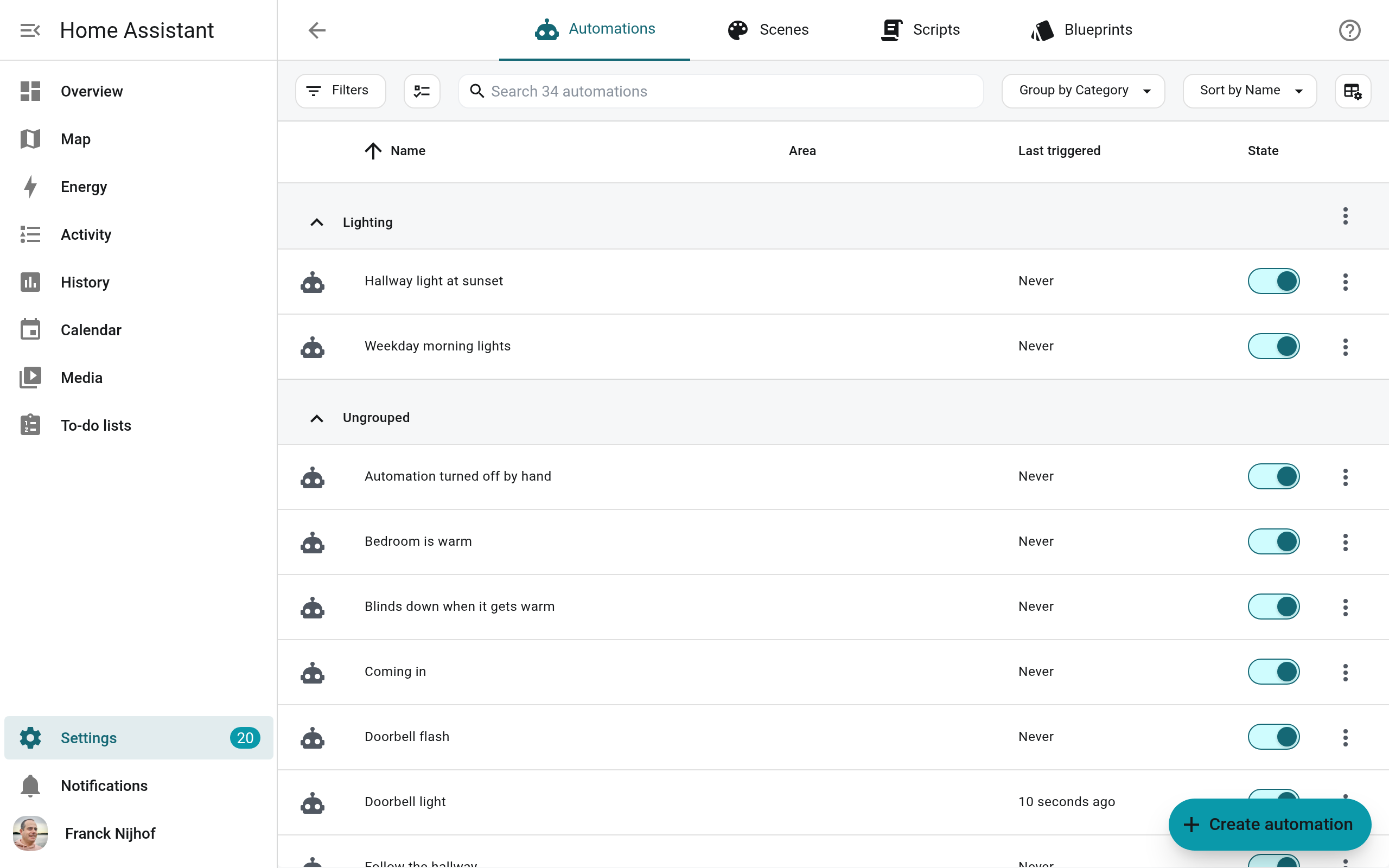
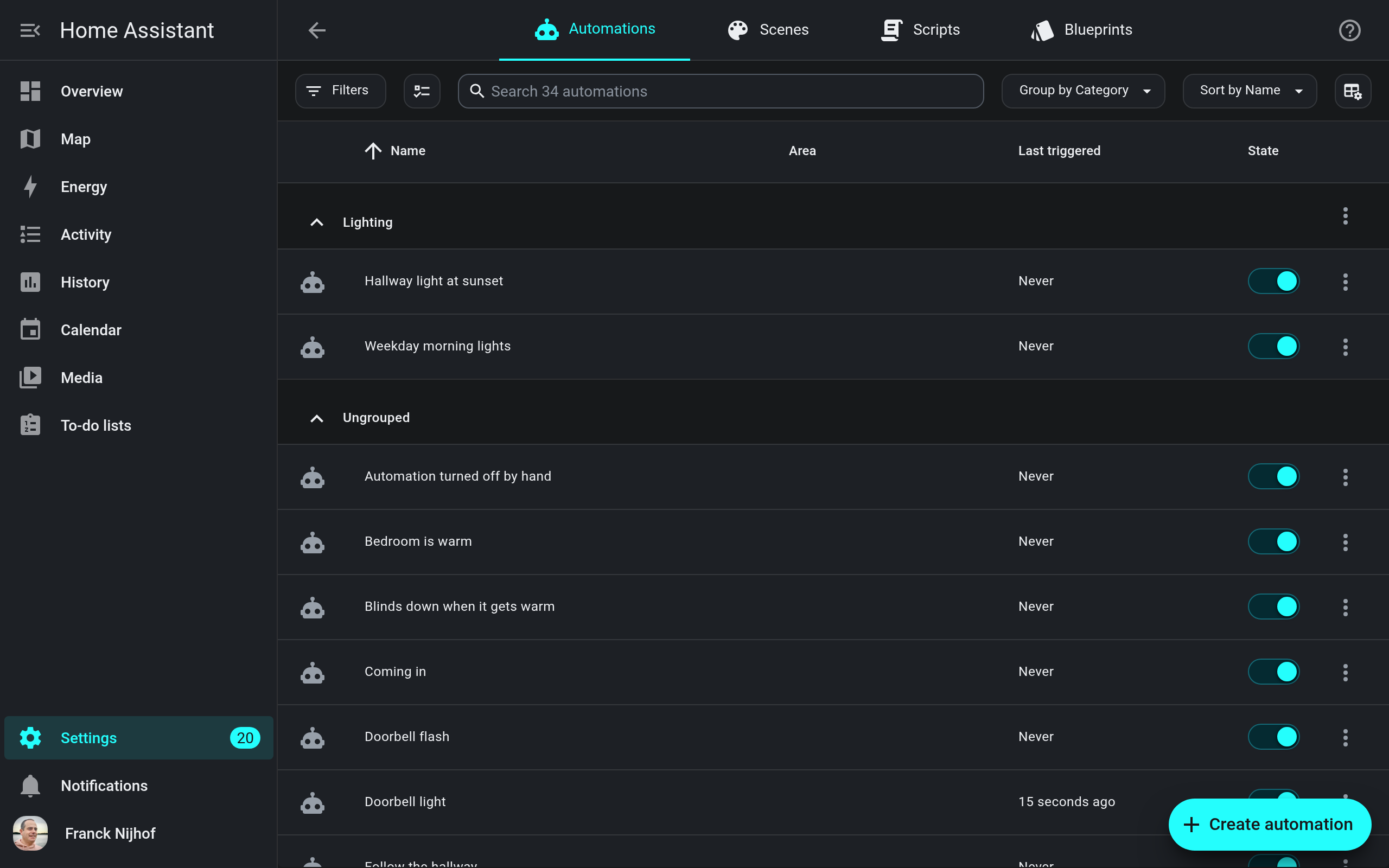
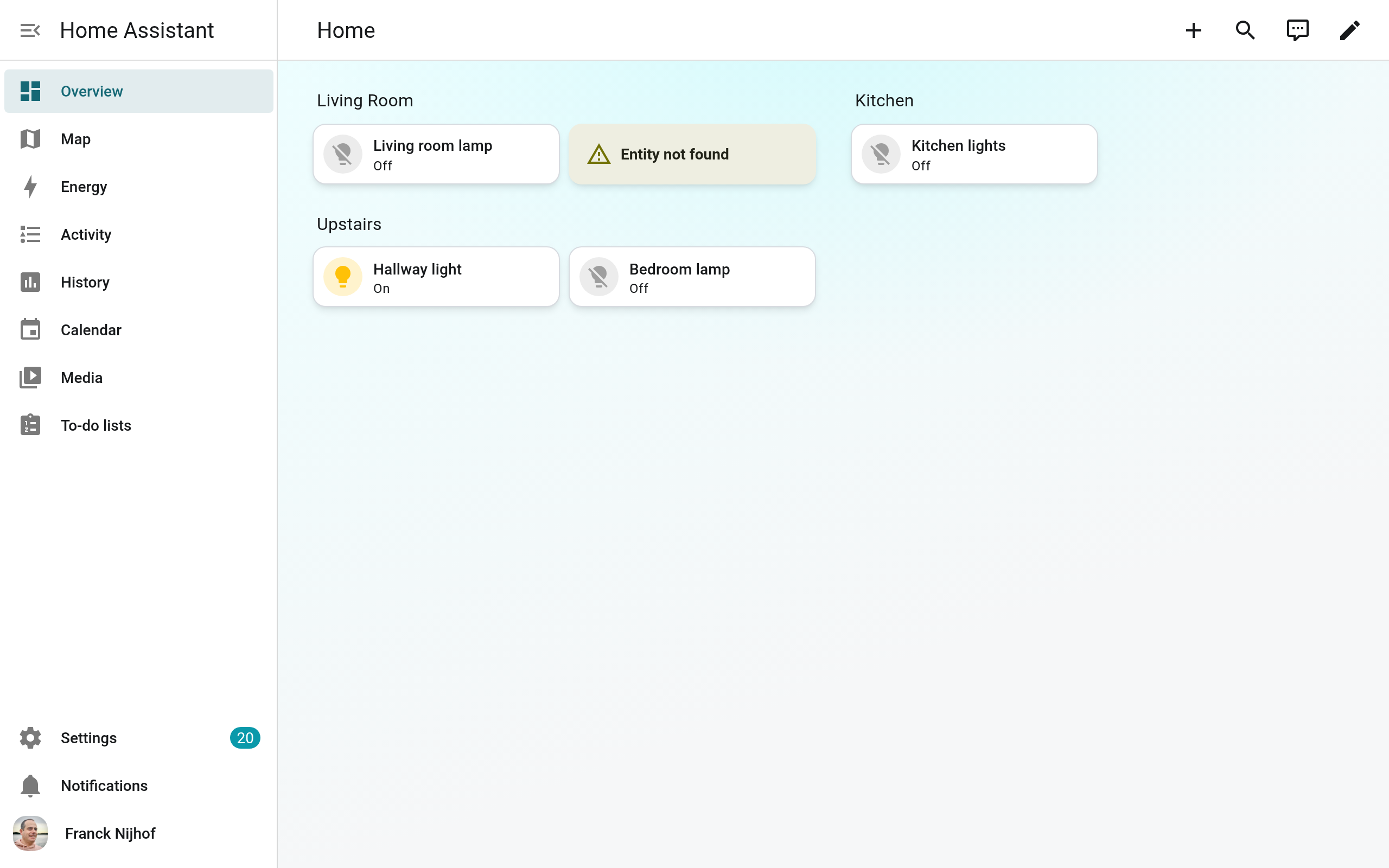
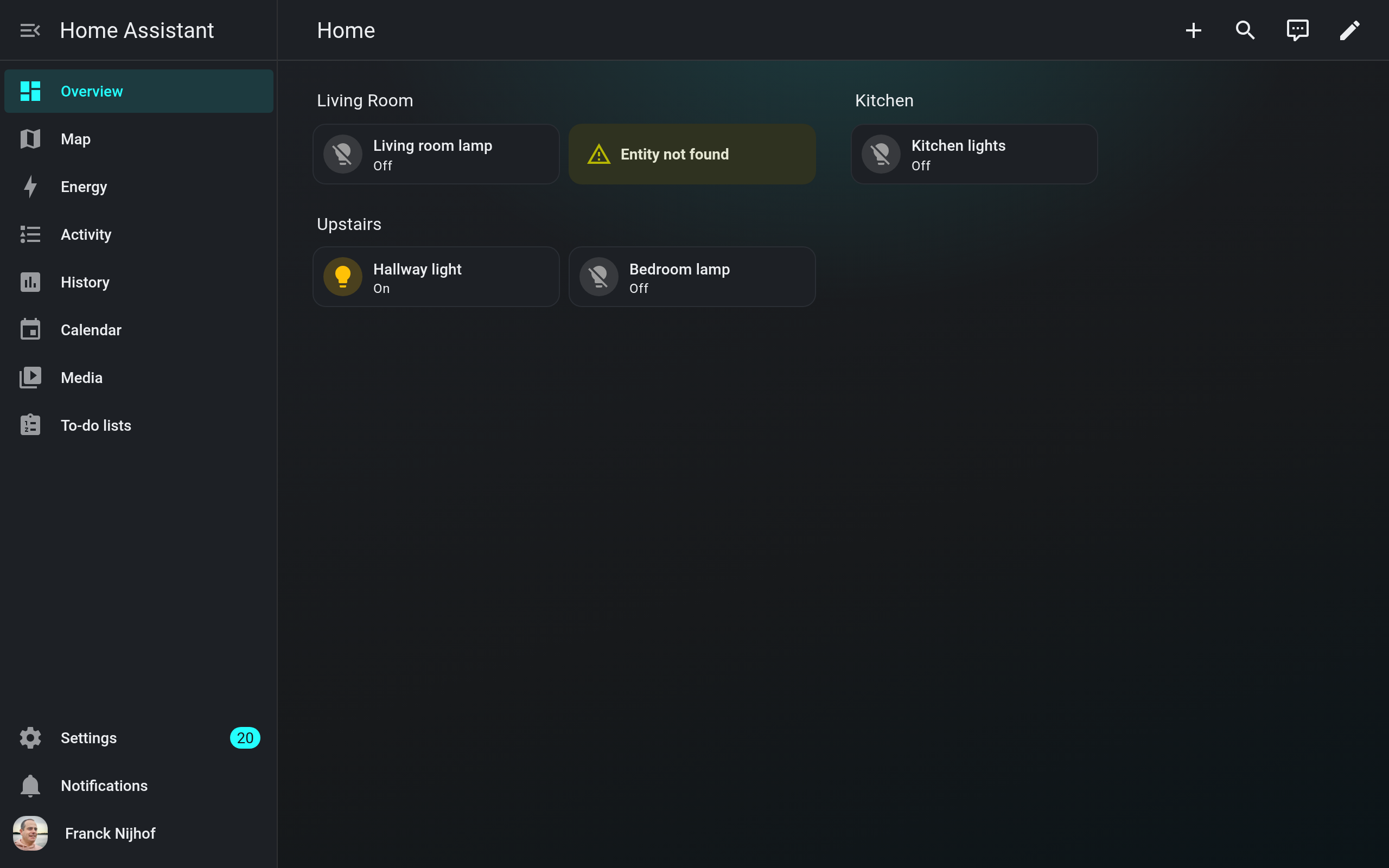
As cores do fantasma: o ciano dele, um cinza frio chamado ink para tudo no meio, e vermelho para quando algo deu errado. Tem um modo claro e um modo escuro, e segue o que você usa.
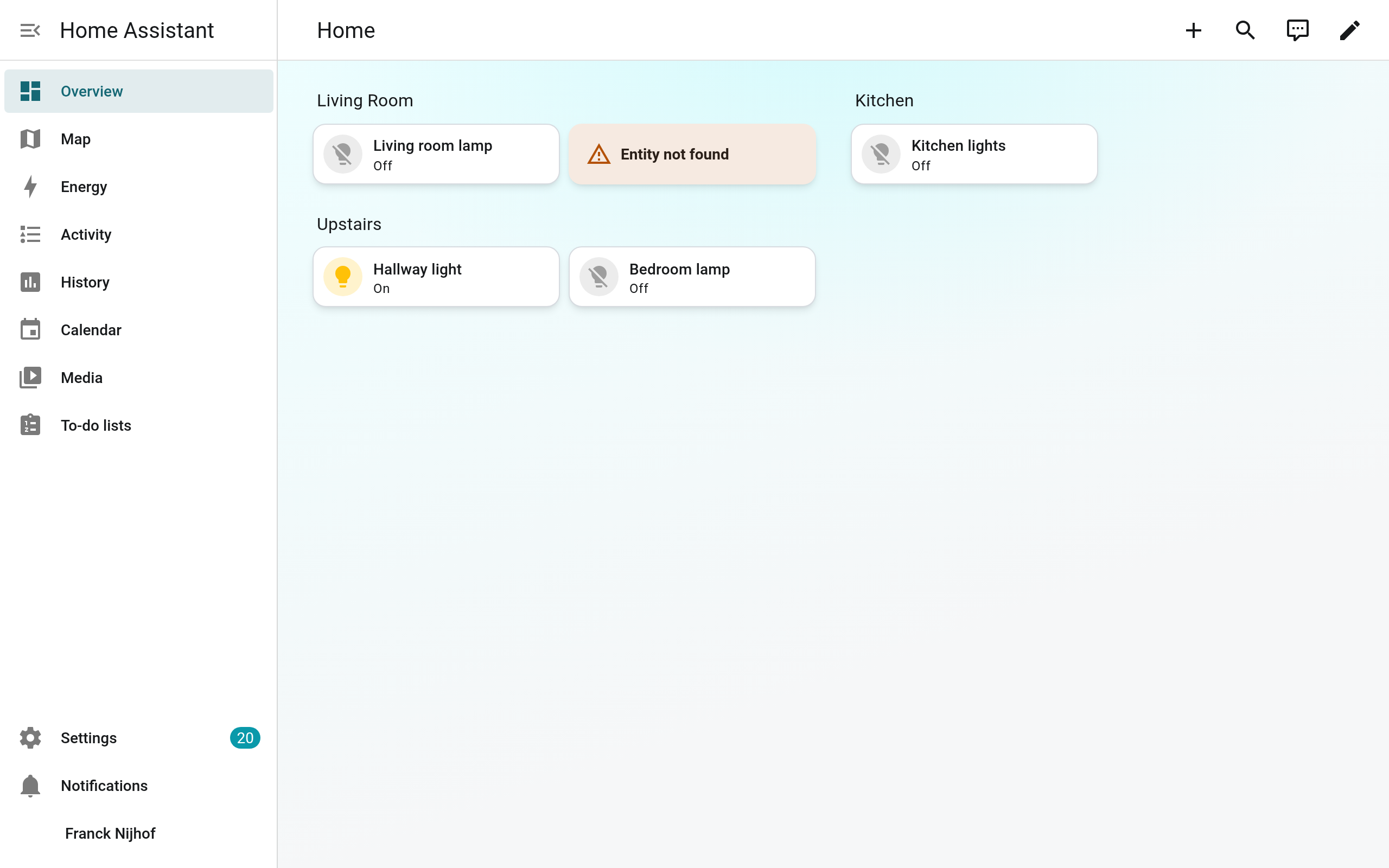
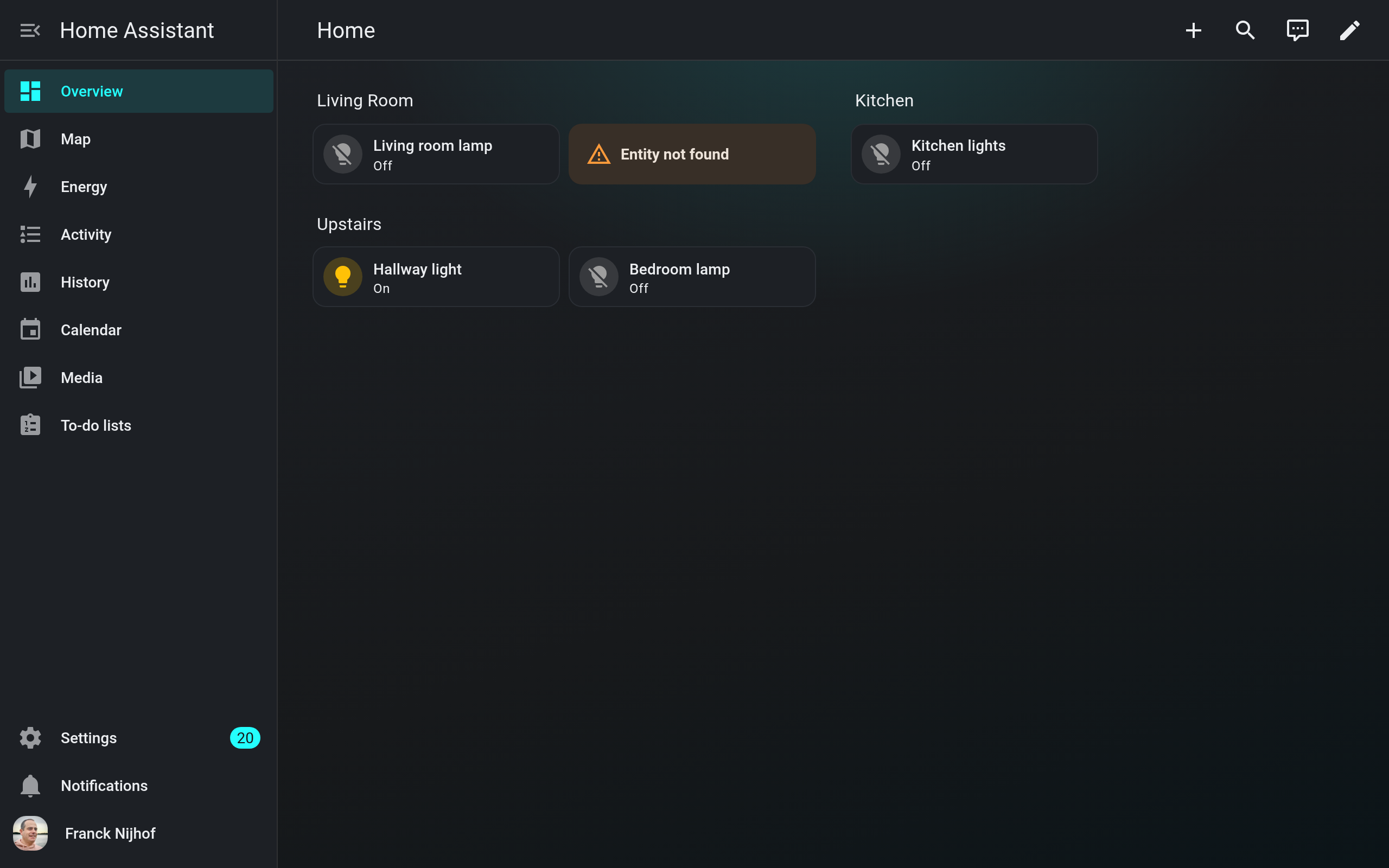
Vai até o fim: dashboards, configurações, diálogos, formulários e o editor de código. Os botões são ciano com texto escuro, como o próprio fantasma. Os cards ficam sobre uma borda fina de ink. No modo claro, links e itens selecionados usam um ciano mais escuro, porque o claro é difícil de ler no branco.
Bonito não basta: também precisa ser legível. O texto do tema Spook atende ao nível AA das Web Content Accessibility Guidelines, no modo claro e no escuro: pelo menos 4,5:1 em relação ao que está por trás. Botões, interruptores e o contorno de foco se destacam com pelo menos 3:1. Só o texto acinzentado, de algo que você não pode usar agora, é mais claro: as diretrizes permitem isso.
Como usar
- Selecione seu nome no fim da barra lateral, para abrir seu perfil.
- Na seção Tema, escolha Spook.
- Escolha um Modo do tema: Auto segue seu dispositivo, ou escolha Claro ou Escuro.
O tema que você escolhe vai com você para todo dispositivo em que você entra. Cada pessoa da casa escolhe o seu.
Para todo mundo
Quem nunca escolheu um tema fica com o padrão. Para que o padrão seja o Spook, execute a ação frontend.set_theme uma vez. Experimente esta ação abre a ação no seu Home Assistant. Escolha Spook tanto em Tema quanto em Substituição do tema escuro, ou em YAML:
action: frontend.set_theme
data:
  name: Spook
  name_dark: Spook
O Spook lembra dessa escolha, também depois de reiniciar o Home Assistant.
Só em uma visualização do dashboard
Edite o dashboard, abra as configurações de uma visualização e escolha Spook como tema dela. Essa visualização usa o Spook, seja qual for o tema do resto do Home Assistant.
O Home Assistant não tem como uma integração adicionar um tema: temas vêm do YAML. O Spook coloca o tema dele na lista em que o Home Assistant carrega os temas, quando o Spook inicia.
Recarregar os temas monta essa lista de novo a partir do YAML, e o Marketplace faz isso depois de cada tema que instala, atualiza ou remove. O Spook percebe, e coloca o tema dele de volta. Se o Spook era o padrão, isso volta também.
Já tem um tema seu chamado Spook? O seu ganha, e o Spook não mexe nele.
Remova o Spook, e o tema vai junto. Quem tinha escolhido o tema fica com o visual próprio do Home Assistant. A escolha fica guardada, então instale o Spook de novo e ele volta.
- Um tema só muda cores e algumas formas. As fontes do Spook não vêm junto: um tema não consegue carregar uma fonte. A fonte do Home Assistant continua.
- Cards da comunidade escolhem as cores como querem. A maioria segue o tema, alguns não.
- Temas mudam cores que o Home Assistant pode renomear entre versões. O Spook acompanha, mas uma versão do Home Assistant pode mostrar um ponto sem as cores do Spook até a próxima versão do Spook.
Alto contraste
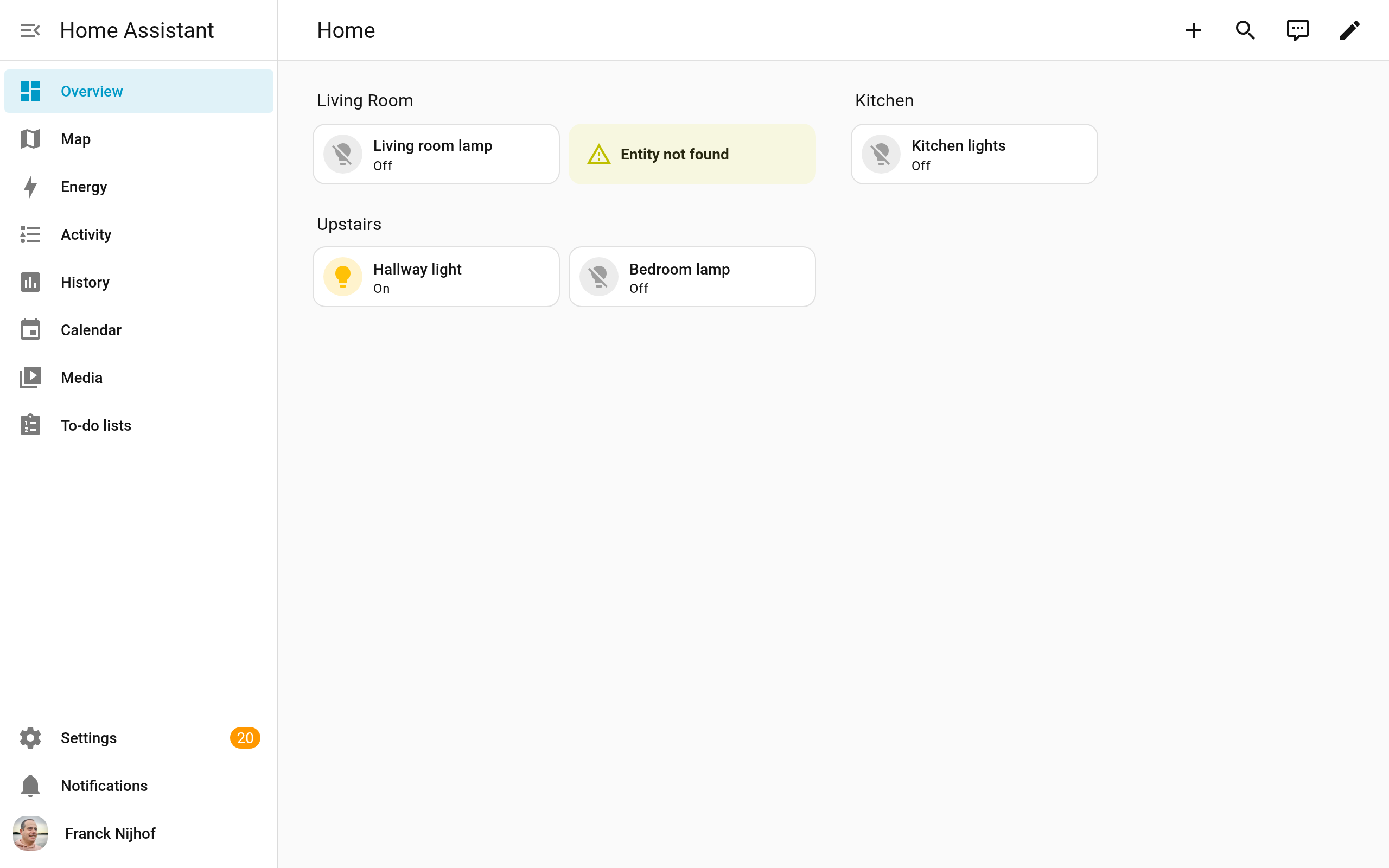
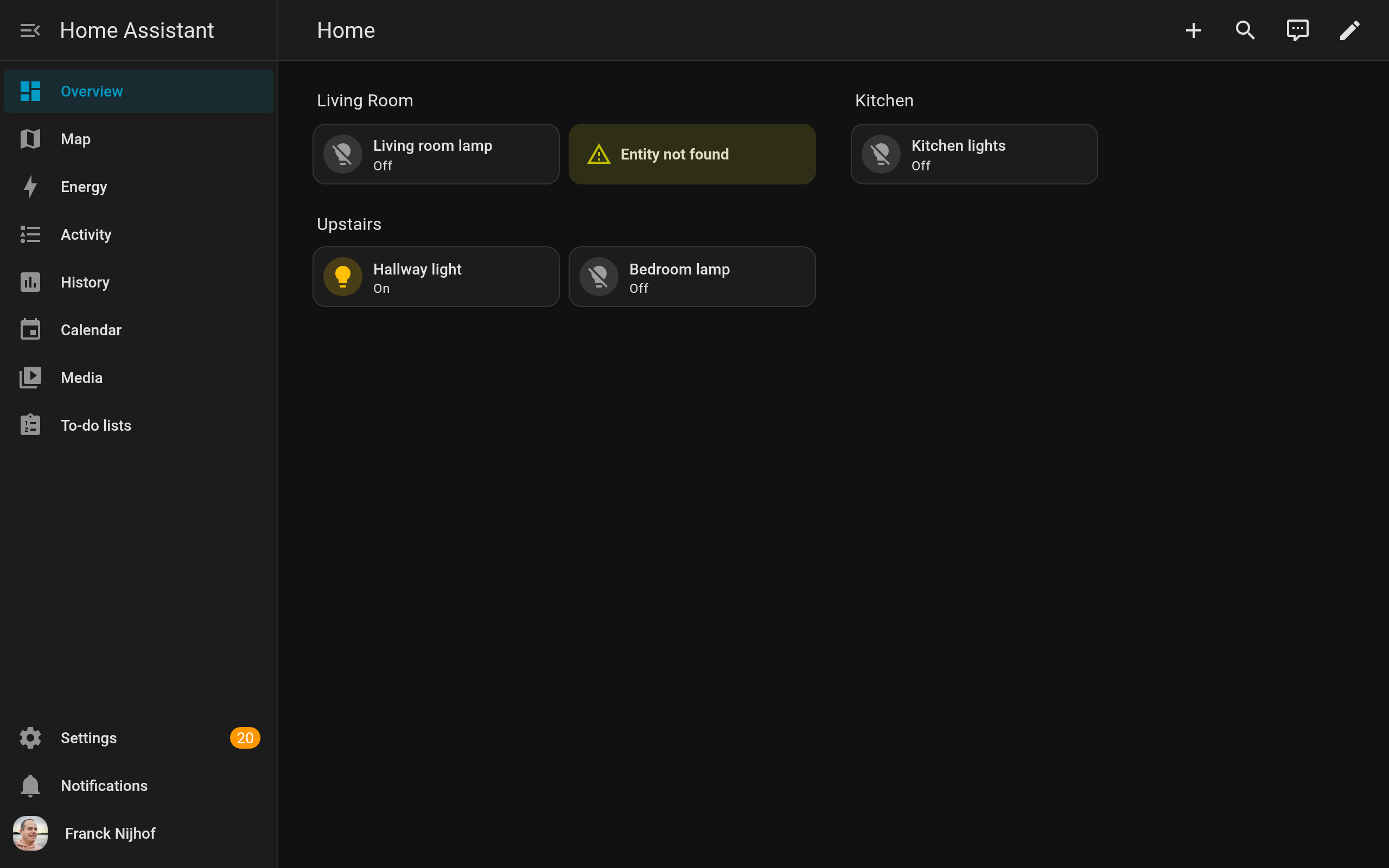
Para quando a aparência normal não basta. Dois temas, com as mesmas regras: Spook High Contrast, nas cores do fantasma, e Home Assistant High Contrast, no azul do próprio Home Assistant. Os dois têm modo claro e modo escuro, e seguem o que você usa.
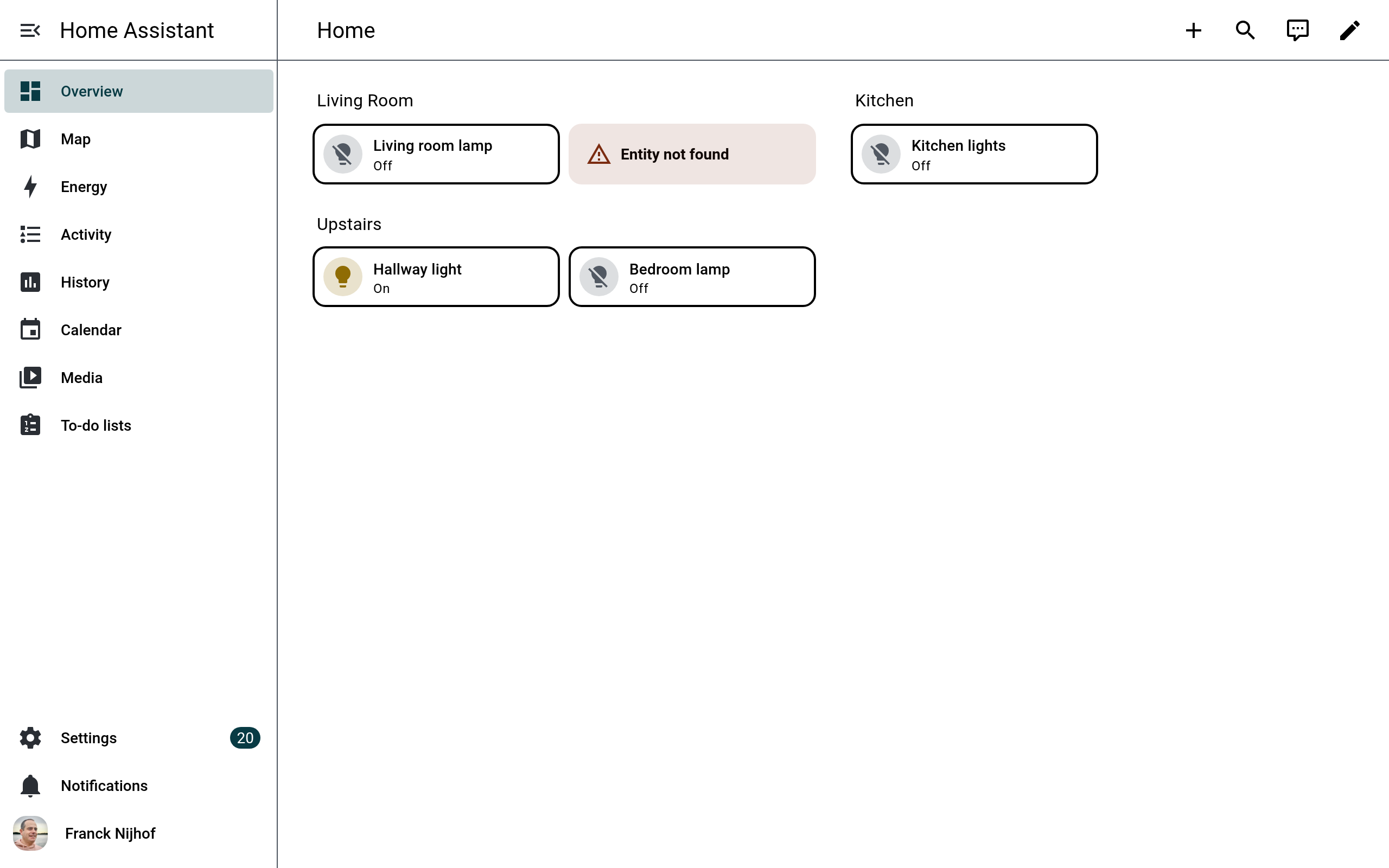
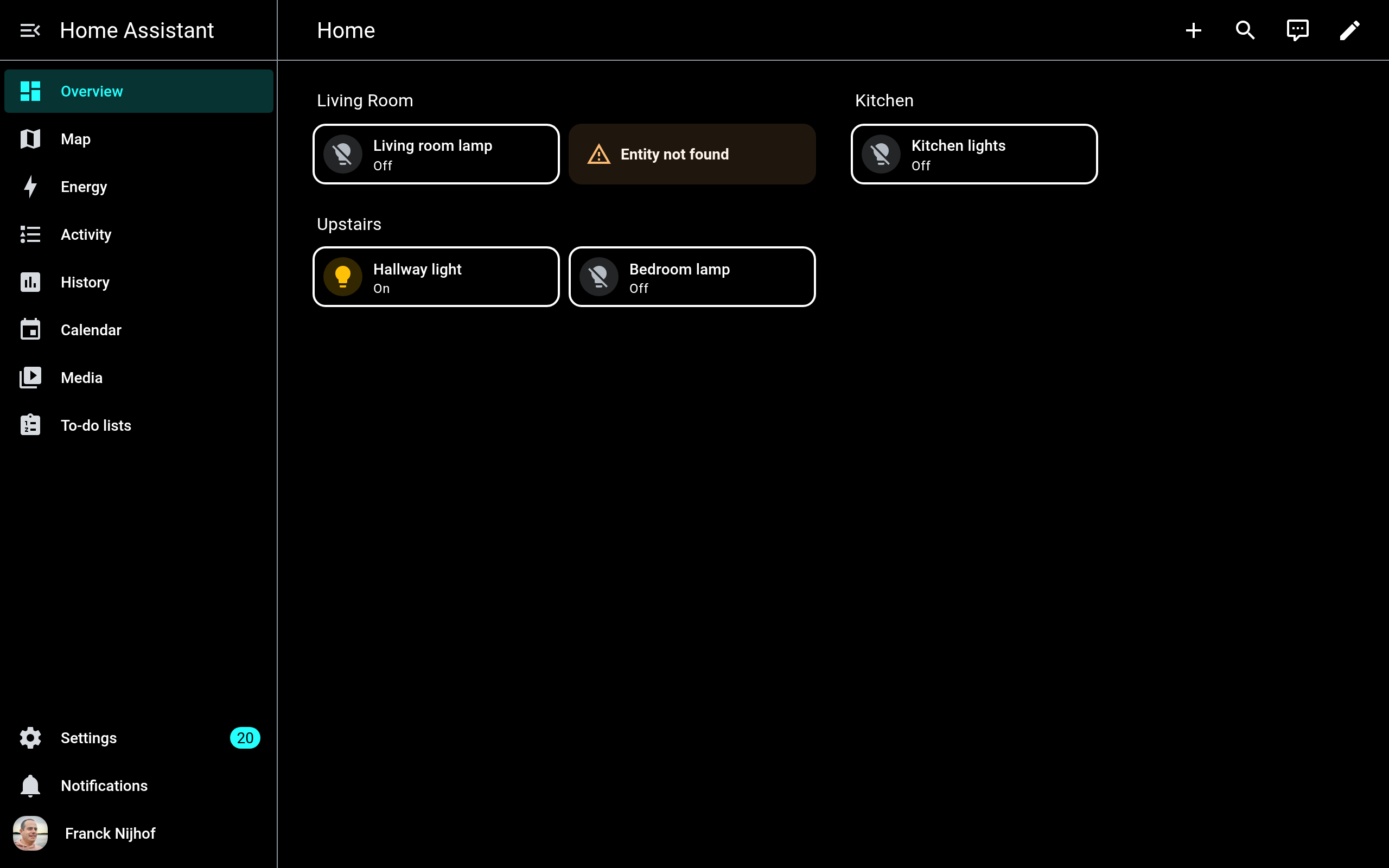
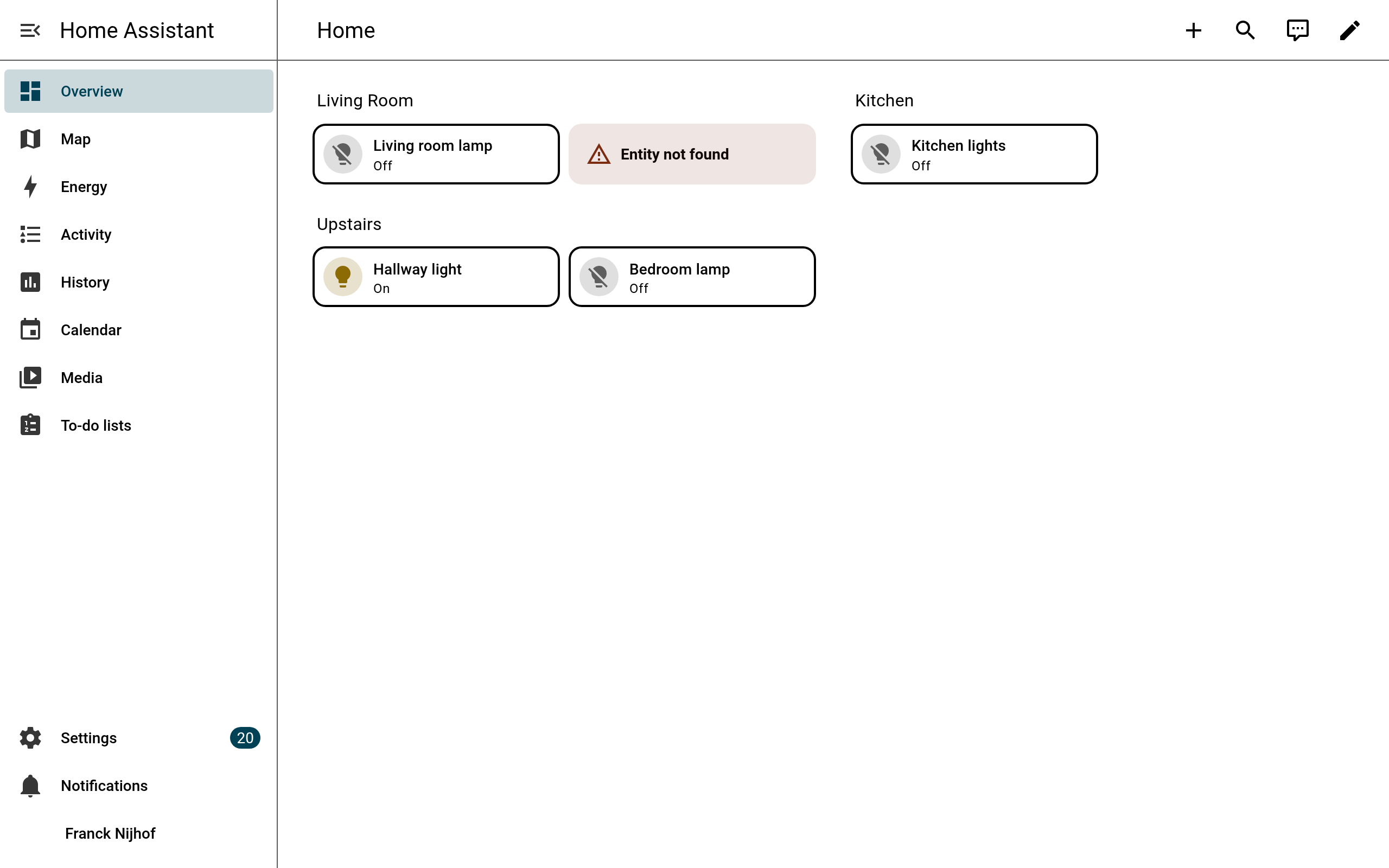
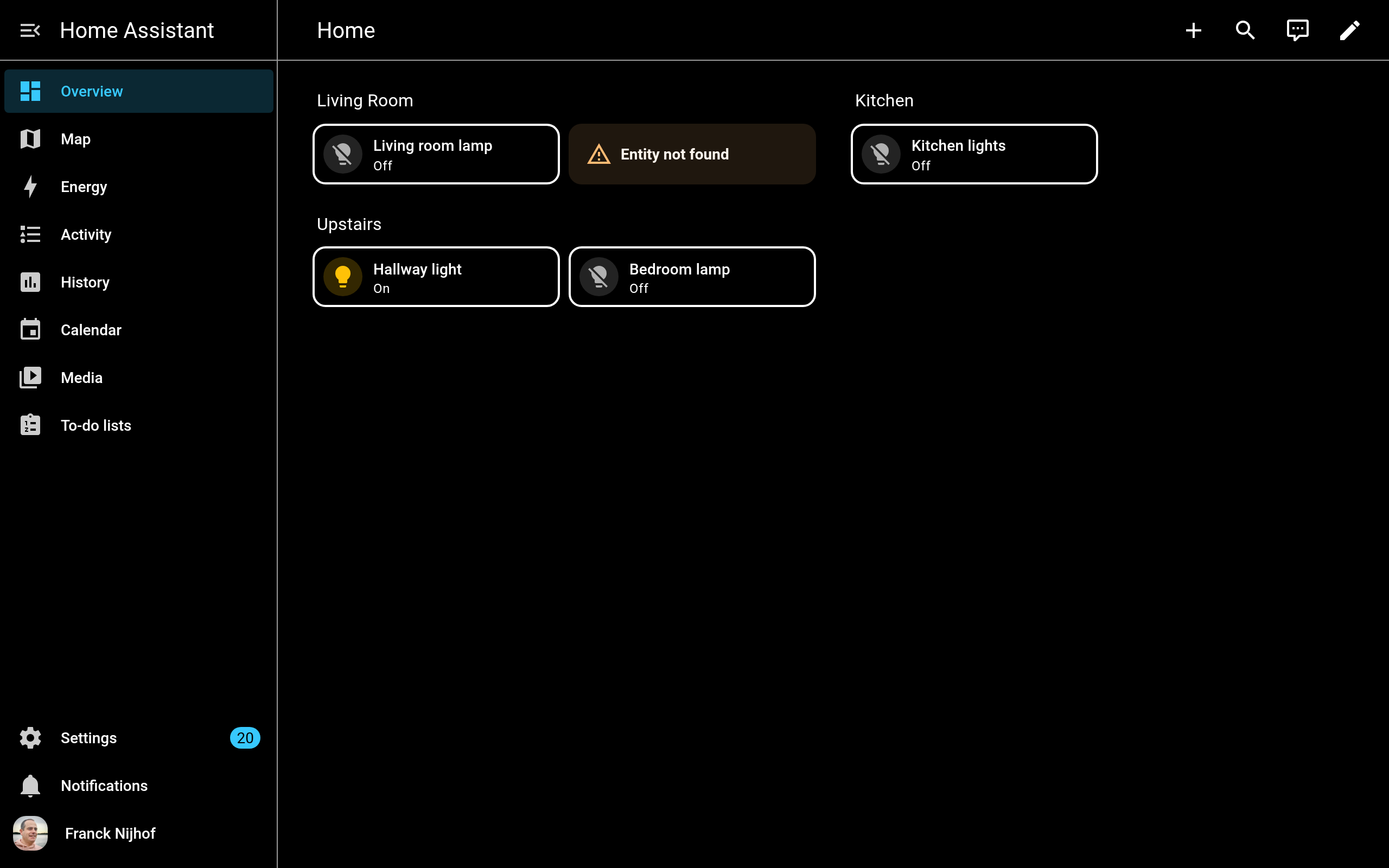
- Todo o texto chega a pelo menos 7:1 em relação ao que está por trás: o nível AAA das Web Content Accessibility Guidelines, no modo claro e no escuro. O texto acinzentado também.
- Bordas, ícones e o contorno de foco chegam a pelo menos 4,5:1, onde as diretrizes pedem 3:1.
- Páginas e cards são brancos ou pretos, sem degradês. Os campos têm um tom um pouco diferente, para você encontrá-los.
- Os cards se destacam por uma borda grossa em vez de uma sombra.
- Uma lâmpada desligada continua fácil de achar num dashboard.
Escolha um do mesmo jeito que o tema Spook: no seu perfil, ou para todo mundo com a ação frontend.set_theme.
Daltonismo
Dois tipos de daltonismo, cada um nas duas aparências, todos com modo claro e modo escuro.
Vermelho-verde, para protanopia e deuteranopia, em que vermelho e verde parecem iguais: Spook Colour Blind Red-Green e Home Assistant Colour Blind Red-Green.
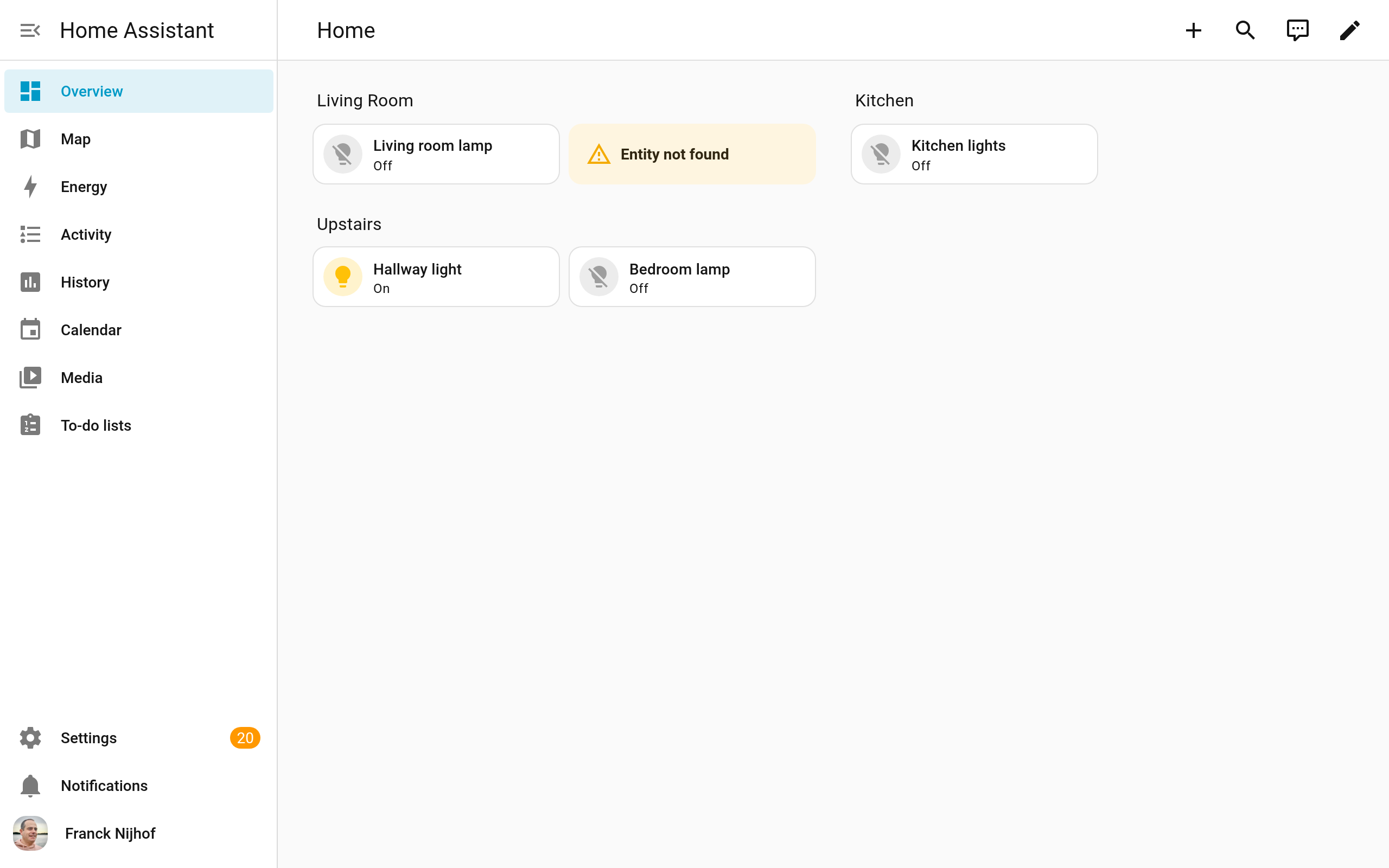
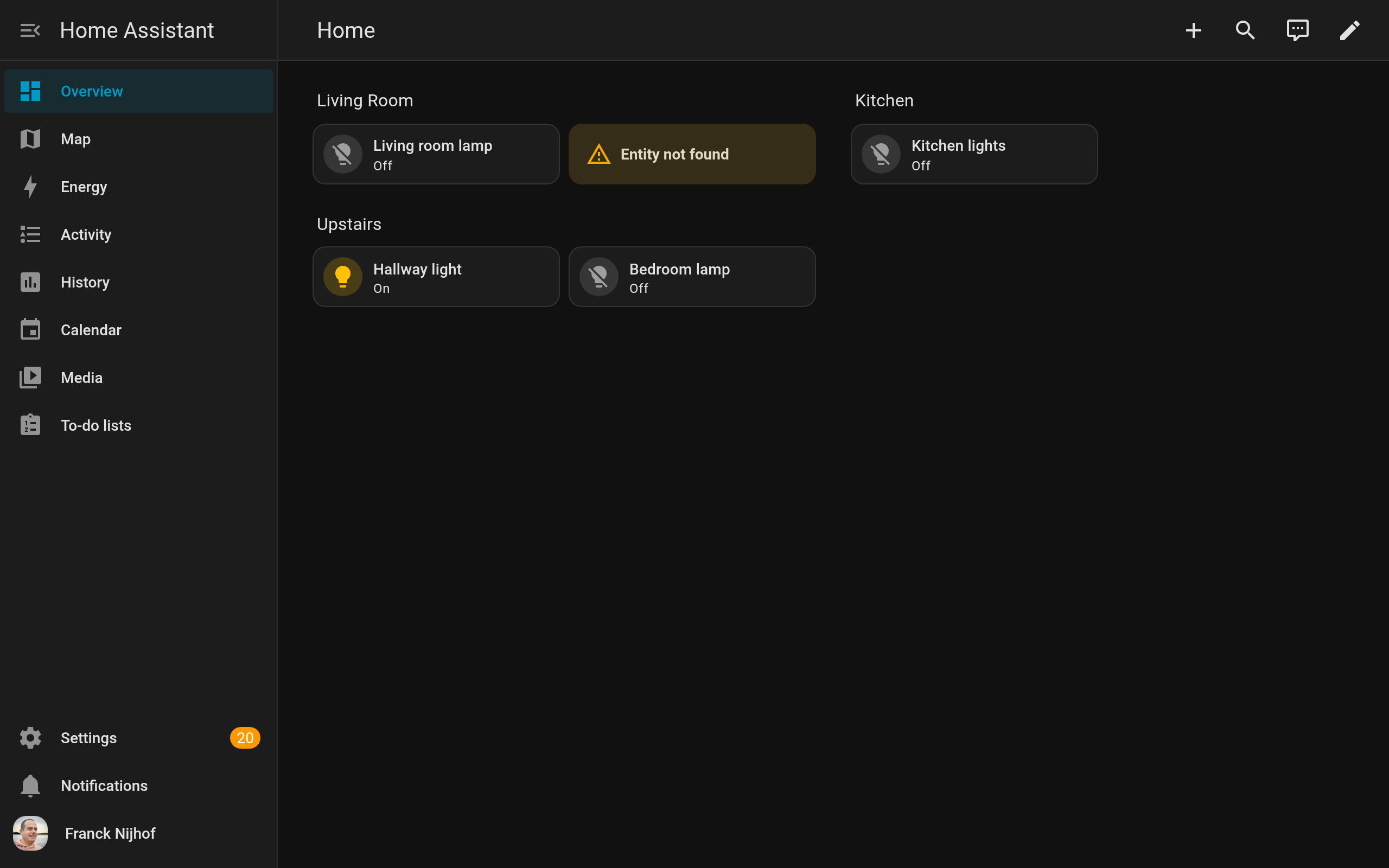
- Erros e perigo ficam vermelhão em vez de vermelho.
- Sucesso, e estados como uma fechadura trancada ou alguém em casa, ficam verde-azulados em vez de verdes: assim ficam longe tanto do vermelhão do perigo quanto do azul das informações.
- Avisos ficam âmbar.
Azul-amarelo, para tritanopia, em que azul e verde parecem iguais: Spook Colour Blind Blue-Yellow e Home Assistant Colour Blind Blue-Yellow.
- Sucesso continua verde, mas um verde puro: um verde azulado parece azul.
- Avisos ficam amarelos em vez de laranja, e informações ficam azul puro.
- Erros e perigo continuam vermelhos.
- Escolhidas com uma simulação de tritanopia: assim perigo, avisos, sucesso e informações ficam o mais distantes possível.
Cada cor mantém a luminosidade da cor que substitui, então o contraste é o mesmo da aparência em que se baseia.
Escolha um do mesmo jeito que o tema Spook: no seu perfil, ou para todo mundo com a ação frontend.set_theme.
Faltou alguma coisa aqui?
Uma ação, uma entidade ou um reparo que esta integração deveria ter? Fale. Travou, ou achou um bug? Tem ajuda.