入门 🚀
你和 Spook 的头十分钟
装好 Spook 之后的一个简短导览。看看它在你的 Home Assistant 里发现了什么问题,试试你的第一个新动作,再找到它添加的实体。
你已经装好了 Spook。接下来呢?这个导览大约十分钟,带你看 Spook 出现的三个地方。没有什么新东西要学:Spook 就住在你已经在用的 Home Assistant 界面里。
1. 看看 Spook 发现了什么
从装好的那一刻起,Spook 就会在你的自动化、脚本、仪表盘等地方查找已经不存在的东西,比如你上个月换掉的那个人体传感器。它发现的问题会报告在修复页面里。
- 在 Home Assistant 中,前往设置。
- 选择修复。或者用这个按钮直接跳过去:

- 找到提到 Spook 的问题,选择一个来阅读。
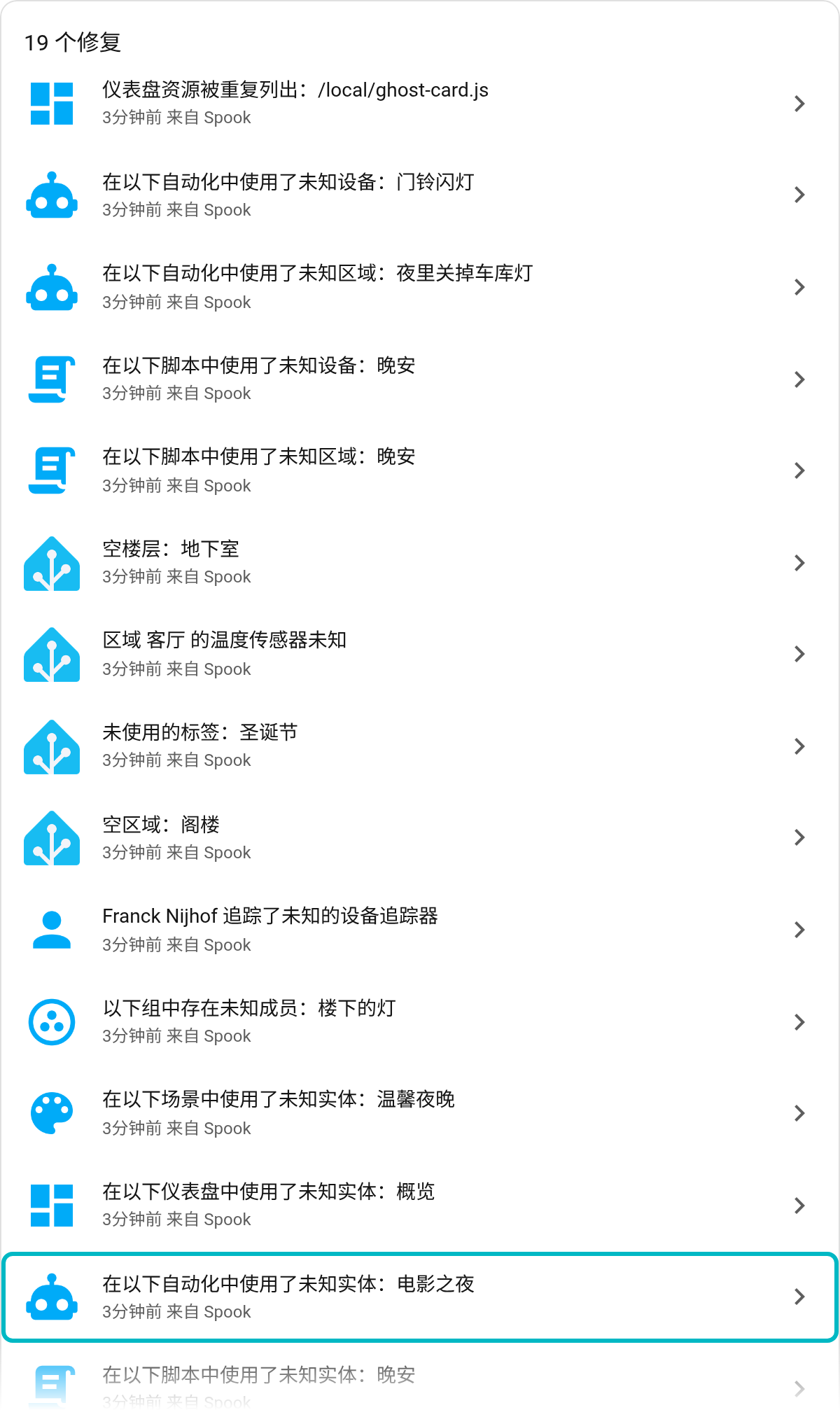
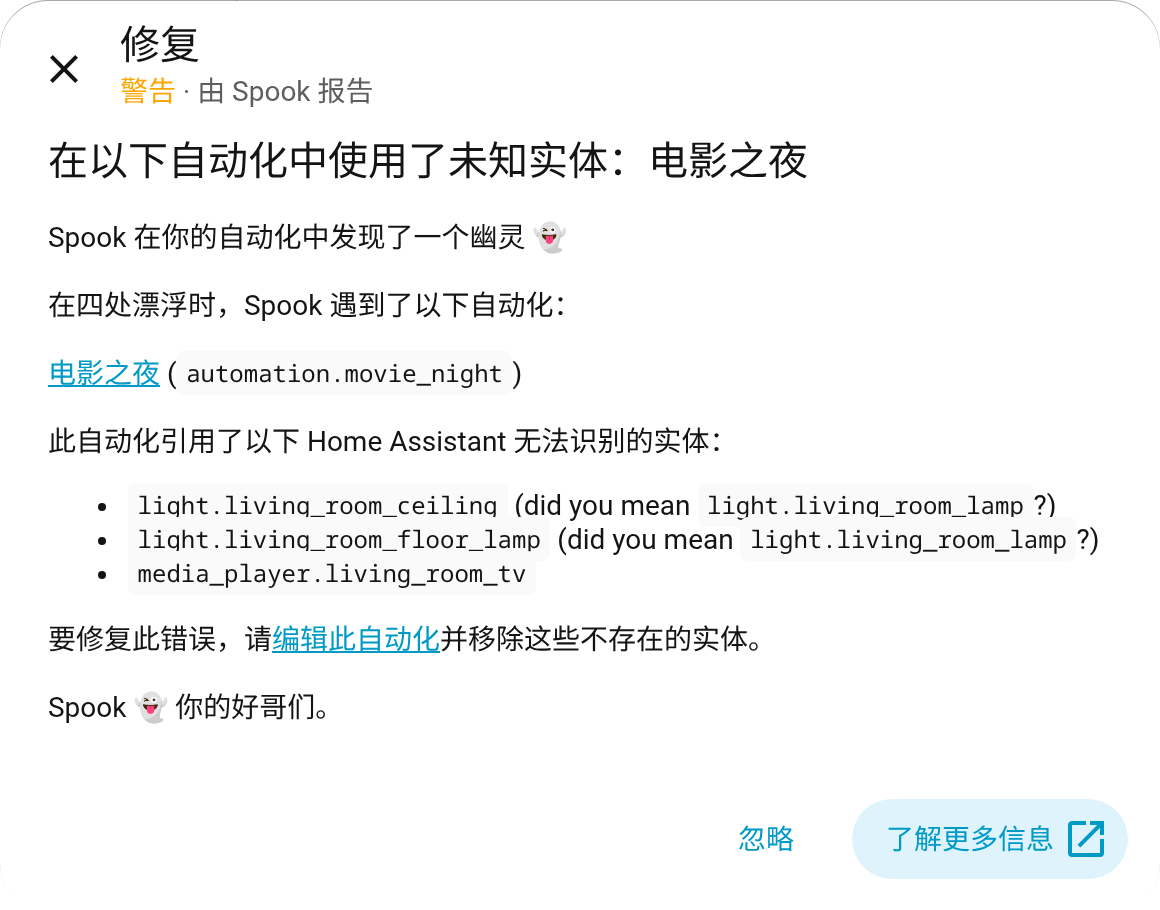
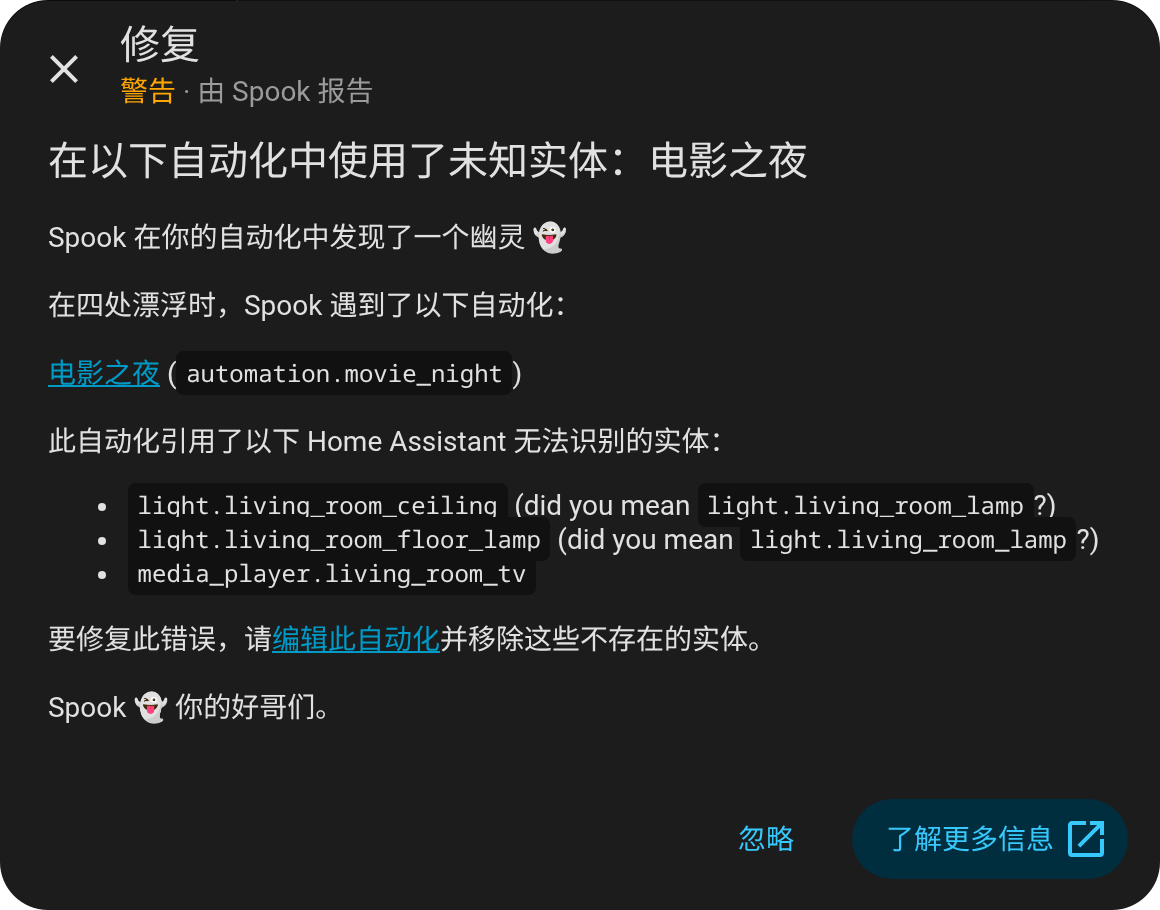
Spook 的每条修复都会告诉你它发现了什么、在哪里、怎么修。有些还带一个按钮,帮你直接修好。
什么都没有?那就是你的系统很干净,或者 Spook 还在找。有几项检查会在 Home Assistant 启动十分钟后才运行,免得拖慢启动。
找到了一条?修复你的第一条修复这篇指南会一步步带你完成。
2. 试试你的第一个动作
动作是自动化和脚本里“做点什么”的那些步骤。Spook 添加了一百多个新动作,每一个都带着 👻 标记。
试一个无害又能说明问题的:让自动化打盹。
- 前往设置 > 自动化与场景,打开任意一个自动化。
- 选择添加动作。
- 搜索打盹,然后选择自动化: 打盹 👻。
- 选择要打盹的自动化,以及打盹多久。
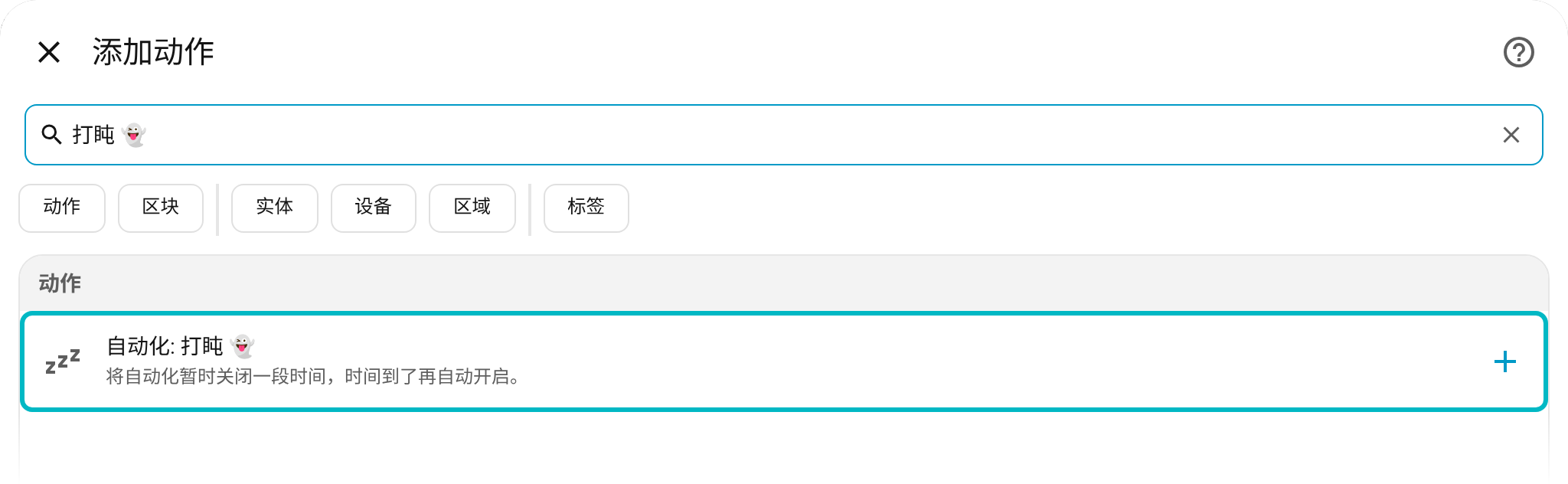
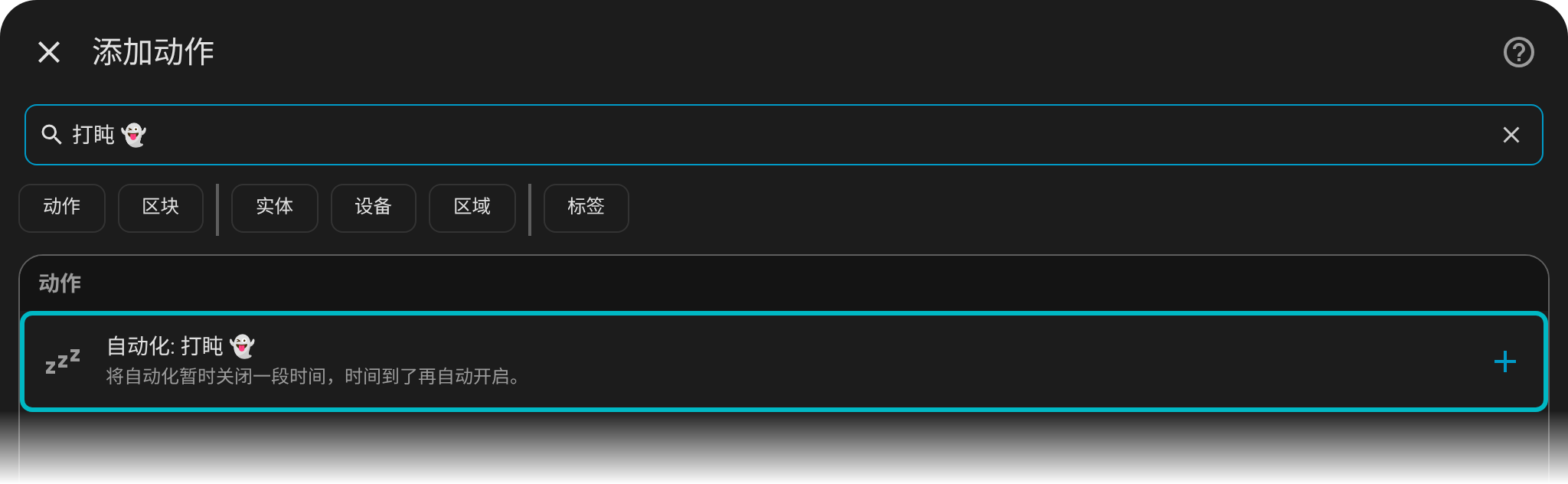
你不需要保存它。重点是知道去哪里找:每次添加动作时,搜索你想做的事,带 👻 的就是 Spook 的。
好奇还有什么?动作列表在一个页面上列出了全部动作。
3. 认识新的实体
Spook 还会添加设备和实体:为 Home Assistant 里原本没有的部分提供开关、传感器和按钮。你可以像用其他实体一样,在仪表盘和自动化里用它们。
- 前往设置 > 设备与服务。
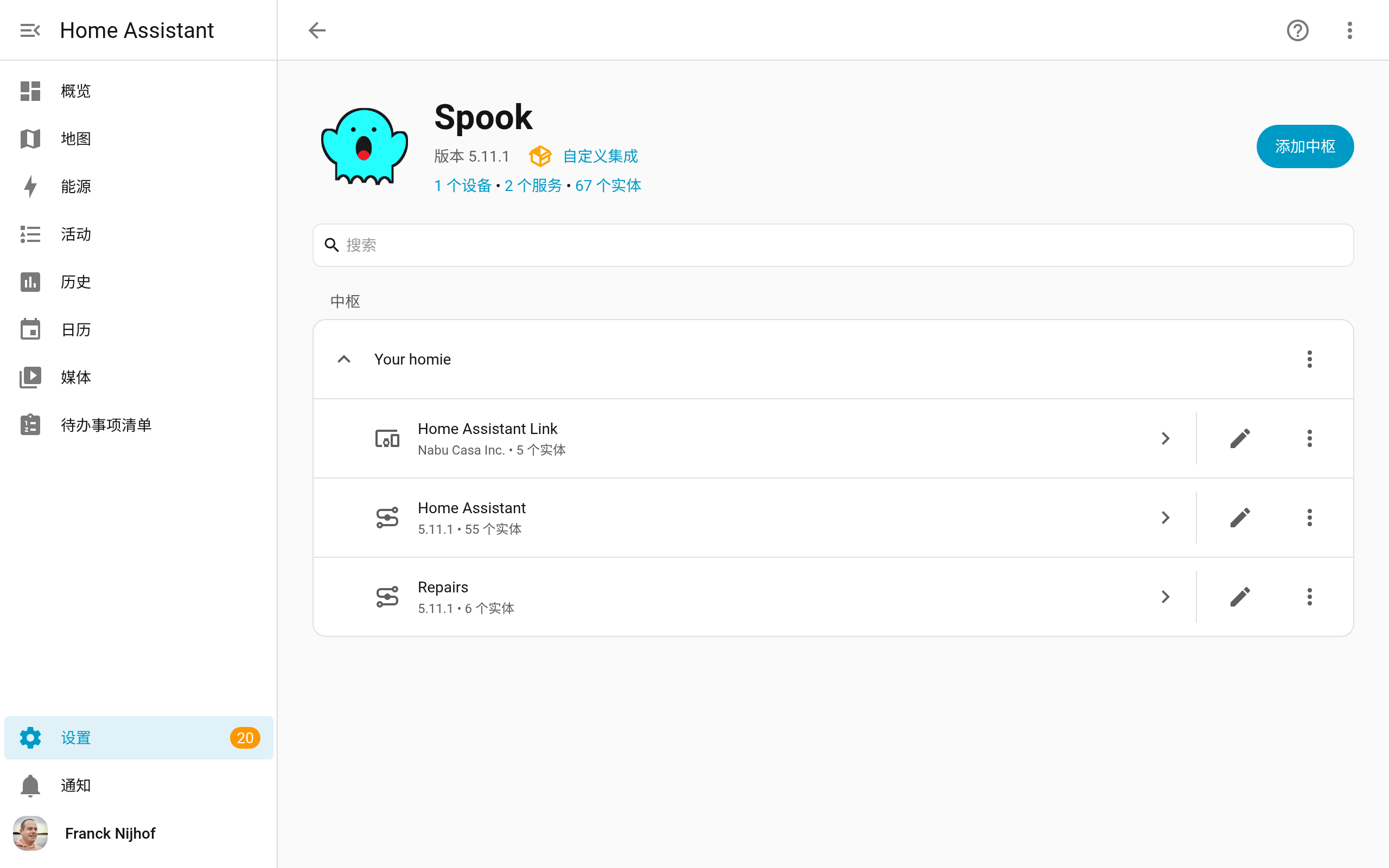
- 选择 Spook。或者用这个按钮:

- 选择其中一个设备,看看它提供了什么。