
指南
移除 Spook
怎样从 Home Assistant 中移除(卸载)Spook。先检查什么,要做哪些步骤,哪些会跟着走,哪些会留下,哪些会停止工作。
Spook 来得容易,走得也容易。有一件事要先知道:它一旦走了,就没法再告诉你哪里坏了。所以先检查,再移除。
只是想让它安静一阵子?从它的集成条目的菜单中停用 Spook,就是设置 > 设备与服务 > Spook 下叫 Your homie 的那一行。所有东西都会保留,等你再次启用它。
先检查你用到了什么
没有 Spook,有四样东西会停止工作。
- 动作。Spook 的每个动作在自动化和脚本编辑器中都带着一个 👻。不确定某一个?动作列表里全都有。
- 触发条件和条件。它们不带 👻。对照触发条件和条件页面。在 YAML 里,它们以
spook.开头。 - 辅助元素。校准、反转和状态持续时间。前往设置 > 设备与服务 > 辅助元素,看看你有没有创建过。
- 蓝图。用到 Spook 某个动作的蓝图需要 Spook,比如蓝图页面上的那些。
把找到的东西替换掉或删掉。这也包括用到这些辅助元素,或者用到 Spook 某个传感器和按钮的仪表盘和自动化。
移除 Spook
1. 删除辅助元素
如果你没有,就跳过这一步。
- 前往设置 > 设备与服务 > 辅助元素。
- 打开每个用 Spook 创建的辅助元素,把它删除。
先做这一步。你留下的辅助元素在 Spook 走后还会留在列表里,而且再也加载不了。
2. 删除集成
- 前往设置 > 设备与服务。
- 选择 Spook。
- 打开集成条目的菜单,选择删除。
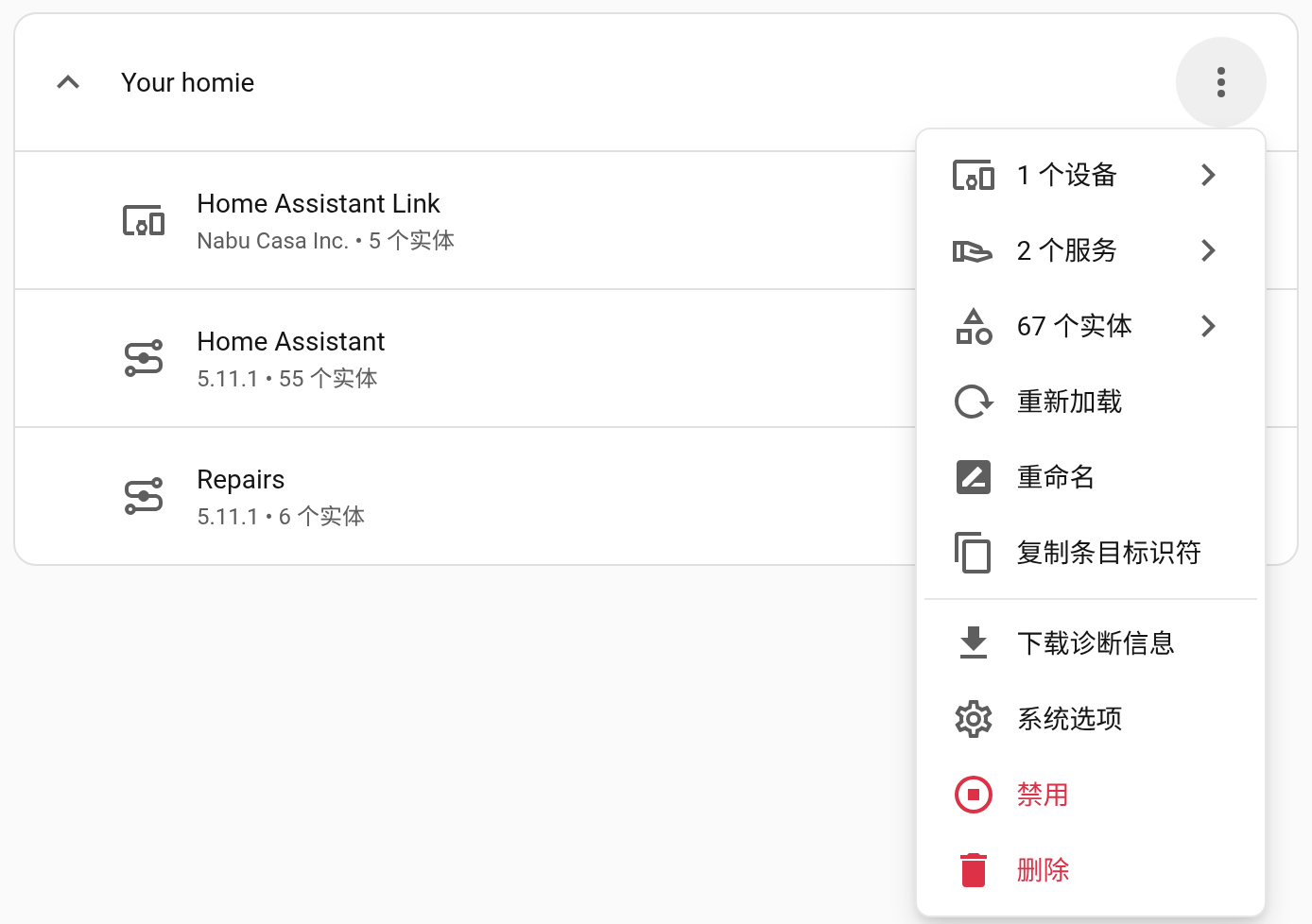
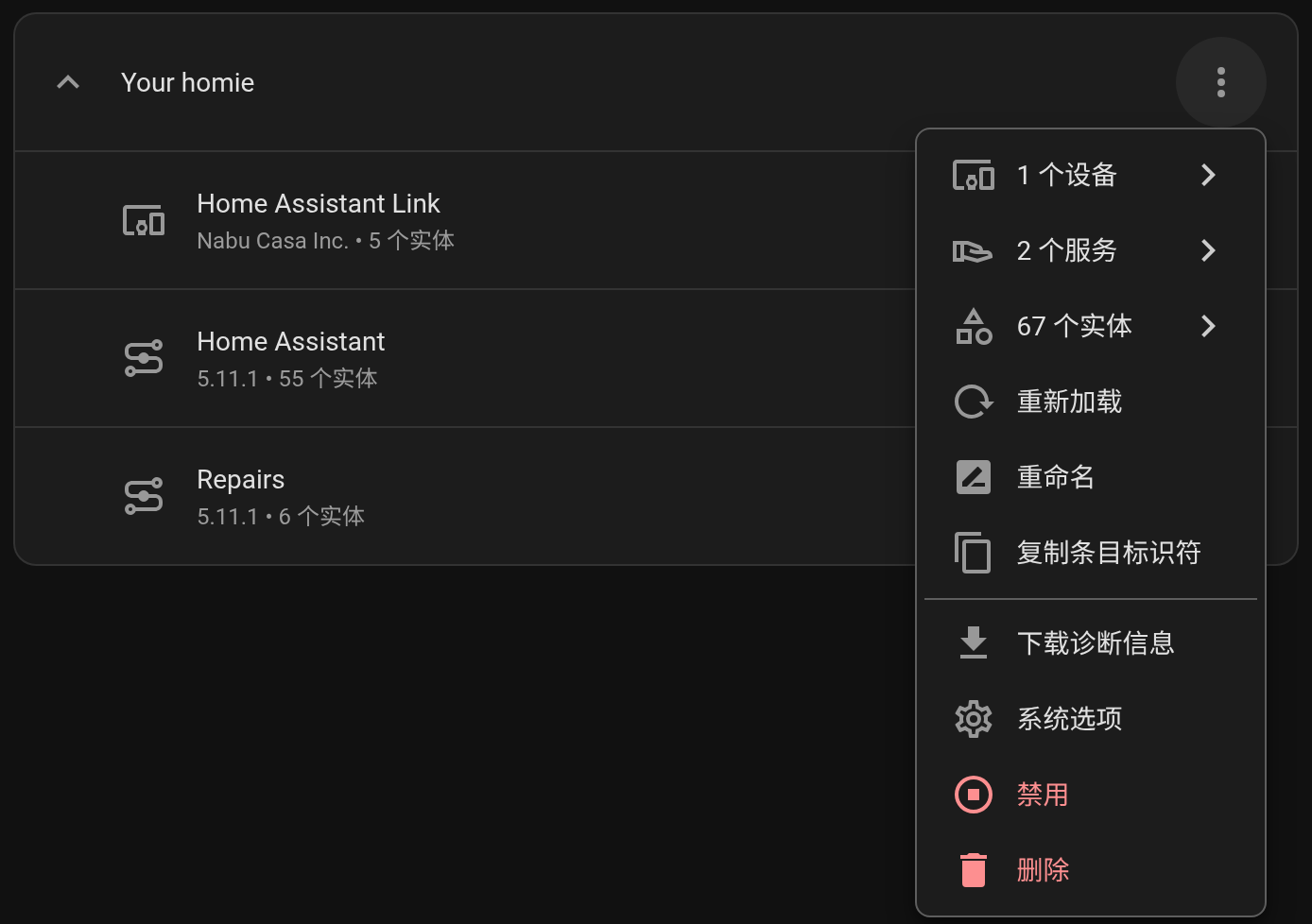
从这一刻起,Spook 的动作、实体和设备都没了。
3. 移除文件
- 前往设置 > Marketplace。
- 选择 Spook。
- 在那里把它移除。
- 在 Home Assistant 侧边栏中选择 HACS。
- 选择 Spook。
- 打开右上角的菜单,选择移除。
4. 重启 Home Assistant
前往设置 > 系统,选择右上角的电源按钮,然后选择重新启动 Home Assistant。
完成。👋
哪些会跟着走
- 它的修复。重启后它们会离开修复页面。
- 它的设备和实体。Spook 添加的传感器、开关、按钮和其他东西。
- 它的动作、触发条件和条件。
- 它的辅助元素,在第 1 步中已经删除。
哪些会留下
- 所有属于你的东西。你的设备、实体、区域、自动化、脚本和仪表盘。Spook 只在你让它改的时候才改过它们,走的时候什么都不改。
- 你用 Spook 做过的事。用它的某个动作创建的区域,和其他区域没有区别。通过修复解决的问题,依然是解决了的。
- 两个小文件。Spook 把你忽略了什么,以及它替你暂停了哪些自动化,存在配置的
.storage文件夹里,文件名以spook.开头。移除 Spook 后它们还在那里。再次安装 Spook,它还记得你忽略了什么。想清除所有痕迹,就把它们删掉。
哪些会出问题
- 用到 Spook 某个动作的自动化或脚本,会在那一步失败。
- 用到 Spook 某个触发条件或条件的自动化,会停止工作。
- 用到 Spook 的实体,或者它某个辅助元素的实体的仪表盘卡片或自动化,会指向一个已经不存在的东西。
- 你用 Spook 打盹的自动化会一直保持关闭。已经没有东西能叫醒它了,所以自己把它打开。
Spook 在你系统里找到的问题也还在。只是再也没人指出它们了。
改主意了?重新安装只要几分钟。