
Vos dix premières minutes avec Spook
Vous avez installé Spook. Et maintenant ? Ce tour prend une dizaine de minutes et vous montre les trois endroits où Spook apparaît. Rien de nouveau à apprendre : Spook vit dans les écrans de Home Assistant que vous utilisez déjà.
1. Voir ce que Spook a trouvé
Dès qu'il est installé, Spook parcourt vos automatisations, scripts, tableaux de bord et plus encore, à la recherche de choses qui n'existent plus, comme le détecteur de mouvement que vous avez remplacé le mois dernier. Ce qu'il trouve, il le signale dans la page des corrections.
- Dans Home Assistant, allez dans Paramètres.
- Sélectionnez Corrections. Ou utilisez ce bouton pour y aller directement :

- Cherchez les problèmes qui mentionnent Spook, et sélectionnez-en un pour le lire.
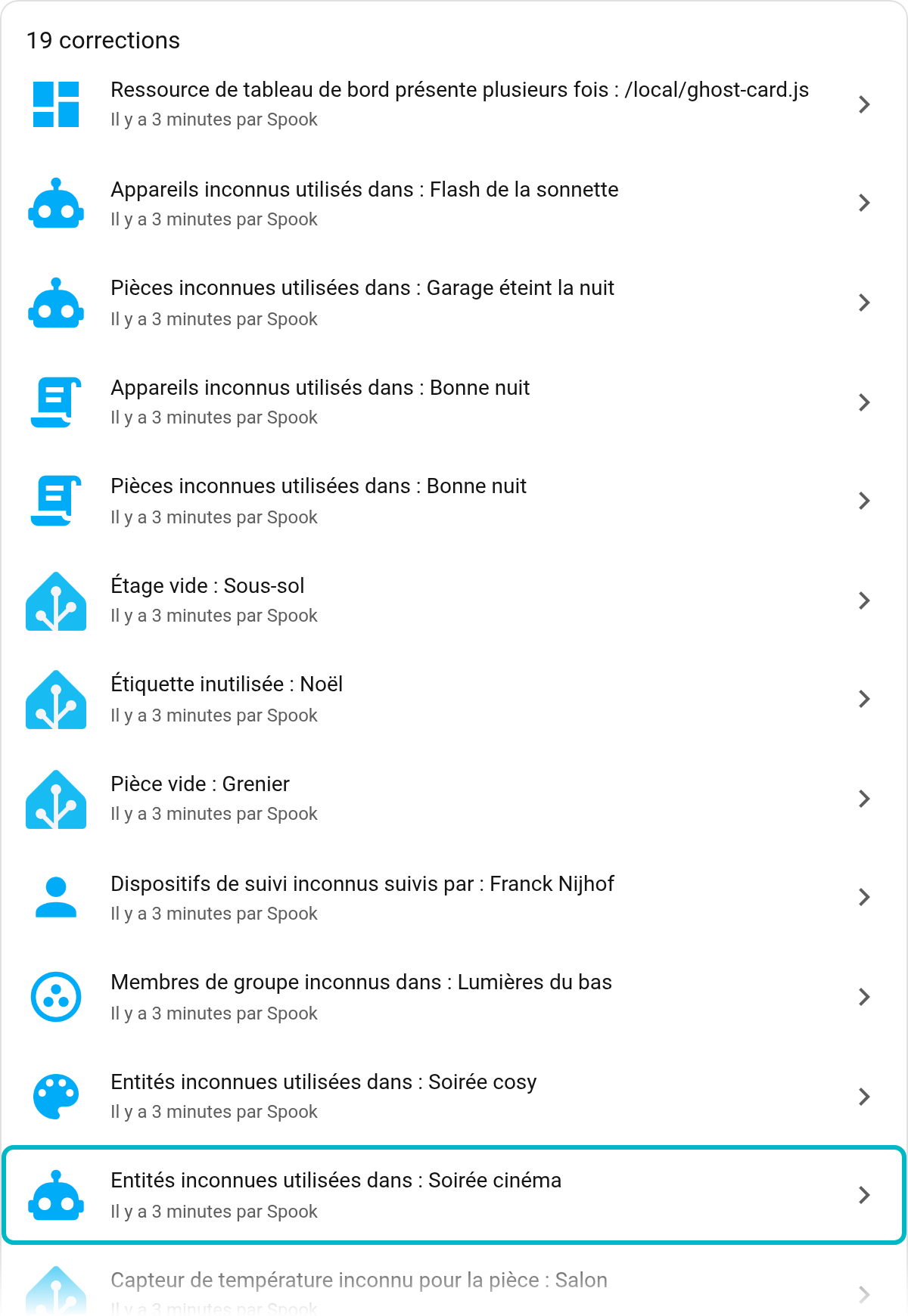
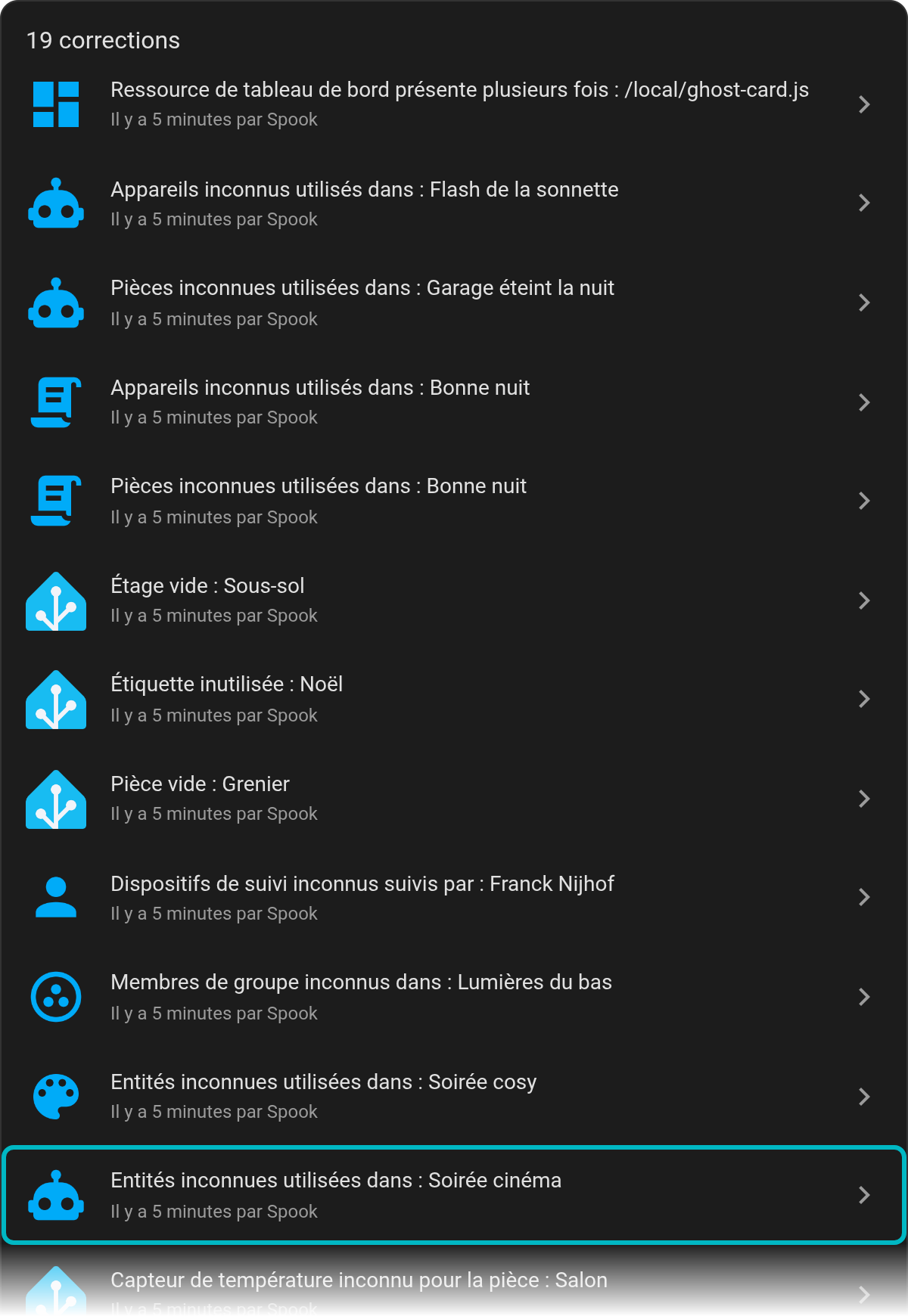
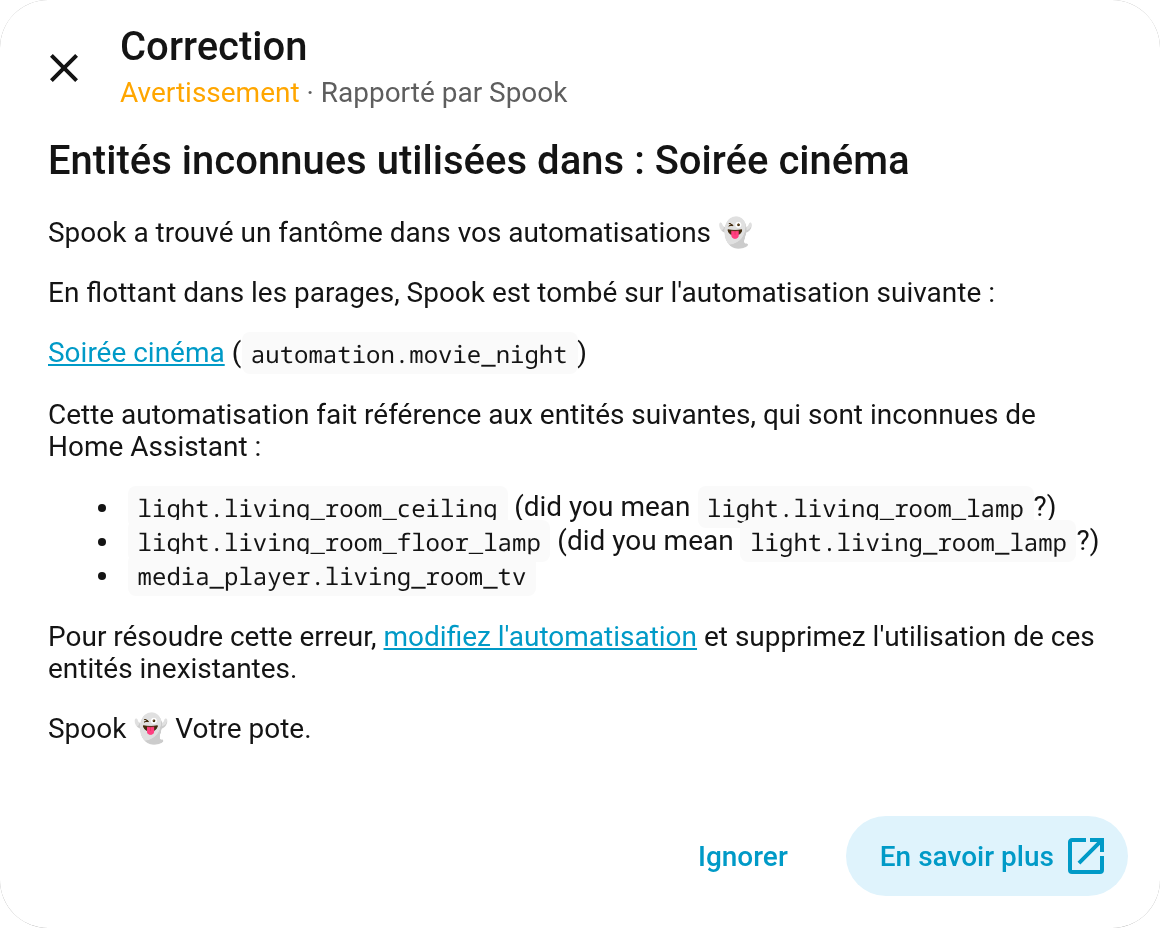
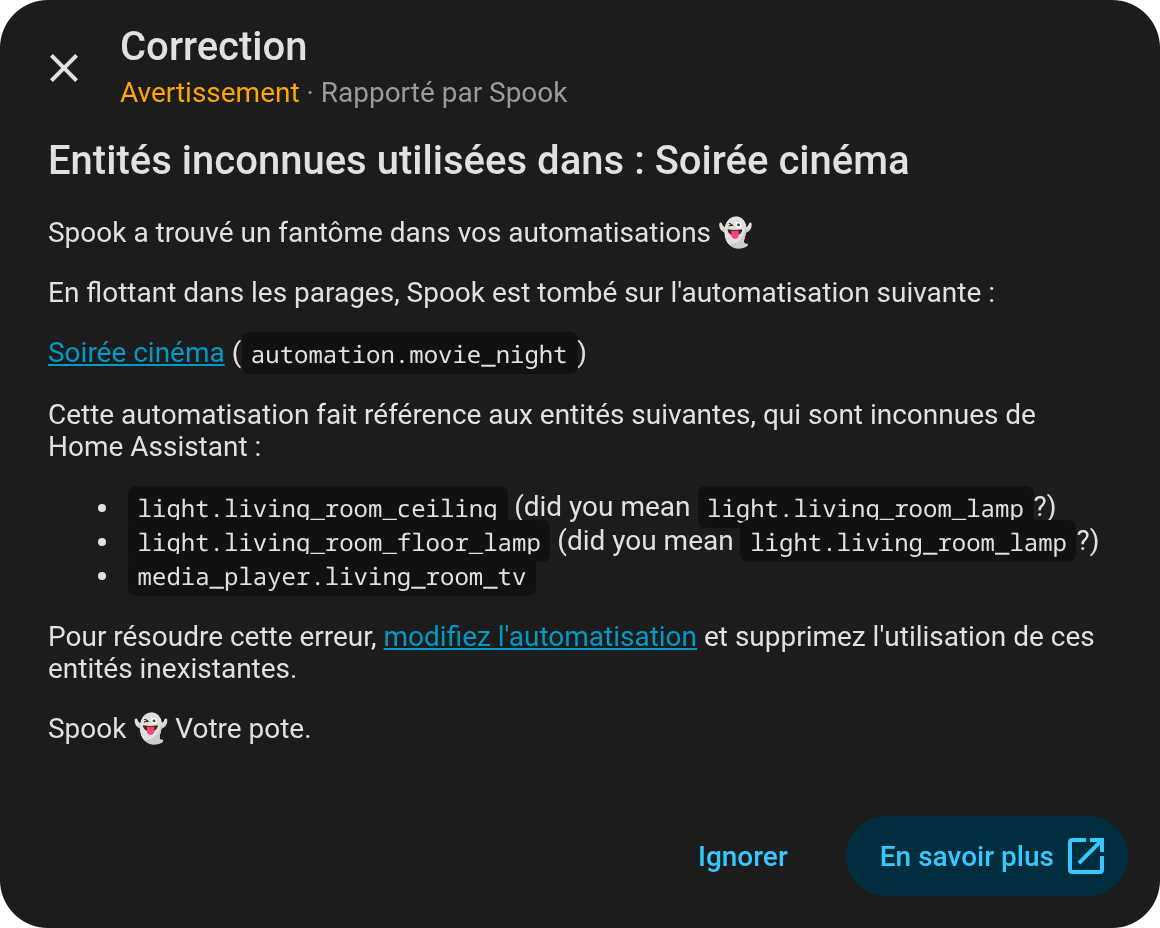
Chaque correction de Spook vous dit ce qu'il a trouvé, où, et comment le régler. Certaines ont un bouton qui le règle pour vous.
Rien ? Alors votre installation est propre, ou Spook cherche encore. Quelques vérifications attendent dix minutes après le démarrage de Home Assistant, pour ne pas le ralentir.
Vous en avez trouvé une ? Le guide Réglez votre première correction vous accompagne pas à pas.
2. Essayer votre première action
Les actions sont les étapes « faire quelque chose » de vos automatisations et de vos scripts. Spook en ajoute plus d'une centaine, et les marque toutes d'un 👻.
Essayez-en une qui est sans risque et qui parle d'elle-même : mettre une automatisation en veille.
- Allez dans Paramètres > Automatisations et scènes et ouvrez n'importe quelle automatisation.
- Sélectionnez Ajouter une action.
- Cherchez veille, et sélectionnez Automatisation: Mettre en veille 👻.
- Choisissez l'automatisation à mettre en veille, et pour combien de temps.
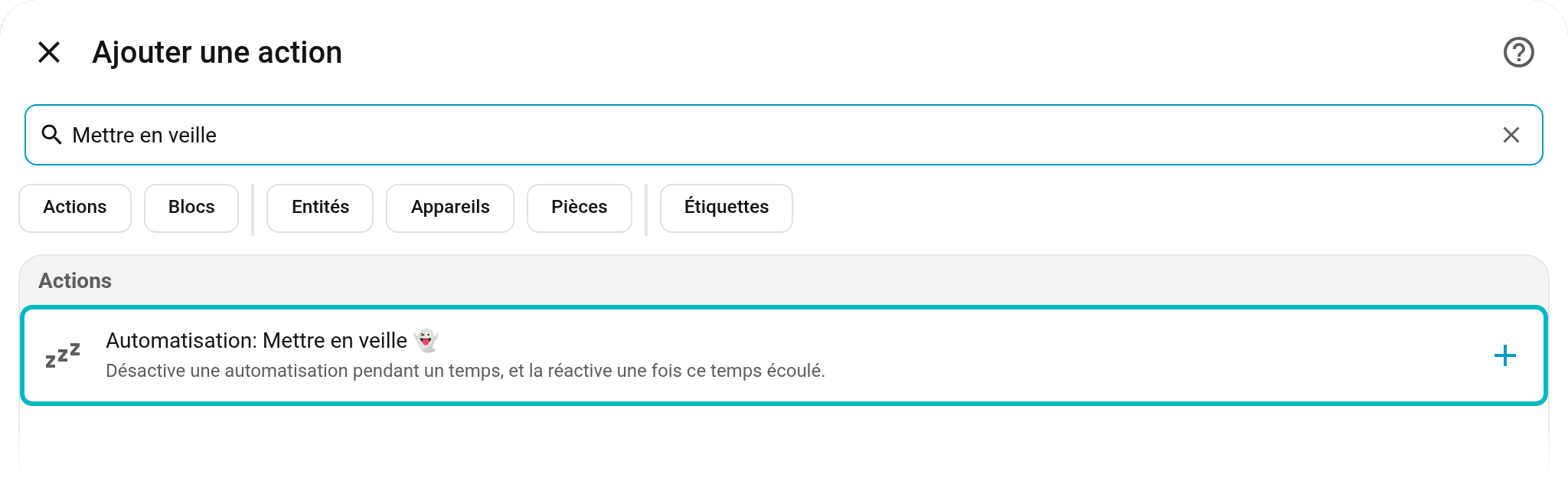
Pas besoin de l'enregistrer. Ce qui compte, c'est où regarder : chaque fois que vous ajoutez une action, cherchez ce que vous voulez faire, et celles avec un 👻 sont celles de Spook.
Curieux de voir ce qu'il y a d'autre ? La liste des actions les a toutes sur une seule page.
3. Découvrir les nouvelles entités
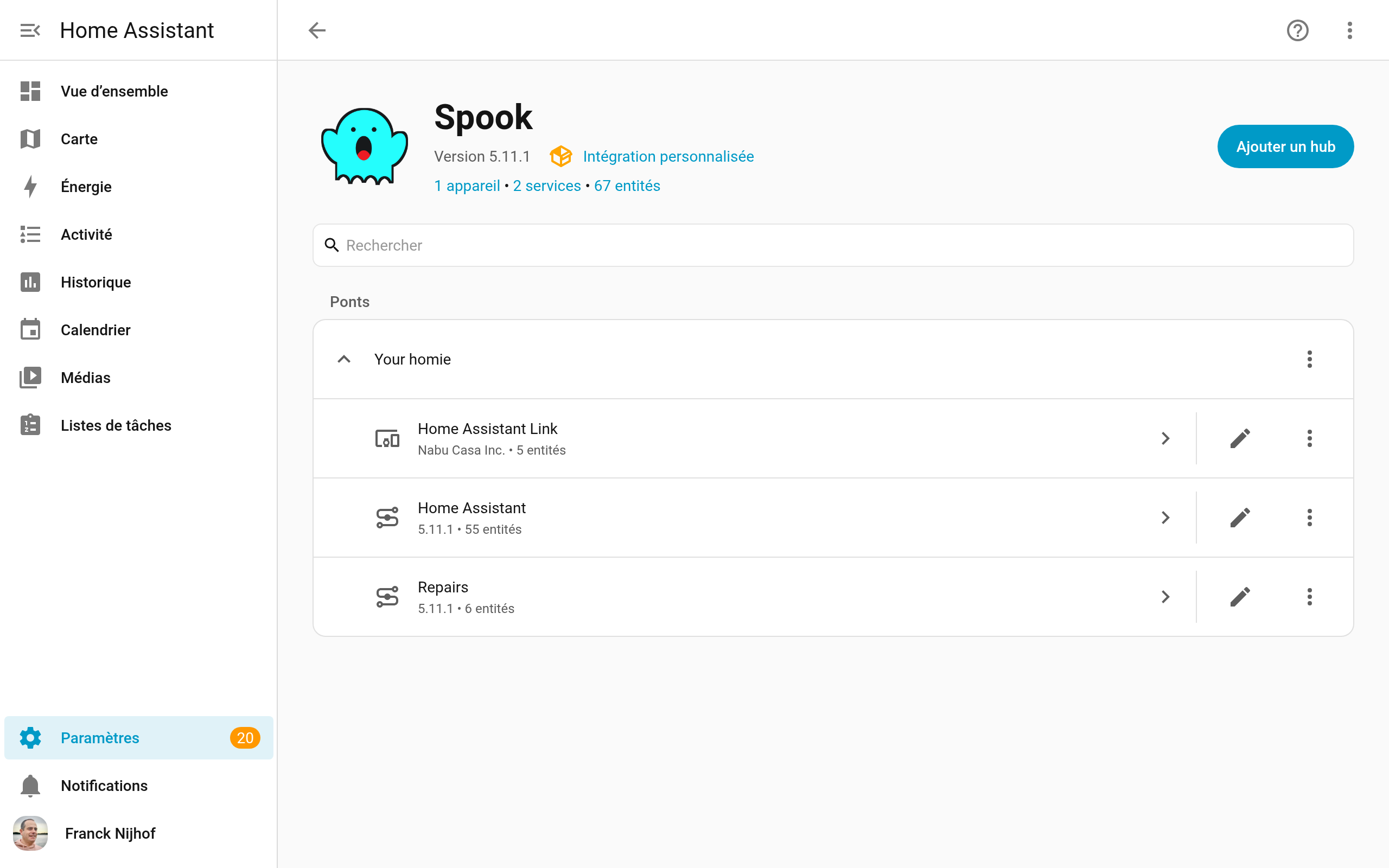
Spook ajoute aussi des appareils et des entités : des interrupteurs, des capteurs et des boutons pour des parties de Home Assistant qui n'en avaient pas. Vous les utilisez comme les autres, dans les tableaux de bord et les automatisations.
- Allez dans Paramètres > Appareils et services.
- Sélectionnez Spook. Ou utilisez ce bouton :

- Sélectionnez un des appareils pour voir ce qu'il propose.
Et ensuite
Quelque chose ne marche pas comme ce tour le dit ? Quand quelque chose cloche a les réponses courtes. Et quand une nouvelle version sort, Mettre à jour Spook vous dit à quoi vous attendre.
Installation
Installez Spook dans Home Assistant en quelques minutes, depuis la Marketplace ou HACS, entièrement depuis l'interface de Home Assistant. Étape par étape.
Support
Spook n'est pas pris en charge par le projet Home Assistant, mais il y a plein d'endroits où trouver de l'aide. Cette page vous indique le bon.