
Supprimer Spook
Spook part aussi facilement qu'il est venu. La seule chose à savoir avant : une fois parti, il ne peut plus vous dire ce qui a cassé. Donc vérifiez d'abord, puis supprimez.
Vous voulez juste qu'il se taise un moment ? Désactivez Spook depuis le menu de son entrée d'intégration, la ligne appelée Your homie sous Paramètres > Appareils et services > Spook. Tout est conservé pour quand vous le réactivez.
Vérifiez d'abord ce que vous utilisez
Quatre choses ne marchent plus sans Spook.
- Les actions. Chaque action de Spook porte un 👻 dans les éditeurs d'automatisations et de scripts. Un doute sur l'une d'elles ? La liste des actions les a toutes.
- Les déclencheurs et les conditions. Ils ne portent pas de 👻. Comparez avec les pages déclencheurs et conditions. En YAML, ils commencent par
spook.. - Les entrées. Étalonnage, inverser et temps dans l'état. Allez dans Paramètres > Appareils et services > Entrées pour voir si vous en avez créé.
- Les blueprints. Un blueprint qui utilise une des actions de Spook a besoin de Spook, comme ceux de la page blueprints.
Remplacez ou supprimez ce que vous trouvez. Ça comprend les tableaux de bord et les automatisations qui utilisent une de ces entrées, ou un des capteurs et boutons de Spook.
Supprimer Spook
1. Supprimer les entrées
Passez cette étape si vous n'en avez pas.
- Allez dans Paramètres > Appareils et services > Entrées.
- Ouvrez chaque entrée créée avec Spook, et supprimez-la.
Faites-le en premier. Une entrée que vous laissez derrière vous reste dans la liste une fois Spook parti, et ne peut plus se charger.
2. Supprimer l'intégration
- Allez dans Paramètres > Appareils et services.
- Sélectionnez Spook.
- Ouvrez le menu de l'entrée d'intégration, et sélectionnez Supprimer.
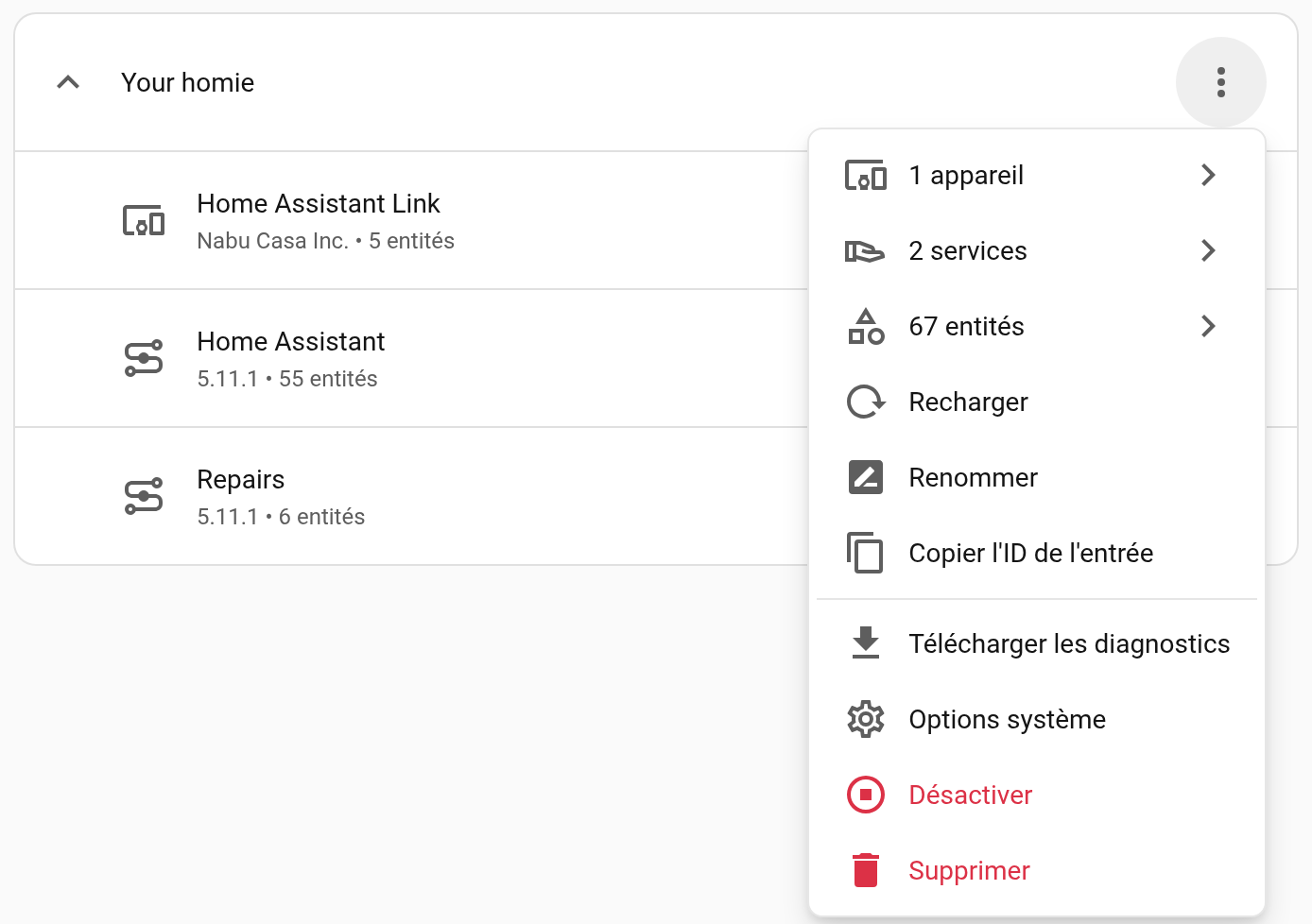
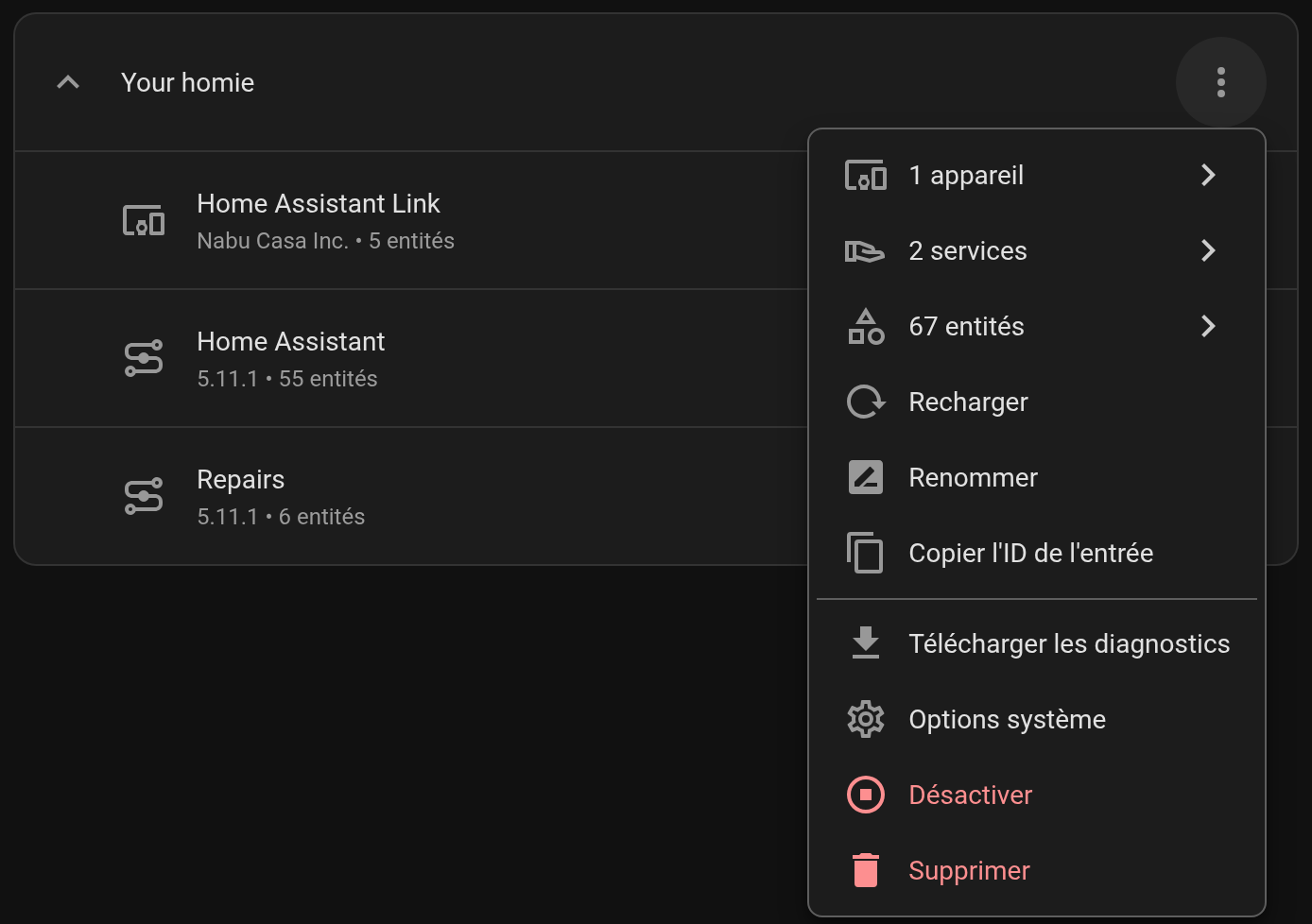
Les actions, les entités et les appareils de Spook disparaissent à partir de ce moment.
3. Supprimer les fichiers
- Allez dans Paramètres > Marketplace.
- Sélectionnez Spook.
- Supprimez-le depuis là.
- Dans la barre latérale de Home Assistant, sélectionnez HACS.
- Sélectionnez Spook.
- Ouvrez le menu en haut à droite, et sélectionnez Supprimer.
4. Redémarrer Home Assistant
Allez dans Paramètres > Système, sélectionnez le bouton d'alimentation en haut à droite, et sélectionnez Redémarrer Home Assistant.
Terminé. 👋
Ce qui part avec lui
- Ses corrections. Elles quittent la page des corrections au redémarrage.
- Ses appareils et ses entités. Les capteurs, interrupteurs, boutons et le reste que Spook a ajoutés.
- Ses actions, déclencheurs et conditions.
- Ses entrées, supprimées à l'étape 1.
Ce qui reste
- Tout ce qui est à vous. Vos appareils, entités, pièces, automatisations, scripts et tableaux de bord. Spook ne les a modifiés que quand vous le lui avez demandé, et il ne change rien en partant.
- Ce que vous avez fait avec Spook. Une pièce que vous avez créée avec une de ses actions est une pièce comme les autres. Un problème que vous avez réglé avec une correction reste réglé.
- Deux petits fichiers. Spook garde ce que vous avez ignoré, et les automatisations qu'il retient pour vous, dans le dossier
.storagede votre configuration, dans des fichiers qui commencent parspook.. Supprimer Spook les laisse là. Réinstallez Spook, et il se souvient de ce que vous avez ignoré. Supprimez-les si vous voulez effacer toute trace.
Ce qui casse
- Une automatisation ou un script qui utilise une des actions de Spook échoue à cette étape.
- Une automatisation qui utilise un des déclencheurs ou une des conditions de Spook ne marche plus.
- Une carte de tableau de bord ou une automatisation qui utilise une entité de Spook, ou d'une de ses entrées, pointe vers quelque chose qui n'existe plus.
- Une automatisation que vous avez mise en veille avec Spook reste désactivée. Plus rien n'est là pour la réveiller, alors activez-la vous-même.
Les problèmes que Spook a trouvés dans votre installation sont toujours là aussi. Il n'y a juste plus personne pour les montrer du doigt.
Vous avez changé d'avis ? Le réinstaller prend quelques minutes.