
Tus primeros diez minutos con Spook
Has instalado Spook. ¿Y ahora qué? Este recorrido dura unos diez minutos y te enseña los tres sitios donde aparece Spook. No hay nada nuevo que aprender: Spook vive dentro de las pantallas de Home Assistant que ya usas.
1. Mira qué ha encontrado Spook
Desde el momento en que está instalado, Spook revisa tus automatizaciones, scripts, paneles de control y más, en busca de cosas que ya no existen, como el sensor de movimiento que cambiaste el mes pasado. Lo que encuentra, lo avisa en la página de reparaciones.
- En Home Assistant, ve a Configuración.
- Selecciona Reparaciones. O usa este botón para ir directamente:

- Busca los problemas que mencionan a Spook y selecciona uno para leerlo.
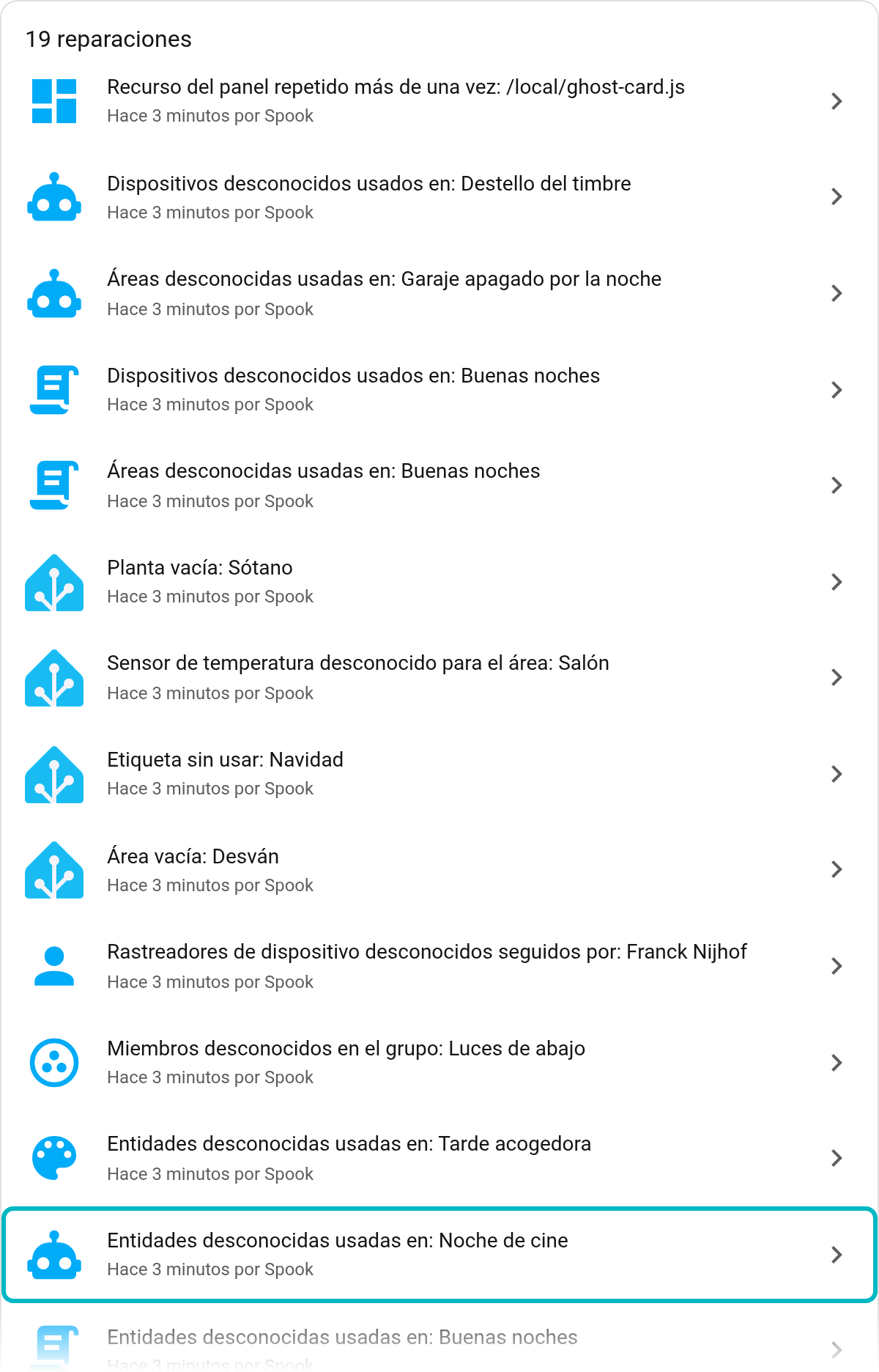
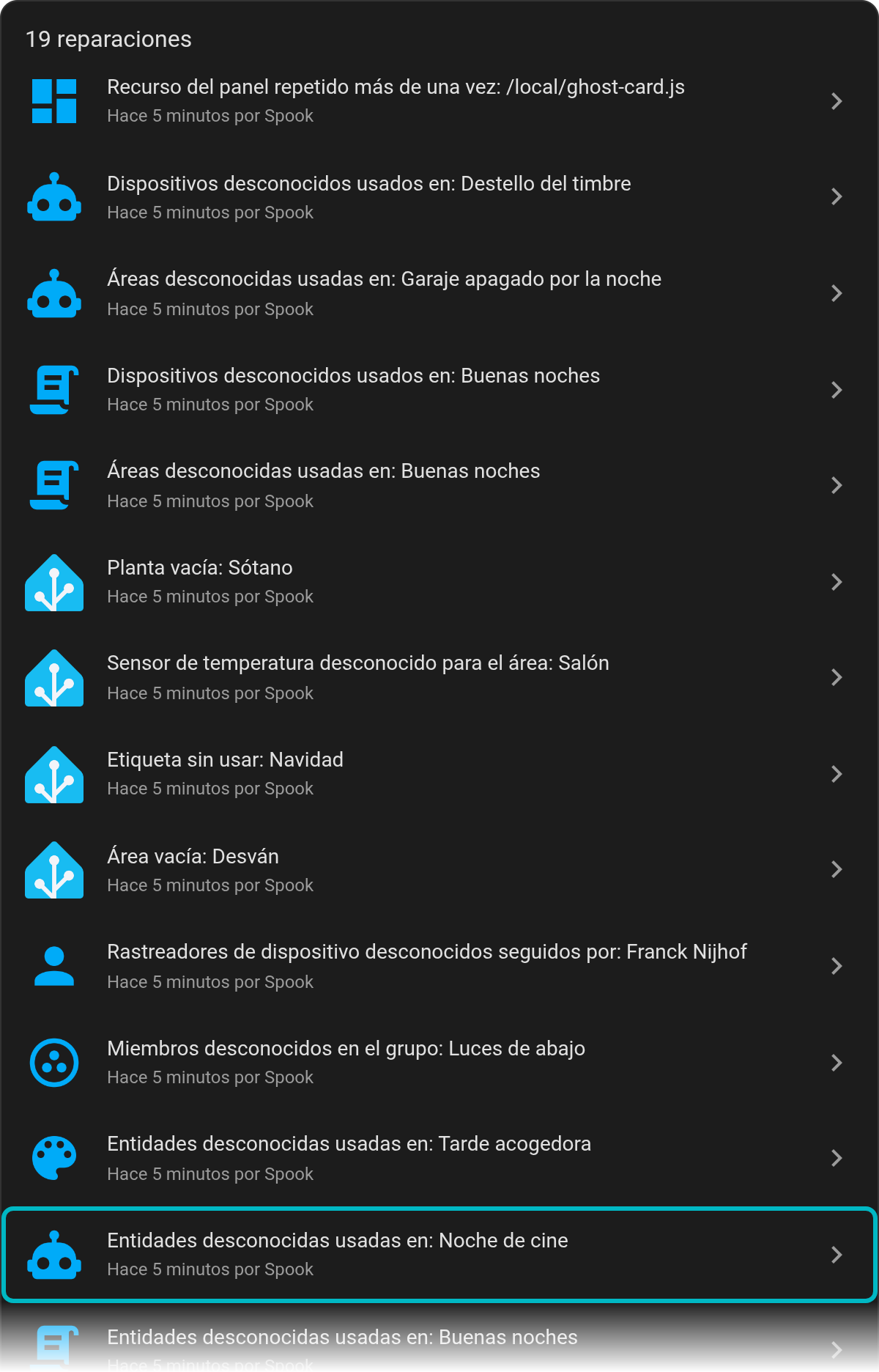
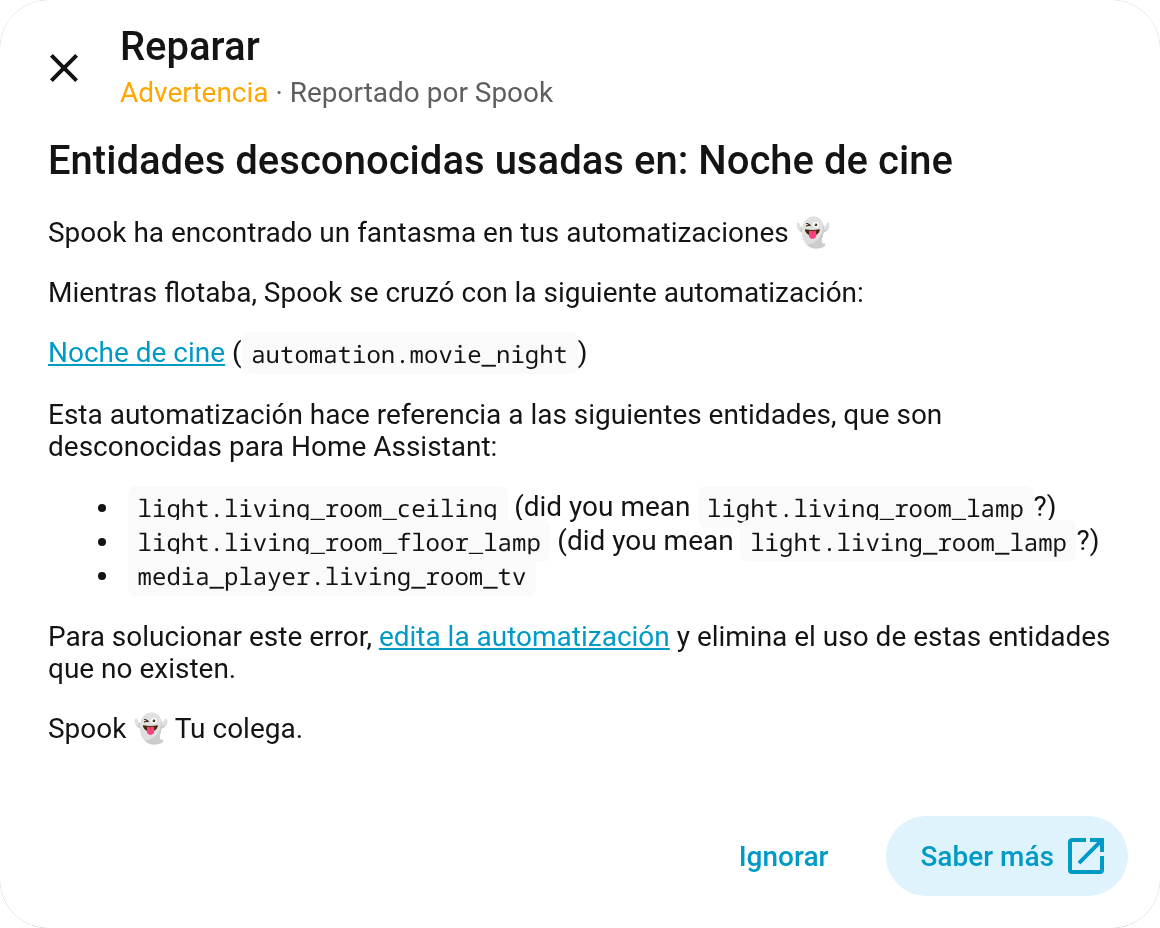
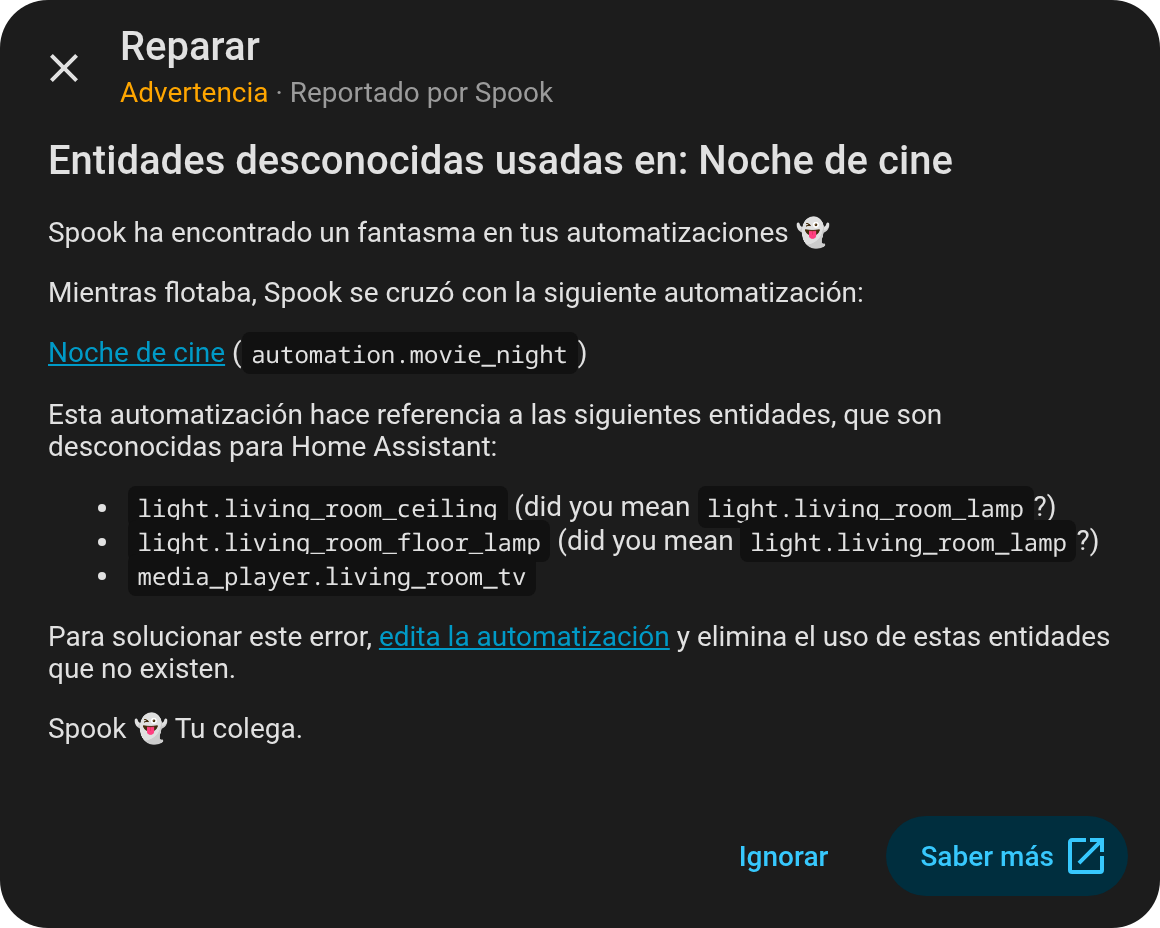
Cada reparación de Spook te dice qué ha encontrado, dónde y cómo arreglarlo. Algunas traen un botón que lo arregla por ti.
¿No hay nada? Entonces tu instalación está limpia, o Spook sigue buscando. Algunas comprobaciones esperan diez minutos después de que arranque Home Assistant, para no ralentizarlo.
¿Has encontrado una? La guía Arregla tu primera reparación te lleva paso a paso.
2. Prueba tu primera acción
Las acciones son los pasos de "haz algo" de tus automatizaciones y scripts. Spook añade más de cien nuevas y marca cada una con un 👻.
Prueba una que sea inofensiva y deje clara la idea: posponer una automatización.
- Ve a Configuración > Automatizaciones y escenas y abre cualquier automatización.
- Selecciona Añadir acción.
- Busca posponer y selecciona Automatización: Posponer 👻.
- Elige qué automatización posponer y durante cuánto tiempo.
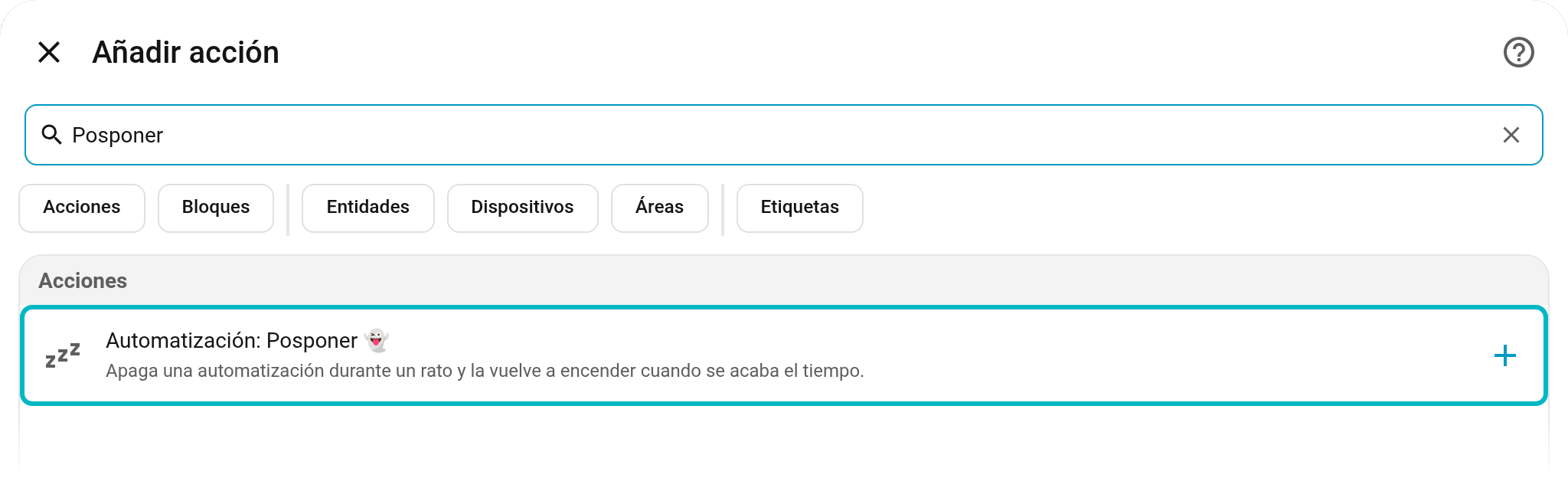
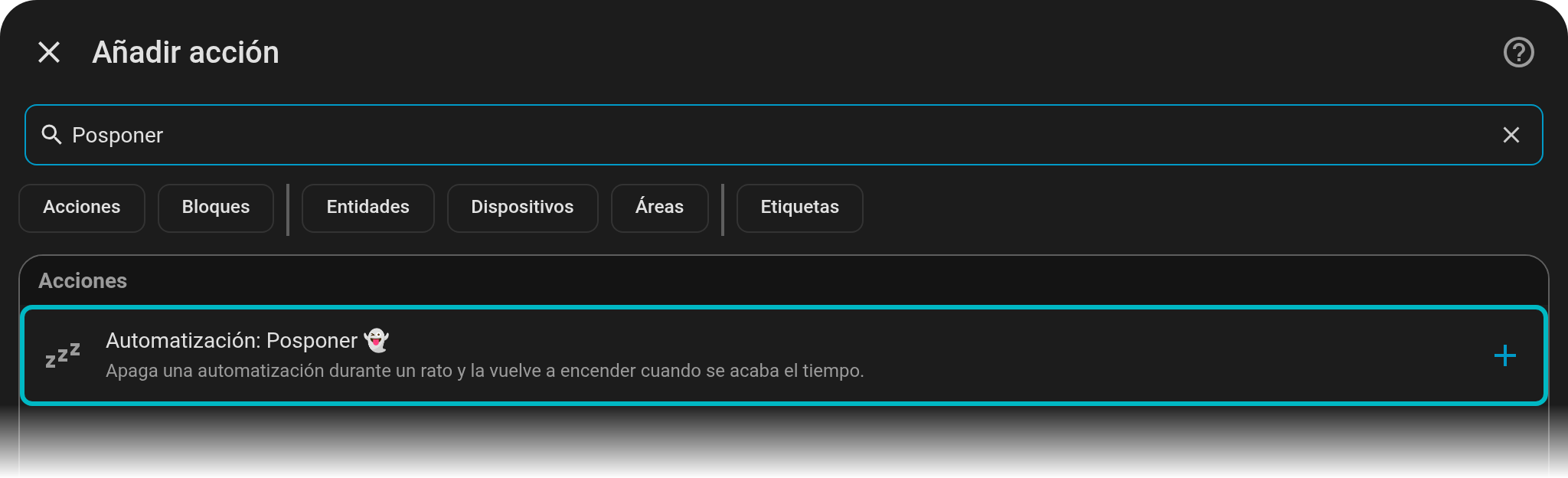
No tienes que guardarla. Lo importante es dónde mirar: siempre que añadas una acción, busca lo que quieres hacer, y las que llevan un 👻 son de Spook.
¿Te pica la curiosidad? La lista de acciones las tiene todas en una página.
3. Conoce las nuevas entidades
Spook también añade dispositivos y entidades: interruptores, sensores y botones para partes de Home Assistant que no tenían ninguno. Los usas como cualquier otro, en paneles de control y automatizaciones.
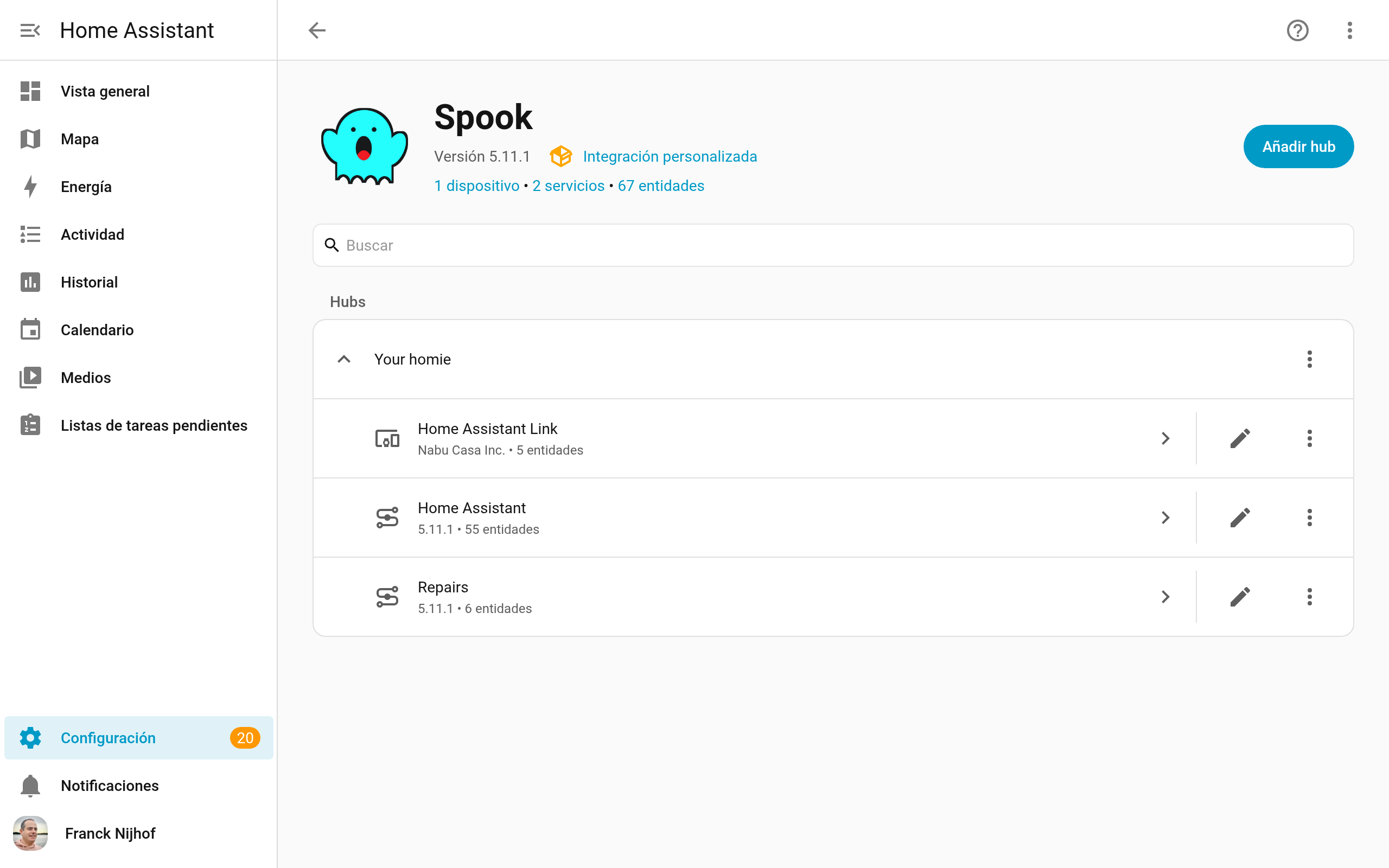
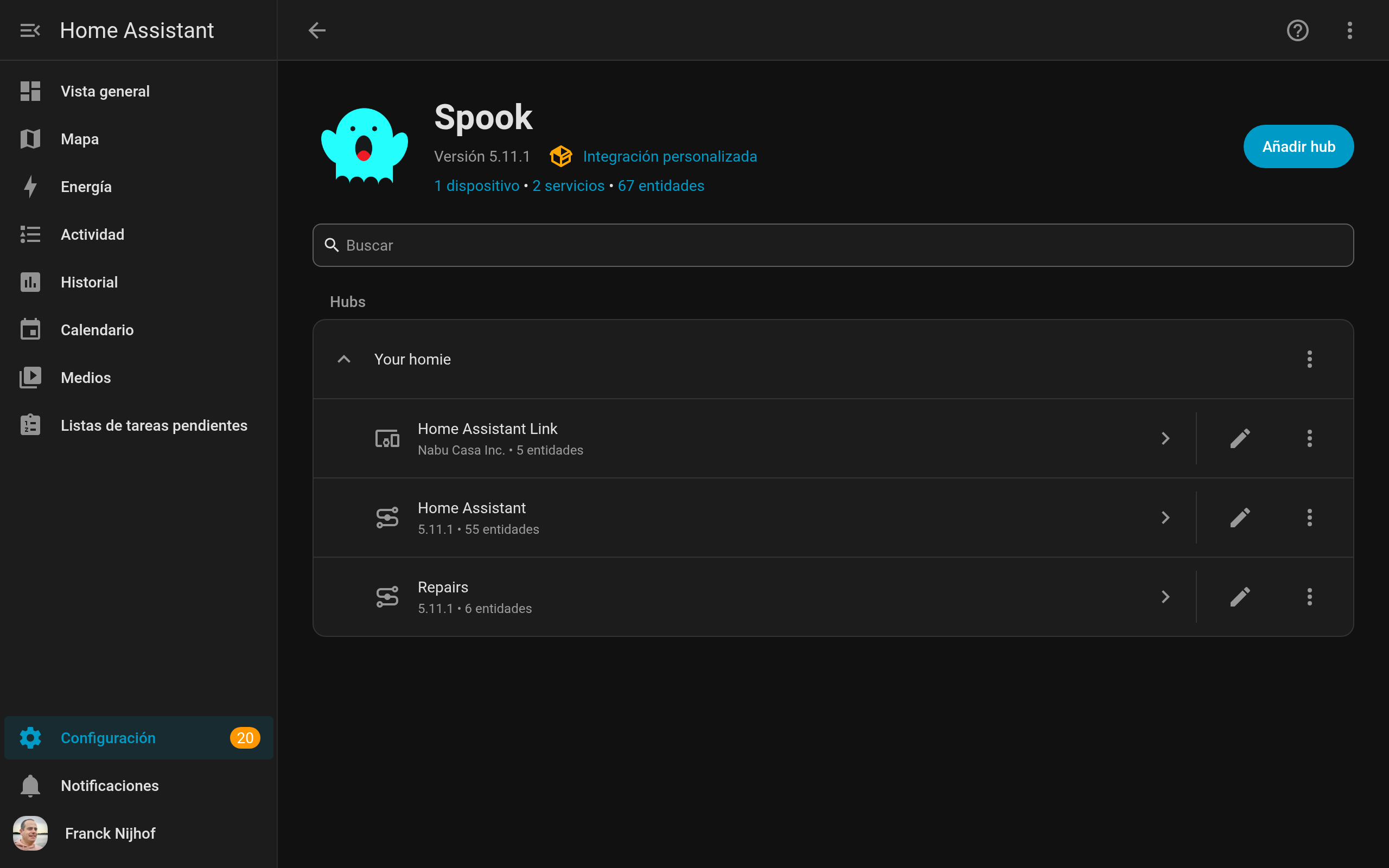
- Ve a Configuración > Dispositivos y servicios.
- Selecciona Spook. O usa este botón:

- Selecciona uno de los dispositivos para ver lo que ofrece.
Por dónde seguir
¿Algo no funciona como dice este recorrido? Cuando algo no va bien tiene las respuestas cortas. Y cuando sale una versión nueva, Actualizar Spook te cuenta qué esperar.