
Cuando algo no va bien
Busca el título que se parezca a tu problema. Cada uno es una respuesta corta.
No ha aparecido ninguna reparación después de instalarlo
Puede ser una buena noticia: Spook solo avisa de lo que encuentra, y puede que no haya encontrado nada.
Primero dale algo de tiempo. Después de que arranque Home Assistant, Spook espera a que todo esté en marcha y luego reparte sus primeras comprobaciones a lo largo de un par de minutos. Algunas esperan diez minutos.
Para ver que Spook está funcionando:
- Ve a Configuración > Dispositivos y servicios.
- Selecciona Spook.
- Selecciona el dispositivo Reparaciones. Sus sensores cuentan los problemas de tu página de reparaciones, los ignorados incluidos.
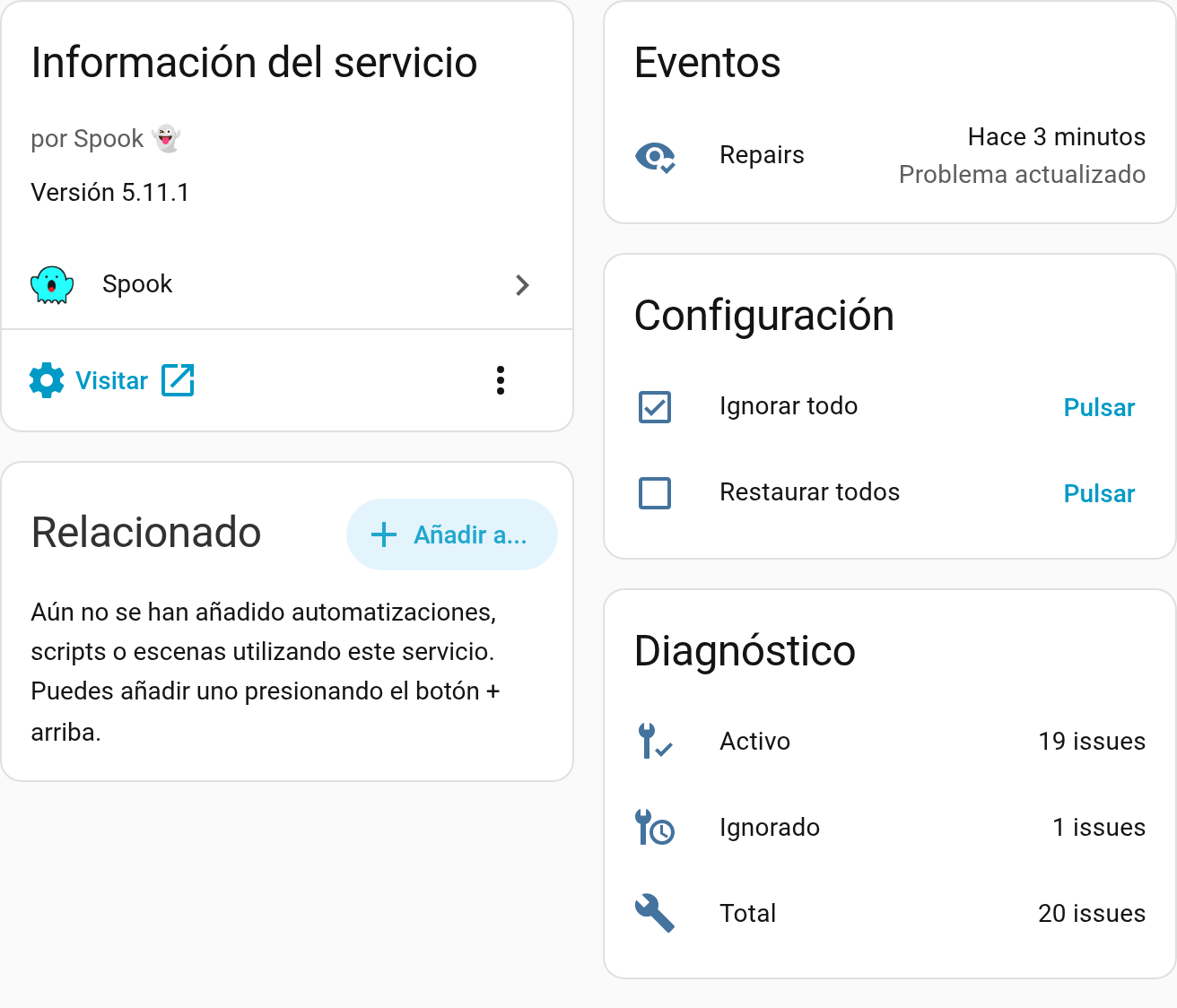
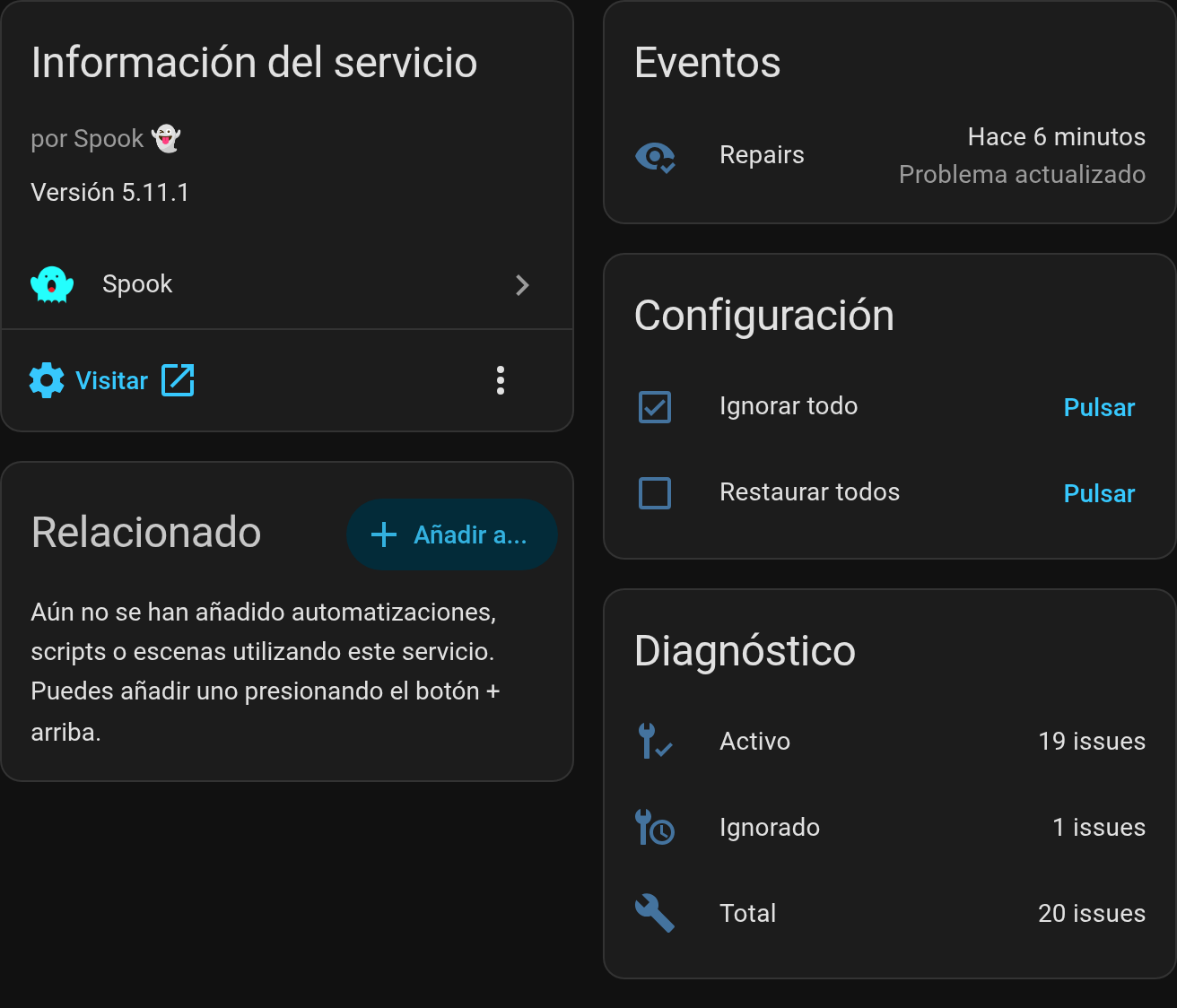
¿Spook no aparece en Dispositivos y servicios? Entonces está instalado pero no configurado. Activa la integración.
Una reparación está equivocada
Pasa, y es un fallo.
- Para quitarla: abre la reparación y selecciona Ignorar. Spook lo recuerda para esos hallazgos exactos.
- Para contárnoslo: avisa del fallo, con el texto de la reparación y la parte de la automatización, el script o el panel de control de la que se queja.
¿No sabes si está equivocada? Arregla tu primera reparación explica cómo leer una.
Una reparación ha vuelto después de ignorarla
Spook guarda tu elección por cada hallazgo. Cuando la misma automatización usa más tarde otra cosa que no existe, la lista de la reparación se ha alargado. Eso es una novedad, así que la reparación vuelve. Arréglala o vuelve a ignorarla, y Spook recuerda también la lista nueva.
Otras dos formas de que vuelva:
- Alguien ha seleccionado Restaurar todos en el dispositivo Reparaciones, o una automatización ha ejecutado la acción Repairs: Dejar de ignorar todos los problemas 👻.
- Usas una versión antigua de Spook. Las versiones antiguas perdían las reparaciones ignoradas al recargar. Actualiza Spook.
¿Ninguna de las dos? Entonces avisa del fallo.
Una acción no está en la lista
- En el selector de acciones, busca 👻. Cada acción que añade Spook lleva uno.
- Comprueba que la integración a la que pertenece la acción está configurada. Las acciones para persianas, por ejemplo, solo están ahí cuando tu Home Assistant tiene persianas. Aparecen en el momento en que esa integración está configurada.
- ¿Lo has instalado con HACS y todavía no has reiniciado? Reinicia Home Assistant y luego activa Spook.
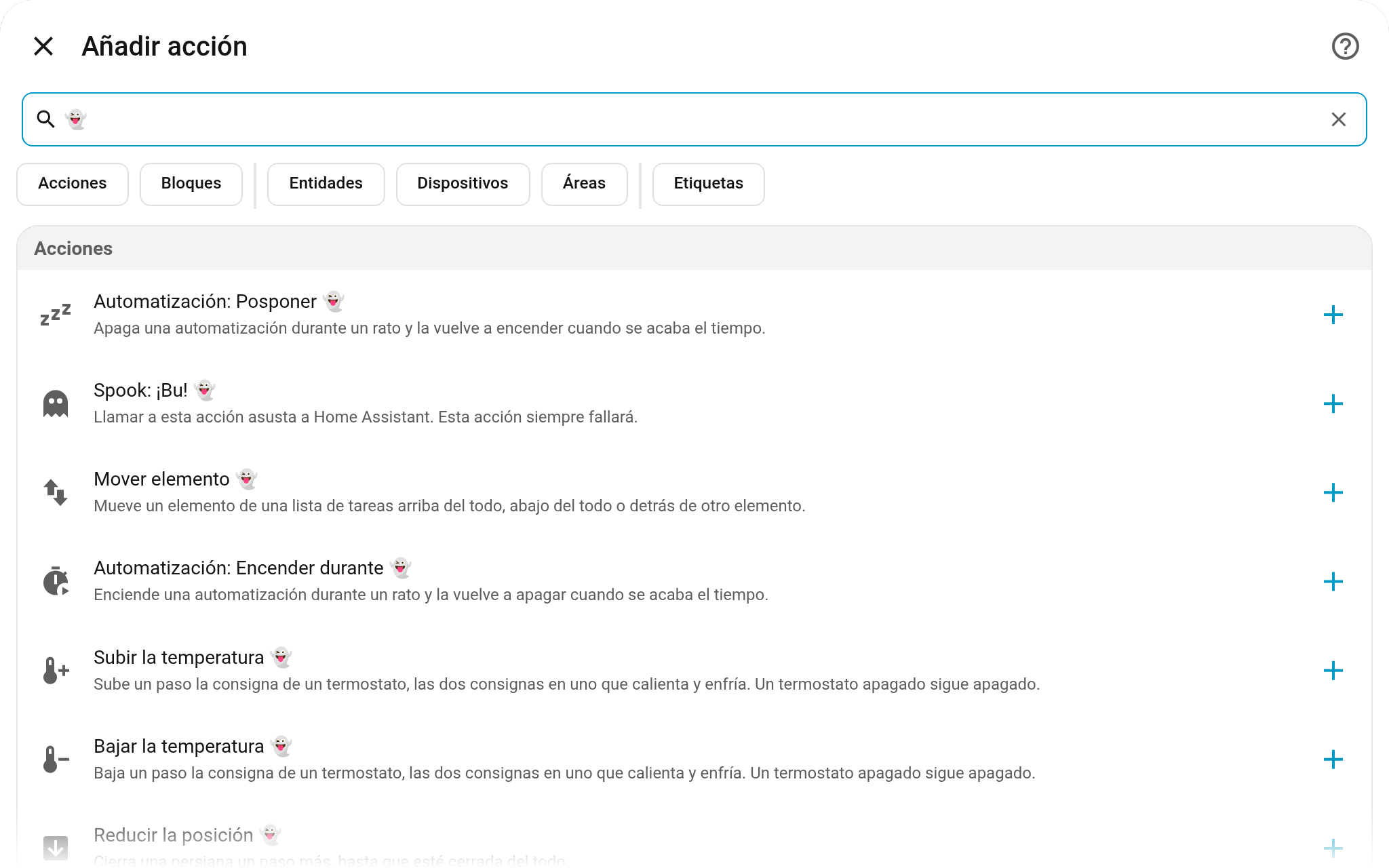
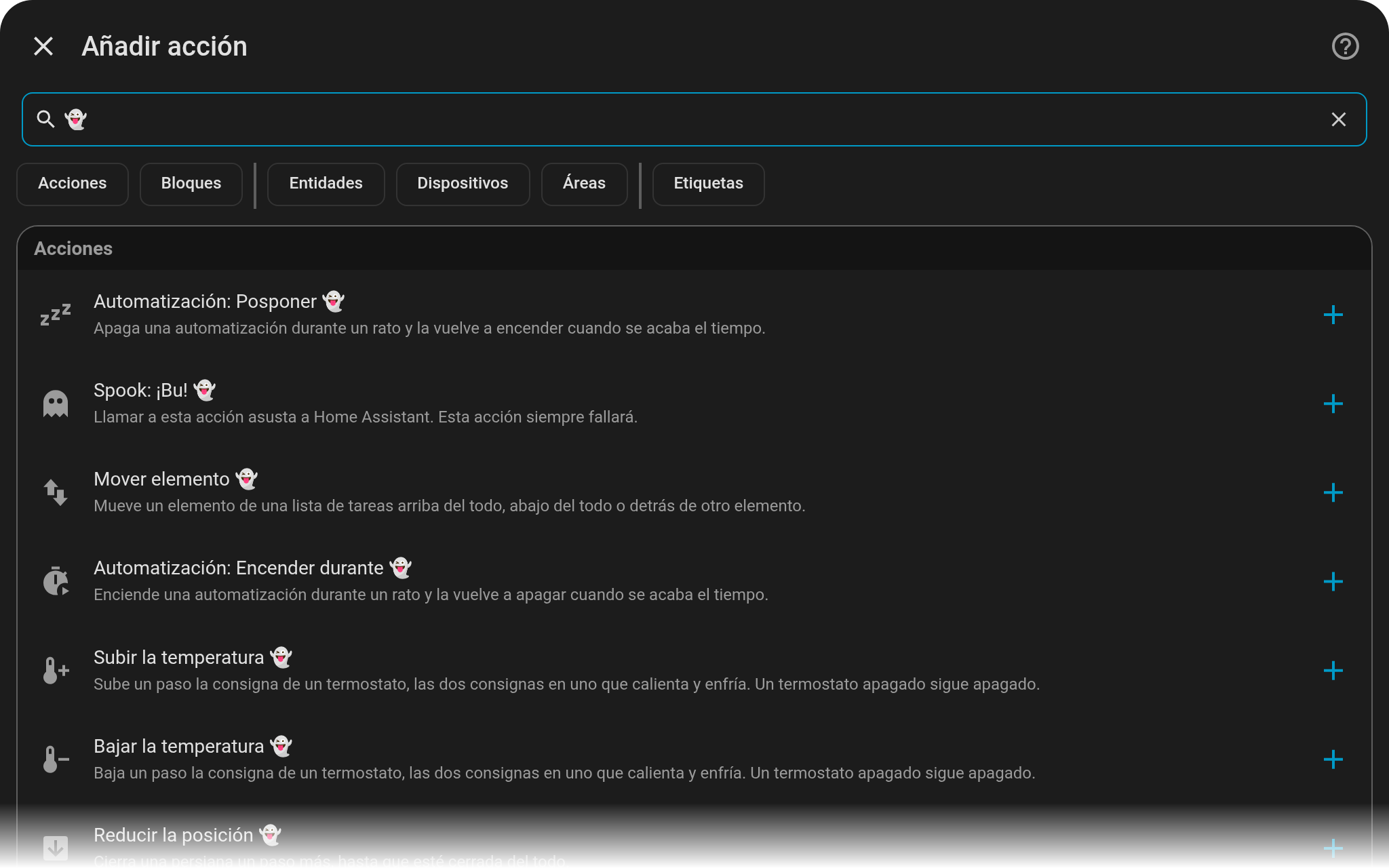
¿Sigue sin aparecer? Búscala en la lista de acciones. Una acción que no está en esa página no existe, o se ha pasado a Home Assistant.
Buscar 👻 no encuentra ningún disparador ni condición
Correcto, no lo llevan. Solo lo llevan las acciones y los ayudantes.
Busca el disparador o la condición por su nombre. Los nombres están en las páginas de disparadores y condiciones.
Spook ha dejado de funcionar después de una actualización de Home Assistant
Puede pasar. Spook usa partes de Home Assistant que no están pensadas para gente de fuera, y esas cambian.
Actualiza Spook, y mira el gestor de incidencias si no hay actualización. Los pasos están en Actualizar Spook.
A menudo solo se ve afectada una parte de Spook. Una comprobación que no consigue arrancar se salta, el resto sigue, y los registros nombran la que ha fallado.
Home Assistant va lento desde que tengo Spook
Spook trabaja: lee tus automatizaciones, scripts y paneles de control. Las comprobaciones más pesadas esperan a que Home Assistant haya arrancado, y se vuelven a ejecutar cuando algo cambia.
Para saber si es Spook:
- Ve a Configuración > Dispositivos y servicios > Spook.
- Abre el menú de la entrada de integración y desactívala. La entrada de integración es la fila llamada Your homie en esa página.
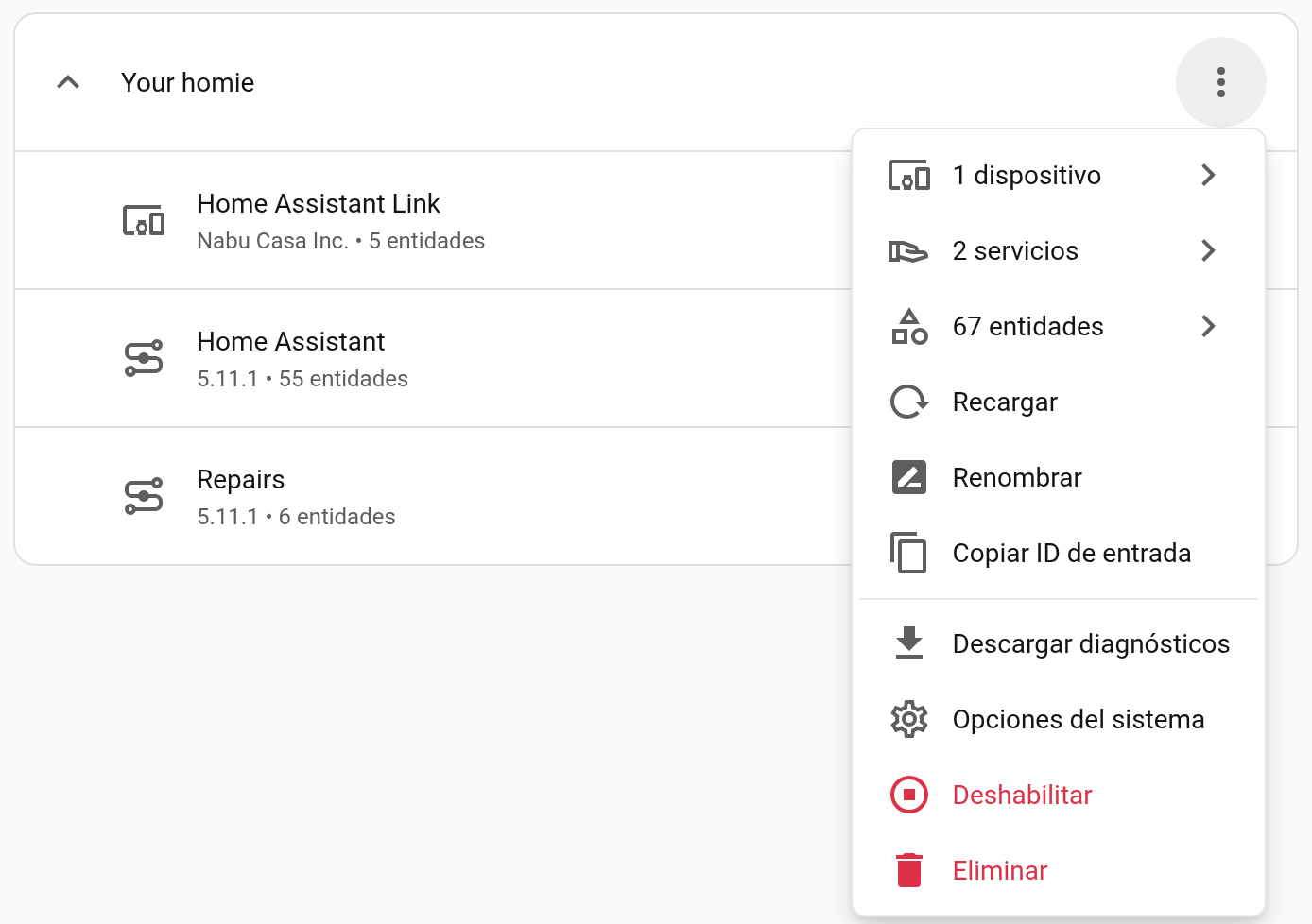
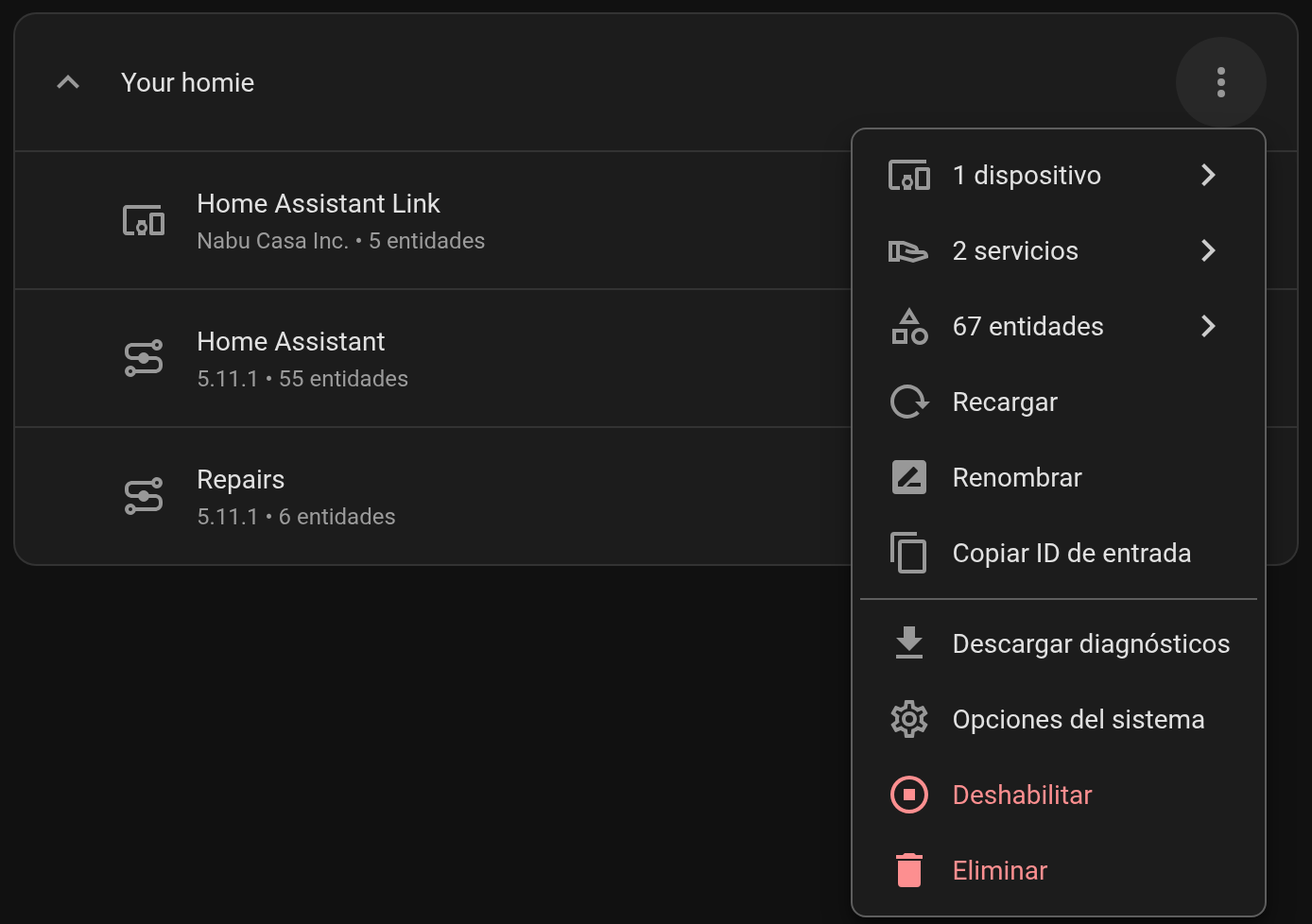
- Usa Home Assistant un rato. Luego vuelve a activarla de la misma forma.
¿Va más rápido sin Spook? Eso es un fallo, y queremos saberlo. Avisa del fallo, con los registros de abajo.
Conseguir los registros
Un informe de fallo sin registros es jugar a las adivinanzas.
Los registros. Ve a Configuración > Sistema > Registros y busca spook.
Registro de depuración, para cuando los registros normales no dicen nada:
- Ve a Configuración > Dispositivos y servicios > Spook.
- Activa el registro de depuración desde el menú de esa página.
- Haz lo que sale mal.
- Vuelve a desactivar el registro de depuración. Home Assistant te ofrece entonces el registro para descargarlo.
¿Prefieres YAML? Esto hace lo mismo, después de un reinicio:
logger:
  logs:
    custom_components.spook: debug
Diagnósticos. La misma página ofrece una descarga de diagnósticos de Spook. Lista los tipos de reparaciones que ha creado Spook y el estado de sus ayudantes, sin los nombres de tus entidades ni automatizaciones. Añádela a tu informe.
¿Sigues atascado?
La página de soporte te dice dónde preguntar y dónde avisar de un fallo.
Actualizar
Cómo llega una nueva versión de Spook a tu Home Assistant, qué significan los números de versión y qué hacer cuando una actualización de Home Assistant le da problemas a Spook.
Quitar
Cómo quitar (desinstalar) Spook de Home Assistant. Qué revisar antes, los pasos que hay que dar, qué se va con él, qué se queda y qué deja de funcionar.