
Quitar Spook
Spook se va tan fácil como llegó. Lo único que tienes que saber antes: cuando ya no está, ya no puede decirte qué se ha roto. Así que revisa primero, y quítalo después.
¿Solo quieres que esté callado un tiempo? Desactiva Spook desde el menú de su entrada de integración, la fila llamada Your homie en Configuración > Dispositivos y servicios > Spook. Todo se guarda para cuando lo vuelvas a activar.
Revisa primero qué usas
Cuatro cosas dejan de funcionar sin Spook.
- Acciones. Cada acción de Spook lleva un 👻 en los editores de automatizaciones y scripts. ¿Dudas con alguna? La lista de acciones las tiene todas.
- Disparadores y condiciones. No llevan 👻. Compáralos con las páginas de disparadores y condiciones. En YAML, empiezan por
spook.. - Ayudantes. Calibración, Invertir y Tiempo en estado. Ve a Configuración > Dispositivos y servicios > Ayudantes para ver si has creado alguno.
- Planos. Un plano que usa una de las acciones de Spook necesita Spook, como los de la página de planos.
Sustituye o quita lo que encuentres. Eso incluye los paneles de control y las automatizaciones que usan uno de esos ayudantes, o uno de los sensores y botones de Spook.
Quitar Spook
1. Quita los ayudantes
Sáltate esto si no tienes ninguno.
- Ve a Configuración > Dispositivos y servicios > Ayudantes.
- Abre cada ayudante creado con Spook y elimínalo.
Hazlo primero. Un ayudante que dejas atrás se queda en la lista cuando Spook ya no está, y ya no puede cargarse.
2. Quita la integración
- Ve a Configuración > Dispositivos y servicios.
- Selecciona Spook.
- Abre el menú de la entrada de integración y selecciona Eliminar.
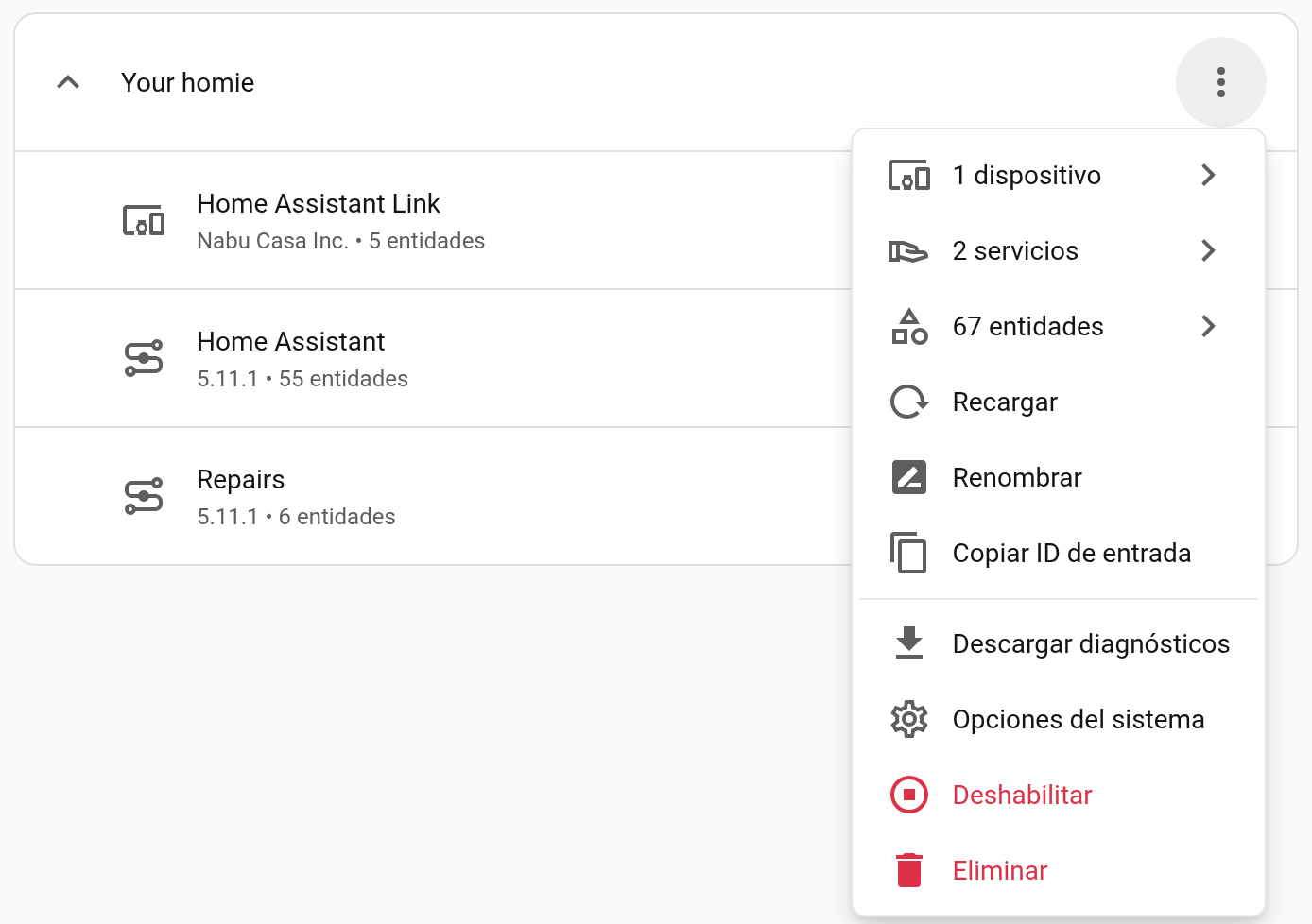
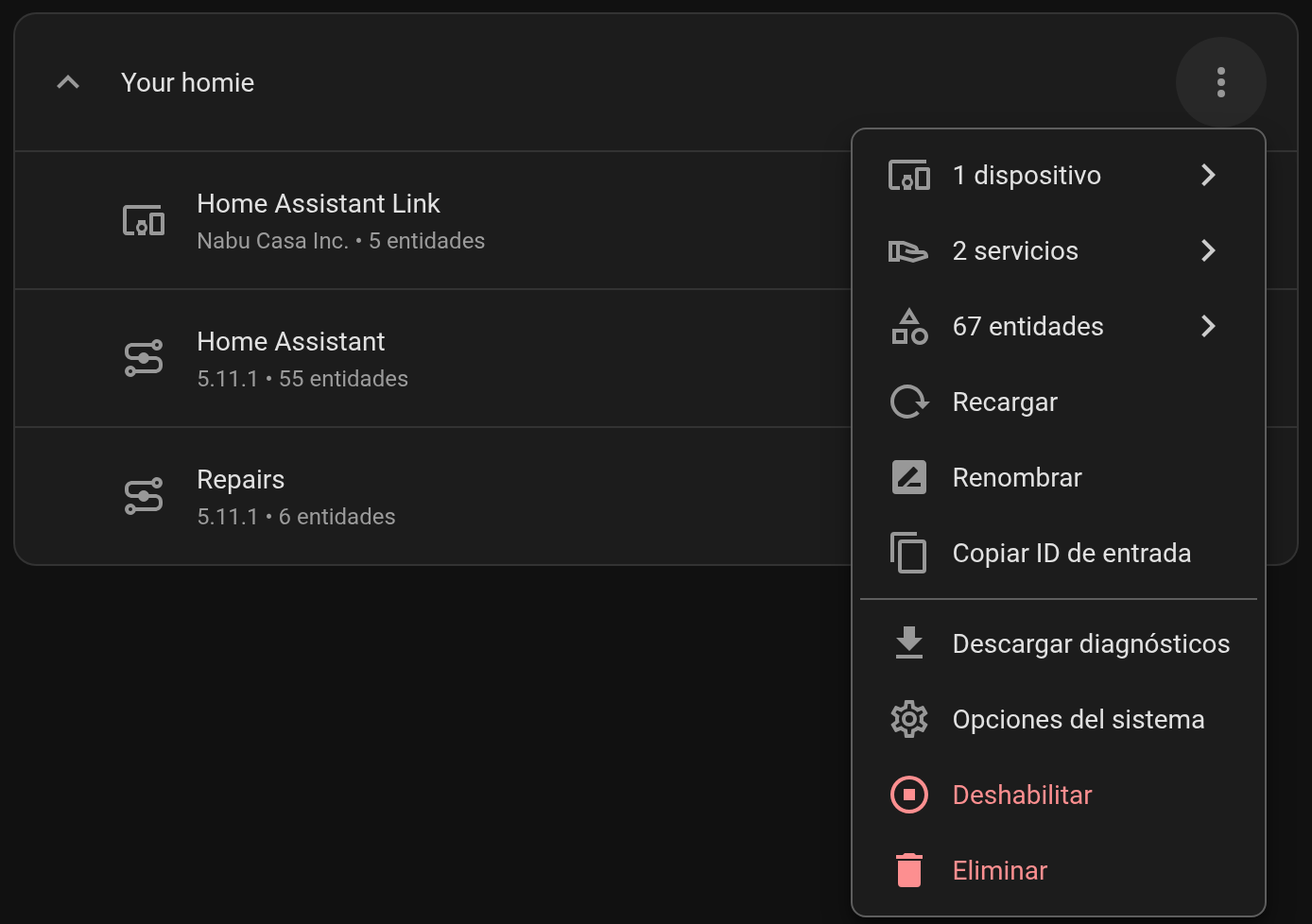
Las acciones, entidades y dispositivos de Spook desaparecen desde este momento.
3. Quita los archivos
- Ve a Configuración > Marketplace.
- Selecciona Spook.
- Quítalo desde ahí.
- En el panel lateral de Home Assistant, selecciona HACS.
- Selecciona Spook.
- Abre el menú de la esquina superior derecha y selecciona Eliminar.
4. Reinicia Home Assistant
Ve a Configuración > Sistema, selecciona el botón de encendido de la esquina superior derecha y selecciona Reiniciar Home Assistant.
Listo. 👋
Qué se va con él
- Sus reparaciones. Salen de la página de reparaciones con el reinicio.
- Sus dispositivos y entidades. Los sensores, interruptores, botones y lo demás que añadió Spook.
- Sus acciones, disparadores y condiciones.
- Sus ayudantes, tal como los quitaste en el paso 1.
Qué se queda
- Todo lo que es tuyo. Tus dispositivos, entidades, áreas, automatizaciones, scripts y paneles de control. Spook solo los cambió cuando se lo pediste, y no cambia nada al irse.
- Lo que hiciste con Spook. Un área que creaste con una de sus acciones es un área como cualquier otra. Un problema que arreglaste con una reparación sigue arreglado.
- Dos archivos pequeños. Spook guarda lo que has ignorado, y qué automatizaciones mantiene en espera por ti, en la carpeta
.storagede tu configuración, en archivos que empiezan porspook.. Quitar Spook los deja ahí. Instala Spook de nuevo y recuerda lo que ignoraste. Bórralos si no quieres dejar ni rastro.
Qué se rompe
- Una automatización o un script que usa una de las acciones de Spook falla en ese paso.
- Una automatización que usa uno de los disparadores o condiciones de Spook deja de funcionar.
- Una tarjeta de un panel de control o una automatización que usa una entidad de Spook, o de uno de sus ayudantes, apunta a algo que ya no existe.
- Una automatización que pospusiste con Spook se queda desactivada. Ya no queda nada que la despierte, así que actívala tú.
Los problemas que Spook encontró en tu instalación también siguen ahí. Solo que ya no queda nadie que los señale.
¿Has cambiado de idea? Instalarlo de nuevo lleva unos minutos.