
I tuoi primi dieci minuti con Spook
Hai installato Spook. E adesso? Questo giro dura una decina di minuti e ti mostra i tre posti in cui Spook si fa vedere. Non c'è niente di nuovo da imparare: Spook vive dentro le schermate di Home Assistant che usi già.
1. Guarda cosa ha trovato Spook
Dal momento in cui è installato, Spook controlla automazioni, script, plance e altro ancora, alla ricerca di cose che non esistono più, come il sensore di movimento che hai sostituito il mese scorso. Quello che trova lo segnala nella pagina delle riparazioni.
- In Home Assistant, vai in Impostazioni.
- Seleziona Riparazioni. Oppure usa questo pulsante per andarci direttamente:

- Cerca i problemi che nominano Spook, e selezionane uno per leggerlo.
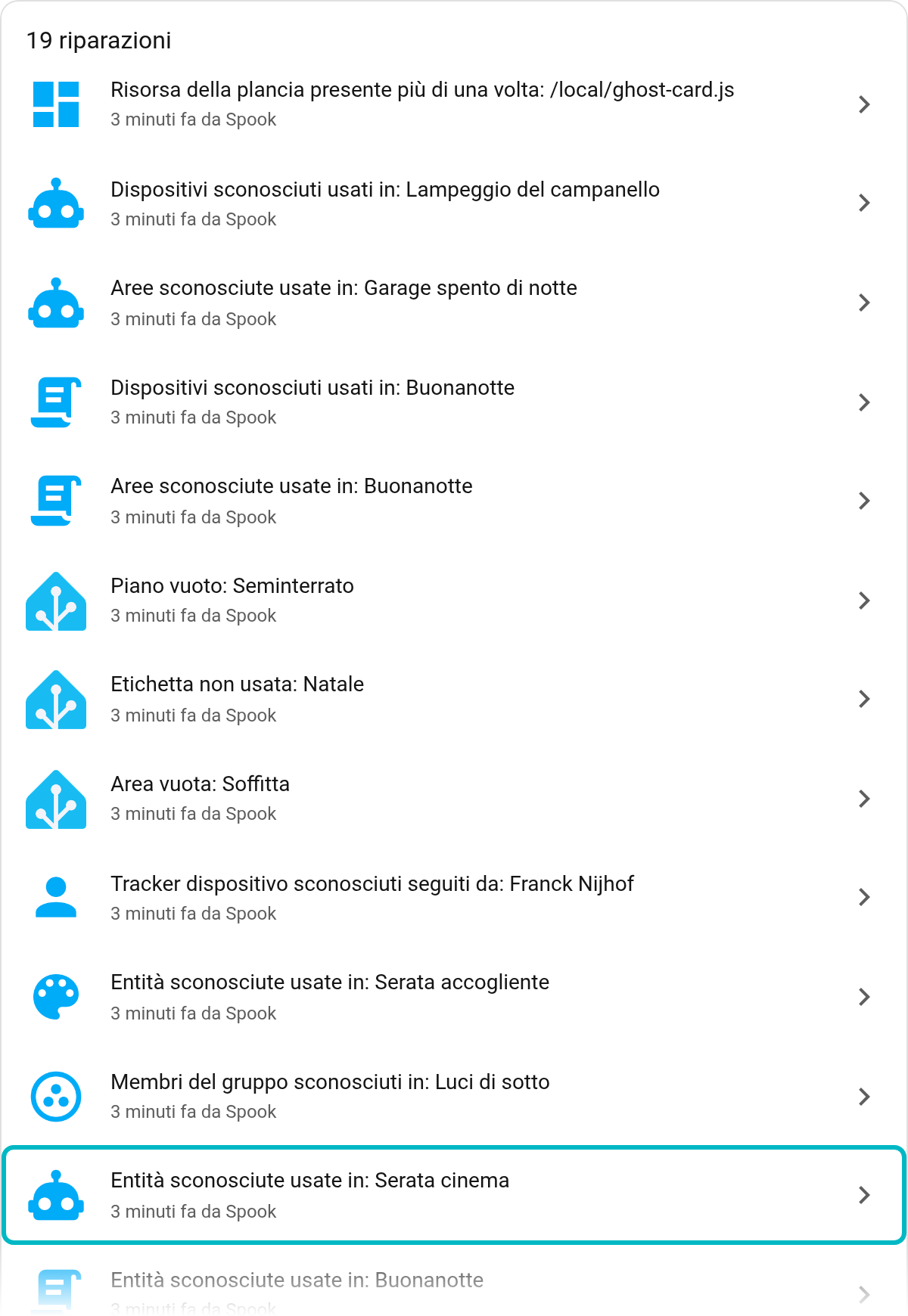
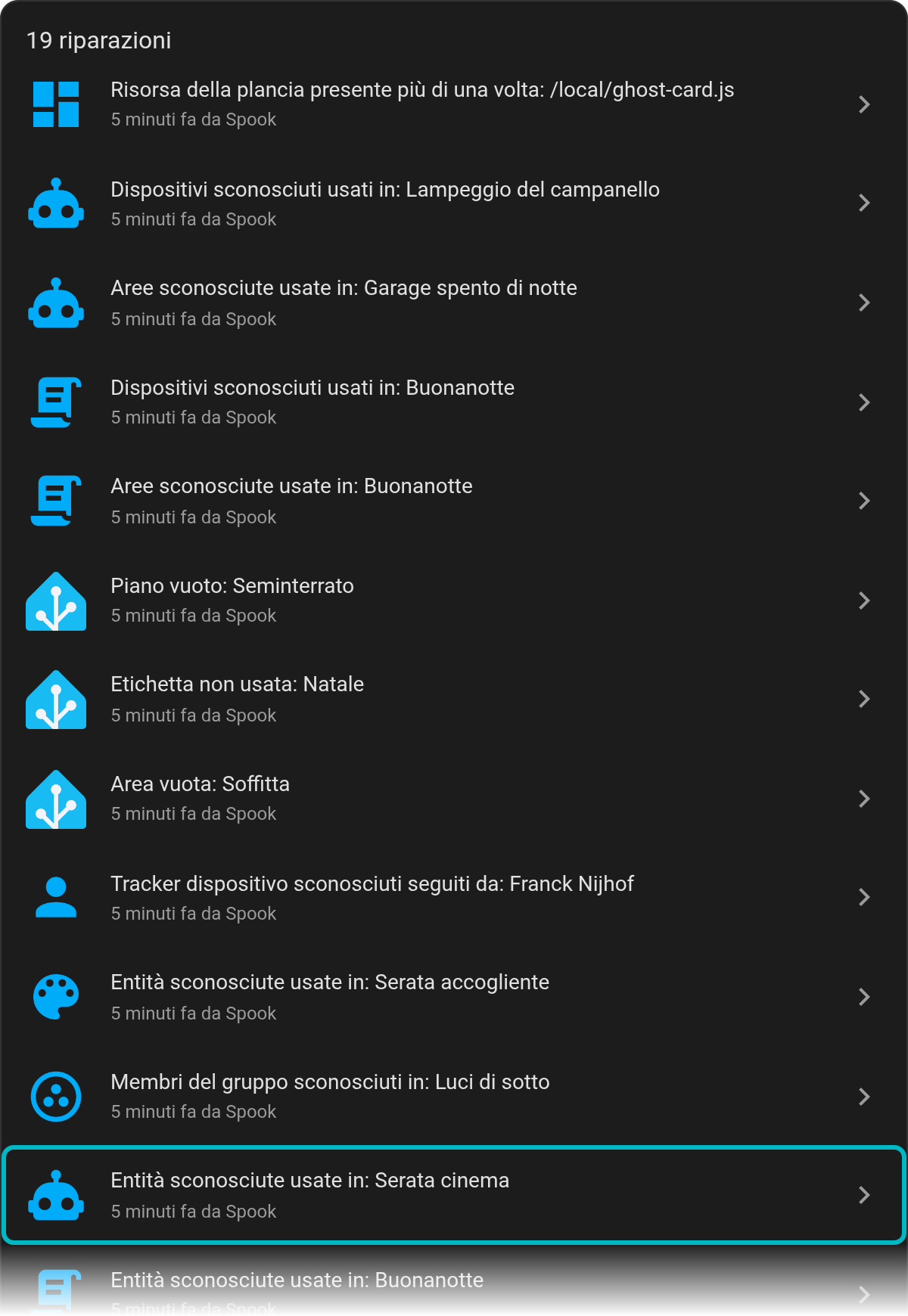
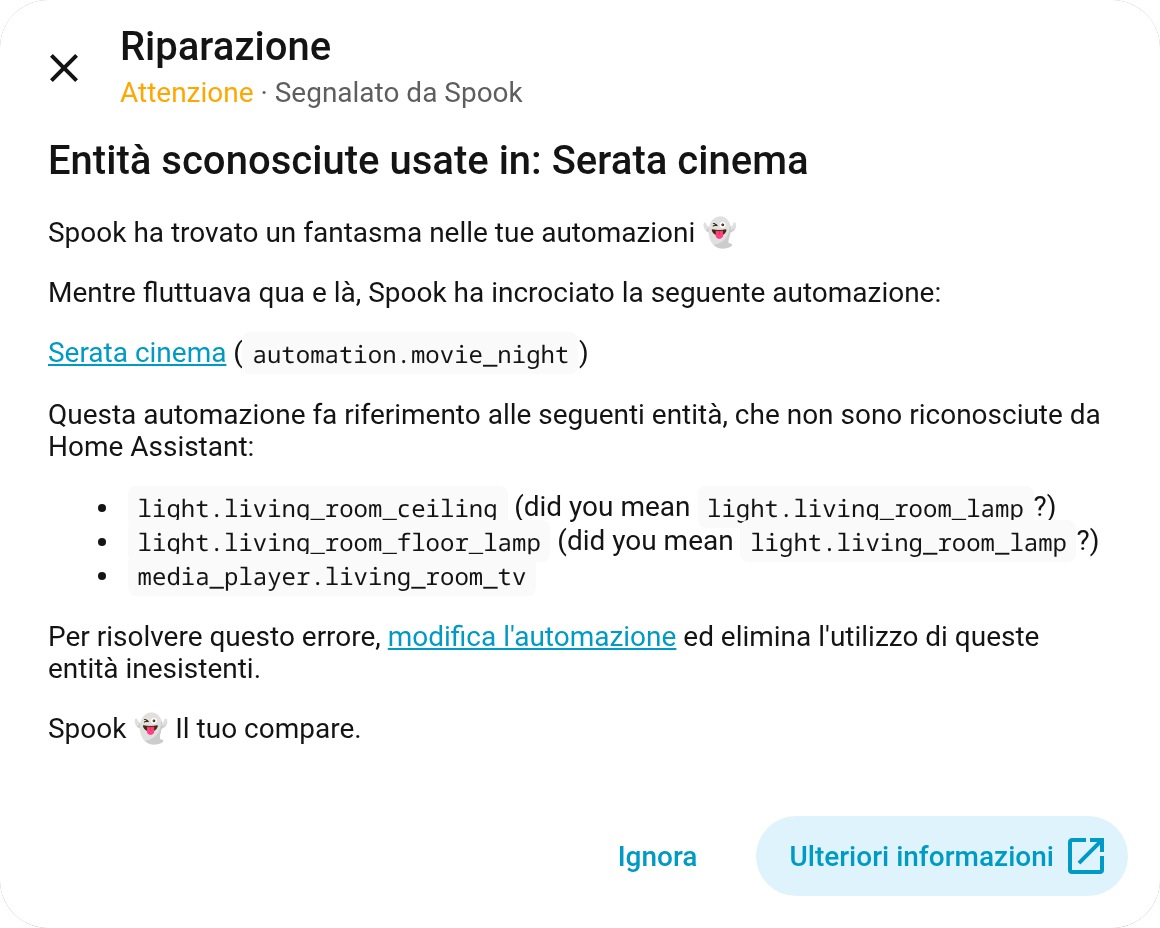
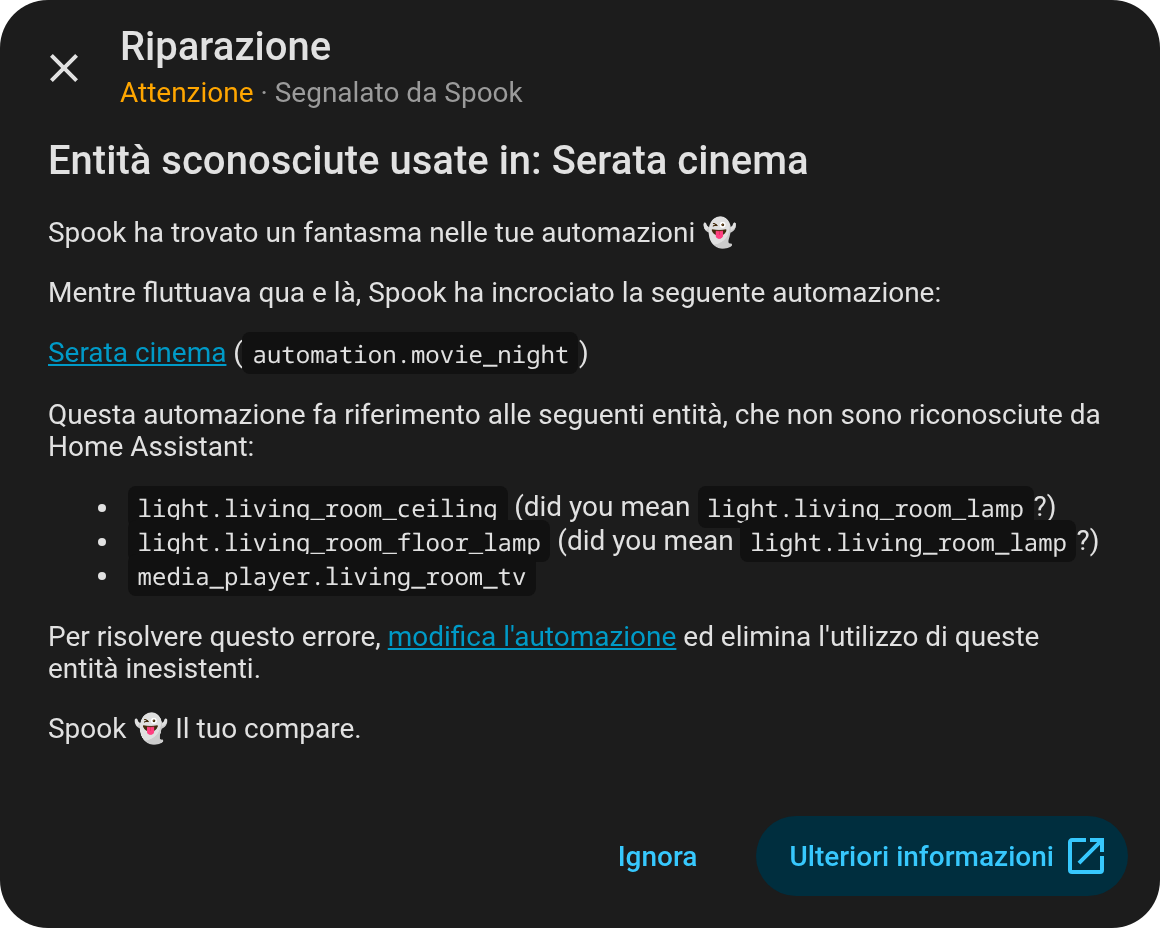
Ogni riparazione di Spook ti dice cosa ha trovato, dove, e come risolverlo. Alcune hanno un pulsante che lo risolve per te.
Non c'è niente? Allora la tua installazione è pulita, oppure Spook sta ancora cercando. Alcuni controlli aspettano dieci minuti dopo l'avvio di Home Assistant, per non rallentarlo.
Ne hai trovata una? La guida Risolvi la tua prima riparazione ti accompagna passo per passo.
2. Prova la tua prima azione
Le azioni sono i passi "fai qualcosa" delle tue automazioni e dei tuoi script. Spook ne aggiunge più di cento nuove, e le segna tutte con un 👻.
Provane una innocua che rende l'idea: rimandare un'automazione.
- Vai in Impostazioni > Automazioni e scenari e apri un'automazione qualsiasi.
- Seleziona Aggiungi azione.
- Cerca rimanda, e seleziona Automazione: Rimanda 👻.
- Scegli quale automazione rimandare, e per quanto tempo.
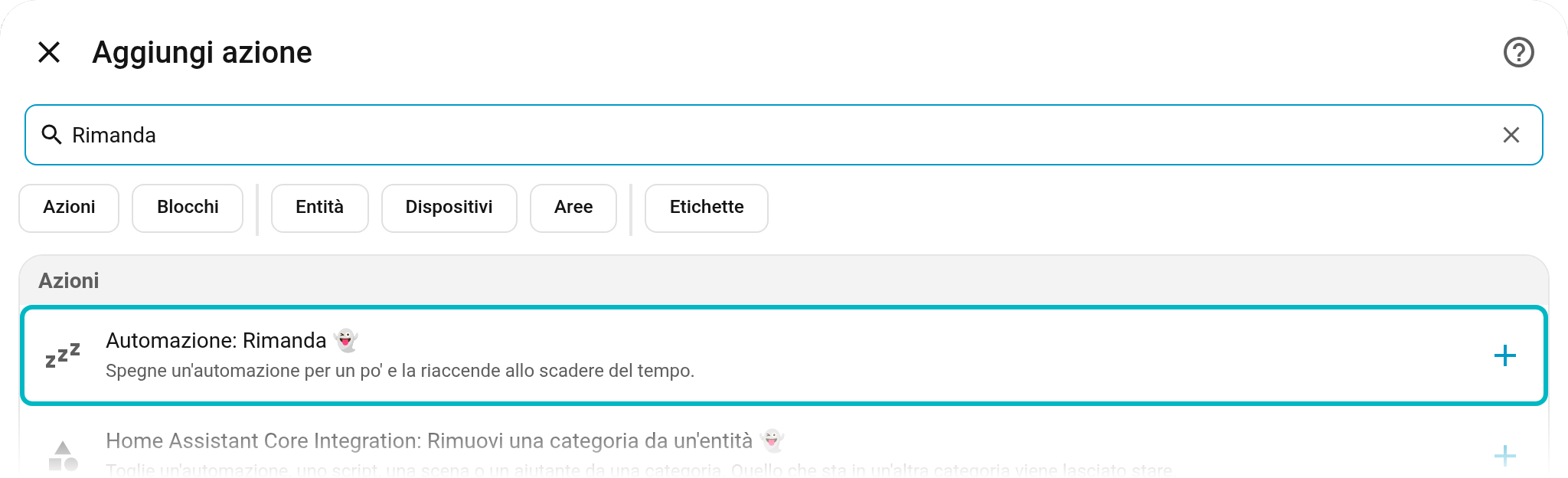
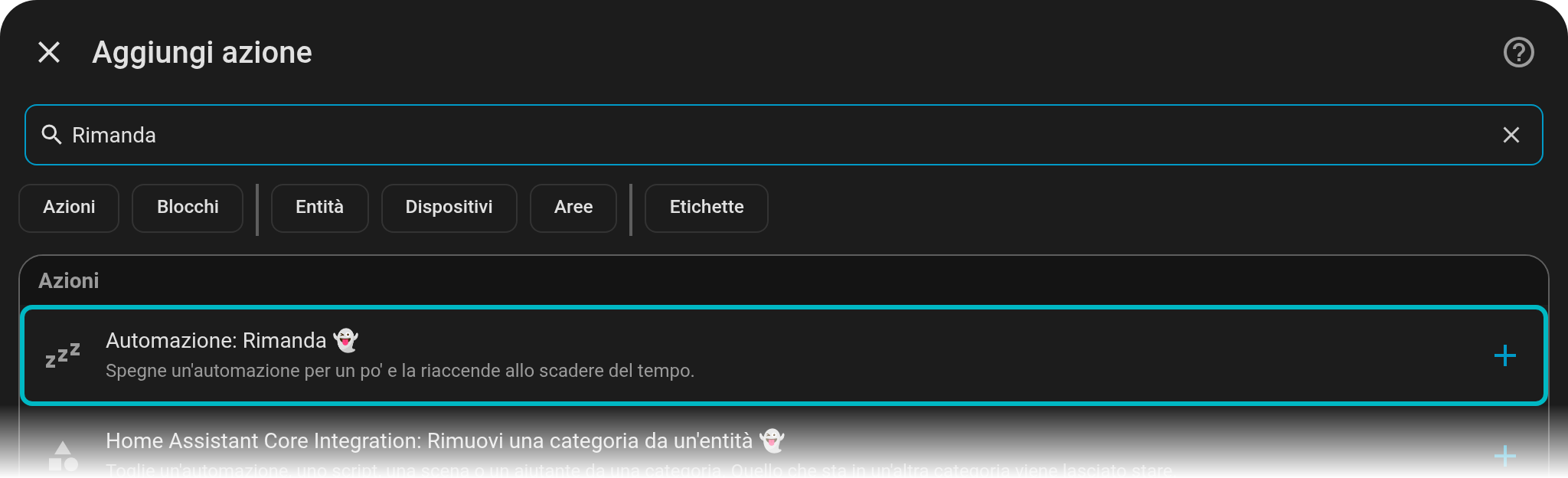
Non devi salvarla. Il punto è sapere dove guardare: ogni volta che aggiungi un'azione, cerca quello che vuoi fare, e quelle con un 👻 sono di Spook.
Curioso di sapere cos'altro c'è? L'elenco delle azioni le ha tutte in una pagina.
3. Conosci le nuove entità
Spook aggiunge anche dispositivi ed entità: interruttori, sensori e pulsanti per parti di Home Assistant che non ne avevano. Li usi come tutti gli altri, nelle plance e nelle automazioni.
- Vai in Impostazioni > Dispositivi e servizi.
- Seleziona Spook. Oppure usa questo pulsante:

- Seleziona uno dei dispositivi per vedere cosa offre.
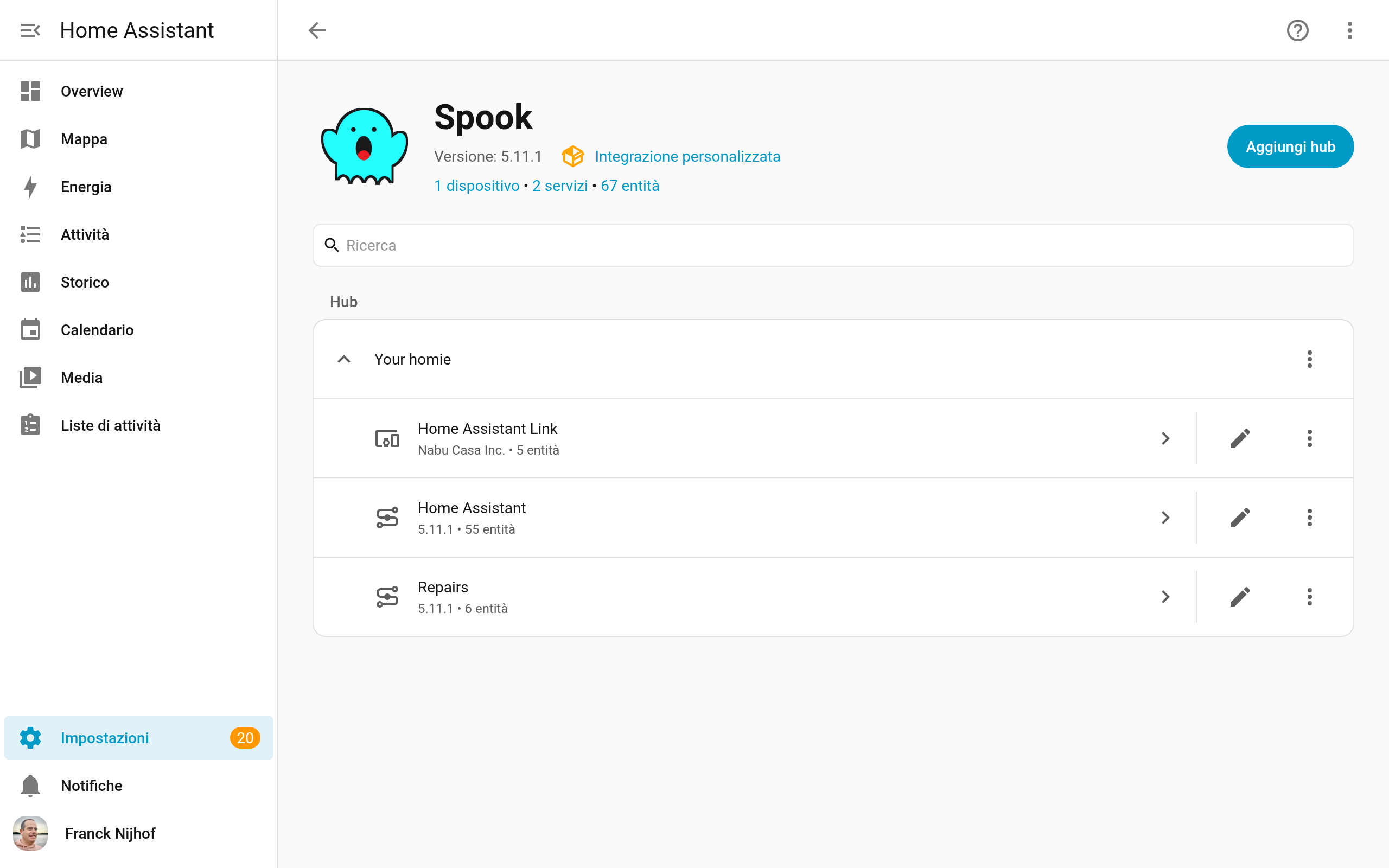
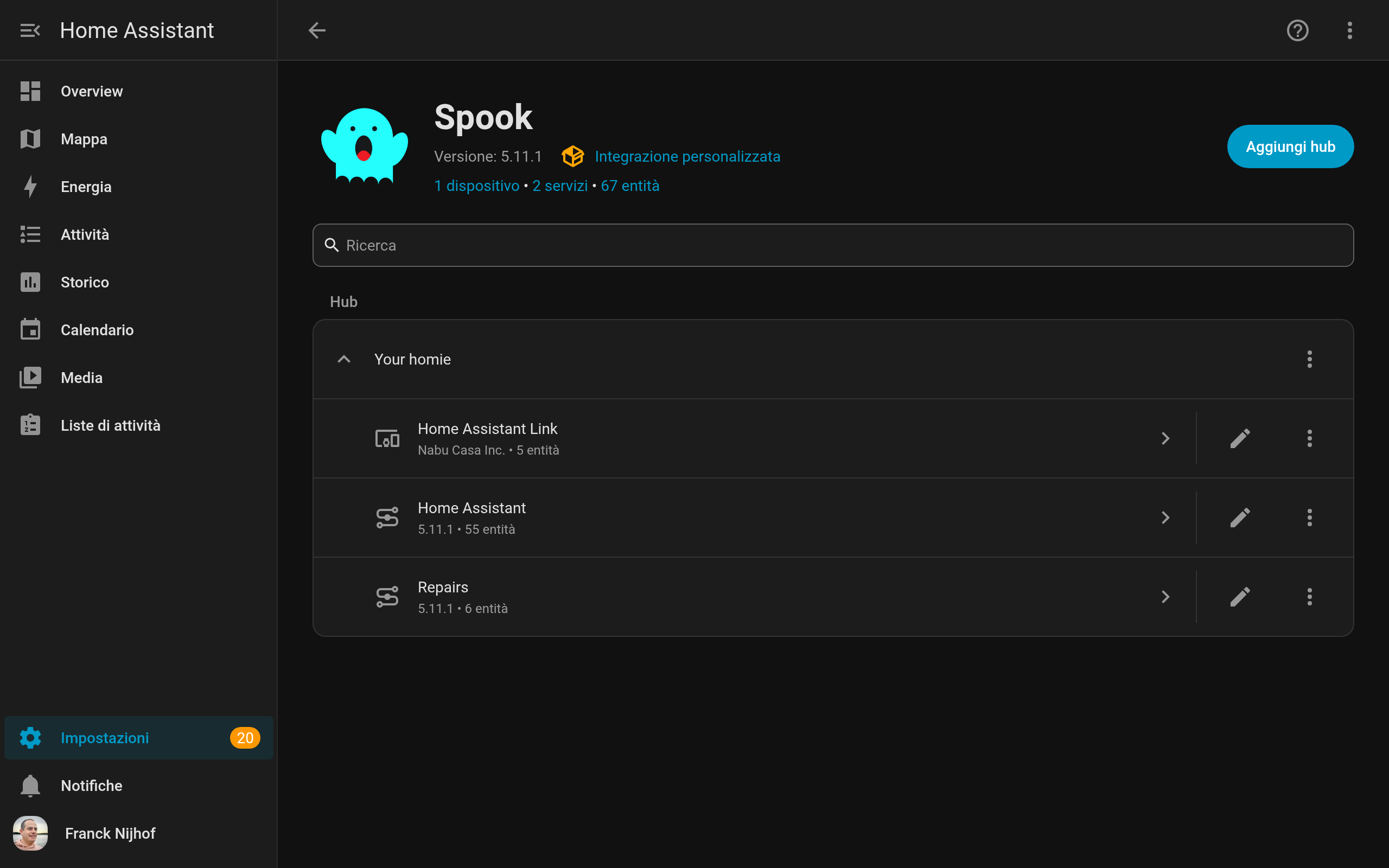
E adesso
Qualcosa non funziona come dice questo giro? Quando qualcosa non va ha le risposte brevi. E quando esce una nuova versione, Aggiornare Spook ti dice cosa aspettarti.