
Rimuovere Spook
Spook se ne va con la stessa facilità con cui è arrivato. L'unica cosa da sapere subito: una volta sparito, non può più dirti cosa si è rotto. Quindi prima controlla, poi rimuovi.
Vuoi solo che stia zitto per un po'? Disattiva Spook dal menu della sua voce dell'integrazione, la riga chiamata Your homie sotto Impostazioni > Dispositivi e servizi > Spook. Tutto resta conservato per quando lo riattivi.
Prima controlla cosa usi
Quattro cose smettono di funzionare senza Spook.
- Azioni. Ogni azione di Spook ha un 👻 negli editor di automazioni e script. Non sei sicuro di una? L'elenco delle azioni le ha tutte.
- Attivazioni e condizioni. Non hanno un 👻. Confronta con le pagine delle attivazioni e delle condizioni. In YAML iniziano con
spook.. - Aiutanti. Calibrazione, inverso e tempo nello stato. Vai in Impostazioni > Dispositivi e servizi > Aiutanti per vedere se ne hai creati.
- Progetti. Un progetto che usa una delle azioni di Spook ha bisogno di Spook, come quelli della pagina dei progetti.
Sostituisci o rimuovi quello che trovi. Questo vale anche per le plance e le automazioni che usano uno di quegli aiutanti, o uno dei sensori e pulsanti di Spook.
Rimuovi Spook
1. Rimuovi gli aiutanti
Salta questo passaggio se non ne hai.
- Vai in Impostazioni > Dispositivi e servizi > Aiutanti.
- Apri ogni aiutante creato con Spook, ed eliminalo.
Fallo per primo. Un aiutante che lasci indietro resta nell'elenco dopo che Spook è sparito, e non si può più caricare.
2. Rimuovi l'integrazione
- Vai in Impostazioni > Dispositivi e servizi.
- Seleziona Spook.
- Apri il menu della voce dell'integrazione, e seleziona Elimina.
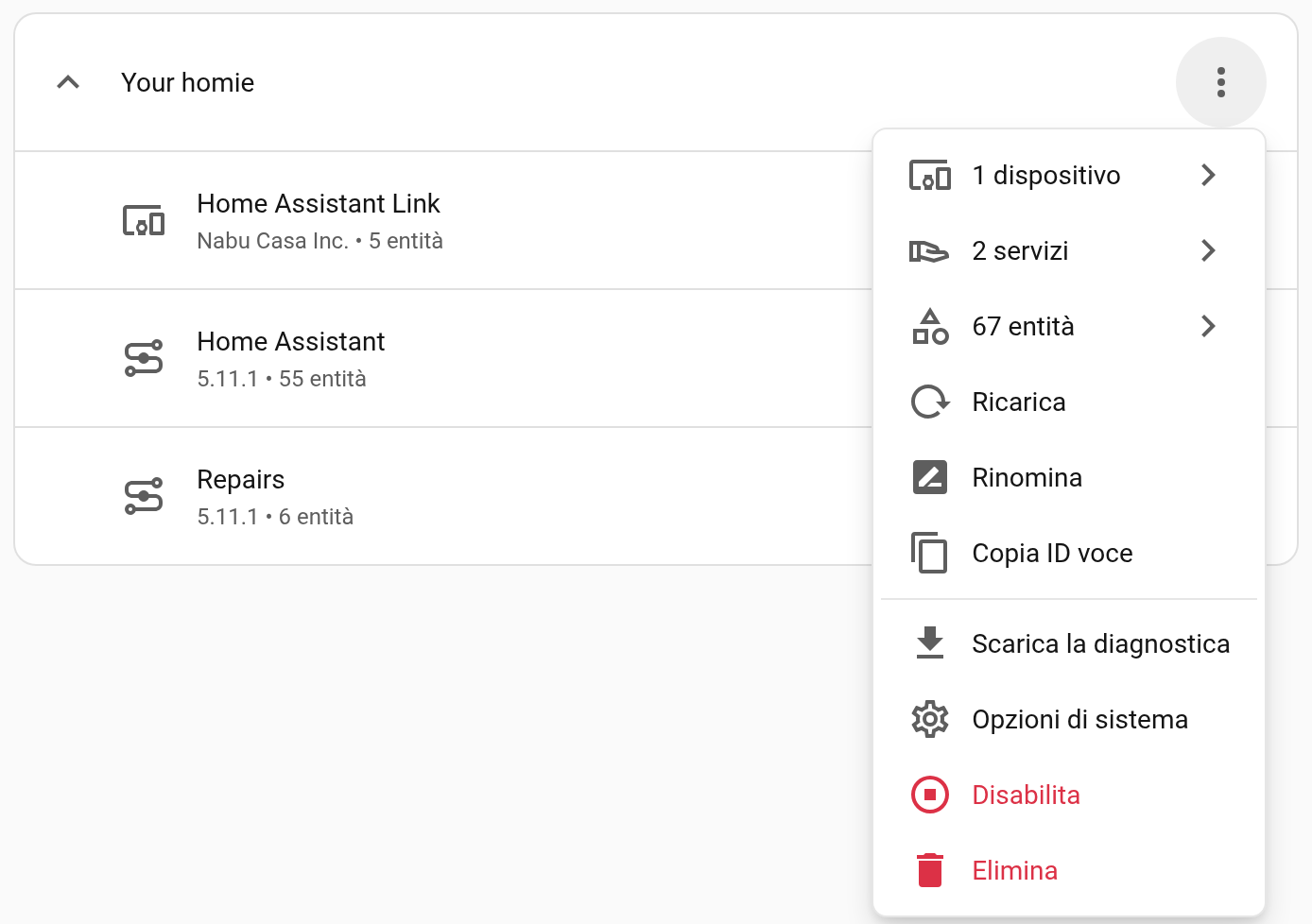
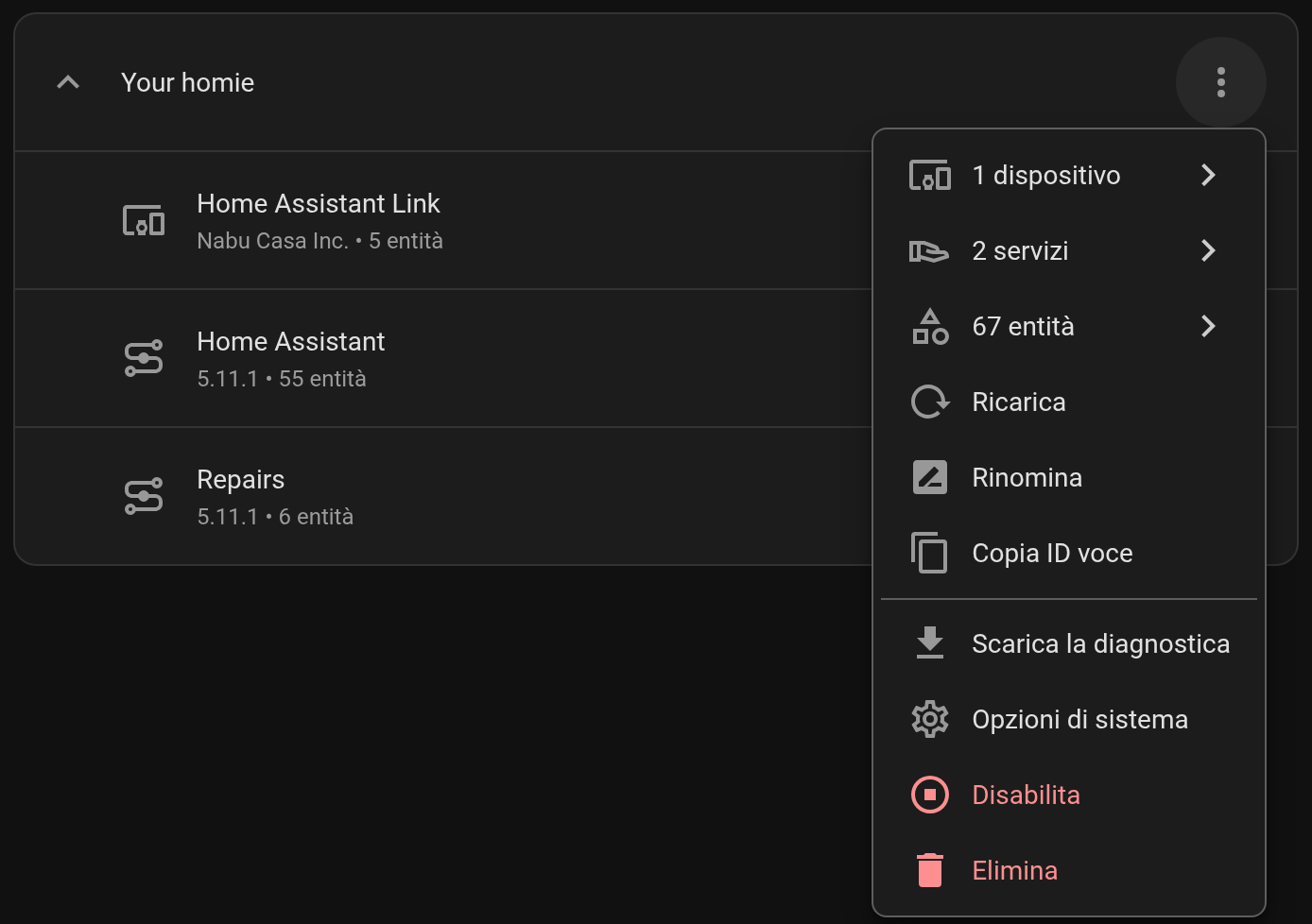
Da questo momento le azioni, le entità e i dispositivi di Spook non ci sono più.
3. Rimuovi i file
- Vai in Impostazioni > Marketplace.
- Seleziona Spook.
- Rimuovilo da lì.
- Nella barra laterale di Home Assistant, seleziona HACS.
- Seleziona Spook.
- Apri il menu in alto a destra, e seleziona Rimuovi.
4. Riavvia Home Assistant
Vai in Impostazioni > Sistema, seleziona il pulsante di accensione in alto a destra, e seleziona Riavvia Home Assistant.
Fatto. 👋
Cosa se ne va con lui
- Le sue riparazioni. Lasciano la pagina delle riparazioni con il riavvio.
- I suoi dispositivi e le sue entità. I sensori, gli interruttori, i pulsanti e tutto il resto che Spook ha aggiunto.
- Le sue azioni, attivazioni e condizioni.
- I suoi aiutanti, rimossi al passaggio 1.
Cosa resta
- Tutto quello che è tuo. I tuoi dispositivi, entità, aree, automazioni, script e plance. Spook li ha modificati solo quando gliel'hai chiesto, e non tocca niente mentre se ne va.
- Quello che hai fatto con Spook. Un'area che hai creato con una delle sue azioni è un'area come le altre. Un problema che hai risolto con una riparazione resta risolto.
- Due piccoli file. Spook tiene ciò che hai ignorato, e quali automazioni tiene per te, nella cartella
.storagedella tua configurazione, in file che iniziano conspook.. Rimuovere Spook li lascia lì. Installa di nuovo Spook, e si ricorda cosa avevi ignorato. Eliminali se vuoi che non resti traccia.
Cosa si rompe
- Un'automazione o uno script che usa una delle azioni di Spook fallisce a quel passaggio.
- Un'automazione che usa una delle attivazioni o condizioni di Spook smette di funzionare.
- Una scheda della plancia o un'automazione che usa un'entità di Spook, o di uno dei suoi aiutanti, punta a qualcosa che non esiste più.
- Un'automazione che hai rimandato con Spook resta disattivata. Non c'è più niente a risvegliarla, quindi riattivala tu.
Anche i problemi che Spook ha trovato nella tua installazione sono ancora lì. Solo che non c'è più nessuno a indicarteli.
Hai cambiato idea? Installarlo di nuovo richiede pochi minuti.