
Deine ersten zehn Minuten mit Spook
Du hast Spook installiert. Und jetzt? Dieser Rundgang dauert etwa zehn Minuten und zeigt dir die drei Stellen, an denen Spook auftaucht. Du musst nichts Neues lernen: Spook wohnt in den Ansichten von Home Assistant, die du schon benutzt.
1. Sieh dir an, was Spook gefunden hat
Sobald Spook installiert ist, durchsucht es deine Automationen, Skripte, Dashboards und mehr nach Dingen, die es nicht mehr gibt. Zum Beispiel den Bewegungsmelder, den du letzten Monat ersetzt hast. Was es findet, meldet es im Reparaturen-Dashboard.
- Gehe in Home Assistant zu Einstellungen.
- Wähle Reparaturen aus. Oder nimm diese Schaltfläche, um direkt dorthin zu springen:

- Suche nach Problemen, in denen Spook vorkommt, und wähle eines aus, um es zu lesen.
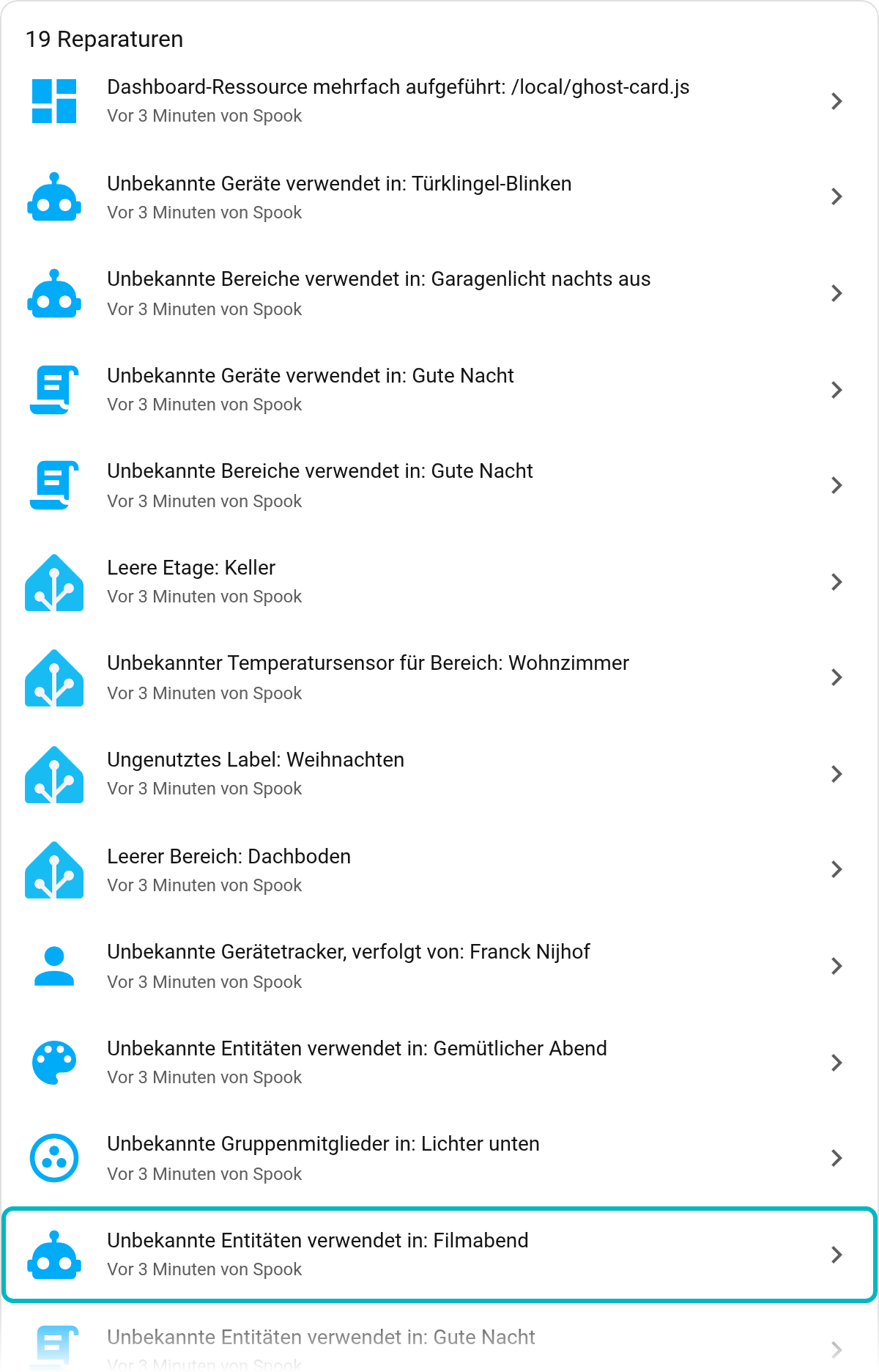
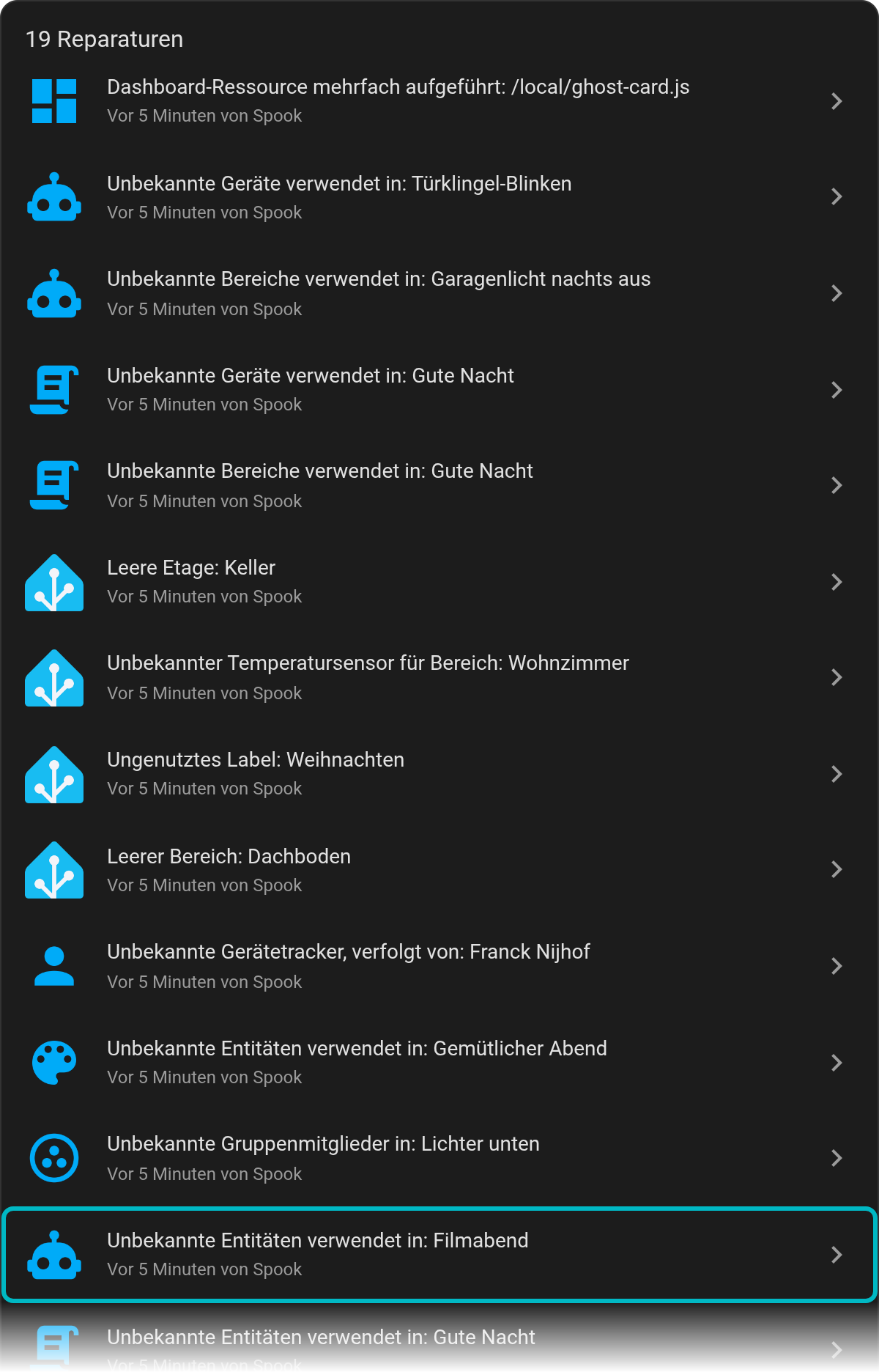
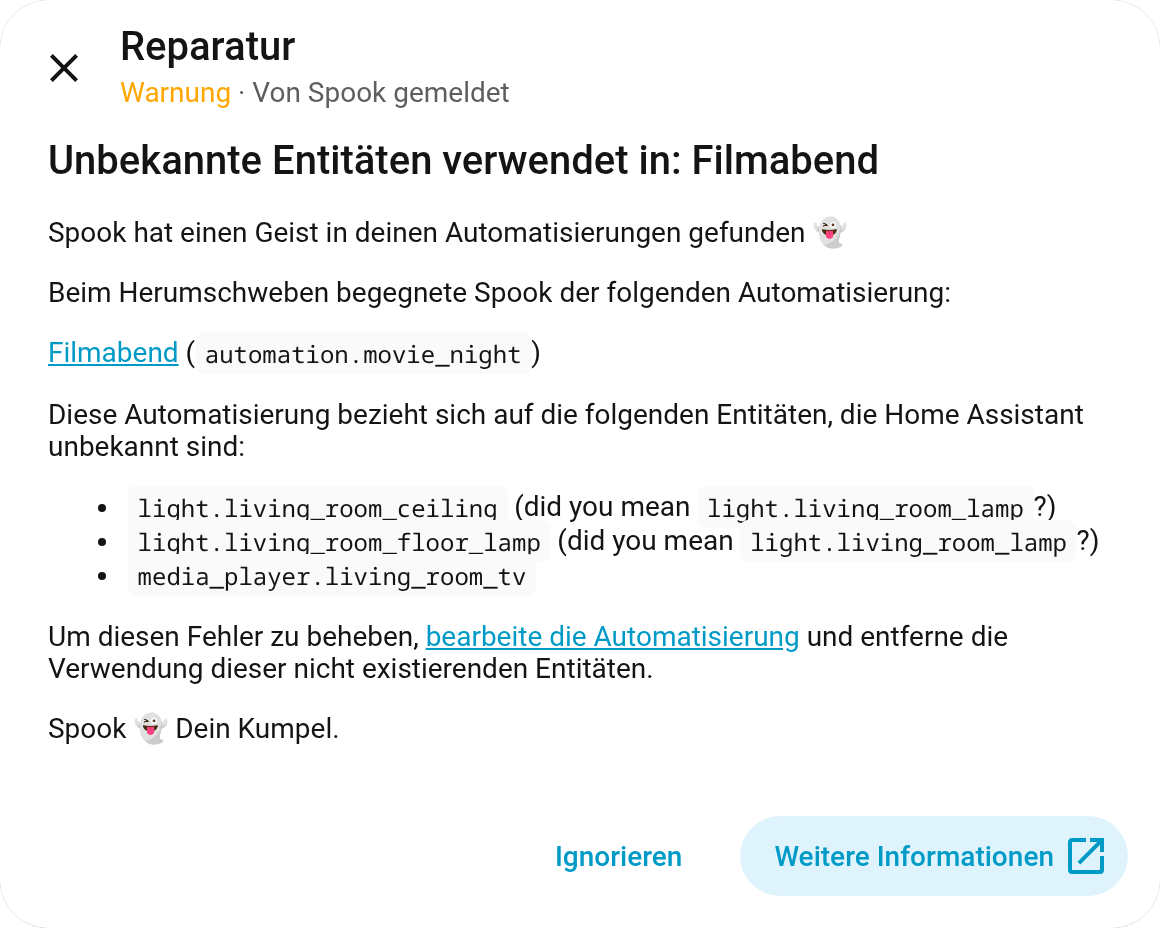
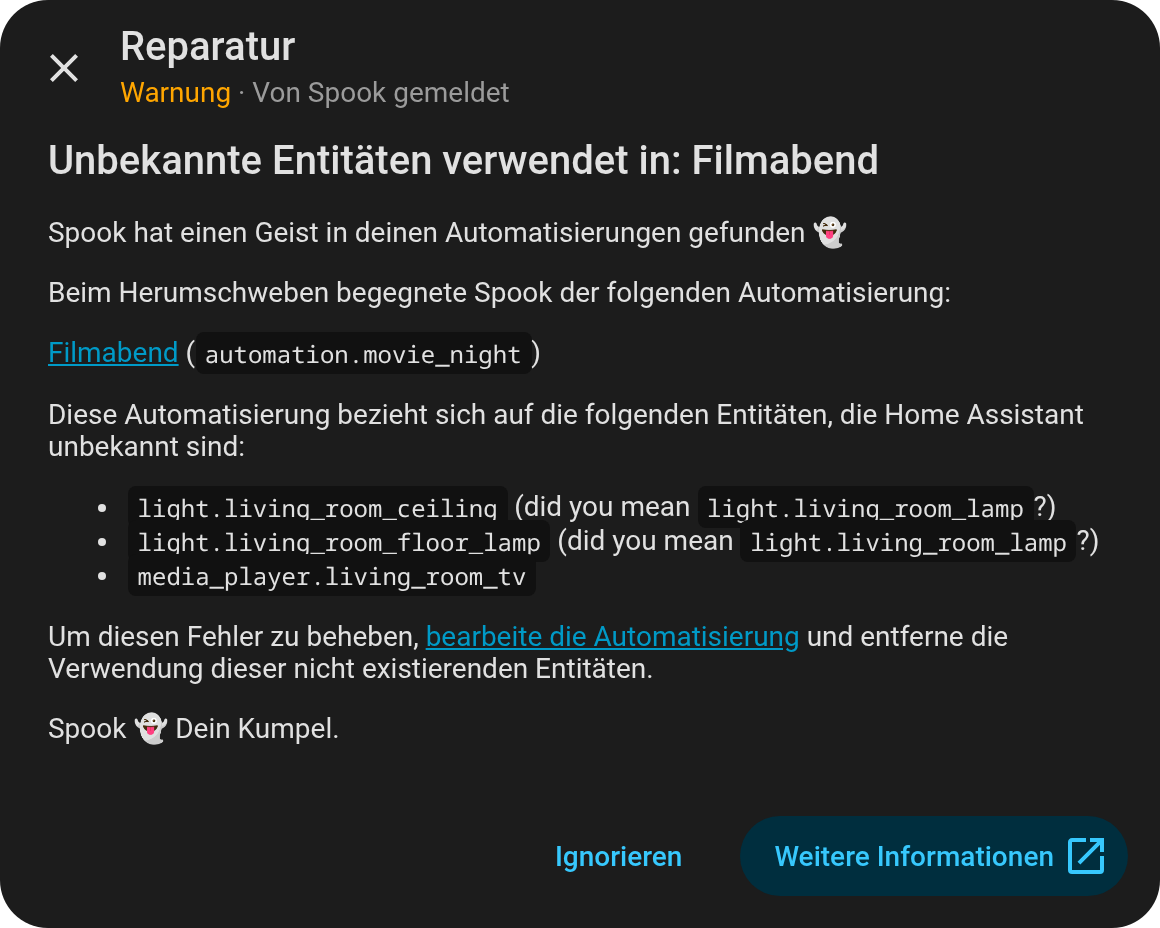
Jede Reparatur von Spook sagt dir, was gefunden wurde, wo, und wie du es behebst. Manche haben eine Schaltfläche, die es für dich behebt.
Nichts da? Dann ist bei dir alles sauber, oder Spook sucht noch. Ein paar Prüfungen warten zehn Minuten nach dem Start von Home Assistant, damit sie ihn nicht bremsen.
Eine gefunden? Die Anleitung Behebe deine erste Reparatur führt dich Schritt für Schritt hindurch.
2. Probiere deine erste Aktion aus
Aktionen sind die „Tu etwas“-Schritte deiner Automationen und Skripte. Spook bringt über hundert neue mit und markiert jede davon mit einem 👻.
Probiere eine aus, die harmlos ist und zeigt, worum es geht: eine Automation schlummern lassen.
- Gehe zu Einstellungen > Automationen & Szenen und öffne irgendeine Automation.
- Wähle Aktion hinzufügen aus.
- Suche nach schlummern und wähle Automation: Schlummern 👻 aus.
- Wähle, welche Automation schlummern soll und wie lange.
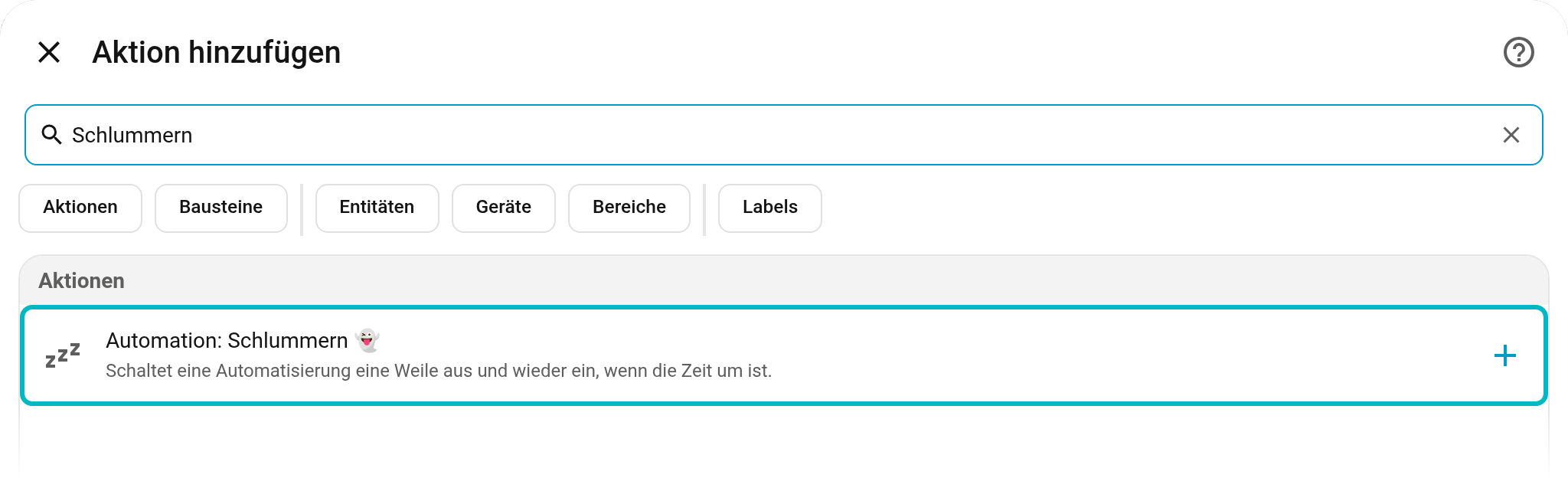
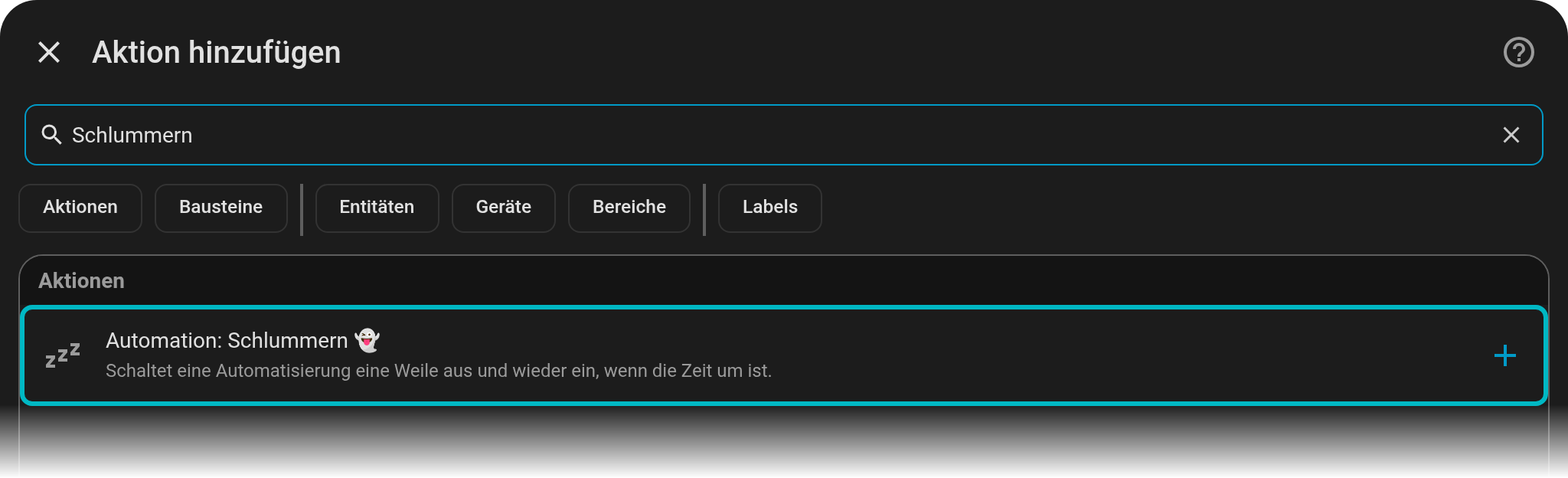
Du musst sie nicht speichern. Es geht darum, wo du suchen musst: Wenn du eine Aktion hinzufügst, suche nach dem, was du tun willst. Die mit einem 👻 sind von Spook.
Neugierig, was es noch gibt? In der Liste der Aktionen stehen alle auf einer Seite.
3. Lerne die neuen Entitäten kennen
Spook bringt auch Geräte und Entitäten mit: Schalter, Sensoren und Tasten für Teile von Home Assistant, die bisher keine hatten. Du benutzt sie wie alle anderen, in Dashboards und Automationen.
- Gehe zu Einstellungen > Geräte & Dienste.
- Wähle Spook aus. Oder nimm diese Schaltfläche:

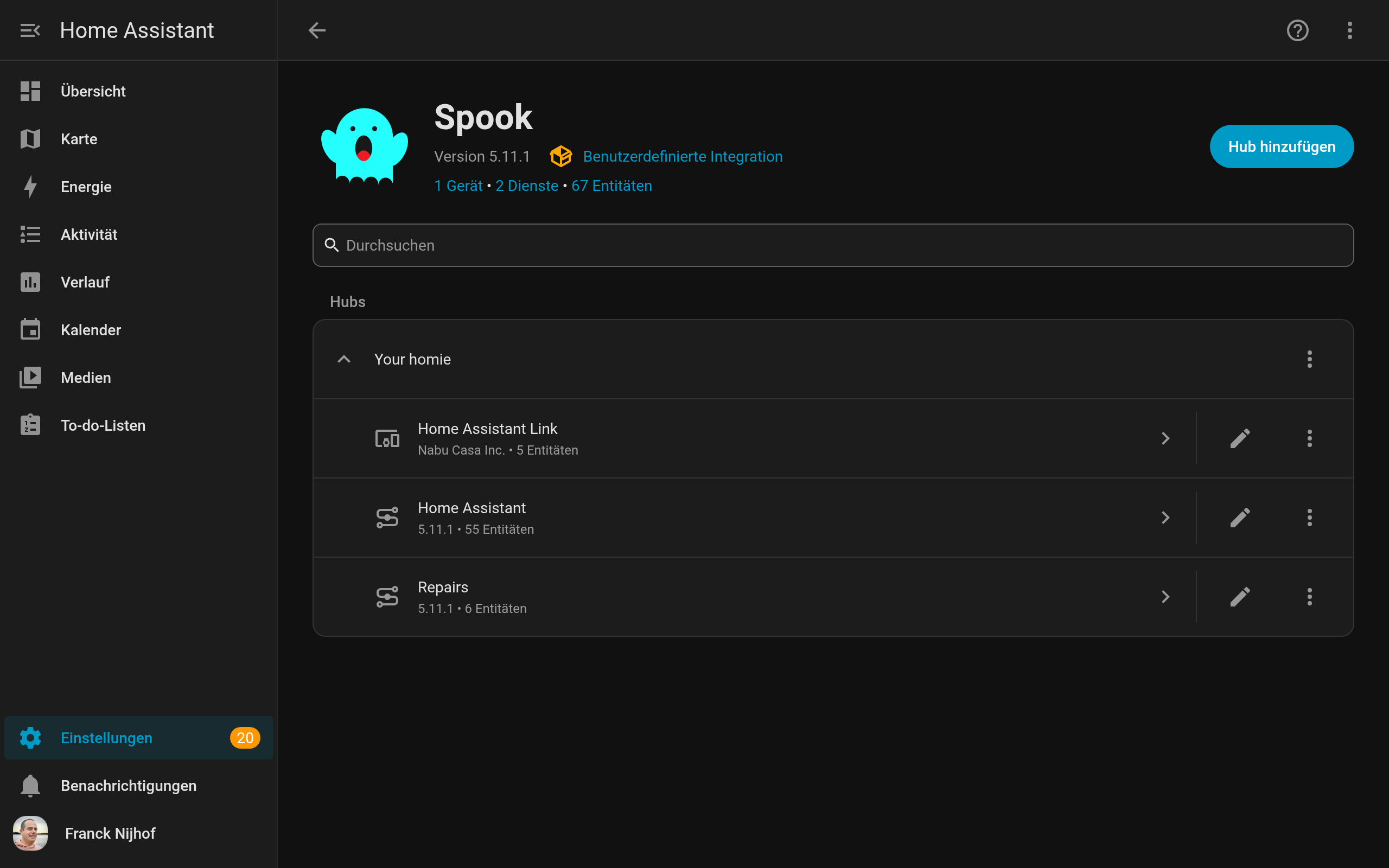
- Wähle eines der Geräte aus, um zu sehen, was es bietet.
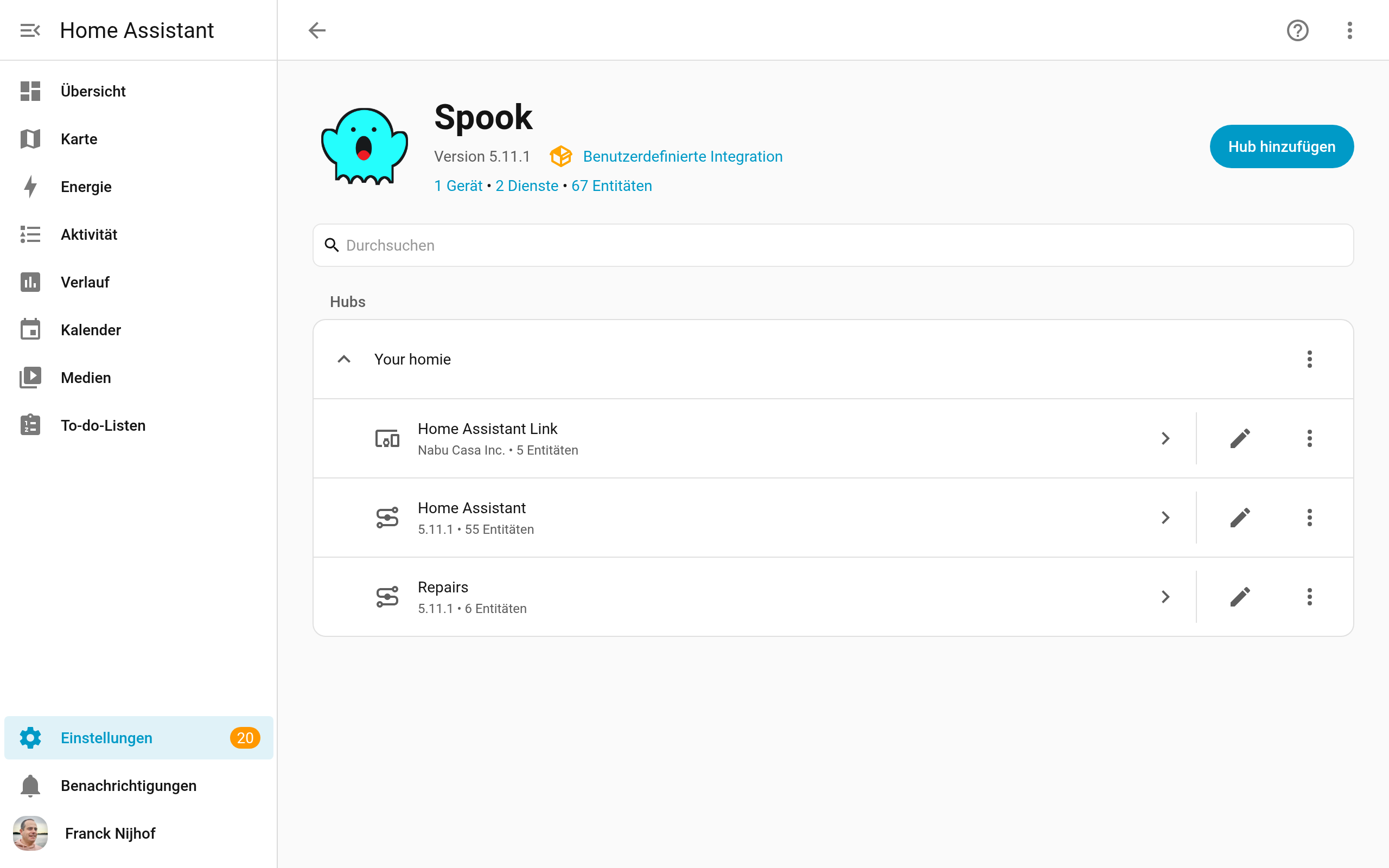
Wie es weitergeht
Etwas funktioniert nicht so, wie dieser Rundgang es sagt? Wenn etwas nicht stimmt hat die kurzen Antworten. Und wenn eine neue Version erscheint, sagt dir Spook aktualisieren, was dich erwartet.
Installieren
Installiere Spook in ein paar Minuten in Home Assistant, über den Marketplace oder HACS, komplett in der Oberfläche von Home Assistant. Schritt für Schritt.
Support
Spook wird vom Projekt Home Assistant nicht unterstützt, aber es gibt genug Orte, an denen du Hilfe bekommst. Diese Seite zeigt dir den richtigen.